Выпуск новых 27-дюймовых Full HD дисплеев не прекращается. Производители, похоже, раскусили нынешних и будущих покупателей, готовых потратить свои кровные именно на такое соотношение диагонали и разрешения. Естественно, речь идет об IPS решениях, коих развелось в этом сегменте больше всего. А про TN+Film можно и не вспоминать. С их углами обзора в нишу 27" мониторов лезть не стоило. Впрочем, и на них найдутся свои фанаты. Куда уж без них.
Компания Hewlett-Packard, никогда не отличающаяся излишней проворностью и скоростью выпуска новых моделей, за последние полгода значительно расширила модельный ряд. Появилось большое количество вариаций 23- и 27-дюймовых мониторов с разрешением 1920x1080 пикселей. Они отличаются внешним видом, типом исполнения (рамочный/«безрамочный»), эргономикой подставки, количеством интерфейсов и соответственно ценой.
В данном материале будет рассмотрен монитор новой элитной линейки EliteDisplay компании HP, предоставленный для обзора нашим партнером – компанией Регард, под названием E271i. Эта недавно анонсированная модель привлекла мое внимание не только позиционированием, но и внешним видом, а также совокупностью других характеристик. Изучим его и выясним, стоит ли отдавать за него ~13000 рублей.
Данная статья написана по новой методике, датированной 27 января 2012 года. В ее основе лежит опыт, накопленный мною за последнюю пару лет работы с мониторами (как в качестве автора статей/тестов, так и человека, который постоянно сталкивается с настройкой и калибровкой различных моделей дисплеев). Из оборудования используются приборы компании X-Rite (два различных колориметра и один референсный спектрофотометр), а в качестве программного обеспечения – только бесплатно распространяемые программы и утилиты.
Полученные по новой методике результаты можно без проблем сравнить со всеми другими из материалов, опубликованных до февраля 2012 года, за исключением лишь пары моментов.
Модель HP EliteDisplay E271i (в дальнейшем – просто E271i) – одна из последних разработок компании, относящаяся к одноименной серии премиальных дисплеев. Несмотря на пафос названия, инженеры решили обойтись довольно обычной AH-IPS панелью стандарта 1080p.
Конкурентов у героя обзора хоть отбавляй и многие из них уже рассмотрены в стенах лаборатории Overclockers.ru. Прямых же соперников со сколько-нибудь развитой эргономикой в разы меньше, а поэтому если этот пункт интересует вас в первую-вторую очередь, то выбор окажется проще. Что касается цены, стоит отметить, что с учетом ТХ и положения бренда на рынке ее можно назвать адекватной. Могло быть хуже.
Теперь предлагаю ознакомиться с основными техническими характеристиками устройства:
По подтвержденной информации в рассматриваемой модели применяется матовая AH-IPS панель LM270WF5-SAA1 производства компании LG Display. Найти документацию на нее сейчас невозможно, но нет сомнения, что это псевдовосьмибитное (6 бит + FRC) решение. Оно обладает светодиодной W-LED подсветкой и диагональю 27 дюймов при рабочем разрешении 1920x1080 пикселей. Размер пикселя максимально возможный для современных мониторов – 0.311 мм. У него есть как свои поклонники, так и ярые противники, и если вы никогда не работали за 27-дюймовым WQHD дисплеем, то дискомфорта при работе за E271i не почувствуете. В противном случае разочарование приходит в первое же мгновение и касается оно четкости картинки.
Среди конкурентов модель HP 27xi выделяется в первую очередь дизайном, своей трансформируемой подставкой и наличием DVI-D и DisplayPort. Ведь, как вы помните, многие решения конкурентов часто оснащаются исключительно двумя HDMI портами в дополнение к аналоговому D-Sub. Некоторых обрадуют два USB порта, пусть и не самой последней версии. Другим по вкусу придется более развитая эргономика подставки, качественный корпус в духе HP и, как правило, быстрая и беспроблемная гарантия.
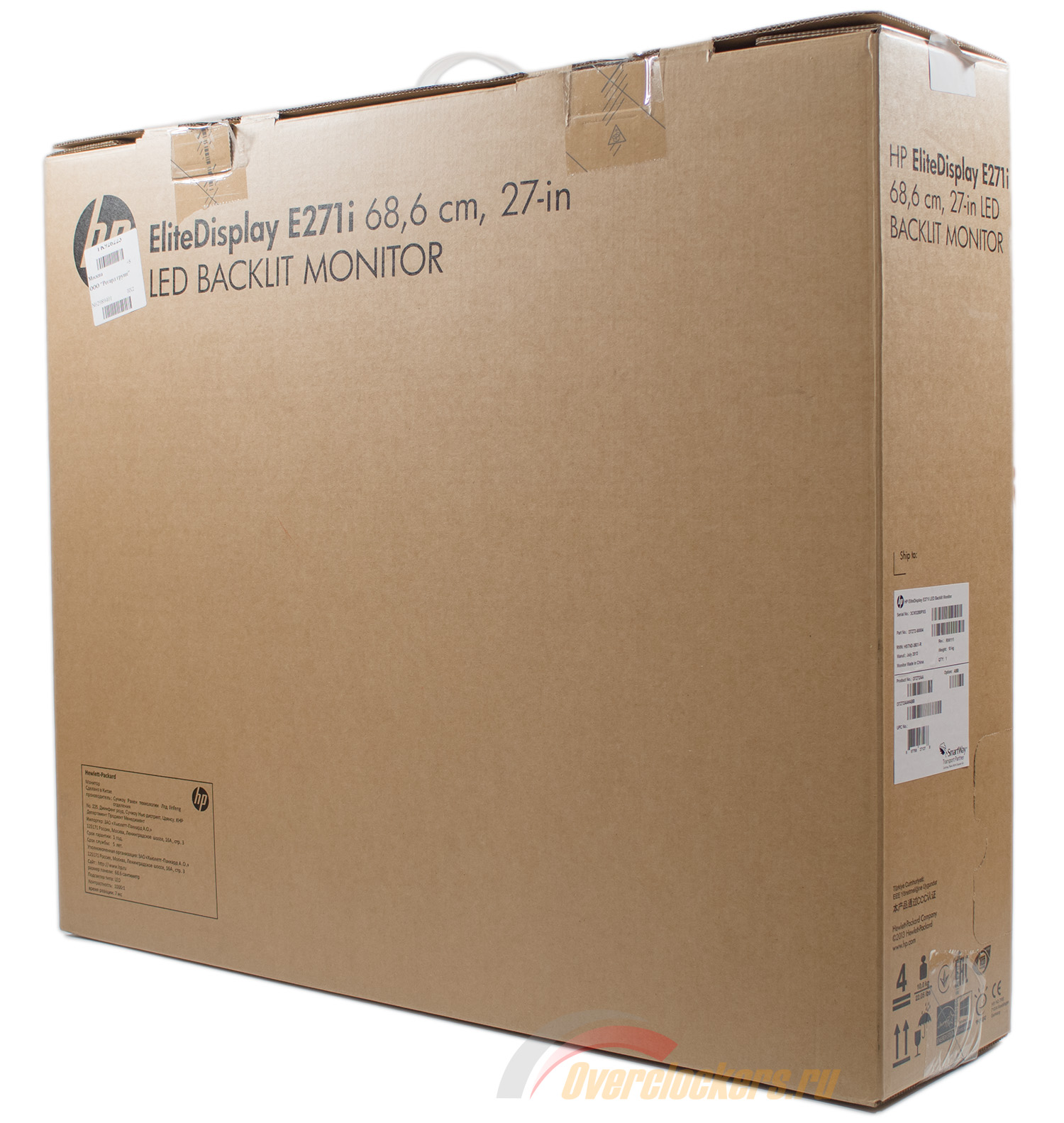
Монитор HP E271i поставляется в крупной коробке из некрашеного картона в собранном состоянии. Для удобства переноски присутствует специальная пластиковая ручка сверху.
На каждой из двух сторон помещен логотип HP и обозначение серии монитора, название модели и размер экрана. Кроме того на одной из них присутствует специальная наклейка, по которой можно узнать об основных особенностях продукта.
На ней указаны следующие данные: номер устройства, серийный номер, номер партии, дата (июль 2013 года) и место (Китай) производства. Есть данные и по ревизии – RIM111.
Таблица, находящаяся с другой стороны, дает возможность узнать настоящего производителя, некоторые технические характеристики, срок гарантии (всего один год) и срок службы.
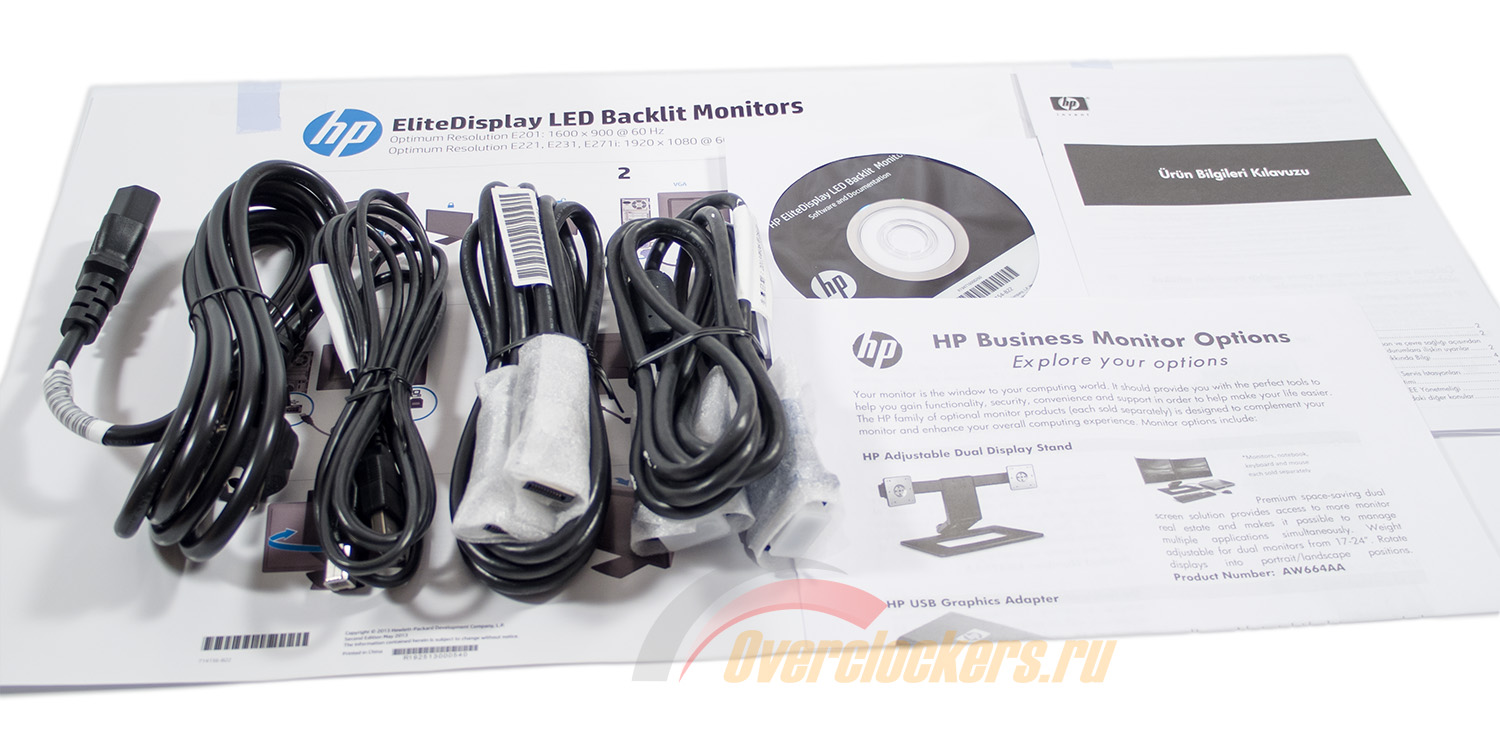
В полный комплект поставки HP E271i входит следующее:
Для монитора подобного класса и цены, установленной на рынке, в комплекте поставки есть все необходимое. Подключить модель 27xi можно сразу по цифровому интерфейсу, благо соответствующий кабель не придется приобретать отдельно. Макулатуры минимум. Единственное «но» – использовать D-Sub для подключения современного дисплея не есть хорошо, а интерфейсом DisplayPort оборудованы только видеокарты среднего и топового сегментов, за редким исключением. Так что на DVI-D кабель некоторым все же придется «разориться».
Использование W-LED подсветки позволило не только уменьшить толщину корпуса, но и сэкономить на электронной части устройства. На протяжении всего тестирования независимо от настроек яркости монитор не издавал каких-либо слышимых паразитных звуков, как следствие, он может быть смело рекомендован любителям тишины.
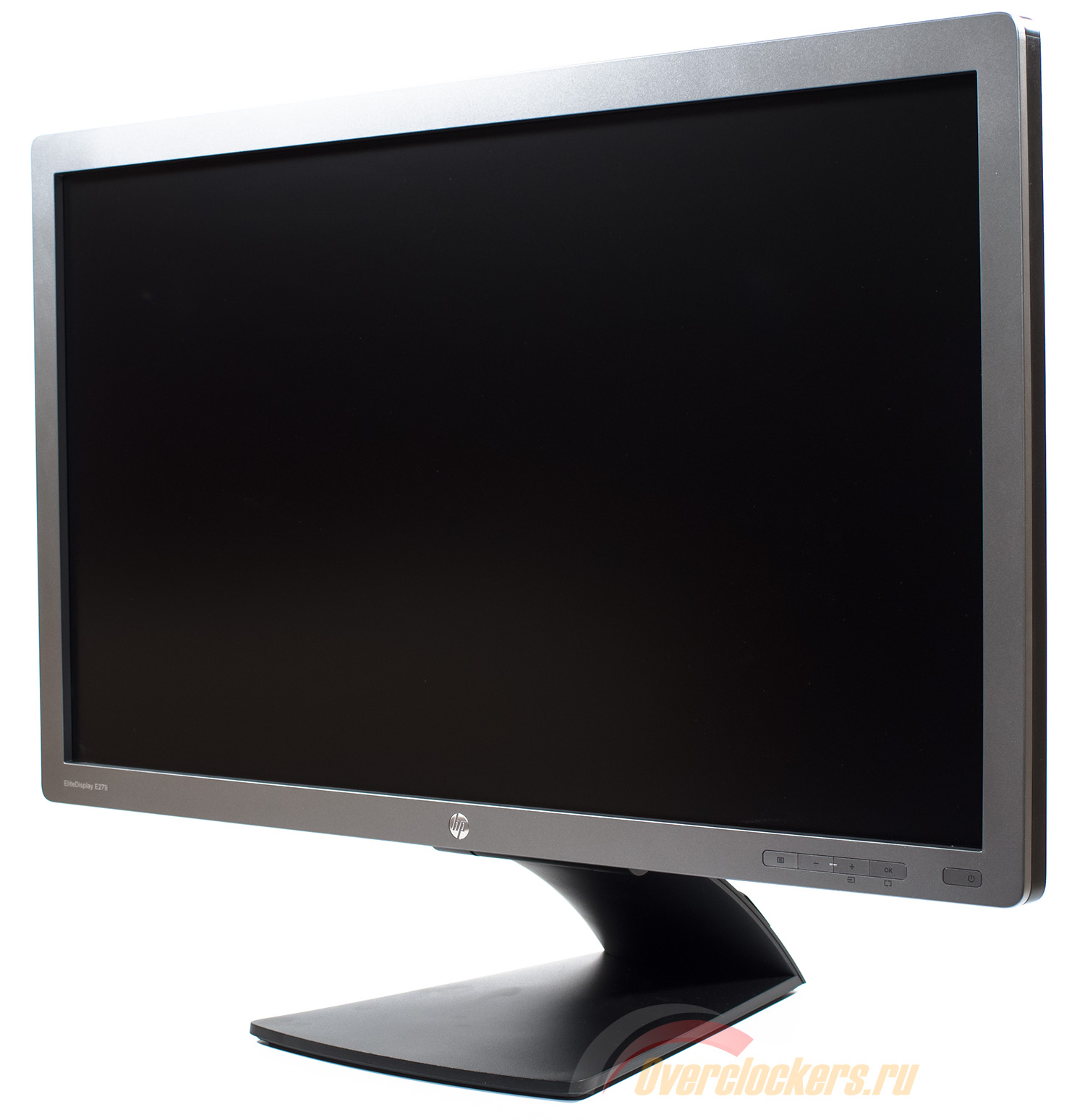
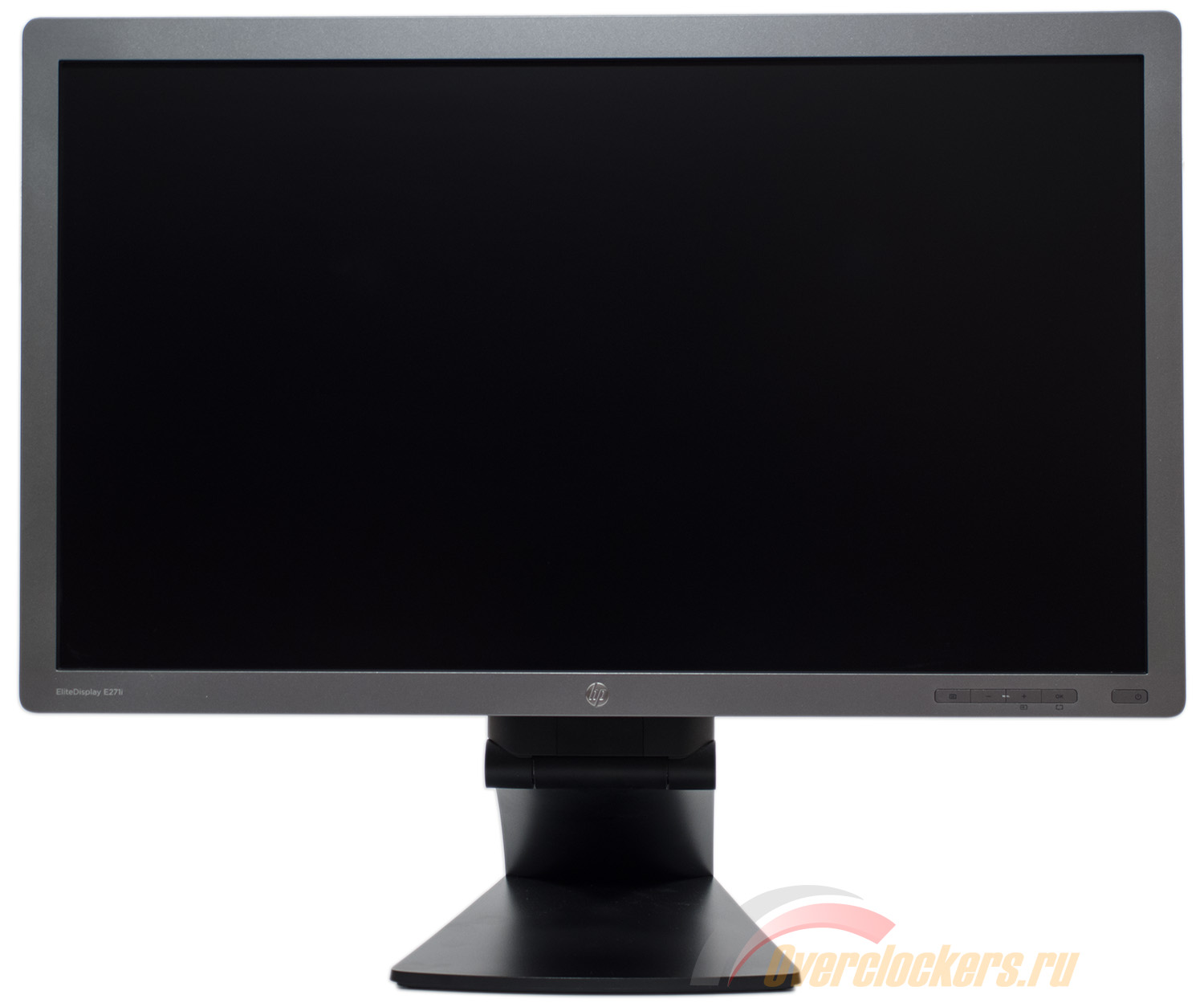
Монитор HP E271i отличается новым, стильным, своеобразным и в то же время строгим дизайном. В основе модели используется цветовая гамма ноутбуков одноименной серии Elite (Elite Book), а точнее – сочетание черного с темно-серым (цвет Titanium). Кроме того дизайнеры компании пошли на эксперимент с подставкой модели. Это скрещение того, что мы видели у ZR2330W и дисплеев серии Pavilion, разбавленное смесью иных задумок.
Что касается типа дисплея, то поскольку в своих элитных продуктах компания придерживается строгих правил, то про безрамочность при проектировании E271i явно никто не думал.
Использование светодиодной подсветки не позволило сильно снизить вес устройства. В полном обмундировании дисплей весит 7.7 кг, что является нормой для 27 дюймов и продвинутой эргономики.
В модели применяется исключительно матовый пластик двух разных расцветок и фактур – черный, слегка шершавый в задней части и подставке, и чуть «сверкающий» темно-серый в передней рамке.
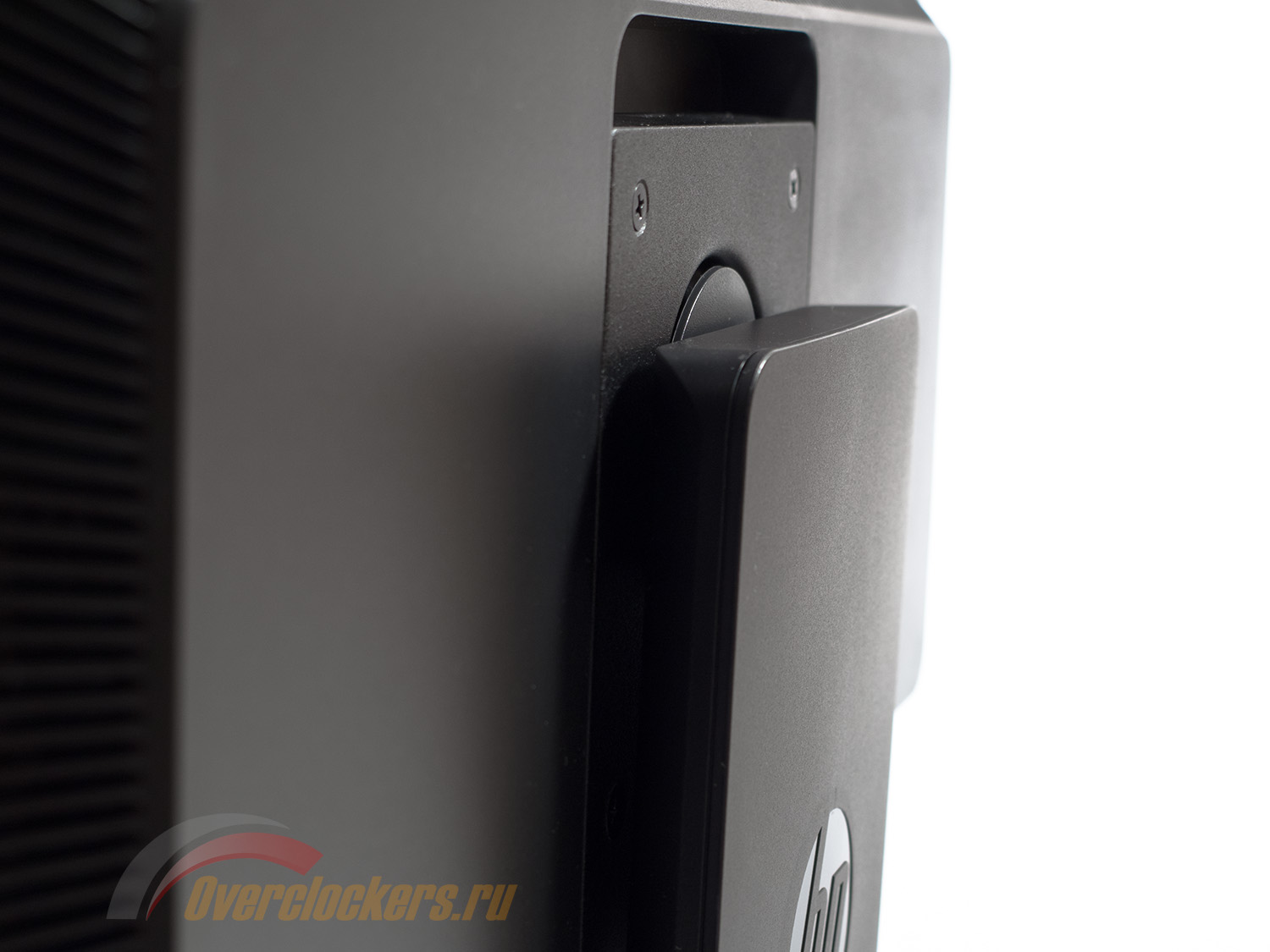
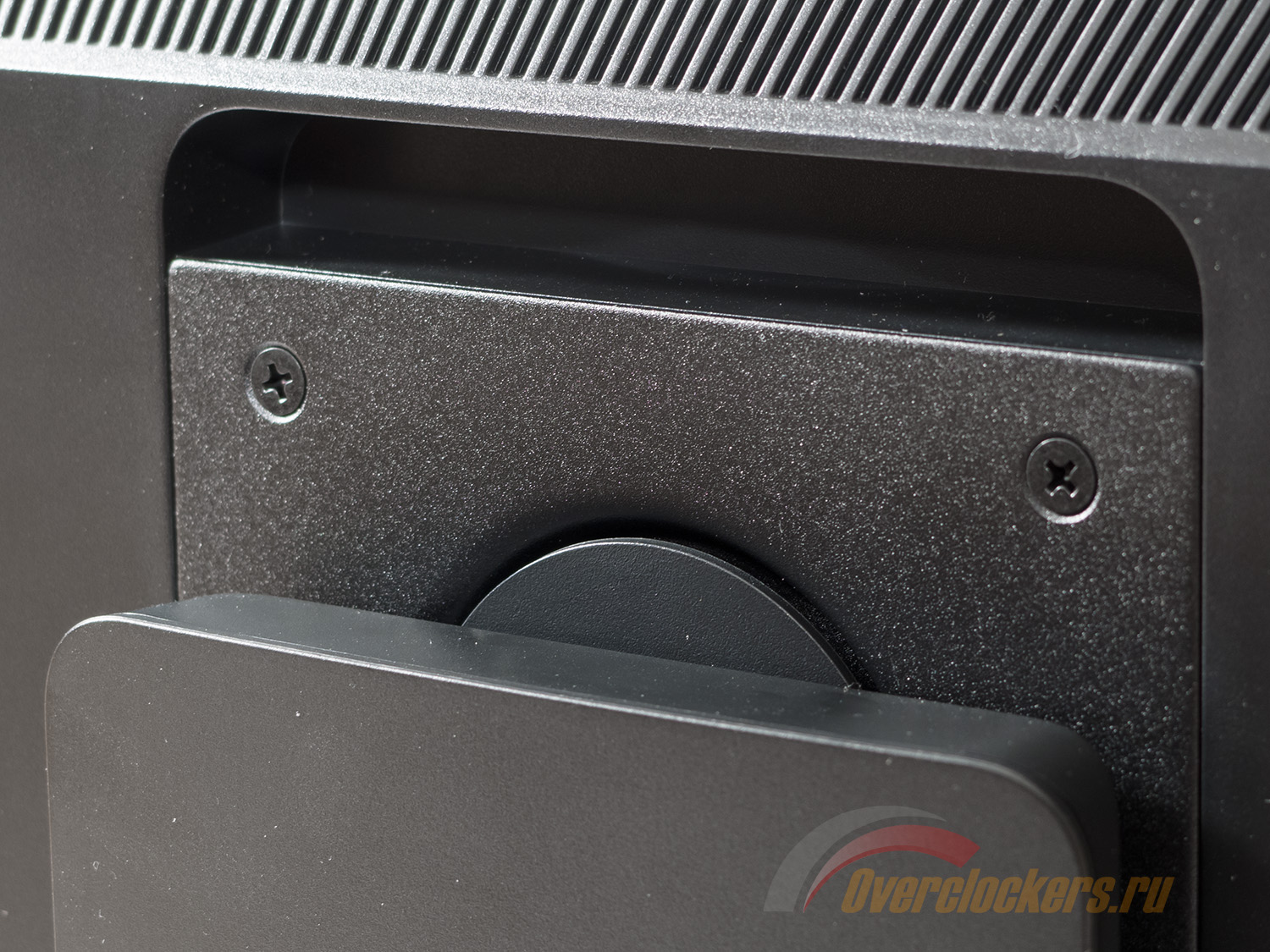
Центральная ножка по форме не похожа на все, виданное раньше, и напоминает лишь ZR2330W. Существует возможность VESA крепления, если открутить четыре винта.
Монитор поставляется в полностью собранном виде и готов к работе после выпрямления центральной колонны и подключения кабелей.
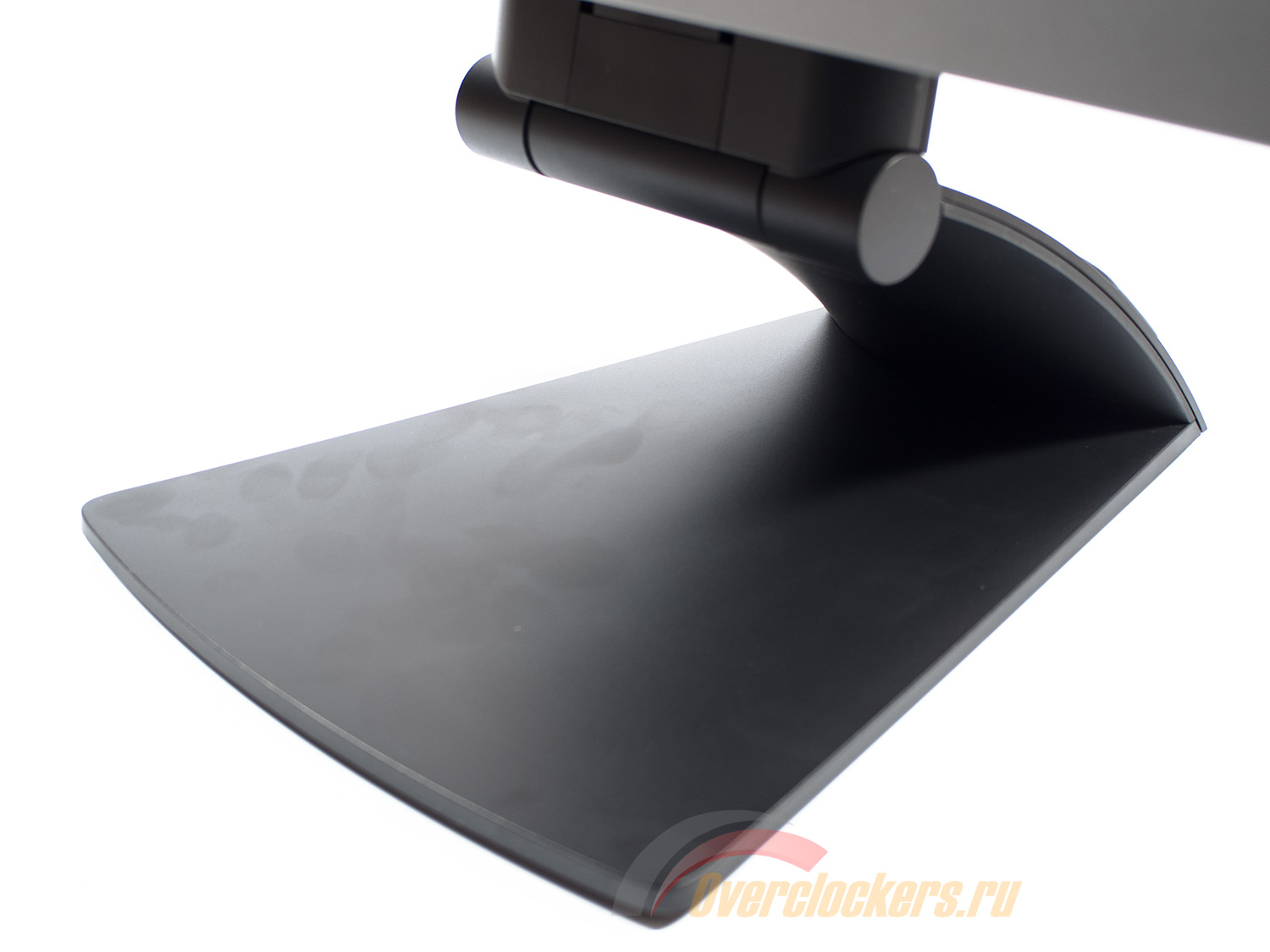
Глубокая подставка трапециевидной формы со скругленными углами отлично подходит для хранения часто используемых вещей (телефона, плеера и прочего), однако довольны будут не все, поскольку ее размеры могли быть поменьше.
Система прокладки кабелей (cable-management) выполнена за счет пластикового обода на центральной стойке. Вариант не самый удачный, но хоть что-то.
Корпус дисплея не поддается скручиванию, он не хрустит и не скрипит при изменении положения. Люфты отсутствуют, однако зазоры между деталями (качество стыковки) в некоторых местах видны невооруженным глазом и легко попадаются пальцам.
Рамка поверх матрицы хорошо прижата и находится от нее на минимальном расстоянии по всему периметру. Элементы крепления не вызывают нареканий, к самим материалам претензий не возникло. Они не хуже, чем в ноутбуках Elite Book, правда, не считая того, что у E271i использование металла можно отметить только в качестве элементов усиления конструкции, внутри деталей.
По периметру утолщенной части корпуса находятся отверстия для охлаждения электронной начинки устройства.
В целом же к качеству материалов и сборки особых нареканий нет. Да, это вам не премиальный Envy 27, но тоже ничего. К тому же он идет с глянцевой матрицей, а герой обзора с матовой. Тут уж кому что.
Подтверждает факт использования матовой поверхности фотография выше.
Две большие наклейки с различной информацией находятся в задней части корпуса. Все, что необходимо мы уже знаем, вследствие чего особого интереса они не вызывают.
Логотипов компании на мониторе два – сзади и спереди. Дополнительно присутствует указание модели, серии монитора и полное название компании.
Все разъемы для подключения находятся в задней части корпуса и ориентированы стандартно вниз. Среди них: гнездо питания, USB порт для подключения к ПК, аналоговый D-Sub, цифровые DVI-D и DisplayPort. Интерфейсов Audio-In и Audio-Out не обнаружено.
Два USB 2.0 порта для подключения периферии скрыты в специальном блоке, расположенном в левой части устройства.
Монитор HP E271i наделен широкими эргономическими возможностями. Доступен наклон панели в диапазоне от -5 до +30 градусов, беспроблемный поворот на 360 градусов (без фиксаторов и блокировок) и изменение высоты в пределах 130 мм. Корпус можно опустить «в ноль», что иногда бывает полезно.
Дополнительно присутствует возможность переворота в портретный режим (Pivot), что с учетом хороших углов обзора не кажется лишним. Вот только за счет нее качество центровки корпуса можно оценить лишь на три с половиной балла из пяти. Как всегда, приходится чем-то жертвовать.
Система крепления и наклонный механизм сделаны из металла, так что за надежность можно не беспокоиться. Из-за широкой центральной колонны, да и в целом проработанного дизайна корпуса, число покачиваний сведено практически к минимуму. Можно даже сказать, что у E271i вы их и вовсе никогда не увидите.
Основание подставки выполнено из металла. В ее центральной части расположился поворотный механизм с приделанной к нему резиновой ножкой. По сторонам, на чуть меньшей высоте (для свободного поворота) находятся еще семь ножек, но на этот раз сделанные из войлока, который позволяет не царапать рабочие поверхности.
Единственная претензия – не всегда можно беспроблемно повернуть такую основу всего и вся, особенно в условиях ограниченного рабочего пространства.
Управление HP E271i осуществляется за счет пяти физических клавиш, расположенных на нижней рамке корпуса в его правой части. Самая крайняя справа – кнопка питания, вынесенная за пределы основного блока.
Светодиод с белым свечением, сигнализирующий о работе монитора, встроен прямо в нее.
Кроме хождения по меню и управления параметрами клавиши предоставляют быстрый доступ к автоматической настройке при аналоговом подключении и выбору источника сигнала. За режимами изображения, настройками яркости и контраста придется идти в основное меню.
Что касается удобства управления, то тут придраться не к чему. Все действия пользователя обрабатываются мгновенно и без видимых задержек. Четыре управляющие клавиши в значительной степени упрощают взаимодействие с монитором. К тому же фактически лишь три из них ответственны за работу с меню – клавиша под названием «OK» выполняет в частности и роль отмены/возвращения назад. Поэтому, зная о расположении и назначении каждой кнопки, у вас не возникнет проблем с настройкой HP E271i даже в полной темноте. Тут все логично и просто.
Теперь рассмотрим структуру основного меню, скрытого за соответствующей кнопкой:
По сравнению с ранее рассмотренным Envy 27 дизайн меню нового дисплея HP вышел прямиком из еще не забытого, но уже наскучившего прошлого, с типичным распределением разделов и пунктов управления.
В случае с моделью E271i настройки яркости и контраста выделены в отдельные подразделы. Некоторым это может показаться удобным, поскольку все сразу перед глазами.
Раздел Color содержит исключительно пару пресетов цветовой температуры и возможность отрегулировать RGB значения вручную в Custom Mode.
В разделе Image Control пользователь может определить режим работы скалера (только при D-Sub подключении), отрегулировать резкость, включить технологию разгона OverDrive, динамическую контрастность и выбрать одно из значений Black Stretch. Эта функция ответственна за различимость крайних темных оттенков, но в действительности заметно сказывается на качестве градиентов, о чем будет рассказано в соответствующем разделе.
Месторасположение, прозрачность и время до исчезновения OSD экрана можно изменить в разделе OSD Control. Дальше – интереснее.
Самые различные параметры, так или иначе связанные с питанием, энергопотреблением и прочими внутренними «механизмами», упрятаны в раздел Management. Из самого полезного, пожалуй, только выключение индикатора питания. Хотя не так уж он и ярко светит. Можно даже сказать, очень мягко.
Русский язык, как и всегда для мониторов HP, в списке локализаций меню не представлен. По умолчанию установлен английский.
Рабочую информацию и некоторые другие данные можно узнать из раздела Information.
Сбросить все (!) настройки к значениям по умолчанию можно с помощью опции Factory Reset, вынесенной в отдельный раздел меню.
И лишь после него идет раздел Source Control, в котором можно выбрать необходимый видеовход, определить источник по умолчанию и отключить автоматическое переключение.
Доступ в сервисное меню был найден с помощью зажатия клавиши Menu при включении монитора. Повторное ее нажатие приводит к появлению на экране слегка модифицированного стандартного меню:
Вместо оранжевого выделения цвет стал зеленым, появился раздел Service. В нем присутствует информация по установленной панели, версиям скалера и прошивки (она же ревизия монитора). Можно посмотреть время наработки устройства и сбросить его на тот случай, если вы захотите продать E271i
Стандартных для сервисного меню настроек вы не увидите. Зато после изменения настроек в меню их можно скопировать в «firmware» за счет опции Copy All Settings. Из не очень понятного можно выделить опцию Display White Block – ну показывается белый прямоугольник на 10-15% экрана. Какой от него смысл? Для кулибиных присутствует возможность разблокировать EDID.
Напомню, что все изменения настроек в Service Menu вы делаете на свой страх и риск. Без определенных знаний не стоит браться и крутить все, что попадется в руки. Лучше от этого не станет, а хуже – куда вероятнее.
Монитор HP E271i обладает AH-IPS матрицей, с которой до этого момента мы еще не были знакомы. Посмотрим на ее цветовой охват:
Проверка осуществлялась при заводских настройках дисплея. По представленным скриншотам видно, что в который раз треугольник цветового охвата совсем не равен стандарту sRGB. В случае с моделью HP E271i он сдвинут по всем трем опорным точкам. Избыток цветового диапазона наблюдается в основном в желто-оранжевой зоне и совсем немного в красной. Недостаток, пусть и небольшой – во всех остальных. Для современного 27-дюймового решения на AH-IPS подобное поведение является абсолютной нормой.
Теперь предлагаю оценить полный цветовой охват монитора в сравнении с цветовыми стандартами при заводских установках в 3D:
Итоговые результаты соответствия цветового охвата модели HP стандартизированным пространствам при настройках по умолчанию:
Напомню, что все значения были получены в режиме сравнения Absolute, с отсечением цветов и оттенков, выходящих за границы референсных значений. Итоговые результаты позволяют говорить, что установленная в HP E271i матрица и ее заводская настройка не так уж и плохи, и всяко лучше некоторых других подобных дисплеев. Безусловно, разница не столь принципиальна, но она есть.
Если не предъявлять высоких требований к цветопередаче, то герой обзора полностью удовлетворит требования любителей и полупрофессионалов в цветокоррекции, особенно после ручной настройки и калибровки. Тут главное не зацикливаться на том, что у монитора всего 90% покрытия sRGB, а не 95-98%, как иногда бывает у решений со стандартным цветовым охватом.
Говоря об оттенках, превосходящих стандарт sRGB, стоит отметить, что бороться с ними можно известным методом – использованием ICC/ICM профилей и программного обеспечения с нормальной поддержкой системы управления цветом (CMS). Среди таковых: продукты компании Adobe, Google Picasa, Xnview, средство просмотра фотографий Windows (7/8), Firefox (с дополнительным плагином), Google Chrome (необходимо прописать специальный ключ в .exe файл) и прочие.
У рассматриваемого монитора отсутствуют предустановленные режимы изображения, что нередко бывает с дисплеями HP. По умолчанию используются следующие настройки:
Изучим полученные результаты, представленные в таблице ниже:
Изначально монитор демонстрирует высокую яркость и коэффициент контрастности, близкий к максимальным возможностям IPS решений. Точность установки точки белого находится на уровне чуть ниже среднего. Средняя гамма позволяет говорить о том, что заводская настройка выполнена не очень качественно. Полученные отклонения DeltaE94 в 2.64 в среднем и 6.23 в максимуме это подтверждают. Остается настраивать вручную и калибровать.
В дальнейшем были использованы следующие настройки:
Основные изменения были получены за счет правок значений RGB и изменения режима Black Stretch на Off, что помогло избавиться от проблем на градиентных заливках.
При полученных 100 нит контрастность изображения составила 952:1. Точность выставления точки белого повысилась – 6498 Кельвин при DeltaE 0.5. Среднее значение гаммы подошло к 2.04, тем самым отдалившись от «референса». Среднее отклонение цветопередачи не изменилось, а максимальное снизилось почти на одну единицу.
Произведенная калибровка не повлияла на яркость и коэффициент контрастности. Точка белого еще сильнее приблизилась к «референсу», а среднее значение гаммы составило 2.19. Отклонения цветопередачи снизились до 0.61 и 1.38 единицы DeltaE94 соответственно. Это очень хороший результат, хотя вторая цифра могла бы быть чуть ниже.
С помощью программы HCFR Colormeter и откалиброванного колориметра X-Rite Display Pro мною были изучены гамма-кривые во всех рассмотренных выше режимах, как изначально предустановленных, так и специально разработанных. Кроме того, по произведенным измерениям можно оценить расхождение серого клина (точек черно-белого градиента) на CIE диаграмме и сделать выводы о преобладании того или иного паразитного оттенка, либо его таковом отсутствии.
При настройках по умолчанию гамма-кривые в центральной области проходят выше референсной кривой, что в итоге выливается в слегка ослабленный контраст изображения. Точки серого клина расположены довольно близко друг к другу, но в области DeltaE<10.
Тест UDACT в который раз подтверждает мои слова. У монитора HP E271i из хорошего только серый клин.
Ручная настройка усугубила ситуацию с гамма-кривыми, но зато удалось добиться улучшения точности установки точки белого и соответствующего смещения серого клина на CIE диаграмме.
При используемых настройках тесту UDACT Gray Balance пришелся не по душе, а вот с White Point дела обстоят иначе – первый зачет получен. Осталось произвести калибровку.
Эта процедура привела в норму не только гамма-кривые, но и расположение точек черно-белого градиента на CIE диаграмме.
В итоге монитор HP E271i без особых проблем получил сертификат соответствия стандартам UGRA и прошел аттестацию на соответствие четырем цветовым пространствам из семи возможных, что является нормой для решения с цветовым охватом, близким к 90% sRGB.
У HP E271i отсутствуют какие-либо датчики и сенсоры (освещенности, приближения). Зато в OSD Menu есть такой параметр, как Black Stretch, непосредственно влияющий на точность цветопередачи или, если говорить точнее – на различимость темных участков изображения. По умолчанию производитель установил значение Low. Но чтобы не ходить вокруг да около, посмотрим на результаты сразу всех возможных вариантов:
Отлично видно, что настройки параметра Black Stretch (BS) затрагивают преимущественно зону с темными участками (тенями), аналогично параметру Gamma в других дисплеях HP. В случае BS в значении Off темные полутона при средней или высокой яркости различимы. При Low заметных изменений не отмечалось. А вот Medium и High продолжают высветлять темные участки и поднимать яркость средних оттенков, тем самым нарушая точность цветопередачи.
Соответственно при ручных изменениях и дальнейшей калибровке было использовано значение Off, как самое оптимальное. О других последствиях активации Black Stretch написано в следующем разделе.
Использование псевдовосьмибитной (6 бит + FRC) матрицы не позволило в случае с HP E271i произвести градиенты на оценку «отлично», но произошло это из-за той самой установки параметра Black Stretch в положение Low. Дальнейшее усиление этого параметра приводит к новым проблемам. Появляются резкие переходы на градиентах, можно заметить пару вертикальных полос с паразитными оттенками.
В случае отключения BS градиенты улучшаются и претензий к ним не возникает. Дальнейшая ручная настройка на них не влияет. После калибровки вследствие изменений в LUT видеокарты появляются знакомые полосы с паразитными оттенками, но в случае с HP E271i они не очень заметны. Больше добавить нечего.
Продолжим изучение монитора HP E271i, оценив стабильность цветовой температуры в стандартных и специальных режимах изображения.
Результаты данной таблицы представляют собой отклонения точек серого клина по оси X. Вертикальную ось они не затрагивают, а поэтому оценить наличие паразитных оттенков можно лишь по CIE диаграмме из подраздела «Гамма-кривые, баланс серого и результаты UDACT».
Стабильность цветовой температуры оказалась на высоком уровне. После ручной настройки цифры несколько увеличились, но в целом ничего страшного не произошло. Калибровка помогла их снизить до уровня в 0.79% в среднем и 2.93% в максимуме. Такой результат полностью устроил тест UDACT.
Теперь рассмотрим результаты специальных режимов ЦТ Color. Напомню, что по умолчанию производитель установил пресет «Standard (6500K)». Поэтому стоит учитывать, что значения его столбца полностью совпадают с результатами Standard из первой таблицы данного раздела тестирования. Остается лишь поговорить про оставшиеся предустановки цветовой температуры:
Исходя из результатов, пресеты Warm (5000K) и Cool (9300K) в целом соответствуют своим названиям. Однако полученные отклонения в разы больше, чем при установках по умолчанию. C точки зрения точности установки White Point интереснее всех выглядит пресет Custom со стандартными значениями RGB. Да, среднее отклонение выше, чем в Standard (6500K), но заметить это без приборов проблематично. Так что выбор очевиден.
Для изучения стабильности контрастности и диапазона изменения яркости были использованы заводские установки. Значение Brightness менялось с 100 до 0% с шагом в 10 единиц. Для представленной ниже таблицы измеренные значения были получены через программу HCFR, которая дает возможность более точно оценить уровень черного (три знака после запятой) и соответственно определить достоверный коэффициент контрастности.
Полученный рабочий диапазон яркости составил 45-353 нит при практически неизменном уровне контрастности в ~1050:1. Результаты кроме как превосходными назвать нельзя. Изменение яркости линейно. Коэффициент контрастности «скачет» в пределах погрешности измерений.
Значение верхней границы яркости точки белого в 353 нит позволит без каких-либо проблем работать с монитором в большинстве ситуаций, когда на рабочем месте очень светло или на экран падают отраженные/прямые лучи солнца. А нижнее в 45 нит позволит максимально снизить нагрузку на глаза при работе в плохо освещенном помещении, либо вовсе при отсутствии дополнительных источников света.
К слову, подобная нижняя граница становится стандартной для многих моделей HP и это похвально. Забота о глазах пользователей – это важно.
Многие компании продолжают моду на одинаковые значения скорости матрицы для своих дисплеев, а поэтому для HP E271i заявлена скорость матрицы в 7 мс, измеренная по методике Gray-to-Gray. Уже подтверждено, что в модели есть возможность активировать технологию разгона OverDrive, но для начала посмотрим на результаты при настройках по умолчанию:
И снова никаких открытий. Модель HP E271i это не игровой TN+Film c LightBoost, он быстрее, чем современные AMVA решения, и сравним со всеми другими 27-дюймовыми IPS с подобной диагональю. Для большинства пользователей его скорости будет более чем достаточно. Артефакты отсутствуют.
Дополнительно было проверено, как повлияет включение разгона матрицы:
При OD в положении On шлейф практически не сокращается, но при этом окрашивается в слабый фиолетовый оттенок и становится более прозрачным. В реальных задачах увеличение скорости практически невозможно заметить, чего нельзя сказать об артефактах изображения. Так что стоит оставить настройки Video OverDrive по умолчанию.
Измеренный с помощью программы SMMT средний инпут-лаг на основании десяти фотографий составил 2.6 мс (при DVI-D подключении). Максимальный же не превысил 4 мс, что является отличным результатом, который не должен разочаровать не только многих любителей поиграть в современные шутеры и онлайн-игры, но и большинство профессиональных киберспортсменов.
Рассмотрим полученные фотографии углов обзора очередного 27-дюймового AH-IPS дисплея на матрице LG Display:
По представленному выше изображению прекрасно видно, что сильных изменений картинки при смене угла обзора нет. На мониторе E271i снижение контрастности с увеличением угла просмотра происходит медленно. Появление желтого оттенка при просмотре сверху заметно, но не сильно. Если смотреть снизу, то изображение слегка темнеет, особенно в тенях. В реальных условиях несерьезное изменение угла никак не сказывается на качестве отображения картинки. В целом по углам обзора рассматриваемый дисплей выглядит как многие другие 27-дюймовые AH-IPS, определенно лучше AMVA моделей предпоследнего поколения и чуть лучше, чем AMVA+.
Как и у моделей конкурентов, у HP E271i выражено появление того или иного оттенка на части экрана при изменении положения головы от центра, так называемый цветовой сдвиг. В том же Microsoft Word это прекрасно видно, когда серый фон приобретает заметный синий оттенок при взгляде не по центру экрана, а где-то в 10 см от него. Изначально, зная об этом эффекте, обращаешь на него внимание, но после нескольких дней работы забываешь. А если сравнивать его с TN+Film моделями, то можно говорить о полном отсутствии цветового сдвига. Настолько велика разница.
Видеоролик, размещенный ниже, прекрасно демонстрирует возможности исследуемого монитора. По нему можно наглядно представить ощущения пользователя при работе под тем или иным углом просмотра.
При диагональных углах обзора наблюдается более заметное снижение контрастности, изображение покрывает этакое белое облако. При просмотре снизу этот эффект проявляется не так сильно, но при этом картинка становится чуть темнее, особенно в тенях.
Быстрее всего рассмотреть данную особенность можно, взглянув на угол экрана, находясь где-то в стороне от монитора в темное время суток. Фотография наглядно демонстрирует то, что вы должны увидеть. «Угловой Glow» не сильный, но присутствует легкий желтый оттенок. Существенной (!) разницы в сравнении с прямыми конкурентами при одинаковых настройках (яркости, контрастности, точки белого) нет.
У модели HP E271i при тестировании на цветных фонах (фотографиях, картинках) Glow проявлял себя слабо. Скорее это было похоже на сильное падение контрастности вместе с небольшим снижением яркости, что происходит на любом LCD экране при изменении угла просмотра.
Оценить поведение экрана (при яркости 200 нит) и сделать собственные выводы при работе с темными изображениями можно по двум видеороликам:
Без комментариев.
Равномерность подсветки монитора и цветовой температуры по полю экрана проверялась в тридцати пяти точках при установленной яркости дисплея в 200 нит. За основу всех подсчетов (отклонений) берутся данные из центральной точки.
Среднее отклонение от центральной точки составило 6.6%, а максимальное – 18%. Это результат выше среднего, его можно даже назвать хорошим. Впрочем, на подобные показатели способны и некоторые другие 27-дюймовые модели.
По представленной диаграмме поверхности можно наглядно увидеть, как сосредоточен уровень яркости по полю матрицы. Картинка довольно интересная. Высокая яркость была измерена не только в центральной точке, но и на некотором расстоянии от нее в каждом из четырех направлений. Среди четырех углов наиболее заметно затемнены два правых.
Фотография монитора с белым фоном прекрасно демонстрирует, как выглядит все это вживую. Паразитные оттенки выявлены не были. Заметны ли проблемы при работе? Возможно, для некоторых это будет так, но изначально чего-то большего от дисплея без системы компенсации неравномерности подсветки не ожидалось. За этим вам прямая дорога к профессиональным моделям NEC.
Теперь рассмотрим черный фон, оценив его равномерность по двум фотографиям с разной экспозицией, чтобы вы могли наглядно увидеть все проблемные зоны попавшего к нам в руки экземпляра. Таковых у HP E271i оказалось достаточно, но проявляют себя в реальной работе они не так сильно, как может показаться на первый взгляд. В той или иной степени присутствуют засветки со слабыми паразитными оттенками в каждой из четырех сторон панели.
Если же учитывать, что куда ближе к действительности вторая фотография, то при обычной работе или просмотре фильмов ночью с проблемами неравномерности подсветки на черном столкнуться не придется. А разглядывание черного фона – тестов ради. С реальным применением общего у него мало. Другое дело – Glow эффект, про который многие забывают и винят во всем равномерность подсветки.
Несмотря на это, данный «недостаток» будет внесен в соответствующий раздел в выводах, поскольку негоже менять свою точку зрения на фоне Dell P2714H, продемонстрировавшего на 99% схожий результат равномерности на черном поле.
Теперь перейдем к рассмотрению равномерности цветовой температуры на всей площади экрана.
При тестировании использовались ручные настройки ЦТ для получения 6500K, яркость белого поля в центральной точке сохранялась на уровне 200 нит. 2.1% отклонения в среднем и 5% в максимуме – результат чуть выше среднего, который устроит большинство пользователей.
Полученный диапазон цветовой температуры составил 6188-6673 Кельвин, что меньше более чем на 100К стандартной разницы между граничными значениями в 600K, выявленными у большинства протестированных мониторов. Построенная диаграмма поверхности слегка напоминает таковую по равномерности подсветки. Цветовая температура увеличивается волнообразно слева направо. Проблемной областью можно назвать полосу в левой части панели. В остальном же претензий нет.
Говоря про обычную работу, можно отметить, что в начале использования попавшего ко мне в руки экземпляра отмеченные недостатки можно заметить, но буквально через пару часов про них сразу забываешь. Всегда стоит помнить, что тесты тестами, а реальное применение – совсем другое. Сомневаюсь, что кто-то из вас работает за белым фоном, но уверять в том, что неравномерность ЦТ заметить невозможно, не буду.
За счет использования светодиодной подсветки монитор отличается экономичностью энергопотребления.
С настройками по умолчанию, при которых была измерена светимость белого поля в 329 нит, модель HP E271i потребляет ~27 Вт*ч/ч. Снижение яркости до 200 и 100 нит позволяет опустить первоначально полученное значение до 20 и 14 Вт*ч/ч соответственно, что сравнимо с результатами дисплеев подобной диагонали. Увеличение яркости до максимума приводит к повышению энергопотребления до 28 Вт*ч/ч.
Температурный режим монитора после пяти часов беспрерывной работы на разной яркости (при температуре в помещении 24 градуса) составил 29.3-31.7 градуса. Равномерность нагрева высокая. Никакого дискомфорта подобный нагрев вам не доставит.
В мониторе HP E271i используется AH-IPS матрица с матовой поверхностью. Посмотрим на макроснимки:
КЭ присутствует в полной мере, как и у многих ранее протестированных AH-IPS моделей. Отдельно отмечу, что по своей видимости на HP E271i он выражен явно меньше, чем на мониторах с e-IPS и H-IPS панелями, но чуть сильнее, либо сравнимо с дисплеями с защитным пластиковым покрытием. При этом мне сложно сказать, что КЭ сильно бросается в глаза и мешает работе. Однако если вы являетесь приверженцем более чистого изображения, стоит рассмотреть модели с полуматовым (к примеру, новые дисплеи на AMVA – ASUS VN279QLB, BenQ GW2760HS и Samsung S27C750P) или даже глянцевым покрытием (HP Envy 27 и одна из моделей Acer). В последнем случае, как и полагается, присутствуют свои недостатки.
Эффект Cross Hatching у протестированного монитора отсутствует.
Измеренная частота широтно-импульсной модуляции подсветки HP E271i составила ~250 Гц (двадцать пять полос при выдержке затвора 1/10 секунды), что сравнимо с большинством 27-дюймовых моделей стандарта Full HD на IPS матрицах. Однако с учетом того, что в мониторе применяется W-LED подсветка (а светодиоды гаснут и загораются моментально), даже подобная частота ШИМ вероятно не может считаться серьезным преимуществом перед моделями с частотой около 175-200 Гц.
С учетом новой моды на «безШИМность» эту особенность устройства можно отнести лишь к «Может не устроить». А вообще странно, почему до сих пор на 27-дюймовых AH-IPS в основной своей массе наблюдаются модели исключительно с ШИ-модуляцией. Неужели после прихода новых AMVA+ без оной нас ждет новый этап развития IPS? Скорее бы…
По итогам обзора HP E271i, входящего в новую серию EliteDisplay, можно сказать, что не только в популярной среди покупателей Dell способны устанавливать адекватные ценники на свои устройства. Герой обзора по этому параметру обошел своего главного конкурента P2714H из относительно бюджетной линейки компании. И тут сразу стоит вспомнить, что в HP свой продукт относят к иной более высокой категории.
Фактически E271i это достойный внимания монитор с обычной 27-дюймовой AH-IPS матрицей стандарта Full HD, наделенный подставкой с хорошей эргономикой, достойным набором интерфейсов, интересным дизайном, довольно качественным корпусом, широким диапазоном изменения яркости и не самой плохой заводской настройкой. Основные минусы и некоторые пункты из раздела «Может не устроить» относятся практически ко всем другим подобным моделям в ценовом диапазоне от 9 до 18 тысяч рублей, а поэтому, на мой взгляд, делать на них акцента не стоит.
При этом необходимо отметить, что по многим параметрам новинка HP смотрится лучше конкурентной модели Dell, которая стоит в среднем на 1000-1500 рублей дороже. Других же настолько качественных вариантов среди 27-дюймовых IPS с разрешением 1920x1080 пикселей мне не встречалось. Единственным аргументом, способным не устроить привередливого покупателя в дисплее E271i, является его дизайн. Бывает и такое.
Что касается выбора между новыми AMVA+ и AH-IPS, то с этим сложнее. Если вас интересует равномерность черного и отсутствие как такового Glow эффекта, то первый случай – наилучший вариант для покупки. Если же запланирована работа с цветом, а скорость матрицы далеко не на последнем месте, стоит отдать предпочтение IPS моделям, подождав пока производители изъявят желание убрать ШИМ (или выставить его частоту в пару кГц) в 27-дюймовых моделях изучаемого стандарта. Ведь этот параметр сейчас беспокоит большое количество потребителей. При этом мне сложно сказать, что ШИМ зло. Вовсе нет. Огромное количество пользователей (в том числе и я) работают за такими мониторами и не знают проблем. Удачи в правильном выборе!
Для любителей читать только выводы – основные достоинства и недостатки HP E271i в краткой форме представлены ниже.
Плюсы:
Минусы:
Может не устроить:
Выражаем благодарность:
Оставить вопросы, предложения и пожелания к следующим статьям, а также узнать о ходе тестирования новых мониторов вы можете у меня в Twitter-аккаунте.