Интересные мониторы появляются не так быстро, как мы успеваем их тестировать в стенах лаборатории Overclockers.ru. Прежде основным ориентиром являлись модели с диагональю от 23 до 27 дюймов с разрешениями различных стандартов. Некоторое время назад удалось добраться до 30-дюймовых гигантов, но их количество на рынке оставляет желать лучшего, собственно, как и установленные на них цены. Чем дальше, тем сложнее набирать в заказ интересные модели из ассортимента нашего постоянного партнера – компании Регард. Их число все уменьшается и приходится разбавлять эту массу менее интересными устройствами.
Уже давно многие читатели спрашивают у меня про 21.5-дюймовые дисплеи, которые почему-то мало кто обозревает. И действительно – почему нет? Если человек последние пять-семь лет просидел за 15-17 дюймовым CRT или LCD, то зачем ему сразу «устрашающие» 23-27"? В связи с этим и причиной, отмеченной выше, с данного обзора планка требований опускается и обзорам «малышей» быть.
Первым из подопытных станет новый Dell P2214H, относящийся к бюджетной линейке американской компании, которую взяли и всю за раз перевели на IPS матрицы. Ну а поскольку до него ничего подобного через нашу лабораторию не проходило, то герою обзора относительно повезло – оппонентов для сравнения нет. Приступим.
За счет идентичности внешнего вида, возможностей эргономики, интерфейсов для подключения, меню и прочего, в материале частично использован текст из предыдущих обзоров моделей P2314H, P2414H и P2714H. Между тем, измерения, подразумевающие определение возможностей и качества установленной матрицы были произведены заново, в полном объеме.
Данная статья написана по новой методике, датированной 27 января 2012 года. В ее основе лежит опыт, накопленный мною за последнюю пару лет работы с мониторами (как в качестве автора статей/тестов, так и человека, который постоянно сталкивается с настройкой и калибровкой различных моделей дисплеев). Из оборудования используются приборы компании X-Rite (два различных колориметра и один референсный спектрофотометр), а в качестве программного обеспечения – только бесплатно распространяемые программы и утилиты.
Полученные по новой методике результаты можно без проблем сравнить со всеми другими из материалов, опубликованных до февраля 2012 года, за исключением лишь пары моментов.
Представленный в середине сентября P2214H обладает довольно большим количеством конкурентов, знакомство с которыми еще не состоялось. Однако, не все так просто. Его, как и многие другие модели компании Dell, спасает цена, адекватно установленная продавцами в самом начале продаж, совокупность характеристик и возможностей, а также высокая популярность бренда в России.
Что касается интересного факта – соответствия названия и реального размера экрана, то это мы с вами проходили уже не раз. В случае с P2214H первые две цифры указывают на 21.5. Аналогично у всех других «22"» дисплеев стандарта Full HD (1080p). Настоящие «двадцать два дюйма» остались в прошлом.
Теперь предлагаю ознакомиться с основными техническими характеристиками устройства:
В данном случае применена неизвестная AH-IPS панель производства компании LG Display. Нет сомнений, что это псевдовосьмибитная (6 бит + FRC) матрица, обладающая светодиодной W-LED подсветкой и диагональю 21.5 дюйма при рабочем разрешении 1920x1080 пикселей. Тем более что настоящие восьмибитные панели в решения такого рода и с ценником в 7300-8000 рублей не ставят. Размер пикселя меньше, чем у 23/24-дюймовых моделей, и составляет 0.248 мм. Насколько мне известно, именно такой размер безболезненно переносят все недовольные «жирным» пикселем в современных мониторах. Вот только придется смириться с меньшей диагональю и малой разницей в стоимости.
Герой обзора обладает полностью матовым корпусом, удобной и эргономичной подставкой со всеми возможными степенями свободы, достаточным набором интерфейсов для подключения и адекватной ценой для такого набора ТХ. Из того, чего некоторым может не хватать – наличие HDMI интерфейса, встроенной акустической системы и портов USB 3.0.
В целом же P2214H даже без известных результатов тестирования выглядит вполне удачным приобретением. Осталось выяснить его особенности, если таковые, конечно, присутствуют.
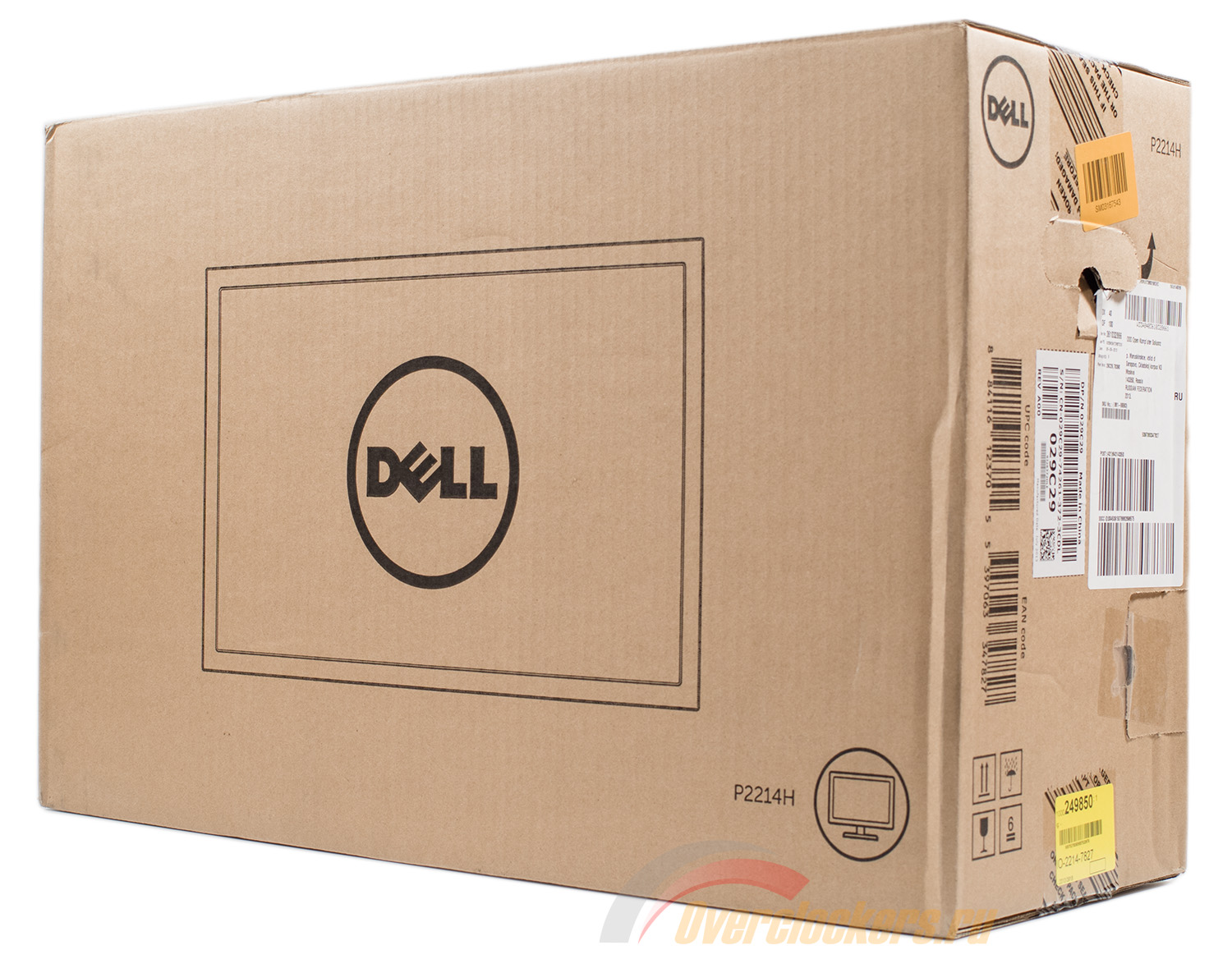
Монитор Dell P2214H поставляется в разобранном виде в коробке из обычного некрашеного картона, на которую нанесены логотип компании и название модели.
Нет никакой ручки для переноски, лишь два выреза по бокам. Размеры упаковки велики, особенно для 21.5-дюймового дисплея, пусть и с развитой эргономикой. Но для данной серии Dell это норма.
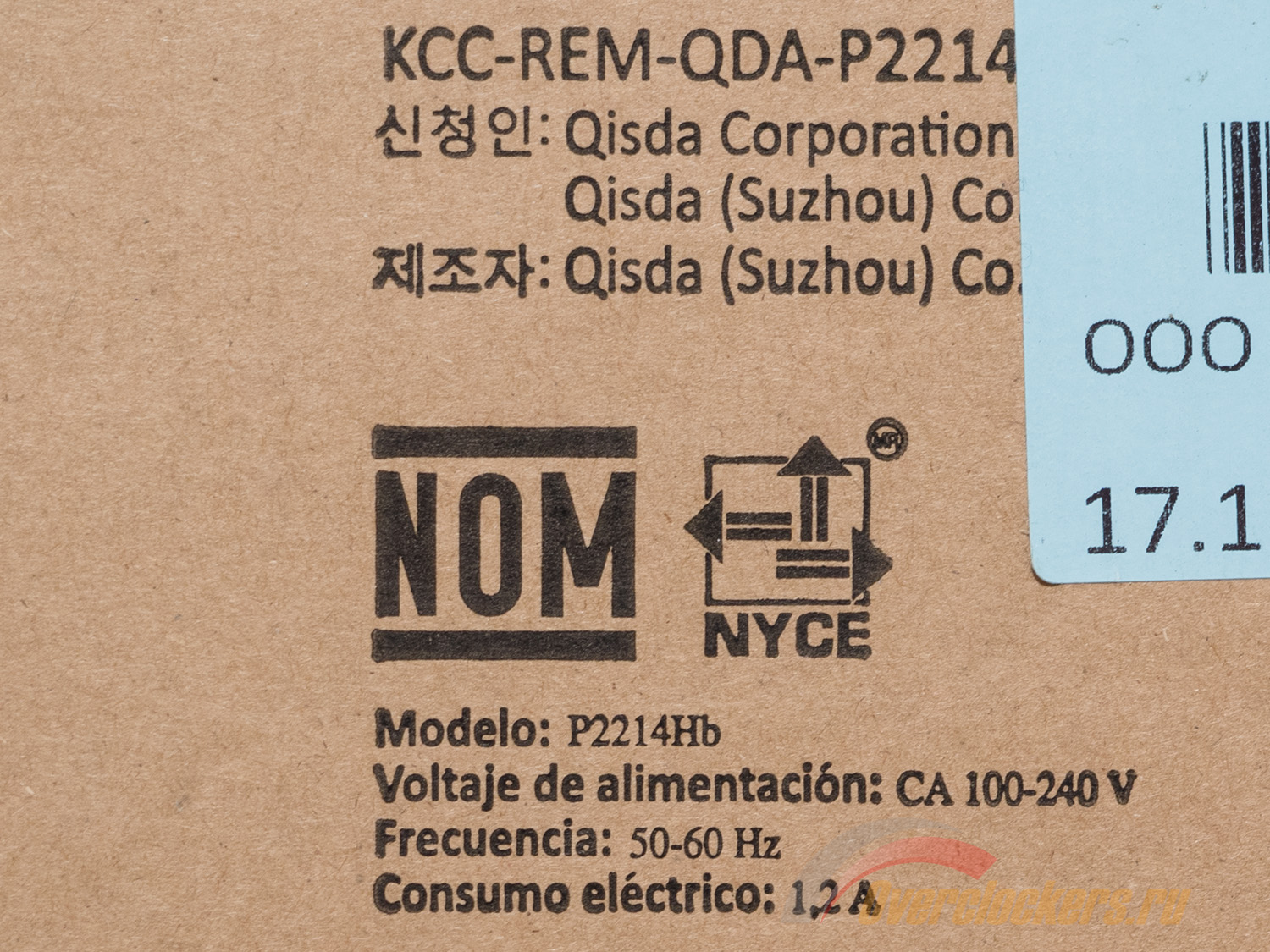
На коробке P2214H были найдены две наклейки. Одна из них больше похожа на транспортную накладную, а вот вторая, скорее всего, наклеена на заводе. По ней можно узнать место (Китай) и время (июль 2013 года) производства, серийный номер, ревизию (A00), сервисный «тэг» и номер DP/N.
Кроме того по информации на самой коробке находится подтверждение, что данная модель сделана на производственных мощностях подрядчика (коих используется по меньшей мере три) американской компании – Qisda Corporation, а Dell является лишь заказчиком. Удивляться не стоит. Это распространенная практика не только в сфере «мониторостроения», но и во многих других.
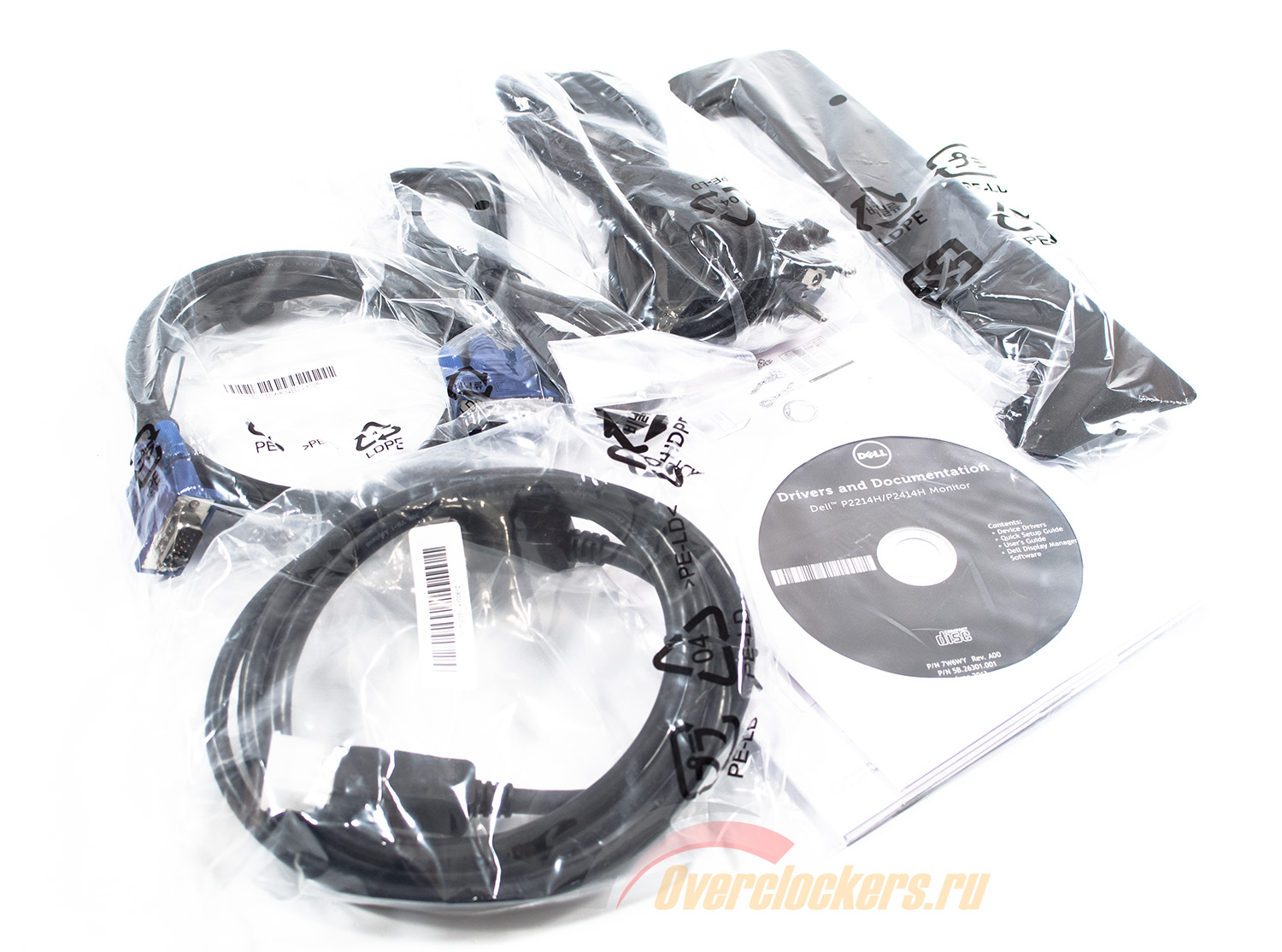
Полный комплект поставки Dell P2214H включает в себя следующее:
Для класса P2214H и его ценника комплект поставки можно считать достойным, и это не вызывает удивления. Ведь разницу в стоимости между моделями P2214H и P2314H не назовешь значительной. И лишь некоторые пользователи, видеокарты которых не обладают интерфейсом DisplayPort, могут возмутиться, почему производитель не положил обычный цифровой кабель DVI-D. Но все это придирки. Стоит отметить неизменность количества и типов аксессуаров между всеми четырьмя рассмотренными моделями. Такое случается нечасто.
Использование W-LED подсветки позволило не только уменьшить толщину корпуса, но и сэкономить на электронной части устройства. На протяжении всего тестирования независимо от настроек яркости монитор не издавал каких-либо слышимых паразитных звуков. Для современных дисплеев, которые нередко страдают подобными «болячками», это большой плюс.
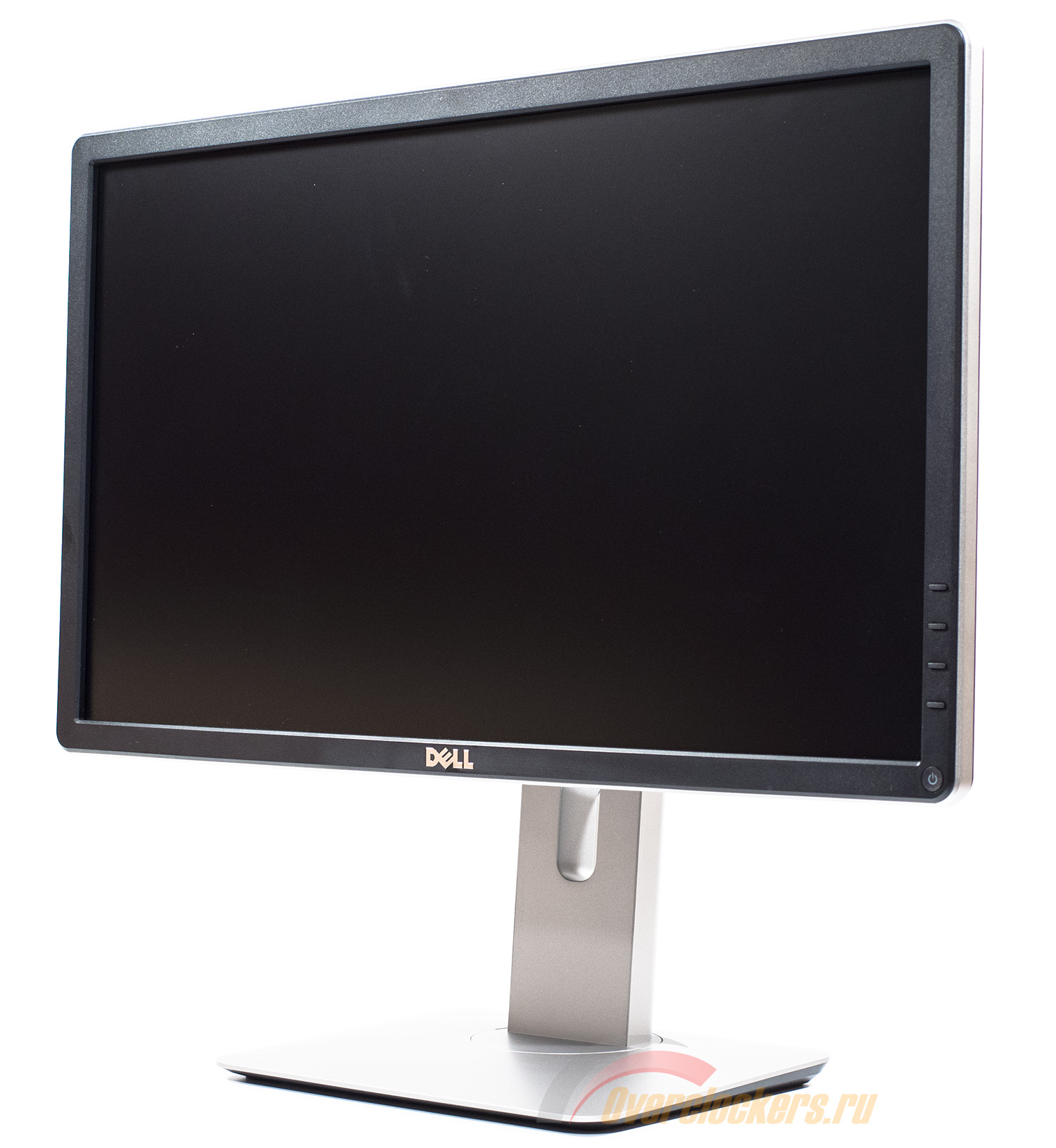
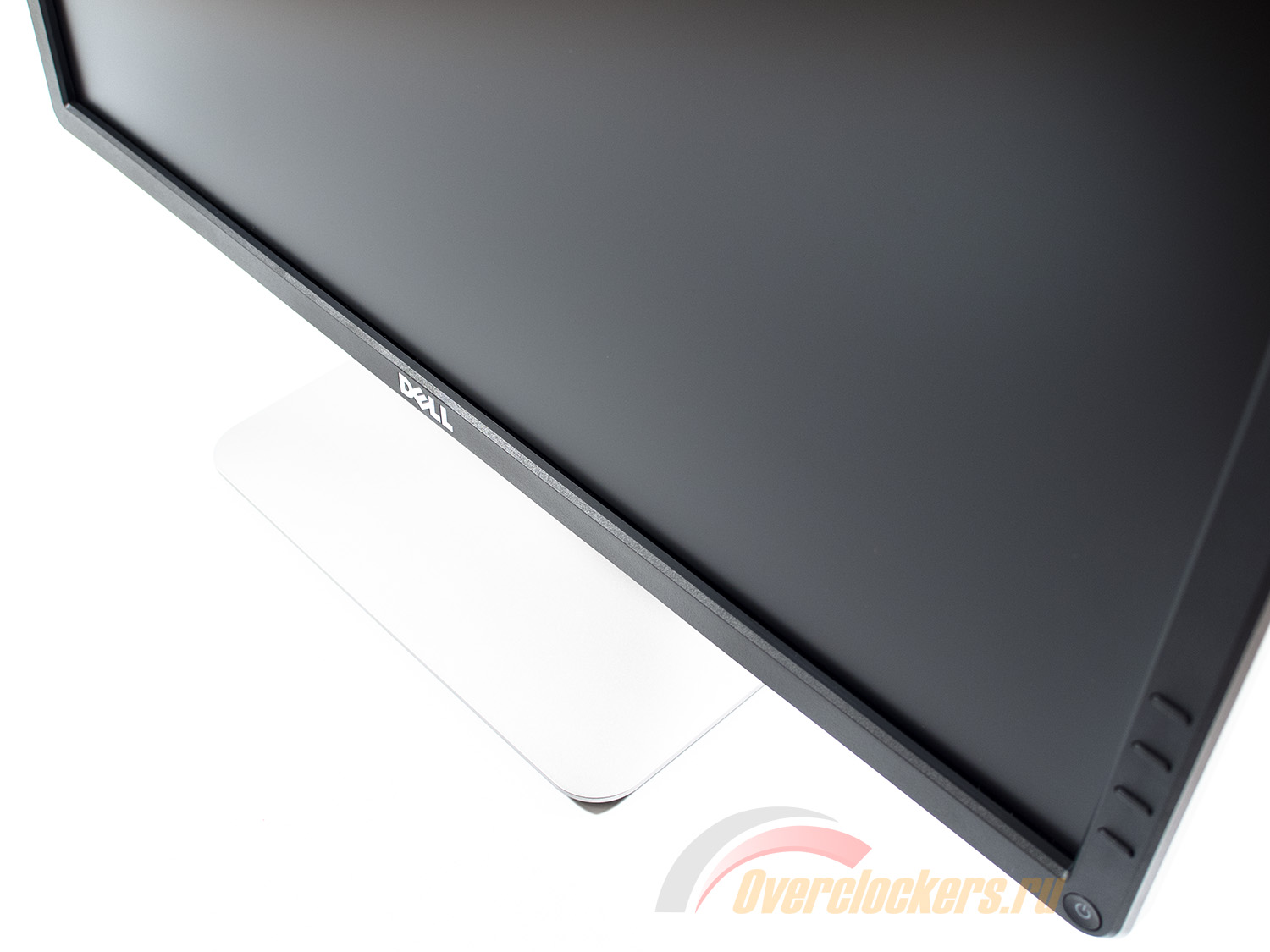
На тестирование к нам попала модификация Dell в черно-сером исполнении. На данный момент модель P2214H представлена только в подобной цветовой гамме, как собственно и все мониторы линейки «P». Дизайн новой серии мониторов компании несколько изменен, но в нем прослеживаются все ранее выпущенные модели Dell. Фактически разница заключается лишь в форме и цветовой гамме подставки.
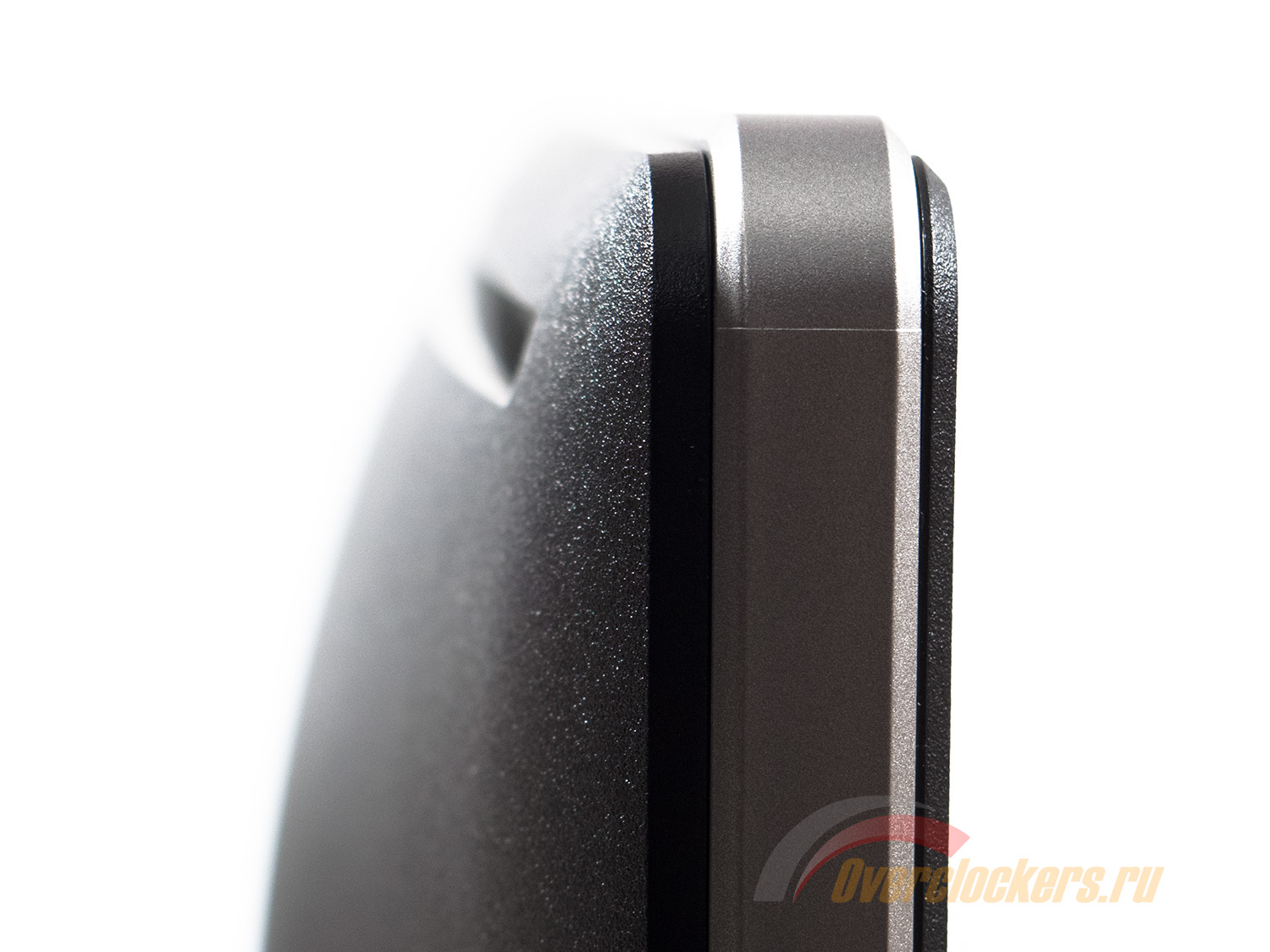
Корпус за счет использования светодиодной подсветки удалось сделать не очень толстым, однако применение эргономичной подставки, сдобренной металлическим нутром, не позволило сильно сократить вес устройства. В сборе P2214H весит около 4,3 кг (ориентировочно) и 3,26 кг без подставки (официальные данные), что немногим меньше, чем 23-дюймовые устройства.
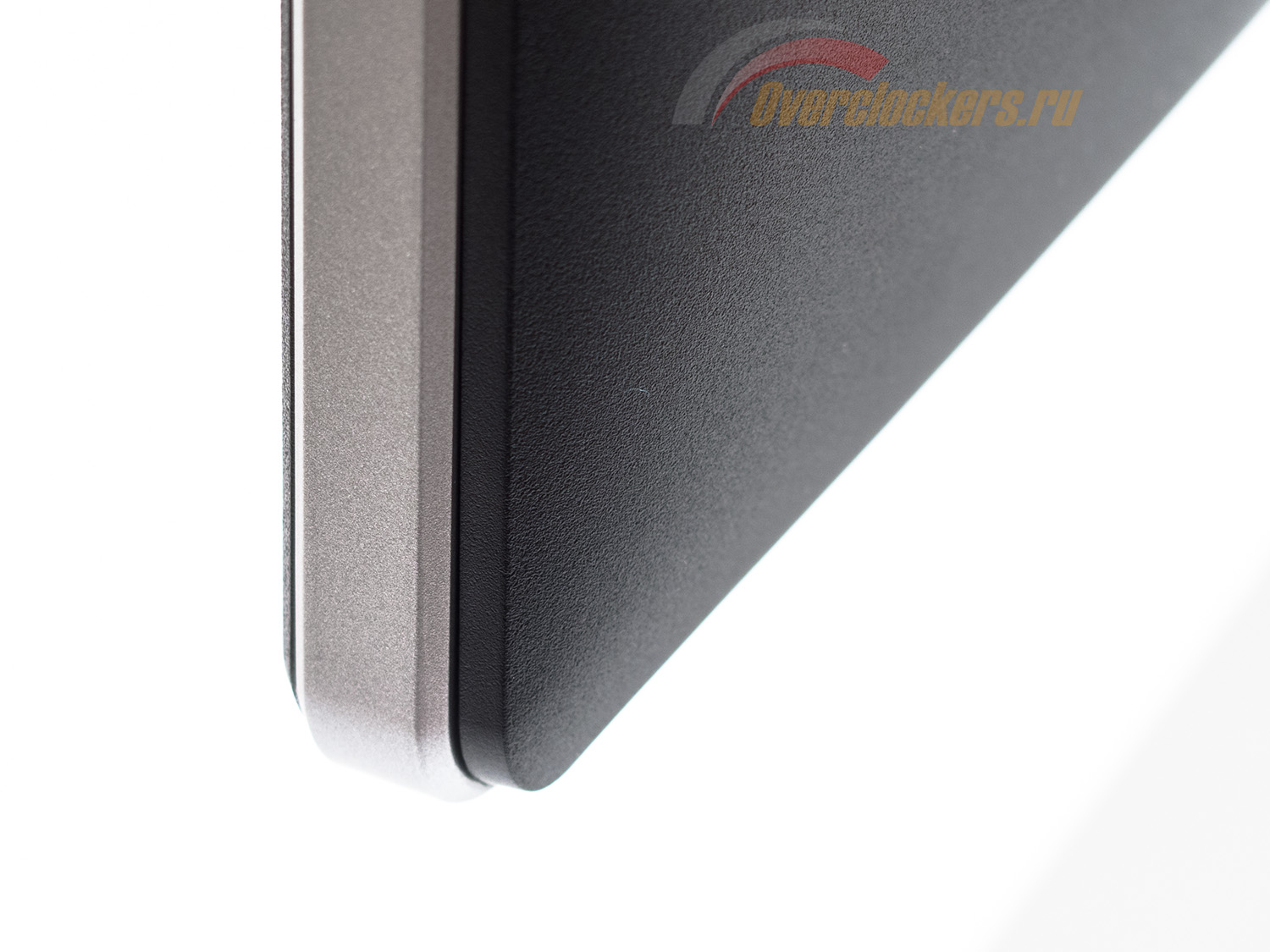
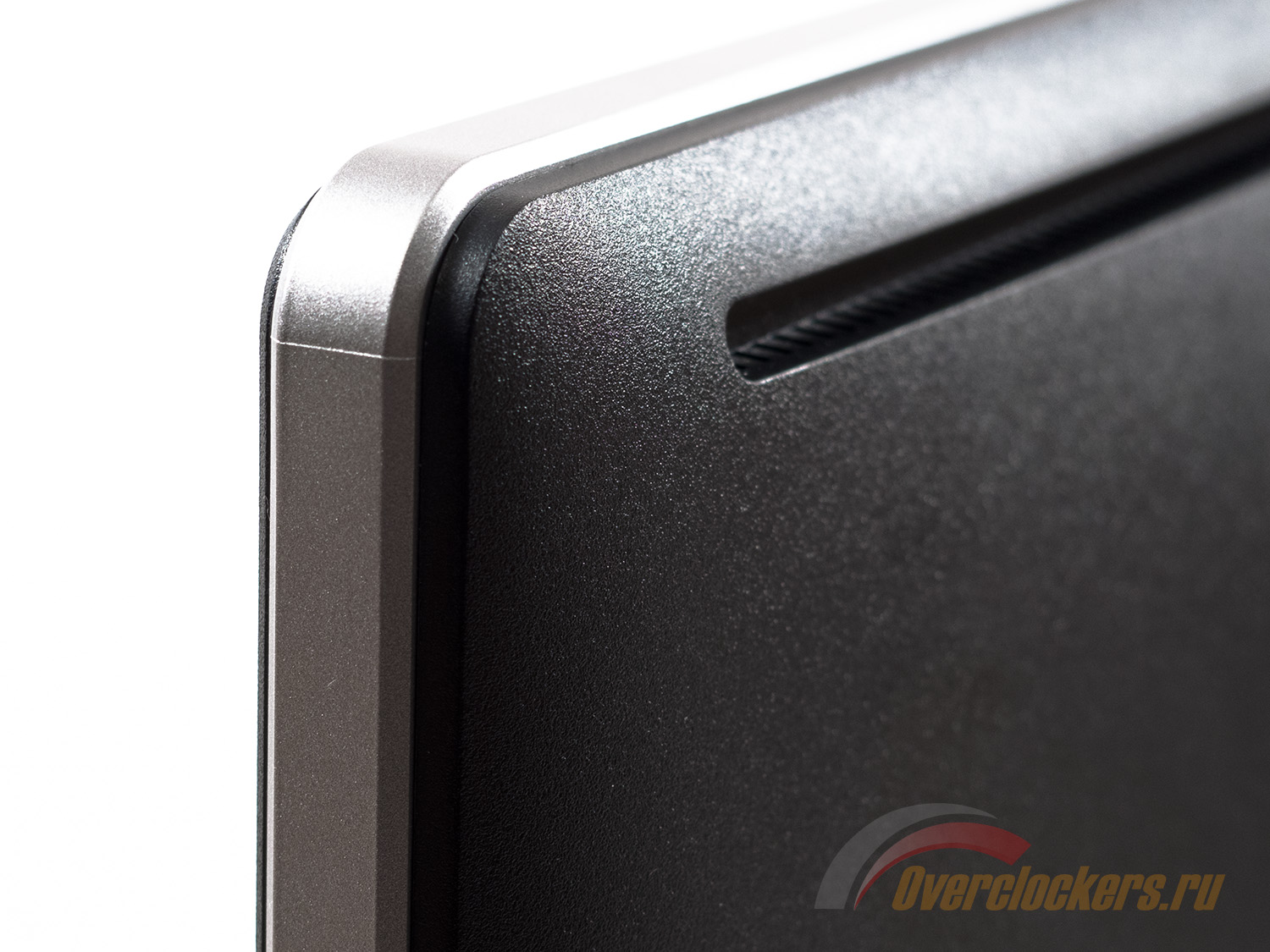
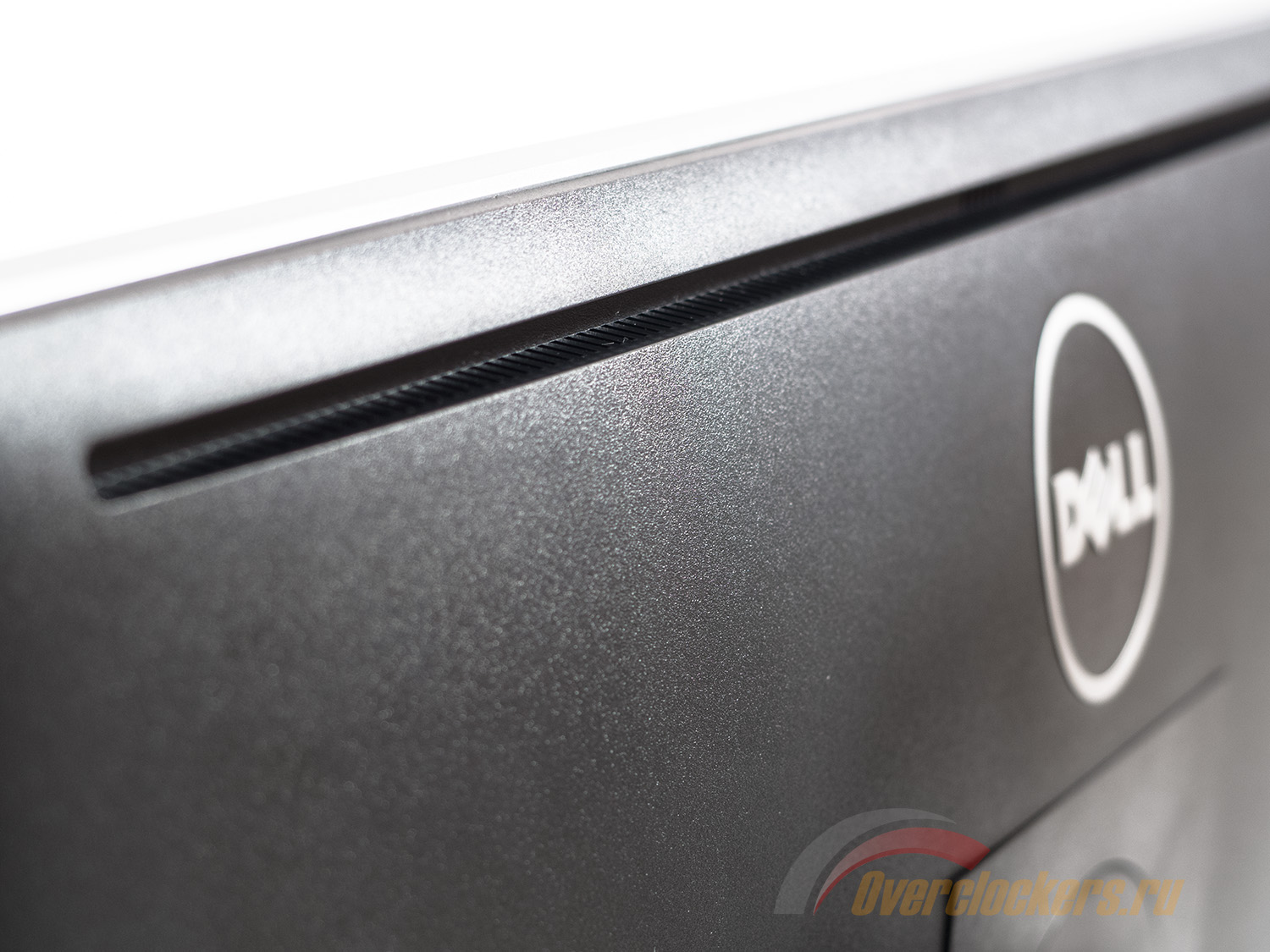
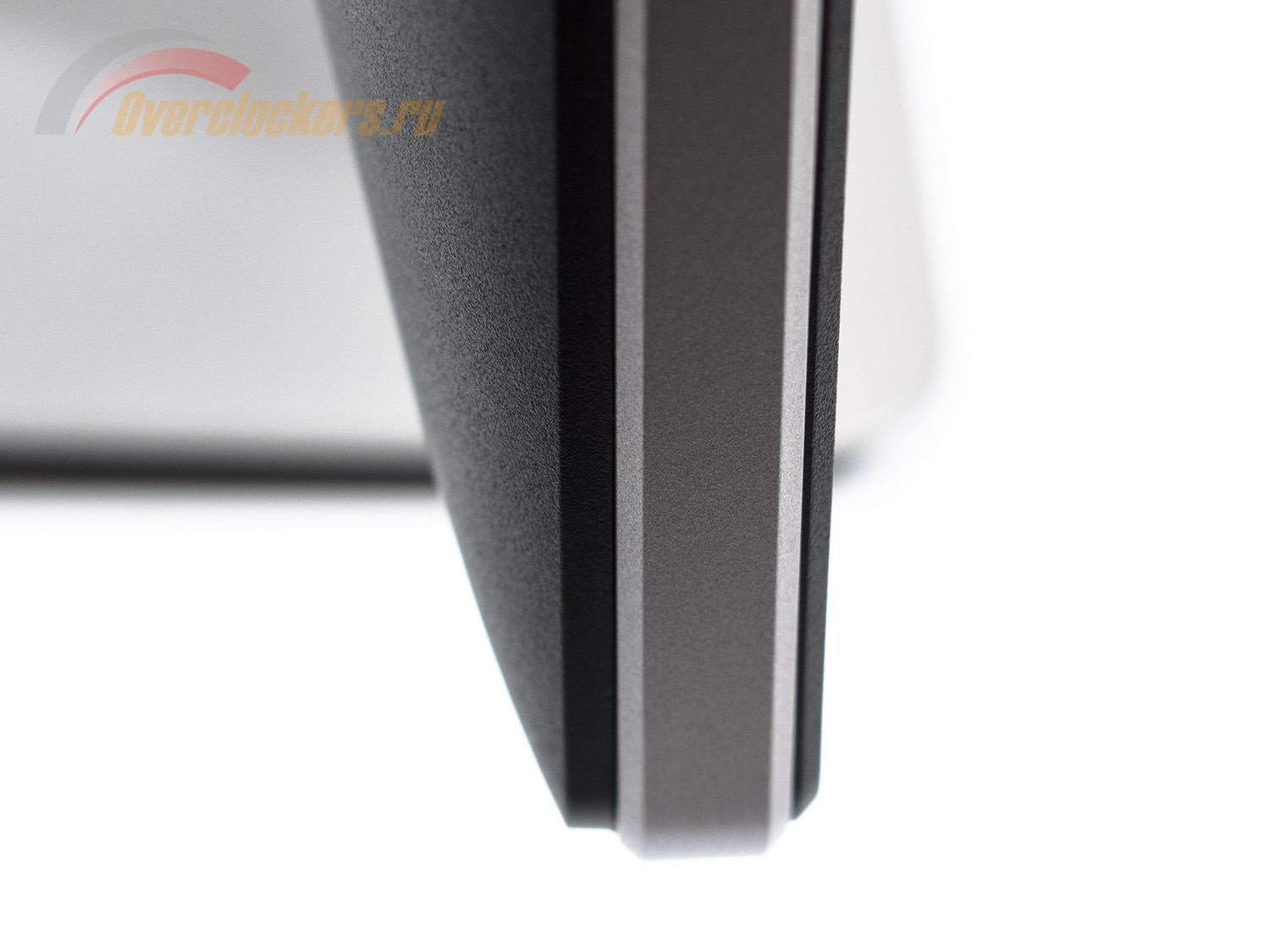
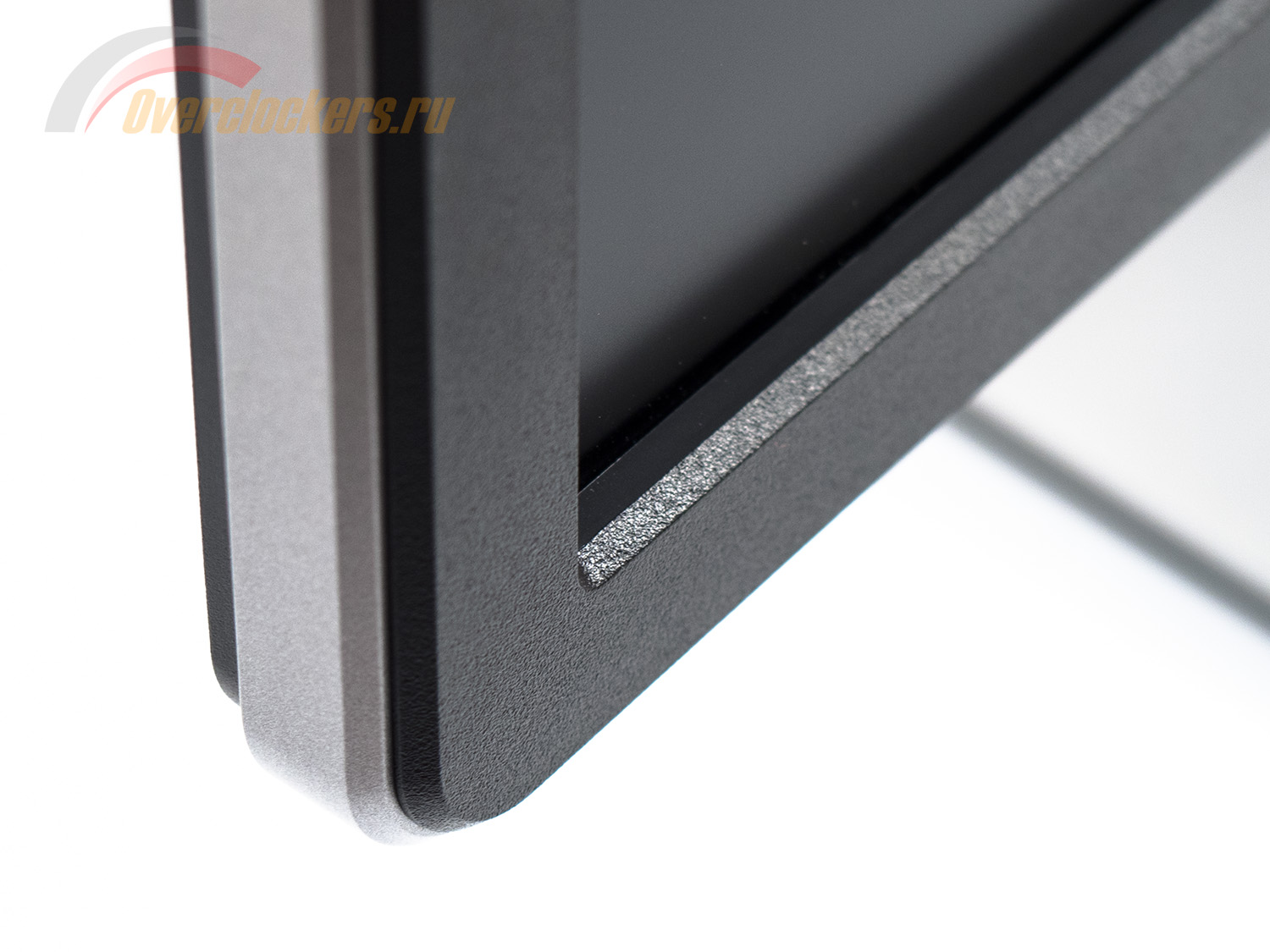
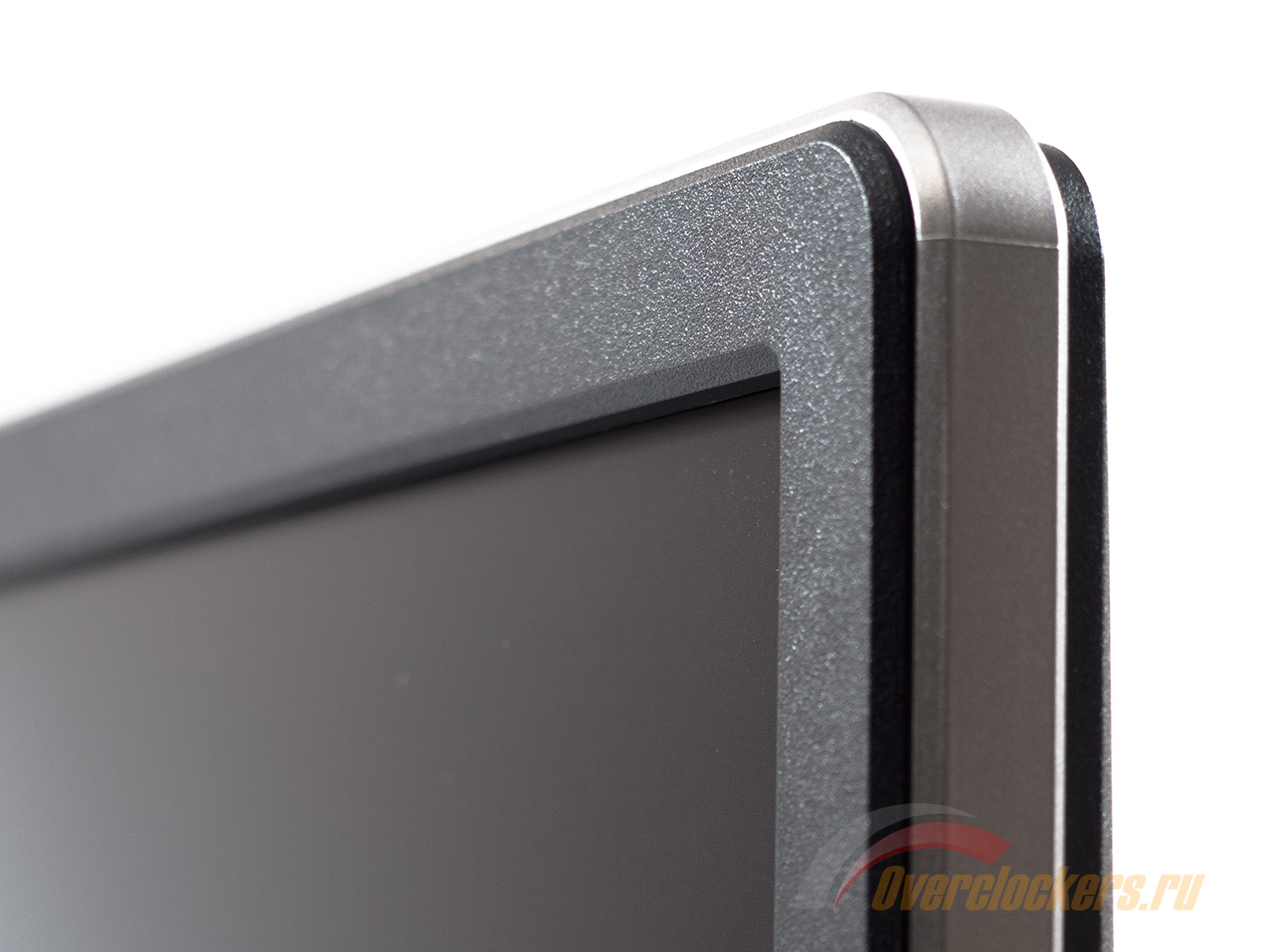
Весь корпус без исключения сделан из матовых материалов. При первом осмотре к качеству материалов и сборке не придраться.
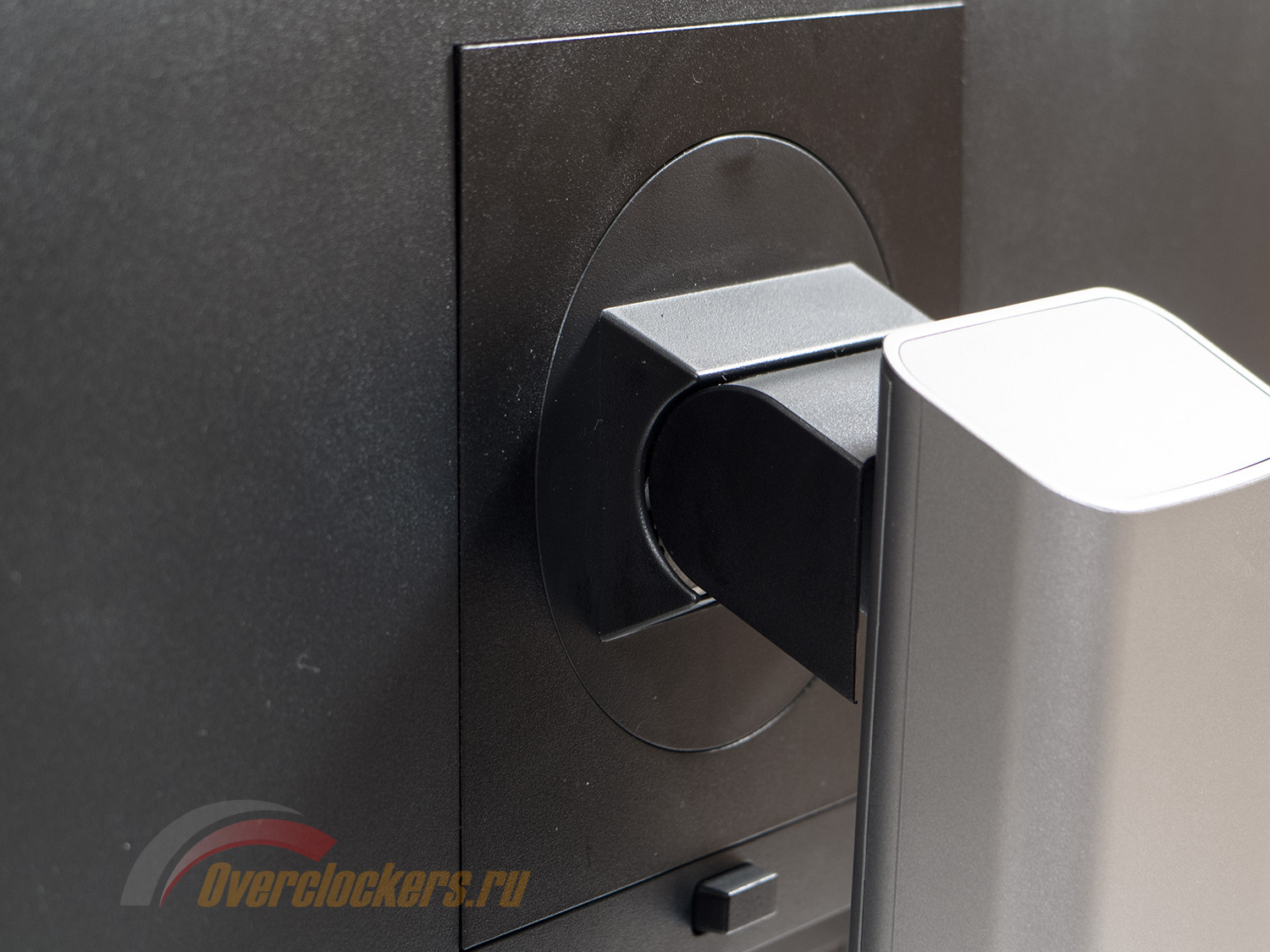
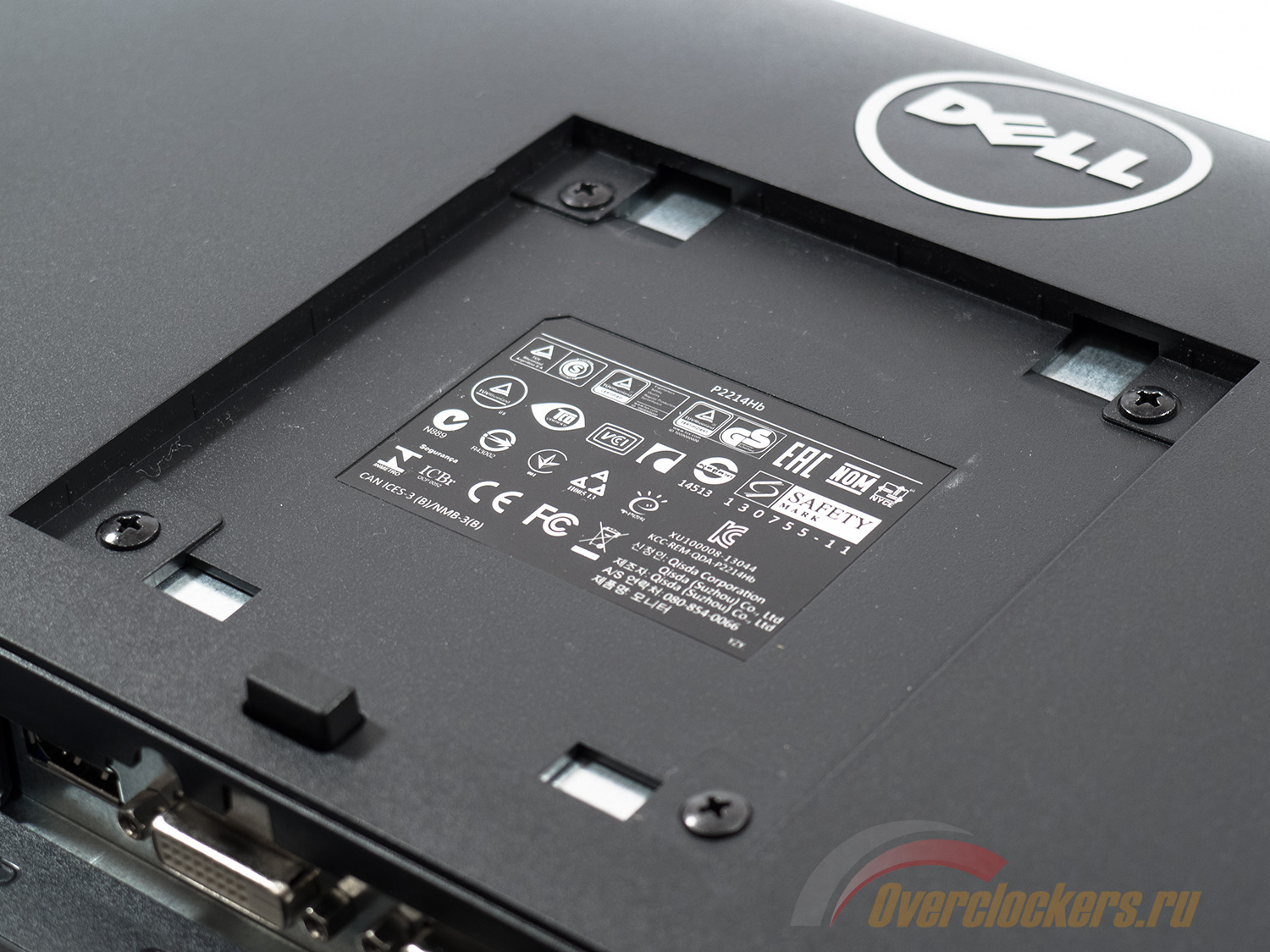
В случае необходимости Dell P2214H можно повесить на VESA-совместимый кронштейн стандарта 100 x 100 мм. Для этого в месте прикрепления подставки необходимо открутить четыре винта, которые в дальнейшем могут быть использованы совместно с выбранным кронштейном.
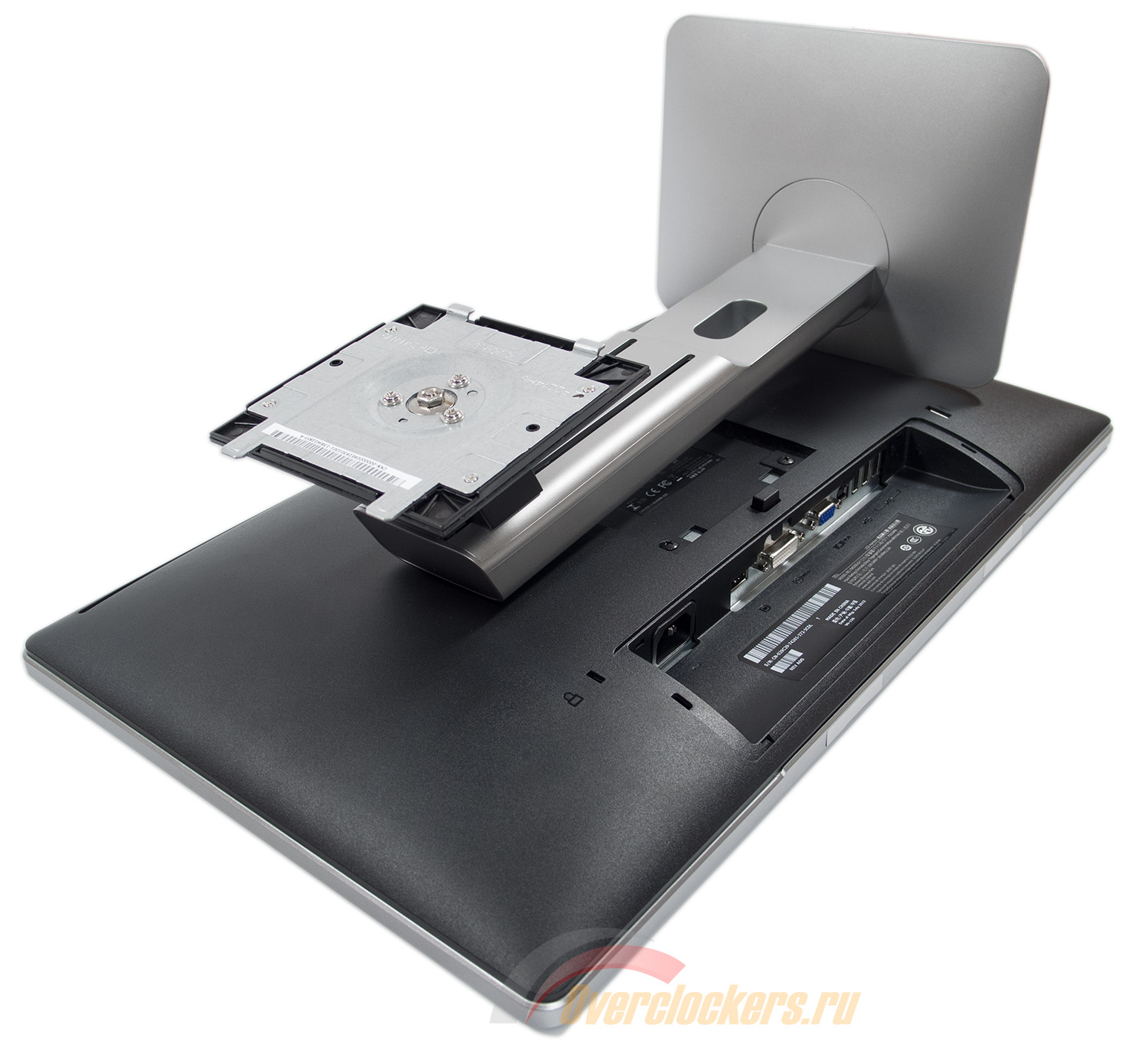
В упаковке монитор покоится в разобранном виде. Подставка присоединяется за пару секунд без использования инструментов. Разборка осуществляется так же быстро и просто – нажатием одной кнопки.
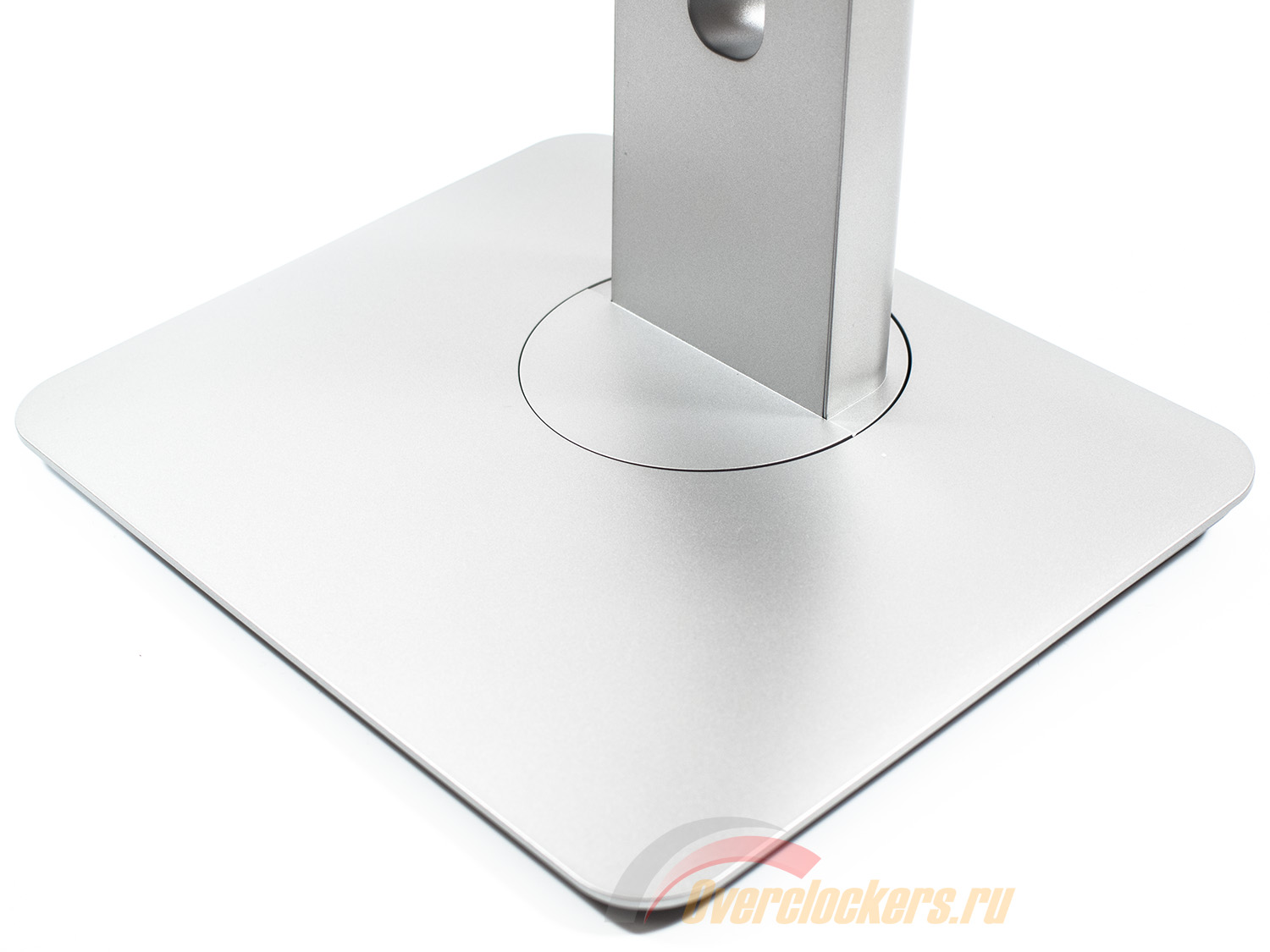
Прямоугольная подставка со скругленными углами обладает небольшими габаритами и использует матовый, слегка шершавый пластик цвета алюминия.
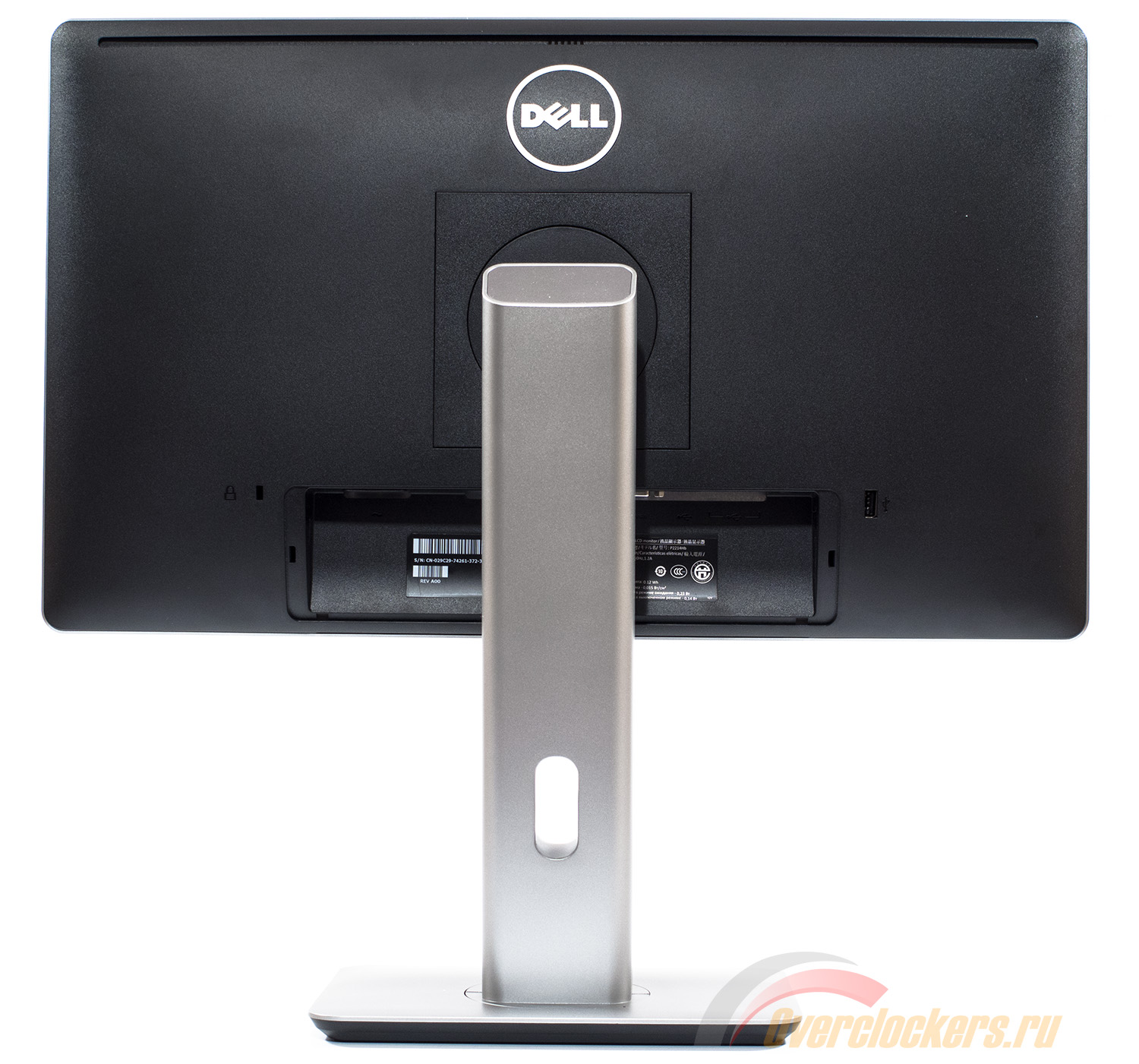
Система прокладки кабелей выполнена за счет овального выреза в центральной стойке. Такое решение нельзя назвать идеальным в том числе по той причине, что самый обычный DVI кабель с ферритовым сердечником просто не пролез через него.
При высоком (средне-максимальном) положении экрана провода становятся видны, чего можно было бы избежать при использовании в задней части фиксаторов, как делают некоторые другие производители.
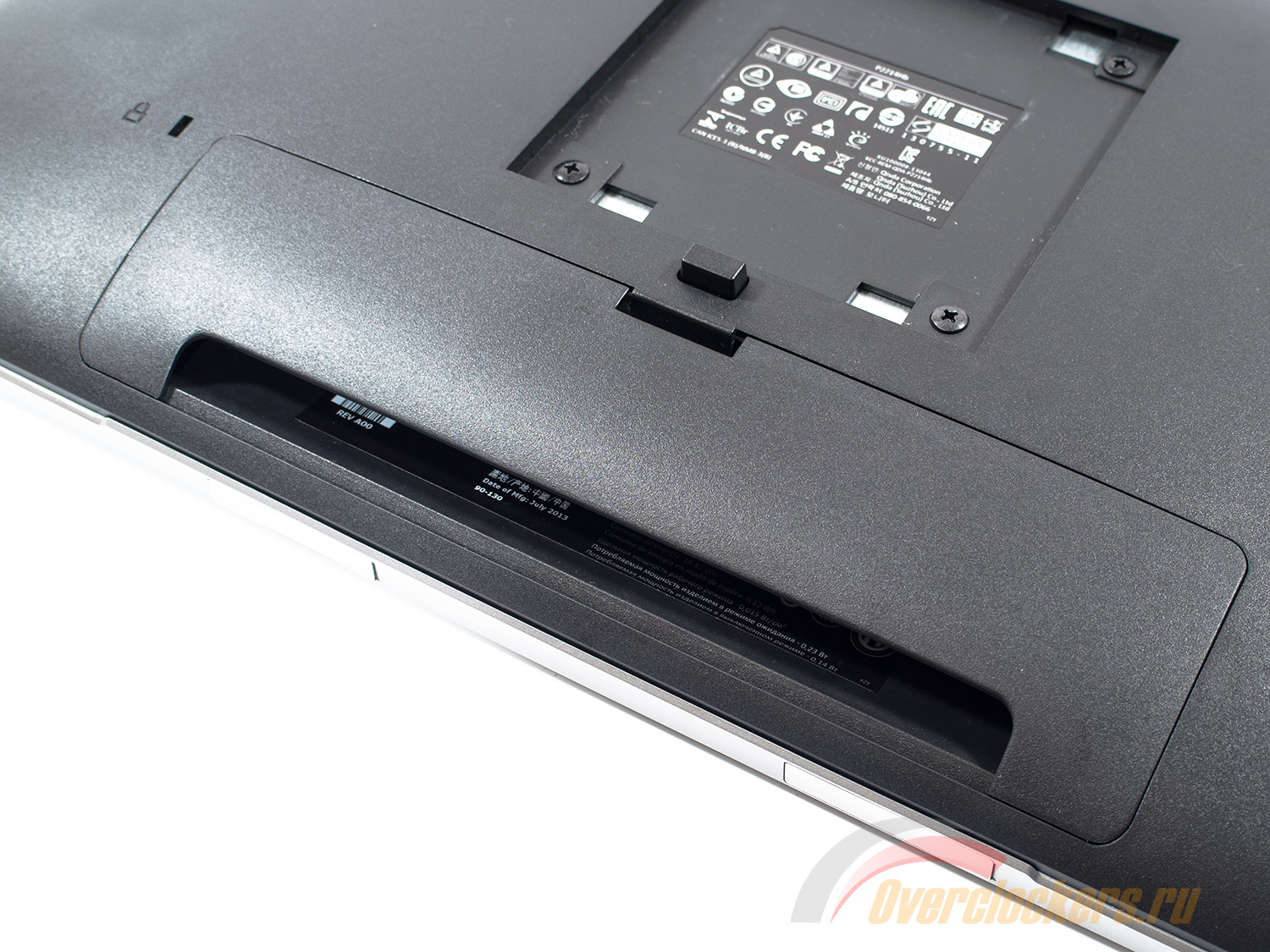
В Dell P2214H производитель додумал использовать пластиковый элемент, скрывающий подключенные в разъемы кабели. Для офиса (в open space), где монитор может стоять в центре помещения подобное решение практично, но для дома, в случае если дисплей приставлен к стене – оно бесполезно.
Как видно по представленным фотографиям, в мониторе применяется серый и черный матовые пластики. Качество материалов и подгонка деталей друг к другу не вызывает нареканий. Корпус поддается (!) скручиванию и в эти моменты хрустит и скрипит. Подобным он иногда “балует” и в моменты обычного изменения наклона панели на подставке.
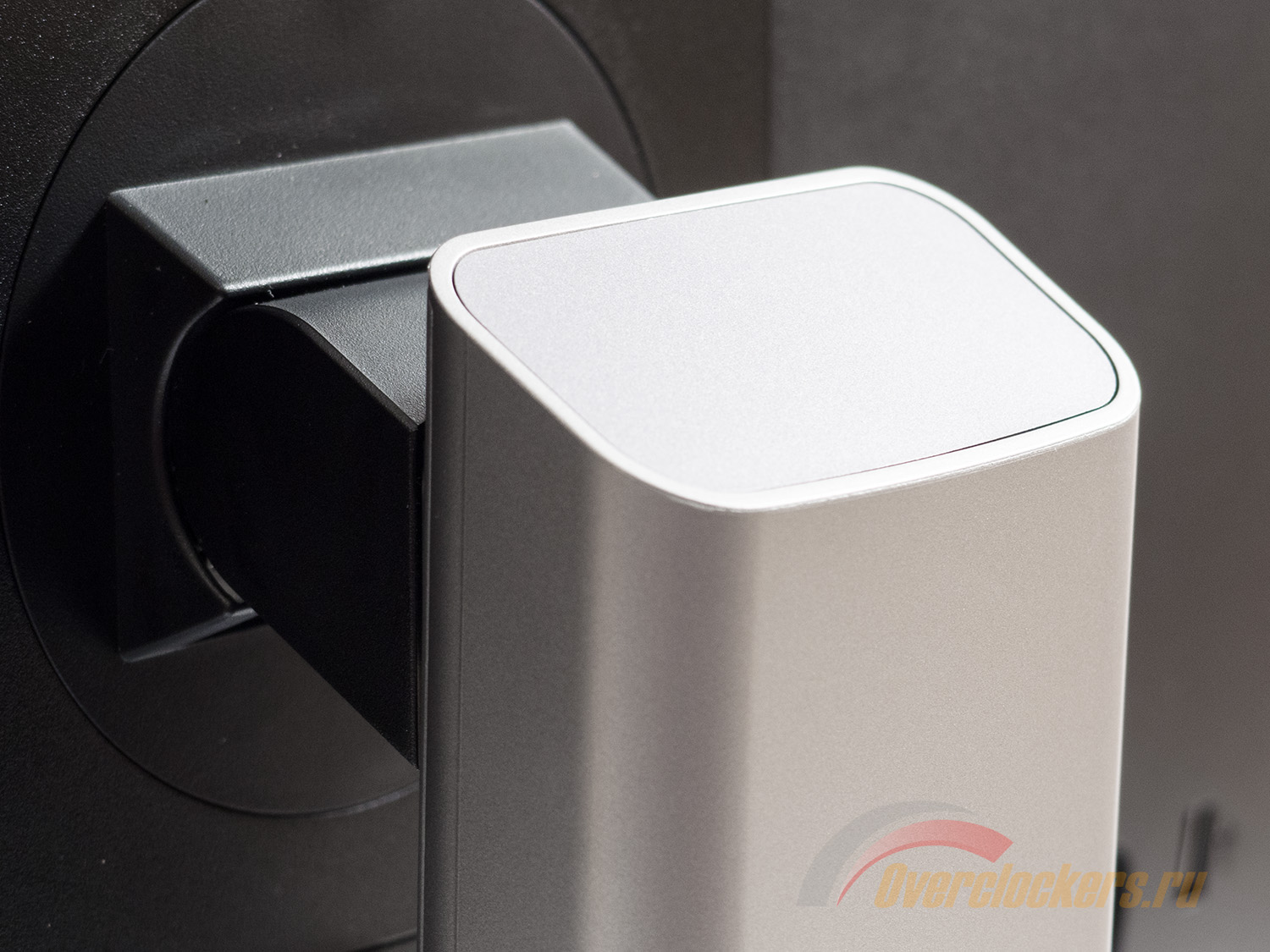
На общем фоне выделяется и слегка оттопыренные углы центральной стойки в ее верхней части при подсоединении к корпусу. Хотя в целом, чисто визуально вся конструкция в сборе выглядит монументально.
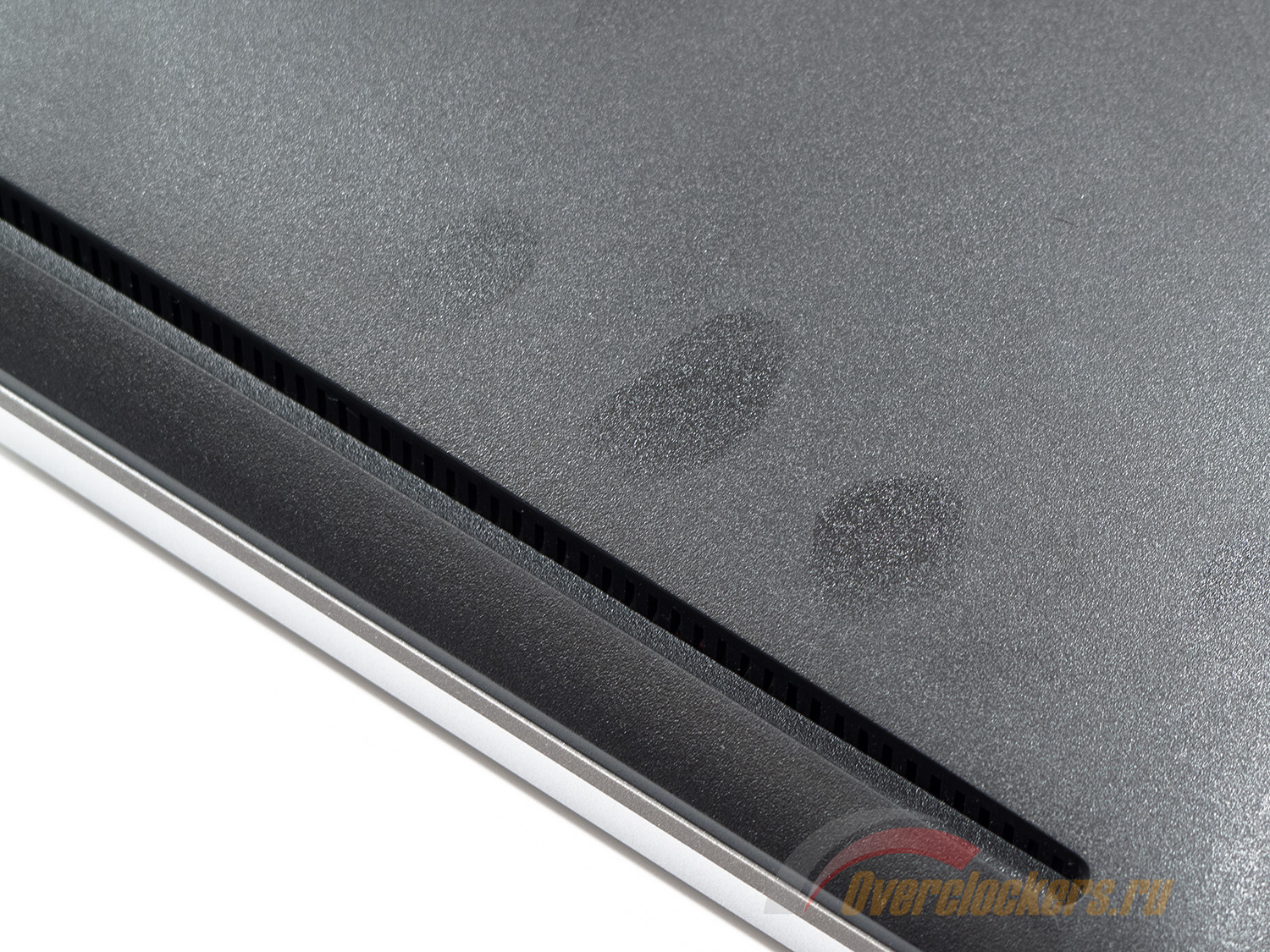
Монитору повезло по качеству покраски деталей. Проблем свойственных протестированному экземпляру P2714H найдено не было. Не встретились мне и побитые части, как это было с одним из старших братьев. Правда, это все не отменяет того факта, что следы от рук все равно остаются хорошо различимыми, особенно при хорошем освещении.
Лично мое мнение – у Qisda Corporation с тестированием и отбраковкой готовой продукции дела обстоят лучше, чем у двух других подрядчиков Dell.
В итоге за качество используемых материалов можно поставить четыре с плюсом по пятибалльной системе, а вот за сборку (куда входит и контроль качества) только четверку.
Фотография выше подтверждает факт того, что P2214H обладает матовой поверхностью матрицы без каких-либо защитных пластиковых панелей.
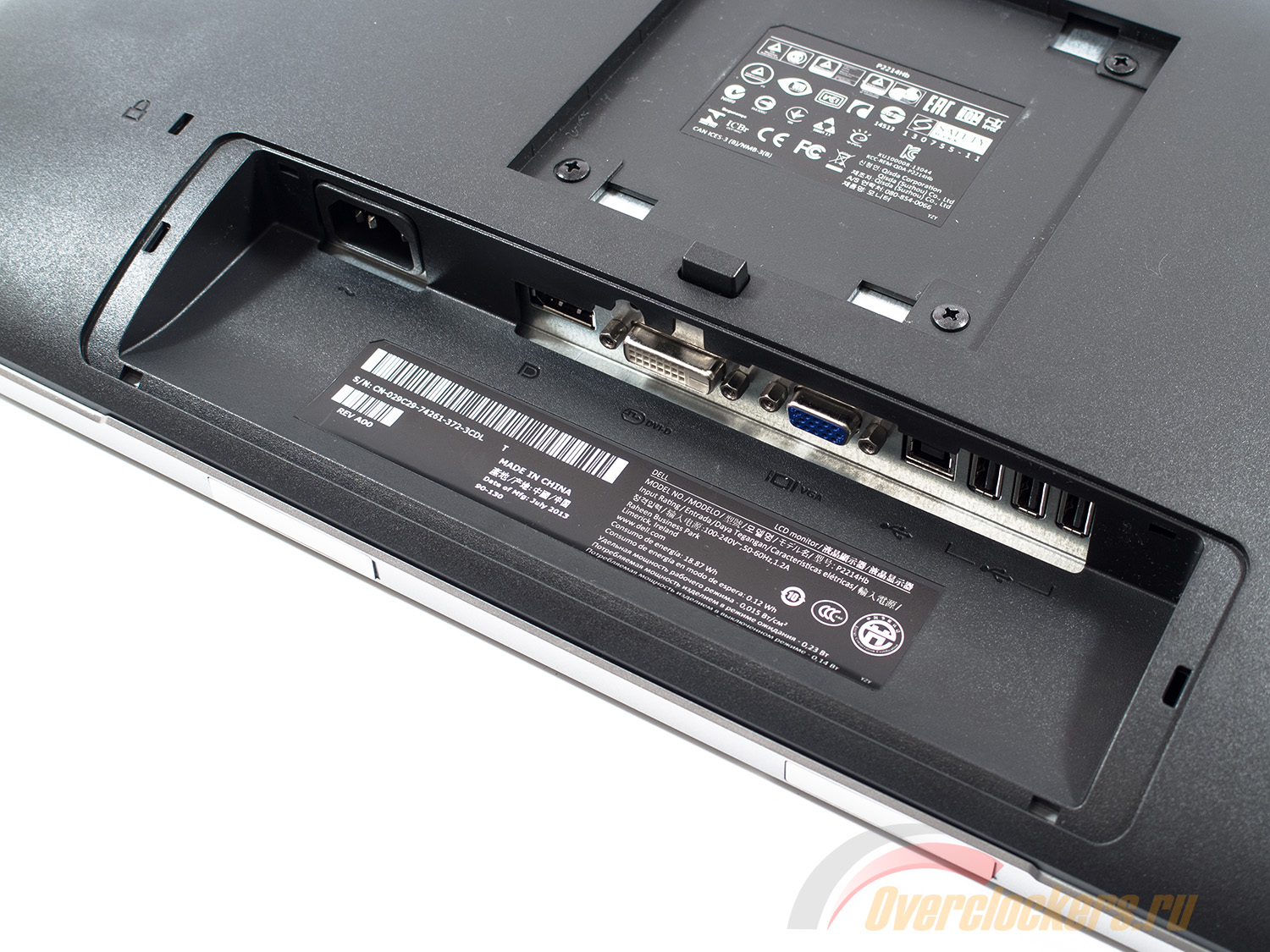
В задней части монитора находится наклейка с информацией, которая повторяет таковую с упаковки монитора.
После демонтажа подставки перед пользователем предстает наклейка с большим количеством различных пиктограмм о соответствии различным стандартам: безопасности, электропитания, экологии и т.д. Здесь же повторно подтверждается настоящий производитель монитора – компания Qisda Corporation.
На корпусе рассматриваемого монитора присутствуют два хромированных логотипа компании различного стиля.
В задней части корпуса находятся один из коннекторов USB 2.0.
Все остальные разъемы находятся в соответствующей области и ориентированы вниз. Среди них: питание, цифровые Display Port, DVI-D, аналоговый D-Sub, USB порт для подключения к ПК и оставшиеся три USB 2.0 порта для работы с различной периферией.
Подставка монитора обладает расширенными эргономическими возможностями для подобного класса устройств от Dell. В случае с P2214H можно изменить наклон панели от -4 до +21 градусов, осуществить поворот на 45 градусов вправо-влево, изменить высоту в пределах 130 мм.
Есть у монитора и возможность переворота в портретный режим (Pivot), который по неизвестному стечению обстоятельств я не обнаружил в младшем P2414H, хотя фактически он там присутствует.
А вот чего нет у героя обзора, так это безупречной центровки панели на подставке. В этой дисциплине монитору можно поставить 4 из 5. Перевод в портретный режим происходит беспроблемно, без прикладывания особых усилий.
Покачивания корпуса на подставке сведены к минимуму. Элементы крепления сделаны из металла.
Основание подставки выполнено из матового пластика, однако, само нутро металлическое. Для сцепления с рабочей поверхностью используется шесть резиновых ножек, которым не особо удается удерживать монитор в одном положении при повороте на возможные 45 градусов вправо/влево. Хотя это больше зависит от самой рабочей поверхности, ибо механизм поворота у дисплея довольно тугой. Лучше придерживать подставку одной рукой, а другой поворачивать его на нужный угол.
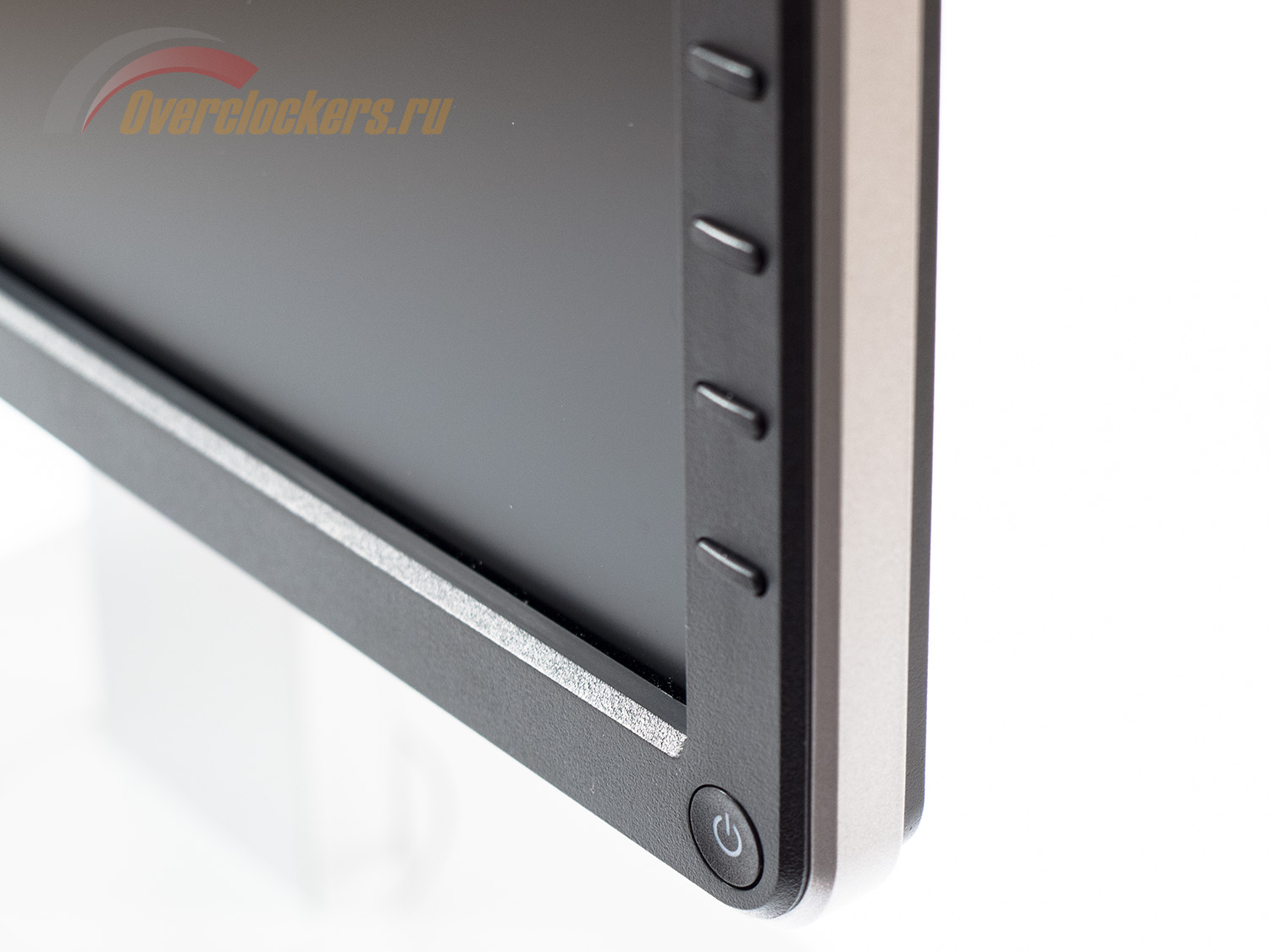
Управление монитором производится посредством четырех физических клавиш и одной дополнительной кнопки включения и выключения питания с белым светодиодом, расположенных в правой части рамки. Никаких опознавательных знаков пользователь не увидит, но здесь они и не нужны. Как и у рассмотренных ранее мониторов Dell, у P2214H кнопки с изменяемыми функциями. Это значит, что перед каждой на экране высвечивается иконка действия, которое в данный момент осуществляется с ее помощью.
Чтобы вызвать окно настроек, достаточно нажать любую из четырех кнопок управления.
Далее предстоит выбрать один из необходимых разделов, два из них могут быть переназначены пользователем на свое усмотрение.
По умолчанию пользователь может выбрать один из предустановленных режимов изображения, выставить настройки яркости и контрастности. При переключении в пресет Custom Color можно настроить значения RGB.
Управление не вызывает нареканий. Оно доступное, логичное и удобное. Привыкать не придется. Настройка монитора при слабом внешнем освещении или его отсутствии выполняется без проблем.
Теперь перейдем к рассмотрению структуры основного меню, скрытого за соответствующей экранной кнопкой:
Первый раздел повторяет функции быстрого изменения яркости и контрастности. Разница лишь в количестве действий для получения конечного результата.
Выбор необходимо видео интерфейса осуществляется в подменю с соответствующим названием – Input Source.
Тип входящего цветового формата (RGB или YPbPr), режим изображения и сброс цветовых настроек – за все это отвечает Color Settings. Кто хочет “улучшить” качество изображения, может активировать параметр Image Enhance, доступный в определенных режимах.
В разделе Display Settings присутствуют настройки скалера изображения, резкости (лучше оставить по умолчанию), активация динамической контрастности. Здесь же можно сбросить все эти настройки к значениям по умолчанию.
В новом разделе Energy Settings можно включить “умное” снижение энергопотребления (обычное снижение яркости), задать условия работы светодиода питания и USB портов. Сбросить изменения к настройкам по умолчанию можно с помощью соответствующего пункта.
Задать язык локализации, произвести переворот меню (видимо для тех, кто будет использовать совместимый VESA кронштейн с Pivot), изменить прозрачность меню, установить таймер на исчезновение OSD экрана и заблокировать его можно в Menu Settings.
Раздел Other Settings позволяет отключить DDC/CI интерфейс, активировать функцию LCD Conditioning для проверки экрана на битые пиксели без использования компьютера (удобно при покупке в магазине). Опция Factory Reset сбрасывает все (!) настройки к заводским установкам.
Возможность изменить одну из двух кнопок быстрого доступа представлена в разделе Personalize. Перечень доступных опций:
Причем для двух из шести пунктов можно определить точные значения. То есть, если вы хотите, к примеру, чтобы при двойном нажатии монитор переходил в режим Custom Color, то нет ничего проще.
Но если честно, на мой взгляд, половина из них будет в любом случае использоваться крайне редко, а поэтому заводские настройки являются оптимальным выбором с точки зрения первостепенных параметров изображения. Но выбор – это все равно хорошо.
Доступ к сервисному меню в случае с моделью Dell P2214H был найден за счет одновременного зажатия первой и третьей клавиш сверху в момент включения монитора. Дальше необходимо нажать повторно первую клавишу. Вместе с тем отмечу, что основное меню слегка преображается – появляются красные надписи напротив названия модели (фотография выше).
В самом сервисном меню представлено много всего интересного, полезного и не очень. Управление разгоном матрицы OverDrive присутствует, но все значения, отличные от заводских, автоматически сбрасываются при выключении монитора из сети или его переходе в Standby режим. Радует, что в последнем случае доступ к нужному разделу можно получить моментально, снова нажав самую верхнюю клавишу. Удерживать иное значение OD с целью избавиться навсегда от любых артефактов поможет отключение всех энергосберегающих функций в системе. Другими словами – меньше выключайте монитор, установите динамическую заставку – будет меньше проблем с разгоном матрицы.
Кстати, зажатие двух верхних клавиш в момент включения P2214H приводит к появлению пары строчек текста, где вы можете узнать о времени наработки монитора, как при включенной подсветке, так и в режиме бездействия.
Напомню, что все изменения вы производите на свой страх и риск. Если не знаете, зачем нужен тот или иной пункт, не стоит его трогать.
В мониторе Dell P2214H используется неизвестная, но однозначно новая AH-IPS матрица. Посмотрим на ее возможности по цветовоспроизведению:
Проверка осуществлялась при заводских настройках дисплея в режиме Standard. По представленным скриншотам видно, что все три опорные точки сдвинуты в пространстве относительно sRGB стандарта. Избыток цветового диапазона наблюдается на желто-оранжевых и красных стимулах, а вот на синей, бирюзовой и зеленой областях наблюдается явный недостаток чистых, насыщенных оттенков, если сравнивать монитор с sRGB. Очень похожие результаты продемонстрировали модели на матрицах с иным размером – P2314H, P2414H и P2714H. Неужели в LG Display хотят уровнять возможности всех своих матриц для массового сегмента мониторов?
Теперь я предлагаю вам оценить полный цветовой охват монитора в сравнении с цветовыми стандартами при заводских установках в 3D:
Итоговые результаты соответствия цветового охвата монитора стандартизированным пространствам при настройках по умолчанию (режим Standard):
Напомню, что все значения были получены в режиме сравнения Absolute, с отсечением цветов и оттенков, выходящих за границы референсных значений. Итоговые результаты без калибровки оказались равными 87,7% стандарта sRGB, а после проведенной процедуры (вместе с ручной настройкой) цифра увеличилась до 89,7%. Если отталкиваться от современных реалий, класса и стоимости устройства, то это типичный результат, схожий с моделями с большей диагональю экрана. К тому же у меня нет никакой статистики по 21,5 дюймовым дисплеям, но познакомившись с P2214H я хотя бы стал уверен, что мониторы этого формата могут выглядеть не хуже 23-27 дюймовых моделей.
Подходит ли он ли он для работы с цветом? На любительском уровне, безусловно да. Однако, похоже, что людям желающим получить максимально возможный охват в скором времени придется смотреть исключительно на новые 24-дюймовые модели формата 16:10 и 27-дюймовый WQHD. А если хочется чего-то этакого, то на дисплеи с расширенным ЦО (с WCG CCFL и GB-LED подсветками).
Говоря об оттенках, превосходящих рассмотренные стандарты в различных режимах, стоит отметить, что бороться с ними можно известным методом – использованием ICC/ICM профилей и программного обеспечения с нормальной поддержкой системы управления цветом (CMS). Среди таковых: продукты компании Adobe, Google Picasa, Xnview, средство просмотра фотографий Windows (7/8), Firefox (с дополнительным плагином), Google Chrome (необходимо прописать специальный ключ в .exe файл) и прочие.
У рассматриваемого монитора присутствует семь предустановленных режимов изображения Preset Modes. Два из них – пресеты с различной цветовой температурой, поскольку отдельного параметра управления White Point у монитора нет. Есть Custom Mode с регулировкой RGB Gain. По умолчанию же используется Standard со следующими настройками:
Изучим полученные результаты, представленные в таблице ниже:
Измеренная яркость монитора в большинстве режимов оказалась не столь высокой, как предполагалось изначально. Хотя в любом случае даже минимально измеренные 179 нит в режиме Cool – много для постоянной и продолжительной работы. Коэффициент контрастности, за исключением пресетов Movie, Warm и Cool, составил великолепные 1300:1-1388:1, что у IPS матриц я вижу впервые. Это на 30-39% выше, чем заявлено в ТХ.
Точность установки точки белого находится на среднем уровне уровне, за исключением трех режимов. Среднее значение гаммы колеблется в пределах от 2.18 до 2.29, что у мониторов Dell бывает крайне редко или даже почти никогда. Впрочем, по этим цифрам сложно сказать о качестве заводской настройки – надо смотреть на гамма-кривые.
Несмотря на некоторые проблемы с треугольником цветового охвата и не самую удачную среднюю гамму, отклонения цветопередачи, выраженные в единицах DeltaE94, оказались меньше изначально предполагаемых – 2,91 в среднем и 5,73 в максимуме. Это чуть лучше, чем у P2714H и уровень P2314H. Самый лучший результат снова продемонстрировал пресет Warm с показателями 2,01 и 4,36 соответственно. Это уже можно назвать “заводской калибровкой”, которой официально для монитора не заявлено. Единственное но – уж слишком далека в таком случае точка белого от референса в 6500К.
Для получения яркости 100 нит, цветовой температуры белой точки в 6500K и прочих улучшений я перешел в режим Custom Color и выставил следующие настройки:
Основные изменения были получены за счет регулировки значений RGB Gain. Контрастность осталась в своем изначальном положении, по той причине, что ее изменения влияли на гамма-кривые минимальным образом, а коэффициент контрастности быстро падал. К тому же без правок RGB его изменение даже на 1% в сторону уменьшения сильно сказывалось на сером клине. Все как и у нескольких других моделей линейки “P”.
Посмотрим на изменения результатов:
При полученных 100 нит контрастность изображения составила 1136:1, что все равно больше, чем заявлено в технических характеристиках. Точность выставления точки белого повысилась – 6521 Кельвин при DeltaE 0,6. Средняя гамма составила 2.22, а отклонения цветопередачи немного снизились.
После проведенной калибровки коэффициент контрастности изменился в пределах погрешности измерений, точка белого при этом изменилась незначительно – 6516К при DeltaE 0.5 единицы. Отклонения DeltaE94 снизились до 0.34 и 0.8 соответственно. Это великолепный результат, особенно учитывая стоимость и класс монитора.
С помощью программы HCFR Colormeter и откалиброванного колориметра X-Rite Display Pro мною были изучены гамма-кривые во всех рассмотренных выше режимах, как изначально предустановленных, так и специально разработанных. Кроме того, по произведенным измерениям можно оценить расхождение серого клина (точек черно-белого градиента) на CIE диаграмме и сделать выводы о преобладании того или иного паразитного оттенка, либо его таковом отсутствии.
При настройках по умолчанию изображение более контрастное, чем это предполагает стандарт sRGB. Особенно это заметно на светлых участках изображения. Что касается серого клина, то лично с моей точки зрения особых проблем у монитора с ним нет. Измеренные оттенки серого находятся довольно близко друг от друга около области DeltaE<3.
У теста UDACT по поводу P2214H в режиме Standard совсем иное мнение. Все параметры находятся в красной – недопустимой зоне. Идем дальше.
Среди всех остальных режимов по точности установки гамма-кривых безусловно выделяется пресет Warm. У него были бы все шансы стать лучшим в общем зачете, если бы не серый клин и точка белого в ~5000 Кельвин. Все остальные рекомендовать к применению я тем более не буду – гамма-кривые хуже или близко к Standard Mode, проблем с серым клином не меньше, так еще и излишняя резкость иногда попадается – хорошо видно на тексте.
Режим Custom при настройках по умолчанию отличается от Standard Mode в худшую сторону. Это видно, как по гамма-кривым, так и по серому клину на CIE диаграмме.
Об этом свидетельствует и второй отчет теста UDACT.
После ручных правок гамма-кривые стали похожи на полученные в режиме Warm. Вместе с тем серый клин и точка белого пришли в норму.
Об этом свидетельствует и тест UDACT. По его данным к White Point больше не придраться, а вот Gray Balance необходимо чуть улучшить. Два других параметра остались без особых изменений, ведь им нужен профиль устройства. А вообще удивительно, как поведение монитора похоже на старшие Dell P2314H и P2414H.
Проведенная в дальнейшем калибровка помогла достичь близкой к идеалу гаммы, а точки серого клина на CIE диаграмме стали лежать еще ближе друг к другу в области DeltaE<3, что и требовалось от этой процедуры.
В итоге монитор Dell P2214H смог заполучить сертификат соответствия стандартам UGRA и пройти аттестацию по соответствию четырем цветовым пространствам из семи возможных, что является нормой для моделей с обычной W-LED подсветкой и цветовым охватом почти в 90% после настройки и калибровки.
Так что монитор мал, да удал. Не стоит думать, что он не конкурент 23/23.8-дюймовым моделям.
У Dell P2214H нет каких-либо датчиков и сенсоров (освещенности, приближения), а в меню отсутствуют дополнительные параметры, способные положительным образом повлиять на точность цветопередачи.
Несмотря на использование псевдовосьмибитной (6 бит + FRC) AH-IPS матрицы, при настройках по умолчанию и после ручных правок Dell P2214H продемонстрировал идеальные для 21.5-дюймовой панели градиентные заливки. В этом ему явно помогла меньшая диагональ экрана, чем у P2314H и P2414H при тех же возможностях панели.
После калибровки появляется пара вертикальных полос (если говорить точнее, то четыре штуки) со слабо выраженным фиолетовым паразитным оттенком в области 0-30%. В остальном же проблем нет. Все точно так же, как у старших братьев в линейке.
Теперь оценим стабильность цветовой температуры в стандартных и специальных режимах изображения.
Результаты данной таблицы представляют собой отклонения точек серого клина по оси X. Вертикальную ось они не затрагивают, а поэтому оценить наличие паразитных оттенков можно лишь по CIE диаграмме из подраздела «Гамма-кривые, баланс серого и результаты UDACT».
В большинстве предустановленных режимов монитор продемонстрировал средний уровень стабильности цветовой температуры. Хуже всех выступили пресеты Movie и Cool, а практически идеальные результаты продемонстрировал уже знакомый Warm. В свою очередь Custom Mode при настройках по умолчанию оказался снова хуже, чем Standard Mode.
Произведенная настройка помогла достичь высокой точности в установке точки белого. Оба отклонения стали ниже. Дальнейшая калибровка немного изменила White Point, а отклонения ЦТ составили 0,7% в среднем и 3,65% в максимуме, что полностью устроило строгий тест UDACT.
Для изучения стабильности контрастности и диапазона изменения яркости был выставлен режим Standard. Значение яркости менялось с 100 до 0% с шагом в 10 единиц. Для представленной ниже таблицы измеренные значения были получены через программу HCFR, которая дает возможность более точно оценить уровень черного (три знака после запятой) и соответственно определить достоверный коэффициент контрастности.
Полученный рабочий диапазон яркости составил 47-268 нит при практически неизменном уровне контрастности в ~1310:1. В целом это очень хороший результат, который изначально не ожидаешь увидеть от модели для домашнего применения, стоящей ниже по классу, чем знаменитая серия “U”. А нет – инженеры Dell дисплей P2214H в изучаемой характеристике не ущемили, собственно как и в старших P2314H и P2414H, на которые герой обзора очень похож по изучаемому параметру. Хотя вру – по коэффициенту контрастности младший P2214H побил все рекорды современных IPS, пускай и не сильно.
Значение верхней границы яркости точки белого в 268 нит позволит без проблем работать с монитором в любых ситуациях, когда на рабочем месте очень светло или на экран падают отраженные/прямые лучи солнца. А нижнее в 47 нит значительно снизит нагрузку на глаза в случае работы в отсутствии внешнего освещения. Если этого окажется много, то на помощь придет параметр Contrast в OSD Menu, на который дисплей быстро и резко отзывается. Главное до этого немного поработать с RGB значениями, чтобы сильные изменения на белом на “врезались” в глаза.
Компания Dell в своих новых моделях линейки “P” придерживается принципа – “зачем что-то выдумывать”, а поэтому и заявленное время отклика полностью совпадает и составляет знакомые 8 мс, измеренные по методике GtG. На фоне некоторых более старых 21,5-22 дюймовых моделей с 14 мс (как правило, там не используется OD) - это может стать веским основание сосредоточить свой взгляд именно на P2214H. Хотя, так поступят лишь те, кто привык доверять цифрам в ТХ, чего я делать не рекомендую.
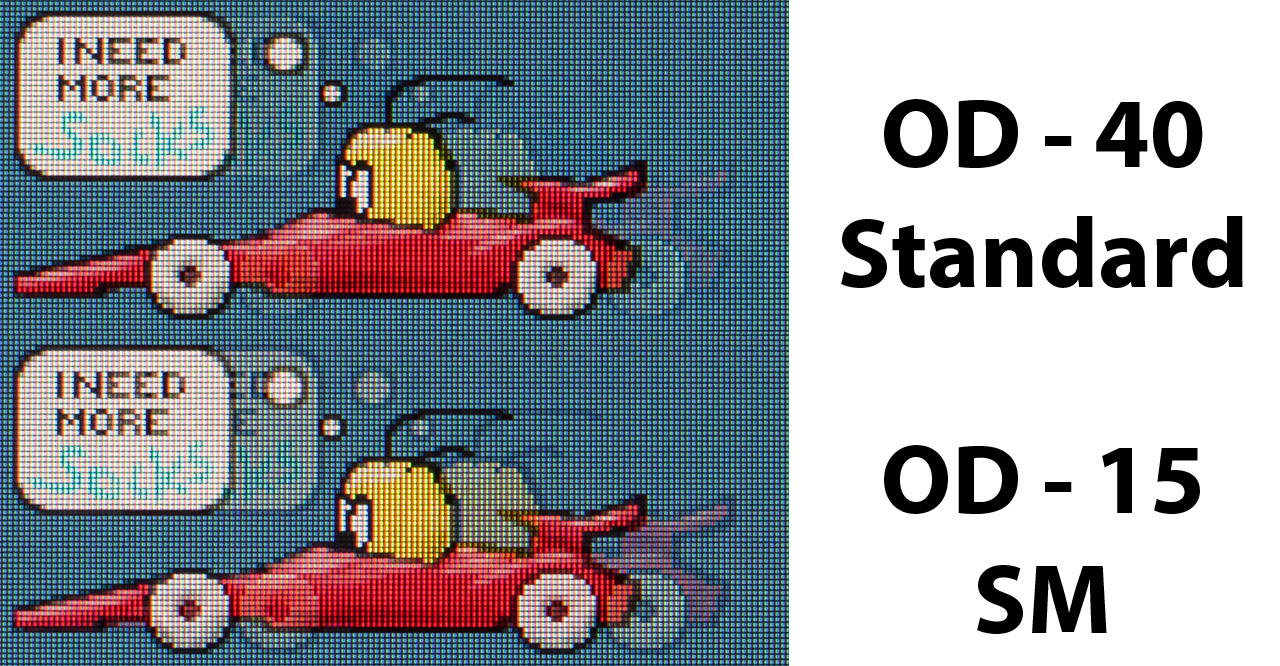
В модели P2214H изначально применяется разгон Over Drive, но неосведомленный пользователь об этом не узнает до тех пор, пока сам лично не заметит артефакты от сей процедуры, на которую, к счастью, можно воздействовать через сервисное меню. Но для начала посмотрим на полученные результаты:
Никаких новых открытий – это уровень практически всех современных IPS моделей от Dell с технологией разгона матрицы. Та же длина шлейфов, похожие, но не столь сильные и видимые артефакты изображения (на фоне U2413 и U2713H) при выполнении простых задач в среде операционной системы. Если же забыть об артефактах, то видимых и значительных отличий от пары десятков IPS мониторов 2012-2013 года при прочих равных нет.
Похоже, что в Dell считают артефакты нормой, выводя все новые и новые мониторы с подобной особенностью, не предоставляя пользователю выбор - хочет ли он их наблюдать в обмен на чуть большую скорость переключения пикселей или нет. Обладателям многих мониторов американской компании приходится стараться их не видеть или просто не обращать внимания. А новые ревизии проблему, как правило, не решают – в этом вся Dell. Ничего нового.
Но P2214H повезло. В сервисном меню есть пункт OD, значение которого можно менять в широких пределах. В своих экспериментах я остановился на цифре 15. Длина шлейфов в этом случае остается на том же уровне, что и при стандартном значении 40, но артефакты прекращают свое буйство. Увы, но при выключении монитора или выходе из Standby (режим ожидания) все ручные правки сбрасываются к заводским установкам. Поэтому если вам интересна возможность избавиться от артефактов, то рекомендую единожды получить доступ к Service Menu и никогда не выключать монитор из розетки. Это позволит буквально за 5-10 секунд выставить OD в необходимое положение после отсутствия работы за ПК на протяжении долгого времени. Так что выход есть, пускай и не самый удобный.
Измеренный с помощью программы SMTT средний инпут-лаг на основании десяти фотографий составил 3.2 мс (при DVI подключении). Максимальный же не превысил 4 мс, что является отличным результатом, который устроит если не всех, то подавляющее большинство пользователей и потенциальных покупателей.
Монитор Dell P2214H – очередной представитель современных AH-IPS моделей, но на этот раз модель установленной матрицы нам неизвестна, да и с диагональю экрана в 21,5 дюйма мы встречаемся впервые. Посмотрим на углы обзора:
По представленному выше изображению прекрасно видно, что сильных изменений картинки при смене угла обзора нет. На мониторе Dell снижение контрастности с увеличением угла просмотра происходит довольно медленно. Появление желтого оттенка при просмотре сверху хорошо заметно, картинка резко меняется независимо от красочности изображения на экране. При выводе на экран белого цвета в таком положении он оказывается серым металликом с затемнением снизу, аналогичная картина наблюдается при любых светлых изображениях.
Другими словами – с горизонтальными углами обзора у героя обзора все заметно лучше, чем с вертикальными. Пока что лучшими по углам обзора выглядят 27-дюймовые WQHD дисплеи и 24-дюймовые с разрешением 1920x1200 пикселей. 21.5, 23, 23.8 дюймовые стоят за ними.
В реальных же условиях работы несерьезное изменение угла никак не сказывается на качестве отображения. Так что если вы не наматываете вокруг монитора круги, то можете быть спокойны. Сравнивать же со старыми *VA и IPS 5-8 летней давности не стоит. Сейчас другое время и производители матриц начали экономить, но зато это позволило вывести подобные виды панелей в массовый сегмент, сделав доступными почти каждому из нас.
Как и у моделей конкурентов, у новинки Dell выражено появление того или иного оттенка (на этот раз синего и розового) на части экрана при изменении положения головы от центра, так называемый цветовой сдвиг. В том же Microsoft Word это прекрасно видно, когда серый фон приобретает заметный синий оттенок при взгляде не по центру экрана, а где-то в 10 см от него. Изначально, зная об этом эффекте, обращаешь на него внимание, но после нескольких дней работы забываешь. А если и вовсе сравнивать его с TN+Film моделями, то можно говорить о полном отсутствии цветового сдвига. Настолько велика разница.
Видеоролик, размещенный ниже, прекрасно демонстрирует возможности исследуемого монитора. По нему можно наглядно представить ощущения пользователя при работе под тем или иным углом просмотра.
При диагональных углах обзора наблюдается снижение контрастности, изображение покрывает слабое белое облако. При просмотре снизу этот эффект проявляется не так сильно, но при этом картинка становится несколько темнее.
Быстрее всего рассмотреть данную особенность можно, взглянув на угол экрана, находясь где-то в стороне от монитора в темное время суток. Фотография ниже наглядно демонстрирует то, что вы должны увидеть – так называемый “угловой” Glow выражен не сильно. Также по ней можно судить об отсутствии паразитных оттенков при просмотре изображения под углом, которые возникают на некоторых 23-дюймовых e-IPS решениях и крайне редко на новых 27-дюймовых AH-IPS.
У исследуемого монитора при тестировании на цветных фонах (фотографиях, картинках) Glow проявлял себя не сильно и точно слабее, чем на более старых 23-дюймовых IPS моделях. Скорее это было похоже на падение контрастности вместе с небольшим снижением яркости, что происходит на любом LCD экране при изменении угла просмотра. С другой стороны – даже подобное поведение монитора устроит далеко не всех пользователей, имеющих IPS и *VA модели 2005-2010 годов выпуска. Именно поэтому негативные комментарии на форумах по поводу современных технологий никогда не перестанут появляться. Нам же ничего не остается, как пользоваться тем, что производят и продают сейчас.
Оценить поведение экрана (при яркости 200 нит) и сделать собственные выводы при работе с темными изображениями можно по двум видеороликам:
Без комментариев.
Равномерность подсветки монитора и цветовой температуры по полю экрана проверялась в тридцати пяти точках при установленной яркости дисплея в 200 нит. За основу всех подсчетов (отклонений) берутся данные из центральной точки.
Среднее отклонение от центральной точки составило 8.3%, а максимальное – 17%. Результат средний. По изучаемому параметру P2214H превзошел P2314H, который был протестирован ранее. Возможно, и даже вероятно сказывается меньший размер экрана у героя обзора.
По представленной диаграмме поверхности можно наглядно увидеть, как сосредоточен уровень яркости по полю матрицы. Яркость в 200 нит была измерена только в центральной области, но и в левой части экрана. Более того – там было найдены точки с яркостью в 209-211 нит. Разница не существенная, но она есть. При таком стечении обстоятельств плохо выглядит крайняя правая часть дисплея, особенно ее углы с яркостью 171-173 нит. С другой стороны – бывает и хуже. В реальной работе эту особенность можно заметить при веб-серфинге и в офисных пакетах. За пару часов-дней начинаешь привыкать и не обращаешь внимания. Но тут, повторюсь, все очень индивидуально.
С моей точки зрения подобная неравномерность подсветки (по яркости белого поля) мало бросается в глаза, особенно если вы не являетесь любителем находить недостатки. Увидеть можно, но только если захотеть. Проблем с цветовой температурой не так много, по этому параметру тестируемая модель Dell показала себя хорошо.
Теперь рассмотрим черный фон, оценив его равномерность по двум фотографиям с разной экспозицией, чтобы вы могли наглядно увидеть все проблемные зоны попавшего к нам в руки экземпляра. Проблемы есть и они характерны для многих 23-дюймовых моделей разных лет, хотя сейчас и идет речь о 21.5 дюймовом дисплее. У P2214H сильно высветлена нижняя левая область. Меньшие засветки можно обнаружить в двух правых углах. Паразитные оттенки присутствуют, но выражены в разы слабее, чем у старых e-IPS дисплеев. Общая картина вполне ясна, она была ожидаема мною. Не продавать же за такие деньги беспроблемный-идеальный монитор :)
Впрочем, если снизить яркость монитора до более оптимального значения и осознать, что реальность ближе ко второй фотографии – особых проблем при работе вы не испытаете. К тому же стоит помнить, что работать при полном отсутствии внешнего освещения = ломать себе глаза. А при работе днем увидеть что-то подобное и вовсе не представляется возможным. Таковы особенности нашего зрения. Куда вероятнее вы столкнетесь с Glow эффектом при просмотре кино поздно ночью. Но это совсем другая история, никак не относящаяся к равномерности подсветки.
Теперь перейдем к рассмотрению равномерности цветовой температуры на всей площади экрана. Установленная яркость осталась неизменной – 200 нит в центральной точке.
При тестировании использовались ручные настройки ЦТ для получения 6500K. Результат в 0,8% отклонения в среднем и 2,9% в максимуме – это превосходный результат, схожий с профессиональными моделями NEC различной диагонали при активированной в максимум системе компенсации неравномерности подсветки. Ведь могут Dell, когда захотят. Хотя немалую роль в любом успехе на поприще IPS играет главный производитель этих матриц – компания LG Display.
Полученный диапазон цветовой температуры составил 6425-6731 Кельвин, что вдвое меньше стандартной разницы в 600K между граничными значениями, выявленной у большинства протестированных мониторов по нашей методике. Построенная диаграмма в некоторой степени напоминает таковую по равномерности подсветки (уровня яркости). Цветовая температура скачкообразно увеличивается слева направо. Основные изменения происходит в крайней правой части по всей высоте панели.
Но зная, что бывает куда хуже, и вспоминая о стоимости, классе P2214H и цифрах из таблицы выше, следует признать – проблем с равномерностью цветовой температуры у исследуемого экземпляра нет.
За счет использования светодиодной подсветки монитор отличается экономичностью энергопотребления по сравнению с CCFL.
С настройками по умолчанию, при которых была измерена светимость белого поля в 216 нит, модель Dell P2214H потребляет ~21 Вт*ч/ч. При максимальной яркости в 268 нит эта цифра увеличивается до 24 Вт*ч/ч. Ее снижение до 200 и 100 нит позволяет опустить первоначально полученное значение до 20 и 14 Вт*ч/ч соответственно. Как таковой разницы в сравнении с 23-дюймовым P2314H не выявлено.
Рабочий температурный режим монитора после пяти часов беспрерывной работы на разной яркости (температура в помещении 24 градуса) составил 29,8-35,6 градуса. Равномерность нагрева средняя. Подобный нагрев дискомфорта не доставит.
В мониторе Dell P2214H используется новая AH-IPS матрица с обычной матовой поверхностью. Рассмотрим полученные макро-снимки:
КЭ присутствует в полной мере (так же, как у многих ранее протестированных AH-IPS моделей). Отдельно отмечу, что по своей видимости на Dell P2214H он выражен меньше, чем на старых мониторах с e-IPS и H-IPS панелями, но явно сильнее, чем на многих других новых 23-27 дюймовых моделях с AH-IPS, как без пластикового защитного покрытия, так и с ним. Будет ли в данном случае КЭ бросаться в глаза – зависит от особенностей каждого пользователя. Говорить о возможности выбора других 21.5 дюймовых дисплеев с иной поверхностью я сейчас не буду по простой причине – их ассортимент не изучал и тестированием не занимался.
От эффекта Cross Hatching используемая матрица, в отличие от многих предыдущих 23-дюймовых IPS панелей, не страдает ни при каких условиях просмотра. Это один из ее очевидных плюсов.
Что касается частоты широтно-импульсной модуляции и в целом присутствия этого самого ШИМ, то определить его частоту мне не удалось. Снимки при яркости от 0 до 100% оказались одинаковыми (не считая яркости). Три из них (при яркости 100, 25 и 0%) представлены выше. Точно посчитать количество полос не представляется возможным (использовалась стандартная выдержка затвора 1/10 секунды). Соответственно, либо ШИМ в мониторе не используется, либо его частота составляет несколько кГц.
Как можно видеть, отсутствие ШИМ становится модой. Производители явно решили подзаработать денег на том, что не сделали в моделях двух-трехлетней давности. Что уж говорить – практичный ход. «Молодцы», да и только.
Выводы к статье будут несколько необычными и причина на это все та же – прямых конкурентов Dell P2214H еще не тестировалось, а агитировать за покупку 23-24" моделей будет неправильно. Лично я никогда не рассматривал столь малые мониторы в качестве покупки, но герой обзора помог мне понять людей, отдающих предпочтение именно им. Диагональ 21.5 дюйма действительно оптимальна для тех, кто переходит с 15-17" CRT/LCD или просто не видит необходимости в наращивании размера экрана при сохранении одного разрешения 1080p. Меньший размер пикселя, более четкая картинка, отсутствие необходимости отсаживаться подальше и конечно чуть меньшая стоимость.
Что касается конкретно P2214H, то в нем собраны практически все достоинства старших собратьев – P2314H, P2414H и P2714H, при этом он смог обойтись без минусов некоторых из них. За 7300-8000 рублей это хороший выбор, если вы ищете IPS монитор известного бренда с развитой эргономикой. Правда, цена на фоне того же P2314H выглядит не самой заманчивой и адекватной.
Заводская настройка выполнена не так плохо, как ожидалось изначально. Достичь более правильных гамма-кривых можно за счет небольших правок RGB значений. С главной фишкой в виде неотключаемого OverDrive, к счастью, можно бороться изменением соответствующего значения в сервисном меню (со своими «но»). Любителей невысокой яркости порадует рабочий диапазон в 47-268 нит при неизменно высоком коэффициенте контрастности в 1310:1, что нечасто бывает в сегменте IPS решений.
Не разочаровал меня монитор и своим цветовым охватом, который оказался даже чуть выше, чем у старшего P2314H, как при заводских установках, так и после настройки и калибровки. Среднюю равномерность подсветки по уровню яркости дополняет великолепный результат по равномерности цветовой температуры. С подсветкой на черном все не так плохо, чтобы ставить этот пункт в минусы. Ведь вы покупаете монитор не за 20-30 тысяч. А если вспомнить, что творилось пару лет назад в сегменте IPS, то результат P2214H и вовсе можно назвать безукоризненным.
На данный момент остается дождаться сравнения с другими 21.5-дюймовыми соперниками, которые теперь будут периодически попадать ко мне в руки. Честно говоря, думаю, что особо отличных от Dell вариантов в лучшую сторону я не увижу. Но…. Время покажет. Удачи в правильном выборе!
Для любителей читать только выводы – основные достоинства и недостатки Dell P2214H в краткой форме представлены ниже.
Плюсы:
Минусы:
Может не устроить:
Выражаем благодарность:
Оставить вопросы, предложения и пожелания к следующим статьям, а также узнать о ходе тестирования новых мониторов вы можете у меня в Twitter-аккаунте.