Время идет, старые технологии замещаются новыми, на которых в свою очередь вновь спотыкаются производители, решившие использовать их первыми, позже они дорабатываются, а разработки, ставшие «олдскульными», уходят на покой. Приведу простой пример из сферы «мониторостроения». Старая ламповая CCFL подсветка в моделях всех ценовых сегментов практически полностью сошла на нет. Для обычных дисплеев производители используют светодиодную W-LED, а для профессиональных устройств уже почти год оттачивают на самых различных решениях ее продвинутую версию под названием GB-LED.
В то время как ASUS, Dell и LG довольно быстро выпустили свои мониторы с новым типом подсветки и соответствующим ему расширенным цветовым охватом, известная своими профессиональными моделями компания NEC решила выждать больше полугода. Первым значимым для нее событием стал выпуск дисплеев P232W и P242W с обычной W-LED подсветкой, ознаменовавший полный отказ от CCFL. А вторым – более поздний анонс таких моделей с GB-LED, как PA242W, PA272W и PA302W, пришедших на замену своим устаревшим аналогам.
Наше знакомство с новыми мониторами NEC с расширенным ЦО начнется с младшего PA242W, предоставленного нашим постоянным партнером – компанией Регард. Разберемся, чем же герой обзора может покорить своих потенциальных покупателей и пользователей, которые интересуются темой профессиональных решений.
Данная статья написана по новой методике, датированной 27 января 2012 года. В ее основе лежит опыт, накопленный мною за последнюю пару лет работы с мониторами (как в качестве автора статей/тестов, так и человека, который постоянно сталкивается с настройкой и калибровкой различных моделей дисплеев). Из оборудования используются приборы компании X-Rite (два различных колориметра и один референсный спектрофотометр), а в качестве программного обеспечения – только бесплатно распространяемые программы и утилиты.
Полученные по новой методике результаты можно без проблем сравнить со всеми другими из материалов, опубликованных до февраля 2012 года, за исключением лишь пары моментов.
Модель PA242W была представлена публике в середине лета 2013 года и лишь к началу ноября появилась на полках московских интернет-магазинов. Настоящих конкурентов с учетом совокупности ее возможностей у нее нет. Если же рассматривать доступные 24-дюймовые модели с GB-LED подсветкой, то таких всего две – ASUS PA249Q и Dell U2413. Обе они уже побывали в лаборатории Overclockers.ru, но особо положительных впечатлений не оставили. Другое дело, что их минимальная цена почти вдвое ниже, чем у героя обзора. Так что при выборе необходимо точно определить свой бюджет и возможности электроники, без которых вы сможете жить.
Теперь предлагаю ознакомиться с основными техническими характеристиками устройства:
По неподтвержденной информации в рассматриваемом мониторе применяется новая и одна-единственная в своем роде полуматовая AH-IPS панель LM240WU9-SLA1 производства компании LG Display. Это псевдодесятибитное (8 бит + A-FRC) решение, обладающее светодиодной GB-LED подсветкой и диагональю 24 дюйма при рабочем разрешении 1920x1200 пикселей с соответствующим соотношением сторон 16:10. Размер пикселя стандартен для устройств подобного рода и считается многими золотой серединой, которая близка к тем же 23" экранам стандарта 1080p.
Из интересного – в самой компании NEC используемый тип подсветки именуют GB-R LED, как бы намекая на то, что установленные в моделях ASUS и Dell матрицы представляют другой класс. И это вполне объяснимо, поскольку надо же как-то выделять свои продукты. Не зря же именно маркетологами NEC была «изобретена» P-IPS матрица, являющаяся обычной H-IPS, но с фирменным названием. Так что призываю не делать на этих заявлениях ни малейшего акцента при выборе. Так будет правильнее.
Что касается рассматриваемой модели, то она относится к профессиональной серии «PA» и отличается широкими возможностями. Из используемых технологий (в какой-то степени уникальных) можно отметить следующее:
Кроме того основной фишкой является программное обеспечение MultiProfiler, доступное бесплатно. C его помощью пользователь может управлять большей частью параметров монитора, находящихся в OSD (On Screen Display) меню. Это ПО дает возможность создать до пяти собственных профилей, в которых можно выставить яркость, уровень черного, цветовую температуру, показатель гаммы, цветовой охват (на выбор из десятка стандартов, либо вручную по XY координатам RGB) и прочее.
Возможность откалибровать один из профилей и прописать правки во встроенный 3D LUT предоставляется только модификации SpectraView II с совсем иным ценником (в ее поставке предусмотрен оптимизированный колориметр и опциональный защитный козырек). Однако известным для многих методом можно заставить работать программу SpectraView II (либо аналог BasiCColor) и на простых экземплярах NEC PA242W. Единственное «но» – не забудьте заранее обзавестись высокоточным колориметром или спектрофотометром. В противном случае толку от подобных программ не будет.
Фактически, желая приобрести версию SpectraView, вы переплатите 20-25 тысяч рублей за официальный доступ ко встроенному LUT, лицензию специального ПО, колориметр класса X-Rite Display Pro (средняя стоимость на рынке около 9000 рублей), защитный козырек (приобретая отдельно, придется выложить около 6000 рублей без доставки). Сама программа SpectraView базируется на известном пакете для калибровки BasICColor Display, который стоит около $200. В итоге никаких скрытых надбавок за непонятно что. Наоборот, все логично, лаконично и ясно. Надо ли это или нет – можно решить самостоятельно.
Монитор NEC PA242W поставляется в собранном виде в очень большой коробке из обычного некрашеного картона с нанесенным логотипом NEC. Данную модель компания относит к серии MultiSync, в которую также входят дисплеи совсем иного класса. Единственное, что можно узнать о технических характеристиках по данным на упаковке – размер экрана, составляющий 24 дюйма.
Все остальные надписи и мини-картинки гласят лишь о соответствии модели многим стандартам безопасности и прочих неинтересных (и непонятных в том числе) обычному пользователю вещах.
На двух боковых сторонах упаковки представлена иная информация – массо-габариты коробки и устройства, а также наклеен один стикер. Благодаря последнему покупатель может узнать следующие данные: цвет корпуса (Black), серийный номер, номер партии, дату производства (декабрь 2012 года), место производства (Китай), номер ревизии (A1 или 1A).
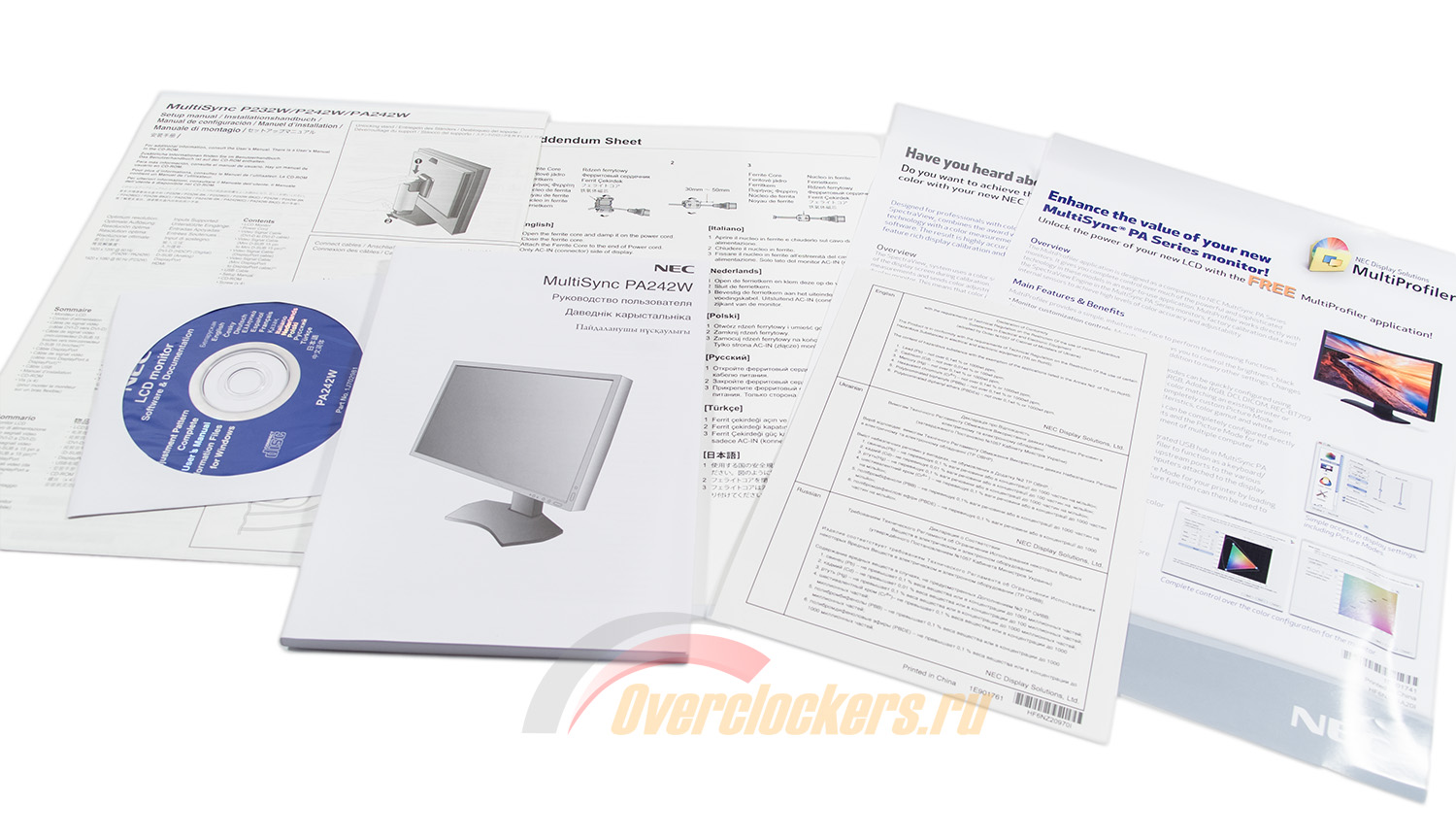
Полный комплект поставки NEC PA242W включает в себя следующее:
Как легко понять из представленного выше списка, в комплекте присутствует все, что только может понадобиться при использовании рассматриваемого дисплея и даже больше. Единственное, чего хотелось бы, так это видеть еще один USB провод на случай работы с двумя ПК и применения технологии DisplaySync Pro. Но это уже придирки.
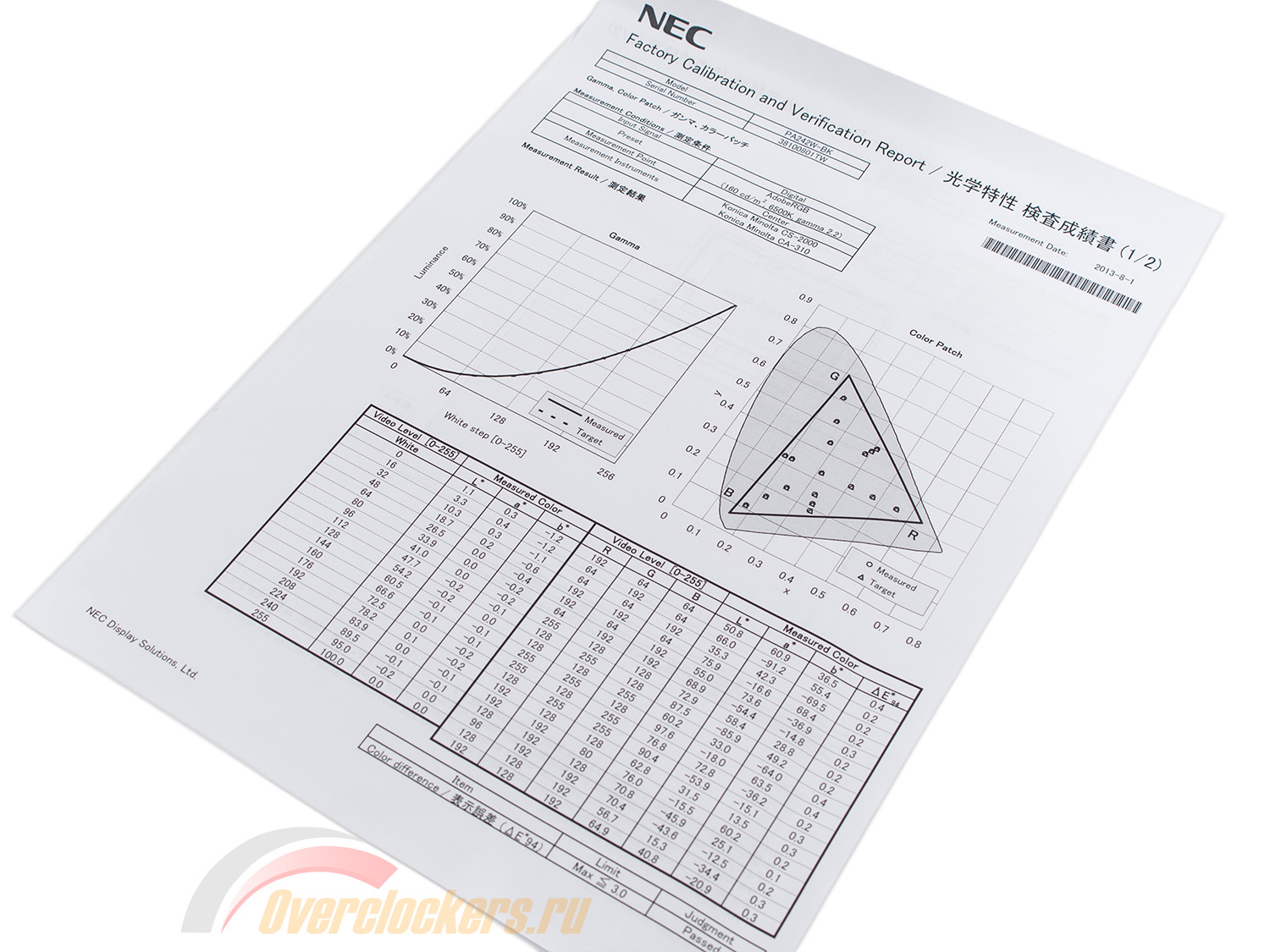
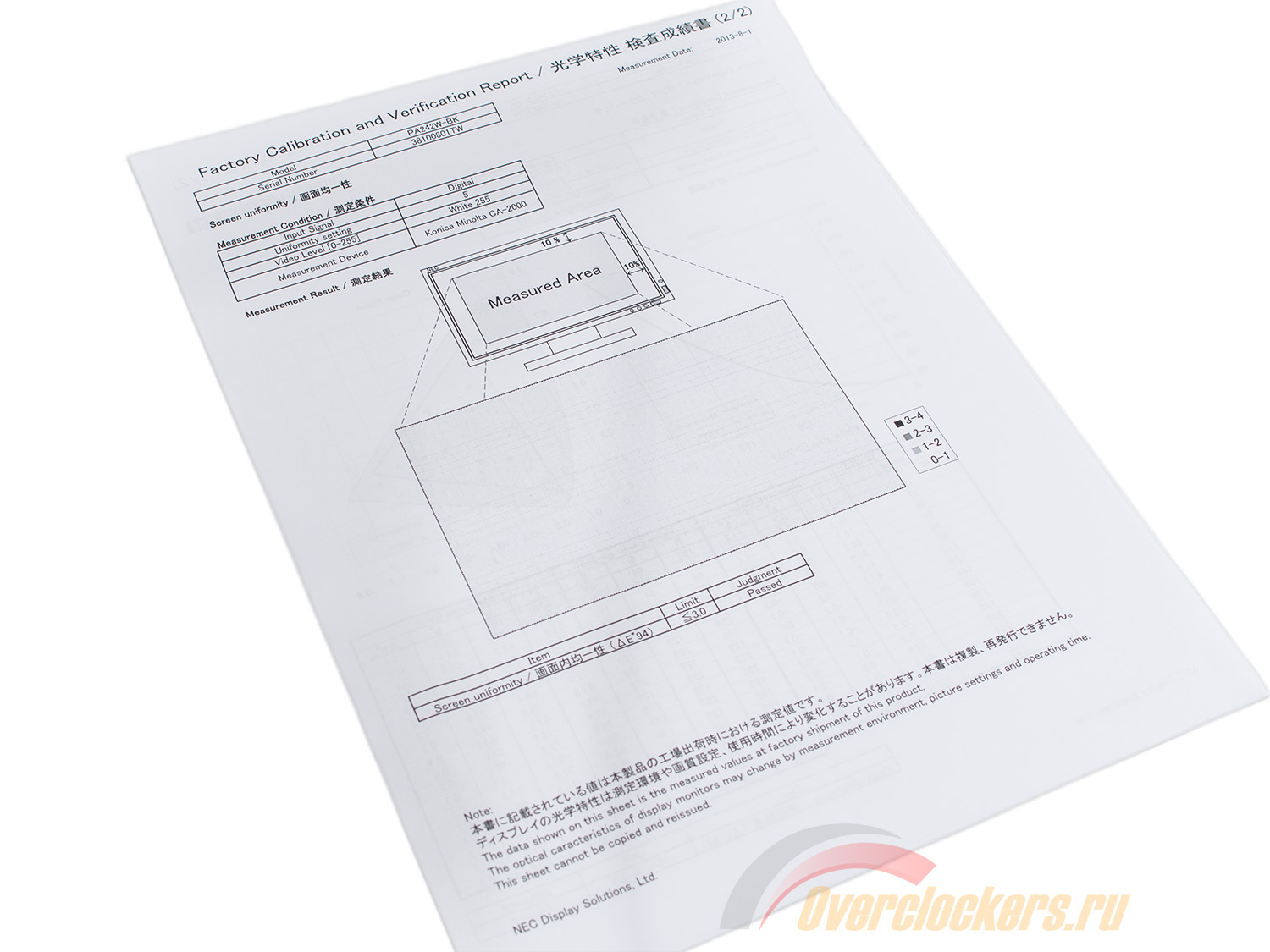
Отдельной строкой идет отчет о заводской калибровке режима AdobeRGB, установленного по умолчанию. Это крайне редко встречающийся для моделей NEC лист формата А4. Для измерений инженеры используют одни из последних разработок компании Konica Minolta. Представлены график гамма-кривых, CIE диаграмма и две таблицы с отклонениями DeltaE94 на сером клине и цветных оттенках. Исходя из этих данных, можно говорить о том, что нам обещают безупречную цветопередачу при включении монитора. Впрочем, подобные обещания встречаются не в первый раз, и в половине случаев они далеки от истины. Надеюсь, модель PA242W – иной случай.
Блок питания монитора NEC встроен в корпус, что не играет главной роли, когда речь касается огромных размеров PA242W, которые никак не изменились по сравнению с PA241W после перехода на GB-LED подсветку. Нередко мониторы компании ругают за паразитные звуки при работе, особенно в Standby режиме. В свое время мне повезло с P241W, но не повезло со старшим PA241W и относительно новым P232W с W-LED.
Не понаслышке знаю, что у многих пользователей нет подобных претензий к дисплеям NEC серий «P»/«PA», но за этим стоит три варианта развития событий:
Полученный экземпляр PA242W находится где-то посередине между ранее протестированными моделями NEC «PA» и «P» серий – в дневное время суток услышать хотя бы один звук из его корпуса мне не пришлось. А вот ночью, при закрытых окнах, из его нижней части можно услышать слабо выделяющееся на общем фоне шипение. В минусы это не запишешь, но помнить желательно. К слову, подобным поведением отметился и рассмотренный ранее PA271W.
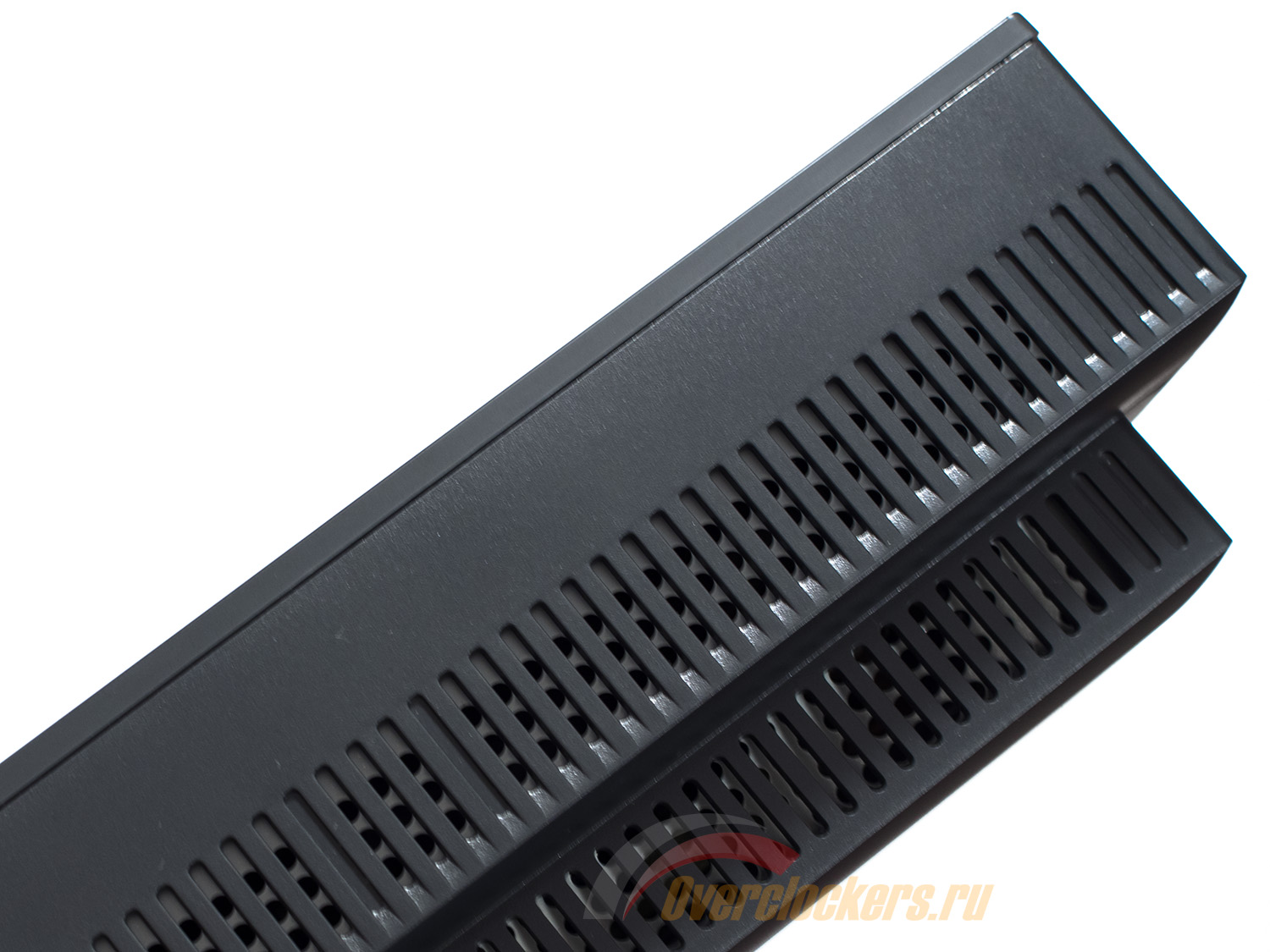
Большинство производителей при переходе на матрицы с W-LED подсветкой заметно сократили толщину корпусов своих моделей, однако NEC гнет свою линию. Их решения не меняются вовсе и остаются такими же, как и несколько лет назад. Не скажу, что это плохо, но пора бы уже задуматься об изменениях.
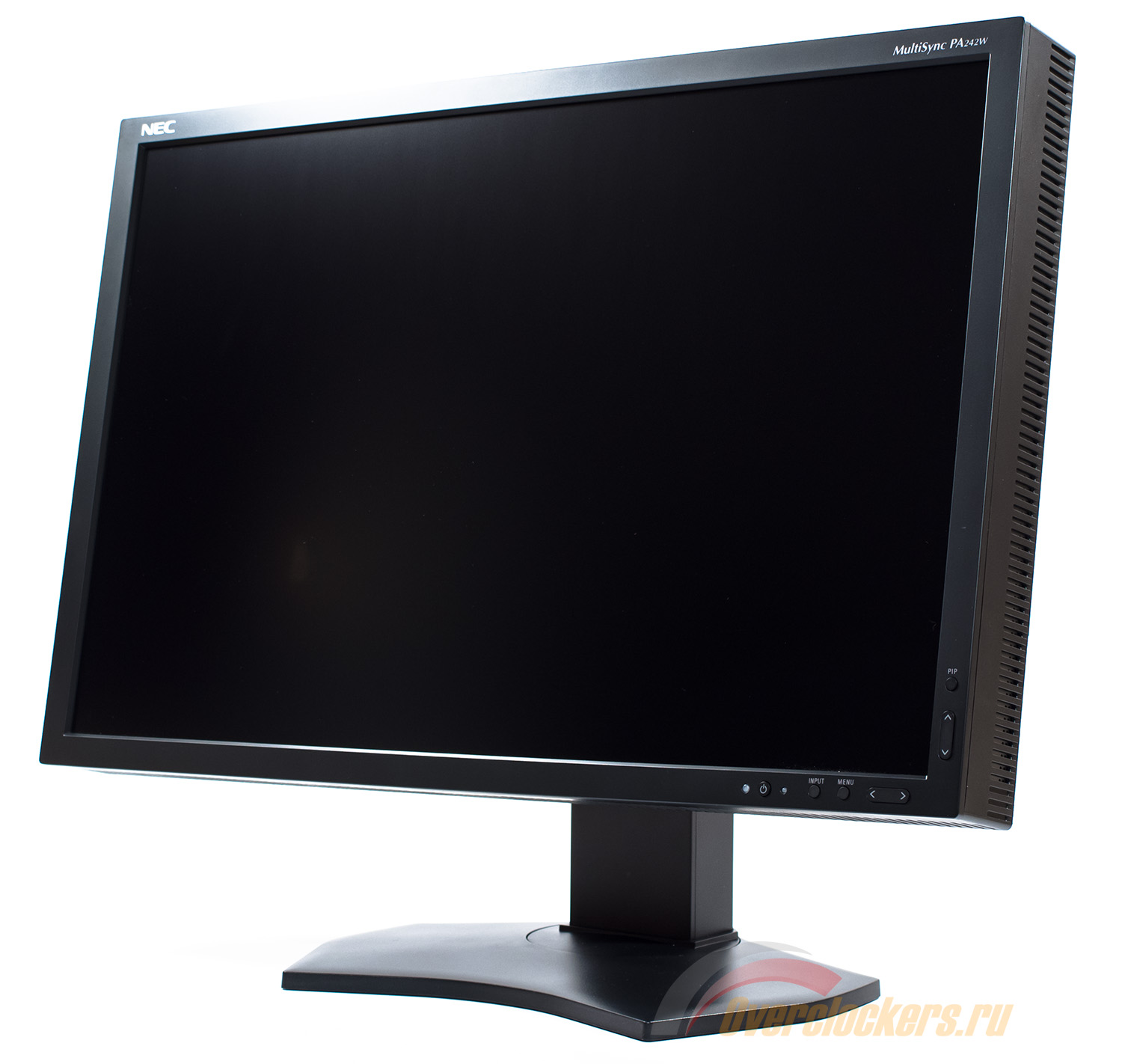
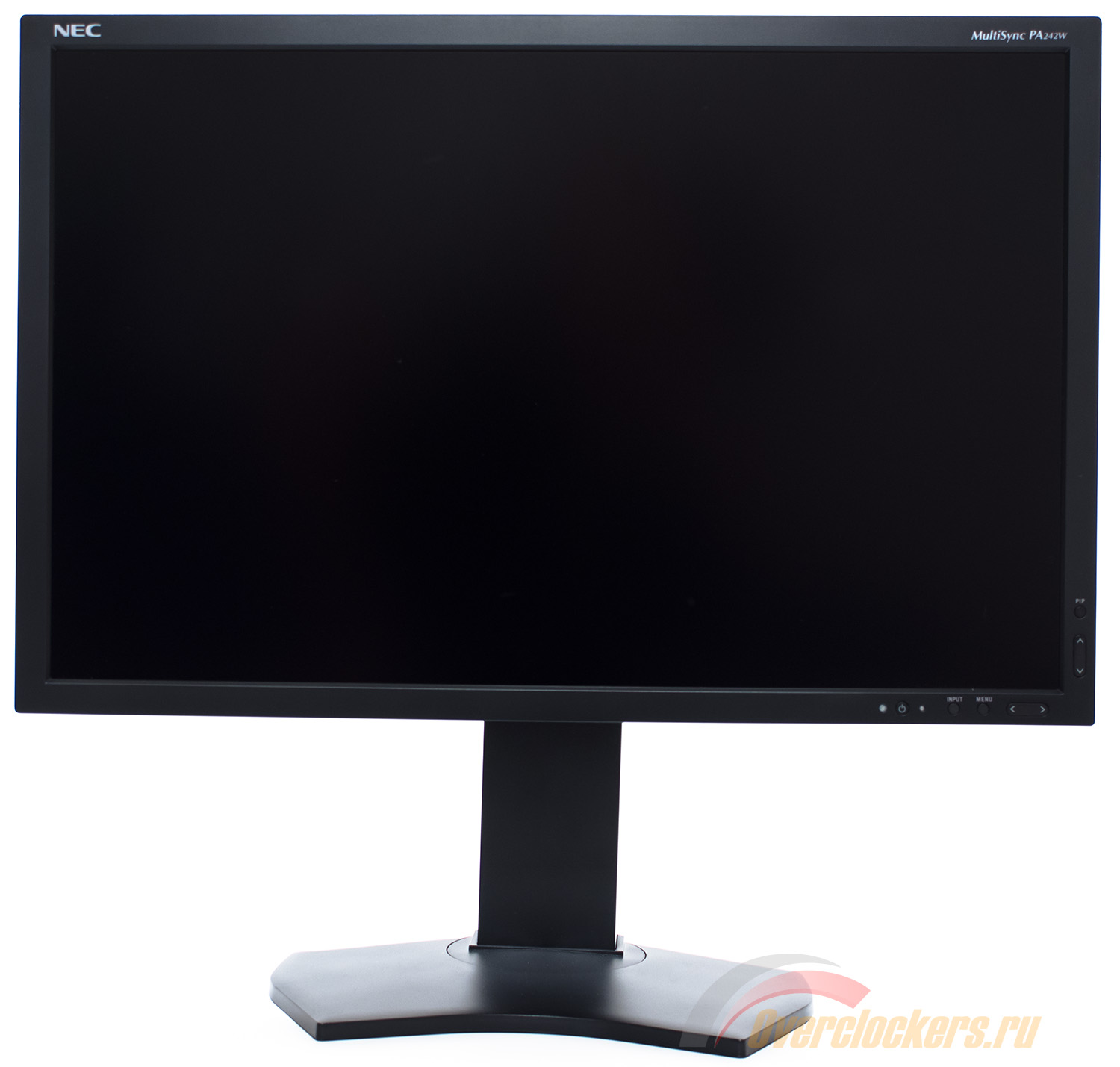
Дизайн обеих линеек мониторов NEC («P» и «PA») одинаков, а корпуса всех рассмотренных моделей совпадают на 100%. Это строгие, рубленные, аскетичные корпуса из качественных матовых материалов, с немного закругленной центральной колонной и фигурной подставкой. Здесь нет металлических вставок, как на моделях HP, но, с другой стороны, они тут и ни к чему. И без них продукт внушает доверие, как по качеству сборки, так и за счет веса и размеров. Правда, последняя характеристика еще и устрашает при первом взгляде (и не только), особенно если вы знаете, как выглядят современные 24-дюймовые W-LED модели других производителей.
Использование светодиодной подсветки никак не повлияло на массу устройства – 10.6 кг в сборе и 7.4 кг без центральной стойки и подставки; в обоих случаях это очень много. Зато благодаря этому проблем с устойчивостью у P242W нет. Да и откуда им тут взяться?
Весь корпус сделан из матовых материалов. Глянцу тут не место – это профессиональное решение. Не даст в этом усомниться и его толщина.
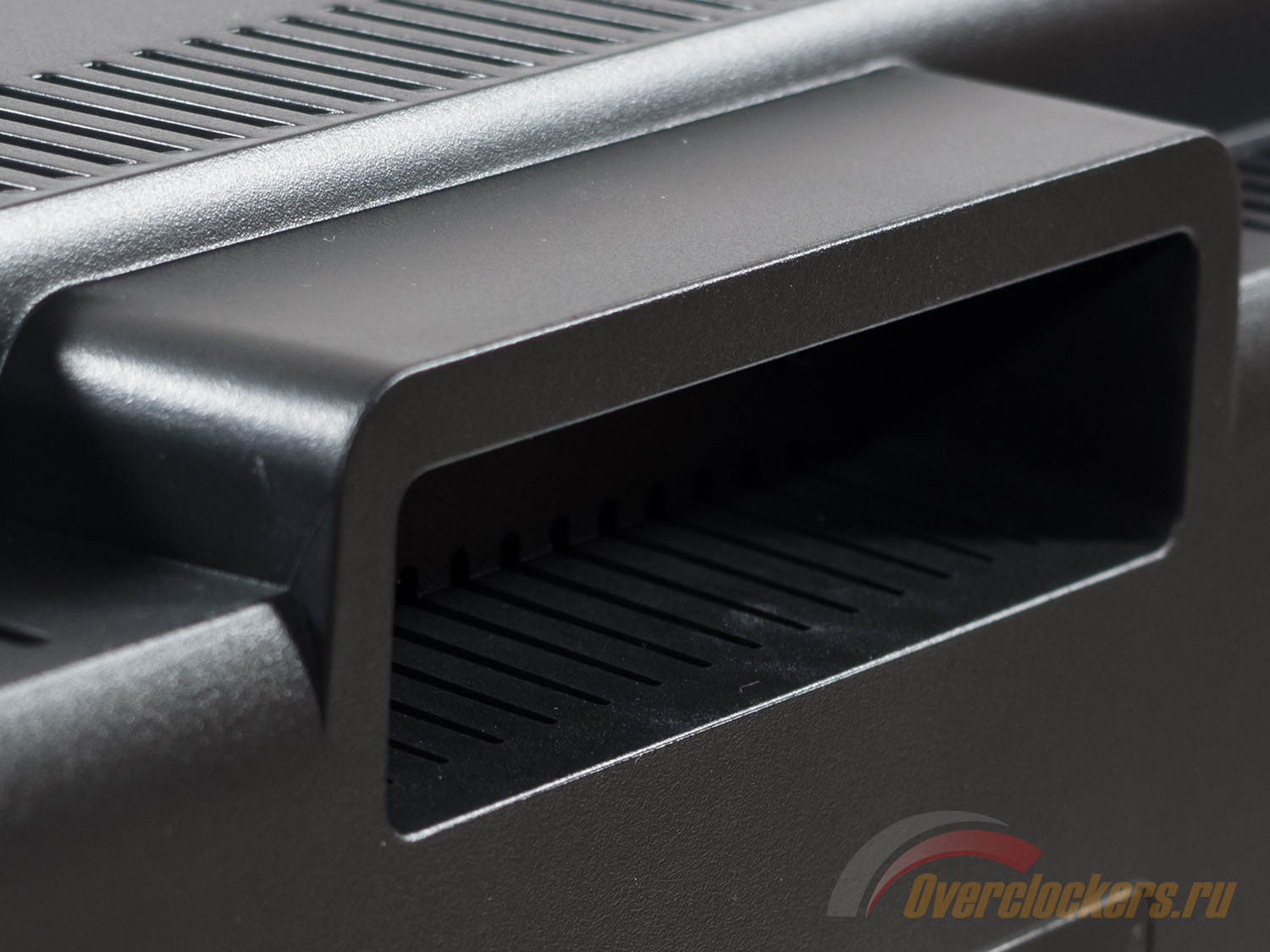
Сверху корпуса PA242W находится специальный вырез-ручка, за счет которого монитор очень удобно поднимать или опускать и иногда перетаскивать с места на место. Хотя одной рукой делать это явно не рекомендуется.
Монитор поставляется полностью в собранном виде, а поэтому пользователю придется лишь достать его из коробки и подключить провода.
Вернемся к вопросу о размерах и весе устройства. Очевидно, что матрица с GB-LED подсветкой не требует такой серьезной обвязки, как в случае с WCG CCFL. Да, не будем забывать, что у NEC продвинутая электроника и все такое, но никак не поменять корпус и оставить металлический каркас пустым на 50-60% – вот маркетинг, так маркетинг.
Неужели они посчитали, что если уменьшить толщину хотя бы в два раза (а там возможно и в три), то никто не поверит в возможность профессионального применения PA242W? Допускаю такое развитие событий. Или просто было затратно выдумывать новый дизайн? Зато как бы сократились расходы на транспортировку и склад за счет уменьшенных размеров корпуса и коробки.
Около крепежной пластины размещен металлический рычажок, позволяющий снять панель с подставки. Для этого его необходимо «утопить» вглубь. Кстати, для крепления в комплекте поставки уже есть четыре винта, которые подобраны строго под глубину крепежных отверстий модели.
Относительно большая по размерам фигурная подставка характеризуется ровной поверхностью, без каких-либо вырезов в центре.
Для блокировки панели в самой низкой позиции используется специальный рычажок в отличие от обычной металлической «скрепки», которую можно обнаружить в случае с другими дисплеями. Данная возможность призвана упростить переноску монитора из одного места в другое.
Система прокладки кабелей (cable-management) выполнена, как и у всех последних моделей NEC профессиональной серии. При снятой пластиковой накладке, которая дополнительно прикрывает проведенные кабели, можно увидеть два «ушка» по бокам колонны. Причем находятся они почти наравне с колодкой интерфейсных разъемов. Это позволяет сделать кабели практически незаметными, хотя и «нагружает» их в случае толстых проводов, особенно с интегрированными ферритовыми кольцами.
Сама же накладка из черного матового пластика надежно фиксируется на колонне и передвигается вслед за панелью, а точнее – ее положением по высоте.
Качество сборки и материалов – высокое. Никаких претензий по этим вопросам к NEC PA242W предъявить невозможно. Хотя если уж придираться, то можно отметить несколько иной тип пластика на рамке экрана – он более гладкий и соответственно на нем остаются видимые следы от пальцев рук.
Корпус не поддается скручиванию, не скрипит и не хрустит при физическом воздействии. Подгонка деталей не вызывает нареканий. Рамки плотно подогнаны к поверхности матрицы.
В качестве подтверждения полуматового (полуглянцевого) покрытия матрицы представлена фотография выше.
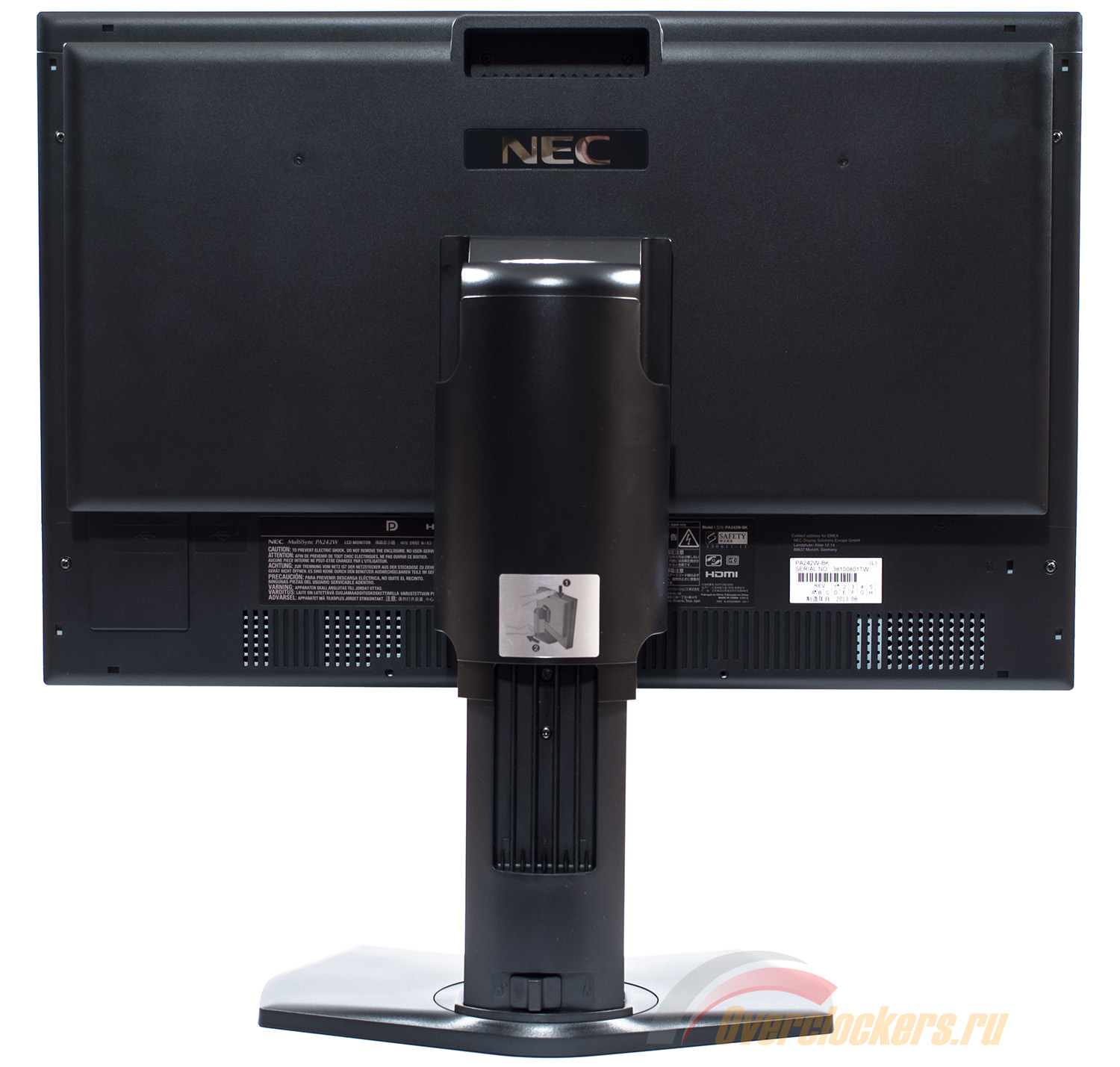
На задней части дисплея покупатель обнаружит две наклейки. Одна из них полностью повторяет ту, которую можно увидеть на упаковочной коробке (рассмотренную в разделе выше). На второй приводится информация о рабочем напряжении, соответствии стандартам и предупреждения о мерах безопасности.
На корпусе монитора присутствуют два логотипа, а также название самой модели и серии.
На правой части корпуса расположен один USB 2.0 порт, в который очень удобно подключать различные флэш-накопители (USB флешки). Он же может использоваться для калибратора/спектрофотометра, что порой является более удачным вариантом, нежели подключение к стационарному компьютеру. В нижней части экрана, рядом с клавишей включения находится датчик внешнего освещения, который работает без нареканий, плавно и адекватно меняя яркость подсветки.
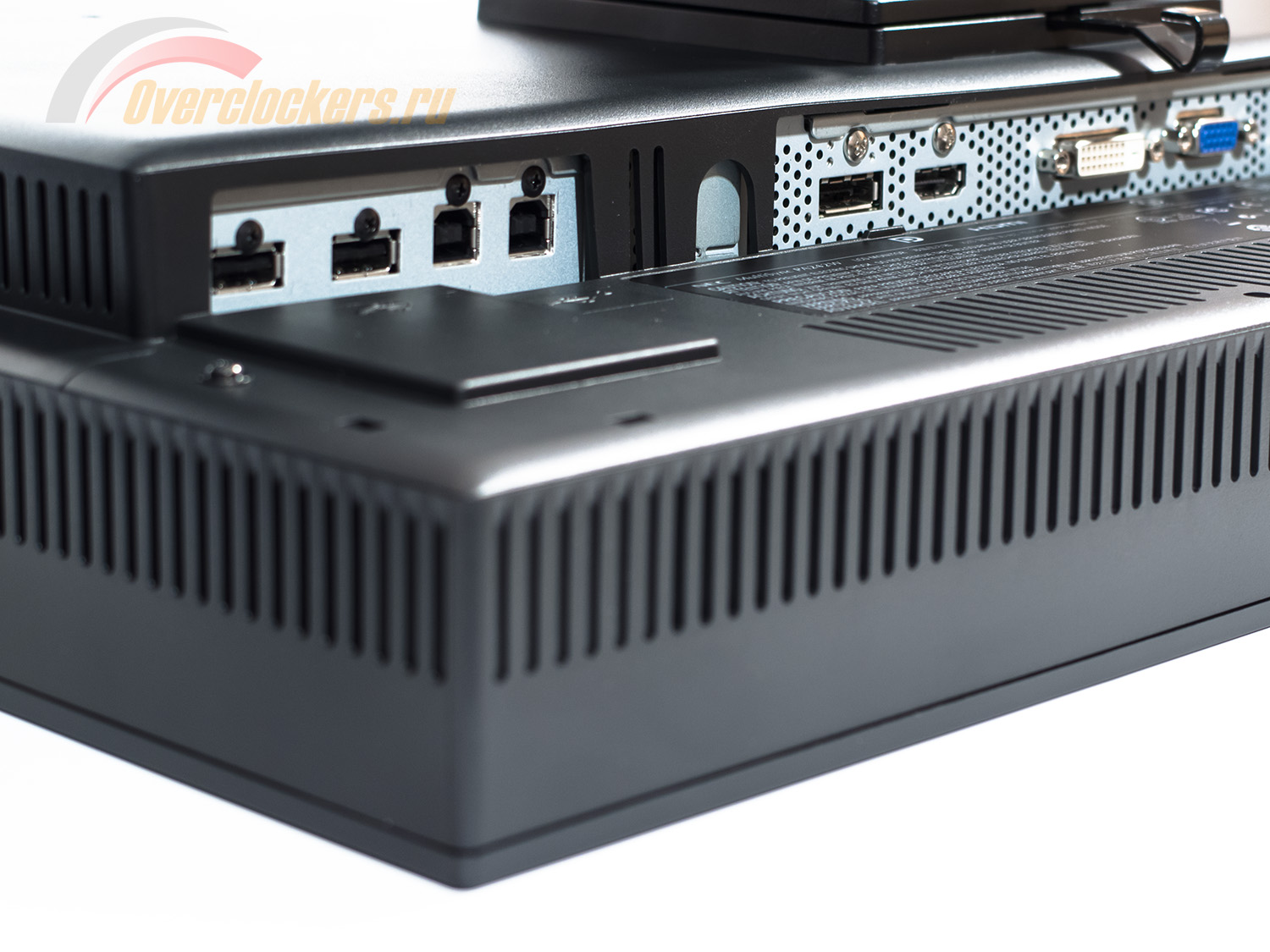
Все остальные разъемы сосредоточены в нижней части корпуса и направлены вниз. Перечислю их: питание, аналоговый D-Sub (VGA), цифровые DVI-D, HDMI и DisplayPort, два дополнительных порта USB 2.0 и два USB входа для работы концентратора и одной из специальных технологий. Для такого дорогого и нового устройства экономия на USB 3.0 выглядит издевательством со стороны производителя. Очевидно, что от траты дополнительных $5-10 никому бы не стало ни холодно, ни жарко.
Подставка дисплея NEC PA242W отличается своими продвинутыми эргономическими возможностями. Возможен поворот на 45 градусов в каждую из сторон. Наклон выполняется в диапазоне от -5 до +30 градусов. Монитор можно поднять на 150 мм, либо опустить ровно до подставки – такое встречается крайне редко. В случае необходимости экран можно развернуть в портретный режим.
Любое изменение положения панели в пространстве происходит плавно, но для начала «движения» придется приложить определенные и порой немалые усилия, особенно при наклоне.
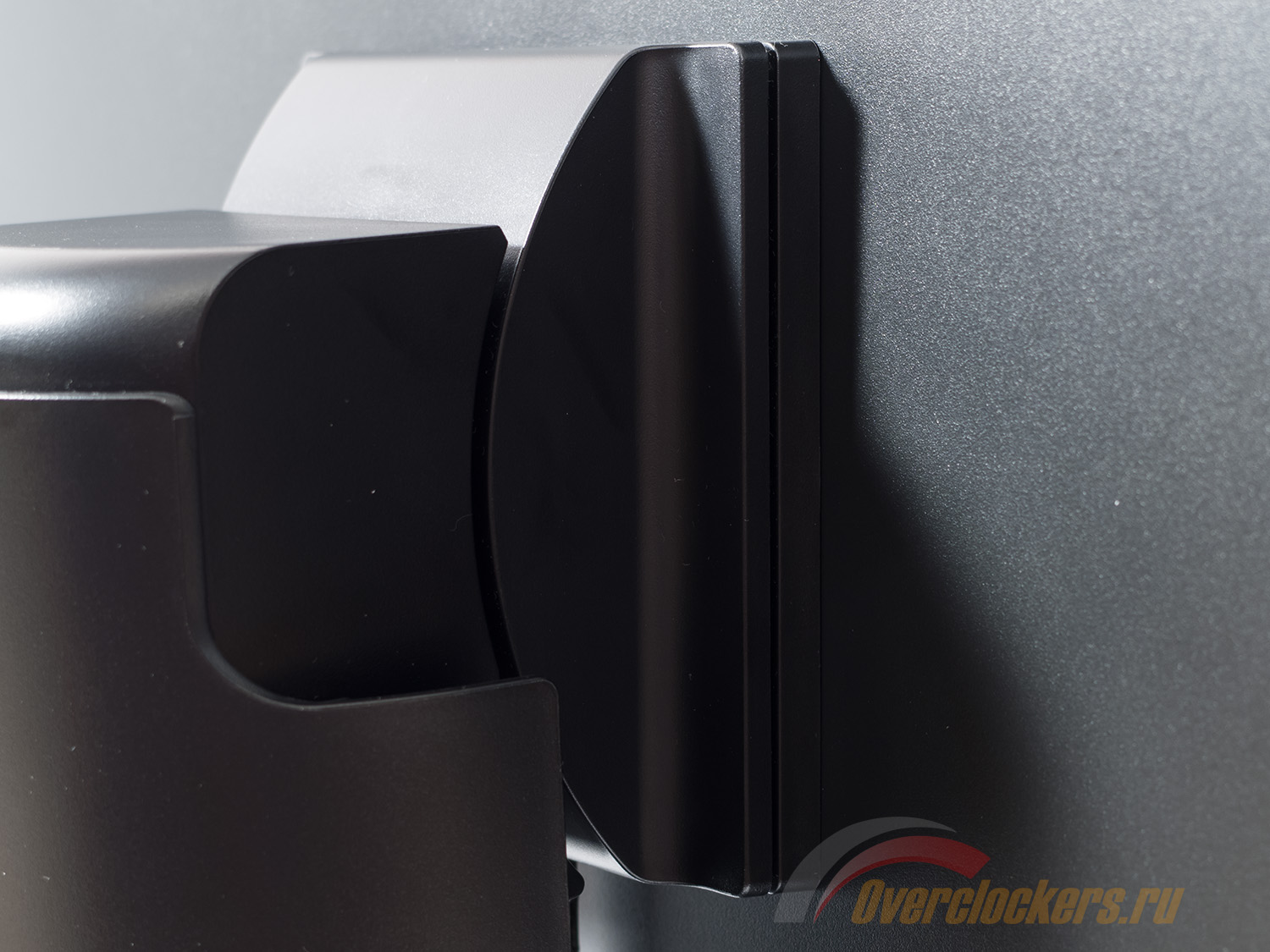
Центровка панели выполнена не самым лучшим образом, а поэтому после переворота из портретного режима (или в него) придется вручную выравнивать монитор строго по горизонту на глаз.
Если такой способ дает не лучший результат, можно посмотреть на постановку крепежной пластины относительно корпуса монитора. Представленные выше фотографии наглядно демонстрируют, что пользователь получит изначально после установки дисплея на стол (или выполненного переворота из портретного режима в ландшафтный) и то, чего необходимо добиться. С другой стороны, у PA242W подобная проблема выражена не так сильно, как у некоторых других моделей линеек «P» и «PA».
Основание крупной и массивной подставки выполнено из металла. По ее периметру приклеены шесть резиновых ножек, надежно удерживающих монитор в одном положении на столе, в том числе и из-за внушительного веса самого корпуса.
Управление NEC PA242W до боли знакомо и осуществляется за счет восьми механических клавиш. Половина из них расположилась на нижней части рамки, другая – на правой боковой стороне.
Во время активации меню на экране монитора возникают надписи напротив каждой из клавиш управления. Названия пунктов отличны от наименования самих кнопок. Это позволило избежать двойной маркировки элементов и в полной мере обеспечило беспроблемное управление при отсутствии всякого внешнего освещения.
Рядом с кнопкой питания расположились светодиод питания и датчик освещенности. Первый можно отключить, изменить его яркость и цвет свечения (синий, либо зеленый). Сенсор автоматической регулировки яркости работает очень плавно и эффективно, однако каких-либо специальных режимов настройки у него нет.
Среди опций с быстрым доступом – переключение режимов, просмотр рабочих параметров, изменение яркости и активация функции PiP.
Теперь рассмотрим структуру основного меню, а несколько позже изучим возможности Advanced Setting:
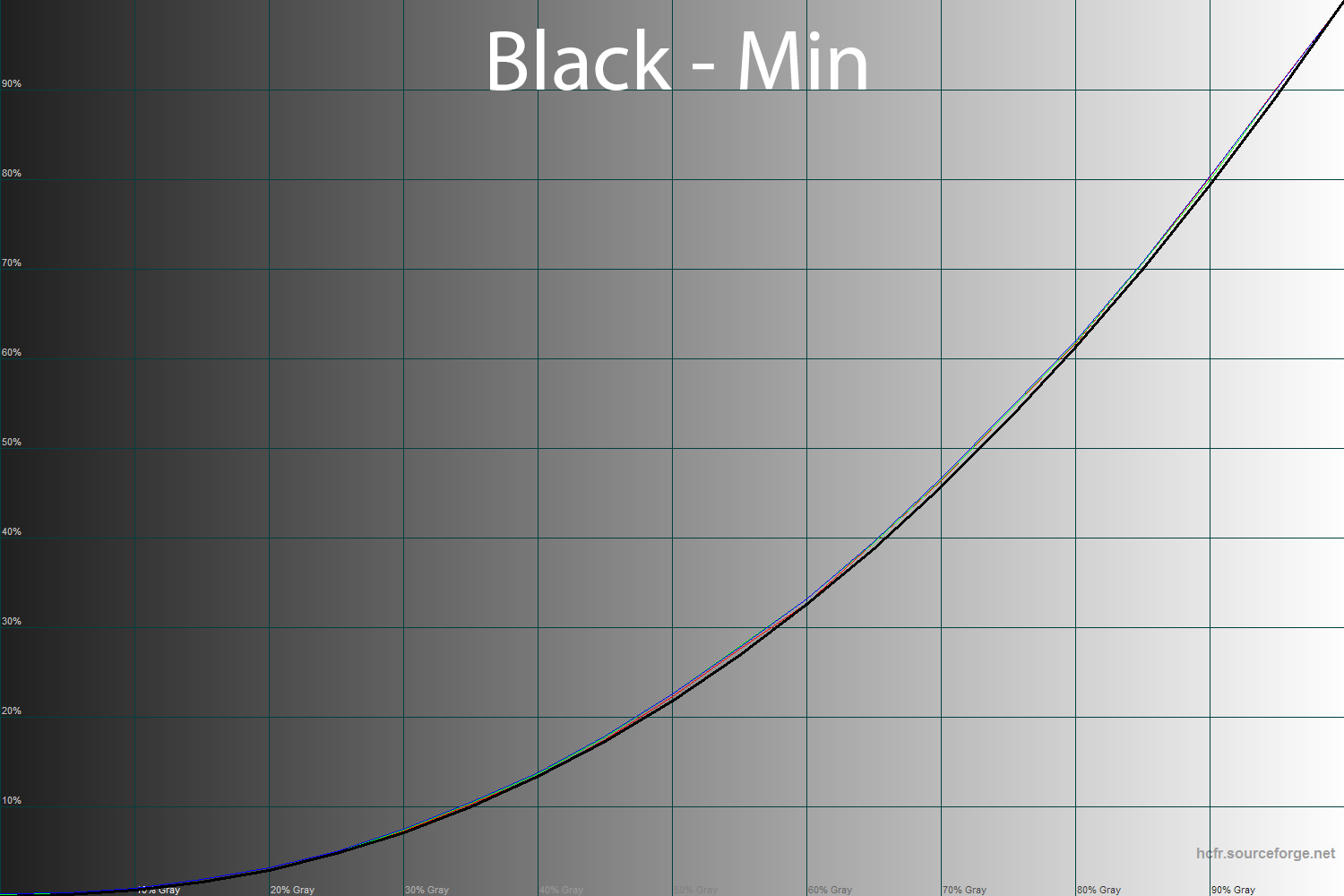
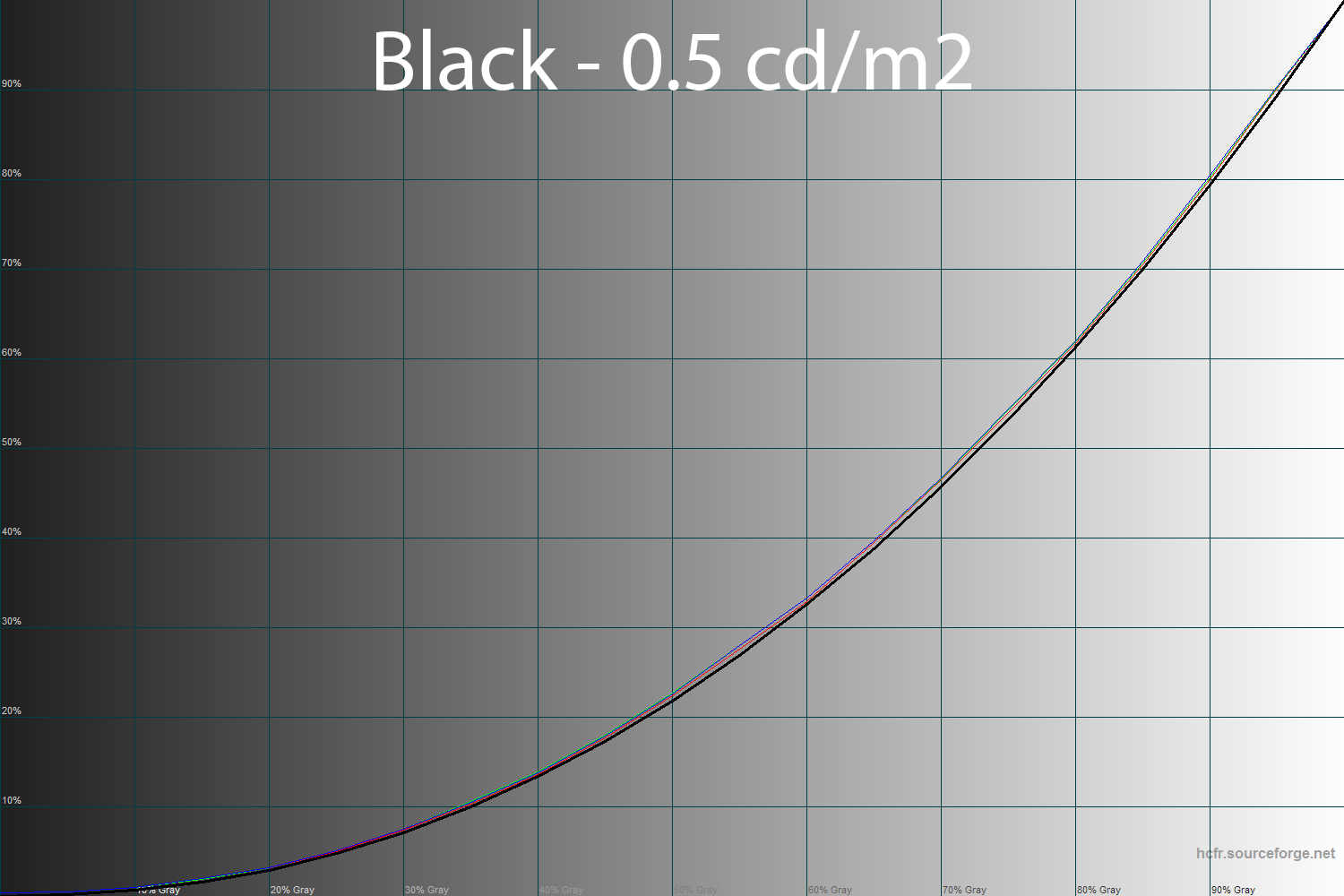
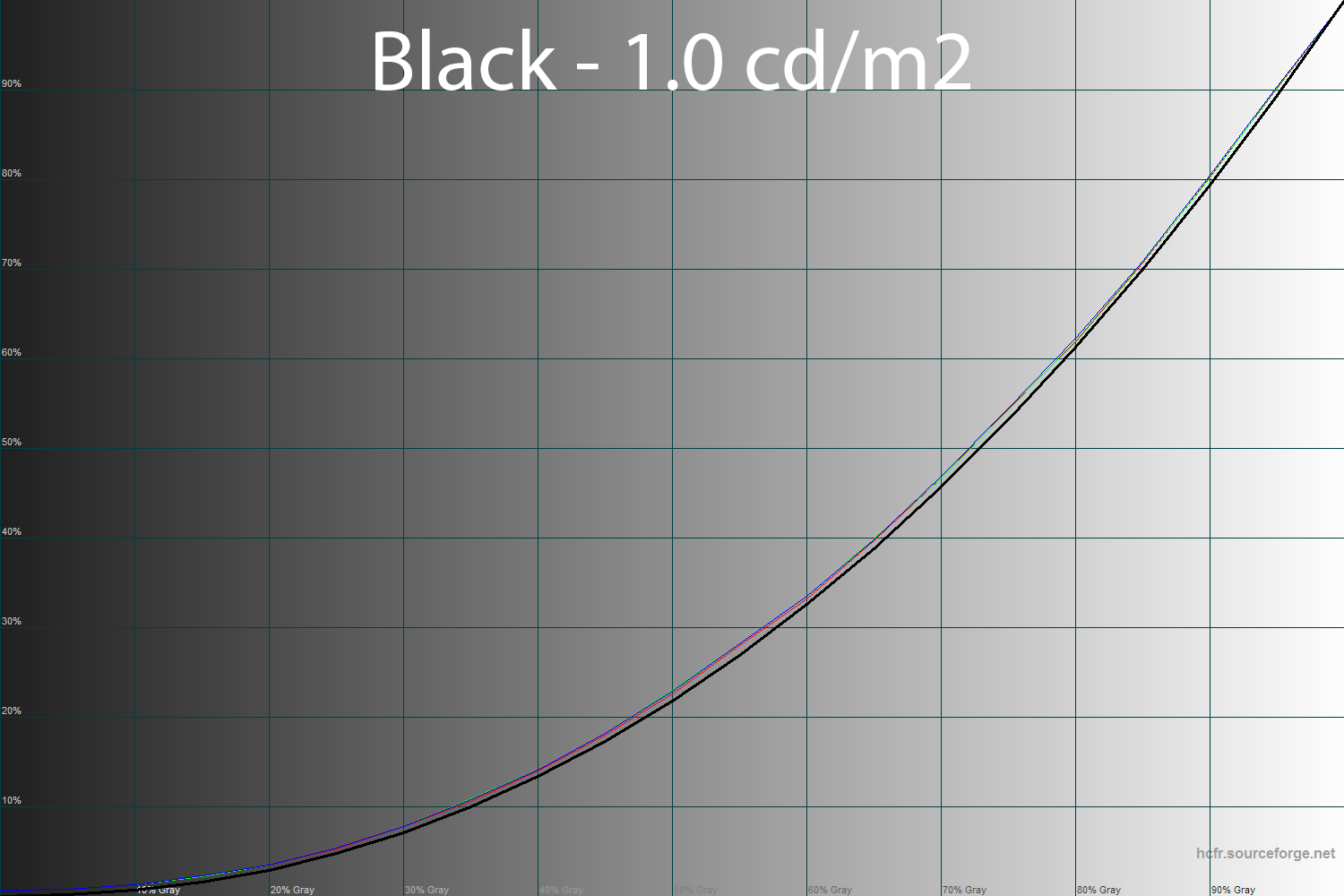
В первом разделе представлены настройки яркости, режимов ECO и уровня черного. Яркость указана в нитах (cd/m2), как и должно быть у решения такого уровня. Вместо параметра Contrast в настройках есть только Black. И здесь он, в отличие от некоторых других профессиональных мониторов компании, работает, как полагается, хотя и не во всем доступном диапазоне (min-5 cd/m2). Точку черного в обход видимых изменений гамма-кривых можно поднять до ~1 cd/m2. Все, что дальше, затрагивает все темные участки без исключения.
Говоря о любимом многими коэффициенте контрастности, могу сказать, что он меняется при достижении определенных максимальных и минимальных значений яркости в зависимости от используемого режима. В OSD экрана то или иное значение моментально окрашивается в фиолетовый цвет (0-40 нит и 220-400 нит), указывая пользователю об ухудшении технических показателей, в данном случае – коэффициенте контрастности.
Иными словами, раз не смогли добиться низких значений яркости с помощью снижения ШИ-модуляции, так решили ограничиться управлением светопропускания матрицы за счет соответствующего параметра. Все просто.
Следующий раздел скрывает настройки положения изображения на экране. На самом деле как такового смысла в них для цифрового подключения нет. Все и так работает, как положено. Дополнительно присутствуют настройки скалера (Expansion) и резкости (Sharpness).
Третий подраздел меню является, по сути, основным. Именно в нем сосредоточены самые важные настройки цветопередачи монитора. Тут пользователь может включить один из предустановленных (не выдуманных инженерами и маркетологами, а соответствующих определенным стандартам), либо выбранных вручную режимов изображения, установить точку белого (Native, 3000-15000K с шагом 100K). Последним пунктом значатся «Продвинутые настройки» (Advanced Setting), но про них, как уже упоминалось, будет рассказано отдельно.
В отсутствии регулировки стандартных значений RGB нет ничего страшного, ведь в PA242W есть возможность изменения оттенка, насыщенности и цветового сдвига для шести основных цветов полиграфии (красный, желтый, зеленый, бирюзовый, синий, фиолетовый). Пока мне сложно представить, для каких случаев необходимо внесение ручных корректировок подобных параметров, хотя не исключаю вероятности, что кто-то ими часто пользуется. В моем случае точка белого настраивалась за счет изменения координат XY в Advanced Setting, что оказалось очень удобно и эффективно.
Изменение настроек функций «картинка-в-картине» (PiP – Picture in Picture) и DisplaySync Pro кроется в четвертом разделе меню. В нем можно настроить положение, размер, вход (с которого будет подаваться второе изображение) и вид режима. Для подключенных USB устройств, таких как мышка и клавиатура, задается соответствие конкретным видеовходам. Производитель особенно подчеркивает возможность управления двумя компьютерами (подключенными к монитору по USB и видеокабелю) одним манипулятором.
Параметры OSD находятся в пятом подразделе меню. В нем можно изменить язык локализации (есть русский), установить положение меню на экране, выбрать прозрачность, цвет и время до исчезновения при отсутствии действий со стороны пользователя. Есть возможность выключить «нотификацию» об изменении разрешения, отключить горячие клавиши (с их помощью можно выбрать режим работы, видеовход и включить PiP) и сбросить все (!) настройки по умолчанию.
Предпоследний раздел предоставляет информацию об сэкономленных средствах (в долларах) за счет уменьшения энергопотребления, а также соответствующее количество выбросов углекислого газа, которое удалось сократить. Эта не самая интересная информация может быть дополнительно настроена в трех подпунктах раздела.
Информацию о рабочем режиме монитора (используемый видеовход, разрешение, частота развертки и прочее), серийном номере и названии модели можно узнать из последнего раздела.
А теперь перейдем непосредственно к рассмотрению Advanced Setting.
По большому счету его возможности во многом повторяют стандартное меню, но есть и существенные отличия. В первом разделе они кроются в том, что пользователь может переопределить каждому из пяти пунктов предустановленных режимов новый режим, каждый из которых в свою очередь может быть настроен отдельно (либо через само меню, либо через специальное ПО).
Есть настройка гаммы (несколько стандартов и диапазон от 0.5 до 4.0 с шагом 0.1), установка точных опорных координат (по X и Y) для Red/Green/Blue и точки белого (по сути, является альтернативой настройки отсутствующего RGB Gain), включение функции Color Vision EMU и выбор режима работы Uniformity – он же Color Comp (для увеличения равномерности подсветки белого поля и цветовой температуры по полю экрана).
Следующий раздел скрывает еще больше интересных фишек. Тут вам и включение разгона матрицы (Response Improve), и опция Metamerism, позволяющая улучшить совпадение цветовой температуры при использовании мультимониторных конфигураций. Включение Ambient Light Compensation провоцирует автоматическую настройку Black Point в зависимости от внешней освещенности. Чем она больше, тем выше яркость черного цвета. То же самое можно выполнить вручную с помощью настройки Black в основном меню.
Здесь же можно выбрать один из режимов ECO Mode и включить или отключить датчик освещенности. Регулировка насыщенности, оттенка и сдвига шести основных цветов в дополнительном меню выполняется куда нагляднее и проще. К тому же их настройки могут быть сохранены в пяти предустановках («шорткатах»), для дальнейшего быстрого переключения. Возможностей просто масса.
Три последующих раздела были выделены в одну строчку, поскольку ничего особо интересного в них нет. Только включение функции Long Cable Capability, изменение положения изображения на экране, разрешение экрана и управление «скалером».
Подраздел под цифрой 6 дает возможность более наглядно управлять функцией DisplaySynс Pro, установить таймер отключения (или перехода в режим с низкой яркостью), определить поведение автоматического «определителя» видеовходов, а также выбрать яркость и цвет (синий или зеленый) светодиода питания.
Отключение логотипа при включении монитора, различных предупреждений и информационных полей выполняется в седьмом подразделе. В нем же сосредоточены настройки основного OSD (положение, прозрачность, время отключения, цвет).
Далее можно определить режим работы функции PiP, произвести переворот OSD меню, отключить протокол DDC/CI и активировать встроенный скринсейвер (либо «подкрутить» под себя дополнительные настройки его работы). В качестве источника второй картинки может быть использован любой из доступных видеовходов.
Управление опцией Tile Matrix, позволяющей создавать рабочие пространства из двадцати пяти мониторов (!), находится в разделе под буквой A.
Два последних раздела в целом повторяют таковые в стандартном OSD. Дополнительно можно узнать разве что о наработке монитора (Hours Running) и произвести более простую установку различных параметров для подсчета сэкономленных средств и уменьшенного количества выбросов углекислого газа (естественно, подразумеваются выбросы на электростанциях, а не от дисплея).
В итоге, рассмотрев все возможности OSD меню NEC PA242W, напрашивается очевидный вывод: настроить можно все, что душе угодно. Ограничений практически нет, а поэтому главное включить воображение и определить, что же вы хотите получить на экране. Самое главное – не переусердствовать. Само же управление не вызывает нареканий – оно удобное, доступное и понятное.
Что касается сервисного меню, то в этот раз было решено обойтись без его поисков, ведь никакого смысла в этом нет. Все и так на виду.
В мониторе PA242W используется AH-IPS матрица с GB-LED подсветкой, пришедшей на смену WCG (Wide Color Gamut) CCFL, и соответствующим расширенным цветовым охватом. Повлияла ли продвинутая электроника дисплея NEC на ЦО? Посмотрим:
Проверка осуществлялась при заводских настройках монитора в режиме AdobeRGB. Это первый случай, когда производитель пошел по иному пути и установил сразу режим эмуляции AdobeRGB. Много ли в этом смысла? Нет, в крайней степени мало и причина тут очевидна – эмуляция работает средне, что видно на первом скриншоте. Треугольник во многом повторяет таковой стандарта AdobeRGB, но в областях с зелеными, синими и фиолетовыми стимулами заметно ему уступает.
Вторая картинка демонстрирует режим эмуляции sRGB в сравнении с соответствующим стандартом. Проблемы одинаковы. Неужели NEC PA242W не может воспроизвести насыщенные глубокие фиолетовые и синие оттенки? Может, но только в другом режиме под названием Full.
В нем цветовой охват монитора превосходит не только sRGB на всех участках, но и значительно опережает стандарт AdobeRGB в области с красными, розовыми и фиолетовыми оттенками. Так что если вы знаете о CMS и работает в ПО с его поддержкой, то однозначно стоит отдать предпочтение именно Full Mode, забыв о специальных пресетах эмуляции.
Теперь предлагаю оценить полный цветовой охват монитора в сравнении с цветовыми стандартами в двух специальных режимах в 3D проекции:
И в режиме Full в сравнении с sRGB и AdobeRGB пространствами:
Итоговые результаты соответствия цветового охвата модели NEC стандартизированным пространствам при настройках по умолчанию:
В режиме Full:
Напомню, что все значения были получены в режиме сравнения Absolute, с отсечением цветов и оттенков, выходящих за границы референсных значений. Итоговые результаты в AdobeRGB и sRGB режимах вызывают серьезные нарекания. Напрашивается вопрос – «А можно ли называть такой монитор профессиональным?» Как много говорится о встроенном четырнадцатибитном 3D LUT, о точной электронике, об уникальных способностях. А в самом простом тесте дисплей оказывается хуже, чем вдвое более дешевые модели Dell и ASUS. Почему за такие деньги нельзя было произвести более точную настройку, особенно учитывая физические возможности матрицы и результат режима Full?
В нем претензий у меня не возникло – 100% покрытие sRGB стандарта и 97.3% AdobeRGB – это отличный результат. Часто бывает хуже. После ручной настройки и калибровки цифры снижаются на 0.3-1.2%, что несущественно.
Выводы же следующие – если хотите работать при цветовом охвате, близком к стандартному (то есть, sRGB) без проблем и особенностей, связанных с системой управления цветом (CMS), то PA242W явно не ваш выбор – рассмотрите лучше покупку модели P242W. Если расширенный цветовой охват вас все же не пугает и вы знаете, как настраивать CMS в различном ПО с его поддержкой, то герой обзора составит хорошую компанию, но только в режиме Full. Забудьте про все встроенный пресеты эмуляции – они уже не в первый раз в случае с мониторами NEC не оправдали надежд.
Говоря об оттенках, превосходящих различные стандарты, стоит отметить, что бороться с ними можно известным методом – использованием ICC/ICM профилей и программного обеспечения с нормальной поддержкой системы управления цветом (CMS). Среди таковых: продукты компании Adobe, Google Picasa, Xnview, средство просмотра фотографий Windows (7/8), Firefox (с дополнительным плагином), Google Chrome (необходимо прописать специальный ключ в .exe файл) и прочие.
У рассматриваемого монитора присутствует несколько предустановленных пресетов изображения, а также существует возможность добавить до пяти собственных режимов. По умолчанию, впервые для мониторов NEC с расширенным цветовым охватом используется AdobeRGB со следующими настройками:
Изучим полученные результаты, представленные в таблице ниже:
В случае с NEC PA242W мне бы не хотелось прямо говорить об излишней яркости в некоторых режимах, поскольку совершенно очевидно, что инженеры компании выставляли параметры в соответствии с различными стандартами, что прослеживается по полученным результатам. Коэффициент контрастности в условиях активированной технологии Uniformity в положении 5 (не использовать ее, купив монитор подобного класса – то же самое, что приобрести спортивную машину и ездить на ней на скорости 20 километров в час) оказался небольшим – от 712:1 до 757:1 в максимуме. Это на 24-29% меньше заявленного в ТХ. С точки зрения цифр это может быть и страшно, но видимой разницы нет. Режим High Bright обходится по умолчанию без Uniformity Compensation – отсюда и такой коэффициент контрастности в 960:1.
Точностью настройки точки белого в основных режимах находится на уровне не выше среднего, что никак не вяжется со стоимостью монитора. В High Bright и DCI все намного хуже – 25,2 и 17,1 единицы DeltaE соответственно. Единственный вариант сделать лучше – отключить опцию Metamerism – проверено. В этом случае при настройках по умолчанию возможно добиться цветовой температуры точки белого с отклонением в 2,8-3,3 единицы. Только почему это не сделал производитель за пользователей?
К полученным значениям средней гаммы тяжело придраться, учитывая выставленные параметры в OSD Menu и различные требования стандартов. Высокий результат и никак иначе.
Уровень отклонений цветопередачи, выраженный в единицах DeltaE94, напрягает только полученными максимальными значениями. Средние же держались в зеленой зоне по тесту Argyll. С режимом DCI ситуация особая – его цветовой охват находится где-то посередине между AdobeRGB и sRGB, а поэтому подобрать к нему один из встроенных профилей в операционную систему не удалось – использовался стандартный sRGB IEC61966-2.1, отсюда и отклонения 4,4 в среднем и 9,14 в максимуме.
Для получения яркости 100 нит, цветовой температуры белой точки в 6500K и прочих улучшений в режиме Full были выставлены следующие настройки:
Для режима sRGB настройки выглядели следующим образом:
Посмотрим на изменения результатов:
В первом случае снижения яркости несколько повлияло на коэффициент контрастности, среднее значение гаммы не изменилось, но зато улучшилась точность установки White Point. Средний уровень отклонений цветопередачи увеличился, а максимальный снизился на одну треть.
Все дальнейшие улучшения помогла произвести калибровка, хотя фактически для получения подобных же величин DeltaE94 монитору хватает просто подкинуть специально созданный цветовой профиль без каких-либо правок в LUT видеокарты. Ибо все проблемы с цветопередачей изначально связаны лишь с тем, что операционная система не имеет ни малейшего понятия о возможностях цветовоспроизведения монитора. Но для этого нужны приборы…
С режимом sRGB все то же самое. Изменение яркости несколько повлияло на коэффициент контрастности, а корректировки XY координат точки белого позволили заметно снизить отклонение DeltaE до 0,3. Средняя гамма в 2.18 после калибровки и отклонения в 0,43 в среднем и 1,38 в максимуме – хороший и ожидаемый результат. И все же хотелось бы напомнить, что sRGB Mode не очень подходит для профессиональной работы, а поэтому если вы на нее ориентированы, то отдайте предпочтение режиму Full Mode, рассмотренному выше. Собственно как и если вы предпочитаете AdobeRGB. Разницы нет.
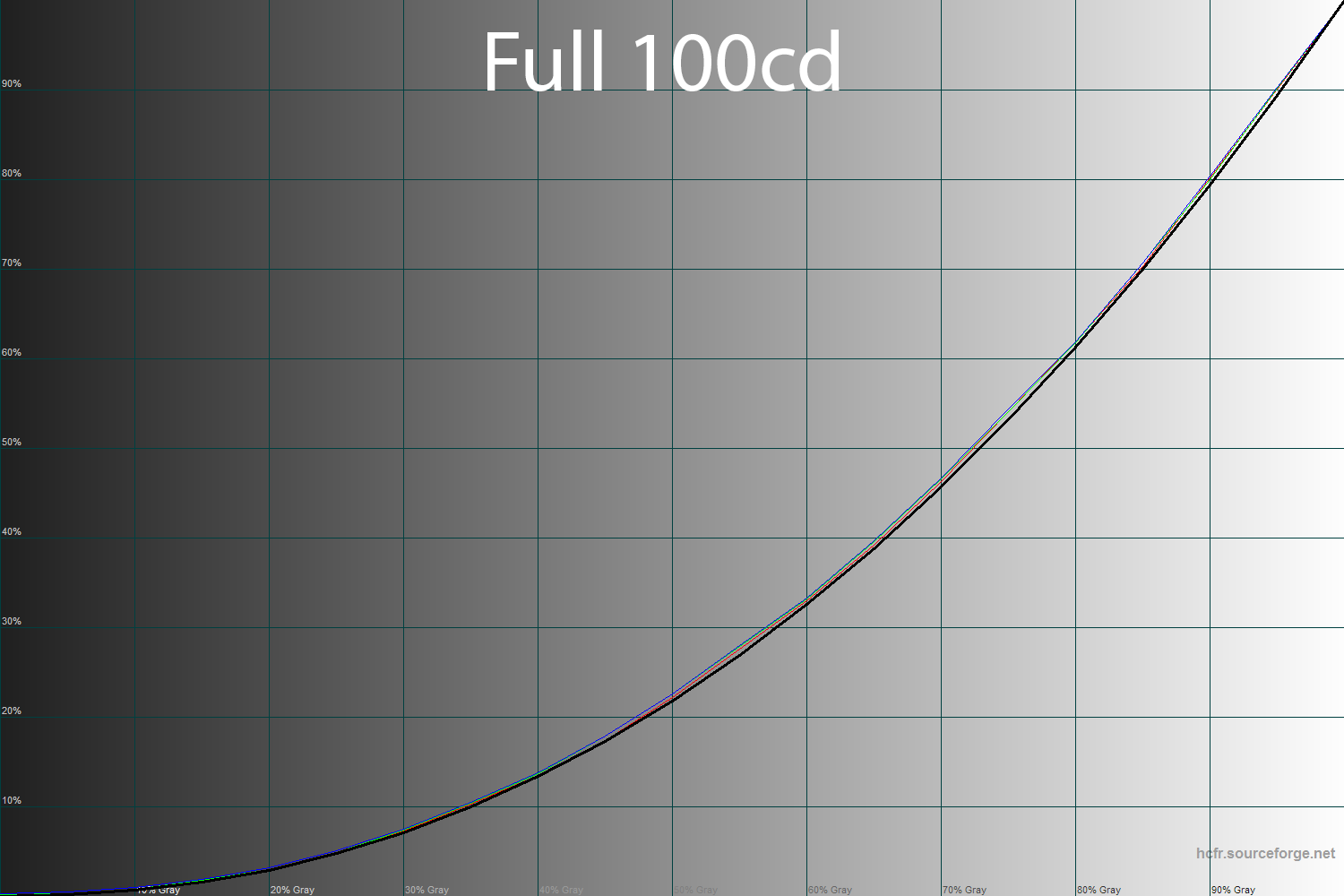
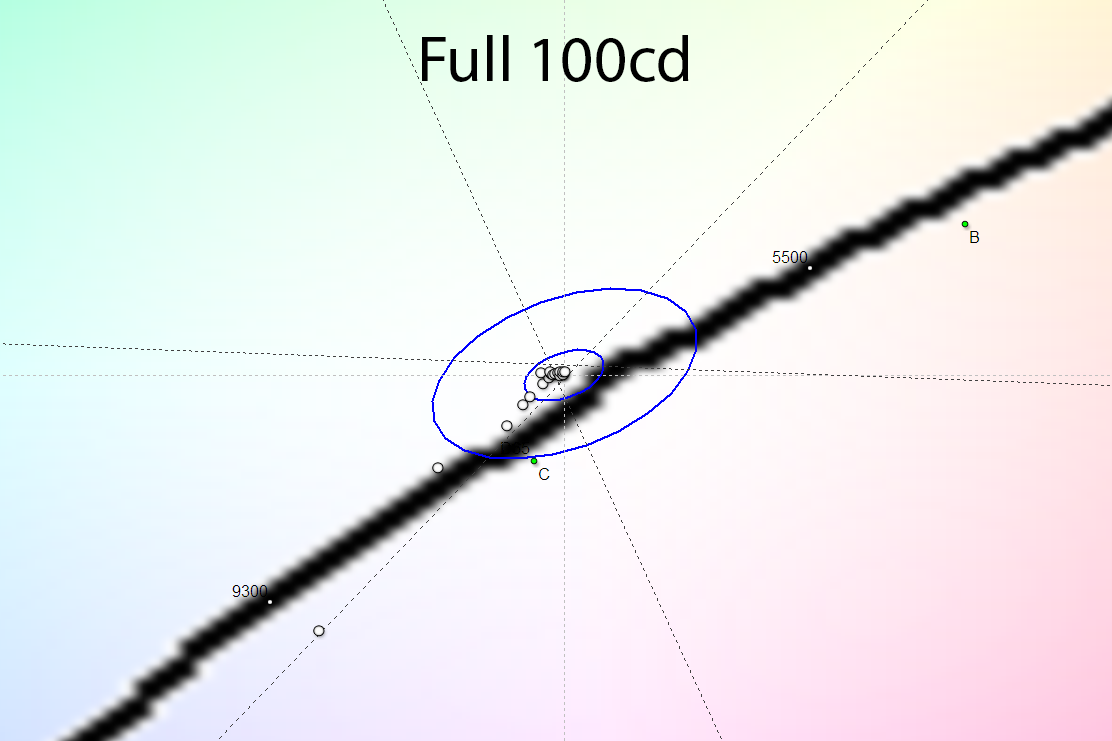
С помощью программы HCFR Colormeter и откалиброванного колориметра X-Rite Display Pro мною были изучены гамма-кривые во всех рассмотренных выше режимах, как изначально предустановленных, так и специально разработанных. Кроме того, по произведенным измерениям можно оценить расхождение серого клина (точек черно-белого градиента) на CIE диаграмме и сделать выводы о преобладании того или иного паразитного оттенка, либо его таковом отсутствии.
При настройках по умолчанию в режиме AdobeRGB монитор продемонстрировал гамма-кривые близкие к обозначенным в отчете о заводской калибровке. Точки серого клина находятся очень близко к друг к другу, но в области DeltaE<10.
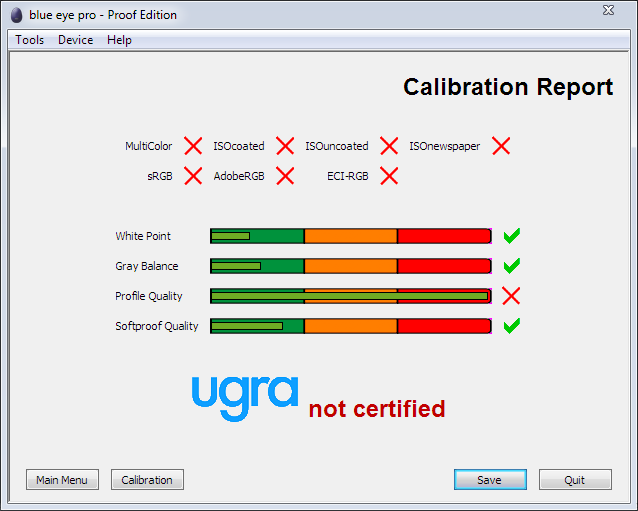
При активированном системном профиле AdobeRGB первоначальный отчет теста UDACT позволяет говорить о том, что цветовой охват монитора не настолько уж и близок к изучаемому цветовому пространству. Отсюда проблемы с Profile Quality и их отсутствие по Softproof и Gray Balance, которые не зависимы от установленного профиля. Проводить калибровку этого режима нет никакого смысла о чем можно понять взглянув на соответствие цветового охвата изучаемому пространству.
Режим sRGB настроен не хуже и полностью так, как предписывает его стандарт. Темные участки хорошо различимы и это исходя из гамма-кривых его основное отличие от пресета AdobeRGB.
Хотя по тесту UDACT у него приблизительно столько же первоначальных проблем. И естественно, в этом случае я использовал установленный в системе профиль sRGB. Так что это не ошибка.
После ручной настройки калибровки гамма-кривые меняются не сильно. А вот точки черно-белого градиента перемещаются в область DeltaE<3 и становятся ближе друг к другу.
Монитор получил сертификат соответствия стандартам UGRA и прошел аттестацию по четырем цветовым пространствам из семи доступных. С учетом выставленного режима sRGB Mode – это норма.
Режимы High Bright и DCI в случае с NEC PA242W не представляют большого интереса для пользователя, ориентирующегося на работу с цветом.
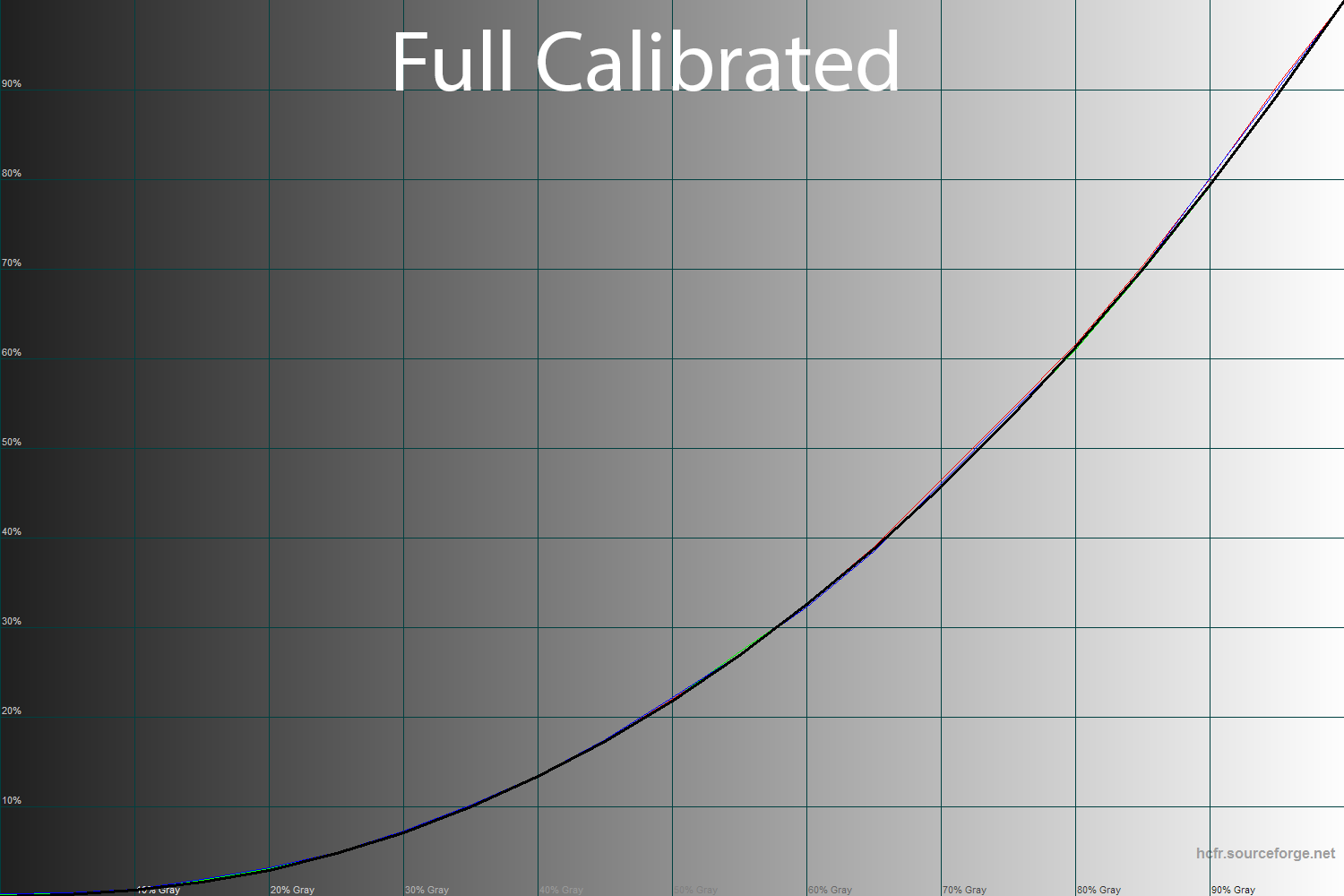
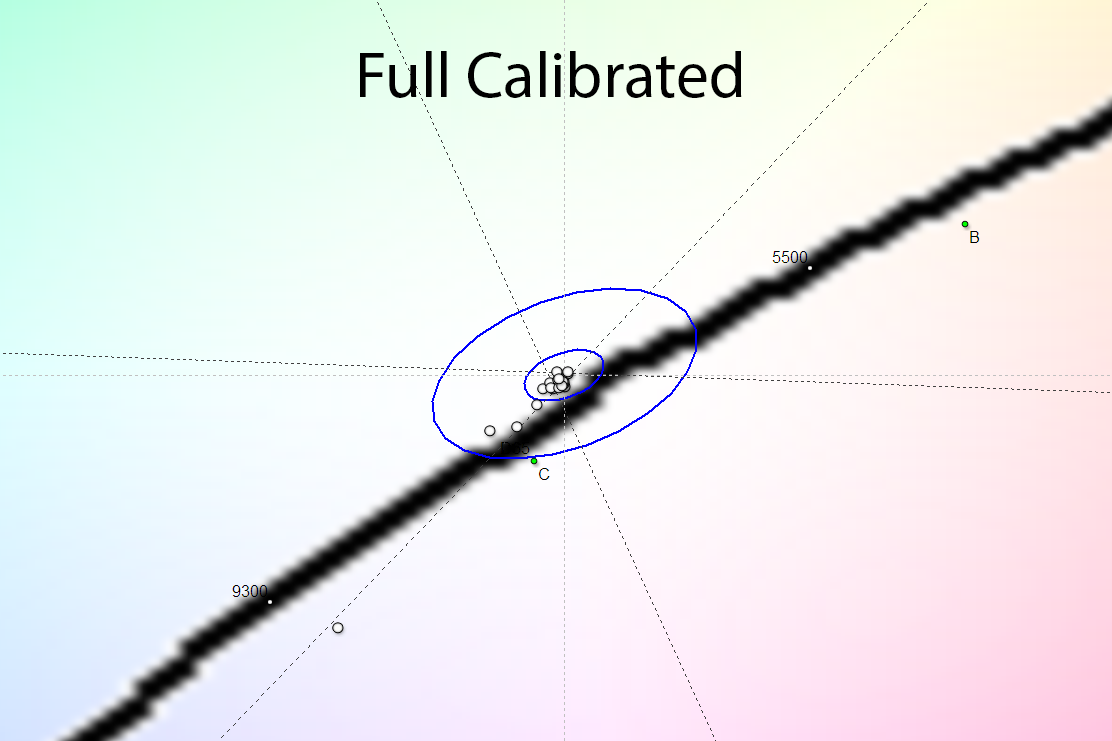
Оставшийся Full Mode в свою очередь предлагает главный и очевидный плюс – цветовой охват в нем максимально возможный. А настроен он в целом ничуть не хуже, чем режимы AdobeRGB и sRGB.
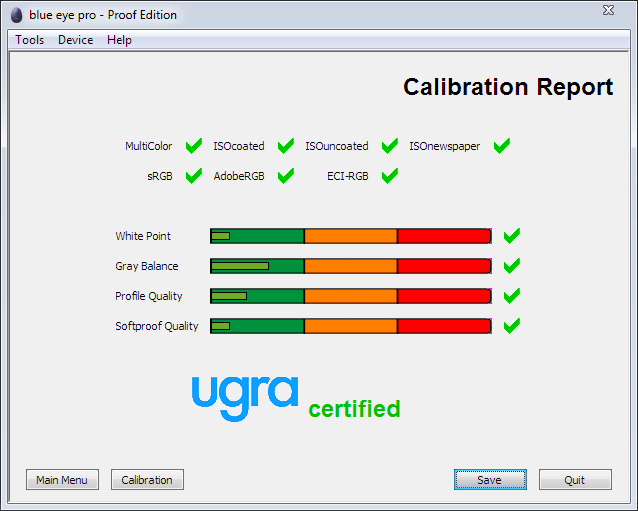
Это подтверждает еще один отчет UDACT.
После ручной настройки гамма-кривые не изменились, но серый клин явно улучшил свои показатели.
Пришла в норму точка белого. Единственным упущением до сих пор остается результат Profile Quality. Это неудивительно, ведь в используемом режиме цветовой охват превышает AdobeRGB в нескольких областях.
После произведенной калибровки среднее гамма изменилась с 2.15 до 2.18. Расположение точек черно-белого градиента поменялось незначительно.
И вновь монитор смог заполучить сертификат соответствия стандартам UGRA, но на этот он завоевал зачеты по всем возможным цветовым пространствам среди изучаемых в тестовом пакете. Не это ли требуется от профессионального монитора для работы с цветом?
Большая часть настроек (как основных, так и дополнительных) была рассмотрена в соответствующем разделе. Сейчас же вы познакомитесь со специальной программой NEC MultiProfiler, которая в некоторой степени является альтернативой управлению монитора через OSD меню, а также помогает управлять встроенными и дополнительными пользовательскими профилями изображения.
C момента тестирования мониторов NEC P242W и PA271W версия ПО MultiProfiler и ее возможности не изменились. Вследствие этого все скриншоты и описание были заимствованы из предыдущих обзоров.
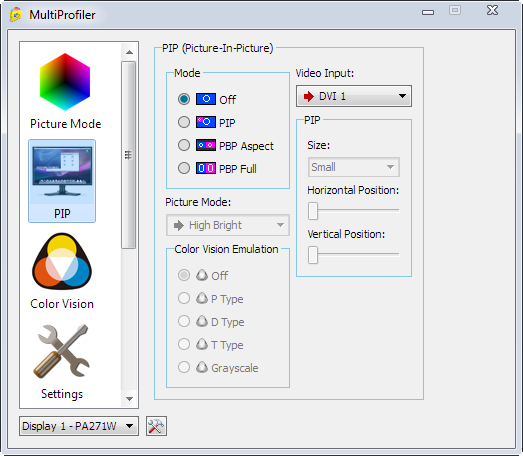
Программа состоит из шести разделов. Первый, Picture Mode, позволяет настроить яркость и уровень черного для любого из пресетов монитора. Можно активировать или выключить опции компенсации внешнего освещения, разгона матрицы и Metamerism Correction. О возможности тонкой настройки расскажу чуть позже.
Управление функцией PiP в более наглядном виде представлено в соответствующем разделе программы. В нем же можно включить эмуляцию различных цветовых представлений (на второе изображение) для людей, страдающих дальтонизмом. Эта же опция (но для всех источников изображения) находится в разделе Color Vision.
Представленная программа позволяет управлять яркостью светодиода питания, его цветом, функцией коррекции равномерности подсветки Uniformity. В данном случае возможен автоматический вывод на экран белого поля для моментальной оценки изменений. Автоматическое создание и управление ICC профилями для дисплея включено по умолчанию, смысла в его выключении нет.
В закладке USB присутствуют настройки для работы технологии Display Sync Pro. В новой версии программы появилась закладка “Shortcuts” в которой можно “повесить” на сочетание клавиш практически любую из функций монитора – список велик.
Последний раздел, Status, выводит основную информацию по монитору, а также дает возможность проверить обновление ПО и сбросить все настройки по умолчанию.При нажатии на маленькую кнопку с инструментами появляется окно конфигурации экрана. Оно может понадобиться в случае потери связи с монитором либо для проверки работоспособности всех функций и индикаторов.
Последним нововведением стала 6-осевая регулировка цвета по оттенку, насыщенности и сдвигу. Выполняется она в небольшом окне Windows. В примечании указано, что данные регулировки не отразятся на созданных в автоматическом режиме профилях. В соответствии со всем этим возникает три вопроса – кому вообще может понадобится подобная регулировка (особенно в отсутствии приборов), для чего ее выполнять (для ухудшения цветопередачи?) и почему изменения не отразятся на данных цветового охвата, вписанных в созданный профиль?
Вспомнив, что у монитора есть встроенный четырнадцатибитный 3D LUT и пять секторов для пользовательских профилей, рассмотрим функции Edit.
В самом начале программа предлагает выбрать одну из групп настроек или сделать все самостоятельно – Custom. Выбираем его и продолжаем изучение. На этом этапе необходимо либо подтвердить свои намерения выбрать все вручную, либо остановиться на эмуляции одного из дисплеев (при наличии его профиля) или принтеров (также необходим профиль) – этакий вариант «железного софтпруфа». Далее выбираем одну из ячеек памяти, доступных исключительно для пользовательских пресетов, и вводим его название.
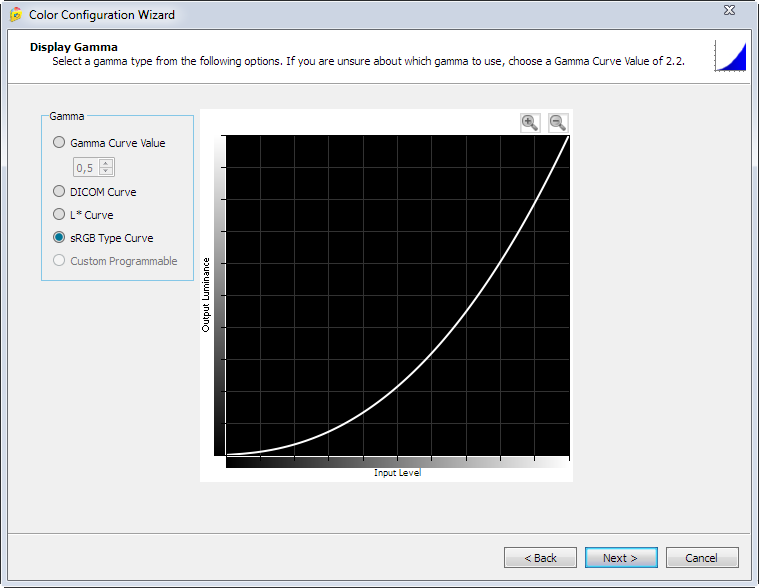
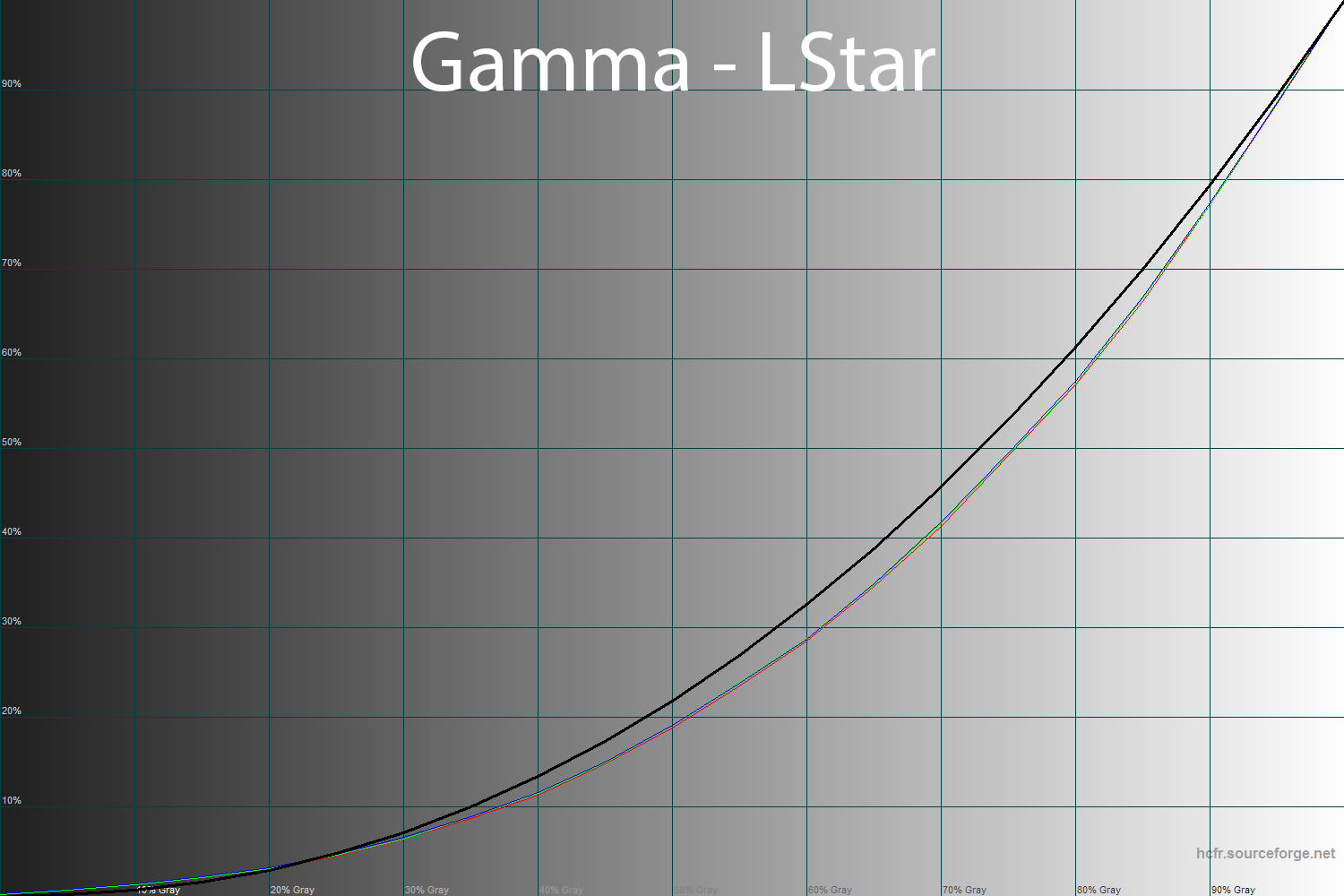
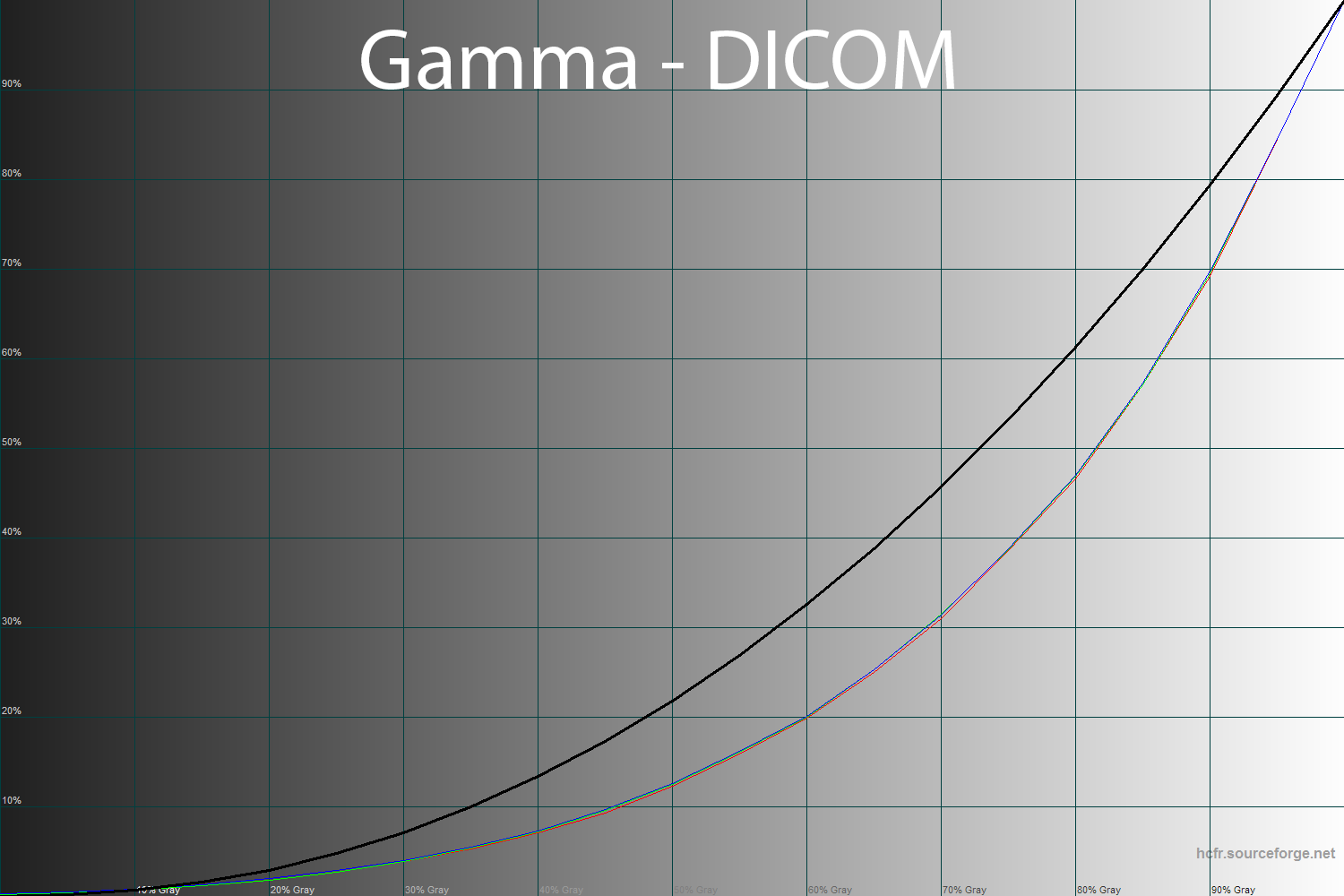
После этого программа дает возможность выбрать форму гамма-кривых. На выбор, помимо точных и известных многим значений, предоставляются варианты с включением кривых DICOM, L*Star и sRGB. Если не знаете, зачем все это надо – просто оставьте 2.2 (или sRGB для лучшей различимости теней).
В разделе Color Gamut можно самостоятельно обозначить опорные координаты трех основных цветов или выбрать один из готовых цветовых стандартов. Однако представленная там же CIE диаграмма четко указывает на фактические возможности матрицы дисплея (оранжевый треугольник) и сразу дает возможность понять, на каких участках монитор не сможет воспроизвести правильный цвет, закрашивая этот участок темной сеткой.
Следующим пунктом настройки идет определение координат точки белого. Варианта два: выставляем вручную X и Y или выбираем значение из готовых пресетов. На последнем этапе пользователю необходимо установить яркость точек белого и черного, а также определиться с функцией Ambient Light Compensation. После этого программа применит настройки и сохранит их в память монитора.
Таким образом, рассмотренная программа NEC MultiProfiler по сути заменяет сервисное меню, которое иногда бывает доступно у других мониторов. С ее помощью можно перенастроить стандартные профили изображения, установить дополнительный пользовательский режим, который позже (по необходимости) может быть быстро переключен на один из пяти доступных и сохраненных в памяти монитора. Удобно, по-другому и не скажешь. Единственное, необходимо определиться, нужны ли подобные возможности именно вам. В противном случае почти половина возможностей монитора будет простаивать.
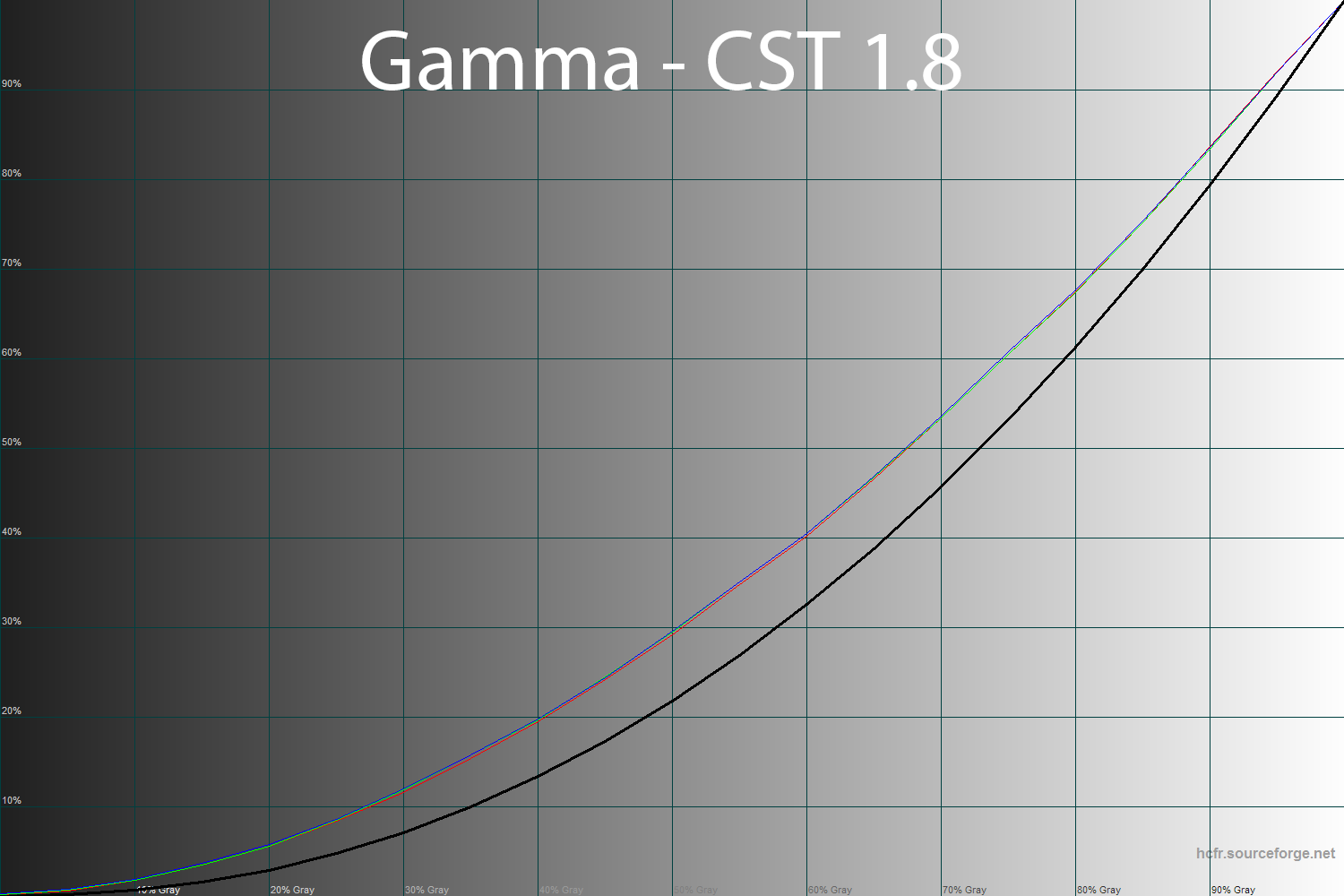
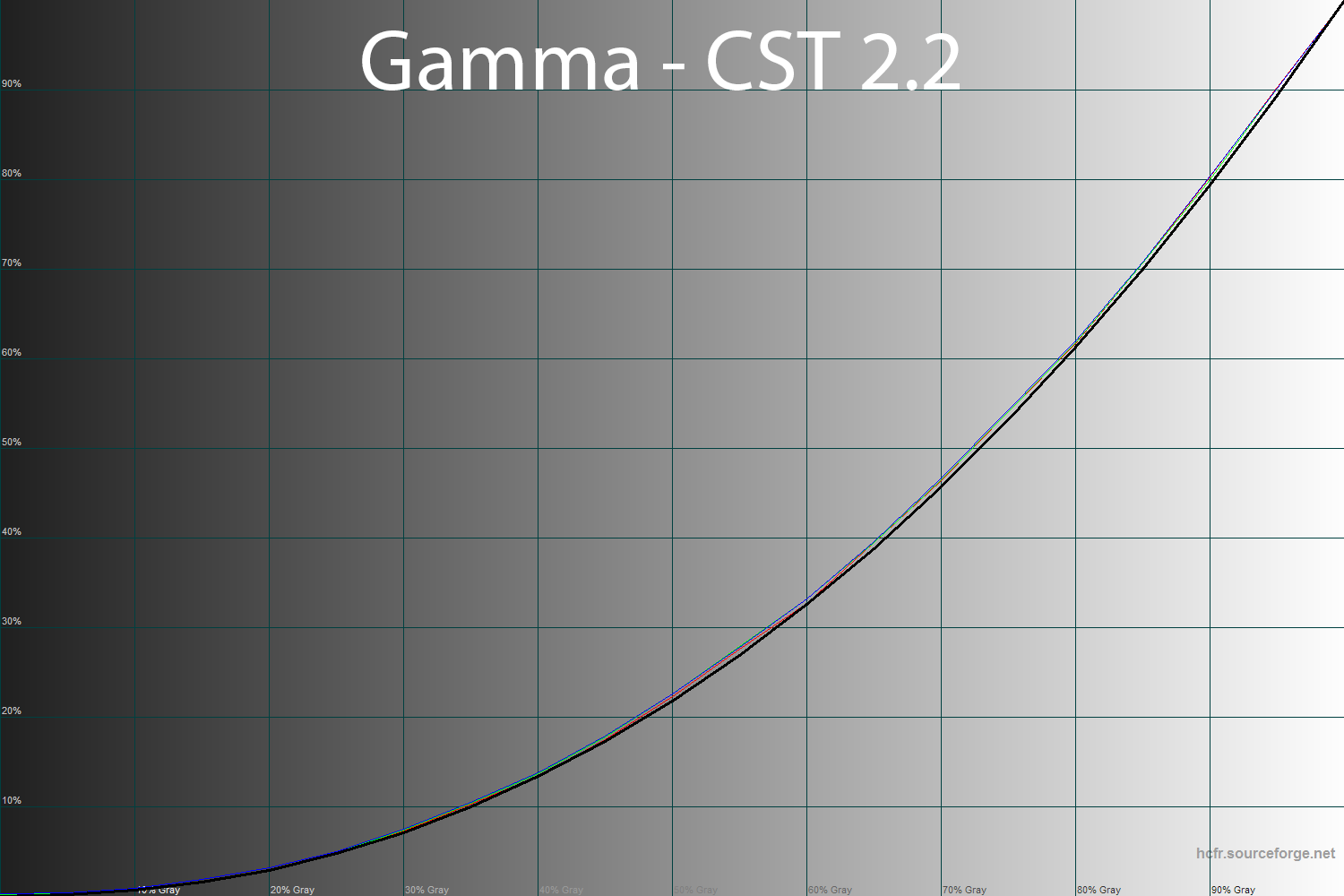
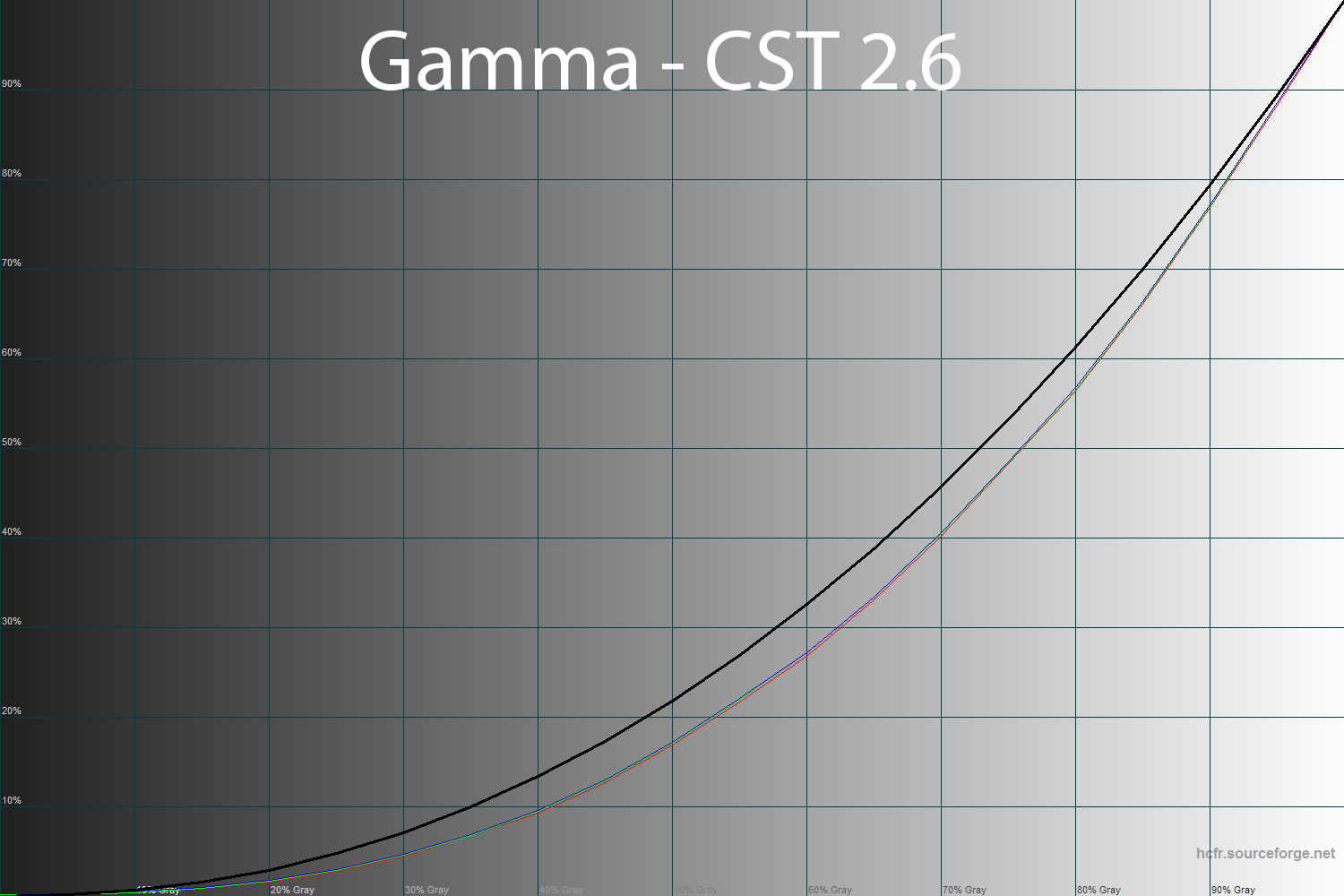
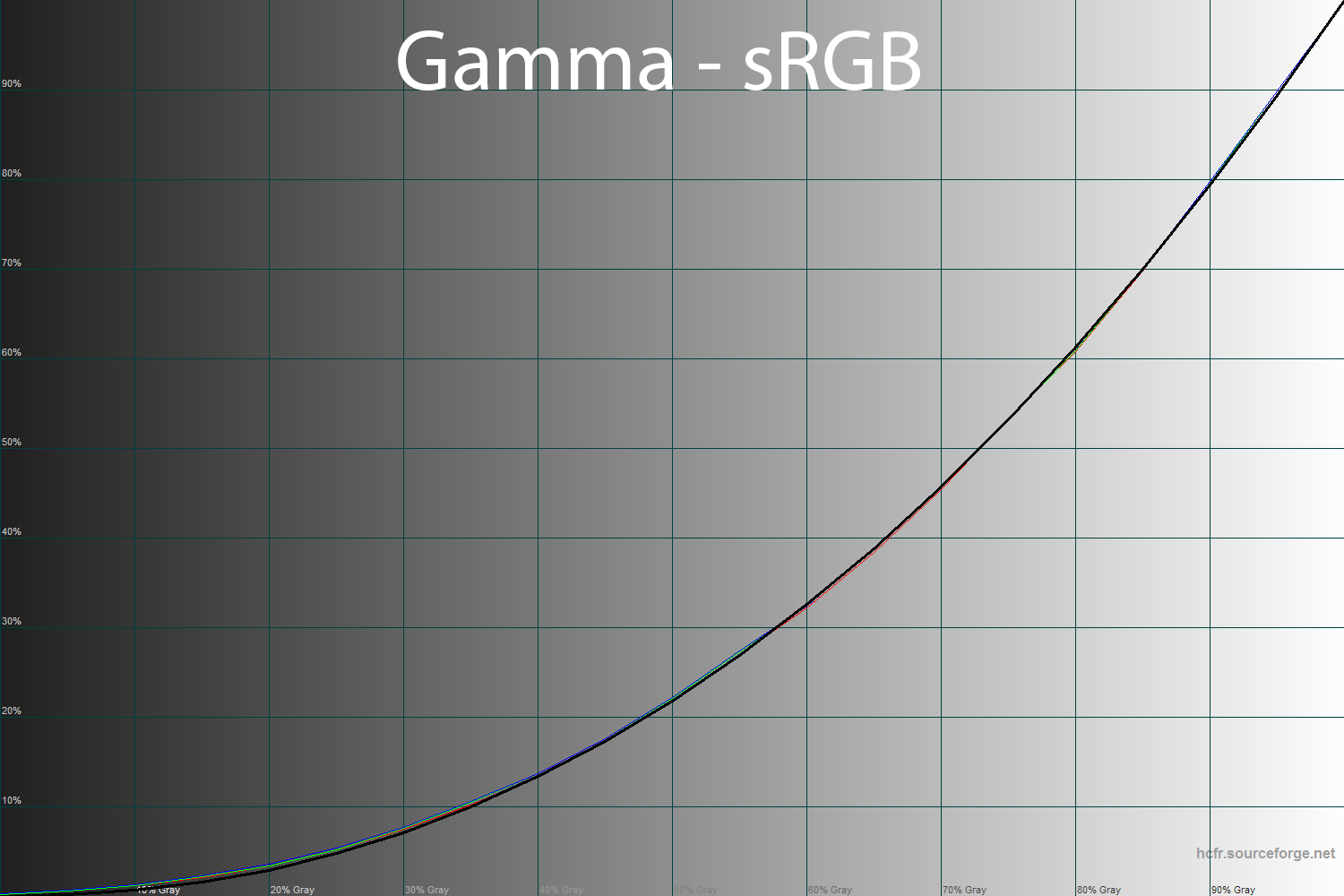
Не забыл я и про настройки гаммы в NEC PA242W. На выбор предлагаются конкретные значения (выставляются с шагом 0.1) и стандарты, а вовсе не (ни о чем не говорящие на других мониторах) названия вида Gamma Mode 1, 2, 3. Для начала рассмотрим выбранные мною в качестве примера настройки гаммы с показателями 1.8, 2.2 и 2.6.
По полученным результатам сразу понятно – NEC PA242W не самый точный среди всех протестированных мониторов из линеек «PA» и «P». Отклонения заявленных значений от фактически полученных невелики и устроят подавляющее большинство потребителей.
Режим sRGB сильно напоминает CST 2.2, но крайняя левая область приподнята для лучшей различимости темных полутонов. Два других показаны просто в качестве примеров существования других стандартов.
Регулировка уровня черного (Black) у PA242W работает в P241W и PA241W. Пользователь может выставить уровень черного, указанный в нитах (cd/m2), а не процентах, как у P232W и P242W. Изначально установлено значение Min. Весь рабочий диапазон от 0,1 до 4 cd/m2 с точностью установки 0,1.
Вы можете увидеть, что до 1 cd/m2 гамма-кривые практически не затрагиваются, другими словами – меняется исключительно яркость черного поля (RGB – 0:0:0). Это позволяет играться с коэффициентом контрастности без других изменений в цветопередаче. Если выключить Uniformity Correction то вы сможете сравнивать, как пример, ощущения от картинки при коэффициенте в 900:1 и 200:1. Думаете она существенна? Как бы ни так.
Благодаря использованию псевдодесятибитной матрицы (8 бит + A-FRC) монитор выводит идеальные по своей равномерности градиентные заливки как при настройках по умолчанию, так и после ручных правок в OSD Menu. Изначально близкая к идеальной заводская настройка гамма-кривых помогает ему сохранить качество градиентов и после калибровки.
Если же придираться, то после использования созданных профилей в случае с sRGB появляется 7-8 заметных переходов в области 0-30%. А в случае с Full резких переходов 3-4 штуки - в два раза меньше, да и видны они чуть слабее. Избавиться от этих переходов или оставить качество градиентных заливок на неизменном уровне после калибровки можно с помощью проведения экспериментов с нахождением наилучшего сочетания значений параметров в меню или воспользовавшись неофициальной калибровкой через встроенный LUT.
Продолжим изучение монитора NEC PA242W, оценив стабильность цветовой температуры в стандартных и специальных режимах изображения.
Результаты данной таблицы представляют собой отклонения точек серого клина по оси X. Вертикальную ось они не затрагивают, а поэтому оценить наличие паразитных оттенков можно лишь по CIE диаграмме из подраздела «Гамма-кривые, баланс серого и результаты UDACT».
Не сказать, что стабильность цветовой температуры монитора PA242W поражает воображение. Причина тому максимальные отклонения в любом режиме. Среднее же, наоборот – будто после калибровки.
Ручная настройка режима Full улучшила точность установки точки белого, но отклонения несколько увеличились. Но дальнейшая калибровка их снова снизили до уровне в 0,78% в среднем и 4,21% в максимуме. Это не лучший результат, что мне приходилось видеть, но в любом случае он высокий.
Калибровка режима sRGB оказалась не столь впечатляющей. Среднее значение снизилось до 0,96%, а максимальное увеличилось почти вдвое – до 7,4%. Такое бывает. Возможно стоило подобрать более оптимальные значения параметров перед калибровкой. Хотя совсем не факт, что это что-то изменилось бы.
Теперь рассмотрим результаты специальных режимов ЦТ White. Напомню, что по умолчанию производитель установил пресет “Native”. Поэтому стоит учитывать, что значения его столбца полностью совпадают с результатами режима AdobeRGB из первой таблицы данного раздела тестирования. Остается лишь поговорить про оставшиеся предустановки цветовой температуры, к которым я добавил 6500K с отключенной опцией Metamerism сравнения ради:
Тут, как в последнее время, несколько кратких выводов:
Вывод же таков – если вы не используете рядом дисплей со стандартным цветовым охватом, то опцию Metamerism стоит выключить, а White Point оставить в стандартном положении 6500K – это наилучший вариант.
Для изучения стабильности контрастности и диапазона изменения яркости был выставлен режим Full. Параметр Uniformity Correction остался неизменен – 5. Значение Brightness менялось с 400 cd/m2 до минимально возможных 20 cd/m2 с различным шагом. Для представленной ниже таблицы измеренные значения были получены через программу HCFR, которая дает возможность более точно оценить уровень черного (три знака после запятой) и соответственно определить достоверный коэффициент контрастности.
Полученный рабочий диапазон яркости составил 21-300 нит при изменяемом коэффициенте контрастности в 412-962:1. Если не затрагивать КК ниже заявленного в ТХ, то результат превосходный. Редко удается получить такой разброс между минимальным и максимальным значениями. То, что заявленная яркость в OSD Menu несколько не соответствует полученной – небольшая проблема. Это всяко лучше, чем когда вам показывают бесполезные и ничего не значащие проценты.
Однако разница между выставленными 400 нит и реальными 300 нит – прокол инженеров NEC. Надо же было догадаться оставить такое значение в Menu, если даже в самих характеристиках значится иная цифра – 340 нит. Ожидалось, что выйти за границу в 300 нит монитору не даст установленный режим и включенная система компенсации неравномерности подсветки, но это не подтвердилось.
В любом же случае значение верхней границы яркости точки белого в 300 нит позволит без проблем работать с монитором в любых ситуациях, когда на рабочем месте очень светло или на экран падают отраженные/прямые лучи солнца, а нижнее в 20 нит поможет максимально снизить нагрузку на глаза при работе в затемненном помещении или вовсе при в 2,5 раза на фоне возможного максимума и вдвое при сравнении со стандартными настройками монитора. Существенно ли это для вас? С моей точки зрения – невелика потеря.
Теперь изучим влияние параметра Uniformity на яркость и контрастность монитора. Ведь, как известно после знакомства с другими моделями NEC профессиональной линейки, эта технология компенсации неравномерности подсветки влияет на них непосредственным образом.
Для начала я выставил яркость в положение 200 cd/m2 и режим Full. Измерения показали, что изменения значения Uniformity меняют яркость максимум на 1 нит (вероятно это просто погрешность измерений), а контрастность изображения медленно, но верно просаживается до уровня в 757:1, начав свое падение с отметки в 925:1. На цифрах изменения не маленькие, но в действительности, при работе за монитором мало кто их заметит. Беспокоиться не о чем.
Дополнительно я провел измерения, которые продемонстрировали влияние параметра Black на яркость черного поля и коэффициент контрастности. Сразу могу сказать, что производитель не преувеличил, и после выставления 1 cd/m2 именно столько, с учетом небольшой погрешности и получаете.
Этот функционал монитора предоставляет возможность снизить коэффициент контрастности, что будет иногда полезно, если вы часто занимаетесь подготовкой фотографии под печать или хотите несколько снизить видимость проблемных областей на черном поле. Да, увеличение яркости черного помогает от этой проблемы.
В то время как производители мониторов с подобными матрицами заявляют о значении скорости в 5-6 мс GtG, компания NEC говорит о 8 мс. Этому можно уже не поражаться. Есть мнение, что маркетологам просто лень менять технические характеристики, а поэтому эта цифра кочует от одного устройства компании к другому.
В рассматриваемом дисплее применяется технология разгона панели OverDrive, носящая несколько иное имя – Response Improve. По умолчанию производитель предпочел активировать «ускоритель» (впервые для протестированных NEC), но зайдя в Advanced Menu, его элементарно можно отключить.
При RI – Off монитор соответствует скоростным показателям многих современных IPS моделей, что в общем не удивительно. Ведь в этой области уже давно нет никаких сподвижек и лишь разработчики TN+Film панелей дали им новую жизнь, выпустив модели с поддержкой LightBoost. Так что если вы не мега-геймер, то на фоне других IPS дисплеев NEC PA242W вам точно не разочарует.
Если хочется чуть побыстрее и без появления видимых артефактов, то изначальный разгон матрицы можно оставить включенным. В отличие от многих мониторов меню дисплея NEC не позволяет выбрать степень воздействия. Доступны лишь два значения – Off и On. В связи с этим вы не можете выбрать самое оптимальное для себя соотношение скорости-видимости артефактов. Но тут стоит отметить, что инженеры NEC определили самый оптимальный вариант и с этим не поспоришь.
Измеренный с помощью программы SMTT средний инпут-лаг на основании десяти фотографий составил 19,5 мс (при DVI-D подключении). Максимальный же не превысил 21 мс, что является хорошим результатом, который не разочарует большинство покупателей, однако может расстроить людей, который делают на этот параметр основную ставку при выборе монитора, и, конечно же, считают себя очень продвинутыми игроками. Спорить не буду, все может быть.
Новый профессиональный NEC PA242W – третий представитель 24-дюймовых моделей с новой GB-LED подсветкой и знакомой матрицей. Снова взглянем на ее углы обзора:
По представленному выше изображению прекрасно видно, что сильных изменений картинки при смене угла обзора нет. На мониторе PA242W снижение контрастности с увеличением угла просмотра происходит очень медленно. Появление желтого оттенка при просмотре сверху заметно слабо. В реальных условиях несерьезное изменение угла никак не отражается на качестве картинки. Куда сильнее сказывается расширенный цветовой охват, что прекрасно видно по сводной картинке выше.
Однако, как и у большинства дисплеев, у модели NEC выражено появление того или иного оттенка на части экрана при некотором изменении положения головы от центра, так называемый цветовой сдвиг, который максимально выражен у TN+Film матриц. В том же Microsoft Word это прекрасно видно, когда серый фон приобретает заметный холодный оттенок при взгляде не по центру экрана, а где-то в 10 см от него. Изначально, зная об этом эффекте, обращаешь на него внимание, но после нескольких дней работы забываешь.
Стоит добавить, что (как и у любого другого монитора с расширенным цветовым охватом) белый цвет под углом приобретает различимый розово-красный оттенок, который вы перестанете замечать с течением времени и по ходу привыкания. И тут вовсе не важно, что PA242W использует в качестве подсветки GB-LED, а какой-нибудь NEC PA241W – WCG CCFL. К тому же из-за цветовой адаптации к одному источнику никогда не стоит ставить на рабочий стол мониторы с разным типом подсветки.
Даже при идентичной настройке, результаты которой будут заверены любыми приборами (начиная от дешевого колориметра и заканчивая дорогими спектрофотометрами), ощущения от мониторов будут различны. На первом (допустим, с обычным цветовым охватом и W-LED подсветкой) белый будет казаться зеленоватым, а на втором (к примеру, с расширенным цветовым охватом и с WCG CCFL) – красным. Если же начать работу за каким-то одним из них, то вы быстро адаптируетесь и забудете о паразитных оттенках, но только при условии правильной настройки дисплея.
Видеоролик, размещенный ниже, прекрасно демонстрирует возможности исследуемого монитора. По нему можно наглядно представить ощущения пользователя при работе под тем или иным углом просмотра.
При диагональных углах обзора наблюдается более заметное снижение контрастности, изображение покрывает этакое белое облако, которое у PA249Q выражено менее заметно, чем у некоторых других мониторов – особенно у e-IPS моделей. При просмотре снизу этот эффект проявляется не так сильно, но при этом картинка становится явно темнее, особенно в тенях.
Быстрее всего рассмотреть данную особенность можно, взглянув на угол экрана, находясь где-то в стороне от монитора в темное время суток. Фотография наглядно демонстрирует то, что вы должны увидеть. Также по ней можно судить об отсутствии паразитных оттенков при просмотре изображения под углом.
У исследуемого дисплея при тестировании на цветных фонах (фотографиях, картинках) Glow проявлял себя очень слабо, иными словами, лучше, чем у многих других IPS различных модификаций. Скорее это было похоже на некоторое падение контрастности вместе с небольшим снижением яркости, что происходит на любом LCD экране при изменении угла просмотра
Оценить поведение экрана (при яркости 200 нит) и сделать собственные выводы при работе с темными изображениями можно по двум видеороликам:
Без комментариев.
Равномерность подсветки монитора и цветовой температуры по полю экрана проверялась в тридцати пяти точках при установленной яркости дисплея в 200 нит. За основу всех подсчетов (отклонений) берутся данные из центральной точки.
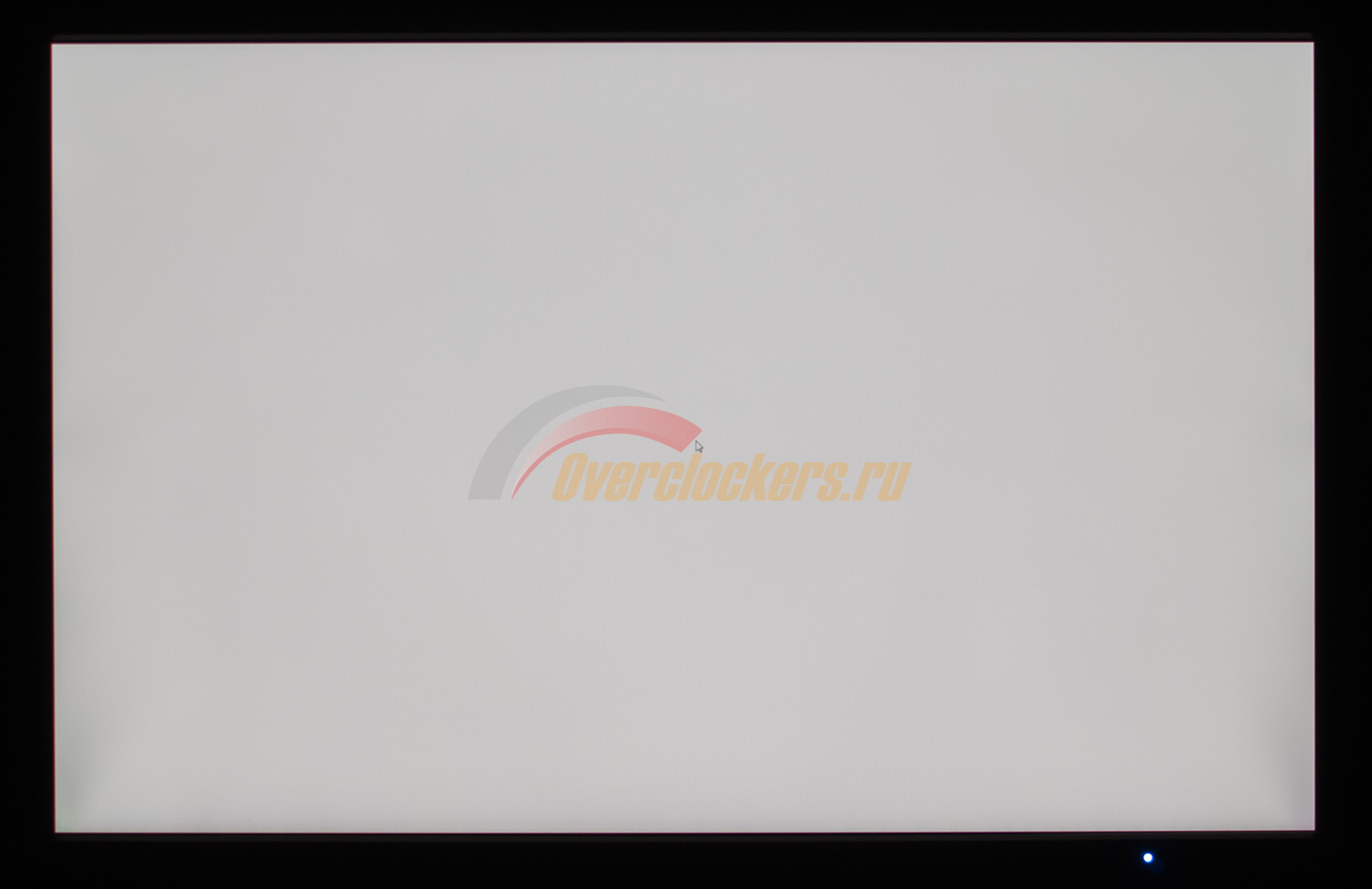
Среднее отклонение от центральной точки составило 8,5%, а максимальное – 18,5%. На фоне многих мониторов – это хороший результат, но вовсе не тот, который ожидаешь от профессионального монитора за 40 тысячу рублей. Но это до тех пор, пока не включена специальная технология коррекции неравномерности подсветки – одна из самых основных фишек всех моделей P и PA серий. Если вы о ней не знаете или не пользуетесь, то, как минимум тысяч десять рублей вы заплатите/заплатили за воздух.
Впрочем, PA242W это первый монитор NEC, где инженеры поменяли свое мнение относительно Uniformity Correction и теперь эта технология активирована по умолчанию. Но об этом позже.
По представленной диаграмме поверхности можно наглядно увидеть, как сосредоточен уровень яркости по полю матрицы. В центральной области и на ей периферии проблем нет. Они возникают лишь ближе к углам панели, что в общем-то считается нормой. Подобные мы с вами видим не в первый раз. А в целом полученная “картинка” похожа на полученные в случаях с Dell U2413 и ASUS PA249Q.
Теперь включаем Uniformity на максимум (5) и смотрим что произошло:
Среднее отклонение от центральной точки снизилось в восемь (!) раз – до 1%, а максимальное в шесть (!) – до 3%. Такие результаты вы не встретите ни на одном мониторе без подобных технологий. Это одна из основных особенностей профессиональных мониторов NEC за которую готовы переплачивать разбирающиеся потребители.
Диаграмма поверхности может быть и не столь красивая, но сейчас важны цифры. Если опираться на них (а по-другому и нельзя) – то это лучшее, что вы можете получить от 24-дюймового монитора с новой GB-LED подсветкой. Все нынешние попытки компаний ASUS и Dell сделать по настоящему рабочую технологию компенсации неравномерности подсветки на фоне мониторов NEC разных годов выпуска – смешные потуги, маркетинговый ход и в целом происки маркетологов. Не более.
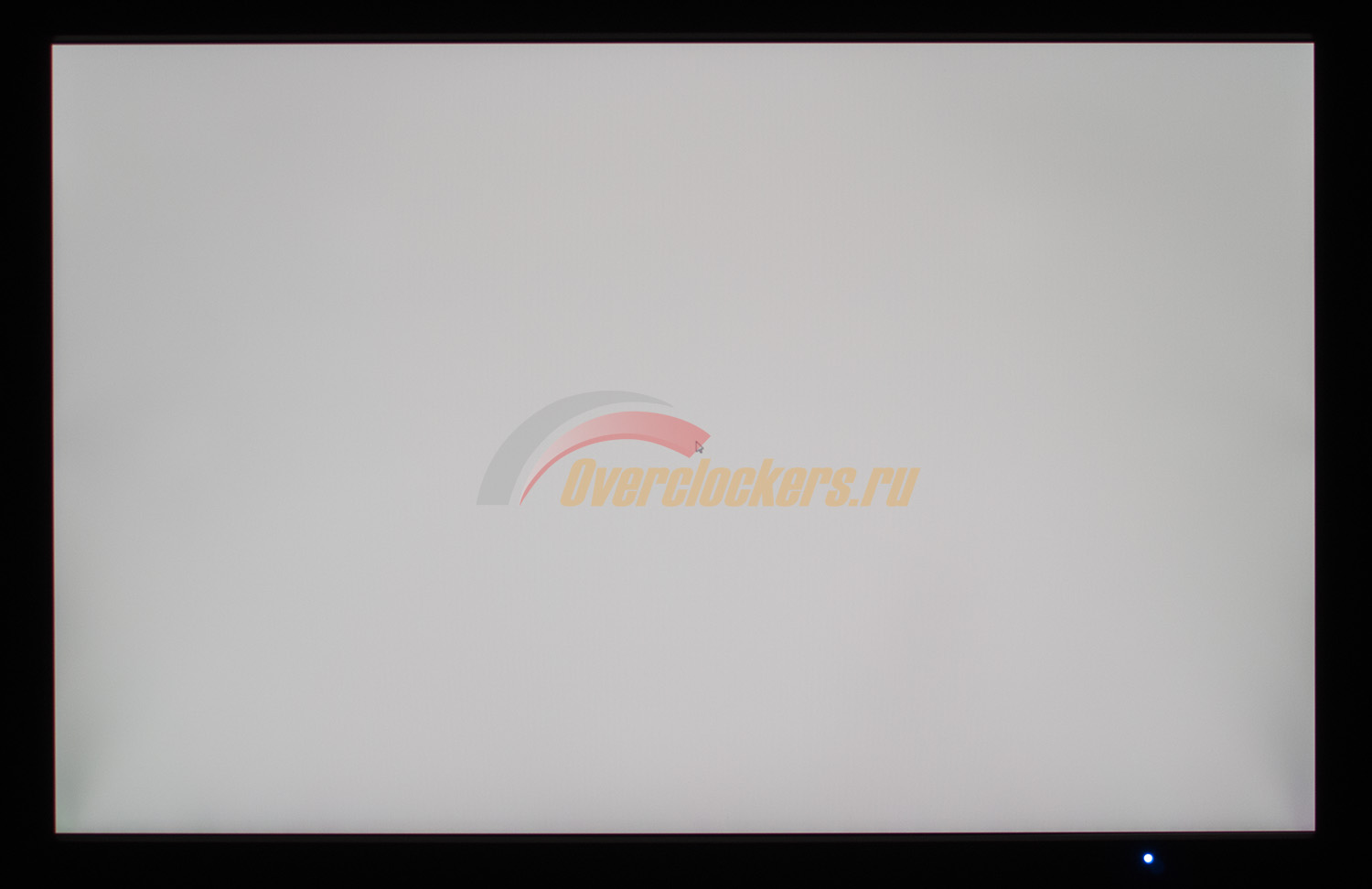
Фотографии монитора с белым фоном прекрасно демонстрируют, как выглядит все это вживую. Первая – Uniformity – Off, вторая – On 5. Может показаться, что принципиальной разницы нет. Но по факту, когда видишь работу технологии в действии, на реальных примерах из жизни (да тот же Word или Excel) – сразу все становится видно и понятно зачем это надо. К слову – паразитные оттенки по углам панели мною не были отмечены в обоих случаях.
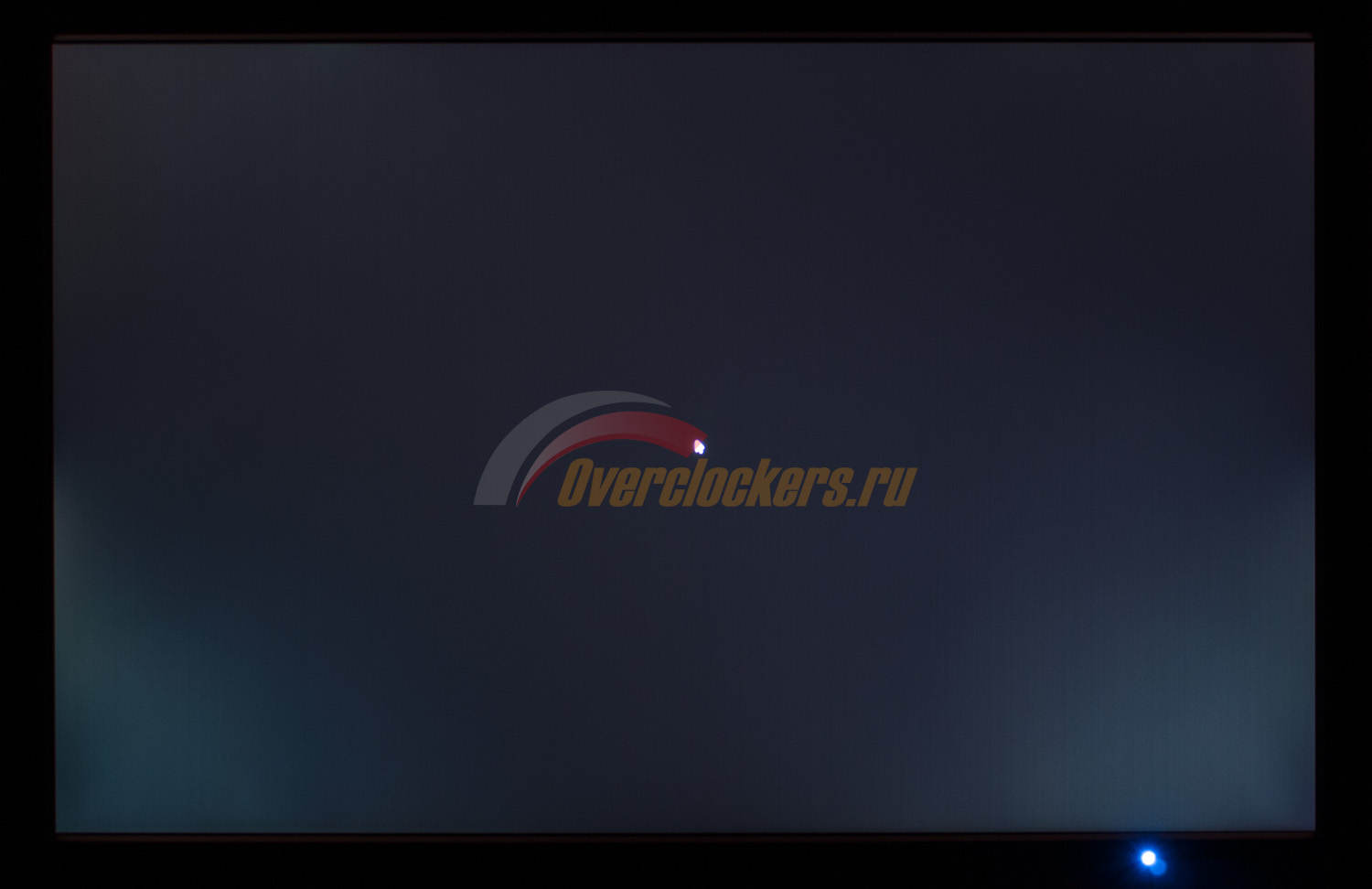
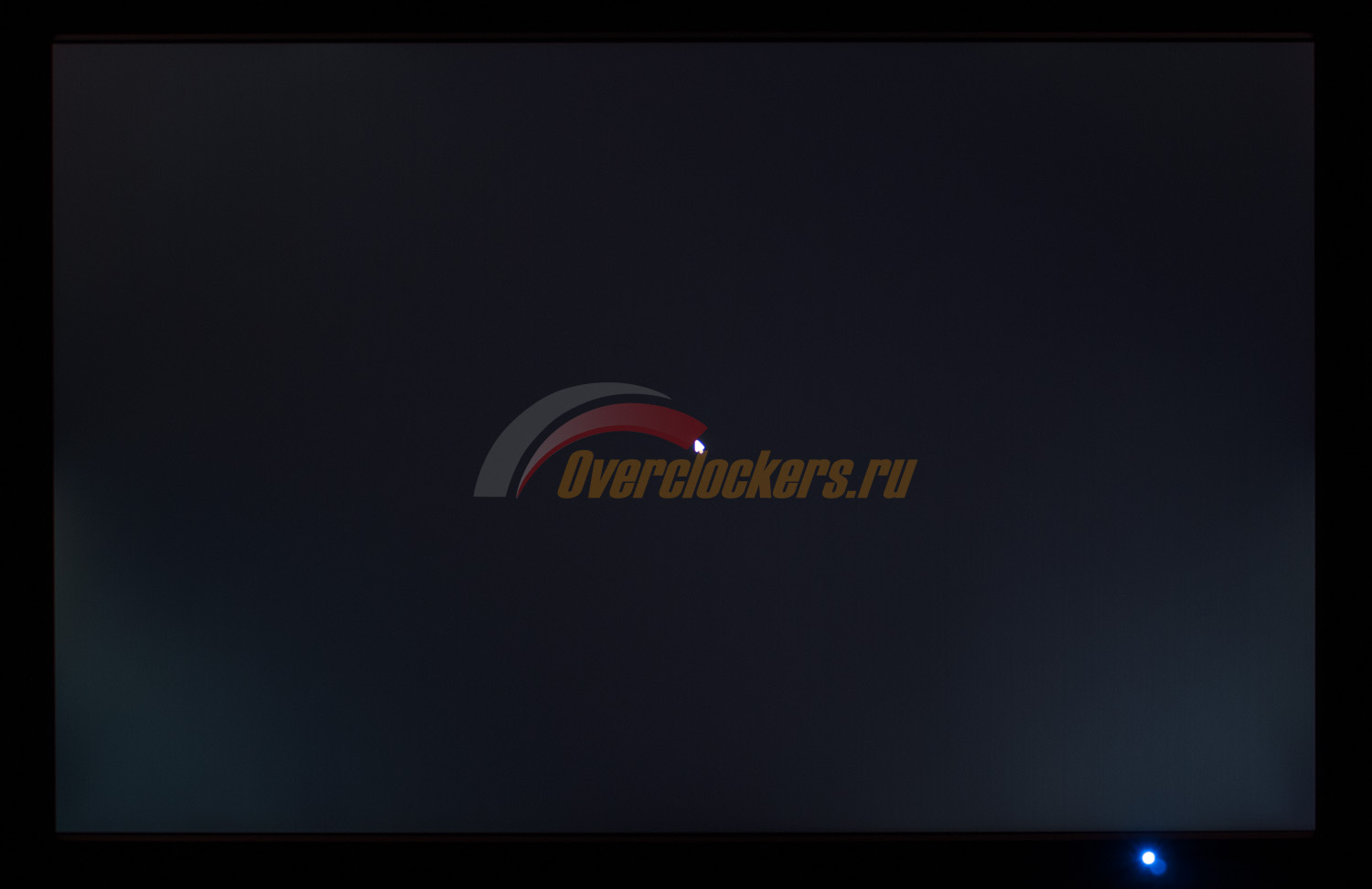
Теперь рассмотрим черный фон, оценив его равномерность по двум фотографиям с разной экспозицией, чтобы вы могли наглядно увидеть все проблемные зоны попавшего к нам в руки экземпляра. В этом вопросе NEC PA242W с высокой точностью напоминает Dell U2413 и ASUS PA249Q. Проблемы есть и для некоторых они окажутся существенными. Тот же нижний правый угол сильно выделяется не только при сплошной заливке черным, но и при обычной работе за монитором в светлое время суток при возникновении на экране крупных темных объектов. С другой стороны все очень сильно зависит от установленной яркости монитора, размеров и яркости этих самых темных объектов, расположение человека относительно монитора и просто желания к чему-то придраться.
Главное же стоит осознавать, что система Uniformity Correction никоем образом не затрагивает равномерность подсветки на черном. В этом аспекте новинка от NEC ничем не лучше своих вдвое более дешевых “конкурентов”.
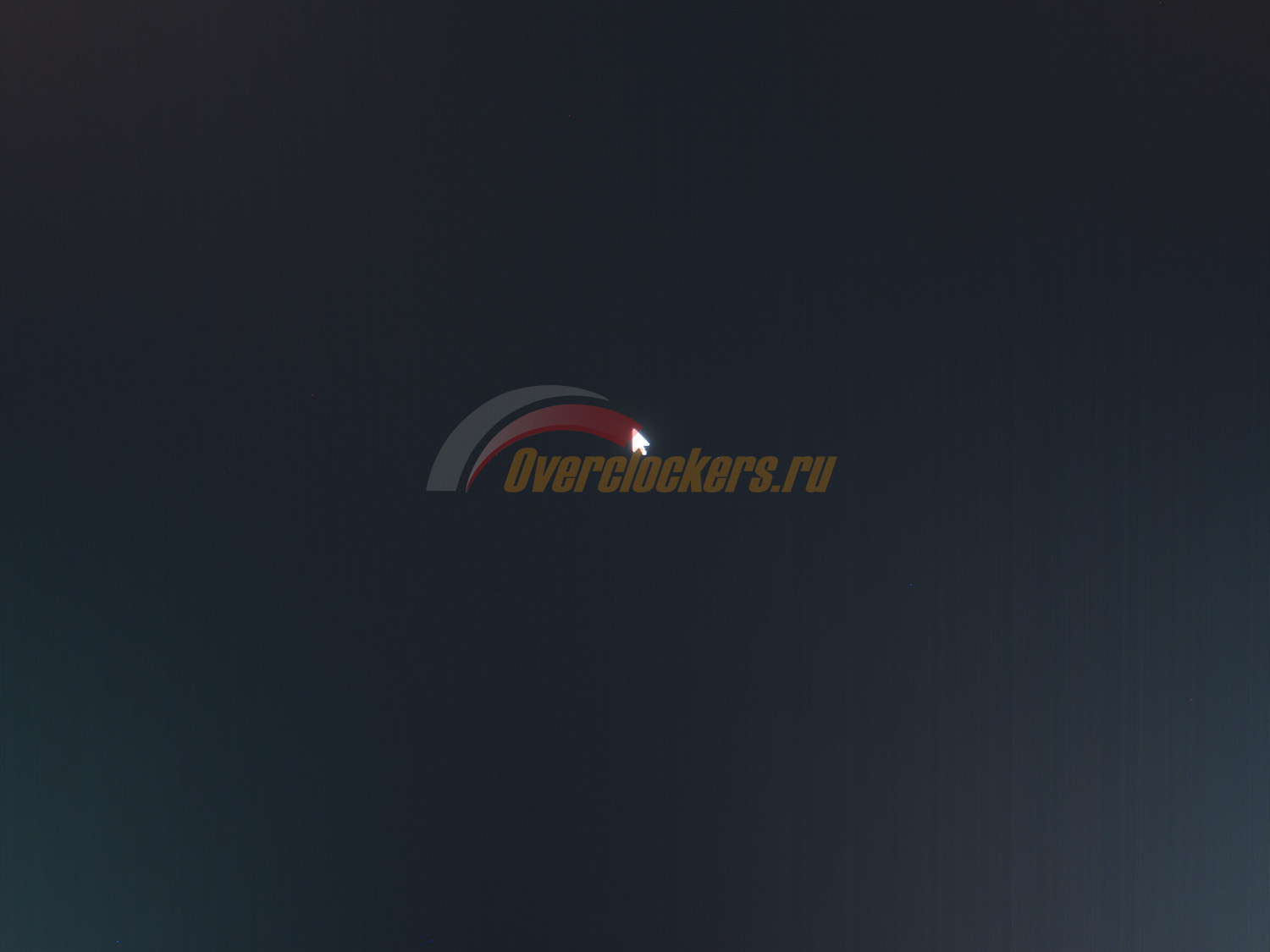
Что касается такой неприятной особенности многих современных IPS панелей от LG Display, как “полосатость черного”, то попавший ко мне экземпляр PA242W страдал от нее не сильно. Если приглядываться, то действительно можно было обнаружить полоски и особенно 2-3 в левой части экрана. Однако, неприятного осадка они не оставили. Ведь при работе за монитором на расстоянии в 60-80 см подобное заметить крайне проблематично. Это вам не проблемный тестовый экземпляр ASUS PA249Q.
Теперь перейдем к рассмотрению равномерности цветовой температуры на всей площади экрана.
При тестировании использовались ручные настройки ЦТ для получения 6500K, яркость белого поля в центральной точке сохранялась на уровне 200 нит. Результат в 0,8% отклонения в среднем и 2,1% в максимуме – первоклассный результат для монитора с дезактивированной технологии компенсации неравномерности подсветки. Модели от ASUS и Dell продемонстрировали в таких условиях цифры вдвое больше.
Полученный диапазон цветовой температуры составил 6375-6640 Кельвин, что вдвое меньше стандартной разницы между граничными значениями в 600K, выявленных у большинства протестированных мониторов по нашей методике. Построенная диаграмма поверхности полностью отлична от таковой по равномерности подсветки. Видна ли разница – да, но только если присматриваться и знать куда смотреть и обладать хорошим зрением. Мешает ли она работе? Безусловно нет.
Теперь включаем Uniformity Correction на 5 и смотрим, можно ли достичь еще более высокого результата:
Увы, но нет. Отклонения увеличились до 1,3% в среднем и 2,7% в максимуме. Да, вы все верно поняли – это не ошибка – они увеличились. Но тут сразу стоит вспомнить, что равномерность яркости наоборот стала в 6-8 раз лучше. Так что подобные изменения ЦТ можно рассматривать, как не неважные для конечного результата и оценки качества работы электронной начинки монитора.
На этот раз рабочий диапазон составил 6334-6544K, разница между граничными значениями 210 Кельвин – это втрое меньше среднего значения по всем мониторам. Полученная диаграмма заметно преобразилась. В действительности за счет существенных улучшений равномерности яркости белого поле экрана начинает казаться одинаковым во всех точках. Никаких претензий по неравномерности цветовой температуры у меня не возникло. Белый, серые фоны одинаковы по всей площади экрана. Это можно отметить как существенное достоинство.
За счет использования светодиодной GB-LED подсветки монитор отличается экономичностью энергопотребления, хотя и не может соревноваться в этой дисциплине с более простыми по своей начинке W-LED.
С настройками по умолчанию, при которых была измерена светимость белого поля в 168 нит, модель NEC PA242W потребляет 40 Вт*ч/ч. Установка яркости в максимум (300 нит) увеличивает его до 51 Вт*ч/ч. Снижение яркости до 200 и 100 нит позволяет опустить первоначально полученное значение до 45 и 33 Вт*ч/ч соответственно, что близко к моделям конкурентов.
Рабочий температурный режим монитора после пяти часов беспрерывной работы на разной яркости (комнатная температура – 24 градуса) составил 33-35.8 градуса. Равномерность нагрева высокая. Никакого дискомфорта подобный нагрев монитора вам не принесет.
В NEC PA242W применена современная AH-IPS матрица с полуматовой (полуглянцевой – кому как угодно) поверхностью. Рассмотрим макроснимки:
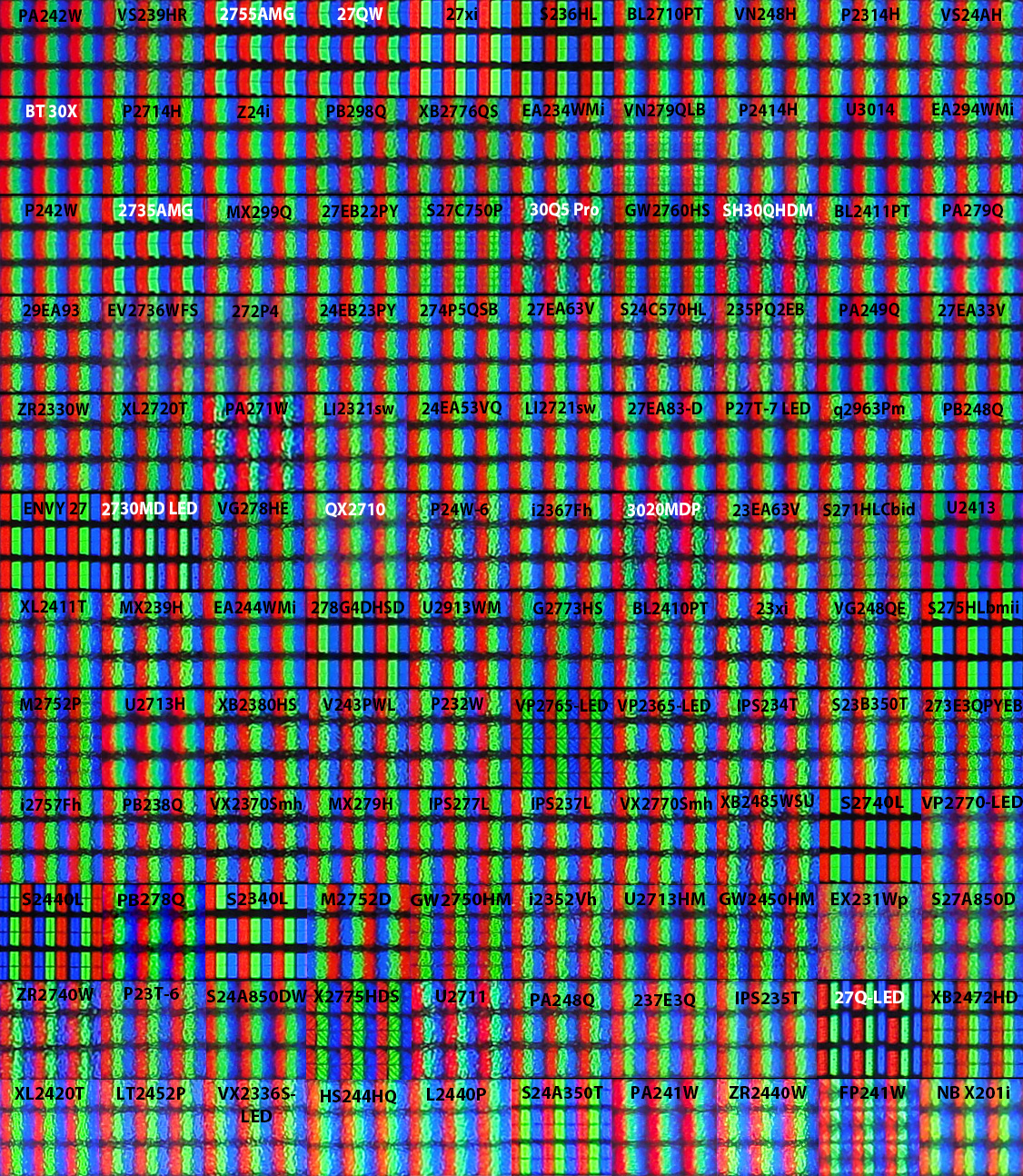
Из-за особенностей покрытия увидеть так называемый кристаллический эффект на экране NEC PA242W практически невозможно. Поверхность матрицы новинки сочетает в себе преимущества матового и глянцевого покрытий, среди которых неразличимый кристаллический эффект вкупе с достаточно хорошей защитой от бликов. Это то, что требуется большинству пользователей. Особенно тем, кто не жалуется на модели с этим самым КЭ.
Эффект Cross Hatching (слабо различимые диагональные полосы) у используемой в новинке NEC матрицы отсутствует.
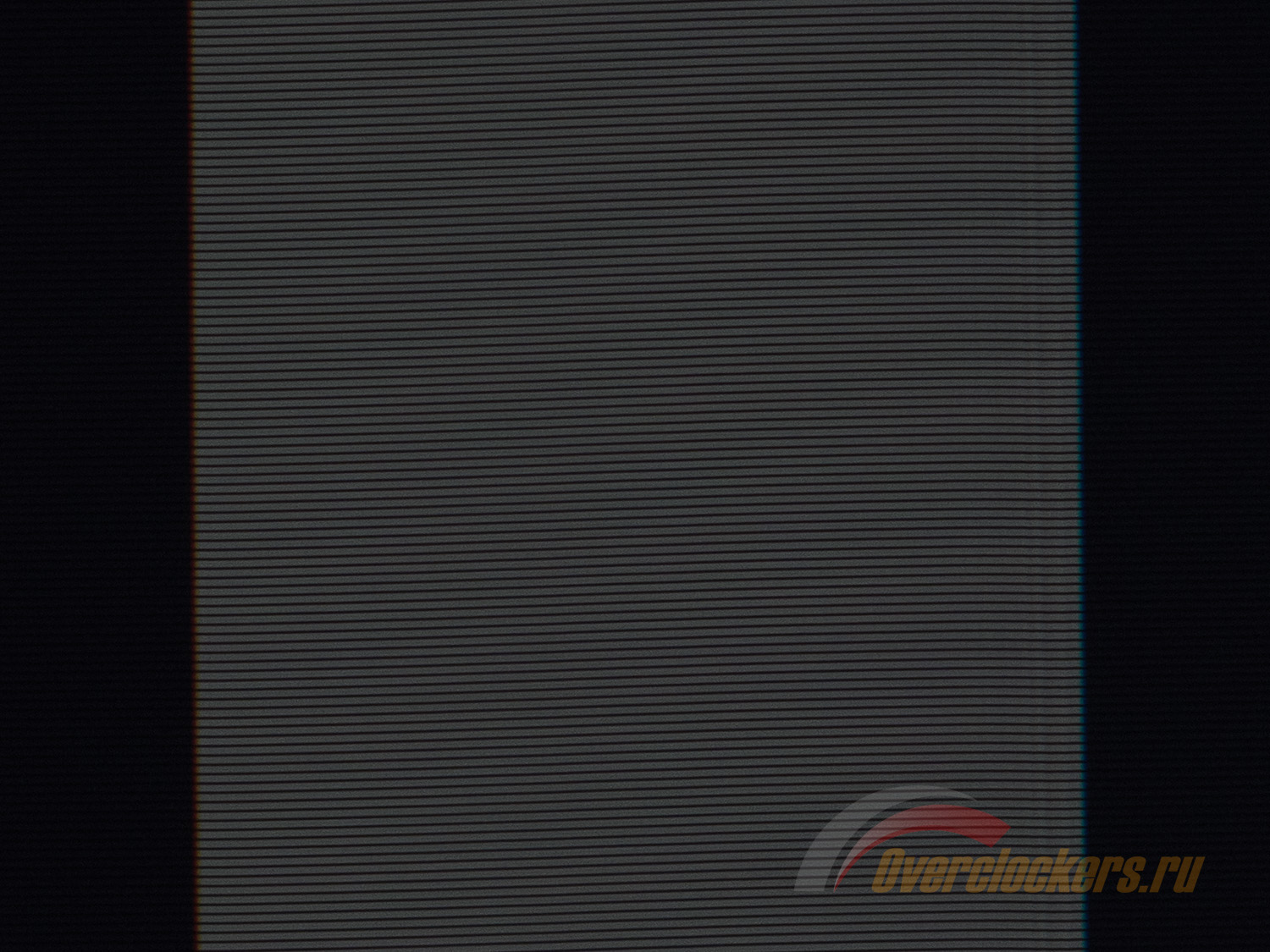
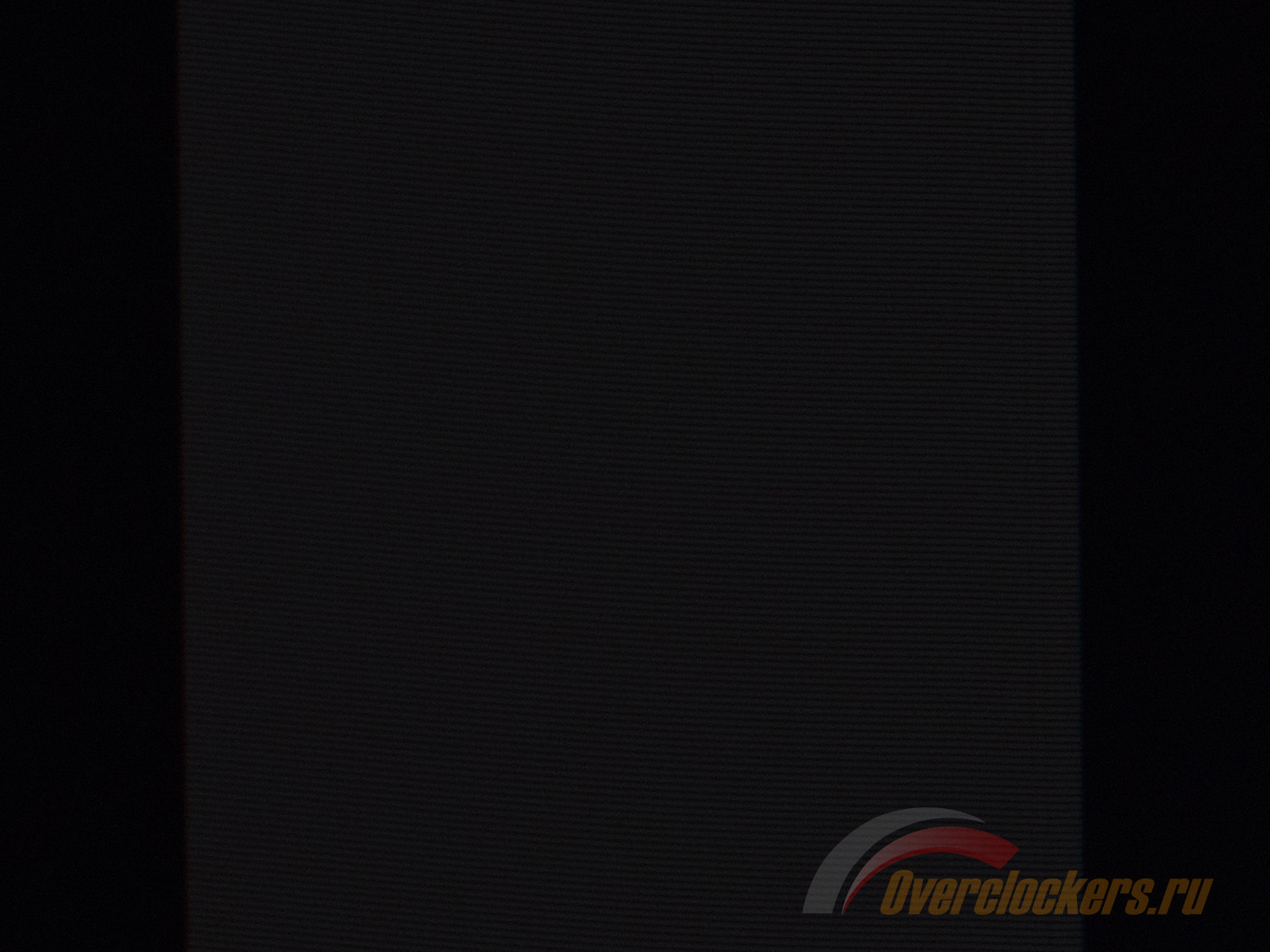
Что касается не менее обсуждаемого ныне параметра мониторов – частоте широтно-импульсной модуляции и в целом присутствия этого ШИМ’а, то определить его частоту мне не удалось. Снимки при различной яркости оказались одинаковыми. Три из таких (при Brightness 300 cd/m2, 160 cd/m2 и 20 cd/m2) представлены выше. Точно посчитать количество полос не представляется возможным (использовалась стандартная выдержка затвора 1/10 секунды).
Основываясь на том, что NEC PA242W, ASUS PA249Q и Dell U2413 обладают одинаковыми матрицами (вероятность этого 99%), можно предположить и схожесть поведения ШИМ. Исходя из результатов известного многим ресурса TFTCentral, модель Dell U2413 действительно обходится без ШИМ’а в диапазоне Brightness от 20 до 100%. При снижении яркости до 0-19% ШИМ начинает себя проявлять на частоте 8750 Гц, что совершенно точно не будет заметно на глаз. В свою очередь у ASUS PA249Q частота ШИМ составляет 21400 Гц во всем диапазоне изменения яркости. Вряд ли модель NEC проявит себя хуже.
Так или иначе, стробоскопический эффект не виден вообще (даже через видеокамеру), ваши глаза с NEC PA242W будут в безопасности и вы можете забыть, что в мониторе применена светодиодная подсветка.
Столь ожидаемый некоторыми монитор PA242W является, пожалуй, лучшим решением среди известных мне 24-дюймовых моделей с новой GB-LED подсветкой и соответствующим расширенным цветовым охватом. Без сомнения, его цена отпугнет немалую долю покупателей, но дисплеи NEC из профессиональных линеек никогда не были дешевы. Адекватность переплаты можно оценить по количеству найденных достоинств, сравнив их с аналогичным списком у рассмотренных ранее устройств.
Многим читателям известно о моем скептическом отношении к мониторам известных брендов. Это легко объясняется тем, что через мои руки прошла пара сотен дисплеев, в том числе и десяток моделей NEC. Благодаря этому можно не только объективно сравнить несколько устройств, но и выявить их недостатки. И чем больше ценник и выше статус, тем больше возникает претензий. Неважно, под чьим именем выпущен продукт – Apple, Dell, NEC или EIZO, ведь на итоговый вердикт это не повлияет. Стоит отметить, что у каждой из этих компаний были и есть, как удачные продукты, так и не совсем.
Модели PA242W в целом повезло. Она получилась лучше ожидаемого мною. При этом нельзя сказать, что все недостатки AH-IPS матриц LG Display с GB-LED подсветкой были исправлены. Герой обзора ухватил изрядное количество плюсов за счет своей родословной, неизменно фантастических возможностей настройки и точности работы системы компенсации неравномерности подсветки Color Comp. Нет больше видимого кристаллического эффекта, как у «лампового» PA241W, его высокого нагрева и энергопотребления. Точность настройки выше, чем у Dell U2413 и ASUS PA249Q, а вот равномерность подсветки на черном поле полностью сравнима с их результатами.
Полученный экземпляр PA242W оказался относительным «тихоней», не отличившись ни шипением, ни гудением электронной начинки. «Полосатость» черного выражена слабо. Падение коэффициента контрастности при активации Uniformity Compensation и выходе за определенные границы яркости трагедией не стало, поскольку ожидалось.
Инженеры компании реализовали в новинке новые принципы выставления рабочих параметров. Теперь по умолчанию активирован режим эмуляции AdobeRGB, включена технология Color Comp, опция Metamerism (лучше бы они ее выключили) и разгон матрицы Response Improve (видимых артефактов не замечено). Стала приятной неожиданностью и стоимость устройства в Москве. На фоне розницы США и Европы она выше на $50-150. Но тут стоит учитывать, что доставка PA242W из тех же Соединенных Штатов выйдет дороже, при этом придется попрощаться с гарантией.
Лично для меня основным недостатком монитора стала плохая работа системы эмуляции цветовых пространств. Низкие результаты режимов AdobeRGB и sRGB заставляют задуматься – «Не много ли хотят в NEC за такую бездарную настройку?» Ведь даже во вдвое более дешевых моделях ASUS и Dell подобные пресеты демонстрируют показатели выше, а в некоторых случаях – заметно выше.
Конечно, зная возможности матрицы, обладая необходимыми приборами и желанием заняться неофициальной процедурой привязки обычного PA242W (без приписки SpectraView) к соответствующему ПО для управления встроенным LUT, можно перебором значений координат x и y достичь в итоге чего-то близкого к sRGB и AdobeRGB, но это не то, чем стоило бы заниматься, заплатив 40 тысяч рублей. Жаль, что подобное отмечается раз за разом при тестировании профессиональных решений NEС. Если же для вас это не столь важно, а денег в достатке, то все очевидно. Удачи в правильном выборе!
Для любителей читать только выводы – основные достоинства и недостатки NEC PA242W в краткой форме представлены ниже.
Плюсы:
Минусы:
Может не устроить:
Выражаем благодарность:
Оставить вопросы, предложения и пожелания к следующим статьям, а также узнать о ходе тестирования новых мониторов вы можете у меня в Twitter-аккаунте.