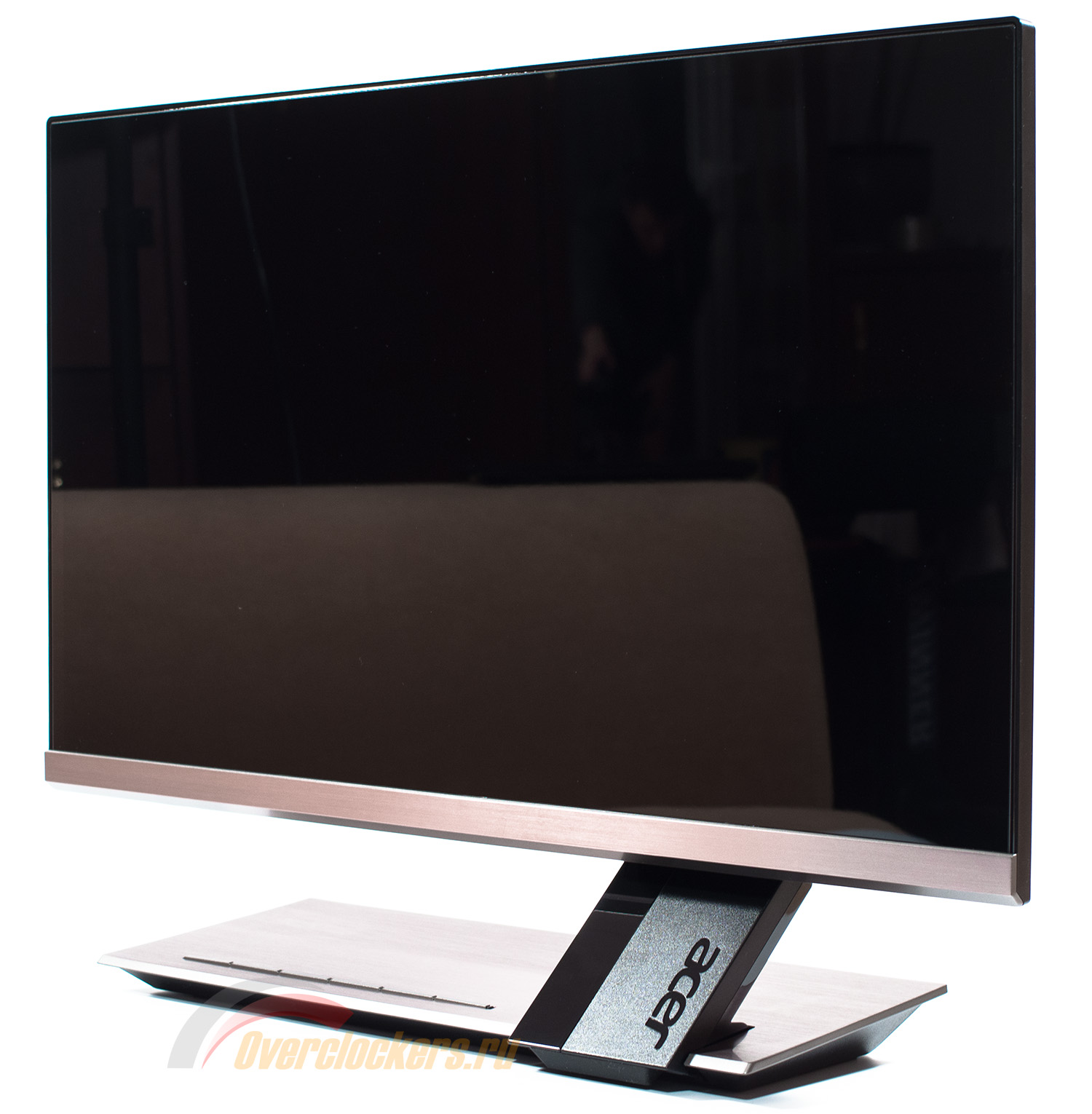
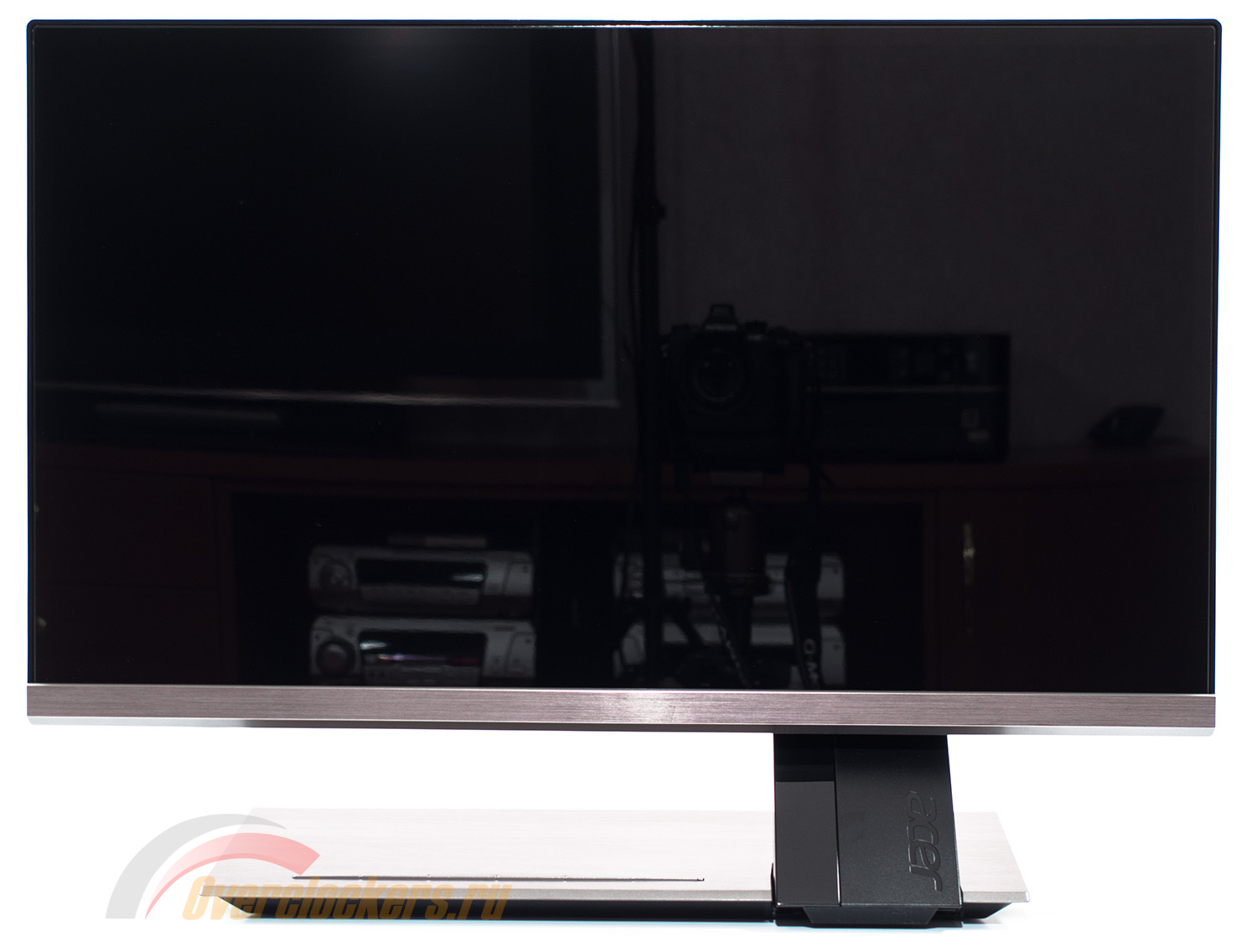
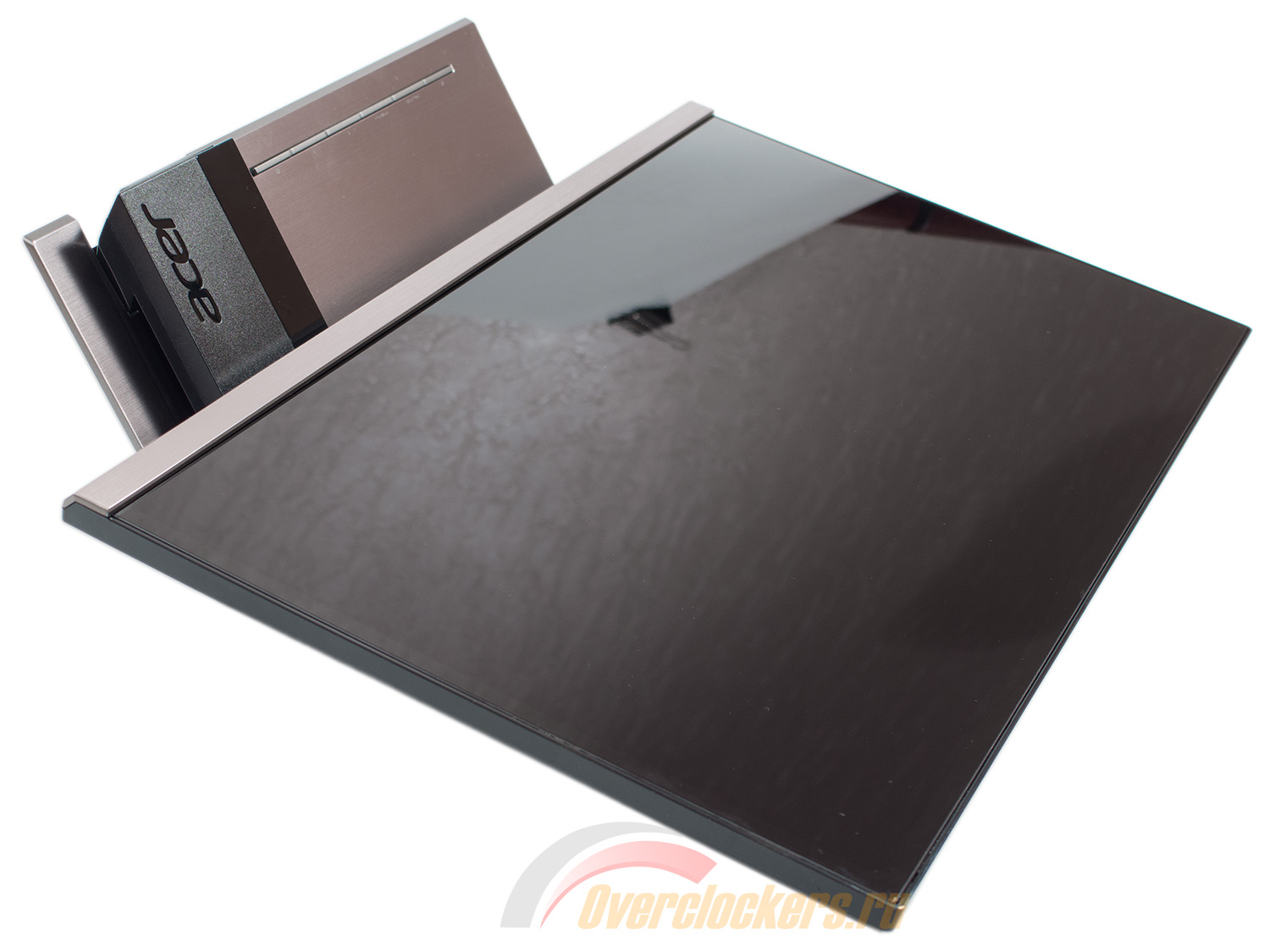
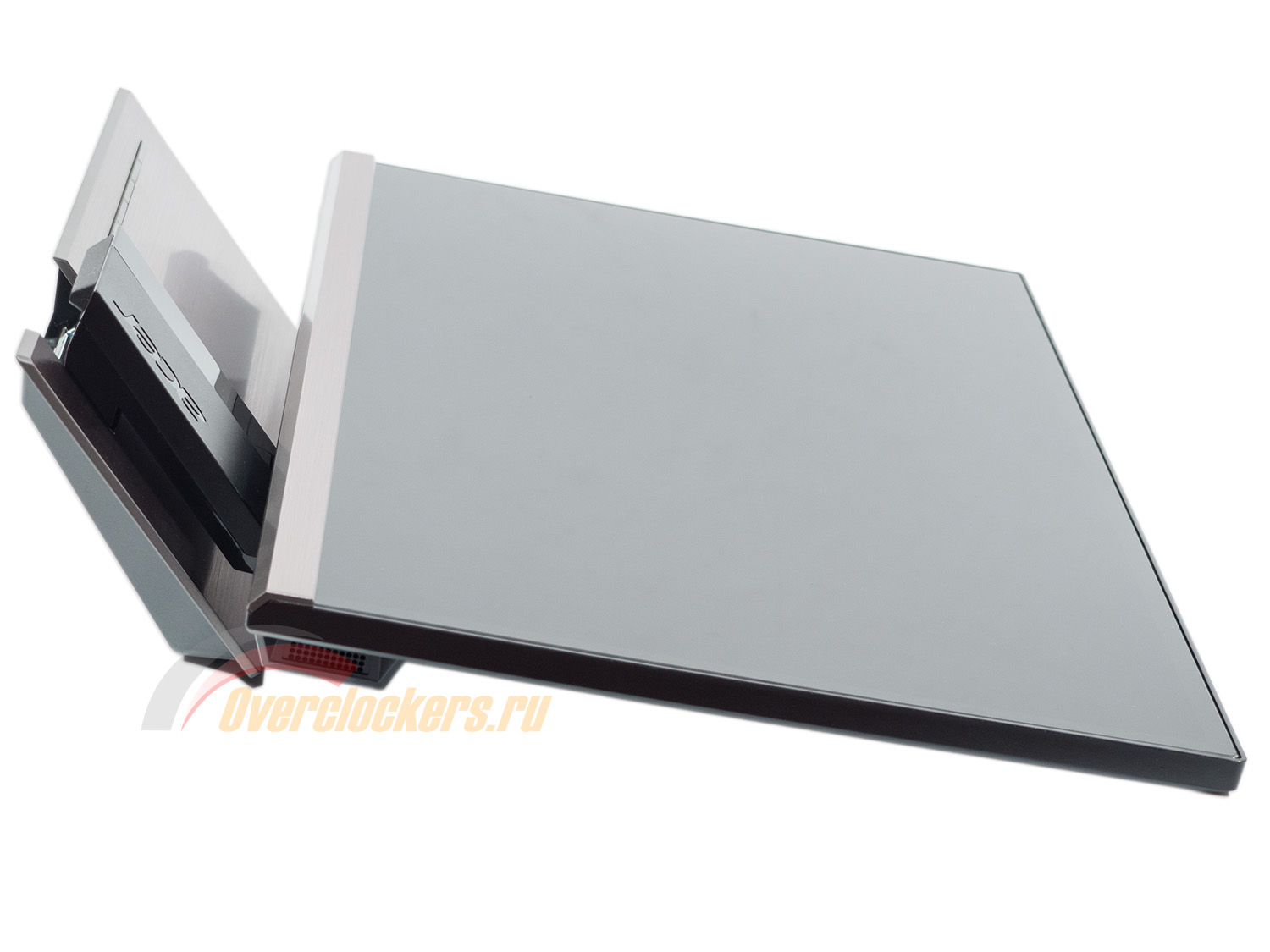
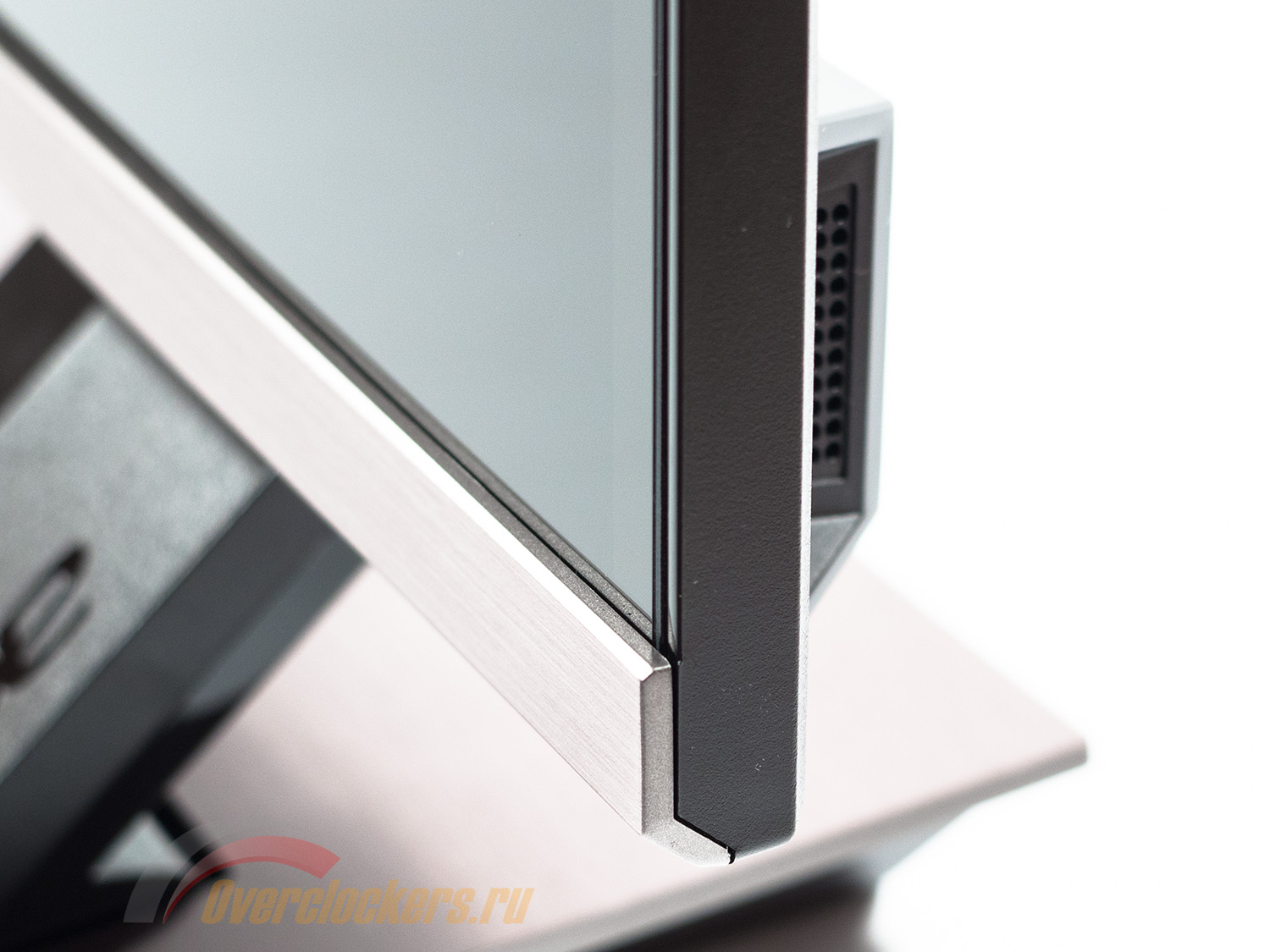
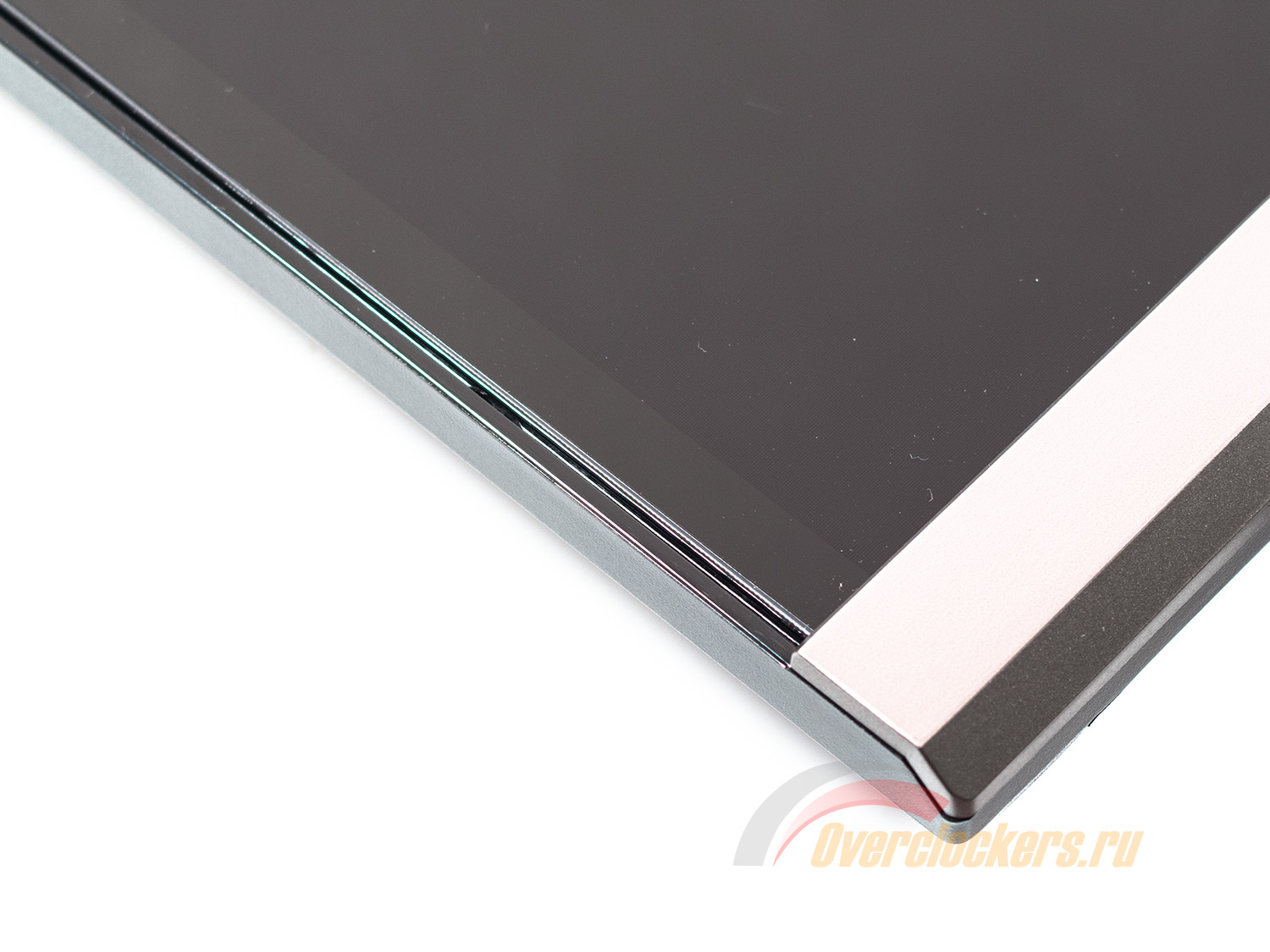
C момента нашей последней встречи с мониторами компании Acer прошло немало времени. Будучи одним из лидеров по поставкам ноутбуков, производитель ставит дисплеи в своем портфолио отнюдь не на первое место. Определенной взаимностью отвечают и пользователи – доподлинно известно, что считанные единицы обращают внимание на модели Acer, отдавая предпочтение продукции ASUS, Dell, HP, LG и Samsung. Тем не менее, в линейке компании есть немало интересных решений с заманчивой ценой.
В данном материале будет рассмотрен харизматичный и уникальный в своем роде дисплей Acer S236HL, предоставленный на тестирование нашим постоянным партнером – компанией Регард. Этот 23-дюймовый монитор не только является одним из самых интересных с точки зрения внешнего вида, но и предлагает такие технические параметры, до которых более именитые производители почему-то еще не добрались. Приступим.
Данная статья написана по новой методике, датированной 27 января 2012 года. В ее основе лежит опыт, накопленный мною за последнюю пару лет работы с мониторами (как в качестве автора статей/тестов, так и человека, который постоянно сталкивается с настройкой и калибровкой различных моделей дисплеев). Из оборудования используются приборы компании X-Rite (два различных колориметра и один референсный спектрофотометр), а в качестве программного обеспечения – только бесплатно распространяемые программы и утилиты.
Полученные по новой методике результаты можно без проблем сравнить со всеми другими из материалов, опубликованных до февраля 2012 года, за исключением лишь пары моментов.
Рассматриваемая модель продается уже около трех-четырех месяцев и была выпущена производителем в качестве обновления S235HL. Аналогичным образом в Acer обошлись и с ранее протестированным монитором S275HLbmii, изменив последнюю цифру. Основным и, скорее всего, единственным отличием стали используемые материалы корпуса. Вместо россыпи глянцевого пластика везде, где это только можно, инженеры и дизайнеры отдали предпочтение породистому матовому с фактурой под шлифованный титан (согласно их заявлениям).
Что касается самого Acer S236HL (полное название выглядит как S236HLtmjj), то можно заметить, что конкурентов как таковых на моей памяти у него нет. Все остальные 23-дюймовые мониторы на рынке обладают матовой поверхностью матрицы, а поэтому противопоставлять их S236HL не стоит. Они сделаны для разных категорий пользователей и вам остается лишь разобраться, к какой из них вы относитесь – к любителям Anti-Glare или Glossy.
Теперь рассмотрим основные характеристики героя обзора:
В нем применяется AH-IPS (все новые IPS называют именно так, а поэтому забудем про древние e-IPS) панель LM230WFA-SNQ1 производства компании LG Display. Несмотря на отсутствие официальных спецификаций, нет сомнений, что это псевдовосьмибитная (6 бит + FRC) матрица, которая обладает светодиодной W-LED подсветкой и диагональю 23 дюйма при рабочем разрешении 1920x1080 пикселей. Размер пикселя стандартен и составляет 0.265 мм.
В S236HL используется пластиковая поверхность с глянцевой пленкой. Благодаря этому модель Acer не страдает от специфичных переотражений, свойственных некоторым мониторам со стеклом, поскольку защита накрывает матрицу с минимально возможным зазором. К недостаткам же можно причислить относительно слабую устойчивость к царапинам и возможные сложности с очисткой. По крайней мере, используемая мною микрофибра практически не скользила по поверхности и мысли крутились вокруг «хоть бы не сделать царапину».
Вторая причина, почему многие могут посмотреть на продукт Acer – футуристический и уникальный в своем роде дизайн. Ничего похожего среди конкурентов вы не встретите. Лишь у Samsung есть напоминающие S236HL модели, но по другой цене и с иным набором технических характеристик.
Набор интерфейсных разъемов, с одной стороны, специфичен, а с другой – является неким стандартом для устройств в «безрамочном» дизайне – D-Sub и два HDMI с поддержкой MHL. Присутствует встроенная акустическая система (два разнесенных в разные стороны динамика по 1.5 Вт), а для ее работы при использовании D-Sub можно воспользоваться портом Audio-In (3.5 мм jack). Что касается собственно качества звука, то оно ниже, чем у китайской мини-колонки (на eBay такие можно приобрести за ~$5), полученной в «подарок» на автозаправке. Так что представьте мое удивление при чтении комментариев на тему того, что S236HL и его старшие братья звучат хорошо.
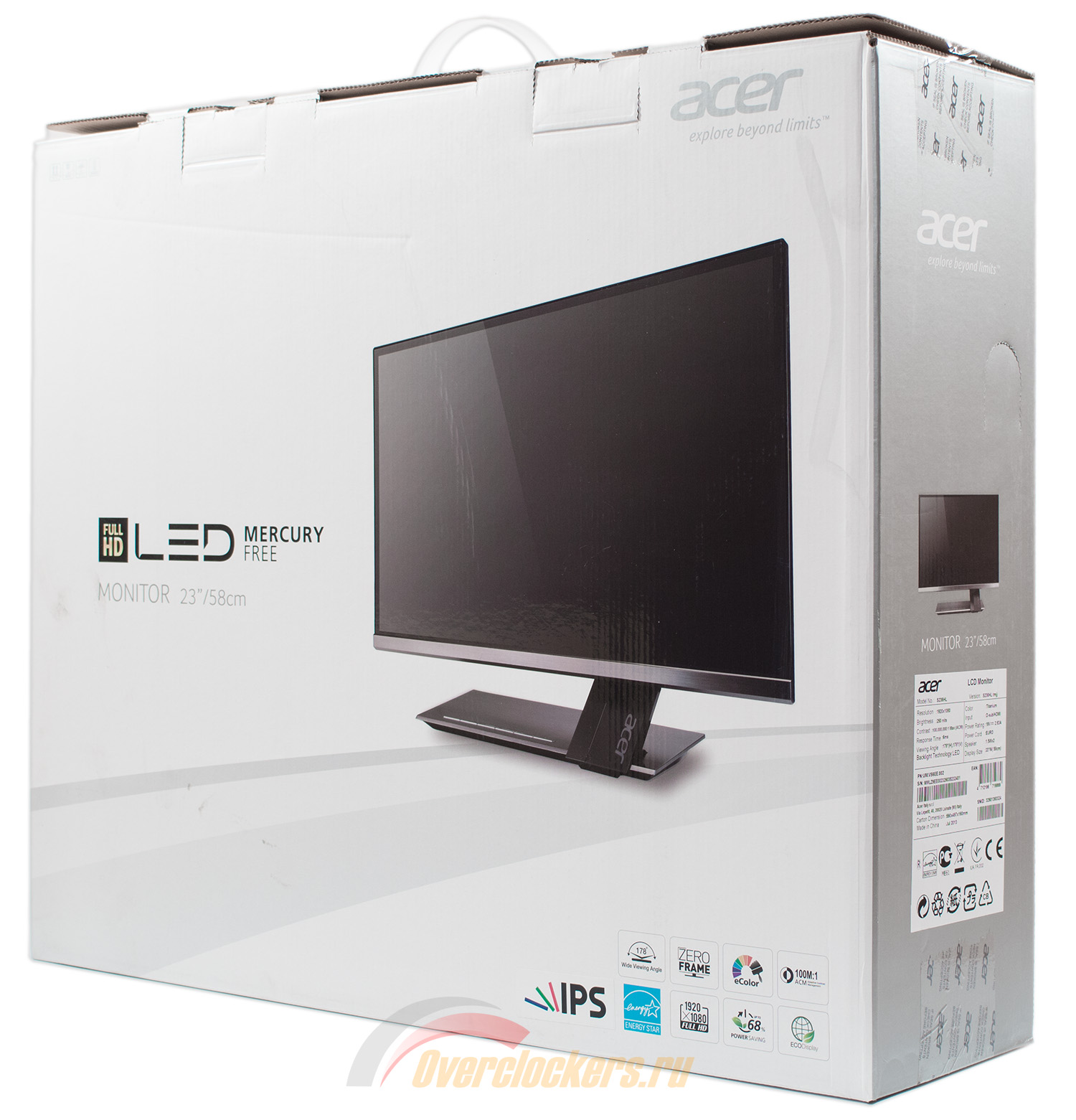
Монитор Acer S236HL поставляется в собранном виде в «сверкающей красками» коробке среднего размера, снабженной дополнительной пластиковой ручкой для переноски.
На каждой из двух сторон встречаются слегка отличающиеся фотографии модели и одинаковый набор логотипов, надписей и пиктограмм, повествующих об основных особенностях устройства.
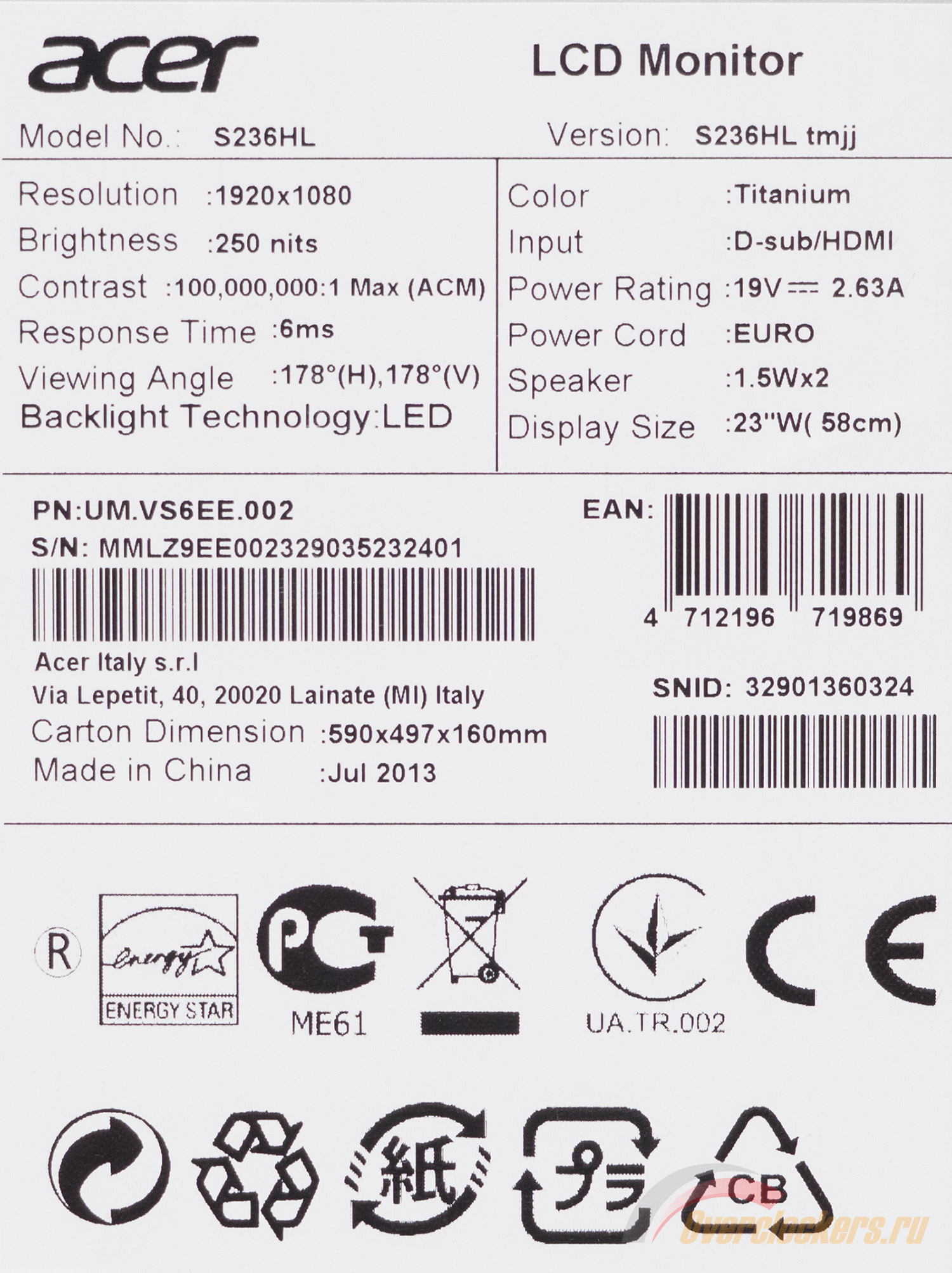
На одной из боковых сторон присутствуют две наклейки. Одна из них – магазинная, а вторая нанесена на заводе изготовителя.
По ней можно узнать следующую информацию: основные технические характеристики, номер и версию модели, дату (июль 2013 года) и место производства (Китай), серийный номер, номер партии и прочие менее интересные факты. Данных о ревизии дисплея не представлено.
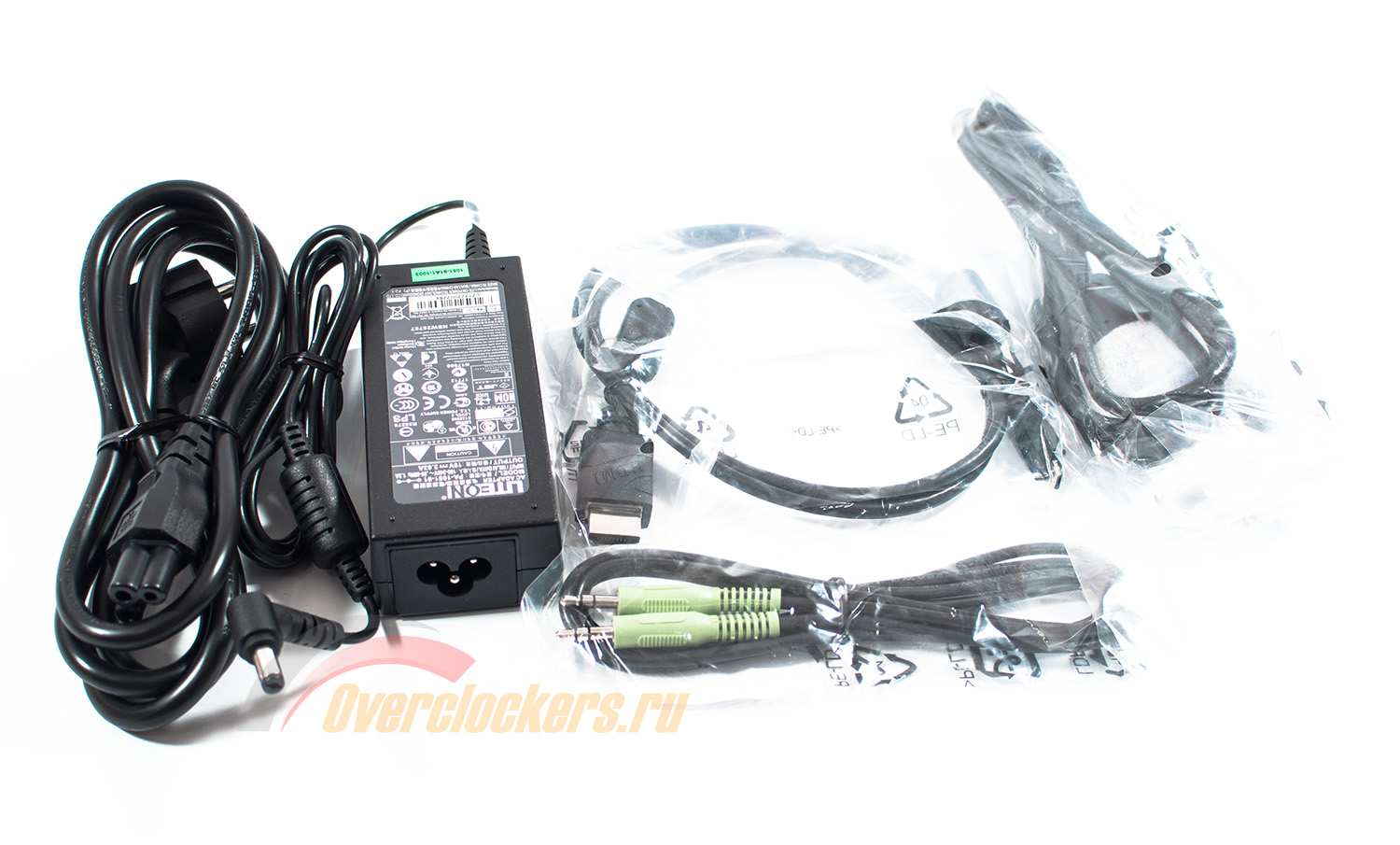
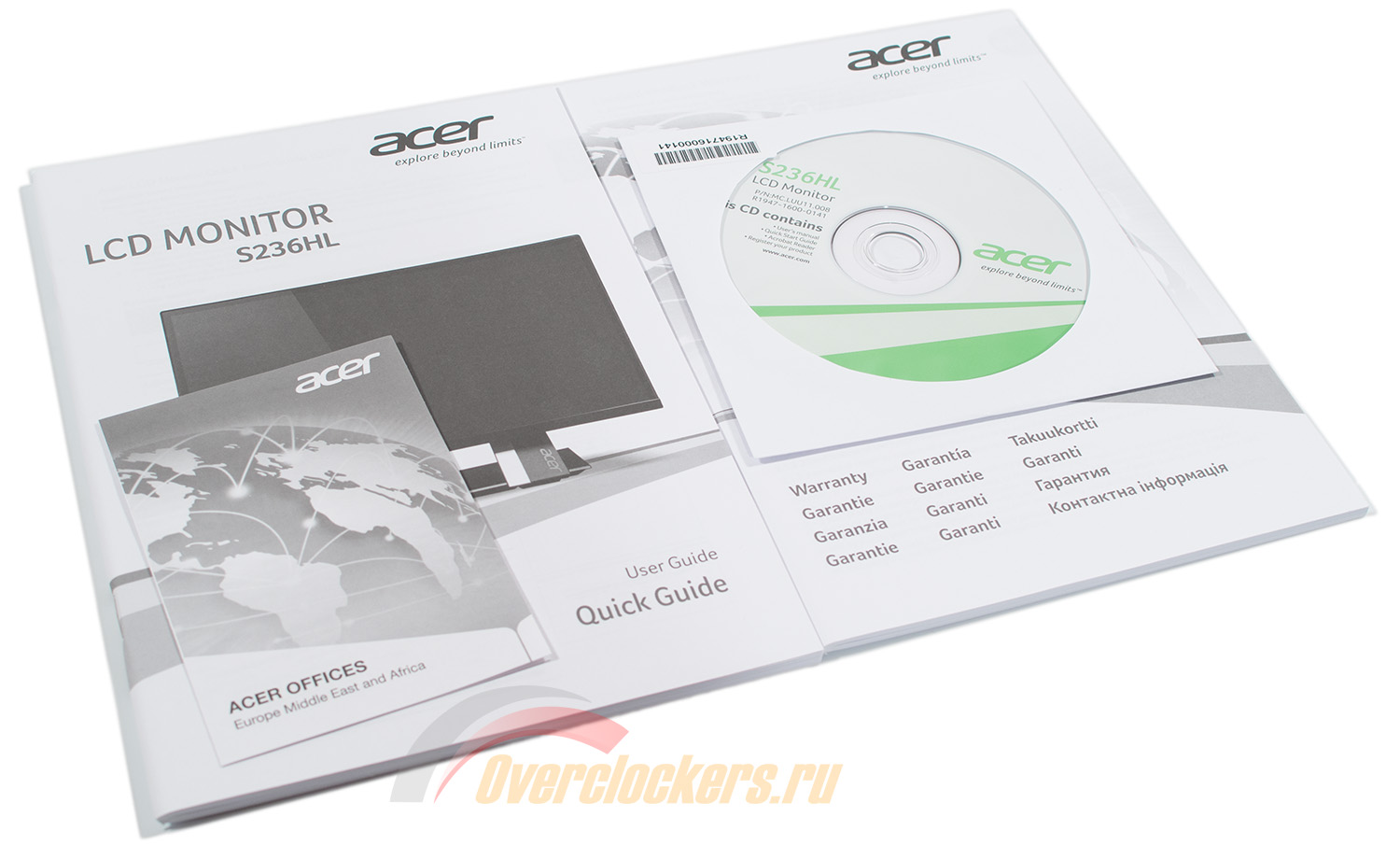
Полный комплект поставки Acer S236HL включает в себя следующее:
Комплект поставки несколько подкачал. Производитель решил обойтись без обычного кабеля HDMI, а ведь подобных разъемов у монитора целых два. Переходник для подключения к смартфонам можно не считать. Присутствующий аналоговый D-Sub сложно назвать современным, зачастую он не предоставляет такую же четкую картинку, как в случае с цифровыми интерфейсами. Так что потратить дополнительные 300-500 рублей покупателю все же придется (хотя и не всем).
Использование W-LED подсветки и внешнего БП позволило не только уменьшить толщину корпуса, но и сэкономить на электронной части устройства. На протяжении всего тестирования независимо от настроек яркости монитор не издавал каких-либо слышимых паразитных звуков, а поэтому он может быть смело рекомендован любителям тихих ПК.
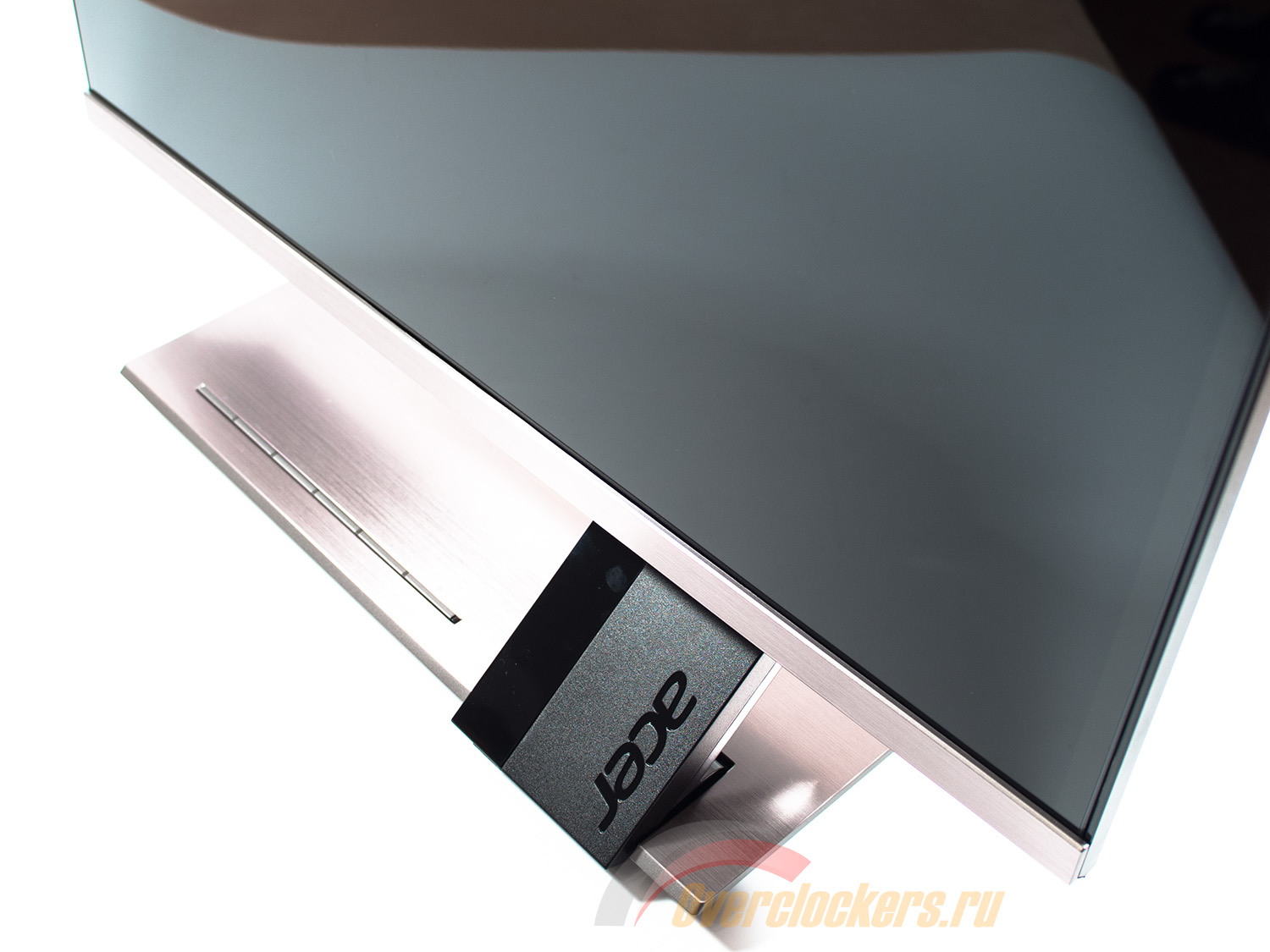
Монитор Acer S236HL – уменьшенный аналог ранее протестированного S275HL с другим типом пластика. Дизайнеры компании решили серьезно выделить свое детище на фоне конкурентов. Им это удалось еще в серии S2x5HL, а новая S2x6HL стала выглядеть презентабельнее и дороже.
Центральная колонна (под углом в ~25-30 градусов) не претерпела изменений: она сдвинута в правую сторону и выходит из передней части подставки.
Использование светодиодной подсветки и внешнего БП не сказалось сильно на массе, составляющей 4.6 кг в сборе. Из них около 1.5 кг весит сама подставка, ведь в ней помимо прочего находится и часть электронной составляющей – контроллеры и интерфейсы для подключения.
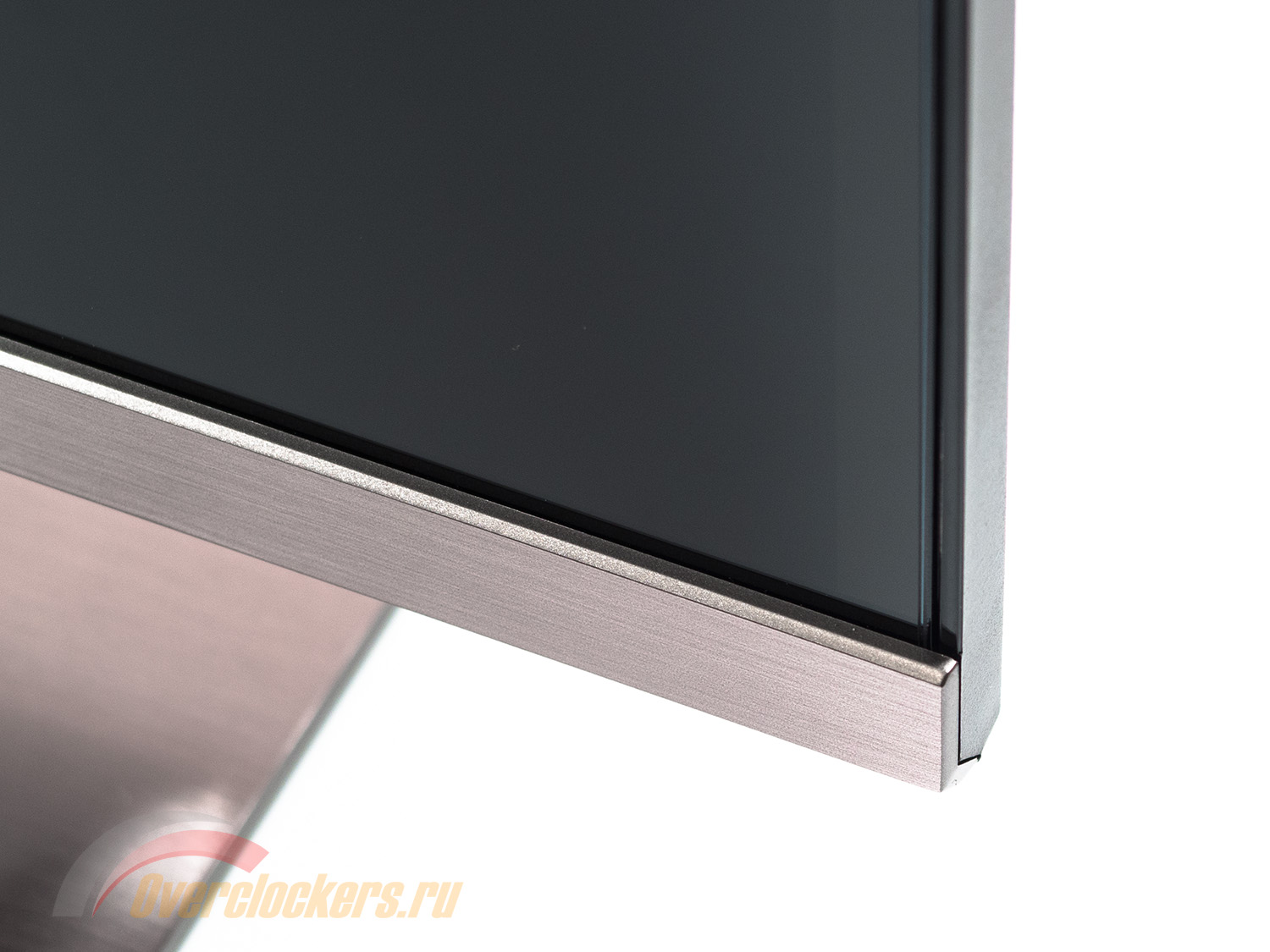
В модели применено несколько видов пластика – полуматовый, выполненный под шлифованный титан, матовый на всей задней поверхности и совсем немного глянцевого на стойке. Сам монитор относится к классу «безрамочных», а поэтому внешняя рамка практически отсутствует.
Основной крепежный элемент жестко приделан к корпусу и это логично, ведь все интерфейсы расположены в подставке. Поддержка VESA-крепления отсутствует.
Монитор поставляется в собранном виде, но с незакрученными двумя винтами с накатанной головкой. Это позволяет сэкономить место за счет возможности наклона основания подставки в состояние для транспортировки. В ходе обычной работы наклон ограничен более типичными значениями.
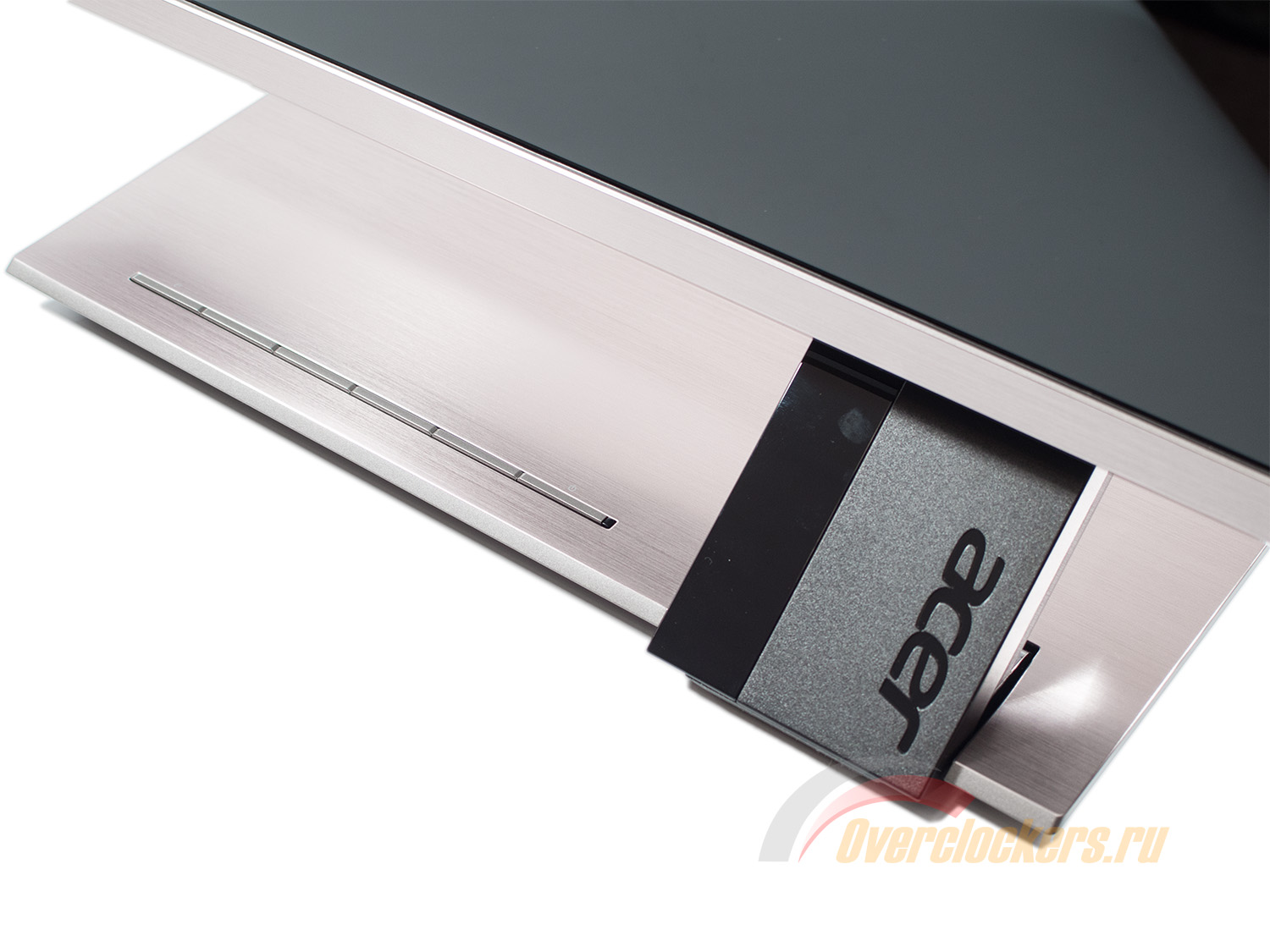
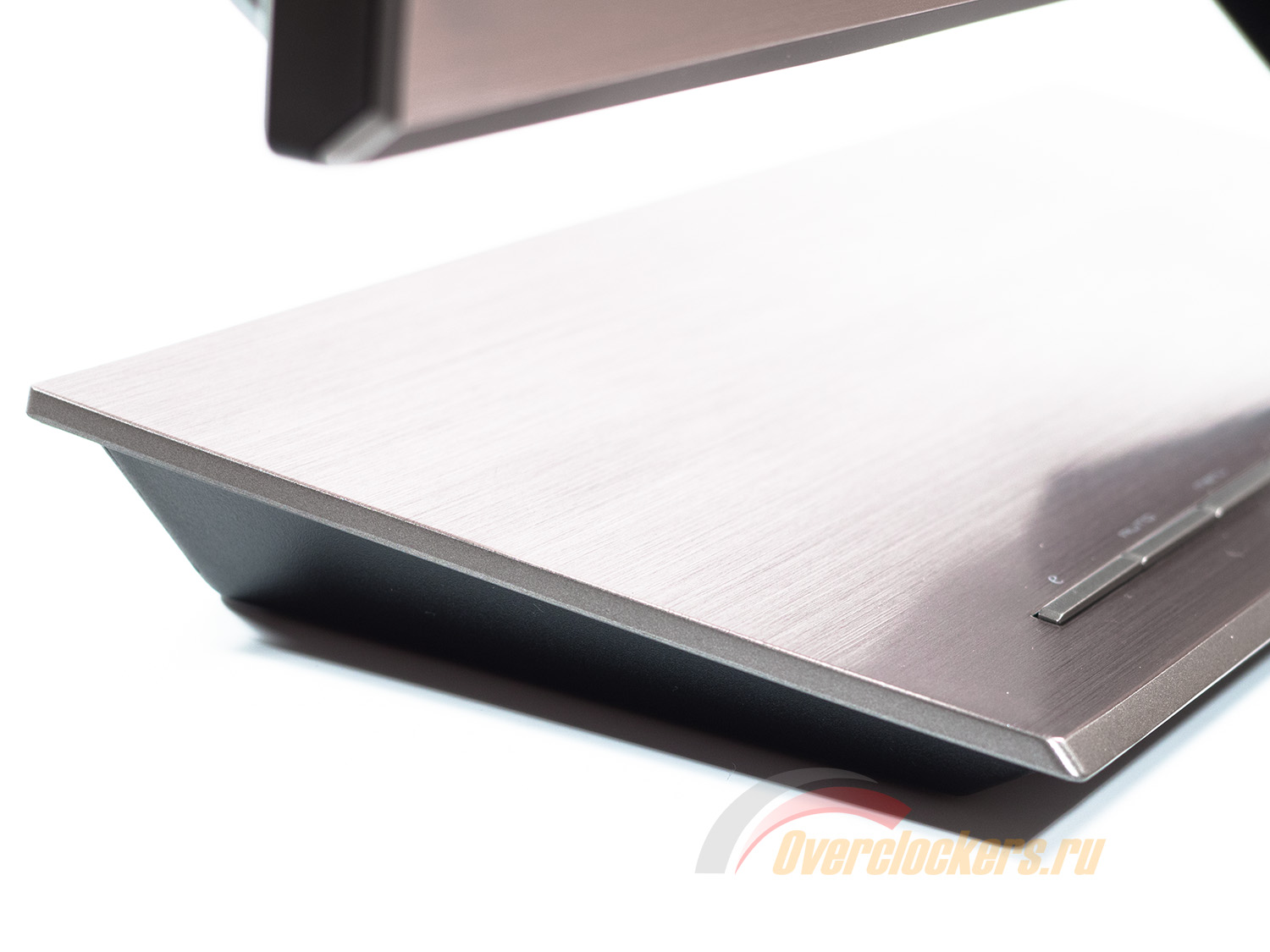
Крупная, но неглубокая прямоугольная подставка с измененным внешним видом – отличная находка дизайнеров Acer. Предшествующий ему черный глянец смотрелся хуже, быстро собирал пыль и покрывался мелкими царапинами. Модели S236HL все это не грозит.
Какая-либо система прокладки кабелей (cable-management) отсутствует.
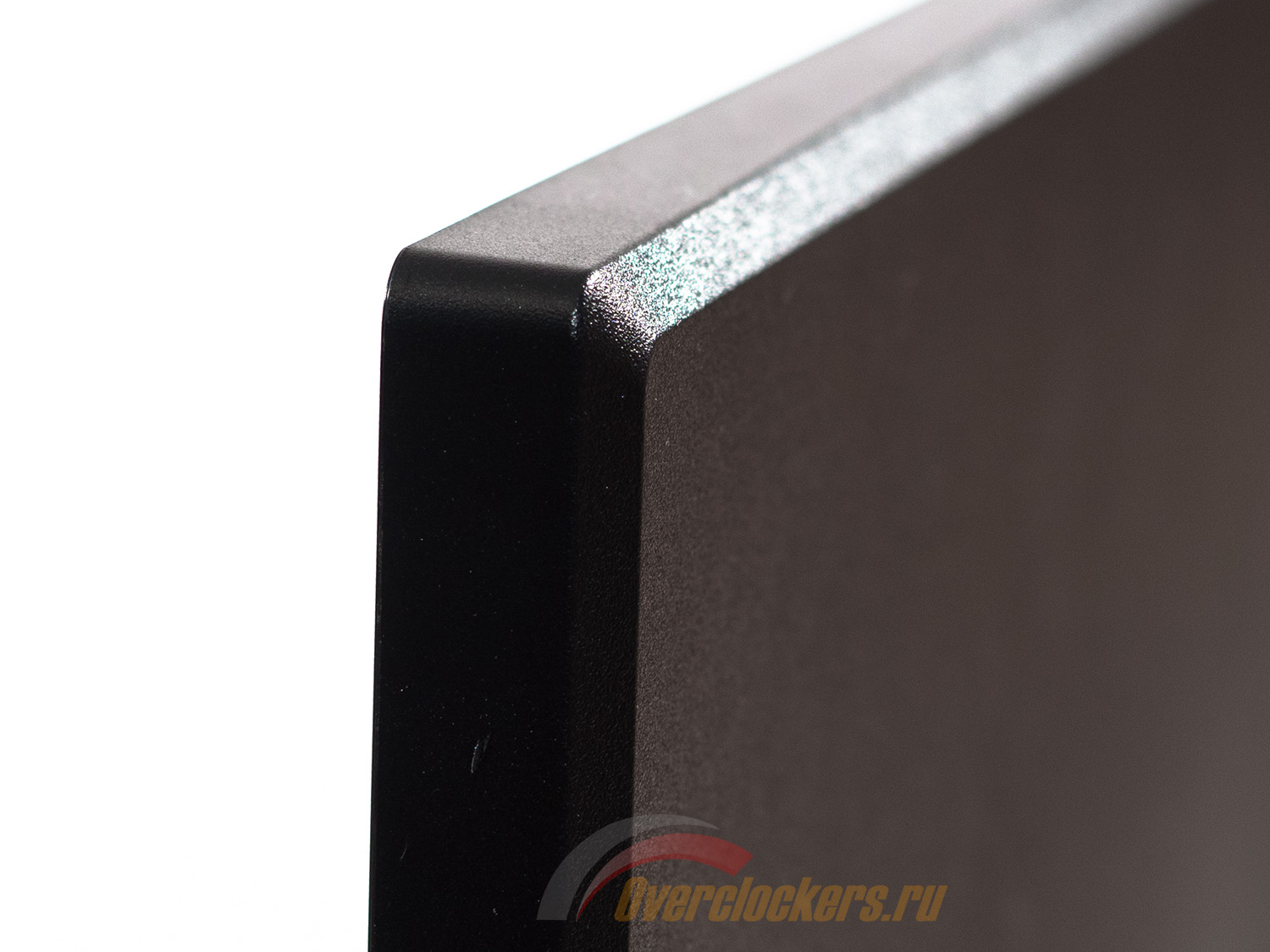
Отличительной особенностью корпуса S236HL является матовая поверхность всей задней части и обода матрицы. «Вот если бы так делали все производители» – сразу подумалось в начале знакомства с дисплеем.
Все детали S236HL соединены друг с другом с минимальными зазорами. Люфты полностью отсутствуют. Корпус немного поддается скручиванию, в основном из-за своей небольшой толщины и чуть похрустывает при сжатии – это меня не сильно удивило.
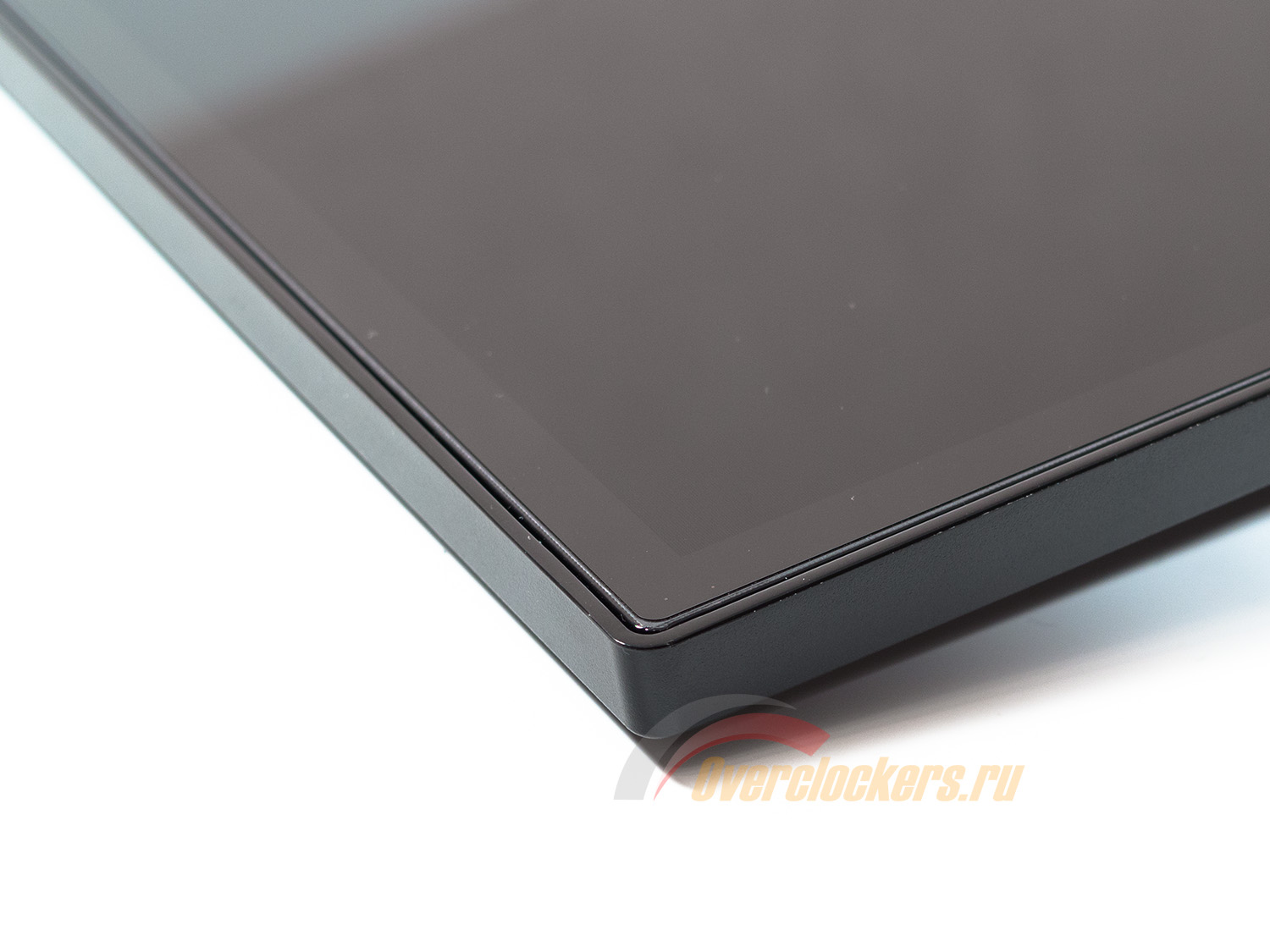
Пластиковая защита панели вполне типично подогнана под размеры корпуса. Зазор небольшой, люфт передней пластиковой накладки практически сведен на нет.
Качество покраски деталей не вызывает нареканий. Шершавый матовый пластик сзади хорошо противостоит отпечаткам пальцев, а тот самый «под титан» делает это в разы лучше, чем обычный глянец в том же Acer S235HL/S275HL.
Как итог, к качеству материалов претензий нет, нет их и к сборке. Единственное, к чему можно придраться – покачивания корпуса. Но с другой стороны, а разве можно было обойтись без них при такой подставке и креплении тонкого корпуса сбоку? Так что все это несущественно и не должно играть роли при выборе монитора.
В качестве доказательства использования глянцевой поверхности представлена фотография выше. По ней можно сразу понять, что в выключенном состоянии при хорошем освещении монитор представляет собой «затонированное зеркало». Это одно из главных отличий S236HL от огромного количества других моделей.
Под подставкой покупатель обнаружит одну наклейку. По ней можно узнать информацию о дате и месте производства, название модели, серийный номер, номер партии и энергопотребление. Кроме того присутствуют данные по соответствию экологическим и стандартам безопасности.
Логотипов компании на мониторе два – сзади и спереди на «центральной» колонне. Дополнительного упоминания названия дисплея нет.
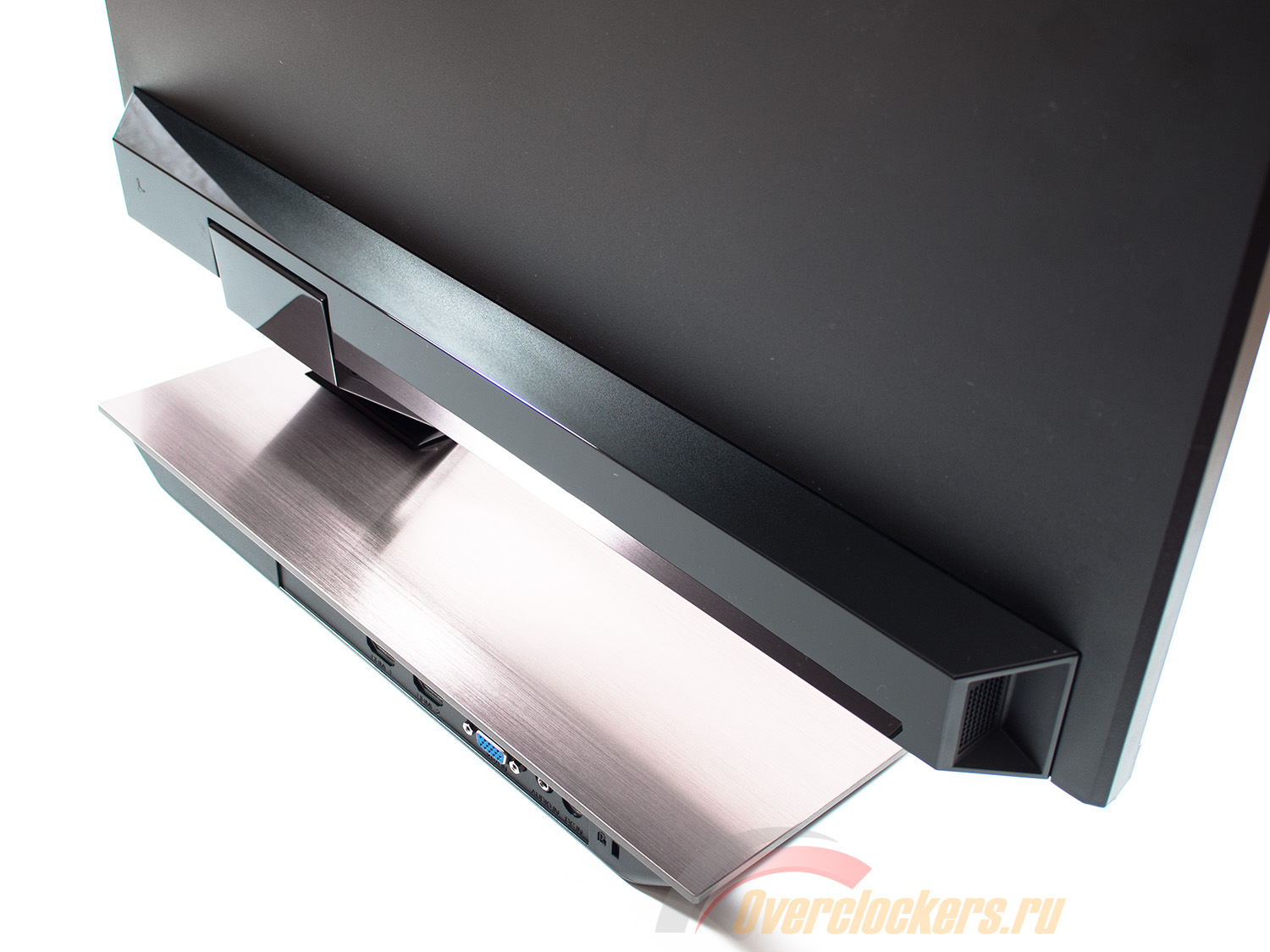
Присутствует и встроенная акустическая система. Два внушительных по размерам динамика расположены по обе стороны корпуса. Правда, звучат они, как уже отмечалось, хуже, чем китайская мини-колонка стоимостью ~$5. Хотя находятся люди с прямо противоположным мнением.
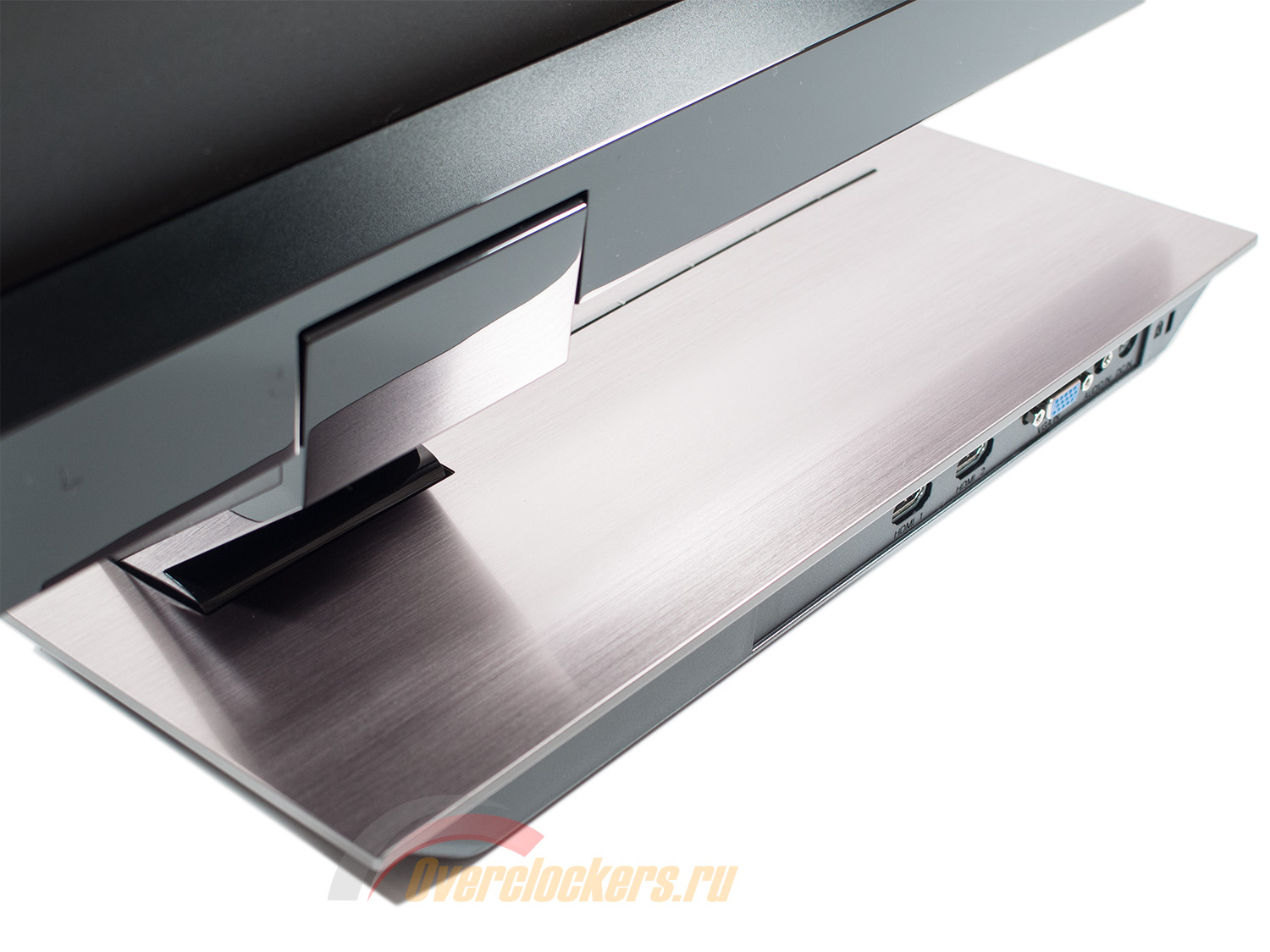
Все разъемы размещены в подставке устройства и ориентированы назад. Среди них: питание, аналоговый D-Sub, два цифровых HDMI и Audio-In для работы акустики в случае использования VGA интерфейса.
Само расположение разъемов – большой плюс монитора. Во-первых, очень удобно подключать кабели, а во-вторых, их не будет видно. Два в одном.
Монитор Acer S236HL обделен эргономикой подставки, как и большинство его конкурентов в ценовом сегменте до 8000 рублей. Доступен лишь наклон в диапазоне от -5 до +15 градусов. Ничего больше.
Центровка панели, как и полагается в таких случаях, выполнена идеально. Для наклона корпуса придется воспользоваться двумя руками. Покачивания монитора хорошо заметны только при взаимодействии с верхней и центральной частями устройства. При работе с кнопками такие неприятные особенности наружу не выползают, но оно и понятно – клавиши управления удачно расположены на подставке.
Ее основание выполнено из металла. По периметру приклеены шесть резиновых ножек, которые способны удержать дисплей на одном месте при обычном использовании, но не сильно противятся повороту S236HL, если приложить чуть больше усилий. В минус это записать никак не получится, часто это рассматривается мною как плюс. Особенно при отсутствии широких эргономических возможностей используемой подставки.
Управление Acer S236HL осуществляется за счет шести механических клавиш, расположенных на левой стороне подставки.
Самая крайняя слева – кнопка питания, около которой приютился тусклый и небольшой синий светодиод. Все остальные отвечают за работу с меню и быстрыми настройками.
Над клавишами присутствуют пиктограммы, указывающие на функцию каждой из них. При нажатии на первую кнопку возникает выбор предустановленных режимов Acer eColor. Вторая («Auto») используется для быстрой настройки положения изображения на экране при D-Sub подключении и отвечает за отмену и выход из подразделов меню. С третьей клавишей все понятно – «Menu», она же используется для выбора всего и вся. Две последние кнопки – переход «вправо-влево», «вниз-вверх». Они же вызывают подменю регулировки громкости, скрытое в основном экране OSD.
Общее впечатление от работы с системой управления – удобно и днем, и ночью, но только после того, как привыкнешь к расположению клавиш и запомнишь хотя бы главные из них, чтобы попадать не глядя (или быстрым перебором).
Теперь рассмотрим структуру основного меню, которое не претерпело каких-то изменений:
Первый раздел «Picture» содержит настройки режимов eColor, яркости, контраста и цветовой температуры (возможно ручное управление RGB). При использовании D-Sub будут доступны соответствующие этому виду подключения настройки.
В разделе под названием «OSD» производится настройка положения меню на экране, а также времени, по истечении которого при бездействии пользователя оно скроется из виду.
Изменить режим работы встроенного скалера, отключить интерфейс передачи данных DDC/CI, активировать динамическую контрастность (ACM), выбрать интерфейс подключения, определить язык локализации меню и сбросить все настройки к значениям по умолчанию можно в разделе «Setting». Для тех, кто предпочитает «великий и могучий» языку Шекспира, есть возможность выставить русскую локализацию. Правда, перевод не очень, да и шрифт часто с разным кегелем.
Узнать серийный номер устройства и рабочие показатели разрешения, частоты вертикальной и горизонтальной разверток, интерфейс подключения можно в последней закладке «Information».
Доступ к сервисному меню был найден за счет зажатия клавиши «e» во время включения монитора.
После этого необходимо перейти в появившийся раздел под названием «F» из основного Menu, сменившего свое расположение на левый верхний угол экрана.
Благодаря этой возможности была подтверждена используемая модель матрицы. 20130529 – реальная дата изготовления устройства.
Среди доступных для изменения представлены настройки Gain (усиление) и Offset (сдвиг) для основного режима, и регулировка RGB для предустановленных пресетов цветовой температуры. По умолчанию, кстати, выбран Warm. Есть возможность отрегулировать значение VCOM, отрегулировать или выключить технологию разгона матрицы OverDrive (OD), изменить регион (изначально выставлен EMEA, но можно указать Russia) и тому подобное. Единственная проблема – многие из настроек (про все не скажу) сбрасываются после выхода из спящего режима или полного обесточивания монитора. Сохранить их мне не удалось.
В любом случае напомню, что все изменения настроек в Service Menu вы делаете на свой страх и риск. Без определенных знаний не стоит браться и крутить все, что попадется в руки. Лучше от этого не станет, а хуже – куда вероятнее.
В мониторе Acer S236HL используется незнакомая нам 23-дюймовая AH-IPS матрица с глянцевой поверхностью и с обычной W-LED подсветкой. Посмотрим на ее возможности:
Проверка осуществлялась при заводских настройках дисплея в режиме Standard. По представленным скриншотам видно, что в нем сдвинуты относительно пространства sRGB лишь две опорные точки из трех. При этом избыток цветового диапазона наблюдается на желто-оранжевых и красных стимулах, а недостаток насыщенных цветов присутствует в голубой, зеленой, бирюзовой областях. Вполне себе типичная картинка для современных матриц.
Теперь предлагаю оценить полный цветовой охват монитора в сравнении с цветовыми стандартами при заводских установках в 3D:
Итоговые результаты соответствия цветового охвата модели Acer стандартизированным пространствам при настройках по умолчанию и после ручной настройки с дальнейшей калибровкой:
Напомню, что все значения были получены в режиме сравнения Absolute, с отсечением цветов и оттенков, выходящих за границы референсных значений. Полученные результаты можно причислить к средним. Чего-то большего от нынешних мониторов с диагональю 23-23.8 дюймов, а также 27 дюймов стандарта 1080p ждать не приходится. Бывают исключения, но они крайне редки.
В сравнении с 27-дюймовой моделью S236HL выдает лучший результат – 89.1% против 83.8% при настройках по умолчанию, но чуть проигрывает после ручной настройки и калибровки – 87% против 87.7%. Если же сравнивать с различными 23-дюймовыми IPS моделями, то тут особой разницы нет. Для профессиональной работы с цветом монитор не годится, но для любительской более чем сойдет.
Говоря об оттенках, превосходящих изучаемые стандарты, стоит отметить, что бороться с ними можно известным методом – использованием ICC/ICM профилей и программного обеспечения с нормальной поддержкой системы управления цветом (CMS). Среди таковых: продукты компании Adobe, Google Picasa, Xnview, средство просмотра фотографий Windows (7/8), Firefox (с дополнительным плагином), Google Chrome (необходимо прописать специальный ключ в .exe файл) и прочие.
У рассматриваемого монитора присутствует четыре предустановленных пресета изображения eColor. По умолчанию используется Standard Mode со следующими настройками:
Изучим полученные результаты, представленные в таблице ниже:
Изначально установленная яркость во всех вариантах, кроме ECO Mode, высока и не подходит для постоянного и продолжительного использования. Коэффициент контрастности на 22% превосходит заявленный и составляет соответственно ~1220:1.
Модель Acer S236HL обрадовала довольно высокой точностью установки точки белого – 6351-6385К при отклонениях DeltaE не выше двух единиц. Мне неизвестно, был ли это удачный экземпляр или на это способны другие S236HL, но факт налицо. К слову, подобными результатами не всегда могут похвастать профессиональные мониторы и модели с заявленной заводской калибровкой.
Среднее значение гаммы отличается в зависимости от выставленного режима eColor. Наиболее близкие к «референсу» результаты в 2.2 демонстрируют пресеты Standard и ECO. Два оставшихся явно рассчитаны на ценителей «прекрасного», на что намекает их цветопередача.
Несмотря на все вышесказанное, полученные отклонения цветопередачи DeltaE94 оказались не столь низкими – 2.77 в среднем и 5.65 в максимуме. Это средний результат. Хотя уверен, что многих он устроит целиком и полностью. Ведь бывают дисплеи, где эти цифры при заводских настройках в разы выше.
Для получения яркости 100 нит, цветовой температуры белой точки в 6500K и прочих улучшений в режиме User (переход в него осуществляется автоматически при изменениях RGB) были выставлены следующие настройки:
Кроме обычного снижения уровня Brightness поправить точность цветопередачи помогло изменение параметра Contrast до уровня в 45% вкупе с правками RGB. Говоря о последних, с ними у Acer S236HL не все гладко. Изменения резкие – по 2%. Именно поэтому цифры со стандартных 100/100/100 так сильно упали.
Посмотрим на финальные результаты:
Ручные правки настроек кроме снижения яркости до 100 нит привели и к снижению коэффициента контрастности до 877:1, что ожидаемо с учетом изменившихся значений Contrast и RGB в OSD Menu. Точность установки точки белого повысилась до 6509К и 0.8 единицы DeltaE, а отклонения цветопередачи в общем остались неизменными – среднее значение снизилось, а максимальное, наоборот, увеличилось. Монитору явно не хватает ICM/ICC профиля.
После проведенной калибровки первые три цифры из таблицы остались на своих местах. Точность точки белого немного повысилась, а среднее значение гаммы подошло к 2.19. Отклонения цветопередачи моментально изменились и составили 0.47 в среднем и 1.16 в максимуме. Прекрасный результат, к которому нет претензий.
С помощью программы HCFR Colormeter и откалиброванного колориметра X-Rite Display Pro мною были изучены гамма-кривые во всех рассмотренных выше режимах, как изначально предустановленных, так и специально разработанных. Кроме того, по произведенным измерениям можно оценить расхождение серого клина (точек черно-белого градиента) на CIE диаграмме и сделать выводы о преобладании того или иного паразитного оттенка, либо его таковом отсутствии.
При настройках по умолчанию в режиме Standard на полученных гамма-кривых в глаза бросается исключительно синий канал, заметно опущенный относительно референсной линии. Вместе с неидеальными кривыми Red и Green это приводит к несколько более высокой контрастности картинки, чем должно быть на самом деле. Точки серого клина на CIE диаграмме расположены довольно близко друг к другу в области DeltaE<10.
Тест UDACT не совсем со мной согласен. Результат White Point получился выше, чем предполагалось, а все остальные параметры остались лежать в красной зоне. Радует то, что они не упираются в ее предел.
Что касается следующих пресетов, то ECO Mode почти вылитый Standard, а Graphics и Movie сильно похожи друг на друга. В каждом из них вы сможете наблюдать выбитые цвета, некоторое перенасыщение светлых оттенков и не самую лицеприятную картинку.
После ручных настроек гамма-кривые заметно преобразились в лучшую сторону, собственно, как и точки черно-белого градиента на CIE диаграмме поменяли свое положение на область DeltaE<3.
Результаты White Point и Gray Balance улучшились, а вот про Profile Quality этого не скажешь. Ничего страшного, оставшиеся проблемы решаемы.
Это доказывает произведенная калибровка. Гамма-кривые практически вплотную легли на референсную кривую, а серый клин принял несколько иную форму.
Все это позволило Acer S236HL получить сертификат соответствия стандартам UGRA и пройти аттестацию по трем цветовым пространствам из семи возможных. Для монитора со стандартным ЦО это не самый лучший результат, но другого с 87% sRGB ждать не приходится.
У монитора Acer S236HL отсутствуют какие-либо датчики и сенсоры (освещенности, приближения), а в меню среди настроек нет параметров, которые могли бы дополнительно повлиять на точность цветопередачи.
При настройках по умолчанию и после ручных правок равномерность градиентных заливок для 23-дюймового дисплея, в основе которого лежит псевдовосьмибитная (6 бит + FRC) AH-IPS матрица, не вызывает нареканий. Придраться можно лишь к еле видимым тонким вертикальным полосам в области 0-20%.
После применения профиля с LUT правками, созданного в ходе калибровки, на градиентных заливках становятся видны резкие переходы в той же области, особенно в самом начале. К тому же начинают проявлять себя вертикальные полосы со слабым паразитным оттенком. В действительности же результат вполне предсказуем. От монитора подобного класса не стоит ожидать чего-то другого.
Продолжим изучение монитора Acer S236HL, оценив стабильность цветовой температуры в стандартных и специальных режимах изображения.
Результаты данной таблицы представляют собой отклонения точек серого клина по оси X. Вертикальную ось они не затрагивают, а поэтому оценить наличие паразитных оттенков можно лишь по CIE диаграмме из подраздела «Гамма-кривые, баланс серого и результаты UDACT».
В основных режимах монитор продемонстрировал уверенный средний результат. Цифры очень похожи, а поэтому дополнительные комментарии будут излишними.
Ручная настройка позволила снизить среднее отклонение в два с половиной раза, цветовая температура стала еще ближе к «референсу». Максимальное отклонение увеличилось на 1.5% – невелика потеря.
После проведенной калибровки цифры снова изменились – 0.96% в среднем и ровно 3% в максимуме. Со второй величиной есть небольшие проблемы, но тест UDACT общий уровень Gray Balance полностью устроил и это главное.
Теперь рассмотрим результаты специальных режимов Colour Temp. Напомню, что по умолчанию производитель установил пресет «Warm», чисто визуально полностью схожий с User (RGB 100/100/100). Поэтому стоит учитывать, что значения его столбца полностью совпадают с результатами режима Standard из первой таблицы данного подраздела тестирования. Остается поговорить лишь про два оставшихся режима ЦТ:
Тут можно отметить следующее:
В итоге нет никакой разницы от того, что вы выставите – Warm или User с настройками по умолчанию. Большинству пользователей та точность, которую каждый из них предлагает, будет достаточна.
Для изучения стабильности контрастности и диапазона изменения яркости был выставлен режим Standard. Значение Brightness менялось с 100 до 0% с шагом в 10 единиц. Для представленной ниже таблицы измеренные значения были получены через программу HCFR, которая дает возможность более точно оценить уровень черного (три знака после запятой) и соответственно определить достоверный коэффициент контрастности.
Полученный рабочий диапазон яркости при стандартных настройках составил 72-260 нит при уровне контрастности в ~1220:1. Снижение яркости линейно. Коэффициент контрастности меняется в пределах погрешности измерений. Монитор демонстрирует хороший результат, к которому лично у меня нет претензий, поскольку при 80-100 нит работаю круглосуточно за любым дисплеем и не знаю проблем. Правда, далеко не всем так везет.
Значение верхней границы яркости точки белого в 260 нит позволит работать с монитором в большинстве ситуаций, когда на рабочем месте очень светло или на экран падают отраженные/прямые лучи солнца, а нижнее в 72 нит заметно снизит нагрузку на глаза при недостатке внешнего освещения или длительной работы ночью (чего делать, в общем-то, не стоит).
Те, кому этого будет много, могут быстро поправить ситуацию, сдвинув ползунок Contrast в OSD Menu до 30% или хотя бы 40%. Этого окажется вполне достаточно, чтобы получить минимальные 35-45 нит, естественно вместе с падением коэффициента контрастности (глубины черного).
В мониторе Acer S236HL используется AH-IPS матрица с заявленным временем отклика в 6 мс, измеренным по методике Gray-to-Gray. Это вполне типичное значение для подобного рода дисплея.
Для увеличения скорости в модели применена технология разгона OverDrive, о чем сразу становится понятно в первые минуты работы и по данным из сервисного меню. В нем его значение по умолчанию выставлено в позицию 9. Весь рабочий диапазон 0-15, где 0 – выключено, а 15 – максимальное усиление. Посмотрим на полученные результаты:
Инженеры Acer нахимичили чуть слабее, чем это любят делать в американской компании Dell со всеми своими последними моделями. Их монитор относительно быстр, но артефакты при интернет-серфинге бросаются в глаза. Они в некоторой степени напоминают то, что я продемонстрировал в обзоре корейского Crossover Black Tune 30X, а поэтому никаких положительных эмоций лично у меня работа за Acer S236HL не вызывала. Вот так и бывает – вроде бы все хорошо, калибровка проведена, а такой прокол с OD создает негативное впечатление.
И тут на помощь приходит полученный к сервисному меню доступ. Поиграв с настройками OverDrive, я пришел к выводу, что оптимальное значение лежит в диапазоне от 2-3 (да, такой крошечный разброс). В этом случае артефакты перестают быть заметными, а скорость относительно OD-0 явно выше. Единственная проблема – при переходе в Standby или обесточивании монитора подобные изменения сбрасываются в значение по умолчанию (9).
Выход из этой ситуации – не выключать дисплей из розетки, установить время до автоматического выключения дисплея в OC в «Никогда», а при выключении компьютера или его выходе из сна потратить около 7-10 секунд своего времени на установку OD на нужную величину. Последнее становится возможным благодаря тому, что доступ в Service Menu остается свободным за счет того, что монитор полностью не выключается и просто постоянно переходит в Standby режим. Так что решение одной из немногих проблем было найдено. После этого претензий по скорости матрицы и наличию артефактов у меня не осталось.
Измеренный с помощью программы SMTT средний инпут-лаг на основании десяти фотографий составил 4.2 мс (при HDMI подключении). Максимальный же не превысил 5 мс, что является прекрасным результатом, который устроит подавляющее большинство пользователей любых мастей.
Новинка Acer S236HL – представитель лагеря новых 23-дюймовых AH-IPS решений, на ранее неизученной матрице. Посмотрим на ее углы обзора:
По представленному выше изображению прекрасно видно, что сильных изменений картинки при смене угла обзора нет. На экране S236HL снижение контрастности с увеличением угла просмотра происходит довольно медленно. При этом появление желтого оттенка при просмотре сверху хорошо заметно, картинка резко меняется независимо от красочности изображения. При выводе на экран белого цвета в таком положении он оказывается серым металликом с затемнением снизу.
Говоря иначе, с горизонтальными углами обзора у героя статьи все заметно лучше, чем с вертикальными. Именно так можно описать поведение многих современных IPS панелей с диагональю 22-24 дюйма в формате 16:9. Глянцевая поверхность матрицы на углы обзора никак не влияет – ни в лучшую, ни в худшую стороны.
В реальных условиях работы несерьезное изменение угла никак не сказывается на качестве отображения. Так что если вы не наматываете вокруг монитора круги, то можете быть спокойны. Сравнивать же со старыми *VA и IPS пяти-восьмилетней давности не стоит. Сейчас другое время и производители матриц начали экономить, но зато это позволило вывести подобные виды панелей в массовый сегмент, сделав их доступнее.
Как и у моделей конкурентов, у новинки Acer выражено появление того или иного оттенка (на этот раз синего и розового) на части экрана при изменении положения головы от центра, так называемый цветовой сдвиг. В том же Microsoft Word это прекрасно видно, когда серый фон приобретает заметный синий оттенок при взгляде не по центру экрана, а где-то в 10 см от него. Изначально, зная об этом эффекте, обращаешь на него внимание, но после нескольких дней работы забываешь. А если сравнивать его с TN+Film моделями, то можно говорить о полном отсутствии цветового сдвига. Настолько велика разница.
Видеоролик, размещенный ниже, прекрасно демонстрирует возможности исследуемого монитора. По нему можно наглядно представить ощущения пользователя при работе под тем или иным углом просмотра.
При диагональных углах обзора наблюдается заметное снижение контрастности, изображение покрывает слабое белое облако. При просмотре снизу этот эффект проявляется не так сильно, но при этом картинка становится несколько темнее, особенно в тенях.
Быстрее всего рассмотреть данную особенность можно, взглянув на угол экрана, находясь где-то в стороне от монитора в темное время суток. Фотография наглядно демонстрирует то, что вы должны увидеть. Также по ней можно судить об отсутствии паразитных оттенков при просмотре изображения под углом. Как можно видеть, угловой Glow (назовем его так) у S236HL выражен слабо.
В целом при тестировании на цветных фонах (фотографиях, картинках) Glow проявлял себя не сильно и без дополнительных паразитных оттенков (к примеру, синего, как у некоторых 23-дюймовых e-IPS). Скорее это было похоже на падение контрастности вместе с небольшим снижением яркости, что происходит на любом LCD экране при изменении угла просмотра.
Оценить поведение экрана (при яркости 200 нит) и сделать собственные выводы при работе с темными изображениями можно по двум видеороликам:
Без комментариев.
Равномерность подсветки монитора и цветовой температуры по полю экрана проверялась в тридцати пяти точках при установленной яркости дисплея в 200 нит. За основу всех подсчетов (отклонений) берутся данные из центральной точки.
Среднее отклонение от центральной точки составило 8%, а максимальное – 18.5%. Это средний результат. Большего тут не скажешь, поскольку прямых конкурентов модели я не знаю и уж точно их не тестировал.
По представленной диаграмме поверхности можно наглядно увидеть, как сосредоточен уровень яркости по полю экрана. Самые яркие участки «растекаются» по обе стороны от центральной точки. В некоторых из них была измерена яркость в 201-204 нит. Наиболее сильно затемнены два верхних угла и один нижний правый. Оставшийся таких проблем не испытывает, хотя вокруг него достаточно измеренных точек с более низкой светимостью.
Фотография монитора с белым фоном прекрасно демонстрирует, как выглядит все это вживую. Областей с заметными паразитными оттенками не выявлено. Бросающиеся в глаза проблемы выделить сложно, в том числе и по цветовой температуре. Но это вовсе не значит, что их нет. Хотя то, что многие их не увидят – факт.
Теперь рассмотрим черный фон, оценив его равномерность по двум фотографиям с разной экспозицией, чтобы вы могли наглядно увидеть все проблемные зоны попавшего к нам в руки экземпляра. В этом тесте герой обзора в который раз оказался натуральным середнячком. Фактически была выявлена одна проблемная зона – нижняя левая сторона. Там, если смотреть на первую фотографию (проэкспонирована в плюс относительно замеров по теням), можно увидеть довольно внушительный по размерам треугольный пик, плюс обратить внимание на минимальные паразитные засветки по остальным углам.
Если же спуститься на землю и оценивать степень равномерности подсветки на черном по второй фотографии (максимально приближенной к реальности), то недостатки перестают бросаться в глаза. Кроме того уменьшить их поможет и меньшая яркость. Ведь если для фотоаппарата она не играет какой-либо роли (он просто выставит более длинную выдержку), то для глаз разница определенно будет присутствовать. Так что беспокоиться в случае с Acer S236HL о равномерности подсветки на черном не стоит. К тому же есть некая вероятность, что вам достанется экземпляр лучше. Или хуже
Теперь перейдем к рассмотрению равномерности цветовой температуры на всей площади экрана.
При тестировании использовались ручные настройки ЦТ для получения 6500K, яркость белого поля в центральной точке сохранялась на уровне 200 нит. Результат в 1.8% отклонения в среднем и 7.3% в максимуме – это результат выше среднего, который заметно портит вторая цифра.
Полученный диапазон цветовой температуры составил 6375-6999 Кельвин, что практически идентично стандартной разнице между граничными значениями в 600K, выявленной у большинства протестированных мониторов. Ступенчатое увеличение цветовой температуры происходит по диагонали – от верхнего правого угла к нижнему левому. Оба пика (Min и Max) были измерены как раз в этих областях. Соответственно заметить разницу в ЦТ и высказать свое «фи» можно лишь в том случае, если сравнивать исключительно их.
В остальном же отклонения минимальны, что подтверждает среднее значение в 6600К. Остается надеяться, что вам достанутся экземпляры, схожие с попавшим ко мне в руки.
За счет использования светодиодной W-LED подсветки монитор отличается экономичностью энергопотребления.
С настройками по умолчанию, при которых была измерена светимость белого поля в 260 нит (возможный максимум), модель Acer S236HL потребляет ~25 Вт*ч/ч. Снижение яркости до 200 и 100 нит позволяет опустить первоначально полученное значение до 21 и 15 Вт*ч/ч соответственно, что сравнимо с моделями конкурентов.
Рабочий температурный режим монитора после пяти часов беспрерывной работы (при температуре в помещении 24 градуса) на разной яркости составил 30.2-39.6 градуса – дисплей нагрелся относительно средне. Равномерность нагрева низкая. Никакого дискомфорта подобный нагрев вам не доставит.
В мониторе Acer S236HL применена 23-дюймовая глянцевая AH-IPS панель с защитной пластиковой поверхностью, поверх которой используется еще одна глянцевая пленка. Рассмотрим полученные макроснимки:
Кристаллический эффект у героя обзора полностью отсутствует. Изображение кристально чистое, как будто читаешь глянцевый журнал с качественной полиграфией. Никакого эффекта Cross Hatching и различных вертикальных полос, как на глянцевых моделях с поляризационной пленкой и 3D режимом выявлено не было. Среди обычных 23-дюймовых IPS дисплеев Acer S236HL, на моей памяти, такой один или один из немногих.
Минусы глянцевой поверхности известны всем: это блики от любых источников света, отражение самого себя и предметов интерьера в зависимости от их положения в комнате, цвета (насыщенности, яркости) внешнего освещения и прочие подобные «прелести». Тем, кто будет переходить с матовых дисплеев, придется привыкать пару дней. Но это вполне возможно.
Что касается еще одного, не менее обсуждаемого ныне параметра мониторов – частоты широтно-импульсной модуляции и в целом присутствия этого самого ШИМ, то определить его частоту мне не удалось. Снимки при яркости от 0 до 100% оказались одинаковыми (не считая яркости). Три из них (при установках Brightness 100, 25 и 0%) представлены выше.
Точно посчитать количество полос не представляется возможным (использовалась стандартная выдержка затвора 1/10 секунды). Соответственно, либо ШИМ в мониторе не используется, либо его частота составляет несколько кГц. А поэтому за свои глаза можете не волноваться. По крайней мере, при любых проблемах (головные боли, резь в глазах) в случае с Acer S236HL на ШИМ вы точно не сможете пожаловаться. Причина будет в чем-то другом (переход с монитора на CCFL-подсветке, большая диагональ, высокая яркость, настройка Vcom и прочее).
Компания Acer меня удивила. Обновленная серия мониторов, начало которой положил протестированный S236HL, показала, что даже такие небольшие игроки на рынке настольных дисплеев могут делать удивительные по сочетанию характеристик устройства. И самое главное – они не похожи на другие.
Герой обзора является одним из немногих (или и вовсе единственным) 23-дюймовых мониторов без 3D, но с глянцевой поверхностью матрицы/защитного покрытия, с достойной заводской настройкой и, что важно, без ШИ-модуляции. Многие его недостатки, которые реально можно отнести к особенностям, должны быть известны покупателю после изучения технических характеристик и картинок в интернете. Для этого не требуется читать данный обзор, а потом удивляться, почему нет VESA крепления и продвинутой эргономики. Такова плата за уникальный дизайн.
То же самое относится к интерфейсам для подключения. С одной стороны, почему нельзя было установить хотя бы DVI-D, но с другой – HDMI полностью покрывает возможности используемой в S236HL матрицы и при правильном «приготовлении» не доставит хлопот с точки зрения цветопередачи (для NVIDIA) и правильности вывода картинки на экран (для ATI/AMD). К тому же наличие двух подобных портов полезно в том случае, если у вас установлена еще и игровая приставка в дополнение к ПК.
С реальными недостатками у Acer S236HL не густо. Можно считать, что пара пунктов добавлена для того, чтобы этот раздел не оставался пустым. Ведь один из минусов поддается исправлению (пусть это и не так удобно, как нахождение параметра OverDrive в простом меню), а второй очень специфичен. Конечно, некоторые из вас могут возразить: «Почему продемонстрированная монитором равномерность подсветки на черном оказалась в плюсах?» В таком случае рекомендую просто еще раз разобраться, в чем же разница между двумя снимками в соответствующем разделе и вспомнить об установленной яркости дисплея.
При этом никто не отменяет факт существования разных экземпляров, но в нашем случае все предельно ясно – ни малейшего дискомфорта подобная «неравномерность» не доставляет. А ползать вокруг монитора с выведенным на экран черным фоном на реальную работу никак не похоже. Так что главное здесь – определиться, устраивает ли вас глянцевая поверхность или нет, а все остальное приложится. Удачи в правильном выборе!
Для любителей читать только выводы – основные достоинства и недостатки Acer S236HL в краткой форме представлены ниже.
Плюсы:
Минусы:
Может не устроить:
Выражаем благодарность:
Оставить вопросы, предложения и пожелания к следующим статьям, а также узнать о ходе тестирования новых мониторов вы можете у меня в Twitter-аккаунте.