В ассортименте компании ASUS, являющейся одним из основных производителей материнских плат, можно найти много интересных продуктов, которые подразделяются на отдельные линейки. Особняком стоят модели серии ROG (Republic of Gamers), позиционирование которых можно описать словами «самые из самых». Это системные платы с названиями Rampage, Maximus и Crosshair.
Далее следуют просто старшие решения, обозначающиеся как Deluxe или WS. Еще ниже - материнские платы среднего ценового диапазона. Пространство между топ-классом и «мейнстримом» заполнено линейкой TUF (The Ultimate Force), в которую входят модели Sabertooth.
Если верить производителю, то «при их разработке основными приоритетами являются повышенная стабильность, полная совместимость с другими компьютерными устройствами и долгий срок службы». Основа для таких заявлений есть - это продвинутый мониторинг в виде нескольких температурных датчиков в разных частях платы и усиленная элементная база. Еще одной отличительной особенностью можно считать наличие пятилетней гарантии, что говорит об уверенности производителя в надежности продукции.
Дальше речь пойдет об одном из представителей линейки TUF, а именно об ASUS Sabertooth Z77.
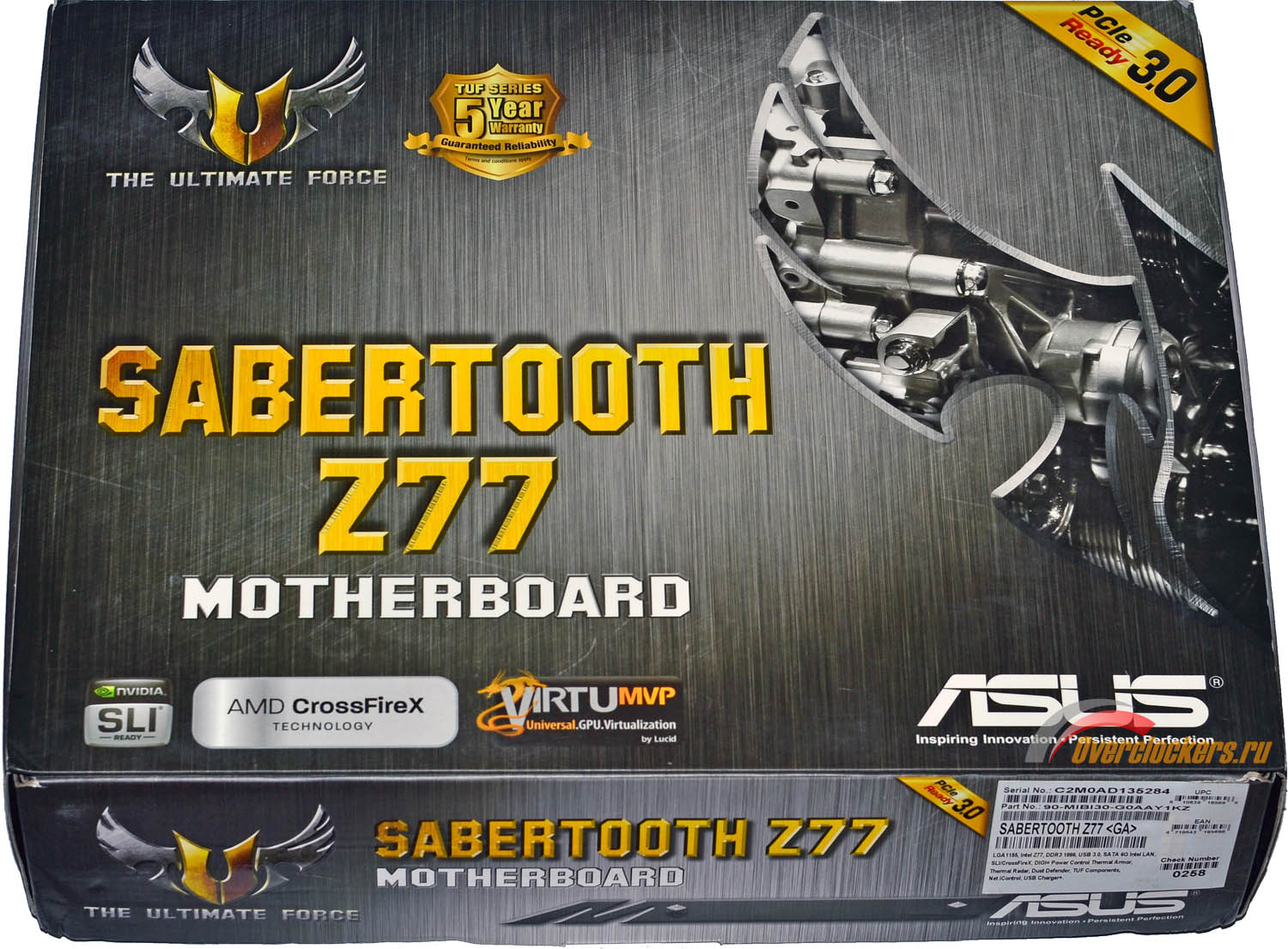
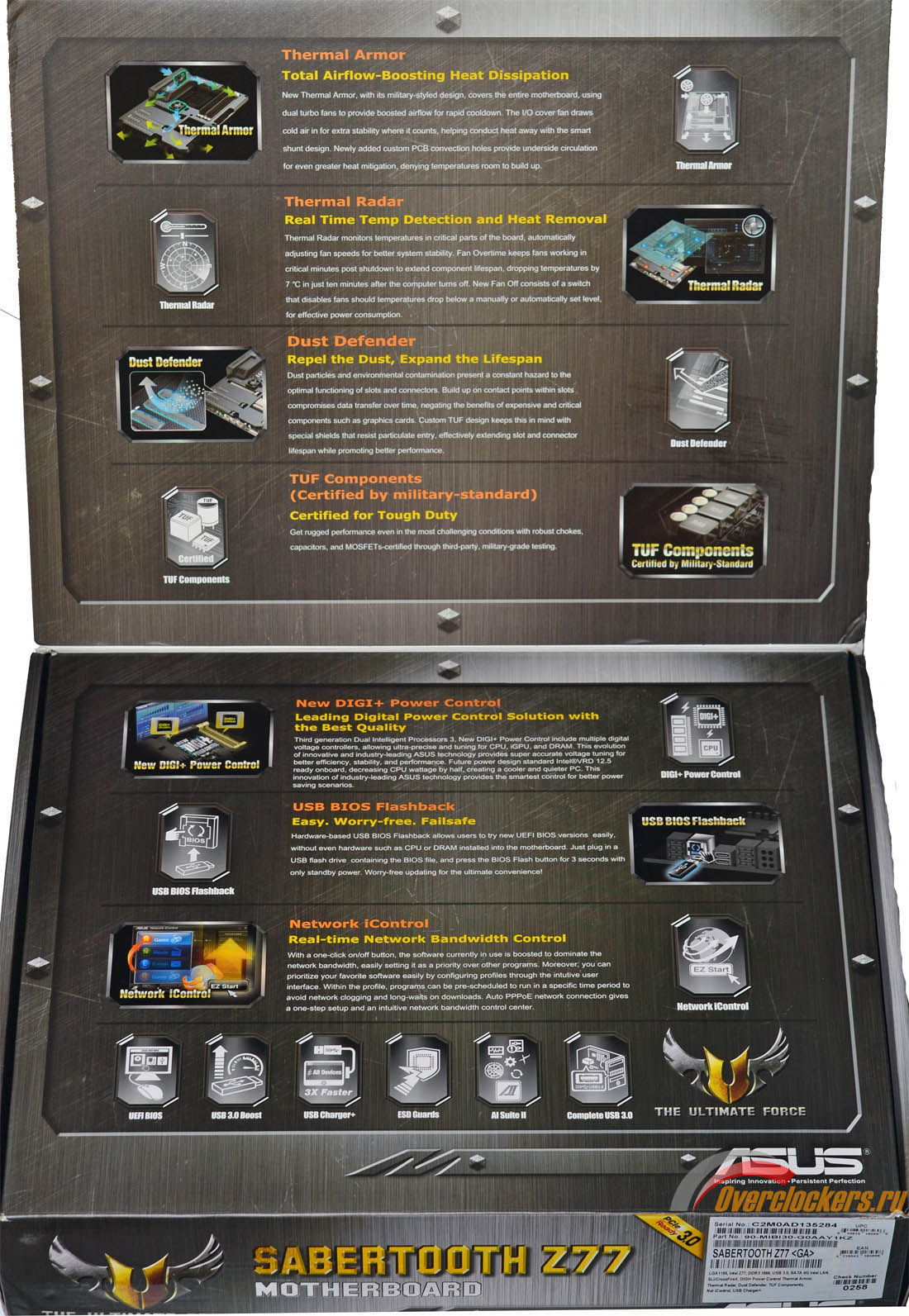
Материнская плата поставляется в коробке средних размеров. По сравнению со «стандартными» упаковками она увеличена вглубь. Оформление типично для плат модельного ряда TUF и выполнено в военном стиле. С лицевой стороны можно обнаружить откидывающуюся дверцу:
Тут перечислены основные особенности продукта. Рассказывается как об используемой элементной базе, так и о некоторых программных возможностях.
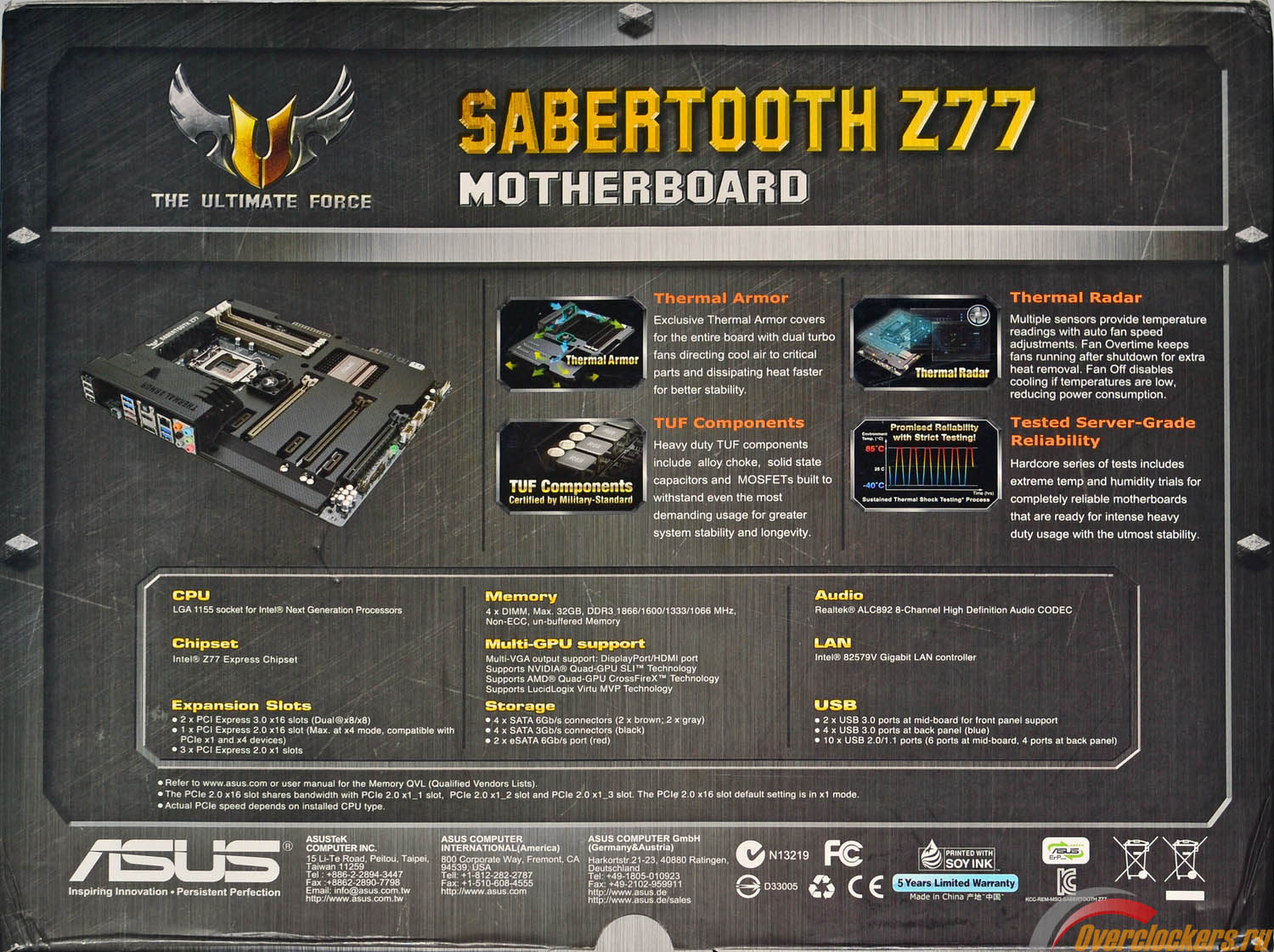
С обратной стороны можно обнаружить рекламу, часть которой уже встречалась на развороте. Там же приводится фотография ASUS Sabertooth Z77 и перечень ее основных технических характеристик.
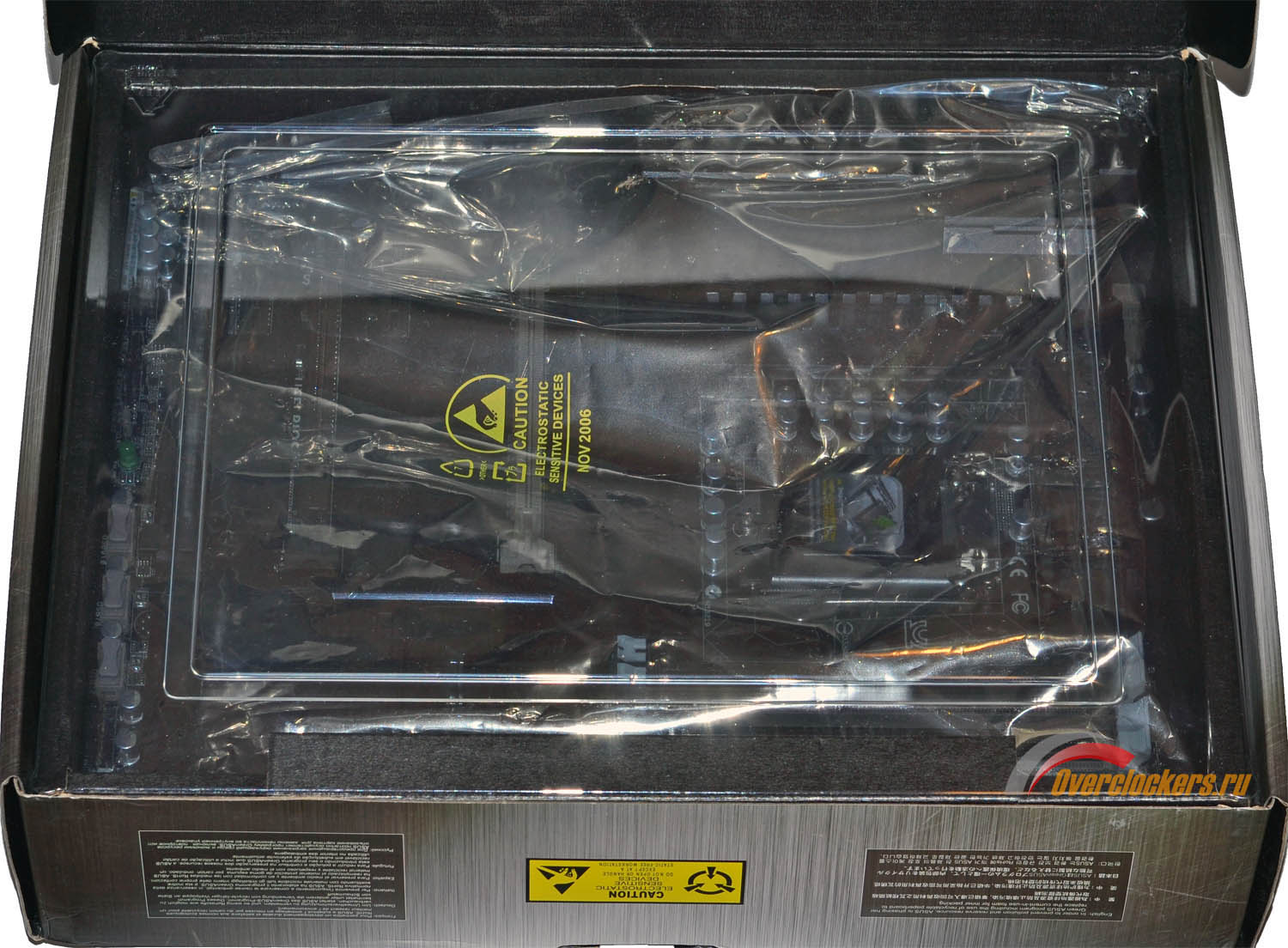
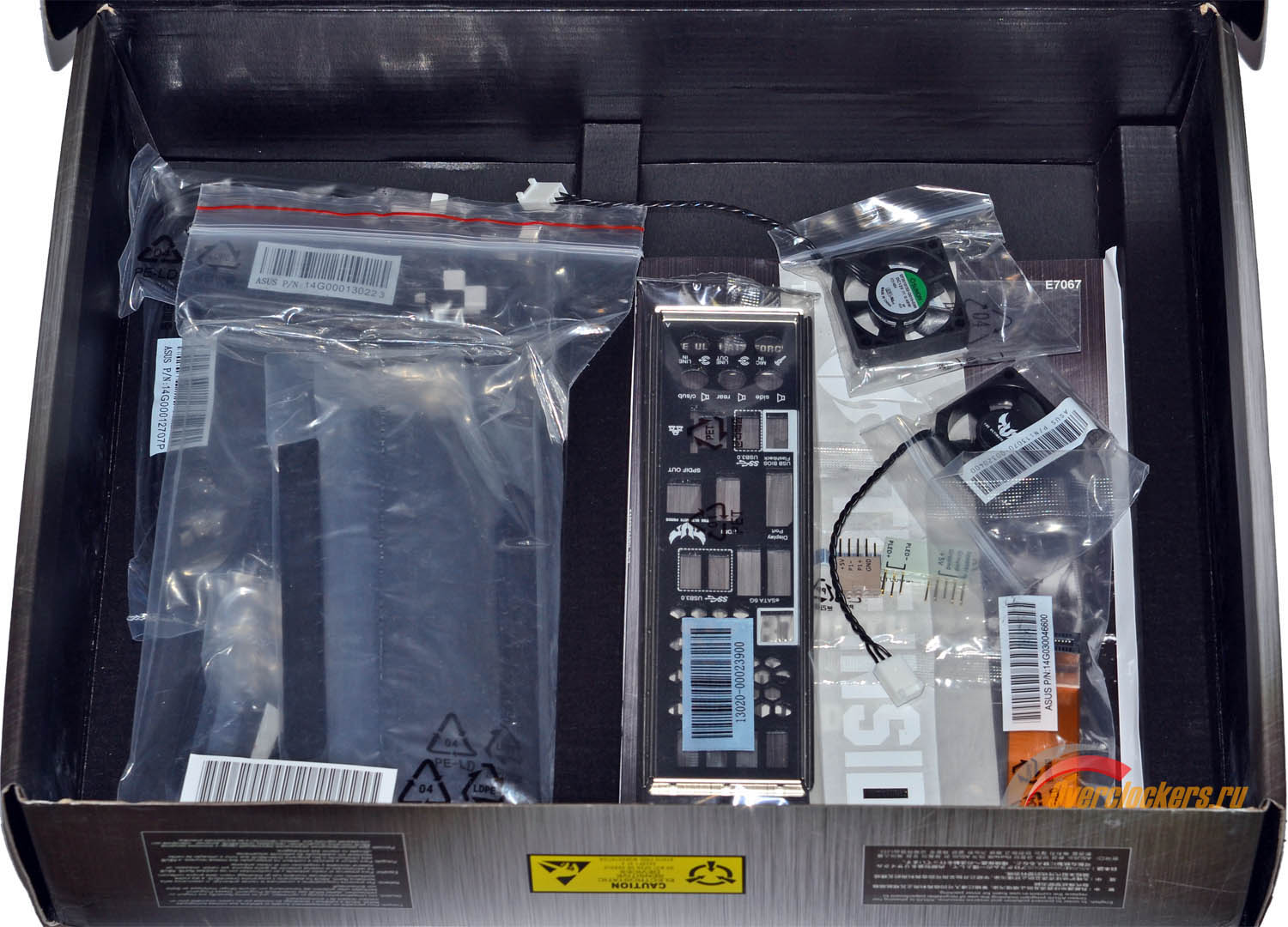
При открытии коробки взгляду предстает материнская плата в картонном коробе, закрытым сверху пластиковой крышкой:
Такое решение должно защитить плату при транспортировке, даже если пользоваться услугами почты России. Под картонным коробом можно обнаружить расфасованный в два отсека комплект поставки:
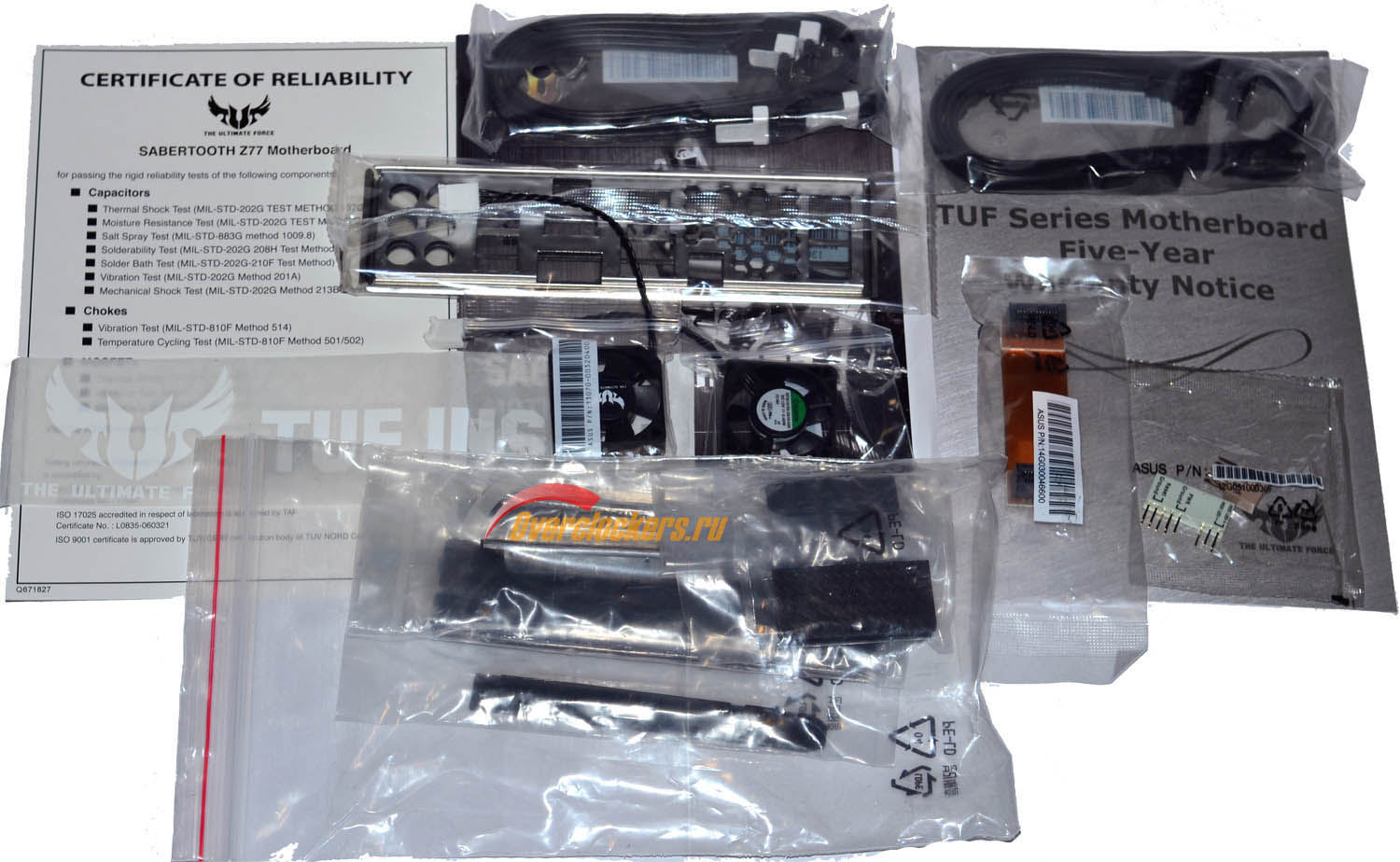
В него входит:
Что ж, комплект поставки Sabertooth Z77 не может не радовать, хотя на количестве шлейфов SATA и на мостике CrossFireX сэкономили. Зато есть такие вещи, как заглушки слотов расширения, которые при установленном кожухе способны серьезно защитить материнскую плату от механических повреждений в случае ее использования на открытом стенде.
Размеры ASUS Sabertooth Z77 - 305х244 мм, что соответствует форм-фактору ATX.
Внешний вид материнской платы сложно спутать с каким-либо другим продуктом, поскольку почти вся ее поверхность накрыта пластмассовым кожухом (который является одной из визитных карточек большинства представителей Sabertooth). Помимо чисто декоративных функций такое решение способствует защите платы от механических повреждений.
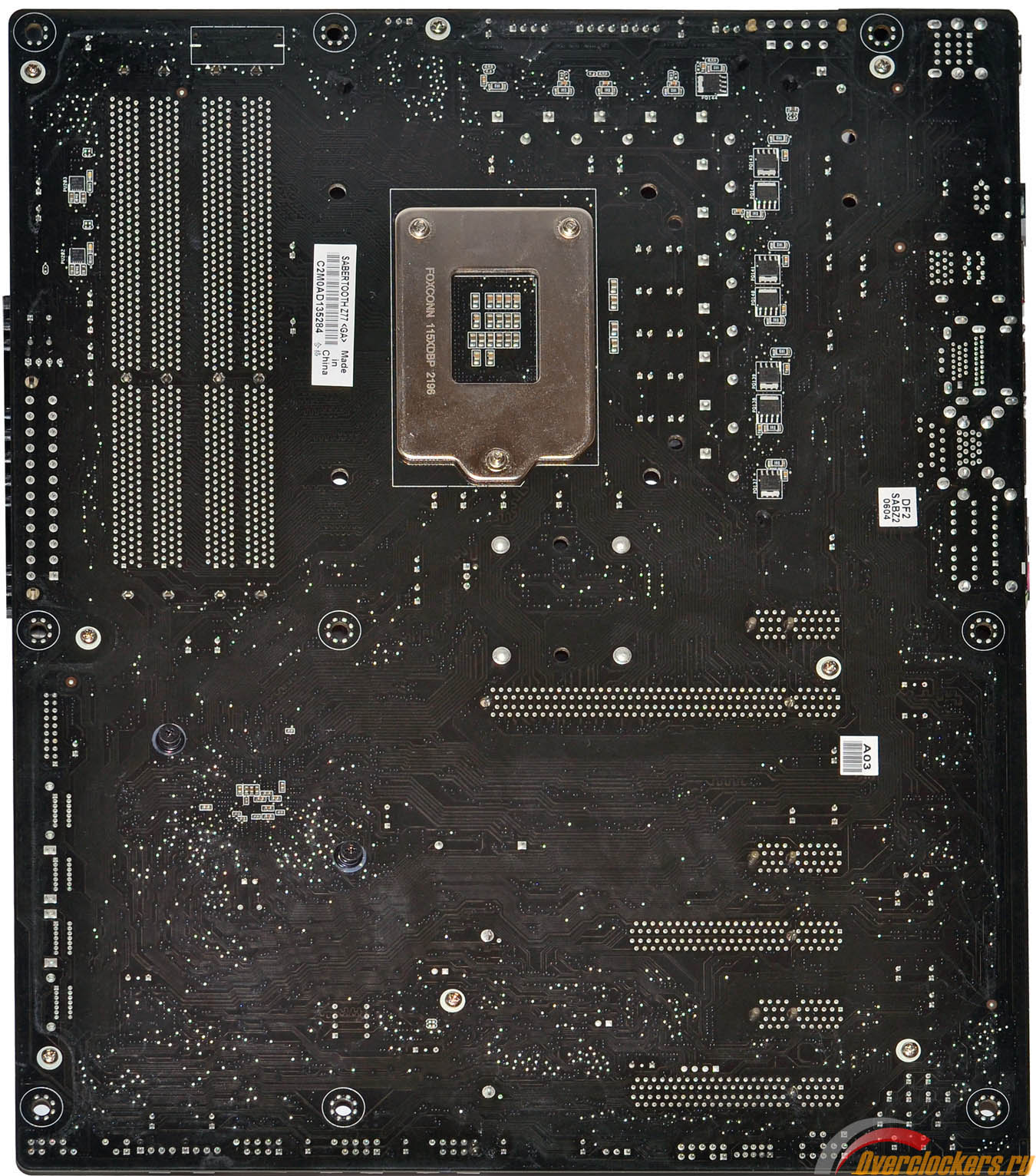
Обратная сторона платы:
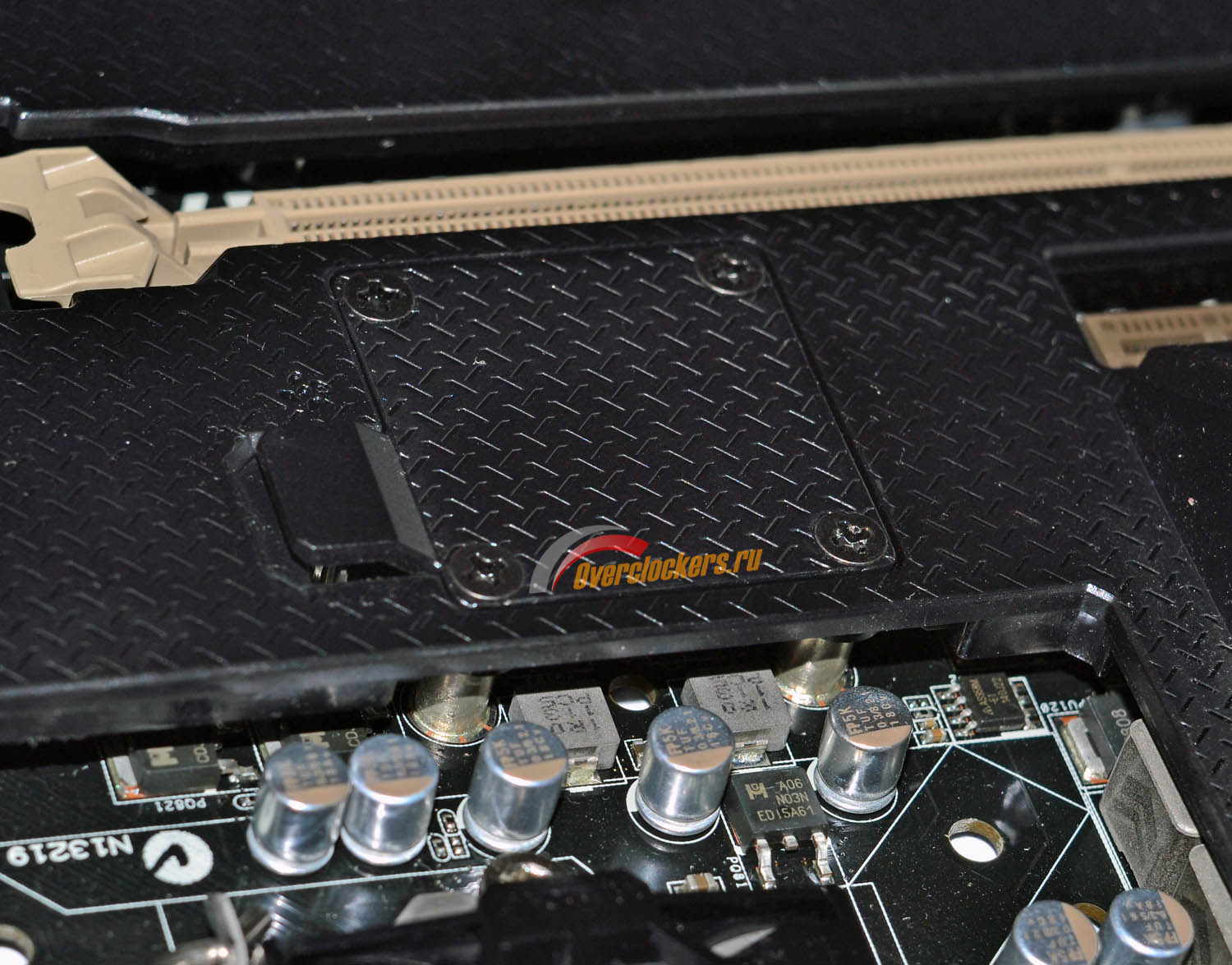
Каких-либо элементов здесь нет, за вычетом разве что части транзисторов преобразователя питания процессора. Также тут можно найти восемь винтов, на которых держится кожух материнской платы. Хотя эта «восьмерка» – еще не все, четыре винта крепления можно обнаружить и с лицевой стороны:
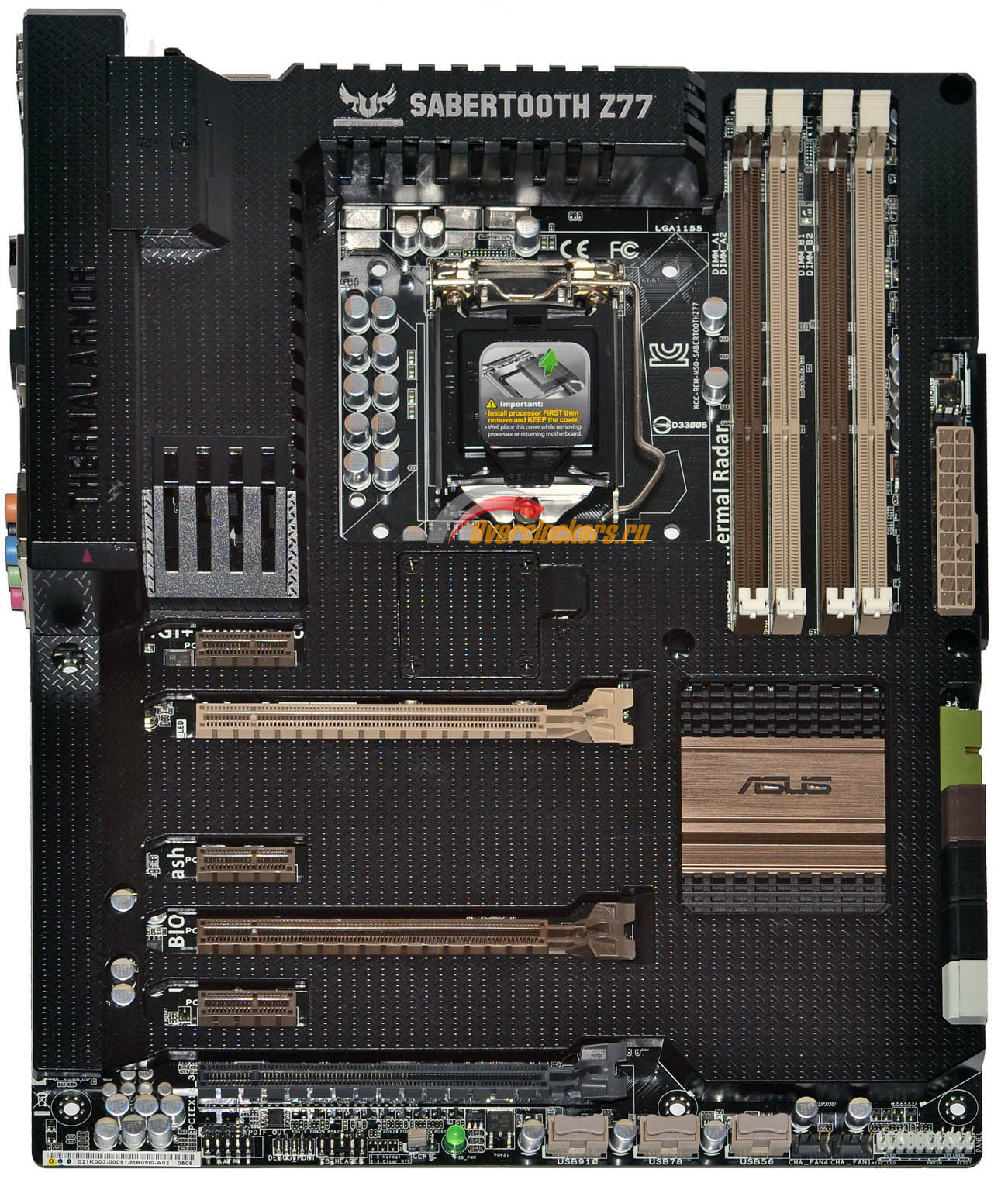
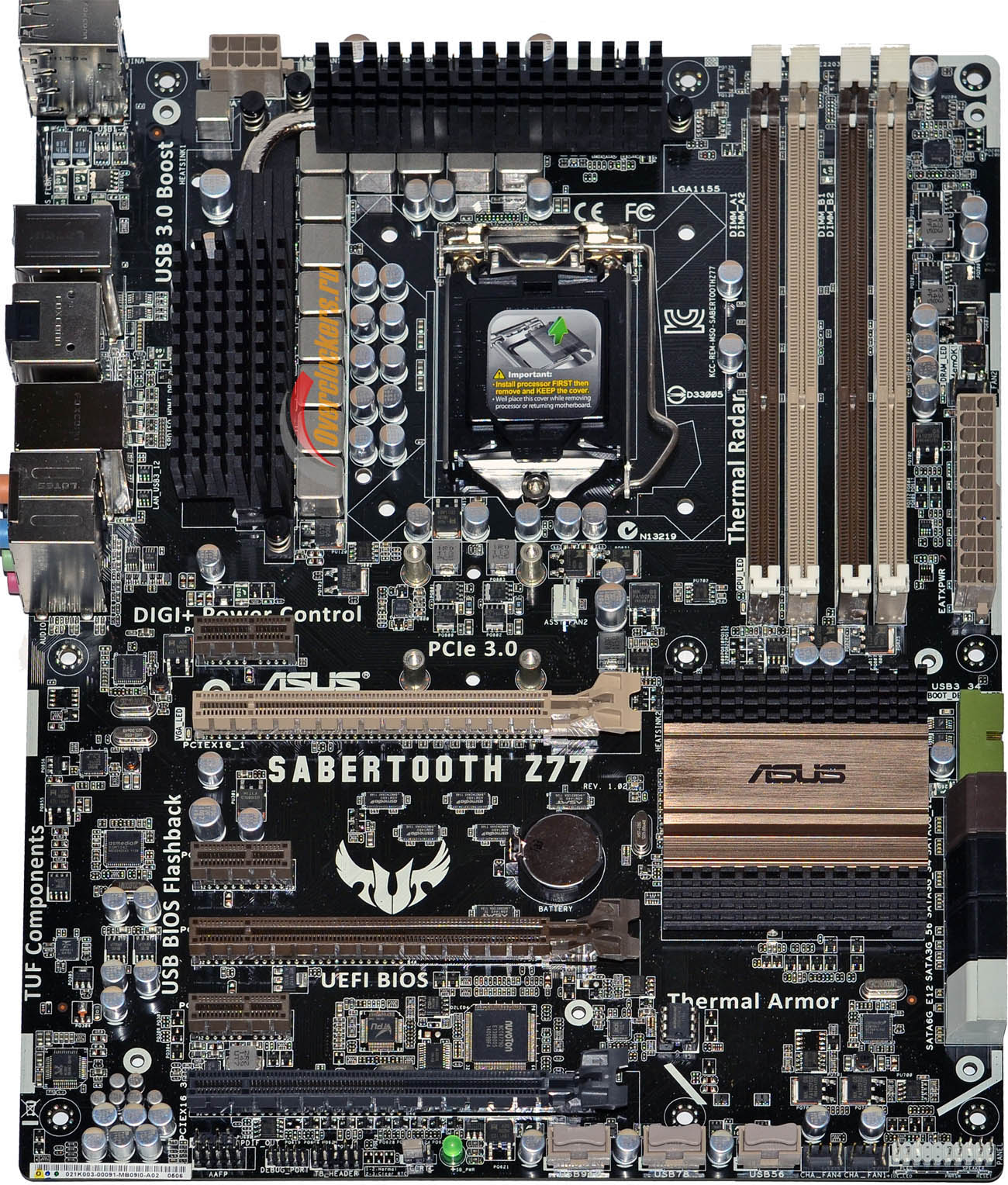
После откручивания всех этих винтов можно снять кожух и наконец-то нормально разглядеть Sabertooth Z77:
В цветовой гамме угадывается попытка производителя придать материнской плате эдакий «военный» стиль. В целом, внешне глазу зацепиться не за что, разве что радиаторы преобразователя питания процессора не столь большие. Зато есть сразу восемь разъемов для подключения вентиляторов, честно говоря, не припомню такого количества у других системных плат, в том числе и среди продукции ASUS.
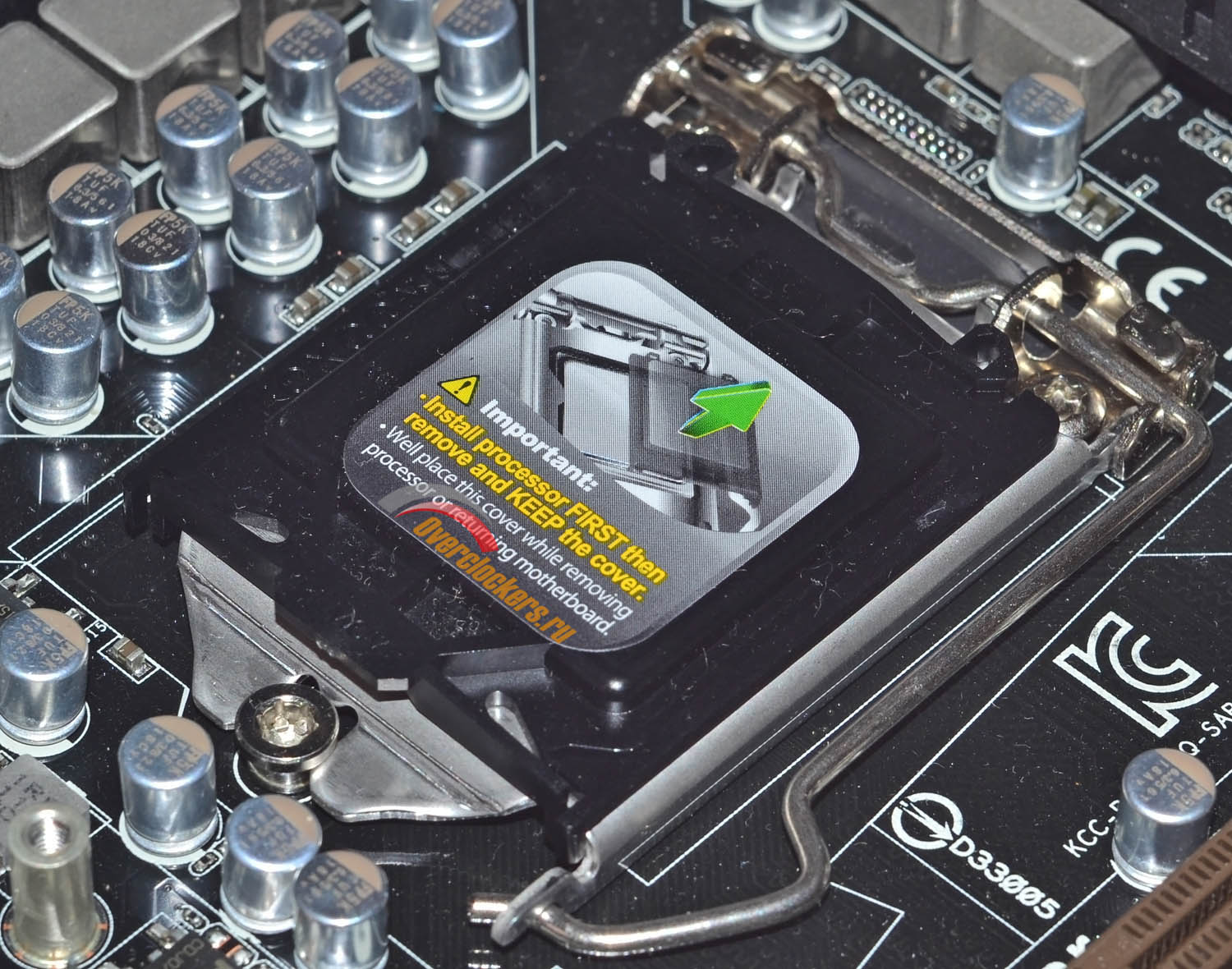
Интересно выглядит заглушка на процессорном разъеме:
В отличие от привычной по старым материнским платам заглушки, которая устанавливается внутрь разъема, в данном случае крышка накрывает разъем сверху. Стоит отметить, что это не особенность конкретно Sabertooth Z77, а особенность модельного ряда Z77 производства ASUS в целом. К слову о процессорном разъеме – он производства Foxconn.
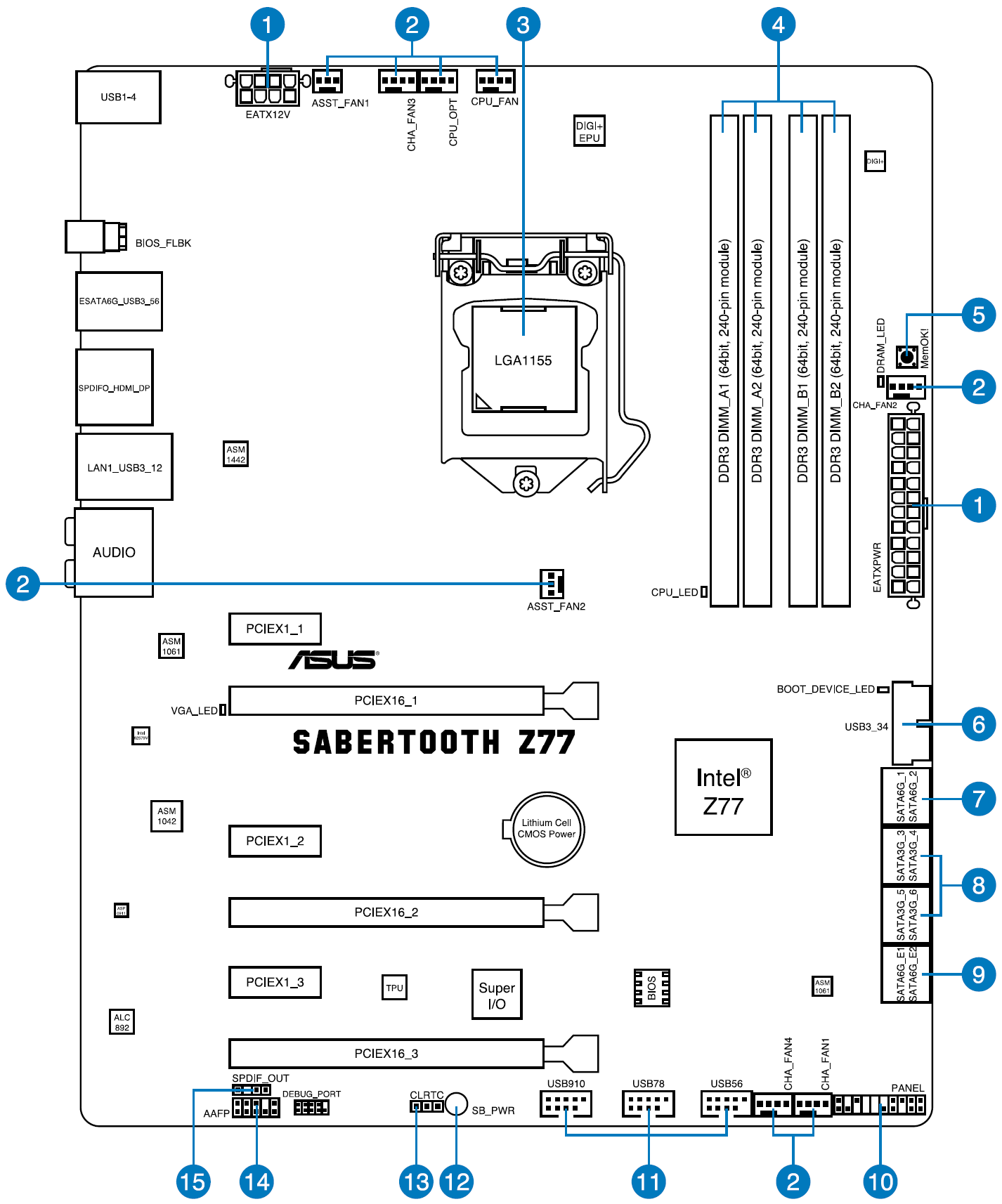
Расположение элементов:
|
Показать легенду
|
На материнской плате отсутствует индикатор POST-кодов, однако базовая индикация старта системы все же есть – на изображении схемы платы можно обнаружить четыре светодиода (CPU_LED, DRAM_LED, VGA_LED и BOOT_DEVICE_LED), которые последовательно загораются во время прохождения POST.
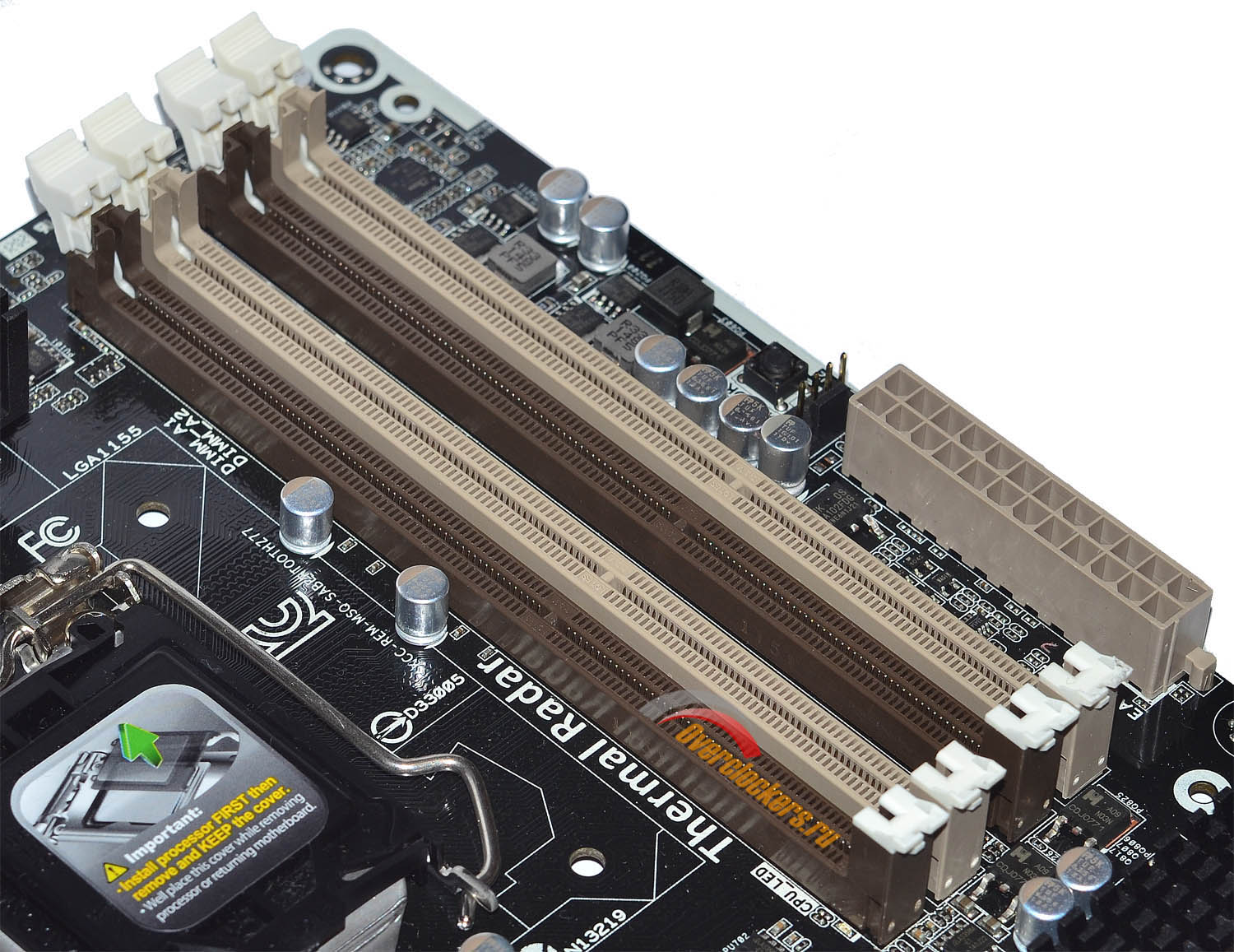
Под DDR3 память распаяно четыре слота, которые оборудованы защелками сверху:
Поскольку графический PCI-E X16 расположен на высоте второго слота расширения (верхним/первым является PCI-E X1), то использование защелок только с одной стороны выглядит странным. При наличии защелок с обеих сторон доступ к слотам оперативной памяти сохранился бы и при установленной в систему видеокарте, но при этом модули памяти были бы зафиксированы более плотно.
Производителем заявлены режимы работы DDR3 1066 / 1333 / 1600 / 1866 МГц. Перечень приведенных режимов работы скуден, однако он не означает, что отсутствуют настройки для более высоких частот. В списке настроек UEFI содержатся все множители частот работы памяти, которые поддерживаются процессором. Максимальный объем памяти в 32 Гбайта говорит о поддержке платой модулей памяти объемом 8 Гбайт.
Для активации режима Dual Channel необходимо устанавливать планки в слоты одинакового цвета, то есть через один. Для оптимальной совместимости в случае использования двух модулей памяти производителем рекомендуется устанавливать их в бежевые разъемы (DDR3_A2 и DDR3_B2). Допускается работа Dual Channel при использовании всех четырех планок памяти.
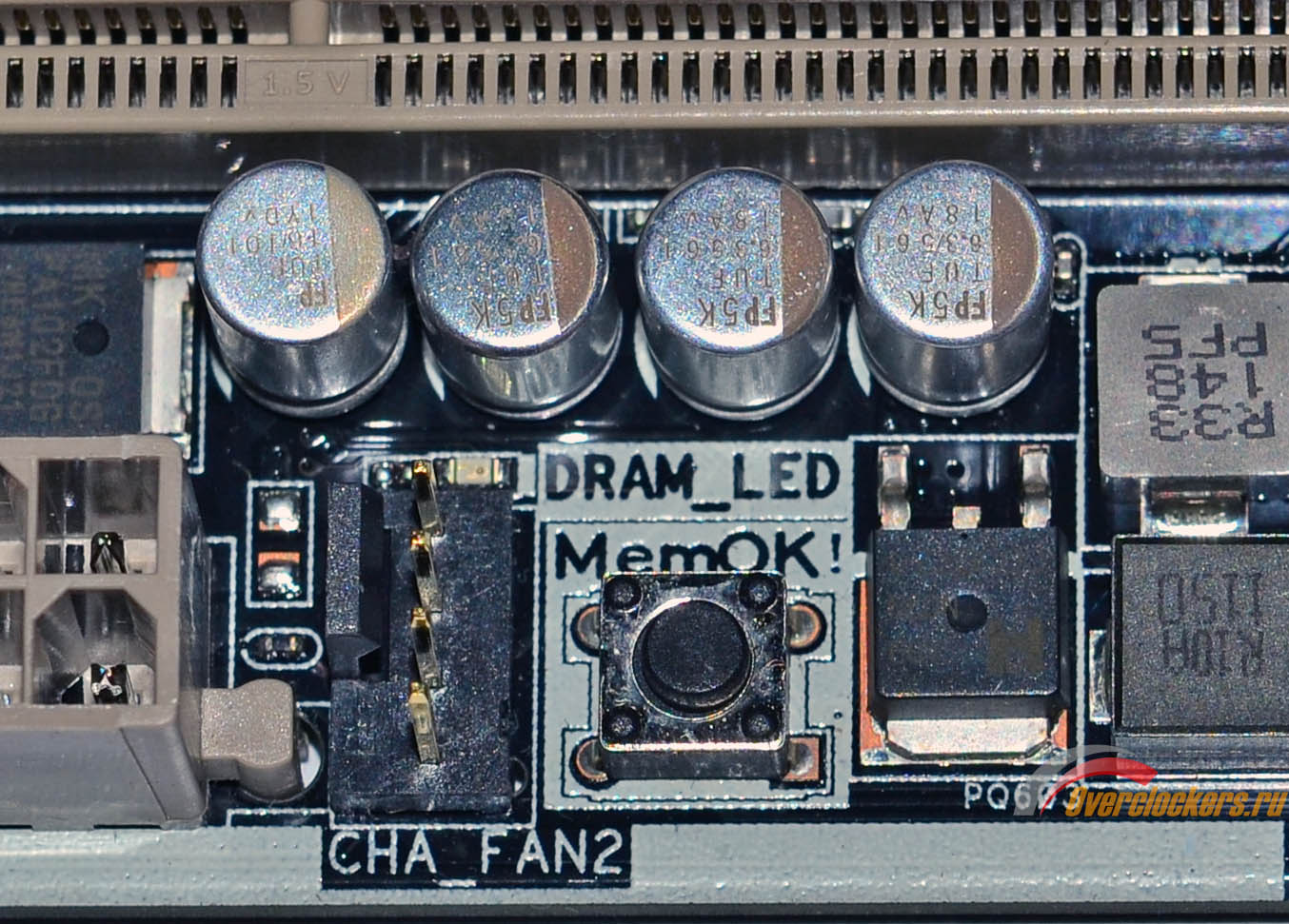
Рядом со слотами оперативной памяти можно обнаружить привычную по многим другим материнским платам ASUS кнопку MemOK!:
Данная кнопка предназначена для устранения возможных проблем совместимости материнской платы с модулями оперативной памяти. Рядом с кнопкой есть светодиод DRAM_LED, о котором уже говорилось выше.
Роль набора системной логики отведена одной микросхеме – Intel Z77 Express:
Исходя из маркировки, можно заключить, что материнская плата из предсерийных образцов, ибо PCH помечен буквами ES (Engineering Sample). Пожалуй, главное отличие Z77 от предшественника Z68 – наличие поддержки четырех портов USB 3.0.
Конфигурация разъемов расширения:
Слоты сверху вниз:
На материнской плате нашлось место для шести разъемов расширения, которые расположены на пространстве семи слотов (семь - максимальное число для форм-фактора АТХ). Пустующее пространство можно обнаружить под верхним графическим разъемом (PCI-E X16). С учетом того, что большинство видеокарт все равно бы перекрыли это место своей системой охлаждения, использование шести слотов расширения вместо возможных семи не выглядит недостатком – скорее просто особенность.
В целом, конфигурация продумана грамотно, и придраться тут не к чему – графические слоты разнесены на достаточное расстояние друг от друга, а один из PCI-E X1 расположен над верхним полноразмерным слотом, что позволяет сохранить к нему доступ даже при установке в систему пары крупногабаритных видеокарт. Кому-то может не понравиться отсутствие интерфейса PCI, однако прогресс не стоит на месте, и трудно сказать – нужно ли это в современных реалиях.
ASUS Sabertooth поддерживает SLI и CrossFireX по формуле 8+8, для деления PCI-E линий, идущих от процессора, между двумя графическими слотами расположены четыре микросхемы-свитча ASMedia ASM1480:
Возможные режимы работы слотов – 16/0 и 8/8. Рядом можно обнаружить пару микросхем-свитчей ASMedia ASM1440:
Они делят PCI-E линии, идущие от Intel Z77, между слотом PCI-E X4 и тремя слотами PCI-E X1. Доступные режимы работы – 4/0/0/0 и 1/1/1/1, соответствующие настройки присутствуют в UEFI материнской платы.
Недалеко от правого нижнего угла платы нашлось место помимо колодки USB 3.0 восьми портам SATA:
Колодка для подключения пары корпусных USB 3.0 портов обеспечивается силами Intel Z77 Express, сторонние контроллеры не используются. Хотя один контроллер USB 3.0 на плате все же присутствует, это ASMedia ASM1042:
Он используется для реализации пары дополнительных USB 3.0 портов на задней панели материнской платы.
Что касается портов SATA, то их восемь штук, четыре относятся к стандарту SATA 3 Гбит/с, еще четыре - к стандарту SATA 6 Гбит/с.
В случае с двумя SATA 6 Гбит/с и четырьмя SATA 3 Гбит/с порты берут свое начало от Intel Z77 Express, еще два SATA 6 Гбит/с (белые) берут свое начало от ASMedia ASM1061:
Всего таких контроллеров на материнской плате два, еще один обеспечивает работу интерфейса eSATA.
За поддержку восьмиканального звука отвечает контроллер Realtek ALC892:
Не самое лучшее решение для использования на дорогих материнских платах, хотя и весьма популярное.
В качестве сетевого контроллера используется Intel 82579V:
В качестве Multi-IO используется микросхема Nuvoton NCT6779D:
На задней панели ASUS Sabertooth Z77 расположены:
Для большинства пользователей конфигурация портов на задней панели будет удобной, хотя отсутствие видеовыходов DVI и D-Sub не радует, на их месте расположено пространство для забора воздуха одним из вентиляторов системы охлаждения материнской платы.
Отдельно отмечу, что из четырех USB 3.0 портов два обеспечиваются набором системной логики Intel, два - при помощи контроллера ASMedia. «Чипсетные» порты расположены рядом с LAN разъемом, порты от ASMedia ASM1042 - рядом с eSATA.
Фотография материнской платы, позволяющая оценить высоту компонентов:
Система охлаждения состоит из нескольких элементов. В первую очередь это кожух, накрывающий собой практически всю лицевую часть платы:
Непосредственно в охлаждение элементов такое решение вносит скорее отрицательный вклад, но на кожухе предусмотрены посадочные места под два вентилятора типоразмера 35x35x10 (сами вентиляторы входят в комплект поставки платы). Один из них расположен у панели I/O материнской платы:
Еще одному досталось место под процессорным разъемом:
Кстати, с обоими вентиляторами подразумевается их работа «на вдув», хотя в случае с большинством процессорных систем охлаждения (за исключением СВО) логичнее было бы развернуть вентилятор у панели I/O «на выдув».
Если же говорить о радиаторах, то их три, два из которых объединены тепловой трубкой. Два основных радиатора отводят тепло от транзисторов в преобразователе питания процессора:
Радиаторы не очень большие по размерам, но тут эффективность зависит скорее от тепловыделения цепей питания, нежели от размеров теплорассеивателя. Отдельно следует отметить крепление радиаторов при помощи подпружиненных пластмассовых «гвоздей», чего на материнских платах такого ценового диапазона обычно не встречается.
В качестве термоинтерфейса используется термопрокладка средней толщины. Проблем с контактом транзисторов и радиатора нет, хотя местами прижим совсем небольшой. Все же винтовое крепление через прижимную пластину (как, к примеру, у похожей на Sabertooth Z77 по дизайну ASUS P8Z77-V) было бы разумнее. Хотя, возможно, применение пластмассовых «гвоздей» – особенность конкретно взятого экземпляра материнской платы. То, что набор системной логики промаркирован как ES – говорит, что тестовый экземпляр не является серийным. Надеюсь, владельцы платы уточнят информацию в ветке обсуждения.
Еще один радиатор ответственен за отвод тепла от набора системной логики Intel Z77 Express:
Размеры теплорассеивателя не маленькие, с учетом малого потребления чипсета такой радиатор должен обеспечить комфортный температурный режим даже в условиях труднопродуваемых корпусов.
В качестве термоинтерфейса используется что-то похожее на «жвачку». Субстанция еще не успела высохнуть, так что снимается довольно легко. Что касается крепления радиатора – в данном случае применена пара подпружиненных винтов:
Проверка эффективности системы охлаждения была произведена при частоте работы процессора 4.8 ГГц при напряжении питания 1.49 В.
В качестве системы охлаждения процессора использовался Zalman CNPS10X Performa, однако потоки воздуха от него к радиаторам системы охлаждения материнской платы были перекрыты на столько, на сколько это было возможно, чтобы симулировать работу системы при отсутствии активного охлаждения системы питания. Тестирование произведено для трех режимов:
1. «Голая» материнская плата, кожух демонтирован.
2. Материнская плата с кожухом, но с отключенными штатными вентиляторами.
3. Материнская плата с кожухом и с включенными штатными вентиляторами.
Замер температур осуществлялся при помощи термопары K-типа и мультиметра Mastech MY64, температура воздуха в помещении на момент замера ~22-23 градуса по Цельсию. Поскольку на Sabertooth Z77 в разных ее частях расположено несколько термодатчиков, то приведу значения и для показаний утилиты Thermal Radar.
Материнская плата без кожуха, замер мультиметром:
| Элемент | Температура
в простое |
Температура
под нагрузкой |
| Радиатор преобразователя
питания процессора |
38 | 58 |
| Не оснащенные радиатором
транзисторы преобразователя питания процессора с обратной стороны платы |
41 | 63 |
| Радиатор системной
логики |
35 | 38 |
Показания Thermal Radar:
| Элемент | Температура
в простое |
Температура
под нагрузкой |
| VCORE | 46 | 89 |
| VCORE(Back) | 44 | 81 |
| VCCIO/VCCSA | 42 | 51 |
| IGPU | 34 | 57 |
| PCH | 37 | 40 |
Как можно видеть, исходя из замеров, проблем с температурным режимом работы материнской платы не возникает. Да, Thermal Radar показывает высокие значения, но это «температура внутри», значения которой всегда будут выше, чем температура на поверхности. Радиатор преобразователя питания процессора нагрелся всего до 58 градусов, голые транзисторы с обратной стороны платы - до 63 градусов.
Материнская плата с кожухом, штатные вентиляторы выключены, замер мультиметром:
| Элемент | Температура
в простое |
Температура
под нагрузкой |
| Радиатор преобразователя
питания процессора |
43 | 71 |
| Не оснащенные радиатором
транзисторы преобразователя питания процессора с обратной стороны платы |
45 | 75 |
| Радиатор системной
логики |
40 | 42 |
Показания Thermal Radar:
| Элемент | Температура
в простое |
Температура
под нагрузкой |
| VCORE | 47 | 93 |
| VCORE(Back) | 46 | 89 |
| VCCIO/VCCSA | 46 | 60 |
| IGPU | 37 | 62 |
| PCH | 42 | 45 |
После установки кожуха температурный режим платы ожидаемо ухудшился, хотя некоторый запас прочности все же сохранился, ибо материнская плата не потеряла стабильности. При этом следует отметить, что температура радиаторов выросла на большие значения, нежели показания Thermal Armor.
Материнская плата с кожухом, штатные вентиляторы включены, замер мультиметром:
| Элемент | Температура
в простое |
Температура
под нагрузкой |
| Не оснащенные радиатором
транзисторы преобразователя питания процессора с обратной стороны платы |
40 | 58 |
| Радиатор системной
логики |
37 | 38 |
Показания Thermal Radar:
| Элемент | Температура
в простое |
Температура
под нагрузкой |
| VCORE | 42 | 76 |
| VCORE(Back) | 39 | 62 |
| VCCIO/VCCSA | 36 | 42 |
| IGPU | 33 | 48 |
| PCH | 39 | 41 |
Замер температуры радиатора преобразователя питания процессора был невозможен из-за того, что после установки вентилятора термопарой туда было не подступиться. Но основываясь на других цифрах, как касаемо замеров мультиметром, так и касаемо показаний программного мониторинга можно заключить, что установка вентиляторов сказывается на качестве охлаждения элементов очень даже позитивно. Хотя шумят они сильно, поскольку раскручиваются вплоть до 6000 об/мин.
Резюмируя все результаты, можно отметить, что наиболее разумным выглядит снятие кожуха, в таком режиме материнская плата не склонна к перегреву при полном отсутствии обдува радиаторов. Установка кожуха может наложить некоторые ограничения, хотя в случае с разгоном стендового процессора – Sabertooth Z77 справилась и в таких неблагоприятных условиях. Установка кожуха и штатных вентиляторов обеспечивает неплохой температурный режим, но уровень шума неприемлем для большинства домашних компьютеров.
Преобразователь питания процессора выполнен по схеме 8+4+2, восемь фаз отведено для питания процессора, четыре – для питания встроенного в процессор графического ядра, и две фазы отвечают за питание CPU VTT.
Восемь фаз питания ЦП расположены слева от процессорного разъема, четыре фазы питания встроенного видео расположены сверху от него же:
Используется ШИМ-контроллер с маркировкой ASP1000C-I42:
Вероятнее всего, это что-то из ассортимента Chil/International Rectifier. Сам контроллер работает по схеме 4+2, на что косвенно указывают последние цифры маркировки.
Далее в дело вступают шесть драйверов/удвоителей фаз с маркировкой ASP0A13:
Скорее всего, это IR3598, по крайней мере, это единственный драйвер/удвоитель фаз среди каталога продукции International Rectifier в упаковке QFN 3 x 3.
На каждую из восьми фаз питания процессора приходится по два NXP PH5030AL и по одному NXP PH7030AL. При этом, часть PH5030AL расположена с обратной стороны платы:
В случае с преобразователем питания встроенного видео, на каждую фазу приходится два транзистора, по одному NXP PH5030AL и NXP PH7030AL.
За питание CPU VTT отвечает двухфазный преобразователь на базе ШИМ-контроллера uP1606 производства uPI Semiconductor:
В качестве транзисторов используются уже известные по преобразователю питания процессора NXP PH7030AL в количестве двух штук на каждую фазу. Функции драйверов обеспечивает сам ШИМ-контроллер.
Преобразователь питания памяти двухфазный, построен на базе контроллера с маркировкой ASP1101-A:
В качестве транзисторов применены все те же NXP PH7030AL, в количестве двух штук на каждую фазу.
| Поддерживаемые процессоры | Intel® Socket 1155 for 3rd/2nd Generation Processors
Supports Intel® 22 nm CPU Supports Intel® 32 nm CPU Supports Intel® Turbo Boost Technology 2 |
| Системная шина, частота | DMI, 5000 МГц |
| Системная логика | Intel Z77 |
| Оперативная память | 4 x 240-pin DDR3 DIMM, двухканальный режим,
до 32 Гбайт при частоте 1066\1333\1600\1866 МГц |
| Слоты расширения | 1x PCIe 3.0 x16 (делится линиями с x8 слотом)
1x PCIe 3.0 x8 1x PCe 2.0 x4 (делится линиями с тремя x1 слотами) 3x PCIe 2.0 x1 |
| Поддержка Multi-GPU | SLI и CrossFireX в конфигурациях с двумя графическими адаптерами
(по схеме 8+8) |
| Поддержка SATA/RAID | Intel Z77:
2x SATA3 (6 Гбит/с), 4x SATA2 (3 Гбит/с) RAID 0, RAID 1, RAID 10, RAID 5 ASMedia ASM1061: 2x SATA3 (6 Гбит/с) |
| Поддержка eSATA | 2 x eSATA 6 Гбит/с (ASMedia ASM1061) |
| Поддержка IDE и FDD | Нет |
| Сеть | Intel 82579V Gigabit Ethernet |
| Аудио | Realtek ALC892 - 8 канальный HD аудиокодек |
| USB 2.0 | 12x USB 2.0 (Z77) |
| USB 3.0 | Intel Z77:
4 x USB 3.0 ASMedia ASM1042: 2 x USB 3.0 |
| IEEE-1394 | Нет |
| Системный мониторинг | Nuvoton NCT6779D |
| Питание материнской платы | ATX 24-pin, 8-pin ATX 12V |
| Разъемы задней панели | 4 x USB 2.0;
4 x USB 3.0; Кнопка «USB BIOS Flashback»; 2 x eSATA 6 Гбит/с; 1 x Оптический выход S/PDIF; 1 x HDMI; 1 x DisplayPort; 1 x LAN; 6 x аудио входов/выходов 3.5-мм mini-jack. |
| Фирменные технологии | TUF ENGINE! Power Design:
- 8 +4 +2 Digital Phase Power Design - TUF Components (Choke, Cap. & MOSFET; certified by military-standard) - ASUS DIGI+ Power Control Utility Ultimate COOL! Thermal Solution: - TUF Thermal Armor - TUF Thermal Radar Safe & Stable! Guardian Angel: - Dust Defender ASUS Exclusive Features: - USB BIOS Flashback - MemOK! - AI Suite II - USB Charger+ - Anti-Surge - ESD Guards - ASUS UEFI BIOS EZ Mode featuring friendly graphics user interface - Network iControl - USB 3.0 Boost ASUS EZ DIY: - ASUS O.C. Profile - ASUS CrashFree BIOS 3 - ASUS EZ Flash 2 - ASUS MyLogo 2 - Multi-language BIOS ASUS Q-Design: - ASUS Q-Shield - ASUS Q-LED (CPU, DRAM, VGA, Boot Device LED) - ASUS Q-Slot - ASUS Q-DIMM - ASUS Q-Connector |
| Размеры, мм | 305 x 244 |
| Форм-фактор | ATX. |
На ASUS Sabertooth Z77 используется UEFI с графической оболочкой. Разрешение экрана – 1024x768.
По сравнению с другими материнскими платами ASUS последнего времени, оформление оболочки не изменилось. По-прежнему все то же деление на режимы EZ Mode/ Advanced Mode. Изначально, при входе в UEFI пользователю отображается режим EZ Mode:
Функционал EZ Mode стандартен для всех материнских плат ASUS, тут можно выбрать один из трех профилей работы системы (Power Saving, Normal и ASUS Optimal), задать язык оболочки, а также узнать основную информацию о системе.
Все наиболее интересные настройки открываются при переходе в Advanced Mode:
Стартовой страницей является Main, частично тут продублирована часть функций EZ Mode. В данном меню можно задать дату/время и пароль на старт системы/ на вход в UEFI. Наиболее интересным разделом является меню Ai Tweaker, в котором сконцентрированы настройки разгона системы:
Для активации авторазгона можно выбрать строку меню «OC Tuner», хотя лучше все же прибегнуть к подбору настроек самостоятельно, благо материнская плата предоставляет весь перечень необходимых функций для хорошего разгона процессора.
Для ручного разгона с основного раздела AI Tweaker предоставляется возможность:
Список доступных для изменения напряжений, в порядке их расположения в меню BIOS’а:
| Напряжение | Минимальное
значение, В |
Максимальное
значение, В |
Шаг изменения
напряжения, В |
| CPU Vcore | 0.8 | 1.92 | 0.005 |
| iGPU Voltage | 0.8 | 1.92 | 0.005 |
| DRAM Voltage | 1.2 | 1.92 | 0.005 |
| VCCSA Voltage | 0.8 | 1.7 | 0.00625 |
| CPU PLL Voltage | 1.2 | 2.2 | 0.00625 |
| PCH Voltage | 0.8 | 1.7 | 0.01 |
| DRAM CTRL REF
Voltage on CHA |
0.395 xDRAM | 0.63 xDRAM | 0.005x |
| DRAM CTRL REF
Voltage on CHB |
0.395 xDRAM | 0.63 xDRAM | 0.005x |
В плане настроек напряжений можно отметить отсутствие возможности прямого изменения напряжения на VCCIO/CPU VTT, хотя корректировать его все же можно. Данное напряжение связано с установкой VCCSA, при его изменении меняется напряжение и на VCCIO.
Для напряжений питания процессора и встроенного в него графического ядра доступны режимы установки Manual и Offset. В режиме Offset доступны значения от -0.64 до +0.635 для напряжения питания процессора и значения от +0.005 до +0.635 для напряжения питания встроенного графического ядра.
Диапазонов значений напряжений должно хватить практически для любого разгона ЦП, в том числе экстремального. Разве что, для некоторых голодных до напряжения модулей памяти может не хватить значения в 1.92 В. Но в повседневной работе такие режимы не используются, так что ругать материнскую плату не за что.
Часть настроек скрыта в подразделах. Так, настройки памяти сконцентрированы в подразделе DRAM Timing Control:
Список доступных для изменения настроек/таймингов памяти, в порядке их расположения в меню BIOS’а:
| Тайминг | Минимальное
значение |
Максимальное
значение |
| Primary Timings | ||
| DRAM CAS# Latency | 1 | 15 |
| DRAM RAS# to CAS# Delay | 1 | 15 |
| DRAM RAS# PRE Time | 1 | 15 |
| DRAM RAS# ACT Time | 1 | 255 |
| DRAM COMMAND Mode | 1 | 3 |
| Secondary Timings | ||
| DRAM RAS# to RAS# Delay | 1 | 15 |
| DRAM REF Cycle Time | 1 | 511 |
| DRAM Refresh Interval | 1 | 65535 |
| DRAM WRITE Recovery Time | 1 | 31 |
| DRAM READ to RPE Time | 1 | 15 |
| DRAM FOUR ACT WIN TIME | 1 | 63 |
| DRAM WRITE to READ Delay | 1 | 15 |
| DRAM CKE Minimum pulse width | 1 | 15 |
| DRAM CAS# Write Latency | 1 | 15 |
| DRAM RTL (CHA) | 1 | 63 |
| DRAM RTL (CHB) | 1 | 63 |
| DRAM IO-L (CHA) | 1 | 15 |
| DRAM IO-L (CHB) | 1 | 15 |
| Third Timings | ||
| tWRDR (DD) | 1 | 8 |
| tRWDR (DD) | 1 | 8 |
| tRWSR | 1 | 8 |
| tRR (DD) | 1 | 8 |
| tRR (DR) | 1 | 8 |
| tRRSR | 4 | 7 |
| tWW (DD) | 1 | 8 |
| tWW (DR) | 1 | 8 |
| tWWSR | 4 | 7 |
| MISC | ||
| MRC Fast Boot | Enabled/ Disabled | |
| DRAM CLK Period | 1 | 14 |
| Transmitter Slew (CHA) | 1 | 7 |
| Transmitter Slew (CHB) | 1 | 7 |
| Receiver Slew (CHA) | 1 | 7 |
| Receiver Slew (CHB) | 1 | 7 |
| MCH Duty Sense (CHA) | 1 | 31 |
| MCH Duty Sense (CHB) | 1 | 31 |
| Channel A DIMM Control | Enable Both DIMMS/Disable DIMM0/Disable DIMM1/Disable Both DIMMS | |
| Channel B DIMM Control | Enable Both DIMMS/Disable DIMM0/Disable DIMM1/Disable Both DIMMS | |
| DRAM Read Additional Swizzle | Auto/ Enabled/ Disabled | |
| DRAM Write Additional Swizzle | Auto/ Enabled/ Disabled | |
Любители покопаться в настройках найдут в приведенном списке много интересного, а обычным пользователям может хватить и списка основных задержек в самом верху меню. Придраться можно разве что к отсутствию в перечне настроек тайминга tRC (Row Cycle Time), а также к тому, что материнская плата позволяет ставить заведомо недопустимые минимальные значения задержек, все же хоть какая-то «защита от дурака» не помешала бы.
Вторым подразделом в Ai Tweaker является меню CPU Power Management:
Тут продублирована возможность изменения коэффициента умножения процессора, помимо этого присутствуют и настройки управления питанием:
Для Turbo Mode можно выставить ограничения как для долговременного, так и для кратковременного потребления (диапазон значений от 1 до 255 Вт с шагом 1 Вт), также можно ограничить ток потребления процессора и встроенного в него графического ядра независимо от работы технологии Turbo (диапазон значений от 0.125 до 1023.875 A с шагом 0.125 A).
Третьим и последним подразделом в Ai Tweaker является DIGI+ Power Control:
Тут сконцентрированы основные настройки управления преобразователями питания.
Предоставляется выбор одного из пяти режимов работы Load Line Calibration для напряжения питания процессора:
Также есть три режима работы Load Line Calibration для встроенного в процессор графического ядра:
Помимо всего прочего, в данном меню предоставляется возможность управления активностью фаз питания и дается доступ к настройкам задания частоты работы цепей MOSFET. Есть и установки защит, причем как по превышению заданного температурного режима, так и по превышению предельного тока потребления.
На этом, меню Ai Tweaker, посвященное настройкам разгона заканчивается, описывать перечень настроек из других разделов – лишняя трата времени.
Видеозапись прохода по всем разделам UEFI:
Видеозапись процедуры старта системы:
В целом, каких-либо серьезных претензий к организации UEFI меню нет, присутствуют все необходимые для разгона настройки, да и по организации меню вопросов не возникает.
Тестирование ASUS Sabertooth Z77 проводилось на следующей конфигурации:
Для успешного разгона не мешает узнать, на сколько установленные в настройках значения расходятся с реальными. Все замеры производились при помощи мультиметра Mastech MY64. Частота процессора на момент замера – 4 ГГц.
Для начала, рассмотрим работу Load-Line Calibration для напряжения питания процессора:
| Режим работы | Установлено, В | Без нагрузки,
программный мониторинг, В |
Под нагрузкой,
программный мониторинг, В |
Без нагрузки,
замер мультиметром, В |
Под нагрузкой,
замер мультиметром, В |
| CPU Vcore,
Load-Line Calibration Auto |
1.3 | 1.312 | 1.32 | 1.303 | 1.32 |
| CPU Vcore,
Load-Line Calibration Regular (0%) |
1.3 | 1.288 | 1.224 | 1.284 | 1.235 |
| CPU Vcore,
Load-Line Calibration Medium (25%) |
1.3 | 1.296 | 1.256 | 1.29 | 1.262 |
| CPU Vcore,
Load-Line Calibration High (50%) |
1.3 | 1.304 | 1.28 | 1.297 | 1.29 |
| CPU Vcore,
Load-Line Calibration Ultra High (75%) |
1.3 | 1.312 | 1.32 | 1.303 | 1.32 |
| CPU Vcore,
Load-Line Calibration Extreme (100%) |
1.3 | 1.32 | 1.352 | 1.312 | 1.357 |
Режим Load-Line Calibration Auto совпадает с режимом Ultra High, хотя с учетом любви материнских плат к самодеятельности в Auto режиме – лучше все же фиксировать значение вручную. Говоря же о полученных результатах, наиболее интересными для использования являются режимы High (50%) и Ultra High (75%), в первом случае напряжение питания под нагрузкой слегка падает, во втором случае – слегка растет. Но минимальная разница между напряжением питания в простое и под нагрузкой наблюдается все же в режиме High, при дальнейшем разгоне он и использовался.
Интересно выглядят показания программного мониторинга, ибо они близки к цифрам, которые получены при замерах. В общем и целом, как ориентир программный мониторинг с данной материнской платой использовать можно.
Работа Load-Line Calibration для напряжения питания встроенного графического ядра:
| Режим работы | Установлено, В | Без нагрузки,
замер мультиметром, В |
Под нагрузкой,
замер мультиметром, В |
| iGPU,
Load-Line Calibration Auto |
1.2 | 1.197 | 1.17 |
| iGPU,
Load-Line Calibration Regular (0%) |
1.2 | 1.197 | 1.17 |
| iGPU,
Load-Line Calibration Medium (25%) |
1.2 | 1.204 | 1.199 |
| iGPU,
Load-Line Calibration High (50%) |
1.2 | 1.21 | 1.229 |
Как и в случае с напряжением питания процессора, наиболее стабильным режимом является High (50%).
Результаты замера вторичных напряжений:
| Режим работы | Установлено, В | Без нагрузки,
замер мультиметром, В |
Под нагрузкой,
замер мультиметром, В |
| CPU PLL | 1.8 | 1.82 | 1.817 |
| CPU VTT | 1.091 | 1.089 | |
| VCCSA | 1 | 1.019 | 1.023 |
| DRAM Voltage | 1.62 | 1.62 | 1.621 |
| PCH | 1.05 | 1.06 | 1.06 |
В случае со вторичными напряжениями можно наблюдать завышение выставленных в UEFI значений, при подборе настроек разгона это стоит учитывать. Хотя, из общего числа отдельным пунктом можно отметить напряжение питания памяти, которое полностью совпадает с выставленным.
Дополнительно можно отметить привязку напряжения питания CPU VTT и VCCSA. К примеру, если установить VCCSA в значение 0.95 В, то на CPU VTT будет приблизительно 1.06 В. Зависимость не линейная, но присутствует.
Конечно, полноценных возможностей разгона базовой частоты платформа LGA 1155 не предоставляет, и разгон процессора предполагается осуществлять в основном через изменение коэффициента умножения. Но пренебрегать возможностью все же не стоит.
Результат, достигнутый на ASUS Sabertooth Z77, составил 105 МГц, что совпадает с результатом большинства ранее протестированных материнских плат в паре с используемым стендовым процессором.
Кстати, поведение платы схоже с тем, что недавно наблюдалось с ASUS P8Z68-V LX: при значении BCLK 105.1 материнская плата входила в состояние «пограничной» стабильности, когда система способна пройти POST, но зависает сразу при показе стартовой картинки. А поскольку POST проходит, то настройки она не сбрасывает, и помогает от этого только перемычка Clear CMOS.
ASUS Sabertooth Z77 без проблем заработала с множителем памяти x21.33, причем не стала препятствием и установка CL7, с чем могут возникать проблемы у многих LGA 1155 материнских плат:
Понятно, что для дальнейшего разгона тайминги уже приходится ослаблять, ибо потенциал модулей оперативной памяти не безграничен. После ослабления таймингов до вида 8-11-8-30-1Т удалось без проблем запустить систему с множителем памяти x21.33 и с базовой частотой 105 МГц, что дало итоговую частоту работы памяти 2240 МГц:
Что ж, материнская плата способна в полной мере реализовать потенциал процессора в плане разгона оперативной памяти, каких-либо претензий здесь нет.
С большинством нормальных системных плат частотный потенциал стендового процессора упирается в возможности воздушного охлаждения (Zalman CNPS10X Performa) и находится приблизительно у отметки в 4829-4830 МГц. Не стала исключением и ASUS Sabertooth Z77, осилившая режим работы 100.6x48:
Хотя из-за легкого занижения базовой частоты итоговый результат составил 4828 МГц. При этом, Sabertooth Z77 позволила сохранить режим работы таймингов 7-10-7-27-1Т, чего другим материнским платам ранее не удавалось.
Установленные напряжения питания:
Наиболее вызывающей интерес утилитой, поставляемой вместе с материнской платой, является программный комплекс AI Suite II, который у продуктов серии TUF, пожалуй, наиболее полон. Программное обеспечение практически полностью повторяет то, что можно было наблюдать у Sabertooth 990FX.
В данном разделе статьи можно ознакомиться с результатами тестирования производительности ASUS Sabertooth Z77. В качестве конкурентов выступят рассмотренные ранее Gigabyte GA-Z77X-UD5H, ASRock Z68 Extreme3 Gen3, ASRock Fatal1ty P67 Performance, Biostar TP67XE, ASUS P8Z68-V LX, ASRock Z68 Pro3 Gen3 и Gigabyte GA-Z68AP-D3. Тестирование произведено как на одинаковых настройках частот процессора/ памяти, так и в режиме максимального разгона для каждой из материнских плат.
В дальнейшем, при тестировании других LGA 1155 материнских плат набранная статистика будет пополняться.
Для теста производительности использовались следующие приложения и настройки:
В качестве режима для сравнения производительности на равных частотах использовались следующие настройки:
Вторым режимом являются настройки максимального стабильного разгона для каждой из материнских плат.
Для ASUS Sabertooth Z77 это:
Для Gigabyte GA-Z77X-UD5H это:
Для ASRock Z68 Extreme3 Gen3 это:
Для ASRock Fatal1ty P67 Performance это:
Для Biostar TP67XE это:
Для ASUS P8Z68-V LX это:
Для Gigabyte Z68AP-D3 это:
Для ASRock Z68 Pro3 Gen3 это:
Сравнение на равных частотах
| Тест | ASUS
Sabertooth Z77 |
Gigabyte
GA-Z77X-UD5H |
ASRock
Z68 Extreme3 Gen3 |
ASRock
Fatal1ty P67 Performance |
Biostar
TP67XE |
ASUS
P8Z68-V LX |
Gigabyte
GA-Z68AP-D3 |
ASRock
Z68 Pro3 Gen3 |
| LinX, Гфлопс | 108.3013 | 108.2615 | 108.7074 | 106.01 | 108.41 | 108.2993 | 108.4754 | 108.2399 |
| SuperPi 1M, с | 9.329 | 9.329 | 9.328 | 9.406 | 9.36 | 9.329 | 9.345 | 9.344 |
| wPrime 32M, с | 8.156 | 8.126 | 8.113 | 8.128 | 8.144 | 8.13 | 8.128 | 7.69 |
| wPrime 1024M, с | 244.735 | 244.39 | 243.8 | 243.955 | 244,482 | 244.377 | 244.452 | 243.625 |
| Fritz Chess Benchmark, с | 12188 | 12179 | 12227 | 12222 | 12195 | 12152 | 12169 | 12176 |
| Cinebench R10, баллы | 24597 | 24254 | 24409 | 24322 | 24549 | 24100 | 24253 | 23894 |
| Cinebench R11.5, баллы | 6.45 | 6.43 | 6.46 | 6.47 | 6.42 | 6.42 | 6.44 | 6.46 |
| POV-Ray, с | 225 | 225 | 225 | 224 | 225 | 225 | 226 | 226 |
| TOC F@H Bench, баллы | 6366.5 | 6372.8 | 6392.5 | 6328.4 | 6366.4 | 6358.7 | 6371.4 | 6393.3 |
| WinRar Bench, баллы | 4351 | 4345 | 4358 | 4364 | 4320 | 4300 | 4345 | 4356 |
| 7-Zip Bench, баллы | 17566 | 17564 | 17571 | 17503 | 17569 | 17529 | 17531 | 17470 |
| Photoshop CS5, с | 76 | 76 | 76 | 76 | 76 | 76 | 76 | 76 |
| MeGUI, с | 119 | 119 | 118 | 122 | 119 | 119 | 119 | 119 |
| dBpoweramp Music
Converter, Wave-mp3 (lame), с |
28 | 29 | 29 | 29 | 28 | 29 | 29 | 29 |
| dBpoweramp Music
Converter, Wave-flac, с |
33 | 33 | 33 | 34 | 33 | 33 | 33 | 33 |
В целом, производительность ASUS Sabertooth Z77 находится на уровне конкурентов, в большинстве тестов материнская плата держится в группе лидеров.
Сравнение в режиме максимального разгона
| Тест | ASUS
Sabertooth Z77 |
Gigabyte
GA-Z77X-UD5H |
ASRock
Z68 Extreme3 Gen3 |
ASRock
Fatal1ty P67 Performance |
Biostar
TP67XE |
ASUS
P8Z68-V LX |
Gigabyte
GA-Z68AP-D3 |
ASRock
Z68 Pro3 Gen3 |
| LinX, Гфлопс | 131.1068 | 131.5833 | 131.6462 | 130.69 | 129.96 | 130.0617 | 122.9896 | 124.5829 |
| SuperPi 1M, с | 7.722 | 7.722 | 7.688 | 7.659 | 7.784 | 7.722 | 8.268 | 8.112 |
| wPrime 32M, с | 6.425 | 6.802 | 6.797 | 6.676 | 6,879 | 6.411 | 7.251 | 6.705 |
| wPrime 1024M, с | 203.829 | 201.928 | 202.047 | 197.948 | 203.924 | 202.129 | 216.837 | 212.673 |
| Fritz Chess Benchmark, с | 14733 | 14772 | 14785 | 15021 | 14545 | 14519 | 13801 | 14004 |
| Cinebench R10, баллы | 29684 | 29501 | 29255 | 30123 | 29132 | 29101 | 27313 | 28033 |
| Cinebench R11.5, баллы | 7.81 | 7.81 | 7.81 | 7.66 | 7.72 | 7.77 | 7.26 | 7.43 |
| POV-Ray, с | 186 | 186 | 186 | 182 | 188 | 187 | 200 | 196 |
| TOC F@H Bench, баллы | 7714.4 | 7725.9 | 7720.7 | 7798.2 | 7630 | 7670.4 | 7180.2 | 7317.6 |
| WinRar Bench, баллы | 5284 | 5285 | 5283 | 5316 | 5048 | 4940 | 5087 | 4945 |
| 7-Zip Bench, баллы | 21235 | 21332 | 21296 | 21573 | 20957 | 21005 | 19951 | 20202 |
| Photoshop CS5, с | 63 | 63 | 63 | 61 | 64 | 63 | 67 | 67 |
| MeGUI, с | 98 | 99 | 98 | 100 | 100 | 100 | 105 | 105 |
| dBpoweramp Music
Converter, Wave-mp3 (lame), с |
24 | 23 | 24 | 24 | 25 | 25 | 25 | 25 |
| dBpoweramp Music
Converter, Wave-flac, с |
27 | 28 | 28 | 29 | 28 | 28 | 29 | 29 |
Как и в случае с режимом тестирования на одних частотах, при сравнении в разогнанном состоянии ASUS Sabertooth Z77 не отстает от конкурентов, каких-либо заметных провалов производительности не наблюдается.
Итак, пришло время делать выводы по ASUS Sabertooth Z77. В первую очередь стоит отметить простоту процесса разгона и стабильное функционирование платы даже при наличии пластмассового кожуха с выключенными штатными вентиляторами, гибкость режимов работы Load-Line Calibration и в целом неплохие результаты в тестах на разгон/ производительность. Не лишними могут оказаться и двенадцать термодатчиков, рассредоточенных по системной плате, данные с которых можно отслеживать в ПО Ai Suite. Сомневающихся может склонить к покупке пятилетняя гарантия производителя.
Что не понравилось – так это отсутствие индикатора POST-кодов и кнопок включения/ перезагрузки системы, а также крепление радиатора преобразователя питания процессора на пластмассовые «гвозди» и шумность комплектных вентиляторов. Минусом для многих пользователей может стать высокая стоимость материнской платы (~7500 рублей по данным Price.ru). В общем, всем хорош продукт, если б не одно «но» - ASUS P8Z77-V, которая по дизайну PCB и по функциональности близка к Sabertooth Z77, но стоит на полторы тысячи рублей дешевле. Так ли уж необходимо переплачивать за кожух, продвинутый мониторинг температур и пятилетнюю гарантию?
Плюсы: