Последние платформы AMD не столь популярны, как некогда AM2+/AM3. Дело в том, что процессорное подразделение не балует поклонников новинками и достойными разработками. Как следствие, рынок немного затих, а поколение Bulldozer на фоне решений конкурента обернулось разочарованием. Отчасти ситуацию спасает ценовая политика компании, позволяющая уверенно чувствовать себя в низшем и среднем ценовых сегментах.
С другой стороны, по-прежнему на хорошем уровне находится соотношение «цена/скорость», не забыты ни любители разгона, ни энтузиасты разблокировки дополнительных ядер. И пусть с уходом популярности тает армия фанатов, с профессиональной точки зрения не все так плохо. Например, за приемлемые деньги можно создать рабочую станцию с современным процессором, который обеспечивает восемь потоков. Память официально преодолела рубеж в 1866 МГц DDR3. Что уж говорить о контроллере накопителей, который давно уже поддерживает шесть портов SATA 3 с различными уровнями RAID.
Платформа Bulldozer нашла поддержку у многих производителей материнских плат, в продуктах на ее основе обычно встречаются AMD 990FX + SB950 или 990X + SB950. Некоторые компании даже выпустили решения для любителей разгона, обозначив их приставкой Extreme. Нет, речь дальше пойдет вовсе не о фирме ASRock, повсеместно применяющей этот термин. На сей раз отличилась компания Biostar, которая решила таким образом выделить в ассортименте свой продукт.
Из-за проводимой политики данный производитель не очень известен в России, хотя «железячники» со стажем могут с ноткой ностальгии вспомнить некоторые «оверские» модели. Осталось разобраться, может ли топовая системная плата для платформы AM3+ Biostar TA990FXE ни в чем не уступить конкурирующим решениям первого эшелона.
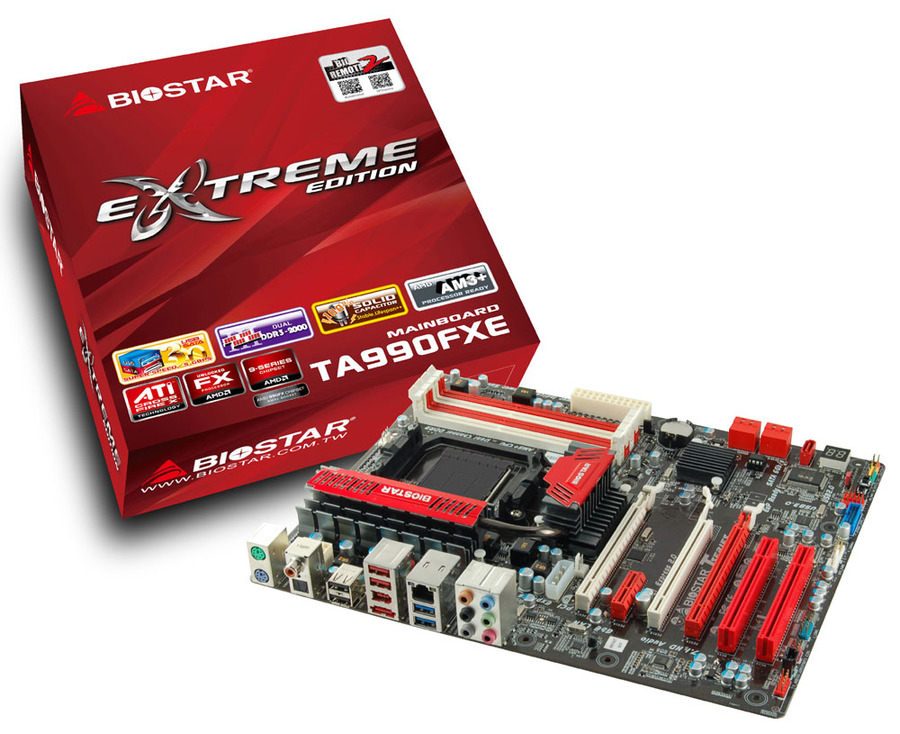
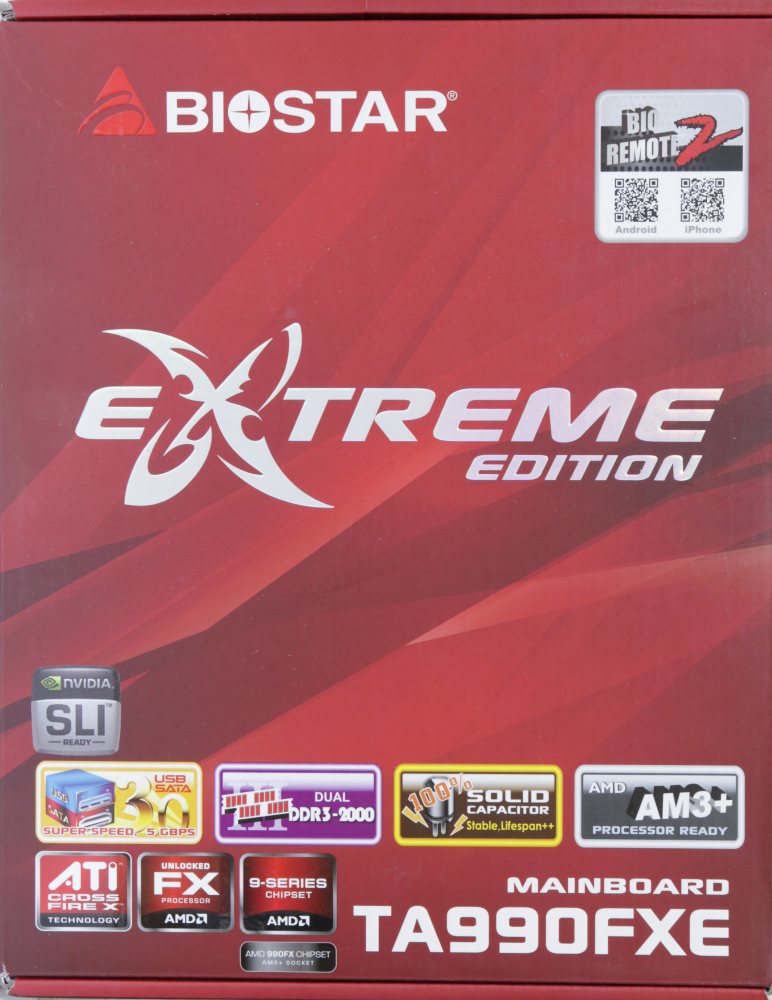
Коробка средних габаритов, выполнена в красных тонах.
На лицевой части в левом верхнем углу можно обнаружить логотип производителя. По центру находится надпись Extreme Edition, что (по замыслу маркетологов) свидетельствует о высоком классе продукта. Внизу размещено множество разных значков и логотипов, под которыми белыми буквами обозначено наименование модели. Переворачиваем коробку.
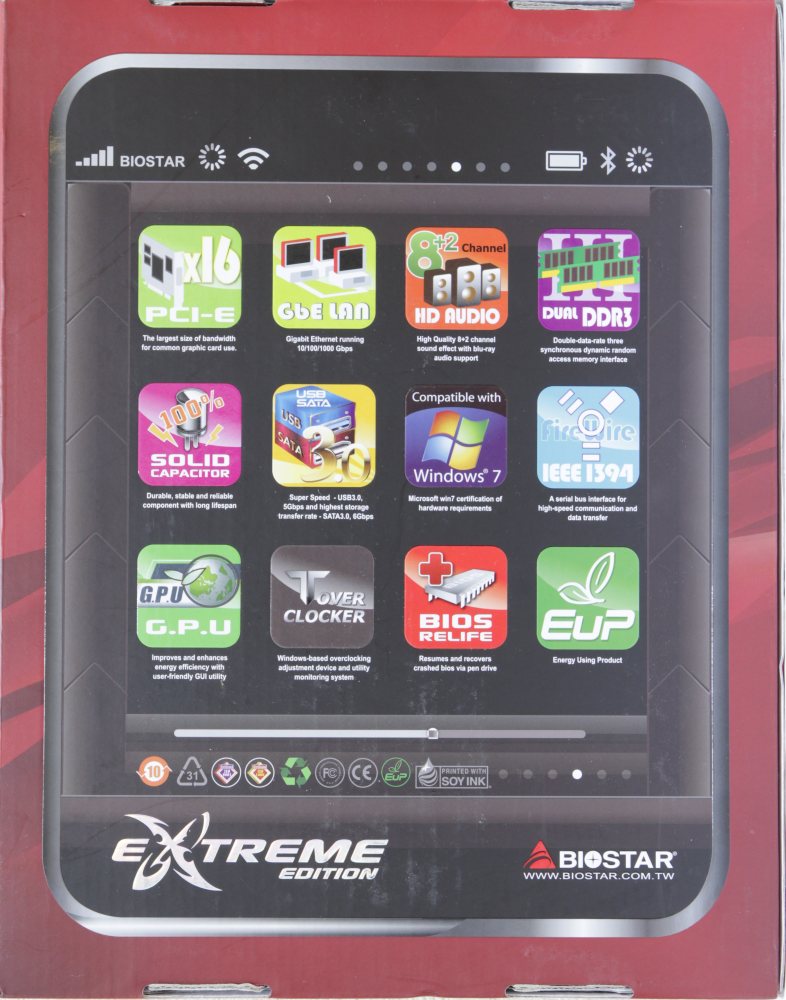
Очевидная стилизация под коммуникатор, где в качестве иконок меню выступают используемые и поддерживаемые данным устройством технологии. На редкость скромный дизайн. Что же находится внутри коробки?
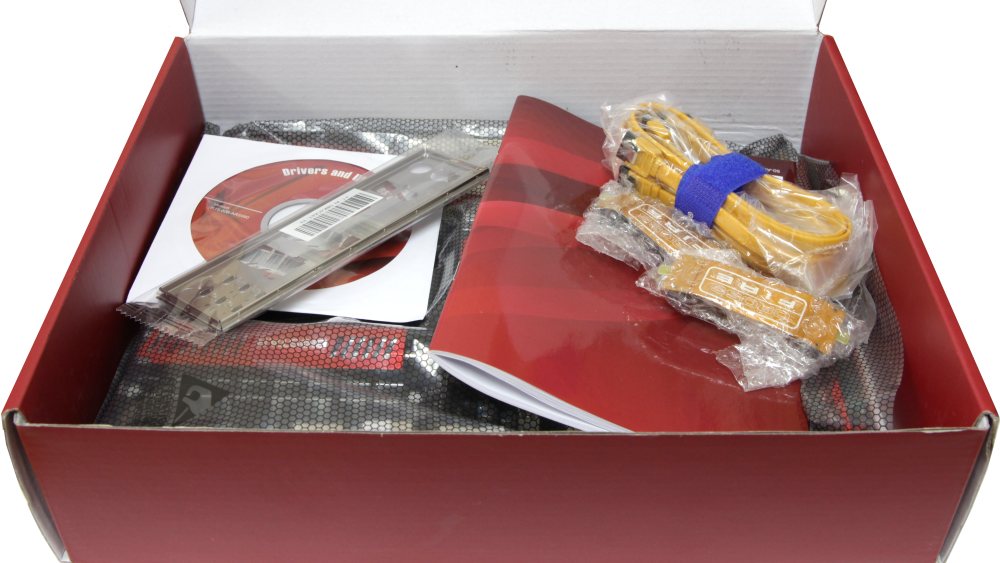
Сверху вольготно расположились инструкции и аксессуары.
Прямо под ними размещена сама Biostar TA990FXE, упакованная в антистатический пакет. Она лежит на небольшом листе из красного вспененного полиэтилена.
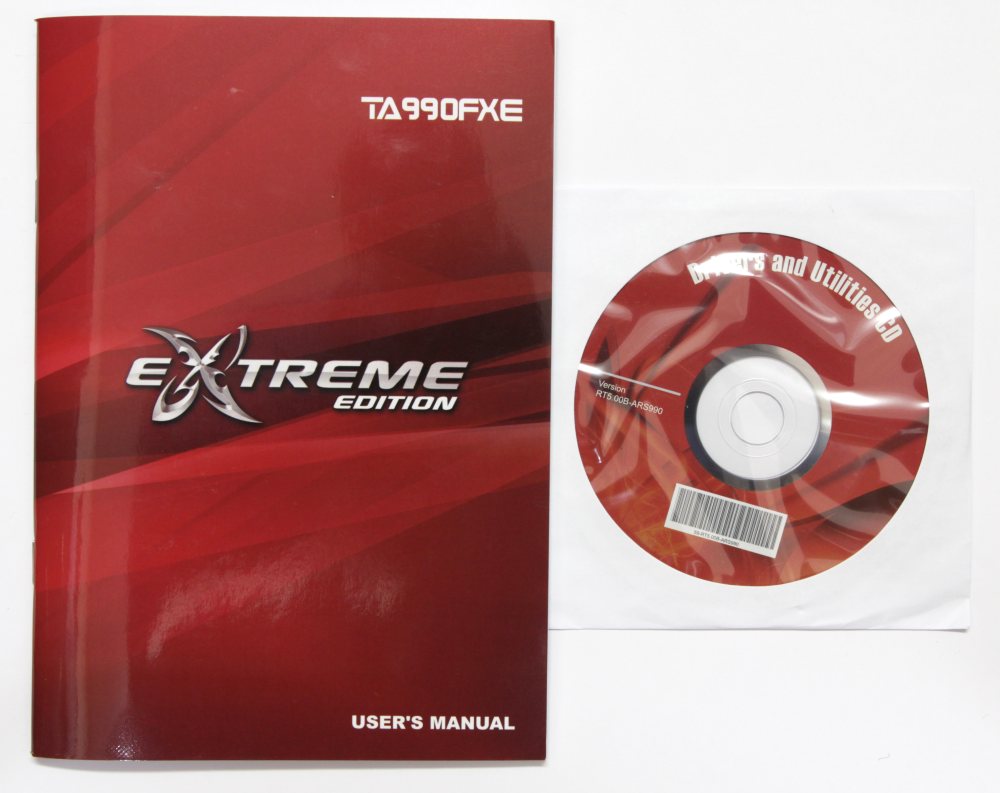
Среди информационного сопровождения платы можно обнаружить следующее:
Очень скромно, учитывая, что плата позиционируется как топовая модель линейки. И хоть я не любитель больших кип макулатуры, но здесь все очень лаконично и на одном языке. Конечно, профессионалам этого будет достаточно, а вот новичкам в области сборки, возможно, придется попотеть.
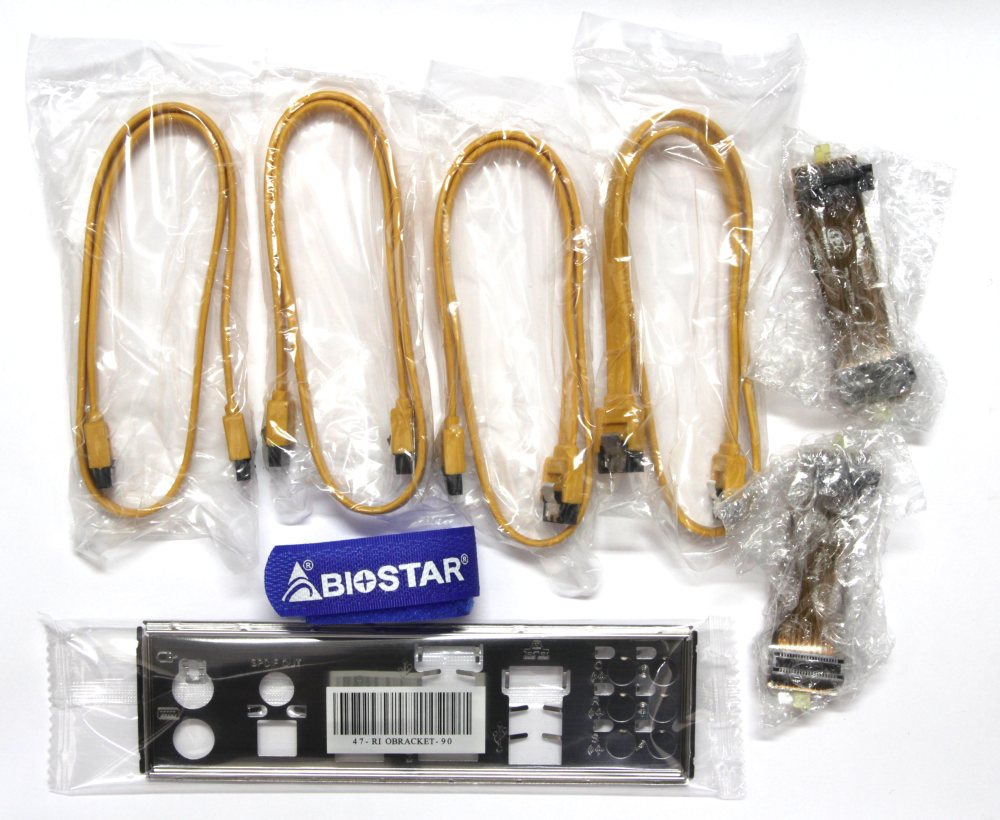
Посмотрим на аксессуары, поставляемые в комплекте.
Очевидный факт – комплект поставки содержит необходимый минимум. Отмечу, что кабели SATA оборудованы защелками, есть два гибких мостика CrossFire, а для SLI ничего подобного не предусмотрено, хотя данная технология поддерживается.
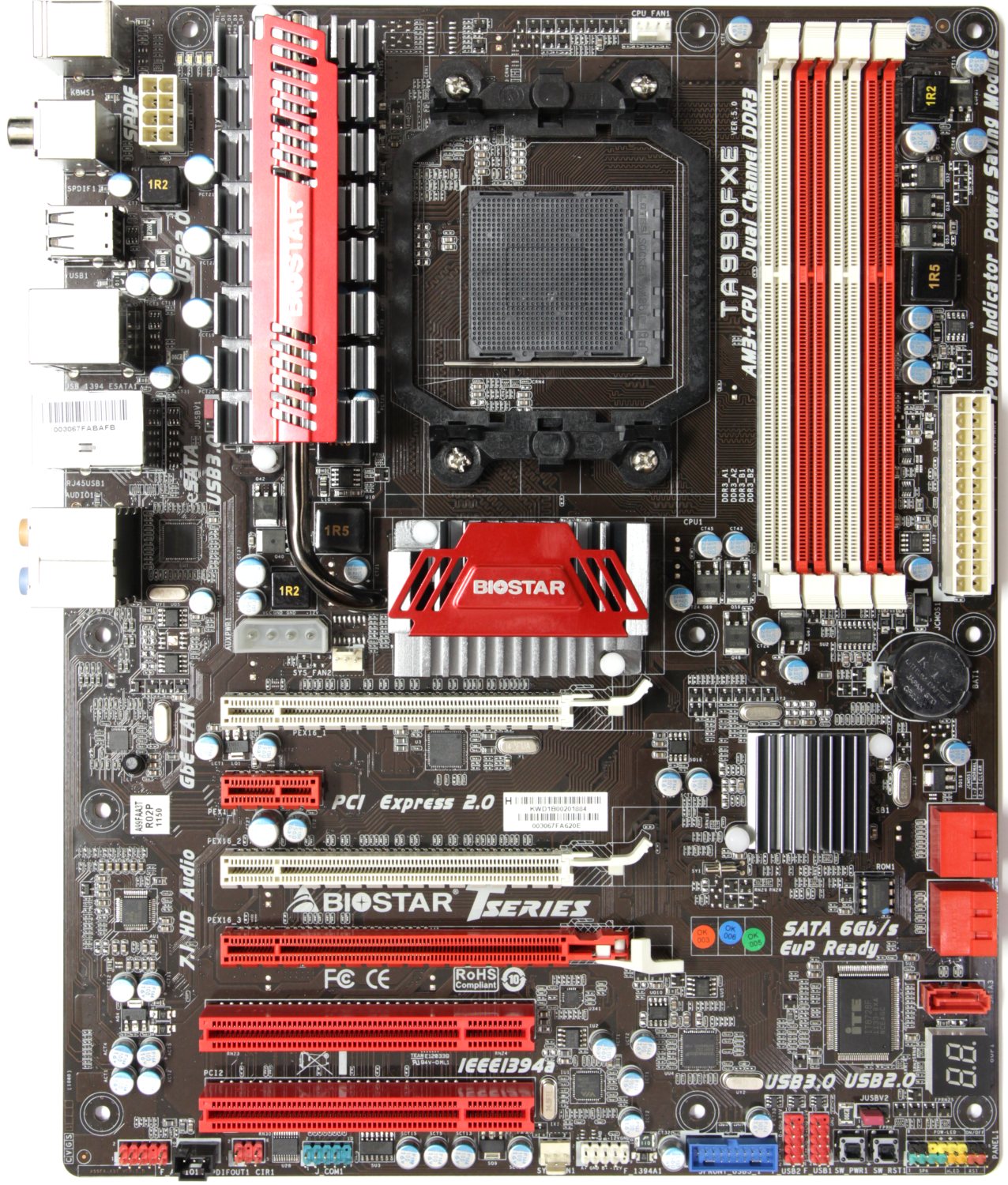
Плата выполнена в соответствии с любимой цветовой палитрой производителя.
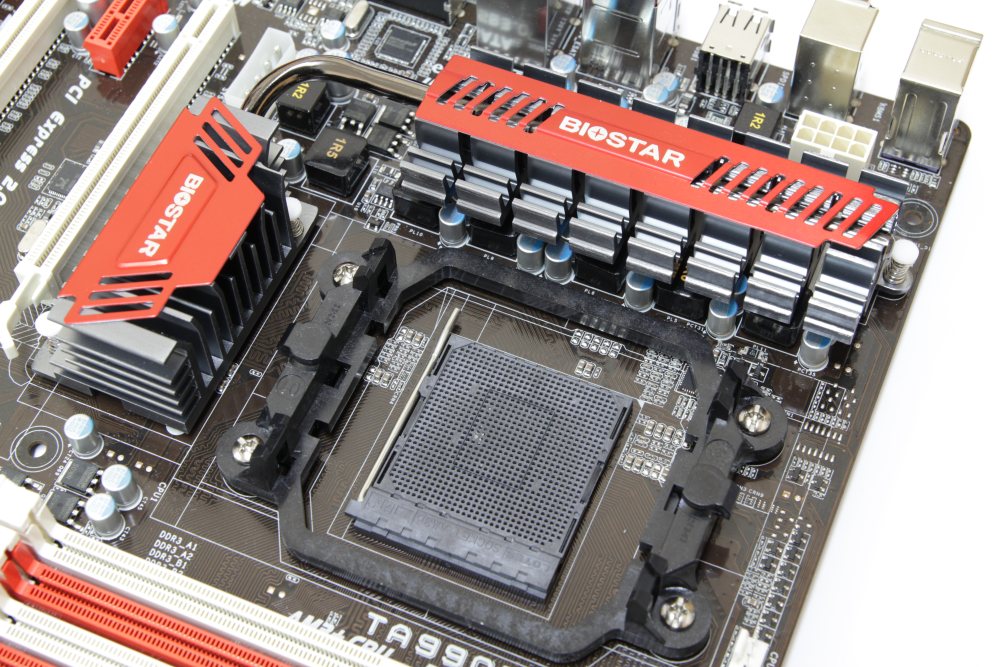
Прежде всего, это темно-коричневый текстолит, разъемы красного и белого цветов, радиаторы с красными декоративными пластинками. Качество изготовления не вызывает нареканий, пайка ровная и аккуратная. Элементная база ничем не примечательна, разве что немного простовата для продукта такого уровня. Габариты платы соответствуют стандарту ATX и составляют классические 305 х 244 мм.
Питание на плату подается через основной 24-х и дополнительный 8-ми контактный разъемы. Возможно использование блока питания с формулой подключения 20+4.
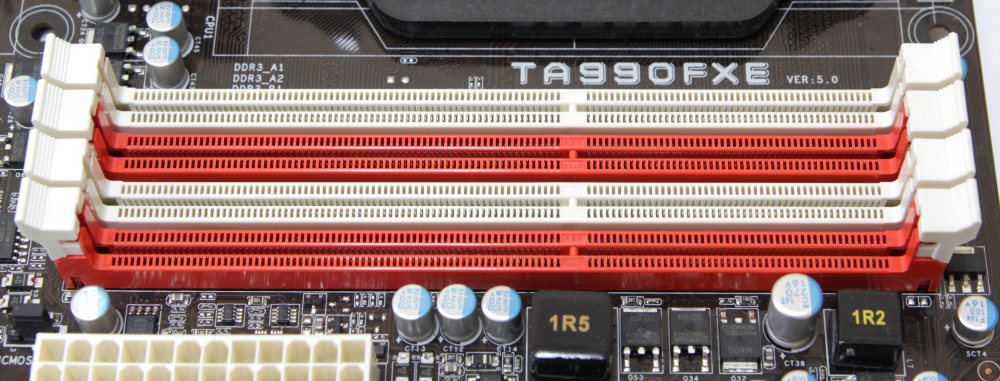
На плате распаяно четыре слота красного и белого цветов для памяти типа DDR3, чередующие друг друга.
Производителем заявлен режим работы DDR3 1066 / 1333 / 1600 / 1866 / 2200 (разгон) МГц со штатным напряжением 1.5 В. Для активации двухканального режима необходимо установить модули памяти в слоты одного цвета.
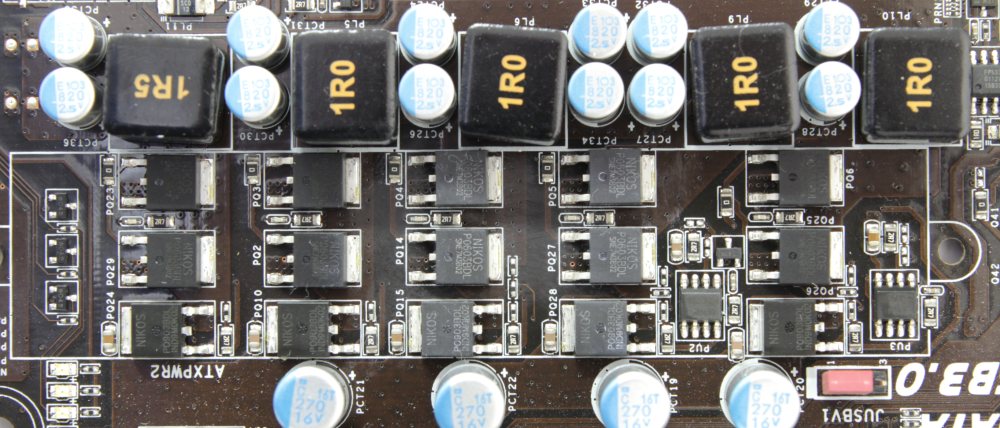
Питание на процессор подается по схеме 4+1 фаза.
ШИМ-контроллер запрятан под рамку вокруг сокета. Только демонтировав ее, можно рассмотреть, что это микросхема STMicroelectronics L6717.
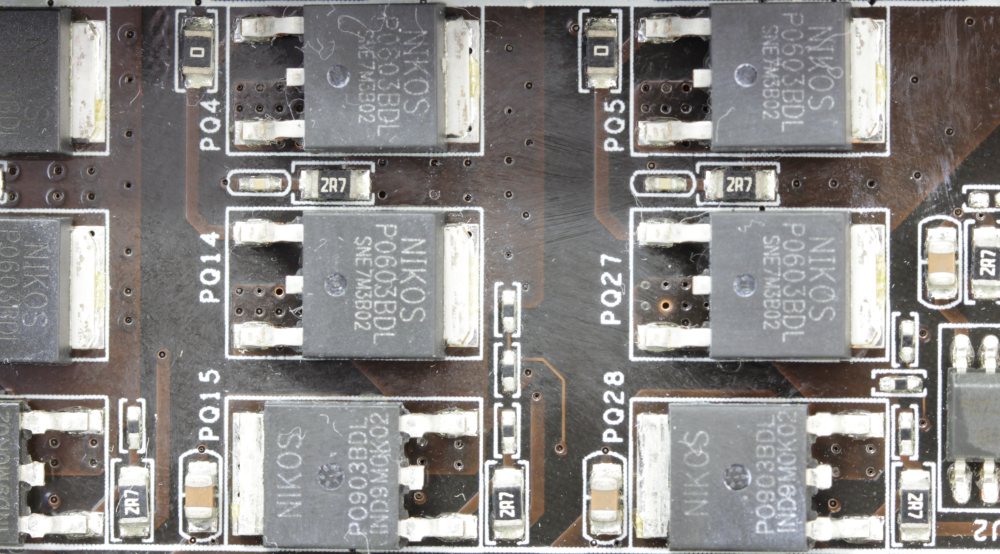
Мосфетные сборки самые обычные и представлены двумя NIKOS P0603BDL и одним P0903BDL на каждую из пяти фаз.
На плате есть даже индикация их работы. Для этого распаяны пять красных светодиодов вверху неподалеку.
Все конденсаторы на плате твердотельные, катушки индуктивности закрыты в ферритовых корпусах.
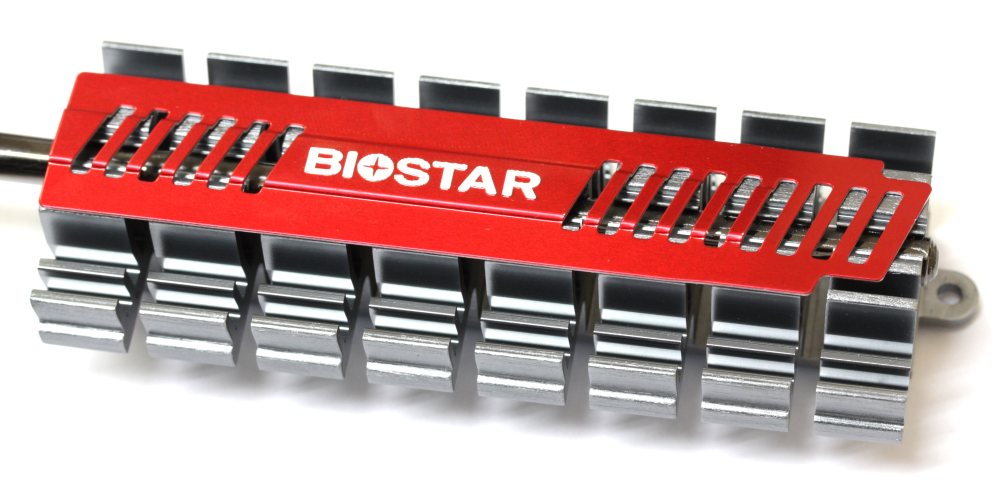
Мосфеты скрыты под одним из радиаторов системы охлаждения.
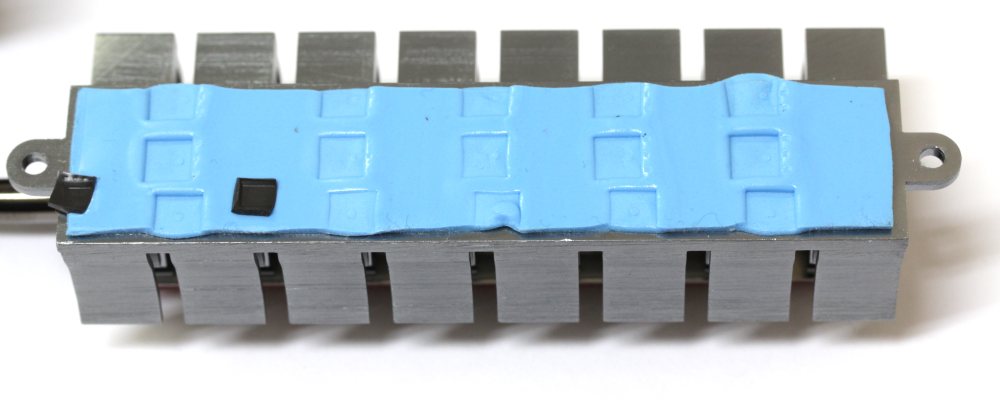
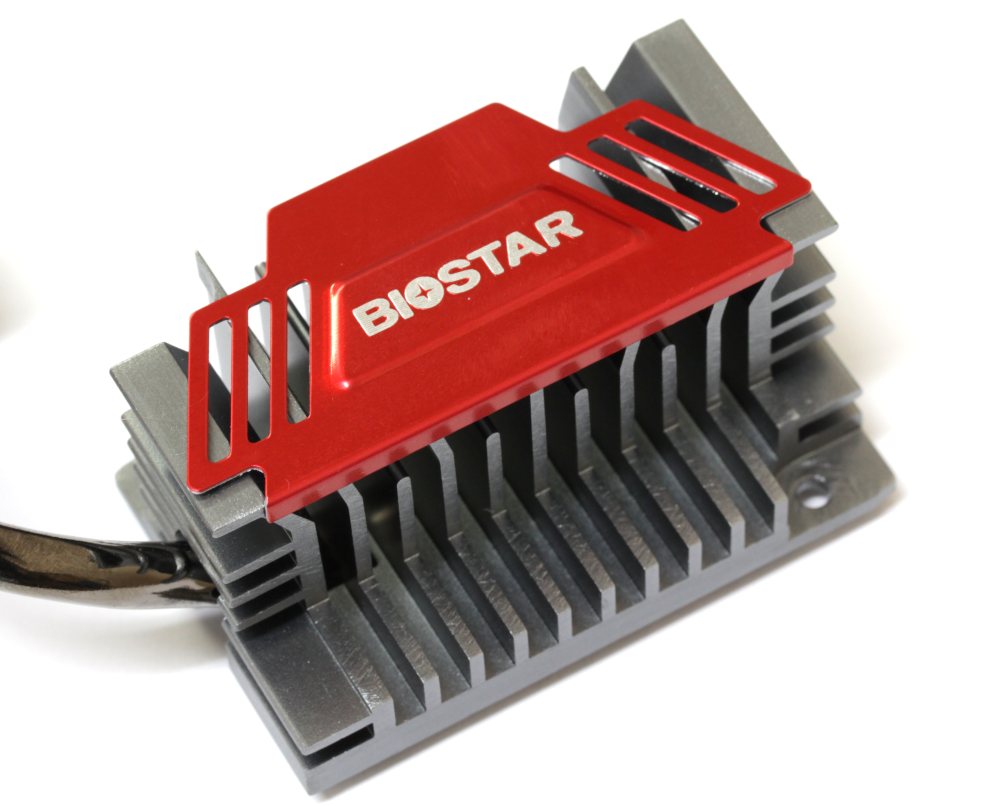
Он выполнен из алюминия и оборудован сверху красной декоративной пластинкой с надписью BIOSTAR. Крепление осуществляется при помощи пластиковых клипс на пружинках, а в качестве термоинтерфейса используется синяя терморезинка.
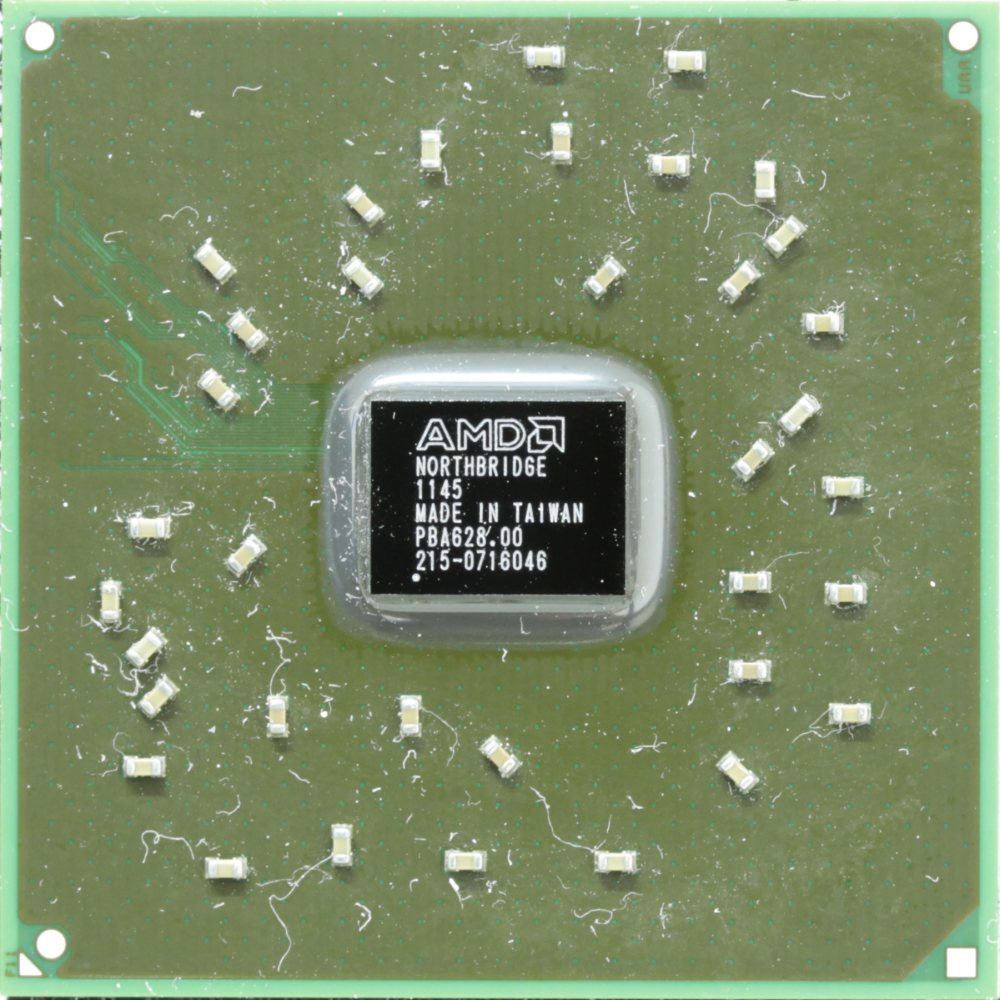
От системы охлаждения цепей питания отходит тепловая трубка к еще одному радиатору, который высится на микросхеме северного моста AMD 990FX.
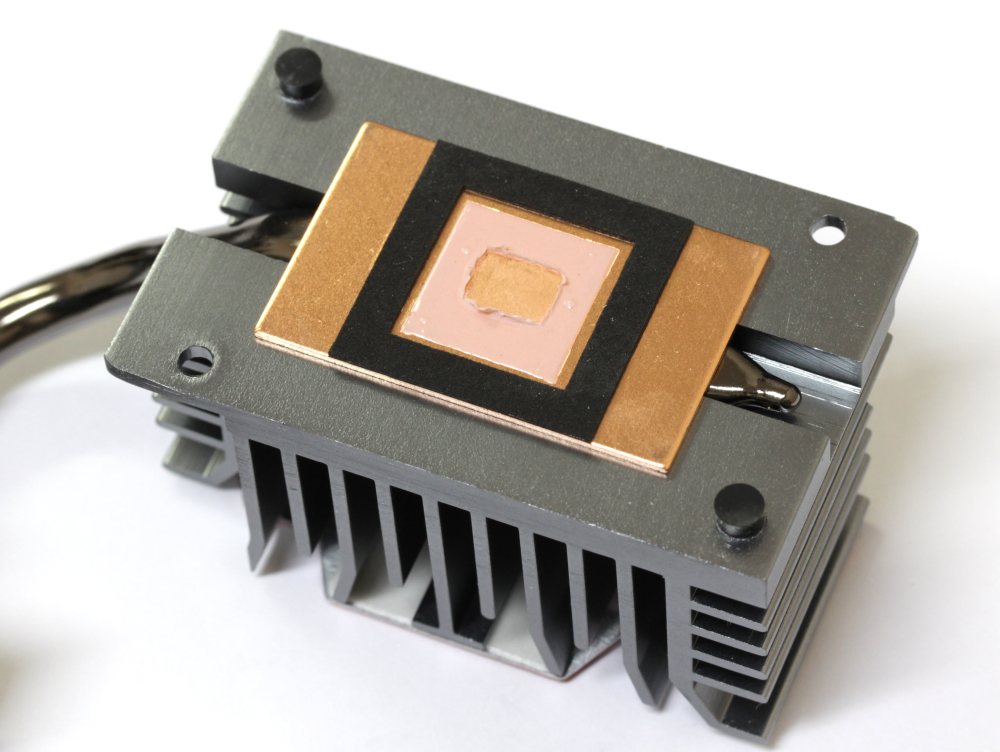
Он также изготовлен из алюминия, но не весь, поскольку в качестве основания используется медная пластинка. Она приклеена к основной конструкции, в которой проделан желоб для тепловой трубки. Сверху также находится красная алюминиевая пластинка с уже привычной надписью BIOSTAR. На мой взгляд, для разнообразия на одной из них можно было указать наименование модели, но производитель решил иначе. Крепление производится при помощи пластиковых клипс на пружинках, в качестве термоинтерфейса применена розовая «терможвачка».
Вся эта конструкция выглядит следующим образом.
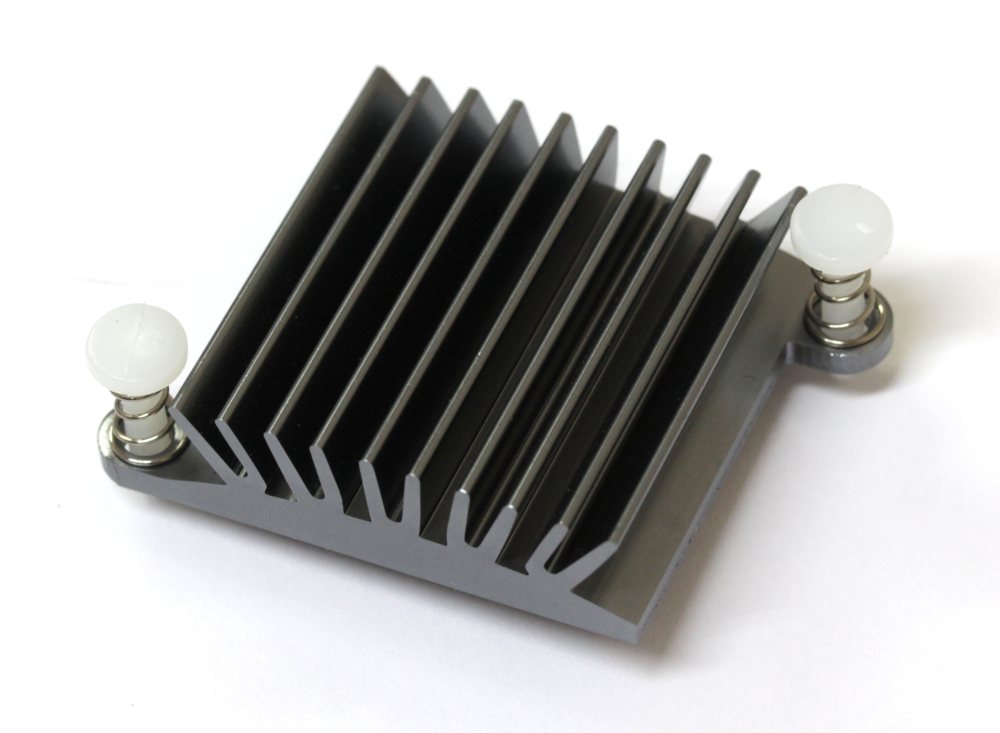
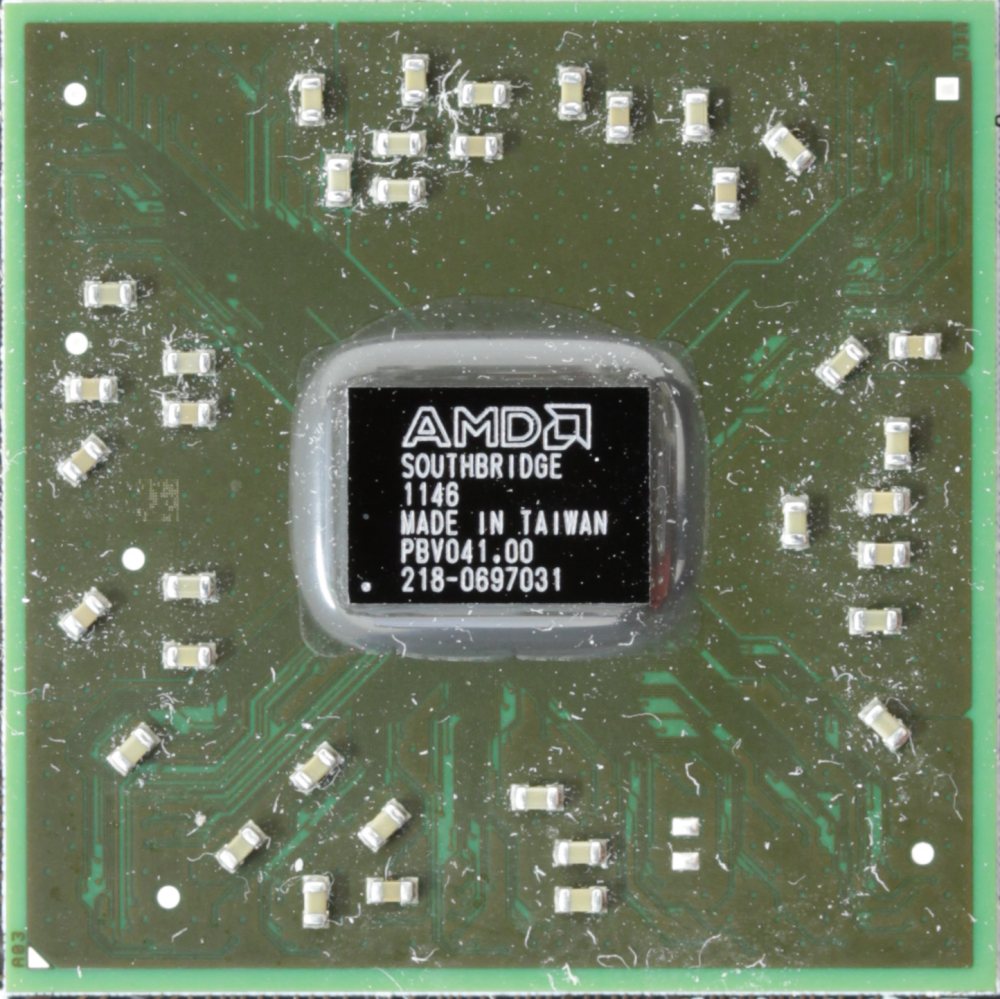
Еще один радиатор весьма скромных размеров предназначен для южного моста SB950.
Он изготовлен из алюминия, как и в предыдущих случаях, крепление осуществляется при помощи пластиковых клипс с пружинками. В качестве термоинтерфейса используется розовая «терможвачка». Вокруг нее есть защитная рамка из черного мягкого материала, которая защищает от перекосов и, как следствие, сколов кристалла.
Теперь взглянем на набор логики AMD 990FX и SB950, который скрыт под этими радиаторами.
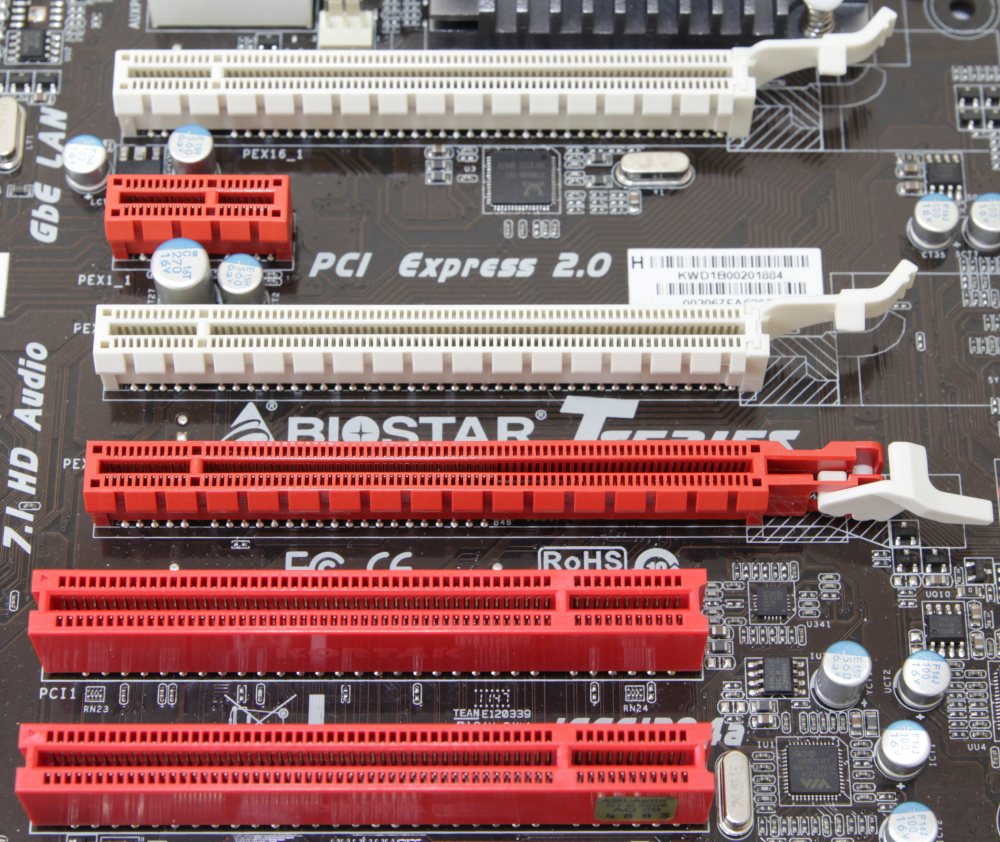
На плате Biostar TA990FXE размещены три слота PCI-e x16.
Два из них, белого цвета, полноскоростные, а самый нижний – красный из-за аппаратного ограничения работает только в режиме x8. Поддерживается второе поколение шины PCI-e, c третьей чипсеты и процессоры компании AMD пока не дружат. Северный мост обеспечивает сорок две такие линии. Справедливости ради нужно отметить, что формула x16 + x16 Gen2 по теоретической пропускной способности равна x8+x8 Gen3. Набор логики AMD 990FX официально поддерживает такие мультиграфические технологии как SLI, и, разумеется, CrossFire.
Расположение слотов PCI-e x16 не всем придется по вкусу. Дело в том, что можно установить две видеокарты с двухслотовой системой охлаждения для обеспечения режима работы x16+x16, в противном случае остается довольствоваться x16+x8. Три видеоадаптера поставить можно, но не так просто. Если не учитывать «фуллковеры» для графических ускорителей, то не часто теперь встретишь производительные решения с однослотовой системой охлаждения.
Кроме этих трех разъемов PCI-e x16 есть еще один PCI-e x1 и два обычных PCI.
Для поддержки приводов и накопителей на плате распаяно пять портов SATA 3.
Еще один в качестве разъема eSATA размещен на задней панели. Для пользователя доступны различные уровни RAID. Именно такой функционал предоставляет южный мост SB950.
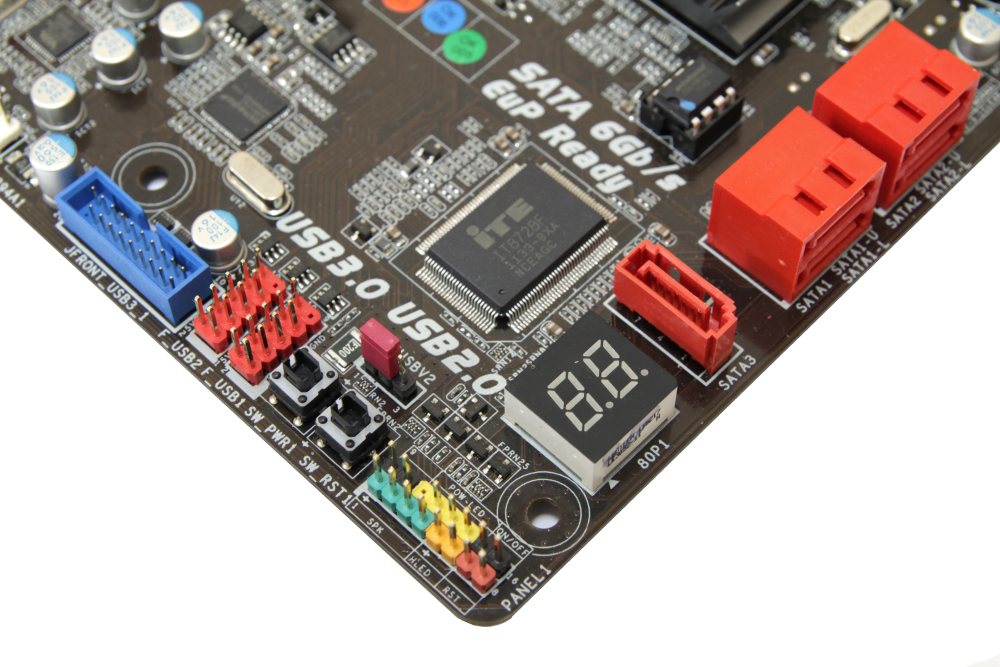
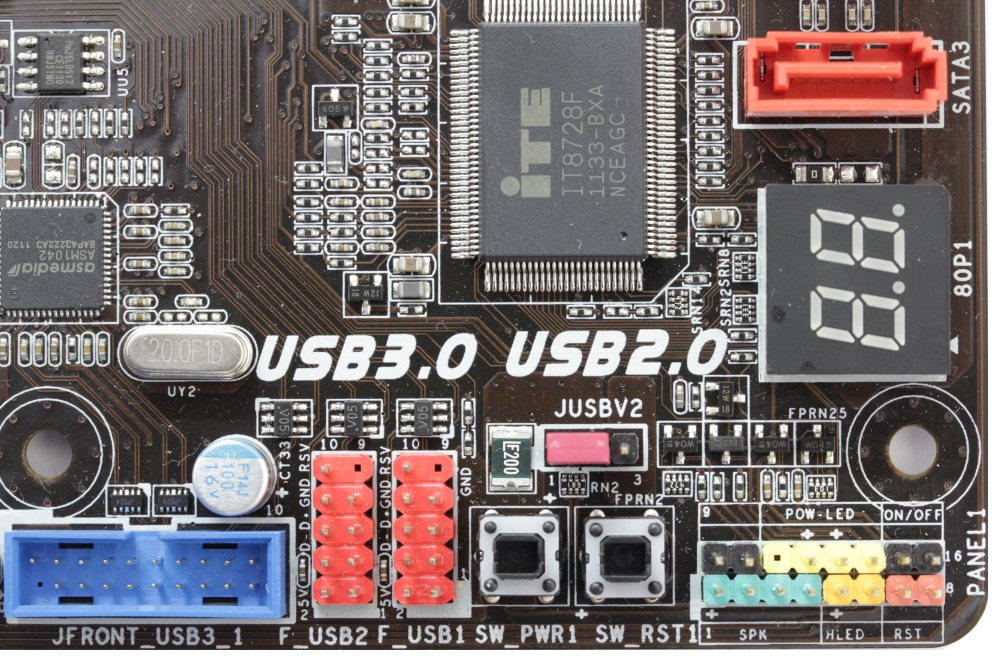
В правом нижнем углу разместились разъемы для подключения кнопок, индикаторов корпуса и спикерфона.
Рядом - устройство отображение POST-кодов инициализации, две кнопки Power и Reset, но они лишены верхних пластиковых колпачков. Видимо, это сэмпл платы, а на серийных образцах все будет нормально.
Чуть выше распаян контроллер ввода/вывода и мониторинга ITE IT8728F.
Внизу находятся две колодки USB 2.0 и одна USB 3.0. Первые реализованы интегрированным в южный мост контроллером, который поддерживает до четырнадцати таких портов. На плате их всего четыре в двух колодках и четыре на задней панели. Четыре порта USB 3.0 реализованы двумя контроллерами Asmedia ASM1042, которые распаяны недалеко от них.
Рядом с колодкой USB 3.0 находится разъем IEEE1394.
Он обеспечивается контроллером VIA VT6315N, который поддерживает два таких порта.
Второй можно обнаружить на задней панели.
Слева по нижнему краю находятся следующие разъемы: СОМ и инфракрасного порта, передней аудиопанели и S/PDIF Out.
Выше распаян звуковой восьмиканальный кодек Realtek ALC892.
Рядом по левому краю - микросхема гигабитного сетевого адаптера Atheros AR8151.
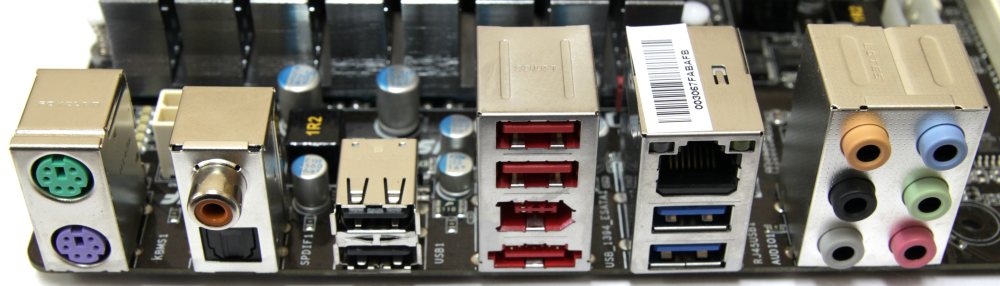
Теперь обратим свой взор на разъемы задней панели.
| Поддерживаемые процессоры | AMD AM3+ FX / Phenom II / Athlon II /Sempron 100 Series |
| Системная шина, частота | Hyper Transport 5.2 ГТ/с |
| Системная логика | AMD 990FX + SB950 |
| Оперативная память | 4 x 240-pin DDR3 DIMM, двухканальный режим,
до 32 Гбайт при частоте 1066 / 1333 / 1600 / 1866 / 2200 (разгон) МГц |
| Слоты расширения | 3 - PCIe 3.0 x16 (нижний в режиме x8)
1 - PCIe 3.0 x1 2 - PCI 2.2 |
| Поддержка Multi-GPU | CrossFireX, SLI (x16+x16+x8). |
| Поддержка SATA/RAID | 5x SATA 6.0 Гбит/c порта – AMD SB950; RAID 0, 1, 5, 0+1, JBOD |
| Поддержка IDE и eSATA | нет;
1x eSATA AMD SB950 |
| Сеть | 1х Atheros AR8151 |
| Аудио | Realtek ALC892 – 8-канальный HD аудиокодек |
| USB 2.0 | 4+4x USB 2.0 (AMD SB950) |
| USB 3.0 | 2+2x Asmedia ASM1042 |
| IEEE-1394 | 1+1x VIA VT6315N |
| Системный мониторинг | ITE IT8728F |
| Питание материнской платы | ATX 24-pin, 8-pin ATX 12V |
| Разъемы и кнопки задней панели | 1x PS/2 мышь
1x PS/2 клавиатура 4x USB 2.0/1.1 2х USB 3.0 1x IEEE 1394 1x eSATA 1x RJ45 1x optical S/PDIF Out 1x coaxial S/PDIF Out 6x 3,5 мм Jack |
| Фирменные технологии |
|
| Размеры, мм | 305 x 244 |
| Форм-фактор | ATX. |
BIOS сильно напоминает тот, что можно было видеть при обзоре платы Biostar TPower X79. В детальном пересказе необходимости нет, пункты меню и дизайн повторяется. Можно пробежаться по меню настроек, посмотрев прилагаемый ниже видеоролик.
Посмотрим на снимки разделов и остановимся подробнее на пункте, который посвящен разгону.
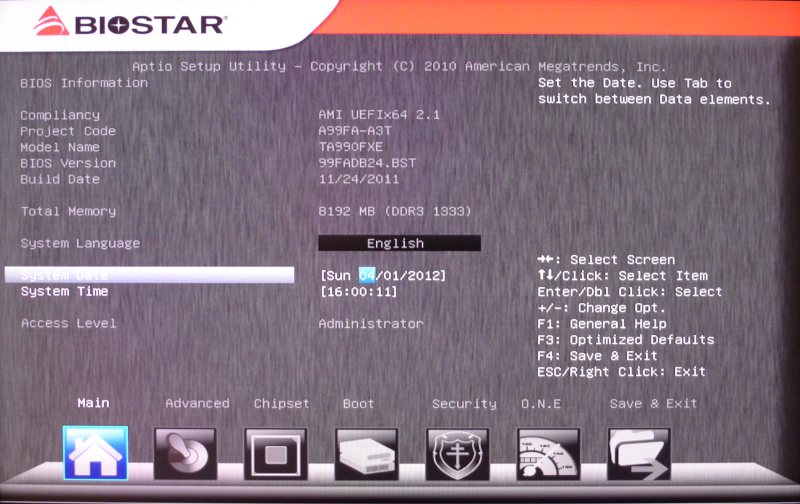
BIOS открывается на странице Main, об этом свидетельствует нажатая внизу кнопка с соответствующей подписью.
Эти значки в нижней части экрана образуют основное меню. Следующим по порядку идет Advanced.
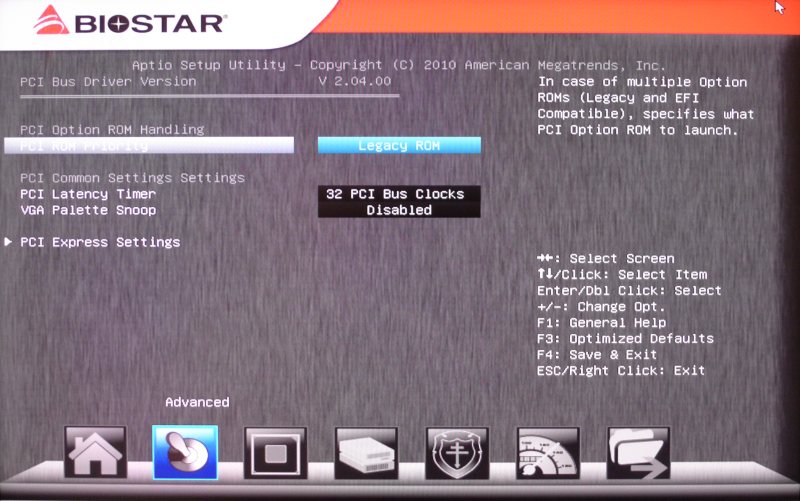
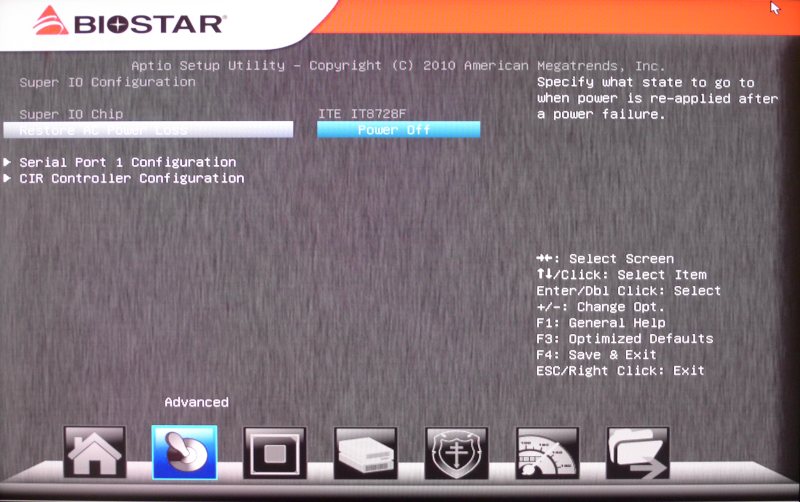
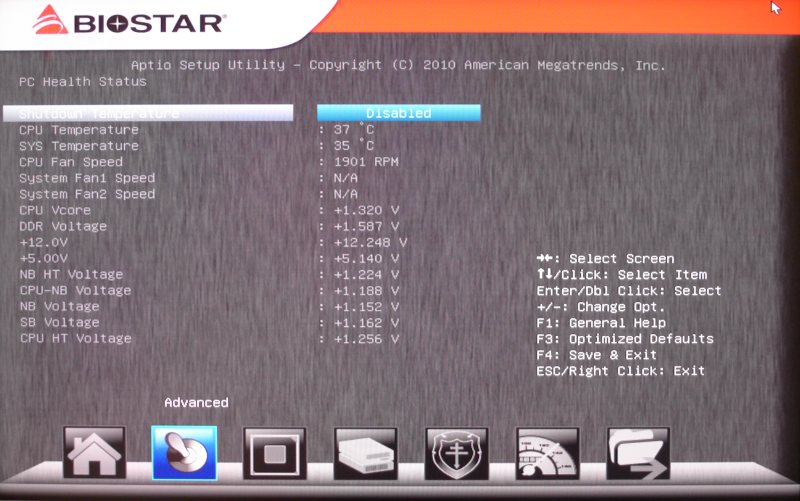
Данный раздел включает в себя восемь ссылок.
PCI Subsystem Settings.
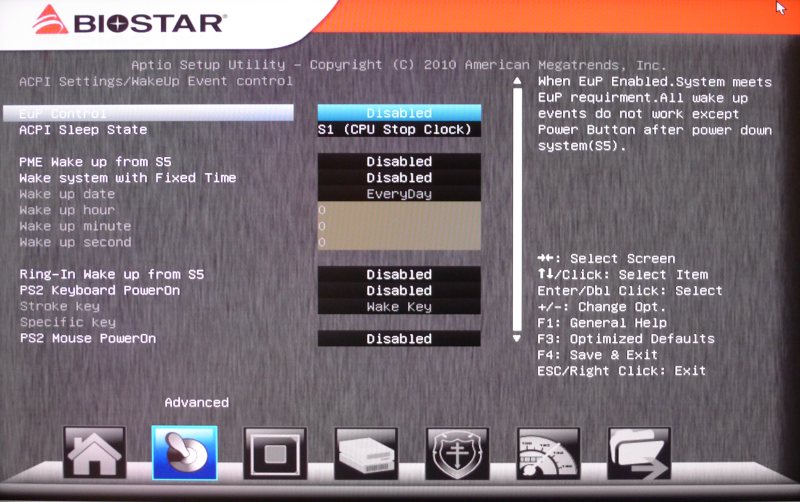
ACPI Settings/Wakeup Event control.
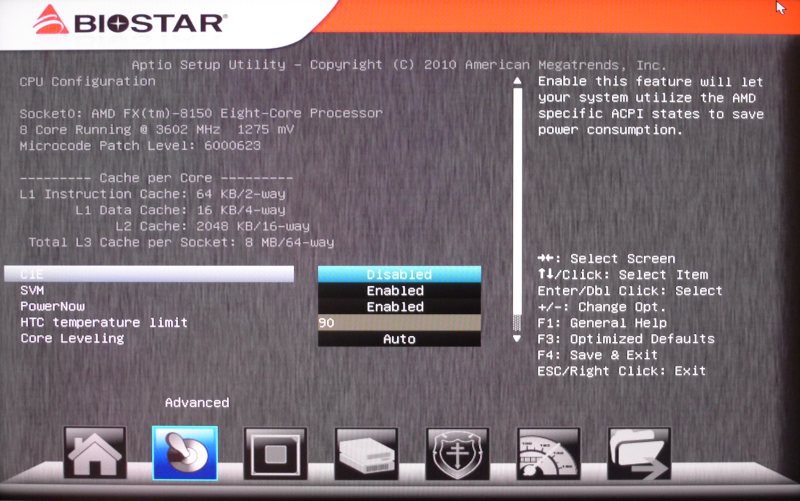
CPU Configuration.
SATA Configuration.
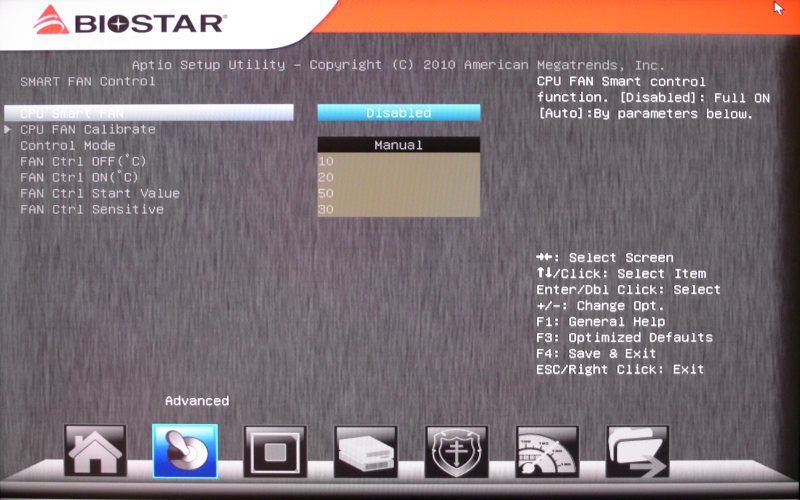
Smart FAN Control.
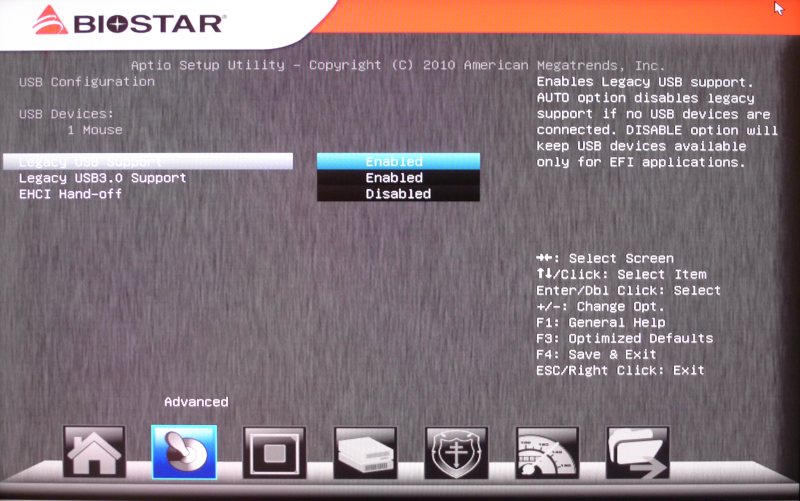
USB Configuration.
Super IO Configuration.
H/W Monitor.
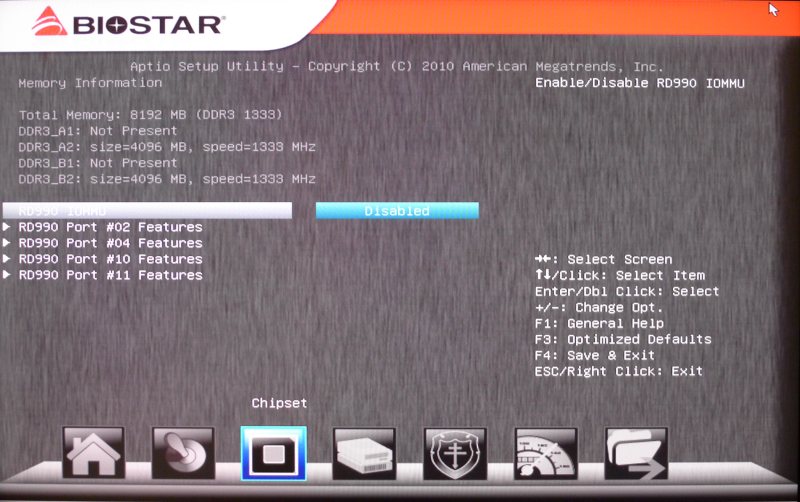
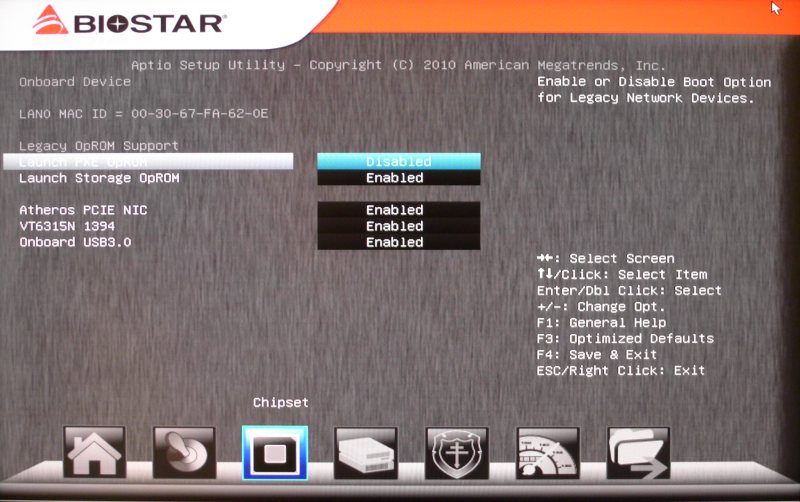
Дальше идет значок Chipset, где находятся еще три ссылки.
North Bridge.
South Bridge.
Onboard Device.
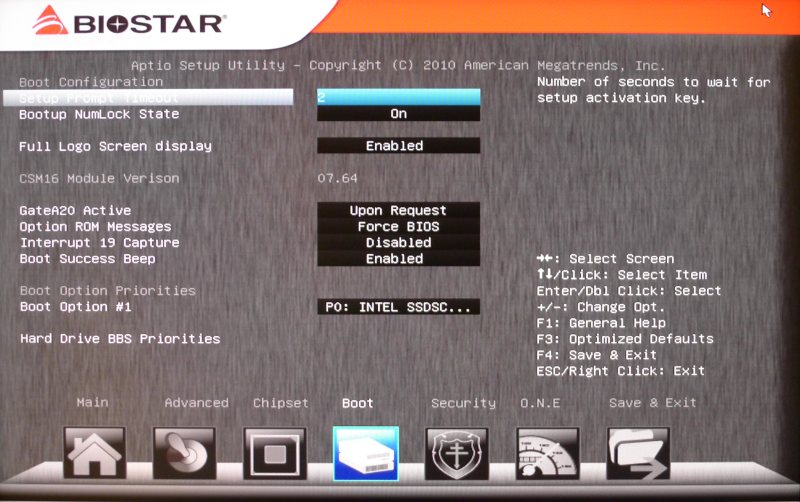
Затем - значок Boot.
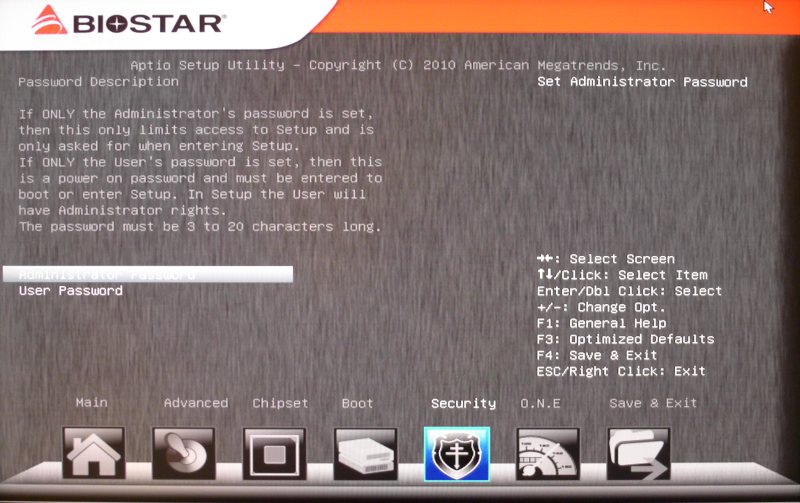
Далее - Security.
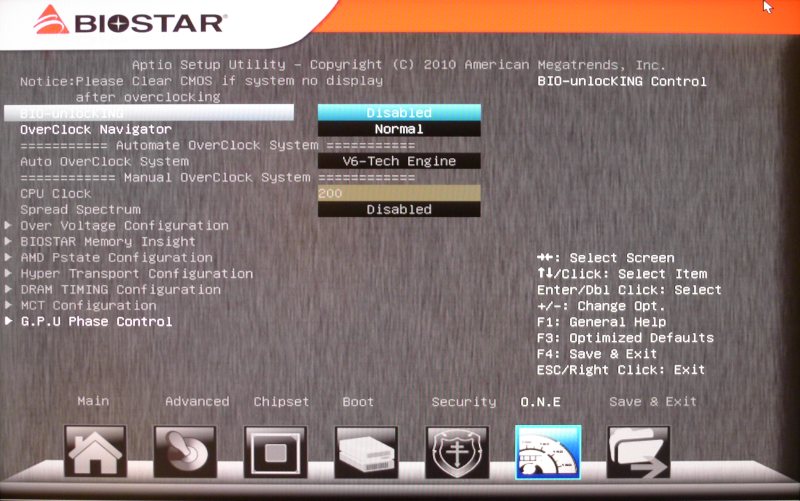
Следующий, наиболее интересующий нас раздел - O.N.E, посвященный разгону.
Самым первым сверху идет пункт BIO-unlocking Control. Он позволяет осуществить разблокировку процессора и включить неактивные ядра и кэш-память, если, конечно, повезет с экземпляром процессора. Далее следует пункт OverClock Navigator,в котором спрятаны три значения. Первое – это нормальный режим работы, второе - автоматический разгон, третье - ручная установка. В зависимости от выбора становятся активными или, наоборот, закрытыми ссылки, расположенные ниже.
Дальше следует пункт с установкой частоты системной шины. Затем следует ссылка Overvoltage Configuration.
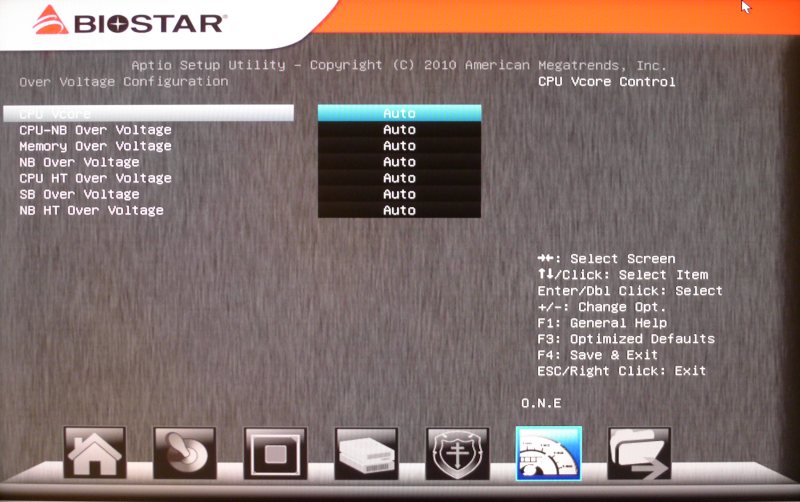
Вопреки названию, здесь производится не только увеличение напряжения на компонентах, но и уменьшение. Вместо реальных значений устанавливается и отображается только разница.
Это не всегда удобно, к тому же не отображаются значения по умолчанию, поэтому сложно понять какое все-таки напряжение будет на выходе. Диапазон регулировок выглядит следующим образом.
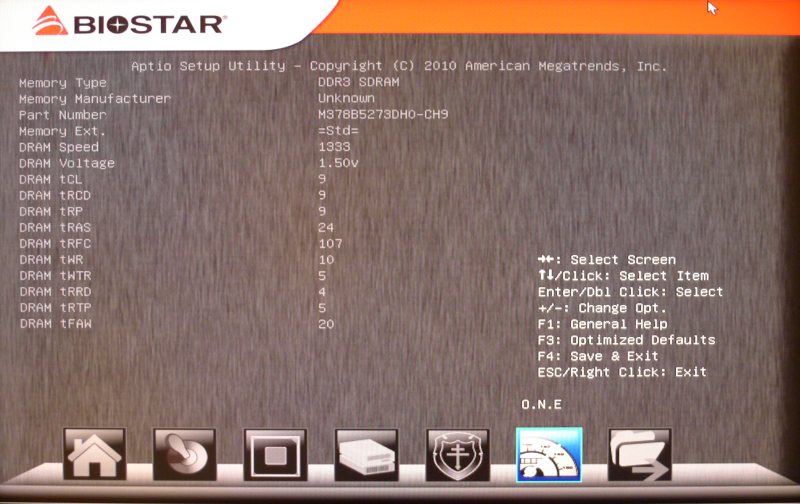
Дальше идет пункт Biostar Memory Insight.
Здесь показана информация, считанная из SPD модуля памяти.
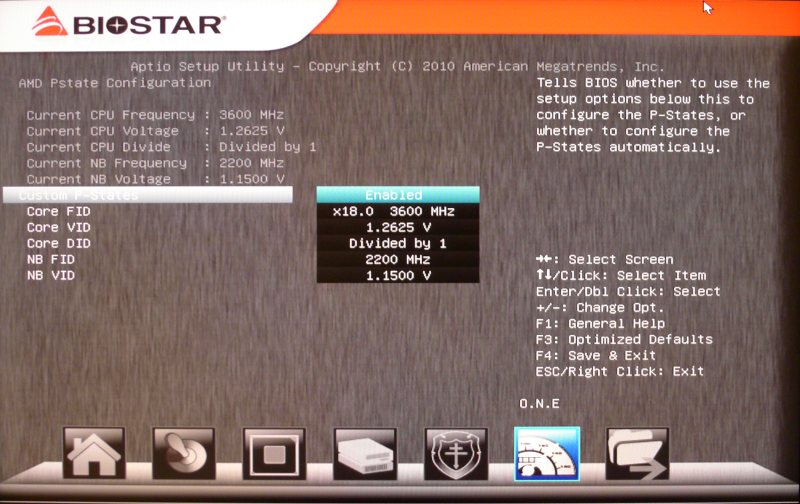
Затем - ссылка AMD Pstate Configuration.
На этой странице изменяются коэффициенты процессора и CPU-NB, кроме этого устанавливаются базовые значения напряжений на этих компонентах и показаны текущие значения. Однако они не отражают действительности, поскольку коэффициенты ориентированы на частоту системной шины 200 МГц, а напряжения показываются без учета установок в разделе Overvoltage Configuration. В итоге информация получается недостоверной и сбивает пользователя с толку.
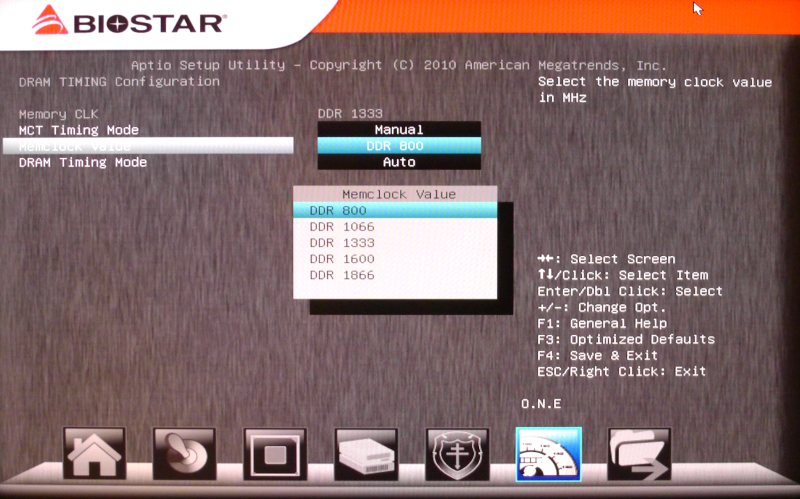
Есть еще один интересный пункт, который называется DRAM Timing Configuration.
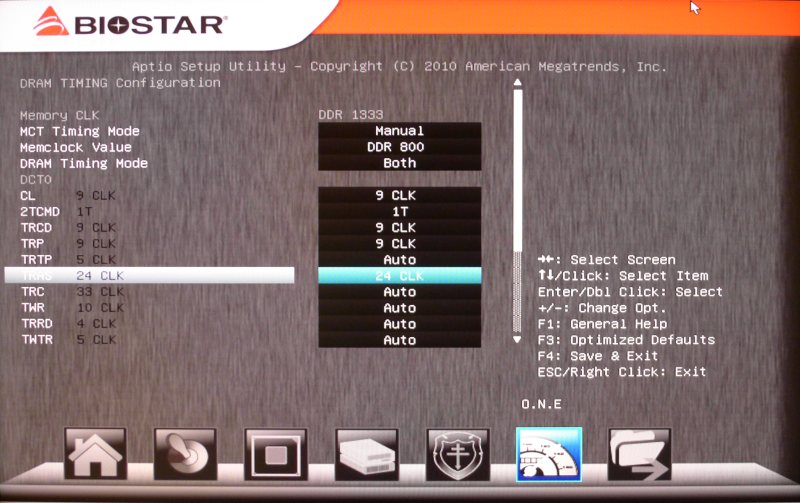
В нем устанавливаются не только тайминги памяти, но и ее частота. Последняя также привязана к частоте системной шины 200 МГц, поэтому тоже отображается некорректно. Здесь же выставляются тайминги.
Но нужно учесть, что они настраиваются для каждого канала отдельно, что сходу понять тоже не просто.
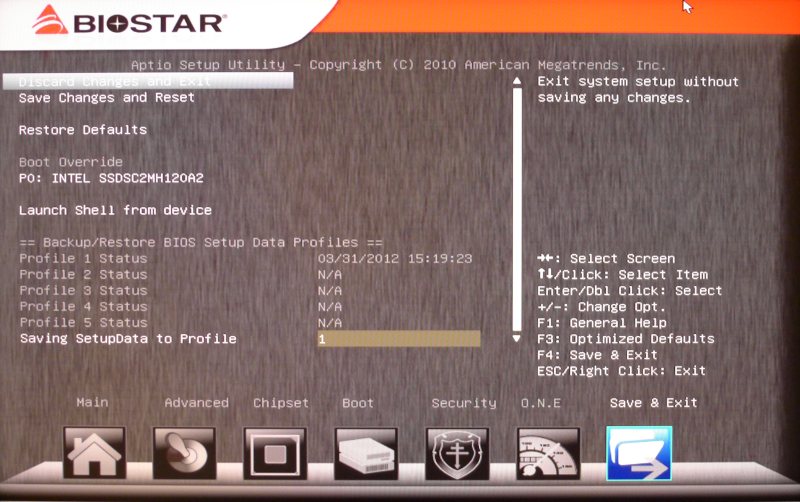
Последним стоит значок Save & Exit.
В завершение стоит отметить, что функции разгона реализованы крайне неудобно, а информация о текущих значениях недостоверна, поэтому установки больше походят на поиск черной кошки в темной комнате.
Тестирование материнской платы Biostar TA990FXE проводилось в составе следующей конфигурации:
Для начала я опробовал автоматический разгон, выбрав пункт в меню BIOS, который называется Auto Overclock System. Несмотря на мандраж, было принято решение установить значение V12-Tech Engine, тем самым проверив плату на соответствие статусу Extreme.
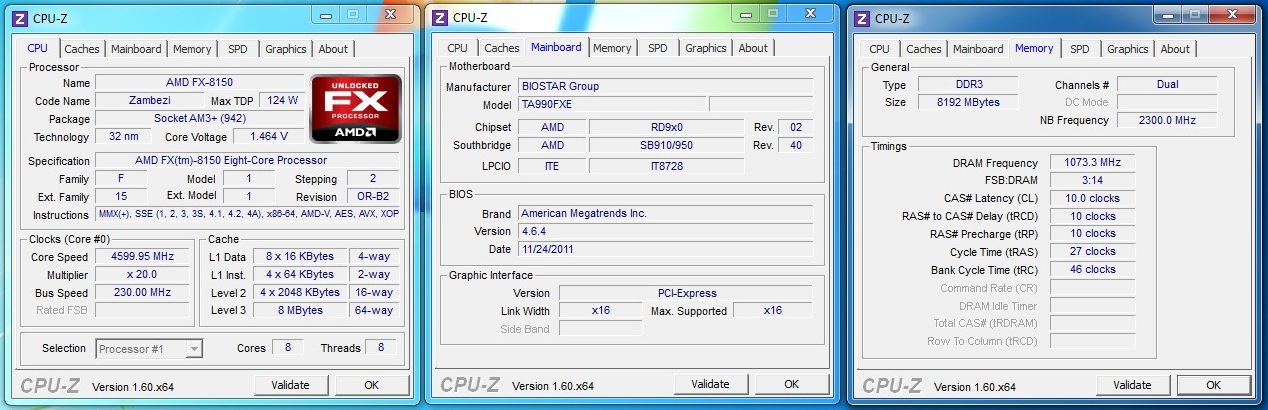
Однако все прошло удачно, загрузка операционной системы завершилась без сбоев. По показаниям информационных утилит материнская плата Biostar TA990FXE разогнала процессор до частоты 4600 МГц. Память при этом работала на штатных частотах и таймингах, что, конечно же, меня не устроило – если уж выжимать, так максимум. Для этого в BIOS был выбран ручной разгон, а затем выставлены следующие напряжения: на ядрах 1.45 В, CPU-NB - 1.3 В. Частота шины была приведена к значению 230 МГц, коэффициент увеличен до 20, тайминги памяти составили 10-10-10-27-1Т. Система была запущена.
Вот в таком режиме я и проходил все тесты, больше выжать не удалось ни из процессора, ни из памяти.
Несколько слов о самой процедуре разгона, напоминающей средневековую пытку. Дело в том, что при переразгоне приходится постоянно сбрасывать BIOS, но это еще полбеды - вдобавок необходимо выключать питание, иначе плата не выключается кнопкой Power. Меню настроек самое неудобное из всех, которые я видел. Результирующая частота не отображается. А вместо коэффициентов стоят теоретические значения, актуальные для шины 200 МГц.
В связи с этим нужно сначала высчитать коэффициент, помножить на частоту шины и тогда получится результат, который не отображается нигде, вы постоянно должны держать его в голове.
Установка таймингов тоже очень интересная. Оказывается, когда при их изменении выбираешь параметр Both (а только так можно настроить два канала сразу) появляется длинный список. Я не сразу понял, что где-то с середины там начинают повторяться установки для второго канала, по привычке изменяя только необходимые параметры сверху. Только много позже, когда усталость уже накопилась, пролистнул меню ниже и увидел пункты-дубли. Лишь тогда и удалось получить желаемый результат от памяти.
Тестирование Biostar TA990FXE проводилось на открытом стенде при комнатной температуре 22°C в следующих режимах:
Тесты проводились под операционной системой Windows 7 x64, прогонялись по пять раз, потом выбирались средние значения.
Система явно не блещет производительностью, но плата здесь не при чем, дело в самой платформе.
Посмотрим теперь на температурные показатели радиаторов материнской платы.
Температурные показатели радиаторов остаются в норме даже во время разгона и увеличенного в связи с этим потребления энергии. Конечно, здесь стоит сделать поправку на открытый стенд, поскольку в закрытом корпусе она может существенно вырасти.
Восьмиканальный звуковой кодек представлен микросхемой Realtek ALC892. Прослушивание осуществлялось при помощи головных телефонов Sennheiser HD201, Zalman ZM-RS6F и акустики Microlab PRO 1.
Обычный встроенный звуковой кодек, который ничем не выделяется на фоне других подобных решений.
От материнской платы остались двоякие впечатления. С одной стороны, есть все самое необходимое для нетребовательного пользователя, поддерживаются различные мультиграфические технологии. Прекрасно работает автоматический разгон, да и ручной демонстрирует неплохие результаты, пусть и далекие от экстремальных.
С другой - элементная база слишком проста для гордой приставки Extreme Edition. Хорошему разгону не способствует запутанное меню настроек BIOS и некорректное поведение платы при переразгоне. Поэтому с экспериментами в нештатных режимах Biostar TA990FXE не подходит. А две топовые видеокарты упрутся в производительность процессора. И что в итоге? Вряд ли расчетливый энтузиаст заинтересуется этой платой, а значит, ее востребованность у целевой аудитории под вопросом. Остается использовать ее в штатном режиме в составе какой-нибудь рабочей станции, где можно задействовать многопоточность в виртуальных машинах.
Плюсы Biostar TA990FXE: