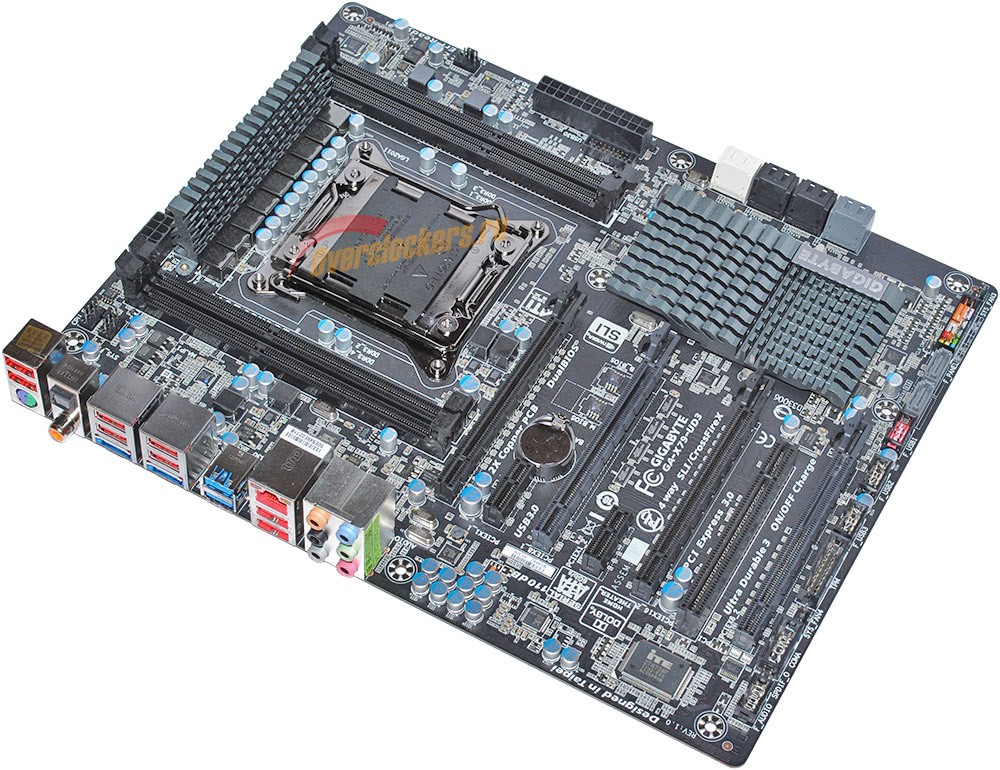
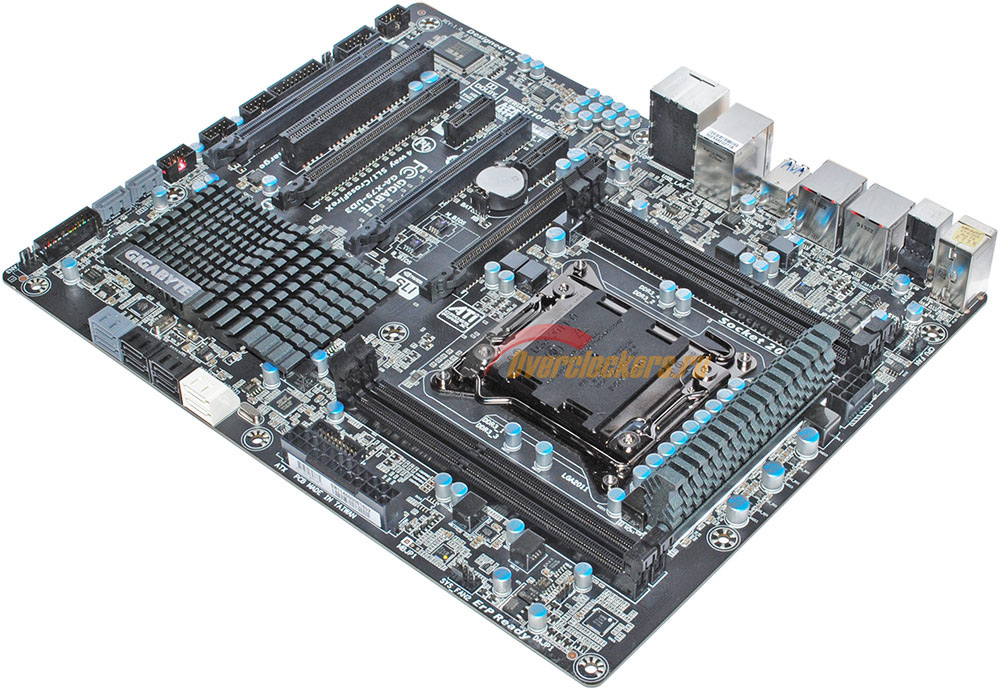
С момента релиза флагманской платформы Intel LGA 2011 прошло несколько недель, первоначальный ажиотаж чуть стих. Новейшие шестиядерные процессоры Sandy Bridge-E и набор системной логики Intel X79 уже основательно изучены специалистами Overclockers.ru, на повестке дня - материнские платы. На тестировании уже побывало несколько решений ASUS и MSI, теперь пришло время вспомнить еще об одной известной компании – Gigabyte.
Её продукты широко представлены на российском рынке и с давних пор пользуются повышенным вниманием оверклокеров. Согласно данным официального сайта, с момента релиза новой платформы производитель вывел на рынок уже три платы основной серии: X79-UD3, X79-UD5, X79-UD7. Читатели, знакомые с системой обозначений устройств Gigabyte, без труда поймут, что «трешка» - системная плата начального уровня, «пятерка» - средний класс, «семерка» - флагманское решение. Таким образом, оказываются заняты все ключевые ниши, а выпущенные устройства относятся к разным ценовым категориям.
Нельзя не упомянуть и еще один продукт, стоящий особняком и не принадлежащий к основному модельному ряду с его цифровыми обозначениями. Это G1.Assassin 2 – своеобразная «доступная оверклокерская плата» для экстремального разгона и создания мощных игровых систем. Но, с моей точки зрения, приступить к изучению материнских плат Gigabyte правильнее всего с базовой модели X79-UD3. В дальнейшем, переходя к более продвинутым решениям, будет любопытно отследить усложнение подсистем питания и охлаждения, а также расширение возможностей плат по работе с различными периферийными устройствами. Кроме того, «троечка» интересна и сама по себе.
Многие оверклокеры, приценивающиеся к новой платформе LGA 2011, уже успели отметить значительную стоимость ее компонентов. Приобретая процессор за 15-20 тысяч рублей, волей-неволей начинаешь задумываться, «а не сэкономить ли на материнской плате?». Младшие решения известных компаний (будь то ASUS, Gigabyte, ASRock или MSI) часто предлагают привлекательное сочетание цена/качество, так как лишены многих «ненужностей», но в то же время отличаются высоким качеством изготовления и неплохими способностями к разгону ЦП.
Следовательно, у данного материала появляется дополнительный «подтекст». Помимо проведения непосредственно обзора материнской платы, важно определить, достаточны ли ее возможности для типичного оверклокера, который не прочь разогнать процессор с использованием воздушного/жидкостного охлаждения, но не гонится за «азотными рекордами» и не желает переплачивать за «лишние» интерфейсы вроде eSATA и Bluetooth? Можно ли рекомендовать эту плату к покупке, несмотря на то, что она является младшей в своем семействе, или платформа LGA 2011 не терпит экономии на компонентах?
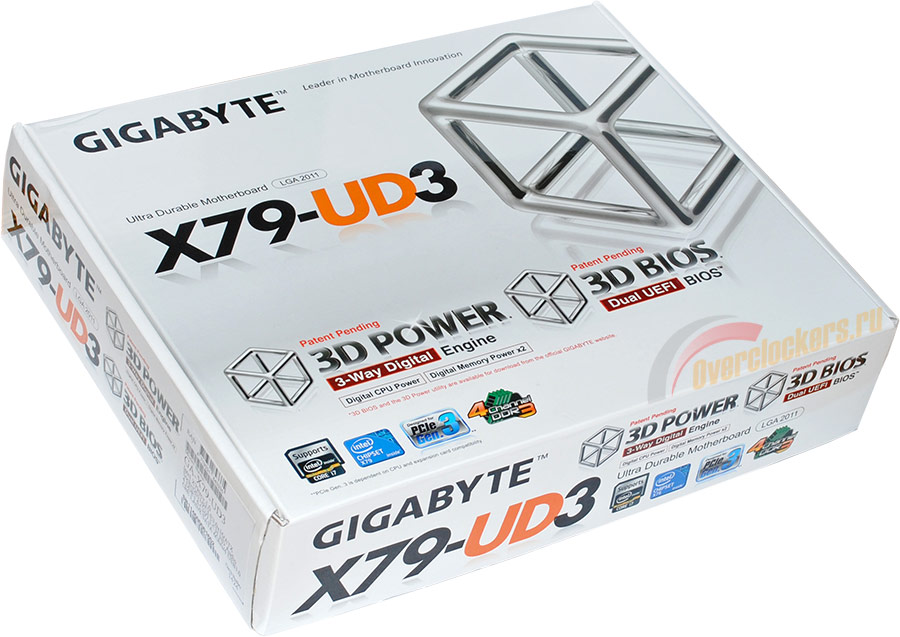
Коробка, в которой поставляется материнская плата Gigabyte X79-UD3, оформлена в фирменном стиле.
Традиционным для компании является белый цвет фона и обилие мелких значков и надписей на крышке. Размеры упаковки невелики, она без малейшего труда помещается в обычный полиэтиленовый пакет.
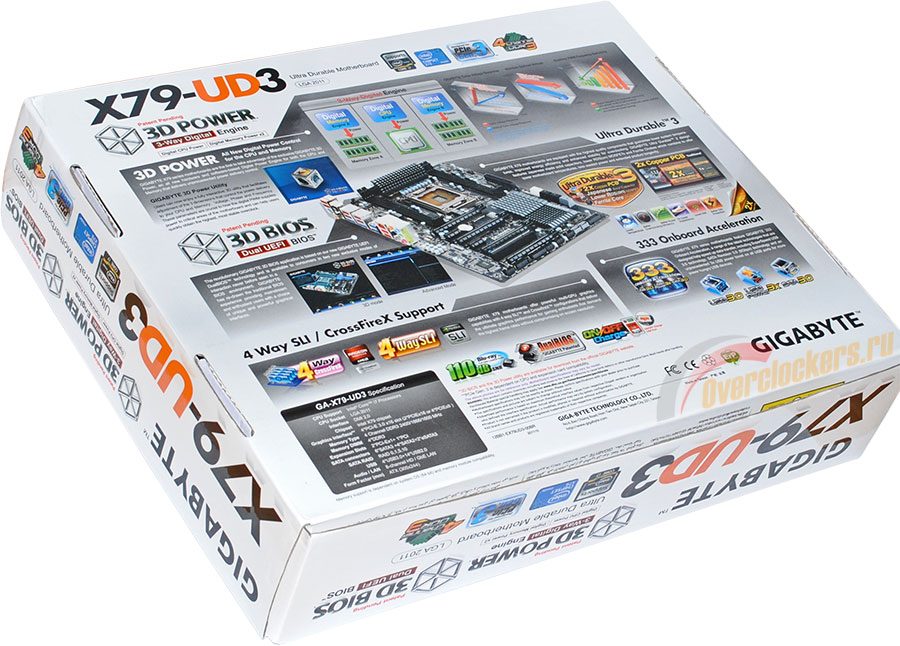
Фронтальная сторона («обложка») украшена крупным изображением металлического «кубика» - этот же символ неоднократно повторен на всех гранях коробки. Можно назвать это изображение «трехмерным кубом», ведь для производителя самое важное в нем - именно «тридэшность». Модное понятие «3D» взято маркетологами Gigabyte на вооружение и встречается в названии сразу двух принципиально новых фирменных технологий: 3D BIOS и 3D Power. Стоит поподробнее рассказать, что скрывается за этими терминами, а заодно упомянуть еще несколько ключевых технологий, описанных на обратной стороне коробки.
Также кратко можно упомянуть технологии ON/OFF Charge (ток на порты USB может подаваться даже при выключенном компьютере, что удобно для зарядки телефона), 110 dB SNR (показатель высокого качества аудио, соотношение сигнал/шум) Touch BIOS (доступ к некоторым настройкам BIOS Setup в среде Windows). Остальные «уникальные особенности» (этот термин используется на официальном сайте) связаны не с железом, а скорее с программным обеспечением. Как всегда, комплектный диск полон разнообразными утилитами, призванными облегчить жизнь владельцу платы.
Очевидно, что X79-UD3 «под завязку» нагружена различными современными технологиями, а обилие «софта» превращает ее из обычной «железки» в сложный продукт с расширенными возможностями.
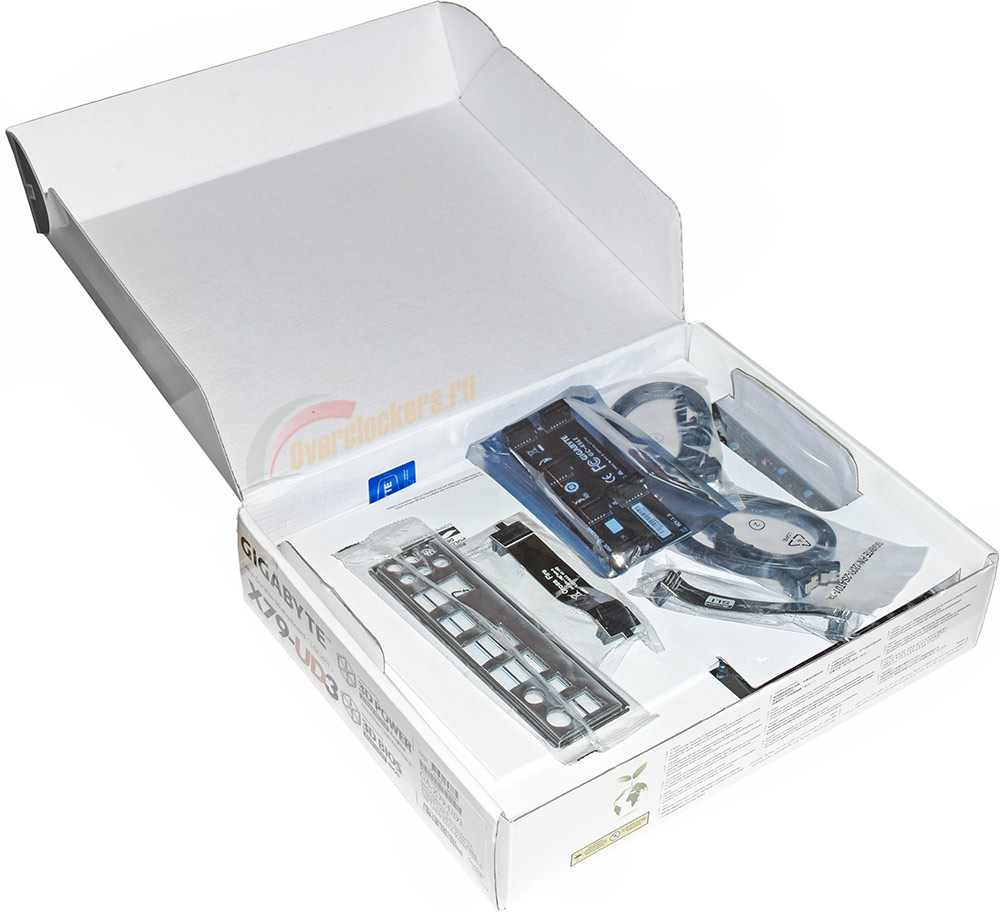
Но вернемся к рассмотрению упаковки и комплектации. Внутри коробки плата закреплена вполне надежно – она лежит между двумя листами плотного картона и заключена в пакет-антистатик. Повредить устройство при транспортировке непросто.
Аксессуары, составляющие набор поставки, сложены поверх устройства и отделены от него картонной перегородкой.
По традиции они приводятся в виде списка с краткими комментариями:
Достойный набор. В нем нет никаких «излишеств», вроде наклеечек на корпус, однако нашлось все необходимое для нормальной эксплуатации системы. Это идеальное решение для «бюджетной» (насколько вообще можно использовать это понятие в случае LGA 2011) материнской платы, от которой требуется максимально выгодное сочетание цены и качества.
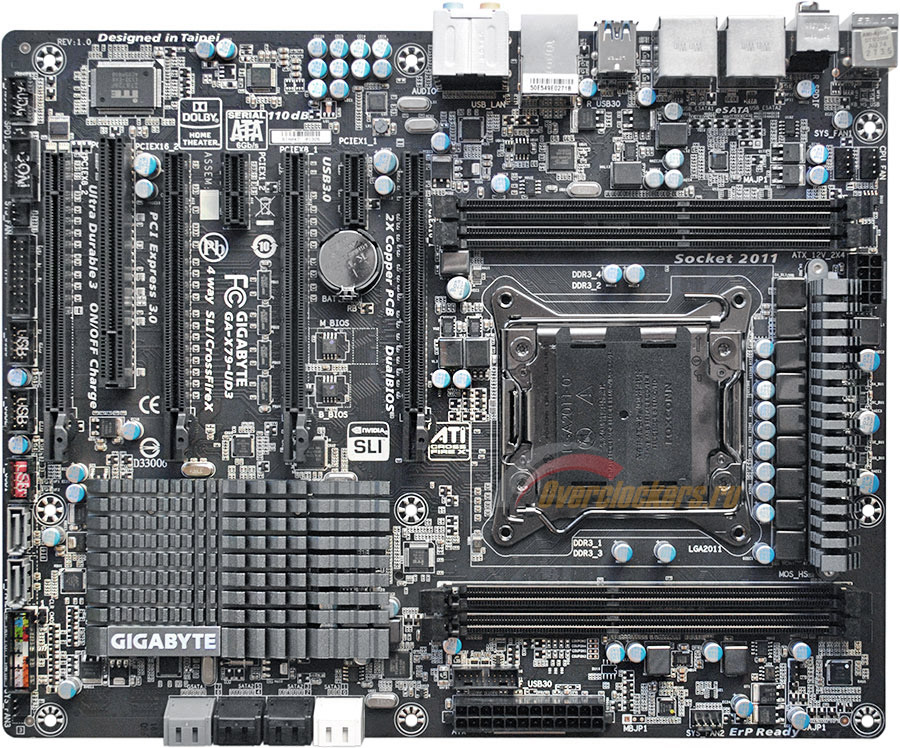
Одно из двух. Либо в Gigabyte из-за кризиса отправили в отставку всех дизайнеров, либо это какой-то особый стиль «солидной платы для серьезных людей»:
Выглядит неплохо, но уж очень скромно: светло-серые радиаторы и черные разъемы на темно-сером (почти черном) текстолите. Глаз волей-неволей цепляется за крошечные голубые точки на верхушках электролитических конденсаторов в поисках хоть какого-нибудь цвета.
Видимо, чтобы как-то «оживить» гамму, конструкторы выделили яркими цветами разъемы задней панели. Тем не менее, такой дизайн многим может придтись по вкусу, не раз уже мне встречалось мнение, согласно которому современные образцы «железа» выглядят «игрушечными» или «аляповатыми» именно из-за обилия декоративных элементов и «кислотных» цветов.
Даже при беглом осмотре в глаза бросаются некоторые детали, одна из ключевых – наличие только четырех 240-контактных разъемов DIMM.
Процессоры Intel Sandy Bridge-E оснащаются четырехканальным контроллером памяти, поэтому для них предлагаются платы как с восемью, так и с четырьмя разъемами DIMM. Увеличение количества слотов отражается лишь на одном параметре системы – максимально возможном объеме оперативной памяти.
Если провести простой подсчет, выяснится, что с использованием наиболее распространенных двухгигабайтных модулей максимальный объем оперативной памяти составит: для четырехслотовой платы - 8 Гбайт, для восьмислотовой – 16 Гбайт. Применив «планки» объемом 4 Гбайта (а их доля на рынке стремительно растет, причем «цена за гигабайт» зачастую более выгодна, чем для двухгигабайтных аналогов), можно получить еще более внушительные цифры: 16 и 32 Гбайта соответственно.
Учитывая, что для игровой системы достаточным является объем в 4-8 Гбайт (многие владельцы компьютеров на платформе LGA 1155 до сих пор используют наборы 2х2 Гбайта, и не чувствуют себя ущемленными), а модули по 4 Гбайта стоят все дешевле, можно заключить: восемь разъемов на нынешнем этапе развития ПК – малополезная роскошь.
Разумеется, если вы планируете использовать компьютер как сервер или рабочую станцию для сложных расчетов, может понадобиться и больший объем DRAM, однако таких случаев ничтожно мало. Для домашнего ПК, даже очень производительного и дорогого, более чем достаточно формулы 4х4 Гбайта, причем с большим запасом на несколько лет вперед. Таким образом, я считаю, что конструкторы Gigabyte «удешевили» свою бюджетную модель чрезвычайно грамотно, первым делом избавившись от избыточной функциональности. Как «основа для игрового компьютера» X79-UD3 очень мало потеряла от этой операции.
Что касается частотных характеристик, официально заявлена поддержка модулей DDR3-1066/ 1333/ 1600/ 1866/ 2133 МГц. При изучении BIOS Setup выяснилось, что плата поддерживает и более высокие множители DRAM, соответствующие частотам 2400, 2660, 2926 и даже 3192 МГц (!). Поскольку на данной плате каждому каналу контроллера памяти соответствует отдельный слот DIMM, разделение разъемов по цветам не используется. При установке неполного набора модулей необходимо ориентироваться по надписям на текстолите, начиная с DDR3_1.
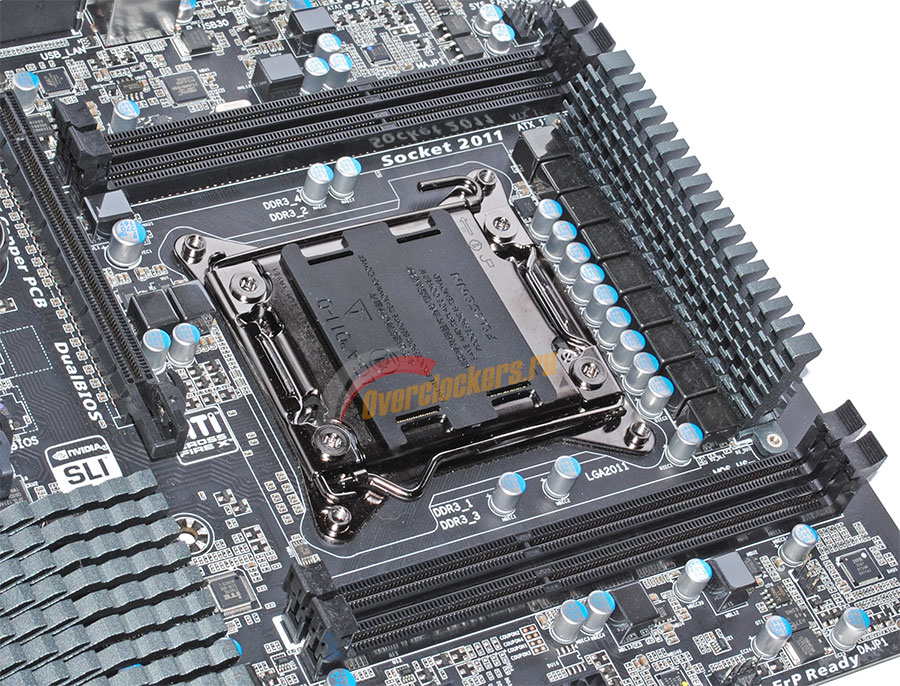
Следующий момент, на который стоит обратить внимание – компоновка околосокетного пространства.
Gigabyte использует популярную схему, располагая слоты памяти с двух сторон от процессорного разъема. «Ровная площадка» вокруг сокета (~120x130 мм) может быть ограничена с четырех сторон следующими элементами конструкции:
Воспользовавшись этими данными, читатели с легкостью могут определить степень совместимости различных систем охлаждения CPU с данной платой. От себя добавлю, что главным препятствием для установки некоторых массивных кулеров могут стать высокие радиаторы модулей памяти.
Система охлаждения платы состоит из двух радиаторов, один из которых обслуживает силовые ключи преобразователя питания CPU, а другой южный мост набора логики Intel X79.
Оба радиатора изготовлены из алюминия и не отличаются сложностью конструкции. Развитое оребрение должно улучшить рассеивание тепла, однако при значительном разгоне я настоятельно рекомендую установку дополнительных вентиляторов для прямого обдува преобразователя питания CPU.
Предшествующие опыты показали, что «прожорливые» шестиядерные процессоры Intel Sandy Bridge-E подвергают подсистему питания очень значительным нагрузкам. После разгона с увеличением напряжения ситуация становится критической. Так, даже на материнской плате ASUS Sabertooth X79 c чрезвычайно сложной «активной» системой охлаждения, был необходим дополнительный обдув радиаторов при длительных тестах. Учитывая, что СО Gigabyte X79-UD3 значительно проще в конструктивном плане, применение дополнительных вентиляторов становится практически обязательным.
Оба радиатора крепятся с помощью подпружиненных винтов, что куда лучше хлипких пластиковых защелок:
После снятия радиаторов можно лучше рассмотреть конфигурацию подсистемы питания процессора.
Несмотря на то, что X79-UD3 является младшим решением в модельном ряду Gigabyte, здесь использован серьезный девятифазный преобразователь питания CPU (если разбирать схему более тщательно, ее можно обозначить как «8+1», так как одна из фаз отвечает за CPU VTT). Дополнительный двухфазный VRM обеспечивает подачу тока по линии VCSSA. Вся конструкция управляется контроллером IR3567.
Совсем неплохо, особенно если учесть заявления Gigabyte о применении исключительно качественной элементной базы и внедрении новой «цифровой» системы управления 3D Power. Кстати, конструкторы позаботились и о качественном питании памяти: на каждые два канала выделен собственный двухфазный преобразователь. Впрочем, делать выводы пока рано, необходимо проверить, как плата справляется с разгоном процессора на практике.
Одна из самых сильных сторон платы – конфигурация разъемов расширения.
Начну с того, что их семь. Вообще-то, именно столько предусматривается спецификациями форм-фактора ATX, однако, на рассмотренных недавно платах ASUS P9X79 PRO и Sabertooth X79 было распаяно только шесть (по компоновочным соображениям). В результате конструкторам приходилось выбирать: четыре «длинных» PCIe (PRO), или только три таких слота, но с сохранением обычного PCI (Sabertooth), который до сих пор активно используют некоторые покупатели. Инженеры Gigabyte лишены этой «головной боли»: на X79-UD3 есть и то, и другое.
При этом основные слоты PCIe расположены очень удачно – «через один». Следовательно, все они подходят для установки современных видеокарт с «двухслотовыми» системами охлаждения в любых сочетаниях. Однако – и тут есть свои особенности.
Так, ближайший к процессору разъем PCIe всегда работает на полной скорости – PCIe 2.0 16x. «Длинный» слот, идущий за первым, поддерживает только соединение PCIe 2.0 8x, но он полностью «независим», то есть не делит линии с другими разъемами.
Если продвигаться дальше «влево» (см. фото выше), следующим окажется «длинный» PCIe 2.0 16х. Вместе с первым упомянутым слотом они составляют «пару», пригодную для организации полноценного SLI/Crossfire по формуле PCIe 2.0 16x+16x. Расположение разъемов позволяет составить «связку» даже из двух видеокарт с мощными «трехслотовыми» системами охлаждения (причем с зазором в один разъем), обычным же «двухслотовым» ускорителям и вовсе будет «дышаться свободно», причем между ними вполне можно поставить малоформатную дополнительную плату.
Последний разъем, вынесенный на самый край платы, поддерживает подключение PCIe 2.0 8x. Здесь нужно отметить, что он делит линии с предыдущим PCIe 2.0 16x (который в результате также может превратиться в PCIe 2.0 8x). Чтобы было яснее, давайте представим все возможные формулы. Пустые слоты будут обозначаться цифрой ноль, порядок перечисления - от процессорного разъема.
Кроме того, ничто не мешает организовать «необычные подключения: 0-0-0-8х, 0-8х-16x-0 и так далее. Такая «акробатика» может понадобиться при сборке системы в необычном корпусе или при использовании части слотов под другие платы расширения. В общем, возможностей – море. При грамотном планировании системы можно умудриться разместить на плате даже связку 3-SLI из «двухслотовых» ускорителей, оставив свободным разъем PCI или с двумя дополнительными картами расширения.
В дополнение к основным «длинным» разъемам PCIe на текстолите распаяно еще два «укороченных», которые всегда работают как PCIe 2.0 1x.
Для платы, как это сейчас модно, заявлена поддержка перспективного интерфейса PCIe 3.0. Но даже если «железо» Gigabyte X79-UD3 может обеспечить данный тип подключения, воспользоваться им не удастся до выхода следующего поколения процессоров Intel и видеокарт с поддержкой новой версии шины.
В целом же, возможности платы по работе с картами расширения очень впечатляют. В этом заслуга не только набора логики Intel X79, но и специалистов Gigabyte, грамотно расположивших разъемы.
Обратите внимание на данное фото:
Здесь показан один из участков текстолита (наиболее удаленная от процессора сторона платы), где располагаются «многоножки» для подключения дополнительных разъемов и корпусных кнопок/индикаторов. Если в ASUS пропагандируют свой способ подключения дополнительных шнуров (через специальные миниатюрные переходники с подписями), в Gigabyte используют классическую схему, правда, для удобства пользователя все «многоножки» помещены в ограничительные рамочки и снабжены яркими цветными подписями.
Кстати, на плате бесполезно искать различные «удобства» для эксплуатации на открытом стенде. Здесь нет кнопок Power/Reset, светодиодной индикации и экрана для отображения POST-кодов. Этот недостаток необходимо отметить, но он был бы критичен для более дорогого решения, которое интересно любителям экстремального разгона. Бюджетной плате отсутствие всего перечисленного вполне простительно (особенно если это сделано сознательно – для снижения стоимости), ведь она приобретается для использования внутри корпуса.
Зато у X79-UD3 есть и свои сильные стороны. К примеру, внимательные читатели наверняка отметили на фото выше пару дополнительных портов SATA, направленных «вверх».
Вместе с группой из восьми разъемов они составляют внушительную «батарею». Десять подключений SATA – это действительно немало. Рассмотрю возможности платы по работе с жесткими дисками/приводами более подробно.
По уже привычной для нас схеме применяется цветовое разделение разъемов по версии интерфейса и используемому контроллеру. Так, упомянутые ранее «вертикальные» разъемы относятся к стандарту SATA 6 Гбит/с и работают с контроллером Marvell 88SE9172. Еще одна такая же микросхема обеспечивает работу двух серых разъемов в основной группе. Кроме того, Marvell 88SE9172 применяется и для организации интерфейса eSATA 6 Гбит/с. Итого на плате целых три однотипных контроллера. К сожалению, они не поддерживают «перекрестный» RAID, поэтому в массив уровней 0 или 1 можно объединять только по два диска, подключенных к парным разъемам.
Южный мост набора логики Intel X79 Express обеспечивает работу двух белых (SATA 6 Гбит/с) и четырех черных (SATA 3 Гбит/с) разъемов. Для этих портов с RAID дела обстоят куда лучше – все шесть жестких дисков можно объединить в массивы уровней 0/1/5/10.
Задняя (I/O) панель снабжена достаточным количеством разъемов для нормальной эксплуатации платы в составе домашнего компьютера.
Обращает на себя внимание необычно яркая цветовая схема панели.
Порты USB 2.0/1.1 выделены красным цветом. Всего их восемь штук, все работают напрямую с южным мостом. Этого количества достаточно для активного использования периферийных устройств, а вот более современный интерфейс USB 3.0 подкачал. Таких портов здесь всего два (выделены голубым цветом), они работают с отдельным контроллером Fresco FL1009, так как Intel X79 не поддерживает данный тип подключения. На сегодняшний день пары USB 3.0 должно хватить большинству пользователей (тем более что еще два порта можно активировать с помощью «многоножек» на текстолите), но через год-другой, когда большинство устройств будет переведено на этот перспективный стандарт, такое количество может оказаться малым.
Как и большинство основных производителей материнских плат, Gigabyte активно продвигает стандарт eSATA 6 Гбит/с (в обсуждениях материалов нашими читателями уже проскальзывало недоумение по этому поводу – накопители с таким интерфейсом используют очень немногие). X79-UD3 оснащена сразу парой соответствующих портов, работающих с контроллером Marvell 88SE9172. Кстати, возможности этой микросхемы позволяют организовать необычный «внешний» RAID-массив уровней 0 и 1.
Плата оснащается неплохим аудиокодеком Realtek ALC898 (такой же, к примеру, ставится на ASUS P9X79 PRO), цифровой аудиотракт представлен разъемами S/PDIF (оптическим и коаксиальным), аналоговый – стандартной стойкой из шести гнезд типа «миниджек».
Сетевое подключение реализовано посредством контроллера Intel 82579V, на заднюю панель выведен разъем RJ-45 (витая пара).
На этом всё! Никакими «необычными» интерфейсами вроде Bluetooth или FireWire плата не оснащается (если не считать таковым PS/2, который нынче встречается всё реже). И это, на мой взгляд, правильно – дополнительные контроллеры и разъемы повышают стоимость изделия, но пользуются специфические устройства очень редко. Для бюджетной платы отсутствие «экзотики» - благо, хоть небольшая часть покупателей может недосчитаться нужного порта.
В целом же, по итогам внешнего осмотра плата производит приятное впечатление: ее класс весьма высок для «бюджетного» продукта. Отдельные слабые стороны отметить все-таки стоит: простейшая система охлаждения, наличие только четырех разъемов DIMM, не самая мощная подсистема питания процессора, достаточное, но «без запаса» количество разъемов USB 3.0. Однако по каждому из этих пунктов я уже приводил «оправдывающие» соображения.
Грамотность конструкторов Gigabyte проявилась именно в умении отрезать лишнее. Также нельзя не отметить, что плата неожиданно сильно проявила себя в других «дисциплинах». Среди них - четыре полноценных порта PCIe, которые грамотно расположены и пригодны для подключения видеокарт (такими возможностями не располагают и более дорогие ASUS P9X79 PRO, Deluxe и Sabertooth X79) и десять разъемов SATA (опять-таки больше, чем у большинства конкурентов).
Для снижения стоимости изделия инженеры не стали устанавливать кнопки для управления открытым стендом, индикатор POST-кодов, дополнительные разъемы DIMM, однако они не сэкономили на элементной базе и возможностях по подключению дополнительных устройств (будь то карты расширения или жесткие диски). В итоге, на мой вкус, получилось очень интересно – плата, которая хоть и лишена некоторых «удобств», зато выгодно проявляет себя во всем, что касается «настоящих» характеристик.
Теперь, чтобы оказаться удачным продуктом и завоевать свое место в системных блоках оверклокеров, плате необходимо продемонстрировать адекватные разгонные способности и богатство настроек BIOS Setup. К последнему я перехожу прямо сейчас, тем более что конструкторы обещали нечто особенное под названием 3D BIOS.
|
Поддерживаемые процессоры |
|
|
Системная логика |
|
|
Оперативная память |
|
|
Слоты расширения |
|
|
Режимы работы видеосистемы |
|
|
Разъемы под накопители |
|
|
Сетевой адаптер |
|
|
Аудиокодек |
|
|
USB |
|
|
Разъемы задней панели |
|
|
Внутренние разъемы |
|
|
Разъемы для подключения вентиляторов |
|
|
Комплектация |
|
|
Форм-фактор |
|
|
Габариты, мм |
|
Итак, что же такое 3D BIOS, и в чем конкретно заключается его «трехмерность»? После изучения основного меню, стало понятно, что под этим термином в Gigabyte понимают оригинальную систему навигации основного экрана BIOS Setup:
Здесь помещена крупная фотография платы, щелкая мышью по разным ее участкам, можно открывать окошки с настройками. При этом, дизайнеры постарались сделать навигацию максимально логичной: при нажатии на изображение разъемов DIMM открывается меню настроек оперативной памяти, если щелкнуть по изображению слотов расширения – появится окошко Expansion Slots… Для большего удобства плату можно «повернуть», но это всего лишь второе статичное изображение, по-настоящему «крутить» объект (как 3D-модель) нельзя:
Я не совсем понимаю, в чем именно заключается «трехмерность» этого интерфейса. Возможно, подразумевается использование объемного изображения взамен привычных «плоских» меню BIOS Setup. Конечно, до подлинного 3D здесь далековато, но система навигации и вправду выглядит необычно. Также нужно отметить, что все открывающиеся окошки можно передвигать с помощью мыши, вот только толку от этого немного: BIOS не позволяет открыть сразу два-три меню.
Всего пользователю доступны пять окошек, открывающихся при нажатии на разные элементы изображенной платы. Соответствие задано так:
Разъемы расширения – меню Slot Configuration. Здесь содержатся всего две настройки, одна из них позволяет задать слот, в который установлена видеокарта.
Задняя (I/O) панель платы – меню Rear Panel и USB Configuration. Особых комментариев не требуется, в данном разделе можно задать режим работы или вовсе отключить различные контроллеры «интегрированной периферии».
Радиатор VRM CPU – меню регулировки основных напряжений и алгоритма работы преобразователя питания CPU.
Разъемы DIMM – меню регулировки частот (причем не только памяти, но и CPU, что не совсем логично), задержек памяти, алгоритмов работы преобразователей питания DRAM и основных напряжений.
Разъемы SATA – меню ATA Controller. Здесь представлено всего три настройки – режимы работы контроллеров SATA (южного моста и микросхем Marvell): AHCI или IDE.
Последнее окошко, названное BIOS, открывается почему-то при нажатии на изображение радиатора южного моста.
Как название меню согласуется с его содержанием, так и осталось для меня загадкой. Здесь собрано четыре разнородные настройки: две из них обычно располагаются в разделе Boot (NumLock State и Fullscreen Logo), еще две – в разделе CPU Configuration (Intel Virtualization и VT-d).
Ну что ж, предложенная дизайнерами ASUS система навигации 3D BIOS получилась красочной и наглядной. Она удобна для внесения незначительных изменений, однако чтобы получить доступ ко всем настройкам, необходимо перейти в режим Advanced. Для этого достаточно щелкнуть по любому из значков в нижней части экрана или нажать клавишу F1.
В этом режиме BIOS Setup выглядит гораздо привычнее. Система навигации предполагает использование мыши, переключение между разделами осуществляется с помощью «ярлыков» в верхней части экрана.
Перейдя в режим Advanced, пользователь сразу попадает в самый интересный «оверклокерский» раздел – M.I.T. Кстати, обратите внимание, что в настройках слева я задал использование русского языка. К сожалению (это будет заметно и по следующей фотографии), переведенными оказались лишь отдельные слова, подсказки BIOS и наименования большинства настроек выводятся на английском языке, так что говорить даже о частичной «локализации» BIOS Setup пока рано.
Основной экран данного раздела совсем невелик и содержит только краткую информацию о системе, все настройки сгруппированы и распределены по нескольким дополнительным вкладкам.
Первая из них называется M.I.T. Current Status. Это своеобразный «системный монитор», но здесь представлена информация не по температурам и напряжениям, а по основным частотам (оперативной памяти по каналам и отдельных ядер процессора) и задержкам оперативной памяти.
Данный раздел полезен для оверклокера, поскольку позволяет получить подробную информацию о системе. Следующая вкладка основного меню называется Advanced Frequency Settings, она, как несложно догадаться, содержит регулировки всех частот: BCLK, CPU и DRAM (задаются через множитель).
Также необходимо отметить дополнительные возможности меню: регулировку частоты PCIe (через соотношение с BCLK) и прямую настройку частоты базового тактового генератора (Host Clock, с очень маленьким шагом 0.01 МГц). Для более точной настройки частоты процессора необходимо перейти в меню Advanced CPU Core Features.
Здесь удобно сгруппированы все настройки, определяющие режим работы CPU в режиме Turbo Boost. Помимо раздельной регулировки множителя для всех шести ядер, тут же можно выставить превышение Power Limit (в Ваттах и Амперах), задать количество активных ядер процессора и деактивировать некоторые технологии Intel: EIST, Hyper Threading и прочие.
Следующая вкладка основного меню – Advanced Memory Settings.
На этом экране BIOS Setup можно задать множитель DRAM и выставить основные напряжения питания памяти (DRAM Voltage и DRAM VTT Voltage). Все тайминги выставляются по отдельности для каждого из четырех каналов:
На первый взгляд, по сравнению с аналогичным экраном BIOS Setup материнских плат ASUS, это меню выглядит скромно. Необходимо учитывать, что на платах серии P9X79 настройки задержек для всех четырех каналов собраны в одном разделе, а здесь на фото представлена лишь четверть реального их количества. Приведу наименования и диапазоны изменения всех регулировок в виде таблицы:
| Наименование параметра | Минимальное значение | Максимальное значение |
| CAS Latency | 5 | 12 |
| tRCD | 5 | 31 |
| tRP | 5 | 15 |
| tRAS | 5 | 63 |
| tRC | 10 | 32 |
| tRRD | 3 | 7 |
| tWTR | 4 | 15 |
| tWR | 6 | 18 |
| tWTP | 5 | 32 |
| tWL | 5 | 12 |
| tRFC | 50 | 512 |
| tREFI | 50 | 65534 |
| tRTP | 3 | 15 |
| tFAW | 5 | 64 |
| CMD | 1 | 3 |
Этого более чем достаточно даже для любителей тонкой настройки системы, хотя некоторых «третьестепенных» задержек, как в BIOS ASUS P9X79, здесь нет.
Вкладка Advanced Voltage Settings содержит внутреннее меню из четырех пунктов:
Одним из самых интересных является подраздел 3D Power Control.
По количеству регулировок специалистам Gigabyte удалось перещеголять даже своих коллег из ASUS, с их разрекламированной системой DIGI+ VRM. Одних только настроек Loadline Calibration здесь пять: для CPU VCORE, CPU VTT, IMC, DRAM AB и CD.
Для тех же пяти потребителей настраиваются еще два параметра – так называемые Protection и Current Protection. Первый – «защита по напряжению», регулируемая в мВ. При жестких алгоритмах работы Loadline Calibration подаваемое напряжение в нагрузке значительно завышается, для предотвращения этого можно заранее поставить «отсечку», вручную прописав максимально возможное превышение базового значения.
Второе – то же самое, но по мощности. Вспомните, например, настройку CPU Current Capability, которой необходимо пользоваться для успешного разгона Sandy Bridge – это аналогичный параметр, с той лишь разницей, что Gigabyte позволяет задавать его для пяти различных потребителей. Current Protection регулируется в процентах.
Кроме того, есть еще один защитный механизм (он применим для CPU VCORE и DRAM) – Thermal Protection. Пользователь может вручную задать максимально допустимую температуру силовых ключей преобразователей питания CPU и DRAM.
Алгоритм использования фаз преобразователя питания CPU задается с помощью опции PWM Phase Control. В самом низу меню помещены настройки частот переключения преобразователей питания. CPU, IMC, CPU Vtt и DDR PWM Switch Rate регулируется в пределах 200-2500 КГц (!!!).
Снимаю шляпу, такого обилия регулировок VRM мне ранее видеть не приходилось.
Следующие три вкладки меню Advanced Voltage Settings называются CPU, DRAM и Chipset Voltage Control. Они не содержат никаких дополнительных настроек, кроме непосредственных регулировок различных напряжений. Приведу эти параметры в виде таблицы:
| Наименование параметра | Минимальное значение, В | Максимальное значение, В | Шаг изменения, В |
| CPU VCORE Voltage | 0.8 | 1.735 | 0.005 |
| CPU Vtt Voltage | 0.715 | 1.610 | 0.005 |
| CPU PLL Voltage | 1.195 | 1.985 | 0.005 |
| IMC Voltage | 0.8 | 1.6 | 0.01 |
| DRAM Voltage | 1.1 | 2.1 | 0.005 |
| DRAM Tx Reference | 0.69 | 0.815 | 0.005 |
| DRAM Termination | 0.572 | 1.948 | 0.007 |
| Data Reference | 0.614 | 1.497 | 0.003 |
| Address Reference | 0.614 | 1.497 | 0.003 |
| PCH Core Voltage | 0.825 | 1.51 | 0.005 |
| PCH 1.5 v | 0.925 | 2.175 | 0.005 |
Раздел PC Health Status – типичный «системный монитор», отображающий обороты вентиляторов, температуры и напряжения.
Разгонный раздел BIOS Setup представляет наибольший интерес, однако надо упомянуть и другие меню.
Раздел System ничем не примечателен, здесь содержится краткая информация о системе.
BIOS Features более функционален, здесь можно отключить неиспользуемые «процессорные технологии», а также задать пользовательский и администраторский пароли для защиты компьютера.
Peripherals посвящен настройке контроллеров «интегрированной периферии».
Раздел Power Management содержит ряд настроек, обычно помещаемых в меню Boot и SB Settings:
Завершает обзор вкладка Save and Exit:
Подводя итог раздела, можно заключить, что конструкторы Gigabyte поработали на славу. «Разгонный» раздел предоставляет широчайшие возможности по настройке системы.
При этом разрекламированная технология 3D BIOS, на мой взгляд, не представляет особого интереса. Главным достоинством BIOS является именно выдающаяся функциональность. Осталось проверить, как все такое богатство настроек можно применить при разгоне процессора.
Используемая система жидкостного охлаждения
Программное обеспечение
Частотный потенциал стендового процессора Intel Core i7-3960X Extreme уже был испытан на материнской плате ASUS Sabertooth Х79. Максимальный разгон по множителю составил 4700 МГЦ (47 х 100 МГц) при напряжении питания 1.4 В. Задача более дешевой Gigabyte X79-UD3 – повторить этот результат, в таком случае её можно будет смело рекомендовать к покупке.
Первый тест, который я всегда провожу при оценке разгонного потенциала – проверка работы Loadline Calibration. Обычно по итогам испытания составляется таблица. В ней демонстрируется разница между выставленным напряжением питания процессора и реальными значениями, полученными в простое/под нагрузкой для разных режимов LLC. Специфика Gigabyte X79-UD3 заключается в том, что в BIOS нет заранее прописанных режимов работы LLC, формат теста пришлось адаптировать к этим условиям.
В итоге, было решено попытаться настроить LLC таким образом, чтобы получить максимально точное соответствие реального и выставленного напряжений. Оперировать для этого приходилось двумя настройками: Loadline Callibration и Vcore Protection. По сути, два противоположных параметра; числовое значение LLC определяет, насколько напряжение будет завышаться под нагрузкой, Vcore Protection позволяет ввести ограничение по максимальному превышению напряжения в сравнении с заданным VCORE.
Процессор для проведения испытания был разогнан до 4000 МГц при напряжении питания 1.25 В. Для создания нагрузки использовался тест Linpack в оболочке LinX 0.6.5.
При стандартных настройках, предлагаемых платой (LLC = +0.8, VP = 400 mV), в простое наблюдалось напряжение 1.26 В, под нагрузкой – 1.272 В. Инженеры Gigabyte «попали в яблочко», тест можно прекращать, поскольку данный режим отлично подходит для разгона: просадка отсутствует, завышение «вольтажа» невелико. Однако я решил попытаться чуть «поджать» напряжение, чтобы оно не превышало выставленного значения в простое.
Второй вариант настроек (LLC = +0.2, VP = 400 mV) принес плачевный результат. Напряжение в простое сразу снизилось до 1.236 В, а под нагрузкой составило 1.188 В. Очевидно, что LLC нужно понижать аккуратно.
В последнем случае я выставил LLC = +0.77. Напряжение в простое составило 1.254 В, а под нагрузкой – 1.266 В. Обратите внимание, что шаг изменения здесь может составлять менее 0.008 В, с чем мне ранее не доводилось сталкиваться.
В дальнейшем были опробованы различные регулировки VP, но по данным мониторинга эта настройка так и не смогла оказать влияния на CPU VCORE. Таким образом, при разгоне процессора достаточно подрегулировать LLC на свой вкус (можно добиться как небольшого завышения напряжения, так и просадки под нагрузкой). Я выбрал значение +0.77 и использовал его при дальнейшей работе с платой.
Необходимо отметить, что механизм «калибровки», предложенный Gigabyte, производит очень благоприятное впечатление. Если платы ведущих производителей оснащаются ступенчатой регулировкой LLC (максимум пять-шесть вариантов), то здесь настройка производится с гораздо меньшим шагом, что позволяет добиться наиболее точного соотношения выставленного и реального напряжений.
Результат 4700 МГц плата повторила без малейшего труда.
При этом были использованы следующие настройки подсистемы питания:
Помимо VCORE, вручную задавались и второстепенные напряжения:
Также для успешного разгона CPU чрезвычайно важно увеличить Turbo Power Limit. В противном случае вы рискуете столкнуться с «троттлингом по потребляемой мощности» - частота процессора будет автоматически снижаться при серьезной нагрузке. Я обычно использую какое-нибудь «безлимитное» значение, например, 300 Вт, хотя при обращении с этой настройкой рекомендуется соблюдать определенную осторожность.
В ходе тестов стабильности была отмечена чрезвычайно высокая температура радиатора VRM CPU. Поле разгона процессора до 4700 МГц с увеличением напряжения питания до 1.4 В радиатор мог прогреваться до 102-104 градусов (данные получены с помощью термопары, закрепленной у его основания). Каково приходится силовым ключам, лучше даже не представлять. К счастью, установка дополнительного низкооборотного вентилятора полностью снимает проблему: температура снижается до 78-80 градусов при длительных прогонах Linpack.
По итогам раздела можно заключить, что X79-UD3 не уступает по разгонным возможностям более дорогим платам. Более того, богатство настроек оставляет широкое поле для экспериментов. Система охлаждения VRM CPU проявила себя далеко не с лучшей стороны, но ее возможностей хватает для нормальной эксплуатации компьютера при установке дополнительных вентиляторов.
В начале статьи новая плата Gigabyte была анонсирована как «бюджетный продукт известного производителя, который должен продемонстрировать выгодное сочетание цена/качество». Этот «титул» X79-UD3 пришлось отстаивать с боем, проходя различные дисциплины тестирования. И, по моему мнению, подопытному удалось продемонстрировать все необходимые потребительские характеристики. Приведу традиционные списки «плюсов» и «минусов».
Плюсы:
Минусы:
Два последних минуса мною не расцениваются как существенные. Единственный реальный недостаток платы – простенькая система охлаждения. Впрочем, это легко исправить при хорошем обдуве термически напряженных зон, тем более, что «подвешивать» над текстолитом дополнительные вентиляторы крайне желательно и на платах с более массивными радиаторами.
Что же получается в сухом остатке? У инженеров Gigabyte получилась достойная «боевая» плата, подходящая для серьезного разгона и лишенная многих ненужных «наворотов», за которые оверклокерам приходится переплачивать при покупке более дорогостоящих решений.
Даже с учетом того, что платформа LGA 2011 позиционируется как «дорогая и производительная», рассмотренная модель Gigabyte убедительно доказала: сэкономить на отдельных компонентах все-таки можно. Итоговый вердикт благоприятен - плата заслуживает места в системном блоке расчетливого оверклокера, не привыкшего сорить деньгами.