С каждым годом цены на мониторы с большей диагональю медленно, но верно идут вниз. Скорее всего, наши читатели, многие из которых работают за старыми 19-22 дюймовыми дисплеями, часто задумываются об их замене на что-то, да побольше. Не всегда в этих желаниях встречаются новые и очень популярные 23-дюймовые экземпляры на небеспроблемных e-IPS матрицах. Если уж менять, так на 24 дюйма, но оказывается, их осталось мало, да и те стали относить к профессиональным моделям с соответствующим ценником. 25-26 дюймов – не найти. Следующий шаг – 27.
Сейчас на рынке присутствует большое количество продуктов с подобной диагональю. Некоторые из них продаются по очень «вкусным» ценам, правда, качественными матрицами они похвастать не могут. До недавнего времени, взглянув на прайс-листы магазинов, можно было обнаружить два десятка мониторов на TN по цене от 12 до 17 тысяч рублей за штуку и пару моделей на IPS матрицах с совсем иным рабочим разрешением и негуманной ценой (от 28-30 тысяч).
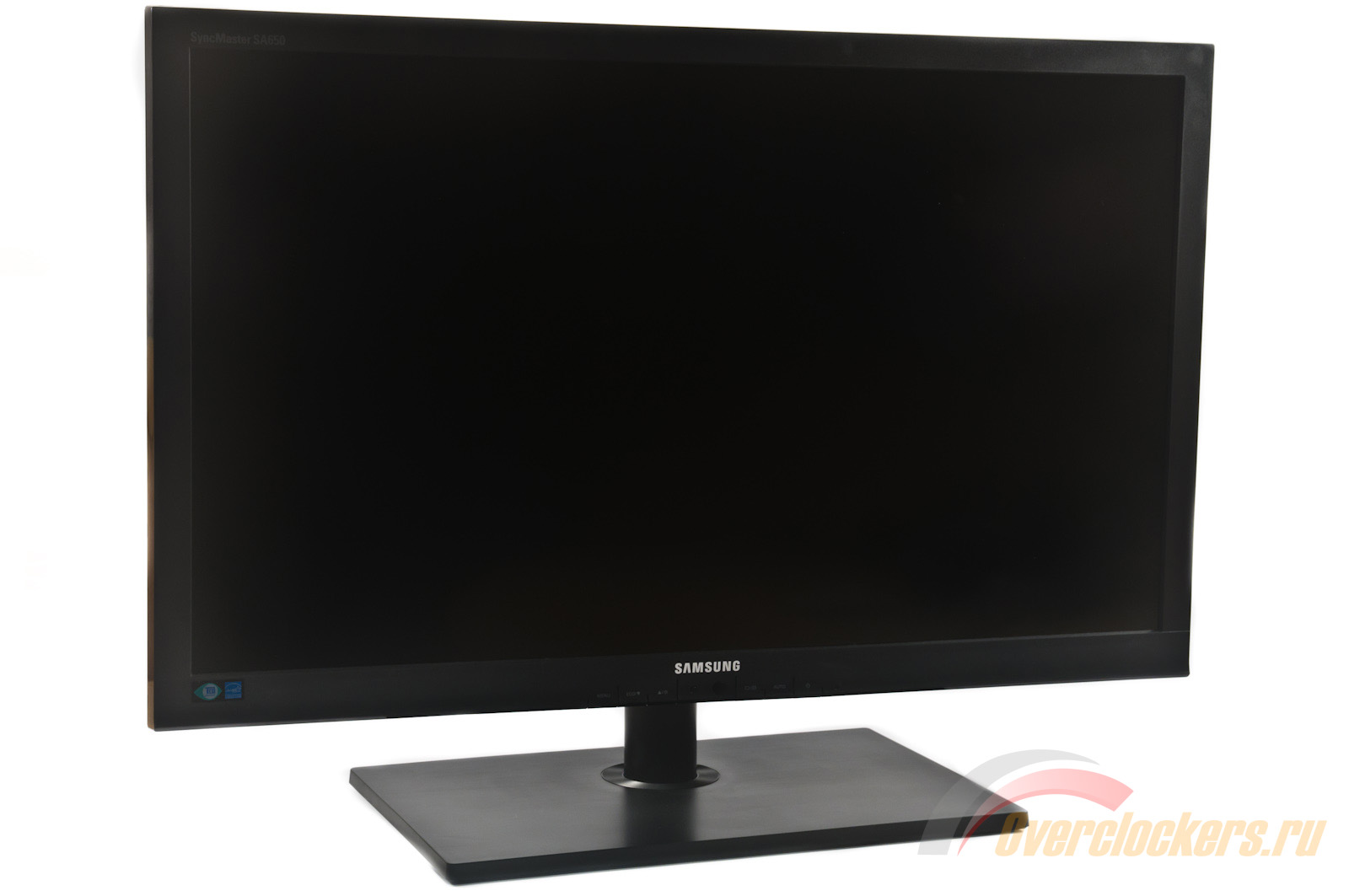
Но буквально пару месяцев назад компания Samsung выпустила в продажу новые мониторы на MVA панелях. Одним из таких является 27-дюймовая модель S27A650D с заявленными углами обзора в 178°/178°. Несомненно, сравнивая лишь эту характеристику, покупатель вероятнее всего уйдёт из магазина именно с продуктом Samsung. Ведь за такие деньги ничего лучшего по ТХ он явно не приобретёт.
Не станем делать столь поспешных выводов. Заявленные характеристики не всегда рассказывают о качестве продукта, ведь на заборе тоже всякое бывает написано. Пару недель назад, благодаря нашему постоянному партнеру – компании РEGАРД, – в нашу лабораторию поступил тот самый монитор производства компании Samsung, о котором я упомянул выше. Дабы понапрасну не тестировать его одного, в пару к нему из прайса того же магазина был выбран один из самых доступных дисплеев от компании ASUS на TN матрице аналогичной диагональю. Посмотрим, кто кого…
За основу тестирования взята методика, которая была разработана и испытана два года назад. В связи с изменениями в ПО и увеличением квалификации автора :) часть тестов была переработана и дополнена в сторону улучшения восприятия читателей и увеличения скорости обработки результатов.
Основное отличие участников, как вы уже догадались – установленные матрицы. Для сравнительного тестирования был выбран самый дешёвый монитор на TN из доступных на рынке 27-дюймовых моделей. Большая же часть возможных соперников Samsung S27A650D стоят практически столько, сколько и он сам, а в таком случае выбор, думаю, был бы сразу очевиден.
Кроме того, модели различаются заявленным временем отклика (в обоих случаях измерены по методике GtG), контрастностью изображения и углами обзора. Именно последней характеристике чаще придают особое значение. Насколько всем известно – чем больше диагональ экрана, тем сильнее проявляются недостатки TN-матриц. Что касается новых MVA матриц Samsung, то о них известно мало, ведь подобные решения только начали появляться на рынке.
Интересно, что некогда Samsung использовала собственную технологию PVA, которая мало чем отличалась от MVA, а поэтому на форумах и в статьях их называли просто *VA. С чем же связан переход компании в другой лагерь – непонятно (возможно, используется новая матрица AUO). Известно другое – в модельном ряду Samsung представлены продукты на новом типе матриц PLS собственной разработки. Они являются конкурентами мониторов на IPS и предлагают те же достоинства за немного меньшую цену. Думаю, с одним из таких мониторов вы сможете познакомиться в ближайшее время, а пока что продолжу рассказ о нынешних участниках.
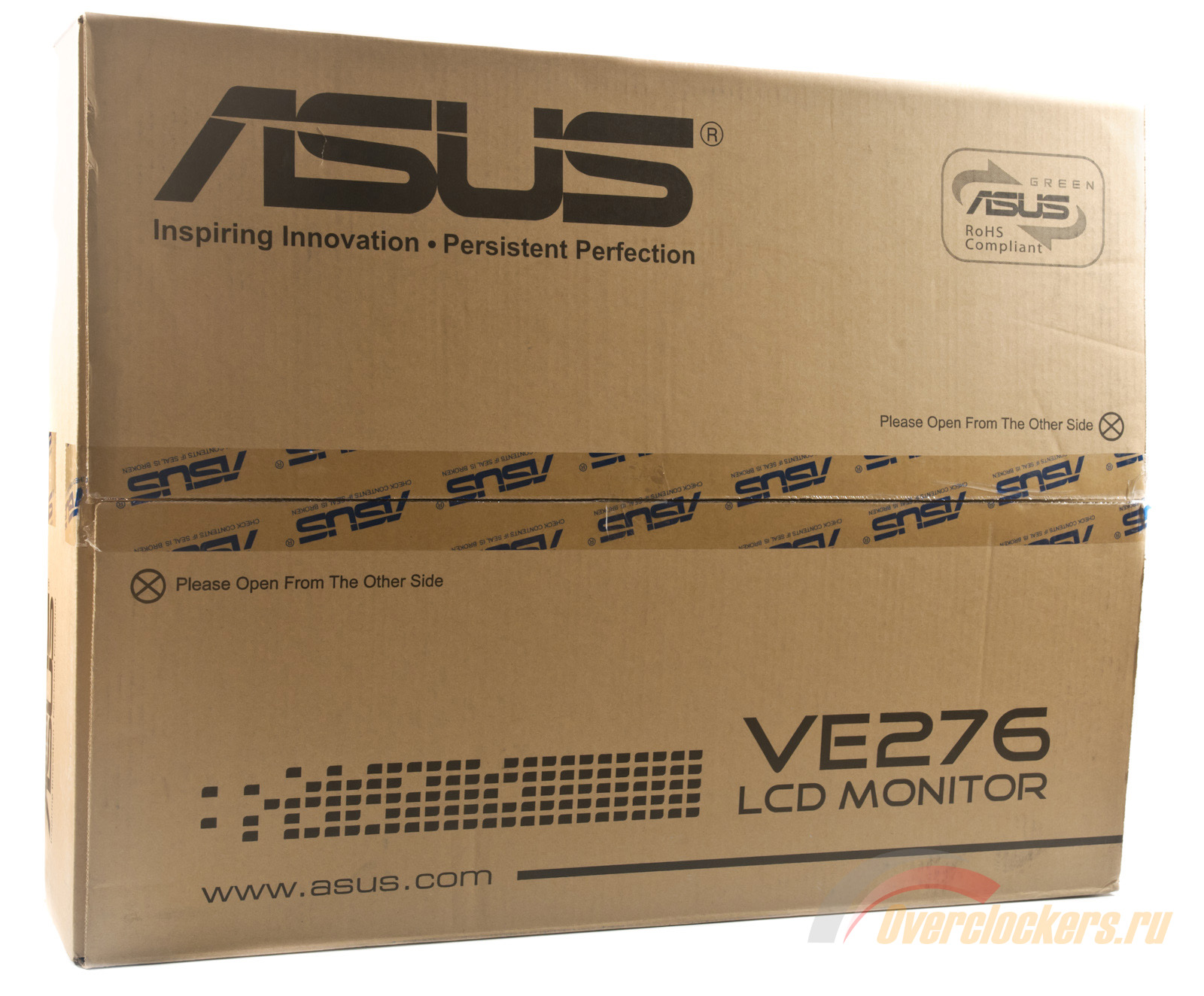
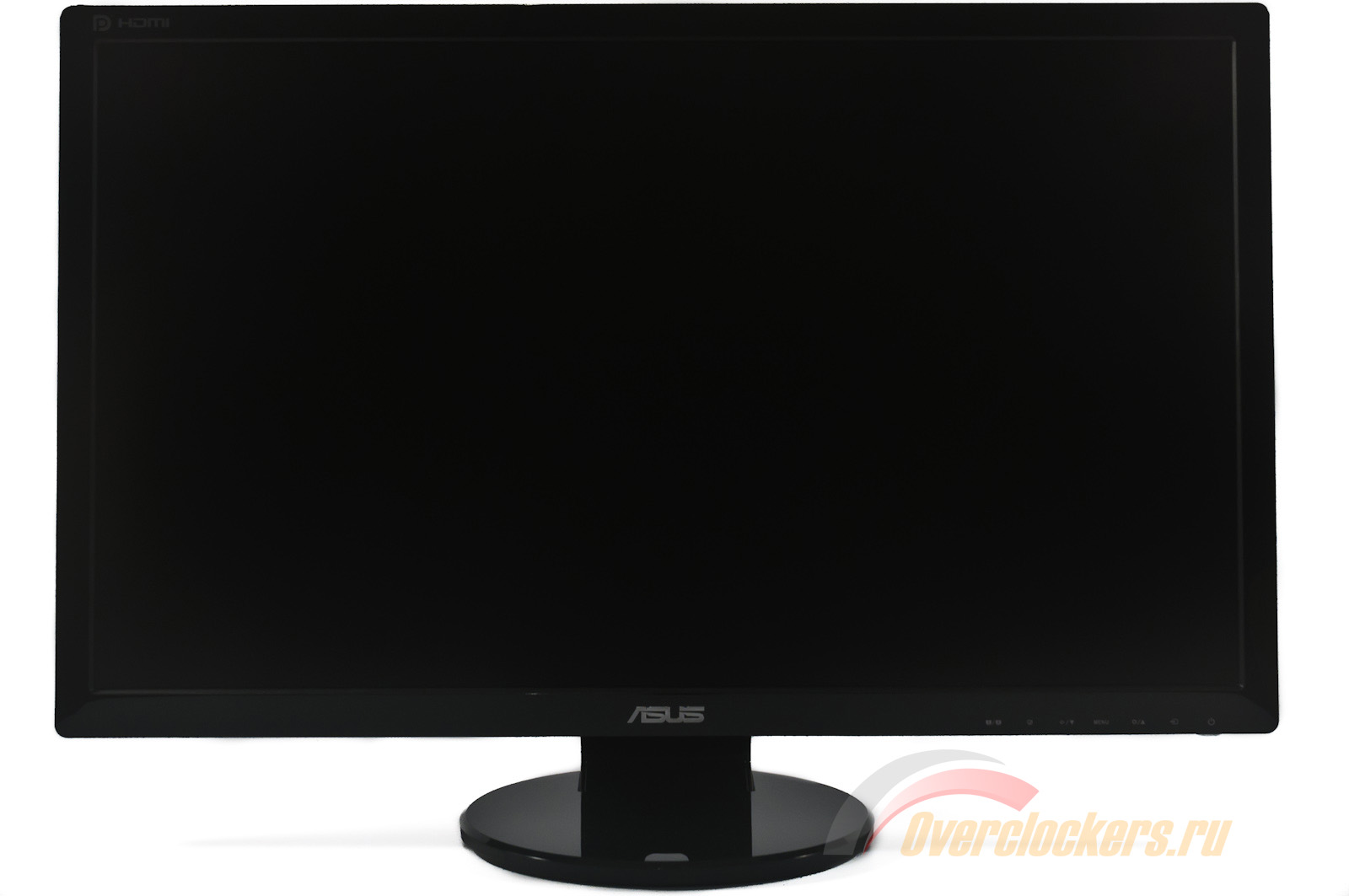
Монитор ASUS VE276Q поставляется в простой картонной коробке, на которой отображено название бренда и модели. Никаких иных технических характеристик не приведено.
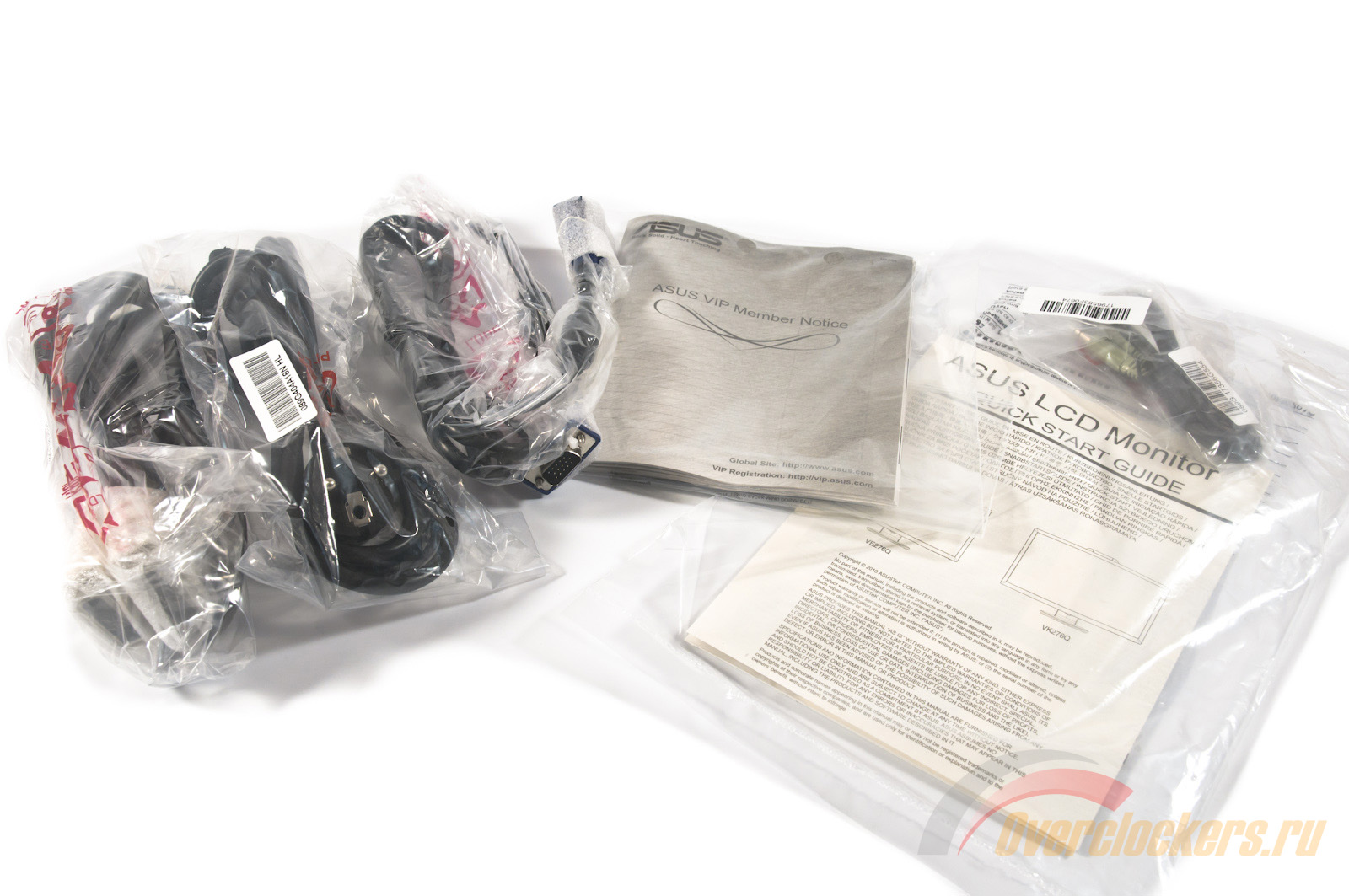
Комплект поставки довольно стандартен и включает в себя следующее:
Никаких дисков с драйверами (цветовыми профилями), ПО и инструкцией в электронном виде не предусмотрено. Но, как показывает практика, для беспроблемной работы с устройством ничего этого не требуется :).
У монитора встроенный блок питания. К сожалению, попавший на тесты экземпляр VE276Q издавал высокочастотный звук (как будто из трансформаторной будки), который было сложно не заметить. Замечу, что звук пропадал при выставлении яркости в положение 100%. Точно такой же эффект достигался и у продукта ViewSonic, рассмотренного пару месяцев назад. Налицо все признаки неудачной элементной базы или брака.
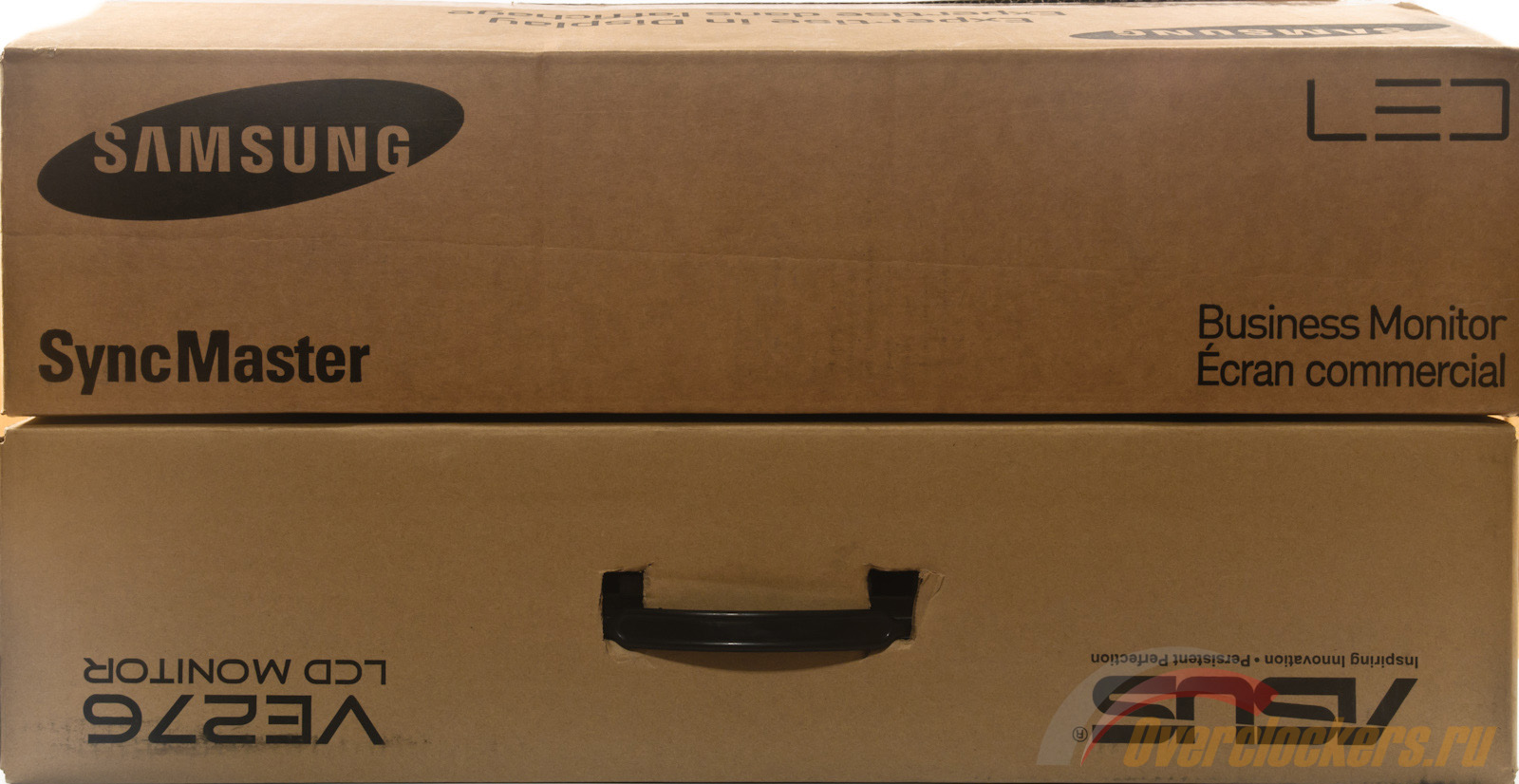
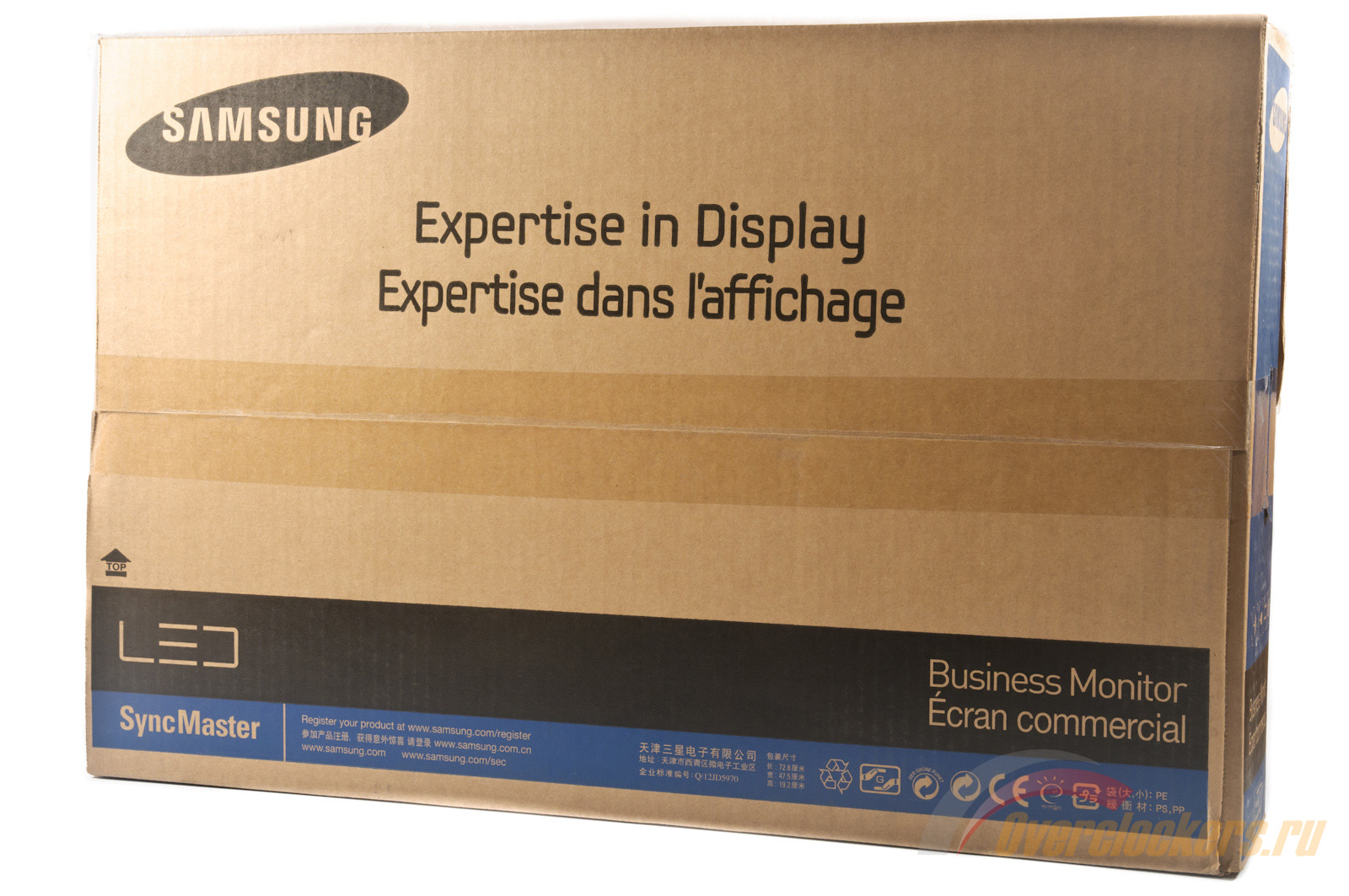
Дисплей SAMSUNG S27A650D аналогично ASUS поставляется в простой картонной коробке. По длине и толщине упаковки идентичны, разница лишь в высоте и отсутствии ручки для переноски у Samsung.
Взглянув на коробку, можно сразу понять, что монитор использует LED подсветку и относится к бизнес-серии мониторов компании.
Несмотря на свою принадлежность и ценовую категорию комплект поставки богат только на макулатуру:
Не сложно заметить, что полезного мало. С учётом того, что устройство не обходится одним аналоговым видеовходом, кажется странным отсутствие в поставке как DVI, так и DisplayPort кабелей (да хотя бы одного из них). Возможно, на этот счёт у компании есть и свои мысли – монитор для бизнеса, а там чаще всего распространён именно VGA (ноутбуки сотрудников, проекторы и прочее).
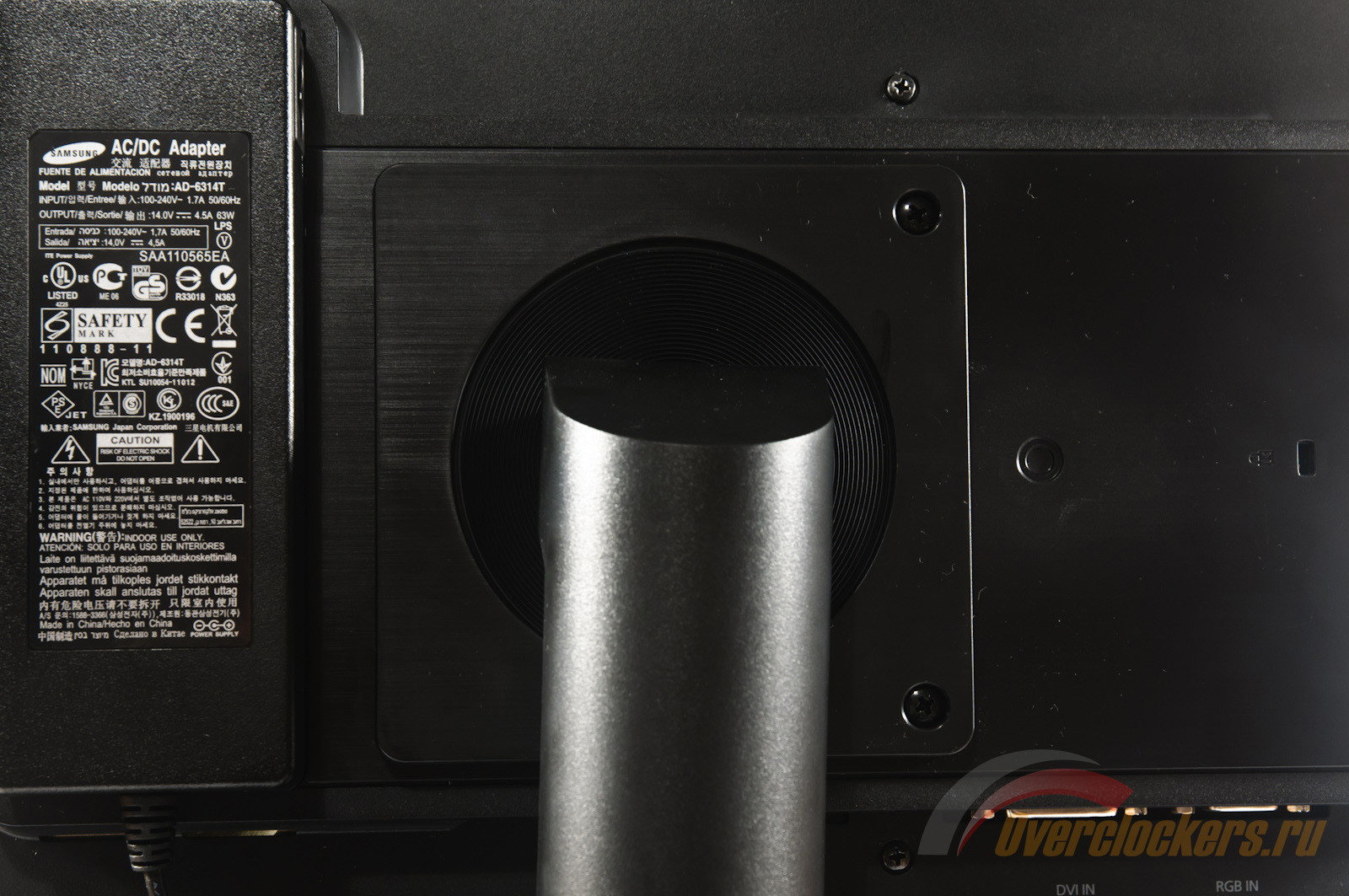
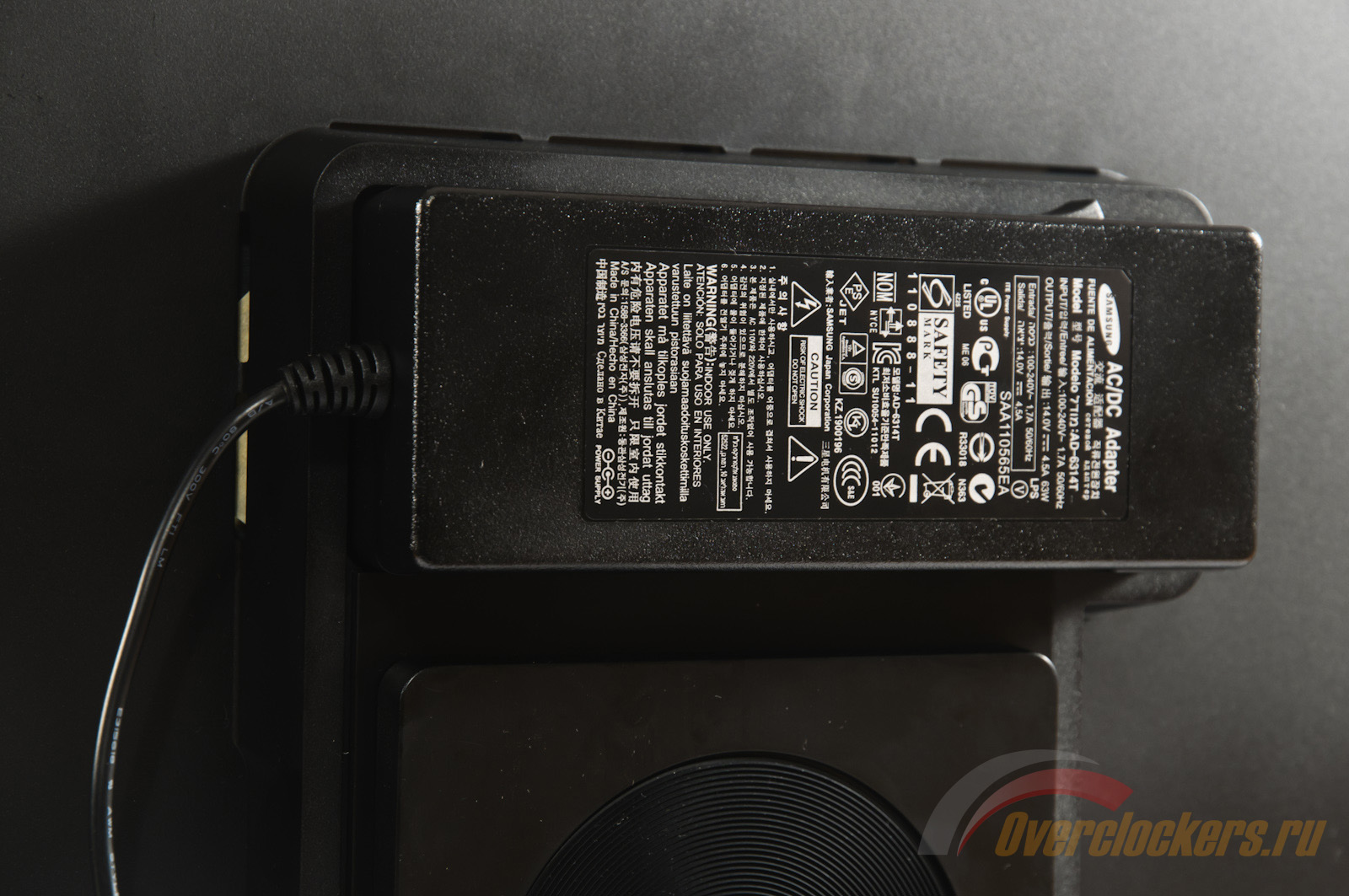
Как уже было сказано – блок питания у монитора внешний. Крепится в специальный отсек на задней части монитора. При работе он не издает ни единого звука и слабо греется.
ASUS VE276Q
Монитор компании ASUS сделан под стать моде – один сплошной глянец. Положение спасает лишь матовый экран. В остальном же – пыль и лёгкие царапины возникают уже после снятия защитной плёнки (да, они так легко и быстро появляются).
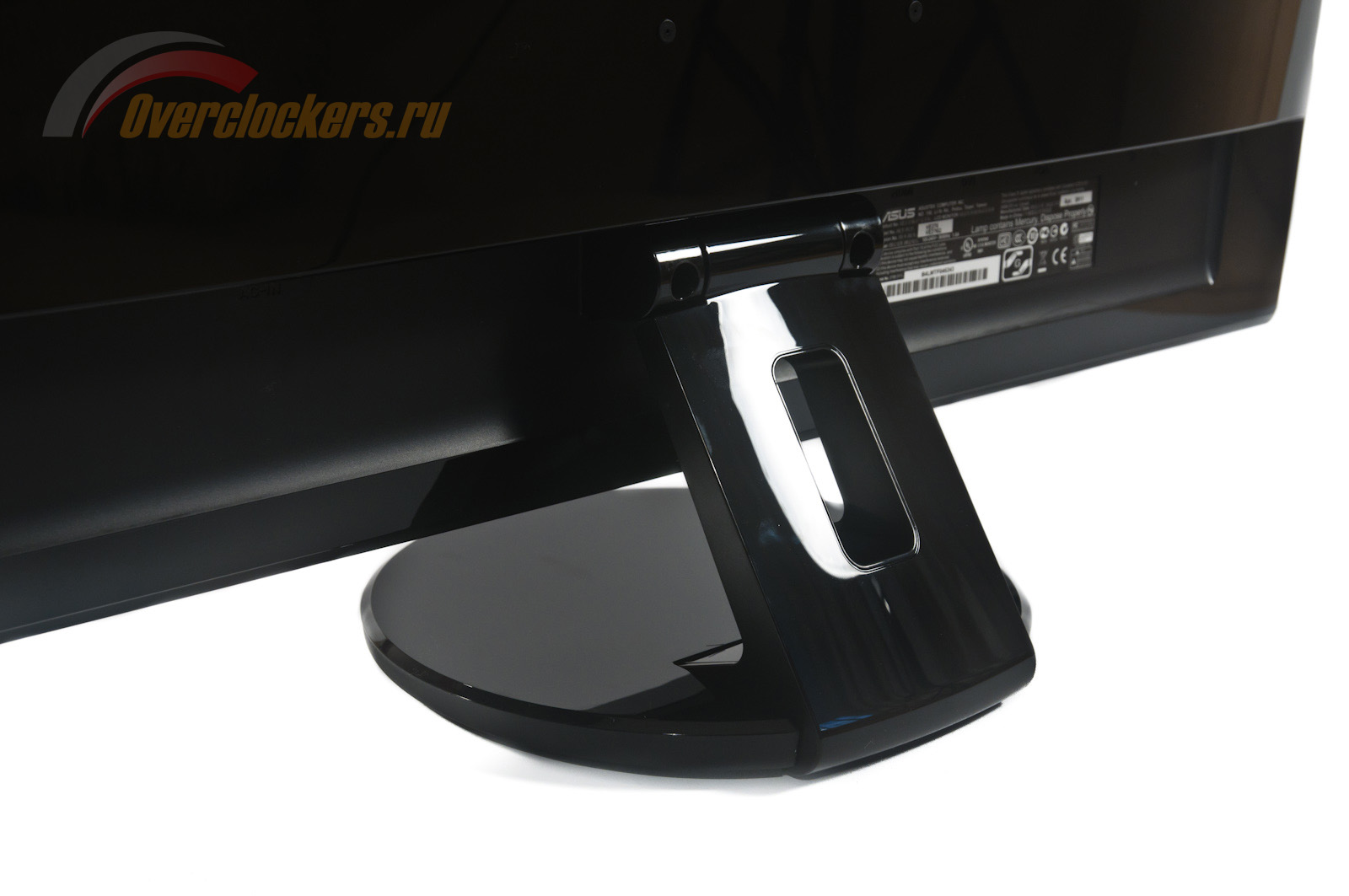
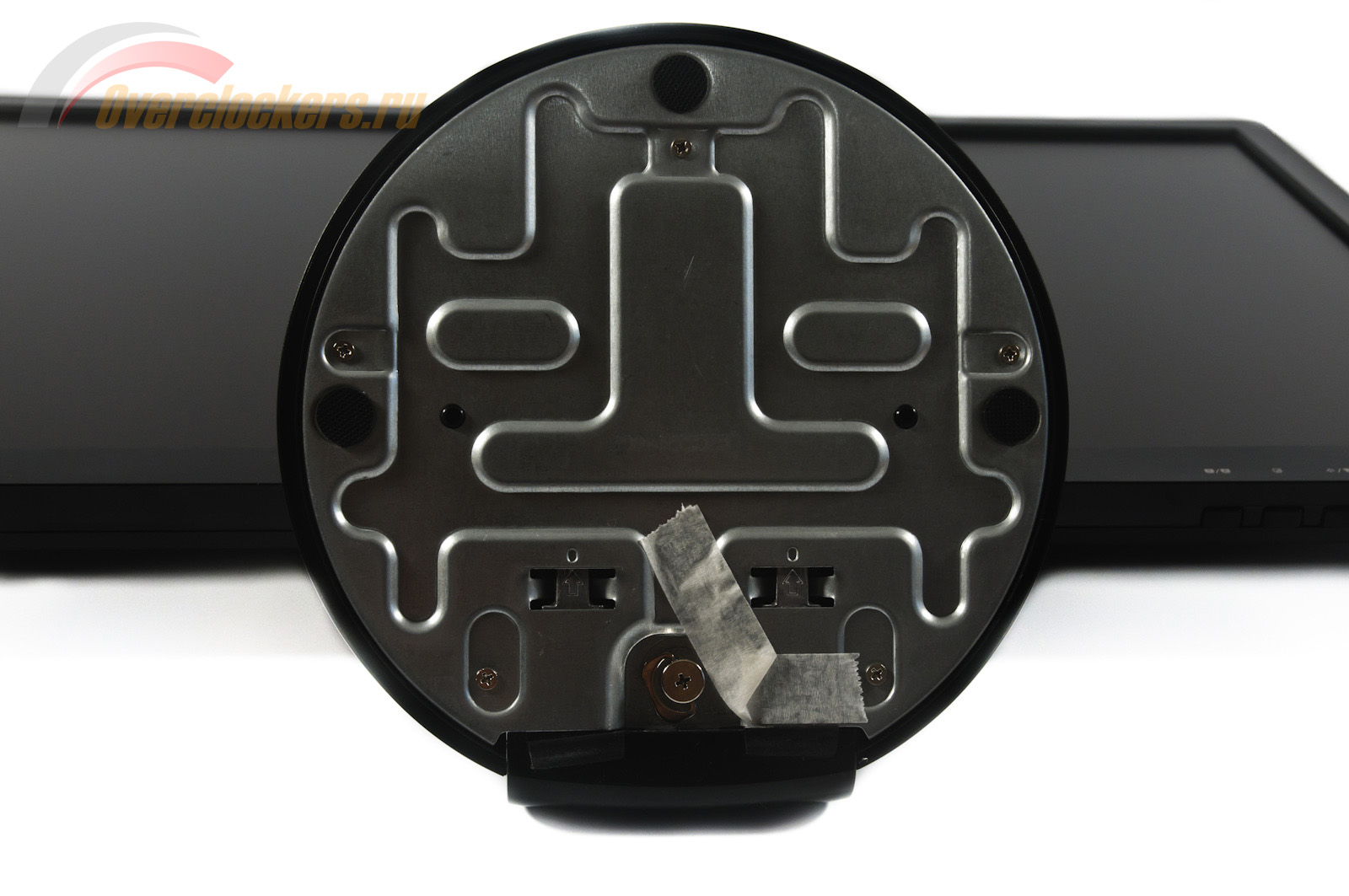
Вес монитора с подставкой 7.2 кг. Круглая стойка с металлическим нутром прикручивается к монитору одним винтом. Крепление VESA кронштейнов с посадочным местом 100x100 мм может быть осуществлено после извлечение четырёх резиновых заглушек из соответствующих отверстий.
Для внушающих размеров матрицы подставка не выглядит очень подходящей. Монитор покачивается на ней, а для регулировки наклона приходится прикладывать значительные усилия, придерживая её второй рукой.
Система прокладки кабелей очень проста. Она представляет собой вырез в центральной стойке, через который все провода выводятся назад.
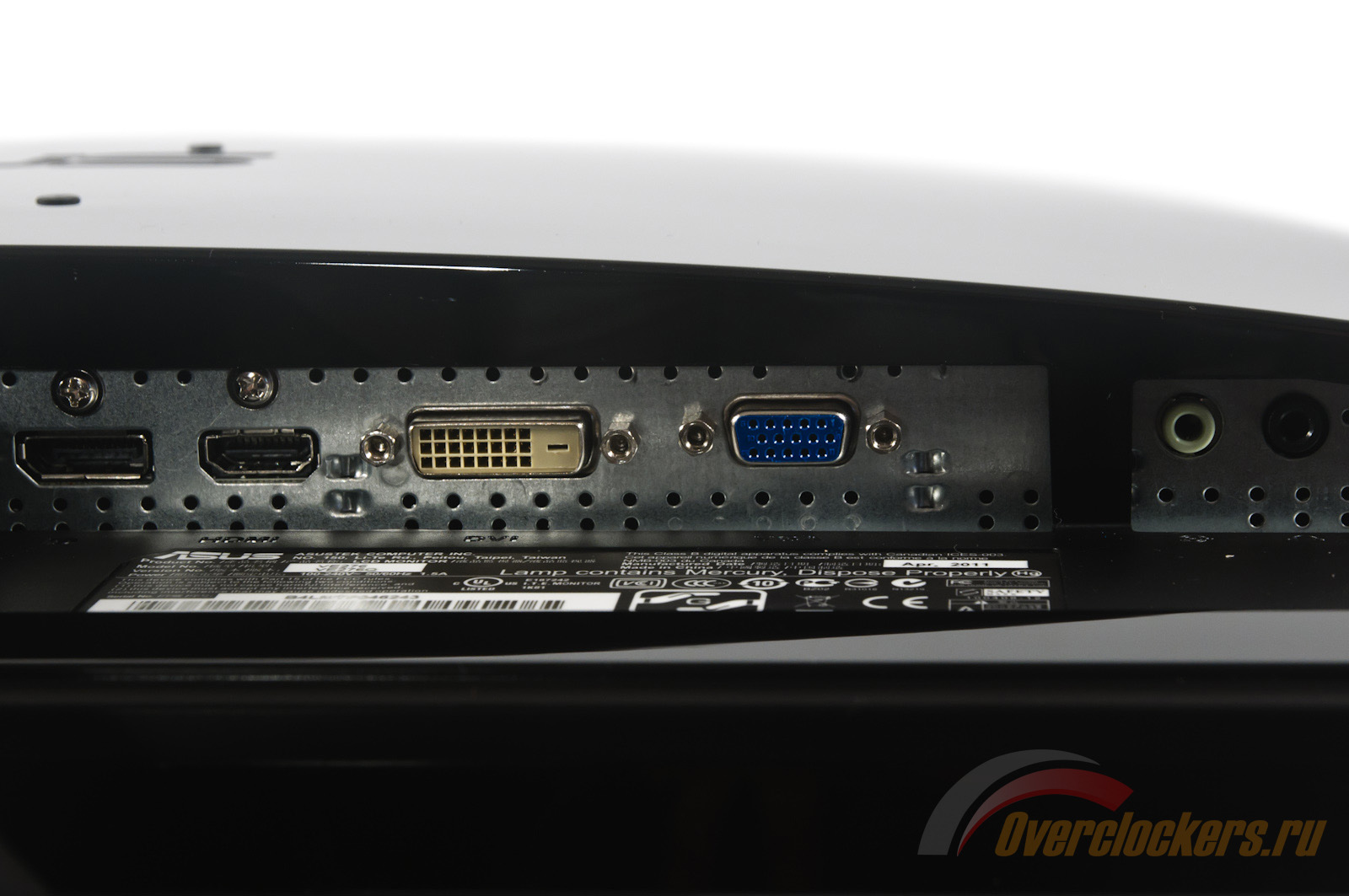
Из интерфейсов у монитора присутствует всё самое необходимое. Аналоговый D-Sub, цифровые DVI, Display Port и HDMI. Около них расположены аудиовход для подключения встроенной акустической системы (стерео, 2x3 Вт) и 3.5 мм выход для наушников.
Датчик освещённости спрятан в верхнюю кромку корпуса. На мой взгляд, это решение выглядит более приемлемым нежели установка сенсора около кнопок, поскольку в таком случае происходит меньшее количество ложных срабатываний, случающихся при изменении положения пользователя перед монитором. На VE276Q датчик работает плавно и совсем незаметно для глаз, снижая яркость дисплея при уменьшении внешней освещённости рабочего помещения.
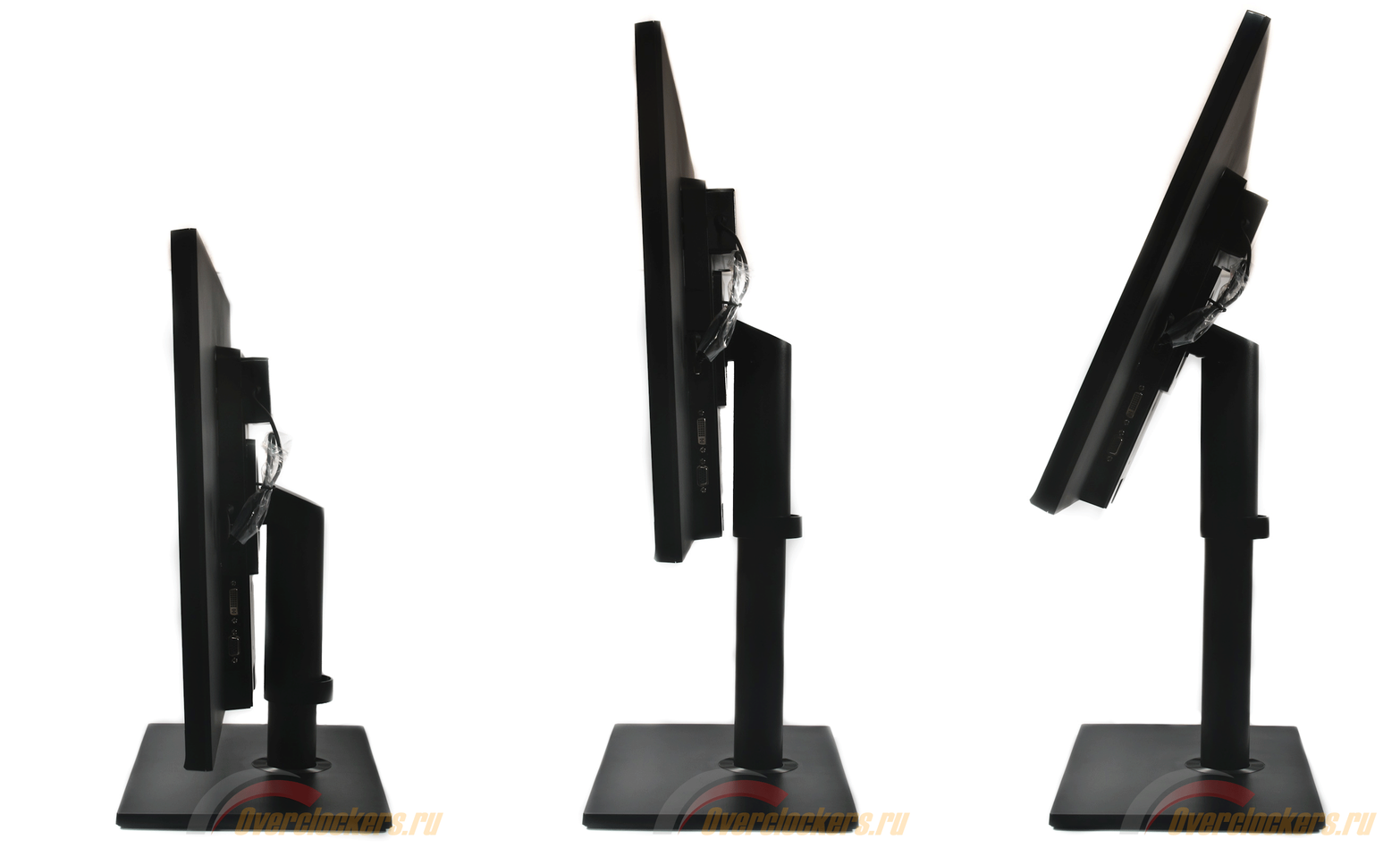
Подставка ASUS VE276Q не отличается эргономическими изысками. Она позволяет производить наклон панели в пределах от -5 до +20 градусов. Дополнительно возможно произвести сильный наклон вперёд для относительно удобного подключения проводов. В таком положении подставка приподнимается в задней части, что ещё раз подтверждает, что такой большой панели можно было придумать иной «стенд».
Металлический круг в основании не позволяет вращать монитор вокруг своей оси. Хотя ничего не мешало сделать такую возможность, тем более с учётом изначально слабой эргономики.
SAMSUNG S27A650D
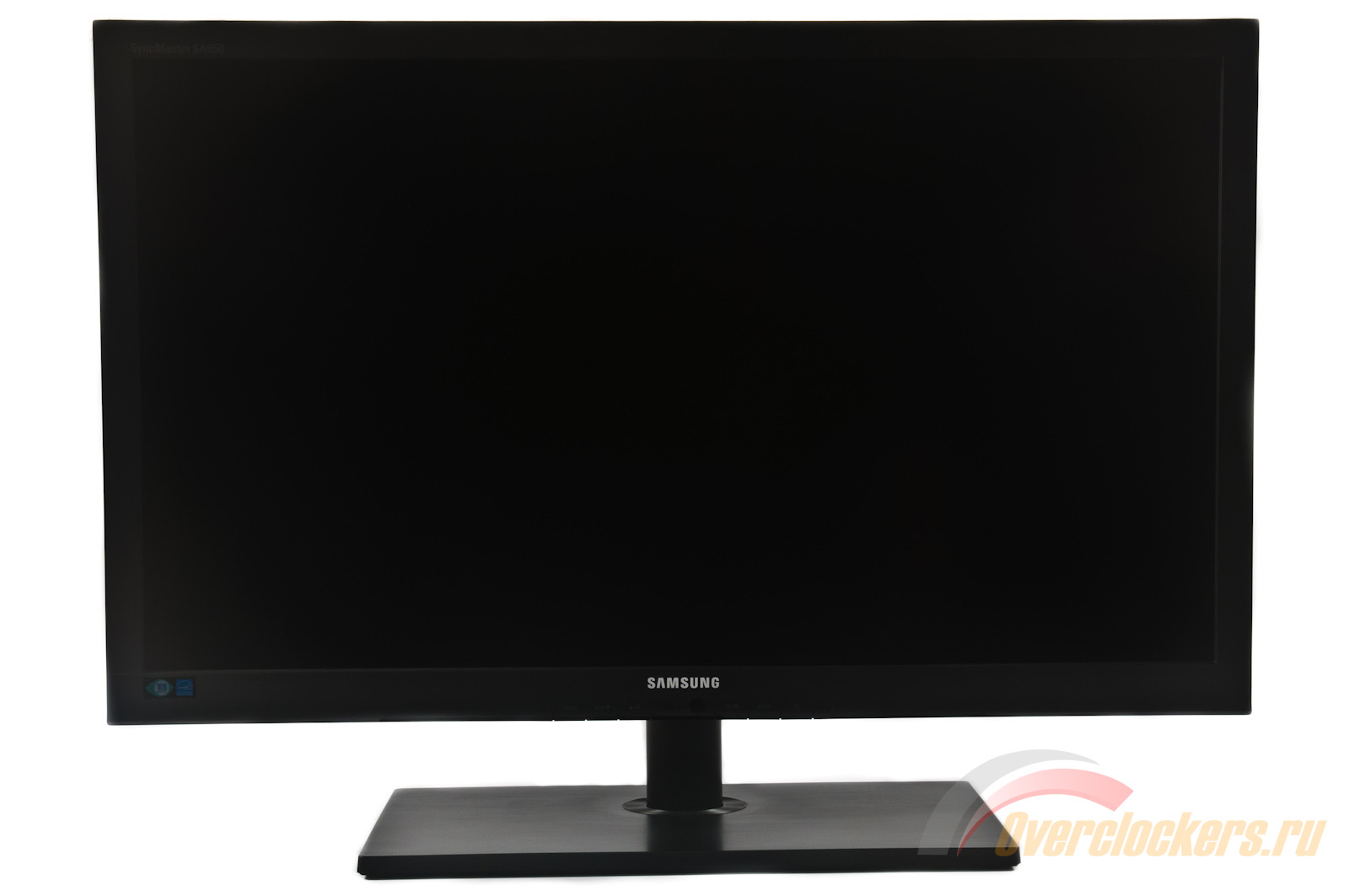
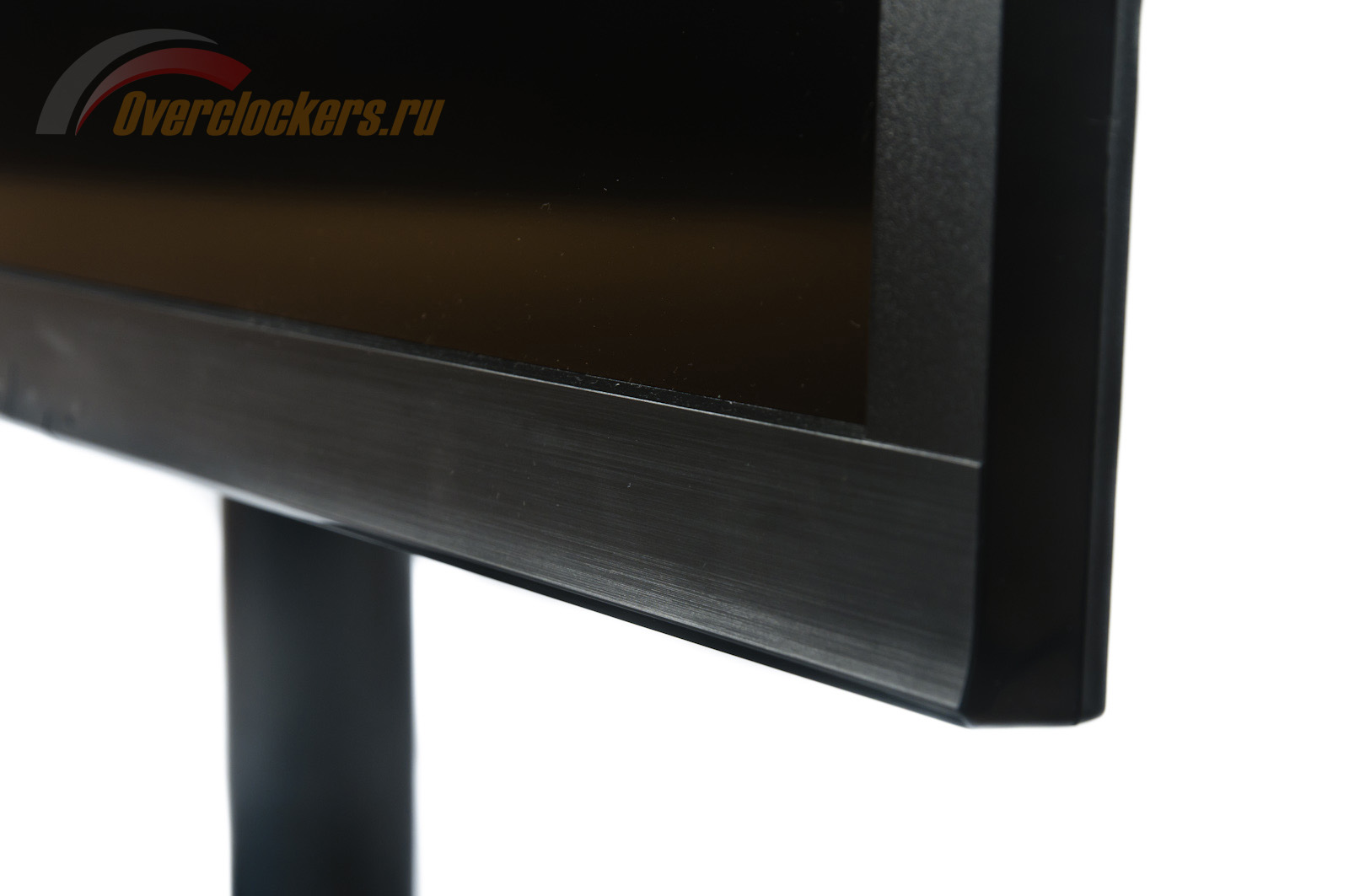
Продукт компании Samsung на фоне ASUS VE276Q выглядит очень строго и стильно. На общем фоне выделяется только глянцевый кант вокруг корпуса и антибликовая матрица (что-то среднее между глянцевым и матовым покрытием). Последняя обеспечивает визуально более сочную картинку и легко справляется с «отсечением» падающего света. Хотя и не так хорошо, как это получается у матовых панелей.
От своих сородичей Samsung S27A650D отличается очень тонким корпусом и небольшой рамкой. Вместе с подставкой он весит всего лишь 6.3 кг, что, возможно, является рекордом для 27-ми дюймовых моделей. Для крепления VESA кронштейна надо открутить два винта, удерживающих центральную стойку на корпусе монитора.
Отдельно хочу отметить не очень хорошее качество применяемого пластика. Во-первых, он кажется очень тонким, во-вторых, окраска деталей могла быть выполнена поаккуратней. В каких-то местах вместо чёрного цвета наблюдается тёмно-серый. Возникало чувство, что там прошлись «нулёвкой».
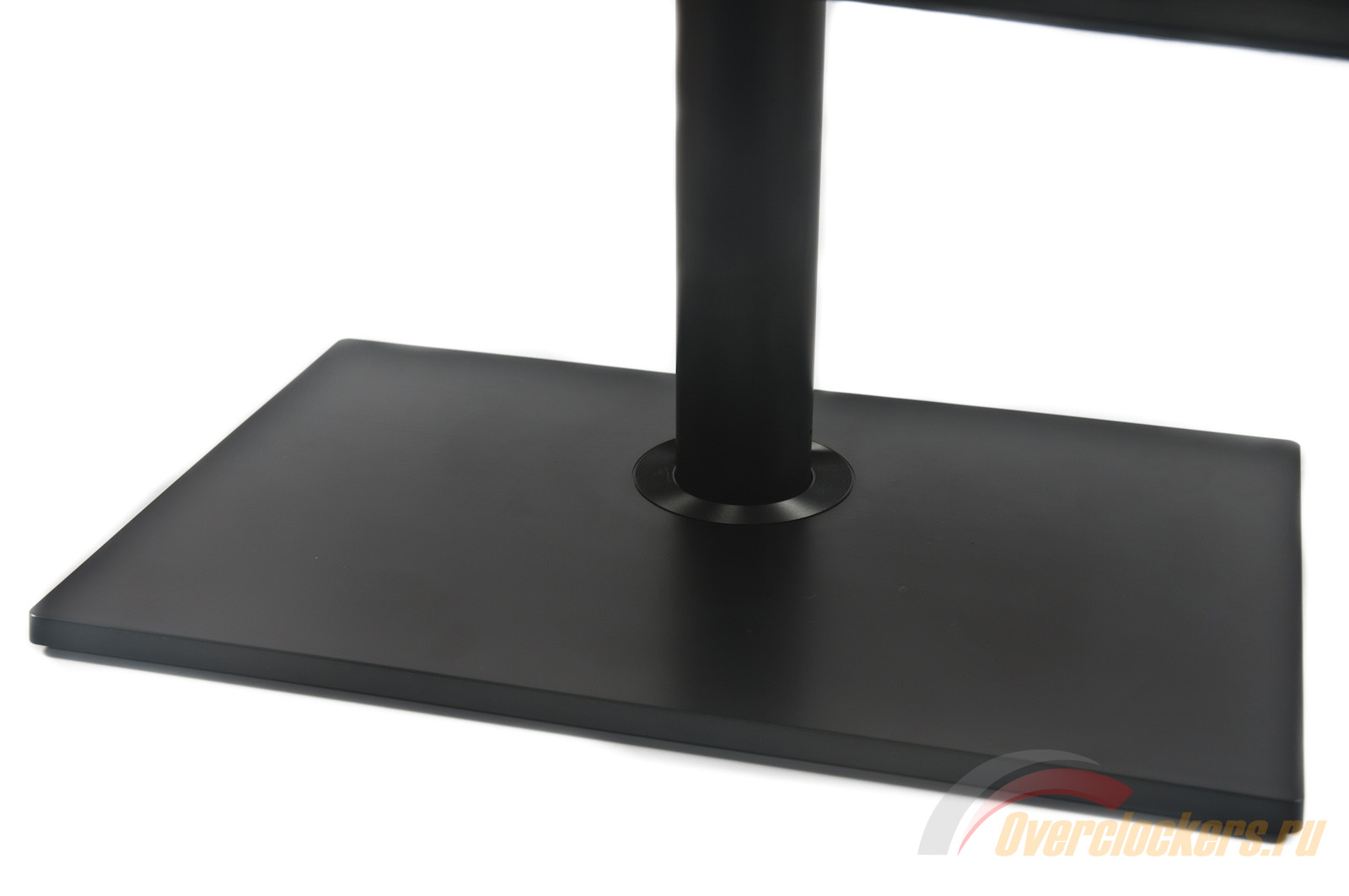
Металлическое основание отличается большими размерами и прямоугольной формой. На него удобно положить часто используемые вещи, такие как мобильный телефон, не боясь поцарапать. На общем фоне очень эффектно смотрится и металлическая накладка с грубой шлифовкой на нижней части рамки. В её центре находятся два датчика. Самым полезным в работе является, несомненно, датчик света, но здесь он работает не очень адекватно.
При высокой чувствительности яркость меняется ежесекундно (хотя освещение в комнате так быстро явно не меняется), что сопровождается сильно видимыми скачками цвета на экране. После её понижения до средней датчик начинает работать более предсказуемо, но изначально установленная яркость явно не подходит для работы, приходится ставить режим Dimmed. Устанавливать низкую чувствительность я не рекомендую по той лишь причине, что её работа практически никак не проявляется.
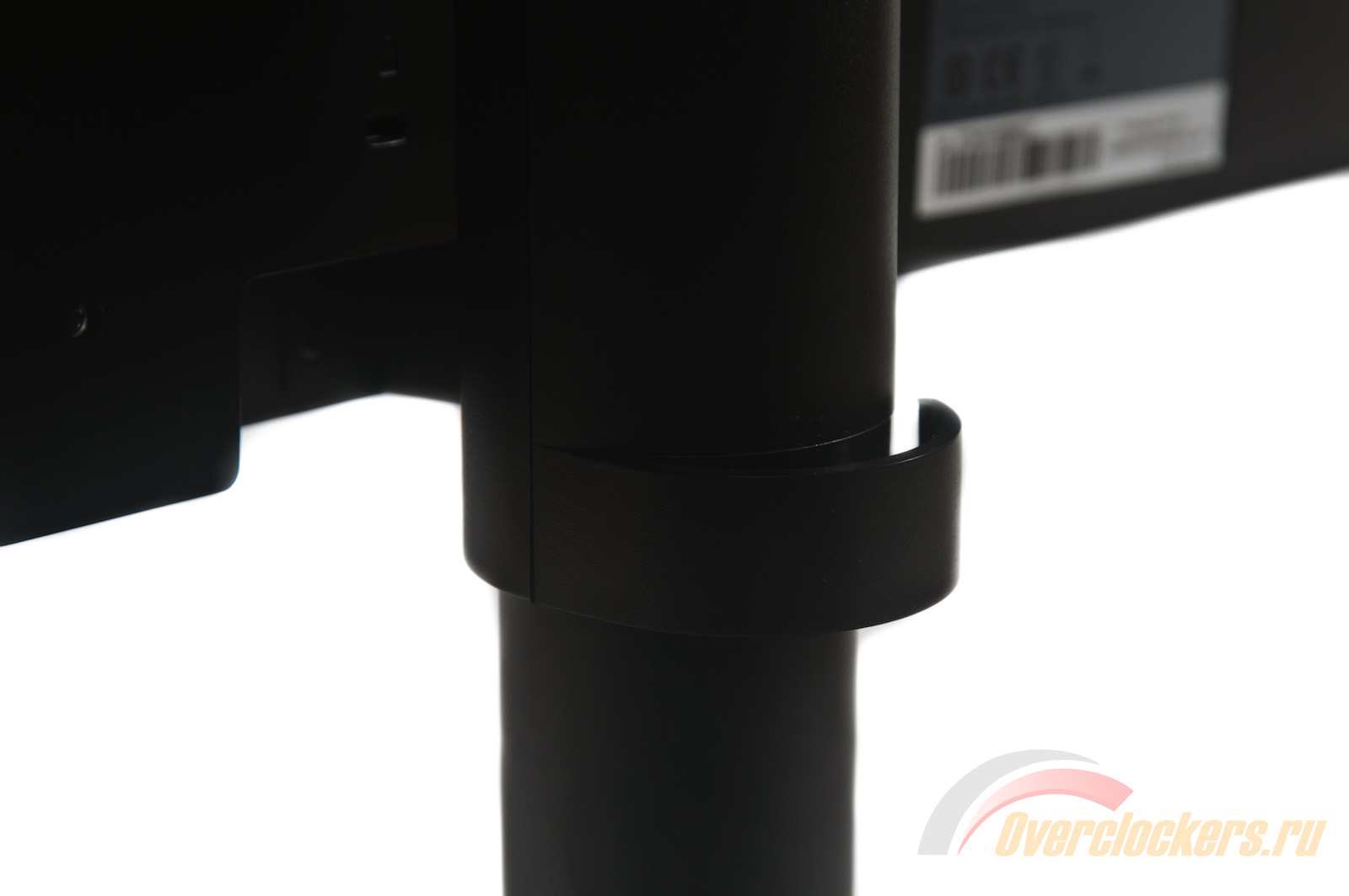
Кабель-менеджмент выполнен по принципу прокладки проводов по центральной стойке за счёт одного специального пластикового крючка.
Под внешний блок питания на задней части монитора предусмотрено посадочное место. В него он устанавливается легко. Однако в случае если вам понадобится вытащить его оттуда – придётся попотеть. Когда мне пришлось проводить эту операцию, я думал, что вырву весь пластик с «потрохами», но к счастью, через десять минут боя БП мне всё же поддался. Будьте осторожны.
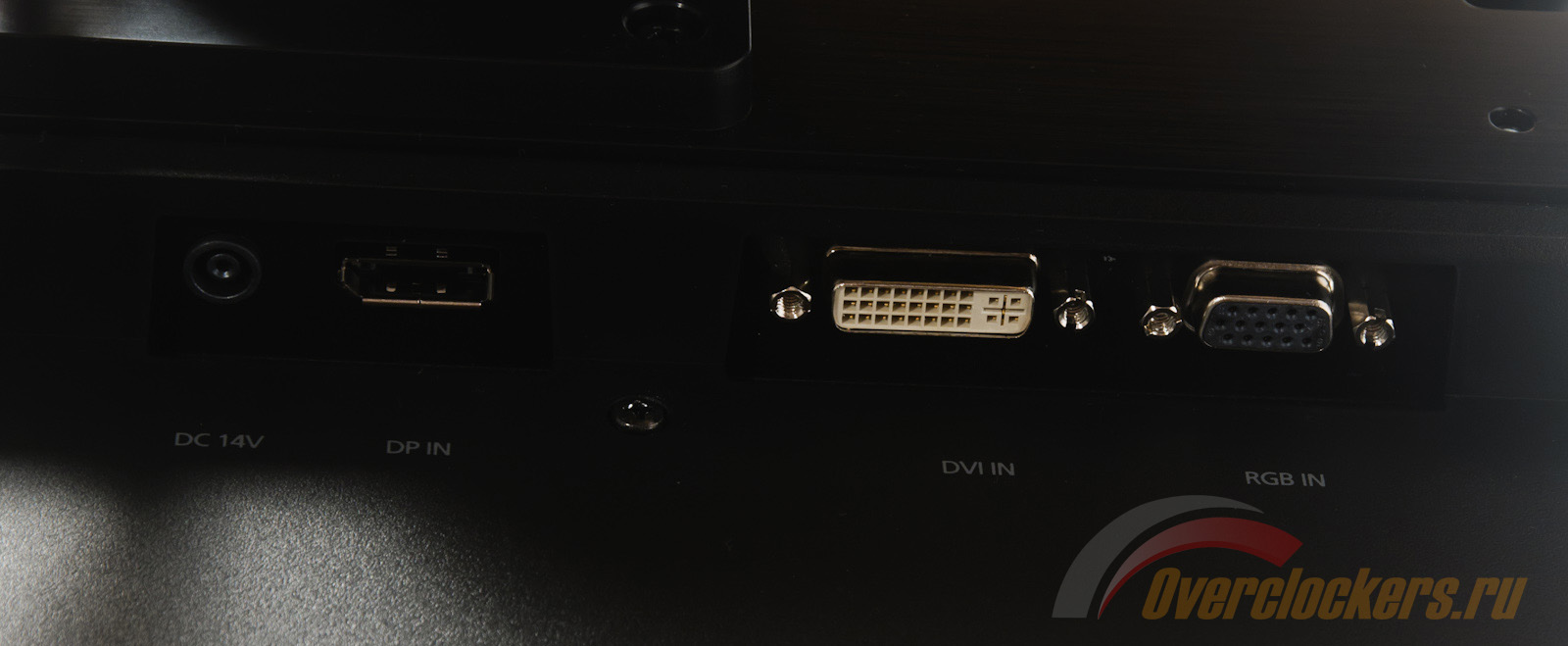
Набор интерфейсов слегка уступает таковому у модели ASUS. В S27A650D есть стандартный набор из D-Sub и DVI, а в дополнение к этому - современный Display Port, на который медленно, но верно переходит всё большее количество производителей. В самой правой части находится вход для подключения блока питания.
Подставка дисплея Samsung выгодно отличается по эргономике от невзрачных возможностей оной у ASUS. Возможен поворот на 45 градусов в обе стороны, изменение высоты в пределах 150 мм и наклон от -2 до +25 градусов. Доступен поворот в портретный режим.
Несмотря на такие возможности, есть и к чему придраться – плохая центровка и люфт, люфт, люфт. Возникает ощущение, что сэкономили на всем что можно. При смене положения с вертикального на горизонтальное монитор приходится постоянно выравнивать, поскольку блокировка вращения в правую сторону срабатывает, когда монитор наклонён туда на три-четыре градуса. При повороте S27A650D в одну из сторон наблюдается свободное покачивание монитора на центральной стойке. В целом, монолитности конструкции явно не хватает…
Управление монитором ASUS VE276Q осуществляется шестью механическими клавишами, расположенными на нижней грани. С их помощью возможно быстрое переключение режимов Splendid, активация функции PiP, регулировка громкости встроенной звуковой системы, вход в меню и соответствующая навигация в нём, быстрое изменение яркости и переключение источника сигнала.
Легкость управления нивелируется необходимостью искать их на ощупь. Всё-таки более привычно, когда кнопки находятся прямо перед глазами. В правом углу, на уровне клавиш управления находится синий светодиод, сигнализирующий о работе монитора. Из-за его положения он остаётся практически незаметным и не бросается в глаза даже в тёмной комнате, разве что немного освещает стол.
Меню ASUS VE276Q практически с точностью повторяет таковое в рассмотренном ранее ASUS ML239H. Оно смотрится красочно и современно, все возможные настройки сосредоточены в семи основных разделах. Для выбора доступен русский язык.
Переключение режимов Splendid занимает первую строчку, вместо более привычных настроек яркости и контрастности, которые в продукте ASUS запрятаны в разделе Color. Там же возможно изменение цветовой температуры (Color Temp) и оттенка кожи (Skin Tone), но только в нескольких режимах. Некоторые ограничения накладываются и для регулировки насыщенности (Saturation), и активации динамической контрастности изображения ASCR (ASUS Smart Contrast Ratio). Такая возможность допустима только для Scenery, Theater, Game и Night View Mode.
В разделе Sound доступны настройки встроенной аудиосистемы, в том числе - источника сигнала, высоких и низких частот, а также изменение баланса.
PIP Setting предназначен для использования функции «картинка в картинке». Она может быть полезна для людей, работающих с двумя источниками видеосигнала и которым требуется одновременная работа с ними. Достаточное количество настроек позволяет определить источник основного и второстепенного сигналов, изменить размер второго «окна» и его расположение на экране.
Органы управления Samsung S27A650D выглядят иначе. Шесть кнопок сосредоточены по обе стороны двух датчиков: освещённости и движения. Их нажатия чёткие и практически беззвучные. С левой – вход в меню, перенастраиваемая кнопка ECO и изменение яркости. Две последние служат и для навигации по меню. С противоположной стороны – выбор источника сигнала/пункта меню, автонастройка изображения и кнопка включения монитора, рядом с которой находится крошечный синий светодиод – индикатор работы.
Дизайн меню претерпел серьёзные изменения с последней моей встречи с дисплеями компании Samsung. Чёрно-серая гамма эффектно смотрится и не режет глаза. Основным отличием меню S27A650D от детища ASUS я бы назвал нижние пиктограммы, указывающие на функциональную принадлежность клавиш. Это очень удобно, особенно при низкой освещенности помещения или ночью, когда надписи на кнопках не видны.
Меню представляет собой пять секций. В Picture возможно выбрать режим работы Magic Bright и Magic Color, поправить яркость и контраст, увеличить резкость и включить «разгон» матрицы. Под вкладкой Color скрывается регулировка трёх основных каналов монитора, выбор цветовой температуры и настройка гаммы (доступно три режима). С Size&Position, я думаю, всё понятно.
В Setup&Reset пользователь может настроить положение и внешний вид OSD, выбрать режим работы энергосберегающих функций (чувствительность датчика освещённости и время активации сенсора движения для выключения монитора в отсутствии пользователя) и предназначение кнопки ECO (на выбор: ECO, Magic и Image Size). В последней закладке Information можно увидеть всю необходимую информацию по устройству. В целом – все самое необходимое у монитора есть, привыкать к работе с меню не приходится, все наглядно и просто. Для незнающих английский присутствует возможность выбора русского языка.
Цветовой охват
Монитор ASUS в качестве подсветки использует технологию W-LED.
На CIE диаграмме треугольник цветового охвата смещён в верхнюю часть, за счёт чего невозможно полностью покрыть стандарт sRGB. Про AdobeRGB можно и не вспоминать, для него чаще используют RGB-LED подсветку, но это совсем другие деньги и иной класс устройств.
На двух видеороликах внутренняя фигура представляет охват ASUS VE276Q, внешние – стандартные пространства для сравнения. Полученные процентные соотношения цветовых охватов монитора составляют: 88/7% sRGB и 69% AdobeRGB. Эти значения были получены в режиме сравнения Perceptual, с отсечением цветов и оттенков, выходящих за границы референсных значений.
По полученным результатам можно говорить о том, что протестированный монитор слабо подходит для работы с графикой. Более того – он является первым встреченным мною настольным дисплеем, который продемонстрировал столь низкое покрытие sRGB стандарта. Касаемо встроенного предустановленного режима sRGB – чисто физически улучшить результаты охвата с его помощью невозможно – не стоит надеяться на чудо. Если же кто-то и решится редактировать фотографии на VE276Q – обязательно используйте ICM\ICC профили и ПО, поддерживающее работу с Color Management. Без этого никуда.
Яркость и контрастность
В каждом из предустановленных режимов настройки яркости и контрастности одинаковы и составляют 80% и 90% соответственно. Исключеним здесь является лишь sRGB, где возможность регулировки заблокирована.
Насколько заметно по таблице, единственная разница между режимами заключается в значении средней гаммы. Три остальных показателя отличаются друг от друга в пределах погрешности. Из самостоятельно добавленных режимов можно отметить Scenery+ASCR, в котором была дополнительно активирована динамическая контрастность (технология ASCR). Во всех случаях яркость белого поля является запредельной для постоянной работы за монитором и при первом включении я настоятельно рекомендую снизить её, как минимум, вдвое. Коэффициент контрастности в режиме Standard составил 1200:1, что даже выше заявленных 1000:1 в технических характеристиках.
Отдельно отмечу результаты, полученные при активированном sRGB. В этом режиме измеренная яркость оказалась равной 157 нит, что никак не вяжется с рекомендуемыми стандартами 80-120 единицами. Значение коэффициента контрастности снизилось почти вдвое, а средняя гамма приблизилась к референсу в 2.2.
Для достижения яркости в 100 нит настройки монитора были выставлены следующим образом: контраст – 50, яркость – 49, цветовая температура – User (100\100\100). С такими параметрами контрастность упала до 588:1, а среднее значение гаммы составило 2.14.
Почти такого же результата можно достичь и без специального прибора. Стоит лишь опустить контраст с предустановленного значения в 80% до 50%. Это простое действие приводит средний показатель гаммы к 2.21, а яркость белого поля к 145 нит. В дальнейшем никто не мешает снизить и значение яркости до момента, когда вашим глазам будет комфортно, без какого-либо сильного искажения гамма-кривых.
Калибровка, судя по данным из таблицы, изменила результаты не в лучшую сторону. Впрочем, цифры цифрами (тем более такие, как средняя гамма), перейдем лучше к графикам и другим таблицам.
Гамма-кривые, калибровка и профилирование
C помощью программы Colorimeter HCFR и прибора Eye-One Display 2 разберёмся, насколько точно настроены гамма-кривые в каждом из предустановленных режимов монитора. Для начала рассмотрим «пресет» Standard.
Гамма-кривые заметно подняты над референсной кривой. Это снижает контрастность изображения, делая его несколько мягким. По CIE диаграмме можно видеть, что распределение измеренных точек градиента далеко от идеала. Разброс цветовой температуры довольно серьёзный, кроме того можно отметить лёгкий паразитный жёлтый оттенок («Тинт»), заметно выделяющийся на светлых изображениях.
Отчёт UGRA подтвердил плохую настройку точки белого и проблемы с балансом серого. В остальном же – на первый взгляд не всё так плачевно, как иногда бывает у более дорогих моделей.
В предустановленных режимах Splendid гамма-кривые не отличаются высокой точностью настройки. Где-то изменение оттенков происходит ступенчато, где-то все они заметно высветлены (в Night View – видимо для меньшей нагрузки на глаза). Лишь пресет Theater кажется интересным с точки зрения более или менее правильной цветопередачи. Но честно – я бы не стал применять ни один из них. Кроме режима Standard и снижения контрастности до значения 50% - здравомыслящему пользователю ничего больше не понадобится.
Распределение точек градиента во всех пресетах практически одинаково. Можно разве что выделить две пары по общей схожести – Game и Night View, Scenery и Theater.
Дополнительно была проведена проверка монитора при активированной динамической контрастности в режиме Scenery (один из немногих, в котором ASCR можно включить). Главным отличием стал меньший всплеск кривых во второй половине графика вкупе с большим расстоянием каналов друг от друга. Как вы понимаете – на качестве передачи это сказывается не лучшим образом. Говоря о CIE диаграмме можно отметить практически отсутствие изменений.
Самым беспроблемным и быстрым способом приведения экрана в «норму», как и оказалось ранее, стал вариант с уменьшением значения контраста до 50% через меню монитора. Гамма-кривые моментально ложатся на референс с небольшим, еле заметным отклонением. Никаких сложных настроек на глаз и траты денег на калибровку. Всё просто и доступно. Единственное «но» – таким образом баланс серого всё равно не улучшить.
Аналогичные результаты наблюдаются и при приведении яркости до 100 нит, путём снижения параметра Brightness до 49% при Contrast – 50%. Значит, достичь на ASUS VE276Q почти идеальных кривых с адекватной яркостью может каждый, затратив на эту процедуру не более одной минуты.
Увы, но получить хорошую оценку UGRA при таких настройках в любом случае не удастся. Только за Softproof Quality был получен зачёт. В остальном результаты повторяют пресет Standard.
В ходе калибровки настройки дисплея приняли следующий вид:
С помощью указанных настроек яркость монитора составила 100 нит при цветовой температуре белой точки в 6500K. Вышеуказанные значения даны лишь как пример, а поэтому я не рекомендую их к использованию, поскольку каждый монитор нуждается в собственной настройке.
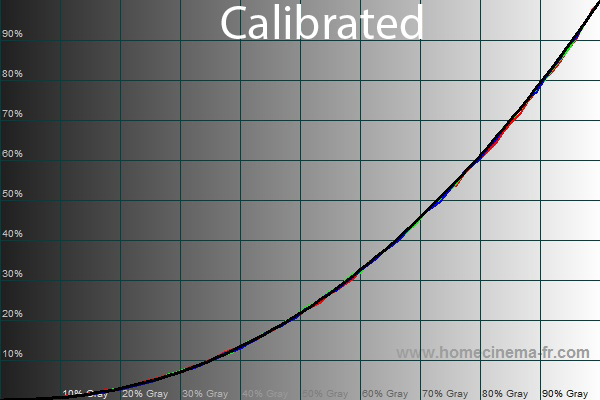
Полученные гамма-кривые лежат более плотно на референсной линии с гаммой 2.2, нежели при простом снижении контраста до 50%. Улучшения заметны и на CIE диаграмме. Теперь жёлтый оттенок полностью пропал, а измеренные точки лежат ещё ближе друг к другу. Разброс цветовой температуры сократился почти на половину.
Итогом калибровки и профилирования стал полученный «сертификат» UGRA на соответствие монитора нескольким цветовым пространствам (хотя это несколько странно, с учётом цветового соответствия sRGB на 88.7%) и хорошее качество цветопередачи. Все четыре главных параметра дошли до зелёной зоны, хотя некоторым из них это далось с большим трудом.
Оценка точности цветопередачи
Оценка точности цветопередачи в более привычных единицах отклонения от референса DeltaE производилась программой LaCie Blue Eye Pro PE.
В специфичных режимах среднее отклонение оказывается не менее 4 единиц, а максимальное лежит в пределах от 12.1 до 14.6. Только в Standard и sRGB ситуация меняется в положительную сторону, оказываясь на границе, когда глаз пользователя не должен заметить серьёзных отклонений от референса. Но это только в теории, да и сама методика проверки по двум десяткам цветовых патчей не слишком точна.
После приведения яркости к 100 cd полученные значения не сильно изменились относительно предустановленного режима Standard. То же самое относится и к снижению значения контраста до 50%, при котором среднее отклонение так и осталось в положении 2.3. Единственным вариантом улучшить показатели точности цветопередачи стало профилирование, после которого DeltaE составил 0.9 и 2.3 единиц соответственно.
Равномерность градиентов
Как и у многих моделей на TN матрицах – равномерность градиентов не из лучших. Это касается и объекта данного исследования – ASUS VE276Q. Чётко прослеживаются вертикальные разделительные полосы на границах переходов. Особенно чётко они заметны на тёмных оттенках. В целом, ничего хорошего на мониторе увидеть не удалось, однако большинству это не помешает, поскольку он и не позиционируется как инструмент дизайнера или фотографа.
Стабильность цветовой температуры
Стабильность цветовой температуры по нескольким точкам серого градиента проверялась в каждом из предустановленных режимов с активацией режима цветовой температуры - User.
Как можно видеть, переключение режимов практически не сказывается на ЦТ. Белая точка «плавает» от 5800 до 6050. Максимальный же разброс между оттенками не превышает 400 K.
Произведенные действия для получения яркости 100 cd изменили цветовую температуру на 200 K. Максимальное отклонение осталось на той же отметке – 400 K. При снижении контраста до 50% это отклонение падает до 300 K.
Лишь после калибровки и профилирования цветовая температура приблизилась к намеченной отметке в 6500 K с отклонением в 230 K – не лучший результат, который мне приходилось видеть.
У монитора есть возможность выбора предустановленных профилей цветовой температуры. Точные их значения не известны, представлены лишь названия – Warm, Normal и Cool. По результатам тестирования я могу отметить, что каждый из них на 100% справляется с поставленной задачей. Самым оптимальным режимом оказался Normal, с точкой белого в 6500 K (стандарт sRGB) и максимальным отклонением в 500 K. Его-то и следует выставлять для любого из Splendid Mode.
Стабильность контрастности и уровень чёрного
Стабильность контрастности проверялась при настройках по умолчанию (Contrast – 80%, ЦТ – User) при снижении уровня яркости со 100 до 0 процентов с шагом в 10 единиц.
По данной таблице в первую очередь можно отметить, что ASUS VE276Q вышел за максимальную заявленную яркость в 300 нит, что является хорошим показателем (производитель не обманул). За счёт изменения значения Brightness в меню монитора яркость можно регулировать в пределах от 44 до 317 нит. Во всем диапазоне коэффициент контрастности сохраняется на уровне от 1100:1 до 1220:1. Полученный максимум отмечен при яркости выставленной в 20%.
Снижение уровня контраста до 50% с целью улучшить качество цветопередачи приводит к уменьшению коэффициента контрастности до 500-600:1 – мало на цифрах, но достаточно в деле!
Input-lag (Инпут-лаг)
По результатам измерений средний инпут-лаг монитора ASUS VE276Q составил 33 мс, максимальный – 40 мс. Для монитора на TN-матрице это не лучшие показатели, особенно если окинуть взором очень быструю матрицу.
Скорость матрицы
Относительно скорости установленной панели – к монитору претензии отсутствуют. 2-х мс (GTG) матрица на ура справляется со всеми игровыми хитами и динамичными фильмами.
Несмотря на выявленные в ходе тестирования артефакты (вероятнее всего используется «разгон»), на деле их невозможно заметить. Если же сравнивать с проблемами монитора Samsung S27A650D, то применительно к ASUS слово «артефакт» и вовсе можно вычеркнуть. Но об этом в соответствующем разделе.
Углы обзора
Казалось бы, сколько времени прошло с момента появления на свет матриц TN-типа, и как часто пользователи жалуются на их углы обзора. Но нет, производителей это не останавливает, они продолжают увеличивать размеры своих относительно доступных/массовых детищ.
Если бы меня спросила года три назад, что я думаю о 27-дюймовом мониторе с TN-матрицей - я бы без малейшего замедления ответил – «Ни в коем случай не покупай», и, скорее всего, был бы прав. Познакомившись же с последними мониторами на TN несколько иных размеров, я отметил для себя, что технологии не остановились в своём развитии и новички выглядят заметно бодрее и краше своих предшественников. Как оказалось – то же самое относится и к «гигантам» типа ASUS VE276Q.
Впрочем, если говорить начистоту, то после первого взгляда на работающий монитор меня постигло разочарование. Разделительные строки (серые) в Excel при небольшом отклонении от центра экрана сливались в однородную массу с белым фоном. Но это проблема, как ни странно, в миг решилась уменьшением контрастности до 50%. После чего к монитору я быстро привык и не испытывал особого дискомфорта, выполняя ту или иную задачу на протяжении всего времени тестирования. Конечно, это не та беспроблемная работа за IPS монитором, но как ни крути и стоит VE276Q как минимум вдвое дешевле 27-дюймового представителя классом выше (или на целых два класса).
Заметное падение контрастности наблюдается при горизонтальных углах обзора больших 30 градусов. Добиться полной инверсии изображения, как это было на TN мониторах трехлетней давности, невозможно. Однако сильнейший цветовой сдвиг (при взгляде снизу) и не менее слабое выцветание изображения (при взгляде сверху) в любом случае никуда не делись.
Видеоролик, представленный ниже, прекрасно демонстрирует возможности монитора ASUS VE276Q. По нему можно наглядно представить ощущения пользователя при работе под тем или иным углом просмотра.
Равномерность подсветки
Равномерность подсветки определялась на основании замеров яркости белого поля в тридцати пяти точках экрана.
Среднее отклонение от центральной точки оказалось на уровне 8.9%, максимальное не превысило 18%. Для монитора за такие деньги, на мой взгляд, это простительно.
Что касается равномерности подсветки на чёрном поле, то к проблемам можно отнести сильно заметную засветку в нижней части экрана, которая то и дело бросается в глаза при работе в тёмном помещении, либо просмотре фильма. Кроме того, можно отметить и среднее по размерам пятно в правой части. Но напомню – у других экземпляров VE276Q равномерность подсветки может заметно отличаться, как в лучшую, так и в худшую стороны.
Особенности
Если же говорить об особенностях модели, то в данном случае можно вспомнить Glow эффект, наблюдаемый на всех мониторах с IPS матрицами.
По представленным видеороликам можно наглядно оценить степень влияния углов обзора на выцветание картинки (падение контрастности). С одной стороны, это похоже на тот самый Glow, с другой – это та, самая слабая сторона всех TN матриц – углы обзора и ничего более. Называйте, как хотите :).
Цветовой охват
В мониторе Samsung S27A650D используется подсветка, аналогичная применяемой в ASUS VE276Q – W-LED.
Однако в данном случае треугольник цветового охвата несколько больше и смещён вверх и вправо. Он практически полностью покрывает стандарт sRGB, превосходя его в области жёлтого и зелёного.
На двух видеороликах внутренняя фигура представляет охват SAMSUNG S27A650D, внешние – стандартные пространства для сравнения. Полученные процентные соотношения цветовых охватов монитора составляют: 96.4% sRGB и 72.1% AdobeRGB. Эти значения были получены в режиме сравнения Absolute, с отсечением цветов и оттенков, выходящих за границы референсных значений.
Измеренный цветовой охват монитора полностью соответствует запросам большинства людей, работающих с видео и графикой. На Samsung S27A650D можно не беспокоиться о несоответствии цветов, особенно если использовать специальный профиль и поддерживающее работу с ним программное обеспечение.
Яркость и контрастность
Все предустановленные режимы Samsung S27A650D скрыты под общим названием Magic Bright. Единственный, который к ним не относится – Custom – установлен по умолчанию. В нём все настройки производятся вручную.
Как видно – максимальная яркость переходит границу, заявленную производителем и это хорошо. Чаще бывает наоборот. Во всех режимах средняя гамма находится далеко от необходимого значения. Режим Dynamic Contrast я не беру в расчёт, ведь в нём гамма динамически меняется. Единственным вариантом для улучшения данного значения является выставление Gamma Mode 2. Самым же оптимальным режимом можно назвать Standard – в нём получена максимальная контрастность и самая близкая к идеалу гамма. Правда, 175 нит – это уж слишком для работы в помещении.
Для снижения яркости до 100 нит, настройки в OSD приняли следующий вид: Brightness – 20, Contrast – 75%, Color Tone – Normal. Но и в этом случае каких-то заметных изменений кроме снижения яркости не последовало.
Калибровка и профилирование серьёзно повлияли на результаты. Кроме понижения коэффициента контрастности до 2000:1, среднее значение гаммы составило 2.2 – то самое значение референса, к которому надо стремиться.
Дополнительные настройки
В качестве дополнительных настроек монитора Samsung S27A650D я выделил разделы Gamma и Magic Color. Первый позволяет изменять гамму монитора в ту или иную стороны. Второй – усилить насыщенность цветов.
По умолчанию, как это ни странно, установлен Gamma Mode 1. Судя по результатам тестирования, это оказалось не лучшей затеей инженеров. В нём средняя гамма подбирается только к 2 единицам. Стандартом, напомню, предусмотрено значение 2.2.
К указанному значению монитор вплотную (2.22) подбирается при выставлении Gamma Mode 2. Третий режим увеличивает значение до 2.36, что нас уже никак не должно волновать. Идеал найден и без него. Остаётся гадать, почему в Samsung выбрали режим под номером 1.
Изменение гамма-кривых никак не сказалось на положении измеренных точек градиента на CIE-диаграмме.
Режим Magic Color по умолчанию выключен. И действительно, какой смысл сознательно ухудшать точность цветопередачи? Разве что при просмотре фильмов эта опция может быть весьма кстати.
В качестве режимов представлено два варианта – Full и Intelligent. Если в первом усиление насыщенности происходит постоянно и с одинаковой силой, то режим Intelligent «насыщает» картинку в зависимости от её «бледности» (как общей, так и отдельных цветов). По проведенным измерениям довольно сложно увидеть разницу, так как во время тестирования гамма-кривых на монитор выводятся только патчи чёрно-белого градиента.
Изменение CIE-диаграммы не наблюдается и в этом случае.
Гамма-кривые и калибровка\профилирование
Пройдёмся подробнее по режимам Magic Bright. Первый - Standard.
В нём каналы на 2/3 диапазона слегка подняты вверх и находятся рядом друг с другом. Такое положение уменьшает контрастность изображения, снижая тем самым среднюю гамму до 1.95. По CIE диаграмме отчётливо видно распределение патчей чёрно-белого градиента на цветовом пространстве. По этой картинке можно судить о преобладании паразитного зелёного-желтого оттенка («тинт»). Подтверждаю, это действительно так – видно и без замеров колориметром.
С такими не очень хорошими результатами, которые «бьют» по глазам, монитору не суждено было получить положительную оценку в тесте UGRA. Хотя баланс серого всё же принес ему один плюс в свою копилку (что несколько странно, возможно, программа оценивает лишь сосредоточение измерений на небольшой площади).
В режимах Game и Dynamic Contrast ничего нового мне не удалось увидеть. Притягивает взгляды лишь пресет Cinema, в котором каналы резко задраны вверх и значительно расходятся. На качестве цветопередачи это сказывается совсем не лучшим образом.
Распределение точек градиента на CIE диаграмме практически не поменялось. Остался тот же видимый паразитный оттенок.
Ни к чему не привело и снижение яркости. Гамма-кривые на 99% соответствуют полученным в режиме Standard, а измеренные точки градиента сместились каким-то образом ещё выше, ухудшив результаты.
Поэтому ни о каком соответствии стандартам UGRA не может идти и речи.
Для дальнейшей калибровки и профилирования были использованы следующие настройки:
С помощью указанных настроек яркость монитора составила 100 нит при цветовой температуре белой точки в 6500 K. Вышеуказанные значения даны лишь как пример, а поэтому я не рекомендую их к использованию, поскольку каждый монитор нуждается в собственной настройке..
Если судить по измеренным гамма-кривым и распределению оттенков серого на CIE диаграмме, то настройка монитора удалась на славу. Линии идеально лежат на референсной кривой, а точки градиента находятся очень близко друг от друга.
Однако, по конечному отчёту UGRA не всё так радостно. Три основных параметра пришли в норму, но вот сделать подобное для баланса серого не получилось. За счёт этого программа не выставила и соответствие цветовым пространствам, а как итог – общий провал. Буду надеятся, что с настройкой не повезло только мне… А вдруг это судьба? :).
Оценка точности цветопередачи
С помощью программы LaCie Blue Eye Pro PE были получены данные об отклонениях цветопередачи монитора Samsung от референсных значений.
За исключением пресета Cinema, во всех используемых мною режимах средняя DeltaE не выходит за пределы 5.8, а максимальная не превышает 15.9. Оба значения велики и заметно опережают полученные на мониторе ASUS VE276Q с TN матрицей.
После снижения яркости до 100 нит величина ошибок монитора не уменьшилась, а даже наоборот – возросла до 6.5 и 19.6 единиц DeltaE соответственно. И только после калибровки и профилирования они упали до 0.4 и 1.
Равномерность градиентов
Равномерность градиентов у Samsung S27A650D оказалась незначительно лучше, чем у монитора ASUS. Вертикальные полосы видны преимущественно на тёмных участках градиента. Если же не ставить участников рядом, то выделить фаворита будет просто невозможно. Разница минимальна.
Стабильность цветовой температуры
Что меня всегда радовало в мониторах производства Samsung, так это качественный подход к заводским настройкам. Для того чтобы ещё раз в этом удостовериться, был произведён замер цветовой температуры по 5 патчам чёрно-белого градиента в каждом из предустановленных режимов (цветовая температура – Normal).
Как и предполагалось – у S27A650D всё как по заказу. Точка белого во всех пресетах не сильно отличалась от 6500 K. Максимальный разброс ЦТ во всех режимах кроме Cinema составил от 200 до 300 К.
Ситуация не изменилась и после приведения яркости монитора к значению 100 нит. Только после калибровки и профилирования дисплея максимальный разброс не превысил 110 К – отличный результат для столь бюджетного монитора с диагональю 27 дюймов и MVA матрицей.
Присутствуют у монитора предустановленные режимы цветовой температуры. В компании Samsung решили нарастить их количество со стандартных трех (не считая Custom) до пяти. Каждый из них четко устанавливает цветовую температуру соответствующую названию режима. Warm 1 – тепло, Warm 2 – ещё теплее (температура как и следует – опускается), Cool 1 – холодный оттенок, Cool 2 – ещё холоднее (температура – увеличивается), Normal – нормальный (подразумевают sRGB?). В каждом из них сохраняется максимальное отклонение между точками градиента не более чем в 300 К. В общем - всё как доктор прописал!
Стабильность контрастности и уровня чёрного
Для первоначальной проверки стабильности контрастности были использованы настройки по умолчанию. Значение яркости в OSD монитора менялось от 100 до 0 процентов с шагом в 10 единиц.
Полученные результаты кроме как фантастикой и не назвать. С помощью всего лишь одной регулировки Brightness яркость монитора можно регулировать в пределах 36-347 нит. При этом коэффициент контрастности остаётся недосягаемым для остальных протестированных мною мониторов.
От 2330:1 до 2680:1 – очень серьёзные значения. И неважно, что на графике стабильности сильный разброс – в данном случае это лишено особого значения.
Кстати, не стоит думать, что при яркости в 36 нит контрастность сильно упала. Проблема в используемом приборе, который просто не может замерить настолько низкое значение чёрного поля. Уверен, у Samsung S27A650D там всё в порядке.
Input-lag (Инпут-лаг)
Монитор Samsung S27A650D оказался чуть быстрее ASUS VE276Q. Средний инпут-лаг составил 30 мс, максимальный всё тот же – 40 мс. Для киберспортсменов это, конечно, непозволительно, но для всех остальных – не должно явиться проблемой при использовании монитора для интернет-поединков.
Скорость матрицы
Увидев в технических характеристиках монитора надпись – 8 мс, вряд ли кто-то засомневается в скоростных возможностях модели. Подобные устройства не раз попадали ко мне на тесты и назвать их медленными или «артефачными» у меня не поворачивался язык. Никаких сомнений не было и при работе с Samsung, но только до включения тестовых сцен…
В меню монитора доступен выбор трёх режимов скорости матрицы: Normal, Faster и Fastest. По умолчанию активирован второй из списка. Судя по всему - он является лучшим по соотношению скорости и количества артефактов. В нём явно применяется «разгон» матрицы, а поэтому для сравнения с другими мониторами я выбрал режим Normal без оного. По картинке выше (по клику – сравнение со всеми мониторами) можно заметить, что Samsung S27A650D проигрывает в скорости всем и вся. Причём и в реальных ситуациях он медленный. Хотя тут, возможно, я просто заставил себя в это верить. Ведь всякое бывает… Лучше сравним, как ведёт себя монитор во всех доступных «скоростных» режимах.
Первое, что стоит отметить – фиолетовый шлейф, который виден невооруженным глазом. Откуда он появляется даже в режиме Normal – мне не известно. Неужели и в нём «разгон»?
В режиме Faster смазывание изображения значительно уменьшается, но фиолетовый шлейф остаётся заметен. Активируем самый быстрый Fastest и делаем удивленные глаза – такое не часто встретишь. Серьёзные артефакты изображения почти на любых движущихся изображениях, преимущественно - на разноцветных фигурах. А самое главное – их невозможно не увидеть. При просмотре кино, в симуляторе ралли, последних «стрелялках» – везде назойливые артефакты. Извольте – «Как так можно делать мониторы?». В одном режиме медленно, в другом – быстрее, но с теми же фиолетовыми шлейфами, а в третьем – совсем быстро, но с сильнейшими артефактами. Удивили Samsung, ничего больше и не скажешь…
Углы обзора
Ещё до включения монитора Samsung у меня стали возникать мысли, что S27A650D - хороший претендент на замену моего старого Benq FP241W. У обоих матрица MVA, а с учётом того что углы обзора «бенка» меня полностью устраивают (не хуже чем у большинства нынешних IPS) подобная замена представлялась выгодной, особенно при такой низкой цене на Samsung. Но, увы, разочарования появились в первые же секунды работы.
Во-первых – монитор начинает жутко «желтить» при каких-либо отклонениях от нормали. Во-вторых, работать за монитором стоя (такое часто бывает, когда подходишь к ПК на минуту) просто невозможно именно из-за углов обзора. В Excel серые разделительные строчки так же смешиваются с белым фоном, что, по моему скромному мнению, никак не вяжется с MVA матрицей. Или её возможности заканчиваются мониторами 23-24 дюйма? Неужели для чего-то большего подходят только IPS матрицы?
В целом углы обзора монитора Samsung S27A650D меня серьёзно разочаровали (видимо, с горя заметка о впечатлениях по нему оказалась почти втрое больше, чем по ASUS). Да, у него не меняются цвета при взгляде снизу. У него не так быстро падает контрастность при отклонении головы вправо-влево. Но вместе с тем при настоящей работе (без всяких испытаний на максимальные углы) я не почувствовал принципиальной разницы между 27-дюймовым TN и MVA панелями. Хотя счастье было так близко…
Видеоролик, представленный ниже, наглядно демонстрирует возможности Samsung S27A650D. По нему можно представить ощущения пользователя при работе под тем или иным углом просмотра.
Равномерность подсветки
С равномерностью подсветки белого поля у монитора видимых проблем не наблюдается.
Среднее отклонение – 6%, максимальное 19.8%. На глаз такие отклонения на белом фоне заметить сложно, зато на чёрном выявить их не составит труда.
По фотографии выше отчётливо видны светлые пятна в каждом из углов экрана. По факту проблема серьёзнее, чем у более дешевого ASUS, хотя, с другой стороны, пятна не так уж и сильно видны в реальной работе и совсем не мешают просмотру кино в тёмном помещении.
Особенности
Проблема, связанная с выцветанием изображения (в особенности - чёрного цвета), у Samsung S27A650D проявляется в полной мере. Её можно назвать, как кому вздумается - glow эффект, падение контрастности, малые углы обзора и так далее.
Если по видео с чёрным фоном можно подумать, что проблема захватывает только чёрные участки, то, посмотрев второй ролик, вы поймёте, что это вовсе не так. Картинка «выцветает» полностью и ничего с этим не поделать. TN, *VA, IPS – у всех одни и те же проблемы.
Вот и подошло время делать выводы. Во время тестирования меня не покидала мысль о том, как же ухудшается качество производимой ныне продукции. С каждым годом я замечаю, как производители продолжают экономить на всем, что можно. Пищащие блоки питания, выходящие из строя из-за ненадлежащего качества подсистемы питания материнские платы, которые уносят за собой процессоры, скрипящие мобильные телефоны за 20-30 тысяч рублей с проблемными экранами и конечно же «немецкий» (Калуга, Калуга…) автопром.
Несмотря на всё это, я давно ждал, когда же мне в руки попадут крупноразмерные современные мониторы. Особенно меня интересовали TN представители, поскольку был наслышан о якобы улучшенных углах обзора и несравненно хорошей картинке. Если с последним все было хорошо и у TN мониторов двух-трехлетней давности (конечно, только после соответствующей настройки), то говоря об углах – нельзя не отметить какой-никакой прогресс. Добиться полной инверсии изображения при взгляде снизу теперь невозможно даже на 27-дюймовом мониторе. В остальном же – я наткнулся на те же «грабли», как и много лет назад.
От нового монитора Samsung я ожидал большего. Однако «хромающие» углы обзора, низкая скорость матрицы, один кабель в комплекте поставки и не слишком качественная сборка – совсем не то, чего бы мне хотелось видеть у себя на рабочем месте.
Честно говоря, я был счастлив, когда закончил все тесты и пересел за свой 24-дюймовый BenQ FP241W. Извиняюсь за столь частое сравнение современных мониторов с этим «старичком», но ведь именно он позволяет мне оставаться непреклонным и непоколебимым перед натиском современного «мониторостроения». Как и многие из вас, я ищу замену своему «герою», который служит мне верой и правдой уже более трех лет. А единственная причина этому – проблема всех *VA матриц – так называемый Color Shift. Никуда от неё не делся и Samsung S27A650D. Детали в «жестких» тенях проявляются при изменении угла обзора на несколько градусов от нормали. Жить с таким можно, однако когда каждую неделю редактируешь фотографии, понимаешь – эта проблема жутко достала…
Итогом же всего вышесказанного является совет приобрести за сумму в 12-16 тысяч рублей качественный 23-24-дюймовый IPS монитор, а в случае срочной необходимости перехода на большую диагональ – накопить денег на модели совсем иного класса. Впрочем, выбор всё равно за вами. Удачи!
Для любителей читать только выводы - основные достоинства и недостатки каждой модели в краткой форме представлены ниже.
ASUS VE276Q
Плюсы:
Минусы:
Samsung S27A650D
Плюсы:
Минусы:
Выражаем благодарность:
Компании Регард за предоставленные на тестирование мониторы ASUS VE276Q и Samsung S27A650D.
Оставить вопросы, предложения и пожелания к следующим статьям, а также узнать о ходе тестирования новых моделей вы можете у меня в Twitter-аккаунте.