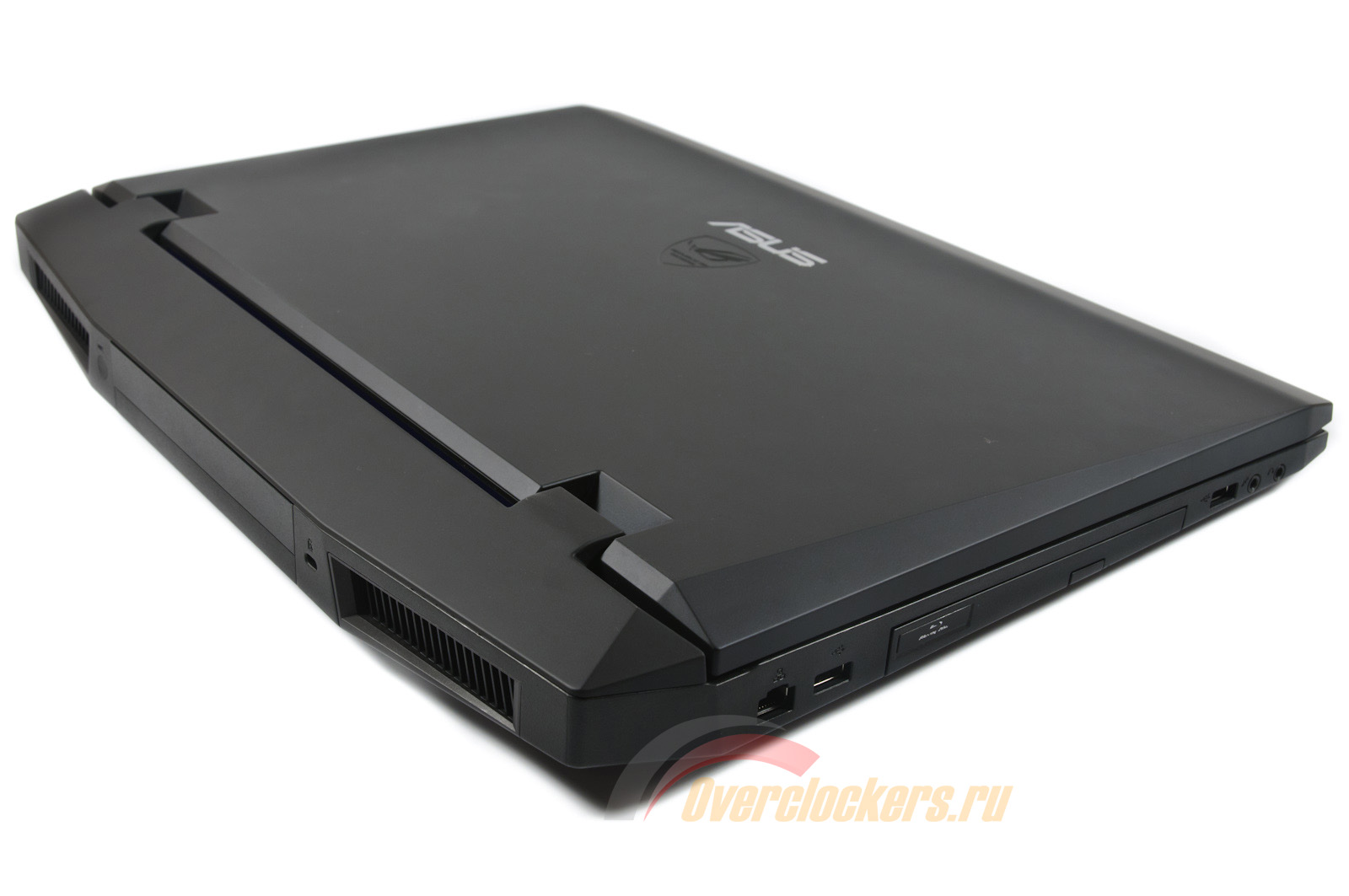
Уже давно в лаборатории не было полноценных игровых ноутбуков. Последним стал MSI GX660, захвативший с собой награду «Выгодная покупка». Тогда я сетовал на то, что у него нет конкурентов в своём ценовом диапазоне, ведь подобные «гробы» от лидеров рынка стоили значительно дороже. За прошедшие полгода ситуация осталась той же, и по сей день игровые модели MSI главенствуют в своём сегменте. Не все желают переплачивать за ту же производительность несколько десятков тысяч рублей.
Но есть и особая «каста» покупателей, которым подавай всё самое лучшее (часто очень дорогое). Для этой категории граждан рынок предлагает такие линейки ноутбуков, как Dell Alienware, Toshiba Qosmio и ASUS R.O.G. В них инженеры, дизайнеры и маркетологи компаний отрываются по полной программе – начиная футуристическим дизайном модели, разноцветной подсветкой корпуса и клавиатуры, заканчивая безумными тандемами из пары прожорливых видеокарт и огромных систем охлаждения.
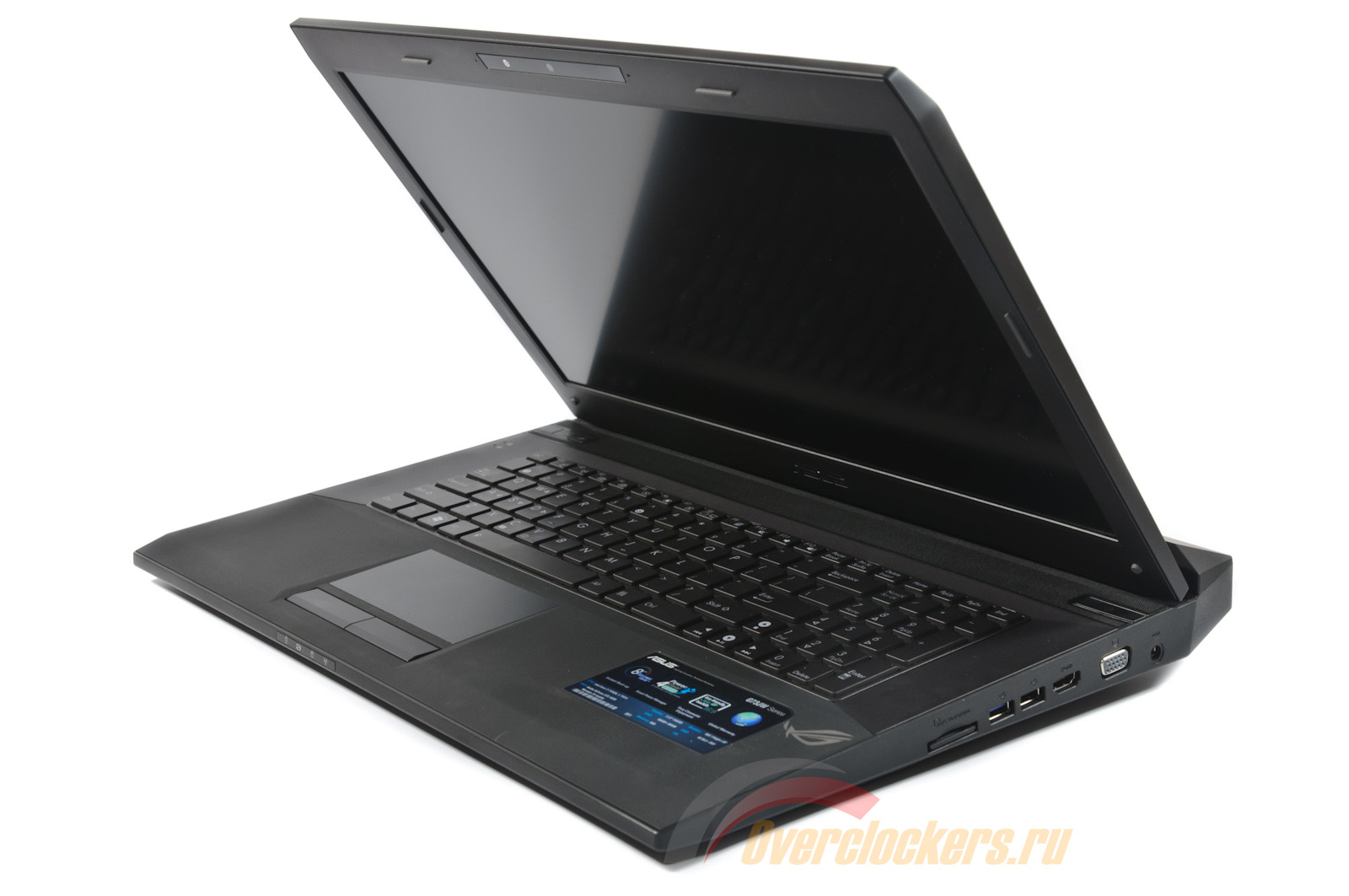
Несколько недель назад у меня на руках оказался уже не новый, но ещё и не потерявший актуальность ноутбук ASUS G73JW игровой серии Republic of Gamers (R.O.G.). Правда, я был несколько расстроен тем, что приехала модификация с процессором Core i первого поколения (а не G73SW с Sandy Bridge), но по ходу знакомства расстройство сменилось на абсолютную удовлетворённость от работы с настолько качественным продуктом. Заинтригованы?
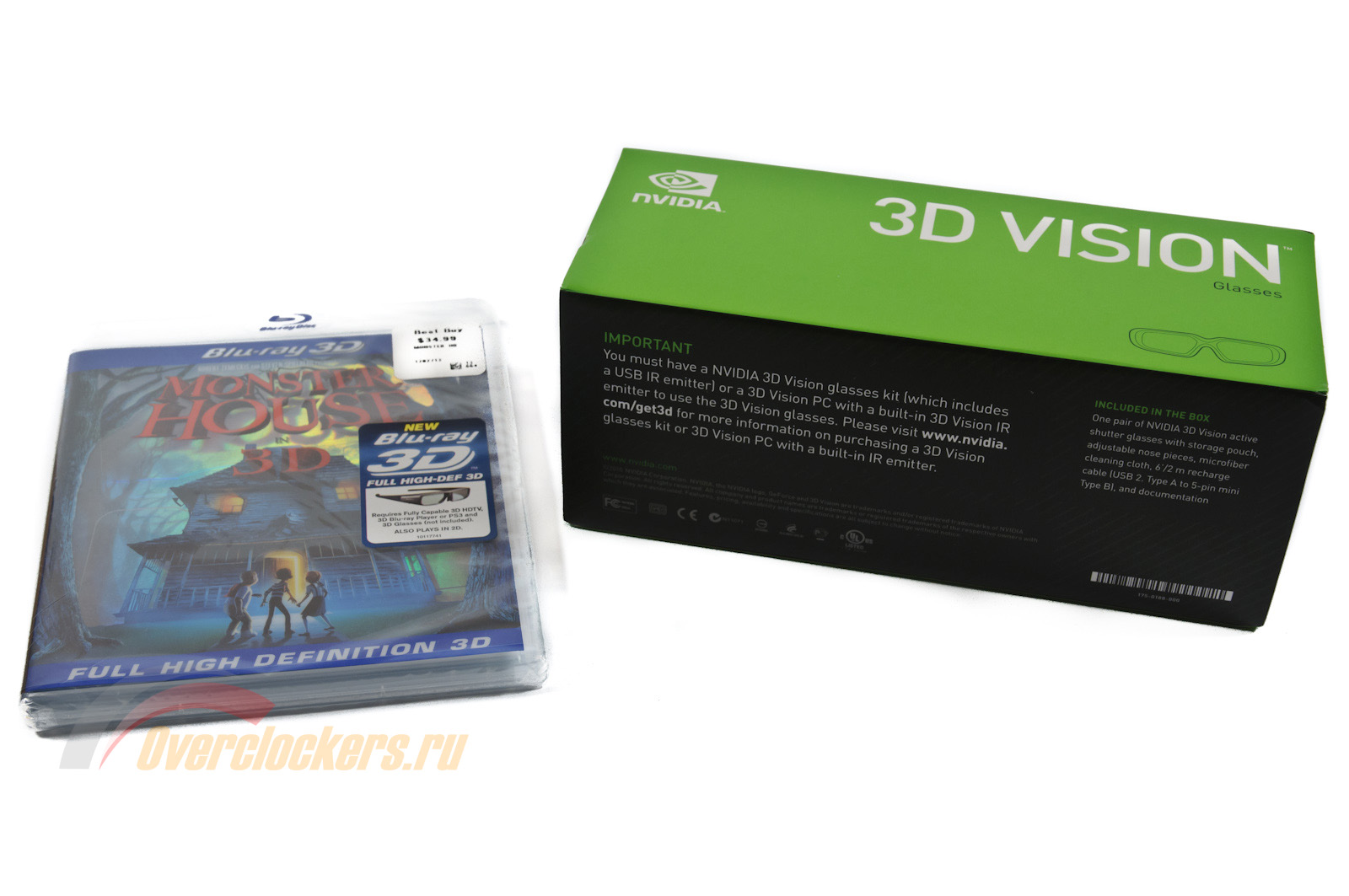
Ко мне ASUS G73JW попал без retail упаковки, отчего полностью оценить комплект поставки не удалось. В любом случае – на руках оказалось следующее:
В розничных экземплярах в коробке покупатель так же обнаружит cd-диск с драйверами и утилитами, гарантийный талон, инструкцию по эксплуатации и, возможно, что-то ещё интересное.
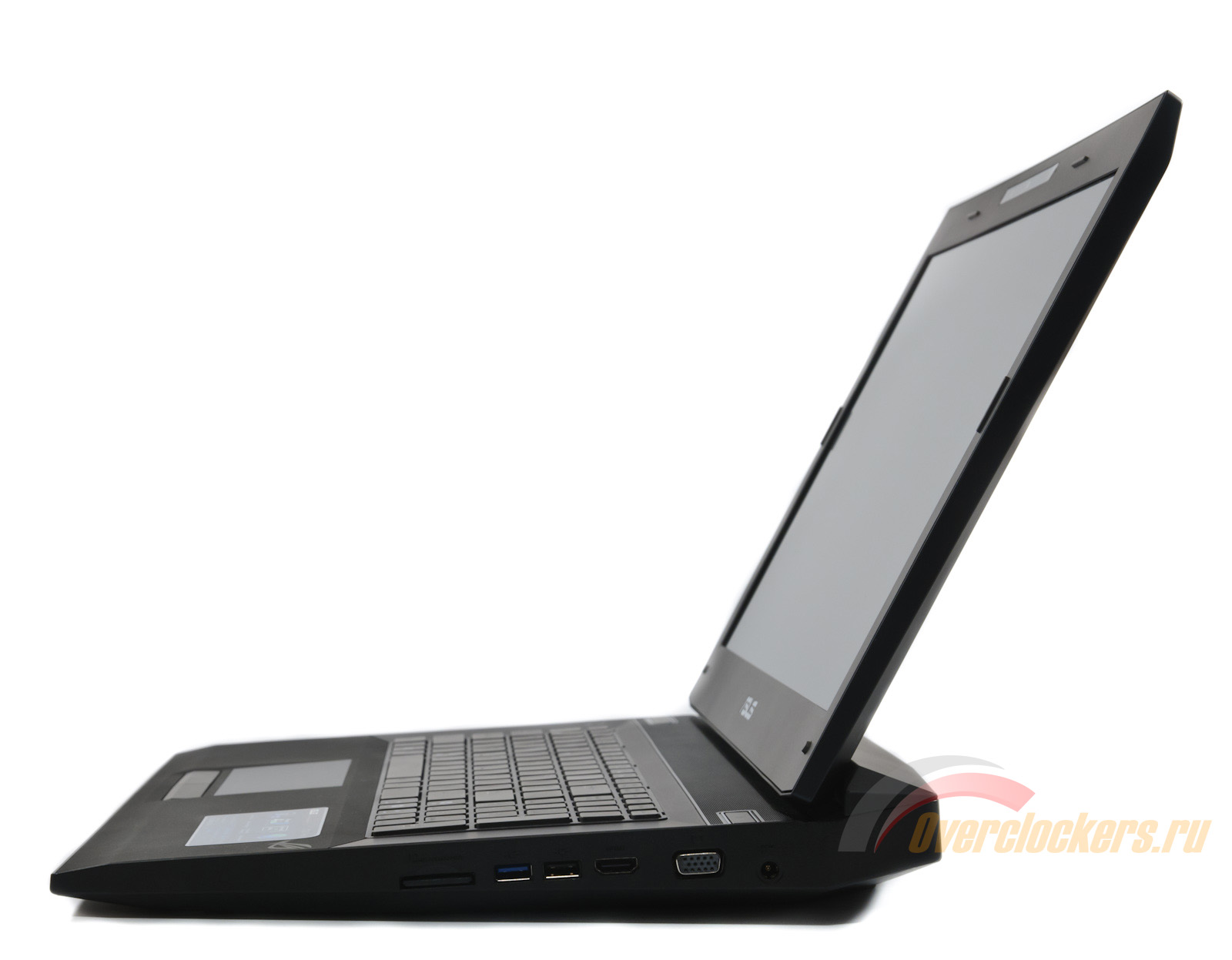
Обладая внушительным по размерам дисплеем в 17.3 дюйма - ноутбук отличается немалыми габаритами – 420x320x25-52 мм. Не «подкачал» и вес ASUS G73JW с установленным аккумулятором – 4068 грамм (3618+450). Почти килограмм (885 граммов) добавляет в общую копилку большой (157x77x40 мм) и мощный блок питания на 150 Ватт, без которого подопытный сильно теряет свою прыть. В итоге общий вес комплекта вплотную приближается к пяти килограммам, что собственно не стало неожиданностью, исходя из направленности данного решения серии R.O.G.
На предпродажном образце была установлена 64-х битная операционная система Windows 7 в редакции Enterprise (En).
Несмотря на высокое положение ноутбука среди всех продающихся игровых решений производитель не стал увеличивать срок гарантии, оставив его на стандартной отметке в 1 год.
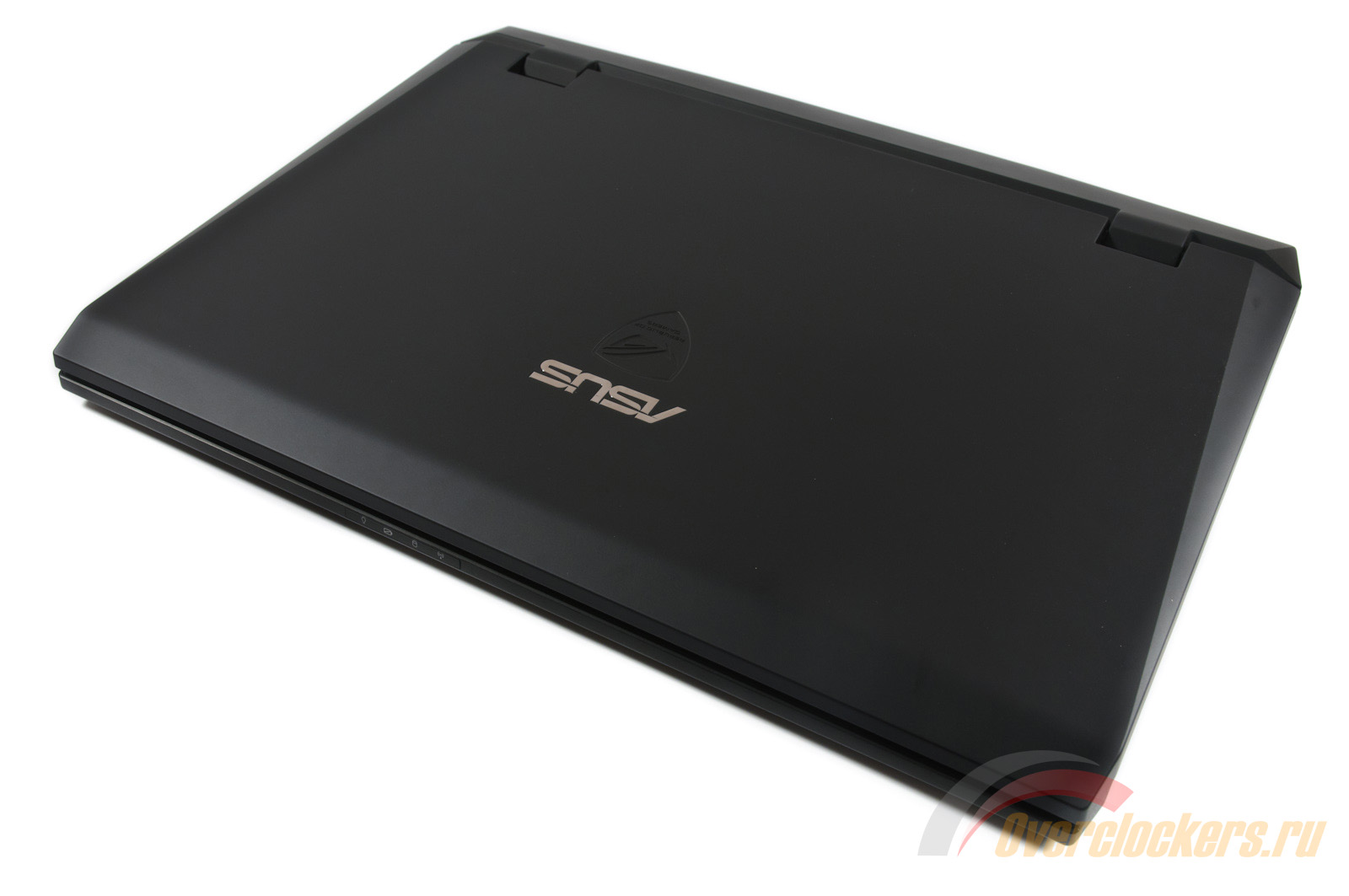
При первом взгляде на ноутбук в голову закрадываются мысли, что дизайнеры компании черпали вдохновение в внешнем виде американского ударного самолёта «Найт Хок» (Lockheed F-117), а также космических шатлов Discovery и Columbia.
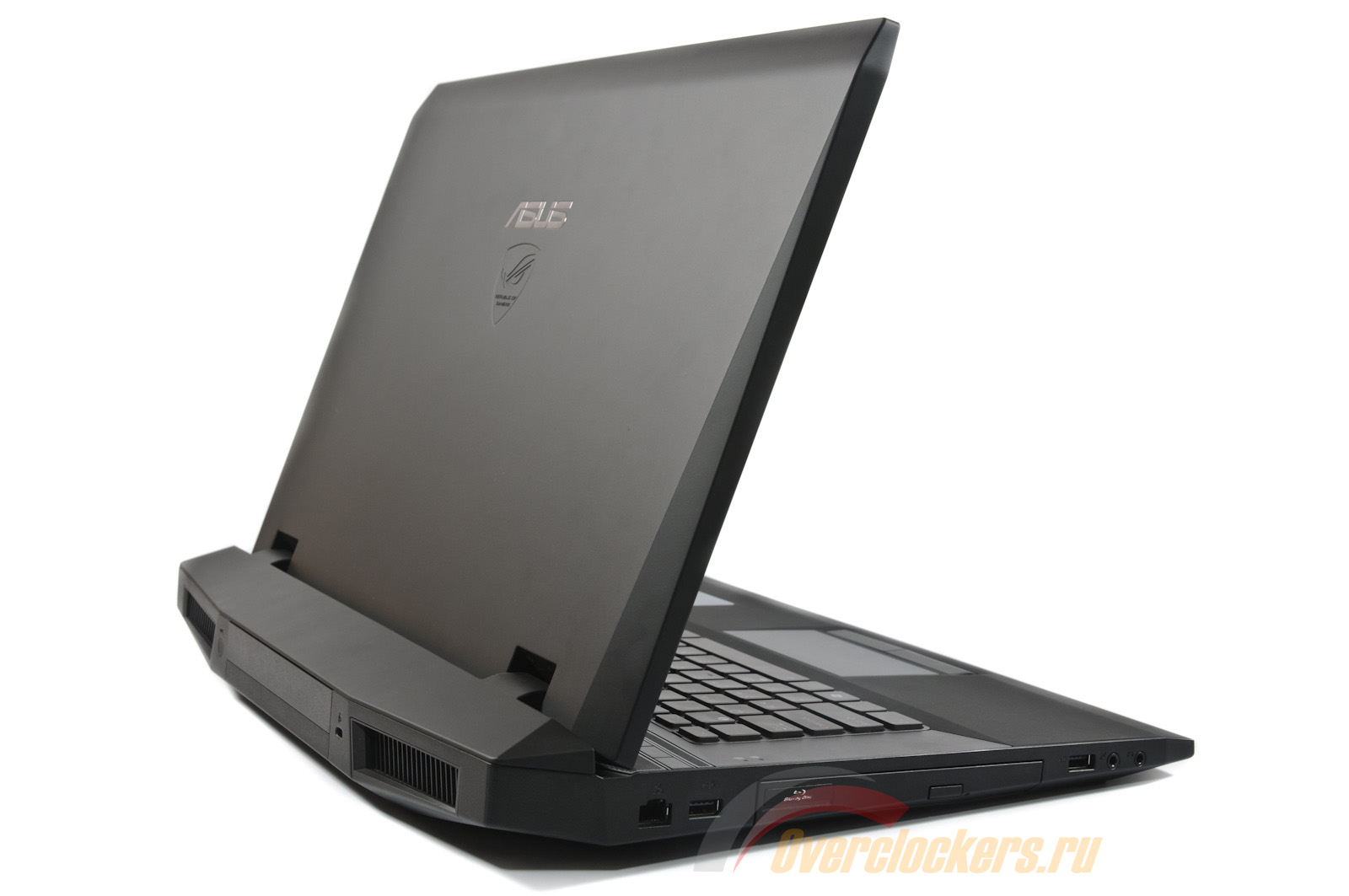
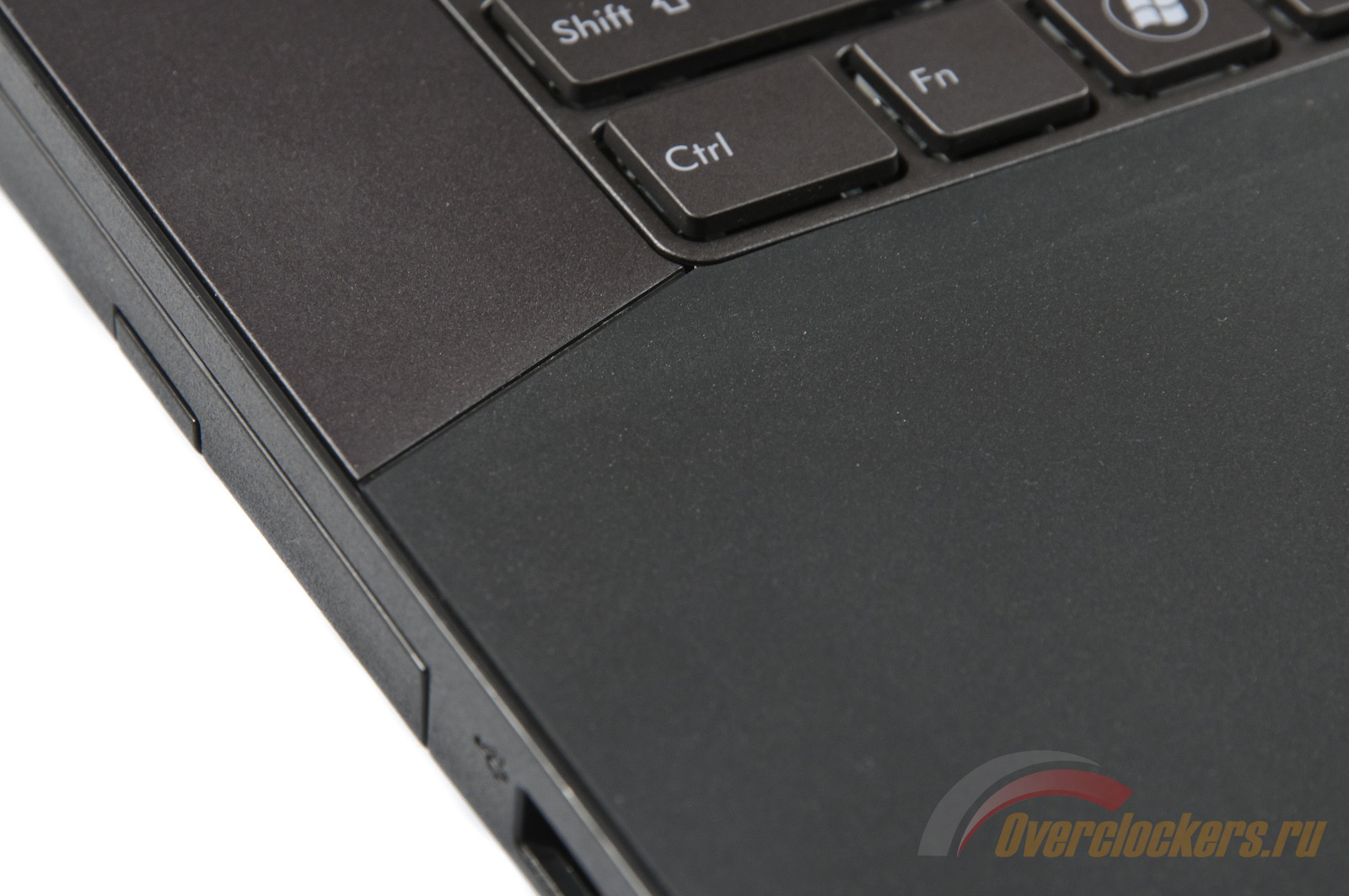
В качестве основного материала применяется soft touch пластик серого цвета. В общем счёте в корпусе используется около трёх его оттенков, что в свою очередь заметно выделяет G73JW на фоне других ноутбуков.
Сложные, рубленые грани корпуса придают лэптопу строгость и утончённость.
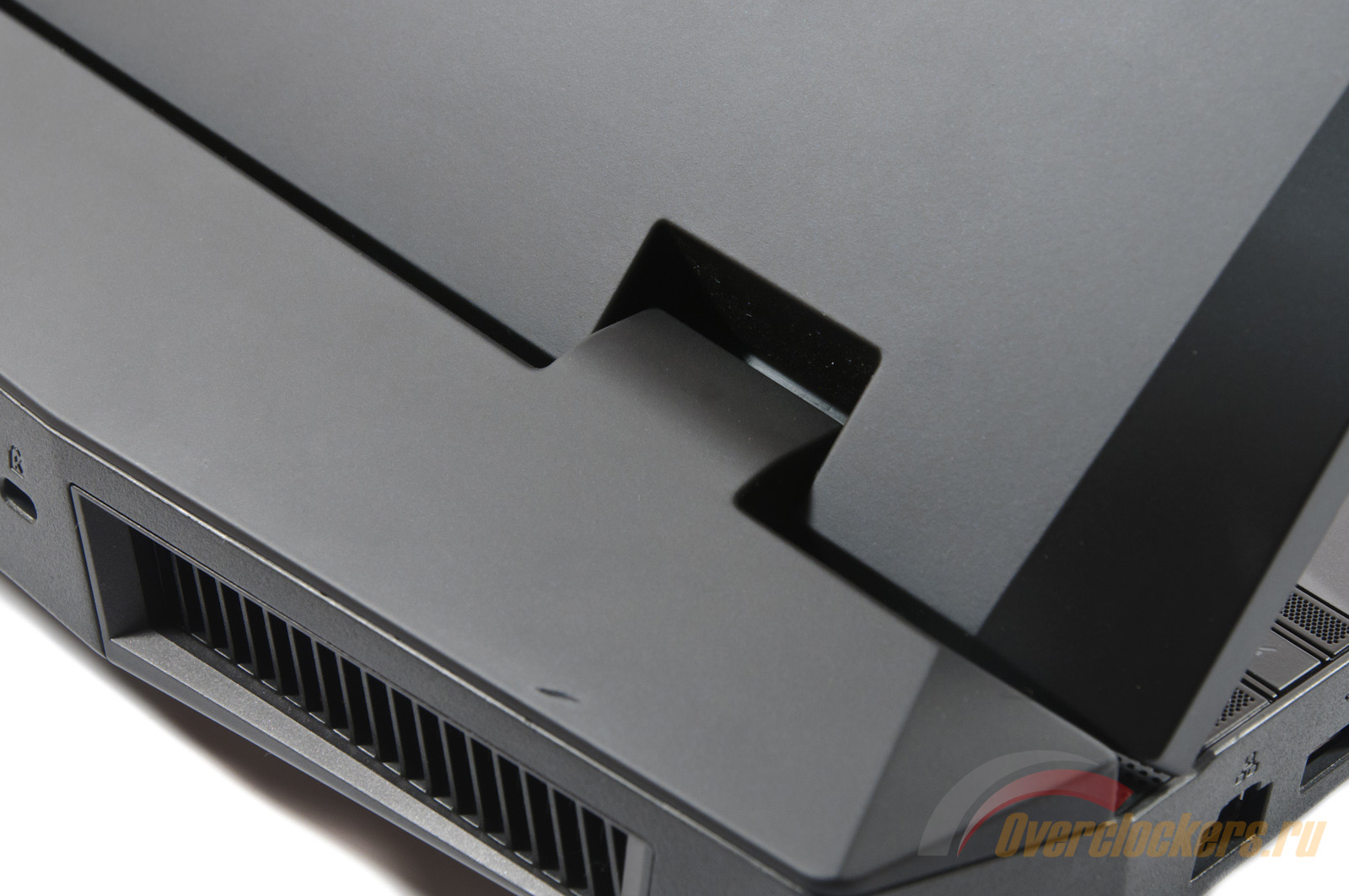
Но даже под ними легко прослеживается игровая направленность модели. Ведь чего только стоят огромные воздушные отверстия в задней части, напоминающие жабры.
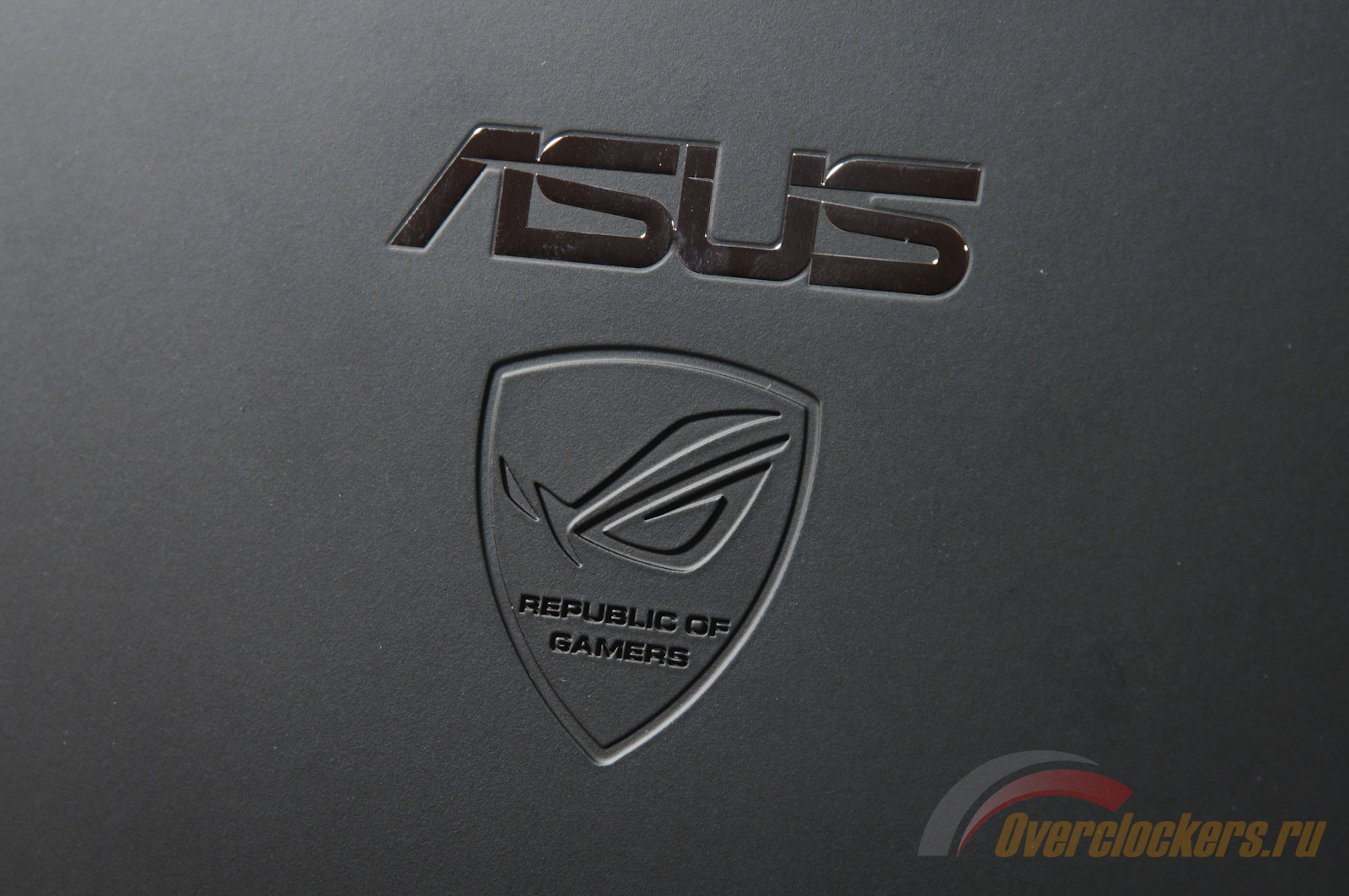
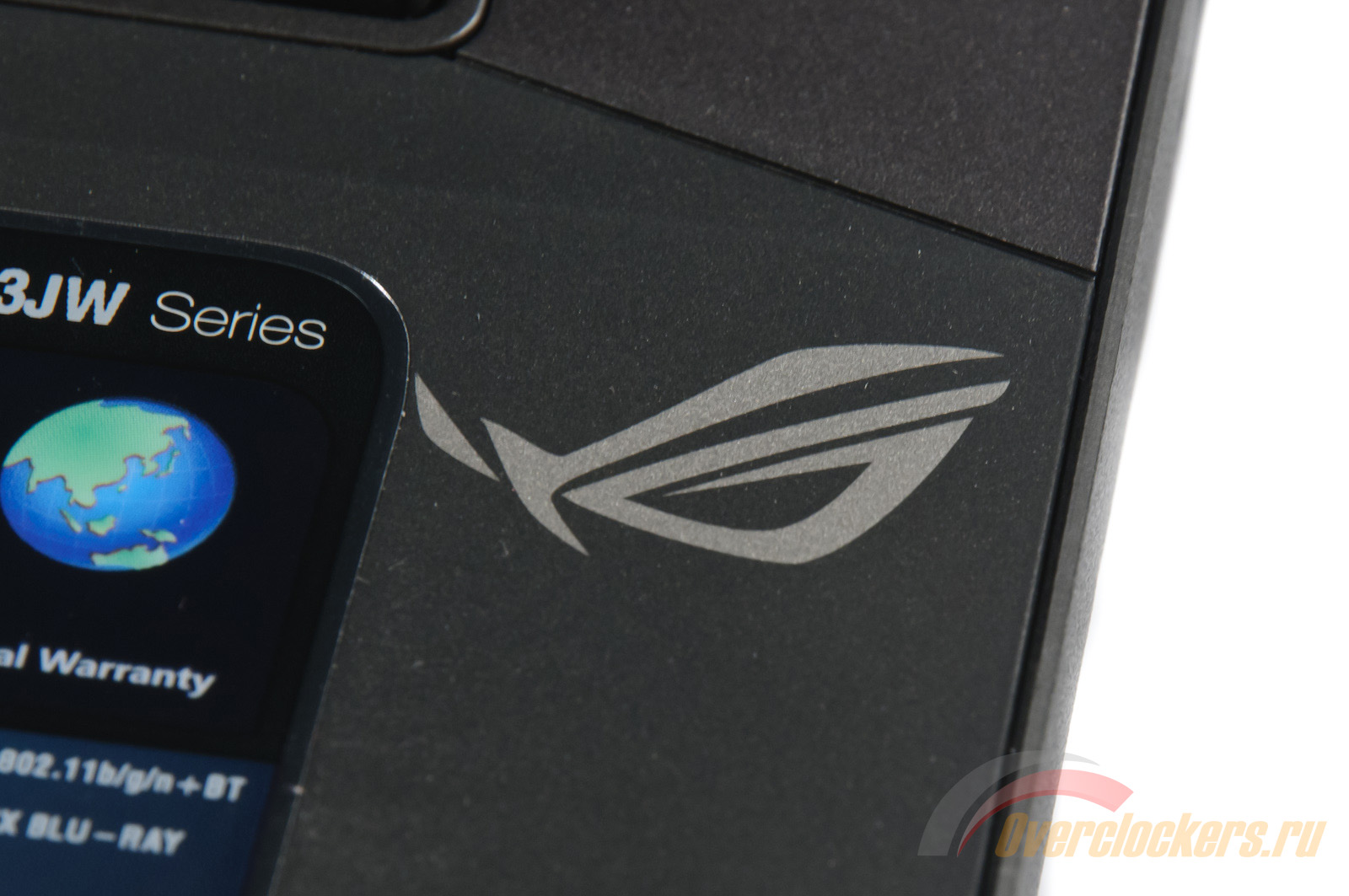
Верхняя крышка украшена сверкающим логотипом компании и символикой серии игровых ноутбуков Republic of Gamers.
Несмотря на использование «софт-тача» поверхности заметно собирают отпечатки пальцев. Этот эффект, конечно, не так заметен, как в случае с глянцевыми корпусами, но вооружиться тряпочкой всё же придётся.
Рабочая область (палмрест) довольно большая, что позволит с комфортом работать за ноутбуком даже человеку с большими руками. Кроме того, она не скрипит и не прогибается под давлением. Одно «Но» – с его поверхностью стоит быть осторожным. Резиноподобный soft touch можно легко повредить, и тогда вам уже ничего не поможет.
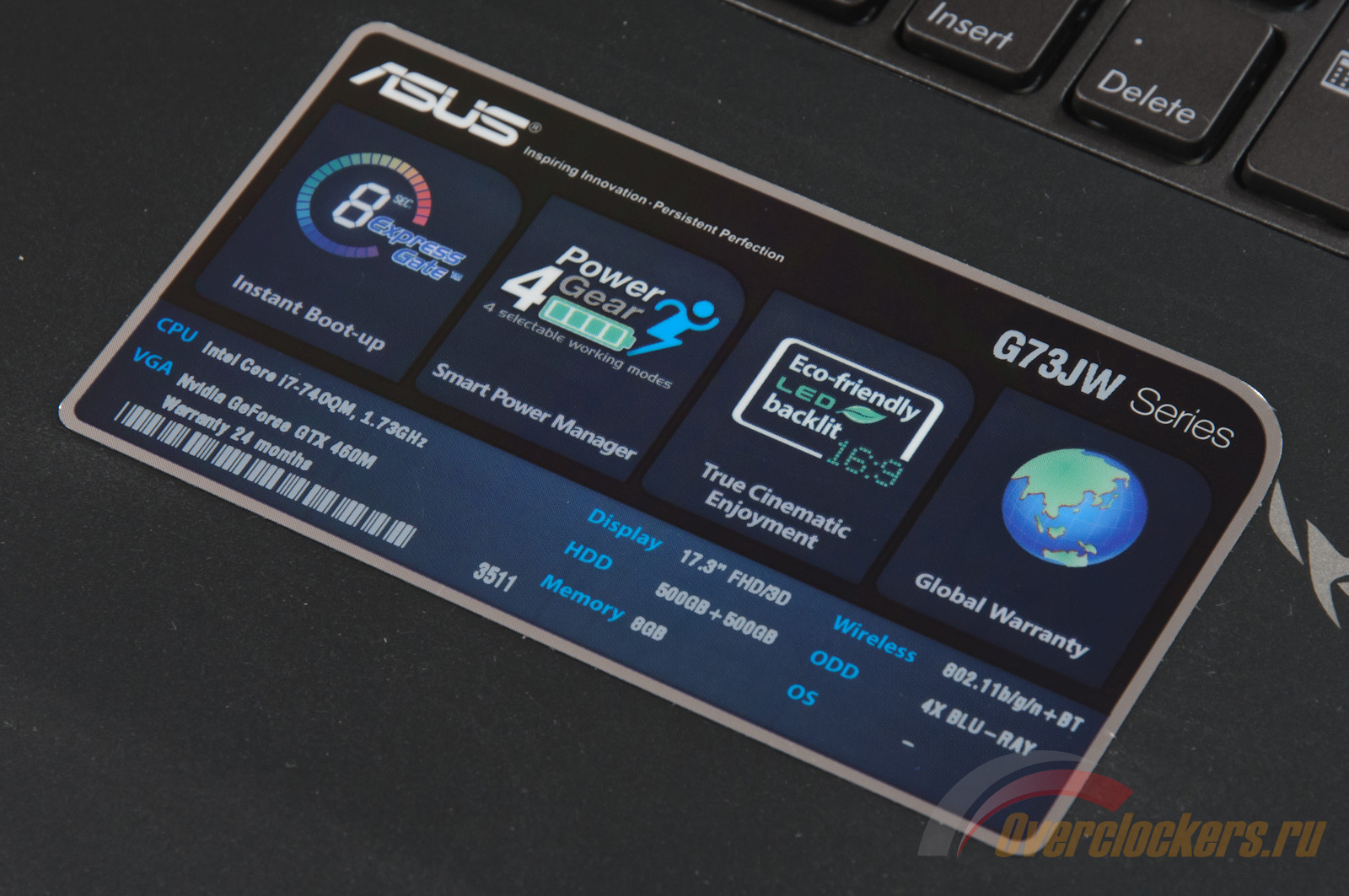
На корпусе ноутбука есть наклейка с указанием основных компонентов системы и её особенностей. Чуть правее находится символика R.O.G.
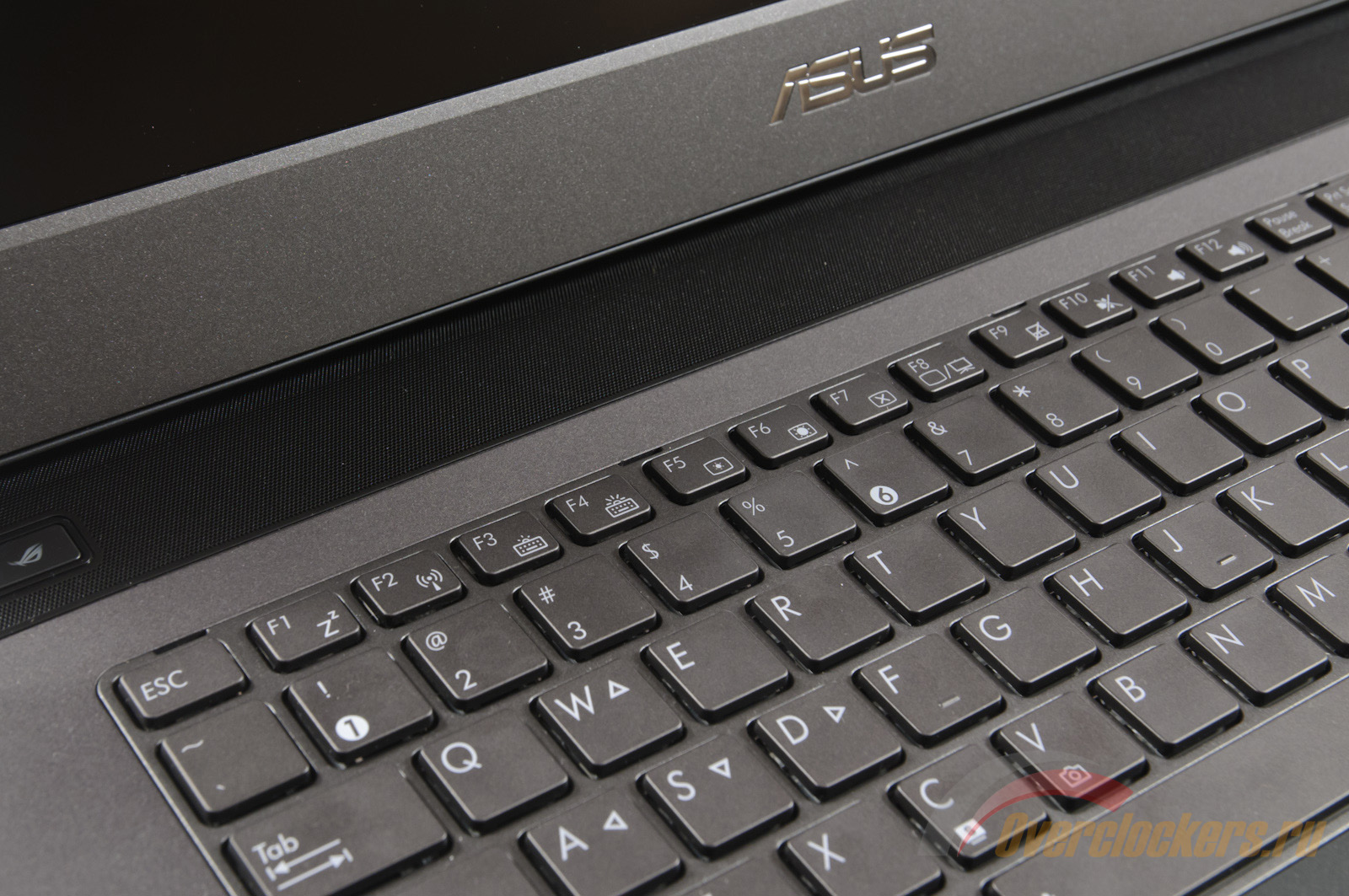
Все основные управляющие команды (в том числе регулировка громкости и яркости экрана) выполняются стандартным сочетанием клавиш Fn+Fx. Стрелочный блок + Fn в случае с G73JW используется для управления медиапроигрывателем.
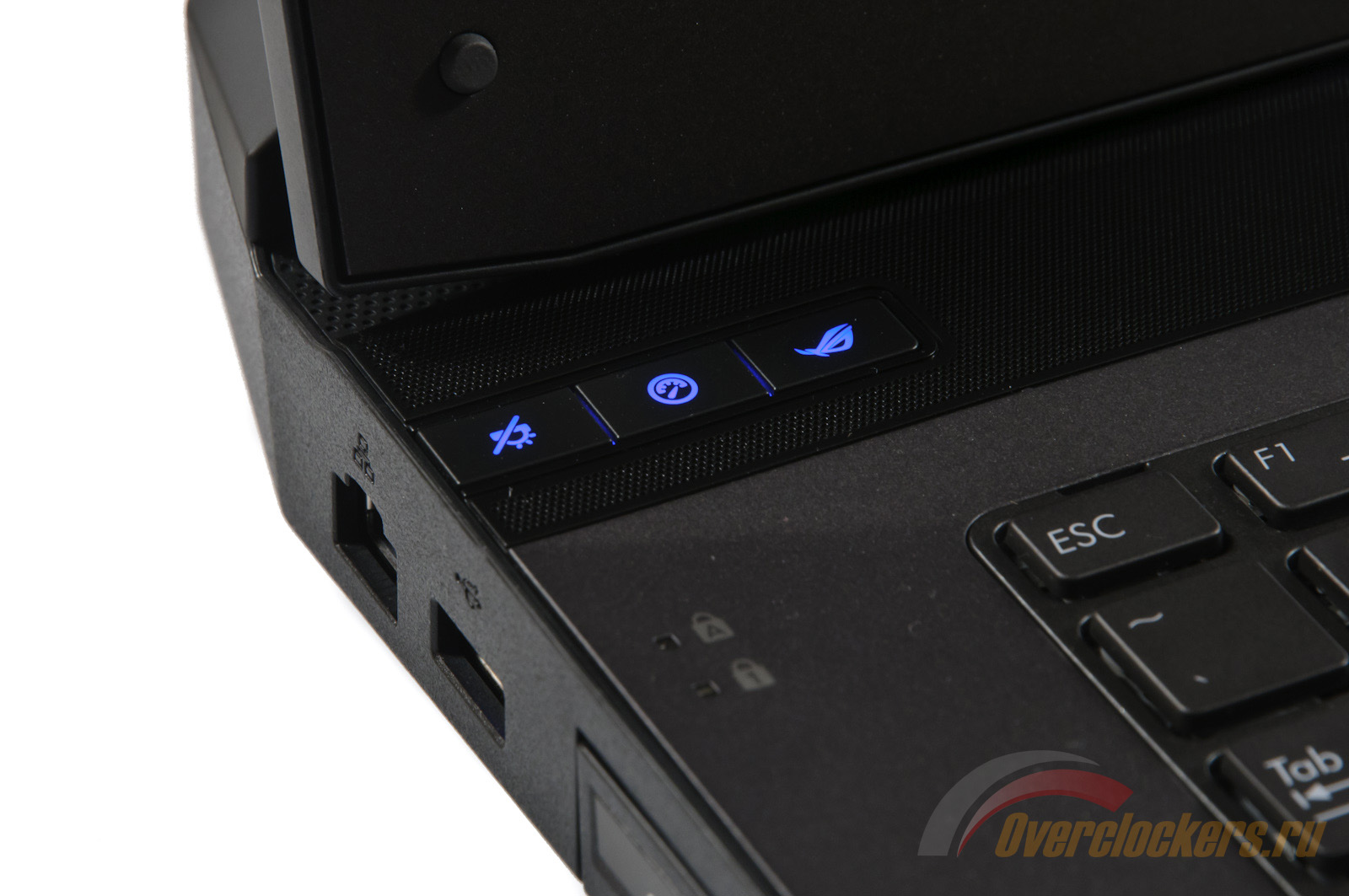
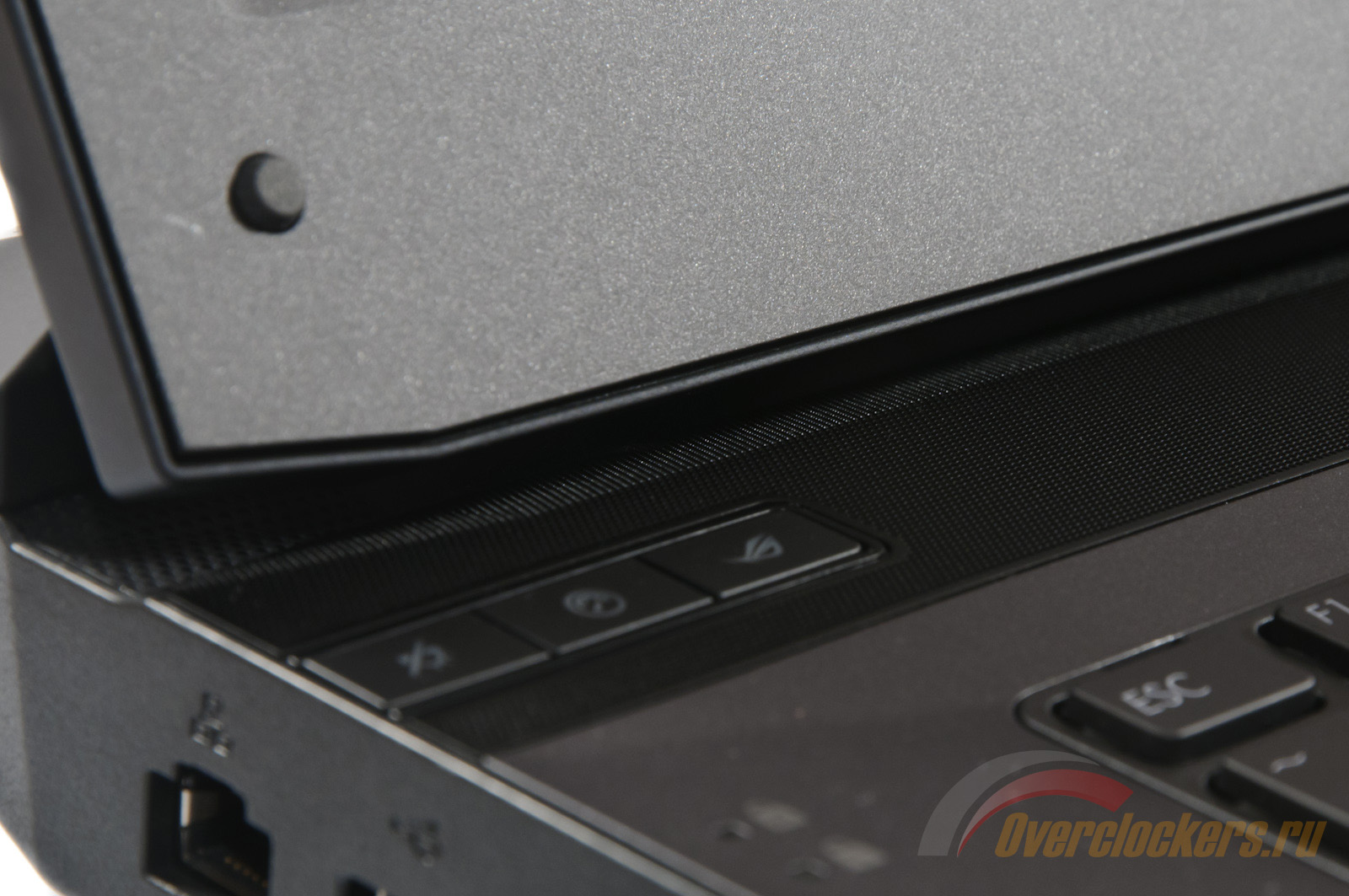
Кнопка включения питания находится в правой верхней части. Блок из трёх дополнительных управляющих клавиш приютился в противоположной стороне. От его работы зависит подсветка клавиатуры и синей лампы в нижней части экрана, активация заводского разгона и переход в режим Express Gate (до загрузки ОС).
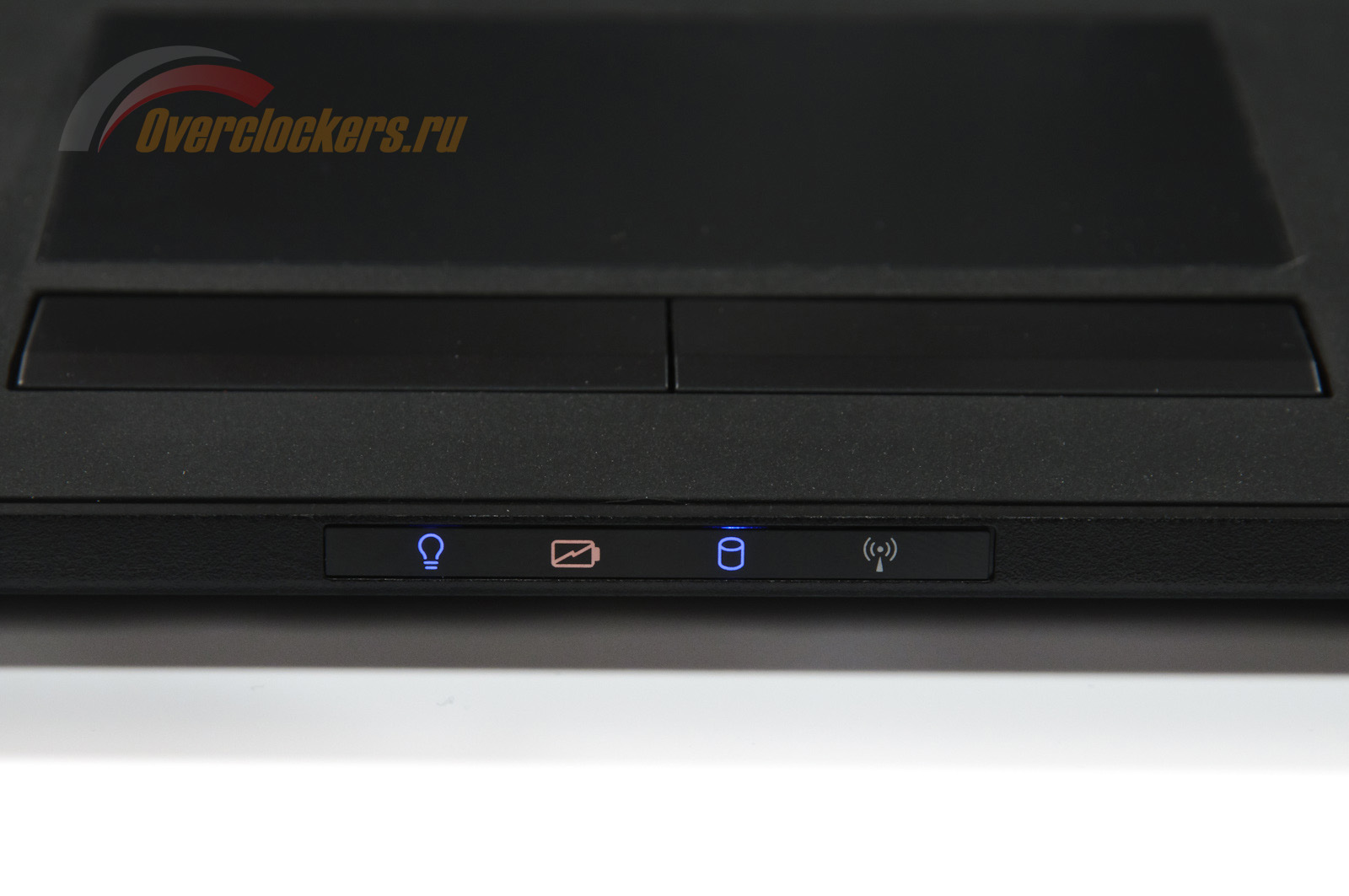
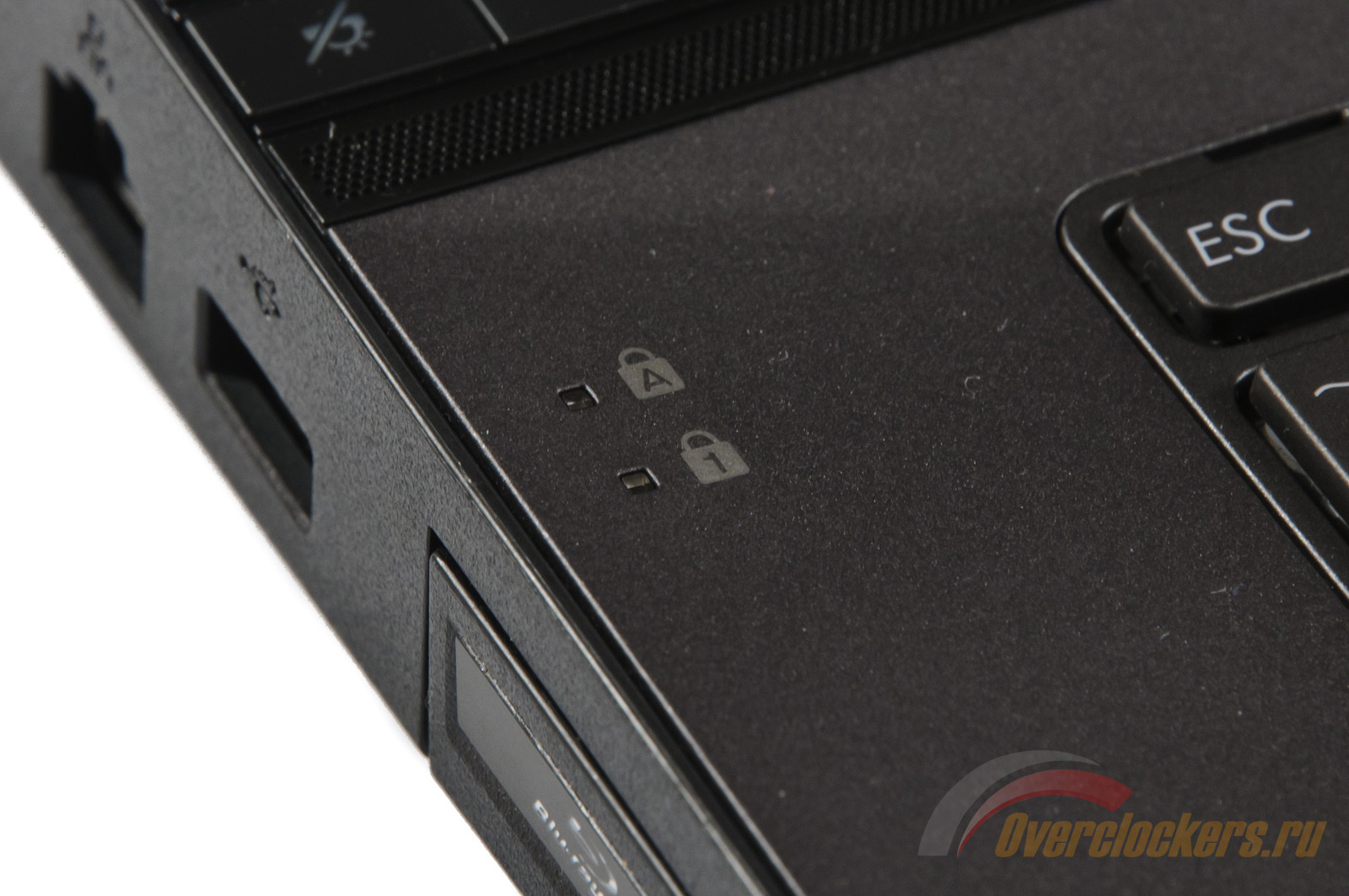
Внизу от тачпада, на одной из граней расположились четыре индикатора сигнализирующих об: работе ноутбука, питании от батарее и её малом заряде, активности HDD и работе Wi-Fi. В левой верхней части есть ещё два: Caps Lock и NumLock. Вся подсветка в основном выполнена за счёт синих светодиодов.
На вид крышка экрана кажется довольно толстой. Но, как показало тестирование - продавить её не составляет труда. Более того, в ходе эксперимента у меня возникло ощущение, что матрица прогибается прямо до клавиш, воздействуя на них с небольшой силой.
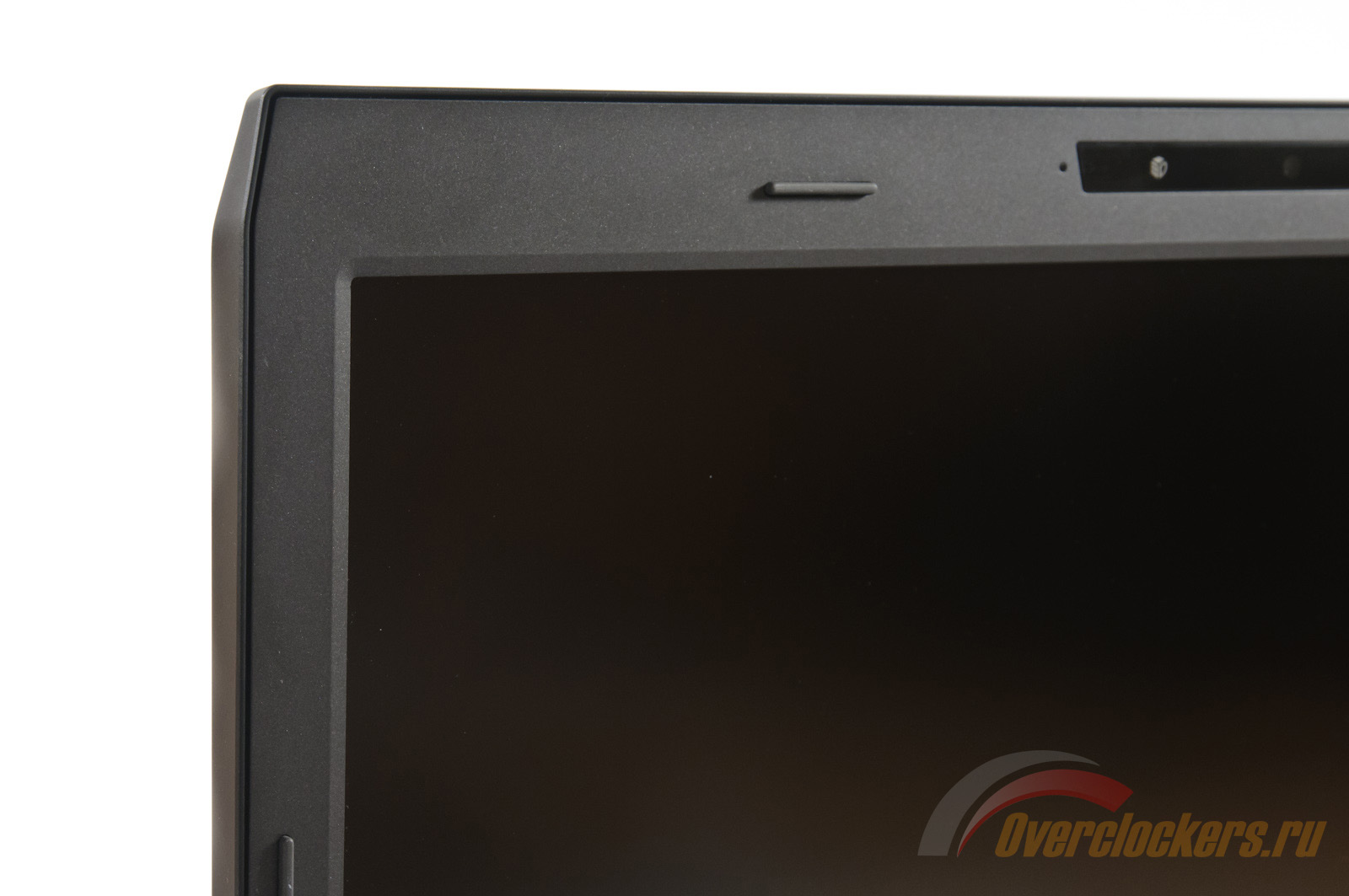
Рамка дисплея выполнена в стиле общего интерьера. На матовом пластике с покрытием soft touch отпечатки пальцев остаются еле заметными, а мелкие царапины так и вовсе не видны.
Используемые шарниры расположены под специальным кожухом сзади ноутбука – это позволяет достичь большей надёжности креплений. Несмотря на относительно тугие петли, четыре килограмма веса делают своё дело – открыть крышку можно без придерживания G73JW второй рукой.
Особенность крепления сказалась на максимально возможном угле раскрытия крышки – он составляет не более 120-125 градусов, чего совсем мало в условиях не лучшей матрицы и большого экрана.
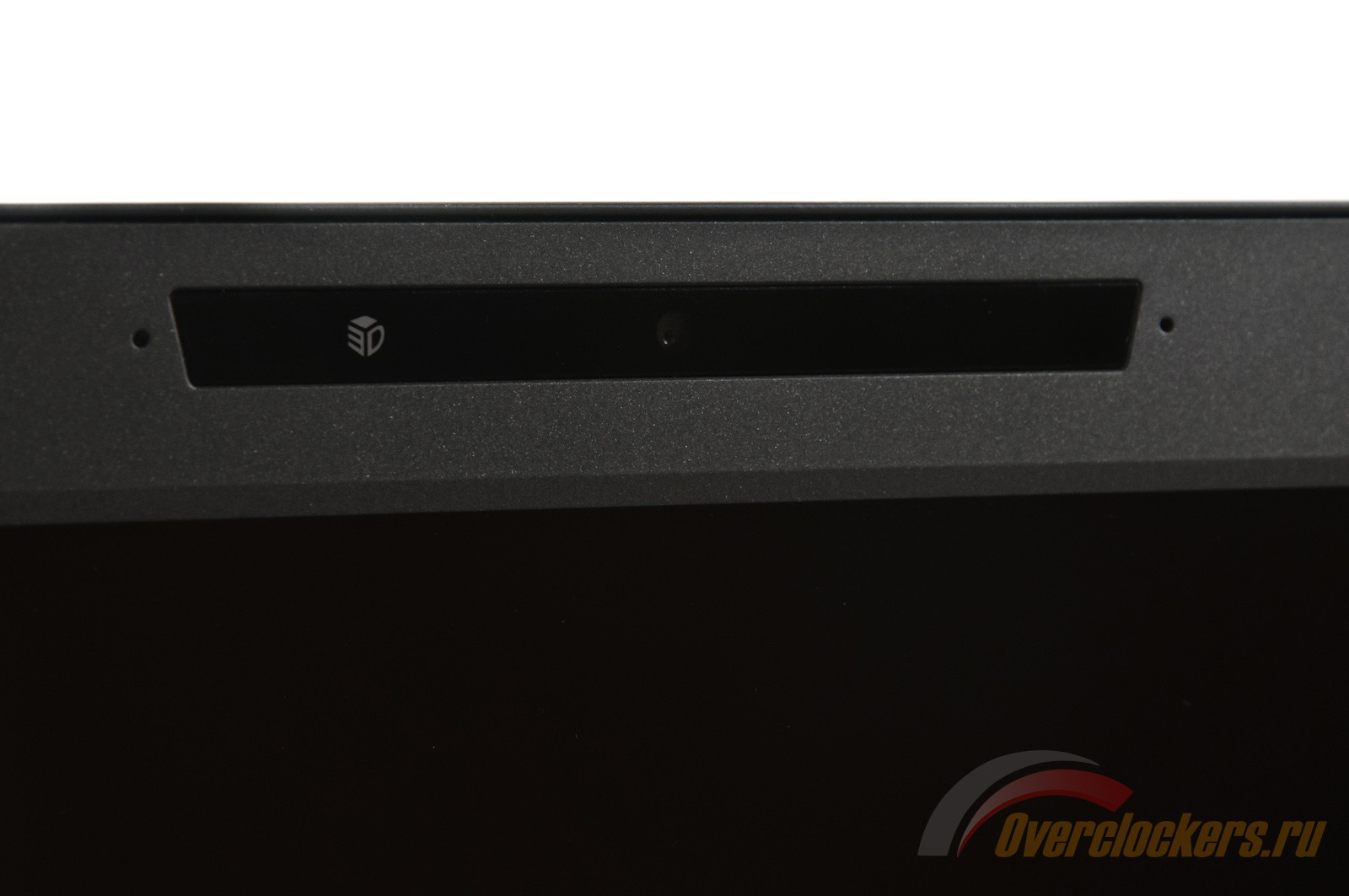
В верхнюю часть рамки встроена двухмегапиксельная веб-камера. Там же расположен микрофон и ИК-порт, необходимый для синхронизации очков NVIDIA 3D Vision.
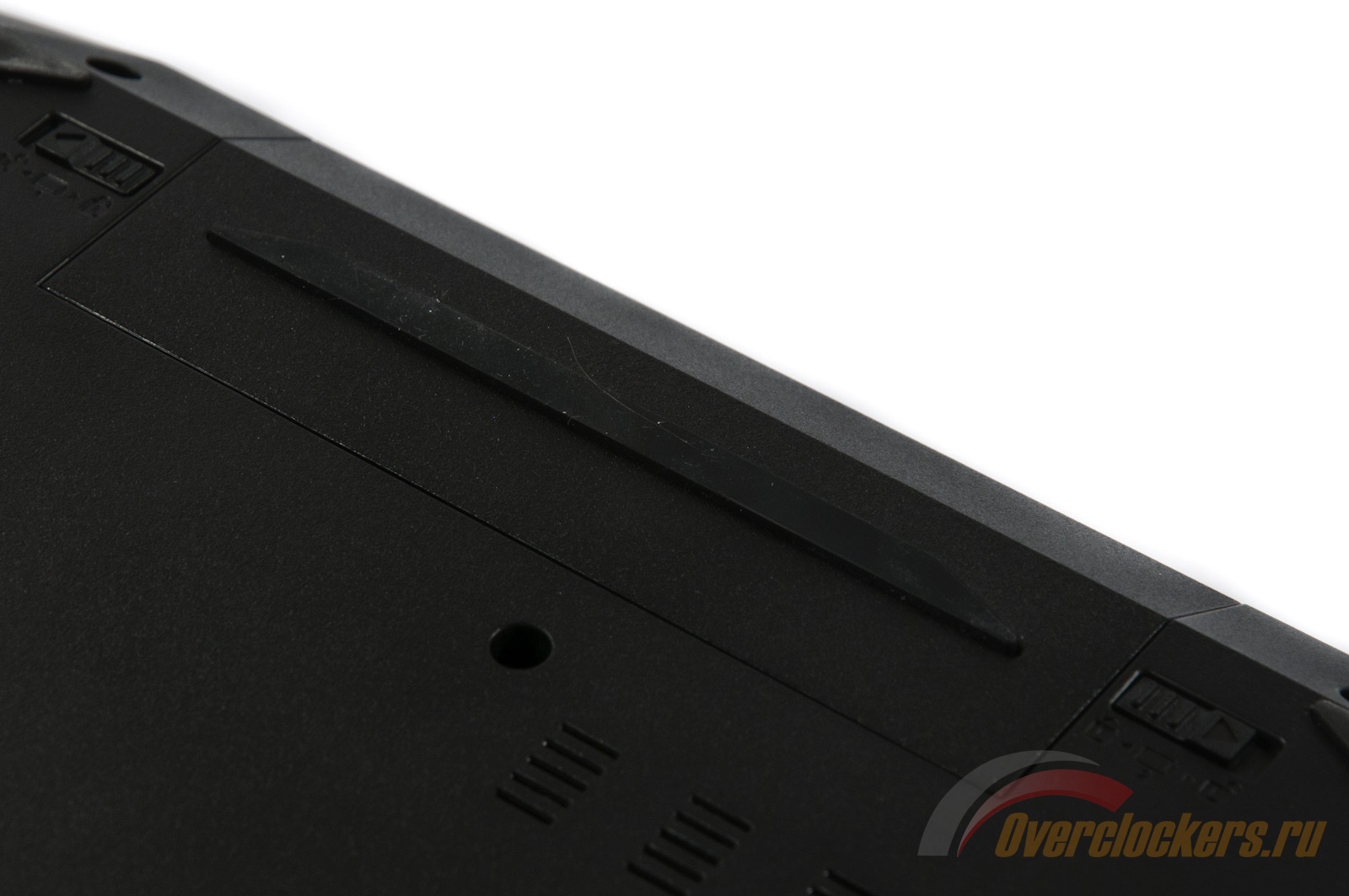
Во избежание скольжения ноутбука по рабочей поверхности на его днище разместились четыре резиновых упора.
Дополнительный пятый расположился по всей длине батареи своеобразной формы. Из-за внушительного веса и примененных «ножек» ноутбук практически нереально сдвинуть с места.
Входящий в комплект поставки восьмисекционный аккумулятор благодаря толщине корпуса не выпирает за его пределы, незаметно прячась в его недрах, и занимает всего одну треть длины ноутбука.
Общий вид лэптопа вы можете оценить по видеоролику:
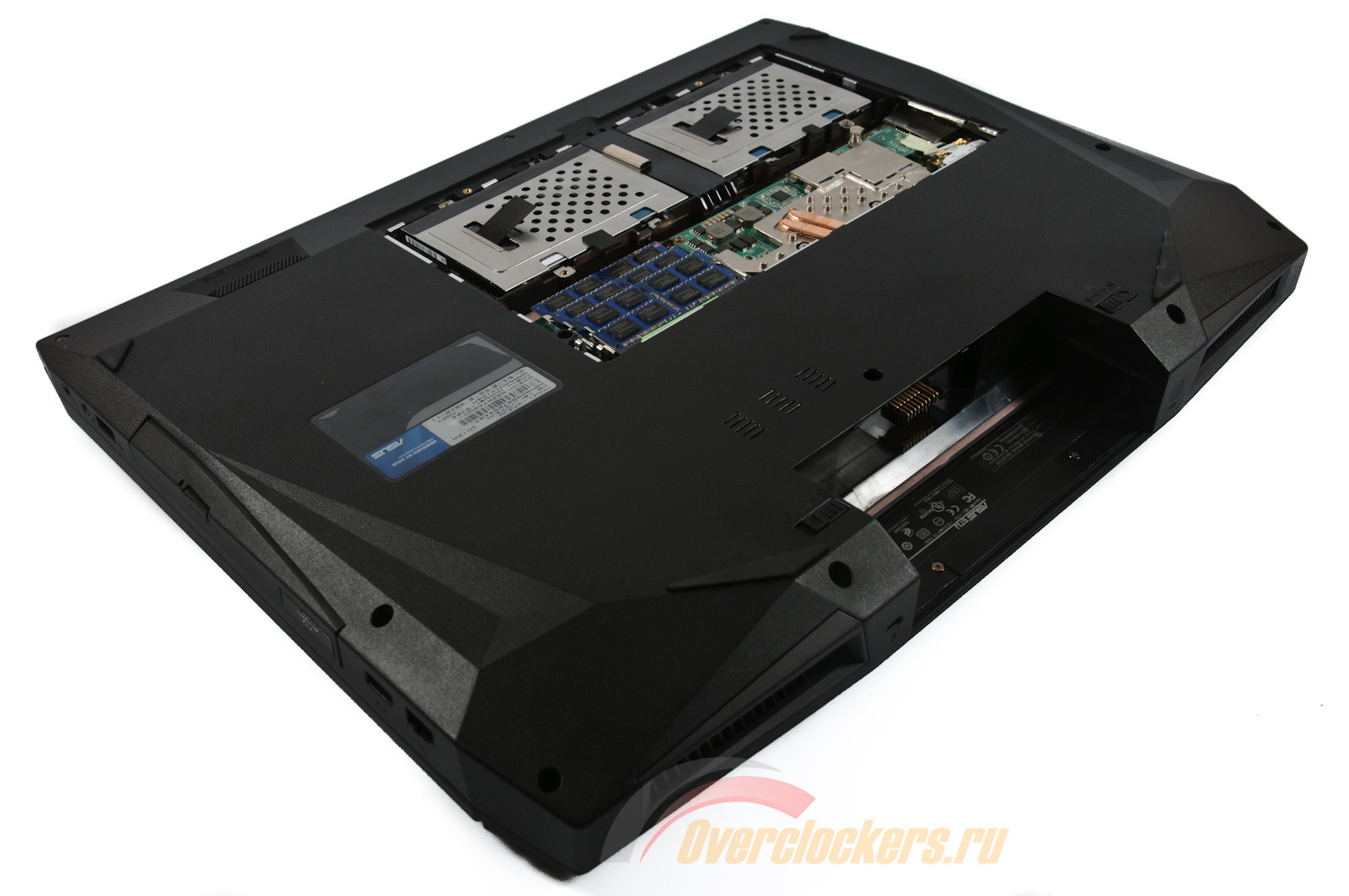
Основные компоненты системы спрятаны за пластиковой крышкой, снять которую не составляет труда – стоит открутить лишь два винта.
Защитный элемент обладает внушительной толщиной и практически не поддаётся скручиванию. По всей его площади присутствуют прорези для доступа холодного воздуха.
После снятия крышки пользователь может воочию наблюдать два установленных жёстких диска в специальных корзинах, планки оперативной памяти и беспроводной модуль Wi-Fi. Все эти элементы можно без проблем заменить, не потеряв гарантию. Дальнейшая разборка затруднена не только из-за сложности и необходимости специальной подготовки, но и грозящей потерей гарантии. Как поговаривают на западных форумах – вскрыть этот ноутбук без видимых для глаз специалистов СЦ следов «пыток» вряд ли удастся.
Для особо же любознательных прилагаю видео полного разбора от сотрудников ресурса BTOTech.com.
Качество материалов, сборки и подгонки деталей великолепное. Корпус нигде не прогибается, не издает странных звуков при прикладывании силы и в целом создаёт крайне положительное впечатление. Впрочем, было бы странно увидеть иное от ноутбука такой ценовой категории, хотя бывает всякое.
В модели G73JW используется уже привычная по ноутбукам ASUS клавиатура островного типа. За счёт размеров лэптопа производитель смог уместить отдельный цифровой блок.
Кнопки выполнены из матового и слегка шершавого пластика. Размер основных – 15x15 мм. Верхний ряд отличается уменьшенной высотой.
Управляющие клавиши (Home, PageDown, PageUp, Insert и прочие) разместились на самом верху. Клавиша Delete, увы, никак не выделяется размерами, да и место для неё найдено не самое достойное.
Левый Ctrl и модификатор Fn находятся на привычных местах. Ход клавиш средний, звук нажатия довольно мягкий, но чёткий. К работе за клавиатурой не придётся долго привыкать, ведь раскладка у G73JW в стиле большей части представленных на рынке ноутбуков, а это – несомненно, большой плюс.
Несмотря на использование столь популярной нынче chiclet клавиатуры, производитель не стал до конца «огламуривать» ноутбук и в качестве подложки использовал качественный матовый пластик под цвет основной рабочей поверхности. Он не только особо практичен при использовании, но и придаёт ноутбуку более дорогой и законченный облик. Жаль только, что её крепёж выполнен не под стать качественным материалам - при работе чётко прослеживается люфт подложки в верхней и правой частях. Однако при этом все клавиши не отличаются друг от друга по звуку нажатия.
Оценить работу клавиатуры можно на видео:
Дополнительно производитель предусмотрел подсветку клавиш. С её помощью можно комфортно работать с ноутбуком даже в полной темноте и на минимальной яркости экрана.
Мощность можно выбрать для любой ситуации, благо на выбор дают три варианта. Отдельно можно отключить подсветку специальных управляющих клавиш ноутбука в левой верхней части.
Будут ли подсвечиваться буквы русского алфавита на локализованных версиях тестируемого ноутбука мне, к сожалению, не известно. Все зависит от того, какой метод нанесения выбрал производитель – наклейки или гравировка.
Относительно большой тачпад с приятной на ощупь матовой поверхность в 104x59 мм слегка смещён в левую сторону. Для 17-ти дюймового ноутбука с разрешением экрана в 1920x1080 точек такой размер – не самое лучшее решение. Хотя снова возникают сомнения о необходимости применения каких-то манипуляторов отличных от мышки. Игровой ноутбук и работа с помощью тачпада – вещи не совместимые (ИМХО).
Производитель панели (без поддержки Multitouch) известная компания Synaptics. На поверхности нет нанесённых полос прокрутки, что, впрочем, не мешает им функционировать. По крайней мере, вертикальная прокрутка точно работает :). Две отдельные кнопки очень чёткие по нажатию, отличаются малым ходом и ощутимо различны по звуку.
В целом общие впечатления от работы с двумя устройствами ввода положительные. Каких-то существенных недостатков не замечено.
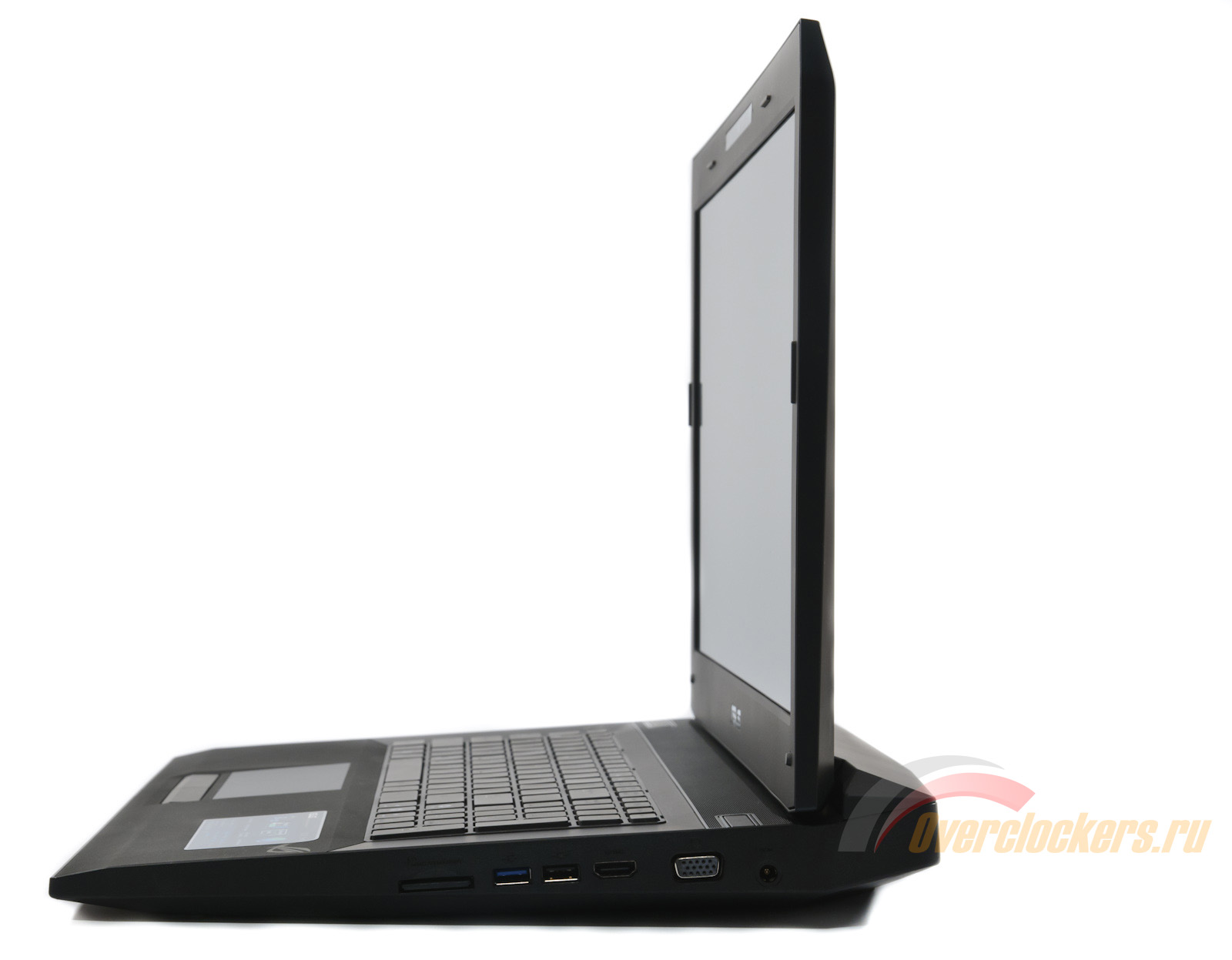
Все установленные разъёмы для подключения расположены исключительно на боковых сторонах ноутбука.
В корпусе G73JW нашлось место практически для всего самого необходимого:
Исключением, пожалуй, стал порт eSATA, отсутствие которого, скорее всего, связано с двумя отсеками под HDD. Другими словами – производитель посчитал, что места на накопителях будет более чем достаточно, а если и понадобиться подключить скоростной внешний жёсткий диск – порт USB 3.0 придёт на подмогу.
Общее количество USB портов в четыре штуки заведомо обрадует любителей подключать большое количество внешних устройств. Вдобавок половина разъемов разнесена друг от друга на большое расстояние, что избавит от проблем свойственных при использовании специфичных по размеру Flash накопителей.
Устройство для работы с картами памяти поддерживает основные стандарты для данного типа накопителей. Из-за своеобразной системы охлаждения Blu-Ray привод находится с левой стороны. Разъём питания приютился в противоположной части ноутбука.
Для работы в беспроводных сетях ASUS G73JW оснащён модулем Intel Wi-Fi Link 1000 с поддержкой соединений 802.11b/g/n.
За проводное соединение отвечает гигабитный сетевой адаптер производства компании Atheros AR8131. Ноутбук оснащен Bluetooth модулем стандарта 2.1+EDR.
Акустическая система ноутбука ASUS G73JW представлена двумя стереодинамиками и дополнительно установленным сабвуфером в нижней части.
За обработку и вывод звука на встроенную аудиосистему отвечает один из самых распространённых контроллеров - Realtek ALC269. При использовании HDMI подключения обязанности на себя берёт аудиокодек дискретного графического ядра – NVIDIA HDMI.
Звучание полученной связки можно оценить на пять баллов. За все время тестирования ноутбуков G73JW является вторым экземпляром, к которому у меня нет претензий по данному параметру. Звук чистый, без хрипоты при скоплении высоких частот, с запасом по громкости и наличием низких частот (чего всегда не хватает у большей части ноутбуков).
Производителем используемое матрицы является подразделение LG Philips, модель LGD02C5 . Она базируется на технологии TN+Film. Диагональ матового широкоформатного (16:9) экрана - 17,3 дюйма. В розничных моделях, скорее всего, будет чаще встречаться глянцевый вариант этой же матрицы.
Для работы с 3D Vision частота обновления картинки (частота развертки) составляет 120 Гц. Разрешение дисплея Full HD – 1920x1080, за счёт которого места на экране «вагон и тележка», а пиксель настолько мал, что разглядеть его без микроскопа мало кому удастся.
Экран оснащён современной LED (светодиодной) подсветкой, которая расходует небольшое количество энергии и зачастую обладает лучшими показателями равномерности подсветки, чем CCFL (лампы).
Среднее отклонения яркости от центральной точки замера на белом фоне - 6%, максимальное - 9%. При работе за ноутбуком измеренные отклонения практически незаметны и совсем не доставляют дискомфорта. Хотя увидеть крупные вертикальные полосы при заливке экрана чёрным цветом совсем не сложно.
Максимальная яркость в центральной точке составила 460 cd. На периферии это значение не снижается менее 418 cd, чего будет предостаточно для любой жизненной ситуации (условий освещения). Стоит отметить, что такой максимальной яркостью не могут похвастать даже настольные мониторы (за редкими исключениями), чего уж говорить про ноутбуки. К сожалению, не обошлось и без проблем – минимальная яркость настолько велика, что работа ночью с G73JW будет медленно, но верно «сажать» ваши глаза. Единственным выходом из данной ситуации является снижение яркости через настройки видеодрайвера, вот только в этом случае качество цветопередачи заметно снизиться.
Уровень чёрного, при максимальной подсветке оказался на уровне 0,61 cd/m2, а итоговая контрастность изображения вышла на недостижимый до нынешнего тестирования уровень 754:1. Это значение почти вдвое больше, чем у Lenovo ThinkPad W510 и где-то в четыре раза, чем у других протестированных лэптопов.
Очки затворного типа компании NVIDIA, входящие в комплект поставки, работают в беспроводном режиме, а USB подключение используется только для их зарядки. По словам производителя аккумулятора должно хватить на 40 часов беспрерывной работы. В отсутствии на жёстком диске 3D контента, компания предлагает пройти на сайт http://www.3dvisionlive.com/, на котором пользователь может найти фотографии, видеоролики и приложения в соответствующем формате. Очки 3D Vision довольно лёгкие и практически не ощущаются при носке. При их активации изображение на экране очень серьёзно теряет яркость, что для развития 3D на данном этапе является определённой нормой. Если же экрана в 17,3 дюйма пользователю окажется мало, ноутбук G73JW можно беспроблемно подключить к 3D телевизору с куда большей диагональю и таким же разрешением (1080p), что никак не должно повлиять на производительность относительно работы на дисплее лэптопа.
В ходе тестов для всех замеров использовался колориметр Eye-One Display 2. Цветовой охват (ЦО) оценивался с помощью утилиты GamutVision от компании Imatest. Для сравнения и оценки ЦО ноутбука использовались два рабочих пространства: sRGB и AdobeRGB.
На двух видеороликах внутренняя фигура представляет охват ASUS G73JW, внешние - стандартные пространства для сравнения. Полученные процентные соотношения цветовых охватов ноутбука составляют: 96% sRGB и 71% AdobeRGB. Такие цифры позволяют говорить о том, что ноутбук может без проблем может использоваться для любительской и полупрофессиональной обработки фотографии и видеоматериала.
Несмотря на хорошие результаты цветового охвата – первоначальный отчёт UGRA Display Analysis & Certification Tool (UDACT) не смог оценить дисплей ноутбука по достоинству.
Без профилирования и настройки дисплея тест полностью провален.
Для оценки настроек гамма-кривых использовалась программа HCFR Colorimeter. C её помощью производился замер 75 значений черно-белого градиента, по которым уже впоследствии анализировался баланс RGB, и составлялись графики гамма-кривых.
Целевая гамма 2,20 отображена жирной чёрной линией, три остальные – каналы Red, Green и Blue. Основной проблемой является сильный подъем синего канала, отчего общий оттенок изображения стремится в «холодные» тона, что можно заметить по расхождению точек серого клина на CIE диаграмме. Две остальные кривые совсем немного опущены и практически не вносят кардинальных изменений в изображение. В целом же подобное расхождение трёх основных кривых позволяет достичь средней гаммы 1,62 – вот на что способна одна «линия». Исходя даже из этой цифры, можно сделать главное заключение – без настройки изображение на дисплее G73JW выглядит крайне «мягким» и очень далёким от идеала.
После профилирования, которое осуществлялось с помощью программы Lacie Blue Eye Pro PE, гамма-кривые пришли в норму, а их среднее значение составило 2,19. Линии почти точно легли на целевую кривую и не оставили за собой никаких особо видимых всплесков. Большая часть измеренных «точек» чёрно-белого градиента подобралась к целевой D65 без возникновения паразитных оттенков (тинт).
Жаль, но повторный отчёт UGRA Display Analysis & Certification Tool (UDACT) предъявил претензии к качеству баланса серого. То есть к тому, о чём я говорил выше. По всей видимости, главную роль в этом сыграли 3-5 точек, оставшихся на границе 9300-15000 Кельвин. Из-за этой оплошности мне не удалось узнать, по каким цветовым охватам дисплей проходит сертификацию. Но одно известно на 100% - галочка в sRGB стояла бы точно…
Несмотря на применение матрицы TN+Film с широким цветовым охватом и возможностью работы в режиме 120 Гц (соответственно, предполагаю, что она не самая плохая и дешёвая) углы обзора ноутбука хуже, чем у большей части протестированных моделей.
При взгляде сбоку гамма меняется довольно быстро (снижение контрастности, выцветание цвета), но благо инверсии, как у Acer Aspire 5745DG, не происходит. Горизонтальные углы обзора, играющие важнейшую роль при работе за ноутбуком, крайне плохи. Экран необычайно быстро выцветает при раскрытии крышки более чем на 100 градусов, а при просмотре картинки снизу инверсия цвета (переход в негатив) происходит практически моментально. В целом – работать можно, вот только придётся правильно настроить положение экрана, что в случае с ASUS G73JW проблематично – максимальный угол раскрытия крышки не более 130 градусов.
Для видеосъёмки углов обзора камера устанавливалась на штатив, а положение экрана ноутбука менялось по заданной траектории. Стоит учитывать, что отклонение крышки более чем на 90 градусов имитирует взгляд на дисплей снизу. Закрытие (<90) - взгляд сверху.
Видеоролик прекрасно демонстрирует возможности монитора ASUS G73JW. По нему можно наглядно представить ощущения пользователя при работе с тем или иным наклоном экрана.
В ASUS G73JW используется два уникальных в своём роде жёстких диска Seagate ST95005620AS, относящихся к серии Momentus XT. Объём каждого из них составляет 500 Гбайт. Оба форм-фактора 2.5 дюйма.
Словами производителя - Seagate Momentus XT — это гибридный накопитель с технологией адаптивной памяти Seagate Adaptive Memory, которая позволяет добиться такой же производительности, как у твердотельных устройств, и при этом превзойти их в емкости. Гибридный накопитель Seagate Momentus XT создан на новой платформе из высокопроизводительных компонентов. Он состоит из жесткого диска со скоростью вращения шпинделя 7200 об/мин, кэш-памяти объемом 32 Мбайт и твердотельной флэш-памяти SLC NAND объемом 4 Гбайт.
Seagate говорит о двукратном приросте производительности по сравнению с низкоскоростными (5400 об/мин) HDD и 50% ускорении загрузки операционной системы. Если с последним я ещё могу согласиться (хоть и с натяжкой), то со всем остальным нет. По правде говоря, я вообще не почувствовал разницы относительно простых жёстких дисков и до последних дней общения даже и не знал, что в тестируемом ноутбуке стоят такие специфичные накопители.
Для тестов HDTune был выбран пустой накопитель, на котором отсутствовала ОС. Результаты оказались неожиданными – средняя скорость 81,9 Мбайт/c, а время доступа – 0,8 мс – признаки твердотельной памяти налицо. Вот только совсем не радует количество операций в Random Access- от 30 до 50 IOPS – почти тоже самое, что и у накопителей со скоростью вращения шпинделя 5400 об/мин. Вот вам и 4 Гбайт SLC памяти…
Внутри ноутбука оба накопителя «упакованы» в уже виданные мною ранее металлические корзины – такие же, как в любом другом ноутбуке ASUS.
К корпусу они прикрепляются двумя винтами. Для уменьшения передачи вибраций используются резиновые уплотнители и мягкие «подушечки» в большом достатке – как внизу под накопителем, так и над ним. По идее всё это должно было снизить фоновый шум от ноутбука (шпиндель HDD всё же крутится на постоянной скорости), однако на практике при простое системы жёсткие диски оказались главными источниками шума.
Постоянный гул и треск от перемещения головок (не такой сильный, как у других ноутбуков) при активном использовании ресурсов – это то, что предстоит испытать пользователю ASUS G73JW. Идеальный вариант – один HDD заменить на полноценный SSD, а вместо второго Momentus XT поставить любой низкооборотистый жёсткий диск – была бы сказка. А так – не могу представить, кому нужны два идентичных жёстких диска – один под ОС, второй под «файлопомойку». Я за разнообразие…
В тестовом сэмпле ASUS G73JW установлен Blu-Ray привод, произведённый компанией LG по OEM соглашению. Модель HL-DT-ST CT30N использует интерфейс SATA, толщина корпуса 12.7 мм. Оптический привод обладает всеми необходимыми возможностями для записи и чтения практически любых CD и DVD дисков, в том числе и DVD-RAM. Устройство способно только «читать» диски Blu-Ray, возможность их записи не предоставляется.
Присутствует технология защиты от опустошения буфера Buffer UnderRun и функция Layer Jump Recording (LJR), позволяющая осуществлять мультисессионную запись, благодаря ей также улучшена совместимость при чтении и увеличены до 8.5 Гбайт объемы используемых данных для двухслойных DVD-R носителей. Есть возможность осуществления тестовой записи с помощью функции Test Write.
Для измерения уровня нагрева корпуса в лаборатории используется инфракрасный пирометр Fluke 561. В ходе испытаний температура окружающей среды составляла 24 градуса. Замеры проводятся в 18 точках, по 9 с каждой стороны ноутбука в двух режимах: Idle и Burn.
Для более наглядного восприятия измеренные значения указываются на анимационных изображениях. Цифры, отмеченные на GIF-картинках, являются измеренными максимумами на площади каждого из 18 секторов. Зелёным цветом отображены значения в режиме Idle, красным - в Burn.
Продвинутая система охлаждения вкупе с огромными размерами корпуса (особенно толщиной) позволили достичь поразительных результатов. Рабочая поверхность ноутбука, что в режиме без нагрузки, что с ней остаётся еле тёплой. Лишь на двух участках температура при циклическом прогоне Far Cry 2 слегка перешла отметку в 40 градусов Цельсия, да и то – это смог «заметить» только прибор. По моим ощущениям - ноутбук не без доли иронии относится к повышению нагрузки :). С ней и без неё – разницу ощутить сложно.
Аналогичная ситуация и с нижней поверхностью. Даже при работе с ноутбуком на коленях пользователь вряд ли ощутит повышение температуры. Мощная игровая начинка из-за которой на радиаторах СО можно приготовить яичницу – это точно не про G73JW.
Доступ к системе охлаждения закрыт от глаз «простого смертного». Для желающих взглянуть, что же там внутри – рекомендую посмотреть видео в разделе «Заглянем внутрь». Если же говорить на словах, то используемая СО состоит из двух массивных медных радиаторов, каждый из которых отвечает за охлаждение предоставленного ему компонента системы. В правой части расположен радиатор GPU, тепло к которому передаётся с помощью двух медных тепловых трубок, припаянных в свою очередь к алюминиевому теплосъёмнику. По аналогии выполнено охлаждение и центрального процессора в левой части ноутбука.
В режиме Idle температура четырёх ядер CPU и дискретного графического адаптера не превышала отметку в 50 градусов. Под нагрузкой (Burn) Quad-Core 740QM прогрелся до 83-85, а GeForce GTX 460M всего лишь до 77, что можно считать отличным результатом для такого производительного «железа».
Температура двух жёстких дисков колебалась в пределах 33-39 градусов и напрямую зависела от их нагрузки.
Для замеров использовался шумомер AZ Instruments 8922. Уровень шума в комнате составлял 27.2 дБ, для этого были выключены все электрические приборы и закрыты окна и дверь. Стоит отметить, что использованный прибор гарантирует погрешность не более полдецибела, но только в диапазоне от 30 дБ, поэтому к выданным им значениям следует относиться лишь как к ориентировочным.
В ходе тестирования уровня шума использовались три режима:
Уровень шума измерялся на расстояниях 10 и 45 см от вентиляционного отверстия системы охлаждения. Вдобавок осуществлялся замер, названный в таблице как «Перед ноутбуком». В этом случае шумомер прикреплялся к штативу, ставился перед испытуемым на расстоянии 40 см, на уровне верхней части рамки экрана. Получалась некая имитация сидящего перед ноутбуком пользователя. Именно на эти замеры стоит обращать основное внимание.
Без нагрузки ноутбук почти всё время остаётся бесшумным. О его работе напоминает только гул от двух жёстких дисков и периодические, но короткие «завывания» турбин СО.
Под нагрузкой (для ноутбука такого класса) уровень шума можно считать крайне низким. Конечно, если сравнивать его с бизнес-«трудягами», пару децибел G73JW проигрывает. По сравнению же с «одноклассниками» - испытуемый значительно тише и точка!
Большие воздуховоды в задней части ноутбука не только позволяют беспроблемно «выгонять» нагретый воздух наружу, но и снижают нагрузку на слуховой орган человека, благодаря направлению воздушного потока в сторону «от пользователя».
Различимый писк\свист от подсистемы питания CPU в случае с ноутбуком ASUS G73JW при самой различной активности в разнообразных режимах энергосбережения – отсутствовал. Никаких посторонних, назойливых и противных звуков я отметить не могу.
Восьмиячеечный аккумулятор питания из комплекта поставки обладает номинальной емкостью 75 Вт*ч (14,6 В, 5200 мАч). В ходе тестов фактическое значение составило 76.1 Вт*ч.
Для зарядки используется мощный блок питания мощностью 150 Вт (19,5 В, 7,7 А).
В качестве средства мониторинга энергопотребления применялась утилита BatteryMon, с выставленной ежесекундной частотой опроса.
Для выяснения уровня потребления энергии используется шесть режимов работы:
Полученные результаты представлены в таблице:
Первое поколение четырехъядерных процессоров Intel Core i7 осталось без встроенного графического ядра. Из-за его отсутствия и постоянной работы дискретного адаптера игрового уровня NVIDIA GeForce GTX 460M ноутбук потребляет значительное количество электроэнергии даже в режиме простоя. При активации режима «Высокая производительность» потребление системы при максимальной нагрузке превышает 200 Вт*ч. Подобные цифры были получены с помощью тарификатора электроэнергии Velleman NETBPEM3, поскольку максимальную производительность ноутбук может продемонстрировать только от розетки.
При работе от аккумулятора система ограничивает максимальную частоту как центрального процессора, так и дискретного GPU. Но даже в таком случае, когда игровая производительность падает более чем в три раза, ноутбук потребляет 83,2 Вт*ч. В итоге при всём желании даже при относительно низкой производительности в режиме нагрузки ноутбук проработает от батареи питания не более часа.
Для оценки времени работы ноутбука я не использую всем известный тестовый пакет Battery Eater, предпочтение отдается ручному замеру и подсчёту. Такой подход позволяет самостоятельно определить рабочие приложения и последовательность их выполнения. Итогом такой работы является имитация реальных действий за ноутбуком.
На протяжении определённой последовательности для каждого из режимов замера записывался лог-файл. В дальнейшем он проходил обработку средствами Microsoft Excel, с помощью которых вычислялось среднее значение энергопотребления за время проведённых действий. На основе этих данных и фактической ёмкости аккумулятора высчитывалось теоретическое время работы.
Использовалось четыре вида нагрузки:
В приближённых к повседневной работе условиях тестирования ноутбук «продержался» час двадцать. Если добавить в список активности периодический просмотр роликов на Youtube и прослушивание музыки при невысокой громкости, то подопытный продержится на полчаса меньше. В обоих случаях я очень сомневаюсь, что кто-то будет таскать с собой четыре килограмма в огромном корпусе ради полутора-двух часов чтения/просмотра видео при работе от аккумулятора. Всё же такие ноутбуки покупают, как замену настольному ПК домой, а не для игры в дороге.
Просмотр кинофильма может быть обречён на провал, ведь ноутбука ASUS G73JW хватит только на один час и двадцать минут. В случае запуска современных 3D игр при работе аккумулятора потребление будет ограничено сниженными частотами CPU и GPU, составляя всё те же 83,2 Вт*ч (из первой таблицы в разделе). Для того чтобы понять, какое энергопотребление могло бы быть в условиях максимальной производительности, снова пришлось подключить адаптер питания и использовать тарификатор электроэнергии. Полученные 143 Вт*ч (без учёта КПД) позволяют говорить о том, что производитель не зря ограничил производительность ноутбука. С таким потреблением он проработал бы не более двадцати минут, что явно поставило бы в тупик и разозлило пользователя уровня «чайник».
От полученных значений можно смело отнять 5-7%, которые зачастую требуются при уходе ноутбука в гибернацию (режим глубокого сна) для сохранения данных при крайне низком уровне заряда аккумулятора.
На полную зарядку емкого аккумулятора уходит чуть более двух часов. Начальная мощность заряда составляет 37,4 Вт*ч, а при приближении к 90% она падает до 23-х и меньше.
Если выбрать в качестве покупки модель ASUS G73JW, то производитель не предлагает большого разнообразия конфигураций. Насколько мне известно, все версии оснащены как минимум Quad-Core CPU и графическим ядром NVIDIA GeForce GTX 460M. В тестовом экземпляре установлен процессор Intel Core i7-740QM.
По спецификациям Intel центральный процессор работает на частоте 1733 МГц при нагрузке на все ядра, и разгоняется до 2933 МГц с помощью технологии Turbo Boost при загрузке одного. Однако на деле не всё оказалось так просто. Информационные утилиты CPU-Z и T-Monitor последних версий при нагрузке Prime95 отображали частоту 2 ГГц, и лишь изредка она падала до 1,73. При активации заводского разгона частота системной шины увеличивалась до 142 МГц при множителе 13, либо оставалась на номинальном значении (133), но множитель увеличивался до 14. В простое или при работе в режиме Battery Save Mode частота снижалась до стандартных 933 МГц.
Тепловой пакет CPU составляет 45 Ватт. Количество кэш-памяти третьего уровня – 6 Мбайт. У процессора отсутствует встроенное графическое ядро и поддержка AES инструкций. Технология Hyper-Threading позволяет параллельно обрабатывать каждому ядру два потока данных. Таким образом, система видит восемь ядер (четыре физических + четыре виртуальных).
В ноутбук установлены четыре планки памяти стандарта DDR3 PC-10700 (1333 МГц) производства компании Elpida. Объём каждой из них 2048 Мбайт. Они работают в двухканальном режиме на частоте 1333 МГц (1410 в режиме заводского разгона) при ослабленных задержках 9-9-9-24.
Необходимо отметить, что только три слота из четырех предстают перед глазами пользователя после открытия верхней крышки ноутбука. Мне не удалось выяснить, куда производитель установил последний.
Графическая подсистема представлена дискретным адаптером NVIDIA GeForce GTX 460M игрового уровня. В его основе лежит архитектура Fermi и GF106. Решение отличается наличием 192 процессоров обработки CUDA и собственной набортной памятью GDDR5 объёмом 1536 Мбайт. «Общение» между GPU и VRAM происходит посредством 192 битной шины памяти. Частота GPU в режиме 3D Application составляет 675 МГц, 1350 МГц для шейдерного домена и 1250 МГц для набортной памяти. Общий тепловой пакет (TDP) графического ядра и VRAM близок к 72 Ваттам.
По скорости обработки графики ускоритель обходит решения GeForce 280M\285M и вплотную находится с Radeon HD 5850\5870M и 6870M, в некоторых приложениях даже опережая их. Если проводить аналогию с видеокартами для стационарного ПК, то GTX 460M может напрямую соперничать с очень известным решением из прошлого GeForce 8800GTS\9800GT.
GPU поддерживает DirectX 11 и сочетает в себе все необходимые решения, такие как: CUDA, 3D Vision, PhysX, PureVideo HD (для декодирования HD контента), Optimus. Правда, последняя технология не используется по понятным причинам – встроенного графического ядра у CPU нет, поэтому переключать графику не требуется.
Встроенный тест производительности Windows 7 очень высоко оценил ASUS G73JW.
Единственным узким местом оказались накопители данных. Выйти за пределы 5,9 баллов (что является нормой для любого HDD с 7200 об/мин) Seagate Momentus XT не помогла даже флэш-память SLC общим объёмом 4 Гбайта. До оценок настоящих SSD дисков этим гибридным винчестерам «как до луны».
Если судить по результатам бенчмарка AIDA64 Cache & Memory, то у ASUS G73JW наблюдаются определённые проблемы в работе кэш-памяти CPU. По неизвестным мне причинам из раза в раз повторялась подобная «картина». По результатам же других тестов никаких проблем (да и собственные ощущения говорят о том же) у ноутбука нет. Что же касается тестирования оперативной памяти, то здесь можно отметить повышенную производительность за счёт функционирования 8 Гбайт RAM на высокой частоте (1423 МГц).
С помощью программы DPC Latency Checker были выявлены некоторые проблемы, связанные с возможным конфликтом оборудования. Единичный всплеск до предельной зоны (каждые 15-20 секунд) и постоянное нахождение задержек на границе предупреждения позволяют говорить, что большую часть времени воспроизведение потокового аудио-видео контента будет происходить без особых проблем. Лишь иногда возможны подёргивания, от которых будет возможно избавиться, если понять, с чем связан конфликт. На месте же покупателя я бы и вовсе не стал обращать на это своего внимания.
Основным конкурентом ASUS G3JW в тестах CPU выступает Lenovo ThinkPad W510 с одним из самых мощных процессоров семейства Core i7 Quad-Core. Небольшие отличия в частоте и объёме кэш-памяти сказываются разницей в производительности в 5-10%. В видеотестах Cinebench игровой ускоритель GTX 460M оказался одним из самых быстрых во всех категориях ноутбуков.
В тестах 3DMark ноутбук продемонстрировал свою игровую направленность. Да, он совсем немного не дотянул до Radeon Mobile 5870, но и такой производительности хватит для большинства задач. В PCMark Vantage лэптоп победил большую часть остальных только за счёт тестов, в которых используется вся мощь многоядерных процессоров. Гибридный накопитель снова не был высоко оценен со стороны ПО. Seagate Momentus XT не особо выделяется на фоне быстрых жёстких дисков со скоростью вращения шпинделя 7200 об/мин.
В игровых приложениях (), с учётом разрешения монитора Full HD (1920x1080), ноутбук держится молодцом. Это конечно не сотни кадров как у MSI GX660 с HD5870 и 1366x768 пикселей, но тоже достаточно. Кроме того картинка на ASUS G73JW чётче и живее (насыщеннее) за счёт большего цветового охвата дисплея. Большую часть современных игр лэптоп спокойно вытягивает на средних настройках , позволяя иногда выкрутить их до максимума без потери плавности картинки.
Исходя из полученных результатов и наличия технологии 3D Vision, я даже не стал испытывать её в действии. Как показало прошлое тестирование – её активация, как минимум вдвое снижает количество кадров в секунду, что в случае с высоким разрешением G73JW просто губительно для комфортной игры. Если в старых играх стереоизображение ещё можно активировать без снижения настроек графики, то для новых придётся выставить всё на минимум дабы поиграть без “тормозов”.
Что же касается впечатлений от работы NVIDIA 3D Vision в целом, то в первую очередь необходимо отметить отличную совместимость с игровыми приложениями. Официальный список поддерживаемых игр настолько велик, что каждый найдёт себе что-то по вкусу. При выходе новинок компания реагируют скором выходом обновлённого драйвера с включённой поддержкой и необходимыми настройками (для каждой игры есть свой профиль). При активации 3D стерео-картинка начинается уже с самого меню, и если разработчик постарался сделать его на уровне – технология 3D Vision добавит в него ещё больше “жизни”.
Несмотря на сильное затемнение картинки при работе в очках, цветопередачу это не затрагивает, что несомненно надо причислить к положительным моментам, свойственным затворным очкам. Сама же объёмность картинки во всех играх проявляется по-разному. Максимум драйва можно получить в новомодных шутерах и игровых симуляторах (гоночных и авиа). Стереэффект проявляется сильно, когда на переднем плане достаточно много объектов, и особенно сильно, когда эти объекты “летят в пользователя” – этакий 3D кинотеатр у вас дома. Впечатляет не по детски…
Все попавшие на тестирование ноутбуки проходят игровые тесты при их нативном разрешении экрана. Соответственно сравнивать лэптопы между собой можно лишь при совпадении физического разрешения. Сравнить мощность графических подсистем можно по результатам тестов FutureMark, в которых разрешение зафиксировано стандартными значениями приложений.
С первых секунд знакомства меня не оставляло впечатление добротной сделанной вещи. Не часто среди лэптопов попадаются модели, к которым невозможно придраться при беглом осмотре, но G73JW это именно тот случай. Массивный, жёсткий корпус без капли глянца и гламура – чисто мужской вариант.
Творение ASUS из серии Republic of Gamers заставило меня взглянуть на игровые ноутбуки совсем с иной стороны. До начала тестов я был уверен, что понятие «игровой ноутбук» вовсе не совместимо с такими словами, как «тихо» и «еле теплый», но G73JW удалось поменять мою точку зрения. По-настоящему тихим и прохладным он стал благодаря серьёзной системе охлаждения и по-богатырски внушительным размерам корпуса.
После продолжительного тестирования найденные недостатки не смогли изменить моего мнения о ноутбуке. Ведь некоторая их часть легко решаема без потери гарантии, другая же – лишь стандартные минусы всех современных игровых лэптопов.
Да, производитель не балует выбором конфигураций на любой кошелёк. Да, у ноутбука есть пара конкурентов, как более дорогих, так и значительно дешевле. Но при таком сравнении ASUS G73JW выгодно отличается от них наличием технологии 3D Vision, без которой просмотр стереоизображения просто невозможен. Поэтому если вас интересуют новые игры, вы не хотели бы отказываться от современных мультимедийных функций, желаете получить достойную замену настольного ПК в стильном и качественном исполнении, а в кошелке лежит крупная заначка – ASUS G73JW из серии R.O.G – пожалуй, лучший выбор.
Плюсы:
По итогам тестирования ноутбук ASUS G73JW по праву заслуживает награду от нашего сайта – «Выбор редакции».
Оставить вопросы, предложения и пожелания к следующим статьям, а также узнать о ходе тестирования новых ноутбуков вы можете у меня в Twitter-аккаунте.