На виртуальных страницах Overclockers.ru периодически появляются материалы об ультракомпактных компьютерах и материнских платах. Данная тематика, конечно, не является приоритетной, но игнорировать ставшие в последнее время популярными неттопы и маленькие mini-ITX платы просто невозможно.
Сфер применения для маленькой машинки множество: это и бесшумная «торрент-качалка», и основа для создания мультимедийного центра, и экономичная «печатная машинка» с возможностью комфортного интернет-серфинга. В определенном круге задач малогабаритная система не уступает полноценному ПК, а компактность, бесшумность и низкий уровень энергопотребления для многих являются решающими критериями выбора.
Всё чаще фигурантами обзоров на Overclockers.ru становятся именно компактные материнские платы mini-ITX. Их ассортимент широк, с использованием таких «материнок» можно построить самые разные системы, вплоть до мощных компьютеров на базе Core i5, поэтому посыл таких обзоров очевиден: «может ли суперкомпактная плата обеспечить функционал полноразмерных решений?».
В то же время материалы по неттопам и ITX-платформам на основе интегрированных процессоров (то есть продуктов «закрытой» архитектуры) встречаются намного реже. Причина понятна: исследовав один продукт на распространенной платформе (к примеру, nVidia ION + Atom 330) можно составить мнение о производительности связки в целом. Разгону такие решения практически не подлежат, а значит, состязаться друг с другом по качеству элементной базы и эффективности системы охлаждения производителям незачем. Вот и получаются продукты-близнецы, не слишком-то интересные для изучения.
Но и на этом «застойном» рынке, изредка оживляемом только появлением новых поколений процессоров\«чипсетов», можно отыскать кое-что интересное.
Перед вами обзор материнской платы Zotac IONITX-P-E. Не так давно автор уже рассматривал неттоп Zotac на основе nVidia ION, казалось бы, зачем повторяться? Все дело в том, что, выпустив эту плату, специалисты компании первыми на рынке решились нарушить целостность упомянутой платформы, снабдив ее процессором, отличным от Intel Atom.
Обычный ассортимент процессоров для nVidia ION хорошо известен: это Intel Atom 230, N270, N280, 330 (двухъядерная модель). В данном же случае использован очень нетипичный вариант – двухъядерный Intel Celeron SU2300. Такой процессор значительно отличается от «Атомов», ведь это Intel Core 2, пусть и очень маленький. Данная архитектура, напомню, до сих пор остается одной из самых производительных на рынке. Однако далеко идущие выводы делать рано, дело в том, что SU2300 – это не простой Celeron. Процессор создан для платформы CULV (Consumer Ultra-Low Voltage), разработанной Intel специально для ультратонких ноутбуков, отличающихся чрезвычайно низким энергопотреблением.
Что хорошо для энергопотребления – обычно плохо для производительности. Так вышло и в этот раз. Представьте, на какие жертвы нужно было пойти конструкторам, чтобы вписать двухъядерный Intel Core 2 в тепловой пакет 10 (!) Вт? Во-первых, объем cache-памяти второго уровня составляет всего 1 Мбайт, что равноценно старшим моделям Atom. Во-вторых, «сверхнизкое напряжение», упомянутое в названии платформы, продиктовало малую тактовую частоту процессора – всего 1200 МГц. Вдобавок Celeron SU2300 лишен поддержки Hyper Threading, которая есть, например, у старшего двухъядерного Atom 330.
Вообще, Intel Celeron SU2300 обладает преимуществом только в плане архитектуры. Объем cache-памяти у этих моделей равный, вдобавок Atom 330 функционирует на более высокой частоте (1600 МГц) и поддерживает Hyper Treading, что очень полезно для многопоточных расчетов.
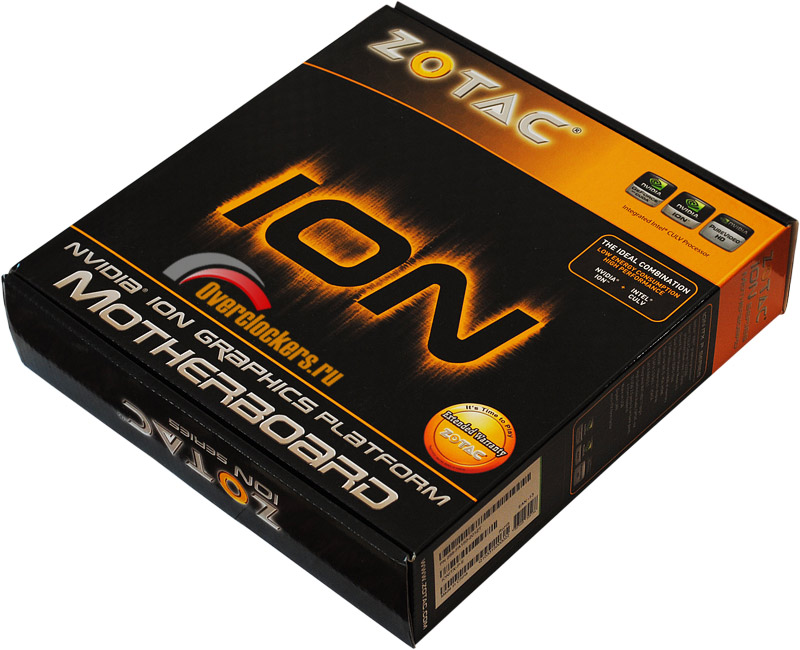
Но прежде чем перейти к тестированию, необходимо исследовать саму плату. Открывает обзор, как всегда, осмотр упаковки.
В дальнейшем я буду называть изучаемое устройство материнской платой, хотя это верно не в полной мере. Скорее его можно считать чем-то вроде «основы HTPC», поскольку привычные для автора «большие» материнские платы не располагают интегрированными центральным и графическим процессорами и системой охлаждения для них.
Вся конструкция поставляется в небольшой картонной коробке, оформленной в цветах, традиционных для Zotac. Отмечу, что коробочка не соответствует размерам платы mini-ITX, она чуть больше из-за картонных вставок, закрепляющих устройство.
Комплект поставки представлен на фото ниже.
Перечислю его элементы стандартным списком:
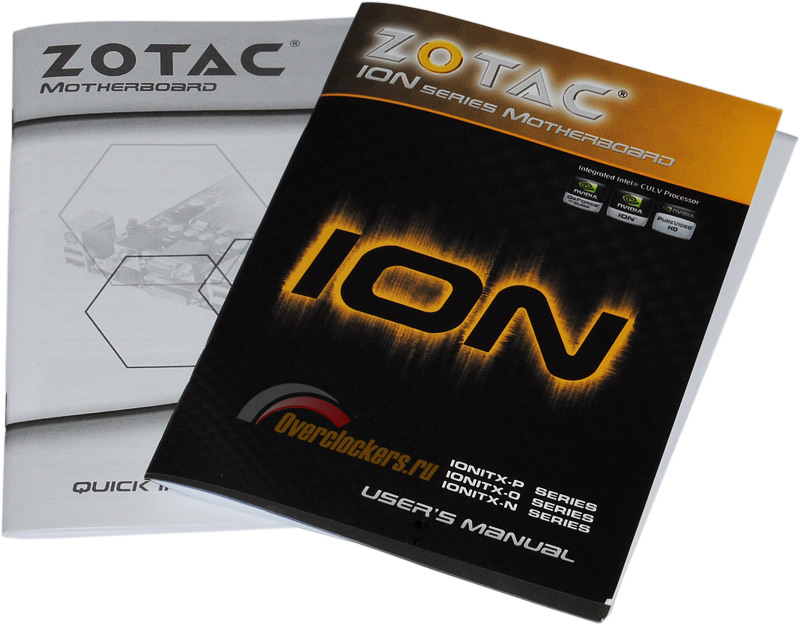
Не обошлось и без печатной продукции: материнская плата укомплектована сразу двумя инструкциями.
На вид материнская плата укомплектована бедновато, однако это является следствием простоты самого устройства. Честно говоря, автор даже затрудняется придумать, что еще могло бы оказаться в комплекте поставки. Разве что какой-нибудь забавный аксессуар, например, сумочка для дисков или брелок.
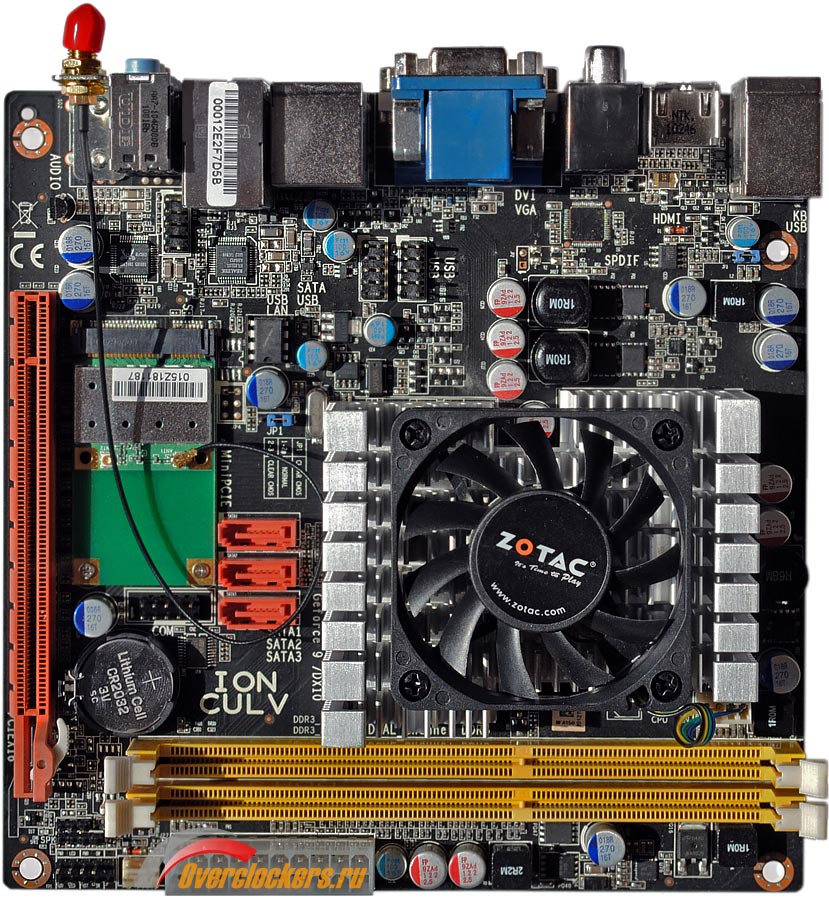
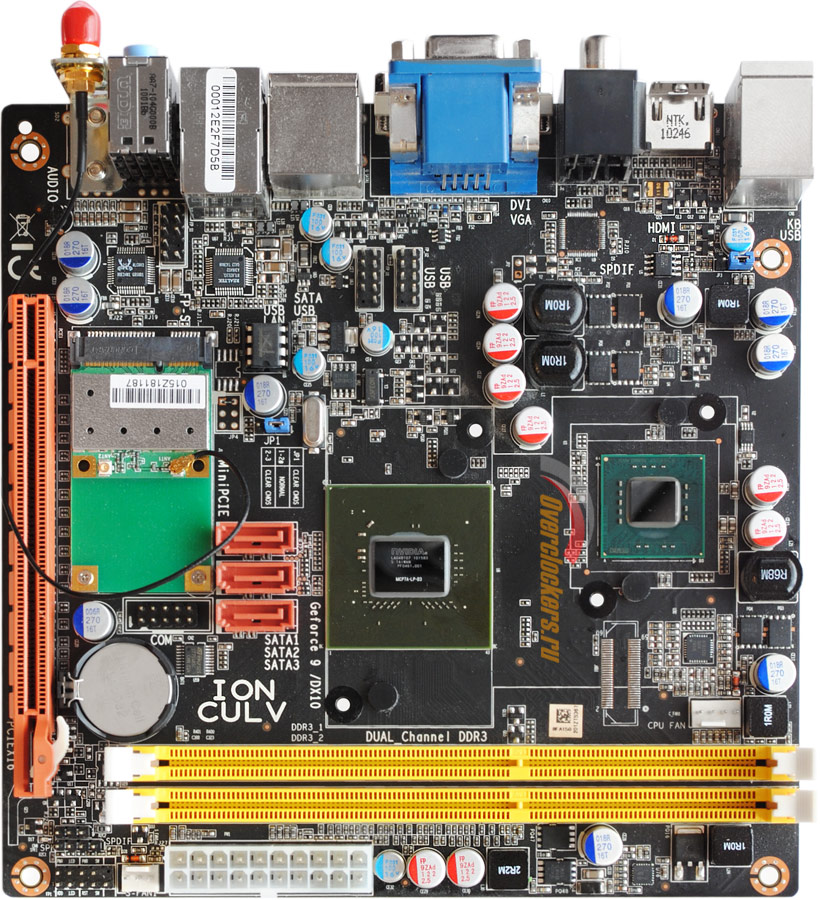
По сравнению со стандартными материнскими платами «больших» форм-факторов, конструкция Zotac IONITX-P-E очень проста, даже несмотря на наличие интегрированных процессоров. Общий вид устройства представлен на фото ниже:
Дополнительно приведу изображение в три четверти для того, чтобы читатели могли составить представление о высоте радиатора системы охлаждения и других конструктивных элементов.
В общем, это "обычная" плата micro-ITX, хотя по сравнению с более привычными mATX и ATX отличий множество.
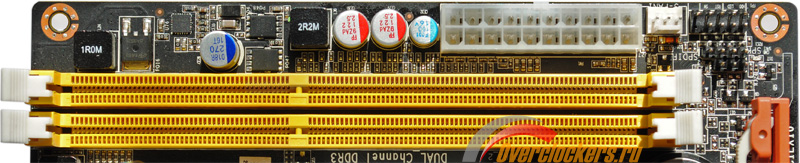
Сразу отмечу наличие всего двух разъемов DIMM для модулей DDR3. Материнская плата поддерживает работу с «планками» по 4 Гбайта, а это значит, что максимальный объем оперативной памяти может составить 8 Гбайт. Для скромного «маленького компьютера» - перебор, такая конфигурация может заинтересовать только желающих собрать так называемую «легкую рабочую станцию»; в свое время Intel рекламировала подобные системы на основе двухъядерных процессоров Atom. Более разумным будет использование пары доступных двухгигабайтных модулей, но если компьютер планируется использовать только для просмотра видео и интернет-серфинга, то и самый дешевый вариант 2x1 Гбайта будет неплох.
Что касается поддерживаемых режимов, то в официальных спецификациях прописан только один – DDR3-1066. Забегая вперед, сообщу, что средства BIOS Setup позволяют немного «раскочегарить» память, так что при желании можно использовать и модули DDR3-1333 на номинальной частоте, хотя такого режима нет в официальной таблице характеристик.
На снимке выше можно заметить нетипичный «короткий» разъем питания платы. Он двадцатиштырьковый (проще говоря – 20-pin). Такие разъемы применялись на большинстве плат и блоков питания лет десять назад, но все еще встречаются на бюджетных моделях и в системах с низким энергопотреблением. К счастью, укороченный разъем совместим с распространенным сегодня стандартом 24-pin, четыре лишних ножки просто остаются «висеть в воздухе». Электролитический конденсатор слева от разъема (на фото помечен синим цветом) на такой случай «урезан» по высоте, так что «коннектор» БП не упрется в него. Отдельных линий для подключения дополнительного питания процессора на материнской плате не предусмотрено.
Несмотря на наличие встроенной графики и очень скромные габариты, материнская плата располагает полноценным разъемом PCIe 2.0 16x. При желании видеоподсистему можно значительно усилить, установив дискретный видеоускоритель. Помимо этого место в разъеме могут занять, к примеру, качественная аудиокарта или RAID-контроллер.
На следующее фото попали сразу несколько интересных элементов конструкции.
На плате распаяны три разъема SATAII 3 Гбит/c. Это не самая лучшая новость для желающих собрать на основе Zotac IONITX «мультимедийное хранилище», то есть систему с большим объемом памяти, низким энергопотреблением и возможностью просмотра видео высокой четкости. Правда, жесткие диски стремительно прогрессируют, и уже сегодня можно набрать тремя «винчестерами» до 6 Тбайт объема, но это дорогостоящее удовольствие. Также отмечу, что на задней панели платы присутствует дополнительное подключение eSATA.
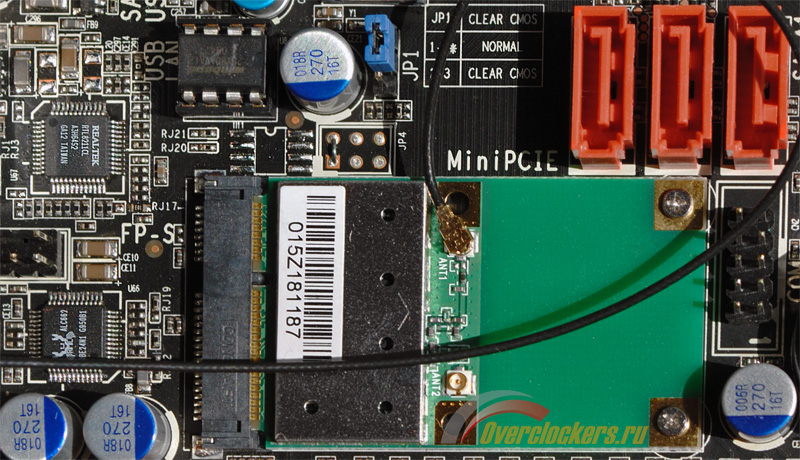
Зато, используя рассматриваемую плату, можно собрать отличную малогабаритную точку WiFi-доступа, которая обеспечит подключением к интернету все остальные компьютеры/мобильные устройства в доме. Самое главное, ничего не нужно докупать, WiFi-карточка стандарта 802.11 n/g/b уже установлена производителем. Для ее размещения использован особый разъем mini-PCIe, размещенный параллельно текстолиту. Подключить к нему какие-то другие устройства крайне проблематично. Точка располагает двумя выходами на антенны, из которых подключен только один (тонкий проводок на фото).
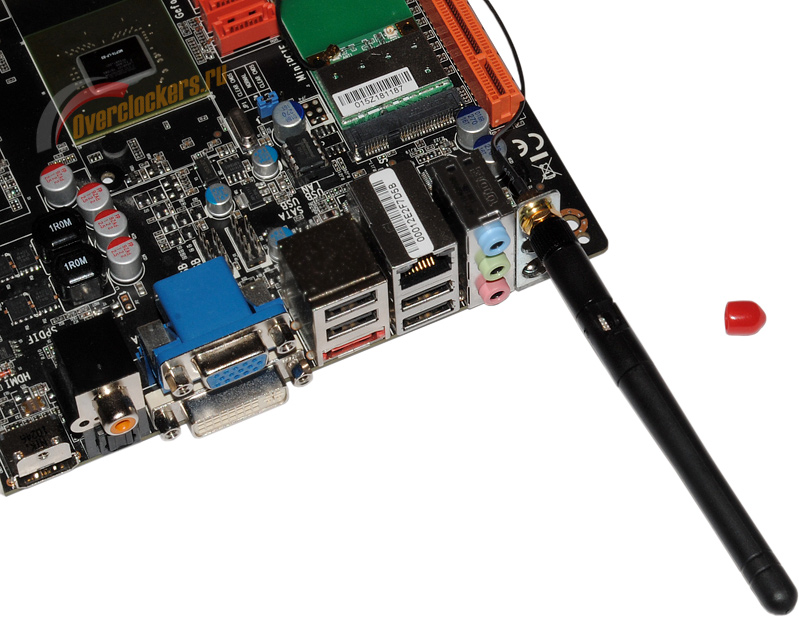
Антенны размещаются на задней панели платы. Рассматриваемый экземпляр устройства располагает всего одним крепежным разъемом. Но наличие в комплекте поставки дополнительной антенны и соответствующих пустых гнезд на задней панели указывает на то, что WiFi на плате поддается «апгрейду».
Для того, чтобы закрепить антенну ее необходимо вкрутить в разъем по резьбе, предварительно сняв защитный красный колпачок.
В основании антенны расположен шарнир, по которому ее можно «переломить». При наличии нескольких антенн, их нужно располагать веером.
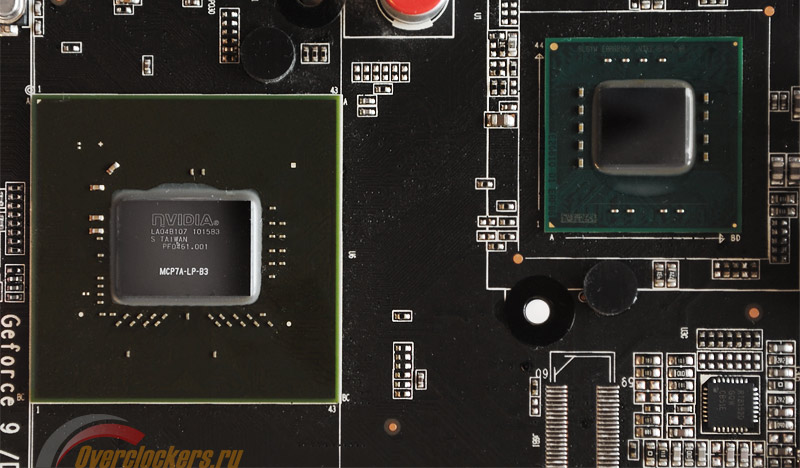
Сердцем (или скорее мозгом) данной платформы является пара «интегрированных» процессоров: центральный и графический. Особенностью платы является то, что оба они закреплены «намертво», и апгрейд системы путем замены одного из них невозможен. Процессоры расположены рядом и обслуживаются единым радиатором системы охлаждения.
На фото ниже их можно рассмотреть подробнее.
Слева показан всем известный nVidia GeForce 9400M – основа платформы ION. Эта одиночная микросхема сочетает в себе необходимый набор системной логики (то, что на сленге называют «чипсетом») и графическое ядро. Параметры последнего нельзя назвать выдающимися: 16 потоковых процессоров, 8 текстурных блоков и 4 блока растеризации. Вкупе с не самыми высокими частотами (450 МГц для ядра и 1100 МГц для шейдерного домена) это не позволяет рассчитывать на приемлемую производительность в «сложных» играх. Зато при выполнении более простых задач данный GPU отлично дополняет Atom, значительно превосходя встроенную графику от Intel.
Справа расположен процессор Intel Celeron SU2300. Он, как уже говорилось выше, довольно популярен на рынке малогабаритных ноутбуков. Уровень пикового энергопотребления составляет всего 10 Вт, что для двухъядерного CPU с частотой 1200 МГц и объемом cache-памяти второго уровня 1 Мбайт является выдающимся результатом. При проектировании процессора использована архитектура Intel Core 2, более прогрессивная, чем Atom, однако не самая высокая частота может свести это преимущество на нет.
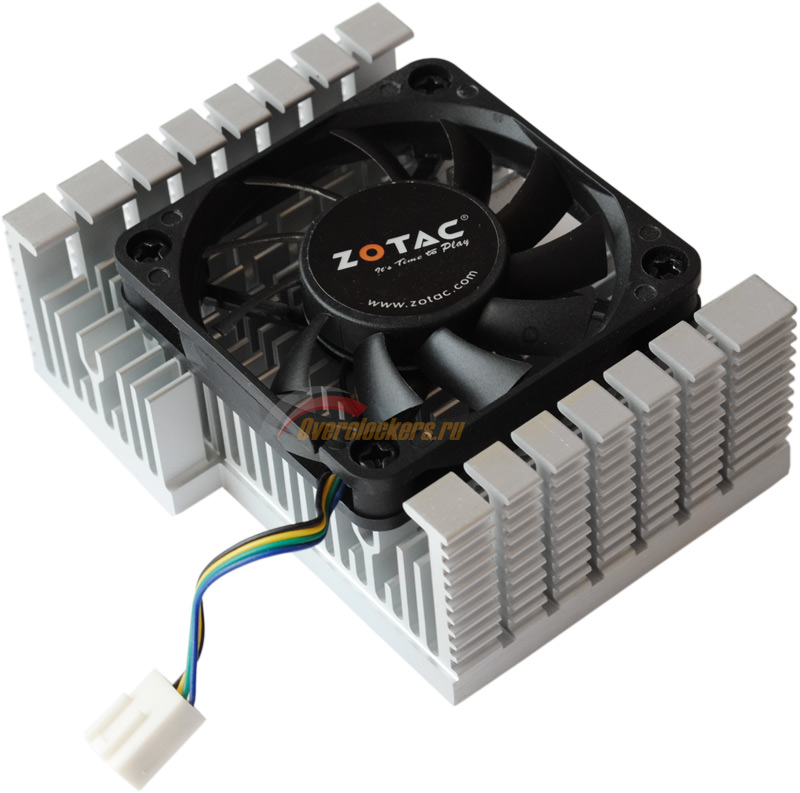
Так как оба рассмотренных процессора обладают невысоким тепловыделением, применяемая система охлаждения не поражает техническим совершенством. Комментировать здесь особенно нечего, все и так видно на фото. Вся «система» представляет собой небольшой алюминиевый радиатор, обдуваемый одиннадцатилопастным низкопрофильным вентилятором. Диаметр крыльчатки последнего составляет 50 мм, вентилятор снабжен четырехштырьковым разъемом питания.
Сам по себе радиатор невелик: высота достигает 30 мм, а по длине и ширине он ненамного выступает за габариты маленького 50 мм вентилятора. Впрочем, на некоторых материнских платах, представляющих платформу ION, вообще используется пассивное охлаждение. А в корпусе компактных ноутбуков, использующих процессор Intel Celeron SU2300, просто нет места для размещения даже такого радиатора. Следовательно, можно заключить, что система охлаждения полностью соответствует своему назначению.
Крепление радиатора осуществляется подпружиненными винтами, всего их четыре. Обратите внимание, что теплопередача осуществляется по-разному: Intel Celeron SU2300 довольствуется теромпрокладкой, в то время как для nVidia 9400M используется паста.
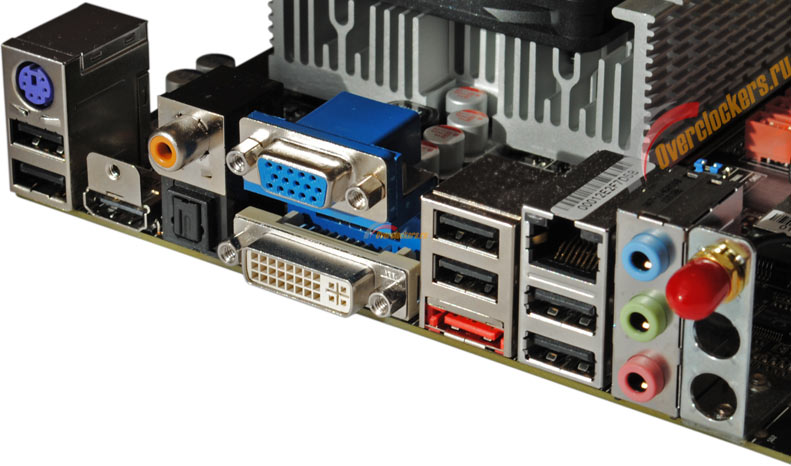
Задняя панель платы выглядит удивительно внушительной для такого компактного решения. Возможно, такое впечатление создают сразу три видеоразъема (HDMI, DVI и классический VGA), ведь автору нечасто приходится тестировать платы со встроенной графикой. Аудиовыходы представлены цифровыми S/PDIF (оптическим и коаксиальным), а также тремя привычными разъемами типа «мини-джек».
Что касается подключения USB – здесь все, как у «больших» плат. Шести разъемов USB 2.0/1.1 должно хватить для использования широкого набора периферийных устройств. В эту же категорию запишем разъем eSATA. Разумеется, присутствуют и обязательные PS/2 и RJ-45 (витая пара для подключения LAN).
| Центральный процессор | CULV Intel Celeron SU2300 (1200 МГц) |
| Системная логика/платформа | nVidia ION |
| Графический процессор | nVidia GeForce 9400M |
| Слоты расширения | 1x PCIe 2.0 x16 |
| Оперативная память | 2x DDR3-1066 |
| Разъемы под накопители | 3x SATAII
1x eSATA (задняя панель) |
| Сетевой адаптер | 10/100/1000 Мбит/с Realtek RTL8211 |
| Аудиокодек | Realtek RTL662; 6-Channel High Definition Audio |
| USB | 6x USB 2.0/1.1 (задняя панель)
4x USB 2.0/1.1 (внутренние разъемы платы) nVidia ION |
| WiFi | 802.11 n/g/b |
| Разъемы задней панели | 1x PS/2
6x USB 2.0/1.1 1x eSATA 2x S/PDIF (оптический и коаксиальный) 3x аудиовыход («мини-джек») 1x HDMI 1x DVI 1x VGA 1x RJ-45 |
| Комплектация | 3х шлейфа SATA 3 Гбит/c
1x переходник питания Molex -> SATA 1x руководство пользователя 1x диск с драйверами |
| Внутренние разъемы | 1x S/PDIF Out
1x Front panel audio 1x mini PCIe (занят WiFi-картой); |
| Разъемы для подключения вентиляторов | 1x 4-pin
1x 3-pin |
| Форм-фактор | Mini-ITX |
| Габариты, мм | 170 x 170 |
BIOS, используемый на плате Zotac IONITX-P-E, основан на «вездесущем» микрокоде American Megatrends Inc. (AMI), который сегодня применяется практически повсеместно. Основные разделы повторяют таковые у «больших» плат.
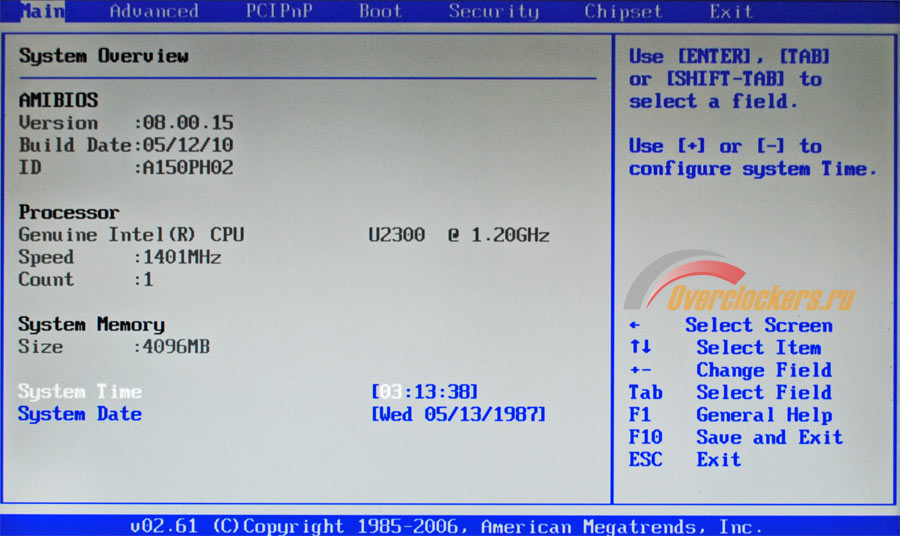
Вкладка Main содержит основную информацию о системе (модель процессора, объем оперативной памяти, версия BIOS) и инструменты изменения даты и времени.
Вкладка Advanced Settings как всегда очень насыщена. Именно здесь находятся все важные системные настройки, а у материнских плат, лишенных особого «разгонного» радела BIOS Setup, еще и параметры, важные для разгона. Она содержит внутреннее меню из десяти пунктов-подразделов. Некоторые из них, например «Event Log», не представляют особого интереса, другие – более важные, будут рассмотрены ниже.
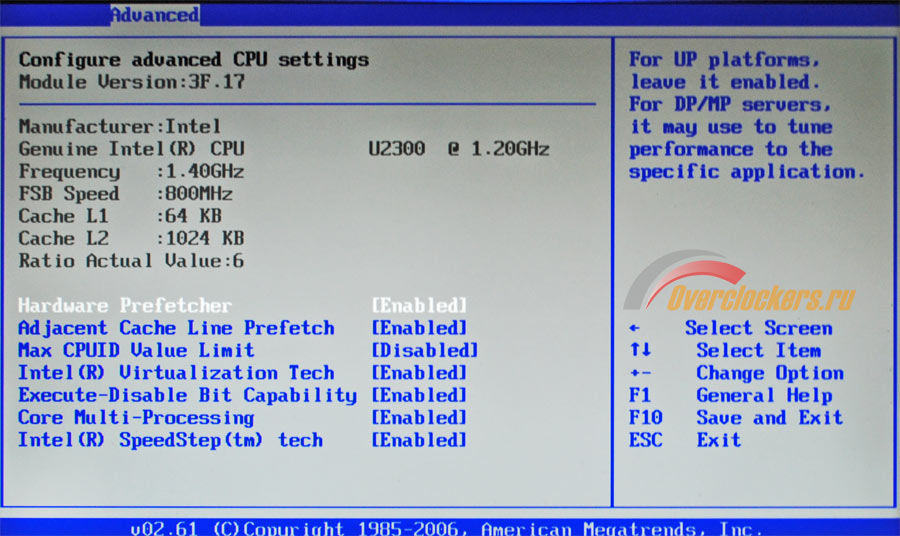
Первый раздел, озаглавленный CPU Configuration, как обычно, включает в себя исчерпывающую информацию об используемом процессоре: наименование модели, объем cache-памяти первого и второго уровней, частота CPU и системной шины FSB. В этом же разделе расположены «выключатели» различных фирменных технологий Intel, полный перечень которых вы можете видеть на фото.
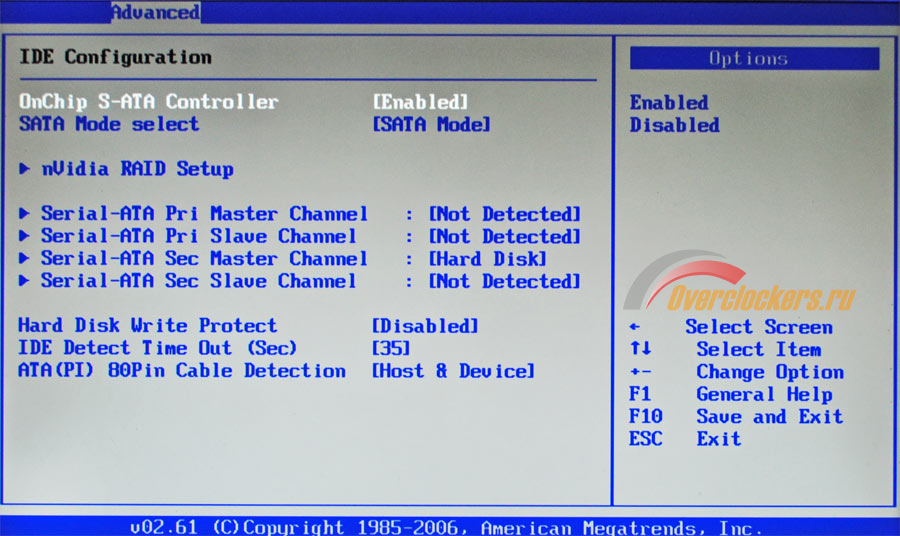
Раздел IDE Configuration посвящен настройке работы системы с жесткими дисками/приводами. В частности, именно здесь расположены инструменты для организации RAID-массивов уровней 0 и 1 силами интегрированного южного моста nVidia. Кстати, при желании набортные разъемы SATA можно вовсе отключить, это может быть интересно пользователям, использующим сторонний RAID-контроллер для организации емкого и производительного хранилища данных.
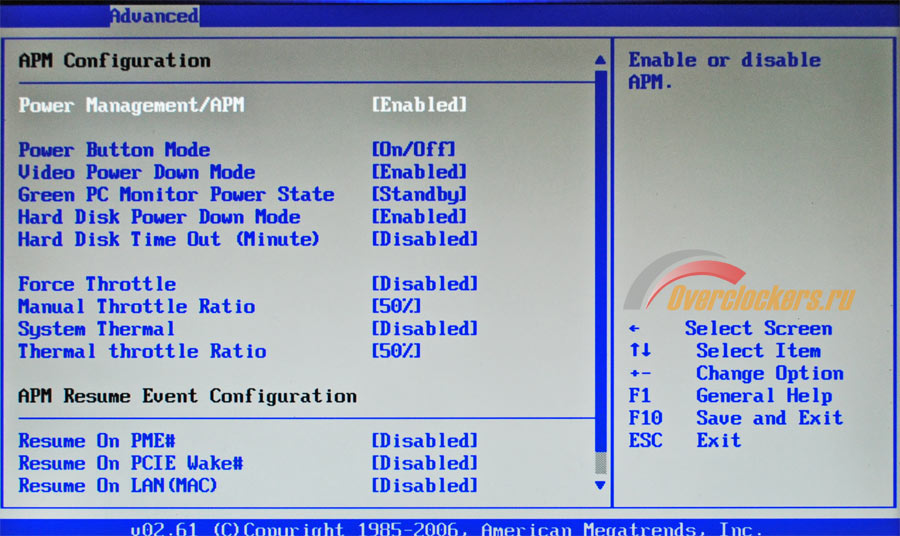
Материнская плата оснащена большим количеством настроек энергопотребления, им посвящено целых три раздела меню. Вид самого обширного из них – APM Configuration – представлен на следующем фото.
Раздел PCI Express Configuration, несмотря на внушительное название, содержит всего одну опцию, да и та опять же отвечает за оптимизацию энергопотребления.
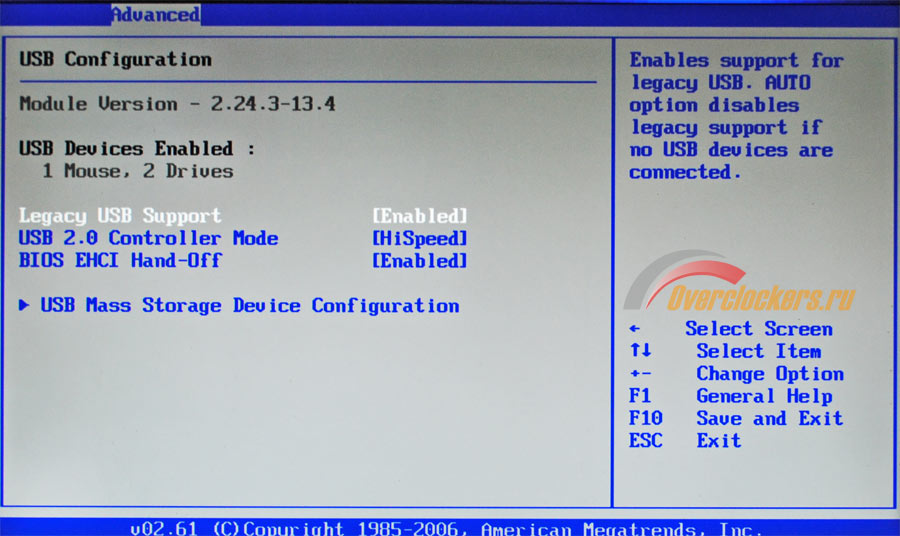
Подраздел USB Configuration более информативен и полностью посвящен настройкам одноименного подключения.
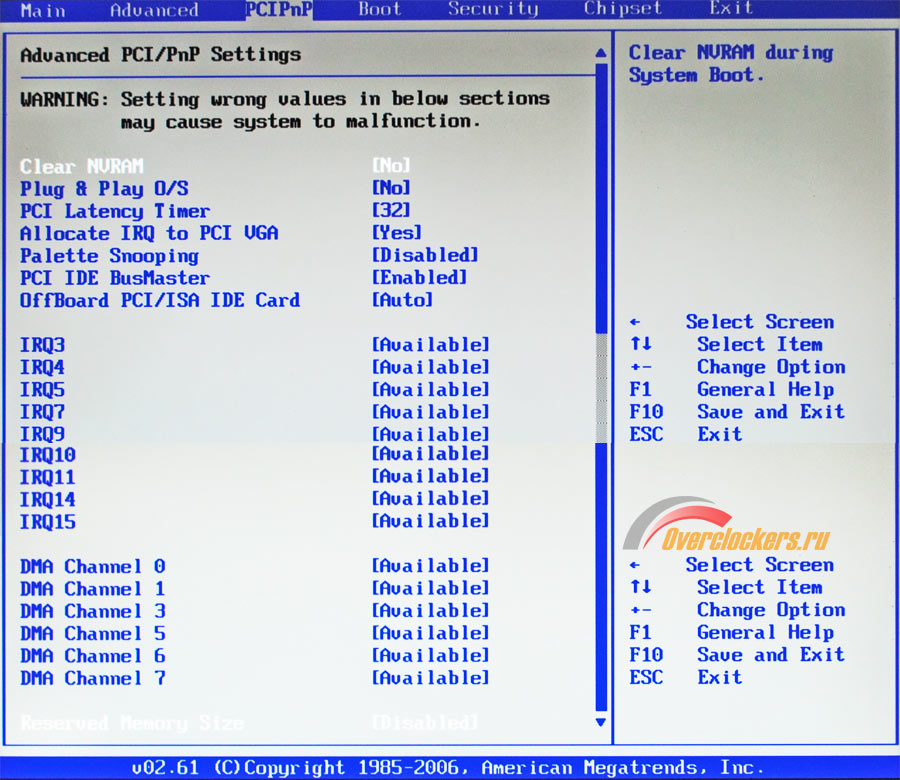
По-настоящему обширен подраздел PCI/PnP, он даже не поместился на одном фото. Связано это не с развитой функциональностью, а с наличием длинного перечня прерываний IRQ и каналов DMA.
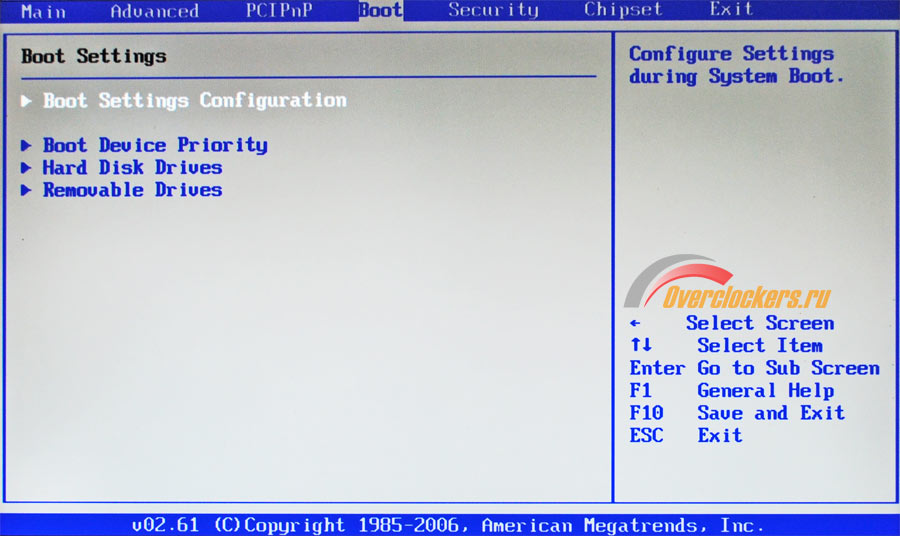
После рассмотрения вкладок раздела Advanced время перейти к следующему пункту основной навигационной строки – Boot Settings. Здесь все привычно, разные подпункты меню позволяют задать очередность использования дисков для загрузки системы и настроить подключение съемных накопителей (eSATA и USB).
Меню Security Settings дает возможность указать пользовательский и администраторский пароли, а также включить встроенную антивирусную защиту загрузочного раздела диска.
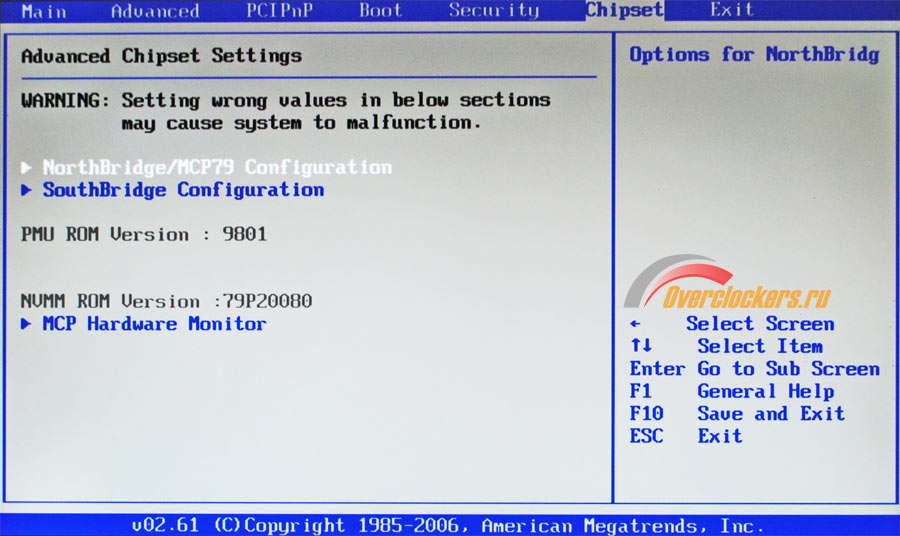
Пока при разборе BIOS автору не встретилось ни одной настройки, которую можно использовать для разгона системы. Возможно, разгонный потенциал "камня" невелик?... Все оказалось намного проще, большую часть действительно важных параметров производитель «спрятал» в раздел Advanced Chipset Settings, который в навигационной строке является предпоследним.
Основное меню раздела содержит три вкладки.
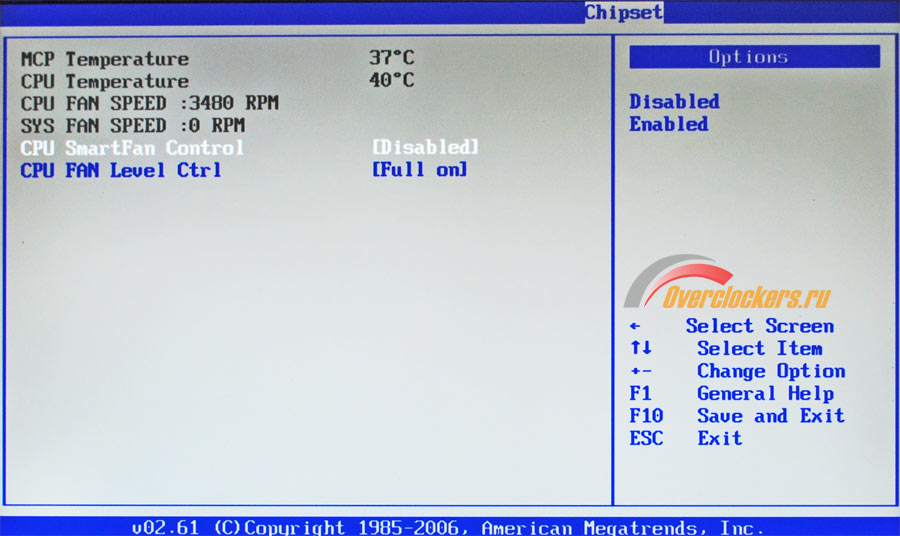
Помимо блоков настроек северного и южного мостов, здесь же присутствует стандартный Hardware Monitor. В данном случае он отображает температуры центрального процессора и ядра GeForce 9400М. Функции управления вентилятором СО реализованы в полной мере, материнская плата поддерживает технологию Smart Fan.
Меню настроек северного моста, как ни странно, содержит среди прочего регулировку напряжения питания центрального процессора. Значение задается в «прибавках и убавках» к базовому. При повышении напряжения шаг составляет 0,02 В, максимальное значение +0,2 В. На понижение можно выставить только два значения: -0,05 и -0,1. Неплохой диапазон! Появилась надежда на некоторые способности платы к разгону. Помимо этого для увеличения доступны напряжения питания северного моста (+0,05 или +0,1 В) и оперативной памяти (1,55/1,6/1,65 В).
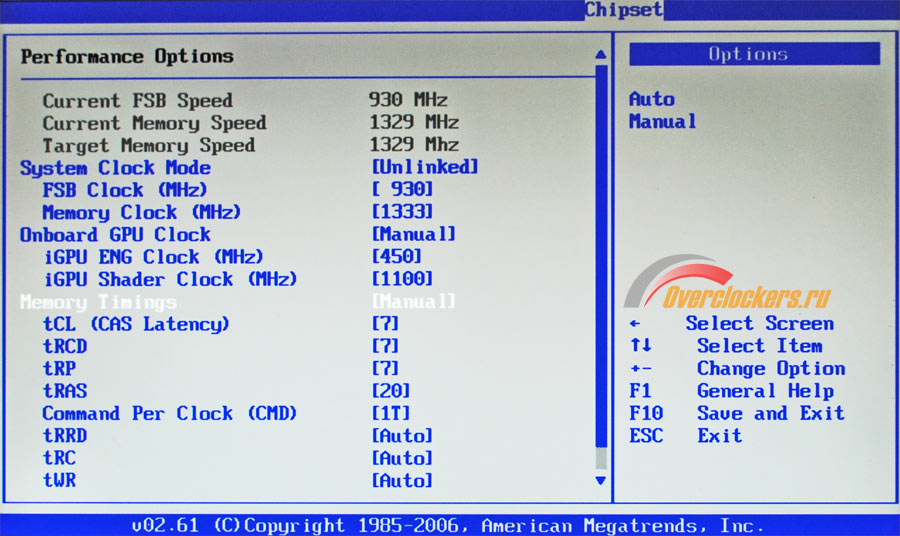
Регулировка напряжений – это уже хорошо, но хотелось бы получить доступ и к основным частотам. Нужные настройки обнаружились в меню Performance Options.
О том, как проводится разгон этой необычной системы я расскажу в соответствующем разделе. А пока лишь отмечу, что базовая частота FSB изменяется в пределах 100-2500 МГц (номинал 800 МГц). Частоту GPU можно выставить в диапазоне 300-700 МГц (номинал 450 МГц); частоту шейдерного домена в пределах 800-1800 МГц (номинал 1100 МГц). Также раздел Performance Options содержит регулировки основных задержек («таймингов») оперативной памяти. Для удобства восприятия их наименования и диапазон настройки сведены в таблицу:
| Наименование параметра | Минимальное значение | Максимальное значение |
| tCL | 5 | 11 |
| tRCD | 1 | 7 |
| tRP | 1 | 7 |
| tRAS | 1 | 15 |
| tRRD | 1 | 15 |
| tRC | 1 | 15 |
| tWR | 2 | 6 |
| tWTR | 1 | 15 |
| Timing Mode | 1T | 2T |
Да уж, не самый обширный список, но практически все необходимое в нем есть. Несколько удивляют разве что низкие максимальные значения задержек, например, вручную можно выставить только «семерки» (CL7: 7-7-7-20), следующий стандартный вариант 8-8-8-24 – уже нельзя. Зато материнская плата умеет задавать его самостоятельно (при автоматическом регулировании).
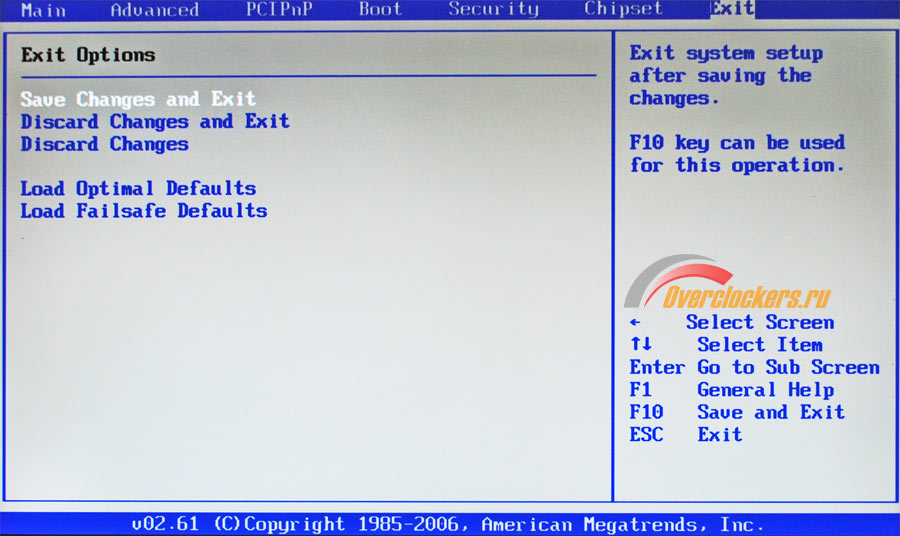
Меню выхода (Exit Options) выглядит традиционно. Воспользовавшись его возможностями, можно загрузить стандартный и «щадящий» наборы настроек, а также выбрать тип выхода из BIOS Setup (с сохранением внесенных изменений или без него).
Конфигурация тестового стенда:
Программное обеспечение:
Для тестирования производительности платформы применялись следующие игры и приложения:
Исследование температурных показателей проводилось в двух режимах. Режим без нагрузки (Idle/2D) – предусматривал работу с офисным ПО в среде Windows Seven. Прогрев видеопроцессора осуществлялся при помощи прогона теста FurMark версии 1.8.0 в режиме Stability Test с включенным Extreme Burning mode до стабилизации температуры на одном уровне. Прогрев центрального процессора осуществлялся при помощи прогона теста Linpack в оболочке Linx 0.6.4, объем используемой оперативной памяти равнялся 2048 Мбайтам. Температура графического процессора отслеживалась при помощи встроенного мониторинга FurMark, температура центрального процессора отслеживалась при помощи утилиты RealTemp 3.0.
Центральный процессор Zotac IONITX-P-E можно разогнать одним единственным способом – посредством повышения частоты системной шины FSB. Множитель процессора заблокирован намертво. Вначале напряжение повышалось маленькими шажками по 0.02 В, но температура процессора росла столь незначительно, что в было решено просто выставить максимальные «+0,2 В». Данное значение не выглядит экстремальным, так что опасаться деградации процессора вряд ли стоит.
Исходя из тех же соображений, напряжение питания северного моста также было повышено до максимума. Если предположить, что интегрированное видеоядро 9400М также использует данное напряжение, это должно помочь и при его разгоне.
При повышении FSB с 800 до 930 МГц, центральный процессор Intel Celeron SU2300 удалось разогнать с базовых 1200 до 1400 МГц. В абсолютном выражении это составляет ~16%. На фоне разгонного потенциала «больших» процессоров Intel Core i7 и Intel Core i5 такая прибавка выглядит более чем скромно. К примеру, для хорошо известного Core i7-920 оверклокинг на 16% обеспечил результат на уровне 3085 МГц, что, согласитесь, выглядит просто смешно. При этом напряжение питания Celeron SU2300 было значительно повышено: +0,2 В, современные AMD Phenom и Intel Core при таком скачке «вольтажа» разгоняются на 30-50% частоты.
А вот графическое ядро nVidia GeForce 9400M удалось разогнать куда сильнее. С базовых 450/1100 МГц (для ядра/шейдерного домена соответственно) частоты постепенно удалось поднять до 585/1450 МГц (~26%). Отличный результат для видеокарты, пусть и встроенной. Отмечу, что в BIOS Setup разгон ядра и шейдеров происходит по отдельности, без взаимосвязи частот. При желании можно выставлять любые сочетания, хоть 300/1800 МГц. При разгоне с использованием MSI Afterburner, эта программа предлагала проводить оверклокинг с соблюдением определенной пропорции (режим «linked»). Автор не стал препятствовать, в итоге полученные 585/1450 МГц можно считать «оптимальным разгоном по версии Afterburner».
С разгоном памяти возникли небольшие осложнения. В меню BIOS Setup можно выбрать один из режимов настройки частоты DRAM. При использовании варианта «linked», частота памяти растет с увеличением частоты шины FSB, если выбрать «unlinked», можно самостоятельно указать произвольное значение в пределах 400-1400 МГц. Связанный рост частот происходит странно – в пропорции 1:1. То есть при увеличении частоты FSB c 800 до 930 МГц (+130 МГц) итоговая частота памяти составит 1066 (базовый режим) + 130 = 1196 МГц.
Были времена, когда память рекомендовалось разгонять в «синхроне» с FSB, соблюдая пропорцию 2:1. В данном случае найти связующий множитель между этими величинами попросту невозможно. Несколько прикидочных тестов убедительно показали, что отказ от этой своеобразной «синхронизации» никак не влияет на производительность. Таким образом, решено было не обращать внимания на «подсказки» материнской платы и выставить привычную частоту 1333 МГц. Официально этот режим устройством не поддерживается, но на практике легко достижим.
Строго говоря, память можно разогнать еще сильнее («потолок» составляет 1400 МГц), меньшая частота была выбрана ввиду своей «типичности». С настройкой задержек проблем не возникло, профили XMP «материнка» считывать не умеет, но значения 7-7-7-20-1T легко выставляются вручную.
В ходе тестирования разгонного потенциала были исследованы и температурные показатели обоих процессоров. В простое температуры CPU и GPU совпадают, находясь на отметке 37-38 градусов. Видеоядро даже после разгона не прогревалось в FurMark выше 44 градусов, на штатных частотах показатель был на 2 градуса ниже.
Температура разогнанного центрального процессора оказалась более внушительной, Linpack x64 сумел разогреть его до 73 градусов. Однако не стоит забывать, что напряжение питания было значительно повышено, при штатном «вольтаже» Celeron SU2300 сразу «остывал» до 52 градусов. В любом случае, с учетом крайней примитивности системы охлаждения, это отличные результаты.
Для эксплуатации системы на штанных настройках в BIOS Setup лучше всего задать самую «тихую» стратегию управления вентилятором. Перегрев процессорам явно не грозит, а замедление вращения единственной крыльчатки сделает систему бесшумной. По крайней мере, при измерении с расстояния одного метра стендовый шумомер показал цифру всего в 29 дБ, что балансирует на гране между «бесшумно» и «еле слышно». А вот для разгона я бы не рекомендовал использовать столь «задушенный» режим. Указанные выше результаты оверклокинга были получены при выставлении максимальных оборотов вентилятора («Full On»). В этом случае уровень шума оказался выше – 34 дБ, система все равно оставалась очень тихой, но «шипение» вентилятора было слышно на расстоянии метра-двух от стенда.
Напоследок упомяну забавный факт, при долговременном тестировании разогнанного центрального процессора в Linpack простаивающее графическое ядро из-за общего радиатора нагревалось на 3-4 градуса и почти достигало своей «боевой» температуры, полученной в Furmark.
Для сравнительного тестирования производительности использованы результаты, полученные в ходе обзора неттопа Zotac MAG HD-ND01, который также основан на платформе nVidia ION. Для сегодняшнего исследования важно то, что неттоп оснащен двухъядерным процессором Atom 330. Конечно, системы не во всем равноценны, но сопоставление их возможностей позволяет составить общее мнение о производительности Celeron SU2300 на фоне самых мощных «атомных» процессоров. Подробнее ознакомиться с характеристиками неттопа вы можете, перейдя по указанной ссылке.
Обозначения систем на графиках:
Для начала «классика жанра» - тест SuperPi 1M, хорошо знакомый всем оверклокерам.
Результаты получились совершенно однозначными. Превосходство одиночного вычислительного ядра Celeron над ядром Atom огромно, несмотря на более низкую тактовую частоту. Даже на штатных настройках преимущество более чем двукратное. При равенстве частот Celеron превзошел бы Atom втрое!
Super Pi, как бы ни были красноречивы результаты первого теста, не может в полной мере выявить производительность процессоров. Так что «синтетическая» часть исследования будет продолжена при помощи популярных бенчмакров.
Устаревающий, но еще работоспособный 3DMark 06:
Для оценки производительности «маломощных» систем этот тест подходит как нельзя лучше. Результаты получились интересными. Во-первых, на стандартной частоте Celeron выиграл у Atom с небольшим перевесом. Разгон оказал очень благотворное воздействие как на оценку CPU так и GPU. В итоге IONITX-P-E оторвался от преследователя очень существенно.
О превосходстве процессора с архитектурой Intel Core свидетельствует и тестирование в 3DMark Vantage:
Тест PCMark Vantage хорошо подходит для оценки быстродействия системы при повседневном использовании: интернет-серфинг, просмотр и редактирование изображений, воспроизведение видео и т.п.
По тестовым баллам Atom уступил своему собрату в полтора раза.
Закончив с «синтетикой», можно перейти к решению реальных прикладных задач.
Для конвертирования видео была выбрана программа TMPG Encoder, которая хорошо оптимизирована под многопоточность.
Видимо, именно этот факт позволил процессору Atom чуть сократить отрыв – сказывается работа технологии Hyper Threading.
Выбранные для теста архиваторы также «дружат» с многоядерными процессорами.
Как видно на графиках, этот тест оказался первым «победным выступлением» Atom. Правда, этот процессор смог превзойти только Celeron, функционирующий на базовой частоте.
7zip оказался еще более лоялен к Atom. Такое превосходство младшего процессора в этом тесте трудно объяснить логически. Скорее всего, свою роль сыграли высокая частота, поддержка Hyper Threading и какие-то «нестыковки» в архитектуре Celeron и коде 7zip, которые не позволили этому процессору проявить свою подлинную вычислительную мощность.
Далее следует тест рендеринга сцены в 3DStudio MAX. Проведя предварительные «прикидочные» испытания при помощи бенчмарка Cinebench (Atom-330 – 0,48 балла, Celeron SU2300 – 0,68 и 0,8 балла в разгоне), автор понял, что можно начинать варить кофе. Процесс будет долгим.
Но Celeron SU2300 так и не дал расслабиться, удивительно быстро справившись с расчетами. В этом тесте 4 виртуальных ядра не помогли Atom сократить отставание.
Зато при тестировании в Adobe Photoshop Celeron SU2300 «засел» так крепко, что кофеварка-таки пошла в дело. Ничего удивительного в этом нет, обработка изображения из 183 500 000 пикселей дается непросто даже мощным процессорам.
По прошествии 25 c небольшим минут задача была успешно решена. На фоне Atom – не так уж и плохо, ему на расчеты потребовалось на 10 минут больше.
Вдобавок были проведены несколько тестов с использованием не самых «тяжелых» по современным меркам игр. Результаты во всех случаях получились схожими.
Zotac IONITX-P-E в разгоне почти «вытянул» Far Cry 2 на минимальных настройках. Системе на основе процессора Atom до таких показателей далековато.
Игра «Злой резидент»
«Сталкер» может выглядеть очень по-разному. На «максимуме» эта игра кое в чем поспорит даже с легендарным Crysis, а вот на «минимуме» использует рендер Dx8 и отлично «бегает» на ION . Платформа Zotac IONITX-P-E обладает здесь значительным запасом мощности, при желании можно поэкспериментировать с переходом на DX9 или увеличить разрешение.
В этой стратегической игре исследуемая система обходит конкурента более чем вдвое.
А вот NFS так и осталась непокоренной. Эта игра не слишком хорошо оптимизирована для «слабых» компьютеров, даже на минимальных настройках она требовательна к аппаратным ресурсам.
Напоследок планировалось провести тест воспроизведения высококачественного видео. Однако данная затея оказалась бессмысленной – для Celeron SU2300 даже FullHD-ролики не создают никаких проблем. Успешно посмотрев несколько клипов разных форматов из своей коллекции, автор отказался от этой идеи. Самый «тяжелый» случай проигрывания файла MKV с разрешением 1920х1080 точек представлен на фото ниже. Общая загрузка процессора не превышала 30%:
Итак, идея скрестить платформы nVidia ION и Intel CULV оказалась очень продуктивной. Посессор Celeron SU2300 значительно превосходит лучший из Atom’ов в подавляющем большинстве тестов. Графическая составляющая платформы ION после установки нового CPU и вовсе обрела второе дыхание. Показатель FPS в протестированных играх возрос на величину 30-100%.
Его возможностей с лихвой хватит для хитов 5-7-летней давности, да и часть свежих игр будет доступна на минимальных настройках. Если поиграть все же очень хочется, в крайнем случае можно докупить бюджетную видеокарту «из недавнего прошлого» (Radeon HD3850, GeForce 9600) и устанавливать ее по мере необходимости в пустующий разъем PCIe 2.0 16x. Возможно, скромный процессор и не «прокачает» ее в полной мере, но выбор игр значительно расширится.
Разумеется, нельзя обойти стороной и разгонные способности платы. Продукты такого класса обычно плохо приспособлены для оверклокинга, но Zotac IONITX предоставляет достаточное количество настроек для разгона процессора, памяти и видеоядра.
По субъективным ощущениям автора, при работе в среде Windows 7 с разрешением рабочего стола 1920х1200 точек исследованная плата мало отличается от основного стендового компьютера на базе Intel Core i7. Только специфические ресурсоемкие приложения могут вызвать затруднения, весь набор повседневных задач решается «на лету».
Для многих полезным бонусом окажется наличие встроенной WiFi-карты, которую не придется покупать отдельно.
Подытожу: если вы давно задумывались о сборке компактной, тихой и экономичной системы, но невысокая производительность процессоров Atom ставила это решение под сомнение – Zotac IONITX-P-E окажется достойным выбором.
Выражаем благодарность:
Константин Назаров aka Лакс Наваху