С каждым новым днём мониторы больших диагоналей всё больше и больше захватывают рынок. Постоянные анонсы мониторов практически уже не затрагивают модели менее 22 дюймов, а новые поколения матриц TN типа продолжают теснить и выталкивать представителей более высокого класса матриц (*VA, IPS).
После выпуска первой статьи по тестированию мониторов, в наш адрес посыпалась критика о том, что два монитора для подобного тестирования – это мало. Мы решили наверстать упущенное, и взяли на тест сразу четыре! 24-х дюймовых дисплея на TN матрицах для того чтобы провести полноценный тест каждого. Если в прошлой статье подопытные относились к одной ценовой категории, то сегодня разброс цен на модели составляет от 8000 рублей за Acer P241W до 17000 рублей за Asus MK241H оснащённый Web-камерой и аудиосистемой.
В ходе тестирование мы дадим ответы на популярные вопросы, а многие покупателя поймут, стоит ли переплачивать в 2 раза, и что они получат за такие баснословные деньги для монитора на TN матрице.
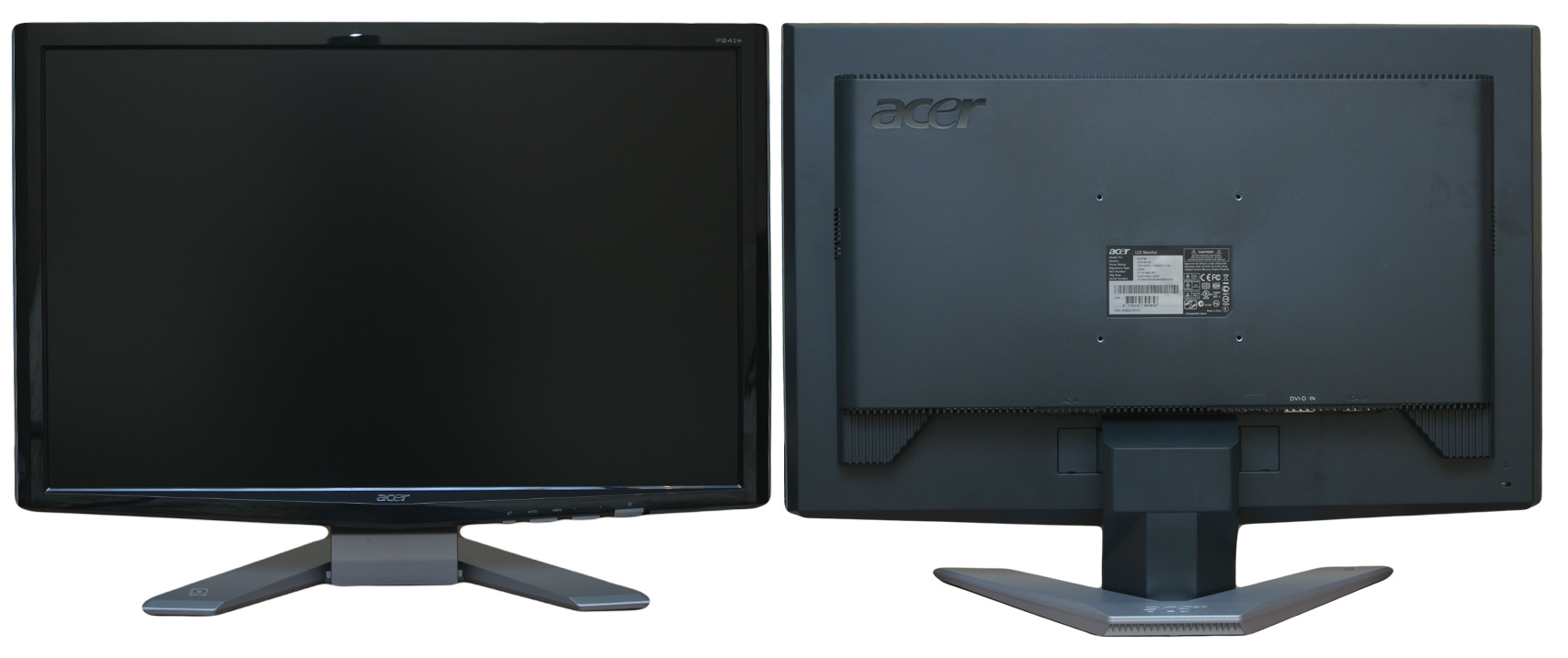
Первым по списку идёт Acer P241W относящийся к категории low-end за счёт своей стоимости в 8000 руб. Это один из самых дешёвых мониторов с диагональю 24 дюйма представленных на рынке. Многие “знатоки” пренебрежительно относятся к марке Acer, да и к мониторам с таким ценником в целом. После прочтения нашей статьи подобное отношение может измениться.
| Тип матрицы | TN |
| Диагональ | 24" |
| Разрешение | 1920x1200 |
| Время отклика (мс) | 5 мс |
| Яркость (кд\м2) | 400 |
| Контрастность (x:1) | 3000:1 (ACM) |
| Углы обзора | 160°/160° |
Из заявленных технических характеристик привлекает внимание высокая яркость и контрастность, которая почему-то указывается без сноски “динамическая”, хотя на самом деле таковой и является. Повышенной контрастности придумали свое название - Adaptive Contrast Management (ACM), по умолчанию она выключена. Реальные показатели в несколько раз меньше. Так же заострим внимание на времени отклика матрицы; в полученной накладной для монитора были указаны 2 мс, точно такая же информация встречается и в интернете, однако на коробке с монитором указана иная цифра - 5мс, которую мы и занесли в таблицу ТХ. Отсюда совет будущим покупателям этого монитора – будьте внимательны, и не всегда доверяйте тому, что написано в прайс-листе магазина.
В комплект поставки включены: силовой кабель, два сигнальных кабеля DVI-D и D-Sub, CD-диск с драйверами, а так же полноценная инструкция вместе с небольшой книжечкой по условиям гарантии.
После установки монитора на стол возникает чувство, что где-то я его уже видел. Так и есть, он очень сильно напоминает уже рассмотренный нами Dell E248WFP. Окантовка экрана покрашена в чёрный глянец, за счёт чего на ней очень хорошо видны следы от рук и пыли. Из эргономических возможностей лишь наклон в небольших пределах, около -5 - 25 градусов.
В случае необходимости подставка может быть заменена на VESA-совместимый кронштейн.
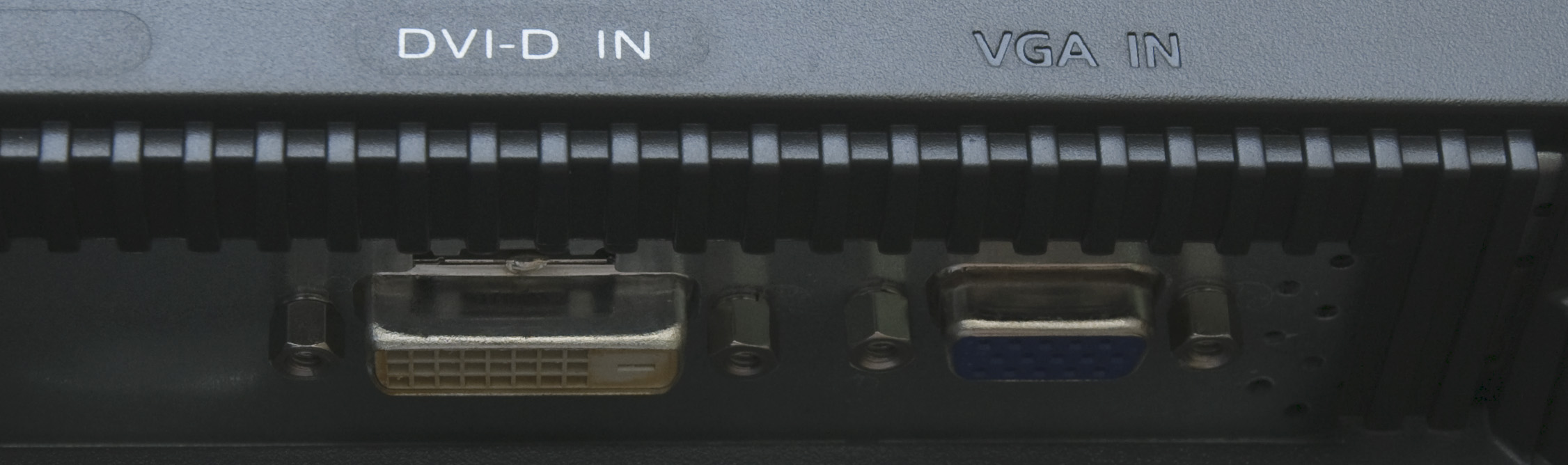
Количество коммутационных разъёмов соответствует комплекту поставки; это аналоговый D-Sub и цифровой DVI-D с поддержкой HDCP.
Меню монитора стандартное для продуктов Acer. Некоторые функции, такие как автонастройка, доступны лишь при D-Sub подключении. Для обеспечения комфортной работы используется технология Acer eColor Management, которая позволяет переключать предустановленные режимы с помощью одной кнопки. Их всего пять: User, Text, Standard, Graphics, Movie. В «User» всё настройки зависят от предпочтений пользователя, четыре остальных содержат предустановленные значения яркости, контрастности и показатель гаммы. При внесении любых правок в забитые производителем «пресеты» монитор переключается на режим «User». Также возможно изменение цветовой температуры, на выбор даётся две предустановки: Warm, Cool. Возможно и ручное управление RGB значениями, если перейти в «User»-режим.
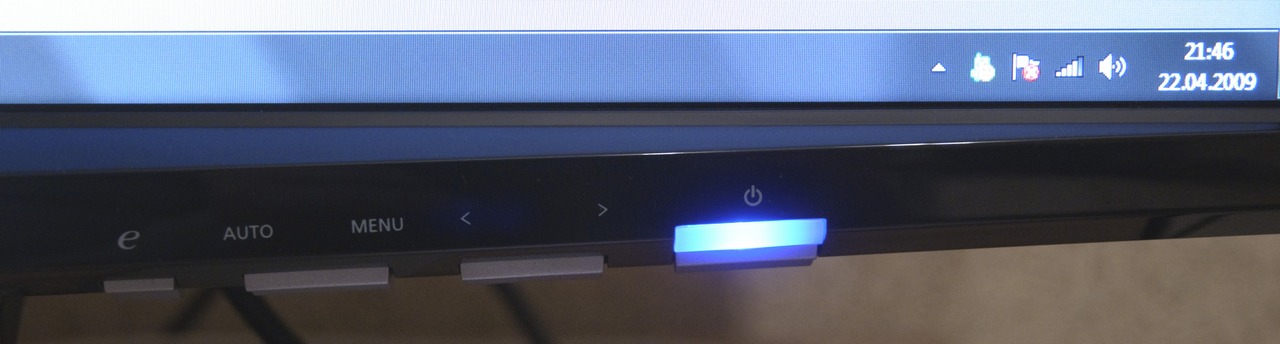
Настройка монитора осуществляется с помощью кнопок, расположенных в правом нижнем углу экрана; на их освоение требуется всего несколько минут. Быстрое изменение яркости и контрастности не предусмотрено, для изменения этих параметров каждый раз придётся заходить в меню. Индикатор работы монитора – модный вчера, сегодня и во веки веков синий светодиод, который светит слишком ярко и мешает работать, освещая собой часть подставки монитора. При переходе в Standby-режим цвет свечения меняется на жёлтый.
Цветовой охват:
Монитор использует стандартные лампы подсветки и имеет цветовой охват близкий к пространству sRGB.
Как можно заметить, цветовой охват дисплея чуть меньше в красной и зелёной областях, поэтому при работе с фото за этим монитором я рекомендую использовать ICC-профиль с описанным в нём цветовым охватом данного монитора.
Яркость и контрастность:
По умолчанию в режиме User настройки дисплея выставлены следующим образом: Яркость - 85%, Контрастность - 50%.
| User | Text | Standard | Graphics | Movie | |
| Яркость белого поля (кд\м2) | 480 | 355 | 483 | 531 | 471 |
| Яркость чёрного поля (кд\м2) | 0,55 | 0,41 | 0,56 | 0,6 | 0,54 |
| Контрастность (x:1) | 873 | 866 | 863 | 885 | 872 |
Во всех режимах яркость зашкаливает, превышая норму в 3-5 раз. Это, господа, не шутки. Производитель явно скромничал, когда указывал технические характеристики. Реальная контрастность, как это и предполагалось ранее, в несколько раз меньше заявленной, и составляет 870:1.
Монитор издаёт слабый “свист” практически на всём диапазоне регулировки яркости. Впрочем, на уровне шума среднестатического ПК он точно выделяться не будет.
Глубина чёрного цвета невелика. В любом из режимов, не производя какие-либо замеры, сразу же бросается излишняя контрастность изображения, часть светлых оттенков неразличима.
Для приведения яркости к уровню 100 кд\м2 , в режиме User были снижены настройки яркости до уровня 12%, и контрастности до 25%. Кроме этого, были измерены величины при настройках, выставленных по максимуму.
| Max | 100 кд\м2 | Calibrated | |
| Яркость белого поля (кд\м2) | 532 | 100 | 100 |
| Яркость черного поля (кд\м2) | 0,6 | 0,22 | 0,21 |
| Контрастность (x:1) | 887 | 455 | 476 |
Максимально полученная яркость соответствует таковой в режиме Graphics. При яркости 100 кд\м2 глубина чёрного заметно возросла, а контрастность упала до уровня 455:1. После калибровки контрастность повысилась, но не сильно.
Гамма-кривые:
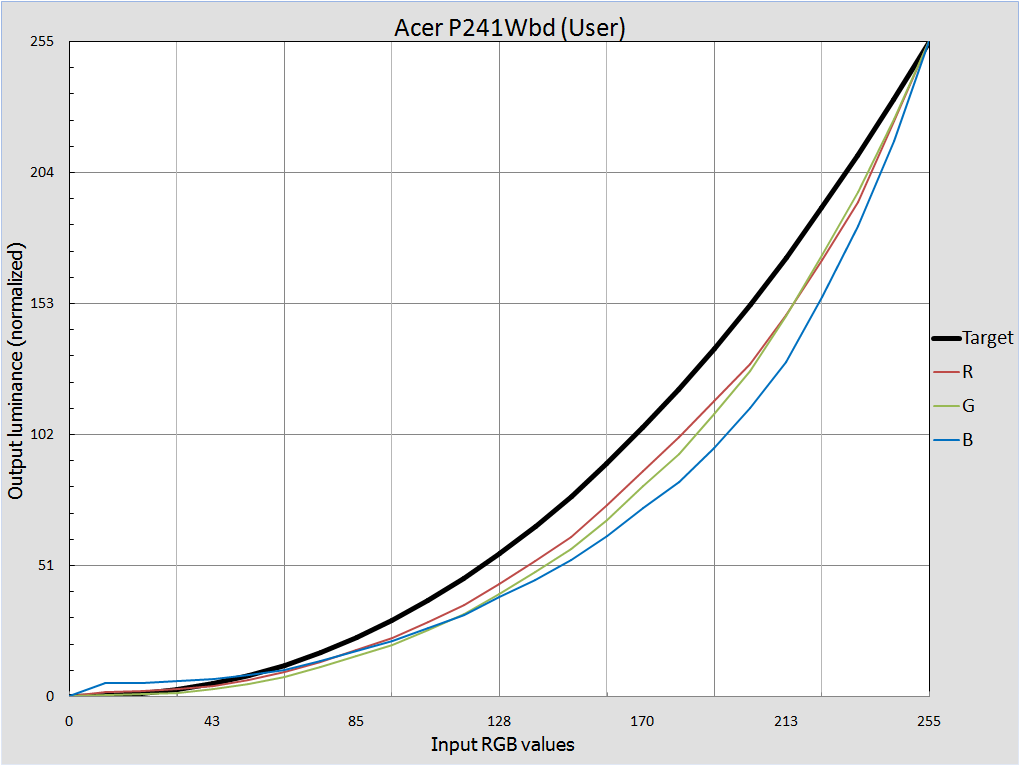
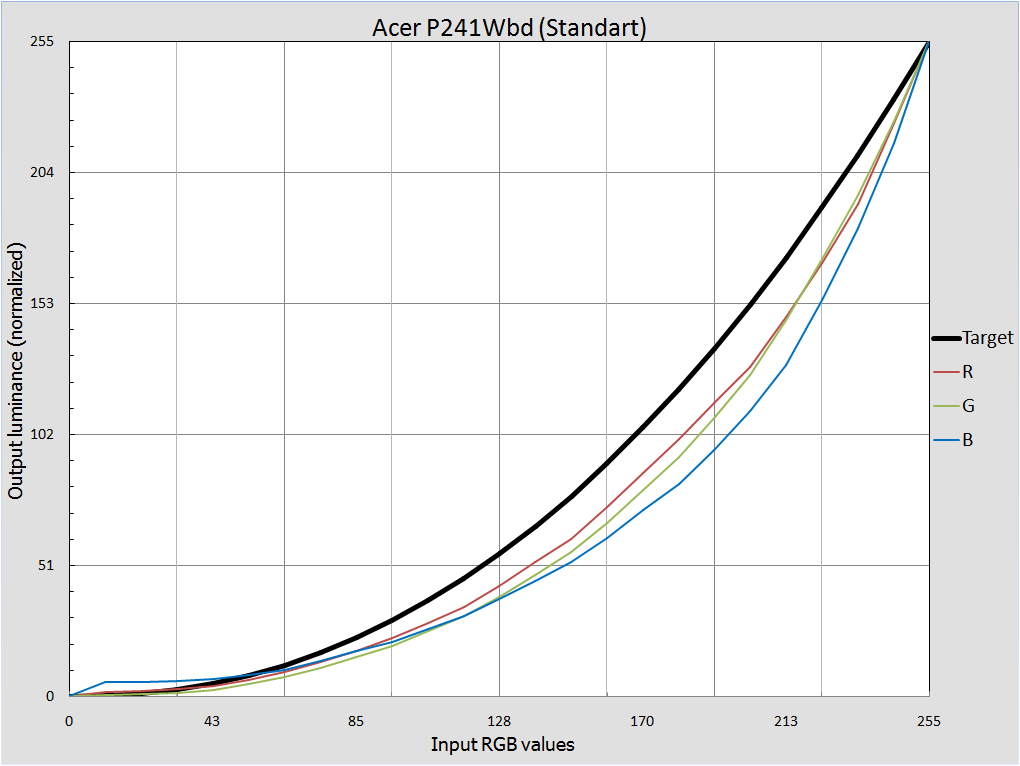
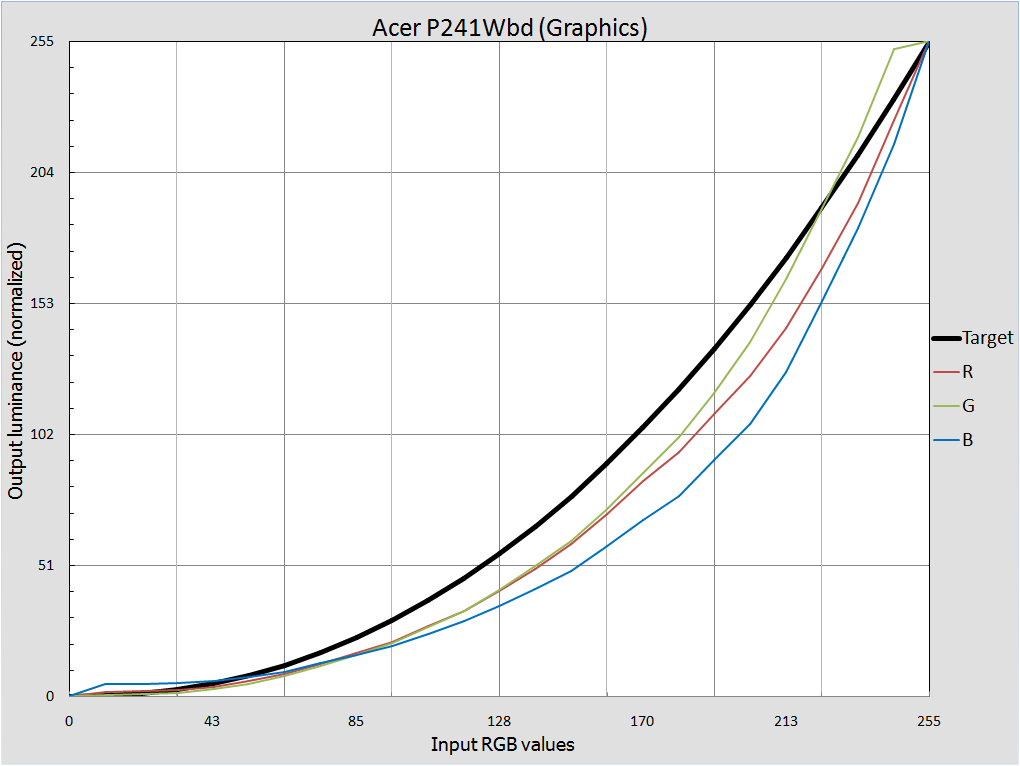
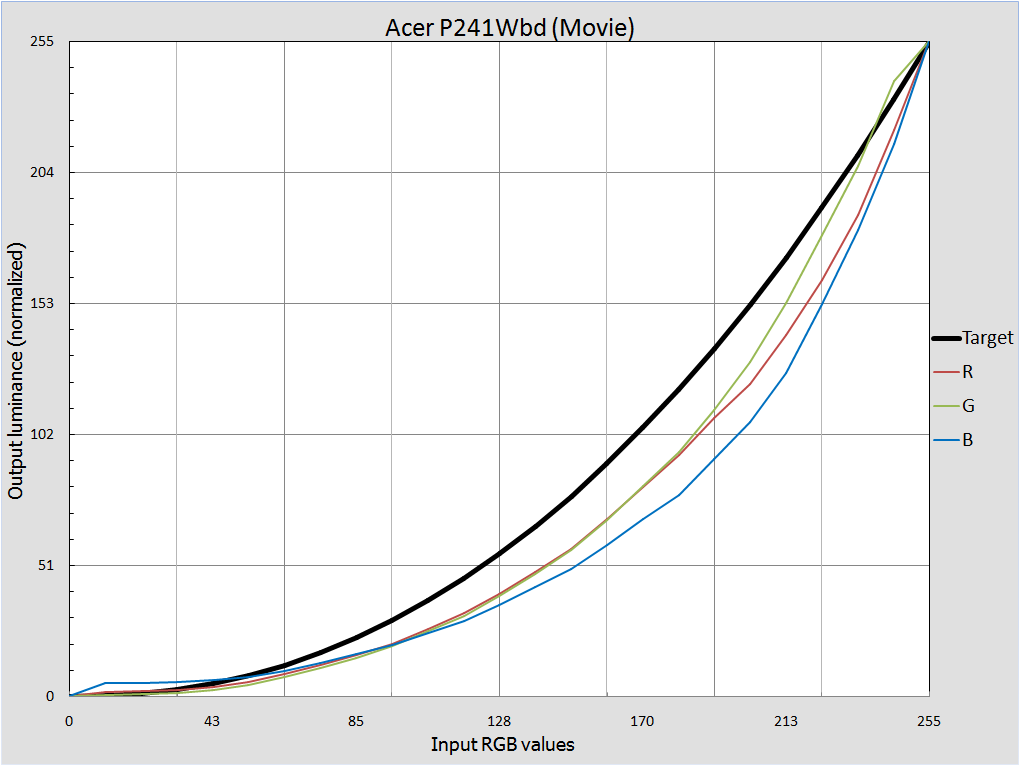
Для начала рассмотрим графики гамма-кривых предустановленных режимов Acer eColor Management.
Во всех трёх режимах User с настройками по умолчанию гамма-кривые заметно провисают относительно показателя со значением 2.2. На практике без дополнительных настроек вы получите излишне контрастное и тёмное изображение.
В режиме Graphics ситуация другая. Если на большей части графика мы наблюдаем всё те же провисшие кривые, то в конце зелёная устремляет вверх, что в первую очередь нам даёт резкие переходы между полутонами, а во-вторых – сливается часть светлых оттенков.
В Movie Mode изображение сильно напоминает предыдущий режим, лишь с небольшим изменением в отображение светлых участков.
В специальном режиме Max с учётом точно такой же полученной яркости белого поля, как и в режиме Graphics, кривые имеют совершенно другой вид. Это говорит нам о том, что действительно, производитель использует корректировку гаммы для своих режимов, и там где в режиме Max на отрезке 210-240 все оттенки не различимы, в Graphics есть возможность увидеть разницу между ними.
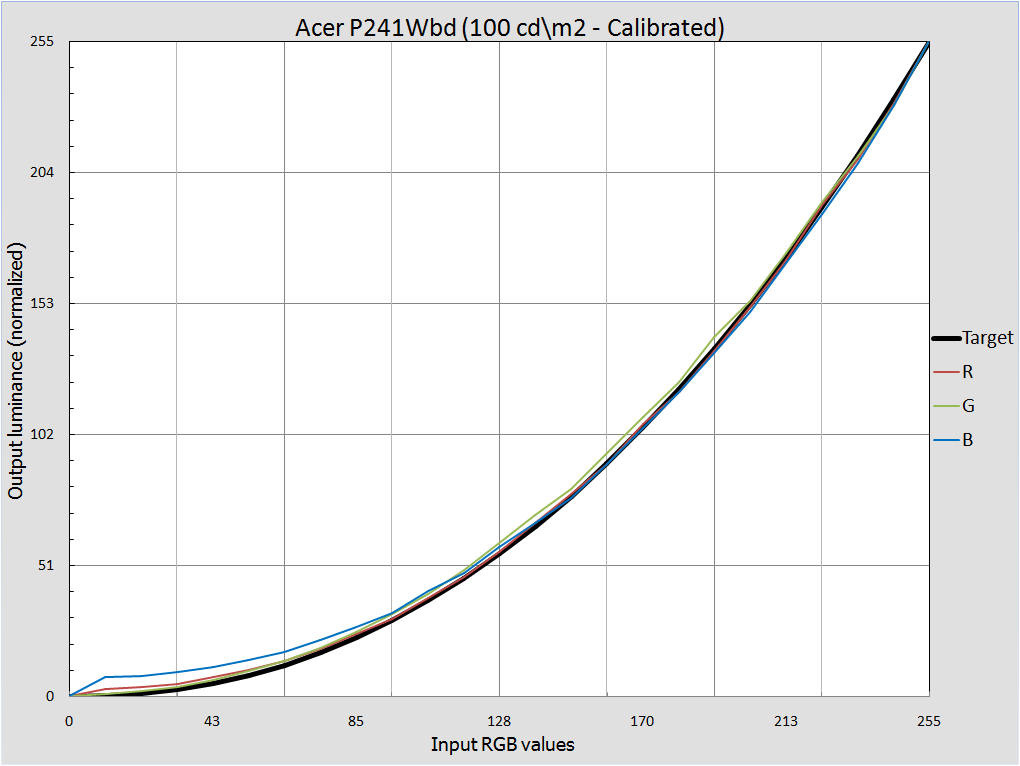
При уровне яркости белого поля в 100 кд\м2 все три кривые приподнялись и стали идти вразнобой. После калибровки и профилирования результаты заметно улучшились, и средний показатель гаммы составил 2.18. Портит картину лишь синяя кривая в самом начале графика. Там мы видим резкий переход между тёмными оттенками, а в дальнейшем некоторую потерю контрастности. В целом же результат для монитора за 8000 рублей просто отличный.
Оценка точности цветопередачи:
Для более простой оценки цветопередачи (и в то же время менее точной) нашими читателями, которые не хотят утруждать себя чтением графиков, мы предоставляем результаты, полученные с помощью программы LaCie Blue Eye Pro. Стоит учесть, что результаты даются с учётом цветового пространства монитора, которые на показатели пространств sRGB и AdobeRGB не опираются. Поэтому при желании видеть перед собой адекватные цвета стоит позаботиться не только о точной настройке дисплея, но и об использовании ICC профилей с описанным в них цветовым пространством монитора вместе с программами, умеющими использовать подобные схемы описания цвета.
| User | Text | Standard | Graphics | Movie | |
| Average DeltaE | 3 | 3,2 | 3,4 | 2,9 | 3,2 |
| Maximum DeltaE | 5,1 | 5,3 | 5,4 | 6,6 | 5,6 |
Практически во всех режимах средняя DeltaE уходит за пределы максимального допуска… Что тут говорить про максимальный уровень, который достигает 6,6 единиц.
| Max | 100 кд\м2 | Calibrated | |
| Average DeltaE | 4,4 | 4,2 | 0,7 |
| Maximum DeltaE | 15,6 | 7,7 | 1,9 |
При настройках, выставленных по максимуму, показатели DeltaE, как это было логично предположить, ухудшились. Если средний уровень повысился всего лишь на половину, то максимальный более чем в 2.5 раза.
После приведения яркости к 100 кд\м2, значения дельты не позволяют говорить о какой либо точности цветопередачи. Лишь после дополнительно проведенной калибровки и профилировании значения составили 0,7 и 1,9 соответственно.
Равномерность градиентов:
Как и у всех ранее протестированных мониторов, у Acer P241W всё так же наблюдаются едва заметные поперечные полосы, проявляющие себя чуть более грубо на тёмных участках градиентов. При стандартной работе за монитором данный эффект не заметен.
Стабильность цветовой температуры:
Ещё до проведения тестов я обнаружил, что монитор чуть «теплит». Так и оказалось:
| User | Text | Standard | Graphics | Movie | User_Warm | User_Cool | |
| 17% heavy dark | 5625 | 5603 | 5652 | 5558 | 5534 | 5530 | 8160 |
| 25% dark gray | 5586 | 5554 | 5604 | 5636 | 5586 | 5473 | 8807 |
| 50% gray | 5899 | 5868 | 5910 | 5882 | 5839 | 5785 | 8341 |
| 75% light gray | 5919 | 5890 | 5925 | 5938 | 5883 | 5807 | 8669 |
| 100% white | 6188 | 6162 | 6205 | 6182 | 6110 | 6097 | 9866 |
Средняя цветовая температура во всех режимах составила около 5800K, разброс не превышает 600K . При выставлении режима «Cool», среднее значение составило 8800K, а разброс чуть больше 1800K.
| Max | 100 кд\м2 | |
| 17% heavy dark | 5602 | 6022 |
| 25% dark gray | 5731 | 5818 |
| 50% gray | 5804 | 6050 |
| 75% light gray | 6120 | 6054 |
| 100% white | 6655 | 6597 |
При максимальных настройках среднее значение 6000K, разброс немного превышает 1000K.
При привидении уровня яркости к 100 кд\м2 также были изменены настройки RGB с целью достижения температуры 6500K для белого цвета. Значения составили 90\90\88 для каналов Red\Green\Blue соответственно. При этом средний показатель лишь немногим стало ближе к эталонным 6500K, а разброс остался на уровне предустановленных режимов.
| Calibrated | |
| 17% heavy dark | 6574 |
| 25% dark gray | 6406 |
| 50% gray | 6560 |
| 75% light gray | 6606 |
| 100% white | 6565 |
В результате профилирования среднее значение составило 6540K, а разброс не превысил 150K, что можно считать прекрасным результатом для такого монитора.
Стабильность контрастности:
Стабильность контрастности замерялась в режиме User с настройками, выставленными по умолчанию (85% яркость и 50% контрастность).
| OSD
Яркость (%) |
Яркость белого
поля (кд\м2) |
Яркость чёрного
поля (кд\м2) |
Контрастность
(x:1) |
| 100 | 532 | 0,59 | 902 |
| 90 | 479 | 0,54 | 887 |
| 80 | 444 | 0,5 | 888 |
| 70 | 395 | 0,44 | 898 |
| 60 | 351 | 0,4 | 878 |
| 50 | 312 | 0,35 | 891 |
| 40 | 275 | 0,31 | 887 |
| 30 | 240 | 0,27 | 889 |
| 20 | 202 | 0,23 | 878 |
| 10 | 165 | 0,19 | 868 |
| 0 | 128 | 0,15 | 853 |
Как можно заметить, снижение яркости от 100 до 0 процентов на значении контрастности серьёзно не сказывается, падение составило не более 50:1.
Раз мы уж заговорили о контрастности, то, пожалуй, вспомним о цифре, фигурирующей в технических характеристиках. Откуда у Acer получилось 3000:1? Всё очень просто. При динамической контрастности учитывается максимально возможный уровень белого, и минимальный уровень чёрного. Исходя из нашей таблицы, можно смело утверждать, что реальное значение динамической контрастности превышает 3500:1. Впрочем, в плюсы монитора мы это не запишем. Динамическая контрастность не только мешает просмотру фильмов, но и ухудшает точность цветопередачи при работе с фото.
Input-lag (Инпут-лаг):
С задержкой вывода сигнала у монитора всё хорошо. Среднее значение составило 18 мс, а зарегистрированный максимум 30 мс.
Скорость матрицы:
Судя по всему, монитор не обладает каким либо разгоном матрицы, вследствие чего полученные результаты не самые выдающиеся.
На чёрно-белых тестах заметны шлейфы зеленоватого цвета, что выглядит немного странно, по сравнению с тем, что приходилось видеть мне раньше. Несмотря на полученные результаты с помощью съёмки фотокамерой, с реальными задачами монитор справляется на ура! Игры, фильмы, работа с графическими пакетами, везде скорости монитора достаточно.
Углы обзора:
Монитор использует матрицу TN типа, соответственно ждать от него выдающихся показателей не стоит. Заявленные углы составляют 160°/160°. За монитором могут комфортно расположиться два человека.
При взгляде сбоку розоватый отлив проявляется слабо.
Вертикальные углы обзора немногим отличаются от полученных на другим мониторах с TN матрицей. По субъективным впечатлениям их можно сопоставить с результатами Dell E248WFP, с той лишь разницей, что у Acer виден небольшой розоватый отлив в верхней части, который легко можно заметить по представленному выше изображению.
Равномерность подсветки:
При тестировании равномерности подсветки были выставлены заводские настройки. На белом цвете среднее отклонение составило 8,8%, максимальное - 24,3%. Результат плохой, но вряд ли простой пользователь сможет заметить такую разницу на реальной задаче.
На чёрном поле недостатки более заметны.
Сильно выражено затемнение в правом верхнем углу, которое распространяется к центру дисплея. Хотелось бы отметить так же засветку от нижней лампы подсветки, которая портит впечатление от просмотра фильмов в тёмном помещении.
Данный монитор - самый дорогой из четырёх дисплеев, принявших участие в тестировании. Средняя стоимость на момент написания статьи составляет 17000 рублей.
| Тип матрицы | TN |
| Диагональ | 24" |
| Разрешение | 1920x1200 |
| Время отклика (мс) | 2 мс (GTG) |
| Яркость (кд\м2) | 450 |
| Контрастность (x:1) | 3000:1 (ASCR) |
| Углы обзора | 170°/160° |
По техническим характеристикам можно сразу понять, что применяется разгон матрицы. Заманчивые значения яркости и контрастности выделяются на фоне большинства мониторов, представленных на рынке. Но не всегда «больше» значит «лучше». При яркости 450 кд\м2 глаза сидящего перед монитором буду быстро уставать, а после долгой и продолжительной работы (несколько месяцев подряд) возможны проблемы со зрением. Со значением контрастности производитель так же вводит в заблуждение потенциальных покупателей, заявляя не статическую, а динамическую, которая, не устану повторять, бессмысленна. Что творится у монитора с углами обзора - покажут наши тесты.
В комплект поставки включены: CD-диск с драйверами и программой для работы Web-камеры, силовой кабель, два сигнальных – DVI-D и D-Sub, аудио-кабель для встроенных колонок, USB-кабель для веб-камеры, гарантийный проспект и полноценная инструкция.
Дизайн монитора неоднозначен, корпус очерчен рублеными прямыми линиями, а небольшая плашка с веб-камерой, невольно навивает мысли о ноутбуках. Как-то оживляет внешность лишь металлическая вставка в нижней части корпуса, с выгравированным названием фирмы производителя и стандартом HDMI, здесь же находятся сине-желтый светодиодный индикатор работы и кнопки управления. Качество материалов соответствует цене монитора. Каждая деталь чётко подогнана, зазоров практически не видно.
В случае необходимости подставка может быть заменена на VESA совместимый кронштейн. Места креплений спрятаны за круглой пластиковой вставкой, которая снимается в один момент.
Подставка ножки монитора имеет круглую форму, что выбивается из общей концепции угловатого корпуса с прямыми линиями. За счёт применяемых материалов она имеет большой вес, поэтому беспокоиться об опрокидывании не стоит.
Из эргономических возможностей доступен наклон монитора в небольших пределах, около -5 - 20 градусов. Поворотного круга в основании подставки монитора нет, что странно.
Web-камера на не сильно отличается от тех, которые Asus ставит на свои ноутбуки. Матрица 1,3 мегапикселя, автофокус отсутствует. Есть возможность наклона вниз и вверх на 20 градусов. Встроенных микрофона два, по заявлениям компании это обеспечивает более чистое воспроизведение звука, без посторонних шумов. Для обеспечения работы веб-камеры обязательно соединение монитора с компьютером через входящий в комплект USB кабель.
Asus MK241H оснащен двумя стереоколонками, расположенными в нижней части монитора, под кнопками. Мощность невелика, всего по 2 ватта на динамик. Качество звука можно сравнить с парой дешёвых пластиковых «пищалок», но большего от них и не требуется.
Их работа возможна при подключении монитора через HDMI. При использовании D-Sub или DVI-D необходимо использовать входящий в комплект аудио-кабель.
Коммутационных разъёмов, как можно догадаться, три: аналоговый D-Sub, цифровой DVI-D с поддержкой HDCP, а так же HDMI v1.1.
Клавиши управлению расположены в правой нижней части монитора. Нажимаются с характерным щелчком, управлять ими удобно. Меню логичное, присутствует выбор русского языка. Доступно быстрое переключение между режимами Splendid, регулировка громкости динамиков, переключение между источниками сигнала, а так же изменения яркости без входа в меню.
Каждый из предустановленных режимов можно настроить на свой вкус, регулировке поддаются настройки яркости, контрастности, резкости и насыщенности.
По умолчанию Trace Free (разгон матрицы) включён для каждого из режимов. Интересным решением является Aspect Control, позволяющий изменить соотношения сторон изображения с 16:10 на 4:3. Эта возможность окажется полезной при желании поиграть в старые игры, которые не поддерживают широкоформатное разрешение без интерполяции.
Кроме всего прочего, монитор позволяет переключать так называемый Skin Tone. На выбор даётся три значения, Natural, который стоит по умолчанию, Reddish и Yellowish. Два последних сделаны явно для извращенцев, лица становятся красноватыми либо желтоватыми… И кому это может быть интересно?
Цветовой охват:
Монитор использует лампы подсветки с улучшенным люминофором и имеет “расширенный“ цветовой охват, близкий к пространству AdobeRGB. О данной особенности можно узнать по строчке 130% Extra Color, которая фигурирует на наклейке монитора. О минусах и плюсах подобного решения вы можете почитать в нашей предыдущей статье.
Цветовой охват чуть сдвинут относительно AdobeRGB, в связи с чем зелёный цвет не такой «глубокий», а красный более насыщенный.
При работе с фото (просмотре, редактировании) настоятельно рекомендую применять программы, умеющие адекватно работать с ICC профилями. Причём в идеальном варианте стоит использовать профиль, созданный конкретно для вашего монитора с теми настройками яркости, контрастности, уровней R\G\B, при которых вы работаете. Ведь при любом изменении настроек монитора цветовой охват может не только сдвигаться в разные стороны, но возможно и его сужение.
Яркость и контрастность:
По умолчанию в режиме Standard настройки дисплея выставлены следующим образом: Яркость - 90%, Контрастность - 80%.
| Standard | Theater | Game | Night View | Scenery | |
| Яркость белого поля (кд\м2) | 447 | 327 | 321 | 316 | 361 |
| Яркость чёрного поля (кд\м2) | 0,66 | 0,65 | 0,65 | 0,67 | 0,71 |
| Контрастность (x:1) | 677 | 503 | 494 | 472 | 508 |
Как и в случае с Acer, a MK241H во всех режимах яркость превышает рекомендуемую в 3-4 раза. Во всех предустановленных режимах Splendid значение контрастности заметно ниже, чем у трёх других мониторов.
| Max | 100 кд\м2 | Calibrated | |
| Яркость белого поля (кд\м2) | 471 | 100 | 100 |
| Яркость черного поля (кд\м2) | 0,69 | 0,29 | 0,27 |
| Контрастность (x:1) | 683 | 345 | 370 |
Максимальная яркость практически соответствует заявленной. На всём диапазоне её изменения посторонних звуков от электроники монитора не замечено.
Для достижения уровня 100 кд\м2 , в режиме Standard были снижены настройки яркости до уровня 18%, и контрастности до 65%. Достигнутое значение глубины чёрного не позволило при такой яркости выйти контрастности на достойный уровень.
После калибровки и профилирования уровень чёрного стал чуть лучше, а значение контрастности составило 370:1. Однако в любом случае, пока что это худший результат контрастности при яркости 100 кд\м2, измеренный в нашей лаборатории.
Гамма-кривые:
При замерах гамма-кривых дополнительные настройки режимов Asus Splendid не производились.
При установках по умолчанию (режим Standard) гамма-кривые очень сильно провисают, делая изображение излишне контрастным и тёмным, переходы между светлыми тонами резкие.
При включении Theater Mode изображение насыщается цветами, начиная с отметки «80», кривые идут в разнобой, средняя гамма 2.1, в соответствии с чем можно говорить о недостатке контрастности, большая часть светлых оттенков неразличима.
Режим Game в лучшую сторону от предыдущего не отличается - всё та же неразличимость части светлых оттенков, и сильный разброс в гамме между тремя кривыми, что в итоге даёт страшную картину.
NightView Mode, судя по названию, предназначен для работы с монитором в тёмном помещении или при желании высветлить тёмные участки изображения. В действительности это самый удачный пресет из всех представленных технологией Splendid. Однако говорить о точности цветопередачи не приходится: самые тёмные оттенки заметно ярче, чем полагается, а за счёт низкой гаммы у синей кривой изображение недостаточно контрастное.
Гамма-кривые предустановленного Scenery Mode занимают промежуточное положение между режимами Standard и NightView. Говорить о правильной цветопередаче всё так же не приходиться.
После снижения яркости белого поля до уровня 100 кд\м2 кривые стали ближе друг к другу, средней показатель гаммы вырос, увеличилась яркость самых тёмных оттенков, что негативно повлияло на восприятие детализации теней на фотографиях.
После профилирования гамма-кривые приобретают совершенно иной вид, большая их часть ложится на гамму с показателем 2.2. Но, к сожалению и здесь часть тёмных оттенков заметно ярче, чем должна быть.
Отдельно хочу заметить некоторую характерную особенность режимов Splendid (исключение составляет режим Standard). При их активации в глаза бросается излишняя резкость картинки. В первую очередь это негативным образом сказывается на наших с вами глазах. Один-единственный раз попробовав включить один из режимов в игре Call of Duty 5, я был в ужасе от увиденного. На что и на кого рассчитывала компания Asus, остается загадкой.
По приведённому примеру можно понять характер изменений: заметно увеличена насыщенность, для усиления резкости изменен параметр Amount и Radius, известные многим “фотошоперам”. Впрочем, благодаря возможности изменения каждого из пресетов, я настоятельно рекомендую каждому покупателю MK241H сразу же снизить значение Sharp и Saturation до уровня 10-20 единиц.
Оценка точности цветопередачи:
Как уже было замечено, Asus MK241H является монитором с “расширенным“ цветовым охватом, поэтому постоянно надо делать акцент на том, что при измерении LaCie Blue Eye Pro учитывается только охват монитора. На цветовые пространства sRGB и AdobeRGB результаты не опираются.
| Standard | Theater | Game | Night View | Scenery | |
| Average DeltaE | 4,7 | 6,4 | 5,1 | 4,2 | 4,8 |
| Maximum DeltaE | 7,9 | 14,1 | 10,3 | 9 | 12,6 |
Во всех режимах Asus Splendid значения DeltaE превышают все допустимые нормы, работать с цветом без дополнительной корректировке гамма-кривых бесполезно. Особенно выделяются пресеты Theater и Game, где средняя дельта превысила 5 единиц, не говоря о максимальных 14,1 в режиме Theater.
| Max | 100 кд\м2 | Calibrated | |
| Average DeltaE | 4,1 | 3,8 | 0,9 |
| Maximum DeltaE | 8,2 | 7,7 | 2,2 |
При настройках, выставленных по максимуму, чуда не произошло, значения далеки от идеала.
После приведения яркости к 100 кд\м2, значения чуть снизились. Явно требуется корректировка гамма-кривых. Без помощи колориметра это можно сделать с помощью программы CLTest, но в нашем случае всё проще и точнее. Благодаря прибору Eye-One Display 2, после профилирования значения составили 0,9 в среднем, и 2,2 в максимуме. Результаты немного выбиваются из полученных графиков гамма-кривых, и, по логике, должны быть лучше. Впрочем, оставим это на совести программы.
Равномерность градиентов:
Поперечные полосы хорошо заметны и проявляют себя более явно на тёмных участках градиентов. При стандартной работе за монитором данный эффект не заметен.
Стабильность цветовой температуры:
Цветовая температура была измерена во всех режимах Splendid, а так же с несколькими предустановленными значениями из подменю Color Temp.
| Standard | Theater | Game | Night View | Scenery | Stand.Warm | Stand.Cool | Stand.Normal | Stand.sRGB | |
| 17% heavy dark | 7528 | 8198 | 8137 | 7214 | 8894 | 6312 | 9170 | 7136 | 6236 |
| 25% dark gray | 7128 | 7260 | 7272 | 6832 | 7454 | 5970 | 8211 | 6551 | 5724 |
| 50% gray | 6454 | 6458 | 6455 | 6434 | 6423 | 5413 | 7254 | 5962 | 5363 |
| 75% light gray | 6431 | 6437 | 6395 | 6398 | 6393 | 5200 | 7179 | 5877 | 5085 |
| 100% white | 6744 | 6433 | 6413 | 6417 | 6384 | 5046 | 8264 | 6088 | 4949 |
Средняя цветовая температура в предустановленных режимах составляет 6700-7100K. Разброс значений около 1000K, доходящий до 2500K в режиме Scenery.
Большинство значений Color Temp соответствуют своим названиям. С включённым Warm в режиме Standard среднее значение составило 5600K, а с Cool – 8000K. Если вы не используете ручные настройки RGB то рекомендую использовать предустановленное значение Normal, дающее самые адекватные результаты.
Что компания Asus подразумевала под sRGB значением, мне понять не удалось, тем более оно находится в не режимах монитора (а ведь очень бы пригодилось с учётом “расширенного” цветового охвата монитора), а в выборе цветовой температуры. Даже если учитывать то, что по стандарту sRGB цветовая температура должна составлять 6500K, некоторые значения, полученные в одноименном режиме, очень далеки от него.
| Max | 100 кд\м2 | |
| 17% heavy dark | 7196 | 8130 |
| 25% dark gray | 6645 | 7472 |
| 50% gray | 6224 | 6662 |
| 75% light gray | 6256 | 6416 |
| 100% white | 6997 | 6495 |
При яркости белого поля 100 кд\м2 для достижения цветовой температуры 6500K, в режиме User настройки RGB приняли следующие значения: 94\90\94. На 100% белом мы попали “ в яблочко“, а вот на градациях серого всё не так.
| Calibrated | |
| 17% heavy dark | 6271 |
| 25% dark gray | 6310 |
| 50% gray | 6424 |
| 75% light gray | 6539 |
| 100% white | 6514 |
Профилирование спасло ситуацию, но до идеала ещё далеко. Среднее значение составило 6410K а разброс превысил 250K.
Стабильность контрастности:
Стабильность контрастности замерялась в режиме Standard с настройками, выставленными по умолчанию: 90% яркость, 80% контрастность.
| OSD
Яркость (%) |
Яркость белого
поля (кд\м2) |
Яркость чёрного
поля (кд\м2) |
Контрастность
(x:1) |
| 100 | 511 | 0,77 | 664 |
| 90 | 455 | 0,7 | 650 |
| 80 | 424 | 0,64 | 663 |
| 70 | 394 | 0,6 | 657 |
| 60 | 360 | 0,54 | 667 |
| 50 | 327 | 0,49 | 667 |
| 40 | 291 | 0,43 | 677 |
| 30 | 254 | 0,38 | 668 |
| 20 | 217 | 0,32 | 678 |
| 10 | 175 | 0,26 | 673 |
| 0 | 140 | 0,2 | 700 |
На всём диапазоне изменения яркости от 0 до 100%, абсолютное значение контрастности меняется слабо.
Максимальное значение было достигнуто при яркости 0%. По результатам замеров можно сделать точный вывод о том, что заявленное значение контрастности является динамическим. Для подсчёта её значения всё так же воспользуемся значением максимально зарегистрированной яркости и минимальной глубиной чёрного. Полученное значение составляет 2550:1, но, как известно нашим читателям, толку от этого значения никакого.
Input-lag (Инпут-лаг):
Измеренный инпут-лаг монитора составляет в среднем 18 мс, зарегистрированный максимум - 20 мс. По данному параметру это самый быстрый монитор среди протестированных сегодня.
Скорость матрицы:
Asus MK241H - единственный в тестировании с заявленным временем отклика 2 мс. Для достижения такого значения компания Asus использовала разгон матрицы, названный Trace Free. Во всех режимах, по умолчанию, Trace Free находится в положении ON.
Заметных на глаз артефактов изображения при просмотре фильмов и других повседневных задачах, при включённом TF, обнаружить не удалось, хотя на изображении выше их можно заметить.
При отключении функции разгона монитор заметно теряет свою прыткость, но только на тестовых фотографиях. Поиграв в несколько динамических шутеров, мне не удалось почувствовать разницу в скорости с включённым Trace Free и без него.
Углы обзора:
Заявленные углы обзора чуть больше чем у Acer P241W, и составляют 170°/160°. Вероятно, компания Asus, как и Samsung, использует для вычисления углов обзора более “мягкую” методику, потому что по результатам тестирования, горизонтальные углы обзора MK241H не лучше, чем у мониторов с углами в 160 градусов относительно нормали. Скорее даже можно отметить большее падение контрастности, нежели у остальных участников.
Вертикальные углы одни из худших в сегодняшнем тестировании. Если при взгляде снизу различие между мониторами не принципиально (в любом случае изображение перестаёт быть похожим само на себя), то при взгляде сверху разница может играть большую роль. Розоватый отлив проявляется очень слабо, и только в верхней части экрана.
Равномерность подсветки:
При тестировании равномерности подсветки были выставлены настройки по умолчанию. На белом цвете среднее отклонение составило 11,2%, максимальное - 40,1%.
Результаты – тихий ужас! Я очень надеюсь, что мне попался бракованный экземпляр, потому что для монитора такой ценовой категории подобная неравномерность – недопустима.
На чёрном поле ситуация чуть лучше, но в любом случае слабо соотносится с той суммой, с которой расстался человек, купив этот монитор. Нижняя лампа подсветки, как и в случае с мониторов Acer, так же доставляет дискомфорт при просмотре фильмов в тёмном помещении.
Монитор Benq G2400WD очень популярен в своём классе. При стоимости в 10 тысяч рублей он обладает стандартным набором качеств, присущих дисплеям на матрицах TN. Насколько он хорош и чем выгодно отличается от всех мониторов в этом ценовом диапазоне, покажет наше тестирование.
| Тип матрицы | TN |
| Диагональ | 24" |
| Разрешение | 1920x1200 |
| Время отклика (мс) | 5 мс/2мс (GTG) |
| Яркость (кд\м2) | 250 |
| Контрастность (x:1) | 1000:1/4000:1 |
| Углы обзора | 160°/160° |
Впервые в технических характеристиках я вижу упоминание двух значений времени отклика. На самом деле, на коробке с монитором, накладной из магазина, многих сайтах в интернете указана лишь цифра 5 мс. Упоминание двойного значения я впервые встретил на официальном сайте компании Benq. Почему значений оказалось два, вы можете прочитать чуть ниже.
Повезло покупателям и с указанными значениями контрастности, их также два! Большее – всеми “любимая” динамическая контрастность, меньшее – статическая. Здесь производитель не стал запутывать. Так же на фоне конкурентов выделяется низкий уровень максимальной яркости. Он может отпугнуть потенциальных покупателей, но лишь тех, кто совсем не понимает, зачем и когда эта яркость нужна.
В комплект поставки монитора включены: силовой кабель, два сигнальных кабеля - DVI-D и D-Sub, CD-диск с драйверами, а так же некое подобие инструкции.
Монитор исполнен в чёрном глянцевом корпусе хорошего качества. Дизайн аскетичный. Все, что можно отметить из декоративных элементов, это небольшую скругленость в виде валика нижней части экрана, на которой находятся органы управления. Массивная прямоугольная подставка с закруглёнными углами надёжно удерживает монитор на месте. Из эргономических возможностей можно отметить возможность наклона экрана в небольших пределах (около 20 градусов), чего достаточно для большинства пользователей.
В случае необходимости подставка может быть заменена на VESA совместимый кронштейн, причём его место крепления отлично от пазов для подставки монитора.
Коммутационных разъёмов три: аналоговый D-Sub, цифровой DVI-D с поддержкой HDCP, а так же HDMI v1.1. Последний, к слову, встречается крайне редко у мониторов подобного ценового диапазона. При его использовании у пользователя появляется возможность использовать гнездо для наушников, расположенное на правом торце монитора.
Меню стандартное для всех продуктов компании Benq. Некоторые функции, такие как авто-настройка, доступны лишь при D-Sub подключении. Есть возможность переключения режимов одной кнопкой. Их пять: Standard, sRGB, Photo, Dynamics, Movie. Изменение цветовой температуры возможно за счёт трёх предустановленных пресетов (Normal, Reddish и Bluish), а так же User-режим, в котором возможно ручное управление RGB значениями. Доступна демонстрация половины изображения с выключенной технологией Senseye+Photo. Присутствует возможность выбора русского языка.
Кнопки управления расположены в нижней части монитора, управление ими трудностей не вызывает. Изменение яркости и контрастности возможно без входа в главное меню.
Индикатор работы – желто-зелёный светодиод, расположенный в кнопке включения. Его яркость невелика, и от работы он совершенно не отвлекает.
Цветовой охват:
Монитор использует стандартные лампы подсветки, цветовой охват близок к пространству sRGB.
Цветовое пространство монитора больше на красном и синем стимулах, но уже в фиолетовом и жёлто-зелёном секторе.
Кроме того, у монитора существует режим имитации sRGB, и в отличие от Dell E248WFP, который мы рассматривали в прошлой статье, здесь он действительно работает.
Происходит сужение красного и синего цветов, остальные крайние точки остаются на своём прежнем положении.
Пользы от такого режима мало. За счёт неполного совпадения пространства монитора с цветовой схемой sRGB, при желании получить большую точность при работе с цветом пользователю в любом случае придётся применять ICC-профиль.
Яркость и контрастность:
По умолчанию в режиме Standard яркость выставлена на 90%, контрастность на 50%.
| Standard | sRGB | Photo | Dynamics | Movie | |
| Яркость белого поля (кд\м2) | 192 | 215 | 164 | 167 | 167 |
| Яркость чёрного поля (кд\м2) | 0,26 | 0,29 | 0,26 | 0,26 | 0,26 |
| Контрастность (x:1) | 738 | 741 | 631 | 642 | 642 |
Benq G2400WD выгодно отличается от всех остальных мониторов - яркость белого поля во всех режимах больше нормы всего лишь на 50-100 кд\м2 (сравните с другими). Это позволяет не только сразу приняться за работу, но и не забивать себе голову о том, чтобы подкрутить в настройках. Максимально зарегистрированная контрастность 750:1, что составляет 75% от заявленной производителем.
На всём диапазоне изменения яркости встроенный блок питания монитора и лампы подсветки посторонних звуков не издают.
Глубина чёрного стандарта для монитора на TN матрице, не лучше и не хуже чем у других.
| Max | 100 кд\м2 | Calibrated | |
| Яркость белого поля (кд\м2) | 228 | 100 | 100 |
| Яркость черного поля (кд\м2) | 0,29 | 0,19 | 0,18 |
| Контрастность (x:1) | 786 | 526 | 556 |
Максимальная яркость 230 кд\м2, т.е практически соответствует заявленной.
Для достижения показателя яркости в 100 кд\м2 установки монитора были изменены. Ползунок яркости установились на 70%, контрастности на 38%. При этом уровень чёрного составил 0,19 кд\м2, а после калибровки снизился до 0,18. Пока что Benq G2400WD выбивается в лидеры.
Гамма-кривые:
Включив монитор, я был поражён сходству цветопередачи G2400WD с моим откалиброванным Benq FP241W. Измерения лишь подтвердили это.
Разницу на глаз между режимами Standard и sRGB по передаче оттенков я уловить не смог, но это нам прекрасно демонстрируют графики. Средняя гамма составляет 2.23 в обоих режимах, вплотную приближаясь к нашему эталону. Здесь, вероятно, заслуга технологии Senseye, которая упоминается везде, где это возможно. Насколько ужасной была бы с цветопередачей монитора без этой «фишки», можно увидеть с помощью Demo-выключения Senseye для половины экрана.
В остальных режимах монитора результаты противоположны двум предыдущим. Мне сложно представить, что компания Benq хотела показать в режиме Photo, но для обработки и просмотра фото он точно не подходит, лучше вообще забыть о существовании этого “чуда”. Изображение становится блеклым, малоконтрастным, сливается некоторая часть светлых оттенков.
В режиме Dynamics ситуация повторяет Photo Mode с той лишь разницей, что светлые оттенки отображаются как им полагается.
Чуть лучшие результаты показывает Movie Mode. В целом изображение более контрастное, заметно лучше передаются тёмные участки.
В целом говорить о правильной цветопередаче во всех трёх режима не приходится.
При значениях яркости и контрастности выставленных в положение 100% ситуация повторяет многие из мониторов.
По достижению уровня яркости 100 кд\м2 (в режиме Standard) гамма-кривые пошли вразброс. Ничего серьёзно, это лечится :).
После профилирования кривые пришли в норму. Средняя гамма составила 2.22. К передаче крайних оттенков претензий нет.
Оценка точности цветопередачи:
Судя по некоторым графикам гамма-кривых, можно было сразу предположить, что замеры с помощью LaCie Blue Eye Pro покажут высокие результаты. Так оно и оказалось.
| Standard | sRGB | Photo | Dynamics | Movie | |
| Average DeltaE | 1,7 | 1,7 | 4 | 2,9 | 4,4 |
| Maximum DeltaE | 3,7 | 3,9 | 9,5 | 6,1 | 10,4 |
В двум режимах средняя DeltaE – 1.7. Великолепно! И это безо всякой калибровки и профилирования. В трёх остальных случаях результаты выбиваются из допустимого уровня. Максимальный показатель свыше 10 единиц. Впрочем, ничего удивительного. Взглянув на гамма-кривые можно сказать, что программа ещё довольно “мягко” обошлась с подопытным. Данное ПО, как уже было сказано раньше, не даёт полноценной картины о качестве цветопередачи, и лишь позволяет провести поверхностную оценку, цифрами которой запросто можно оперировать на просторах интернета (как это делают на многих технических форумах). Подобное сравнение доступно лишь с помощью значений DeltaE, ведь сопоставлять с помощью графиков гамма-кривых для простого пользователя задача не из простых. Более того, подобные графики надо ещё найти. В интернете гамма-кривые замеряют лишь 2-3 ресурса… Но что-то мы отвлеклись, продолжим дальнейшее изучение G2400WD.
| Max | 100 кд\м2 | Calibrated | |
| Average DeltaE | 12,7 | 3 | 0,4 |
| Maximum DeltaE | 29,3 | 7,9 | 1,0 |
С настройками, выставленными по максимуму, средняя DeltaE вышла на рубеж 12,7 единиц, про максимальную даже страшно говорить. Но на самом деле ничего неожиданного.
После снижения уровня яркости до 100 кд\м2 обе дельты превышают допустимый уровень. Однако после произведённого профилирования монитор показал результат, который на данный момент является лучшим из полученных в нашей лаборатории.
Равномерность градиентов:
Наблюдаются едва заметные поперечные полосы, проявляющие себя более грубо на тёмных участках градиентов. При стандартной работе за монитором данный эффект не заметен.
Стабильность цветовой температуры:
Монитор показал прекрасные результаты гамма-кривых для двух основных режимов. А что творится со стабильностью цветовой температуры?
| Standard | sRGB | Photo | Dynamics | Movie | St.Reddish | St.Bluish | |
| 17% heavy dark | 5950 | 5921 | 7369 | 7496 | 7492 | 8592 | 21528 |
| 25% dark gray | 5785 | 5757 | 7345 | 7340 | 7377 | 8453 | 21878 |
| 50% gray | 5891 | 5864 | 7367 | 7363 | 7334 | 8434 | 16048 |
| 75% light gray | 5909 | 5884 | 7279 | 7307 | 7300 | 7386 | 11972 |
| 100% white | 5995 | 5976 | 7296 | 7331 | 7316 | 6346 | 7496 |
Между режимами Standard и sRGB разница составляет предел погрешности. Средняя температура 5900K, разброс не превышает 200K. Отличный результат для изделия на TN матрице.
В трёх остальных режимах явно прослеживается тенденция к холодным оттенкам, средняя цветовая температура 7300K, а разброс значений всё так же не превышает 200 единиц.
Для любителей “тёплого“ или “холодного“ изображения я добавил в таблицу результаты по двум предустановленным значениям: Reddish и Bluish. Полученные значения оказались странными, особенно это заметно по “красноватому“ режиму. Очень сильный разброс оказался у Bluish, составляющий 14000 Кельвинов. Вывод тут однозначен – лучше пользоваться режимом Normal, который является установленным по умолчанию.
| Max | 100 кд\м2 | |
| 17% heavy dark | 5843 | 7866 |
| 25% dark gray | 5844 | 7749 |
| 50% gray | 5932 | 8047 |
| 75% light gray | 6223 | 7299 |
| 100% white | 6222 | 6474 |
При настройках, выставленных по максимуму, цветовая температура стала чуть ближе к нашей цели в 6500K, по сравнению с режимами Standard и sRGB.
По достижению уровня 100 кд\м2, для получения цветовой температуры 6500K (которая в основном при настройке измеряется лишь по белому полю), мы включили режим User, а настройки RGB под контролем колориметра приняли вид: 95\91\79. Как можно заметить по таблице, разброс и среднее значение далеки от идеала.
| Calibrated | |
| 17% heavy dark | 6492 |
| 25% dark gray | 6670 |
| 50% gray | 6526 |
| 75% light gray | 6467 |
| 100% white | 6493 |
После профилирования всё пришло в норму. Среднее значение 6530, а разброс остался на уже знакомой нам цифре в 200K.
Стабильность контрастности:
Стабильность контрастности измерялась в режиме Standard с настройками, выставленными по умолчанию: яркость – 90%, контрастность – 50%.
| OSD
Яркость (%) |
Яркость белого
поля (кд\м2) |
Яркость чёрного
поля (кд\м2) |
Контрастность
(x:1) |
| 100 | 218 | 0,3 | 727 |
| 90 | 193 | 0,26 | 742 |
| 80 | 164 | 0,22 | 745 |
| 70 | 140 | 0,19 | 737 |
| 60 | 120 | 0,16 | 750 |
| 50 | 101 | 0,14 | 721 |
| 40 | 84 | 0,11 | 764 |
| 30 | 67 | 0,1 | 670 |
| 20 | 55 | 0,08 | 688 |
| 10 | 43 | 0,07 | 614 |
| 0 | 35 | 0,06 | 583 |
Так как монитор обладает малой максимальной яркостью, то начиная с уровня в 30% начинает падать контрастность. Глубина чёрного снижается до 0,06 кд\м2, но вряд ли при яркости 35 кд\м2 возможна комфортная работа (разве что глубокой ночью без источников света).
Значение динамической контрастности по нашим измерениям составило 3630:1 против 4000:1 заявленных. Включить эту функцию можно в режимах Photo, Dynamics и Movie, при этом закрывается доступ к изменению яркости и контрастности.
Input-lag (Инпут-лаг):
Среднее время задержки сигнала по 10 проведённым замерам составило 26 мс, зарегистрированный максимум - 30 мс.
Скорость матрицы:
В технических характеристиках монитора, скорость матрицы заявлена как 5 мс, что должно указывать на то, что никаких технологий компенсации времени отклика не используется. Однако, такая технология в мониторе реализована, и называется она - AMA.
Без включённого разгона матрицы монитор демонстрирует посредственные результаты. При включении AMA матрица монитора по тестовым снимкам заметно прибавляет в скорости, но, к сожалению, появляются видимые артефакты. Однако, при просмотре фильмов и игре в динамические шутеры мне не удалось их обнаружить. Вероятно, здесь сказывается концентрация на производимые действия, красочное изображение на мониторе и захватывающий сюжет, а поэтому если какой-нибудь “техно-маньяк” всё же захочет увидеть эти артефакты, то он возможно их увидит. Впрочем, если беспокоят артефакты изображения, то технологию AMA без проблем можно выключить. Хотя лично мне разницы уловить не удалось (не считая тестовых изображений).
Углы обзора:
Заявленные значения составляют 160°/160°. По горизонтальным углам обзора монитор похож на своих конкурентов. Заметен чуть более сильный розоватый отлив. При взгляде под углом около 65-70 градусов яркость изображения на мониторе слегка падает, что не очень характерно для мониторов на TN. Скорее это даже плюс, чем минус.
Вертикальные углы обзора делают G2400WD фаворитом нашего тестирования. Самое малое усиление яркости и выцветание цветов при взгляде сверху, что позволяет относительно спокойно относиться к малым возможностям эргономики монитора. Розоватый оттенок проявляется очень слабо.
Равномерность подсветки:
При тестировании равномерности подсветки были сброшены все настройки монитора. На белом цвете среднее отклонение составило 7,9%, максимальное - 20,6%.
По равномерности белого поля G2400WD опережает своих конкурентов. Но снова напомню о том, что равномерность подсветки может сильно зависеть от экземпляра монитора. Поэтому не стоить принимать наши результаты за аксиому.
На чёрном поле заметно выделяется верхняя часть экрана, в особенности правый угол. При работе в тёмном помещении, нижняя лампа подсветки дискомфорта не доставляет.
T240 завершает наше сегодняшнее тестирование. Он относится к серии Topaz – новому модному направлению в линейке Samsung. К нам попал монитор с матовым экраном без встроенного тюнера (как в версии HD).
| Тип матрицы | TN |
| Диагональ | 24" |
| Разрешение | 1920x1200 |
| Время отклика (мс) | 5 мс |
| Яркость (кд\м2) | 300 |
| Контрастность (x:1) | 1000:1/20000:1 |
| Углы обзора | 170°/160° |
Из паспортных данных потенциальные покупатель может почерпнуть значения статической и динамической контрастности. Можно отметить увеличенные горизонтальные углы обзора. Время отклика 5 мс, что свидетельствует об отсутствии технологий разгона в этой модели.
В комплект поставки включены: CD-диск с драйверами и ПО, силовой кабель, два сигнальных – DVI-D и D-Sub, USB-шнур для работы встроенного двухпортового USB-хаба, гарантийный талон и полноценная инструкция.
Как же описать дизайн этого монитора? Попробуем так: “Samsung T240 серии Topaz - это произведение искусства в мире дизайна, достаточно лишь положить ладонь на него, почувствовать его плавные обводы, складывается ощущение, как будто вы обнимаете стройную 18-летнюю красав... кхм-кхм…”.
Или же так: “ Изящная ножка монитора Samsung T240 напоминают оную у бокалов под вино или шампанское, а прозрачная акриловая панель, закрывающая переднюю часть монитора лишь усиливает ассоциации с фужером. Пластиковый рамка, находящаяся под ней, может иметь три разных оттенка в нижней своей части (красный, синий, зелёный; в зависимости от модели). Ну чем вам не содержимое бокала? Такое сочетание двух материалов создает иллюзию присутствия внутреннего объема” Но, кажется, мы отошли от темы…. Если серьёзно, то монитор смотрится просто великолепно. Качество используемых материалов на высоте.
Скрестив полностью прозрачную акриловую панель со слоем тонированного пластика, компания Samsung добилась эффекта “глубины”, это надо видеть собственными глазами. Фотографии этой красоты, к сожалению, передать не могут.
Несмотря на все плюсы дизайна возникают и явные проблемы. Пыль!!! За день, потраченный на тестирование, я успел несколько раз воспользоваться салфеткой из микрофибры. Настолько сильно монитор “притягивает“ к себе весь летающий в воздухе мусор…. Один большой и чёрный пылесборник. Любое прикосновение к монитору отражается на внешнем виде не лучшим образом. Вытирать подобные пятна следует осторожно, и только с использованием салфетки, входящей в комплект. Но даже это не позволяет обойтись без микроцарапин, которые появляются одна за другой.
Задняя сторона монитора сделана из очень маркого чёрного глянцевого пластика. Она отлично подойдёт модницам(кам) в виде зеркала :). Считайте, что автора этого тестирования вы теперь знаете в лицо. Подставка изящно вписывается в дизайн корпуса, создавая эффект монолитной конструкции. Все коммутационные разъёмы по желанию пользователя могут быть закрыты декоративной крышкой, которая заметно увеличивает площадь чёрного этого самого “зеркальца”.
Прикрепить к монитору VESA совместимый кронштейн не удастся. Вот она – жертва дизайна.
Эргономические возможности подставки по сравнению с конкурентами отличаются не сильно. За счёт пластикового поворотного круга в основании возможен поворот монитора вокруг своей оси. Наклонять экран можно лишь назад. Производить сие действие надо крайне осторожно, придерживая монитор за подставку. Максимальный угол наклона составляет 25 градусов.
Из коммутационных разъёмов на мониторе присутствуют: аналоговый D-Sub, цифровой DVI-D с поддержкой HDCP, а так же HDMI неизвестной версии. Рядом с ними расположились аналоговый и цифровой (оптический S/PDIF) звуковые выходы, двухпортовый USB-хаб. Работа последнего возможна за счёт подключения монитора к ПК с помощью входящего в комплект кабеля.
Собственных колонок нет, поэтому не желая далеко тянуть провода, при HDMI подключении, возможно использование звуковых выходов для подключения звуковоспроизводящего оборудования.
Кнопка включения – сенсорная. Она располагается в правом нижнем углу и обозначена соответствующим значком. Индикатором работы является небольшой участок акриловой панели, прямо под кнопкой питания, “мягко” подсвеченный красным светодиодом изнутри. При переходе монитора в Standby режим светодиод начинает моргать. В случае необходимости, индикатор можно выключить через OSD меню.
Прочие кнопки управления монитором расположились на правом боку монитора. Странное решение, которое, однако, позволило не подпортить дизайн. Управлять ими неудобно, постоянно приходится нащупывать пальцами нужную кнопку, это быстро утомляет и раздражает. Сидя перед экраном, увидеть подписи к кнопкам не представляется возможным, что добавляем мороки в процесс адаптации устройства под свои вкусы.
Меню стандартное для всех изделий Samsung и изобилует настройками изображения, к коим относится Magic Bright, Magic Color, Color Tone, Color Effect, Gamma . Присутствует возможность выбора русского языка.
Есть возможность быстрого изменения яркости монитора, переключение предустановленных режимов Magic Bright, Color Tone либо Color Effect (после соответствующего назначения кнопки через меню), переключение источника изображения, автоподстройка при подключении через D-Sub. Изменение контрастности с помощью отдельной кнопки не предоставляется возможным.
Цветовой охват:
Как и два рассмотренных сегодня монитора, Samsung T240 использует стандартные лампы подсветки и имеет цветовой охват, близкий к пространству sRGB.
Реальный охват монитора с типовым охватом sRGB совпадает только на зелёном цвете. На синем и красном цветах охват чуть шире, соответственно цвета более насыщенные. C фиолетовым ситуация обратная. При желании работать с фото рекомендуется использовать ICC профиль.
Яркость и контрастность:
По умолчанию в режиме Custom яркость монитора выставлена в значение - 100%, контрастность – 75%.
Для начала рассмотрим результаты Magic Bright.
| Text | Internet | Game | Sport | Movie | Dynamic C. | |
| Яркость белого поля (кд\м2) | 124 | 170 | 305 | 264 | 284 | 302 |
| Яркость чёрного поля (кд\м2) | 0,15 | 0,2 | 0,36 | 0,36 | 0,35 | 0,35 |
| Контрастность (x:1) | 827 | 850 | 847 | 733 | 811 | 863 |
Комфортная работа доступна в двух режимах: Text и Internet. При условии хорошего освещения, подобная яркость не давит на глаза, и позволяет работать долгое время без дискомфорта. Впрочем, всё тоже самое можно сделать и без Magic Bright, который просто выставляет предустановленные значения яркости и контрастности.
На всё диапазоне изменения яркости различим слабый низкочастотный гул в верхнем правом углу корпуса.
В четырёх остальных режимах яркость белого поля превышает норму в 2.5-3 раза.
Во всех режимах заметен излишний контраст. При ручных установках не стоит подниматься выше 65%.
Для достижения уровня яркости 100 кд\м2 в режиме Custom уровень яркости был выставлен в положение 20%, контрастность 62%. Кроме этого, были измерены величины при настройках, выставленных по максимуму.
| Custom | Max | 100 кд\м2 | Calibrated | |
| Яркость белого поля (кд\м2) | 306 | 305 | 100 | 100 |
| Яркость черного поля (кд\м2) | 0,36 | 0,35 | 0,13 | 0,13 |
| Контрастность (x:1) | 850 | 871 | 769 | 769 |
По результатам измерений можно отметить, что заявленная максимальная яркость полностью соответствует действительности.
При яркости 100 кд\м2 уровень чёрного составил 0,13 кд\м2, впечатляющий результат, недостижимый для других мониторов.
После профилирования значения не изменились, а контрастность установилась на уровне 770:1.
Гамма-кривые:
Рассмотрим графики гамма-кривых для предустановленных режимов Magic Bright.
Полученные результаты практически один в один повторяют показатели Samsung 2443BW, который мы тестировали в прошлой статье.
В режимах с малой яркостью Text и Movie немного провисает синяя кривая, тем самым делая изображение чуть более контрастным и тёмным. Под конец графиков заметен резковатый переход между светлыми оттенками. В Game Mode изображение ближе к эталону, но сильно выделяется резкий переход на отрезке 240-255. Впрочем, в условиях высокой яркости режима, сидеть долго за ним не получится. Любое же изменение настроек сразу же приведёт пользователя к ручным установкам Custom.
Режим Sport выдаёт все тоже темноватое изображение с излишним контрастом. За счёт резкого подъёма синей кривой в конце графика, небольшая часть светлых оттенков будет неразличима.
Практически тоже самое показывает и режим Movie. Разница лишь в “задранной” кривой, здесь ей является красная. Часть светлых оттенков неразличима.
Режим динамической контрастности у монитора Samsung T240, в отличии от его соперников, привязан к Magic Bright. Исходя из принципа работы технологии, сразу было понятно, что хороших результатов ждать не стоит. Большая часть оттенков заметно перенасыщена, а самые светлые тона неразличимы.
При настройках по умолчанию заметно лишь выделяется провисшая синяя кривая. Она делает изображение темнее, чем должно быть.
После установки яркости и контрастности в максимально возможные положения изображение излишне контрастно, кривые идут в разнобой, а часть светлых оттенков полностью неразличима.
Воспользовавшись колориметром и приведя яркость к уровню 100 кд\м2, полученное изображение, судя по графиками гамма-кривых, отличается излишним контрастом.
Исправить ситуацию помогла калибровка. Кривые поднялись ближе к цели, а средняя гамма составила 2.19.
Влияние функций Gamma и Magic Color было изучено в нашей прошлой статье.
Оценка точности цветопередачи:
Полученные нами результаты гамма-кривых позволяют надеяться на высокие оценки со стороны теста компании LaCie.
| Text | Internet | Game | Sport | Movie | Dynamic C. | |
| Average DeltaE | 2,7 | 2,6 | 2,7 | 3,7 | 2,4 | 5,4 |
| Maximum DeltaE | 5,5 | 5,3 | 5,5 | 9 | 5,5 | 12,1 |
В четырёх из шести режимов Magic Bright среднее значение DeltaE укладывается в допустимые пределы. Немного огорчил режим Sport, в нём 2443BW показал результат вдвое лучше.
Высокие значения DeltaE при включении Dynamic Contrast неожиданностью не стали: среднее 5,4, максимальное 12,1.
| Custom | Max | 100 кд\м2 | Calibrated | |
| Average DeltaE | 2,6 | 3,4 | 2,1 | 0,5 |
| Maximum DeltaE | 5,4 | 7 | 4 | 1,3 |
При установках по умолчанию в режиме Custom, среднее значение аналогично таковому в Internet Mode.
После установки яркости в положение 100 кд\м2 значения дельт заметно падают. После профилирования монитора они уменьшились вновь, и достигли уровня 0,5 ед. в среднем, и 1,3 ед. в максимуме.
Равномерность градиентов:
Наблюдаются едва заметные поперечные полосы, проявляющие себя чуть более грубо на тёмных участках градиентов. При стандартной работе за монитором данный эффект не заметен.
Стабильность цветовой температуры:
Часто работая с мониторами компании Samsung, я уже привык к хорошо настроенной цветовой температуре. Не испортил моё впечатление и T240.
| Text | Internet | Game | Sport | Movie | Dynamic C. | |
| 17% heavy dark | 6832 | 6844 | 6651 | 8898 | 5506 | 7087 |
| 25% dark gray | 6667 | 6625 | 6540 | 8540 | 5329 | 6483 |
| 50% gray | 6778 | 6764 | 6676 | 8549 | 5499 | 6605 |
| 75% light gray | 6866 | 6855 | 6745 | 8731 | 5549 | 6727 |
| 100% white | 6732 | 6704 | 6611 | 7629 | 5997 | 6601 |
В четырёх из шести режимах Magic Bright средние значения находятся близко к эталонным 6500K. Разброс не превышает 200-500K.
Режим Sport оказался довольно “холодным”, а Movie “ тёплым”. При желании получить тот или иной оттенок в других режимах, с помощью меню пользователь может выбрать предустановленное значение Cool или Warm.
| Custom | Max | 100 кд\м2 | |
| 17% heavy dark | 6756 | 6542 | 6583 |
| 25% dark gray | 6546 | 6460 | 6223 |
| 50% gray | 6677 | 6588 | 6322 |
| 75% light gray | 6758 | 6703 | 6353 |
| 100% white | 6600 | 6573 | 6459 |
При установках по умолчанию, в режиме Custom, среднее значение цветовой температуры оказывается совсем недалеко от нашего эталона, оно составило 6660K. Разброс не превышает 220K.
При уровне яркости 100 кд\м2, для достижения 6500K, были выставлены следующие настройки температуры RGB: 54\50\43. Среднее значение составило 6390K.
| Calibrated | |
| 17% heavy dark | 6687 |
| 25% dark gray | 6587 |
| 50% gray | 6476 |
| 75% light gray | 6571 |
| 100% white | 6503 |
После дополнительно произведённого профилирования, монитор показал средний результат 6560K, а максимальный разброс составил 200K. Хороший результат, но не более того.
Стабильность контрастности:
Стабильность контрастности замерялась в режиме Custom с настройками, выставленными по умолчанию: 100% яркость, 75% контрастность.
| OSD
Яркость (%) |
Яркость белого
поля (кд\м2) |
Яркость чёрного
поля (кд\м2) |
Контрастность
(x:1) |
| 100 | 308 | 0,37 | 832 |
| 90 | 307 | 0,37 | 830 |
| 80 | 277 | 0,33 | 839 |
| 70 | 246 | 0,29 | 848 |
| 60 | 218 | 0,26 | 838 |
| 50 | 196 | 0,23 | 852 |
| 40 | 170 | 0,2 | 850 |
| 30 | 142 | 0,17 | 835 |
| 20 | 115 | 0,14 | 821 |
| 10 | 88 | 0,11 | 800 |
| 0 | 61 | 0,07 | 871 |
Высокое значение контрастности сохраняется на всем диапазоне изменения настроек. Достигнутый максимум составил 870:1 при установленной яркости 0%.
Отдельно можно отметить большую глубину чёрного, которая заметно отличается от всех других рассмотренных мониторов.
С заявленным значением динамической контрастности компания Samsung явно что-то попутала. Взамен 20000:1 из технических характеристик, мы смогли получить только 4400:1… не хорошо обманывать практически в 5! раз.
Input-lag (Инпут-лаг):
“Хардкорных” игроков инпут-лаг, скорее всего, разочарует. Среднее значение, полученное по результатам десяти измерений, составило 39 мс, максимальное достигает 50 мс.
Скорость матрицы:
Заявленное время отклика матрицы довольно стандартно для многих дисплеев последних лет, и составляет 5 мс.
Как логично предположить, монитор не отличается высокой скоростью; впрочем, заметны некоторые улучшения по сравнению с уже рассмотренным Samsung 2443BW.
Несмотря на полученные результаты тестов, с реальными задачами монитор справляется прекрасно. Заметных шлейфов изображения не обнаружено (конечно же, если не ставить рядом CRT монитор :)), поэтому смело можно смотреть остросюжетные фильмы и играть в динамические игры.
Углы обзора:
Мониторы компании Samsung снова меня разочаровывают. При заявленных углах 170°/160°, T240 ничем в лучшую сторону не отличается от своих соперников с меньшими значениями.
Горизонтальные углы обзора мало чем отличаются от других продуктов на TN. Розоватый отлив заметно проявляется при углах более чем 30 градусов относительно нормали.
С вертикальными углами у монитора, как можно заметить по изображению представленному выше, всё заметно хуже. Я довольно негативно высказывался о мониторе Samsung в прошлой статье, затронет это и T240. При взгляде сверху изображение довольно сильно теряет контрастность и заметно усиливается яркость, особенно в центральной части экрана; сливается часть светлых оттенков. По сравнению с другими моделями, подобный эффект проявляется сильнее и при простой работе за монитором, когда уровень посадки перед экраном не соответствует рекомендациям. Поэтому в условиях малой эргономики подставки стоит приготовиться потратить некоторые время на поиск правильного положения перед экраном.
В итоге Samsung T240 является худшим монитором по результатам тестирования углов обзора, хотя для кого-то разница может быть не существенна.
Равномерность подсветки:
При тестировании равномерности подсветки настройки мониторы были выставлены по умолчанию. На белом цвете среднее отклонение составило 10,9%, максимальное - 22,8%.
Падение яркости происходит равномерно к каждому из углов дисплея.
На чёрном поле есть на что посмотреть – три явные засветки от ламп, которые дивным образом демонстрируют себя при работе в условиях слабого внешнего освещения. Смотреть фильмы или играть в игры при таких условиях – не лучшие задачи для монитора.
Вот и пришло время подводить итоги. Пересказывать написанное выше я не буду, затрону только основные моменты, интересующие большинство пользователей.
Скажу сразу - ни один из мониторов меня не разочаровал. Каждый из них полностью соответствует своей стоимости и при должном подходе к настройке вряд ли расстроит своих потенциальных покупателей. Конечно, уважаемые читатели могут мне напомнить критику в сторону ASUS, но там ситуация классическая для продуктов этой компании: немалая часть от цены платится за имя и дополнительные «фишки».
Цветопередача после правильного подхода к настройке не заставить вас “краснеть“ перед друзьями фотографами при очередном просмотре сотни-другой снимков. Излишняя яркость изделий Acer и Asus может значительно подпортить зрение, поэтому настоятельно рекомендую снижать значения Brightness и Contrast до нижних границ.
Основным моментом при покупке нового монитора являются углы обзора. Поэтому параметру аутсайдером стал Samsung T240, у которого вертикальные показатели оказались худшими в тестировании. Но, несмотря на это, он заметно выделился большой глубиной чёрного поля во всех режимах Magic Bright.
По тестовым фотографиям можно было бы сделать вывод о низкой скорости матриц у мониторов Acer и Samsung, однако их применение в реальных задачах подобных выводов сделать не позволяет. Более того, вряд ли многие ощутят разницу между мониторами с матрицей 2 мс и 5 мс.
Эргономика подставок практически одинакова, выделить можно лишь Samsung T240, которому доступен поворот вокруг своей оси. Мелочь, да, но мелочь приятная.
Измеренный инпут-лаг мониторов позволяет говорить нам о том, что проблем у любителей поиграть в Online игры не возникнет.
Лучшая равномерность подсветки оказалась у Benq G2400WD, а худшая - у самого дорого в тестировании Asus MK241H.
Основной же вывод по статье следующий: при выборе монитора не стоит полагать, что чем он дороже, тем лучше. Как показало наше тестирование, даже самый дешёвый Acer может “дать фору” TOP представителям семейства на TN матрицах.
Для нежелающих тратить своё драгоценное время на чтение этого материала предлагаю ознакомиться с вынесенными из результатов тестирования плюсами и минусами каждого монитора.
Плюсы:
Минусы:
Замечания и рекомендации:
Плюсы:
Замечания и рекомендации:
Плюсы:
Минусы:
Замечания и рекомендации:
Плюсы:
Минусы:
Замечания и рекомендации:
По результатам тестирования мне хотелось бы отдельно выделить Benq G2400WD. Монитор по праву заслужил награду от редакции нашего сайта за отличное соотношение «цена\качество»
Выражаем огромную благодарность компании Джаст за предоставленные на тестирование мониторы.