

Обзор приложения VideoProc – многофункциональный видеоредактор с ускорением GPU для слабых ПК
Относительно недавно в нашу жизнь пришло такое понятие, как 4K ULTRA HD. Смартфоны и камеры с поддержкой съёмки видео в формате 4K уже стали нормой. Более того, на рынке уже есть решения, которые позволяют записывать ролики с разрешением 8K ULTRA HD. Например, новые Samsung Galaxy Note 20 и Galaxy Note 20 Ultra.
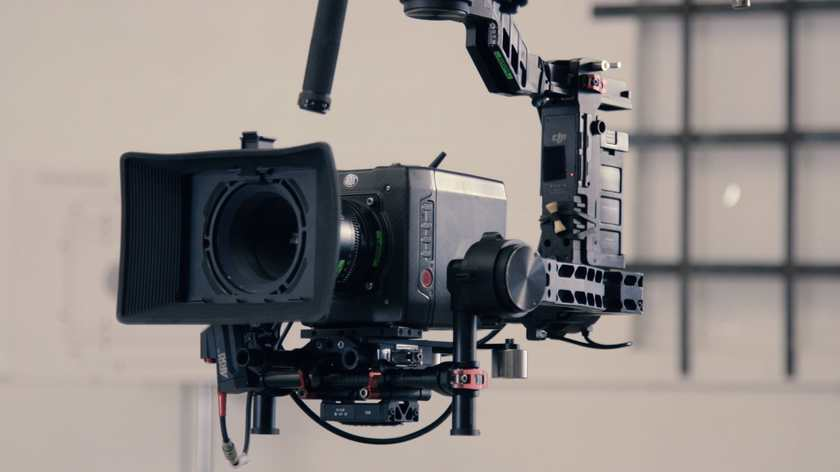
Поддержкой 4K UHD уже может похвастаться практически любой смартфон стоимостью свыше 150 долларов. 4K-контента тоже появляется всё больше. Как мы отметили, камеры позволяют записывать видео в 4K, чем активно пользуются многие видеоблогеры. Также близится анонс игровых консолей с поддержкой 4K, а телевизоры с таким разрешением уже давно стали нормой.
реклама
Что нам даёт 4K UHD и почему это лучше, чем Full HD
Формат 4K так называется, поскольку в кадре мы получаем почти 4000 точек по широкой стороне. Если быть точнее – 3840 пикселей при соотношении сторон 16 к 9. Таким образом, площадь в сравнении с Full HD вырастает в четыре раза (в 2 раза по вертикали и в 2 раза по горизонтали), а это означает, что мы имеем для работы намного лучший исходный ролик.
Больше информации. Данное преимущество можно использовать для получения крупного плана путём обрезки видео. Это можно часто встретить в интервью, когда при съёмке на одну камеру перспектива может «скакать» между крупным планом и планом в полный рост. Запись видео в 4K UHD с последующим экспортом в Full HD даст вам возможность создать несколько ракурсов с единым видеорядом без скачков звука и необходимости в использовании второй или третьей камеры. Если в вашем арсенале уже есть несколько камер, это сэкономит вам время, а если вы являетесь обладателем лишь одной камеры – и время деньги, и деньги.

реклама
Источник изображения – https://fstoppers.com
Высокое качество. Ещё одно преимущество 4K ULTRA HD заключается в более высоком качестве материала. Видеоблогеры снимают ролики в 4K, хотя подавляющее большинство зрителей смотрит их в Full HD, HD или даже в 480p. Блогеры делают это не потому, что они так могут. Если мы говорим о YouTube, съёмка в 4K с более высоким битрейтом позволяет снизить риск потери качества цветопередачи при заливке ролика на платформу, увеличить уровень детализации изображения и повысить резкость. Кроме того, это даёт возможность снизить уровень цифрового шума. Естественно, прямо пропорциональный рост тут отсутствует. То есть, захватывая в четыре раза больше необходимой информации, качество видео в четыре раза не увеличится. Однако, финальный результат окажется всё равно заметно лучше.
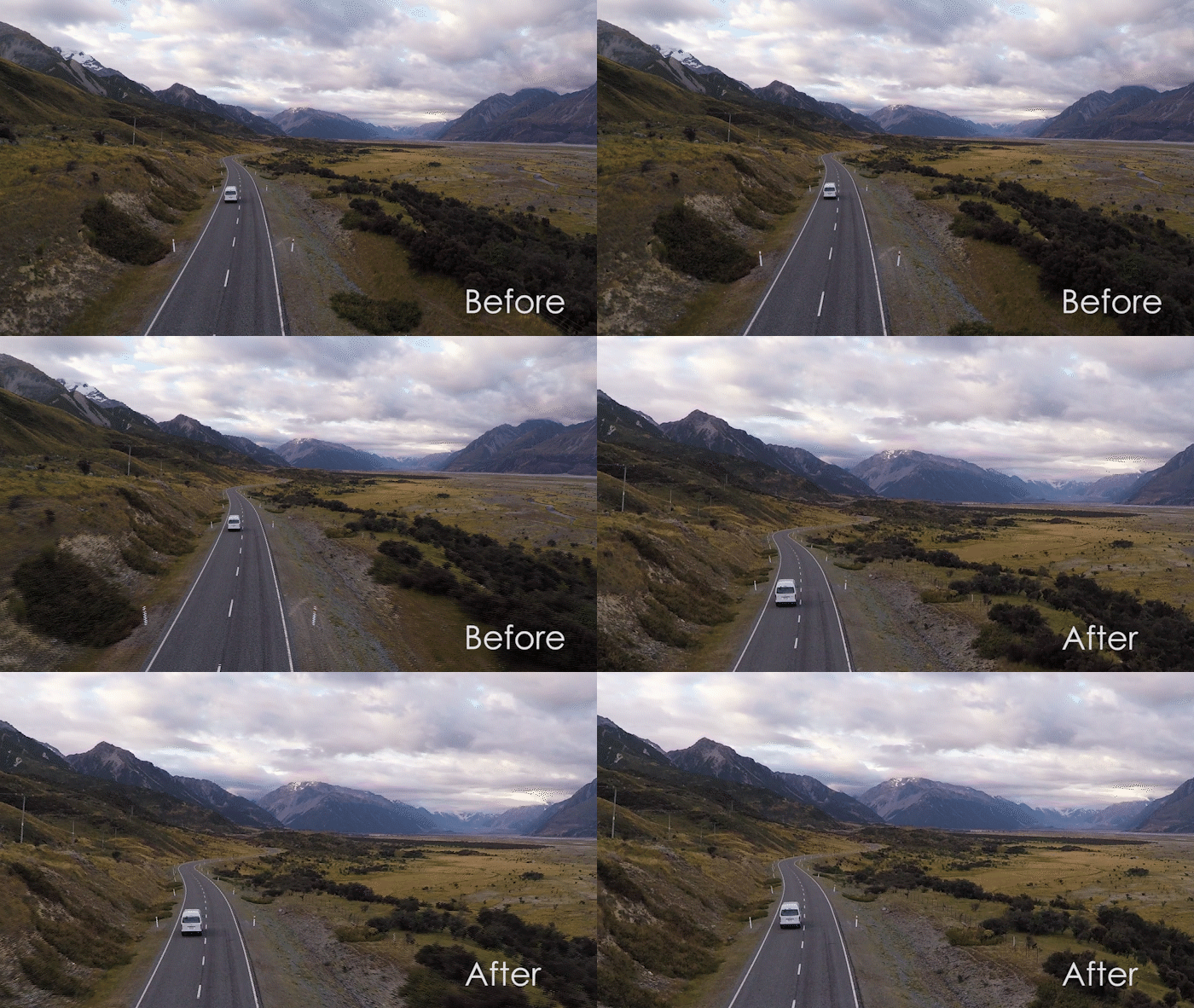
Стабилизация видео. Следующее преимущество формата 4K – возможность стабилизировать видео уже на постобработке. При съёмке с руки даже с наличием в смартфоне оптической стабилизации дрожание будет заметно. Решить эту проблему можно в специальных приложениях, но для этого придётся обрезать кадр.

Источник изображения – https://fstoppers.com
реклама
При съёмке в 4K UHD мы получаем достаточное количество пикселей для подобных процедур, что никак не отразится на качестве ролика. В случае с Full HD такая роскошь остаётся недоступной, ведь после кадрирования на 20% можно будет просто отправлять полученный файл в корзину.
Кадрирование. Гонка за количеством пикселей в камерах – это не то, чего хотят пользователи, и не всегда 108-мегапиксельный сенсор позволяет получать более качественные кадры, чем матрица на 12 Мп. Однако, всё же у большего количества пикселей есть свой плюс. Это более широкие возможности кадрирования. Снимая видео в 4K ULTRA HD, можно на постобработке без проблем обрезать кадр и получить FHD-ролик, не теряя при этом в качестве.
Источник изображения – https://fstoppers.com
Стоп-кадр. Видео в формате Full HD не может похвастаться высоким качеством каждого отдельного кадра. То есть, нажать в определённый момент на «Стоп» и сделать скриншот не получится. Вернее, получится, но из-за низкого качества показать его кому-либо будет стыдно.
реклама
В случае с 4K UHD ситуация кардинально меняется. Такие стоп-кадры не только можно использовать для статей в Сети, но и даже для печати, что отмечают профессиональные операторы. Разница, опять-таки, заключается в количестве пикселей. Возвращаемся на несколько абзацев назад и вспоминаем, что 4K ULTRA HD – это примерно 8,3 млн пикселей при соотношении сторон 16 к 9, а Full HD – чуть более 2 млн пикселей при тех же пропорциях.
VideoProc – доступный видеоредактор для Windows и macOS
Когда дело доходит до обработки видео в формате 4K ULTRA HD, важно найти подходящее программное обеспечение. В этой статье мы рассмотрим приложение VideoProc. Это мультифункциональная программа, под личиной которой кроется сразу несколько продуктов. Сейчас разработчик раздаёт бесплатно версию v3.9. Бесплатная раздача приурочена к празднику Хэллоуин.
Вы можете перейти по ссылке выше и загрузить программное обеспечение. Там же доступен код, который нужно ввести вместе с адресом электронной почты во время запуска программы. Ключ следует использовать до 31 октября нынешнего года. Отметим, что приложение работает с персональными компьютерами на базе операционной систем Windows и macOS.
Кроме того, разработчики Digiarty Software предлагают в честь Хэллоуина лицензии на VideoProc с скидкой до 52%. Так, с промокодом GET1Y290FF можно приобрести ключ для одного персонального компьютера, который будет действовать в течение года, за 29,95 доллара вместо 59,90 долларов (-50%). Пожизненная лицензия с промокодом HALLOWEEN для одного ПК обойдётся в 39,95 долларов вместо 78,90 долларов (-52%). Для оплаты предусмотрено много способов:
-
Visa
-
MasterCard
-
JCB
-
American Express
-
Discover
-
Sofort Banking
-
iDEAL
-
Alipay
-
WeChat Pay и пр.
С приобретением лицензии вам открываются все возможности программного обеспечения VideoProc. Кроме того, вы сможете в течение 30 дней вернуть средства.
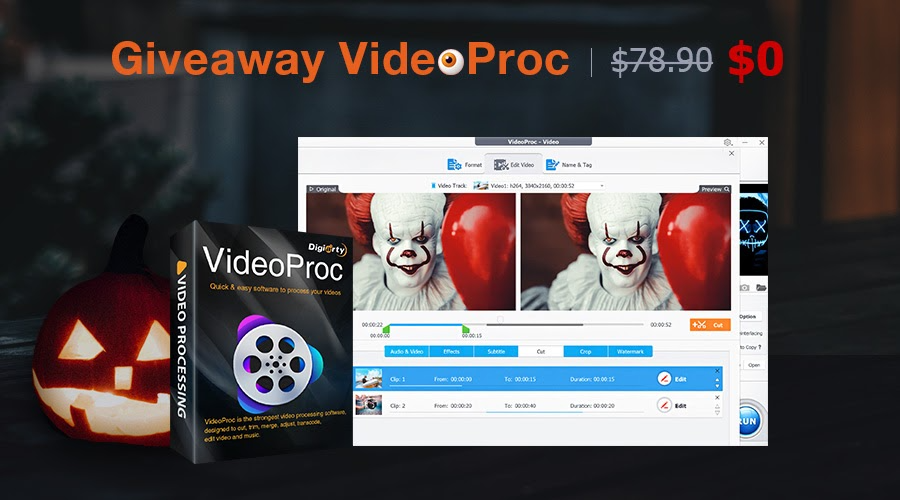
Ключ будет отправлен на электронную почту. Ввести его нужно при запуске приложения в поле Registration Code.
Знакомство с VideoProc
VideoProc – качественный редактор видеороликов и аудиофайлов, который претендует на звание лучшего решения в своей ценовой категории в 2020 году. Сразу же после двойного клика по ярлыку приложения на рабочем столе, нам открывается окно программного обеспечения, которое предлагает выбрать, чем мы хотим заняться. Это если мы уже зарегистрировались. В том случае, если код только предстоит ввести, первым нас встречает окно регистрации.
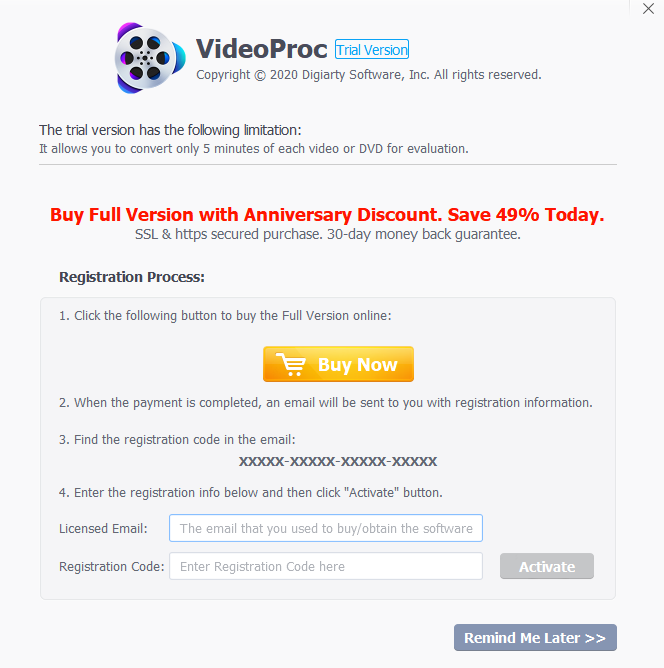
Одной из сильных сторон программного обеспечения является то, что для его использования не обязательно располагать мощным персональным компьютером. Размер файла для установки составляет чуть более 46 МБ, при этом на диске нужно иметь как минимум 200 МБ свободного пространства.
VideoProc можно запускать на персональных компьютерах под управлением Windows 7, Windows 8.1 и Windows 10, наряду с ПК на macOS, начиная с версии v10.6. Программа работает с процессорами AMD и Intel, которые трудятся на частоте от 1 ГГц. Оперативной памяти рекомендуется иметь 2 ГБ. Минимальный объём ОЗУ, необходимый для работы, составляет 1 ГБ.
Теперь что касается графического ускорителя. Здесь можно обойтись как встроенной графикой, так и дискретной. В рекомендованных требованиях указаны AMD Radeon HD 7700, Intel HD Graphics 2000 и NVIDIA GeForce GT630. Как вы поняли, для нормальной работы приложения можно обойтись без мощного персонального компьютера.
Например, все действия, необходимые для написания данного материала, выполнялись на бюджетном ноутбуке ASUS стоимостью порядка 400 долларов по текущему курсу. Он оснащён 4-ядерным 8-поточным процессором AMD Ryzen 5 3500U с частотой 2,1-3,7 ГГц, который выполняется по 12-нанометровой технологии. В состав APU входит 8-ядерный интегрированный GPU Vega с частотой 1,2 ГГц. Объём оперативной памяти составляет 8 ГБ. Также отметим операционную систему Windows 10 Home и накопитель SSD вместимостью 256 ГБ.
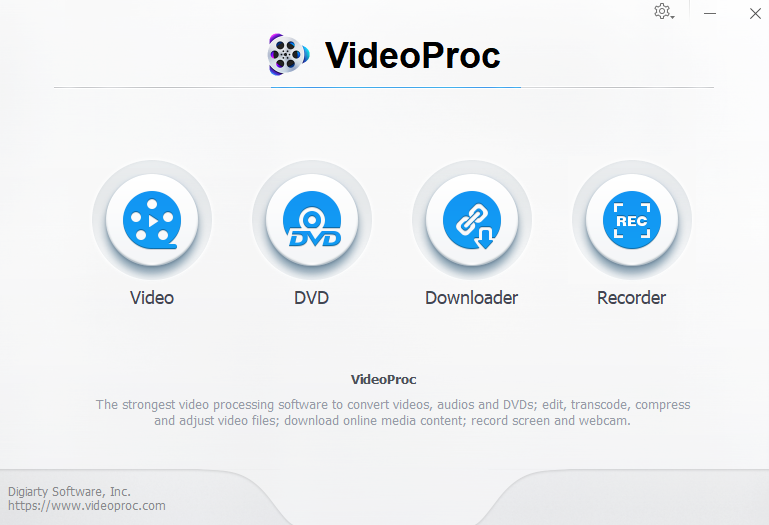
Мы уже упоминали, что VideoProc сочетает в себе четыре продукта. Кроме многофункционального графического редактора, в составе программного обеспечения имеются конвертер DVD, загрузчик контента из Интернета и инструмент для записи видео с веб-камеры или экрана. О каждом из них мы поговорим отдельно.
VIDEO
Для того чтобы обрезать ролики, переворачивать их, соединять несколько видео в одно и конвертировать в разные форматы, нужно нажать на пиктограмму, подписанную как Video. И да, в настройках можно выбрать один из девяти языков, но русский отсутствует.

Чтобы добавить ролик в VideoProc, нужно либо просто перетащить его в окно, либо выбрать файл через интерфейс программного обеспечения. На верхней панели есть кнопки для выбора видео, аудио, целой папки и для удаления всего выбранного из программы.
Когда ролик добавлен, можно приступать к различным манипуляциям над ним. На нижней панели есть несколько вкладок:
-
Popular;
-
Video;
-
Device;
-
Music;
-
Toolbox.
Из названий уже понятно, что каждая из них собой представляет. Несмотря на то, что современные гаджеты можно назвать всеядными, в некоторых случая вам придётся немного поработать над видео, чтобы его мог воспроизвести ваш смартфон. Для этого в VideoProc есть вкладка Device. Здесь можно быстро конвертировать исходный ролик в формат для моделей Huawei, Samsung, Xiaomi, OPPO, vivo, консолей Xbox и PlayStation 4, а также для iPhone и планшетных компьютеров iPad.

Все флагманские смартфоны могут записывать видео в 4K ULTRA HD с частотой кадров 60 FPS и поддерживают замедленную съёмку. Однако, не все устройства могут такой контент воспроизводить. И вот тут в игру вступает видеоредактор VideoProc, который старается все эти проблемы устранить. Программное обеспечение даёт возможность редактировать ролики с любого носителя, включая экшн-камеры и квадрокоптеры китайской компании DJI. Разработчики отмечают поддержку 370 входных видео- и аудиокодеков и свыше 400 выходных форматов.
В нашем примере мы имеем дело уже с MP4, поэтому для проверки возможностей программы VideoProc попробуем просто конвертировать видео в AVI. Для этого выбираем соответствующую иконку внизу в том-таки разделе Video.
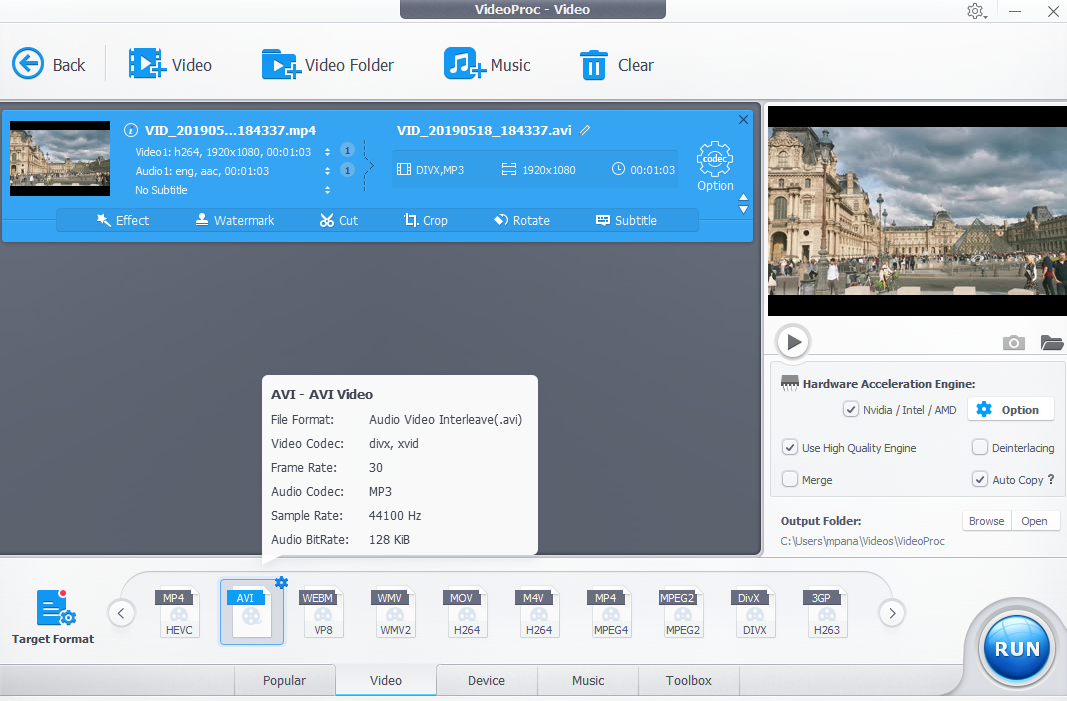
Двойной клик по пиктограмме открывает окно с дополнительными настройками. Здесь можно выбрать качество изображения, видеокодек, задать частоту кадров и настроить ряд других параметров. Детальнее с набором функций можете ознакомиться на скриншоте выше.
Немного поиграться с сами видеороликом можно в разделе Toolbox. Если мы имеем дело с роликом, снятым на камеры GoPro, есть возможность снизить уровень цифровых шумов и убрать дрожание.

Merge. Функция Merge позволяет соединить несколько видеороликов в один. Делается это очень быстро, а в настройках вы сразу же можете задать время начала и окончания каждого видеоролика.
Trim. Обрезать видео можно с помощью функции Trim. Дважды кликаем на пиктограмму и задаём время начала/окончания видео. После нажимаем Done и кликаем на кнопку Run. Программа выполняет обрезку видео за несколько секунд.
Split. Функция Split даёт возможность убрать из ролика ненужные кадры. В появившемся окне выбираем, насколько сегментов нужно разбить видео. А затем задаём время начала/окончания каждого из них.
Например, можно указать, что первый сегмент длится с начала в течение 20 секунд, а второй – с 30-й по 40-ю секунду. В таком случае на выходе мы получаем 30-секундное видео, в котором будут вырезаны кадры с 21-й по 30-ю секунды, а также с 40-й по 73-ю, если сравнивать с исходным 73-секундным роликом.
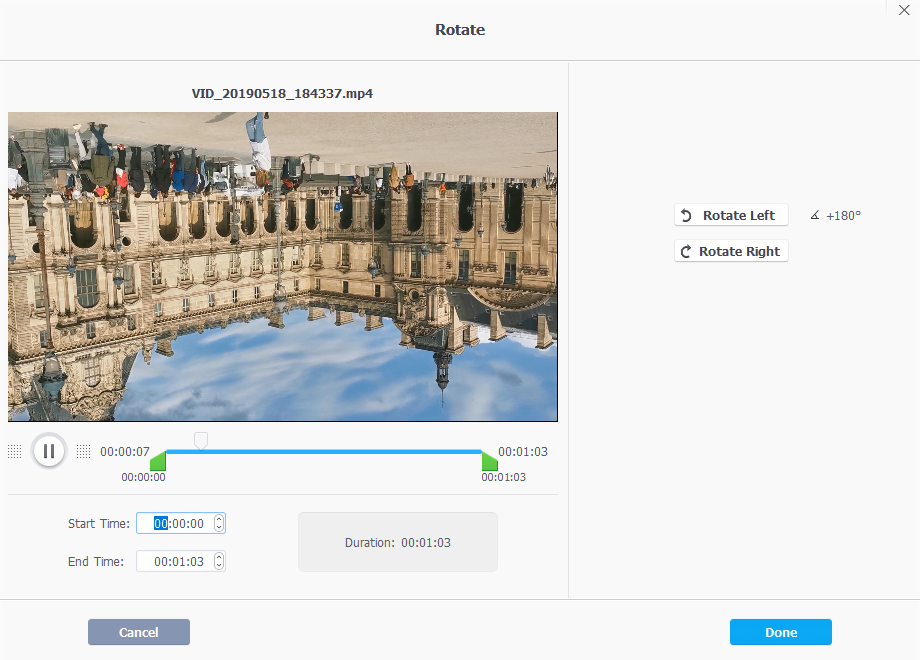
Rotate. Функция Rotate даёт возможность развернуть ролик вправо или влево. Несмотря на то, что уже близится 2021 год, в некоторых устройствах видео может воспроизводиться вверх тормашками. Данная функция решает эту проблему.
Mirror & Flip. Инструмент Mirror & Flip позволяет отзеркалить изображение по вертикали или по горизонтали. Возможно, кому-то это пригодится.

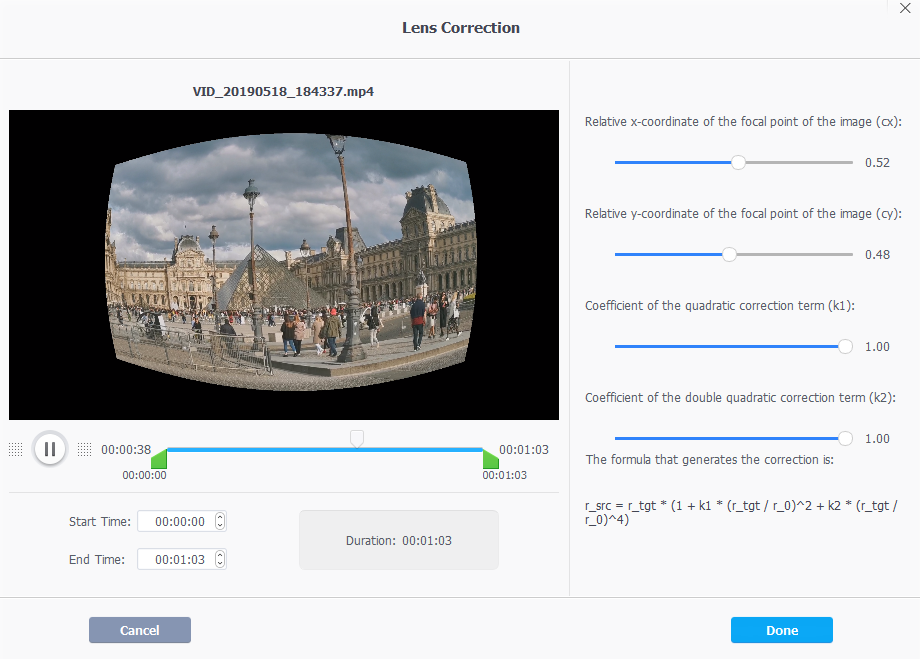
В VideoProc можно быстро создать скриншот, сделать GIF-анимацию, добавить эффект «рыбьего глаза» или вставить в видео субтитры в форматах SRT и ASS. Также есть инструмент для преобразования 3D-роликов в 2D. Из прочего можно отметить возможности синхронизации видеоряда с аудиодорожкой и наложение водяного знака на картинку.
В разделе Music можно конвертировать аудиофайлы во все самые популярные форматы. Например, в MP3, M4A с кодеком AAC, во FLAC, OGG, M4R или WAV с кодеком PCM. Двойным кликом на соответствующую пиктограмму можно открыть окно для дополнительных настроек.

Если говорим о конвертировании трека в формат FLAC Lossless Audio, то в расширенных настройках можно выбрать качество, битрейт (48-256 kbps) и частоту дискретизации от 16 000 Гц до 48 000 Гц.
DVD
Вторая пиктограмма на главном меню при запуске VideoProc переносит нас в раздел для работы с DVD. Приложение позволяет записывать видео на диски, конвертировать форматы в DVD и создавать образ в формате ISO. Ещё одной особенностью можно назвать возможность редактирования DVD-файлов сразу через программу.
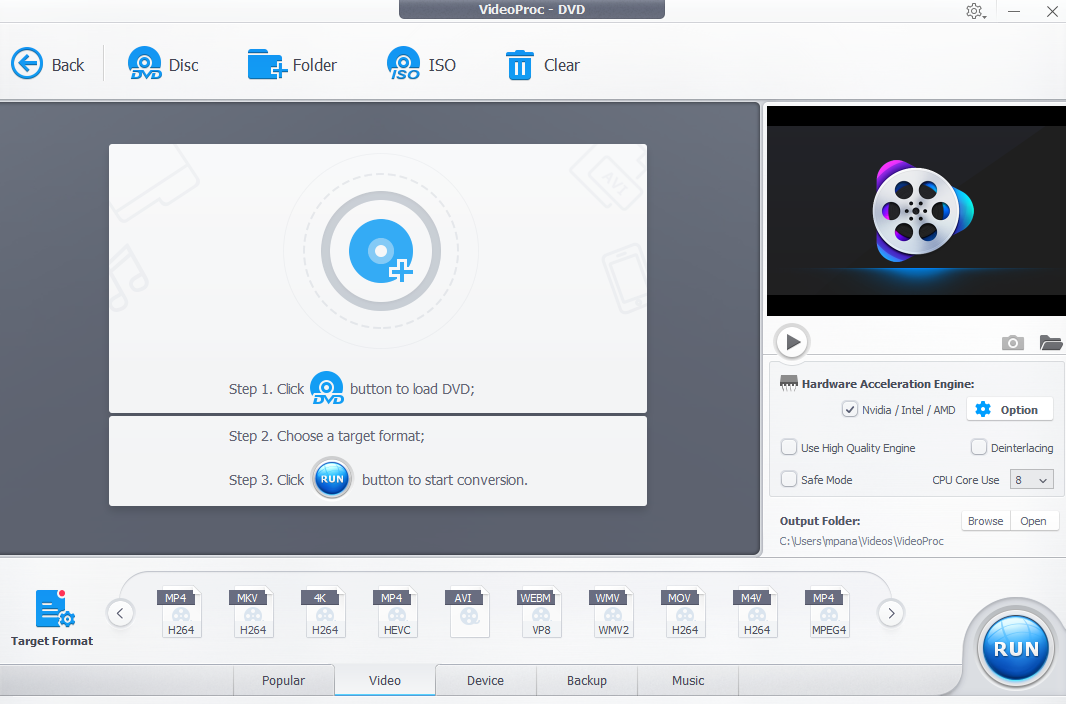
Есть и функция конвертирования целых папок DVD в MP4, MKV, HEVC и другие форматы для воспроизведения на Android-смартфонах, планшетных компьютерах и телефонах компании Apple, ПК на macOS и Windows, а также на PlayStation, Xbox и PSP.
На выходе мы получаем материал того же качества, что и оригинальные файлы. Есть функция сжатия больших файлов. Здесь уже качество упадёт в сравнении с оригиналом, но не сильно. Кроме того, отметим поддержку работы не только с домашними DVD, но и с коммерческими, в которых задействована защита от копирования.
На нижней панели нас вновь ждут несколько разделов. Именно здесь можно настроить параметры конвертирования файлов и подготовить имеющееся видео для воспроизведения на смартфонах и планшетных компьютерах Apple, Huawei, Samsung, Xiaomi, а также на игровых консолях от Microsoft и Sony.
MEDIA DOWNLOADER ENGINE
Третий пункт главного меню позволяет скачивать медиафайлы более чем с тысячи сайтом. Для этого имеется встроенный Media Downloader Engine. Разработчики отмечают возможность загрузки роликов и музыки с Twitch, SoundCloud, Facebook и YouTube.
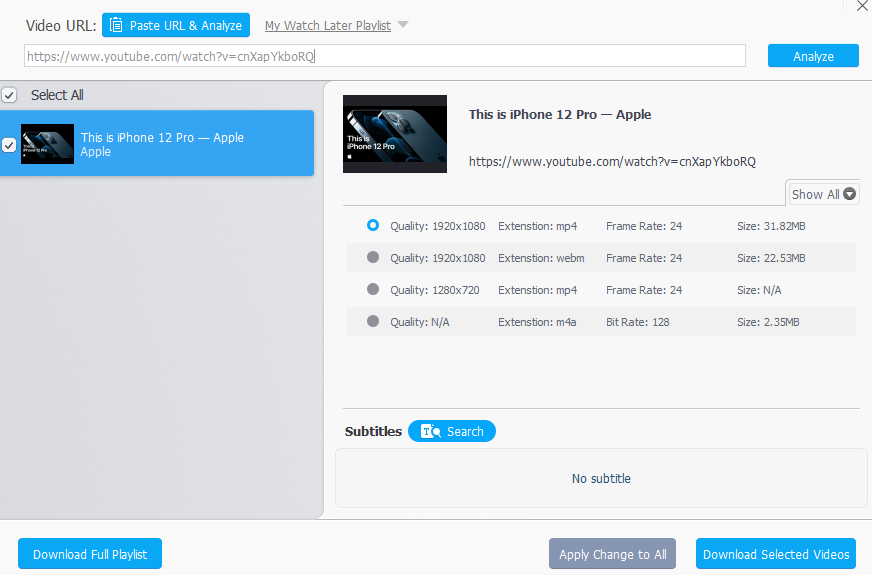
Открываем видео в YouTube. Затем копируем всю ссылку целиком и добавляем её в программу нажав Add Video. VideoProc анализирует ссылку и через несколько секунд выдаёт результат.
Мы для примера взяли короткое видео Apple о новом смартфоне iPhone 12 Pro, который был анонсирован несколько дней назад. Как видите на скриншоте, программное обеспечение предлагает скачать ролик в нескольких форматах.
Мы выбираем Full HD (1920 x 1080 точек) с частотой кадров 24 FPS. Жмём Download Selected Videos, а затем – Download Now. Пара секунд – и ролик уже на вашем компьютере.
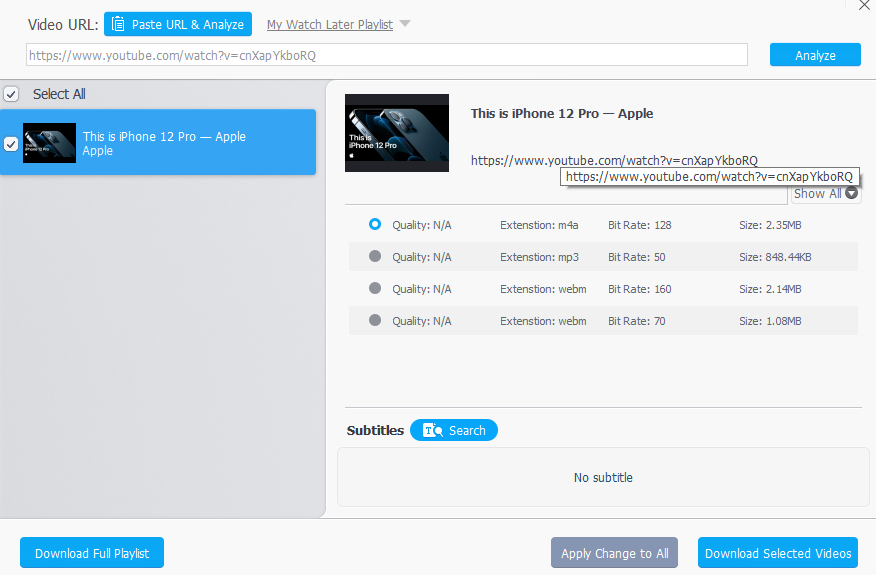
Тот же самый трюк можно провернуть, если вам нужно только аудиодорожка. Жмём Add Music, вставляем ссылку и ждём, пока программа предложит нам все доступные варианты.
Опять тестируем инструмент на видео об iPhone 12 Pro. На скриншоте видим несколько вариантов и выбираем первый – m4a с битрейтом 128 kbps. Ещё раз жмём Download Selected Videos и Download Now – аудиофайл скачан на компьютер.
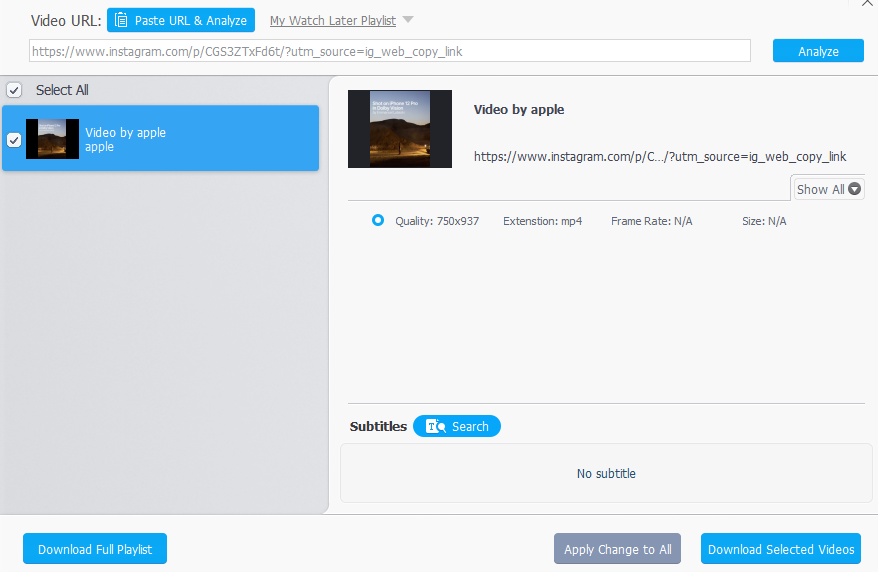
Кроме того, скачивать можно видео и с других сервисов. Например, с Instagram. Естественно, для этих целей есть масса разрешений в браузерах, но если вы уже используете VideoProc, то избавляете себя от необходимости в установке дополнительного софта. Тем более, подобное ПО может установить массу сторонних программ, заменить поисковик в браузере по умолчанию и натворить других делов, если вы где-то забудете снять галочку.
RECORDER
Теперь переходим к четвёртому инструменту программы VideoProc. Он позволяет записывать видео как с экрана монитора, так и с веб-камеры, если такова имеется. Радует возможность просто записать происходящее на дисплее безо всяких дополнительных водяных знаков и различных ограничений по качеству, количеству кадров в секунду или времени.

Таким образом, обозреваемое приложение быстро превращается в полезный инструмент для записи геймплея, вебинаров, презентаций, создания обзоров софта, видеоинструкций и видеоблогов.
Включить запись с экрана или веб-камеры можно на тыльной панели. В нижней части окна есть инструмент для того, чтобы обрезать изображение. По умолчанию программа захватывает картинку со всего экрана.
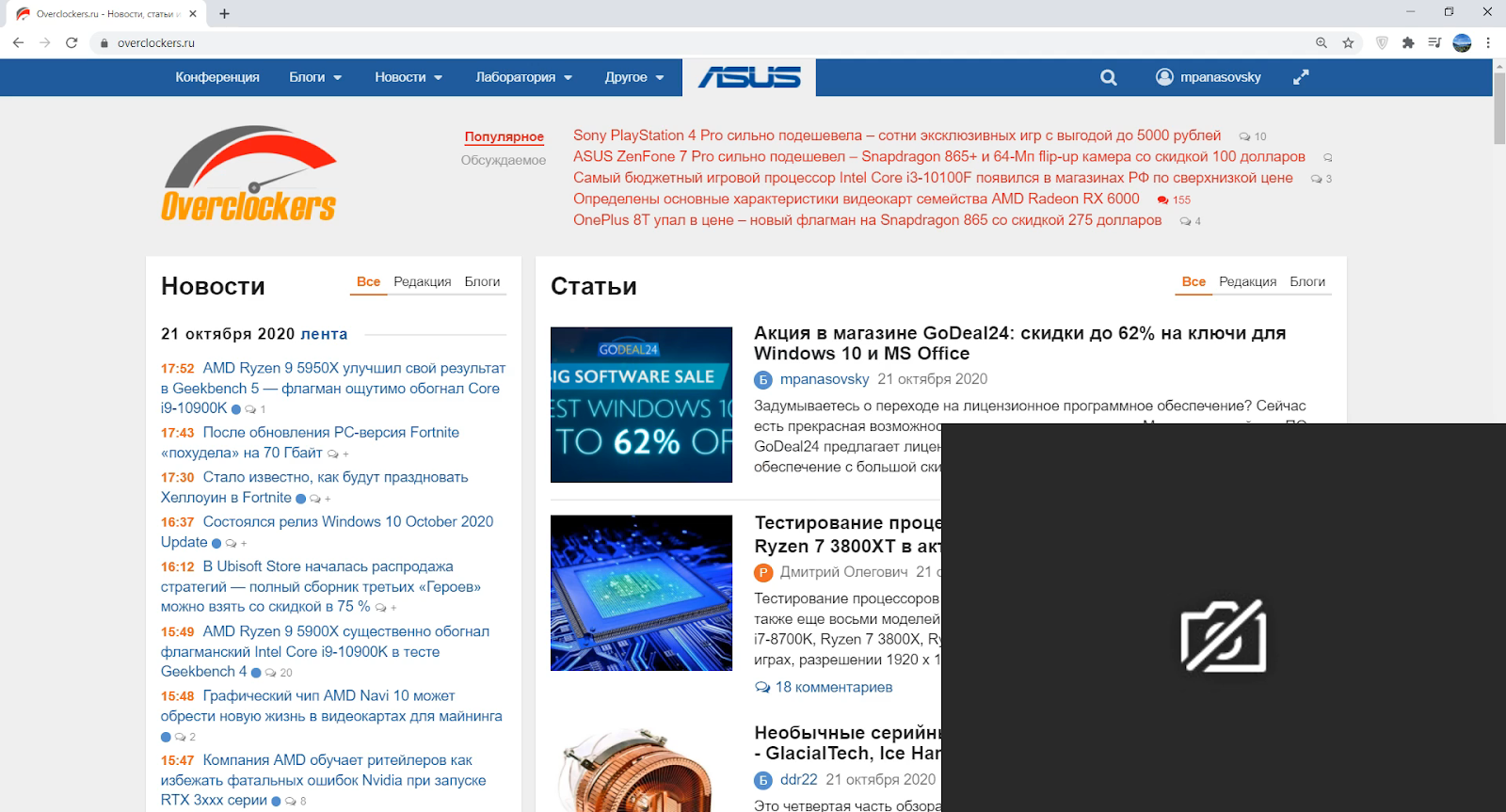
При желании можно вести запись с экрана и показывать в небольшом окне изображение с веб-камеры. Либо же на весь дисплей вывести картинку с камеры, а в маленькое окно отправить запись с экрана.
В первом случае это выглядит так:
Во втором – так (плохое качество связано с тем, что веб-камера не работает):
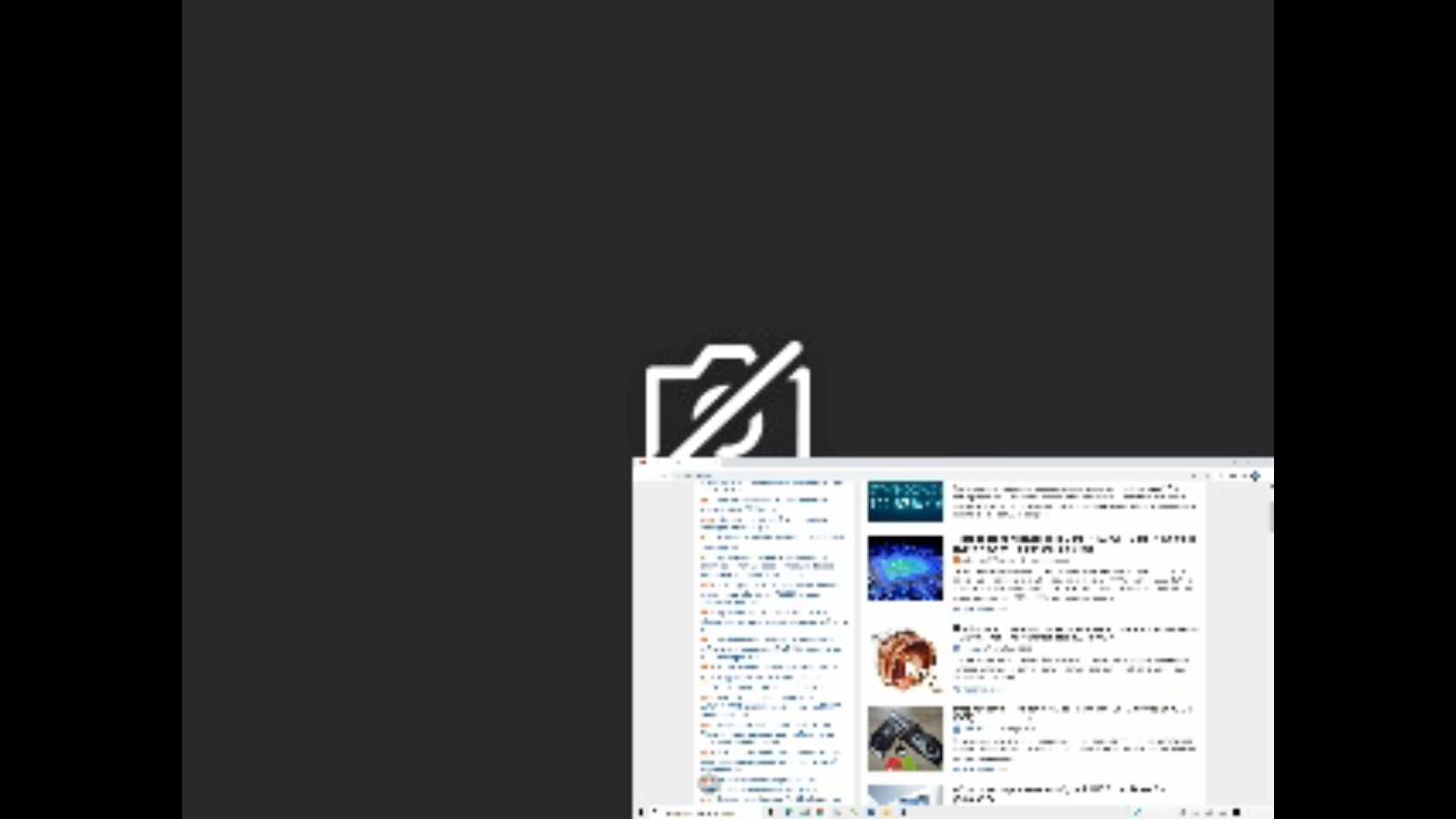
В обоих случаях размер маленького окна можно изменять, чтобы оно занимало не так много места, как показано на скриншотах. В целом, режим «картинка в картинке» должен понравиться любителям создавать видеоинструкции.
Также во время записи есть возможность превратить экран монитора в приложение Paint. Для этого нужно зажать кнопки Ctrl + Alt + Shit + T. Дополнительная панель появляется в правом нижнем углу.
Заключение
В завершение подведём итоги, рассказав о плюсах и минусах программного обеспечения. VideoProc, как и большинство аналогов, имеет свои недостатки и сильные стороны.
Преимущества:
- быстрая установка;
- лёгкая настройка;
- интуитивный и понятный интерфейс;
- плавная работа без тормозов и вылетов;
- широкий набор инструментов для работы с видео;
- поддержка всех популярных форматов;
- возможность работать с большими 4K-файлами;
- возможность скачивания видео и музыки более чем с тысячи веб-сайтов;
- возможность скачивать аудиодорожку без видеоряда;
- возможность загрузить весь плейлист со своего аккаунта в Facebook;
- поддержка смартфонов Apple, Sony, Samsung, Huawei, Xiaomi, OPPO, vivo;
- поддержка работы с видео, снятыми на GoPro и дроны DJI;
- отсутствие ограничений и водяных знаков при записи экрана;
- качественный материал на выходе;
- доступная пожизненная лицензия;
- возможность возврата средств в течение 30 дней после покупки лицензии;
- низкие требования к железу;
- ускорение GPU для обработки файлов.
О последнем пункте стоит несколько слов сказать отдельно. VideoProc является единственным решением в своём роботе, которое применяет мощности графического ядра для ускорения обработки видеофайлов, если верить создателям программного обеспечения. Если сравнивать с другими программами для конвертации видео, то прирост в скорости может достигать 47 раз.
Использование GPU даёт возможность без тормозов работать с видео в формате 4K ULTRA HD на старых персональных компьютерах со скромными техническими характеристиками. Кроме того, эта особенность VideoProc позволяет почти в полтора раза снизить нагрузку на центральный процессор.
Недостатки:
- отсутствие поддержки Linux;
- отсутствие русского языка;
- ограниченная функциональность бесплатной версии;
- невозможно работать с видео длиной более 5 минут в бесплатной версии;
- отсутствие временной шкалы при редактировании видео.
Итак, VideoProc – программа 4-в-1, которую можно использовать в нескольких целях: редактирование и конвертирование видео/аудио, работа с DVD-файлами, скачивание музыки и видеороликов с Интернета и запись происходящего на экране или с веб-камеры.
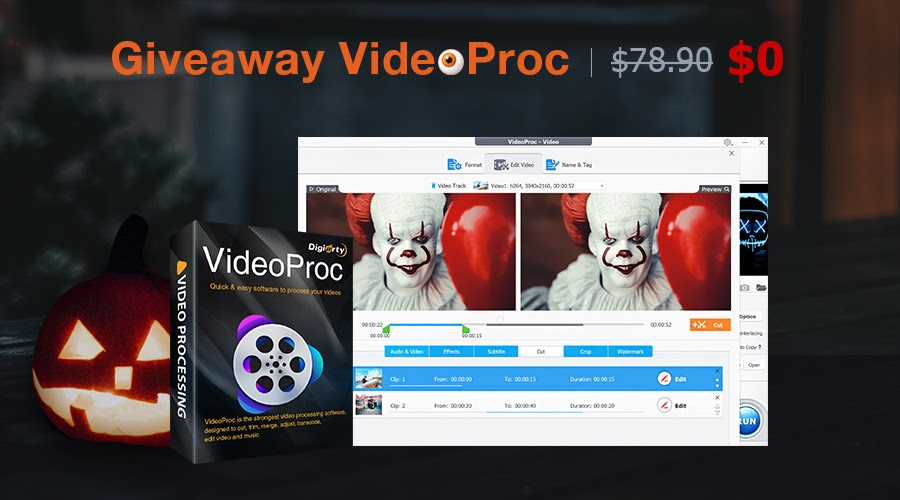
Она не может предложить такую же широкую функциональность, как более дорогое коммерческое программное обеспечение для профессионального использования. Однако, возможностей данной программы хватит для простых пользователей, которым нужно выполнить несколько базовых операций с видео. Тем более, сейчас у всех есть возможность получить лицензию на VideoProc бесплатно.
Лента материалов
Соблюдение Правил конференции строго обязательно!
Флуд, флейм и оффтоп преследуются по всей строгости закона!
Комментарии, содержащие оскорбления, нецензурные выражения (в т.ч. замаскированный мат), экстремистские высказывания, рекламу и спам, удаляются независимо от содержимого, а к их авторам могут применяться меры вплоть до запрета написания комментариев и, в случае написания комментария через социальные сети, жалобы в администрацию данной сети.


