

Собираем красивый стильный молодежный компьютер, за который не стыдно

Сегодня я расскажу, как собрать красивый, стильный, молодежный компьютер, чтобы не было стыдно перед окружающими. Перед началом всех дел необходимо подготовить рабочее место. Вам потребуется магнитная крестовая отвертка, желательно длинная, потому что в некоторых случаях кулеры достаточно большие и подлезть к болтикам достаточно проблематично. И еще понадобится маленькая отверточка для установки SSD M.2. Еще понадобятся пассатижи, термопаста mx-2, mx-4 или какой нибудь "термалгризли" подороже.
Если у вас боксовый кулер и процессор не мощный, то покупать термопасту не нужно, потому что она уже будет нанесена на самом кулере. Еще понадобятся стяжки, которые как правило идут в комплекте с корпусом, для того чтобы сделать красивый кабель-менеджмент. Потому, что мы не хотим колхоза, мы не хотим хрен пойми что, мы хотим сделать все красиво, качественно и эффектно, для того чтобы можно было приводить домой телочку/мальчика/любой пол на выбор и показать свой компьютер с кучей подсветочки.
реклама
Первым делом надо установить процессор. Перед установкой процессора надо обратить внимание на расположение ключа в виде треугольника на одном из углов, ключ на процессоре и материнке должен совпадать. Кладем камень в сокет, и закрываем рычаг сокета для фиксации процессора.
Далее нужно установить оперативную память в материнскую плату. Память нужно устанавливать аккуратно, потому что частое явление, когда люди собирая компьютер, неправильно вставляют планки в слот, с перекосом, а иногда и выламывают слот памяти. Просто ориентируясь на выпуклость посередине разъема, надавливаем с двух концов и вставляем плашку до щелчка. Нельзя покупать одну планку памяти, нужно покупать четное количество, чтобы активировать 2/4/8-канальный режим работы памяти, в зависимости от того, какой режим поддерживает ваш процессор. Если планок всего две, то устанавливать их нужно не подряд, а через один слот.
Далее нужно установить SSD m.2. Поскольку мы собираем новый компьютер, то у всех новых материнских плат есть от одного до четырех разъемов m.2. На данном этапе самое время его установить, так как потом охлаждение или видеокарта могут перекрыть доступ к слоту m.2. Накопитель прикручивается маленьким болтиком к материнской плате одним концом, а вторым концом держится в слоте.
реклама
Теперь можно устанавливать воздушное либо водяное охлаждение на процессор. Если у вас боксовый кулер, то термопасту наносить не нужно, она должна быть нанесена на самом кулере. Легким и аккуратным нажатием пальцев закрепляете кулер на самой материнской плате и подключаете проводок в разъем вентилятора. Если у вас большой кулер или водяное охлаждение, первым делом нужно установить бэкплейт на материнскую плату, к которой уже будет крепиться сам охладитель. Производители охлаждения постоянно пытаются изобрести все новые способы крепления своих охладителей к материнской плате, так что иногда без инструкции может быть непонятно как, что, куда крепить. На основание радиатора нужно нанести термопасту, если ее там нет с завода. Можно размазать шпателем, или пальцем, или просто капнуть, не размазывая – прижимная сила все размажет сама. Разницы в охлаждении не будет никакой, в зависимости от того как вы нанесли термопасту, главное тонким слоем. Паста нужна, чтобы заполнить все микротрещины в подошве радиатора и в крышке процессора, чтобы не было воздушных карманов, и тепло лучше передавалось от процессора к радиатору.

Кулер или радиатор водянки нужно сориентировать таким образом, чтобы не нарушалась организация воздушного потока – холодный воздух в корпус попадает спереди и снизу, а горячий выдувается сзади и сверху. В некоторых случаях во время установки большого воздушного кулера вы можете столкнуться с тем, что он будет упираться в оперативную память. В таком случае не нужно изобретать велосипед, а нужно просто поменять оперативную память в магазине на другую. Потому что, скорее всего, у вас оперативная память с большими радиаторами. Снимать их собственноручно я не рекомендую. У вас есть 14 дней на возврат железа.
Переходим к установке блока питания. Если вам повезло, и вы богатый человек, вы себе купили наверняка блок питания с модульной системой. Модульная система – это когда кабели отстегиваются и можно распределить сколько нужно кобелей, а сколько нет. Самый жирный, толстый, массивный кабель - это кабель 24-пиновый, он подключается в материнскую плату и питает ее. Кабель питания процессора имеет разъем 4 pin, и на одном проводе может располагаться сразу два таких коннектора. Коннектор питания процессора обычно размещен рядом с сокетом, иногда там 4 пин, но чаще всего 8 контактов. А может быть 8+4 пин.
Провод с маркировкой PCI-E имеет контакты 6 плюс 2 и отвечает за питание видеокарточки. Видеокарте может требоваться как один, так и четыре таких провода. SATA кабель питания выглядит как сам коннектор на накопителе. Их может быть несколько на самом проводе. Просто посмотрите сколько у вас жестких дисков и соответственно соотнесите количество этих коннекторов с количеством нужных контактов. Сторона блока питания, где находится вертушка - это низ блока питания. Прикручиваем блок четырьмя винтами к корпусу.
реклама
Далее начинается самое интересное – установка материнской платы в корпус. Первым делом нужно установить стойки в корпус на месте крепления материнской платы, если они там не установлены с завода. Материнская плата прикручивается к корпусу через эти стойки, для того чтобы оставалось место между стенкой корпуса и поверхностью материнской платы, и чтобы плата не касалась своими элементами корпуса во избежание замыкания. Далее нужно установить заглушку задней панели в корпус, если она не закреплена на материнской плате на заводе. Далее подключаем коннектор питания процессора и кабель питания материнской платы 24 пин. Нужно постараться, чтобы видимых частей проводов было как можно меньше с лицевой стороны, и все кабели протягивались за материнской платой.
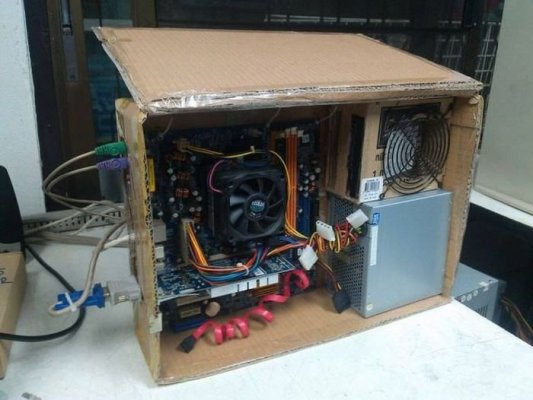
Теперь пора установить SDD и HDD, если они есть. Накопители прикручиваются в специальные места в корпусе. Накопители нужно соединить с материнской платой SATA-кабелем, а также протянуть кабель питания SATA от блока питания. Тут становятся очевидны плюсы накопителей m.2 – не нужно тянуть к ним эти два кабеля.
Далее наступает один из сложных этапов – подключение к материнской плате коннекторов от передней панели корпуса. Это порты USB, разъемы для наушников и микрофона, а также провода кнопок включения и перезагрузки. Коннекторы на материнской плате и на концах проводов подписаны, так что нужно просто внимательно соединить соответствующие контакты друг с другом. Также как и все остальные, эти провода нужно стараться продевать сзади корпуса. Если вам повезло, то в комплекте с материнской платой будет лежать переходничок, вы в него оставляйте все проводочки, все коннекторы и уже его вставляйте в материнскую плату.
Следующим шагом нужно установить СВО. Если она у вас есть. Первым делом нужно прикрепить вертушки к самому радиатору при помощи длинных болтиков. Лучше всего прикрутить радиатор в верхней части корпуса, чтобы исключить ситуацию, когда воздух соберется у процессорного теплосъемника. Далее нужно подключить питание помпы и вентиляторов.
реклама
После нужно установить корпусные вертушки. У многих корпусов они уже установлены с завода в корпусе. Если есть свободные коннекторы 3-пин на материнской плате – то подключать к ним, если нет, то через переходник к блоку питания, а если вентиляторы имеют разъем molex, то они подключаются без переходников. Спереди и снизу корпуса нужно устанавливать вентиляторы на вдув, а сзади и сверху – на выдув.

Следующий этап – это установка видеокарты. В наше время видеокарты крайне дороги, и многие смогут обойтись встроенной в процессор графикой. Но, допустим, вы - ПК-боярин и у вас есть видеокарта. Сперва снимаем или откручиваем заглушки на задней части корпуса по количеству занимаемых видеокартой слотов. Обычно это два слота. Вставляем видеокарту в разъем PCI-E на материнской плате до щелчка и фиксируем видеокарту к задней части корпуса или винтом, или зажимом, если это предусмотрено конструкцией корпуса. Затем подключаем нужное количество коннекторов питания к видеокарте, не забывая проложить кабели за материнской платой. Для особо тяжелых видеокарт может потребоваться установка специальной подпорки, чтобы тяжелая система охлаждения не перекашивала видеокарту. Если подпорку не установить, то видеокарта может выломать слот PCI-E. Такие подпорки продаются отдельно или идут в комплекте с тяжелыми видеокартами.
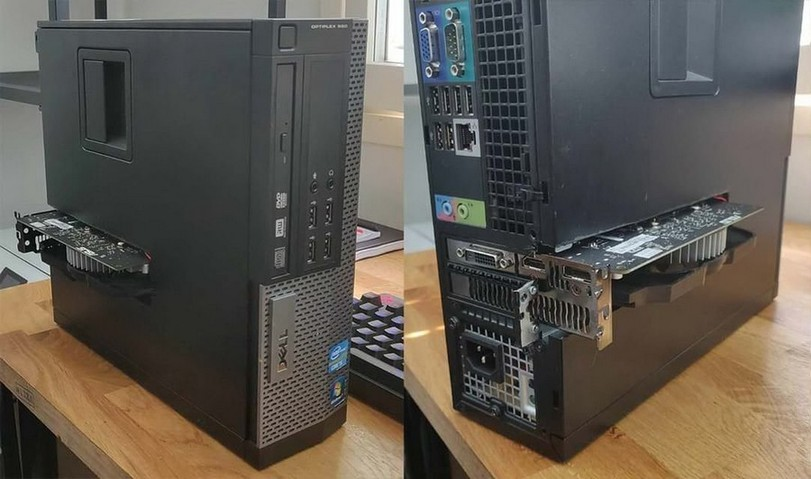
И, наконец, заключительный этап – кабель менеджмент. В процессе сборки вы уже должны были закрепить некоторые проводочки за корпусом. Если что-то пропустили – самое время все уложить. Задняя крышка корпуса закроет провода от глаз, и сборка будет выглядеть красиво и опрятно.
Если компьютер не включился – возможно, неправильно подключена кнопка питания к материнской плате. Или забыли включить тумблер на блоке питания. Если вы включили компьютер, но нет изображения – вам может помочь спикер. Раньше он распаивался на материнской плате, сейчас его можно подключить отдельно. По писку спикера можно узнать код неисправности. Если у вас дорога материнская плата, но, возможно, на ней распаян индикатор пост-кодов. В таком случае спикер вам не понадобится – код ошибки вы увидите на экране. Расшифровка пост-кодов ошибок есть в инструкции к вашей материнской плате.
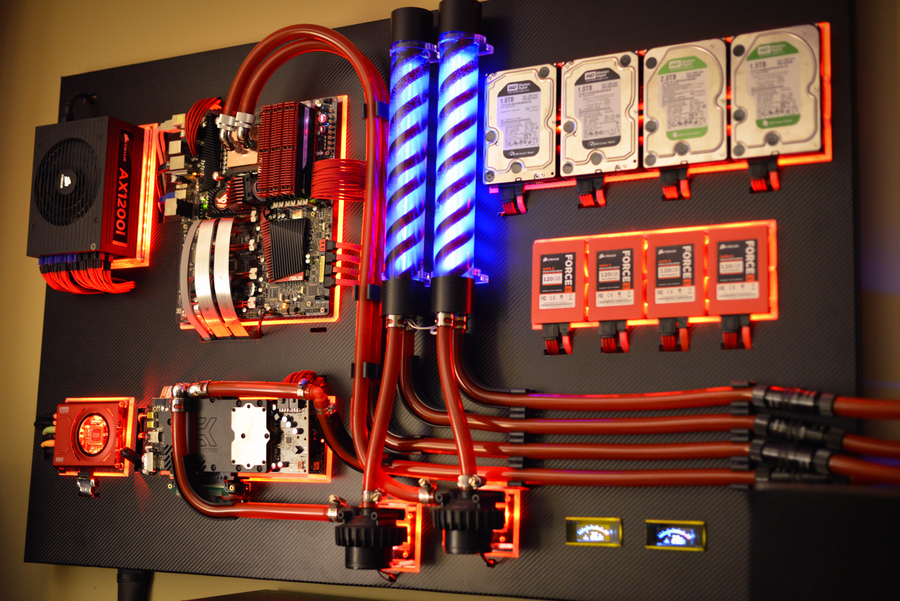
Расскажите, вы сами собираете свои компьютеры или доверяете это дело профессионалам?
Лента материалов
Соблюдение Правил конференции строго обязательно!
Флуд, флейм и оффтоп преследуются по всей строгости закона!
Комментарии, содержащие оскорбления, нецензурные выражения (в т.ч. замаскированный мат), экстремистские высказывания, рекламу и спам, удаляются независимо от содержимого, а к их авторам могут применяться меры вплоть до запрета написания комментариев и, в случае написания комментария через социальные сети, жалобы в администрацию данной сети.


