DUALSHOCK 4 в реалиях ПК.
Лучшие геймпады – это геймпады от игровых консолей.
Утверждение дискуссионное. Но скорее это так, чем не так.
С XBox геймпадами всё просто, геймпады от консоли Xbox на сто процентов совместимы с ПК и нет никаких проблем, подключить геймпад Xbox 360\Xbox One к ПК под управлением Windows.
Со стороны Windows, Xbox геймпады поддерживаются посредством API XInput и на 99% совместимы со всеми ПК играми, если в этих играх, вообще, есть поддержка геймпада, а сами игры вышли на ПК после 2006 года.
Но что делать, если вы обладаете консолью PLAYSTATION 4 и\или у вас есть DUALSHOCK 4?
DUALSHOCK 4 без проблем можно подключить (Bluetooth,
родной адаптер, USB-кабель) к компьютеру под управлением Windows.
Но DUALSHOCK 4 определяется в Windows, как стандартный DirectInput геймпад, никакой поддержки XInput нет, а нет поддержки XInput и совместимости с огромным количеством ПК игр, не будет:
DirectInput совместимый геймпад
XInput совместимый геймпад
В отличии от XInput геймпадов, где наличие поддержки этого API, автоматически подружит геймпад со всеми XInput-совместимыми играми, без всяких дополнительных настроек и телодвижений со стороны юзера (воткнул и играешь), с DirectInput устройствами - всё не так.
В реалиях стандартных приложений Windows, поддержка конкретного DirectInput Only геймпада (или руля), должна быть прописана в целевой игре персонально. А в случае с DUALSHOCK 4 - это аж три разных устройства:
-
DUALSHOCK 4 первой ревизии (054C:05C4);
-
DUALSHOCK 4 второй ревизии (054C:09CC);
-
Беспроводной адаптер для DUALSHOCK 4 (054C:0BA0)
В некоторых случаях нативная поддержка DUALSHOCK 4 прописана в исполняемом файле игры. Иногда в папке с игрой дополнительно лежит DLL-ка от Sony:
В редких случаях, поддержку, частично, можно "намутить" самому, через файл с настройками.
Есть игры, где нативно поддерживается только проводное подключение DUALSHOCK 4. А есть игры, где поддерживается только DUALSHOCK 4 первой ревизии, потому что на момент выхода игры, DUALSHOCK 4 второй ревизии (и адаптер), ещё не вышли, т.е. нативную поддержку последних могут добавить только разработчики игры, патчем.
Уровни поддержки тоже различаются, где-то поддерживается только управление геймпадом (GTA 5), а где-то поддерживается почти всё: вибрация, световая панель, обозначение кнопок на экране (The Witcher 2, F1 2017, Dying Light). Вот несколько скриншотов из таких игр:
The Witcher 2
F1 2017
Dying Light
Assassin's Creed
Tom Clancy's Rainbow Six Siege
А тут, можно посмотреть наиболее полный список игр, где DUALSHOCK 4 поддерживается нативно.
Интересный момент. Поддержка DUALSHOCK 4 (правильное расположение: курков, стиков, кнопок и вибрация) есть в Windows 10 "из коробки", но только для UWP-приложений. Т.е. в Windows 10 можно без проблем\костылей\эмуляторов поиграть дуалшоком в игры серии Forza или Gear of War. Поддерживается DUALSHOCK 4 первой ревизии. Чтобы добавить поддержку DUALSHOCK 4 v2, а также геймпадов обеих ревизий, подключённых через родной адаптер, нужно применить вот эти REG-файлы:
Но что же делать в остальных случаях? Как поиграть в игры, где нет нативной поддержки DUALSHOCK 4?
Вариантов несколько. Сегодня мы рассмотрим два из них: Steam и DS4Windows.
Steam.
12 декабря 2016 года, в Steam, официально появилась поодержка DUALSHOCK 4.
Контроллер DUALSHOCK 4 стало возможно использовать во всех играх из библиотеки Steam, как XInput-совместимый геймпад (включая вибрацию).
Более того, для DUALSHOCK 4 доступно всё многообразие настроек (включая использование гироскопа), которое было реализовано для Steam-контроллера, что куда интересней обычной эмуляции XInput.
Как же добавить ваш DUALSHOCK 4 в Steam?
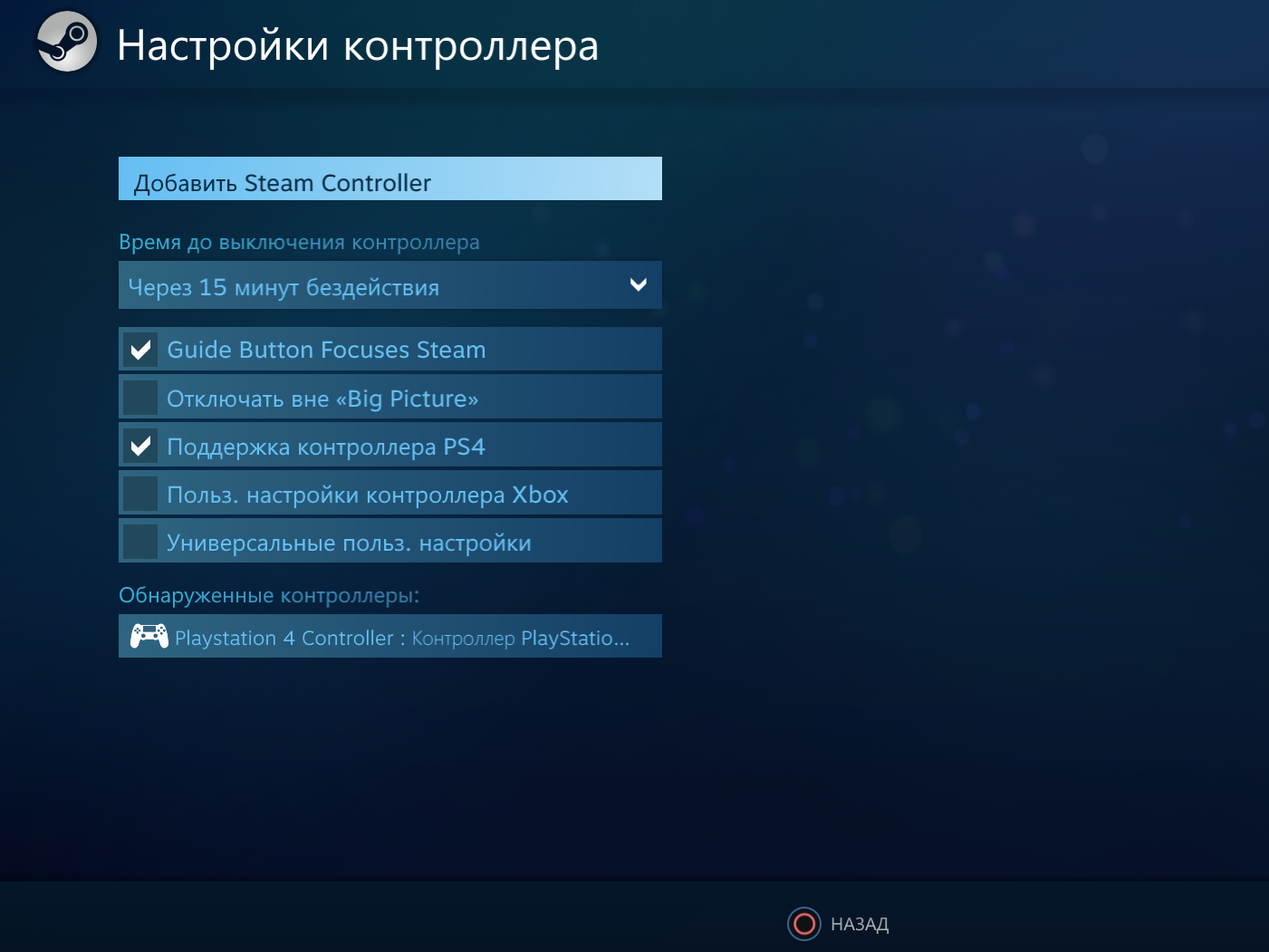
Первым делом нужно активировать поддержку DUALSHOCK 4 в настройках Steam. Для этого переходим в режим Big Picture, идём в "Настройки->Настройки контроллера" и активируем пункт "Поддержка контроллера DS4":
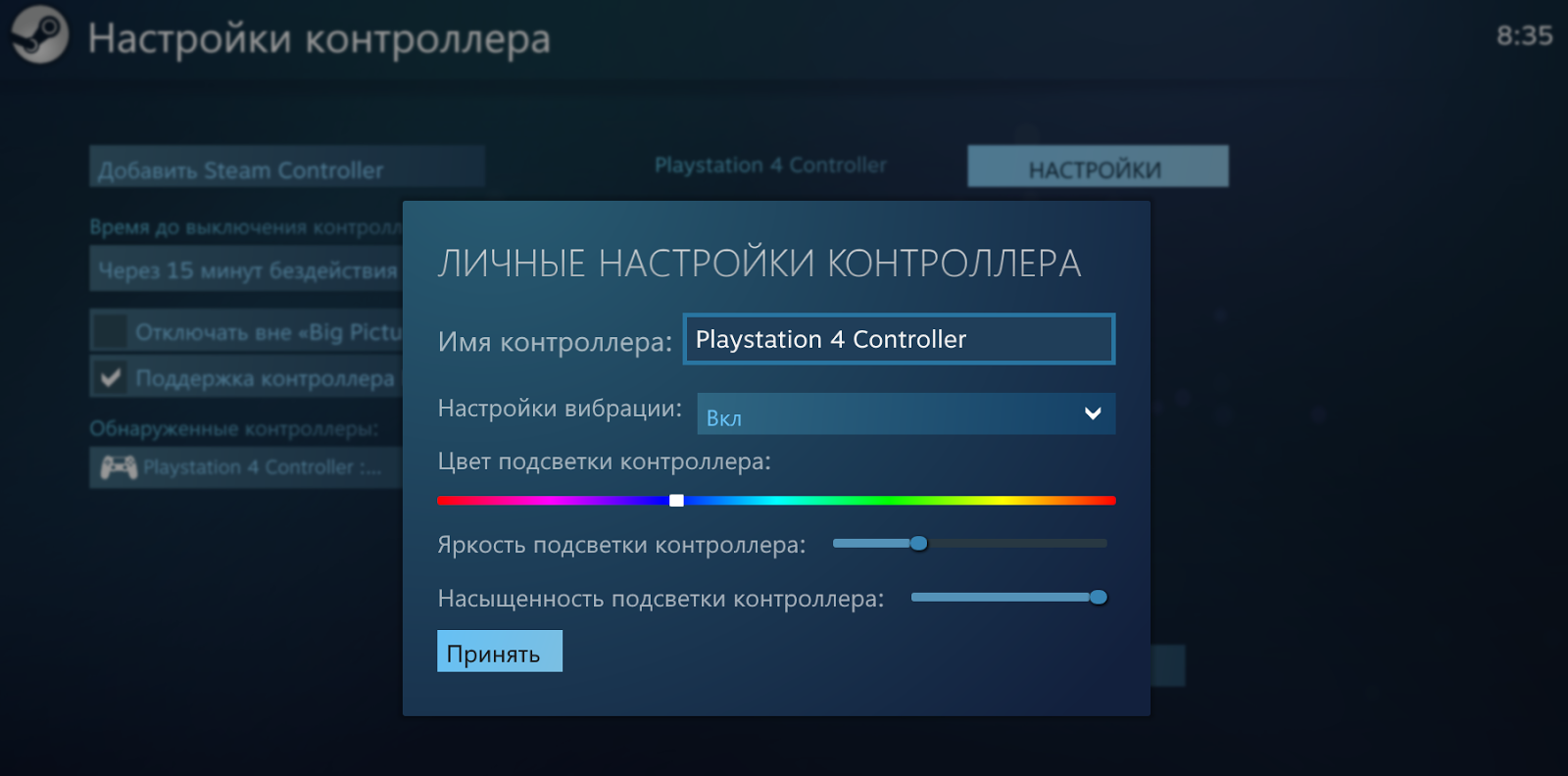
Там же, настраиваем интенсивность и цвет подсветки, вкл\выключаем поддержку вибрации, даём имя геймпаду:
Возможно понадобится включить\выключить контроллер и перезапустить Steam.
Всё. Теперь DUALSHOCK 4 можно использовать (и настраивать) в играх (из библиотеки Steam или добавленных в неё) или задействовать как навороченную беспроводную мышь в режиме рабочего стола. Поддерживаются все варианты подключения DUALSHOCK 4 (провод, родной адаптер и Bluetooth).
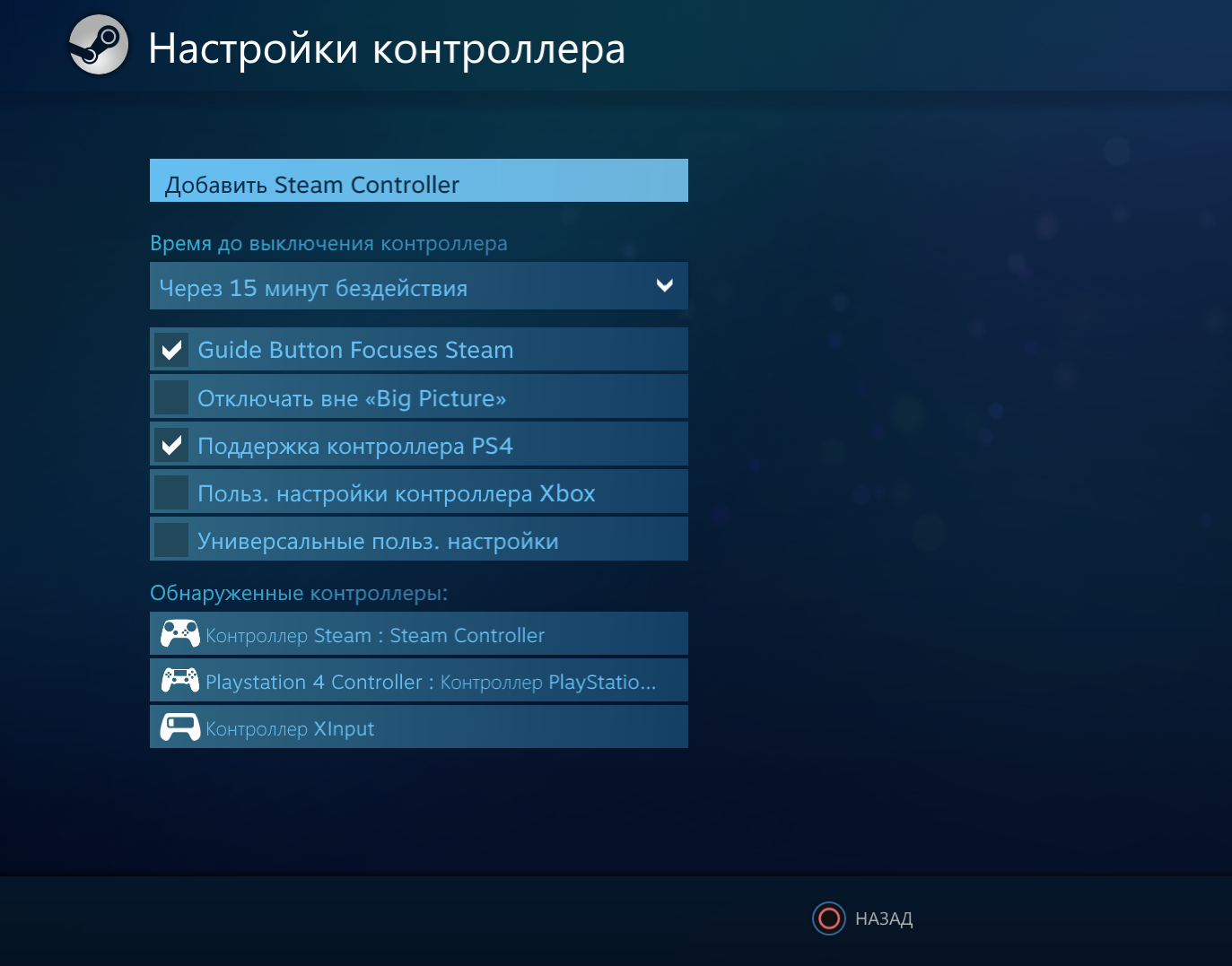
Настройки и профили для игр привязываются к каждому из ваших геймпадов (если их у вас несколько) индивидуально:
т.е. никакой путаницы не будет.
Более подробнее по настройкам DUALSHOCK 4 в Steam можно почитать
тут или задать вопрос в
теме по геймпадам.
DS4Windows.
DS4Windows - это утилита, которая устанавливает в систему Scp Virtual Bus Driver:
который позволяет выдавать DUALSHOCK 4 за XInput-совместимый геймпад (включая вибрацию), а также использовать имеющиеся на борту геймпада: тач-панель, подсветку и даже встроенный гироскоп. Для системы и игр, DUALSHOCK 4 (с помощью DS4Windows) превращается в обычный XInput-совместимый геймпад, т.е. становится полностью совместим с подавляющим большинством ПК игр:
Поддерживаются все варианты подключения DUALSHOCK 4 (провод, родной адаптер и Bluetooth).
Помимо эмуляции XBox-геймпада, с помощью DS4Windows можно задействовать тач-панель DUALSHOCK 4 для управления курсором мыши, назначить на кнопки\курки\стики (или их комбинации) комбинации клавиш (макросы) или функции Windows :
Всё это можно прописывать в отдельные профили, которые переключаются настраиваемыми "жестами".
Там же можно назначить авто-профили для игр и приложений:
Самую свежую версию DS4Windows от Ryochan7 можно
скачать тут.