

Windows 11 вносит эстетические изменения, но в основном это новый слой краски поверх Windows 10
Microsoft незаметно автоматически обновляет компьютеры с Windows 10 до Windows 11 - при условии, что на них достаточно места и они соответствуют новым требованиям Windows 11 TPM 2.0 (Trusted Platform Module) (через Microsoft)..Windows 11 далека от радикального обновления и имеет те же недостатки, что и ее предшественник: дублирующие устаревшие и современные системные приложения, принудительные обновления, реклама и проблемы с конфиденциальностью. И некоторые функции активно ограничены или сбивают с толку, в то время как некоторые другие функции были полностью переработаны, что привело к потере интуитивности.
Также ограничен список компьютеров, совместимых с Windows 11. Microsoft представила новые минимальные требования к процессорам, которые должны быть в основном совместимые только с чипами нового поколения, в которые встроены специальные модули безопасности. Опытные пользователи могут обойти эти минимальные требования и установить ОС в любом случае. Но это создает еще большее сопротивление внедрению Windows 11 (через Microsoft).
реклама
Стабильность, особенно когда дело доходит до игр, также страдает от нового обновления Windows. С момента ее выхода, разработчики были заняты выпуском одного обновления за другим, чтобы исправить ошибки, как отмечает Microsoft. Спустя месяцы Windows 11 все еще нуждается в дополнительной оптимизации. Цикл отладки и добавления новых функций ожидается для любого выпуска программного обеспечения, но в его нынешнем виде у вас может не оказаться желания обновляться.
Переработано меню "Пуск"

Наиболее визуально заметным изменением является переработанное меню "Пуск". Реакция фанатов варьируется от неохотного принятия до страстного презрения (через Microsoft). Меню "Пуск" было в центре критики со времен Windows 8, но никогда еще так единодушно не звучали голоса против.
реклама
В Windows 10 кнопка "Пуск" запускает обширное меню с изменяемым размером и алфавитным списком всех установленных и последних приложений (через Microsoft). Вы можете прикрепить к меню столько приложений, сколько захотите. Кроме того, панель поиска удобно расположена в нижнем углу. Сгруппированные приложения динамически объединяются в папки.
Но новая кнопка "Пуск" просто выдает вам округлую рамку со строкой поиска сверху, список закрепленных приложений, объявленных приложений и недавно использованных файлов. Папки изначально были удалены в обновлении, но с тех пор вернулись с новым видом в некоторых последних сборках Windows 11 (через The Verge).
Чтобы получить доступ ко всем приложениям, в углу есть крошечная кнопка с чипом, которую вы можете пропустить, если не будете ее искать. Ярлыки для кнопок "Питание", "Настройки", "Документы" и "Профиль" также были перемещены. Быстрый переключатель настроек отсутствует, поскольку приложение "Настройки" по умолчанию закреплено в меню "Пуск".
Сама кнопка "Пуск" теперь находится в середине панели задач и перемещается вбок по мере загрузки новых приложений на панель задач. Вы можете восстановить его в исходное, привычное положение, но вам придется найти настройки, скрытые в настройках.
реклама
Настройки панели задач
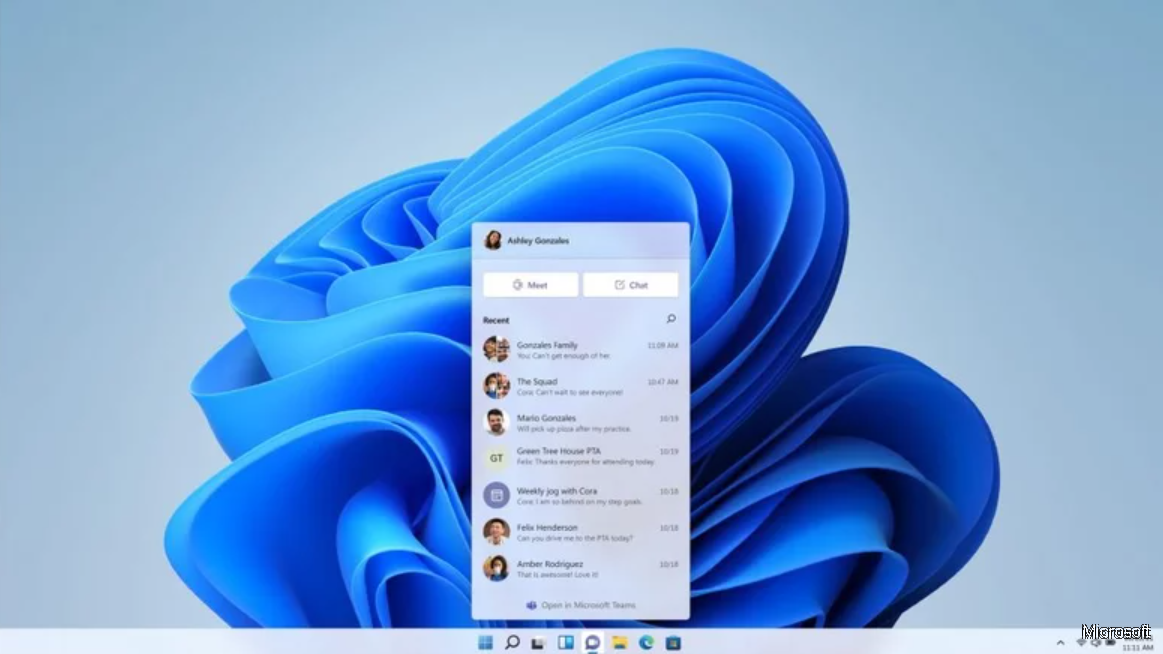
Панель задач также выровнена по центру и расширяется наружу. Значки расположены динамически, переливаясь вбок, чтобы "освободить место" для новых приложений. Активные приложения обозначены крошечной точкой под ними, но контраста между активными и закрепленными приложениями (как видно по стеклянным значкам на панели задач Windows 10) больше нет. Индикаторы выполнения ранее отображались на значках, но панель задач Windows 11 также потеряла эти индикаторы.
В Windows 11 вы можете быстро и легко перетаскивать панель задач в любое место рабочего стола — сверху, снизу, слева или справа. Но Microsoft имеет серьезные ограничения на настройки в новой панели задач (через Microsoft).
Ее нельзя изменить или изменить размер. Она даже не позволяет перетаскивать ярлыки на панель. Самое большее, что вы можете сделать, это сдвинуть все значки влево, щелкнув правой кнопкой мыши на панели задач и введя настройки панели задач, поведение панели задач и выравнивание панели задач, что является хорошим переходом к другой распространенной проблеме с панелью задач Windows 11. В более старых версиях Windows вы могли щелкнуть правой кнопкой мыши на панели задач, чтобы вызвать десятки удобных ярлыков для настроек, панели управления, диспетчера задач и многого другого. Microsoft отключила их все. Вместо этого щелчок правой кнопкой мыши на панели задач отображает только одно меню: Настройки панели задач.
реклама
Упрощенный пользовательский интерфейс Windows 11 не так прост
Упростив пользовательский интерфейс, Microsoft усложнила навигацию и взаимодействие с ним. По сути, действия, на которые требовалось меньше кликов, теперь требуют в два раза больше. Возьмем, к примеру, изменение приложений по умолчанию. Microsoft уже много лет настойчиво продвигает браузер Edge. Но браузер никогда не был практически "навязан" пользователям, как это происходит в Windows 11.
Чтобы изменить браузер по умолчанию в Windows 10 (или любое другое приложение, если на то пошло), вам нужно только открыть настройки приложений по умолчанию и выбрать предпочитаемый браузер. В Windows 11 вам нужно вручную выбрать браузер для каждого мыслимого веб-расширения (через Microsoft). У вас есть не очень заманчивый выбор: либо прокручивать десятки веб-расширений, чтобы настроить режим открытия для каждого из них, либо Windows 11 будет продолжать перенаправлять вас на Microsoft Edge. Тем не менее, процесс немного улучшился после нового обновления (через CNET).
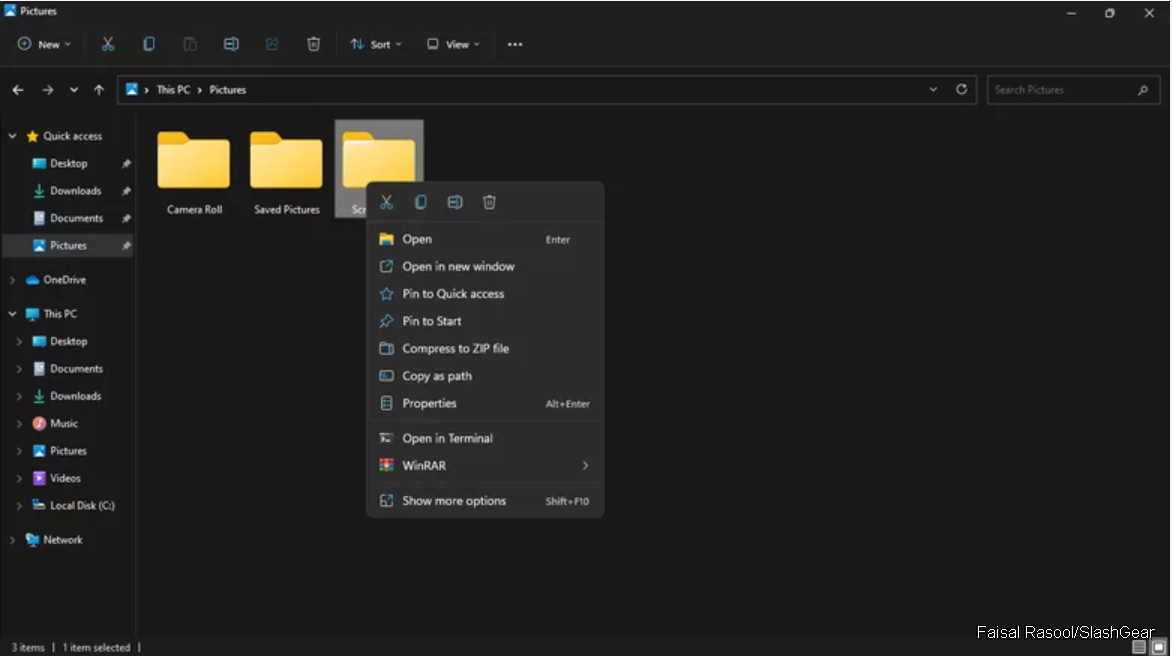
Контекстное меню (или вызываемое правой кнопкой мыши меню) также было упрощено. Щелчок правой кнопкой мыши по файлу в Проводнике обычно дает вам длинный список опций — переименовать, скопировать, свойства, открыть с помощью, открыть расположение файла и многое другое. Но все эти функции теперь спрятаны в отдельном меню (через Microsoft). Вам нужно будет нажать "Показать дополнительные параметры", чтобы получить к ним доступ. Количество дополнительных кликов будет увеличиваться, если ваш рабочий процесс в значительной степени зависит от контекстного меню.
Жесткие требования
Windows 11 также довольно негибкая, когда дело доходит до системных требований. Для начала, для работы требуется технология доверенных платформенных модулей (TPM). TPM - это чип, который обрабатывает криптографические вычисления для проверки целостности системы и повышения безопасности. Microsoft рекомендует TPM 2.0, но минимальным требованием является TPM 1.2 (через Microsoft). На компьютерах, которые не соответствуют минимальным требованиям, Windows 11 все равно можно установить (хотя Microsoft рекомендует этого не делать).
Согласно официальной странице поддержки, если ваш компьютер не проходит проверку требований, технически вы можете запустить на нем Windows 11, но она не будет официально поддерживаться. Это означает, что ваш компьютер не будет получать исправления и обновления безопасности от Microsoft, что делает устройство уязвимым (через Microsoft). Microsoft также предупреждает об ошибках совместимости и других проблемах.
Microsoft также вынуждает пользователей использовать набор служб Microsoft с Windows 11 (через Microsoft). Там, где раньше это было необязательно, вы не можете установить Windows 11 без учетной записи Microsoft (если только вы не используете какие-то хитрости в процессе установки). Эта учетная запись используется для получения доступа к Outlook, Office, OneDrive, Skype, MS Store и многим другим, поэтому теперь предоставление ключевой личной информации практически обязательно.
В любом случае, Windows 11 выглядит как переделка Windows 10, а не новое поколение Windows. Вы получаете некоторые новые функции и улучшенные схемы многозадачности, но ценой потери функциональности и "чрезмерного расхода" оперативной памяти. Естественно, внезапный сдвиг может оставить неприятный осадок, если вы привыкли к Windows 10 или даже более старым версиям
Теги
Лента материалов
Соблюдение Правил конференции строго обязательно!
Флуд, флейм и оффтоп преследуются по всей строгости закона!
Комментарии, содержащие оскорбления, нецензурные выражения (в т.ч. замаскированный мат), экстремистские высказывания, рекламу и спам, удаляются независимо от содержимого, а к их авторам могут применяться меры вплоть до запрета написания комментариев и, в случае написания комментария через социальные сети, жалобы в администрацию данной сети.


