

Быстрая установка клиента Folding@Home версии 7.1.33
В этой части руководства рассматривается быстрая установка клиента Folding@Home версии 7.1.33, для тех кому не интересно ковыряться в настройках, а, напротив, хочется всё быстро установить «и чтобы работало».
<br/>
<br/>Шаг №-1: Folding@Home – это …
<br/>Подробный рассказ о том, что такое распределённые вычисления вообще, и Folding@Home в частности, выходит за рамки этого документа. Некоторую информацию на русском (правда весьма устаревшую) можно почерпнуть из этих ссылок:
<br/>http://distributed.ru/pro/fah
<br/>http://tscrussia.com/
<br/>
<br/>Свежую информацию на анг...
реклама
В этой части руководства рассматривается быстрая установка клиента Folding@Home версии 7.1.33, для тех кому не интересно ковыряться в настройках, а, напротив, хочется всё быстро установить «и чтобы работало».
Шаг №-1: Folding@Home – это …
Подробный рассказ о том, что такое распределённые вычисления вообще, и Folding@Home в частности, выходит за рамки этого документа. Некоторую информацию на русском (правда весьма устаревшую) можно почерпнуть из этих ссылок:
http://distributed.ru/pro/fah
http://tscrussia.com/
Свежую информацию на английском можно почерпнуть с сайта Стэнфордского университета, посвящённого проекту:
http://folding.stanford.edu/English/Main
и из блога руководителя проекта Виджая Панде:
http://folding.typepad.com/
Шаг №0: загрузка.
Итак, Вы решили установить на свой компьютер Folding@Home – очень хорошо, мы рады, что Вы решили помочь фундаментальной науке.
Относительно недавно вышедший клиент 7-й версии весьма прост в установке и использовании. Его мы и будем устанавливать. Программу-клиент F@H можно загрузить отсюда:
https://fah-web.stanford.edu/projects/FAHClient/wiki/BetaRelease
Шаг №1: начало установки.
Запустим инсталлятор. Перед нами появится такое окошко:
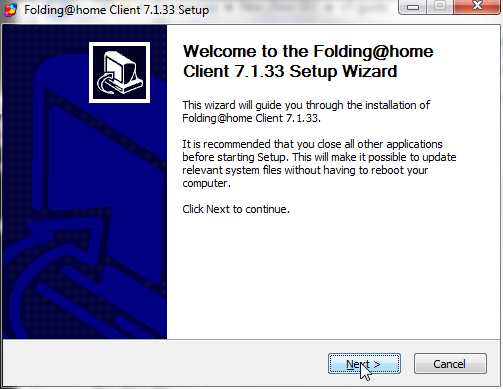
Нажимаем next …
… и "I Agree" (если, конечно, вы согласны с условиями лицензионного соглашения;
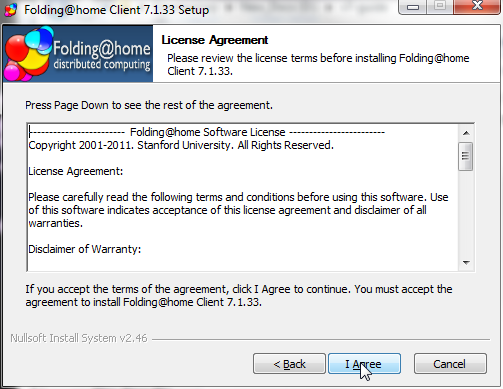
я его читал, и ничего ужасного в нём не нашёл, но мало ли...)
... Снова "Next".
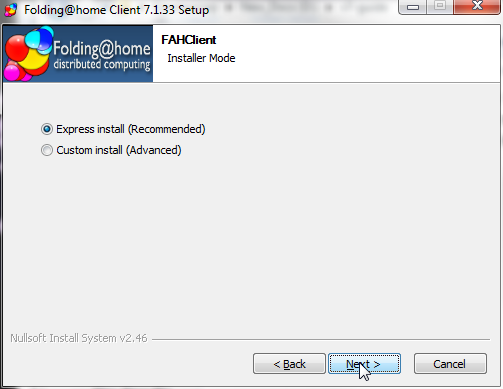
Шаг №2: настройка.
Вот теперь нужно немного поработать с установщиком:

Теперь нужно указать предпочтительный режим работы клиента (Preferred mode):
Шаг №3: Windows firewall.
"Finish?" Не совсем.

Даже не дождавшись нажатия кнопки "Finish" запустится графический интерфейс клиента Folding@Home и запустит само приложение-клиент (fahclient.exe), которое тут же полезет в интернет.
После этого появится окошко Windows Firewall, спрашивающее "а разрешить ли ему?.."

Нужно разрешить работу и в Private networks, и в Public networks (отметить оба пункта) и кликнуть "Allow Access".
Шаг №4: последние штрихи.
Как уже было сказано, по завершении установки автоматически запускается GUI клиента и он сам. Выглядит это так:
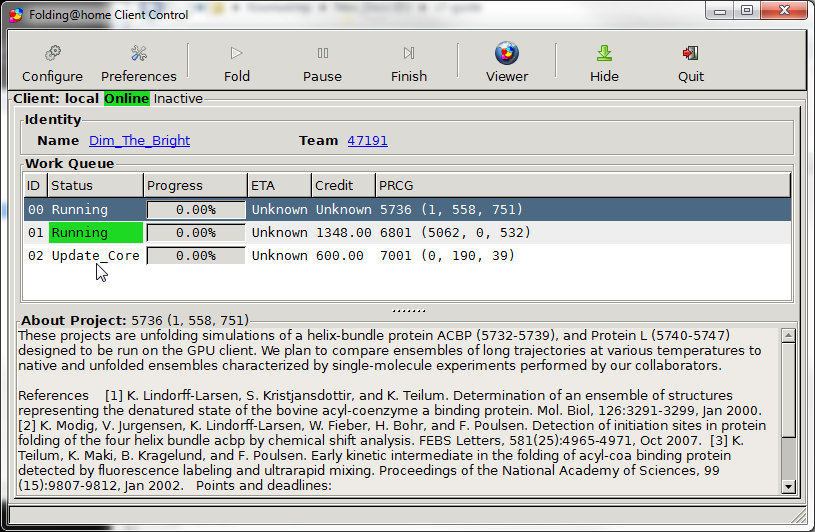
Клиент будет автоматически запускаться при входе пользователя, для которого он установлен, и при этом
открывать изображённое выше окошко.
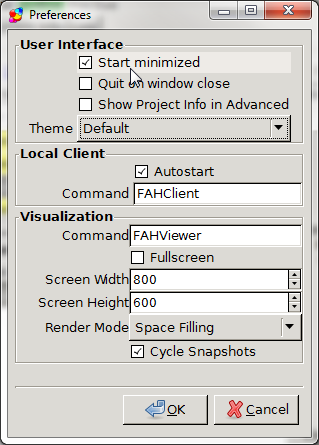
Чтобы клиент не запускался при входе в систему нужно удалить ярлык FAHControl из автозапуска, а чтобы он запускался в свёрнутом в "область уведомлений" виде — зайти в preferences и указать "start minimized".
Если у Вас возникли какие-либо проблемы или вопросы, связанные с клиентом F@H 7-й версии, обращайтесь в соответствующую тему в нашем разделе конференции.
Шаг №-1: Folding@Home – это …
Подробный рассказ о том, что такое распределённые вычисления вообще, и Folding@Home в частности, выходит за рамки этого документа. Некоторую информацию на русском (правда весьма устаревшую) можно почерпнуть из этих ссылок:
http://distributed.ru/pro/fah
http://tscrussia.com/
Свежую информацию на английском можно почерпнуть с сайта Стэнфордского университета, посвящённого проекту:
http://folding.stanford.edu/English/Main
и из блога руководителя проекта Виджая Панде:
http://folding.typepad.com/
 |
|
|
Шаг №0: загрузка.
Итак, Вы решили установить на свой компьютер Folding@Home – очень хорошо, мы рады, что Вы решили помочь фундаментальной науке.
Относительно недавно вышедший клиент 7-й версии весьма прост в установке и использовании. Его мы и будем устанавливать. Программу-клиент F@H можно загрузить отсюда:
https://fah-web.stanford.edu/projects/FAHClient/wiki/BetaRelease
|
|
|
Шаг №1: начало установки.
Запустим инсталлятор. Перед нами появится такое окошко:
Нажимаем next …
… и "I Agree" (если, конечно, вы согласны с условиями лицензионного соглашения;
я его читал, и ничего ужасного в нём не нашёл, но мало ли...)
... Снова "Next".
|
|
|
Шаг №2: настройка.
Вот теперь нужно немного поработать с установщиком:
- В поле Donor - нужно указать свой ник в фолдинге. Придумайте что вам нравится, но проверьте, не используется ли этот ник кем-то ещё:
http://folding.stanford.edu/English/Download#ntoc2 . - В поле Team - 47191
 .
.
- Passkey – пасскей. Это уникальный идентификатор, необходимый для однозначной идентификации пользователя и начисления бонусных очков за SMP и BigAdv задания. Получить его можно здесь.
Теперь нужно указать предпочтительный режим работы клиента (Preferred mode):
- "SMP" – будет автоматически сконфигурирован SMP-клиент на все ядра процессора (в т.ч. виртуальные у процессоров с HT).
- "GPU" — будут сконфигурированы клиенты для всех найденных видеокарт.
- "SMP+GPU" – комбинация двух предыдущих вариантов.
- "Uniprocessor" - будет автоматически сконфигурирован клиент для заданий, использующих одно процессорное ядро.
|
|
|
Шаг №3: Windows firewall.
"Finish?" Не совсем.
Даже не дождавшись нажатия кнопки "Finish" запустится графический интерфейс клиента Folding@Home и запустит само приложение-клиент (fahclient.exe), которое тут же полезет в интернет.
После этого появится окошко Windows Firewall, спрашивающее "а разрешить ли ему?.."
Нужно разрешить работу и в Private networks, и в Public networks (отметить оба пункта) и кликнуть "Allow Access".
Шаг №4: последние штрихи.
Как уже было сказано, по завершении установки автоматически запускается GUI клиента и он сам. Выглядит это так:
Клиент будет автоматически запускаться при входе пользователя, для которого он установлен, и при этом
открывать изображённое выше окошко.
Чтобы клиент не запускался при входе в систему нужно удалить ярлык FAHControl из автозапуска, а чтобы он запускался в свёрнутом в "область уведомлений" виде — зайти в preferences и указать "start minimized".
Вот теперь — всё!
|
|
|
Если у Вас возникли какие-либо проблемы или вопросы, связанные с клиентом F@H 7-й версии, обращайтесь в соответствующую тему в нашем разделе конференции.
Лента материалов
Правила размещения комментариев
Соблюдение Правил конференции строго обязательно!
Флуд, флейм и оффтоп преследуются по всей строгости закона!
Комментарии, содержащие оскорбления, нецензурные выражения (в т.ч. замаскированный мат), экстремистские высказывания, рекламу и спам, удаляются независимо от содержимого, а к их авторам могут применяться меры вплоть до запрета написания комментариев и, в случае написания комментария через социальные сети, жалобы в администрацию данной сети.


