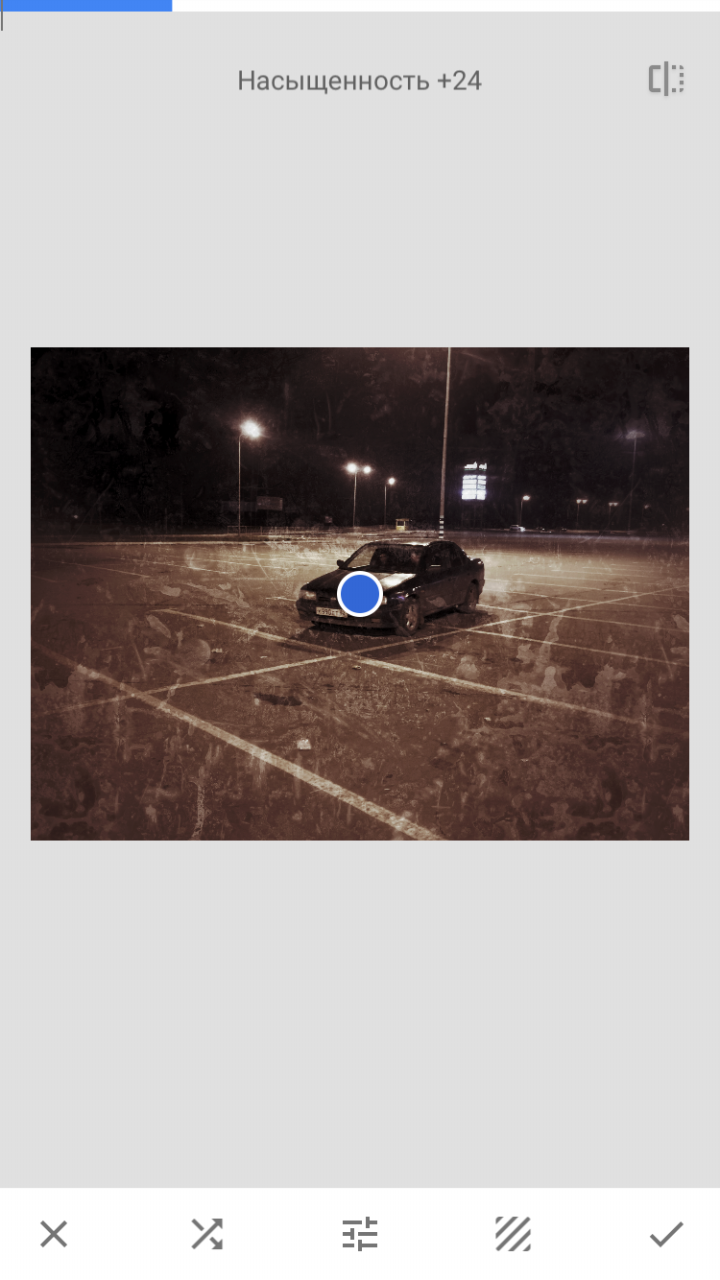
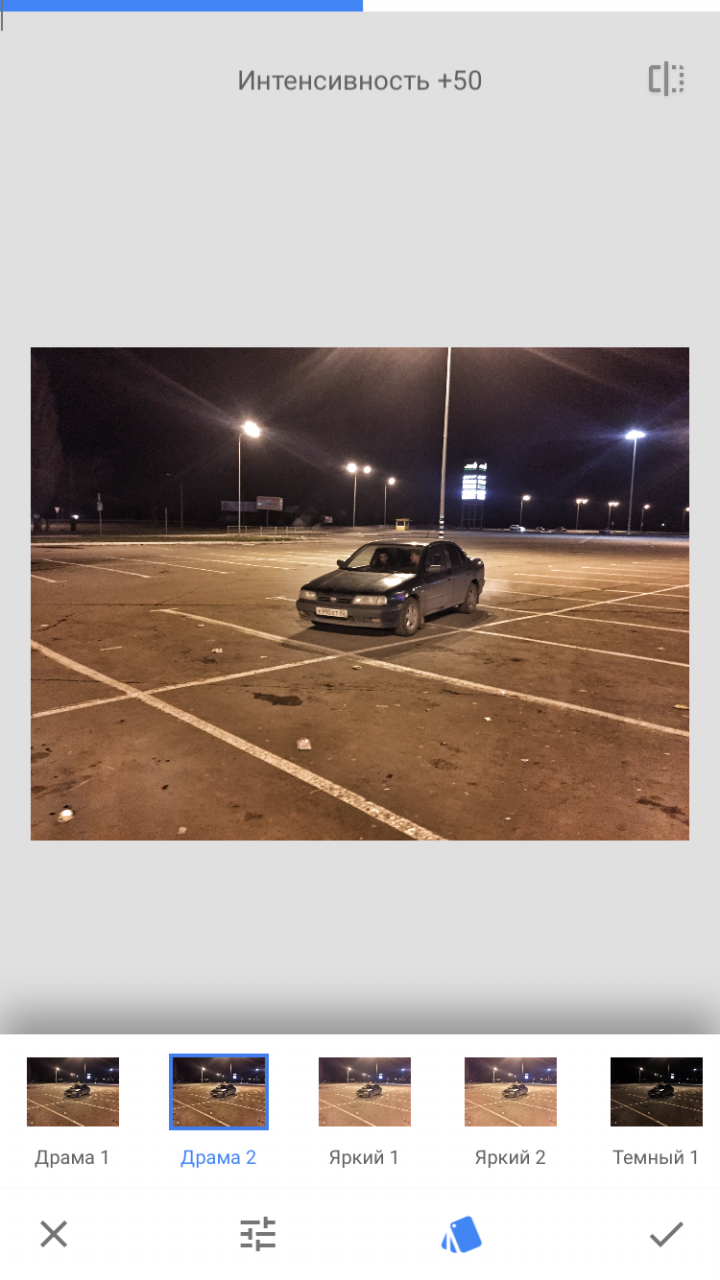
Как сделать фотографию с iPhone лучше, сочнее, ярче и привлекательнее для окружающих? Уверен, над этим вопросом задумывались все, кто хоть раз выкладывал снимок со смартфона в социальные сети. И есть вполне серьезный ответ – обработать фото!
Именно для этого мы рассмотрим максимально продвинутый фоторедактор Google Snapseed и взглянем на «хайповый» редактор Aviary, позволяющий пользователям не только улучшать графические параметры фотографии, но и добавлять на нее всевозможные стикеры и прочие «плюшки».
Напомню, что героями предыдущего обзора стали два ключевых приложения Adobe: Photoshop Express и Lightroom CC. Смогут ли новые участники составить им конкуренцию?
В качестве тестового оборудования использовались следующие устройства:
Есть у компании Google такое приложение (и это не Chrome), которое просто обожают все фотолюбители. Это Snapseed! Почему так произошло, и что в нем особенного – об этом вы узнаете ниже.
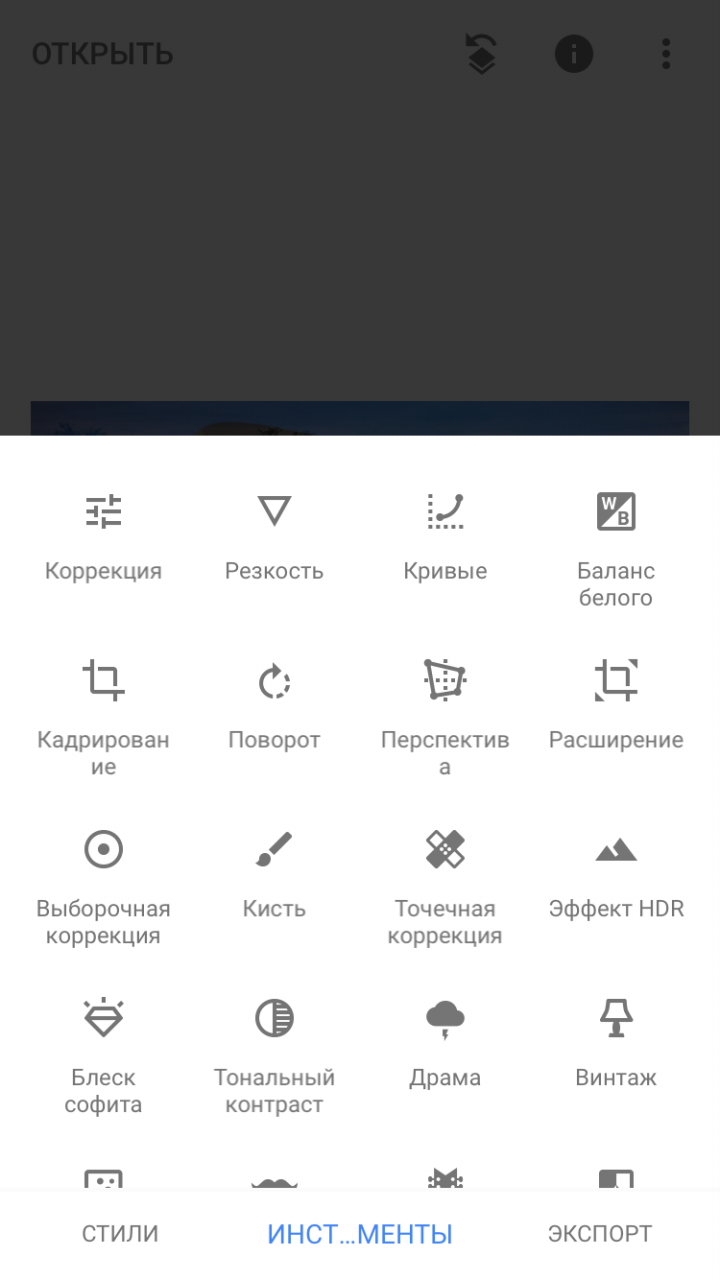
Инструменты для работы с изображениями Snapseed:
Думаю, не стоит напоминать, что все приложения Google предлагают максимально простой интерфейс в стиле Material Design, минимальное количество настроек, инструкций и прочих упрощений.
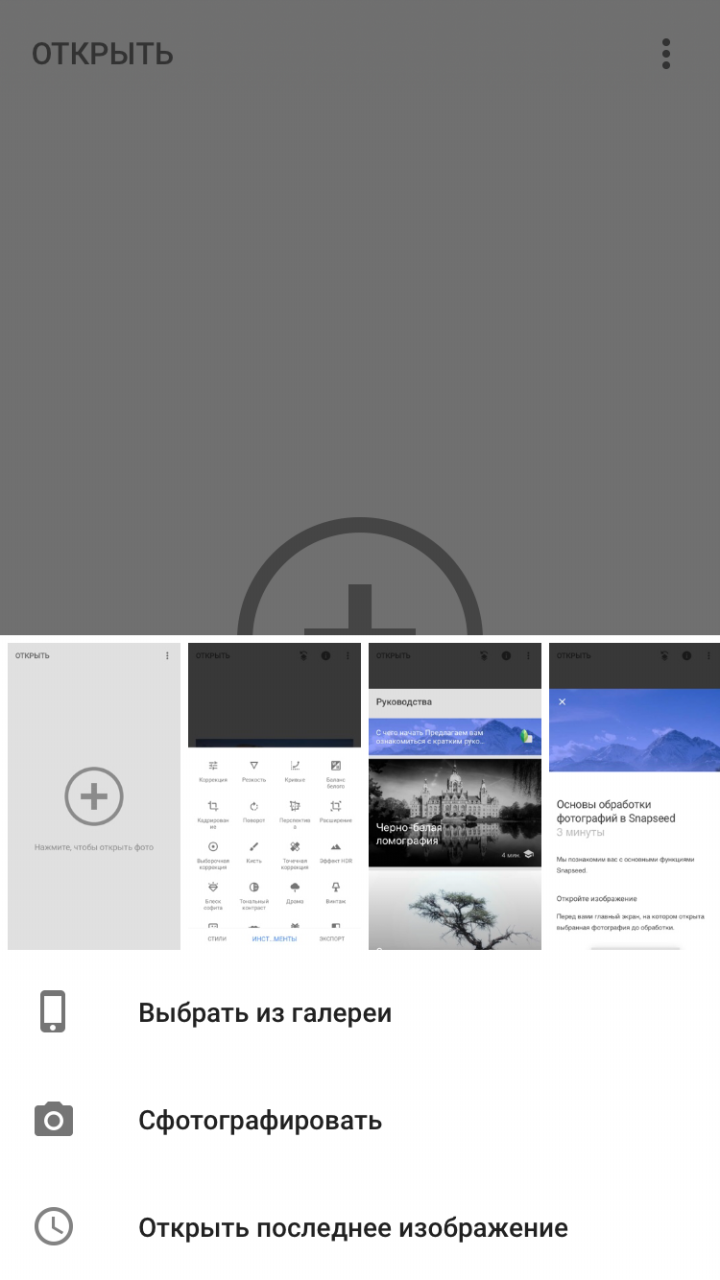
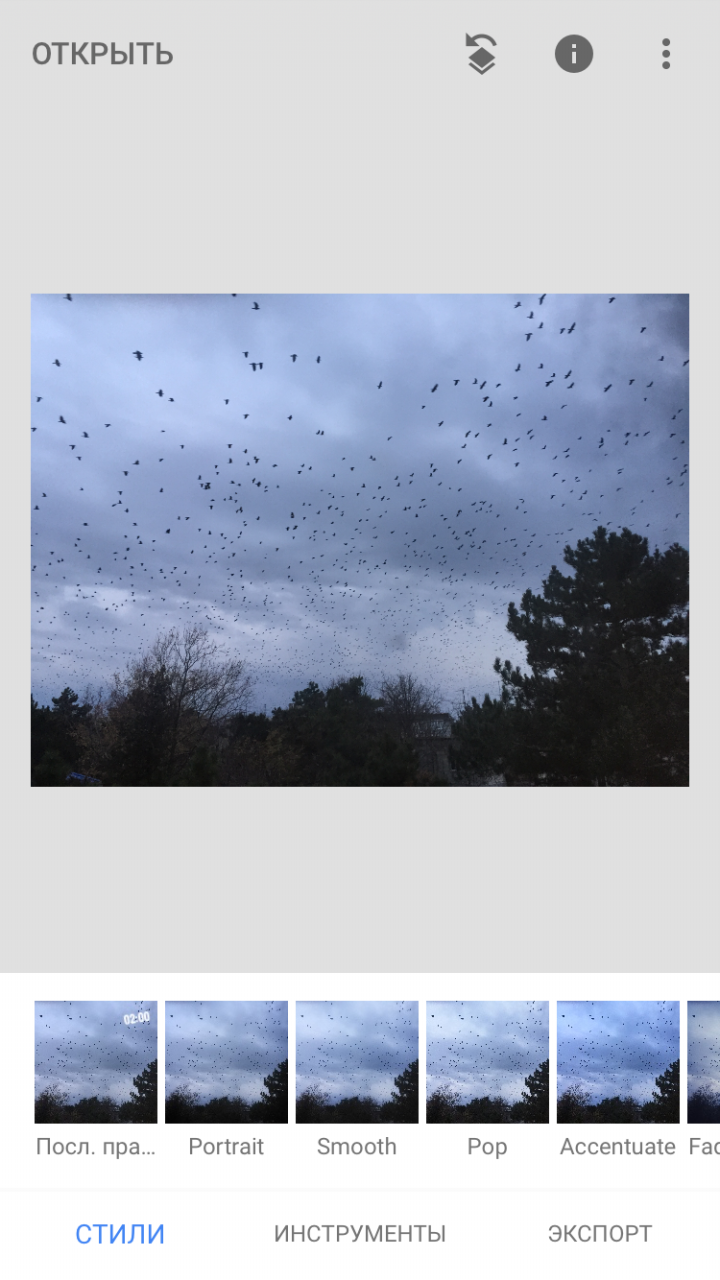
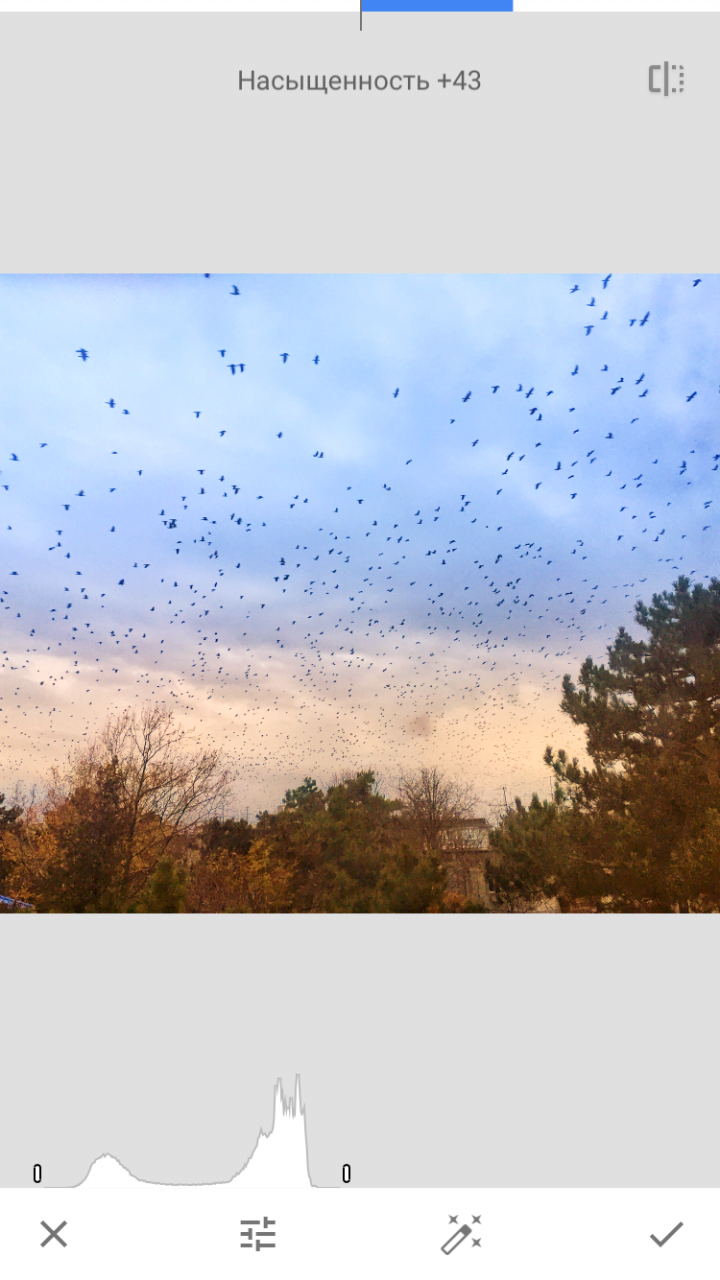
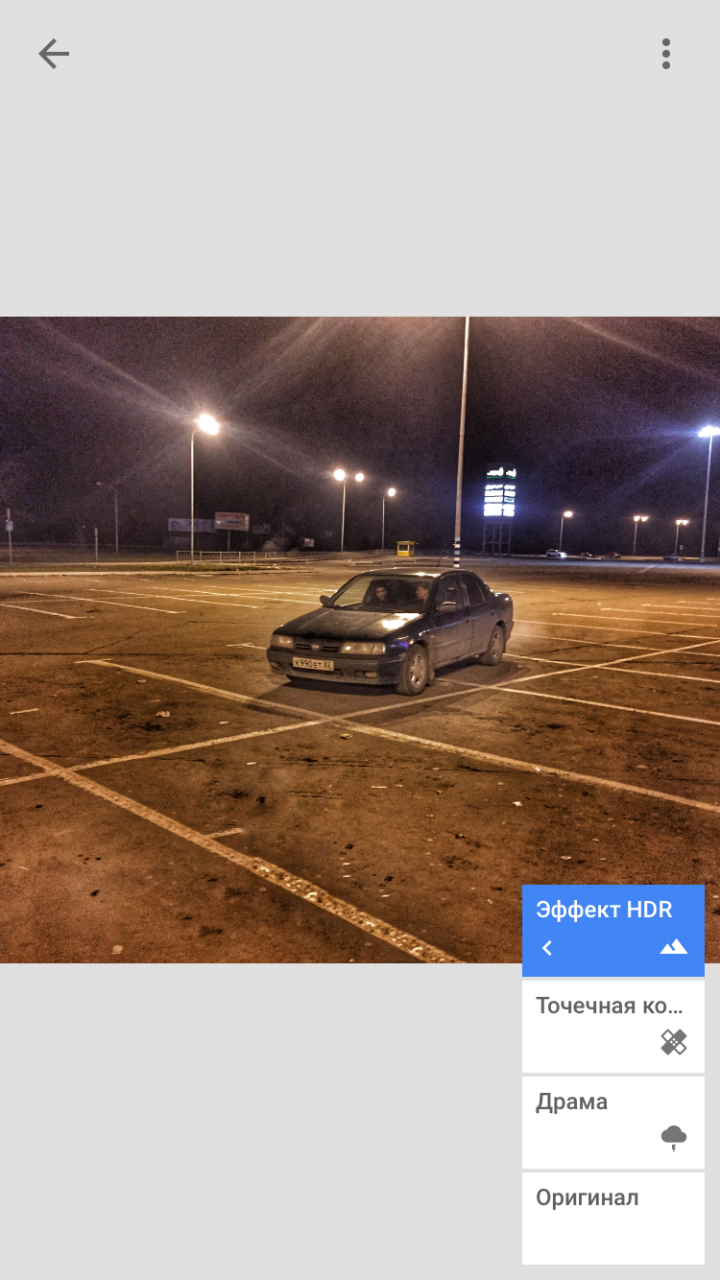
Именно поэтому после запуска Snapseed нам сразу же предложат открыть/сделать фото и перейти к его обработке. Для этого у нас есть 12 разнообразных фильтров, которые не просто изменяют цветовую гамму, но и вносят на фото дополнительные элементы, а также 24 рабочих инструмента.
Среди них нет ничего нового и необычного: та же коррекция яркости, перспективы, расширения и эффекты двойной экспозиции, размытия, изменения положения головы и тому подобные. Но почему все пользуются данным приложением и снимки выходят лучше, чем у аналогов?
Ответ прост – это ведь Google. Его разработчики применяют наиболее продвинутые алгоритмы обработки, а у каждого эффекта предусмотрено несколько параметров для более гибкой настройки.
Для коррекции баланса белого предоставляется автоматический режим, ручные настройки температуры и оттенка, а также возможности по локальному изменению оттенка элемента. И так с каждой опцией. Впечатляет?
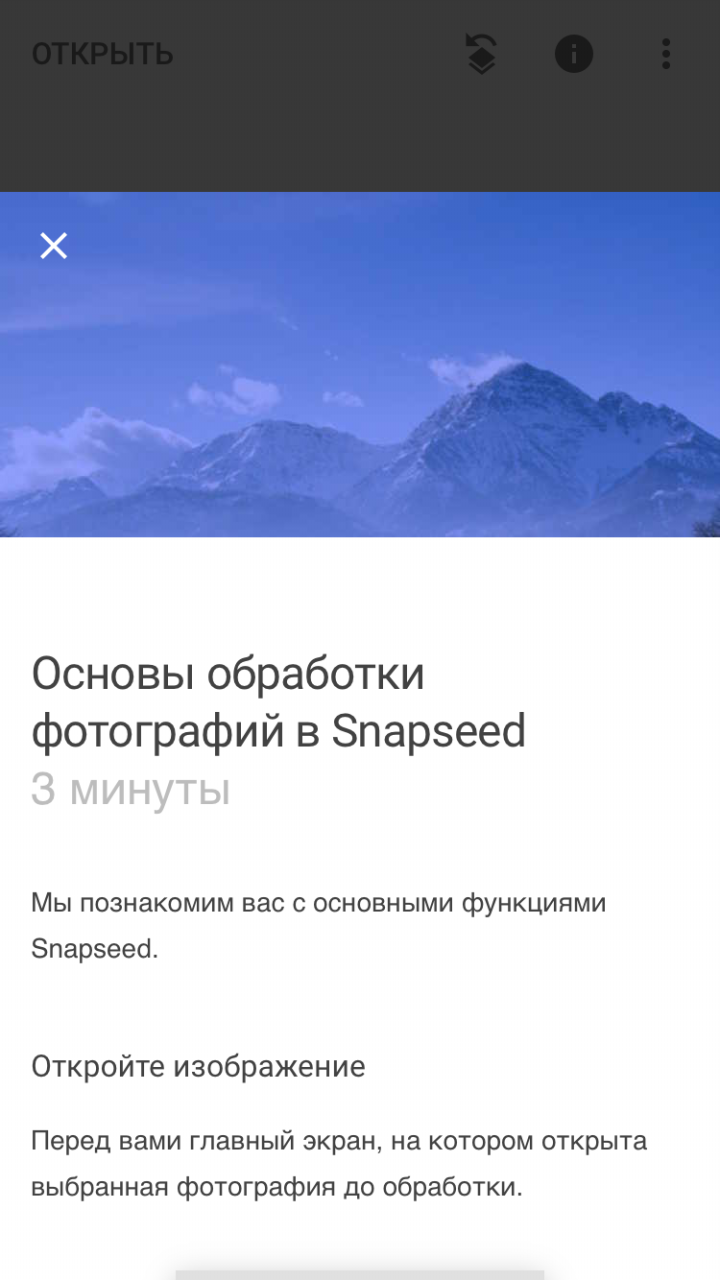
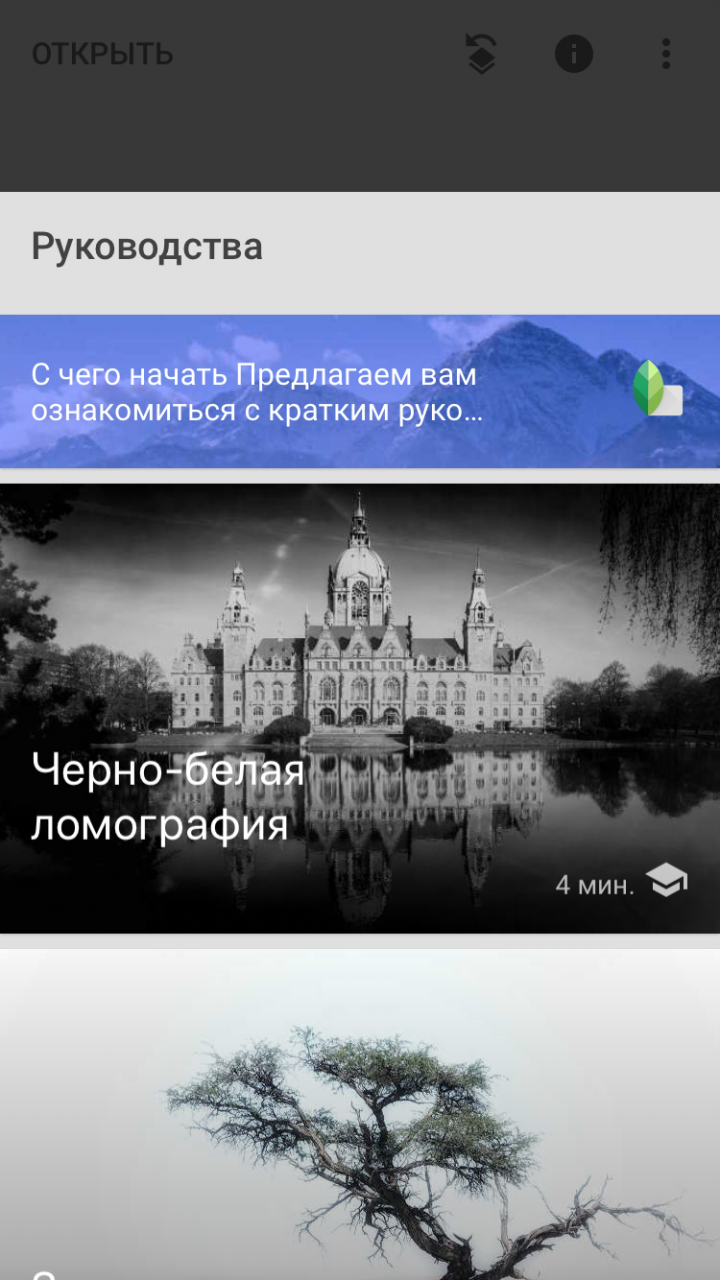
Кстати, в Snapseed есть подробнейший гайд по работе приложения и всех его функций с видеороликами.
Не последнюю роль сыграло и удобство использования Snapseed. К примеру, при цветовой коррекции фото наши движения по горизонтали будут отвечать за использование параметра, а вертикальными движениями мы сможем переключаться между этими параметрами. Это можно делать, практически не отрывая палец от экрана и серьезно экономя время, затрачиваемое на обработку.
Но самое интересное в бесплатном Snapseed – это работа со слоями. Да, компания Adobe вынесла эту функцию в отдельное приложение, а Google вернула ее на место – в фоторедактор, только не в мобильный «Фотошоп», а в свой. Теперь сразу понятно, кто действительно разбирается в приложениях.
Правда, здесь работа со слоями номинальная: мы можем просматривать отдельные изменения, редактировать их, использовать маску, перемещать и отменять.
После редактирования снимка можно одним нажатием сравнить его с исходным изображением, чтобы, так сказать, все изменения были налицо.
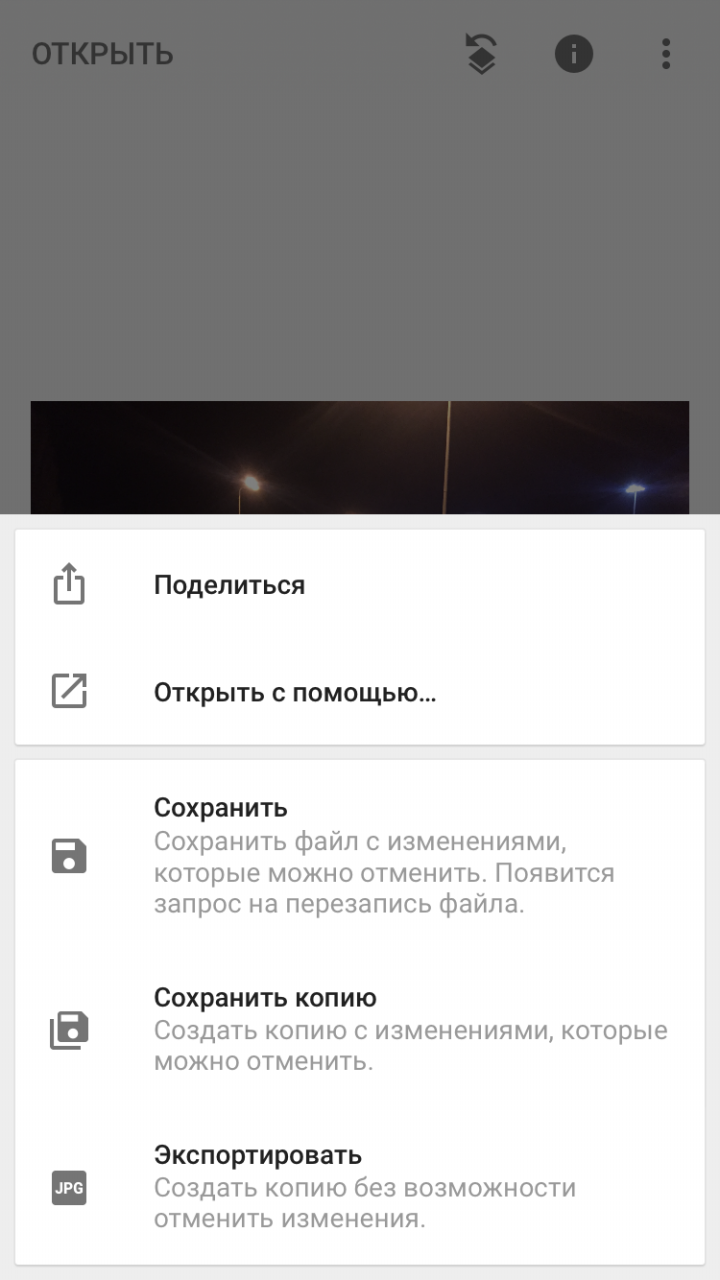
При работе с фото, а вернее его сохранении у нас есть несколько возможностей – как сохранить отредактированное фото под новым именем, так и изменить старое. Оба типа сохранений поддерживают дальнейшую работу с файлами, которую можно отменить. Кроме того, можно экспортировать картинку без возможности отмены изменений в дальнейшем.
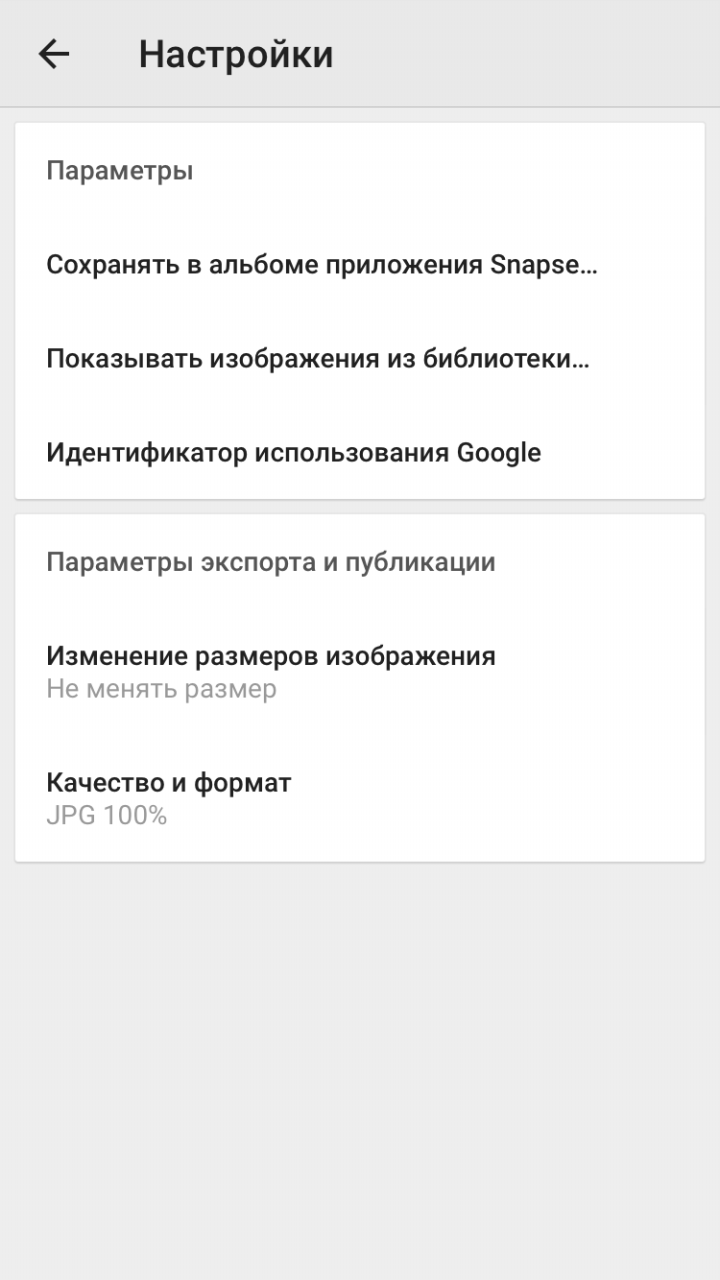
Теперь пару слов о настройках, вернее доступных нам параметрах. По большому счету, их всего два: это параметры изменения размеров изображений, а также выбор формата и настройка степени сжатия готовых изображений.
Рекомендую сразу зайти в настройки и активировать «JPG 100%», поскольку изначально программа чуть-чуть сжимает качество финальных изображений.
| Версия приложения | 2.18 |
| Размер дистрибутива | 157 Мбайт |
| Размер приложения в установленном виде | 129.7 Мбайт |
Мобильный редактор Snapseed прекрасно работает на всех актуальных устройствах с iOS 9.0 и более свежими версиями операционной системы. Каких-то проблем за месяцы его использования мне ни разу не встречалось.
Snapseed – это довольно серьезный инструмент для обработки изображений на iPhone, iPad и других устройствах с iOS. В отличие от других подобных приложений, данный фоторедактор предлагает огромнейший инструментарий по работе с фотографиями, включая всевозможные эффекты и улучшения. А также инновационный интерфейс, позволяющий практически моментально обрабатывать фото.
Радует и то, что Snapseed, равно как и другие приложения Google, доступен всем пользователям абсолютно бесплатно и без рекламы.
|
Скачать Snapseed для iOS-устройств из iTunes |
|
| Разработчик | Google, Inc. |
| Стоимость | Бесплатно. |
| Требования | iOS 9.0 или более поздняя версия. Совместимо с iPhone, iPad и iPod touch. |
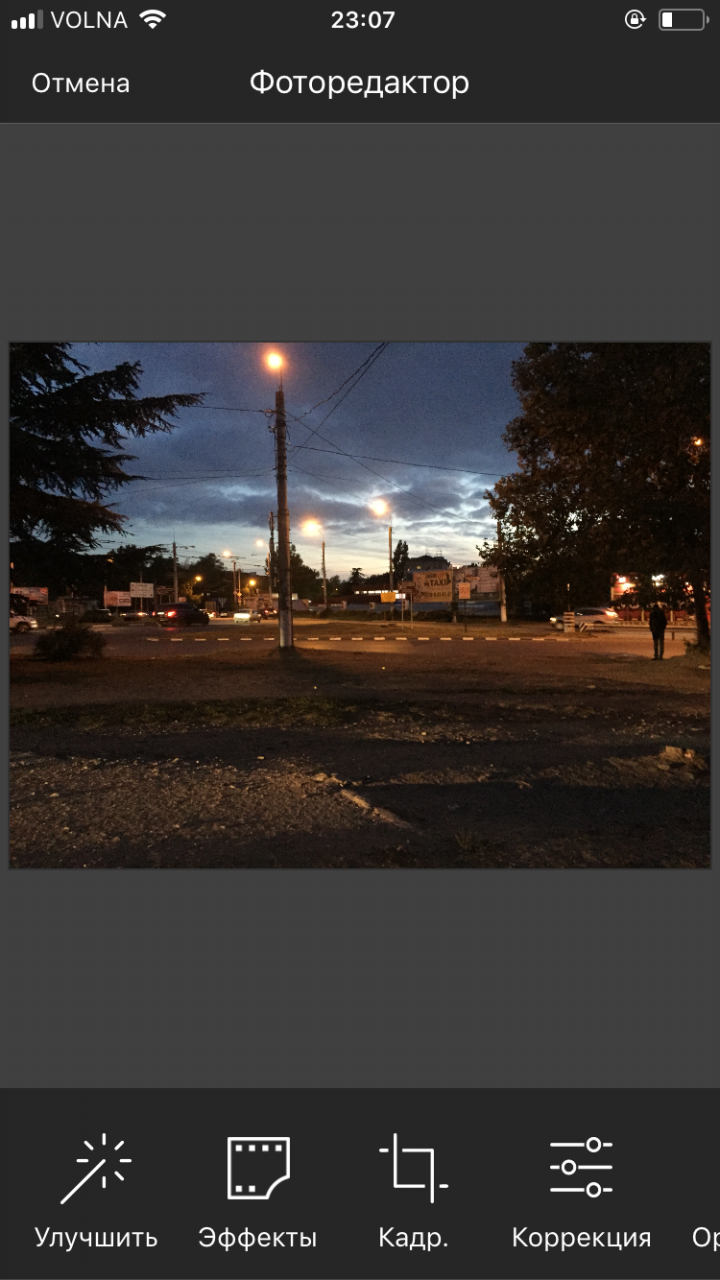
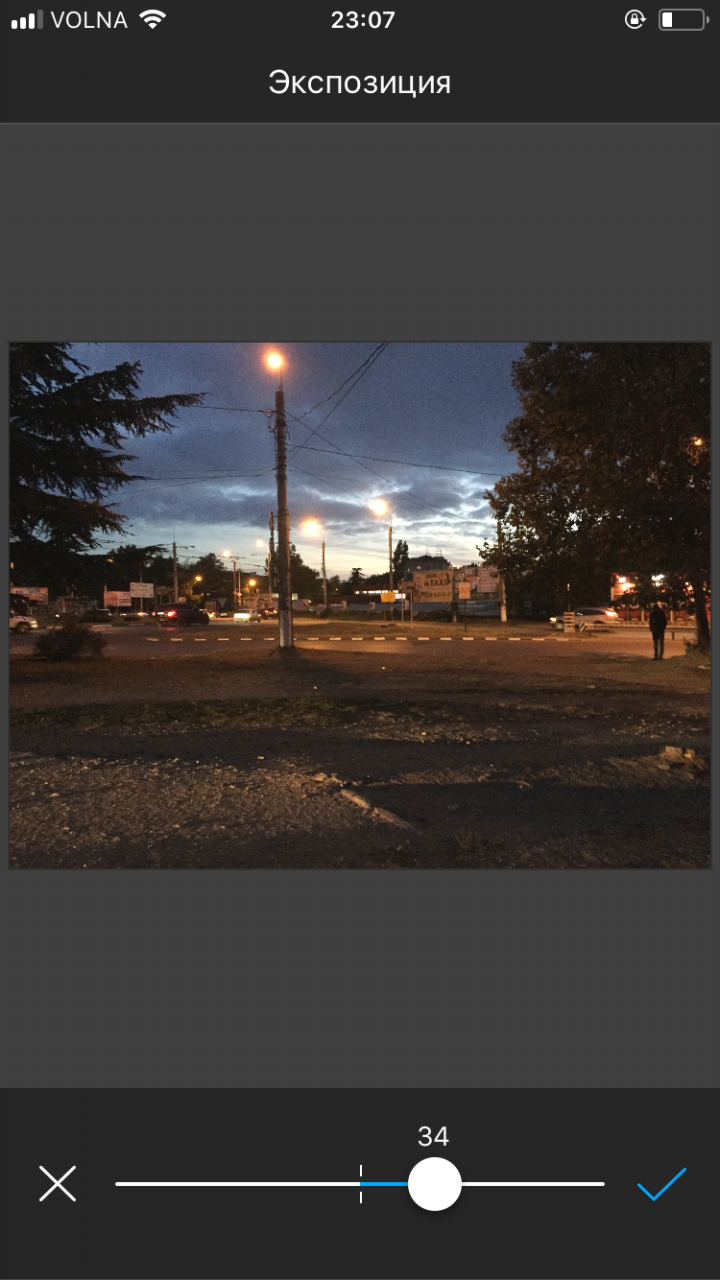
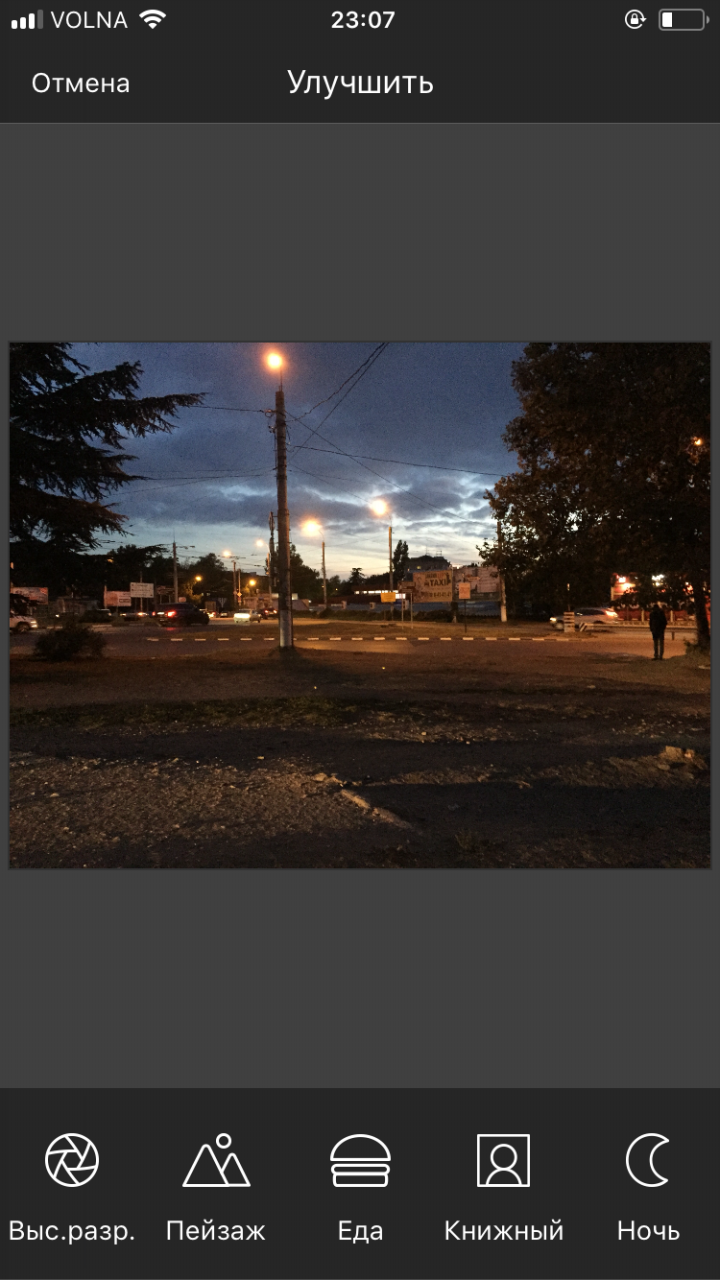
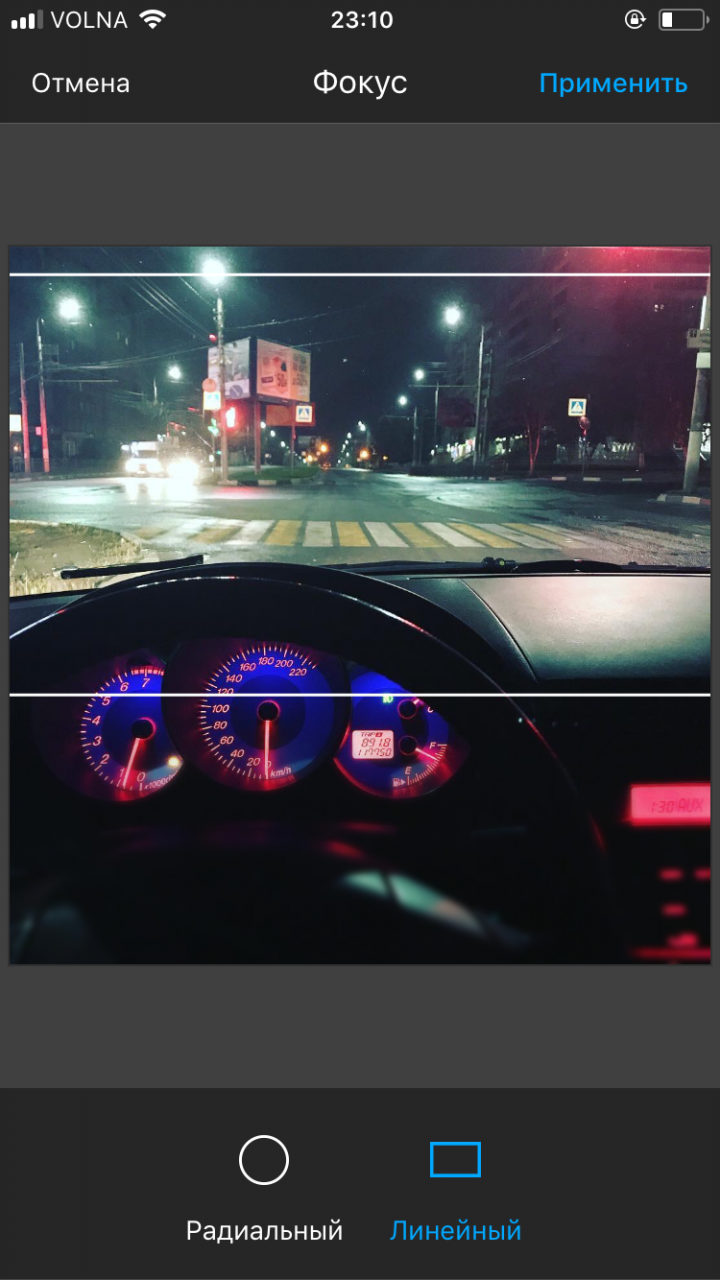
По словам разработчиков, графический фоторедактор Aviary позволяет обрабатывать фотографии в один клик с использованием всевозможных фильтров, стикеров и рамок, и получать неплохой результат. Мы устроим приложению доскональную проверку и выясним, так ли это на самом деле.
Функциональность приложения Aviary:
Как уже можно было сообразить, разработчики мобильных фото/видеоредакторов не придают особого внимания меню, интерфейсу и прочим подобным элементам. Фоторедактор Aviary не стал исключением. Его меню максимально утилитарное и состоит из трех разделов.
Первый и основной раздел – это галерея. В ней отображаются все наши графические файлы и одним ловким нажатием мы переходим к редактированию выбранного изображения.
Следующий раздел называется «Поиск», в нем размещаются все фото пользователей, а точнее оригинал фотографии, проделанные шаги для получения шедевра и итоговый файл. Есть классные и творческие изображения, а есть и низкокачественный контент. При желании мы тоже можем отправить свое творение всем на обозрение.
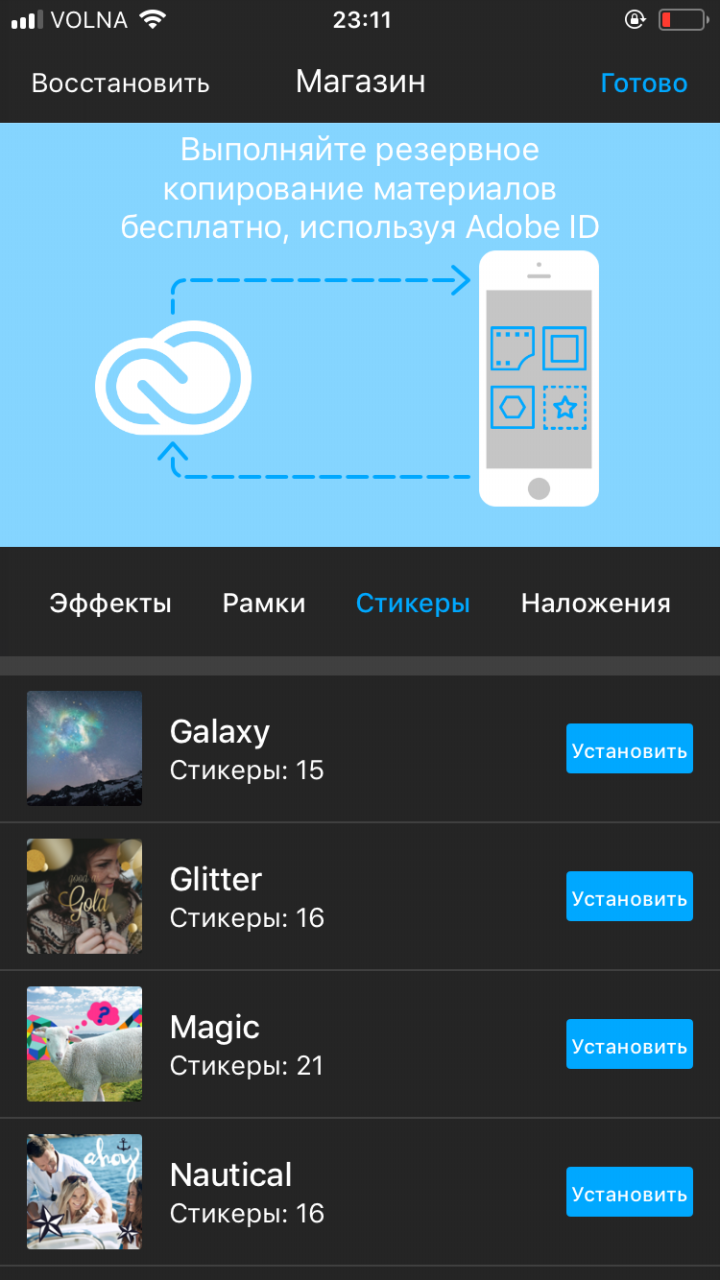
Ну а третья вкладка отвечает за сообщество Aviary в Adobe. Благодаря ему можно редактировать и сохранять фотографии в своем профиле, делать то же самое с пользовательскими снимками из приложения и синхронизировать с Creative Cloud, как указано в приложении, свои «творческие ресурсы».
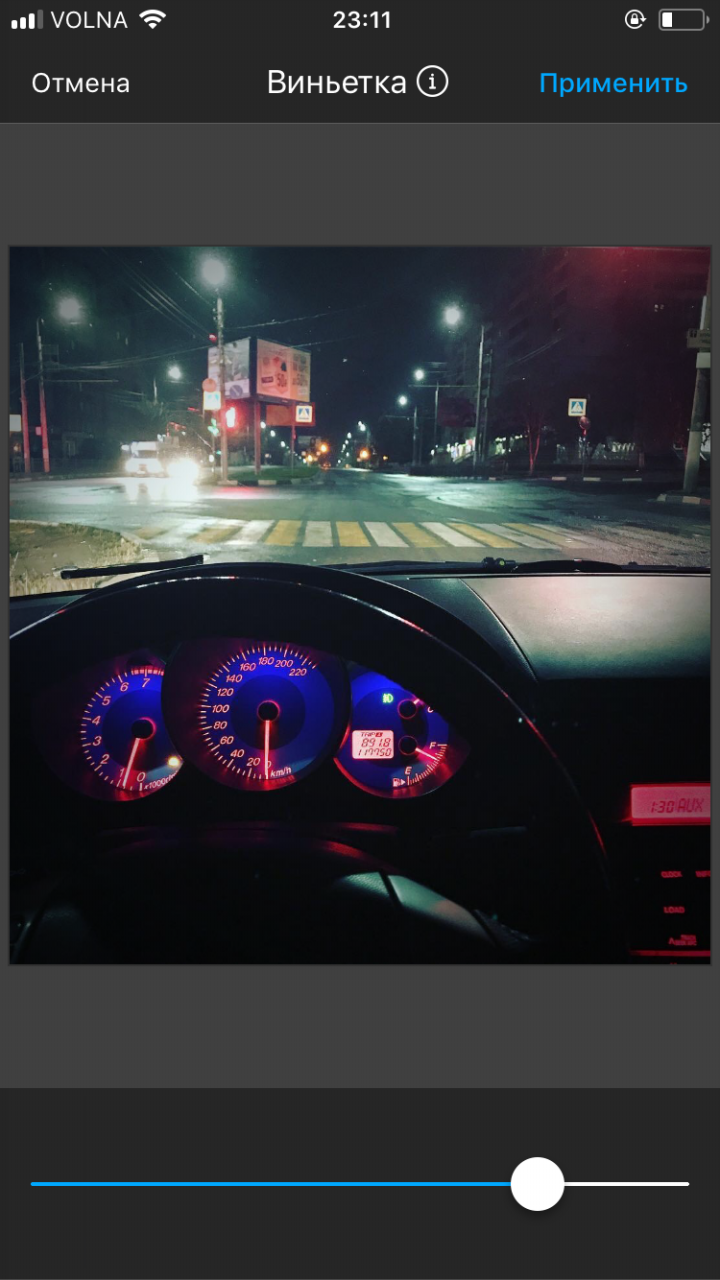
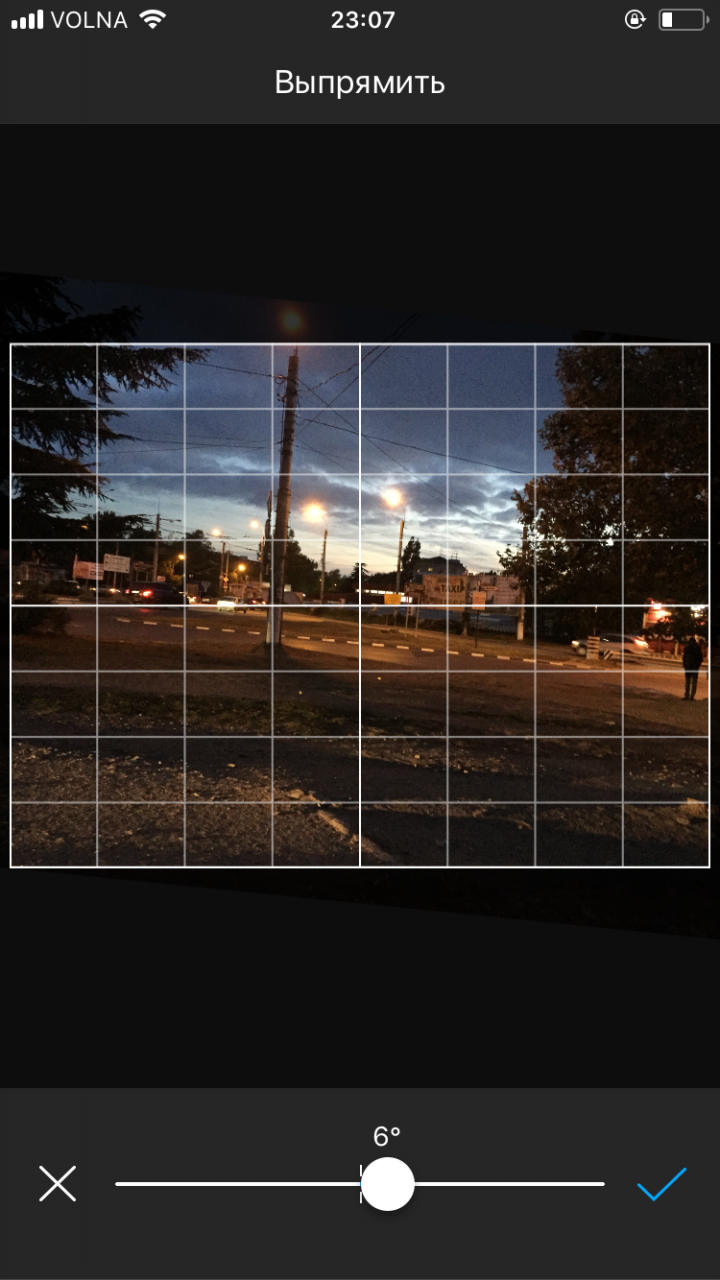
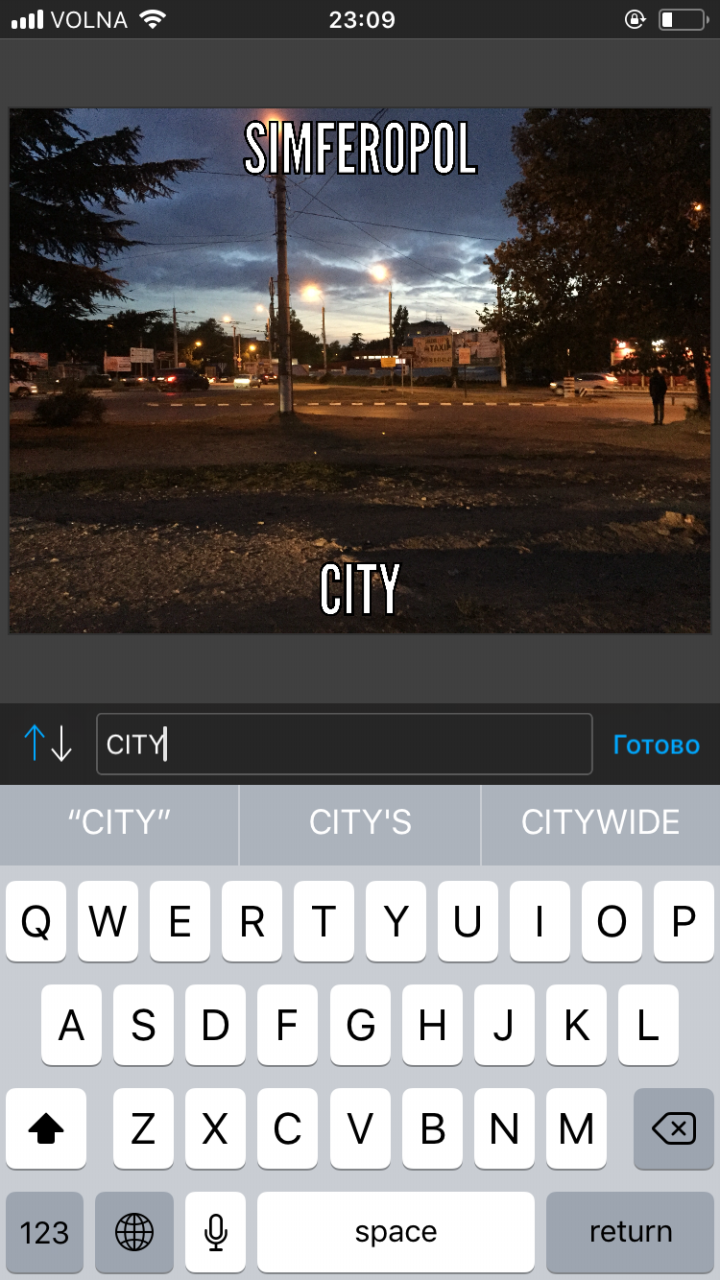
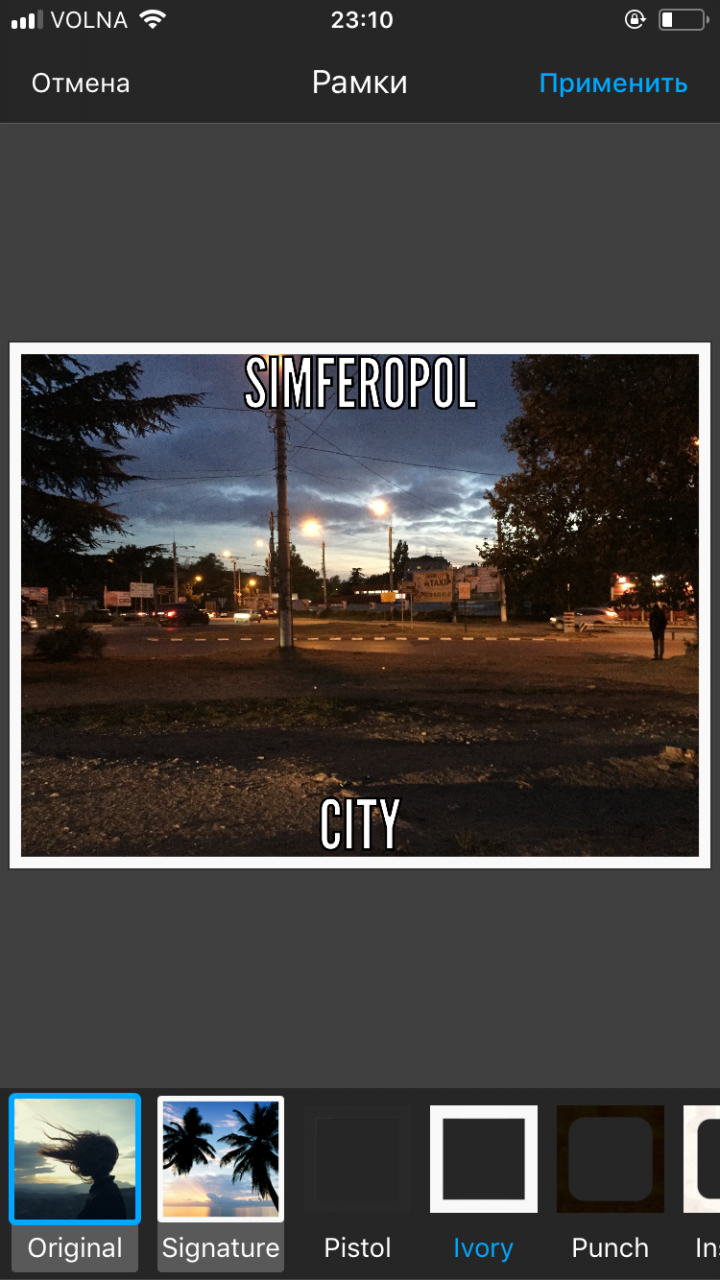
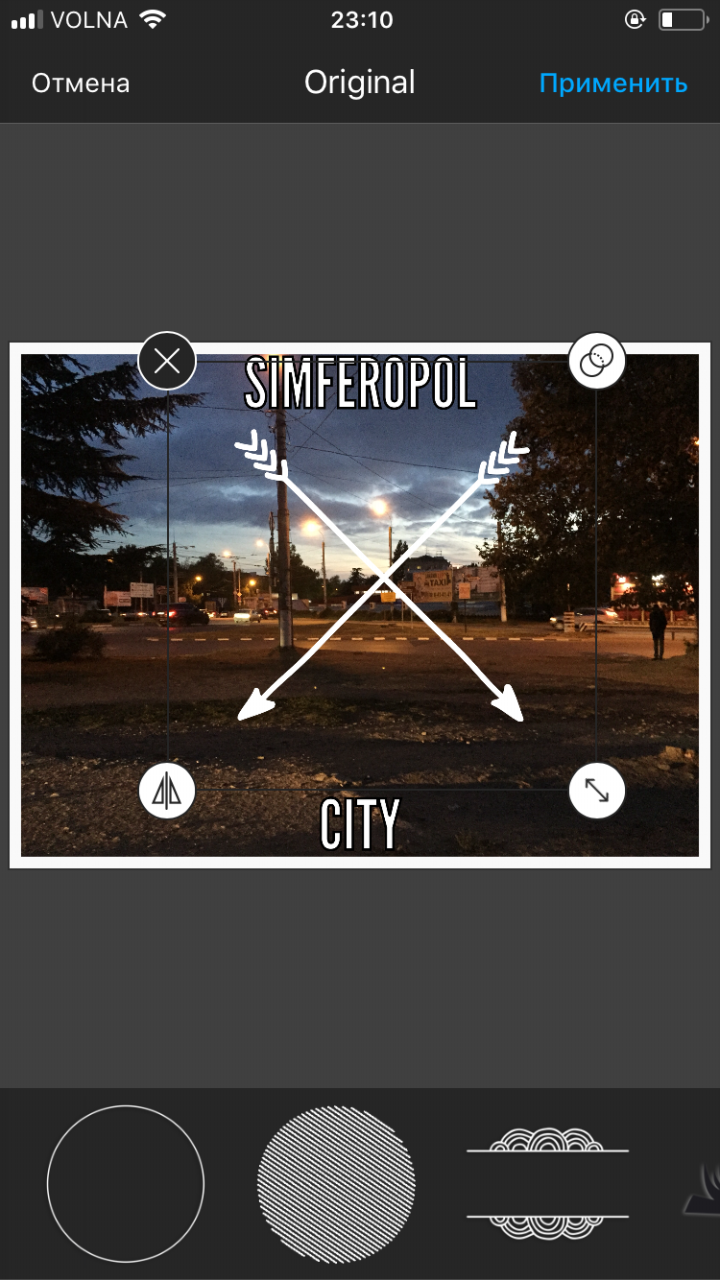
Как раз о творческих ресурсах – давайте мигом перейдем к ним! Для любого фото можно применить следующие инструменты:
Но что, если эти стикеры, рамочки, эффекты и подписи реально нужны пользователям? Ведь есть же подростки, не вылезающие из социальных сетей, «Инста-девушки» и так далее…
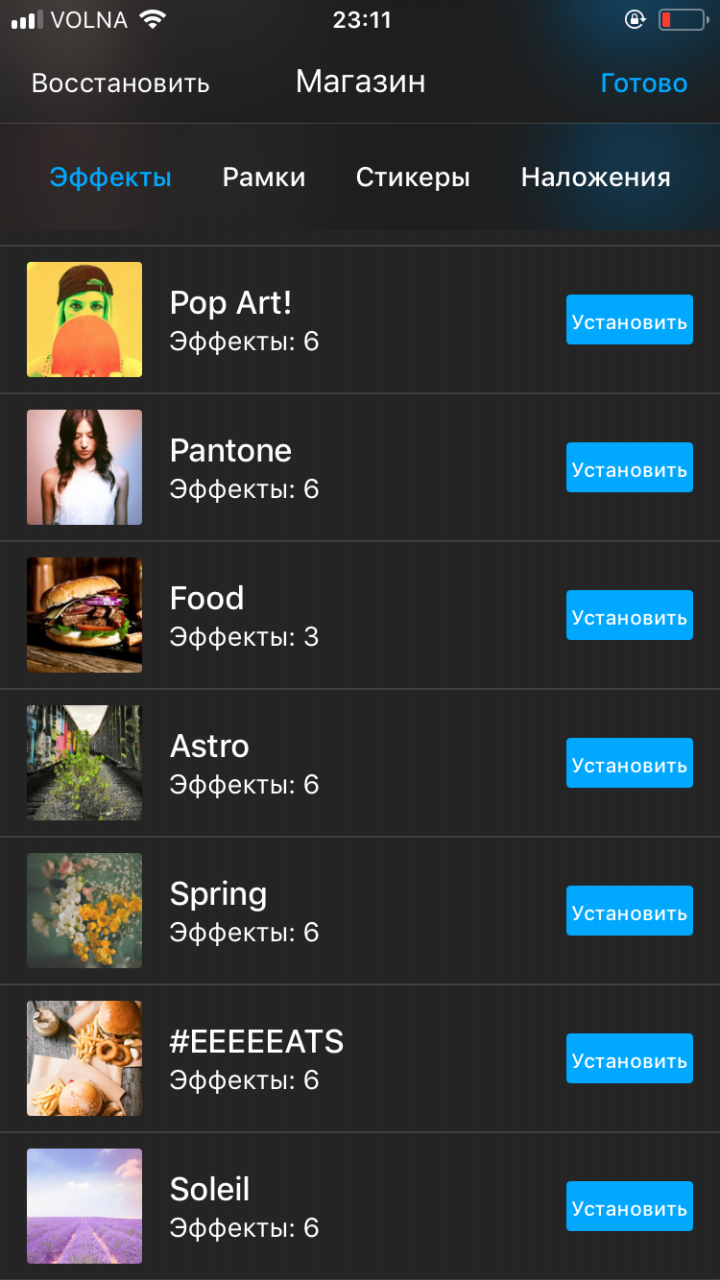
Для них Aviary действительно «зайдет», а учитывая, что для всего вышеуказанного можно загрузить либо дополнительно приобрести различные дополнения и паки, понятно, почему данный графический редактор пользуется таким успехом на смартфонах iPhone.
Кстати, платного контента не так чтобы и много, да и стоит он около 75 рублей за «аддон».
Разработчики редактора оказались скупы на параметры, но кое-что полезное для пользователей все-таки приготовили. Мы можем изменить порядок инструментов в меню редактирования изображений и разрешить приложению уведомлять нас об акциях и скидках. Незначительные настройки? Будем рады и этому.
И пусть это и не параметр для настройки, но разработчики вынесли его именно сюда – это руководства. Помните инструменты для работы с фото, предоставляемые приложением? К каждому из них приводится наглядная инструкция по работе, как будто мини-видеоурок. Реально полезная вещь, которой так не хватает во многих приложениях.
| Версия приложения | 4.6.1 |
| Размер дистрибутива | 36.3 Мбайт |
| Размер приложения в установленном виде | 20.3 Мбайт |
К Aviary у меня нет никаких претензий, любые манипуляции с фотографиями происходят вмиг. Какие-либо подлагивания, подтормаживания и проблемы с отрисовкой отсутствуют. Вылетов замечено не было.
Если вам не требуется полноценная замена настольного «Фотошопа» или профессионального приложения для снимков, нужен простой редактор с целью обработки изображений для социальных сетей, то, уверен, Aviary устроит вас и ваш iPhone.
Несмотря на то, что программа предназначена для новичков, в ней около трех десятков самых различных инструментов и огромное количество всевозможных элементов, дополнений, стикеров и всего того, что так любят современные пользователи. Мало того – в Aviary нет рекламы, а большинство дополнений предоставляется бесплатно, хотя встречаются и платные.
|
Скачать Aviary для iOS-устройств из iTunes |
|
| Разработчик | Aviary. |
| Стоимость | Бесплатно.
Дополнения и паки по 75 рублей. |
| Требования | iOS 9.3 или более поздняя версия. Совместимо с iPhone, iPad и iPod touch. |