С момента публикации обзора двух материнских плат на AMD A320, где мы сетовали на то, что производители системных плат хоть и начали выпускать прошивки на базе нового программного пакета AGESA 1.0.0.6, но делают это неспешно, прошел месяц. Что изменилось за это время? Подвижки есть, хотя довольно незначительные:
Иначе говоря, переход на AGESA 1.0.0.6 можно считать практически состоявшимся. За сим мы начнем знакомиться с материнскими платами Socket AM4 в массовом порядке.
И благодаря нашему постоянному партнеру – компании Регард, первой платой с разгонными функциями на базе AMD X370/B350 с микрокодом AGESA 1.0.0.6 в статусе «релиз», с которой мы познакомимся, станет ASRock X370 Taichi.
Между прочим, в своем роде эта модель уникальна, будучи на сегодняшний день одной из девяти плат Socket AM4, оснащенной внешним тактовым генератором. Полный список таких решений выглядит следующим образом:
Biostar, MSI и Maxsun моделей с внешним генератором не представили, с устройствами Colorful пока неясно – нет изображений двух из четырех объявленных плат. EVGA, Sapphire и Zotac материнские платы Socket AM4 для розничного рынка не выпускали пока вовсе.
В чем суть внешнего тактового генератора? Для этого необходимо обратить свое внимание на архитектуру платформы AMD Socket AM4, которая являет собой дальнейшее развитие идеи построения высокоинтегрированной системы. Socket AM4 не является прямым наследником Socket AM3(+), как это можно подумать из его названия, это прямой наследник, сюрприз, Socket AM1 и Socket FM2.
Процессоры в исполнении Socket AM4 несут в составе своего кристалла не только контроллеры памяти (тип которой сменился DDR3 на DDR4) и PCI-Express, теперь официально включены контроллер SATA 6 Гбит/с на два порта (что было реализовано в AM1) и контроллер xHCI (eXtensible Host Controller Interface), обеспечивающий работу четырех портов USB 3.1 Gen1 (старое название – USB 3.0). Попутно в кристалл CPU перебралась прочая чипсетная логика, отвечающая за запуск и инициализацию системы.
В числе новшеств и то, что вместе с большей частью логики на кристалл процессора перебрался и тактовый генератор, от которого задаются частоты работы всех элементов системы. Оно и ладно бы, но с какой-то целью инженеры AMD пошли на непопулярный шаг: вместе с интеграцией генератора была убрана поддержка каких-либо делителей и попутно частоты работы всех блоков (тех же контроллеров PCI-Express, USB и SATA) намертво привязали к опорной частоте генератора.
С учетом того, что все они весьма чувствительны к изменению частоты даже на несколько процентов, оперирование частотой BCLK теперь стало фактически невозможным. Тем не менее, AMD оставила возможность подключения дополнительного тактового генератора, которой и воспользовались производители.
Для начала приведу таблицу технических характеристик.
| Модель | ASRock X370 Taichi |
| Средневзвешенная цена* | 16 000 рублей |
| Ссылка на сайт | Страница материнской платы на сайте производителя |
| Процессоры | AMD Ryzen в исполнении Socket AM4 |
| Набор системной логики | AMD X370 |
| Оперативная память | 4 x DDR4 разъема DIMM;
Поддерживаемый объем памяти – до 64 Гбайт (небуферизованной, не-ECC); Поддержка двухканального режима и Intel X.M.P.; Поддержка DDR4 2133/ 2400/ 2667/ 2933(OC)/ 3200(OC) МГц |
| Аудио | Realtek ALC1220 (до 8 каналов) |
| Сеть | 1 x Intel I211AT (10/100/1000 Мбит/с);
1 x Intel Wireless-AC 3168 (Wi-Fi + Bluetooth 4.2) |
| Слоты расширения | 2 слота PCI Express x16 3.0 (работают по схемам 16+0/8+0 или 8+8/4+4 в зависимости от процессора);
1 слот PCI-Express 2.0 x16 (физически – PCI-E 2.0 x4); 2 слота PCI Express x1 2.0 |
| Поддержка графических тандемов | AMD CrossFire , Nvidia SLI |
| Дисковая подсистема | AMD CPU: 2 порта SATA 6 Гбит/с;
AMD X370: 6 портов SATA 6 Гбит/с; ASMedia ASM1061: 2 порта SATA 6 Гбит/с; Поддержка ACHI, NCQ, RAID 0, RAID 1, RAID 0+1 |
| USB | – 4 порта USB 2.0 (2 разъема на плате для подключения 4 портов);
– 8 портов USB 3.1 Gen1 (6 портов на задней панели платы, 2 разъема на плате для подключения 4 портов); – 2 порта USB 3.1 Gen2 (на задней панели платы) |
| Разъемы и прочая функциональность на материнской плате | 1 x 24-pin ATX;
8 x 4-pin ATX 12V; 8 x SATA 6 Гбит/с; 1 разъем для подключения вентилятора системы охлаждения процессора (1 x 4-pin); 1 разъем для подключения помпы СВО или еще одного вентилятора системы охлаждения процессора (1 x 4-pin); 2 разъема для подключения дополнительных вентиляторов (2 x 4-pin); 1 разъем для подключения помпы СВО или вентилятора (1 x 4-pin); 2 колодки лицевой панели корпуса; 1 колодка аудиоразъемов корпуса; 2 колодки USB 2.0 для подключения 4 портов; 2 колодки USB 3.1 Gen1 для подключения 4 портов; 1 разъем для подключения управления светодиодной подсветки штатной СО процессоров AMD («BOX-кулер»); 2 разъема для подключения светодиодных RGB-лент; 1 перемычка сброса настроек CMOS |
| Разъемы и прочая функциональность на задней панели | 1 универсальный разъем PS/2 для подключения клавиатуры либо мыши;
6 портов USB 3.1 Gen1 Type A; 1 порт USB 3.1 Gen2 Type A; 1 порт USB 3.1 Gen2 Type C; 2 разъема для антенн Wi-Fi; 1 сетевой порт RJ-45; 5 аудио-разъемов; 1 разъем SPDIF |
| Контроллер I/O | Nuvoton NCT6779D |
| BIOS | Одна несъемная микросхема флеш-памяти 128 Мбит;
AMI EFI BIOS; поддержка многоязычной локализации интерфейса (русский присутствует) |
| Размеры, мм | 304 х 244 |
| Форм-фактор | ATX. |
Материнская плата ASRock поставляется в большой картонной коробке, оснащенной пластиковой ручкой для удобства переноски.
Причем видимая коробка – лишь внешняя декоративная упаковка: внутрь вложена еще одна коробка.
В комплект поставки ASRock X370 Taichi входит:
Приведу его в виде перечня:
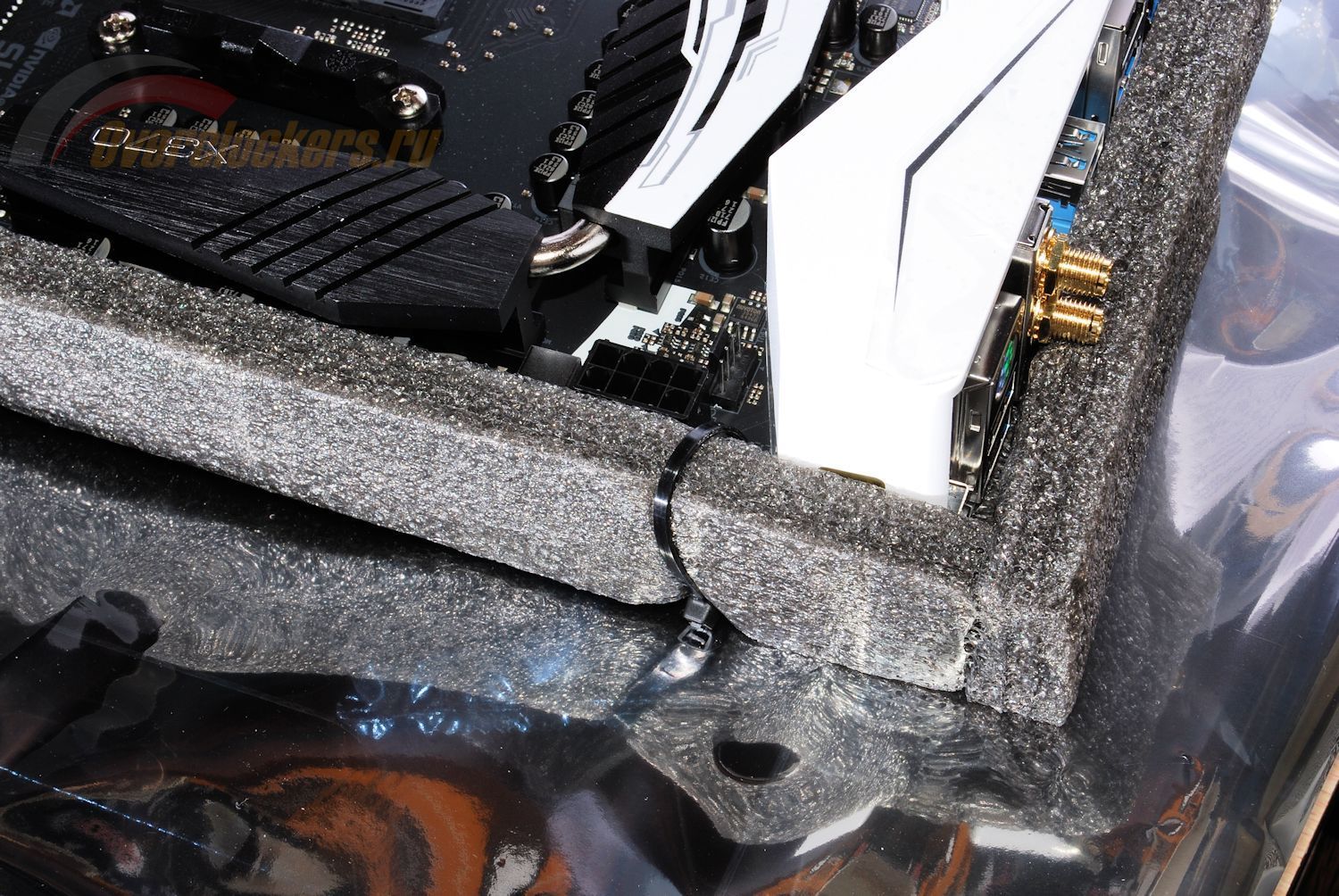
Сама системная плата не просто уложена в плотный антистатический пакет, а дополнительно вложена в форму из вспененного полиэтилена и зафиксирована в ней пластиковыми стяжками.
Совершенно стандартная упаковка моделей ASRock старшего сегмента.
Материнская плата ASRock X370 Taichi выполнена на текстолите с покрытием черного цвета в форм-факторе ATX с размерами 304 на 244 мм.
Цветовая гамма – черно-белая. Элементы декоративного украшения присутствуют, но, к счастью, обошлось без каких-либо вычурных кричащих цветов или конструкций. Текстолит плотный и не гнется от малейших усилий, как это бывает в бюджетном сегменте.
Конструкция системы охлаждения на ASRock X370 Taichi незатейливая и в то же время основательная. В качестве материала радиаторов используется алюминиевый сплав, термоинтерфейс – «терможвачка».
Крепление осуществляется подпружиненными винтами с изолирующими шайбами. Иначе говоря, самый добротный вариант из ныне встречающихся.
Радиатор на наборе системной логики представляет собой монолитную пластину с декоративной фрезеровкой (на логотип ASRock наклеена транспортировочная пленка, при сборке ПК ее лучше снять). Температурный режим хороший – не более 50°C под нагрузками с установленной видеокартой Nvidia GeForce GTX 1080.
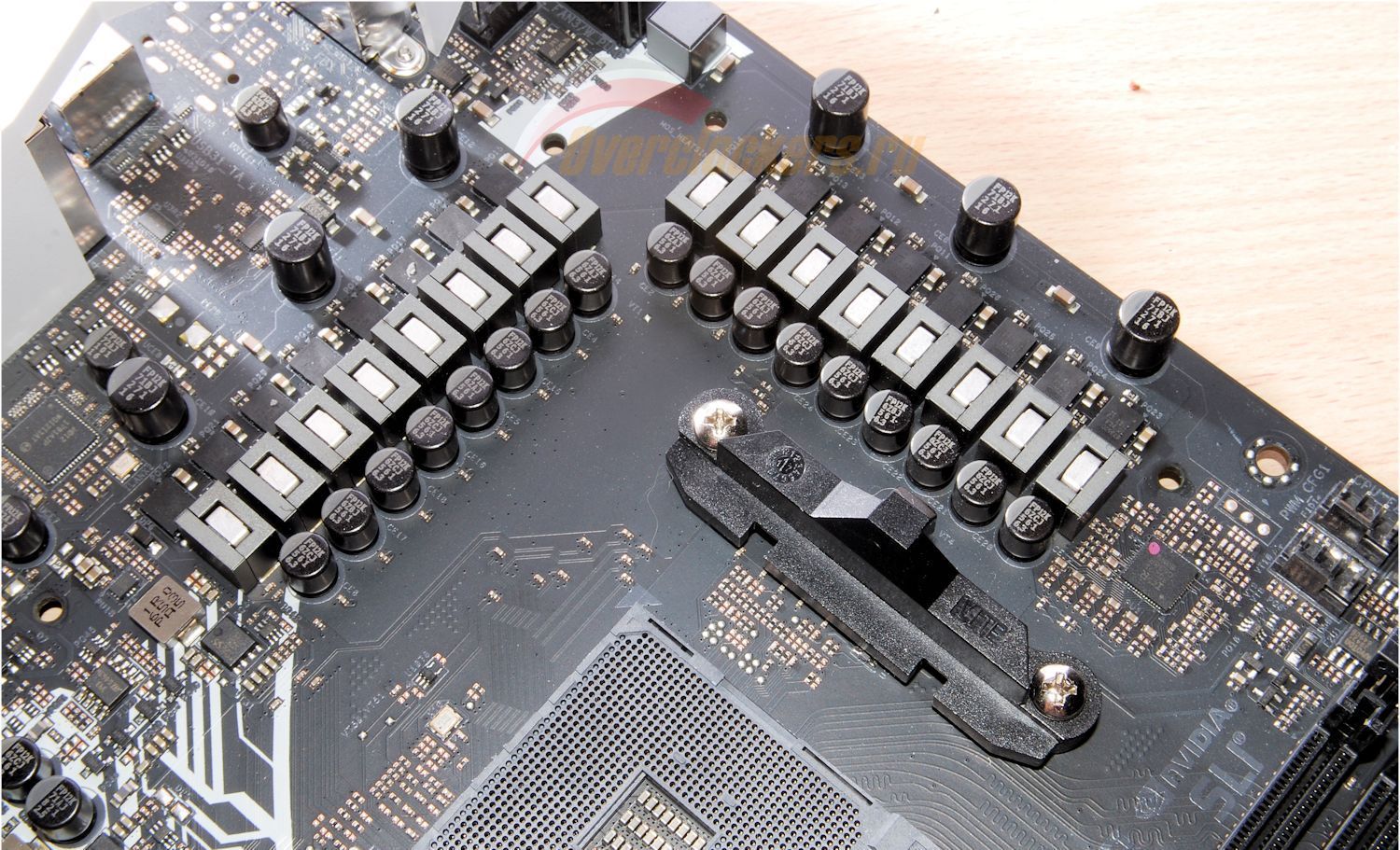
Подсистема питания процессора накрыта радиаторами полностью, установлено два теплорассеивателя, соединенных никелированной теплотрубкой.
Температурный режим отличный (подробнее – в соответствующем разделе). Увы, без казусов не обошлось: лакокрасочное покрытие, нанесенное на декоративную пластину на радиаторе, очень легко и быстро покрывается царапинами. Оно настолько мягкое, что уже в состоянии «только из коробки» может похвастать наличием оных.
Никакой дополнительной защитной транспортировочной пленки просто не предусмотрено.
Крепление системы охлаждения процессора – стандартное для Socket AM4.
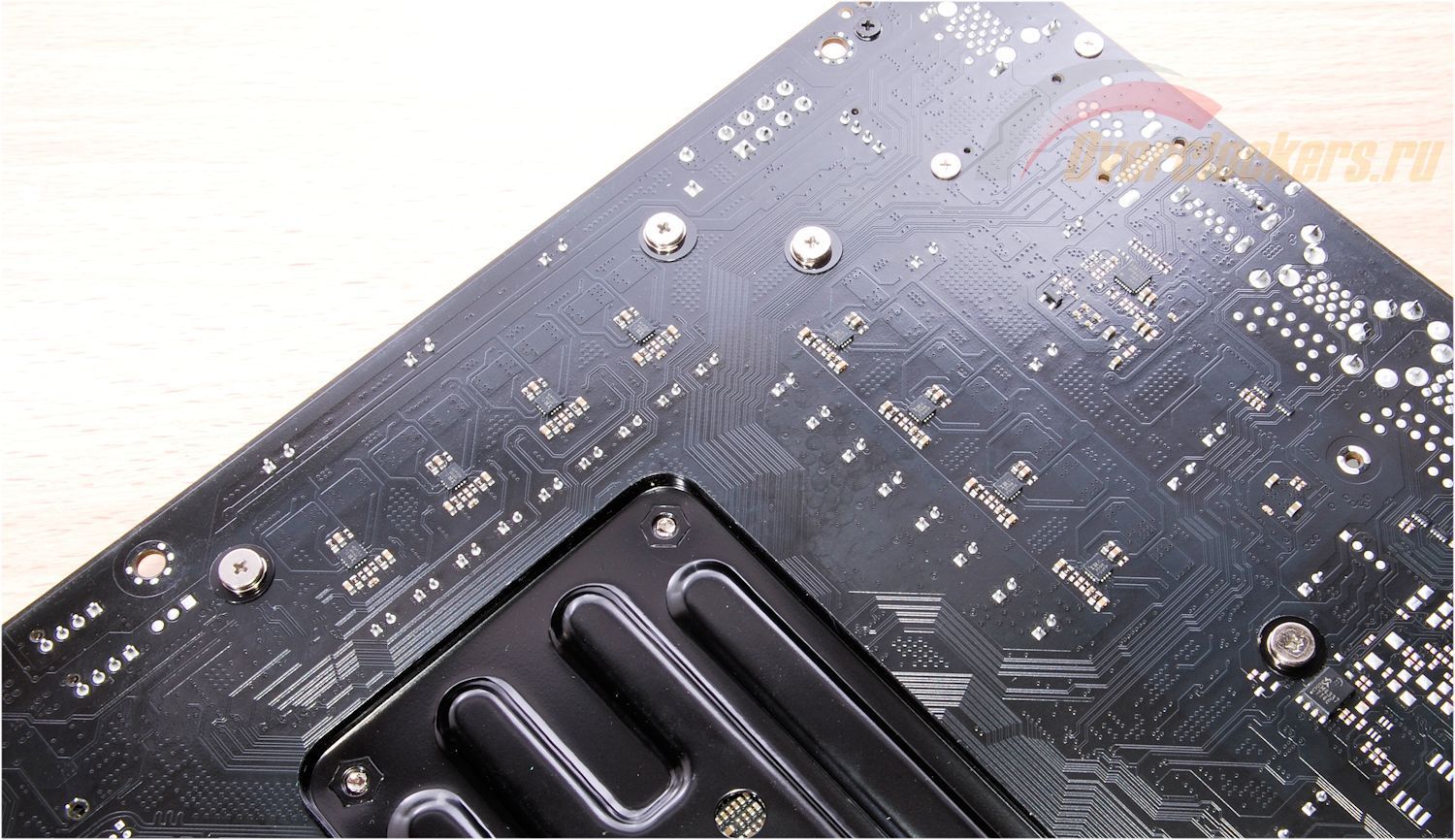
С обратной стороны платы стоит полноценная металлическая пластина, защищающая печатную плату от деформации при установке систем охлаждения с большой силой прижима.
Системы охлаждения процессоров под Socket AM3+ и более ранние получили ограниченную совместимость с Socket AM4. Та группа, которая оснащена креплением «а-ля Box» (крепится к стандартной пластиковой рамке защелками), в натяг, но цепляется к Socket AM4.
Те системы, которым необходимы снятие пластиковых элементов и установка собственных креплений, требуют нового комплекта креплений, либо ручной доработки имеющегося. И причина этого в том, что у Socket AM3, AM3+, FM2 и FM2+ отверстия имеют расположение 96 х 48 мм, тогда как у Socket AM4 – 90 х 54 мм.
Разъемов для подключения вентиляторов на печатной плате пять.
Материнская плата умеет управлять оборотами крыльчатки на всех разъемах, причем не только четырехконтактных (ШИМ), но и трехконтактных, для чего у каждого разъема установлено по одному контроллеру Nuvoton 3943S.
Для настройки поведения вентиляторов в BIOS доступны четыре готовых профиля («Тихий», «Стандартный», «Производительный», «Регулировка отключена») и один настраиваемый: различные уровни оборотов (от 0 до 100%) по достижению определенного настраиваемого по температуре порога (от 30° до 80° C), таких порогов четыре. Несмотря на то, что уровень оборотов можно выставить в 0%, на деле при установке этого значения вентилятор штатной системы охлаждения AMD Wraith Spire и несколько опробованных ШИМ-моделей не остановились полностью.
Разъемы с пометкой «W_PUMP» рассчитаны на подключение не только вентиляторов, но и систем жидкостного охлаждения, они могут выдержать ток силой до 1.5 А (разъем CPU_FAN без пометки «W_PUMP» – до 1.0 А).
Архитектура процессоров AMD в исполнении Socket AM4 такова, что им требуется два основных питания, отличающихся значениями напряжений – собственно процессорных ядер (CPU Core Voltage) и отдельно кэша L3 (если он есть), контроллеров памяти, SATA, PCI-E и прочего (CPU SoC Voltage). Отдельным преобразователем обеспечивается питание оперативной памяти.
Формально ASRock заявляет для материнской платы ASRock X370 Taichi шестнадцатифазную схему, способную обеспечить питание процессора до 300 Вт. Фаз действительно шестнадцать, но технически, конечно же, схема немного сложнее.
В качестве ШИМ-контроллера, управляющего фазами VCore и VCore SoC, используется цифровой контроллер International Rectifier IR35201, способный управлять восемью фазами и сконфигурированный на данный плате по схеме шесть фаз VCore плюс две фазы VCore SoC.
Далее в дело вступают удвоители фаз International Rectifier IR3598, размещенные на обратной стороне печатной платы.
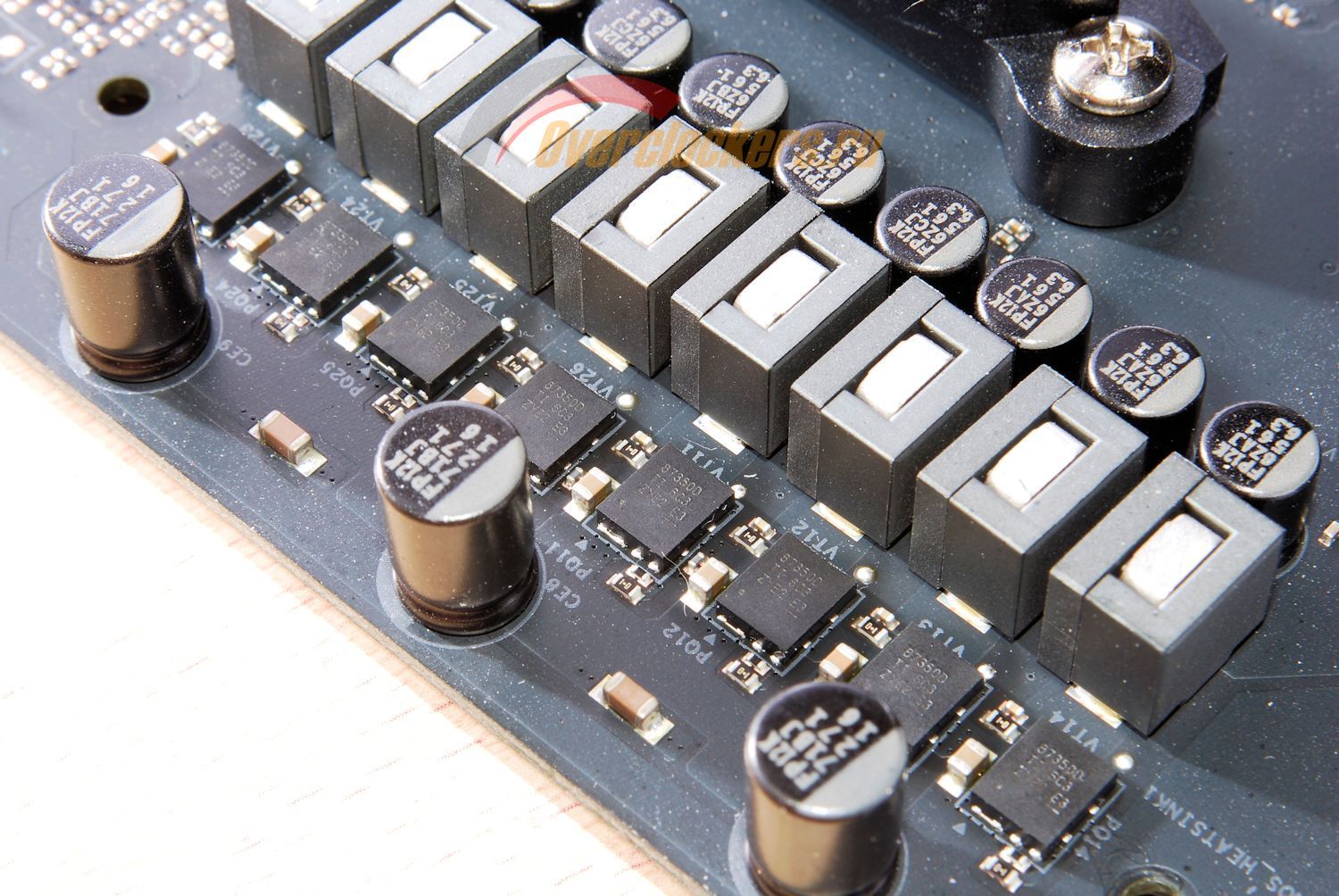
В качестве силовых элементов применены транзисторные сборки CSD87350Q5D производства Texas Instruments.
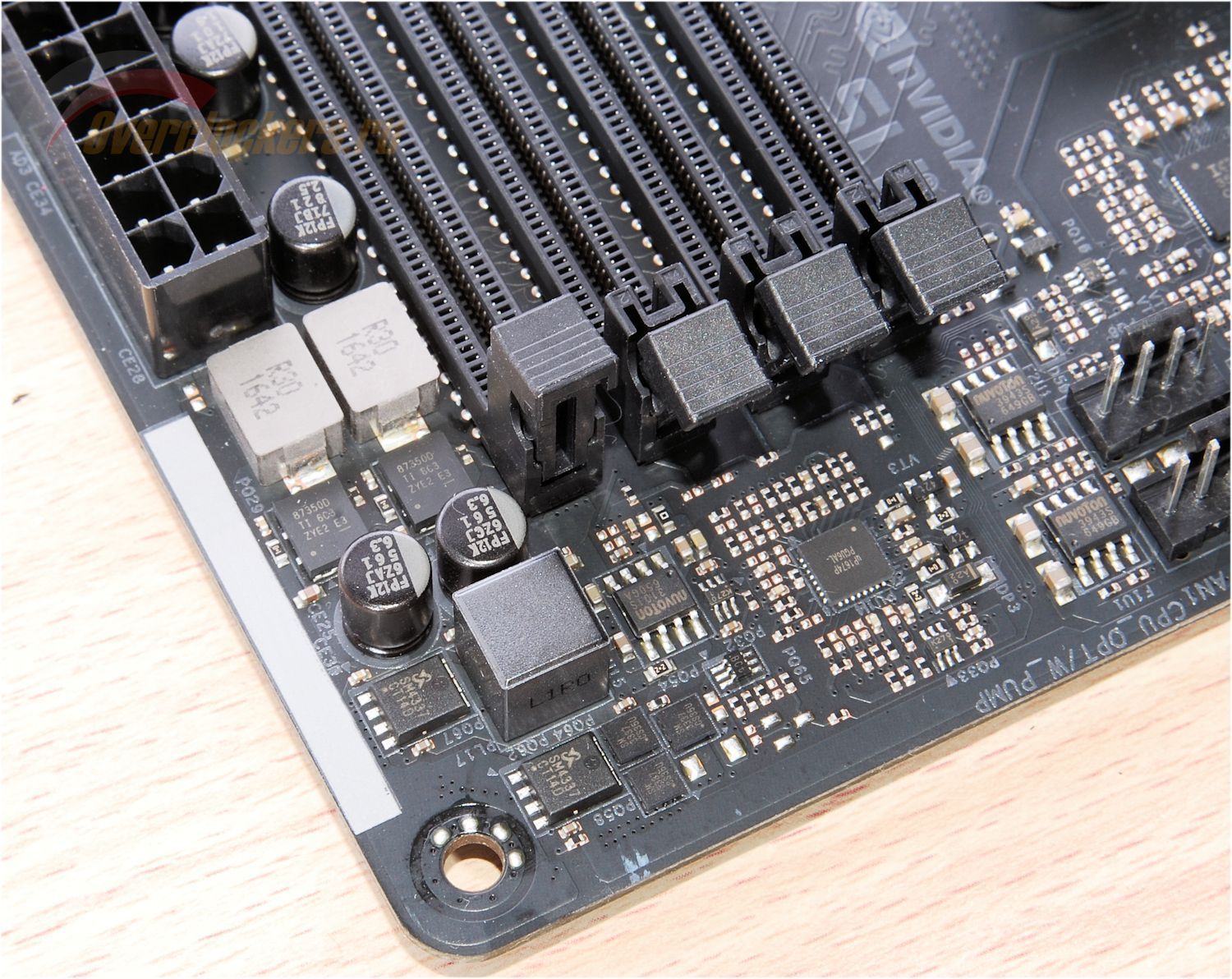
Подсистема питания оперативной памяти работает под управлением uP1674P производства uPI Semiconductor Corp. Документацию на него найти на сайте компании не удалось, но, судя по всему, это двухфазный ШИМ-контроллер, а значит, перед нами две полноценных фазы.
Здесь также использованы CSD87350Q5D производства Texas Instruments.
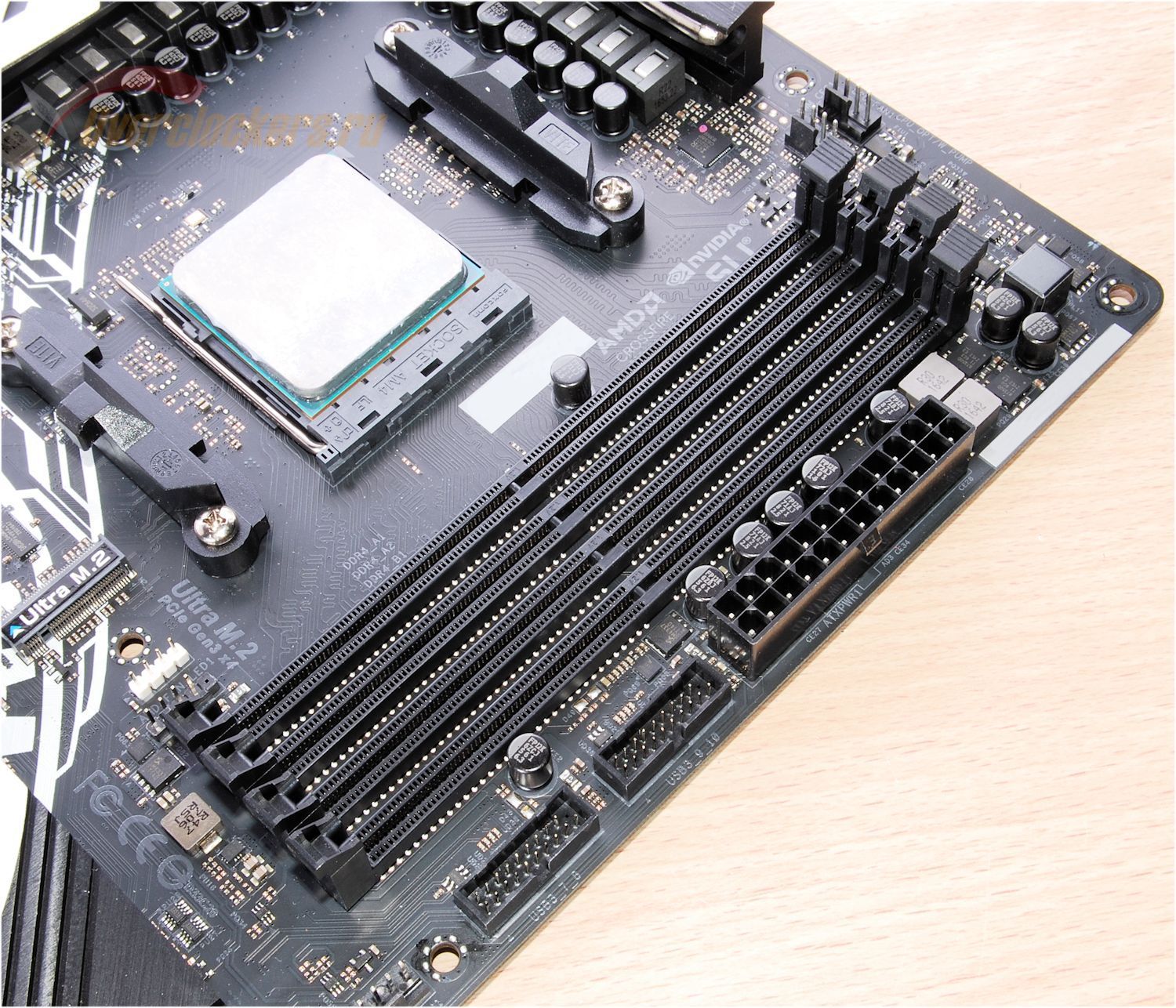
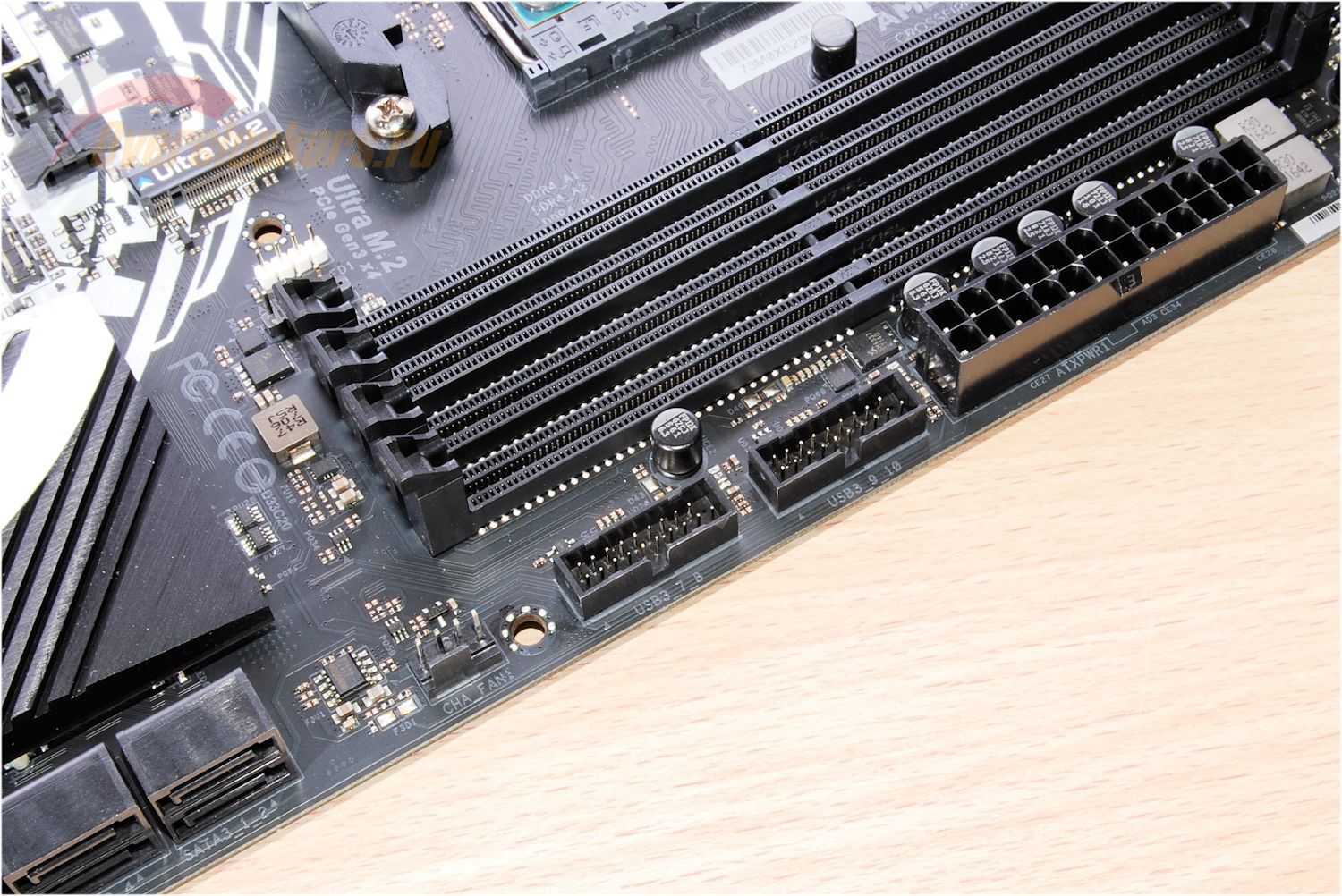
Слотов оперативной памяти стандарта DDR4 установлено четыре.
Заявлена поддержка частот вплоть до 3200 МГц, но одно «но»: для значений свыше 2667 МГц проставлена отметка «OC», что означает «режим разгона», или дословно «работать может, но не обещаем». Выше, когда мы рассматривали комплектацию платы, отметили наличие в комплекте специальной листовки, которая подчеркивает необходимость правильно задействовать слоты памяти: при использовании только двух модулей необходимо устанавливать их во второй и четвертый по счету слоты от процессорного разъема.
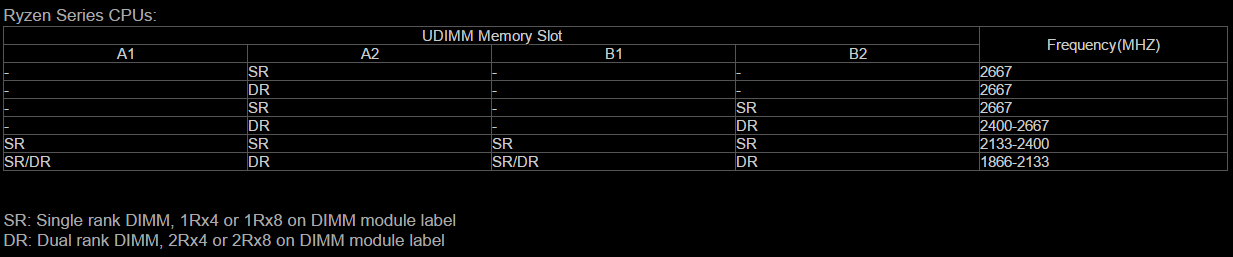
Нужно обратить внимание еще на две вещи: то, что процессорами AMD Ryzen частота 2667 МГц поддерживается только для двух одноранговых модулей, двухранговые модули – 2400-2667 МГц, а в случае использования четырех модулей гарантированная частота снижается вплоть до 1866 МГц. Таковы спецификации самой компании AMD. Есть свои ограничения и для моделей APU «Bristol Ridge».
Разумеется, по факту частоты могут быть и большими, просто здесь уже ни AMD, ни ASRock ни за что не ручаются. Полезным может оказаться изучение списка протестированной памяти на сайте ASRock.
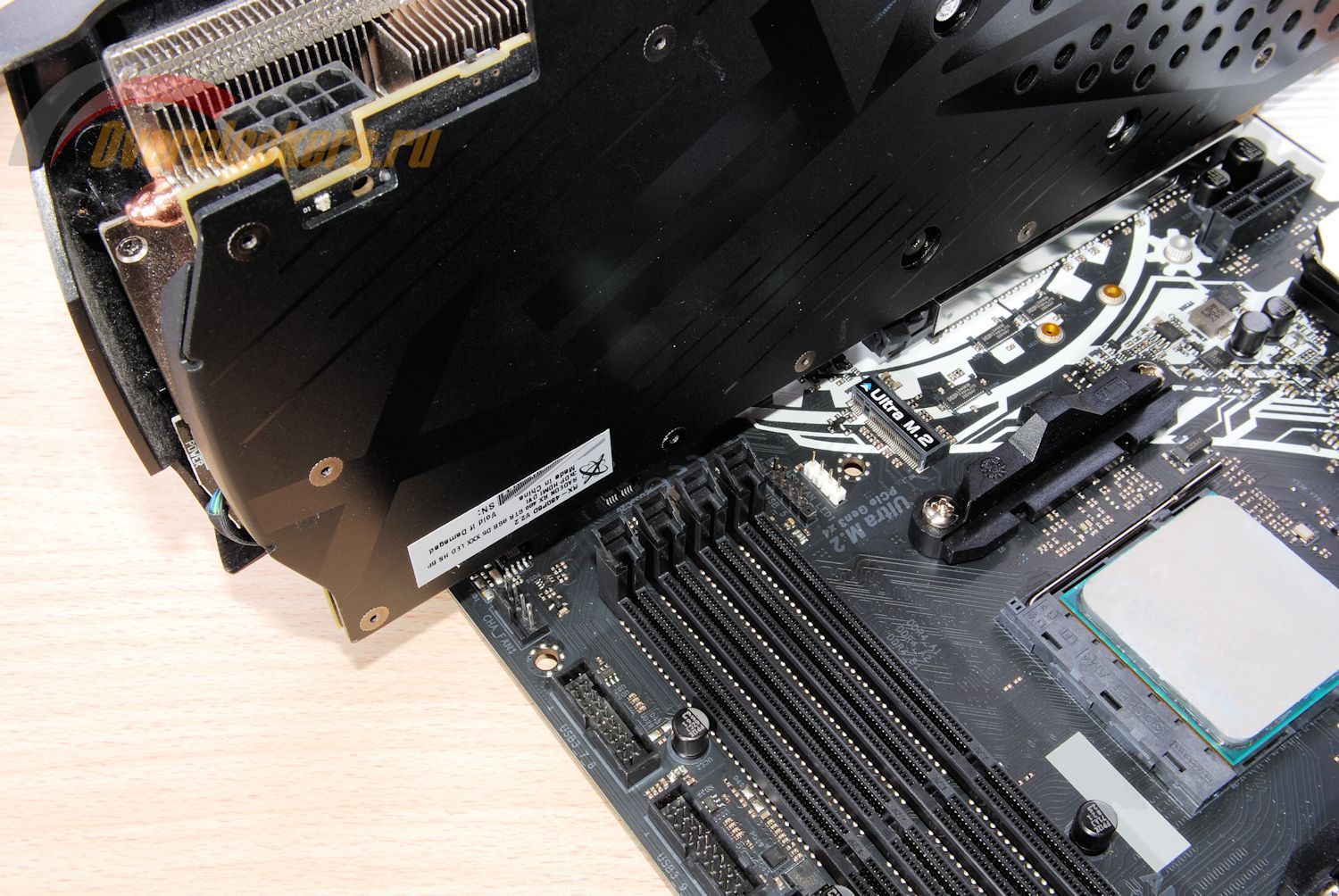
Слоты памяти оснащены защелками только с одной стороны, что логично: классические «откидные» защелки могли бы упереться даже в хвостовую часть установленной видеокарты, не говоря уже про возможный конфликт с длинномерной картой расширения, установленной в верхний слот PCI-E x1. В последнем случае ограничение в приблизительно 18.5 см.
Рядом со слотами памяти мы находим сразу две колодки для подключения четырех USB 3.1 Gen1 (старое название – USB 3.0) фронтальной панели корпуса системного блока. Здесь используются возможности платформы AMD, никаких дополнительных контроллеров не предусмотрено.
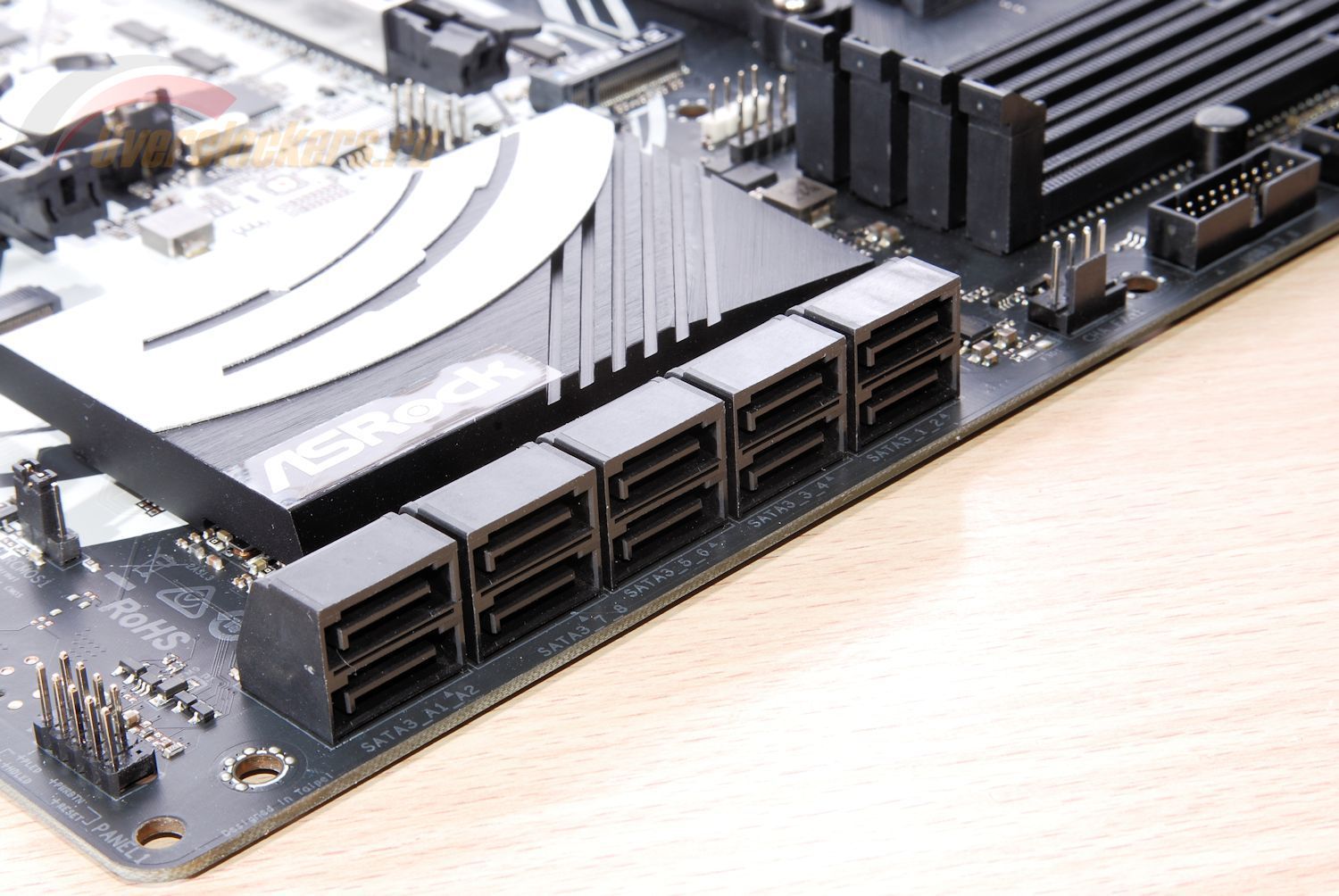
Ниже размещены десять портов SATA 6 Гбит/с с горизонтальной ориентацией относительно поверхности платы («лежачий» тип). Ничего не скажешь – весьма мощная конфигурация. При этом пользователю не нужно переплачивать за так и не родившийся по факту SATA Express – его здесь нет.
Интересна структура данных портов. Из них только восемь реализованы силами платформы AMD (два порта от контроллера в процессоре, шесть от контроллера в наборе системной логики), оставшиеся два (самые нижние, с маркировкой SATA3_A1 и SATA3_A2) существуют благодаря контроллеру ASMedia ASM1061, подключенному к набору системной логики посредством одной линии PCI-E 2.0.
Подключать к этим разъемам современные SSD-накопители не рекомендуется – из-за аппаратных причин быстродействие этих портов (особенно на линейных операциях чтения и записи) несколько ниже, чем у «родных» SATA 6 Гбит/с. А вот для HDD – в самый раз. Из положительных моментов: ASM1061 не нуждается в дополнительных драйверах и со стороны системы выглядит как «Стандартный AHCI-контроллер».
Набор элементов, установленных по нижнему краю, неожиданно скромный.
Колодок для подключения элементов корпуса системного блока две. Одна – в самом углу платы справа, здесь мы можем подключить кнопки включения и перезагрузки, а также индикатор работы и активности дисковой подсистемы. Вторая колодка зачем-то была выброшена инженерами ASRock аж в середину нижнего края платы – системный динамик и еще одна группа контактов для корпусных светодиодов работы системы.
Помимо этого стоит индикатор POST-кодов, две колодки USB 2.0 для подключения четырех портов, разъем для подключения вентилятора, две колодки для подключения светодиодных лент и колодка аудиоразъемов (в левом углу).
Да, колодки COM и LPT смотрелись бы странно, но вот контактная группа для модуля шифрования TPM, который присутствует на платах очень часто, здесь также отсутствует. Впрочем, невелика потеря – как правило, она пользователям и не требуется. Слишком уж непопулярным вышел стандарт.
Правый край платы накрыт легкоснимаемым (пломб нет) пластиковым кожухом, под ним мы обнаружим аудиотракт и контроллер ввода-вывода (I/O), отвечающий за системный мониторинг, работу разъема PS/2 и ряда других функций Nuvoton NCT6779D.
Аудиотракт построен на основе контроллера Realtek ALC1220 и изолирован от остальной части печатной платы участками текстолита, лишенными электропроводящих слоев. Номинально это защищает его от наводок.
Аппаратная база аудиотракта достаточно неплоха: используются высококачественные конденсаторы Nichicon («теплого лампового» типа на жидкостном электролите), установлен один усилитель Texas Instruments NE5532, а контактная группа (колодка) для подключения аудиоразъемов корпуса системного блока даже позолочена (причем аудиоразъемы задней интерфейсной панели материнской платы также позолочены).
Сетевой гигабитный контроллер вынесен за заднюю интерфейсную панель.
И здесь уже не «народный» Realtek, а более имиджевый Intel I211AT.
Ничего не заметили? Тут сразу два момента: во-первых, полностью отсутствуют USB 2.0, во-вторых, нет видеоразъемов. Последнее, впрочем, согласуется с отсутствием APU в списке поддерживаемых материнской платой процессоров.
Двусторонний порт USB 3.1 Gen2 Type C реализован благодаря контроллеру ASMedia ASM1453 и поддерживает функцию быстрой зарядки мобильных устройств, будучи способным выдавать ток до 3 А.
Оных на материнской плате ASRock X370 Taichi сразу семь:
В оба M.2 можно установить по одному PCI-E SSD, работающих по протоколу NVMe, и оба они могут быть загрузочными.
Естественно, нужно учитывать ограничения по второму разъему M.2, о котором говорилось выше. В принципе, его можно использовать не только для SSD, но и для, например, еще одного Wi-Fi/Bluetooth-контроллера. Напомню еще раз: не теряйте крепежные винтики из комплекта материнской платы – на них нет единого стандарта, а потому можно сильно намучаться в поисках замены.
Наиболее внимательные читатели, аккуратно прочитавшие абзац выше, обязательно зададутся вопросом: как так, ведь математика количества линий PCI-e не сходится? Считаем: два PEG и один M.2 подключены к процессору и тут вопросов нет. Но при этом на плате еще слот PCIE5 и второй M.2, которые делят между собой четыре линии PCIe 2.0 от набора системной логики (соответствующие две микросхемы-переключатели расположены аккурат под M.2 с обратной стороны платы). В итоге от имеющихся у AMD X370 восьми линий PCI-Express 2.0 остаются свободными четыре. А ведь нам нужно пять: у нас еще SATA-контроллер ASMedia ASM1061, сетевые контроллеры Intel I211AT и Intel Wireless-AC 3168, а также два слота PCI-E 2.0 x1.
Тут все просто: ASMedia ASM1061, Intel I211AT и один из двух PCI-E 2.0 x1 (с маркировкой «PCIE1») подключены к AMD X370 напрямую, а Intel Wireless-AC 3168 и второй PCI-E 2.0 x1 (с маркировкой «PCIE4») – через микросхему-коммутатор ASMedia ASM1184e.
Увы, начиная с этого года ASRock стала отказываться от использования съемных микросхем флеш-памяти. Под это попали как платы на 200-х наборах системной логики Intel для процессоров LGA 1151 (на 1хх микросхемы съемные), так и Socket AM4. Теперь микросхема распаяна на плату. Причем одна, а не две, как ранее в данном ценовом сегменте. Экономия вовсю…
Под наклейкой с указанием заводской версии прошивки скрывается микросхема флеш-памяти MXIC MX25V12873F. Такую маркировку найти не удалось, но, судя прямому упоминанию в спецификациях материнской платы, объем микросхемы – 128 Мбит. Рядом с ней расположена контактная группа для подключения программатора в случае необходимости восстановить поврежденный микрокод BIOS.
Кстати, сами файлы с прошивкой, загружаемые с сайта ASRock, объемом 6 Мбайт, таким образом, 2 Мбайт пока не задействуются. С другой стороны, это лучше, чем ситуация, которая сложилась с одним из прошлых поколений процессоров AMD, когда при его выпуске выяснилось, что необходимые микрокоды для них просто не помещаются во флеш-память выпущенных ранее моделей, хотя аппаратно совместимость была.
Также неподалеку мы видим микросхему с маркировкой ICS 9VRS4883BKLF.
Это и есть тот самый тактовый генератор, благодаря установке которого нам обещается выдающийся разгон процессоров AMD (технология ASRock Hyper BCLK Engine II).
Рассматриваемая материнская плата может похвастать поддержкой подключения декоративной подсветки. Причем очень богатой. Во-первых, на плате под радиатором набора системной логики распаяны светодиоды, способные менять свой цвет и интенсивность свечения. По умолчанию они пульсируют бело-зелено-голубым цветом.
Во-вторых, на плате есть разъем AMD_FAN_LED1, к которому подключается штатная подсветка систем охлаждения процессоров AMD Wraith Spire (обратите внимание, что эта СО выпускается в двух вариантах – с подсветкой и без) и Wraith Max.
Без управления подсветка светит красным, с управлением – разными цветами (необходимый кабель прилагается в комплекте с СО и процессором). В паре с ним идет дополнительный разъем AMD LED Fan USB.
В-третьих, на плате, на нижнем ее крае, установлено два разъема для подключения светодиодных RGB-лент с напряжением питания 12 В и током не более 3 А.
Настройка подсветки осуществляется из специального приложения (существует только в Windows-версии), а также через BIOS (здесь же подсветку можно отключить вовсе). Учтите, мало выставить в BIOS настройки подсветки и сохраниться по F10, нужно также отдельно нажать кнопку «Apply».
Также на плате присутствует индикатор POST-кодов, который работает только от момента включения и до передачи управления операционной системе. Было бы удобно, если бы на него выводилась информация, например, о температуре процессора, но, увы, здесь все традиционно для ASRock – после запуска загрузчика ОС индикатор выключается.
Отчетливо видно, что предполагалась установка кнопок управления системой Power и Reset. Но в итоге ASRock решила сэкономить несколько центов на удобстве пользователей и здесь.
| Модель | ASRock X370 Taichi |
| Ссылка на сайт | Страница материнской платы на сайте производителя |
| Версия BIOS, с которой проводилось тестирование | 2.40 за 9 июня 2017 года |
| BCLK | От 100 до 200 МГц с шагом 1 МГц |
| Оперативная память, МГц | Поддержка XMP
DDR4-1866/ 2133/ 2400/ 2666/ 2800/ 2933/ 3066/ 3200/ 3333/ 3466/ 3600/ 3733/ 3866/ 4000 |
| Множитель процессора
CPU Core |
Есть |
| Напряжение CPU Core | Надбавкой в большую и меньшую сторону, прямым значением |
| Напряжение CPU SoC | Надбавкой в большую и меньшую сторону, прямым значением |
| Напряжение графического ядра | Параметр отсутствует |
| Компенсация просадок напряжений CPU VCore (LoadLine Calibration) | Да |
| Компенсация просадок напряжений CPU VCore SoC (LoadLine Calibration) | Да |
| Напряжение оперативной памяти | Auto, от 1.100 до 1.800 В с шагом 0.005 В |
| Интерфейс BIOS | Графический, поддержка восьми языков локализации, в том числе русского |
| Локализация интерфейса на русский язык | Есть |
| Функциональность BIOS | Профили настроек (пять в памяти BIOS плюс возможность сохранения и загрузки с накопителей SATA и USB) |
| Файловые системы, поддерживаемые BIOS для сохранения скриншотов и профилей настроек | FAT16/32: чтение/запись
NTFS: только чтение |
| Secure Boot | По умолчанию отключено |
«Заводская» версия BIOS – P1.50. Произведено обновление до P2.40 (наиболее новой версии из официально доступных на момент тестирования).
Настройки при установке AMD Ryzen 1700
При установке AMD APU A10-9800
С данным процессором системная плата не запустилась.
Особенности BIOS
В целом BIOS платы поражает количеством настроек, а структура такова, что количество вложенных подразделов в каком-либо разделе может доходить чуть ли не до десятка. Правда, часть настроек дублируется (например, тайминги и частоту памяти можно задавать в двух местах, частоту и напряжение процессора VCore – в трех).
Отмечу несколько моментов:
Используемый тестовый стенд собирался из следующих комплектующих:
Процессоры AMD APU не просто так отсутствуют в списке поддерживаемых: с AMD APU A12-9800 материнская плата не заработала.
С нюансами разгона на ASRock X370 Taichi все довольно непросто. У материнской платы есть проблемы с перезапуском в «безопасном режиме» (с настройками по умолчанию) в случае неудачных параметров, выставленных пользователем, тут нужно не просто нажимать кнопку «Reset», а полностью обесточить систему и затем включить ее.
С этим связано второе: иногда подобная манипуляция приводит к полному обнулению всех настроек BIOS. Существует обходной маневр на этот случай: можно создавать свой профиль настроек и затем подгружать его – сохраненные профили не стираются. В заметном числе случаев модель не стартует вовсе и приходится производить сброс настроек BIOS посредством перемычки на плате или кнопкой на задней панели.
За все время, что плата находилась у меня, пробовалась в различных конфигурациях и режимах разгона, мне ни разу не довелось увидеть сообщения о переразгоне. Складывается впечатление, что плата просто не умеет предупреждать пользователя. Даже если она и запустится в режиме настроек по умолчанию, то не остановится на этапе прохождения POST на 10 секунд, как это делали платы ASRock до недавнего времени, а просто начинает загружать операционную систему. Во-вторых, обнаружился совершенно замечательный во всех отношениях сбой: иногда даже после полного сброса настроек перемычкой запуск все равно не происходит. Подобное исправляется снятием батарейки на пять-десять минут, либо переустановкой процессора.
Еще один немаловажный «баг» – управление напряжением CPU SoC Voltage: если при регулировке в «Offset Mode» проблем не возникает, то при его установке в режиме «Fixed Mode» плата может не запуститься. Даже при том, что выставленное значение будет достаточным и просто будет соответствовать тому значению, что плата задает сама в автоматическом режиме. Да, именно так: с BIOS версии P2.40 системная плата сама полноценно управляет данным напряжением и его величина зависит от установленной частоты оперативной памяти:
| Частота памяти, МГц | Напряжение SoC, В |
| 2400 и ниже | 0.900 |
| 2666 | 0.950 |
| 2800 и выше | 1.100 |
Схема не слишком оптимальная: далеко не всем процессорам вообще нужно повышение этого напряжения для работы с DDR4 на частоте ~2800 МГц. С частотами уровня 2933-3066 – да, но не столь сильное (в отдельных случаях пользователь, если уж он занимается разгоном с неудачной памятью, может и сам его дополнительно увеличить). А вот для 3200 и выше – да, 1.1 В уже, как правило, оправданы.
То, как инженеры ASRock построили в BIOS ASRock X370 Taichi управление оперативной памятью – это отдельная песня. Если мы устанавливаем модули без профиля XMP, то будет доступен параметр частоты памяти и только при его переключении откроется доступ к таймингам:
Если же мы устанавливаем модули с профилем XMP, то изначально недоступен не только подраздел таймингов, но и частота памяти. Появляются они только при включении профиля XMP.
А если нам это не надо? Видимо, инженеры ASRock на это не рассчитывали: что профиль XMP конкретного комплекта будет банально несовместим с данной платформой AMD. А ведь такая ситуация сплошь и рядом.
Например, один из используемых мною комплектов памяти G.Skill Ripjaws V DDR4-4000 содержит лишь один профиль XMP – на 4000 МГц. Мало того, что данная частота для процессоров AMD сложнодостижима и такой множитель автоматически не устанавливается (как и на платформе Intel LGA 1151), вместо него выставляется «3200», так еще и конфигурация таймингов выглядит как «19-21-21-41» – нечетные тайминги в сочетании с высокими частотами платформа AMD также «не любит». Попутно меняется ряд субтаймингов и напряжений. И все это приходится менять вручную на нужные значения.
Нет, частоту и тайминги менять все-таки можно, но делается это не слишком-то и просто: для этого придется закапываться в глубины BIOS, следуя по адресу Advanced >> AMD CBS >> DRAM Timing Configuration. Здесь продублировано управление памятью. Правда, придется слегка поработать головой, умножая значения частот надвое (частоты задаются как 1333, 1400, 1467…).В этом разделе отсутствует переключатель Gear Down Mode, позволяющий активировать тайминг Command Rate 2T, что может быть принципиально для разгона модулей оперативной памяти на некоторых микросхемах, его можно найти в другом подразделе – Advanced >> AMD CBS UMC Common Options >> DDR4 Common Options >> DRAM Controller Configuration.
Материнская плата номинально позволяет осуществлять разгон процессоров Socket AM4 двумя методами – изменением множителя и поднятием базовой частоты (BCLK). С первым способом все понятно и к нему мы вернемся ниже, а вот второй… практически не работает. Сюрприз, но факт: максимальная частота, на которой плата работала стабильно, составила 111 МГц. Выше уже начинались проблемы с включением, а затем и вовсе отказ запускаться.
Кстати говоря, у меня есть Gigabyte GA-AX370-Gaming K3, также оснащенная дополнительным тактовым генератором, и проблема с разгоном там аналогичная. Судя по всему, наличие внешнего генератора не гарантирует разгона как такового. Была идея опробовать переключение режима работы SATA-контроллера (на материнских платах Socket FM1, FM2 и AM1 именно благодаря этому можно было добраться до высоких частот), но в BIOS ASRock X370 Taichi выбор всего из двух пунктов – «AHCI Mode» и «RAID Mode». Переключение режимов PCIe ситуацию не спасло.
При попытках разгона посредством базовой частоты обнаруживается еще и ошибка в интерфейсе BIOS: неправильно высчитываются частоты. Например, отображаемые 3066 МГц при BCLK 110 МГц соответствуют 3372 МГц в реальности. Также сложилось впечатление, что частота процессора всегда должна быть не ниже частоты памяти, иначе система не всегда может запуститься.
Поэтому осталось обойтись исключительно традиционным разгоном посредством изменения множителей. Финальным результатом стали 3800 МГц на процессоре AMD Ryzen 7 1700 при напряжении 1.4 В – точно по возможностям экземпляра. Оперативная память G.Skill Ripjaws V DDR4-4000 заработала на частоте 3466 МГц с таймингами 18-18-18-38-1T при напряжении 1.35 В на слотах и 1.1 В на VCore SoC.
Упреждая вопросы: при установке четырех модулей стабильная частота работы памяти сохранялась лишь на частоте 3066 МГц с таймингами 16-18-18-41-1T при напряжении 1.35 В.
Кроме того, доступен особо изысканный разгон: в BIOS материнской платы по адресу Advanced >> Zen Common Options >> Custom Pstates / Throttling содержится возможность правки P-States. Тем самым можно настроить несколько режимов работы процессора с сохранением энергосберегающих функций (для полностью корректной работы оных нужно, чтобы профиль энергосбережения Windows был установлен НЕ в положении «Максимальная производительность»).
Материнская плата ASRock X370 Taichi оснащена программным мониторингом температур подсистемы питания процессора – по одному датчику среди фаз VCore и VCore SoC. Показания весьма точные, если сравнивать с замерами пирометром. При анализе температур надо учитывать то, что по умолчанию системная плата использует мягкий режим работы вентиляторов – обороты устанавливаются не предельными.
Замеры показали, что при разгоне процессора AMD Ryzen 7 1700 (до частоты 3800 МГц при напряжении 1.4 В и частоте памяти 3466 МГц с таймингами 18-18-18-36-1T при напряжении 1.35 В) температуры на доступных пирометру элементах не превышают 70°C.
При этом программный мониторинг для скрытых элементов демонстрирует 80°C.
Если же принудительно активировать более агрессивный режим работы вентилятора системы охлаждения процессора, то температура падает до 50-60°C.
Несложно представить, что при использовании более производительной системы охлаждения процессора вместо Scythe Katana 4, да еще в корпусе с грамотно организованной циркуляцией воздуха температуры могут быть еще ниже.
Номинально здесь все прекрасно: встроенная в BIOS программа обновления позволяет загружать файл прошивки с USB-флешек в любом USB-порту, при этом флешки могут быть отформатированными как в FAT, так и в NTFS.
Два разъема M.2 допускают установку твердотельных накопителей типоразмеров 2242, 2260 и 2280. В первом (с пометкой «Ultra M.2») доступны четыре линии PCI-E 3.0 напрямую от процессора и интерфейс SATA 6 Гбит/с (активируется в зависимости от типа SSD). Во втором – четыре линии PCI-E 2.0 от набора системной логики (SATA отсутствует), при его задействовании отключается самый нижний PEG (с маркировкой «PCIE5»). Оба разъема поддерживают протокол NVMe и оба могут быть загрузочными.
Скорости разъемов M.2 вполне соответствуют заявленным спецификациям: PCI-E 3.0 x4 и PCI-E 2.0 x4.
Проблема другого рода: производительность накопителей, подключенных по интерфейсам SATA и PCIe, на мелкоблочных операциях случайного доступа ниже нормального. Это обусловлено недостаточным уровнем производительности платформы AMD (например, Samsung SM961 128 Гбайт на самом деле способен выдать более 60 Мбайт/с на операциях случайного чтения блоками 4 Кбайт).
Проводилось с помощью известной и популярной утилиты RightMark Audio Analyzer версии 6.0. Для тестов используется дискретная звуковая карта ASUS Xonar DX с интерфейсом PCI-E x1, которая на сегодняшний день является одним из лучших технических решений пользовательского класса.
Тестирование будет проводиться в двух конфигурациях: сначала тестируется аудиовыход материнской платы, при этом звуковая карта ASUS Xonar DX является приемником звука, затем наоборот, ASUS Xonar DX используется в качестве источника аудиосигнала, а прием звука производится с линейного входа материнской платы при тесте задней интерфейсной панели и с микрофонного входа при тестировании разъемов лицевой панели. Само тестирование будет проводиться в двух режимах: 16 бит, 44.1 КГц и 24 бит, 192 КГц.
Перед нами тот редкий случай, когда усилитель действительно работает: RMAA сообщает о достаточной мощности выходного аудиосигнала со звукового кодека.
В настройках звукового кодека есть возможность активации воспроизведения звука в 32-битном режиме.
Результаты теста звуковой подсистемы
Фронтальный аудиовыход:
Архив с результатами тестов прилагается.
Ощущения двоякие. С одной стороны, некоторое количество недочетов. Нет, в самом поведении рассмотренной материнской платы ничего странного, подобное демонстрируют и другие модели Socket AM4. Вызывает недоумение сам факт их наличия. Перед нами все же не какая-нибудь ASRock AB350 Pro4, а решение, претендующее на звание флагманского – выше ASRock X370 Taichi только ASRock X370 Professional Gaming, причем разница в цене невелика. А одна из наиболее интересных технических особенностей, возможность разгона посредством изменения базовой частоты – и вовсе фактически не работает. Что такое 110 МГц? Чисто побаловаться с нестандартными значениями частот.
Если же откинуть в сторону недочеты, с коими можно и смириться (все же разгоняется система, как правило, один раз и потом просто эксплуатируется), то перед нами достойная материнская плата, причем с функциональностью, которая может показаться даже избыточной. Подсистема питания процессора не перегревается в самых интенсивных тестах в паре с топовыми восьмиядерными Ryzen при высоких напряжениях. На плате установлено достаточное количество разъемов для подключения вентиляторов, четыре корпусных USB 3.1 Gen1, два M.2 (хотя второй из-за ограничений платформы всего лишь PCI-E 2.0 х4), десять SATA 6 Гбит/с, индикатор пост-кодов, контроллер Wi-Fi.
Но нехорошие тенденции налицо: по сравнению с прошлыми поколениями моделей данного сегмента можно отметить сильное упрощение подсистемы BIOS (вместо двух съемных микросхем с переключателем теперь одна, распаянная на плату), отсутствие кнопок включения и перезагрузки (изначально они предполагались, их просто не стали устанавливать, оставив пустующие места на плате). Зато любители украшательств будут довольны наличием сразу четырех разъемов для подключения светодиодных RGB-лент и подсветкой по периметру радиатора набора системной логики.
Впрочем, расслабляться не следует. Компания AMD готовит еще одно серьезное обновление своей программной платформы AGESA: по пока еще неофициальным данным, инженеры ASRock уже сейчас заняты тестированием новых версий BIOS, собранных на базе AGESA версии 1.0.0.7. Информации о том, когда эти прошивки станут доступны широкому кругу пользователей, а также что именно нас ожидает, пока нет.
Выражаем благодарность: