Ни для кого не секрет, что производители материнских плат активизировались задолго до появления в продаже процессоров Intel Kaby Lake. И когда состоялся их анонс, практически все крупные компании представили новые модели. Одной из первых была ASUS.
Ранее мы уже познакомились с несколькими системными платами тайваньской компании на базе Intel Z270:
Но при выборе основы для новой конфигурации ПК всегда встает вопрос дополнительных функций и преимущества одних решений перед другими. Пользователи, озадаченные вопросом апгрейда, подбирают модели под свои запросы, анализируют и сравнивают. Разработчики ASUS предусмотрели это и представили в линейке ASUS Maximus IX несколько версий, которые различаются оснасткой и фишками.
Одну из них мы уже рассмотрели ранее, теперь же речь пойдет об очередном пополнении в ряду Republic of Gamers.
Все мы любим материнские платы ASUS серии Republic of Gamers, но в их разнообразии и отличии одних версий от других способны запутаться даже бывалые пользователи. На самом деле, все просто. Теперь все модели позиционируются согласно своему сегменту – от начального до топового, и в зависимости от этого различаются функциональностью. А самое интересное заключается в том, что даже самая доступная модель ROG снабжена всем необходимым.
Вспомним историю: VII и VIII поколения системных плат ASUS ROG Maximus, предназначенные для процессоров в исполнении LGA 1150 / LGA 1151, насчитывали до шести моделей – от компактной Impact до продвинутой Formula. Модификация Extreme, которая увидела свет в составе линейки VI на чипсете Intel Z87, в седьмой серии была пропущена и вернулась к нам в восьмом поколении в двух комплектациях. Попутно обновили и плату форм-фактора mATX – Gene, и модель Hero, получившую светодиодную RGB-подсветку и подпись Alpha.
На чипсете Intel Z270 пока представлены не все стандартные модели, а только Apex, Hero, Code, Formula и Extreme. Наверняка, ASUS не обойдет стороной поклонников mATX и Mini-ITX стандартов, и мы увидим версии Gene и Impact, но пока рынок обходится без них. Интересно другое, теперь в линейке Republic of Gamers появилась более плавная градация материнских плат по возможностям и оснащению.
Порядок такой: Hero – начальный уровень (видимо, Ranger появится чуть позже); Code – аналог Formula, но без подготовки к СЖО; Formula – для тех, кому важно интегрировать материнскую плату в уже действующую систему водяного охлаждения; Extreme – максимум возможностей; Apex – специальная версия для разгона без излишеств.
Сведем их основные характеристики в таблицу.
| Модель | Apex | Hero | Code | Formula | Extreme |
| Чипсет | Intel Z270 | Intel Z270 | Intel Z270 | Intel Z270 | Intel Z270 |
| Слоты памяти | 2 x DIMM DDR4 | 4 x DIMM DDR4 | 4 x DIMM DDR4 | 4 x DIMM DDR4 | 4 x DIMM DDR4 |
| Максимальная частота памяти | 4266+ МГц | 4133+ МГц | 4133+ МГц | 4133+ МГц | 4133+ МГц |
| Слоты расширения | 2 x PCI-e
(x16, x8/x8) |
2 x PCI-e
(x16, x8/x8) |
2 x PCI-e
(x16, x8/x8) |
2 x PCI-e
(x16, x8/x8) |
2 x PCI-e
(x16, x8/x8) |
| 1 x PCI-e 3.0 x4 | 1 x PCI-e 3.0 x4 | 1 x PCI-e 3.0 x4 | 1 x PCI-e 3.0 x4 | 1 x PCI-e 3.0 x4 | |
| 2 x PCI-e 3.0 x1 | 3 x PCI-e 3.0 x1 | 3 x PCI-e 3.0 x1 | 3 x PCI-e 3.0 x1 | 1 x PCI-e 3.0 x4 | |
| Поддержка Multi-GPU | AMD CrossFireX,
Nvidia SLI 2Way |
AMD CrossFireX,
Nvidia SLI 2Way |
AMD CrossFireX,
Nvidia SLI 2Way |
AMD CrossFireX,
Nvidia SLI 2Way |
AMD CrossFireX 3Way,
Nvidia SLI 2Way |
| Сеть | Intel | Intel | Intel | Intel | Intel |
| Беспроводные интерфейсы | – | – | 2 x 2 802.11ac Wi-Fi,
Bluetooth v4.1 |
2 x 2 802.11ac Wi-Fi,
Bluetooth v4.1 |
2 x 2 802.11ac Wi-Fi,
Bluetooth v4.1 |
| Накопители | 2 x M.2 on
DIMM Ext. Card, 4 x SATA |
2 x M.2;
6 x SATA |
2 x M.2;
6 x SATA |
2 x M.2;
6 x SATA |
2 x M.2;
8 x SATA |
| USB Type-C / Type-A | 2 x Type-C;
1 x Type-A |
1 x Type C;
1 x Type A |
2 x Type-C;
1 x Type-A |
2 x Type-C;
1 x Type-A |
1 x Type C;
1 x Type A |
| Звук | SupremeFX S1220 | SupremeFX S1220 | SupremeFX S1220 | SupremeFX S1220 | SupremeFX S1220 |
| Форм-фактор | E-ATX | ATX | ATX | ATX | E-ATX |
Как можно видеть, характеристики схожи, но есть важные различия, которые непременно сказываются на статусе материнской платы и ее цене. Мы же вернемся к изучению ASUS Maximus IX Hero.
Набор аксессуаров вполне соответствует статусу героя обзора:
По сравнению с изученной ранее ASUS ROG Maximus IX Formula отсутствует лишь антенна 2T2R для Wi-Fi.
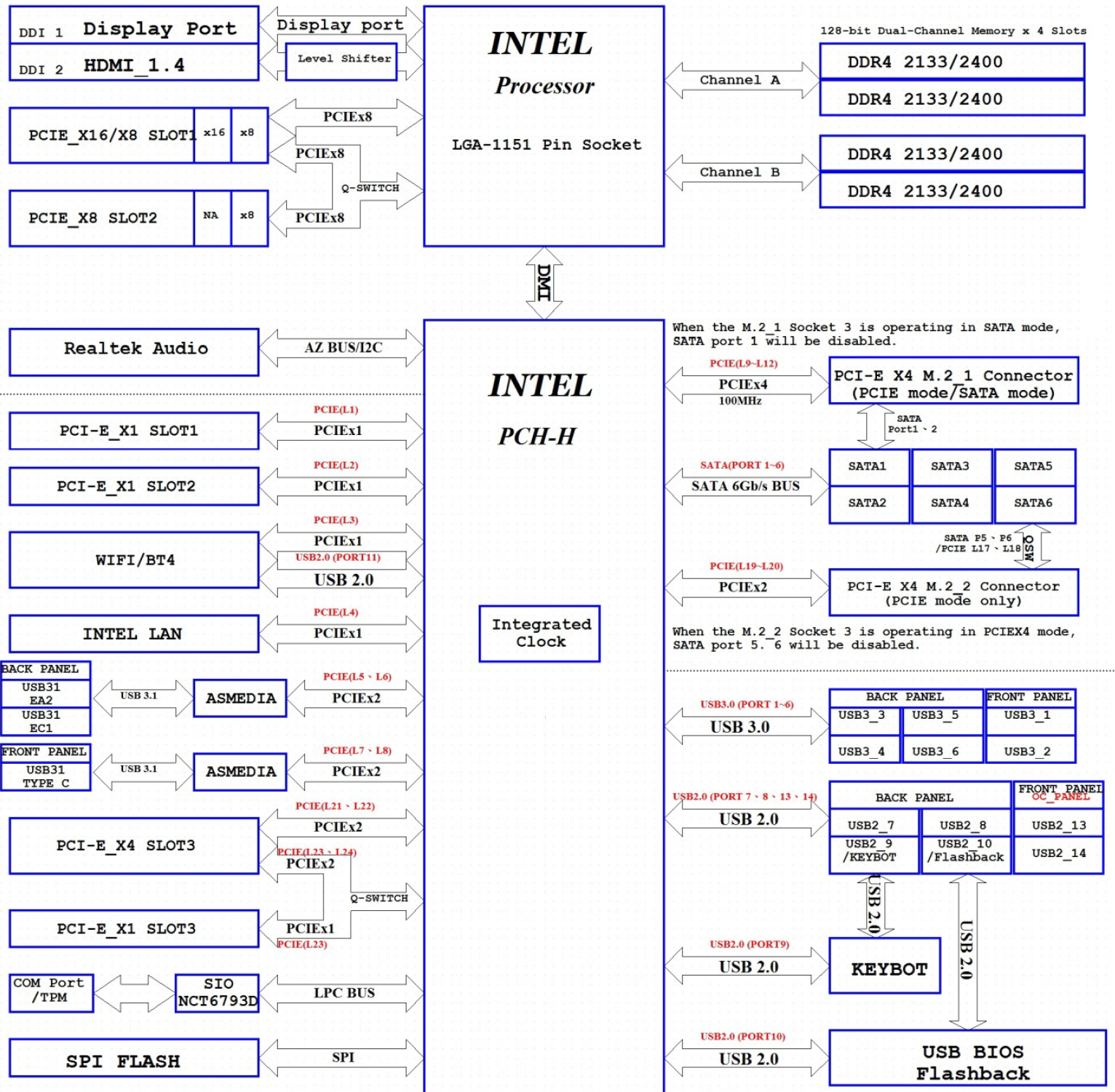
| Чипсет | Intel Z270 |
| Процессор | Intel 6/7 поколения |
| Память | 4 слота DDR 4 от 2133 до 4133+ МГц |
| Слоты | 1 х PCI-e 3.0 x16/х8;
1 x PCI-e 3.0 x0/х8; 1 x PCI-e 3.0 х4; 3 x PCI3 3.0 x1 |
| Графика | DisplayPort 1.2 до 4096 x 2304 @ 60 Гц;
HDMI 1.4b 4096 x 2160 @ 24 Гц |
| Поддержка видеокарт | AMD Crossfire 3Way, Nvidia SLI 2Way |
| Накопители | 1 x M.2 Mkey 2242-2280 (PCI-e 3.0 x4 и SATA);
1 x M.2 Mkey 2242-22110 (PCI-e 3.0 x4); 6 x SATA 6 Гбит/с; Smart Response и Optane |
| Сеть | Intel 219 (1 Гбит/с) |
| Аудио | Realtek S1220 Codec |
| USB | 6 x USB 2.0;
6 x USB 3.0; 1 x USB 3.1 Type A; 1 x USB 3.1 Type C; 1 x USB 3.1 Front Panel |
Для ASUS модель Hero является визитной карточкой с привлекательными характеристиками, поэтому компания постаралась наделить ее действительно необходимой функциональностью, но в то же время не залезть на территорию ASUS ROG Maximus IX Formula. Из-за этого новинка лишилась 2 x 2 802.11ac Wi-Fi и адаптера Bluetooth v4.1.
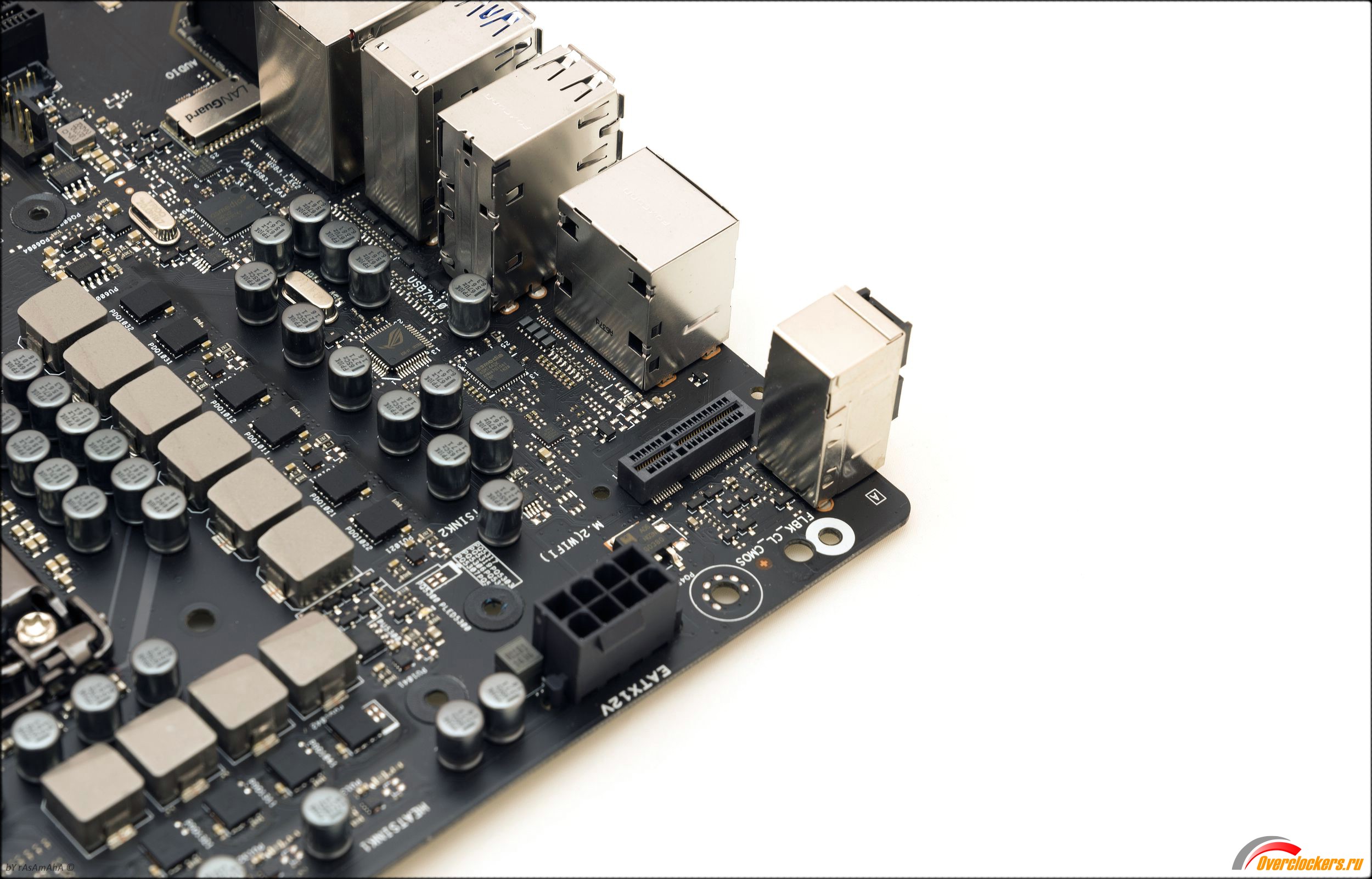
Потенциальное удешевление на самом деле попытка убрать дополнительные адаптеры, влияющие на стоимость. Для нас, простых пользователей, ASUS оставила запасной выход – доступный разъем PCI-e под адаптер Wi-Fi. Скрыт он в недрах материнской платы и добраться до него не так-то легко. Но как только вы его обнаружите, то установить в него любой понравившийся Wi-Fi модуль очень просто.
Удивляет лишь то, что нет вменяемой системы крепления, да и сверху ничем не прижать. Два отверстия по бокам подразумевают наличие в комплекте адаптера-крепления, но, увы, я его не нашел. Зато попытка прицепить адаптер с другой платы ASUS вышла удачной – действительно, они универсальные.
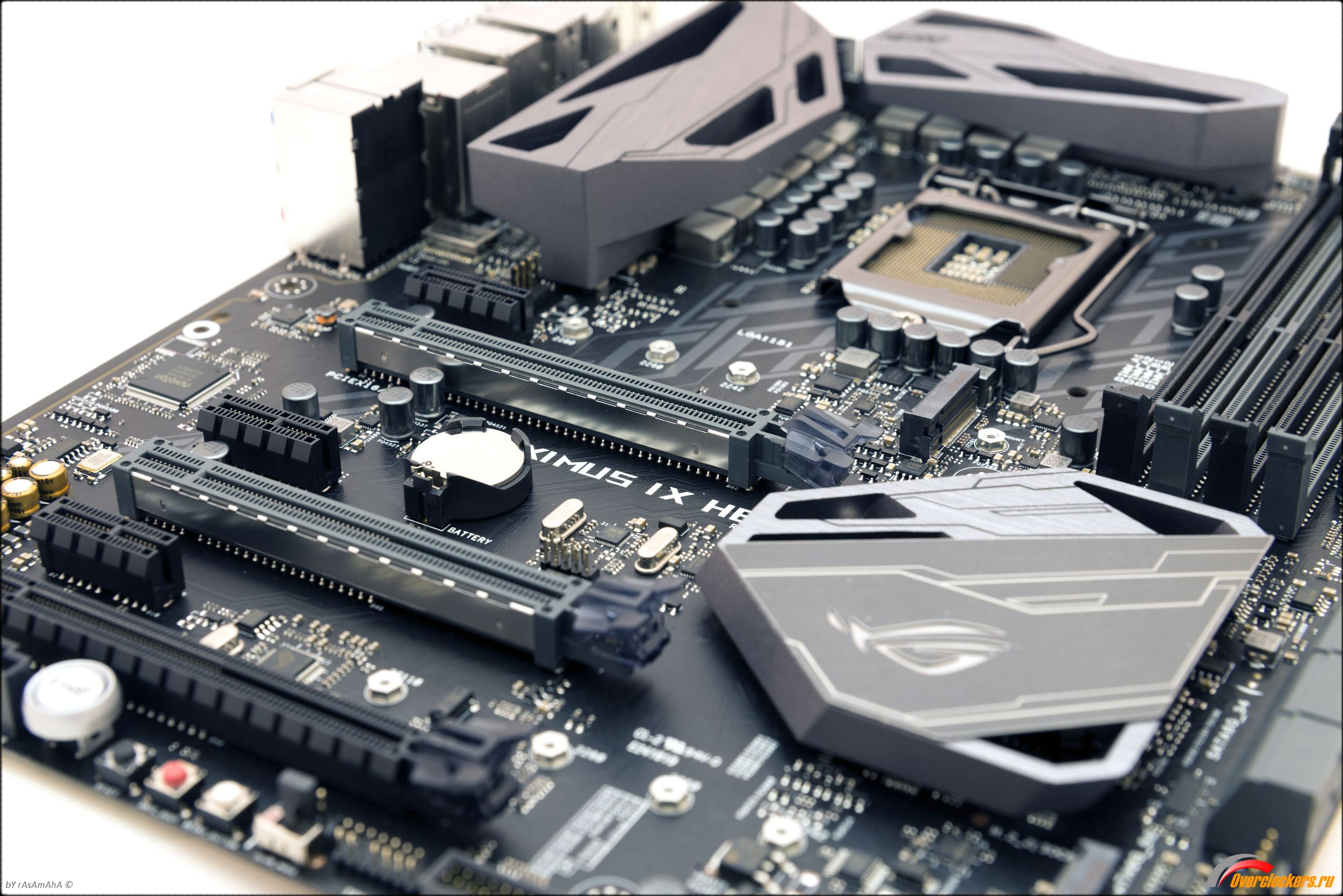
Пара основных слотов PCI-e получила железное усиление по периметру. К сожалению, светодиодной индикации нет.
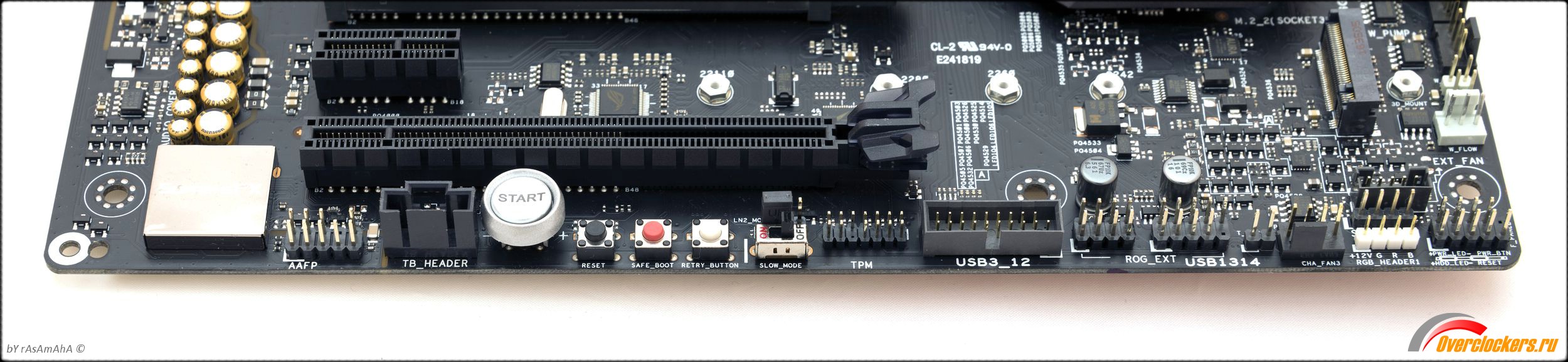
На привычном месте расположены кнопки включения, перезагрузки, безопасного включения и повторного запуска.
Safe Boot – принудительный переход в BIOS с безопасными настройками. Retry – позволяет системе попытаться пройти POST (без сброса ваших настроек в BIOS) при отсутствии адекватного отклика от кнопки Reset.
Кнопка MemOK! задействуется в случае невозможности силами материнской платы стартовать с модулями памяти, либо когда настройки таймингов не подходят для успешного прохождения POST. Увидели, что плата стопорится на Dram Led – зажмите MemOK! до того момента, пока она не найдет стабильные настройки для памяти.
В правом верхнем углу есть POST-индикатор со стандартными значениями прохождения POST. Его отличие от остальных производителей заключается в двойном режиме пользования – после POST он переключается на температуру процессора.
Быстро оценить проблему при старте помогут светодиодные индикаторы процессора, памяти и видеокарты. Желто-зеленый светодиод загорается в последнюю очередь, когда материнская плата переходит в режим загрузки системы.
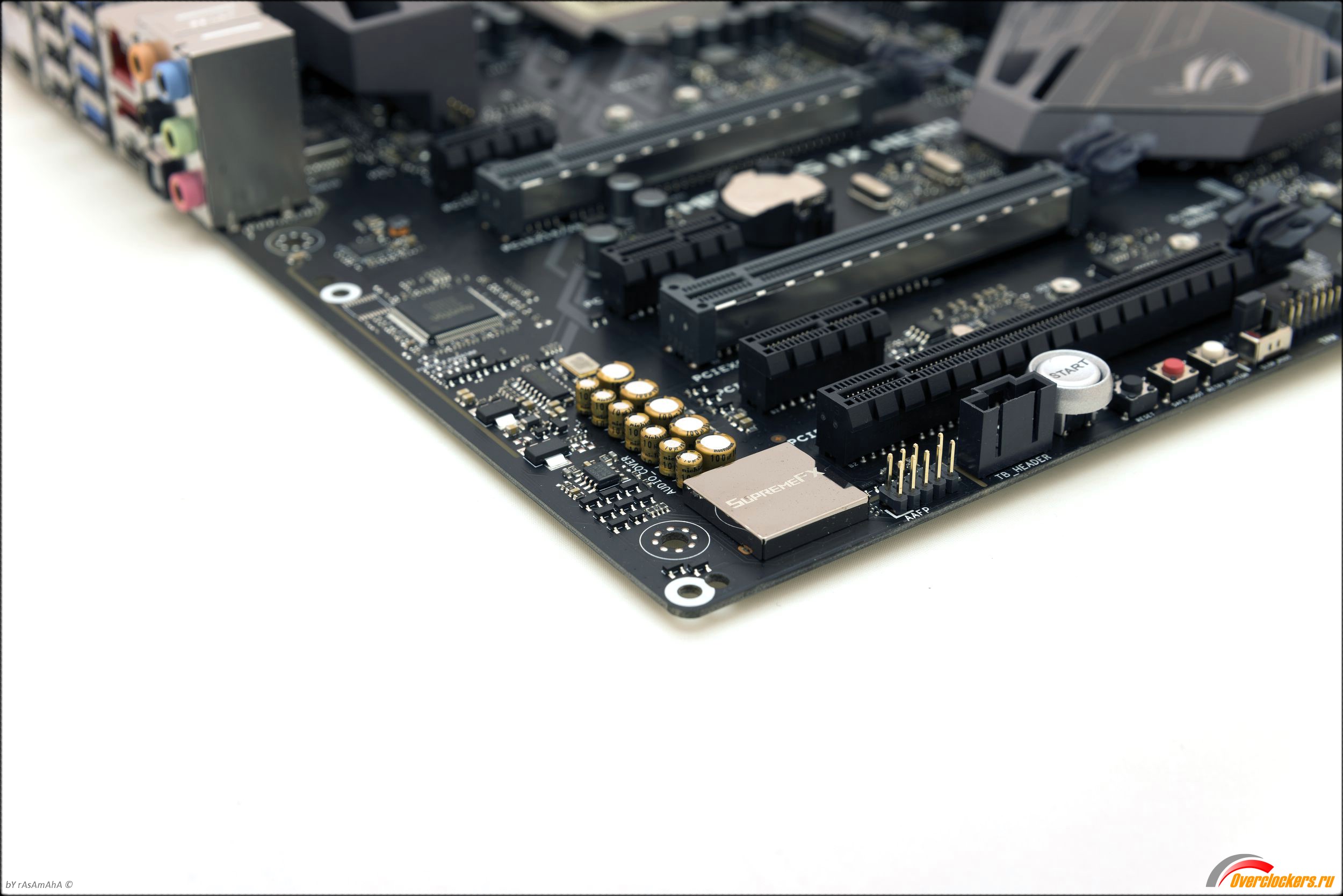
Звуковой кодек представлен моделью Realtek 1220. Кодек ALC S1220 работает совместно с ESS ES9023 DAC, японскими конденсаторами Nichicon Premium и раздельным экранированием правого и левого каналов.
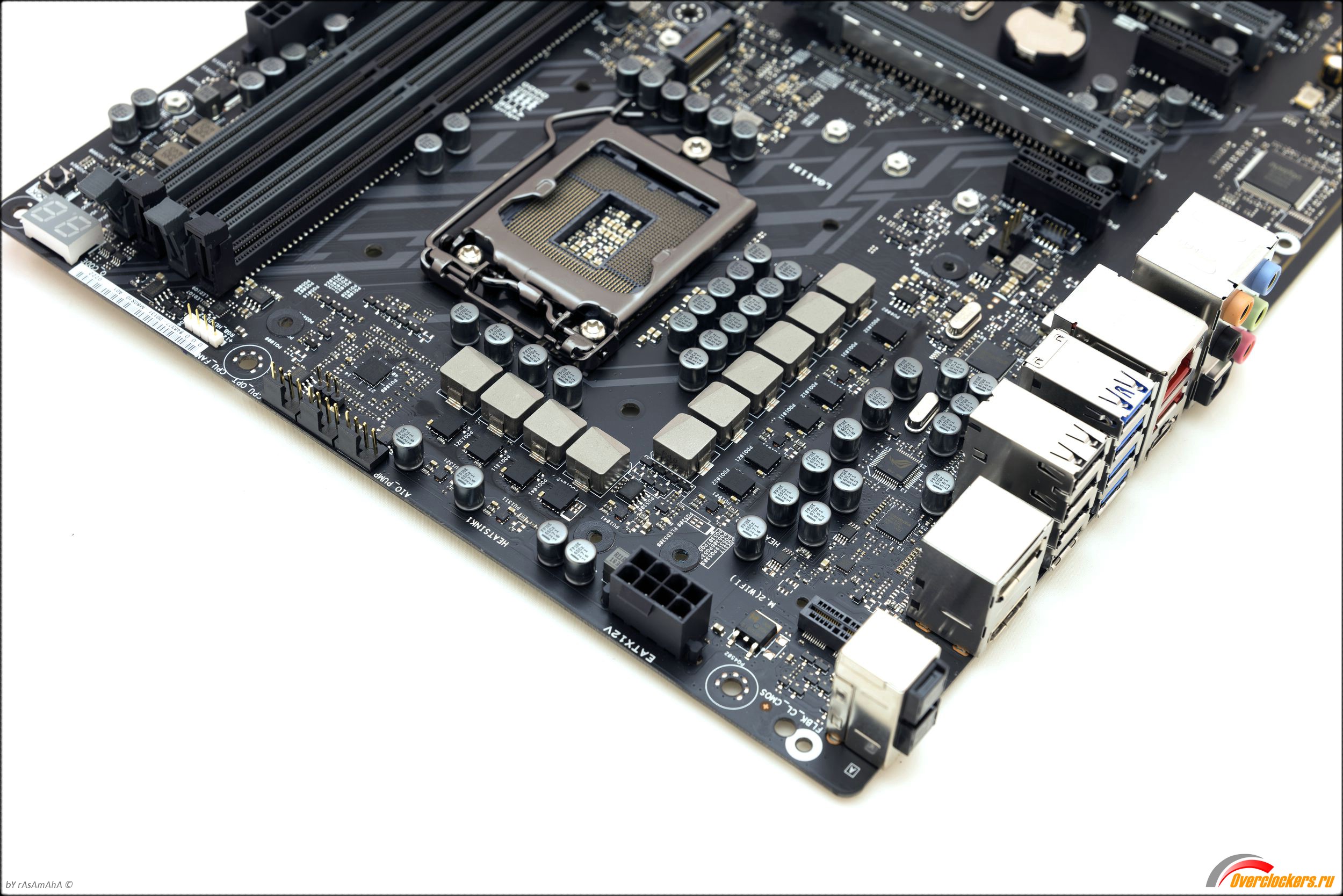
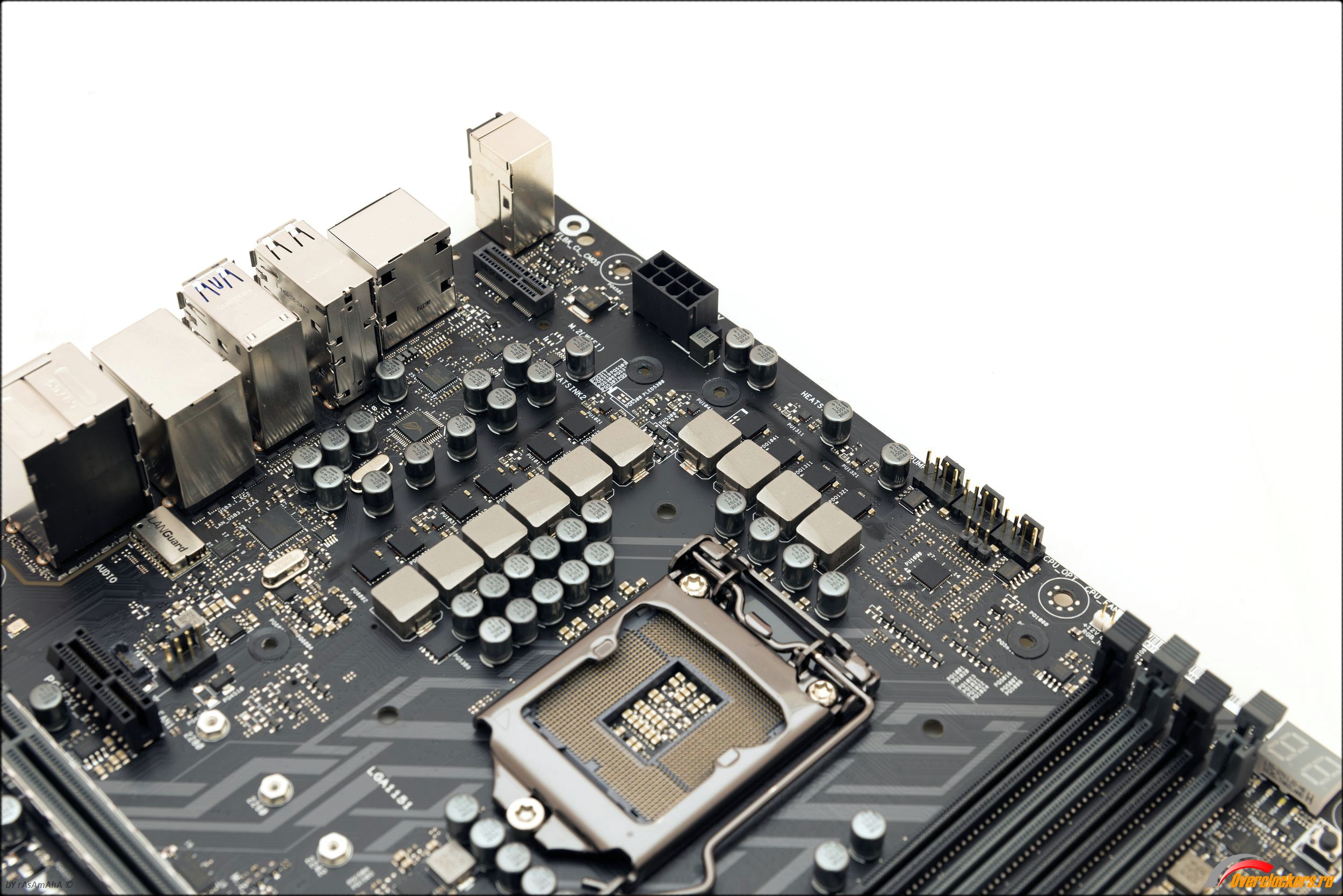
Система питания разбита на два участка с раздельными радиаторами. Она управляется фирменным, точнее перемаркированным ШИМ-контроллером. Напряжение подается по единственному коннектору 8 pin.
В общей сложности на плате разведено десять Dr.MOS фаз. Ни около процессорного разъема, ни рядом с радиаторами температурных датчиков нет, что после серии The Ultimate Force кажется необычным.
Светодиодная подсветка Aura:
На ASUS ROG Maximus IX Hero стоят RGB светодиоды, которые сосредоточены в двух местах: сверху, в радиаторе системы питания, и снизу, в PCH.
На выбор предлагается два режима: общий для всех светодиодов и независимый. С общим проблем никаких – хотите, сами настраивайте свечение, хотите, используйте готовые наборы или отображение цветом температуры процессора.
При независимой конфигурации никаких изменений не произошло. Несмотря на то, что программа корректно отображала места сосредоточения светодиодов, разделить их и задать персонализированные настройки не получилось.
Тогда пришлось загрузить новую версию ПО и с ней в статичном режиме удалось получить разные цвета на материнской плате…
Защита сетевых соединений:
Сетевой адаптер Intel защищен от пробоев. Такая защита называется LanGuard.
Для подключения USB 3.1 разработчики ASUS начали использовать новейший формат разъема. На данный момент он не особенно распространен, но в будущем в корпусах появятся передние панели именно с таким разъемом.
Есть у системной плате и инструменты подготовки для СВО. Возьмем банальный разъем для датчика температуры. Разъем 2 pin совместим с подавляющим большинством температурных датчиков, но в комплекте его нет.
W_IN и W_OUT – разъемы для подключения еще двух датчиков температуры. Можно использовать по своему усмотрению, а можно подключить рядом с водоблоком и рядом с радиатором, чтобы быть в курсе их эффективности.
Два разъема для RGB лент – управляемые. Сами ленты приобретаются отдельно.
Верхний слот М.2 поддерживает подсоединение SATA и PCI-e с размером платы от 2242 до 2280. Нижний совместим только с устройствами PCI-e, но размер до 22110, что подходит для любых, даже самых крупных SSD.
Отметим, что верхний М.2 зависим от первого SATA. Если он работает с SATA SSD, то порт SATA отключается. В случае подключения PCI-e SSD, SATA порт не отключается. Нижний слот M.2 задействует четыре линии PCI-e и отключает разъемы SATA 5 и 6.
У системы охлаждения ASUS ROG Maximus IX Hero нет тепловых трубок и развитого оперения радиаторов, но она может похвастать крупными блоками из алюминия.
Даже внутри нет пустоты. Радиаторы охлаждают систему питания группами по шесть и четыре фазы. Благодаря этому нагрузка распределена равномерно.
Разработчики ASUS устанавливают на PCH огромный по современным меркам радиатор.
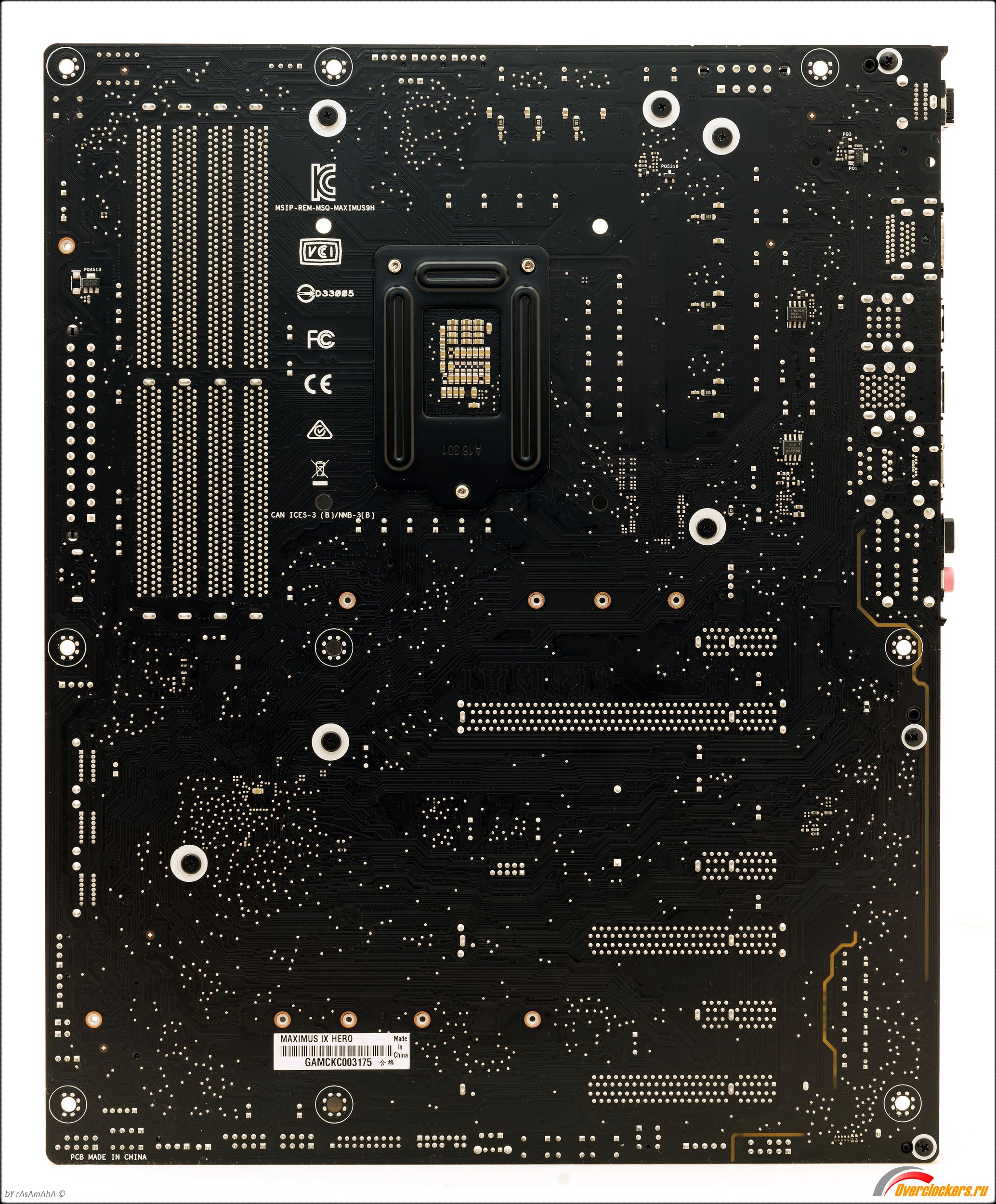
С обратной стороны открывается хитрость в виде выреза по площади не менее 40% заготовки. Вместо термопасты используется термопрокладка.
Светодиоды стоят на самой печатной плате и просвечивают пластик, таким способом не нужно протягивать провода к ним, как если бы они стояли в радиаторе, и заодно избавились от дополнительного разъема.
Тестовая конфигурация:
Если все упростить, то у каждого процессора Intel есть таблица напряжений VID и частоты. Последние в зависимости от нагрузки меняются вместе с напряжением. Узнав данные VID, можно немного поиграться частотами в пределах допустимых диапазонов. Самый правильный вариант – выставить настройки по умолчанию. Тогда процессор должен работать согласно спецификациям: уходить в глубокий C State без нагрузки, в однопоточных заданиях выставлять максимальную частоту и снижать ее при появлении многопоточной нагрузки. Все производители в курсе этого и добавляют в BIOS настройку оптимизации множителей под нагрузкой.
Грубо говоря, i5-7600K должен работать в диапазоне частот 3800-4200 МГц, но после активации функции материнская плата параллельно с этим поднимает напряжение. В результате скорость процессора возрастает, и на первый взгляд это хорошая идея, если бы не несколько «но»!
Во-первых, это не штатный режим и результаты будут завышены. Во-вторых, серьезно возрастает нагрузка на систему питания, де-факто разгон. В-третьих, последние процессоры Intel сильно уменьшились по площади, из-за чего распределять тепло с крышки стало сложнее. Поэтому для старших Kaby Lake потребуется хорошая система охлаждения. В-четвертых, сравнивать результаты тестов материнских плат невозможно из-за хитрых оптимизаций производителей.
К примеру, как бы я ни старался отключить их и заставить процессор работать строго по спецификациям, мне этого сделать не удалось. Именно поэтому целесообразнее проводить каждый тест при определенных настройках. Скажем, нашли вы оптимальные частоту и напряжения, тогда лучше задавать их вручную на каждой плате и сравнивать результаты. Но возникает другая проблема – в таких режимах результаты независимо от модели схожи как две капли воды. Остается лишь тестировать скорости сети, слотов М.2, USB и прочего, чем мы и займемся.
А пока предлагаю посмотреть, какие режимы выставляет ASUS ROG Maximus IX Hero по умолчанию с процессором Intel Core i5-7600K.
Это первая материнская плата, побывавшая у меня, которая выставила нормальное напряжение vCORE (на уровне 1.185-1.21 В). При этом множитель она зафиксировала на значении 42, что явно не соответствует спецификациям Intel. С такими настройками процессор едва нагрелся до температуры 75°C. Система питания без принудительной вентиляции выдержала эти испытания на отлично.
Рекомендации по разгону
В материнских платах ASUS серии ROG для повышения стабильности следует выставить значения в подменю Internal CPU Power Management: Set IA DC Load Line to 0.01 и Set IA AC Load Line to 0.01. Для систем с воздушным охлаждением (типа Noctua NH-D15S) не следует повышать Vcore выше 1.25 В без скальпирования процессора. Для СВО ограничитесь 1.3 В. Напряжение CPU System Agent необходимо повышать вплоть до 1.35 В для улучшения разгона памяти.
Автоматический режим можно оставлять при наличии хорошего процессора и частот памяти до 3600 МГц. Параметр CPU VCCIO Voltage мало влияет на разгон, но небольшое увеличение напряжения благоприятно скажется на стабильности. Обычно разница между ними составляет около 0.05 В при меньшем значении на CPU VCCIO.
| Частота DDR4, МГц | Напряжение,
CPU VCCIO, В |
Напряжение,
CPU System Agent, В |
| 2133 – 2800 | 1.05 – 1.15 | 1.05 – 1.15 |
| 2800 – 3600 | 1.10 – 1.25 | 1.10 – 1.30 |
| 3600 – 4266 | 1.15 – 1.30 | 1.20 – 1.35 |
С включенным режимом XMP модель ASUS ROG Maximus IX Hero автоматически выставила нужные напряжения на System Agent и легко прошла проверку на частоте 3600 МГц.
Следующим этапом стал совместный запуск системы с разгоном процессора и оперативной памяти…
Стандартную проверку на разгон материнская плата прошла успешно. Процессор разогнался до 4.5 ГГц, память работала на частоте 3600 МГц. Все настройки оставлены в Auto.
Тест LinX пройден успешно. Среднее напряжение vCore составило 1.26 В, VCCSA – 1.28 В, VCCIO – 1.22 В.
Финальным аккордом стала проверка памяти на максимально стабильную частоту, и здесь ASUS ROG Maximus IX Hero не подвела. Удалось выжать еще несколько мегагерц и довести частоту оперативной памяти до 3733 МГц с приемлемыми таймингами.
Overclocking Presets – готовые профили для разгона.
Ai Overclock Tuner – основная установка типа разгона: Auto (номинальные настройки без разгона), Manual (ручной режим) и XMP (разгон только памяти с использованием профиля XMP). В двух последних режимах можно менять все настройки в BIOS. В автоматическом системная пплата сама подбирает нужные настройки ближе к оптимальным.
XMP – выбор одного из профилей XMP, в случае если есть более одного, вам предложат несколько вариантов.
BCLK Frequency – частота шины BCLK, используется только с процессорами серии «К».
ASUS Multicore Enhancement – включение или отключение автоматического увеличения множителей процессора. В автоматическом режиме плата старается повысить множители процессорных ядер до максимальных. В выключенном режиме – должны загружаться рекомендованные параметры согласно спецификациям Intel.
AVX Instruction Core Ratio Negative Offset – установка отрицательных множителей для AVX инструкций. Такие задачи сильно нагружают ядра, поэтому иногда целесообразно для иных операций оставить высокую частоту процессора, но для AVX задач процессор будет работать с меньшей частотой, теряя производительность. При этом не будут появляться ошибки и сохранится разгон. От 0 до -31.
CPU Core Ratio – тип управления множителями процессорных ядер (все синхронизированы или задать поядерно).
BCLK Frequency: Dram Frequency Ratio – выбор множителя для памяти (1:1 или 1:1.33).
Dram Odd Ratio Mode – добавление частот работы памяти.
Extreme Tweaking – опция для улучшения результативности в некоторых бенчмарках.
TPU – функция автоматического разгона силами материнской платы. Задействуются заложенные в BIOS настройки памяти, частоты процессора, активация его лимитов и прочего. Разгон обычно происходит до максимального Turbo множителя, а не до частот свыше 5 ГГц. Есть два готовых сценария – с хорошей воздушной системой охлаждения и СВО.
EPU Power saving mode – включает ASUS EPU для уменьшения энергопотребления. При этом включаются все функции энергосбережения и на процессоре, и на материнской плате.
CPU SVID Support – включение или выключение возможности общаться процессору с системой памяти и управлять ей. При разгоне лучше отключить.
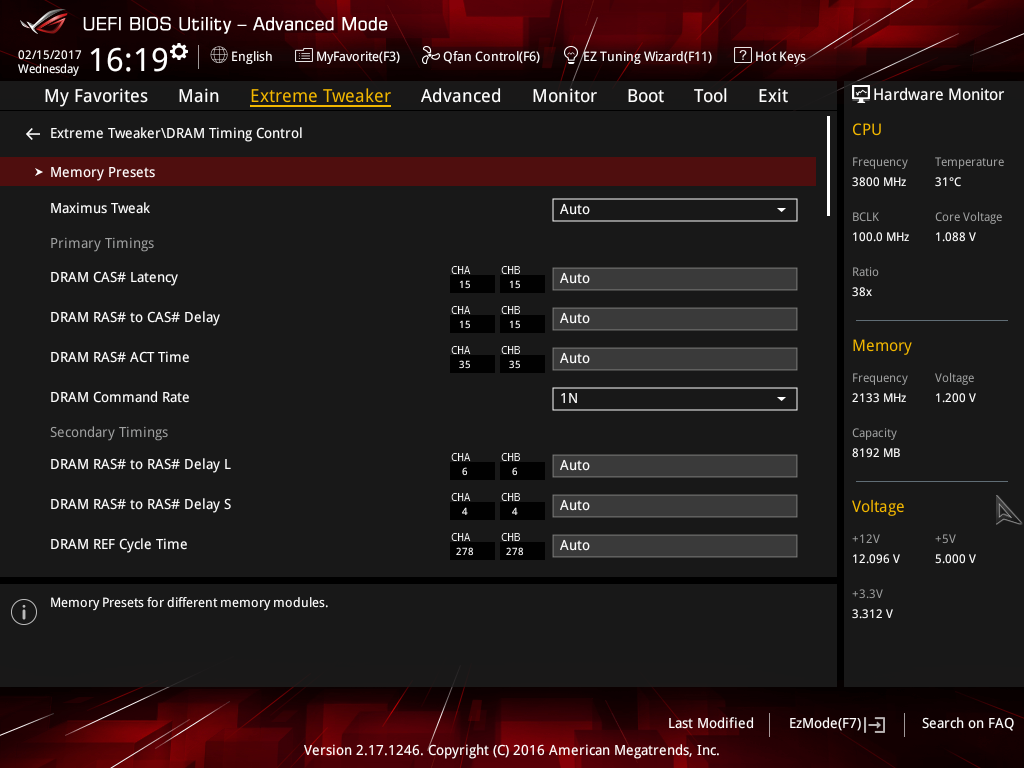
Dram Timing Control – настройка таймингов памяти.
В меню Dram Timing Control есть подменю с готовыми настройками для разной памяти.
External Digi+ Power Control – расширенные настройки регуляторов напряжений процессора, памяти, PCH и прочего.
Internal CPU Power Management – управление функциями энергосбережения процессора и лимитами энергопотребления.
Tweaker’s Paradise – вспомогательные настройки для разгона.
CPU Core/Cache Current Limit Max – лимит энергопотребления процессорных ядер и кэш-памяти.
Min CPU Cache Ratio – минимальный множитель работы кэш-памяти.
Max CPU Cache Ratio – максимальный множитель работы кэш-памяти.
BCLK Aware Adaptive Voltage – вспомогательная настройка, помогающая повысить стабильность при разгоне по шине BCLK.
CPU Core/Cache Voltage – настройка типа задания напряжения для процессора: автоматический, ручной и добавочный режим. В последнем плата самостоятельно выставляет базовое напряжение, а вы либо добавляете относительно его, либо уменьшаете.
| Параметр | Напряжение, В |
| Manual | 0.6 – 1.7 с шагом 0.005 |
| Manual с LN Mode | до 2.155 с шагом 0.005 |
| Offset Mode + | 0.005 – 0.635 с шагом 0.005 |
| Offset Mode - | 0.005 – 0.635 с шагом 0.005 |
CPU overclocking temperature control – подменю с тонкими настройками работы процессора по температурным показателям.
Dram Voltage – напряжение памяти от 1.0 В до 2.0 В с шагом 0.005 В. В режиме LN Mode – до 2.4 В с шагом 0.005 В.
CPU VCCIO Voltage – напряжение VCCIO от 0.9 В до 1.8 В с шагом 0.0125 В. Это напряжение должно быть на 0.2 В выше VDDQ напряжения.
CPU System Agent Voltage – напряжение кольцевой шины и контроллера кольцевой шины, от 0.7 В до 1.8 В с шагом 0.0125 В.
PLL Termination Voltage – от 0.36 В до 2.27 В с шагом 0.01 В.
PCH Core Voltage – напряжение южного моста (PCH), от 0.9 В до 1.8 В с шагом 0.01 В.
CPU Standby Voltage – вспомогательное напряжение процессора, важно для разгона Kaby Lake и Skylake. От 0.8 В до 1.8 В с шагом 0.01 В. В режиме LN Mode – до 2.1 В с шагом 0.01 В.
Dram REF Voltage Control – вспомогательные напряжения для памяти.
На материнскую плату установлено восемь коннекторов 4 pin для вентиляторов (один повышенной мощности для помп СВО). Помимо них, ASUS оставила опцию в виде расширения количества вентиляторов. EXT_FAN – это разъем для подключения дочерней платы, рассчитанной на три модели. В сумме ASUS ROG Maximus IX Hero обладает потенциальным расширением до одиннадцати разъемов.
Возможности – это хорошо, но не менее важно удобство настройки и для этого у ASUS есть двойное решение. Первый вариант – простой, в настройках BIOS вы либо сами, либо в автоматическом режиме подстраиваете работу вентиляторов. Давайте его и рассмотрим.
Меню настройки вентиляторов:
Эта таблица поможет вам понять, где расположены настройки в меню BIOS.
На заглавной вкладке вы увидите основные параметры системы: температура процессора, внешних датчиков, обороты вентилятора процессора, пять корпусных вентиляторов и так далее. Внизу сосредоточены напряжения процессора, 3.3 В, 5 В, 12 В. Далее идут вкладки из основного меню.
В Q-Fan Configuration вкладок больше, а для автоматической настройки можно воспользоваться режимом Q-Fan Tuning. Плата сама протестирует возможности подключенных вентиляторов и создаст профили с оптимальными настройками. В ручном или полуручном режиме следует пройтись по вкладкам Chassis Fan(s) Configuration и Ext. Fan(s) Configuration.
CPU Q-Fan Control
Настраивается по нескольким параметрам:
Ручной профиль дает доступ к следующим настройкам:
Исходя из рекомендаций, данных в инструкции, максимальный ток для процессорного вентилятора не должен превышать 1 А.
Chassis Fan 1, Chassis Fan 2, Chassis Fan 3
Эти три вентилятора настраиваются подобно CPU, но с небольшими изменениями. Временной интервал увеличения или уменьшения оборотов увеличился до 204 секунд, в том числе вырос и шаг ступени.
HAMP
Для разъема HAMP есть некоторые ограничение. Данное подключение может быть использовано для потребителей выше 1 А, но при условии задействования соединения 4 pin.
Если вы подключаете устройство по трехжильному кабелю и потребление будет больше 1 А, следует отключить функции Q-Fan. В остальном настройки полностью копируют параметры Chassis Fan 1, Chassis Fan 2, Chassis Fan 3.
Ext. Fan(s) Configuration
Настройка вентиляторов Extension Fan 1, Extension Fan 2 и Extension Fan 3 несколько отличается. Убрана возможность выставить временные интервалы изменения оборотов.
W_PUMP+ Control
Настройка работы разъема для помпы СВО. К сожалению, привязать управление к чему-то иному кроме температуры процессора невозможно. Поэтому помпа все время будет брать для анализа его температуру. Зато можно выставить три контрольные точки. Разъем выдает до 3 А.
AIO_PUMP выдает до 1 А.
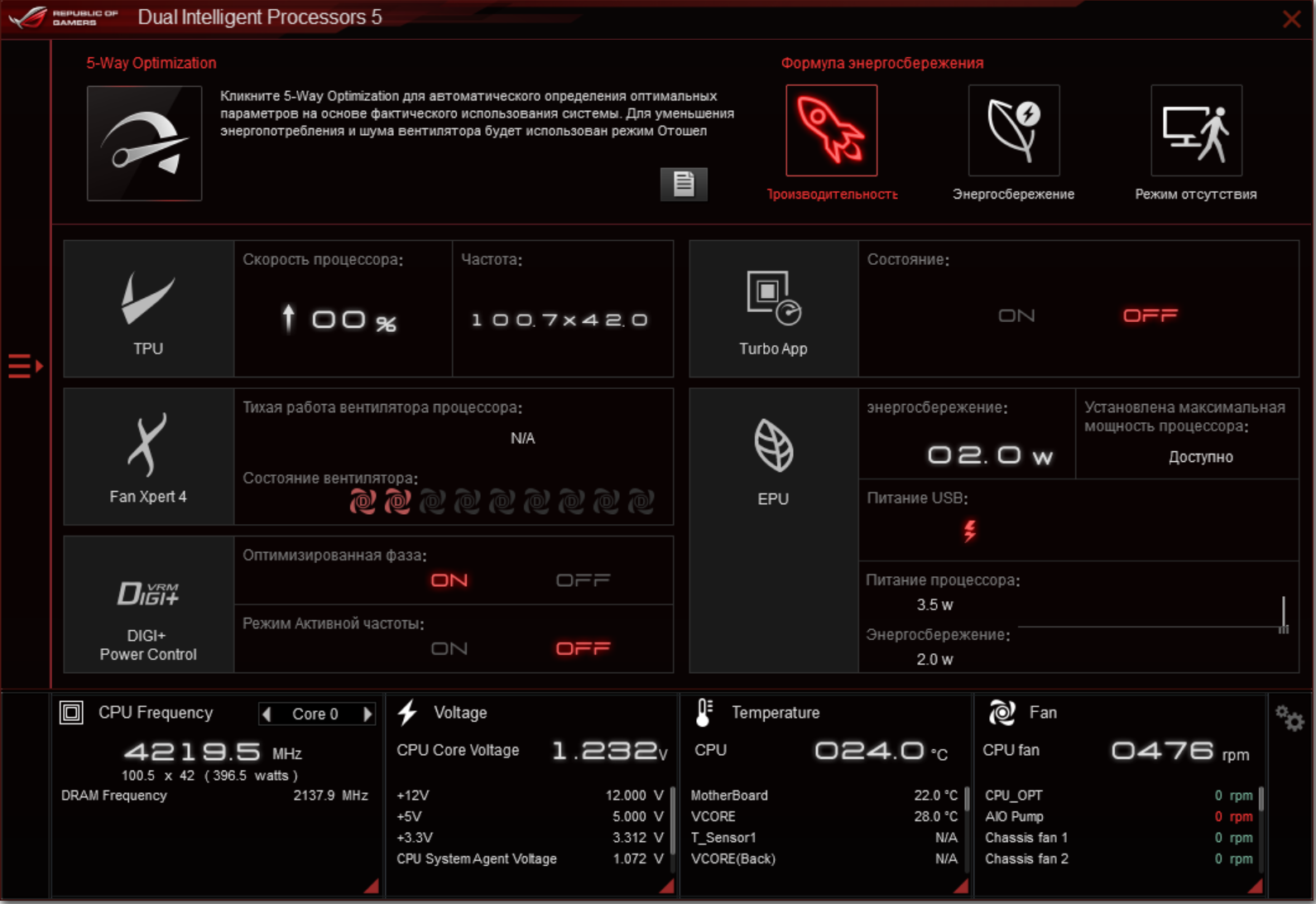
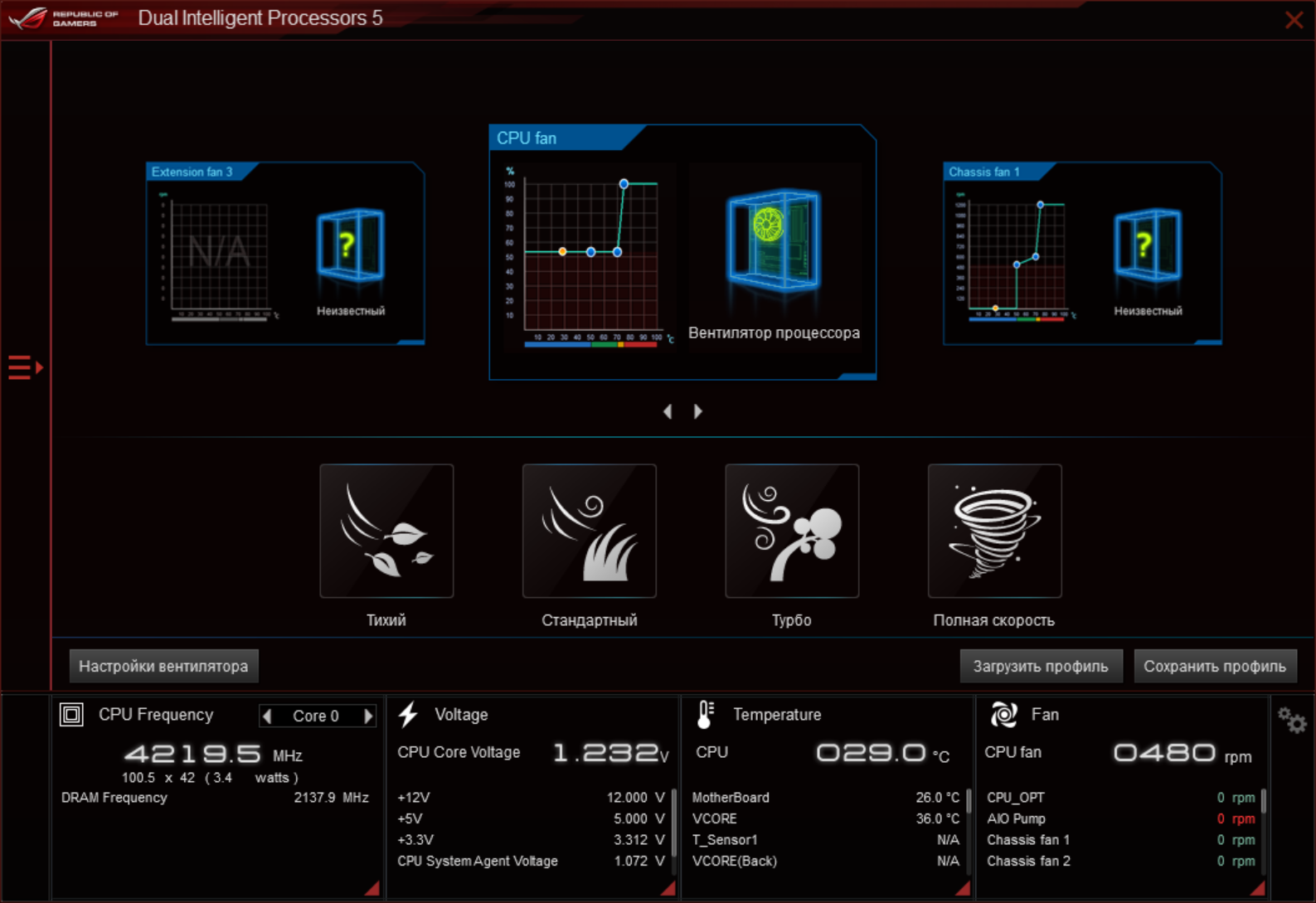
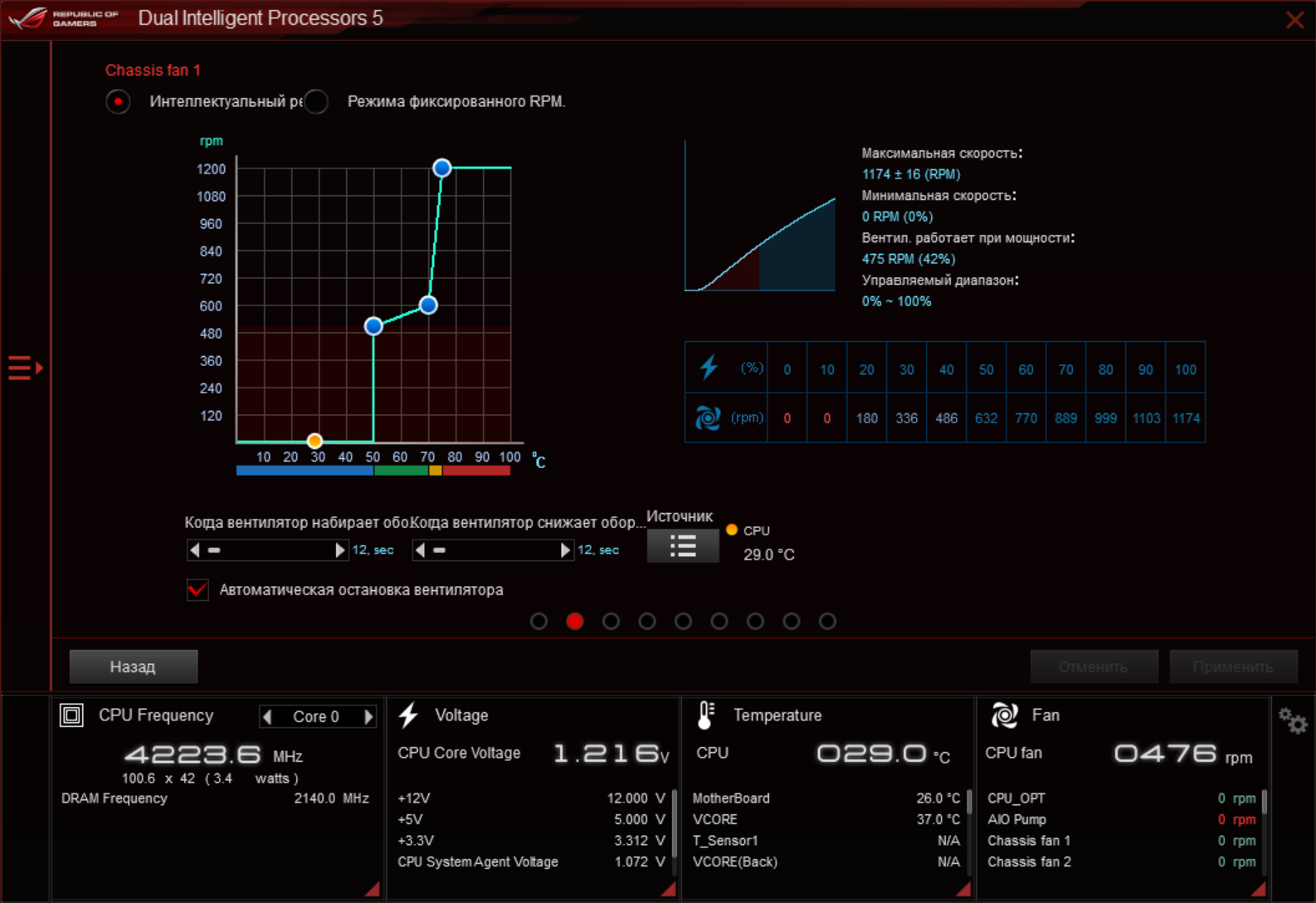
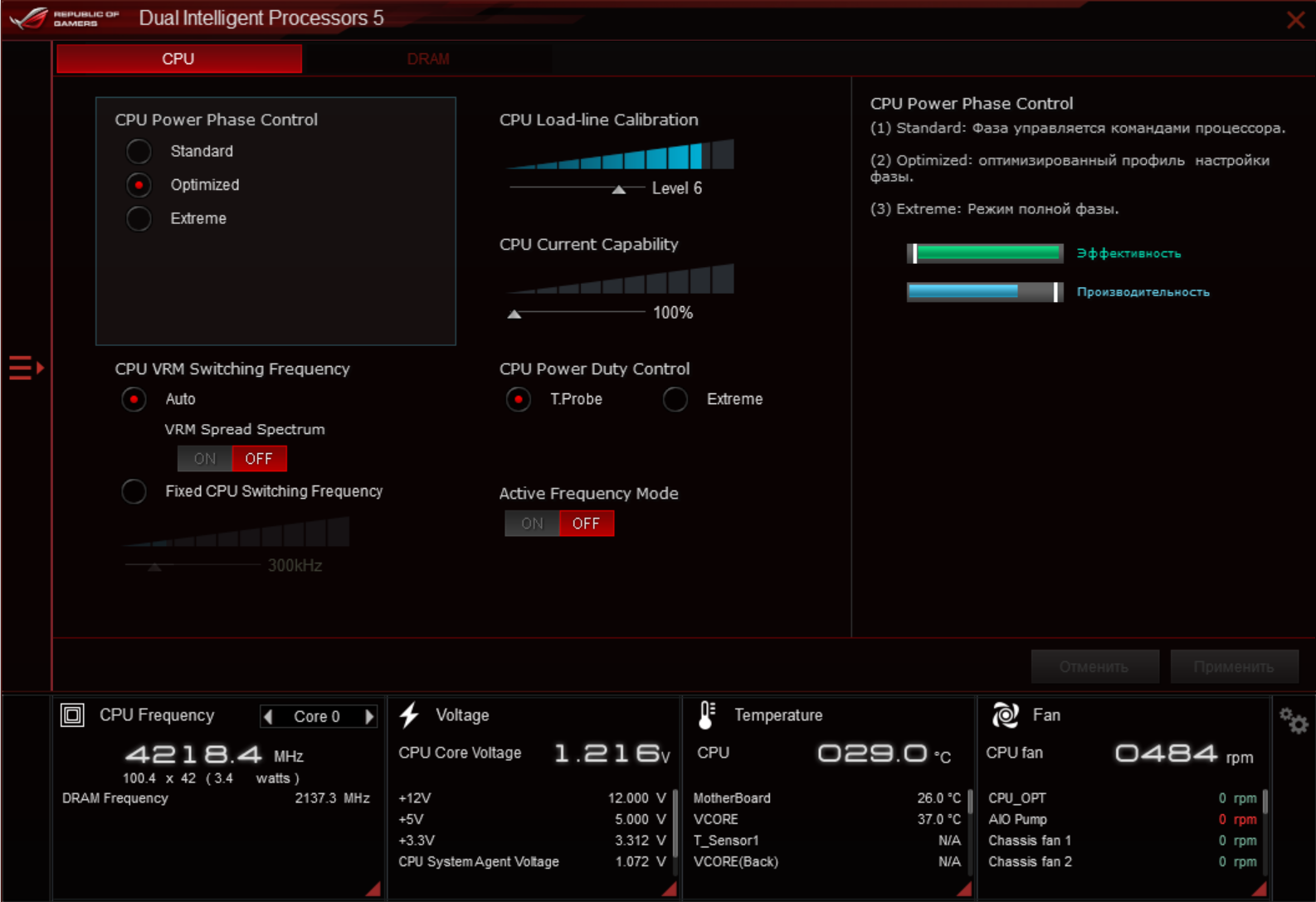
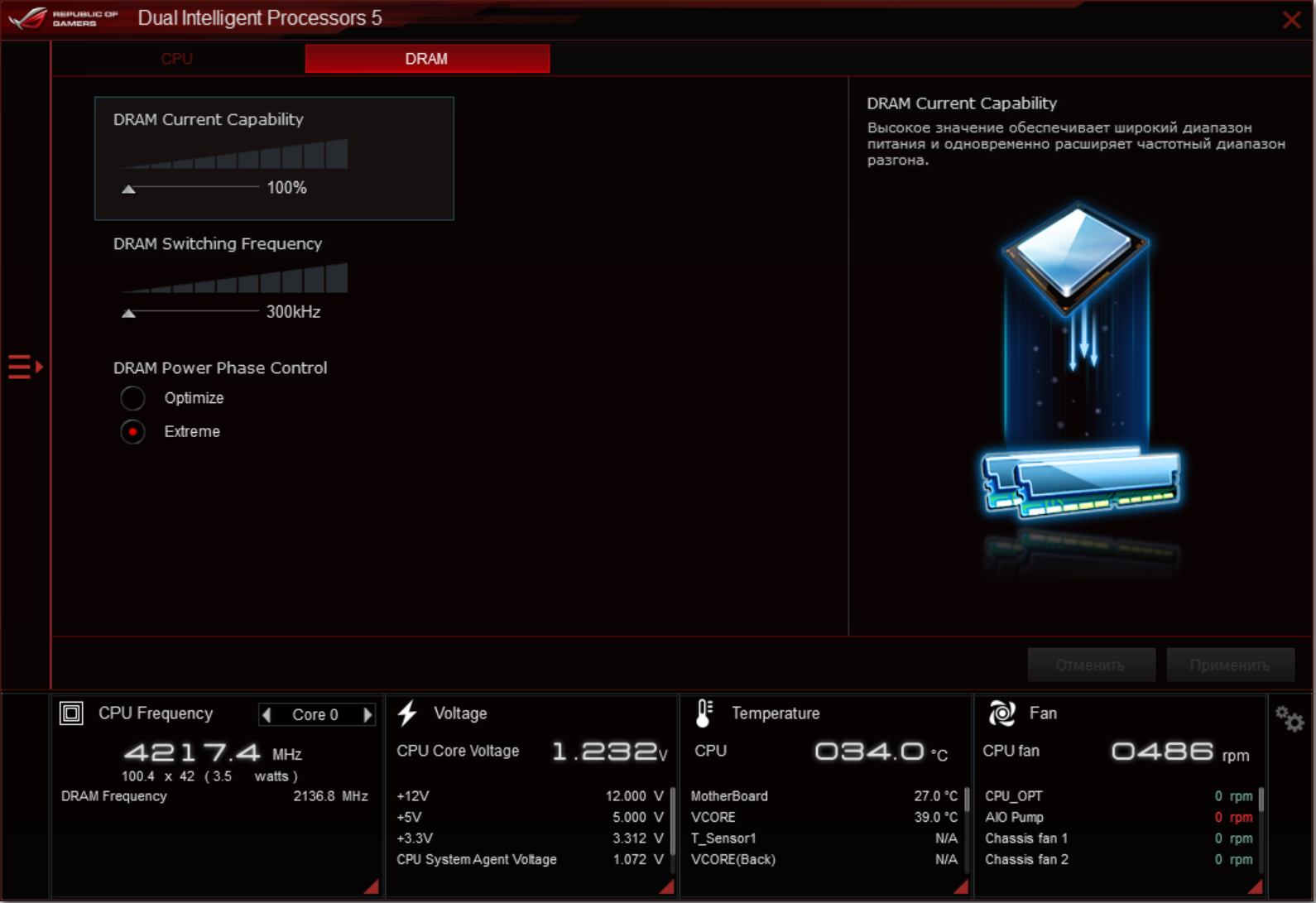
Для тонкой настройки своих материнских плат разработчики ASUS выпустили специальное программное обеспечение. Теоретически в нем можно сделать все настройки разгона, профилей вентиляторов, системы питания и прочего в графическом интерфейсе, причем очень быстро и без вникания в тонкости процесса.
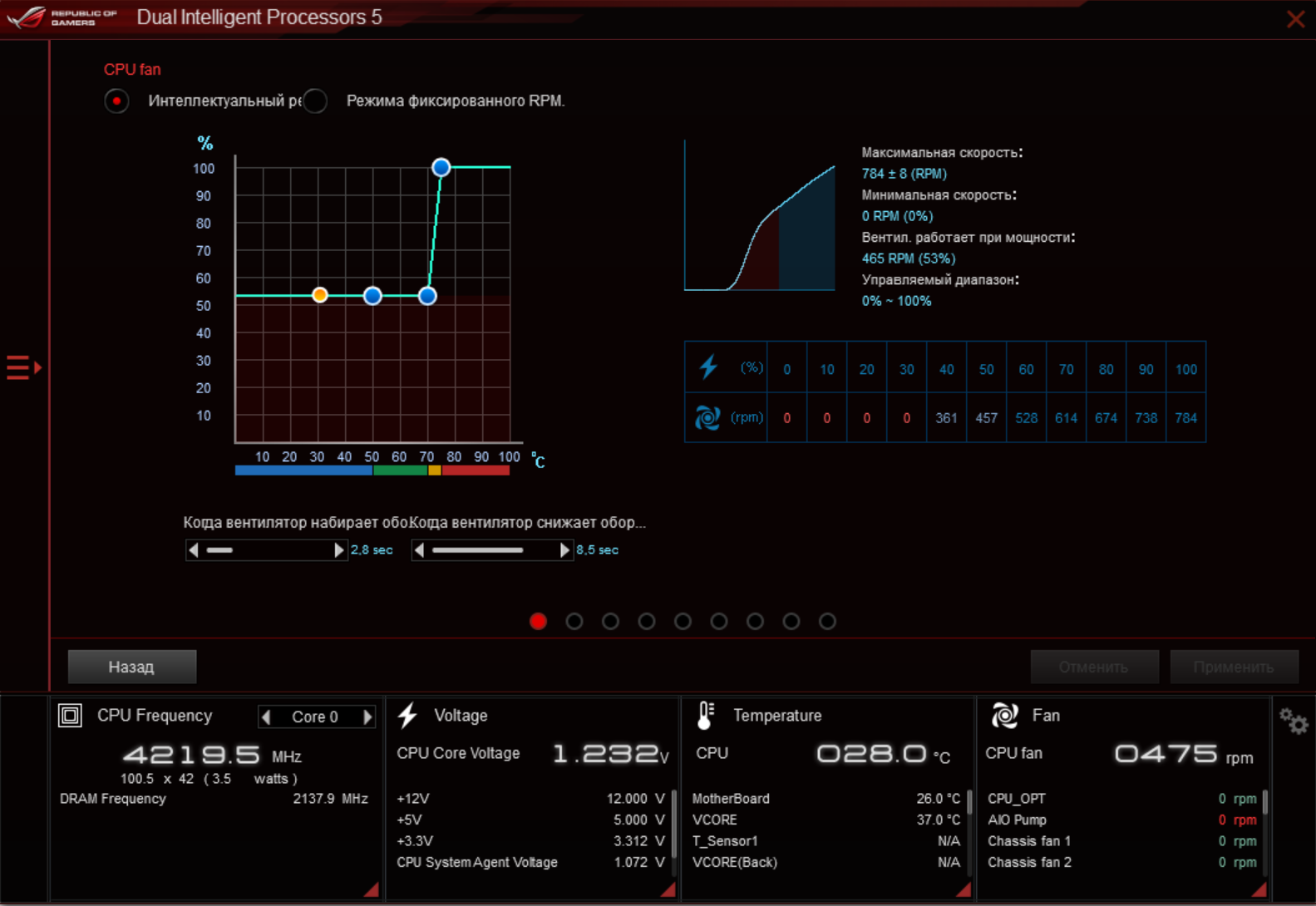
Для каждого вентилятора предусмотрена персональная настройка, но перед тюнингом приходится делать проверку каждой модели на допустимые обороты. Хорошо, что сама операция проходит в автоматическом режиме.
После чего становится доступна тонкая настройка. Есть временные интервалы уменьшения и увеличения оборотов, а также полная остановка вентилятора. Помимо стандартных настроек, изменения оборотов можно привязать к датчикам (от одного до трех).
И это, пожалуй, главная особенность настройки через фирменное ПО. Хотите – привязывайте только к температуре процессора, хотите – к процессору и подсистеме питания. К тому же, в отличие от интерфейса BIOS, легко понять, на каком отрезке находится вентилятор в данное время.
Разумеется, такой тип визуализации и настройки более приятен и понятен, нежели текстовый режим в BIOS. Кстати, все операции и итоговые значения можно экспортировать в файл.
Вторая часть – это параметры подсистем питания. Все опции поделены на две категории: для процессора и для памяти. В принципе, здесь нас ждет то же самое, что и в BIOS, но в графическом виде и с подсказками.
Инструментарий:
Настройки:
Настройки:
Настройки:
Настройки:
Настройки:
Настройки:
С одной стороны, при средней розничной цене 15 000 рублей модель ASUS ROG Maximus IX Hero нельзя назвать доступным вариантом для построения новой системы. С другой – перед нами одна из самых привлекательных по соотношению цена/возможности материнских плат на базе чипсета Intel Z270. Большие возможности тонкой настройки, готовые профили разгона, хорошая совместимость с различными модулями оперативной памяти и многое другое делает версию Maximus IX Hero настоящим героем.
А в качестве дополнительного бонуса идет возможность установки несколько внешних датчиков температур и скорости потока для систем жидкостного охлаждения. Это решение оценят те пользователи, которым необходимо отслеживать важные показатели и подстраивать вентиляторы для достижения наименьшего шума. И пусть соответствующих датчиков нет в комплекте, но и ценник новинки заметно ниже, чем у ASUS ROG Maximus IX Code.
Здесь стоит отметить, что более дорогие модели ASUS зачастую оснащаются избыточными для многих пользователей опциями, которые вряд ли станут предметом первой необходимости для оверклокеров. Зато при желании или потребности в них можно обратить внимание на следующую по рангу модель линейки ASUS Maximus IX, к примеру ASUS ROG Maximus IX Formula.
И при этом материнская плата ASUS ROG Maximus IX Hero снабжена всем необходимым. Хотите добавить Wi-Fi – пожалуйста, PCI-e и USB линия разведена за корпусной планкой. Есть и два М.2 – стандарт де-факто, и восемь разъемов для вентиляторов, которые настраиваются как в BIOS, так и с помощью фирменного программного обеспечения в ОС Windows.
Чего же еще желать? Вспомним и другой факт: линейка моделей Republic of Gamers (ROG) находится под прицелом команды инженеров ASUS, и вы постоянно будете получать обновления для BIOS. Осталось дождаться самого молодого бойца ROG – Ranger, но пока информации о нем нет.
Выражаем благодарность: