Несмотря на то, что основная аудитория нашего ресурса – это компьютерные энтузиасты, мы нет-нет да и займемся обзором какого-нибудь уже готового решения. В данном случае подразумевается готовый системный блок. Мы привыкли, что осуществляем сборку самостоятельно, подходим к этому очень ответственно и начинаем все с выбора компонентов. Но в готовом решении сложно что-то выбрать, поскольку уже все выбрано и собрано. Однако я уже не в первый раз сталкиваюсь с тем, что вкусы создателя конфигурации и конечного покупателя могут сойтись. А если фирма-продавец еще и организует скидку на эту хорошую конфигурацию, то это будет просто праздник.
Но сначала давайте рассмотрим плюсы и минусы готовой сборки. Я бы посоветовал такие решения для начинающих пользователей. Почему? Сейчас действительно много всяких инструкций, гайдов, видеоматериалов, конференций на тему как самому собрать компьютер и ничего не поломать. С другой стороны, когда много всего, из информации образуется каша, и человеку, особенно неопытному в данном вопросе, сложно сориентироваться, выбрать нужный вариант и поступить правильно. Конечно, речь не идет о том, чтобы новичок, впервые купивший процессор, сразу же его скальпировал. Это неразумно. Все значительно проще – у новичков и ошибки очень простые. Вот, к примеру, я уже давно занимаюсь «железом», но и у меня случались конкретные промахи при сборке.
Процессор выскальзывает из пальцев и падает на сокет. Итог: ноги погнуты у процессора или у сокета. ЦП не совместим с материнской платой. Парадокс. Нужно установить старый процессор, обновить BIOS и уже потом вставить новый. Только-только столкнулся с этим на платформе FM2+. Блок питания не тянет видеокарту. Сгорел мой старенький БП на 850 честных Вт, думал: поставлю сейчас новенький на 450 Вт и он мне вытянет Core i7 5960X и GTX1080. Я сильно ошибся – система просто потухла и больше не включилась. Хорошо, что сгорел только блок и я быстро поменял его по гарантии. Таких смешных примеров у меня уже накопилось сотни и это я еще считаю, что хоть немного разбираюсь в железе. Поскольку ко мне еще и обращаются за просьбой что-то собрать, то я уже реально начинаю поглядывать в сторону готовых решений.
Как ни странно, но обзор сегодня будет очень простой, потому что данная готовая сборка является не брендовым устройством, а системным блоком, собранным из серийных и распространенных комплектующих, который магазин реализует как готовое и законченное решение. По началу мне идея показалась странной, но так уж получилось, что я совсем недавно собирал компьютер в схожей комплектации и потратил практически ту же сумму денег. Мне, во-первых, хотелось понять, не сильно ли я просчитался и не потратил ли лишнего, а во-вторых, оценить качество современной сборки и посмотреть: так бы сделал я сам.
Участник сегодняшнего тестирования собран компанией KNS, специализация которой - сборка игровых компьютеров, но, в отличие от конкурентов, они не упаковывают свои компы в очень красивые коробки, зато и цена выходит дешевле. Компьютер называется полностью как KNS UltraM I100.
Я бы сказал, что данный компьютер ориентирован на начинающих юных энтузиастов, которые пока еще любят поиграть в компьютерные игры.
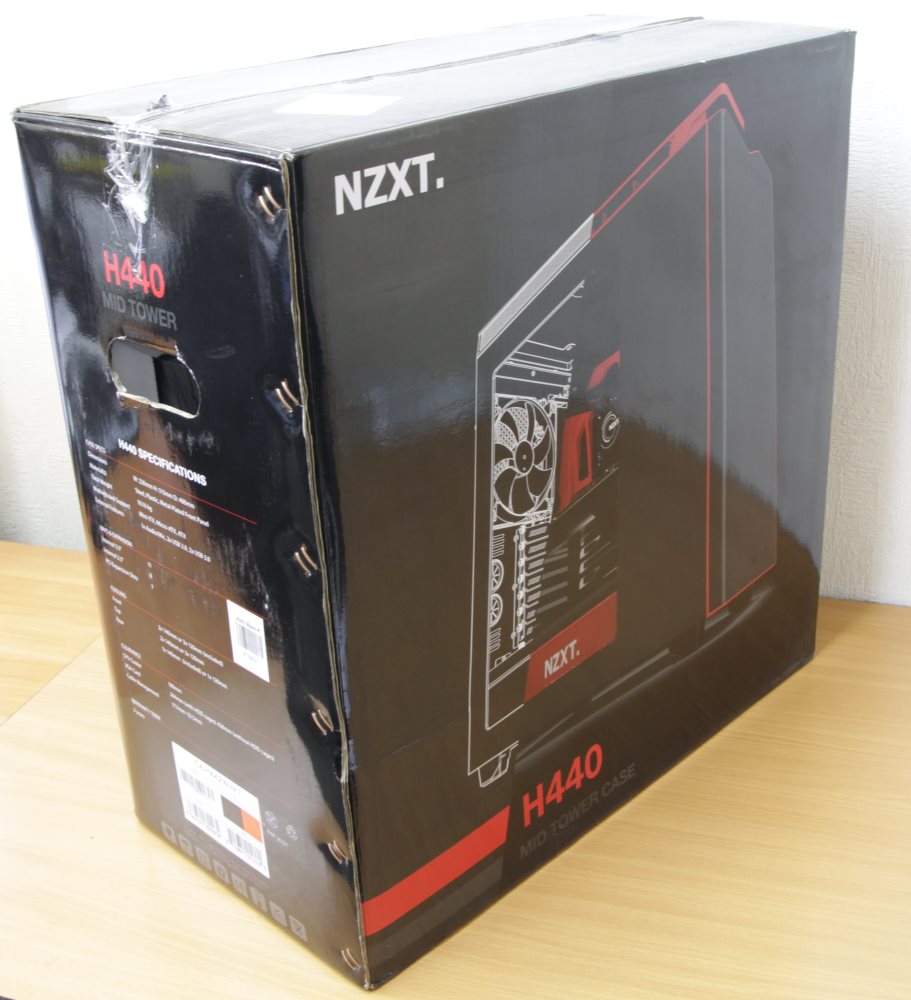
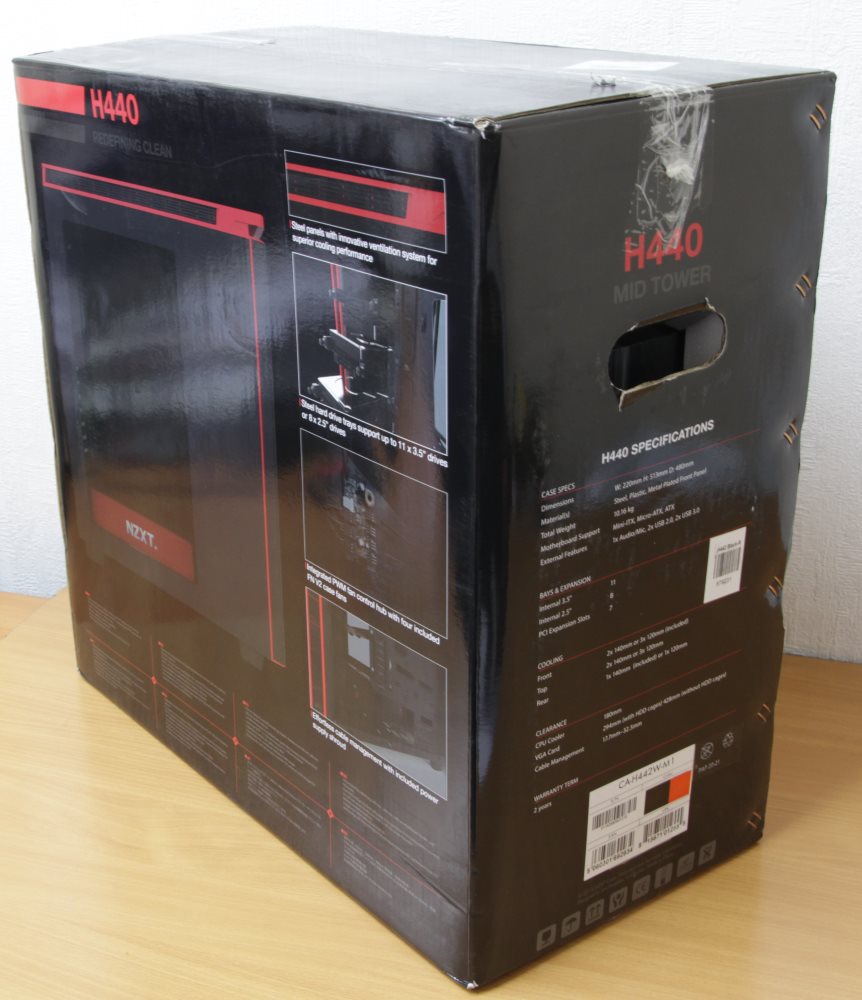
Начнем изучение компьютера с упаковки. Поскольку данный компьютер собран из серийных компонент, включая корпус, то не стоит удивляться тому, что коробка здесь именно от него.
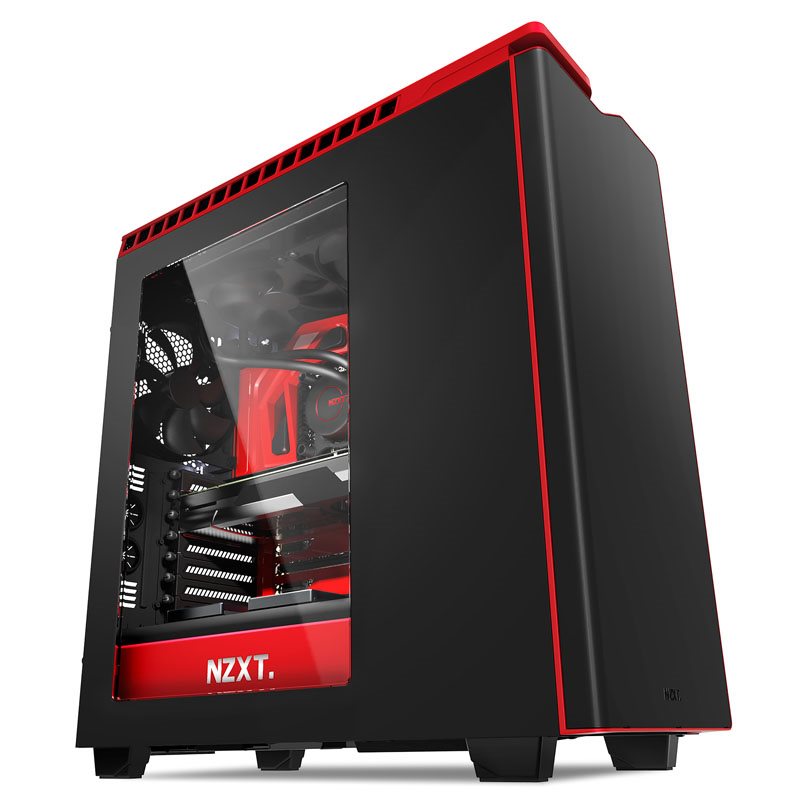
Корпус компании NZXT модель H440. Коробка огромных размеров. Масса около 15 кг. Не удивляйтесь прежде времени, поскольку только корпус весит почти 10 кг.
На коробке есть две ручки для транспортировки и действительно по габаритам и весу лучше попросить товарища помочь донести это устройство. Можно и одному, но не очень удобно. Поскольку это не обзор корпуса, а системного блока, то не хотелось бы подробно описывать упаковку. Просто она красивая и глянцевая. Это косвенно свидетельствует о том, что сам корпус премиум класса. Давайте заглянем внутрь.
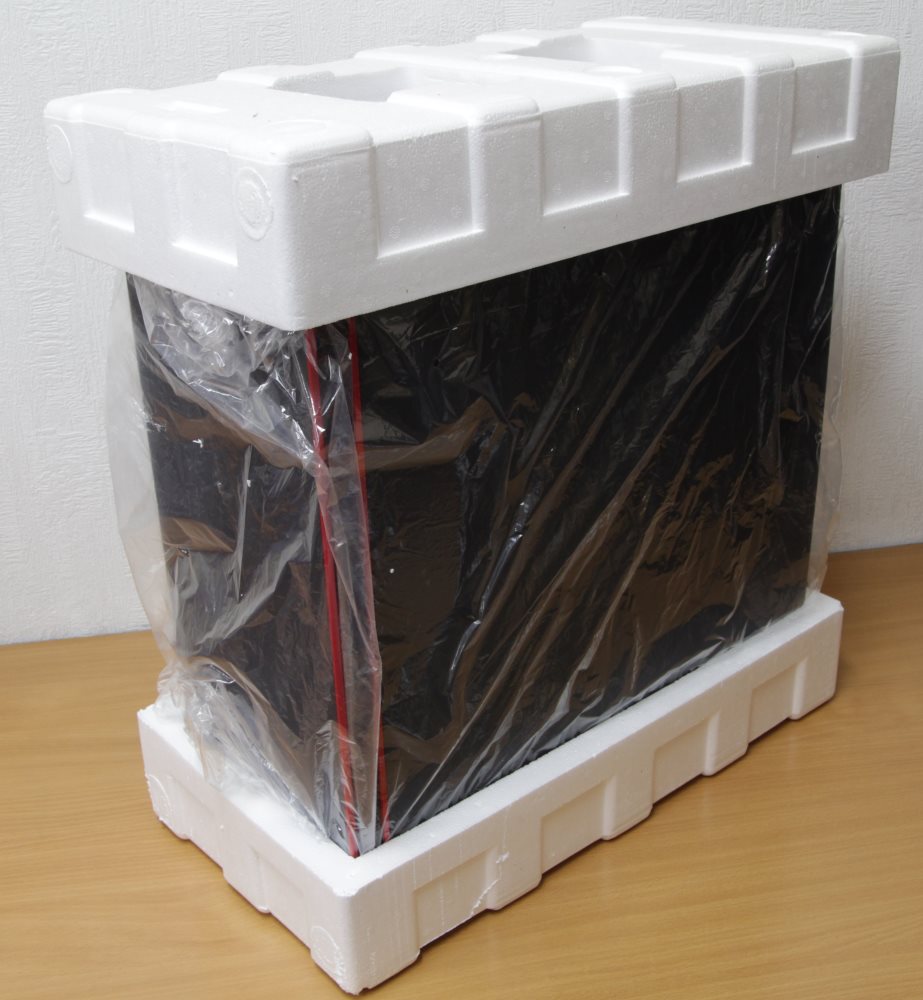
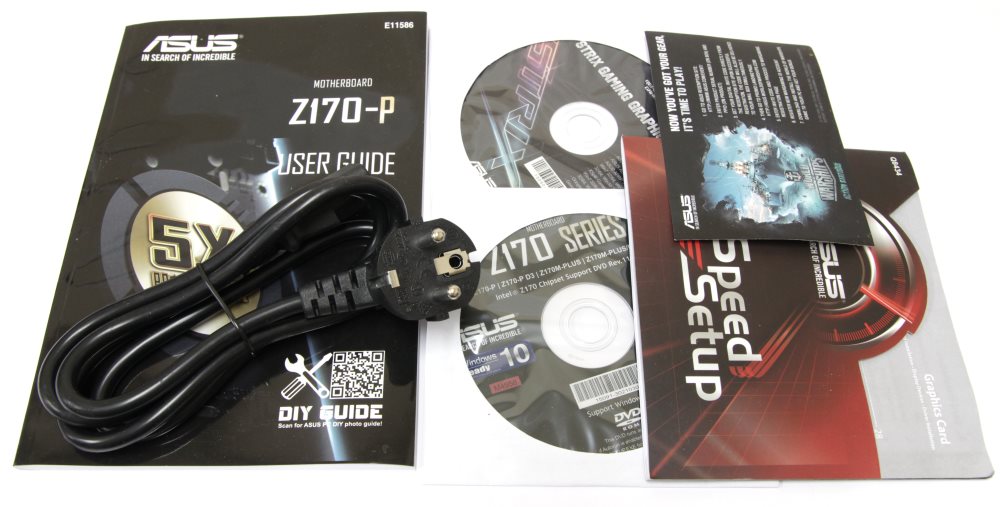
Системный блок зажат в две детали из пенопласта, которые фиксируют его в коробке. Кроме этого корпус упакован в прозрачный полиэтиленовый пакет. Данная практика очень часто применяется при упаковке, поэтому ничего необычного тут нет. Есть и комплект поставки, который вобрал в себя преимущественно инструкции и диски.
Шнур питания, скорее всего, поставлялся вместе с блоком питания, поэтому сборщик поместил его в комплект, хотя если б его там не было, то, скорее всего, все равно бы доукомплектовали. Что касается инструкций и дисков, то они могут быть только от видеокарты и материнской платы. Здесь мы видим, что так оно и есть.
Корпус
Как уже отмечалось выше, компьютер состоит из серийных компонентов. Мы уже упомянули корпус NZXT H440.
Корпус, если рассматривать его отдельно, нельзя назвать очень дешевым и простым. Обычно крупные ритейлеры в своих сборках используют недорогие корпуса, зачастую уникальные, изготовленные на заказ. Высокобюджетные модели зачастую используют компании, которые предлагают эксклюзивы, такие как Hyper PC, EVO PC и др. Они специализируются исключительно на сборках, а комплектующие отдельно, как правило, не продают. Вернемся к корпусу.
Солидная масса не является недостатком - напротив, она свидетельствует о том, что используется качественная сталь. Прибавим к этому большое количество клепок. Отсеков для вывода на переднюю панель в корпусе нет.
Эта панель снимается, она сделана из пластика. По бокам находятся декоративные вставки из черной металлической сетки. Еще мы можем обнаружить здесь шумоизоляционный материал, который закрывает всю обратную сторону панели. Если теперь посмотреть на корпус, то сразу становится понятным, почему на передней панели нет ни одного отсека. Здесь находится сетка.
Она закрывает три вентилятора NZXT RF-FN122-RB с размерами 120 x 120 x 25 мм.
Внизу она вставляется в паз, а сверху фиксируется двумя магнитами. Шумоизоляционный материал присутствует и на боковых стенках корпуса.
На одной из стенок больше половины занимает прозрачное акриловое окно, сквозь которую видны не только все внутренности, но и элементы подсветки.
Подсвечивается преимущественно надпись NZXT внизу. Остальное свечение обеспечивает видеокарта.
Корпус огромный. Там, где светится надпись NZXT, находится туннель, где спрятан блок питания, на который можно взглянуть снизу. Сейчас уже трудно удивить кого-либо нижним расположением блока питания - это одна из современных тенденций. Блок питания защищен сеткой от попадания пыли.
На задней части корпуса находится еще один вентилятор, но на этот раз на 140 мм (RF-FN142-RB ). Напомню, что спереди 3 вентилятора по 120 мм, которые по ощущениям, да и по логике, работают сильнее одного заднего.
Еще одна интересная фишка, которая мне реально понравилась - это подсветка разъемов задней панели. Сколько раз сталкивался с тем, что ничего не видно при подключении проводов. Приходилось доставать телефон, включать фонарик. Оказывается, достаточно поставить пару маленьких светодиодов и кнопку.
Кстати эта кнопка еще управляет подсветкой надписи NZXT. Ее можно отключить.
Другую боковую стенку я тоже снял и обнаружил очень красивую картину. Если у меня здесь обычно хаос и полный бардак, то здесь все аккуратно и красиво.
Здесь же мы видим контроллер, к которому подключаются вентиляторы корпуса. Он так и называется PWM Controller HUB. Хотя я рассчитывал увидеть здесь реобас, чтобы можно было управлять вентиляторами, а то и вовсе их выключить.
Также здесь можно найти блок управления подсветкой. К нему подключена кнопка и группы светодиодов.
Кнопки и разъемы располагаются сверху в передней части корпуса, поэтому если блок убрать в нишу, то пользоваться ими будет не так удобно. Набор здесь стандартный джентльменский: два USB 3.0, два USB 2.0, кнопки Power и Reset.
Блок питания
Блок питания представлен моделью AeroCool KCAS-700W, которая, как следует из ее маркировки, должна обеспечивать нагрузку до 700 Вт.
Что еще можно сказать про него? Работает тихо, кабели не съемные, подсветки нет. При тестировании никаких особых проблем не выявлено, а я все-таки еще и разгонял систему. Так что комплектующие нашего системника он тянет, и при разгоне тоже.
Материнская плата
Здесь у меня точно никаких сомнений не было. Дело не в том,что на ней эмблема ASUS и значит это уже половина успеха. Удачно подобрана модель. Это ASUS Z170-P. Модель одна из самых недорогих на чипсете Intel Z170, но зато очень функциональная, а главное поддерживаются функции разгона.
Как и на самых дорогих моделях, здесь присутствует все тот же знакомый, интуитивно понятный интерфейс настроек BIOS. Все функции настраиваются легко и понятно. Разгон проходит предсказуемо. По внешнему виду плата отлично вписалась в интерьер корпуса.
Конечно, здесь нет фирменной подсветки AURA, да и в целом плата серии PRO Gaming смотрелась бы гармоничнее, но и переплатить за это пришлось бы изрядно. Здесь же у нас по сути тот же функционал и ничего лишнего. Посмотрим характеристики.
| Поддерживаемые процессоры | Intel Celeron G, Pentium DC, Core i3, i5, i7 шестого поколения в исполнении Socket 1151 |
| Системная шина, частота | DMI 3.0 (8 ГТ/с) |
| Системная логика | Intel Z170 |
| Оперативная память | 4 x 288-pin DDR4 DIMM, двухканальный режим, до 64 Гбайт при частоте 2133 (2400 / 2666 / 2800 / 3000 / 3200 / 3300 / 3333 / 3400 / 3466 (разгон)) МГц |
| Слоты расширения | 2 - PCI-e x16 Gen3 (x16+x4);
2 – PCIe x1 Gen3; 2 – PCI 2.2 |
| Поддержка Multi-GPU | CrossFireX |
| Поддержка SATA/RAID | 4 x SATA 6.0 Гбит/с портов – Intel Z170; RAID 0, 1, 5, 0+1, JBOD;
1 x M.2 порт – 1x PCI-e x4 Gen3; |
| Поддержка mSATA/M.2 | Нет/Да |
| Сеть | 1 х Realtek RTL8111H |
| Аудио | Realtek ALC887 – 8-канальный HD аудиокодек |
| USB 2.0 | 2 + 4 x USB 2.0 (Intel Z170) |
| USB 3.0 | 1 x USB 3.0 Type-C;
2 + 2 x USB 3.0 (Intel Z170) |
| USB 3.1 | Нет |
| IEEE-1394 | Нет |
| Системный мониторинг | Nuvoton NCT6793D |
| Питание материнской платы | ATX 24-pin, 8pin ATX 12V |
| Разъемы и кнопки задней панели | 2 x PS/2;
2 х USB 3.0; 1 x USB 3.0 Type-C; 1 x RJ45; 1 x HDMI; 1 x DVI; 3 x 3.5 мм Jack |
| Размеры, мм | 305 x 224 |
| Форм-фактор | ATX |
Думаю это наиболее сбалансированный вариант для построения недорогой системы для разгона процессоров с литерой "K". Конечно, речь не идет об экстриме, но 4,5 ГГц, точно можно себе позволить сильно не напрягаясь. Плюсы данной платы очевидны - поддержка современных интерфейсов таких как: USB Type-C и M.2 PCI-e x4 Gen3. Суда же следует отнести невысокую стоимость. Нет поддержки SLI - не беда, можно обойтись и CrossFire, а вообще плата и не претендует на мультиграфического монстра. Для этих целей есть другие модели, но они дороже.
Оперативная память
В данной конфигурации установлен комплект, состоящий из двух модулей типа DDR4 по 8 Гб. Соответственно общий объем составляет 16 Гб. На сегодняшний день я бы назвал это оптимальным объемом для широкого круга задач. Напомню, что максимум для этой платформы это четыре модуля по 16 Гб (64 Гб). В принципе на 64-х разрядной системе комфортно работать и с 8 Гб оперативной памяти. Однако сам я уже давно сижу на 16, причем еще DDR3. Здесь мы видим установленные планки Kingston HyperX Savage.
Чтобы посмотреть модель, не обязательно их вынимать, а чтобы понять, кто производитель микросхем, не обязательно снимать радиаторы. Обратимся к программным средствам.
Утилита AIDA64 подсказывает нам, что это модули Kingston KHX2133C13D4/8GX. В глобальной сети на этот счет что-либо найти трудно, но данным характеристикам соответствует комплект Kingston HX421C13SBK2/16.
Основаны они на микросхемах производства компании SKhynix. У этой памяти есть XMP профиль, по которому планки работают на штатной частоте, но с таймингами 13-13-13-36. По умолчанию в системе он уже активирован.
Процессор
В этой конфигурации у нас присутствует процессор Intel Core i5-6600K. Что можно сказать о нем? Skylake. 4 ядра, 4 потока. Не скальпирован, а значит под крышкой паста и выдающегося разгона нам не видать.
Но конечно же он разгоняется, потому, что на конце стоит буква «К». Предел на воздухе 4,8 – 5 ГГц. Без особого труда может взять 4,5 ГГц даже без каких-либо действий с напряжением. И снова, на мой взгляд, это оптимальный вариант. Конечно, не очень бюджетно, но можно разогнать и все равно дешевле, чем топовый Intel Core i5-6700K, который, по сути, отличается только поддержкой Hyper Threading.
Процессорный кулер
На процессоре установлен кулер Thermalright Macho 120 SBM.
В обзоре по этому кулеру все подробно написано и мне добавить нечего. Несмотря на то, что корпус огромный, смотрится внутри кулер массивно. А работает он крайне тихо, так что гораздо громче него шелестят вентиляторы спереди и сзади корпуса.
Видеокарта
У большого корпуса есть свои плюсы. Один из них заключается в том, что можно установить длинную и высокую видеокарту. В данном случае установлена ASUS GTX1060 STRIX 6Gb.
По размерам она сопоставима с ASUS GTX1070 STRIX и GTX1080 STRIX, однако использует другой графический процессор GP106, который проще и холоднее. Это означает, что такая крупная система охлаждения легко справится с охлаждением видеочипа даже при его разгоне. И снова хотелось бы отметить, что перед нами самый оптимальный вариант, как по цене, так и по производительности. В данном случае я делаю больше упор именно на модель графического процессора, а не на конкретную видеокарту. Однако, и по модели выбор сделан удачно, так что смотрится она здесь весьма гармонично.
Красную подсветку, если не устраивает, можно сменить или вообще отключить. Для этих целей предусмотрено специальное программное обеспечение ASUS Aura.
Накопители (HDD, SSD)
Сейчас уже нормой стало использование сразу двух накопителей. Один – быстрый, для операционной системы и основных приложений, а другой объемный, для хранения большого количества данных. Быстрый и объемный сразу стоит сейчас не дешево, поэтому разумнее, да и надежнее использовать все таки два. Соответственно для системы мы используем SSD накопитель, а для хранения файлов классический жесткий диск (HDD). Здесь мы также наблюдаем такую картину.
В качестве SSD-диска используется модель Intel SSDSC2KW120H6 (Intel 540s 120Гб).
На мой взгляд, странный выбор, поскольку скоростные характеристики у него не самые лучшие. Производитель обосновывает свой выбор надежностью.
Жесткий диск представлен моделью WDC WD20EZRZ. Теперь так именуется Blue серия от компании WD, объем которой, судя по модели, составляет 2 Тб.
Хочу лишь отметить, что диск WD Blue раскручивает свой шпиндель со скоростью 5400 об/мин., чего вполне достаточно для хранения данных, но может быть недостаточно, если вы планируете использование такой диск как основной для системы.
Прежде чем перейти к тестированию, давайте еще раз взглянем на полученный тестовый стенд.
Приятной неожиданностью стало то, что диски на компьютере оказались чистыми. Зайдя на сайт продавца, я убедился, что это не ошибка и компьютер действительно можно приобрести без операционной системы. Кстати, можно заказать и предустановку Windows 10 за совершенно символическую плату. Это очень разумно и логично, предоставить пользователю самому сделать выбор того, что ему нужно. Новички, возможно, предпочтут второй вариант, и наверное правильно, поскольку не надо будет ломать голову с разбиением разделов, установкой системы, драйверов и прочего.
Компьютер включается, вентиляторы крутятся, установленная мной система загружается. Все работает. Так и должно быть, никаких сюрпризов с запуском системы не было вообще, все идеально. Теперь разумно запустить утилиты и посмотреть на нашу сборку изнутри.
Информацию из SPD памяти мы уже видели. Теперь пришла очередь процессора. Здесь все обычно за исключением того, что он постоянно работает в турбо режиме и не снижает частоту. Никакого криминала в этом нет, просто на этапе настройки сборщики включили в BIOS профиль XMP.
Это нормально и даже разгоном не считается. Просто небольшой чит. Будем считать, что это штатный режим работы и система собирается и продается для работы именно в таком состоянии. Посмотрим на видеокарту.
Это не версия OC, но для оверклокера это и не важно - мы сами все разгоним. Я прогнал все тестовые пакеты и остался доволен уровнем производительности. Если вы покупаете этот компьютер для игры в WoT, то это правильный выбор: в разрешении FHD вы получите более 127 FPS на самых высоких настройках. Свежая игра Deus Ex Mankind Divided тоже идет хорошо (результаты можно посмотреть ниже). CoD 4 Remastered вообще выдает больше 200 FPS в разрешении FHD, и я даже не стал в ней тщательно тестировать.
Пора разгонять. Процедура оказалась очень простой. Ставим множитель на 45, память на 3000 МГц, тайминги на 15-15-15 и вроде все. Запускаем систему.
Я не ставил перед собой задачу установить рекорды, а просто продемонстрировать, что 4.5 ГГц процессор возьмет легко, потому никакие напряжения или дополнительные параметры не трогал.
Мы видим, что температура процессора приближается к 90С. Однако не стоит винить в этом кулер, поскольку уже известно, что все дело в пасте под крышкой.
Видеокарту также немного разогнал.
Скриншот получился не очень удачный, но если присмотреться к мониторингу MSI Afterburner, то можно увидеть, как графический процессор работает на 2000 МГц по ядру, а память 8606. Это также тоже далеко не рекордный результат, но и цели перед собой такие я не ставил.
Тестирование компьютера проводилось при комнатной температуре 24°C в штатном режиме и в разгоне. Тесты проводились под операционной системой Windows 10 x64 версия 1607, прогонялись по пять раз, потом выбирались средние значения.
3DMark 06Игру прогнал только одну - Deus Ex Mankind Divided. Сначала посмотрим на скриншоты настроек. Точно такие же представлены на форуме в разделе Бенчмаркинг.
Посмотрим теперь на уровень шума. Сначала проведем замер уровня шума на расстоянии 30 см от системного блока, затем то же самое, но на удалении в 1 м. При измерении использовался шумомер Becool BC-8922.
Уровень шумаЗамер электроэнергии осуществлялся при помощи измерителя электрической мощности Voltcraft EM-3000. Он проводился в двух режимах: простой системы и нагрузка в первом тесте 3DMark 2011.
Замер энергопотребленияБольше всего меня приятно удивило качество сборки. Я тоже всегда убираю провода, когда есть возможность и место, но здесь все сделано очень аккуратно, красиво и явно со знанием дела. Ни один проводок просто так не болтается, все закреплено и аккуратно убрано. Нет абсолютно никаких следов. Когда я сам собираю компьютер, то у меня видны отпечатки пальцев, бывают потертости и царапины. Здесь все идеально. Я облазил все, но ни одного следа не обнаружил. Такое ощущение, что компьютер собрался сам. Идеальная чистота, идеальный порядок и, конечно же, запах нового «железа».
Видеокарта оптимальна, разгонять ее не можно, а нужно, современные игры тянет хорошо. Процессор тоже разгоняется, память разгоняется – поле для экспериментов огромное. Сочетание процессор / память / материнская плата для данной видеокарты в одиночном исполнении, мне тоже показалось оптимальным, и если бы я собирал полноразмерную систему, то, скорее всего, сделал бы точно такой же выбор. Блок питания я купил практически тот же самый, когда 450 Вт, выбранный на замену, не справился с нагрузкой. Поэтому блок питания, считаю, тоже подобран хорошо.
И, наконец, очень важный момент – это цена системного блока. На момент сдачи материала она составляла 85 310 рублей. Нельзя сказать, что это очень дешево, но собирая похожую конфигурацию, у меня вышла примерно такая же сумма. К тому же целый день потратил на сборку, настройку, установку и собрал, если честно, хуже. Поэтому теперь собирая не для себя, буду однозначно рассматривать уже готовые решения, поскольку заказчик платит, время экономится, а вопросами гарантии занимается одна компания.
В целом, компьютером я остался доволен. Хотя кое-какие моменты я бы все таки поменял. Как по мне, так не хватает реобаса. Подключено множество вентиляторов, реализована система управления ими, но проще было задействовать реобас, чтобы задействовать управление через него. Проще и быстрее повернуть одну ручку, чем лезть в дебри настроек и пытаться что-то изменить. Другое, чтобы я бы также поменял, так это взял бы SSD побольше, хотя бы на 256 Гб, а то и 512 Гб. Возможно, я просто уже заелся, а мне 120 Гб маловато. Но все это, еще раз повторю, субъективно мои личные пристрастия.
P.S. Уже после тестирования и написания данного обзора выяснилось, что, несмотря на то, что как я уже писал, решение готовое, мы можем менять отдельные комплектующие, т.е. это все таки конструктор для готового решения. Можно выбрать другой процессор, мать, кулер, видеокарту, оперативку и диски. Кстати, SSD-диск я бы все таки заменил. И, возможно, кулер. В остальном, хорошо подобранная система. В общем, у вас поле для творчества, тем более что сборка и гарантия за счет компании.
P.P.S. Уже после публикации обзора выяснилось, что компьютер ещё на пару тысяч рублей подешевел. Пустячок, а приятно :)
Выражаем благодарность: