Какие мониторы являются самыми популярными? Конечно, американской компании Dell. И дело здесь не в статистике продаж, а в том, что именно к ним приковано максимальное внимание со стороны будущих покупателей и просто интересующихся людей на форумах и в целом на просторах интернета.
В последнее время маркетологи на пару с инженерами в основном развивали и усовершенствовали относительно бюджетные и просто доступные линейки «P» и «S». Кроме того, были выпущены профессиональные устройства на базе новых матриц с GB-LED подсветкой с соответствующей стоимостью и неприятными особенностями, в числе которых паразитные оттенки (тинт), неотключаемый OverDrive, неравномерная подсветка и прочие. Хотя тот самый Wide Color Gamut необходим крайне ограниченному кругу потребителей, а поэтому больших продаж никто и не ждет.
Тут самое время вспомнить модели серии «U» с обычной W-LED подсветкой и адекватным ценником, за который и любят продукцию Dell, особенно с учетом не самого плохого качества изготовления. Пожалуй, наиболее известными дисплеями последних лет стали две модели – U2312HM и U2412M, представленные в сентябре 2011 года и протестированные в нашей лаборатории спустя пару месяцев. С тех пор прошло больше двух лет, вышло с десяток ревизий каждого из них, счет пошел заново и мало кто разбирается в произошедших изменениях (и были ли они вообще), но в целом все рады и ждут обновления.
И вот свершилось – вместе с парой моделей стандарта 4К компания Dell анонсировала продолжателя под названием U2414H. Монитор лишь недавно появился на полках российских магазинов и при первой возможности был предоставлен лаборатории постоянным партнером портала – компанией Регард. Приступим к его тестированию.
Данная статья написана по новой методике, датированной 27 января 2012 года. В ее основе лежит опыт, накопленный мною за последнюю пару лет работы с мониторами (как в качестве автора статей/тестов, так и человека, который постоянно сталкивается с настройкой и калибровкой различных моделей дисплеев). Из оборудования используются приборы компании X-Rite (два различных колориметра и один референсный спектрофотометр), а в качестве программного обеспечения – только бесплатно распространяемые программы и утилиты.
Полученные по новой методике результаты можно без проблем сравнить со всеми другими из материалов, опубликованных до февраля 2012 года, за исключением лишь пары моментов.
Рассматриваемая модель, несмотря на свое название, отличилась не самыми очевидными характеристиками. В то время как ее предшественник, Dell U2412M, обладает диагональю 24 дюйма при соотношении сторон 16:10 и вполне себе обычным дизайном, новинка вышла в формате 23.8", с соотношением сторон 16:9 и в новом, усовершенствованном «безрамочном» корпусе. Как следствие, не совсем понятно, является ли Dell U2414H заменой предыдущей модели, либо это решение иного класса для несколько иной категории потребителей. Из прямых конкурентов сразу же вспоминается протестированный недавно Dell P2414H, со схожими характеристиками и чуть меньшей ценой. Есть еще несколько 23.8-дюймовых моделей, но с моей точки зрения, на фоне решений Dell они теряются.
Теперь предлагаю ознакомиться с основными техническими характеристиками устройства:
В мониторе Dell применяется AH-IPS панель LM238WF2-SSA1 производства компании LG Display. Это современная псевдовосьмибитная (6 бит + FRC) матрица, которая обладает светодиодной W-LED подсветкой и диагональю 23.8 дюйма при рабочем разрешении 1920x1080 пикселей. Размер пикселя несколько больше обычного и составляет 0.274 мм. Матрица, несмотря на изначальные предположения, оказалась слегка отличной от установленной в P2414H (LM238WF1-SLA3). Однако ожидать принципиальных изменений не стоит.
На момент написания обзора U2414H, несмотря на свою новизну и статус в модельном ряду (исхожу лишь из цифрового обозначения), стоит уже в среднем на 500 рублей дешевле, чем старичок U2412M. Тут можно либо удивиться, либо нет, поскольку используемые панели все же отличны, как по диагонали, так и по соотношению сторон. Вместе с тем во многом похожий на героя обзора P2414H можно приобрести уже за 9000 рублей. Так что выбор непрост.
Что касается значимых отличий новинки от двух вышеназванных моделей, то стоит выделить использование сенсорного управления, портов USB 3.0 и усовершенствованный «безрамочный» дизайн. Под последним подразумевается новая матрица с уменьшенными нерабочими областями (рамками). Именно Dell U2414H можно причислить к первым моделям мониторов, где давно заданные ориентиры LG Display начали воплощаться в жизнь без рекламных фотографий, приправленных Photoshop (многие поймут, о чем идет речь).
К чему есть вопросы, так это к набору видеоинтерфейсов. Отсутствует для некоторых привычный аналоговый D-Sub и самый беспроблемный – цифровой DVI-D. Инженеры Dell наделили свое детище двумя стандартными HDMI с поддержкой мобильного стандарта передачи данных MHL, одним DisplayPort, mini DisplayPort и выходом DisplayPort для подключения второго дисплея в обход видеокарты ПК. С одной стороны, это все очень современно, с другой – такой подход может отпугнуть некую часть потенциальных покупателей.
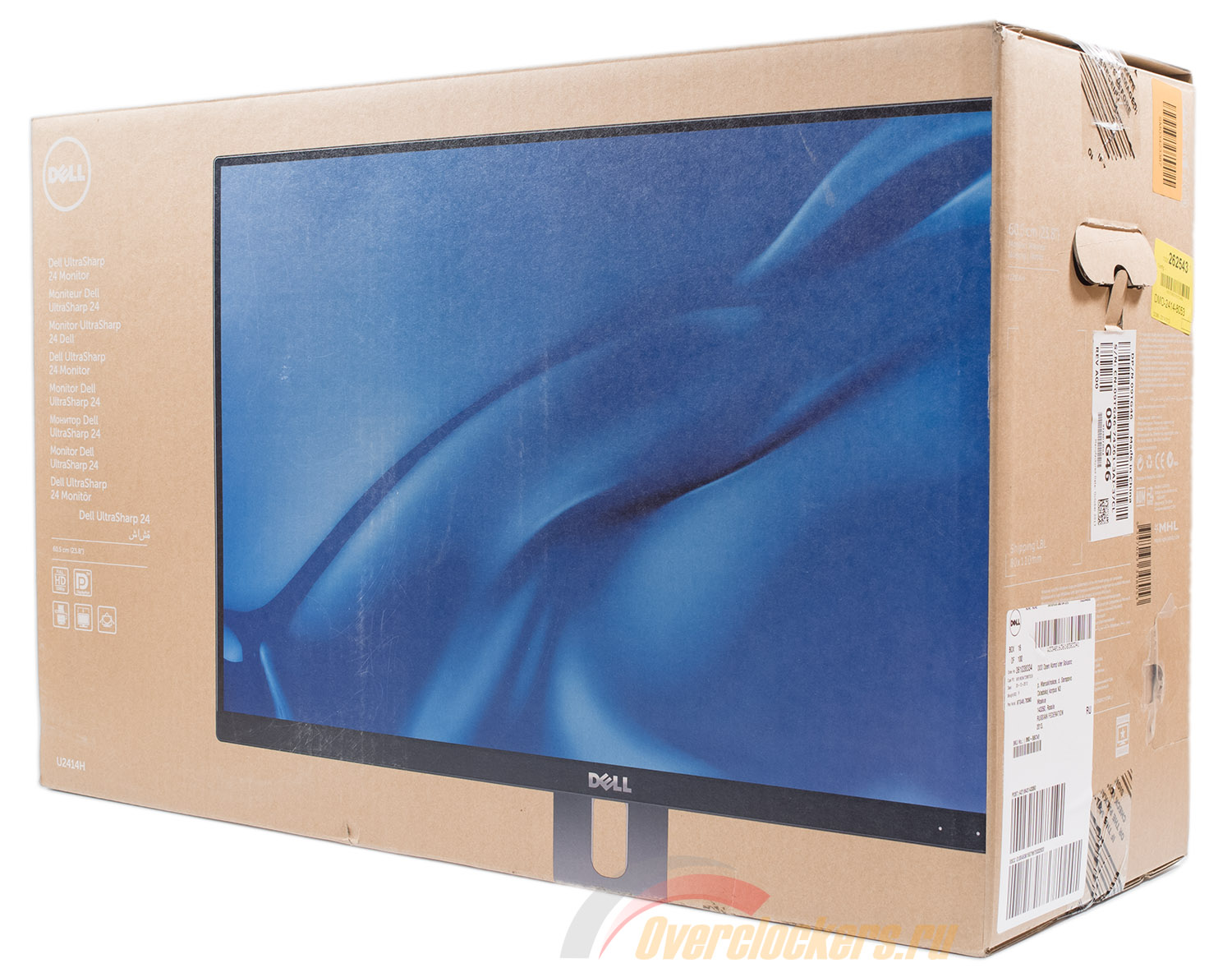
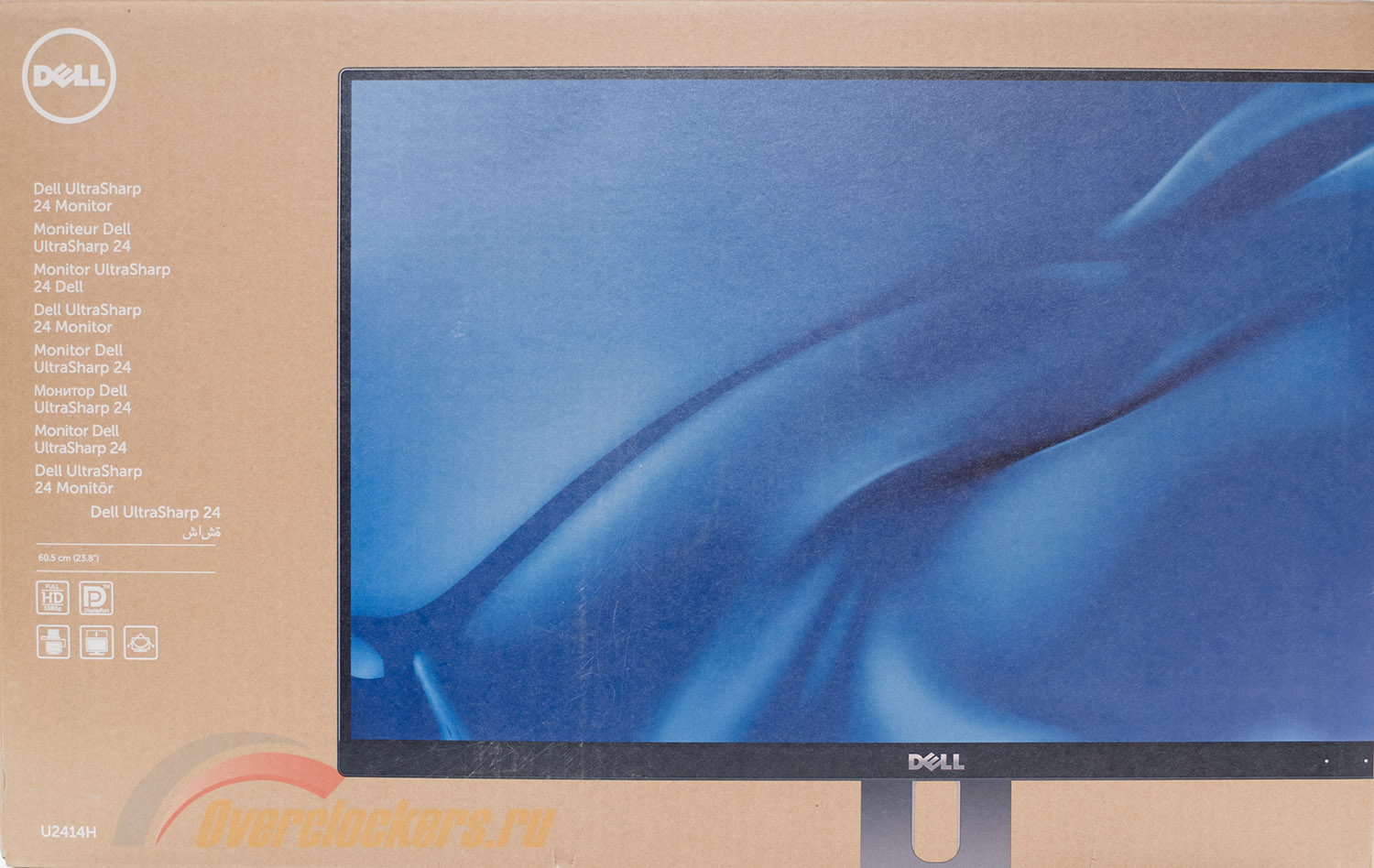
Монитор Dell U2414H поставляется в разобранном виде в крупной коробке из обычного некрашеного картона с нанесенным логотипом компании и несколькими качественными фотографиями устройства.
Пластиковая ручка для переноски отсутствует, но есть два стандартных выреза по бокам.
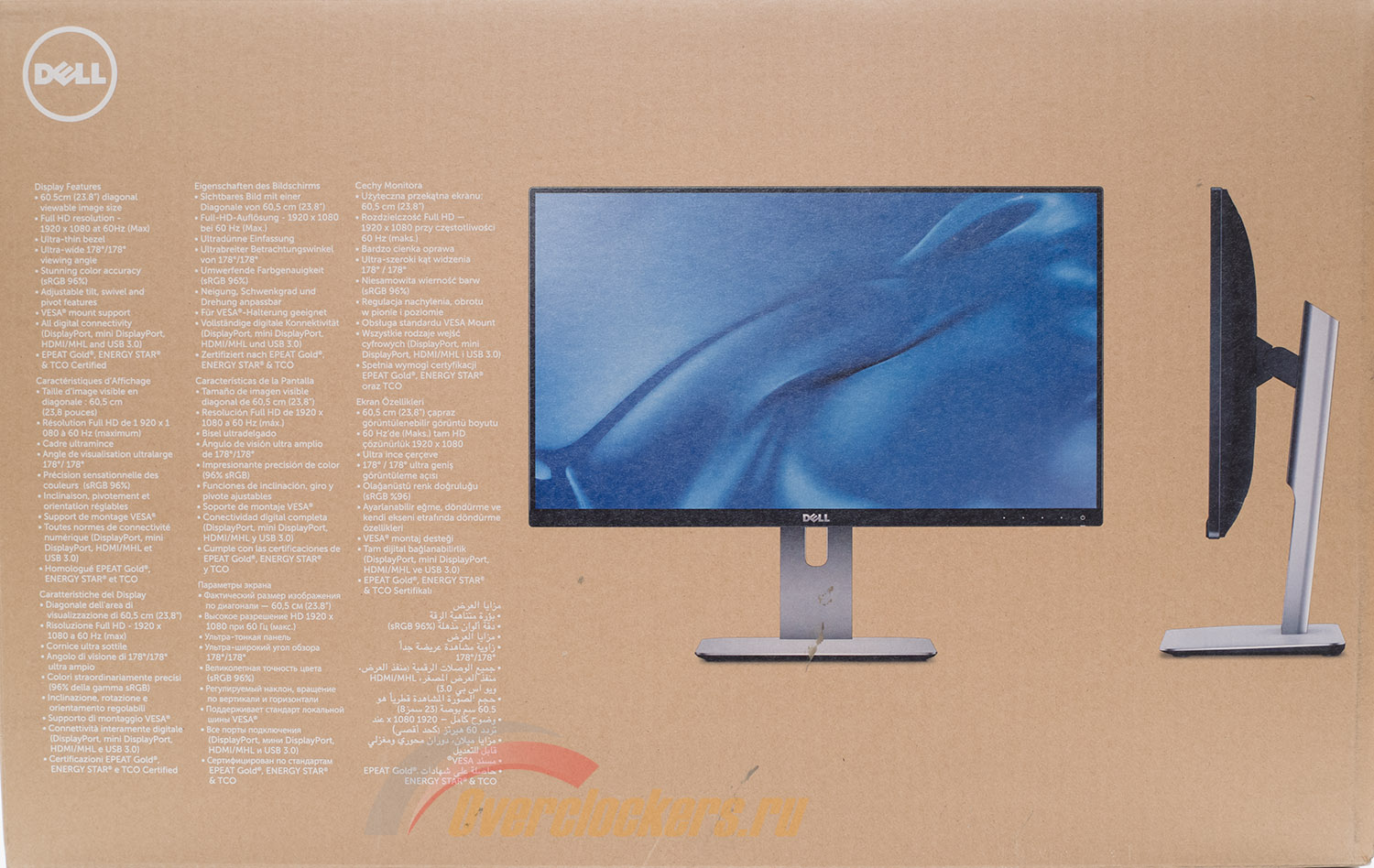
Одна из фотографией делает акцент на использовании узких рамок, а с другой стороны дисплей представлен в полный рост, в фас и профиль. Рядом указаны основные технических характеристики, среди которых декларировано соответствие цветового охвата стандарту sRGB на 96%. Это заявление еще предстоит проверить.
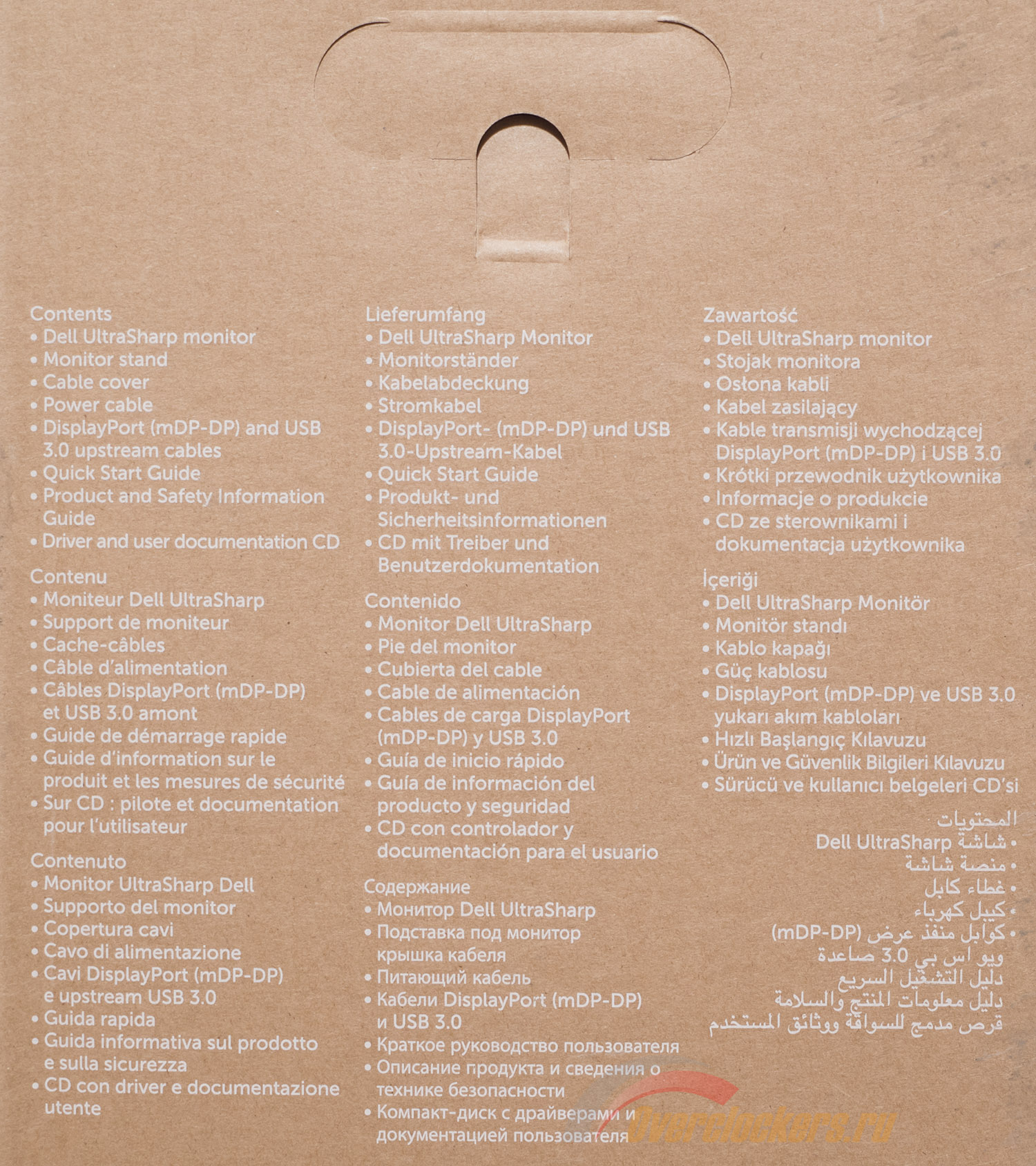
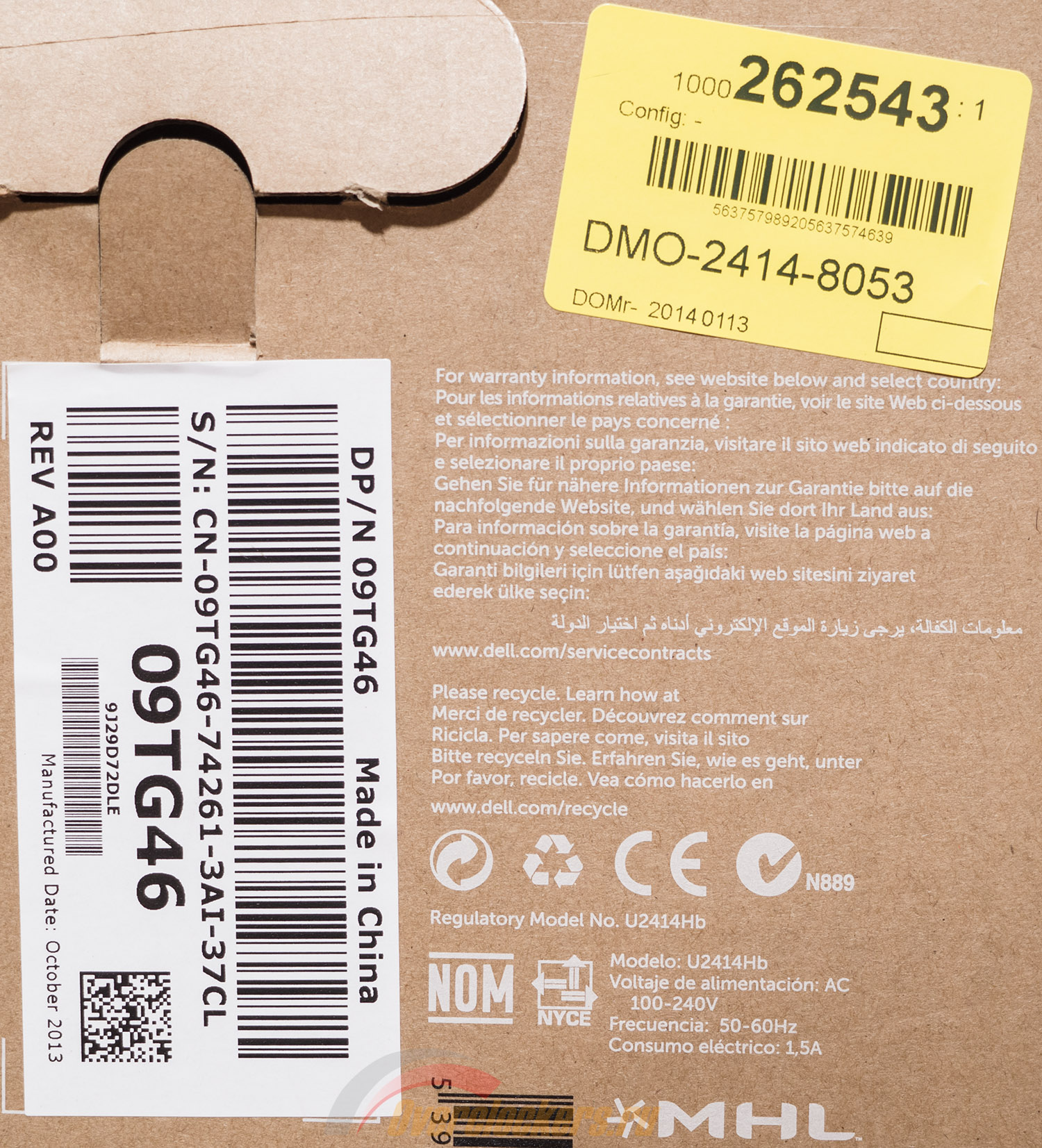
С одной из сторон прописан комплект поставки. На коробке от U2414H были найдены несколько наклеек. Одна из них больше похоже на транспортную накладную, вторая на таможенную бирку, а третья скорее всего наклеена на заводе. По ней можно узнать место и дату производства (Китай, октябрь 2013 года), серийный номер, ревизию (A00), сервисный “тэг” и какой-то номер DP/N. Сразу скажу, что настоящим производителем выступает известная компания Qisda, являющаяся давним партнером Dell. Подтверждено это будет в дальнейшем, в разделе “Дизайн и эргономика”.
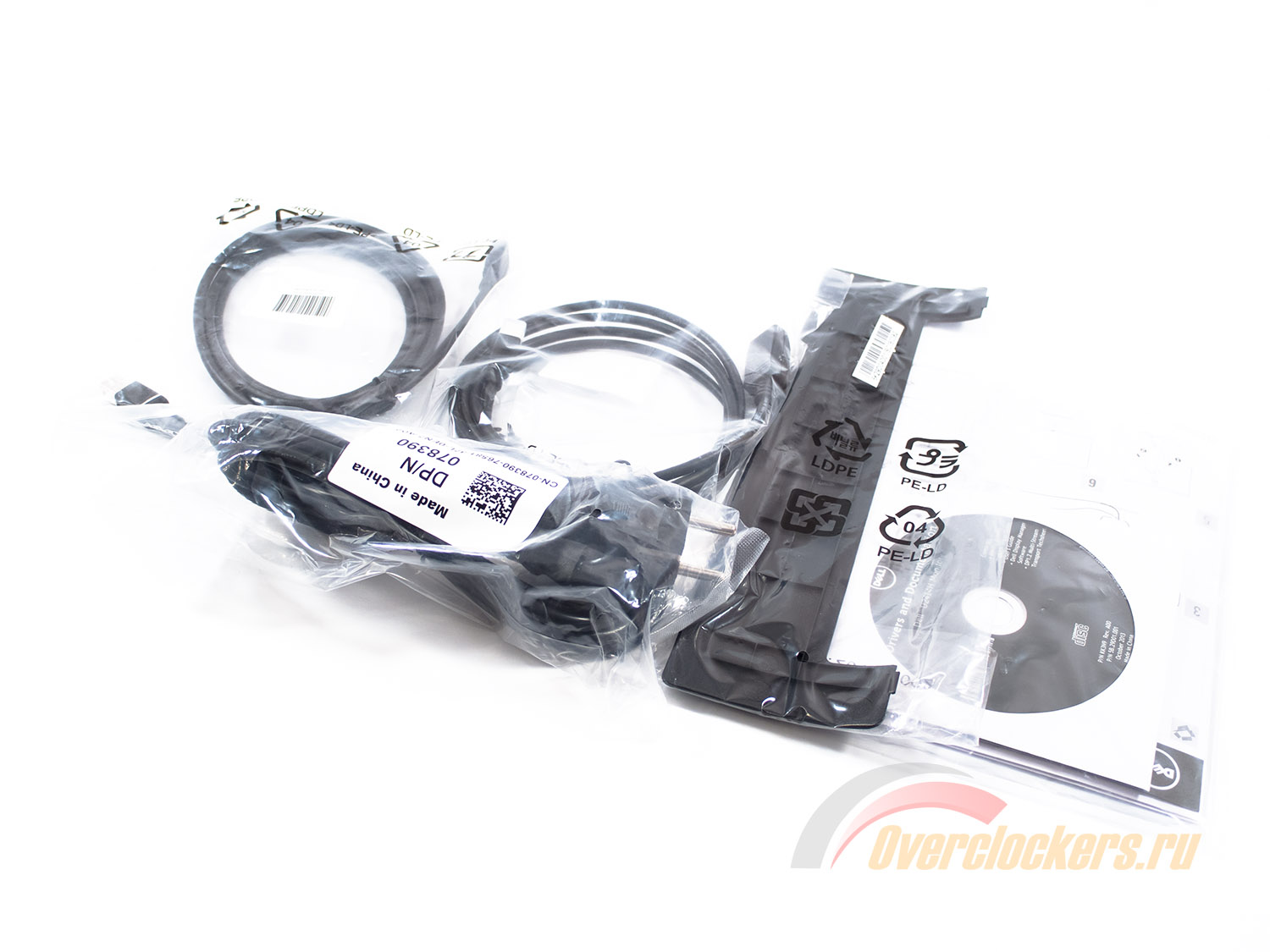
Полный комплект поставки Dell U2414H включает в себя следующее:
Для класса устройства и его стоимости комплект поставки довольно прост. Некоторые пользователи, видеокарты которых не обладают интерфейсом DisplayPort, могут возмутиться, почему производитель не положил обычный цифровой кабель HDMI или даже переходник HDMI -> DVI. Другие снова вспомнят о нестандартном наборе интерфейсов, но в целом все проблемы решаемы.
Единственное, что стоит помнить – особенности использования, которые обязательно возникнут у пользователей видеокарт NVIDIA и AMD при использовании HDMI. Для первых это необходимость использования неофициальной утилиты для расширения воспроизводимого диапазона с 16-235 до стандартных 0-255, а для вторых – развертывание картинки на всю площадь экрана (выполняется через настройки драйвера, без потери качества изображения). Интерфейсы DisplayPort и отсутствующий DVI-D лишены таких особенностей.
Что касается отчета о калибровке, то производитель заявляет, что каждый экземпляр подвергается этой процедуре, но исключительно в специальном режиме sRGB. Используется профессиональный измерительный комплекс Minolta Color Analyzer CA210. Обещаны средняя DeltaE94 меньше 4 единиц и идеальные по плавности градиенты. Дело потребителей – поверить в это. Наше – проверить, как оно есть на самом деле.
Использование W-LED подсветки позволило не только уменьшить толщину корпуса, но и сэкономить на электронной части устройства. На протяжении всего тестирования независимо от настроек яркости монитор не издавал каких-либо слышимых паразитных звуков. Для современных дисплеев, которые нередко страдают подобными «болячками» – это большой плюс.
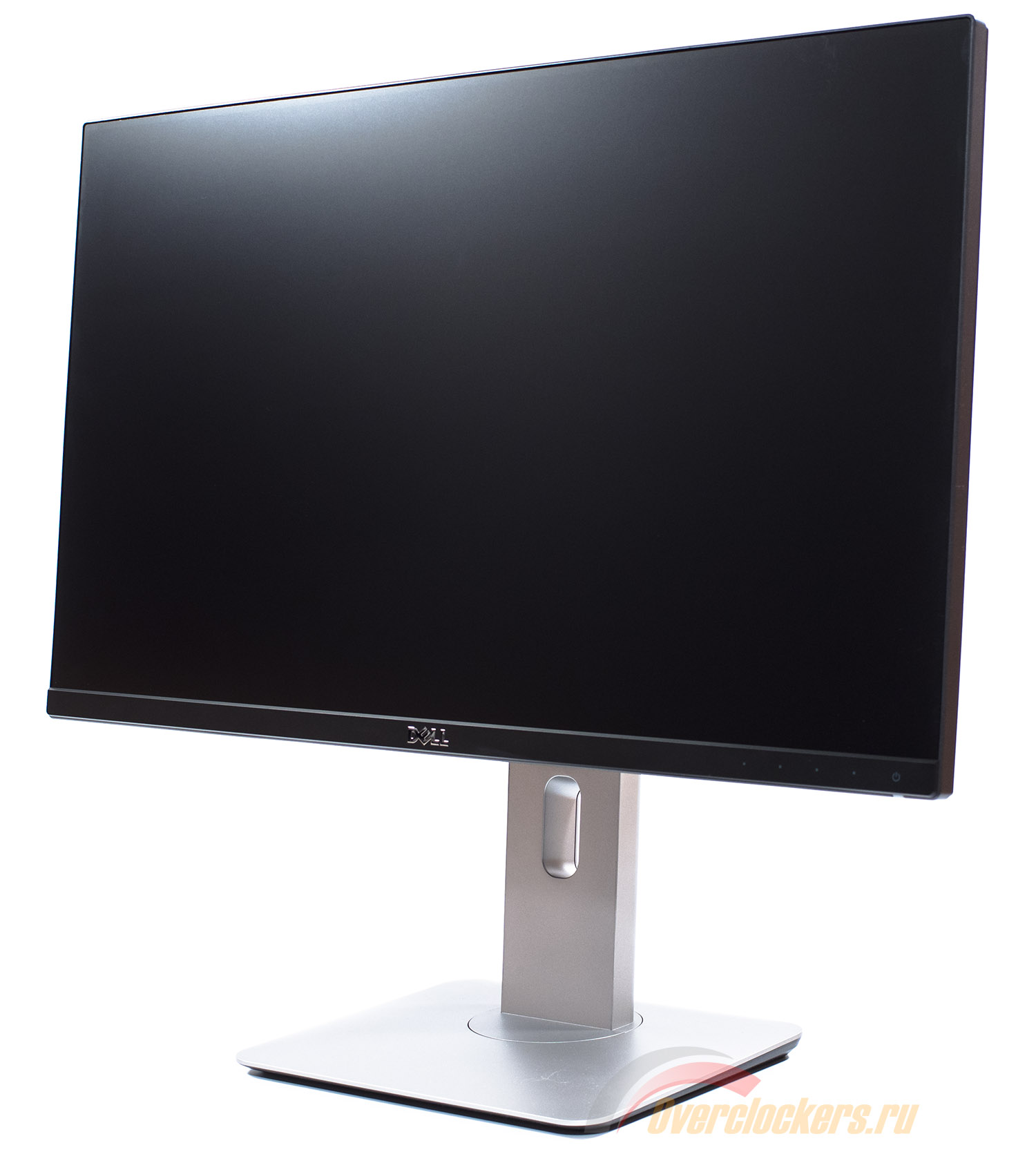
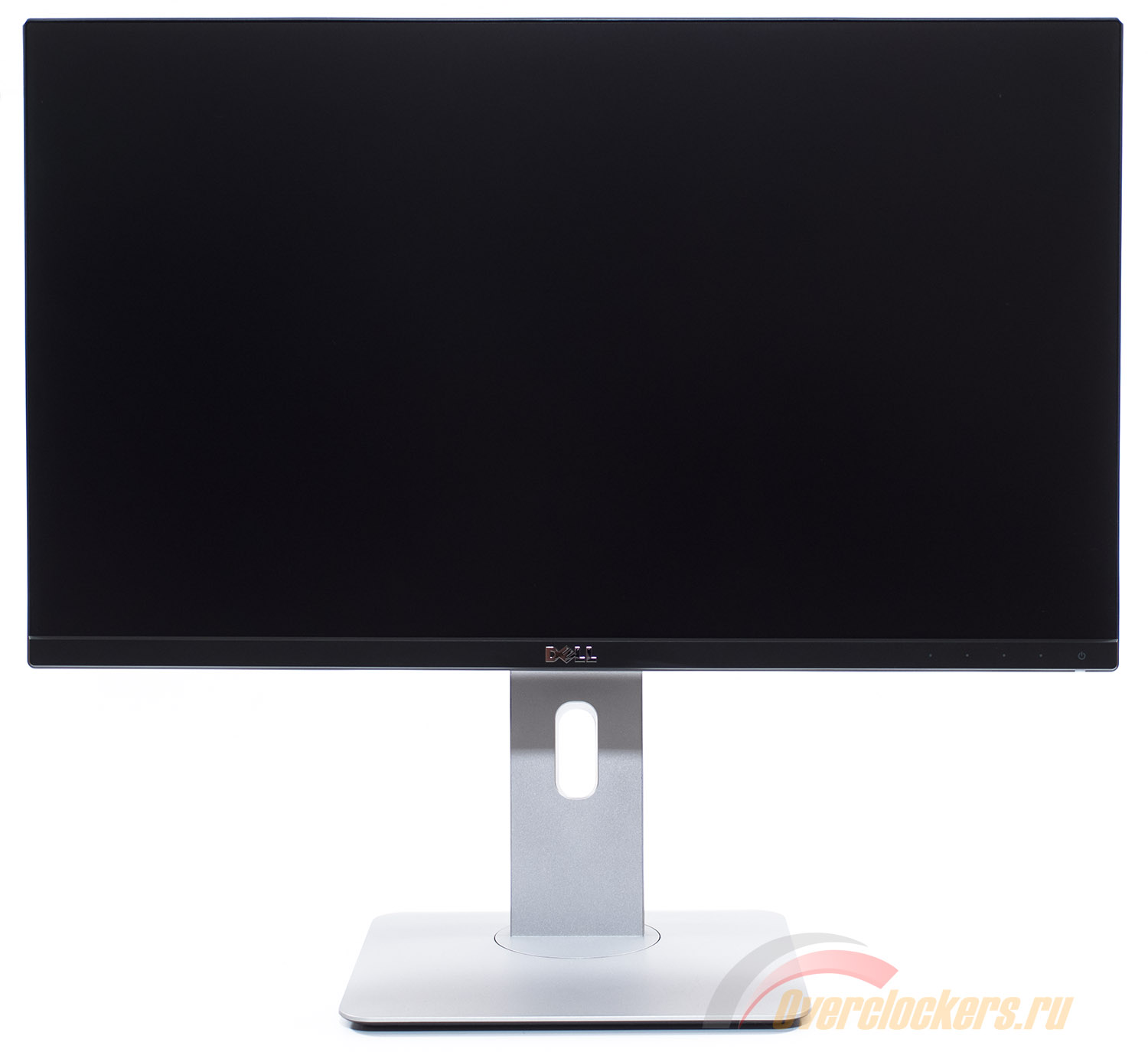
Внешний вид монитора Dell U2414H был определен изначально, поскольку компания Dell давно не придумывает ничего нового в дизайне. Новинка – смесь серии «P» с «безрамочным» дизайном, опробованном еще на U2913WM, и обычными моделями «U» (U2413, U2713HM, U2713HM и U3014). На рынке герой обзора присутствует в одной-единственной цветовой гамме – Black-Silver.
Корпус за счет использования светодиодной подсветки удалось сделать не очень толстым, однако применение эргономичной подставки, сдобренной металлическим нутром, не позволило сильно сократить вес устройства. В сборе U2414H весит около 5 кг (ориентировочно) и 3.61 кг без подставки (официальные данные), что сравнимо с моделями конкурентов.
Весь корпус без исключения сделан из матовых материалов. При первом осмотре к качеству материалов и сборке не придраться.
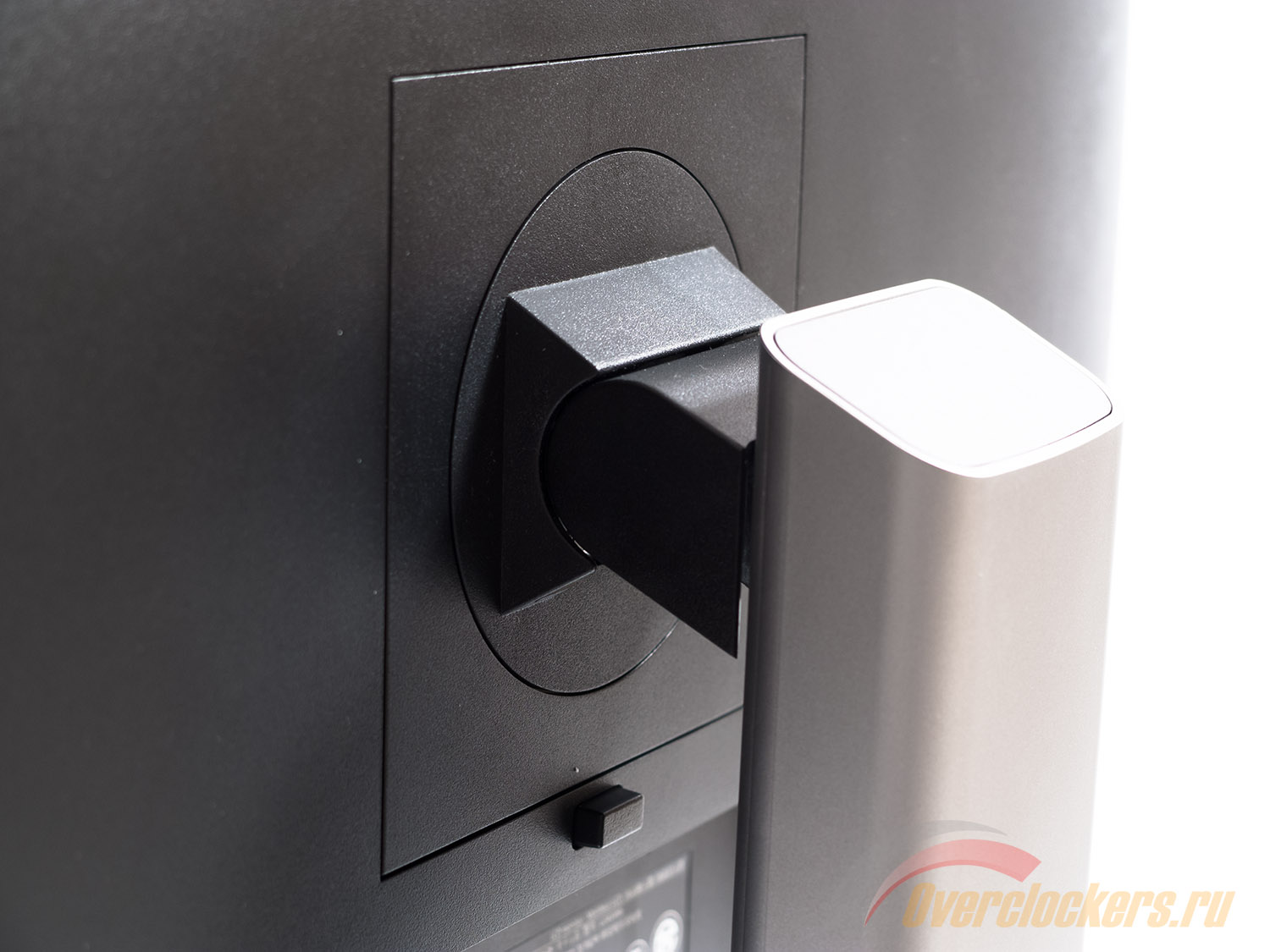
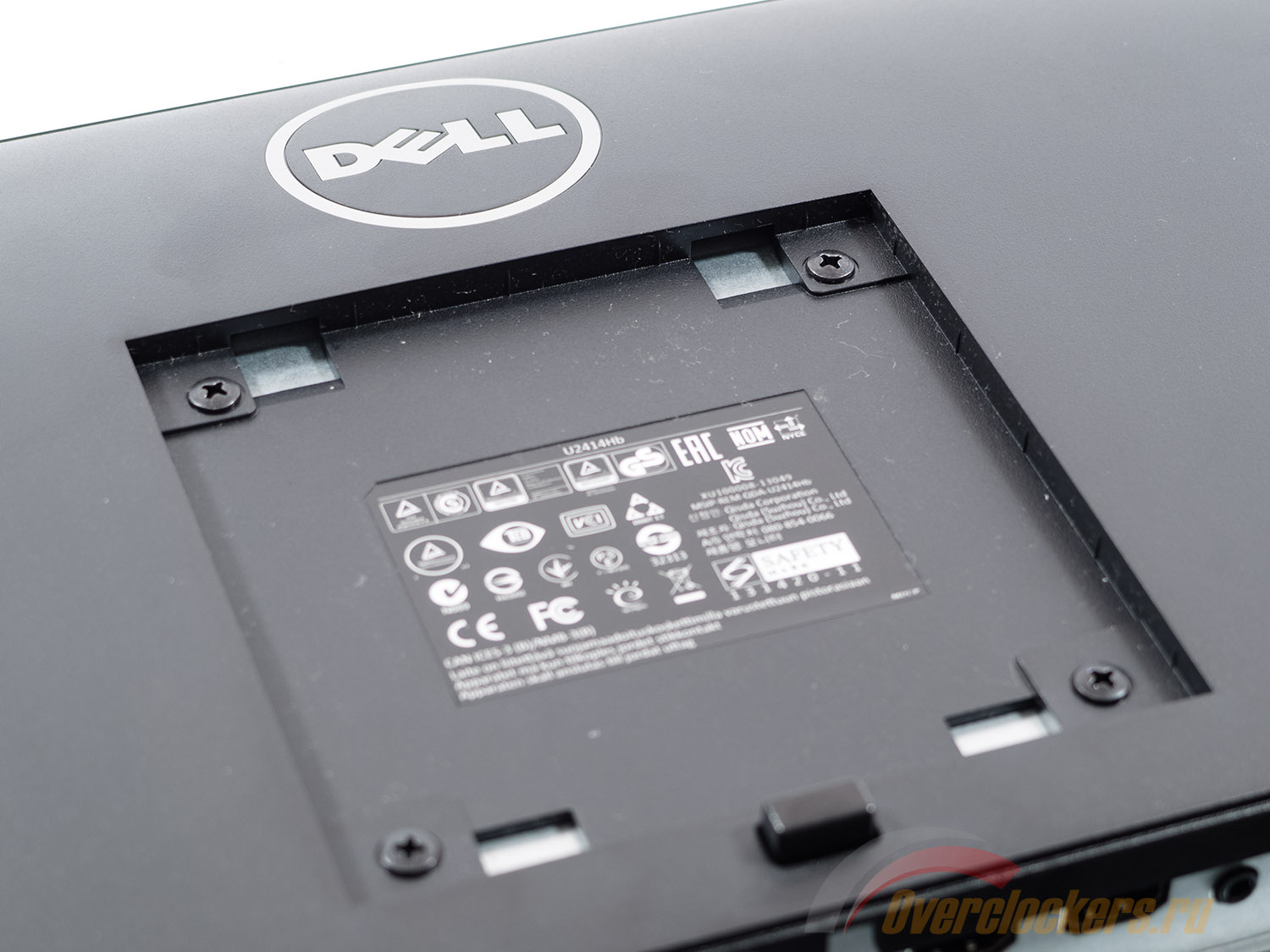
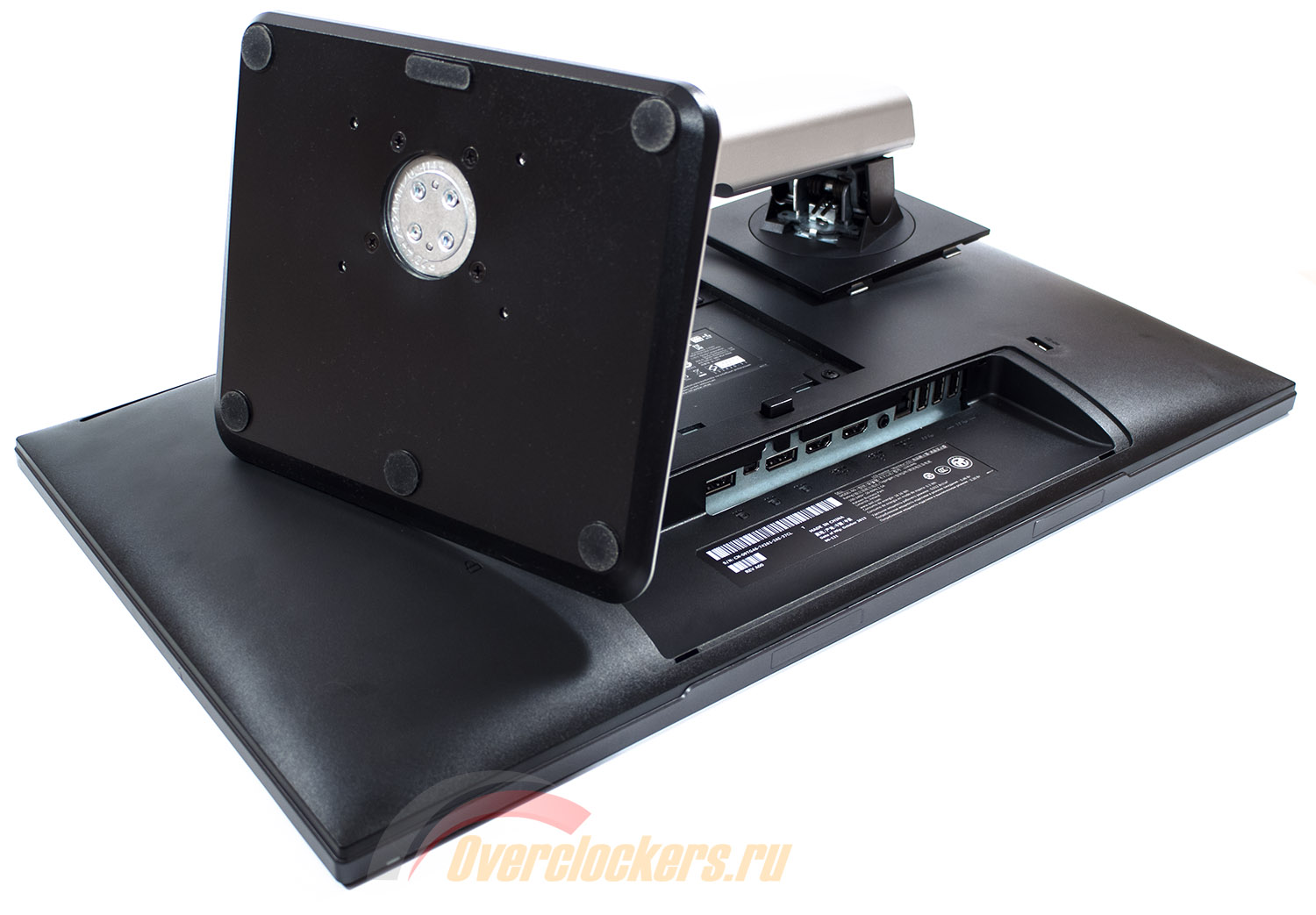
В случае необходимости Dell U2414H можно повесить на VESA-совместимый кронштейн стандарта 100 x 100 мм. Для этого в месте прикрепления подставки необходимо открутить четыре винта, которые в дальнейшем могут быть использованы совместно с выбранным кронштейном.
В упаковке монитор покоится в разобранном виде. Подставка присоединяется за пару секунд без использования инструментов. Разборка осуществляется быстро и просто – нажатием одной кнопки.
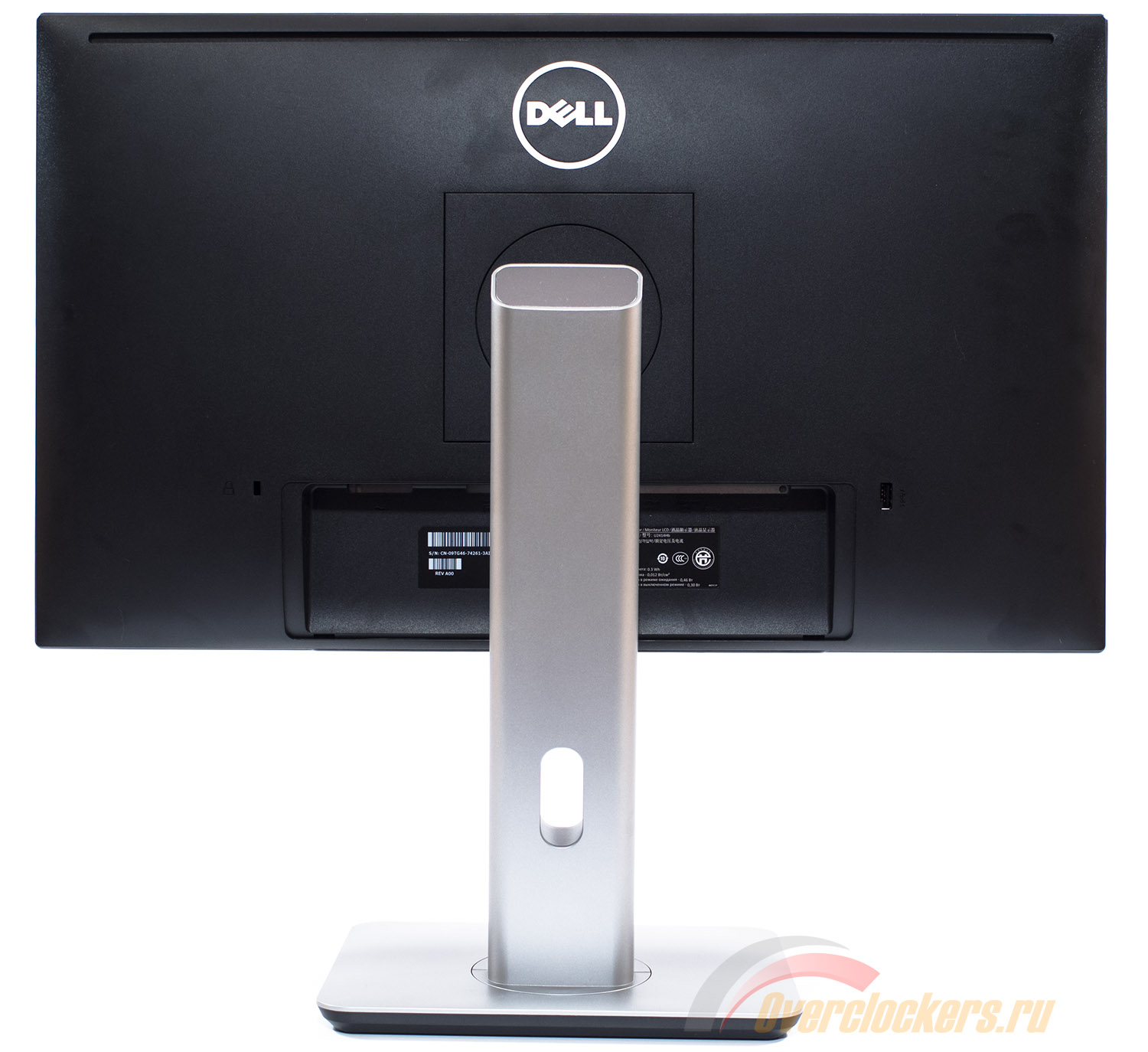
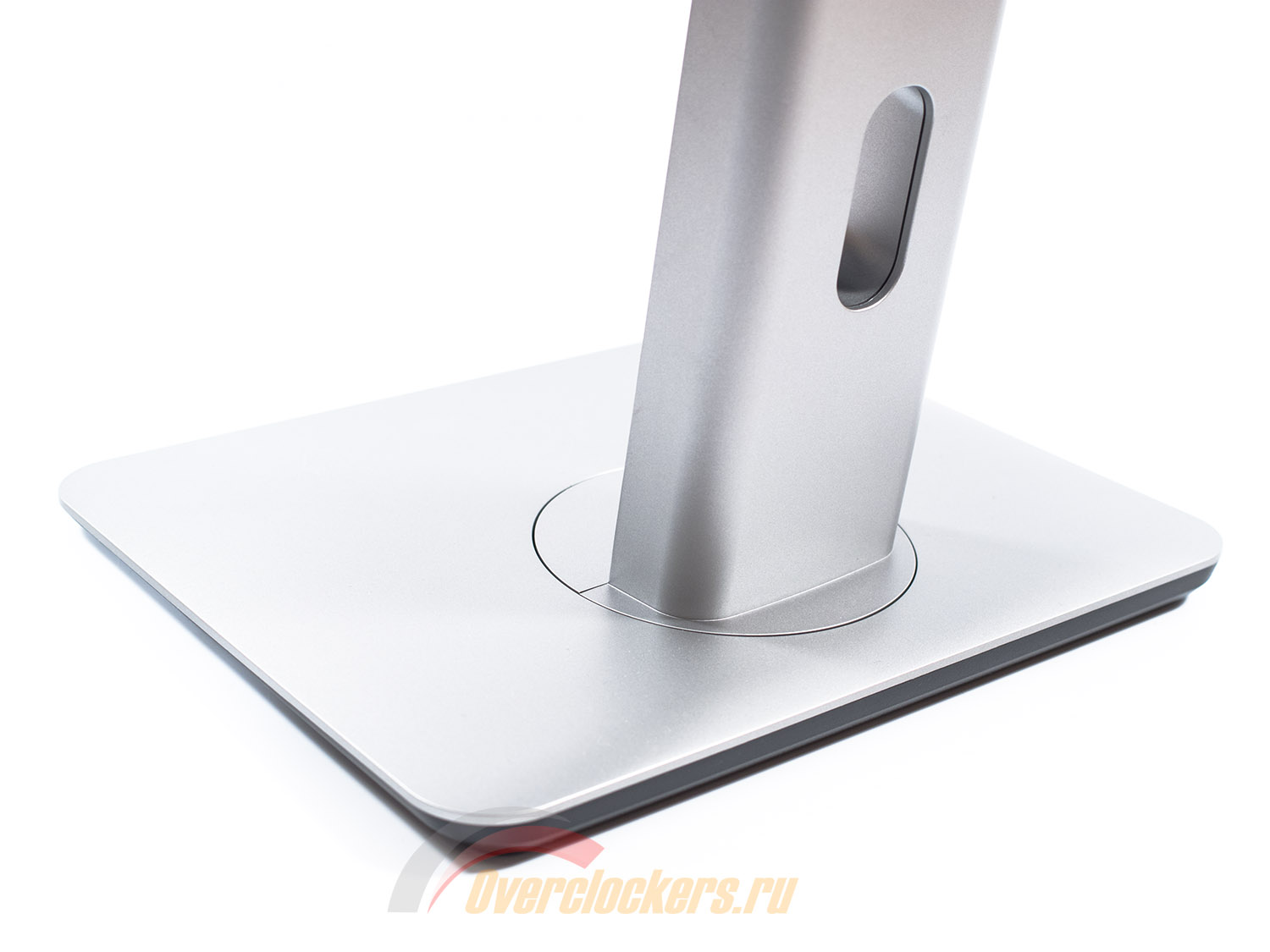
Прямоугольная подставка со скругленными углами обладает небольшими габаритами и использует матовый, слегка шершавый пластик цвета алюминия.
Система прокладки кабелей выполнена за счет относительно небольшого овального выреза в центральной стойке. Такое решение нельзя назвать идеальным, в том числе из-за того, что кабели с ферритовыми кольцами просто не пролезают через него.
При высоком (среднемаксимальном) положении экрана провода становятся видны, чего можно было бы избежать при использовании в задней части фиксаторов, как делают некоторые другие производители.
В Dell U2414H, как и в последних мониторах компании, используется пластиковый элемент, скрывающий подключенные в разъемы кабели. Для офиса (в open space), где монитор может стоять в центре помещения, подобное решение практично, но для дома, в случае если дисплей приставлен к стене, оно бесполезно.
Как видно по представленным фотографиям, здесь применяется серый и черный матовые пластики. Качество подгонки деталей не вызывает нареканий. Монитор не скрипит и не хрустит. Корпус не поддается скручиванию, а сам дисплей в сборе выглядит монументально.
Обработка элементов выполнена на пять баллов. Используемые материалы отличаются практичностью при повседневном использовании. В итоге, как таковых претензий по качеству сборки и материалов к U2414H нет.
По фотографии выше можете найти подтверждение тому, что U2414H обладает матовой поверхностью матрицы с защитной пластиковой поверхностью.
Уменьшенные размеры внутренней рамки матрицы – на этот раз не вымыслы маркетологов и не работа любителей “фотошопа”. Изображения монитора в интернете и на упаковке ничуть не приукрашены. Боковые и верхняя рамки действительно не больше 4 мм. Добавьте к этой толщине еще 1 мм пластикового канта вокруг и получим 5 мм. Надеюсь это скоро станет нормой для “безрамочных” дисплеев из описания которых можно будет выкинуть кавычки.
В жизни работа за таким мониторов не доставляет хлопот и неудобств. Более того – через пару дней работы за U2414H очень сложно переходить на любые рамочные модели.
В задней части монитора находится наклейка с информацией, которая повторяет таковую с упаковки монитора. Ничего нового. Все необходимые данные нам уже известны.
После демонтажа подставки перед пользователем предстает наклейка с большим количеством различных пиктограмм о соответствии различным стандартам: безопасности, электропитания, экологии и т.д. Здесь же подтверждается настоящий производитель монитора – компания Qisda Corporation, известная по многим другим моделям Dell.
На корпусе рассматриваемого монитора присутствуют два хромированных логотипа компании различного стиля.
В задней части корпуса находятся один из коннекторов USB 3.0.
Все остальные разъемы находятся в соответствующей области и ориентированы вниз. Среди них: питание, два цифровых HDMI с поддержкой MHL, Display Port, mini Display Port, Display Port Out, Audio-Out, USB порт для подключения к ПК и оставшиеся три USB 3.0 порта для работы с различной периферией.
Подставка монитора обладает стандартными эргономическими возможностями для подобного класса устройств от Dell. В случае с U2414H можно изменить наклон панели от -4 до +21 градусов, осуществить поворот на 45 градусов вправо-влево, изменить высоту в пределах 130 мм и произвести переворот в портретную ориентацию. На все то же самое способны все модели P серии, ведь применяется одинаковая подставка и центральная колонна.
Центровка панели выполнена на четыре балла из пяти. Покачивания корпуса на подставке сведены к минимуму.
Все крепежные элементы выполнены из металла. Основание подставки сделано из матового пластика, однако само нутро металлическое.
Для сцепления с рабочей поверхностью используется шесть резиновых ножек, которым не удается удерживать монитор в одном положении, поскольку его вес невелик, а поворотный круг излишне тугой для поворота на возможные 45 градусов вправо/влево.
Управление монитором производится посредством четырех сенсорных клавиш и одной дополнительной кнопки (включения и выключения питания с белым светодиодом), расположенных на нижней рамке. Указателями служат белые точки. Подсветка клавиш не предусмотрена, что можно отнести к несущественным недостаткам.
Как и у рассмотренных ранее мониторов Dell, у U2414H кнопки с изменяемыми функциями. Это значит, что перед каждой на экране высвечивается иконка действия, которое в данный момент осуществляется с ее помощью. Чувствительность клавиш не вызывает нареканий, рабочая область оптимальна.
Чтобы вызвать окно настроек, достаточно нажать любую из четырех кнопок управления.
Далее предстоит выбрать один из необходимых разделов, два из них могут быть переназначены пользователем на свое усмотрение.
По умолчанию пользователь может выбрать один из предустановленных режимов изображения, выставить настройки яркости и контрастности. В сравнении с серией «P» набор предустановленных режимов несколько иной. В Color Temp. присутствует несколько подрежимов с определенной цветовой температурой.
Теперь перейдем к рассмотрению структуры основного меню, скрытого за соответствующей экранной кнопкой:
По набору разделов меню несколько преобразилось на фоне последних устройств компании. Причиной является отсутствие аналогового видеовхода.
Первый раздел повторяет функции быстрого изменения яркости и контрастности. Разница лишь в количестве действий для получения конечного результата.
Выбор необходимо видео интерфейса осуществляется в подменю с соответствующим названием – Input Source.
Тип входящего цветового формата (RGB или YPbPr), режим Gamma, пресет изображения и сброс цветовых настроек – за все это отвечает Color Settings.
В разделе Display Settings присутствуют настройки скалера изображения, резкости (лучше оставить по умолчанию), активация динамической контрастности (доступна не во всех режимах) и включение поддержки Display Port 1.2. Здесь же можно сбросить все эти настройки к значениям по умолчанию.
Раздел Energy Settings предлагает включить “умное” снижение энергопотребления (обычное снижение яркости), задать условия работы светодиода питания и USB портов. Сбросить изменения к настройкам по умолчанию можно с помощью соответствующего пункта.
Задать язык локализации, произвести переворот меню (видимо для тех, кто будет использовать совместимый VESA кронштейн с Pivot), изменить прозрачность, установить таймер на исчезновение OSD экрана и заблокировать его можно в Menu Settings.
Раздел Other Settings позволяет отключить DDC/CI интерфейс, активировать функцию LCD Conditioning для проверки экрана на битые пиксели без использования компьютера (удобно при покупке в магазине). Опция Factory Reset сбрасывает все (!) настройки к заводским установкам.
Возможность изменить одну из двух кнопок быстрого доступа представлена в разделе Personalize. Перечень доступных опций:
Причем для двух пунктов из шести можно определить точные значения. К примеру, если вы хотите, чтобы при двойном нажатии монитор переходил в режим Custom Color, то нет ничего проще.
Но если честно, на мой взгляд, половина из них будет в любом случае использоваться крайне редко, а поэтому заводские настройки являются оптимальным выбором с точки зрения первостепенных параметров изображения. Но выбор – это все равно хорошо.
Доступ к сервисному меню в случае с моделью Dell U2414H был найден за счет одновременного зажатия двух левых клавиш управления в момент включения монитора. Сочетание первой и третьей кнопок (справа) приводит к появлению на экране информации о времени наработки подсветки и нахождении дисплея в рабочем и Standby режимах.
В самом сервисном меню представлено много всего интересного, полезного и не очень. Управление разгоном матрицы OverDrive отсутствует. Есть возможность настроить RGB значения для всех режимов Color Temp, стандартного пресета и Custom Mode, яркость для специального режима sRGB и отдельно для Paper Mode. Есть много других пунктов, с которыми можно долго разбираться, ведь изначально тяжело понять, что они меняют. Экспериментировать же на таком программном уровне не очень хочется.
Напомню, что все изменения вы производите на свой страх и риск. Если не знаете, зачем нужен тот или иной пункт, лучше его не трогайте – монитор проработает дольше.
В мониторе U2414H используется совсем новая 23.8-дюймовая AH-IPS матрица с обычной W-LED подсветкой, за счет чего по своему цветовому охвату модель явно не сможет похвастаться чем-то эдаким. Скорее всего, ее возможности недалеки от других модификаций 23.8" панелей. Проверим.
Проверка осуществлялась при заводских настройках дисплея в режиме Standard. По представленным скриншотам видно, что все три опорные точки сдвинуты в пространстве относительно sRGB стандарта. Избыток цветового диапазона наблюдается на желто-оранжевых и красных стимулах, а недостаток насыщенных цветов присутствует в голубой, зеленой, бирюзовой, розовой и фиолетовой областях. Разница в сравнении с Dell P2414H проглядывается, но назвать ее существенной нельзя.
Режим имитации sRGB в целом настроен верно. Производитель постарался отсечь все зоны, переходящие треугольник соответствующего стандарта, и, к сожалению, никак не затронул остальные, более важные.
Теперь предлагаю оценить полный цветовой охват монитора в сравнении с цветовыми стандартами при заводских установках в 3D:
В режиме sRGB в сравнении с соответствующим стандартом:
Итоговые результаты соответствия цветового охвата монитора стандартизированным пространствам при настройках по умолчанию (режим Standard):
В специальном режиме с заводской калибровкой sRGB:
Напомню, что все значения были получены в режиме сравнения Absolute, с отсечением цветов и оттенков, выходящих за границы референсных значений. Итоговые результаты без калибровки оказались равными 90% стандарта sRGB, а после проведенной процедуры калибровки цифра слегка уменьшилась до 89,6%. В обоих случаях это на ~3% выше, чем у P2414H и нескольких других 23,8-дюймовых моделей на AH-IPS. До заявленных производителем 96% монитор добраться не смог, в чем я изначально и не сомневался, поскольку к подобному роду рекламе давно привык. Сыграла ли роль новая модификация матрицы или это всего лишь разница в заводской настройке? На этот вопрос однозначного ответа нет. Но достоверно известно, что в некоторых случаях с одной и той же матрицы разные производители “выжимали” разницу в 3-5%. Так что оба варианта имеют право на жизнь.
Режим sRGB оказался не сильно отличен от Standard. Его можно и нужно использовать (если бы не одно но), если у вас отсутствует возможность создать индивидуальный профиль устройства. Благодаря ему в программах без поддержки CMS проблем с цветом будет чуть меньше.
Что касается общей оценки, то для любительской и полупрофессиональной работы с цветом Dell U2414H со своими возможностями по цветовоспроизведению годится более чем. Если же вас не устраивает соотношение сторон 16:9, то обратите внимание на последние ревизии U2412M. Последние экземпляры, которые мне пришлось повидать, обладали цветовым охватом в 99-100% от sRGB.
Говоря об оттенках, превосходящих рассмотренные стандарты в различных режимах, стоит отметить, что бороться с ними можно известным методом – использованием ICC/ICM профилей и программного обеспечения с нормальной поддержкой системы управления цветом (CMS). Среди таковых: продукты компании Adobe, Google Picasa, Xnview, средство просмотра фотографий Windows (7/8), Firefox (с дополнительным плагином), Google Chrome (необходимо прописать специальный ключ в .exe файл) и прочие.
У рассматриваемого монитора присутствует семь предустановленных режимов изображения Preset Modes. В одном из них скрываются подрежимы цветовой температуры, а поэтому в общей таблице он рассматриваться не будет. Дополнительно присутствует пресет Custom для ручных правок. По умолчанию же включен Standard со следующими настройками:
Изучим полученные результаты, представленные в таблице ниже:
Измеренная яркость монитора в большинстве режимов оказалась не столь высокой, как предполагалось изначально. Основную роль в этом играет максимальная яркость самой панели. Лучше всех с точки зрения продолжительного использования по этому параметру оценки выглядит режим Paper, но вместе с тем других проблем в нем хоть отбавляй. Коэффициент контрастности, за исключением Custom со стандартными настройками, оказался на уровне 700-812:1, что меньше заявленного в ТХ. Причина проста – для улучшения точности установки White Point и гамма-кривых производителю пришлось воспользоваться регулировкой RGB Gain. А там без падения КК никуда.
Режим Standard поражает безумно низким отклонением точки белого – всего 1.1 единицы DeltaE. Ранее мне подобное не встречалось. Причем подобная точность держалась на протяжении всего тестирования, что проверялось экспериментально. Другие же режимы ничем подобным похвастать не могут – отклонение White Point от 9.5 до 32.6 – это плохой результат.
Среднее значение гаммы в 2-2.09 намекает нам на то, что изображение не столь контрастное, как должно быть. И лишь пресет с заводской калибровкой sRGB показал, что не все потеряно – 2.17 – таков его ответ. К слову, именно в нем были получены минимальные отклонения цветопередачи, выраженные в единицах DeltaE94. C такими результатами сразу можно приступать к цветокоррекции. Единственное, что портит всю малину – отклонения точки белого в 12.4 единицы. Это никуда не годится, а поправить нет возможности.
Основные же режимы, как подтверждают отклонения, настроены хуже. Но если вас все же волнует точность настройки White Point, то без дополнительных проблем можете остановиться на Standard Mode. Многого вы не потеряете.
Для получения яркости 100 нит, цветовой температуры белой точки в 6500K и прочих улучшений я перешел в режим Custom Color и выставил следующие настройки:
Основные изменения были получены за счет регулировки значений RGB Gain. Контрастность осталась в своем изначальном положении, по той причине, что ее изменения влияли исключительно на коэффициент контрастности и почти никак на гамма-кривые.
Посмотрим на изменения результатов:
При полученных 100 нит контрастность изображения составила 775:1. Точность выставления точки белого повысилась – 6527 Кельвин при DeltaE 0.4. Отклонения цветопередачи изменились незначительно. Произведенная калибровка помогла снизить их до 0.45 единицы DeltaE94 в среднем и 1.08 в максимуме, что является отличным результатом. При этом точка белого немного отдалилась от первоначального результата и составила 6471К при DeltaE 0.6, что не сыграет ни малейшей роли в вашей оценке монитора.
С помощью программы HCFR Colormeter и откалиброванного колориметра X-Rite Display Pro мною были изучены гамма-кривые во всех рассмотренных выше режимах, как изначально предустановленных, так и специально разработанных. Кроме того, по произведенным измерениям можно оценить расхождение серого клина (точек черно-белого градиента) на CIE диаграмме и сделать выводы о преобладании того или иного паразитного оттенка, либо его таковом отсутствии.
При стандартных установках точность настройки гамма-кривых оказалась на уровне выше среднего. Это лучше, чем у P2414H, но хуже, чем хотелось бы, что не удивительно – всегда хочется большего, даже за такие деньги. Вместе с тем расположение точек серого клина удивляет – они расположились в области DeltaE<3 довольно плотной группой. Подобное встречается редко.
Первоначальный отчет UDACT говорит лишь о первоклассной настройке White Point. C Gray Balance, по его мнению, все не настолько хорошо. С двумя оставшимися параметрами все ясно – не хватает профиля монитора.
Три последующих пресета исходя из гамма-кривых настроены лучше, но у них присутствуют проблемы с точкой белого и серым клином. Специальный режим Paper, предложенный производителем для чтения с экрана, отличился очень плохой настройкой и излишней резкостью. Рекомендовать его к применению я не могу.
Режим sRGB с заявленной заводской калибровкой своеобразен. Почти идеальные гамма-кривые совместно с неверно установленной точкой белого – неважная связка.
Зато это позволило достичь зачета в области Softproof Quality, неплохих результатов по Gray Balance и Profile Quality.
При дальнейшем переходе в Custom Mode без дополнительных правок пользователем получить некий аналог Standard Mode, но с далекой от идеала точкой белого.
Ручная настройка помогает это исправить, но гамма-кривые практически не меняются.
В этом случае получаем знакомый отчет и логичный вывод – можно было остаться в Standard Mode. По крайней мере, это касается потребителя без доступа к измерительным приборам.
Но поскольку я таковым не являюсь, то была выполнена калибровка. Она привела гамма-кривые к «референсу», а созданный профиль позволил убрать все оставшиеся «подводные камни».
В итоге монитор Dell U2414H без проблем смог получить сертификат соответствия стандартам UGRA и пройти аттестацию по поддержке работы с четырьмя цветовыми пространствами из семи возможных, что является нормой для монитора с обычным цветовым охватом и W-LED подсветкой.
У Dell U2414H отсутствуют какие-либо датчики и сенсоры (освещенности, приближения), а в меню среди параметров, которые могли бы дополнительно повлиять на точность цветопередачи, присутствует параметр Gamma с двумя возможными вариантами.
С результатами первого (Gamma – PC) мы с вами уже знакомы. Во втором случае (Gamma – Mac) гамма-кривые взлетают вверх, изображение становится малоконтрастным и не подходит для какой-либо работы с цветом. Вывод прост: что-либо менять не стоит, поскольку это бесполезная трата времени.
Несмотря на использование псевдовосьмибитной (6 бит + FRC) AH-IPS матрицы, при настройках по умолчанию и в специальном режиме sRGB монитор Dell U2414H продемонстрировал впечатляющие по равномерности градиенты, никаких претензий к ним не возникает. Дальнейшая ручная настройка в Custom Color никак на них не влияет.
После калибровки из-за заметных правок в LUT появляется много резких переходов (особенно хорошо видны в области 0-40%) и около пяти-шести вертикальных полос с паразитными оттенками (грязно-желтым и розовым). В реальной жизни с этим столкнутся немногие, но если вы работаете в сфере дизайна, то стоит помнить об этой особенности и искать монитор с более толковой заводской настройкой.
Теперь перейдем к оценке стабильности цветовой температуры в стандартных и специальных режимах изображения.
Результаты данной таблицы представляют собой отклонения точек серого клина по оси X. Вертикальную ось они не затрагивают, а поэтому оценить наличие паразитных оттенков можно лишь по CIE диаграмме из подраздела «Гамма-кривые, баланс серого и результаты UDACT».
Во всех режимах за исключением Paper, Movie и Custom при настройках по умолчанию изученный монитор продемонстрировал стабильность ЦТ заметно выше среднего, что в целом подтвердили и результаты теста UDACT.
Произведенная настройка помогла достичь еще более высокой точности в установке точки белого, но отклонения на фоне результатов Standard Mode увеличились. Среднее значение составило 3.23%, а максимальное 4.6%. Проведенная затем калибровка несколько снизила их до 0.86 и 3.96% соответственно, что можно отнести к хорошим результатам.
Теперь рассмотрим результаты специальных режимов ЦТ Color Temperature, коих у монитора U2414H целых шесть:
Сказать тут можно немного. Фактическая цветовая температура точки белого отличается от заявленной на ~100-230K в зависимости от установленного значения. Это очень хороший результат, ведь, как правило, все совсем иначе и цифры различаются куда сильнее. Минимальные отклонения были достигнуты в режимах 5000K и 6500K. При этом их результаты в целом схожи с полученными в некоторых основных режимах. Если вас интересует какое-то конкретное значение ЦТ для работы, то вам прямиком в подрежимы Color Temperature. В остальных случаях оставайтесь в Standard Mode или крутите-вертите RGB значения в Custom Color.
Для изучения стабильности контрастности и диапазона изменения яркости был выставлен режим Standard. Значение Brightness менялось с 100 до 0% с шагом в 10 единиц. Для представленной ниже таблицы измеренные значения были получены через программу HCFR, которая дает возможность более точно оценить уровень черного (три знака после запятой) и соответственно определить достоверный коэффициент контрастности.
Полученный рабочий диапазон яркости составил 39-266 нит при практически неизменном уровне контрастности в ~800:1. В целом это очень хороший результат, который и желаешь получить от самой продвинутой линейки мониторов Dell, даже с учетом того, что U2414H не относится к профессиональным решениям, как те же U2413, U2713H или U3014 с расширенным цветовым охватом и системами Uniformity Compensation.
Значение верхней границы яркости точки белого в 266 нит позволит без проблем работать с монитором в любых ситуациях, когда на рабочем месте очень светло или на экран падают отраженные/прямые лучи солнца. А нижнее в 39 нит значительно снизит нагрузку на глаза в случае работы в отсутствии внешнего освещения. Если вам даже столько много, то достаточно снизить Contrast до 50-60% и получить на выходе 20-25 нит при коэффициенте контрастности в ~500:1.
В новинке заявлена матрица со временем отклика в 8 мс, измеренным по методике GtG. На фоне прямого конкурента в виде модели LG с 5 мс странно видеть, как в Dell указывают цифру заведомо больше, хотя используется похожая матрица. С другой стороны, повторю в который раз, тут нет ничего удивительного. Та или иная фирма уже давно выбрала для себя понравившееся число и использует его в большинстве своих моделей. Так получилось и в случае с героем обзора.
В модели U2414H изначально применяется разгон OverDrive, но неосведомленный пользователь об этом не узнает до тех пор, пока сам лично не заметит слабо различимые артефакты от сей процедуры. При этом отключить OD не предоставляется возможным (ни через стандартное меню, ни через сервисное).
Посмотрим на полученные результаты:
Никаких новых открытий – это уровень практически всех современных IPS моделей Dell с технологией разгона матрицы. Та же длина шлейфов, что и в случае с P2414H, но видны они лучше, причем без заметных паразитных оттенков – артефактов от используемого OverDrive. Фактически U2414H первый монитор компании за последние два года, в котором инженеры ответственно подошли к настройке OD, а поэтому получилось все заметно лучше, нежели раньше. Они смогли подобрать оптимальное соотношение скорости и видимости артефактов.
Что касается последнего, увидеть их удалось лишь в тесте Pixel Persistence Analyzer, да и то в попытках придраться. При обычной работе ничего подобного разглядеть не удалось. Соответственно переживать из-за отсутствия возможности дезактивировать OD совершенно точно не стоит. Это будет лишним. А инженерам Dell на этот раз можно смело поставить оценку «Хорошо» вместо привычной «Неудовлетворительно».
Измеренный с помощью программы SMTT средний инпут-лаг на основании десяти фотографий составил 2.8 мс (при HDMI подключении). Максимальный же не превысил 5 мс, что является отличным результатом, который устроит подавляющее большинство пользователей и потенциальных покупателей.
Dell U2414H – очередной 23.8-дюймовый AH-IPS монитор в лаборатории Overclockers.ru. Посмотрим на уже знакомые углы обзора панели LG Display, которые не поменялись с выходом новой модификации данной матрицы:
По представленному выше изображению прекрасно видно, что сильных изменений картинки при смене угла обзора нет. На дисплее Dell снижение контрастности с увеличением угла просмотра происходит очень медленно. Появление желтого оттенка при просмотре хорошо заметно, как в целом и падение контрастности, и некоторая потеря яркости. В реальных условиях несерьезное изменение угла никак не сказывается на качестве отображения картинки.
Как и у моделей конкурентов, у Dell U2414H выражено появление того или иного оттенка на части экрана при изменении положения головы от центра, так называемый цветовой сдвиг. В том же Microsoft Word это прекрасно видно, когда серый фон приобретает заметный синий оттенок при взгляде не по центру экрана, а где-то в 10 см от него. Изначально, зная об этом эффекте, обращаешь на него внимание, но после нескольких дней работы забываешь. А если сравнивать его с TN+Film моделями, то можно говорить о полном отсутствии цветового сдвига. Настолько велика разница.
Если же говорить о современных IPS мониторах с ценником в ~10-15 тысяч рублей, то следует признать, что углы обзора все же меньше, чем у старших собратьев – изображение портится быстрее и сильнее. А сравнивать с In-Plane Switching моделями трех-четырехлетней давности и вовсе не очень хочется. Хотя в любом случае нынешние TN+Film и *VA мониторы они по данному параметру побеждают без всяких «но». Можно прекрасно понять недовольство людей, пересевших (или попытавшихся это сделать) со своих старых IPS и *VA с диагональю 17-21 дюймов, но ничего с этим не поделаешь. Таков прогресс (а он все же есть – теперь IPS дисплеи стали доступны всем без исключения) и приходится в своих выводах отталкиваться от современных реалий, а не вспоминать, что было несколько лет назад на рынке жидкокристаллических дисплеев.
Видеоролик, размещенный ниже, прекрасно демонстрирует возможности исследуемого монитора. По нему можно наглядно представить ощущения пользователя при работе под тем или иным углом просмотра.
При диагональных углах обзора наблюдается куда более заметное снижение контрастности, изображение покрывает этакое слабое белое облако. При просмотре снизу этот эффект проявляется не так сильно, но при этом картинка становится несколько темнее, особенно в тенях.
Быстрее всего рассмотреть данную особенность можно, взглянув на угол экрана, находясь где-то в стороне от монитора в темное время суток. Фотография наглядно демонстрирует то, что вы должны увидеть. Также по ней можно судить об отсутствии паразитных оттенков при просмотре изображения под углом. Разница в сравнении с как таковыми конкурентами есть (вероятно за счет пластикового защитного слоя), но она не велика.
У модели Dell U2414H при тестировании на цветных фонах (фотографиях, картинках) Glow проявлял себя не сильно и без дополнительных паразитных оттенков (к примеру, синего, как у некоторых 23-дюймовых e-IPS). Скорее это было похоже на сильное падение контрастности вместе с небольшим снижением яркости, что происходит на любом LCD экране при изменении угла просмотра.
Несмотря на заявления западного ресурса TFTCentral на якобы заметно снизившийся Glow эффект, подобное мнение мною не разделяется. По сравнению с современными AMVA моделями протестированному Dell очень далеко до них, как и многим его конкурентам на IPS. Это отчетливо видно, как на трех фотографиях выше, так и на видео ниже. Если разница и есть, то она несущественна и не бросается в глаза.
Оценить поведение экрана (при яркости 200 нит) и сделать собственные выводы при работе с темными изображениями можно по двум видеороликам:
Без комментариев.
Равномерность подсветки монитора и цветовой температуры по полю экрана проверялась в тридцати пяти точках при установленной яркости дисплея в 200 нит. За основу всех подсчетов (отклонений) берутся данные из центральной точки.
Среднее отклонение от центральной точки составило 4.6%, а максимальное – 18%. Если не брать в расчет максимальное отклонение, то монитор продемонстрировал шикарный результат, особенно учитывая его стоимость. Но поскольку необходимо придерживаться методики тестирования, то в целом это просто показатель выше среднего, который сильно портит вторая цифра. Как-то так.
По представленной диаграмме поверхности можно наглядно увидеть, как сосредоточен уровень яркости по полю матрицы. Яркость в 200 нит и близкая к ней была измерена не только в центре экрана, но и во многих его точках. Всю картину портит лишь крайняя правая часть панели, которая действительно выделяется на общем фоне, особенно при работе с документами или веб-серфинге. Везет, что не сильно.
Фотография монитора с белым фоном прекрасно демонстрирует, как выглядит все это в реальности. Подобная неравномерность подсветки (по яркости белого поля) устроит подавляющее большинство пользователей и лишь те, кто знают об особенностях подсветки (по крайней мере, справедливо для попавшего в лабораторию экземпляра), могут остаться недовольны. Лично же с моей точки зрения – U2414H показал себя очень хорошо. Равномерность цветовой температуры не подвела, паразитные оттенки (тинт) по полю экрана обнаружены не были.
Теперь рассмотрим черный фон, оценив его равномерность по двум фотографиям с разной экспозицией, чтобы вы могли наглядно увидеть все проблемные зоны попавшего к нам в руки экземпляра. Они у монитора Dell U2414H есть, выражены сильнее, чем у трех ранее протестированных 23,8-дюймовых IPS дисплеев, но характер в целом схож – засветкам подвержены те же самые области.
Причинами такого явления могла стать новая модификация панели с уменьшенными рамками и давление на матрицу со стороны пластикового защитного покрытия. Другими словами – именно совокупность этих двух факторов привела к такому, не плачевному, но низкому результату равномерности подсветки на черном. Вкупе с Glow эффектом любители смотреть кино ночью, без внешнего освещения и в отдалении от экрана могут остаться сильно недовольными. В других ситуациях столкнуться с нечто подобным будет сложно, если у вас, конечно, не установлен черный фон в качестве картинки рабочего стола
Теперь перейдем к рассмотрению равномерности цветовой температуры на всей площади экрана. Установленная яркость осталась неизменной – 200 нит в центральной точке.
При тестировании использовались ручные настройки ЦТ для получения 6500K. Результат в 1% отклонения в среднем и 2,5% в максимуме – это отличный результат, схожий с полученными на профессиональных мониторах NEC с активированной системой компенсации неравномерности подсветки. С другой же стороны конкуренты с обычным – рамочным дизайном в свое время оказались не сильно хуже героя нынешнего обзора U2414H.
Полученный диапазон цветовой температуры составил 6368-6592 Кельвин, что почти на 400К меньше стандартной разницы в 600K между граничными значениями, выявленными у большинства протестированных мониторов. Построенная диаграмма совсем не напоминает таковую по равномерности подсветки. Основные «проблемные» области, на которых выявлены скачки ЦТ, обнаружены в нижней центральной части и по правую стороны от нее. Кавычки здесь использованы не зря, ведь это все придирки и не более того. Подобная равномерность цветовой температуры устроит всех без исключения пользователей. Остается верить, что многие экземпляры U2414H будут способны на нечто подобное, а значительно худшие результаты не продемонстрирует ни один из них.
За счет использования светодиодной подсветки монитор отличается экономичностью энергопотребления по сравнению с CCFL.
С настройками по умолчанию, при которых была измерена светимость белого поля в 225 нит, модель Dell U2414H потребляет ~20 Вт*ч/ч. При максимальной яркости в 266 нит эта цифра увеличивается до 23 Вт*ч/ч. Ее снижение до 200 и 100 нит позволяет опустить первоначально полученное значение до 18 и 12 Вт*ч/ч соответственно. Для монитора с подобной диагональю это хороший результат и, похоже, что в LG Display немного поработали над энергопотреблением своей последней 23.8-дюймовой матрицы.
Температурный режим монитора после пяти часов беспрерывной работы на разной яркости составил 29.3-34.3 градуса. Равномерность нагрева средняя. Подобный нагрев не доставит вам дискомфорта, но и печкой дисплей в зимнее время года быть не сможет. Увы и ах
В мониторе Dell U2414H используется новая AH-IPS матрица с пластиковой защитной поверхностью поверх нее и матовой пленкой. Рассмотрим полученные макроснимки:
Кристаллический эффект здесь присутствует в полной мере и никуда от него не деться – такова особенность используемого покрытия. Однако не стоит горевать, поскольку новые пленки, применяемые в последнее время на AH-IPS матрицах, не обладают настолько явным и резко бросающимся в глаза КЭ. Это подтверждают и фотографии. Можно сказать, что он более мягкий, без такой грубой структуры, и, вероятно, не будет напрягать многих пользователей при повседневной работе за Dell U2414H. Что касается используемой пластиковой защитной поверхности, то на видимость КЭ она если и повлияла, то минимально. «Искрение» и увеличение эффекта «туалетной бумаги» (мокрой тряпки) под углом практически не дают о себе знать.
От эффекта Cross Hatching используемая матрица в отличие от многих современных 23-дюймовых IPS панелей не страдает. Это один из ее очевидных плюсов.
Что касается частоты широтно-импульсной модуляции и в целом присутствия ШИМ, то определить это значение мне не удалось. Снимки при яркости от 0 до 100% оказались одинаковыми (не считая яркости). Три из таких (при яркости 100, 25 и 0%) представлены выше. Точно посчитать количество полос не представляется возможным (использовалась стандартная выдержка затвора 1/10 секунды). Соответственно либо ШИМ в мониторе не используется, либо его частота составляет несколько кГц.
Так или иначе, стробоскопический эффект не виден вообще (даже через видеокамеру), ваши глаза с Dell U2414H точно будут в безопасности, и вы можете забыть, что в мониторе используется LED подсветка, которую многие с момента ее выхода посчитали более губительной для здоровья, чем CCFL.
Отдельно участники различных конференций попросили меня проверить адекватность работы монитора при использовании двух различных портов DP, поскольку у некоторых западных тестеров возникли проблемы. Докладываю – монитор сразу определял новый источник и выводил картинку на экран. При выходе ПК из сна восстанавливал свою работу, аналогично тому, как делал это и после наступления момента “погасить экран” через 1 минуту бездействия пользователя. При использовании HDMI никаких проблем также не возникло. Использовалась видеокарта ASUS на базе GeForce GTX 660 Ti серии DirectCU, старые драйвера NVIDIA, обычный DP->DP, купленный за 500 рублей в магазине, и HDMI, стоимостью 300 рублей.
Отдельно хочу заметить, что пользователям графических ускорителей NVIDIA несколько не повезло. Использование DisplayPort приводит к снижению воспроизводимого диапазона до 16-255, вместо стандартных 0-255. Подобное поведение за DP замечено впервые и вероятно причиной является сам монитор. Сделать с этим ничего у меня не получилось, как ни старался. На системах с видеокартами AMD подобных проблем не отмечено. Тем, кому это важно, остается ждать новых ревизий U2414H и читать комментарии их владельцев.
Поскольку монитор U2414H по ходу обзора удостаивался похвалы не раз и не два, много расписывать в выводах нет смысла. Если кратко, то скажу следующее – «Я бы купил». У новинки есть все шансы стать популярной, аналогично ее предшественникам 2011 года U2312HM и U2412M.
Компания Dell стала первой, выпустившей 23.8-дюймовую модель на базе усовершенствованной AH-IPS матрицы LG Display, с заметно уменьшенными рамками и предназначенной для установки в «безрамочные» решения. Дисплей U2414H – первый и единственный IPS монитор Dell за последние два года, при создании которого инженеры не намудрили с заводским разгоном панели, избавив придирчивых и просто разбирающихся пользователей от лишней головной боли.
Притягивающий взгляды внешний вид, наличие странного, но в то же время очень современного набора интерфейсов, небезосновательная популярность Dell, хорошая эргономика, широкий диапазон изменения яркости, заводская калибровка режима sRGB, отсутствие ШИ-модуляции (или ее очень высокая частота) и другие положительные моменты – за это определенно стоит переплатить 2000-3000 рублей на фоне конкурентов с такой же диагональю матрицы.
Единственным негативным моментом может стать далекая от высоких результатов неравномерность подсветки на черном и никуда не девшийся Glow эффект. Обе эти особенности часто соединяются воедино и дают непредсказуемый с точки зрения влияния на пользователя результат. Те, кто раньше был знаком с современными IPS, никак не отреагируют на увиденное. Другие, решившие перейти со своих древних 17-21" IPS и *VA экземпляров 2004-2008 годов, могут остаться недовольны. Впрочем, сказанное относится не только к Dell U2414H, но и ко многим другим In Plane Switching моделям, а поэтому трагедию из этого делать просто бессмысленно. Приходится использовать то, что предлагает рынок. Не нравится черный у IPS – покупайте *VA со своими «подводными камнями». Вариантов много.
Уверен, найдутся желающие сравнить новинку с такими мастодонтами, как ASUS PB248Q, BenQ BL2411PT и HP Z24i. Тут можно сказать следующее – выбирайте по внешнему виду, соотношению сторон и цене. Это действительно основные факторы. Если вас никак не устраивает разрешение 1920x1080, вы до сих пор считаете данный формат неподходящим для работы и сделанным исключительно для индустрии развлечений, то не рассматривайте U2414H, каким бы он не был хорошим и точка. Если же вас не волнуют «съеденные» 120 пикселей по вертикали и «безрамочный» дизайн вкупе с немного меньшим цветовым охватом матрицы, то герой обзора может стать лучшим среди многих, особенно за такие деньги. Удачи в правильном выборе!
Для любителей читать только выводы – основные достоинства и недостатки Dell U2414H в краткой форме представлены ниже.
Плюсы:
Минусы:
Может не устроить:
Выражаем благодарность: