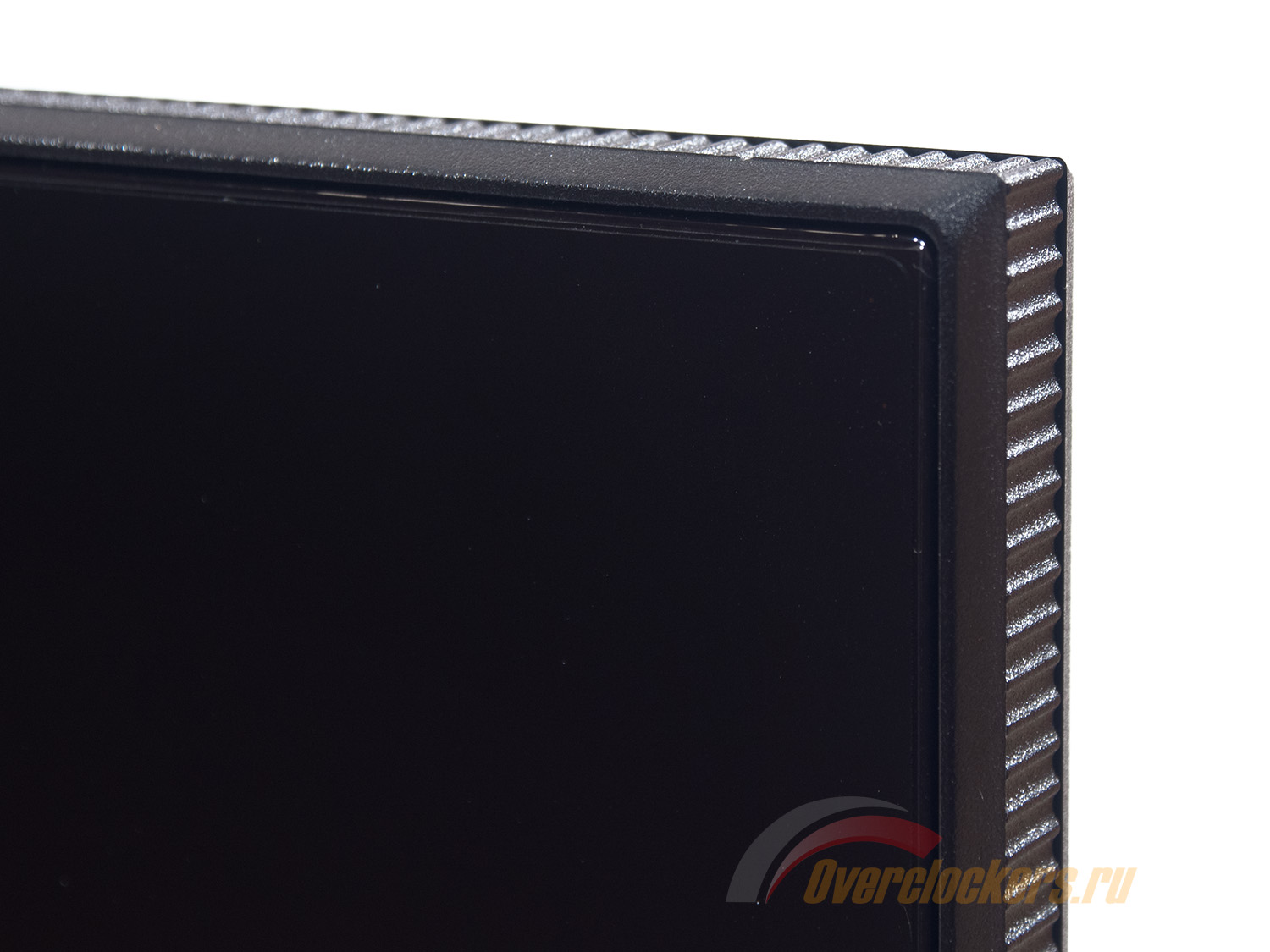
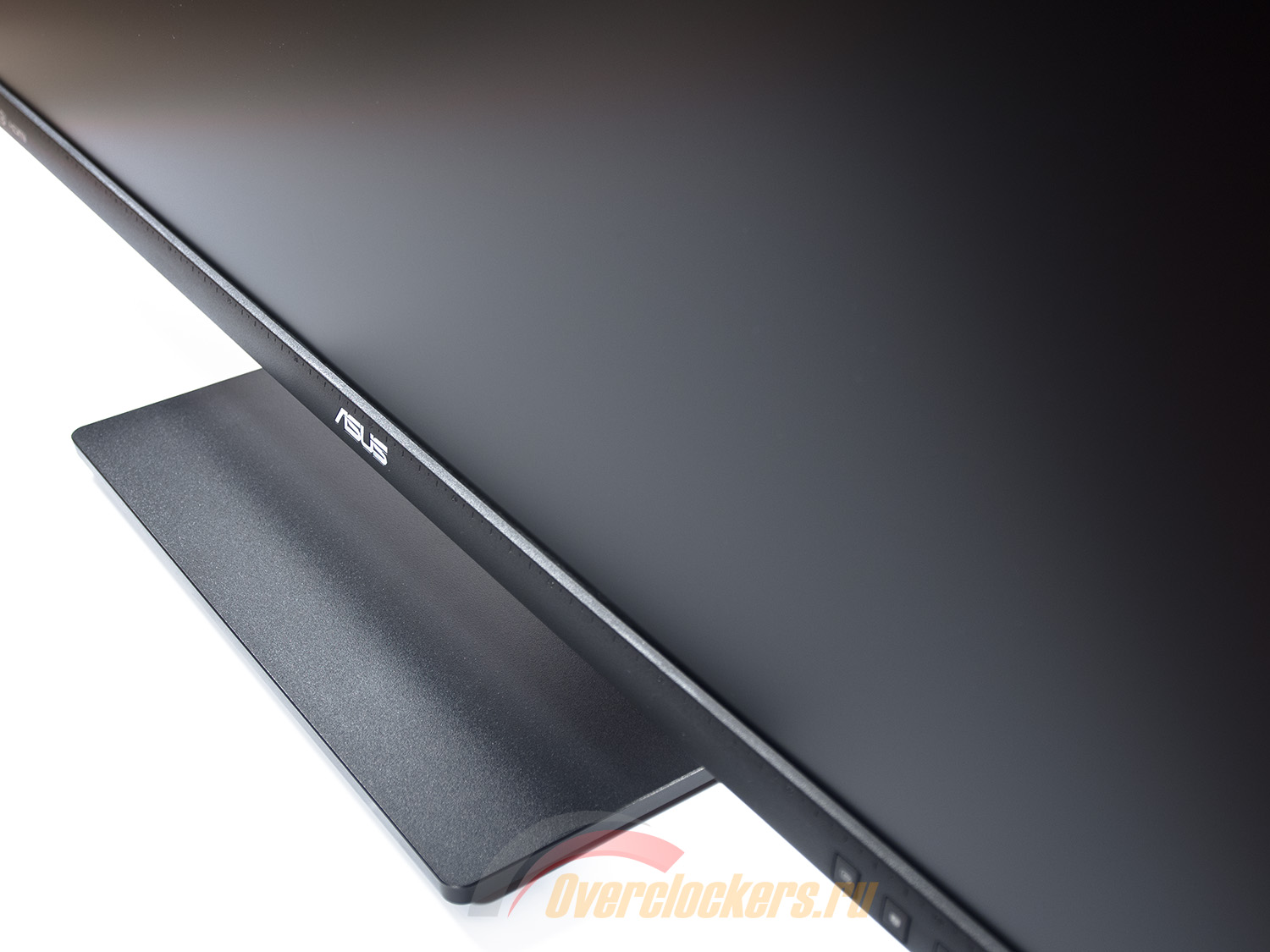
Когда-то производители мониторов пытались заманивать покупателей установленными матрицами, но теперь игра происходит вокруг внешнего вида и различных дополнительных возможностей. Ни для кого не секрет, что все IPS матрицы выпускает исключительно LG Display, а поэтому выбирать лучшее не приходится – бери, что дают. И ведь никуда не денешься.
Для самого современного, но еще многим непонятного стандарта 21:9, в запасе у той самой LG Display есть одна-единственная панель – ей все и пользуются. На данный момент на рынке можно насчитать почти пятнадцать моделей, отличающихся друг от друга от «и зачем мне это надо» до «совсем другое дело».
Героем данного обзора стала новинка компании ASUS под названием PB298Q, относящаяся к профессиональной линейке (не NEC, конечно) Pro Art и предоставленная на тесты нашим партнером – компанией Регард. Это второй монитор производителя в подобном формате, но на этот раз он нацелен на пользователей, считающихся с практичностью и удобством. Приступим к его рассмотрению.
Данная статья написана по новой методике, датированной 27 января 2012 года. В ее основе лежит опыт, накопленный мною за последнюю пару лет работы с мониторами (как в качестве автора статей/тестов, так и человека, который постоянно сталкивается с настройкой и калибровкой различных моделей дисплеев). Из оборудования используются приборы компании X-Rite (два различных колориметра и один референсный спектрофотометр), а в качестве программного обеспечения – только бесплатно распространяемые программы и утилиты.
Полученные по новой методике результаты можно без проблем сравнить со всеми другими из материалов, опубликованных до февраля 2012 года, за исключением лишь пары моментов.
Модель ASUS PB298Q появилась в продаже полтора месяца назад и за это время успела хорошо скинуть свой ценник. Еще в середине августа, когда этот дисплей предлагался на обзор представительством ASUS, его стоимость должна была составлять около 24000 рублей, однако реальность оказалась куда лучше. На данный момент рассматриваемый монитор можно приобрести за вполне себе адекватные 19000 рублей, а со временем, есть вероятность, что минимальная стоимость опустится еще на одну тысячу. Уже исходя из этой информации и технических особенностей модели, можно понять, что PB298Q является очень серьезным игроком в нише решений формата 21:9. Догадаться об его конкурентах, думаю, труда не составит.
Теперь рассмотрим основные характеристики героя обзора:
По подтвержденной информации в рассматриваемом мониторе применяется уже известная AH-IPS панель LM290WW1-SSA1 производства компании LG Display. Это современная настоящая восьмибитная (true) матрица, которая обладает светодиодной W-LED подсветкой и диагональю 29 дюймов при рабочем разрешении 2560x1080 пикселей и «киношном» соотношении сторон 21:9. Размер пикселя составляет 0.263 мм, что сравнимо с таковым у 23-дюймовых 16:9 моделей.
В модельном ряду ASUS герой обзора соперничает с ранее рассмотренным MX299Q. Главными отличиями PB298Q являются корпус из матовых материалов и эргономичная подставка. К слову, уже сейчас, ценовая разница между моделями не превышает 1000-1500 рублей, а это серьезное подспорье, если вас не сильно интересует более выразительный внешний вид MX299Q. В остальном модели очень схожи, как по используемым интерфейсам, так и по поддерживаемым технологиям ASUS.
Что касается сравнения с предложениями конкурентов, то и здесь PB298Q смотрится не хуже. В отличие от самой дорогой модели NEC, в ASUS для своего дисплея решили оставить «безрамочный» дизайн и довольно типичный набор видеоинтерфейсов. Если сравнивать с решением AOC, то PB298Q, безусловно, стоит дороже, но тут явная переплата не только за имя, но и за качество сборки, используемые материалы и чуть более развитую эргономику подставки.
Что касается конкурента Dell, то он нацелен на ту аудиторию, которой необходима заводская калибровка, полуработающая система компенсации неравномерности подсветки, USB 3.0 порты, более разнообразный набор интерфейсов и функция «Картинка в картинке». По внешнему виду он никак не проигрывает ASUS PB298Q и, конечно, стоит на несколько тысяч рублей дороже, что с таким набором возможностей вполне очевидно.
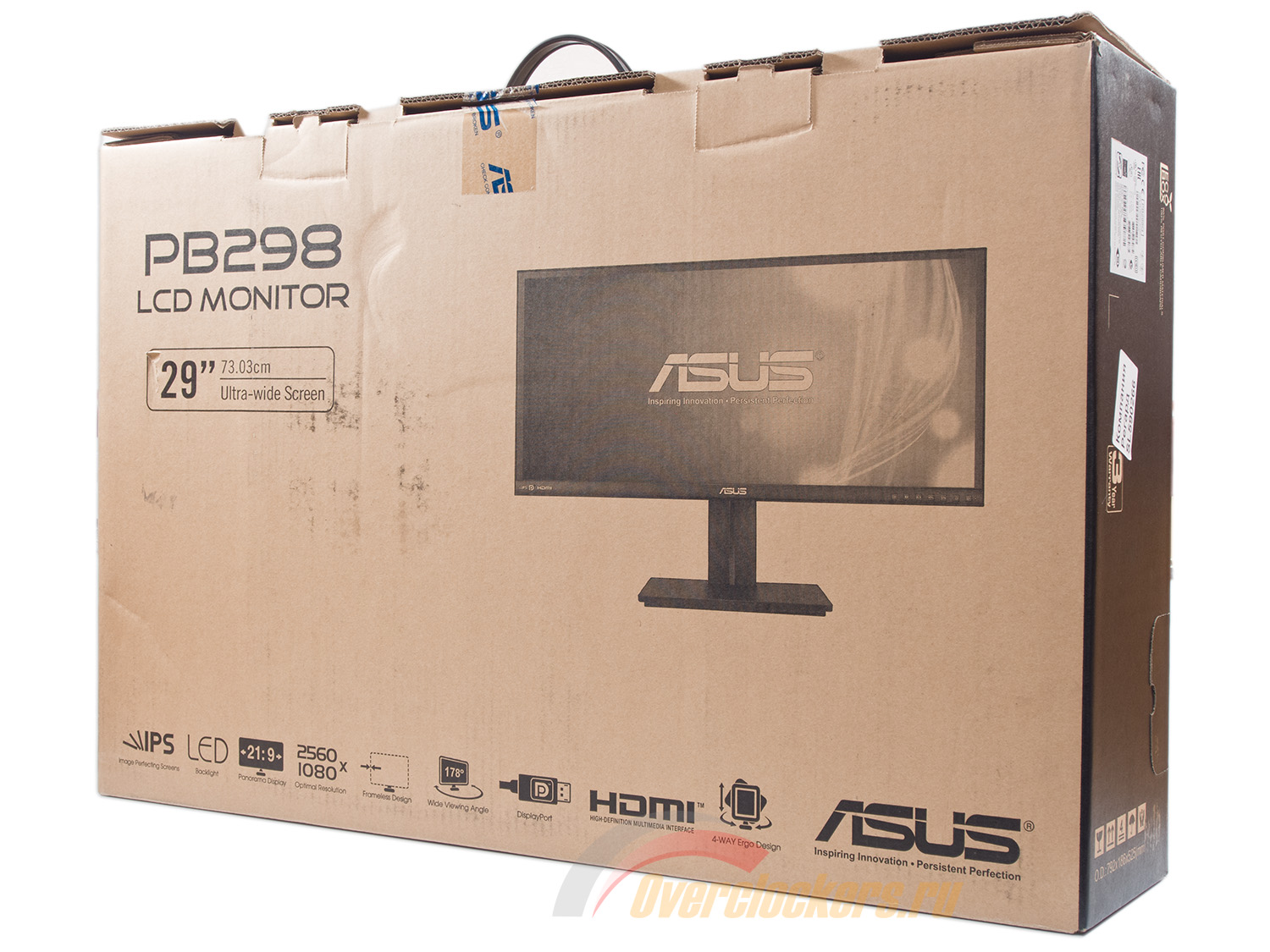
Монитор ASUS PB298Q поставляется в обычной картонной коробке внушительного размера в разобранном виде. Для удобства транспортировки есть дополнительная пластиковая ручка для переноски.
На упаковке представлены одна фотография модели, логотип производителя и перечень из основных особенностей в виде специальных пиктограмм.
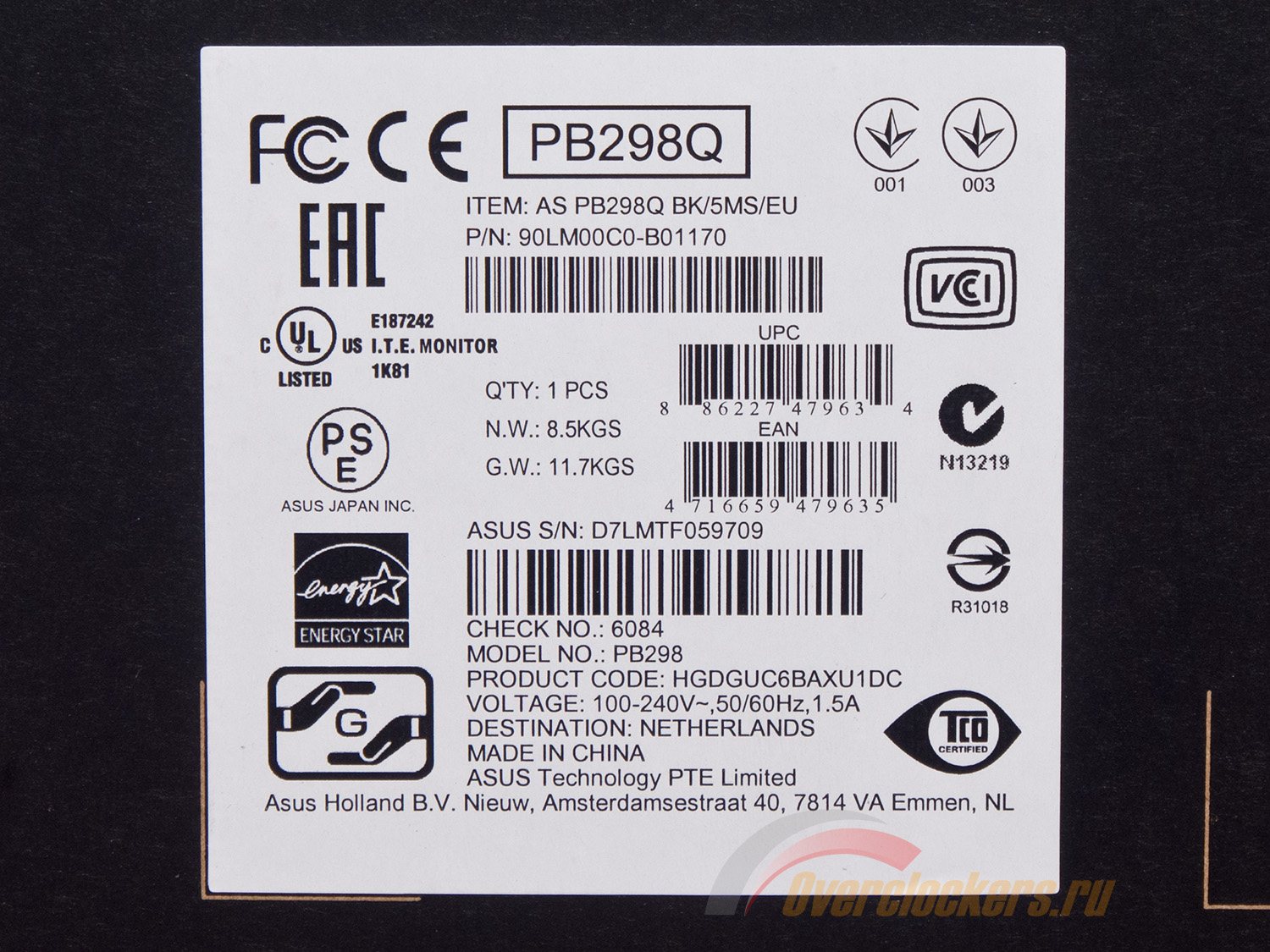
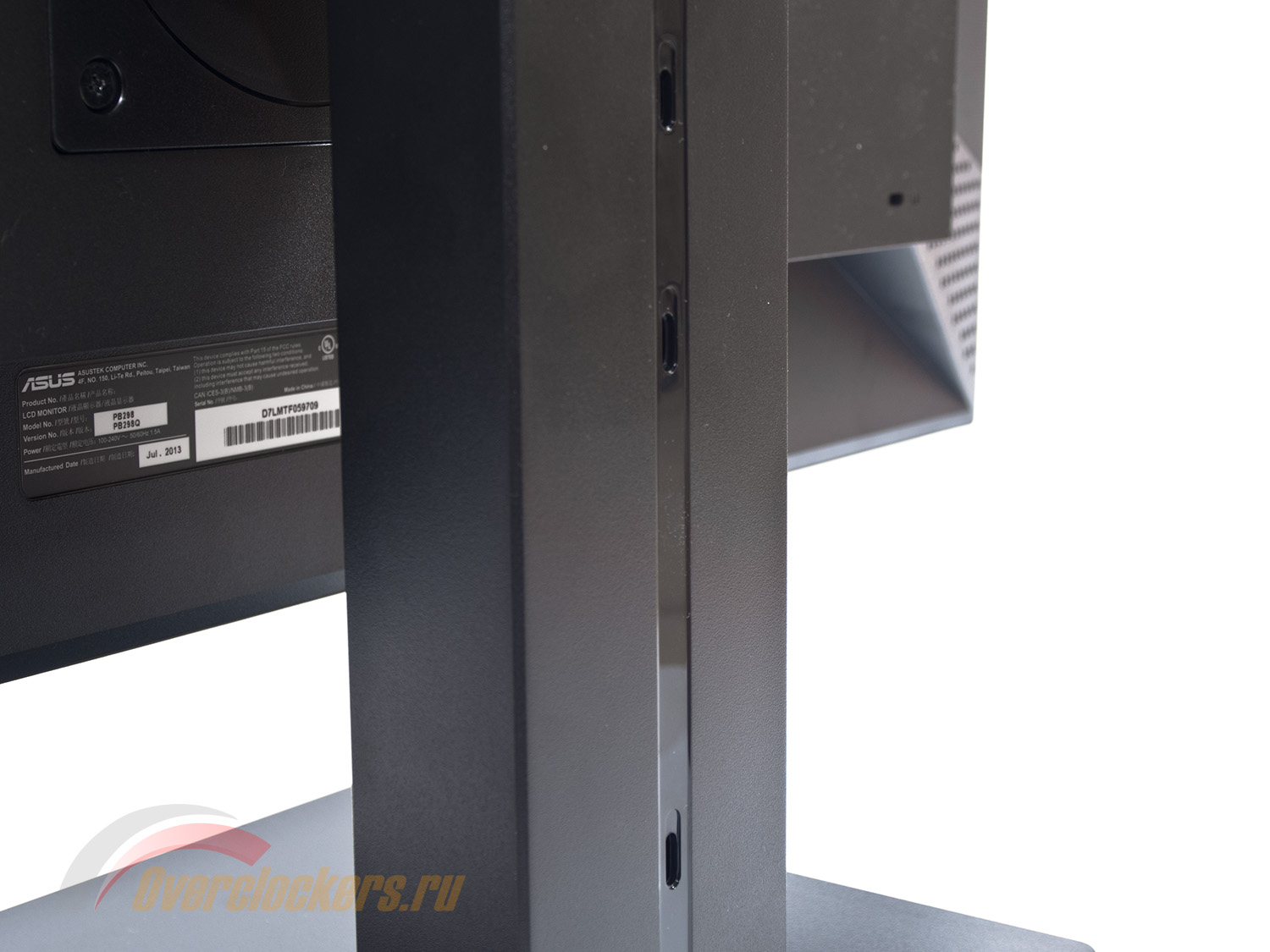
На одной из двух боковых сторон можно встретить заводскую наклейку.
Исключив не самую интересную информацию с серийными и прочими номерами, можно отметить, что данных по дате производства и ревизии не представлено. Но зато мы с вами точно знаем, что монитор изготовлен в Китае.
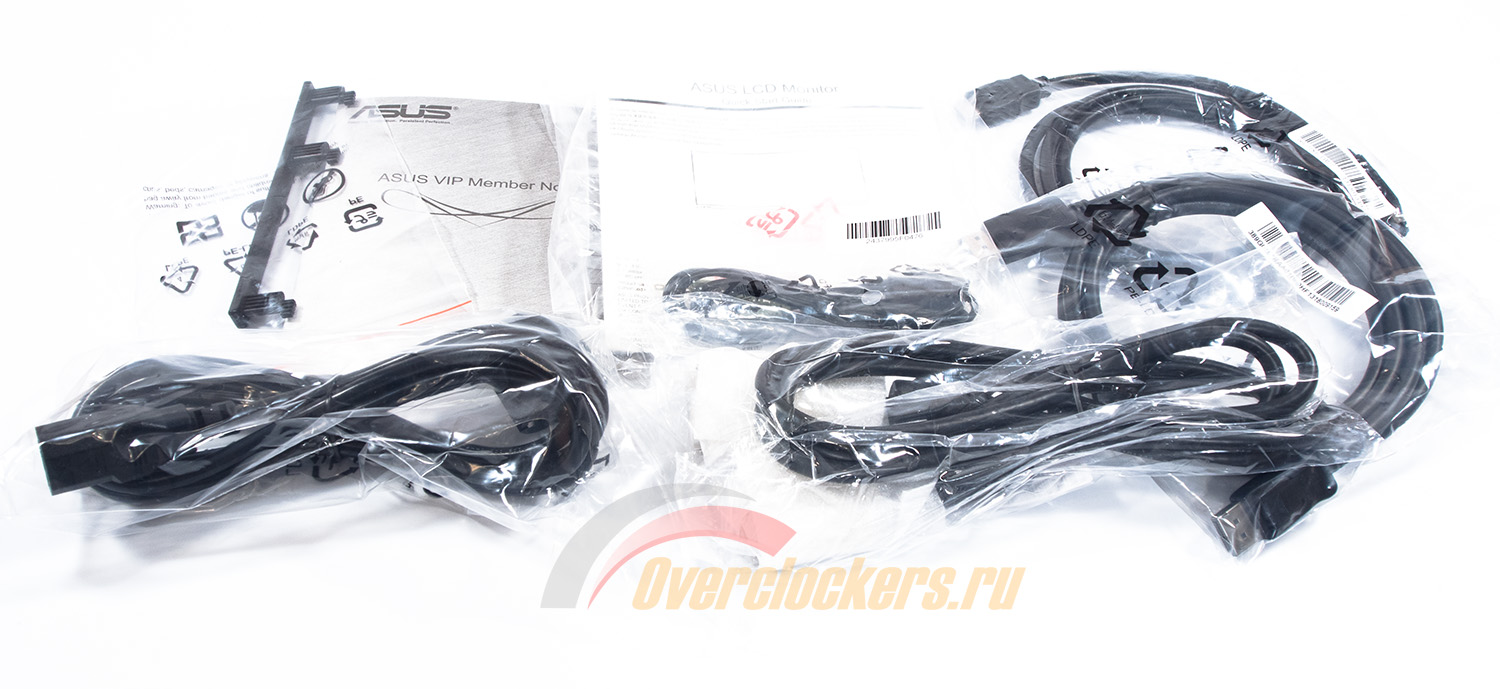
Полный комплект поставки ASUS PB298Q включает в себя следующее:
Комплект поставки ASUS PB298Q включает в себя все, что только может понадобиться. Производитель позаботился о конечном пользователе, которому не придется дополнительно думать о том, где достать необходимый кабель. Ничего докупать явно не придется. Для подключения я настоятельно рекомендую использовать DVI-D или Display Port интерфейсы. Набор макулатуры типичный. Отдельно отмечу пластиковый элемент системы прокладки кабелей, который изначально не прикреплен к корпусу.
Использование W-LED подсветки позволило не только уменьшить толщину корпуса, но и сэкономить на электронной части устройства. На протяжении всего тестирования при различных настройках яркости монитор не издавал каких-либо паразитных звуков (не шипел, не гудел, не пищал), даже в самых идеальных для этого условиях. Таким образом, его можно смело рекомендовать всем обладателям музыкального слуха с тихими ПК. Да и в целом стоит отметить, что, как правило, за мониторами формата 21:9 паразитные звуки не отмечаются.
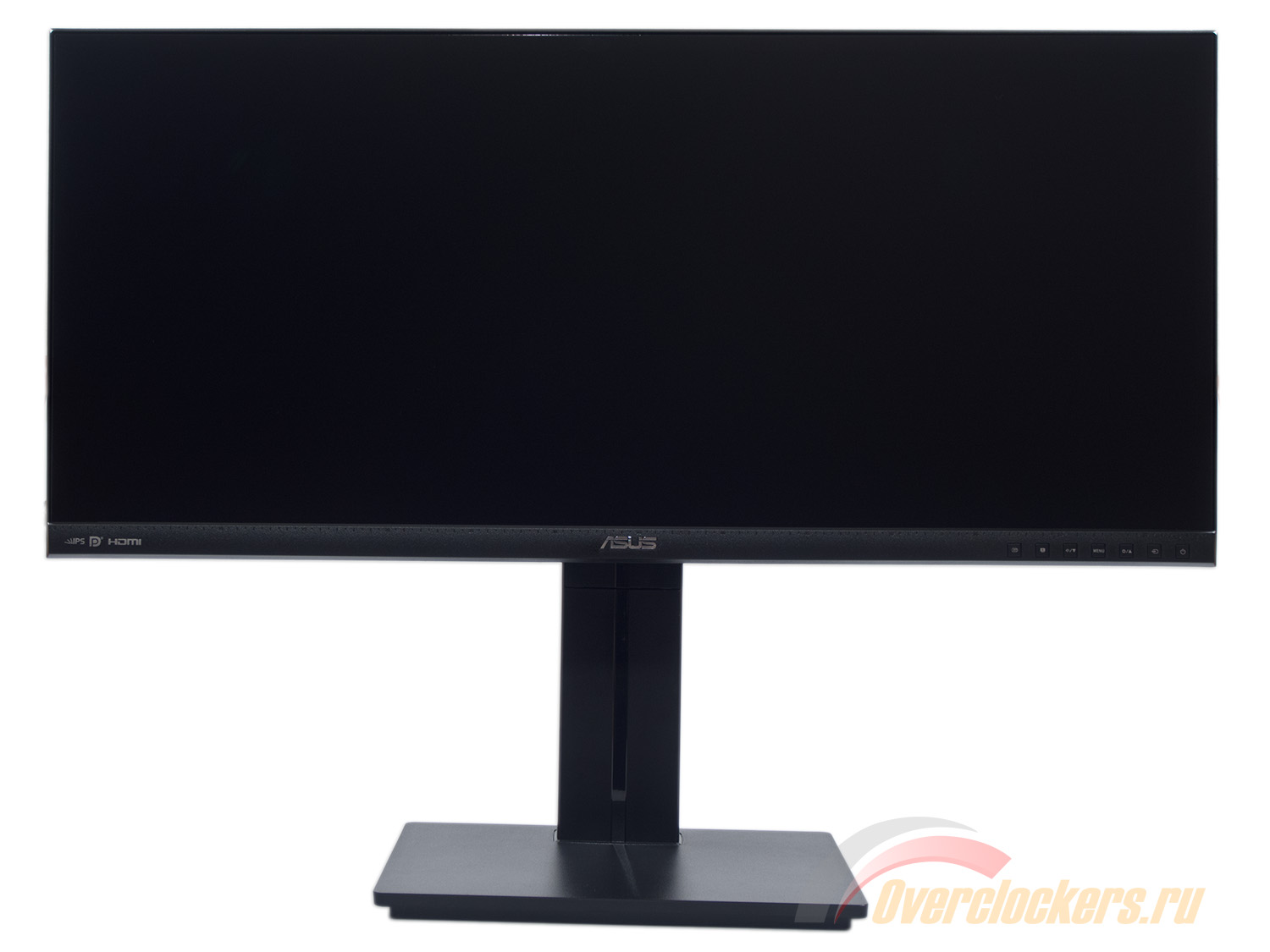
Когда дело касается мониторов в так называемом “безрамочном” дизайне, то довольно сложно придумать что-то новое, особенно если это касается самого корпуса устройства. Лишь дизайнеры AOC попытались создать что-то новое, а в ASUS пошли стандартным путем – матрица спрятанная под пластиковой защитой и нижняя, выделяющаяся на общем фоне рамка с интегрированной системой управления. Подставка же взята прямиком из других моделей ASUS серии Pro Art. Все вполне ожидаемо. Тем более PB298Q относится к мониторам “строгих форм” и в нем неуместны дизайнерские изыски, как в MX299Q.
Использование светодиодной подсветки не сильно позволило снизить вес устройства – 8,5 кг вместе с подставкой. Она вносит около 3 кг в общую копилку. Для 29-дюймовых моделей с развитой эргономикой это нормальные цифры.
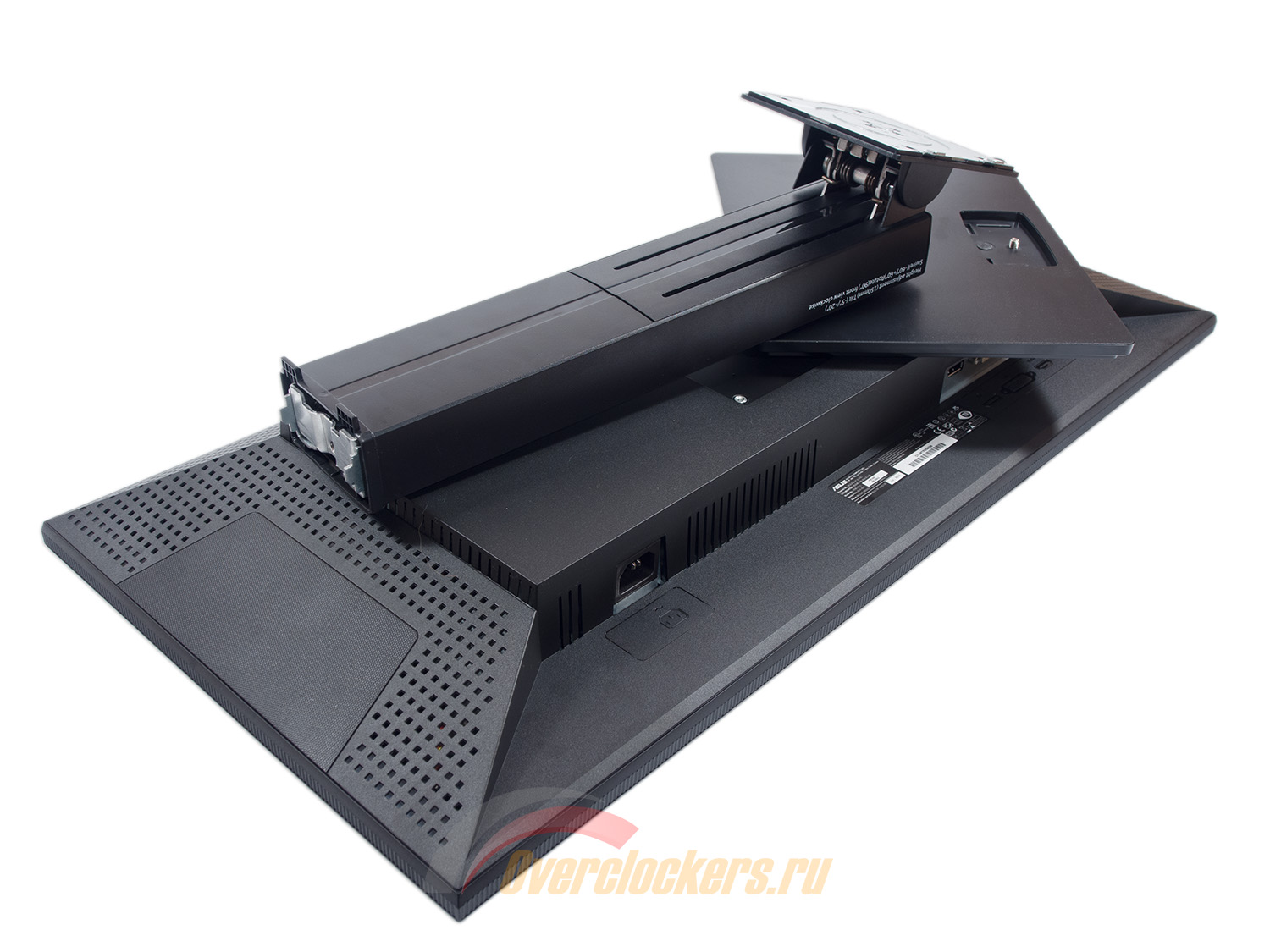
Задняя часть корпуса выполнена из черного матового пластика. В отличие от глянца он не притягивает пыль (или как минимум – она на нем менее заметна) и является износостойким материалом. Назвать PB298Q тонким монитором – язык не поворачивается. На фоне W-LED моделей с меньшей диагональю его габариты (толщина) заметно отличаются.
Подъемный механизм подвергся изменению. Теперь это микро-лифт, как у Dell, которые так же производит завод QISDA. При желании дисплей можно повесить на любой VESA-кронштейн 100x100 мм. Для этого стандартная подставка должна быть демонтирована, что сделать совсем не сложно – необходимо открутить четыре винта.
Модель ASUS PB298Q поставляется в разобранном виде. Пользователю будет необходимо состыковать центральную колонну с подставкой, воспользовавшись встроенным винтом с накатанной головкой и прикрепить эту конструкцию к монитору четырьмя винтами из комплекта подставки. Для последнего действия придется вооружиться крестовой отверткой.
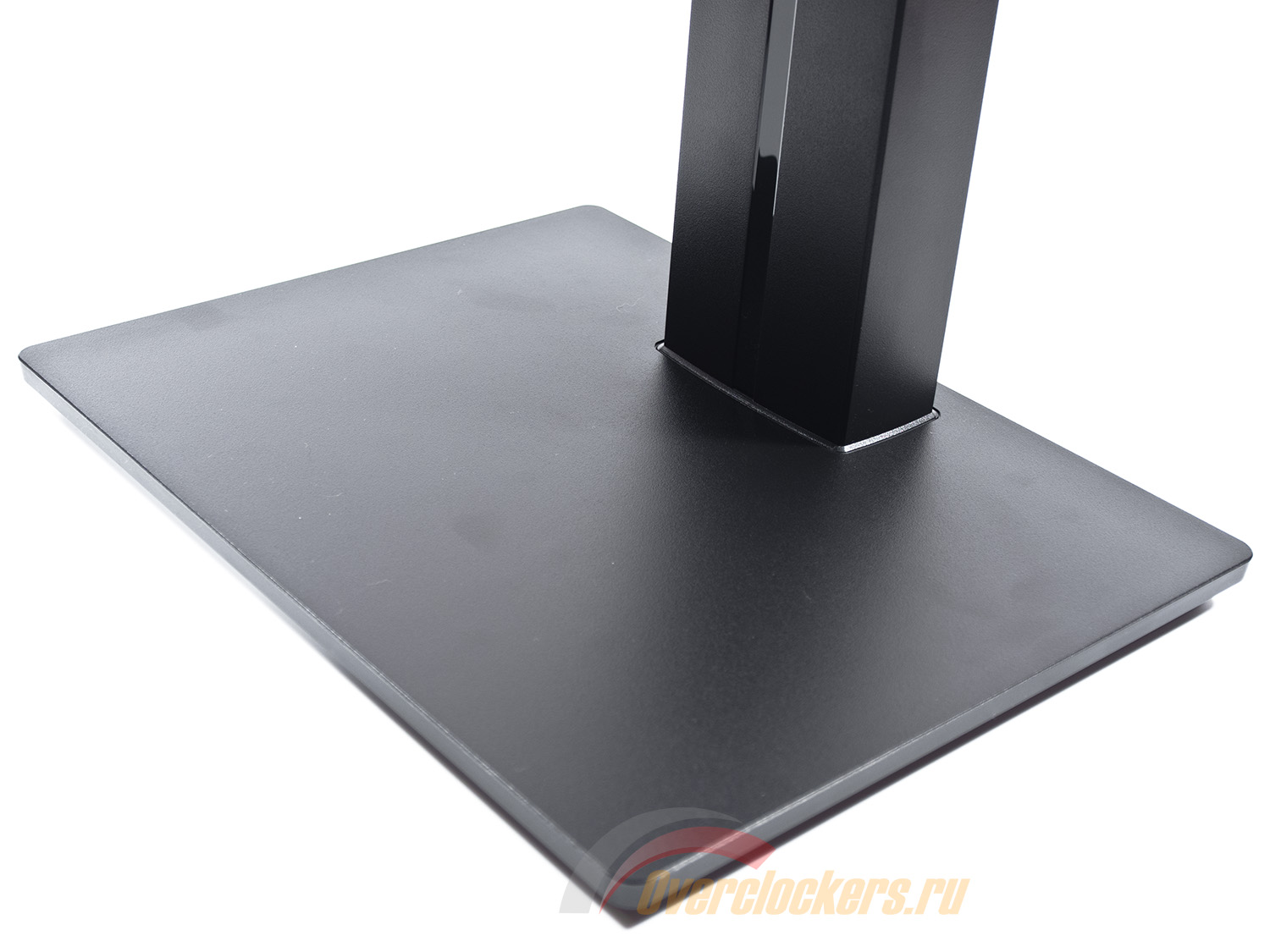
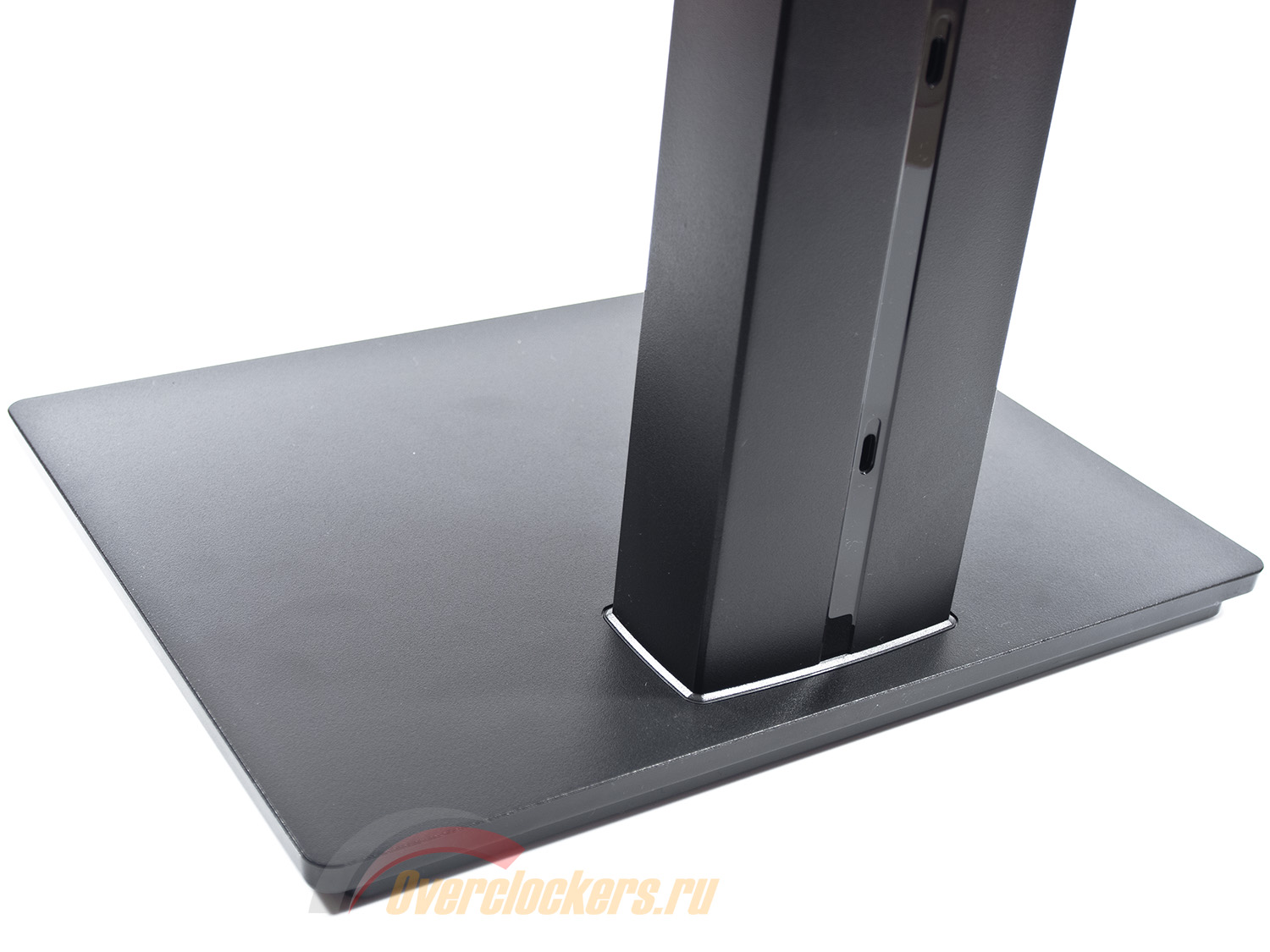
Крупная, довольно толстая и тяжелая подставка из черного шершавого пластика, укрепленного металлом, гармонично дополняет рубленный и строгий дизайн устройства.
Проложить провода по центральной стойке производитель предлагает с помощью входящего в комплект поставки элемента из довольно мягкой пластмассы. Он надежно крепится к монитору, но сказать, что это лучшее решение cable-management из виданных мною – я не могу. Другие производители предлагают более оптимальные и эффективные варианты.
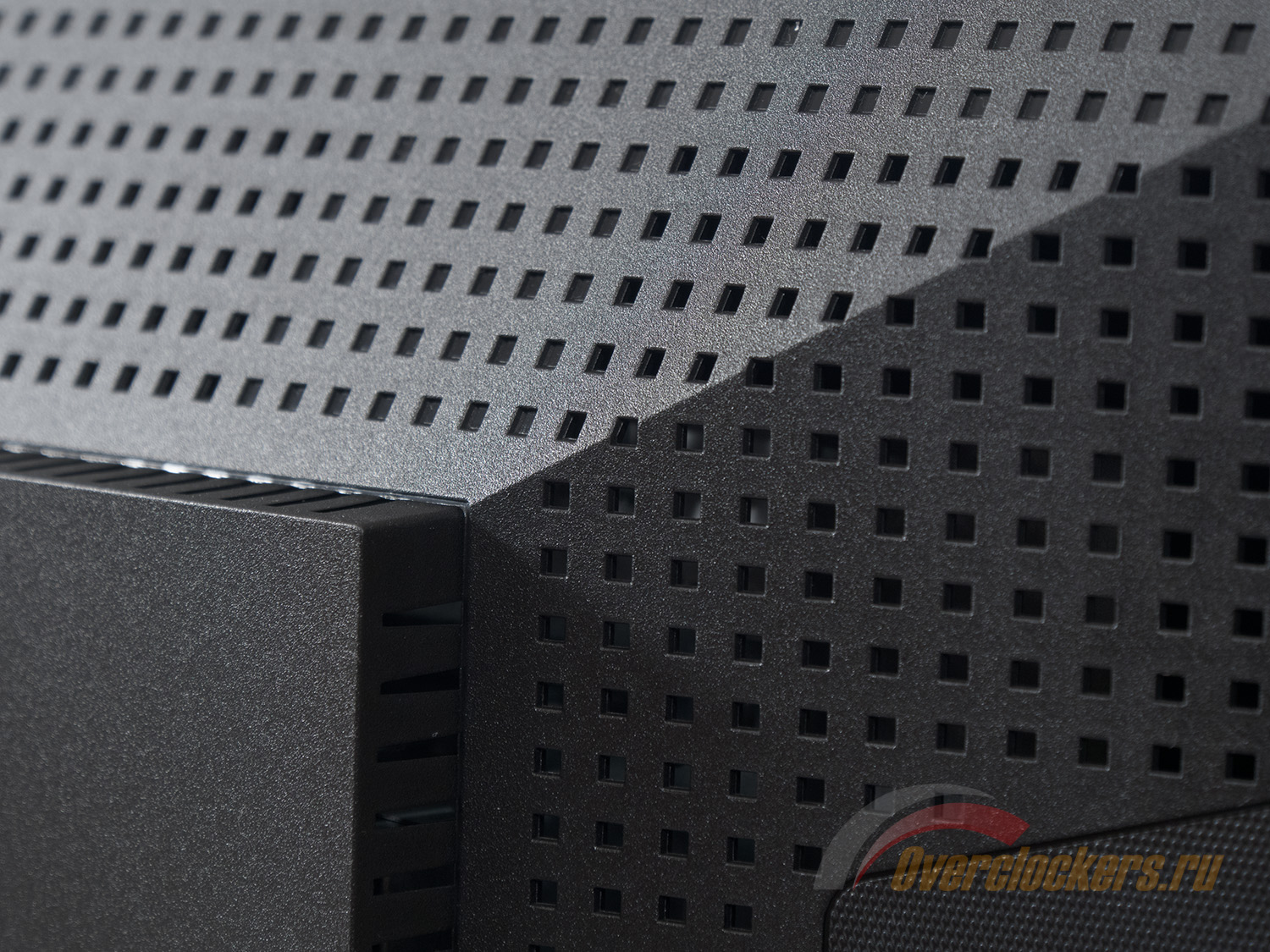
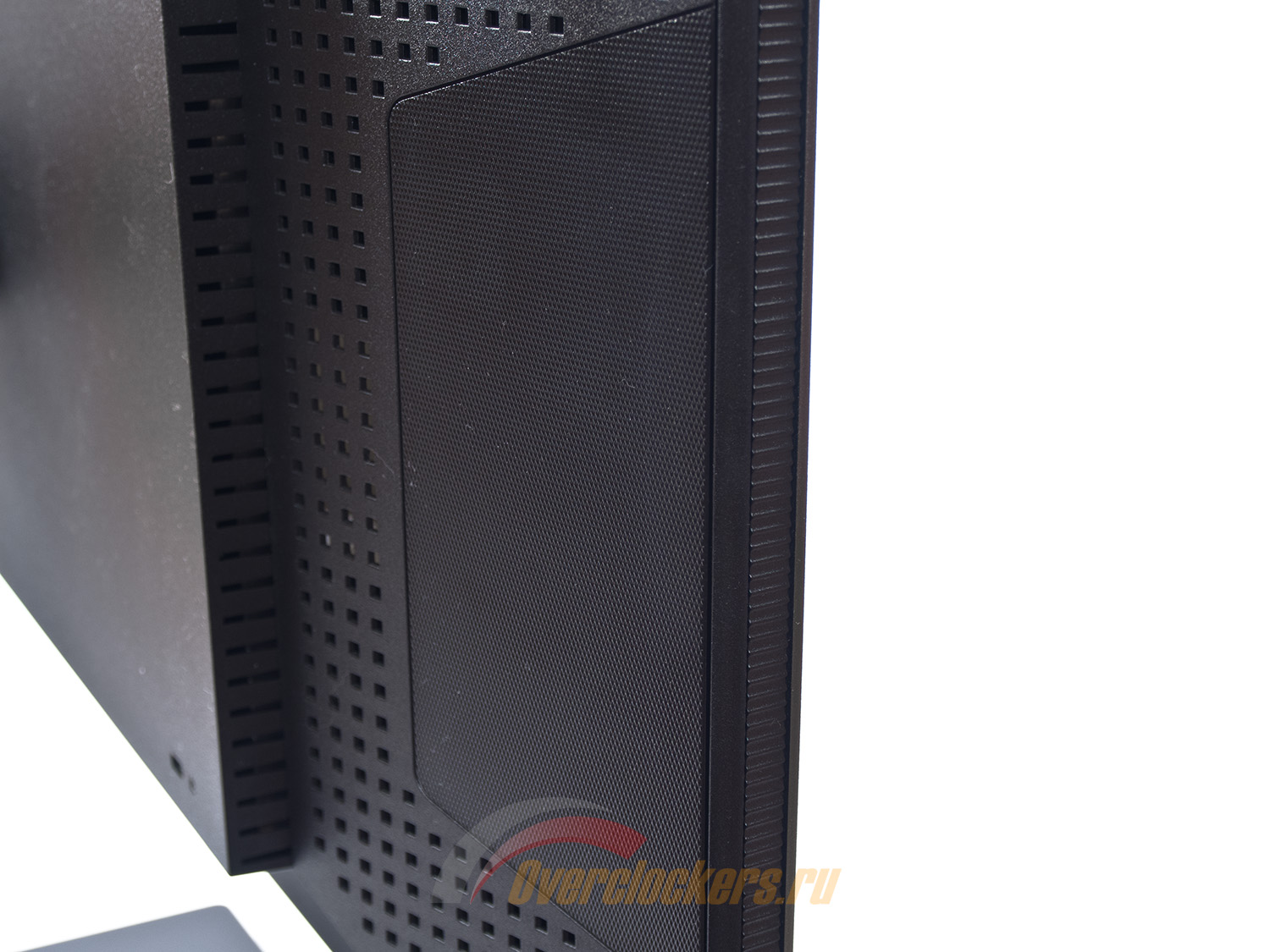
Половина задней поверхности монитора представляет из себя сетку с квадратными отверстиями для охлаждения матрицы и электроники. Вторая половина – обычный матовый пластик.
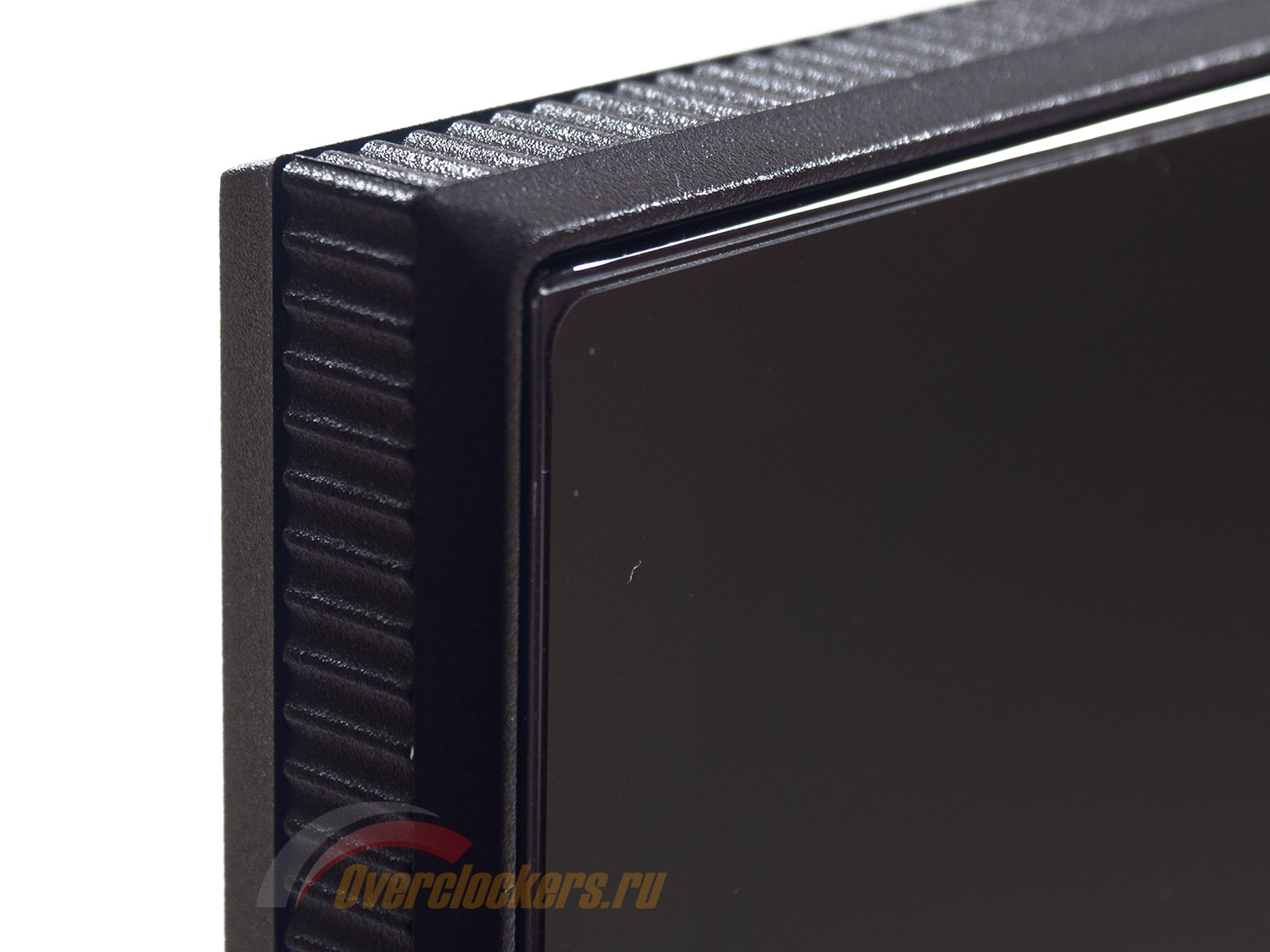
Все детали PB298Q соединены друг с другом с минимальными зазорами. Люфты полностью отсутствуют. Сама матрица надежно закреплена в корпусе и практически не продавливается по углам.
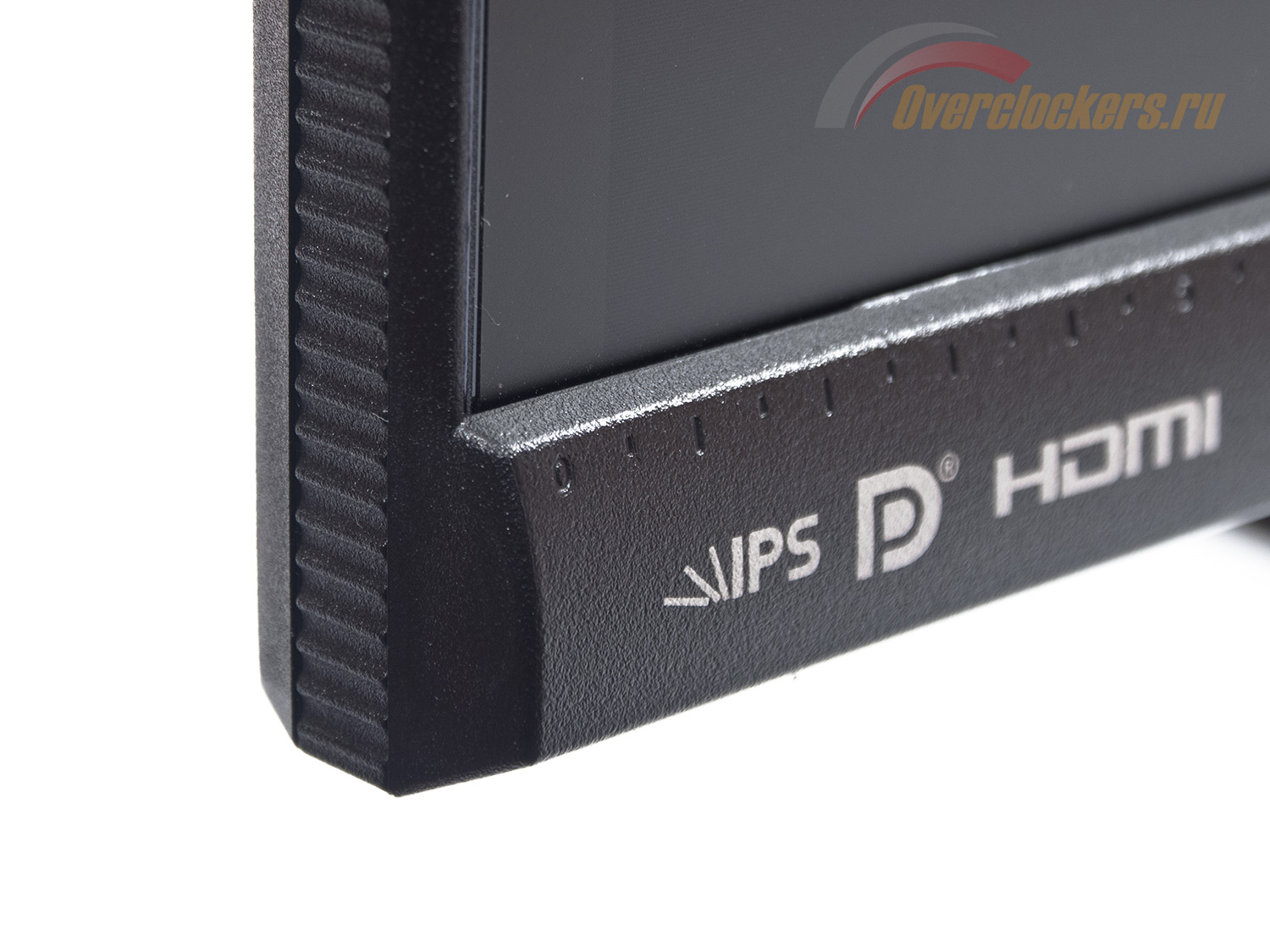
Поскольку монитор относится к небезызвестной серии Pro Art, то даже при переходе на “безрамочный” дизайн сотрудники ASUS не смогли отказаться от нанесения на корпус хотя бы минимального количества градуированных шкал. Хорошо хотя бы то, что не вспомнили про красную полоску.
Шершавый матовый пластик, отличная сборка, качественные материалы в целом и монолитный корпус. Если оценивать внешне модель PB298Q, то все при ней. Придраться не к чему. Да и как показывает опыт, дисплеи ASUS одни из немногих, когда качество сборки не вызывает нареканий.
Поверхность экрана – матовая. Это хорошо видно по фотографии выше – отсутствует даже минимальное отражение. Тут кроме самой пленки бороться с бликами помогает пластиковая защита матрицы.
По наклейке на корпусе можно определить месяц/год (июль 2013) и страну производства (Китай). Приведена информация о названии модели, номере продукта, серийном номере, а также данные о питании и соответствии различным стандартам. Каких-либо данных по ревизии PB298Q найдено не было.
Логотипов компании на мониторе два – сзади и спереди на рамке. Дополнительно присутствуют упоминания о наличии интерфейсов HDMI, Display Port и использования IPS матрицы. На центральной колонне указаны все возможности по эргономике.
В задней части монитора на колодке для подключения кабелей находятся следующие разъемы: питание, цифровые DVI-D, HDMI, Display Port, Audio-In, Audio-Out.
У монитора выдающиеся возможности в эргономике. Перечислю их: наклон от -5 до +20 градусов, поворот вправо-влево на 60 градусов, подъем на 150 мм.
Pivot (переворот в портретный режим) присутствует и с учетом использования IPS матрицы может быть применен в реальности, благо углы обзора в целом позволяют комфортно работать. Хотя они и не ровня качественным 24-дюймовым и 27-дюймовым WQHD моделям.
Центровка панели, как полагается в таких случаях, выполнена так себе – на четыре балла из пяти. Градуированных шкал в области крепления центральной стойки к монитору нет, а поэтому выставлять строго по горизонту придется на глаз. Сама панель не качается при любом адекватном воздействии на корпус. За счет большого веса и отсутствия люфтов любое изменение положения происходит плавно и легко.
Основание квадратной подставки выполнено из металла. По периметру приклеены шесть небольших ножек из войлока, которые не царапают стол и не сопротивляются повороту корпуса на доступные 60 градусов вправо-влево, при этом выполняя функций какой-никакой опоры.
Управление ASUS MX299Q происходит посредством шести физических клавиш (плюс кнопка включения), расположенных в правой части монитора на нижней пластиковой рамке. Прямо на них сделана гравировка, указывающая на функционал каждой из кнопок. А у самого края находится прорезь для белого и тусклого (что плюс) индикатора питания.
Благодаря использованию физических клавиш с четким нажатием, средним по глубине ходом и удобным расположением, с управлением монитора не возникнет проблем. И не стоит пугаться шести клавиш – в основном меню используются лишь четыре из них, как и на всех моделях компании ASUS.
Что касается опций с быстрым доступом, то в их числе: переключение предустановленных режимов Splendid, регулировка громкости и яркости, переключение источника сигнала и включение сеток QuickFit.
Теперь рассмотрим структуру основного меню, скрытого за соответствующей кнопкой.
При входе в OSD перед пользователем предстает шесть главных вкладок. В первой из них перечислены все предустановленные режимы Splendid. Помимо выбора нужного, настройки каждого из них можно скинуть до заводских значений, в том случае если ваши ручные корректировки пришлись некстати.
Отрегулировать яркость, контраст, насыщенность и тон кожи (только в некоторых Splendid Mode) можно в разделе Color. В нем же находятся настройки цветовой температуры. Уже по умолчанию производитель выбрал User, в котором можно отрегулировать RGB значения. Кроме него присутствуют еще три предустановленных пресета Color Temp.
В разделе Image можно отрегулировать резкость, силу воздействия разгона матрицы, изменить режим управления соотношения сторон, активировать динамическую контрастность. Большая часть настроек из этого раздела доступна лишь при включении нескольких режимов Splendid.
Управление громкостью встроенной акустической системы производится в разделе Sound. В нем же возможно определить источник звука.
Выбрать используемый видеоинтерфейс можно в Input Select.
Последний раздел System Setup скрывает не столь полезные настройки. Среди таковых: включение демонстрации работы технологии «улучшения» картинки Splendid, регулировка громкости встроенной акустики, активация ECO пресета (яркость падает почти до самой нижней границы) и сброс всех настроек к значениям по умолчанию.
В подразделах OSD Setup представлены параметры, регулирующие положение и внешний вид меню (в том числе отключение интерфейса DDC/CI), а в Information соответственно указаны данные по рабочим характеристикам монитора: используемый интерфейс, разрешение, частота вертикальной развертки и модель.
Среди языков локализации меню присутствует и русский. Шрифт нормальный, перевод адекватный, хотя я все равно предпочитаю оставлять английский язык.
Получить доступ в сервисное меню в случае с ASUS PB298Q не удалось. Стандартное зажатие кнопки Menu во время включения монитора ни к чему не привело. Другие опробованные сочетания клавиш также не привели к положительному результату.
Монитор ASUS PB298Q использует знакомую 29-дюймовую AH-IPS панель с W-LED подсветкой компании LG Display. Посмотрим на полученные результаты:
Первоначальная проверка осуществлялась при заводских настройках в режиме Standard. По представленным скриншотам видно, что три опорные точки заметно сдвинуты в пространстве относительно sRGB стандарта. Избыток цветового диапазона наблюдается на желто-оранжевых и красных оттенках, а недостаток насыщенных цветов присутствует на фиолетовых и синих стимулах. Очевидно, что настроен монитор иначе, чем U2913WM, и близок по результатам к конкурентам, выпущенным LG и AOC и, конечно же, своему собрату в виде MX299Q.
Теперь я предлагаю вам оценить полный цветовой охват монитора в сравнении с цветовыми стандартами при заводских установках в 3D:
Итоговые результаты соответствия цветового охвата монитора стандартизированным пространствам при настройках по умолчанию и после ручной настройки с дальнейшей калибровкой:
Напомню, что все значения были получены в режиме сравнения Absolute, с отсечением цветов и оттенков, выходящих за границы референсных значений. Тут я не скажу ничего нового. Итоговые результаты оказались довольно типичными для монитора на уже изученной ранее матрице. При настройках по умолчанию ASUS PB298Q может дать фору большинству своих конкурентов, а после ручной настройки и калибровки он и вовсе обошел каждого из них – 97,7% соответствия стандарту sRGB это вам не шутки.
Но главное вовсе не это, а то, что в LG Display почему-то задумались о высоком соответствии стандарту sRGB в тех мониторах, при работе за которыми очень малое количество пользователей будет задумываться о точности цветопередачи. Это все же формат для людей с другой сферой интересов. Так что назвать это значимым достижением я все же не могу, хотя многие, определенно, таким цифрам будут очень рады.
Говоря об оттенках, превосходящих рассмотренные стандарты в различных режимах Splendid, стоит отметить, что бороться с ними можно известным методом – использованием ICC/ICM профилей и программного обеспечения с нормальной поддержкой системы управления цветом (CMS). Среди таковых: продукты компании Adobe, Google Picasa, Xnview, средство просмотра фотографий Windows (7/8), Firefox (с дополнительным плагином), Google Chrome (необходимо прописать специальный ключ в .exe файл) и прочие.
У рассматриваемого монитора присутствует шесть предустановленных пресетов изображения Splendid. По умолчанию используется Standard Mode со следующими настройками:
Изучим полученные результаты, представленные в таблице ниже:
Совсем не удивительно, что изначальная яркость оказалась выше оптимальной в каждом режиме, хотя в том же sRGB не все так плохо, как при стандартных установках. Коэффициент контрастности лежит в диапазоне от 447:1 до 1285:1. Хуже всех выступил режим Night View, в котором очень сильно поднята точка черного с целью лучшей различимости деталей в тенях.
В целом точность установки точки белого в основных режимах находится на среднем уровне (или даже выше среднего). Значение гаммы наиболее близко к референсу исключительно при активации пресета Scenery, однако у него много других проблем, из-за которых я бы не рекомендовал его к использованию. Не плохо себя с этой точки зрения показал sRGB Mode – хороший вариант для начала работы за монитором.
Уровень отклонений цветопередачи при стандартных настройках не радует только максимальной величиной. Если перейти в sRGB то отклонения DeltaE94 чуть снизятся, но увеличится отклонение точки белого. Так что везде одни компромиссы.
Для получения яркости 100 нит, цветовой температуры белой точки в 6500K и прочих улучшений в режиме Standard я выставил следующие настройки:
Кроме обычного снижения уровня Brightness поправить точность цветопередачи помогло изменение параметра Contrast до уровня в 65% вкупе с небольшой правкой RGB. Оба параметра положительно повлияли на точность установки гаммы, вследствие чего точность цветопередачи увеличилась.
Посмотрим, что из всего этого у нас получилось на цифрах:
Ручные правки настроек кроме снижения яркости до 100 нит привели и к снижению коэффициента контрастности до 877:1, что ожидаемо с учетом снижения значения Contrast в OSD Menu. Точность установки точки белого повысилась до 6537К и 0,5 единицы DeltaE, а уровень отклонений цветопередачи снизился до 1,7 и 4,65 соответственно.
После произведенной в дальнейшем калибровки слегка увеличилась точность установки White Point, а отклонения цветопередачи снизились в несколько раз – до 0,44 в среднем и 1,28 в максимуме. Очень хороший результат.
С помощью программы HCFR Colormeter и откалиброванного колориметра X-Rite Display Pro мною были изучены гамма-кривые во всех рассмотренных выше режимах, как изначально предустановленных, так и специально разработанных. Кроме того, по произведенным измерениям можно оценить расхождение серого клина (точек черно-белого градиента) на CIE диаграмме и сделать выводы о преобладании того или иного паразитного оттенка, либо его таковом отсутствии.
При настройках по умолчанию на гамма-кривых заметны проблемы во второй части, где цветовые каналы проходят заметно ниже референсной кривой. При этом к серому клину на CIE диаграмме лично у меня нет больших претензий. Точки лежат довольно плотной группой рядом с областью DeltaE<3.
По тесту UDACT можно судить о том, что в Standard Mode у монитора ASUS PB298Q не все так плохо. Да, все основные параметры оценки оказались без “зачетов”, но при этом три из них оказались в оранжевой зоне.
Среди четырех следующих режимов лучшим с точки зрения настройки гамма-кривых можно назвать Night View Mode. Три других обладают различными проблемами с резкостью картинки, а поэтому использовать их я не рекомендую.
Неплохо настроен и режим sRGB. Гамма-кривые выглядят более презентабельно, чем при заводских установках, но с серым клином в этом пресете проблем, однозначно, больше.
После ручных правок многое улучшилось. Гамма-кривые стали очень близки к референсной линии, а основная часть точек черно-белого градиента расположилась в области DeltaE<3.
Исходя из результатов теста UDACT, можно судить о том, что у PB298Q исчезли проблемы с White Point и Gray Balance.
Дальнейшие эксперименты продолжились после калибровки монитора. Гамма-кривые практически не изменились, но видны некоторые улучшения серого клина на CIE диаграмме.
В итоге герой обзора смог завоевать сертификат соответствия стандартам UGRA и пройти аттестацию по четырем цветовым пространствам из семи возможных, что является нормой для монитора с обычной W-LED подсветкой. На точно такие же результаты способны многие конкуренты, как более дорогие, так и наоборот. Это стоит учитывать при выборе.
У монитора ASUS PB298Q отсутствуют какие-либо датчики и сенсоры (освещенности, приближения), а в меню среди настроек, которые могли бы повлиять на цветопередачу, есть знакомый пункт Gamma.
Возможных значений всего два. По умолчанию выставлено 2.2, а при переключении оно меняется на 1.8, но только в теории. Фактически полученное значение оказалось диаметрально противоположным – 3.70. На подобные грабли в ASUS наступают уже не один раз и для меня остается загадкой, зачем вообще тогда предлагать какие-то варианты, отличные от стандартного 2.2? Выводы, с моей точки зрения, тут всем очевидны.
Несмотря на использование настоящей восьмибитной AH-IPS матрицы, монитор в силу тех или иных особенностей не смог продемонстрировать высокую равномерность градиентных заливок. При настройках по умолчанию и после ручных изменений видны ступеньки с вертикальными полосами с грязными оттенками (в основном с желтым) на половине части градиентных заливок. После использования созданного профиля в ходе калибровки и профилирования они немного ухудшаются, что на общем фоне не сильно заметно, ибо куда уж хуже.
Общая же ситуация с 29-дюймовыми мониторами в вопросе равномерности градиентов довольно печальна – еще ни один из них не добрался до уровня какого-нибудь 27-дюймового WQHD или даже моделей с матрицами формата 16:10 и диагональю 24 дюйма (среди последних – BenQ BL2410PT и ASUS PB248Q) с меньшей стоимостью.
Продолжим изучение монитора ASUS PB298Q, оценив стабильность цветовой температуры в стандартных и специальных режимах изображения.
Результаты данной таблицы представляют собой отклонения точек серого клина по оси X. Вертикальную ось они не затрагивают, а поэтому оценить наличие паразитных оттенков можно лишь по CIE диаграмме из подраздела «Гамма-кривые, баланс серого и результаты UDACT».
Уровень стабильности цветовой температуры в основном находится на среднем уровне. А в режиме Game результат даже выше среднего. Так что больших претензий в этом вопросе к ASUS PB298Q у меня нет.
Ручная настройка в User Mode вносит свои коррективы – точность установки White Point увеличивается, а с отклонениями куда все интереснее – среднее уменьшилось до 1,69%, а максимальное наоборот увеличилось вдвое – до 8,81%. Что интересно - дальнейшая калибровка снижает каждое из них в два раза. Итоговый результат монитора 0,87% в среднем и 4,41% в максимуме. Результат хороший и не более того.
Теперь рассмотрим результаты специальных режимов Color Temp. Напомню, что по умолчанию производитель установил пресет “User” со значениями RGB 100/100/100. Поэтому стоит учитывать, что значения его столбца полностью совпадают с результатами режима Standard из первой таблицы данного подраздела тестирования. Остается лишь поговорить про три оставшихся режима ЦТ:
Тут можно отметить следующее:
В итоге самым оптимальным с точки зрения стабильности цветовой температуры можно назвать режим Warm, однако если вас не устроит столь “теплая” картинка, придется остановиться при стандартных установках с меньшим отклонением от референсных 6500K и несколько большим отклонением среднего клина. Что лучше – решать только вам.
Для изучения стабильности контрастности и диапазона изменения яркости был выставлен режим Standard. Значение яркости менялось с 100 до 0% с шагом в 10 единиц. Для представленной ниже таблицы измеренные значения были получены через программу HCFR, которая дает возможность более точно оценить уровень черного (три знака после запятой) и соответственно определить достоверный коэффициент контрастности.
Полученный рабочий диапазон яркости при стандартных настройках составил 76-352 нит при уровне контрастности в ~1285:1. Снижение яркости линейно, а коэффициент контрастности меняется в пределах погрешности измерений. В целом результат очень близок к полученному на мониторе MX299Q, что не удивительно в условиях одинаковой матрицы.
Значение верхней границы яркости точки белого в 352 нит позволит работать с монитором в большинстве ситуаций, когда на рабочем месте очень светло или на экран падают отраженные/прямые лучи солнца, а вот нижнее в 76 нит – положительный результат, но устроит он все равно не всех. Особенно в том случае, если приходится работать в полумраке или вовсе без внешнего освещения. Другое дело, что если вы так действительно работаете, то стоит задуматься об изменении условий для снижения нагрузки на глаза.
В случае необходимости понизить минимальный уровень яркости определенно стоит воздействовать на значение Contrast в OSD Menu. Благо запас по коэффициенту контрастности у монитора есть. Ничего страшного не произойдет, если он снизится до 700-800:1. Зато от меньшей яркости белого поля ваши глаза будут меньше напрягаться и медленнее уставать.
В мониторе ASUS PB298Q используется AH-IPS матрица с заявленным временем отклика в 5 мс, измеренным по методике Gray-to-Gray. Если опираться лишь на цифры, то это быстрее на 1 мс, чем у AOC q2963Pm, на 3 мс, чем у Dell U2913WM, и соответствует ТХ ASUS MX299Q.
Для увеличения скорости в модели применена технология разгона Trace Free (она же OverDrive в общем понимании). Ее значение может находиться в диапазоне 0-100 с шагом в 20 единиц. По умолчанию, как и всегда, установлено значение 60. Посмотрим на полученные результаты:
При настройках по умолчанию длина шлейфов несколько меньше, чем у многих IPS моделей без активированного разгона, но зато артефактов пруд пруди. Они заметны как во время работы, так и при запуске соответствующего теста утилиты Pixel Persistence Analyzer, что видно по сравнительному изображению выше (при нажатии откроется полноразмерный чарт со всеми протестированными моделями).
Теперь рассмотрим влияние параметра Trace Free:
Для начала пройдемся по значениям выше 60. Тут все сразу становится ясно – артефакты будут еще сильнее и виднее, а шлейфы увеличиваются. При 40 все не так плохо, как при настройках по умолчанию, но не помешает снизить до 20, когда артефакты полностью исчезают, а длина шлейфов даже слегка уменьшается. При 0 разгон явно выключается и по скорости ASUS PB298Q начинает напоминать огромное количество различных IPS/PLS моделей с выключенным OD или без него вовсе. Вывод же очевиден – не стоит выставлять значение Trace Free выше 20. Иначе будет только хуже. Подобная стратегия, к слову, применима к большинству мониторов от ASUS.
Измеренный с помощью программы SMTT средний инпут-лаг на основании десяти фотографий составил 3.8 мс (при DVI-D подключении). Максимальный же не превысил 5 мс, что является прекрасным результатом, который устроит подавляющее большинство пользователей любых мастей.
Модель ASUS PB298Q – очередной представитель современных AH-IPS решений формата 21:9, с углами обзора которых мы с вами уже успели познакомиться далеко не один раз. Посмотрим на них еще раз:
Для начала хочу заметить, что для удобства сравнения все полученные фотографии были растянуты под размер специальной сетки. Это никак не влияет на достоверность результатов углов обзора, но упрощает восприятие и удобно для сравнения.
По представленному выше изображению прекрасно видно, что сильных изменений картинки при смене угла обзора нет. На PB298Q снижение контрастности с увеличением угла просмотра происходит медленно. Появление желтого оттенка при просмотре сверху заметно сильнее, чем на ранее рассмотренных AH-IPS с меньшей диагональю, и это немного напрягает. При просмотре снизу картинка затемняется чуть быстрее. В реальных условиях несерьезное изменение угла никак не сказывается на качестве отображения картинки. Но если говорить в целом, то на фоне не таких вытянутых IPS матриц углы обзора AH-IPS панелей формата 21:9 однозначно хуже и это сразу бросается в глаза.
Как и у большинства мониторов, у новинки ASUS выражено появление того или иного оттенка на части экрана при некотором изменении положения головы от центра, так называемый «цветовой сдвиг», который максимально выражен у TN+Film матриц. В том же Microsoft Word это прекрасно видно, когда серый фон приобретает заметный холодный оттенок при взгляде не по центру экрана, а где-то в 10 см от него. Изначально, зная об этом эффекте, обращаешь на него внимание, но после нескольких дней работы забываешь.
Видеоролик, размещенный ниже, прекрасно демонстрирует возможности исследуемого монитора. По нему можно наглядно представить ощущения пользователя при работе под тем или иным углом просмотра.
При диагональных углах обзора наблюдается заметное снижение контрастности, изображение покрывает слабое белое облако. При просмотре снизу этот эффект проявляется не так сильно, но при этом картинка становится несколько темнее, особенно в тенях.
Быстрее всего рассмотреть данную особенность можно, взглянув на угол экрана, находясь где-то в стороне от монитора в темное время суток. Фотография наглядно демонстрирует то, что вы должны увидеть. Также по ней можно судить об отсутствии паразитных оттенков при просмотре изображения под углом, которые возникают на некоторых 23-дюймовых e-IPS решениях и крайне редко на новых 27-дюймовых AH-IPS. Разница в сравнении с конкурентами при прочих равных условиях отсутствует.
У изучаемой модели при тестировании на цветных фонах (фотографиях, картинках) Glow проявлял себя типично для IPS сегмента и без дополнительных паразитных оттенков. Скорее это было похоже на заметное падение контрастности вместе с небольшим снижением яркости, что происходит на любом LCD экране при изменении угла просмотра.
Оценить поведение экрана (при яркости 200 нит) и сделать собственные выводы при работе с темными изображениями можно по двум видеороликам:
Без комментариев.
Равномерность подсветки монитора и цветовой температуры по полю экрана проверялась в тридцати пяти точках при установленной яркости дисплея в 200 нит. За основу всех подсчетов (отклонений) берутся данные из центральной точки.
Среднее отклонение от центральной точки составило 7.1%, а максимальное – 17.5%. Цифры похожи на полученные на ASUS MX299Q и NEC EA294WMi, и в целом это средний результат.
По представленной диаграмме поверхности можно наглядно увидеть, как сосредоточен уровень яркости по полю экрана. Картинка сильно напоминает таковую с MX299Q и Dell U2913WM (в перевернутом виде), что еще раз подтверждает одинаковые матрицы в этих трех мониторах.
Фотография монитора с белым фоном прекрасно демонстрирует, как выглядит все это вживую. Областей с заметными паразитными оттенками не выявлено. Из-за довольно хорошей равномерности цветовой температуры по полю экрана проблемы, бросающиеся в глаза, выделить сложно. Но это вовсе не значит, что их нет.
Теперь рассмотрим черный фон, оценив его равномерность по двум фотографиям с разной экспозицией, чтобы вы могли наглядно увидеть все проблемные зоны попавшего к нам в руки экземпляра. Тут все ожидаемо – одна матрица, однотипные проблемы. И вновь приведу цитату из обзора Dell U2913WM, которая использовалась для описания проблем с черным фоном для всех остальных подобных мониторов, ведь ситуация с того момента ничуть не изменилась:
А тут, как это ни странно, все очень плохо. Большая диагональ и проблемная подсветка приводят к отчетливо видимым проблемам при заливке экрана черным цветом. При работе за монитором одна его часть будет грязно-желтой, а другая будет отдавать слабым фиолетовым оттенком. Эта особенность проявит себя в случае, если вы смотрите фильмы в отличном от 21:9 (2.35:1, 2.40:1) формате, особенно в темное время суток и при отсутствии внешнего освещения. На мой взгляд, у данной проблемы массовый характер, но тут, как говорится, «Доверяй, но проверяй».
Все это напрямую относится и к герою обзора – ASUS PB298Q. Стоит говорить о том, что никакого серьезного разброса между экземплярами и моделями-конкурентами, по крайней мере, в вопросе равномерности подсветки на черном можно не ждать. Проверено не один раз!
Теперь перейдем к рассмотрению равномерности цветовой температуры на всей площади экрана.
При тестировании использовались ручные настройки ЦТ для получения 6500K, яркость белого поля в центральной точке сохранялась на уровне 200 нит. Результат в 3.2% отклонения в среднем и 8.1% в максимуме – это вдвое хуже, чем у того же MX299Q, что довольно странно. Вот как бывает, несмотря на то, что равномерность подсветки по уровню яркости и равномерность на черном поле между мониторами схожа.
Полученный диапазон цветовой температуры составил 5981-6986 Кельвин, что на 400 Кельвин выше стандартной разницы между граничными значениями в 600K, выявленных у большинства протестированных мониторов по нашей методике. При этом построенная диаграмма поверхности все так же сильно напоминает таковую у трех-четырех других 29-дюймовых моделей из протестированных в нашей лаборатории. Цветовая температура увеличивается по диагонали – из левого верхнего угла к правому нижнему.
Разница между минимальным и максимальным значениями, безусловно, велика. Однако, поскольку дисплей обладает нетипичным соотношением сторон, то видеть два угла одновременно у вас точно не получится, а поэтому подобная проблема может быть не проблемой вовсе. Но и говорить о том, что все хорошо я не буду. Те кто захотят разницу между частями экрана обязательно увидят.
За счет использования светодиодной W-LED подсветки монитор отличается экономичностью энергопотребления.
С настройками по умолчанию, при которых была измерена светимость белого поля в 325 нит, модель ASUS PB298Q потребляет ~40 Вт*ч/ч (и ~42 Вт*ч/ч при максимальной яркости в 352 нит). Снижение яркости до 200 и 100 нит позволяет опустить первоначально полученное значение до 29 и 19 Вт*ч/ч соответственно.
Рабочий температурный режим монитора после пяти часов беспрерывной работы (температура в помещении 24 градуса) на разной яркости составил 29.5-35.7 градуса – дисплей нагрелся слабо. Равномерность нагрева средняя. Никакого дискомфорта подобный нагрев монитора вам не доставит.
В мониторе ASUS PB298Q применена известная и одна-единственная в своем роде AH-IPS матрица с защитной пластиковой панелью и матовой пленкой поверх нее. Рассмотрим полученные макроснимки:
КЭ присутствует во всей красе, как и у многих рассмотренных ранее «безрамочных» моделей. Схожесть с кристаллическим эффектом Dell U2913WM, AOC q2963Pm и LG 29EA93, ASUS MX299Q и NEC EA294WMi стопроцентная, что неудивительно. То, что данный эффект на мониторе легко различим (если вы знаете, как он выглядит), это неоспоримо. Стоит об этом помнить при выборе дисплея. Правда, на данный момент все без исключения 29-дюймовые решения используют в своем составе матовую поверхность, а поэтому вариантов нет.
Эффект Cross Hatching (слабо различимые диагональные полосы) у используемой матрицы в новинке ASUS отсутствует.
Измерить частоту ШИ-модуляции в случае с ASUS PB298Q оказалось невозможно. Снимки, сделанные при выдержке затвора в 1/10 секунды, вышли одинаковыми, что при яркости в 100%, что при самой минимальной. Это может говорить лишь о том, что ШИМ в мониторе не используется, либо его частота слишком велика (несколько кГц) для измерений данным способом. В любом случае за свои глаза, несмотря на применяемую W-LED подсветку, вы можете не беспокоиться. В этой дисциплине дисплей полностью повторяет Dell U2913WM, AOC q2963Pm и ASUS MX299Q.
Так или иначе, стробоскопический эффект не виден вообще (даже через видеокамеру), ваши глаза с ASUS PB298Q будут в безопасности, и вы можете забыть, что в мониторе применена LED подсветка, которую многие с момента ее выхода посчитали более губительной для здоровья, чем CCFL. Впрочем, не все так однозначно – толковых исследований до сих пор не проведено.
Монитор ASUS PB298Q оставил после себя приятные впечатления. У него нет каких-то серьезных козырей, которые не могли бы предложить конкуренты, но у него есть самое главное – адекватный ценник с учетом всех его возможностей. И вроде бы сразу вспоминается AOC q2963Pm за 16000 рублей, но надо учитывать, что у него всего одна степень свободы (наклон панели), да и качество материалов и сборки явно ниже, чем у героя обзора.
Больше всего, почему-то, ассоциации возникают с недавно рассмотренным NEC EA294WMi. На мой взгляд, в ASUS со своей новинкой метили в тот же самый сегмент и попытались создать монитор для людей, которые не хотят идти на компромиссы. Более того, зная о негодовании многих пользователей по поводу огромного количества интерфейсов для подключения у модели NEC, их отсутствие у ASUS никак нельзя записать в минус.
У PB298Q есть самые необходимые видеовходы, эргономичная подставка, отсутствует ШИ-модуляция (или используется очень высокая частота), удобное управление, нет паразитных звуков при работе, низкий инпут-лаг и первоклассный корпус. Добавить в копилку основных плюсов можно отличный комплект поставки и самое высокое соответствие цветового охвата стандарту sRGB, как при заводских настройках, так и после ручных правок и калибровки.
Да, в ASUS забыли добавить «копеечные» порты USB 3.0 (хотя бы 2.0 – уже что-то), довести заводскую настройку до уровня выше и придумать какую-нибудь новую технологию для завлечения потребителей
Что касается дисплея LG, то он практически во всем проигрывает герою обзора. Выбирая между MX299Q и PB298Q, стоит лишь определиться с подходящим дизайном и необходимостью эргономичной подставки. Модель NEC EA294WMi после нынешнего теста для меня перестала существовать («спасибо» неадекватной цене), хотя один существенный плюс у нее все же есть – очень низкий уровень минимальной яркости в 7 нит. Для некоторых это может быть одним из самых существенных достоинств. Удачи в правильном выборе!
Для любителей читать только выводы – основные достоинства и недостатки ASUS PB298Q в краткой форме представлены ниже.
Плюсы:
Минусы:
Может не устроить:
Выражаем благодарность:
Оставить вопросы, предложения и пожелания к следующим статьям, а также узнать о ходе тестирования новых мониторов вы можете у меня в Twitter-аккаунте.