Линейка материнских плат ASUS Republic of Gamers на платформе LGA 1150 весьма обширна и включает несколько моделей: Maximus VI Gene, Maximus VI Formula, Maximus VI Hero и Maximus VI Extreme. Версия Gene – microATX решение, остальные платы полноразмерные. Так, Formula отличается в первую очередь богатым оснащением, наличием множества интерфейсов, улучшенным встроенным звуком и ориентирована скорее на рынок высокопроизводительных игровых ПК, а Hero – удешевленный представитель линейки, почти «голая» плата, но со всеми возможностями разгона.
ASUS Maximus VI Extreme – флагман серии ROG, ориентированный на энтузиастов разгона, о нем и пойдет речь в обзоре. На момент написания материала (начало августа 2013) стоимость данной платы в среднем составляла 14500-14700 рублей, что очень много, осталось только разобраться, за что пользователь платит. Приступим к рассмотрению.
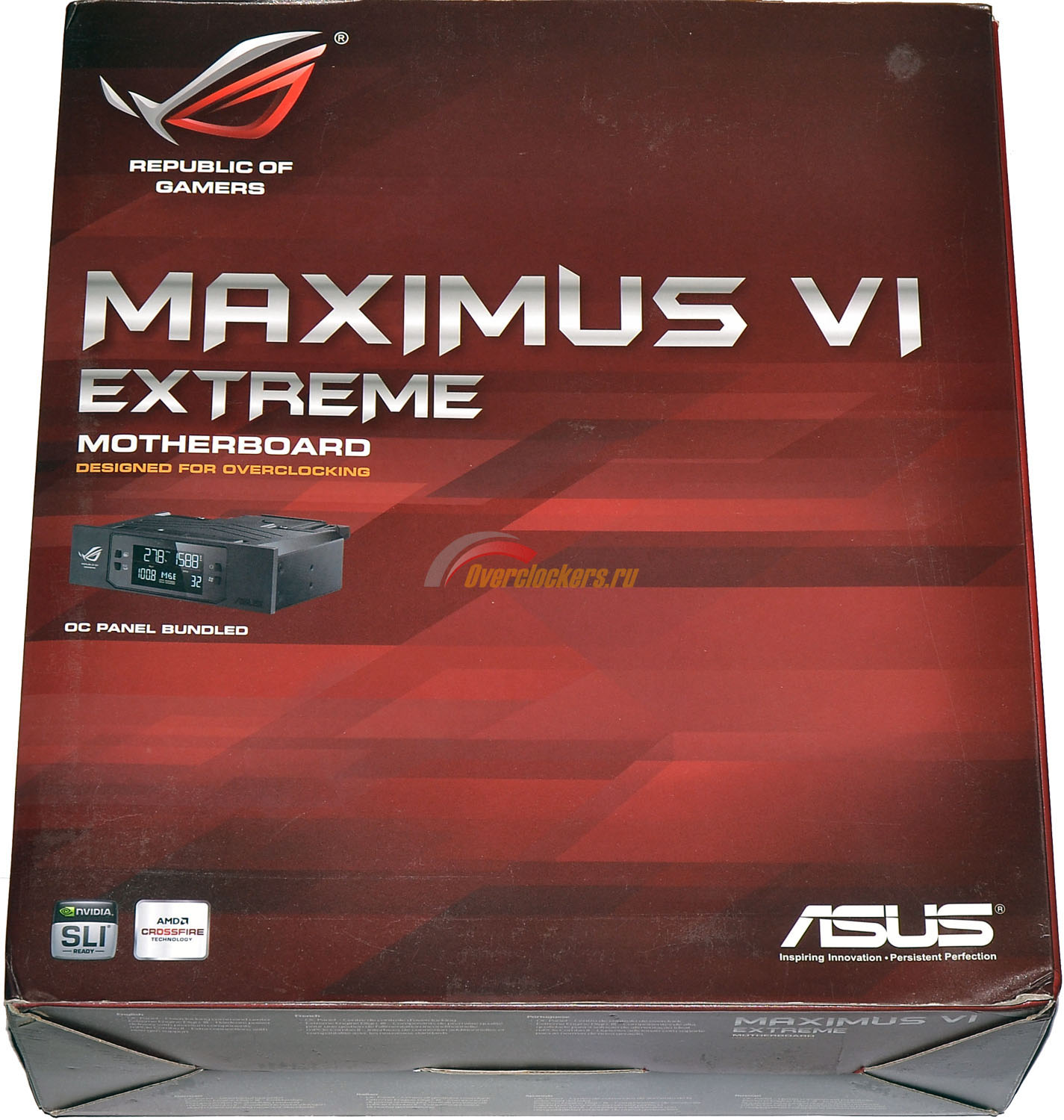
Материнская плата поставляется в картонной коробке больших размеров, которая традиционно для линейки Republic of Gamers оформлена в красных тонах. С целью увеличения рекламной площади с лицевой стороны расположена откидывающаяся дверца:
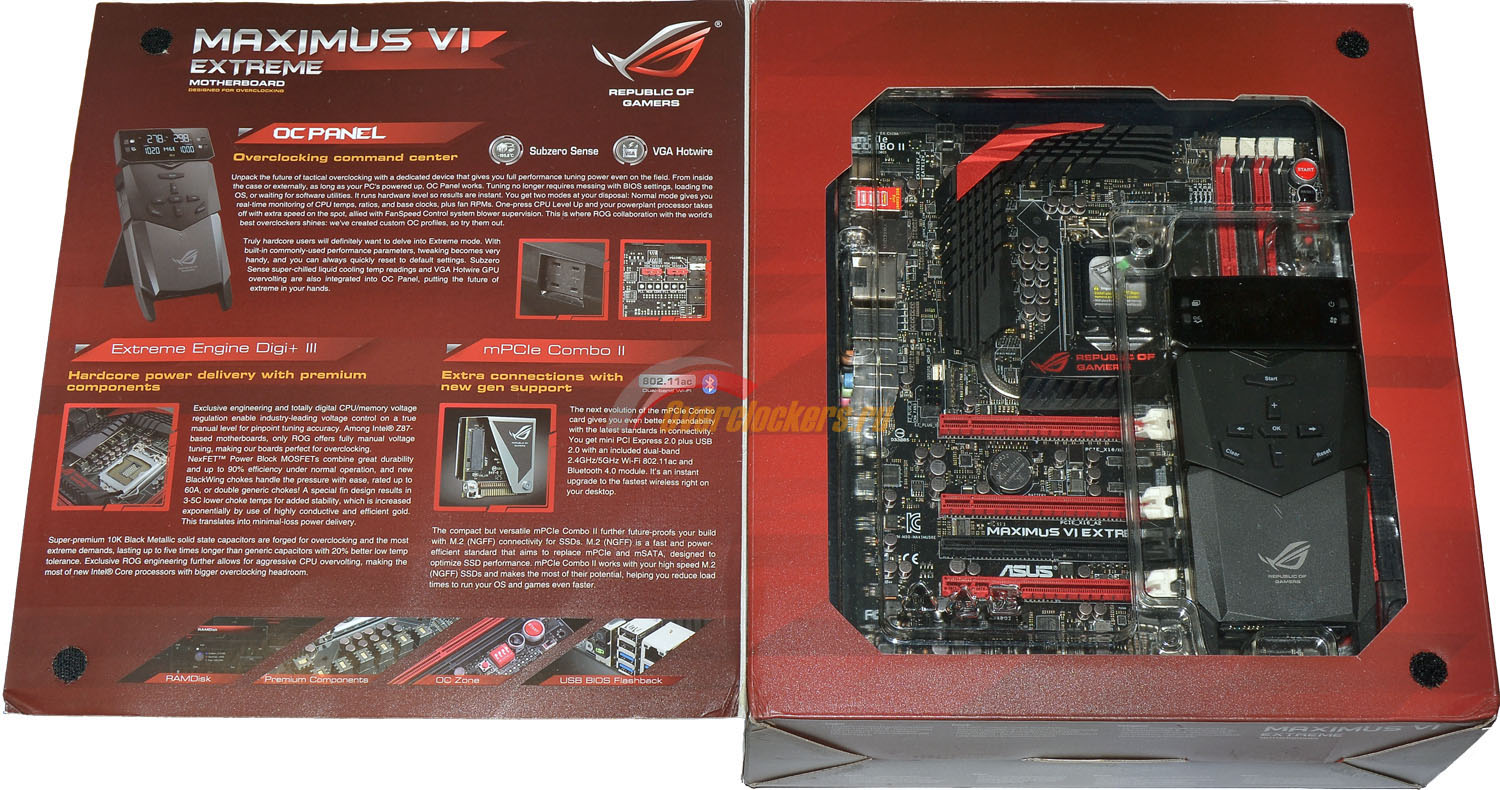
На ее развороте описываются ROG-преимущества платы, в то время как у самой коробки есть прозрачное окно, через которое можно разглядеть материнскую плату еще не доставая из коробки.
В верхней части коробки присутствует ручка для переноски:
Так как коробка весьма велика – такое решение не может не радовать.
На обратной стороне коробки приведены основные характеристики платы, присутствует изображение I/O панели, а также присутствует несколько изображений, перечисляющих особенности платы.
Компоновка внутреннего убранства коробки перекочевала от плат предыдущего поколения, внутри внешней оболочки по-прежнему находятся две коробки из плотного картона:
В первой коробке расположена сама материнская плата и пульт управления под названием OC Panel:
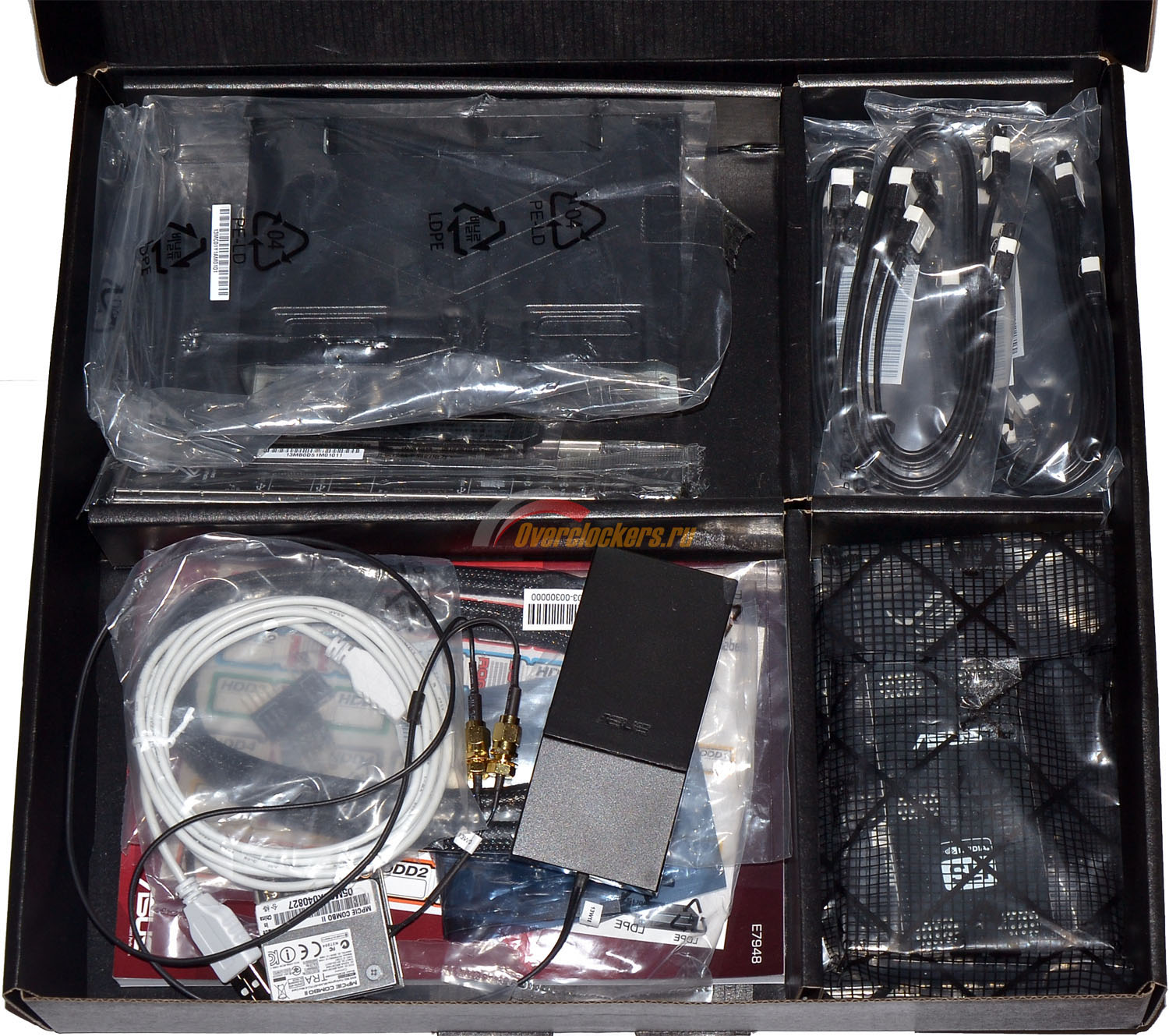
Во второй коробке расположен комплект поставки платы:
В него входит:
Для старшего представителя линейки Z87 материнских плат в ASUS явно не поскупились, комплект поставки богатый, и придраться тут толком не к чему.
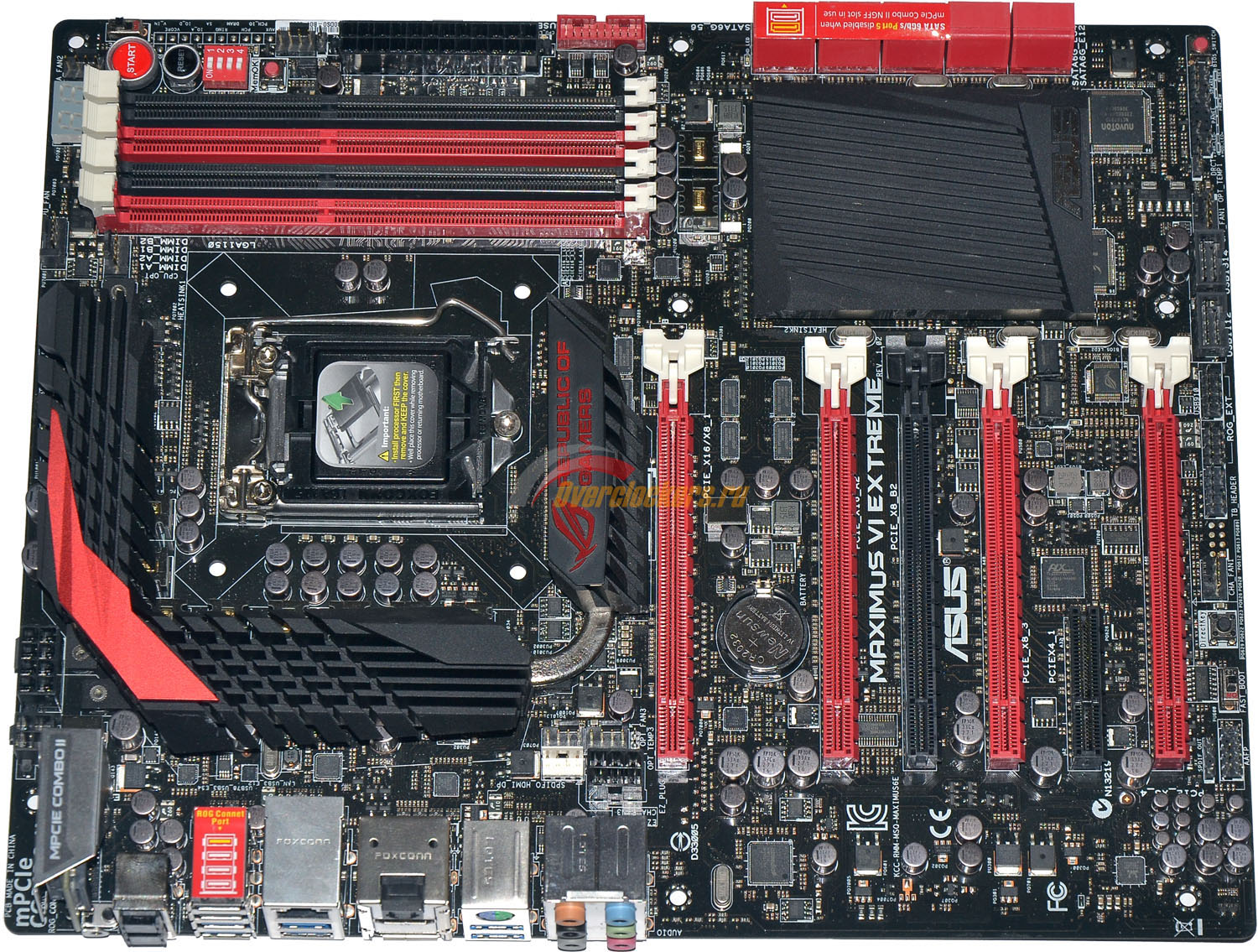
К удивлению, ASUS Maximus VI Extreme выполнена в размерах форм-фактора ATX (305x244 мм), по сравнению с ROG-платами предыдущей линейки материнская плата «похудела». Напомню, размеры Maximus V Extreme составляют 305x272 мм, а размеры Maximus V Formula составляют 305x257 мм.
В основном, снижение размеров до стандартного форм-фактора АТХ обусловлено более грамотной компоновкой пространства за слотами оперативной памяти, да и преобразователь питания памяти перенесли под слоты, сэкономив место справа.
Общая же компоновка платы не изменилась: радиаторы системы охлаждения платы все такие же массивные, конфигурация слотов расширения схожа, в прежнем месте расположены пара микросхем BIOS’а, там же остались точки замера напряжений, индикатор POST-кодов и кнопки включения/перезагрузки системы. Да и дополнительное питание платы так же, как и на Maximus V Extreme, осуществляется через 8+4 pin для процессора и 6-pin для подпитки PCI-E слотов.
По фотографии обратной стороны платы можно отметить винтовое крепления всех радиаторов системы охлаждения, при этом, с использованием прижимных пластин напротив радиаторов преобразователя питания процессора.
Пространство вокруг процессорного разъема весьма ограничено: с трех сторон процессорный разъем окружен радиаторами немалой высоты, особенно это касается радиатора под процессорным разъемом. Можно отметить близость первого графического порта PCI-E X16, который у данной материнской платы является самым скоростным. В общем, совместимость с крупными воздушными системами охлаждения далека от идеала. Но ведь плата предназначена для экстремального разгона, и тогда такая компоновка уже простительна.
К слову, о процессорном разъеме, на Maximus VI Extreme в нем есть отверстие:
Сюда можно разместить термопару для дополнительного контроля температуры при разгоне.
Под DDR3 память распаяно четыре слота, которые оборудованы защелками только сверху:
Так как слоты оперативной памяти находятся на близкой высоте от графического PCI-E X16, использование защелок только сверху оправдано.
Производителем заявлены режимы работы DDR3 1333 / 1600 / 1800 (разгон) / 1866 (разгон) / 2000 (разгон) / 2133 (разгон) / 2200 (разгон) / 2400 (разгон) / 2500 (разгон) / 2600 (разгон) /2666 (разгон) / 2800 (разгон) / 2933 (разгон) / 3000 (разгон) МГц. Список частот, доступный в BIOS материнской платы: 800, 1066, 1333, 1400, 1600, 1800, 1866, 2000, 2133, 2200, 2400, 2600, 2666, 2800, 2933, 3000, 3200 МГц.
Максимальный объем памяти в 32 Гбайта говорит о поддержке платой модулей памяти объемом 8 Гбайт.
Для активации Dual Channel режима необходимо устанавливать модули памяти в слоты одного цвета, то есть либо в слоты 1/3, либо в слоты 2/4. Для обеспечения наибольшей совместимости модулей и стабильности в разгоне производителем рекомендуется в первую очередь задействовать слоты 1/3. При использовании одного модуля рекомендуется установить его во второй слот.
Справа от слотов оперативной памяти расположилась часть оверклокерской функциональности платы:
Здесь расположились:
По сравнению с Maximus V Extreme материнская плата лишилась более удобных колодок и комплектных проводов для замера напряжений, лишилась колодок VGA Hotwire, предназначенных для управления настройками видеокарт серии ASUS ROG из BIOS’а материнской платы. Но, если с точками замера напряжений ничего не поделать, то колодки VGA Hotwire на самом деле сохранились, просто были перенесены с платы на OC Panel.
Конфигурация слотов расширения:
Слоты сверху вниз:
По сравнению с Maximus V Extreme ничего не изменилось: в конфигурации используется шесть слотов расширения, расположенных на пространстве для семи слотов. Пустое пространство находится под верхним графическим портом.
Как и у предшественницы, из шестнадцати процессорных линий реализована работа сразу пяти PCI-E слотов. Для расширения возможностей PCI-E используется мост PLX PEX8747:
В делении линий на слоты принимают участие восемь микросхем-свитчей ASMedia ASM1480:
В руководстве пользователя приведены доступные режимы работы слотов:
Точно такая же схема использовалась на Maximus V Extreme: cлоты PCI-E 1 и 2B обозначены как Native, то есть идущие от процессора напрямую, и не имеющие отношения к мосту PLX, при этом для 2-way SLI и CrossFireX конфигураций в руководстве пользователя изображена схема 8+8 Native, а не 16+16, как было бы при классической схеме подключения слотов через мост PLX.
Итого, можно заключить, что четыре микросхемы ASM1480 расположены перед мостом PEX8747, остальные четыре расположены между двумя слотами, идущими от процессора напрямую. Это подтверждается и тем, что в конфигурациях с использованием слотов PCI-E x16_2A, PCI-E x8_3 и PCI-E x8_4 порт PCI-E x8_2B становится неработоспособным. Получается, что слоты разведены так:
Так как Multi-GPU связки могут значительно нагружать слоты, для их подпитки распаян дополнительный 6-pin разъем:
Рекомендуется задействовать разъем при использовании четырех графических адаптеров.
Для устранения нехватки PCI-E 2.0 линий, идущих от набора системной логики, используется дополнительных контроллер PLX PEX8605:
Интересно на плате выполнен PCI-E X4 слот, он «открытый», то есть позволяет использовать платы расширения любой длины:
Интересно, что сделано так не для красоты, а действительно по делу: для достижения лучших результатов разгона процессора материнская плата в настройках BIOS’а позволяет отключать процессорный контроллер PCI-Express, тем самым, пять полноразмерных PCI-E слотов окажутся не рабочими, и для видеокарты будет доступен только этот слот.
Порты SATA расположены недалеко от нижнего правого угла платы:
Все десять портов поддерживают стандарт SATA 6 Гбит/с, шесть из них работают от набора системной логики, четыре дополнительных порта обеспечиваются силами двух контроллеров ASMedia ASM1061:
Напротив пятого порта набора системной логики расположена наклейка, на которой сообщается о неработоспособности порта при использовании модуля mPCIe Combo II модуля, данный порт делится с разъемом NGFF, предназначенным для миниатюрных SSD накопителей.
Из интересных особенностей платы можно отметить наличие двух микросхем BIOS’а:
Переключатель микросхем расположен в правом нижнем углу платы:
У нижнего края платы по-прежнему можно обнаружить переключатель режима FAST BOOT и кнопку DirectKey:
Режим FAST BOOT должен ускорить загрузку системы, а по нажатии на кнопку DirectKey система включится с последующим входом в меню настроек BIOS’а.
У материнской платы в наличие восемь портов USB 3.0 (шесть на I/O панели и два в виде колодки на плате), при том, что набор системной логики Intel Z87 способен обеспечить работу только шести портов. Для расширения возможностей используется контроллер ASMedia ASM1074:
Если верить руководству пользователя, то напрямую от Intel Z87 работает колодка для подключения двух корпусных портов, а также два из шести портов на задней панели. Оставшиеся два порта уходят на контроллер ASMedia, к выходу которого подключены оставшиеся четыре порта задней панели.
Встроенный звук реализован при помощи контроллера Realtek ALC1150:
В качестве сетевого контроллера используется Intel I217-V:
В качестве Multi-IO используется микросхема Nuvoton NCT6791D:
На задней панели ASUS Maximus VI Extreme расположены:
Не самая богатая конфигурация I/O панели, но все нужное здесь присутствует. Разве что портов USB хотелось бы больше, хотя бы как на Z87-DELUXE.
Фотография материнской платы, позволяющая оценить высоту компонентов:
Расположение элементов:
Система охлаждения состоит из четырех радиаторов, три из которых соединены тепловой трубкой. Основная конструкция из трех радиаторов и тепловой трубки рассчитана на отвод тепла от преобразователя питания процессора, а также от контроллера PLX PEX8747. Последний радиатор, отдельный, отводит тепло от Intel Z87.
Основная конструкция весьма крупна по размерам:
Опираясь на результаты температурного режима предыдущих материнских плат – такие радиаторы должны справиться со своей функцией с очень большим запасом.
Для всех трех радиаторов используются термопрокладки средней толщины. Проблем с контактом термопрокладки и силовых элементов нет.
Для отвода тепла от набора системной логики Intel Z87 используется радиатор сравнительно крупного размера:
Проблем с эффективностью радиатора возникнуть не должно.
Термоинтерфейс по консистенции напоминает высохшую жвачку.
Преобразователь питания процессора выполнен по восьмифазной схеме:
Как и в случае с другими протестированными ранее материнскими платами ASUS, контроллер промаркирован как DIGI+ ASP1251. Маркировка транзисторов нечитаемая, а вот маркировку драйверов с обратной стороны платы видно:
Это International Rectifier IR3535, в количестве восьми штук.
Преобразователь питания памяти двухфазный:
Контроллер промаркирован как DIGI+ ASP1103, в качестве транзисторов используются NexFET микросхемы Texas Instruments CSD87588N.
| Поддерживаемые процессоры | Intel® Socket 1150 for 4th Generation Core™ i7/Core™ i5/Pentium®/Celeron® Processors
Supports Intel® 22 nm CPU Supports Intel® Turbo Boost Technology 2.0 * The Intel® Turbo Boost Technology 2.0 support depends on the CPU types. |
| Системная шина, частота | DMI 2.0 |
| Системная логика | Intel Z87 |
| Оперативная память | 4 x 240-pin DDR3 DIMM, двухканальный режим,
до 32 Гбайт при частоте 1066/1333/1600/1800 (разгон)/1866 (разгон)/2000/2133 (разгон)/2200 (разгон)/2400 (разгон)/2600 (разгон)/2666 (разгон)/2800 (разгон)/2933 (разгон)/3000 (разгон) МГц |
| Слоты расширения | 1x PCI-E 3.0 X16/8;
1x PCI-E 3.0 X16; 1x PCI-E 3.0 X8/0; 2x PCI-E 3.0 X8; 1x PCI-E 2.0 X4 |
| Поддержка Multi-GPU | SLI и CrossFireX в конфигурации до четырех графических адаптеров по формуле 3.0 8+16+8+8, работа двух графических адаптеров по формуле 8+8 Native |
| Поддержка SATA/RAID | Intel Z87:
6x SATA 6 Гбит/с RAID 0, RAID 1, RAID 10, RAID 5 2x ASMedia ASM1061: 4x SATA 6 Гбит/с |
| Поддержка eSATA | Нет |
| Поддержка IDE и FDD | Нет |
| Thunderbolt | Нет |
| Сеть | Intel® I217V, 1 x Gigabit LAN Controller(s) |
| Беспроводная сеть | Wi-Fi 802.11a/b/g/n/ac
Supports dual band frequency 2.4/5 GHz Bluetooth V4.0 Bluetooth V3.0+HS |
| Аудио | Realtek® ALC1150 8-Channel High Definition Audio CODEC
- Supports : Jack-detection, Multi-streaming, Front Panel Jack-retasking Audio Feature : - Blu-ray audio layer Content Protection - Optical S/PDIF out port(s) at back panel |
| USB 2.0 | 8x USB 2.0 (Intel Z87) |
| USB 3.0 | Intel Z87:
4x USB 3.0 ASMedia ASM1074: 4x USB 3.0 |
| IEEE-1394 | Нет |
| Системный мониторинг | Nuvoton NCT6791D |
| Питание материнской платы | 1 x 24-pin EATX Power connector
1 x 8-pin ATX 12V Power connector 1 x 4-pin ATX 12V Power connector 1 x 6-pin EZ_PLUG Power connector 1 x 4-pin EZ_PLUG Power connector |
| Разъемы задней панели | Модуль mPCIe Combo II
1 x Кнопка USB BIOS Flashback 1 x Кнопка ASUS ROG Connect 2 x USB 2.0, включая порт для ROG Connect 6 x USB 3.0 1 x совмещенный PS/2 для клавиатуры/мыши 1 x DisplayPort 1 x HDMI 1 x LAN Оптический выход S/PDIF 6 аудио входов/выходов 3.5-мм mini-jack |
| Фирменные технологии | ASUS Dual Intelligent Processors 4 with 4-Way Optimization:
- The tuning key perfectly consolidates ASUS-exclusive DIGI+ Power Control, TPU, EPU, and Fan Xpert 2 optimize the digital power setting, system performance, power saving and whole system cooling configuration CPU Level Up ASUS Wi-Fi GO! ASUS Exclusive Features: - USB BIOS Flashback - MemOK! - AI Suite 3 - Ai Charger+ - USB Charger+ - USB 3.0 Boost - Disk Unlocker ASUS EZ DIY: - ASUS O.C. Profile - ASUS CrashFree BIOS 3 - ASUS EZ Flash 2 ASUS Q-Design: - ASUS Q-Shield - ASUS Q-Code - ASUS Q-LED (CPU, DRAM, VGA, Boot Device LED) - ASUS Q-Slot - ASUS Q-DIMM - ASUS Q-Connector Overclocking Protection: - ASUS C.P.R.(CPU Parameter Recall) |
| Размеры, мм | 305 x 244 |
| Форм-фактор | ATX. |
В отличие от обычных материнских плат ASUS, на платах серии ROG при входе в UEFI меню сразу открывается меню настроек разгона, а не подраздел EZ_Mode:
Первой в меню настроек разгона включена вкладка «Overclocking Presets», включающая в себя несколько предустановленных профилей настроек. Один из профилей – для разгона процессора, и еще четыре для разгона базовой частоты:
Не думаю, что кому-то эти профили могут понадобиться, все же «ручной» разгон всегда позволяет добиться лучших результатов. Тем более, что в плане ручных настроек материнская плата ничем пользователя не ограничивает.
По сути, на главной странице раздела Extreme Tweaker все тот же перечень настроек, что и у других плат ASUS, разве что изменено цветовое оформление меню. А так, все та же возможность установки коэффициента умножения процессора для разного уровня нагрузки, все тот же перечень доступных страпов и множителей частоты работы памяти, опция Source Clock Tuner и так далее.
Отличия же начинают проявляться при навигации по подразделам UEFI. И первые отличия видны в первом же подразделе – DRAM Timing Control:
По сравнению с платами, не относящимися к линейке ROG, здесь присутствуют настройки Latency Boundary (эдакий аналог Performance Level времен LGA 775), дополнительная опция «Maximus Tweak», использование которой может в ущерб производительности улучшить совместимость с памятью, но главное – есть отдельный подраздел с готовыми профилями настроек памяти для различных микросхем:
С каждым поколение плат количество профилей все растет, на сей раз их уже больше тридцати.
Дабы облегчить жизнь пользователей материнских плат, у которых этих профилей нет – выложу таблицы настроек, которые предлагает Maximus VI Extreme. Возможно, это позволит лучше разобраться с разгоном памяти на младших материнских платах, ибо судя по сообщениям в конференции, проблемы с разгоном памяти у пользователей имеют место быть.
| Тайминг
/профиль |
2x2GB Elpida Hyper 1.8V 2133 | 2x2GB PSC 1.65V 2400 | 2x2GB 1T PSC 1.85V 2400 | 2x2GB PSC 1.85V 2600 | 2x2GB LN2 PSC 1.85V 2600 | 4x2GB PSC 1.65V 2400 | 4x2GB PSC 1.85V 2400 | 2x2GB BBSE 1.65 2200 | 2x2GB BBSE 1.85 2400 | 2x2GB LN2 BBSE 2.0 2600 | 4x2GB BBSE 1.65 2200 | 2x4GB Samsung 1.65V 2666 |
| DRAM CAS# Latency | 7 | 8 | 7 | 8 | 7 | 8 | 7 | 8 | 8 | 5 | 8 | 10 |
| DRAM RAS# to CAS# Delay | 8 | 11 | 11 | 12 | 10 | 11 | 11 | 9 | 10 | 9 | 9 | 12 |
| DRAM RAS# PRE Time | 7 | 7 | 7 | 8 | 7 | 7 | 7 | 7 | 7 | 7 | 7 | 12 |
| DRAM RAS# ACT Time | 21 | 28 | 25 | 28 | 25 | 28 | 28 | 21 | 21 | 18 | 21 | 21 |
| DRAM Command Rate | 2 | 2 | 1 | 1 | 1 | 2 | 2 | 1 | 2 | 1 | 2 | 1 |
| Latency Boundary A | 1 | 2 | 2 | 3 | 2 | 7 | 7 | 2 | 2 | 2 | 7 | 3 |
| Latency Boundary B | 2 | 3 | 2 | 5 | 2 | 4 | 3 | 2 | 2 | 2 | 3 | 11 |
| DRAM RAS# to RAS# Delay | 4 | 4 | 4 | 5 | 4 | 4 | 5 | 4 | 5 | 5 | 4 | 4 |
| DRAM REF Cycle Time | 60 | 96 | 74 | 96 | 74 | 96 | 74 | 74 | 74 | 60 | 74 | 147 |
| DRAM Refresh Interval | 7936 | 7936 | 7936 | 7936 | 7936 | 7936 | 7936 | 7936 | 7936 | 7936 | 7936 | 7936 |
| DRAM WRITE Recovery Time | 10 | 10 | 10 | 10 | 10 | 10 | 10 | 10 | 10 | 10 | 10 | 10 |
| DRAM READ to PRE Time | 4 | 4 | 4 | 4 | 4 | 4 | 4 | 4 | 4 | 4 | 4 | 4 |
| DRAM FOUR ACT WIN Time | 24 | 26 | 26 | 26 | 26 | 26 | 26 | 26 | 26 | 26 | 26 | 26 |
| DRAM WRITE to READ Delay | 4 | 4 | 4 | 4 | 4 | 4 | 4 | 4 | 4 | 4 | 4 | 4 |
| DRAM CKE Minimum Pulse Width | 4 | 4 | 4 | 4 | 4 | 4 | 4 | 4 | 4 | 4 | 4 | 4 |
| DRAM CAS# Write Latency | 6 | 7 | 6 | 7 | 7 | 7 | 6 | 7 | 7 | 7 | 7 | 6 |
| DRAM CLK Period | 8 | 14 | 14 | 14 | 14 | 14 | 14 | 14 | 14 | 14 | 14 | 14 |
| Тайминг
/профиль |
2x4GB Samsung 1.85V 2666 | 2x4GB Samsung 1.85V 2800 | 4x4GB Samsung 1.65V 2666 | 4x4GB Samsung 1.85V 2666 | 2x4GB Hynix 1.65V 2600 | 2x4GB Hynix 1.85V 2600 | 2x4GB Hynix 1.85V 2750 | 2x4GB LN2 Hynix 2.0V 2800 | 4x4GB Hynix 1.65V 2666 | 4x4GB Hynix 1.85V 2666 | 2x4GB Hynix Single-sided 1.65V 2400 | 2x4GB Hynix Single-sided 1.85V 2400 |
| DRAM CAS# Latency | 9 | 10 | 10 | 9 | 10 | 9 | 10 | 8 | 10 | 10 | 10 | 9 |
| DRAM RAS# to CAS# Delay | 12 | 12 | 12 | 12 | 12 | 12 | 12 | 12 | 12 | 12 | 12 | 12 |
| DRAM RAS# PRE Time | 12 | 12 | 12 | 12 | 11 | 11 | 12 | 12 | 12 | 12 | 12 | 12 |
| DRAM RAS# ACT Time | 21 | 21 | 21 | 21 | 21 | 21 | 21 | 21 | 21 | 21 | 21 | 21 |
| DRAM Command Rate | 1 | 2 | 2 | 2 | 1 | 1 | 1 | 1 | 2 | 2 | 2 | 2 |
| Latency Boundary A | 1 | 1 | 12 | 7 | 2 | 1 | 1 | 2 | 12 | 7 | 2 | 2 |
| Latency Boundary B | 9 | 11 | 11 | 11 | 10 | 9 | 11 | 6 | 11 | 11 | 8 | 8 |
| DRAM RAS# to RAS# Delay | 5 | 5 | 4 | 4 | 5 | 5 | 5 | 5 | 5 | 5 | 4 | 4 |
| DRAM REF Cycle Time | 108 | 108 | 147 | 128 | 135 | 96 | 96 | 96 | 135 | 128 | 220 | 200 |
| DRAM Refresh Interval | 7936 | 7936 | 7936 | 7936 | 7936 | 7936 | 7936 | 7936 | 7936 | 7936 | 7936 | 7936 |
| DRAM WRITE Recovery Time | 10 | 10 | 12 | 10 | 10 | 10 | 10 | 10 | 10 | 10 | 10 | 10 |
| DRAM READ to PRE Time | 4 | 4 | 4 | 4 | 4 | 4 | 4 | 4 | 4 | 4 | 4 | 4 |
| DRAM FOUR ACT WIN Time | 26 | 26 | 26 | 26 | 26 | 26 | 26 | 26 | 26 | 26 | 26 | 26 |
| DRAM WRITE to READ Delay | 4 | 4 | 4 | 4 | 4 | 4 | 4 | 4 | 4 | 4 | 4 | 4 |
| DRAM CKE Minimum Pulse Width | 4 | 4 | 4 | 4 | 4 | 4 | 4 | 4 | 4 | 4 | 4 | 4 |
| DRAM CAS# Write Latency | 6 | 6 | 6 | 6 | 6 | 6 | 6 | 6 | 6 | 6 | 6 | 6 |
| DRAM CLK Period | 14 | 14 | 14 | 14 | 14 | 14 | 14 | 14 | 14 | 14 | 14 | 14 |
| Тайминг
/профиль |
2x4GB New Single-sided 1.85V 3000 | 4x4GB New Single-sided 1.85V 2933 | 2x8GB Samsung 1.65V 2400 | 2x8GB Samsung 1.85V 2600 | 4x8GB Samsung 1.65V 2400 | 4x8GB Samsung 1.85V 2600 | 2x8GB Hynix 1.85V 2600 | 4x8GB Hynix 1.65V 2600 | 2x8GB New Hynix 1.8V 2933 | 4x8GB New Hynix 1.8V 2933 | 2GB RAW MHz | 4GB/8GB RAW MHz |
| DRAM CAS# Latency | 11 | 11 | 10 | 10 | 10 | 10 | 10 | 11 | 11 | 11 | 11 | 12 |
| DRAM RAS# to CAS# Delay | 14 | 14 | 12 | 12 | 12 | 12 | 13 | 13 | 14 | 14 | 14 | 14 |
| DRAM RAS# PRE Time | 13 | 13 | 12 | 12 | 12 | 12 | 12 | 13 | 13 | 13 | 14 | 14 |
| DRAM RAS# ACT Time | 28 | 28 | 21 | 21 | 21 | 21 | 21 | 28 | 28 | 28 | 35 | 35 |
| DRAM Command Rate | 1 | 2 | 1 | 2 | 2 | 2 | 1 | 2 | 2 | 2 | 2 | 2 |
| Latency Boundary A | 1 | 7 | 2 | 5 | 9 | 7 | 2 | 19 | 1 | 7 | 27 | 27 |
| Latency Boundary B | 5 | 10 | 9 | 11 | 11 | 11 | 10 | 12 | 5 | 10 | 14 | 14 |
| DRAM RAS# to RAS# Delay | 5 | 5 | 4 | 4 | 5 | 4 | 5 | 4 | 5 | 5 | 7 | 7 |
| DRAM REF Cycle Time | 264 | 264 | 220 | 220 | 220 | 220 | 220 | 250 | 264 | 264 | 350 | 350 |
| DRAM Refresh Interval | 11135 | 11135 | 7936 | 7936 | 7936 | 7936 | 7936 | 7936 | 11135 | 11135 | 11033 | 11033 |
| DRAM WRITE Recovery Time | 10 | 10 | 10 | 10 | 12 | 10 | 10 | 10 | 10 | 10 | 16 | 16 |
| DRAM READ to PRE Time | 4 | 4 | 4 | 4 | 4 | 4 | 4 | 4 | 4 | 4 | 11 | 11 |
| DRAM FOUR ACT WIN Time | 26 | 26 | 26 | 26 | 26 | 26 | 26 | 26 | 26 | 26 | 42 | 42 |
| DRAM WRITE to READ Delay | 4 | 4 | 4 | 4 | 4 | 4 | 4 | 4 | 4 | 4 | 11 | 11 |
| DRAM CKE Minimum Pulse Width | 4 | 4 | 4 | 4 | 4 | 4 | 4 | 6 | 4 | 4 | 6 | 6 |
| DRAM CAS# Write Latency | 9 | 9 | 6 | 6 | 6 | 6 | 6 | 6 | 9 | 9 | 9 | 9 |
| DRAM CLK Period | 14 | 14 | 14 | 14 | 14 | 14 | 14 | 14 | 14 | 14 | 14 | 14 |
По сравнению с представителями обычных линеек, здесь расширены опции подраздела Misc.:
Однако не думаю, что в такие дебри настроек кто-то полезет, в их изучении можно потратить недели времени. Так что, выходим из DRAM Timing Control, и переходим в следующий подраздел, а именно в GPU.DIMM Post:
Данный раздел носит сугубо информационный характер, здесь показывается, в каких слотах стоит оперативная память и на какой частоте она работает, показывается, какие задействованы PCI-E слоты и что в них установлено (скриншот делался при работе встроенного видео).
Следующий по счету раздел – DIGI+ Power Control:
Здесь собраны настройки, касающиеся работы преобразователей питания процессора и оперативной памяти.
Затем идет Tweakers’ Paradise:
Здесь собранны углубленные настройки разгона и углубленные настройки вторичных напряжений. Здесь же присутствуют такие полезные в поиске максимума процессора настройки, как отключение встроенной графики или отключение встроенного в процессор контроллера PCI-Express.
Последний подраздел – CPU Power Management:
Здесь собраны настройки, касающиеся функций энергосбережения и Turbo Boost. Собственно, в данном случае перечень настроек ничем не отличается от плат ASUS классом ниже.
Под самом низу меню Extreme Tweaker, под списком подразделов расположилось меню установки напряжений:
Перечень доступных для изменения напряжений:
| Напряжение | Минимальное
значение |
Максимальное
значение |
Шаг
изменения |
| CPU Core Voltage | 1.05 | 2.2 | 0.003125 |
| CPU Cache Voltage | 1.05 | 2.2 | 0.003125 |
| CPU Graphics Voltage | 0.8 | 1.92 | 0.001 |
| CPU System Agent Voltage | 0.85 | 2.2 | 0.003125 |
| CPU Analog I/O Voltage | 1 | 2.2 | 0.003125 |
| CPU Digital I/O Voltage | 1 | 2.2 | 0.003125 |
| PCH Interfacing Voltage | 1 | 1.6 | 0.003125 |
| Initial CPU Input Voltage | 0.8 | 2.44 | 0.01 |
| Eventual CPU Input Voltage | 0.8 | 2.44 | 0.01 |
| DRAM Voltage | 1.2 | 2.4 | 0.005 |
| PCH Core Voltage | 0.7 | 1.8 | 0.00625 |
| PCH VLX Voltage | 0.8 | 2 | 0.00625 |
| VTTDDR Voltage | 0.6 | 1.4 | 0.00625 |
| DRAM CTRL REF Voltage | 0.395xDRAM | 0.63xDRAM | 0.005x |
| DRAM DATA REF Voltage on CHA | 0.395xDRAM | 0.63xDRAM | 0.005x |
| DRAM DATA REF Voltage on CHB | 0.395xDRAM | 0.63xDRAM | 0.005x |
Диапазона регулировок хватит для любого разгона.
В данном подразделе статьи можно ознакомиться с возможностями материнских плат в плане управления скоростью вращения вентиляторов.
Расположение разъемов для подключения вентиляторов на ASUS Maximus VI Extreme:
В сумме у материнской платы восемь разъемов для подключения вентиляторов, все восемь разъемов 4-pin, то есть должны быть с поддержкой ШИМ-управления скоростью вращения.
Настройки по управлению скоростью вращения вентиляторами содержатся в разделе UEFI Monitor/Fan Speed Control:
Разъемы CPU_FAN и CPU_OPT совмещены, в то время как для разъемов CHA_FAN1-3 и OPT_FAN1-3 доступно раздельное управление.
Для автоматической регулировки скоростью вращения вентиляторов доступны профили Standard/Silent/Turbo, а также ручной режим, где раскрываются дополнительные настройки. В дополнительных настройках задаются значения минимальной и максимальной скорости вращения вентиляторов, температура процессора, при которой они достигаются.
В случае с процессорным вентилятором диапазон доступных значений «Duty Cycle» - от 20 до 100% (60% для режима Q-Fan Control «Advance Mode»), диапазон задаваемых температур процессора от 20 до 75 градусов. В случае с CHA_FAN диапазон доступных значений «Duty Cycle» от 60 до 100%, нижняя планка температуры процессора зафиксирована на 40 градусах, а верхняя регулируется до 75 градусов. В случае с OPT_FAN доступны значения «Duty Cycle» от 50 до 90% и диапазон температур от 25 до 90 градусов.
Отдельно отмечу, что скорость вращения вентиляторов в разъемах OPT_FAN1-3 задается в зависимости не от температуры процессора, а согласно показаниям термопар, которые можно подключить к материнской плате (в комплекте поставки отсутствуют).
Проверка возможностей регулировки скоростью вращения производилась для вентиляторов Scythe Ultra Kaze 2000 (3-pin) и Zalman ZP1225ALM (4-pin) с каждым из разъемов.
| Разъем | Диапазон регулировки оборотов
Scythe Ultra Kaze 2000 (3-pin), об/мин |
Диапазон регулировки оборотов
Zalman ZP1225ALM (4-pin), об/мин |
| CPU_FAN | 1247-2030 | 884-2022 |
| CPU_OPT | 1247-2030 | 884-2022 |
| CHA_FAN1 | 1430-2031 | 1228-2021 |
| CHA_FAN2 | 1430-2031 | 1228-2021 |
| CHA_FAN3 | 1430-2031 | 1228-2021 |
| OPT_FAN1 | 1193-1898 | 962-1811 |
| OPT_FAN2 | 1193-1898 | 962-1811 |
| OPT_FAN3 | 1193-1898 | 962-1811 |
Регулировка средствами FAN Xpert 2:
| Разъем | Диапазон регулировки оборотов
Scythe Ultra Kaze 2000 (3-pin), об/мин |
Диапазон регулировки оборотов
Zalman ZP1225ALM (4-pin), об/мин |
| CPU_FAN | 715-2030 | 522-2022 |
| CPU_OPT | 715-2030 | 522-2022 |
| CHA_FAN1 | 715-2030 | 619-2021 |
| CHA_FAN2 | 715-2030 | 619-2021 |
| CHA_FAN3 | 715-2030 | 619-2021 |
Возможности регулировки скоростью вращения вентиляторов не должны ограничить пользователя при сборке и настройке системы. Если при настройках из UEFI диапазон регулировки не слишком широкий, то при использовании программного обеспечения FAN Xpert 2 в любом из разъемов можно управлять скоростью как 3-pin, так и 4-pin вентиляторов в диапазоне оборотов от максимальных вплоть до полной остановки.
По сравнению с Maximus V Extreme прогресс на месте не стоит – теперь можно управлять скоростью вращения 3-pin вентиляторов в процессорном разъеме.
Тестирование ASUS Maximus VI Extreme проводилось на следующей конфигурации:
В отличие от LGA1155 материнских плат, на платформе LGA1150 появилась возможность использовать различные диапазоны для базовой частоты.
Как и у протестированных ранее Z87-EXPERT, Z87-DELUXE и Z87-WS, среди настроек в UEFI меню присутствует опция Source Clock Tuner, так что еще до начала экспериментов можно надеяться на лучшие по сравнению с протестированными ранее Z87-A, Z87-PLUS и SABERTOOTH Z87 результаты разгона.
В итоге, материнская плата для всех режимов CPU Strap обновила лучшие результаты разгона, достигнутые со стендовым процессором.
При использовании CPU Strap 100 МГц материнская плата смогла разогнать процессор до 118.06 МГц:
При использовании CPU Strap 125 МГц материнская плата разогнала процессор до 146.7 МГц:
При использовании CPU Strap 167 МГц материнская плата разогнала процессор до 195.6 МГц:
По сути, до абсолютного рекорда разгона базовой частоты на LGA1150 не хватило чуть менее 5 МГц. Впоследствии была предпринята попытка проверить разгон базовой частоты с охлаждением «фреонкой», но положительных результатов эксперименты не дали.
Замер напряжения питания памяти:
| Установлено
в UEFI, В |
Напряжение
в простое, В |
Напряжение
под нагрузкой, В |
| 1.5 | 1.502 | 1.502 |
| 1.7 | 1.702 | 1.702 |
Замеры производились при помощи мультиметра Mastech MY64. Показания мультиметра близки к установленным в UEFI значениям, отклонения вписываются в погрешность измерений.
При разгоне оперативной памяти с использованием привычных настроек удалось достичь чуть большего результата, чем на предыдущих материнских платах, а именно – 2637 МГц:
Результат примерно на 10 МГц выше, чем показали большинство Z87 материнских плат ASUS ранее.
Дополнительно был проверен разгон с максимально расслабленными таймингами и субтаймингами, для достижения максимального результата. Так сказать, уже по принципу «частота ради частоты», а не по принципу разумности. Сильно уйти вперед по частоте не удалось, был зафиксирован результат 2723 МГц:
Для начала проверим работу Load-Line Calibration для CPU Input Voltage:
| Напряжение | Установлено, В | Без нагрузки,
замер мультиметром, В |
Под нагрузкой,
замер мультиметром, В |
| CPU Vcore,
Load Line calibration Auto |
1.8 | 1.811 | 1.827 |
| CPU Vcore,
Load Line calibration Level 1 |
1.8 | 1.811 | 1.827 |
| CPU Vcore,
Load Line calibration Level 2 |
1.8 | 1.809 | 1.818 |
| CPU Vcore,
Load Line calibration Level 3 |
1.8 | 1.806 | 1.808 |
| CPU Vcore,
Load Line calibration Level 4 |
1.8 | 1.804 | 1.799 |
| CPU Vcore,
Load Line calibration Level 5 |
1.8 | 1.801 | 1.788 |
| CPU Vcore,
Load Line calibration Level 6 |
1.8 | 1.799 | 1.779 |
| CPU Vcore,
Load Line calibration Level 7 |
1.8 | 1.798 | 1.772 |
| CPU Vcore,
Load Line calibration Level 8 |
1.8 | 1.795 | 1.761 |
Замеры производились при помощи мультиметра Mastech MY64.
Так как у материнской платы есть точки замера напряжений, то было интересно проверить точность установки CPU Core Voltage, тем более, что алгоритмы установки напряжения наверняка одинаковы для всей Z87 линейки ASUS. Помимо этого, было проверено влияние режимов Load-Line Calibration входного напряжения на процессорное.
CPU Core Voltage 1.15 В, программный мониторинг:
| Режим | LLC Level 1 | LLC Level 5 | LLC Level 8 |
| Простой | 1.152 | 1.152 | 1.152 |
| Нагрузка | 1.152-1.168 | 1.152-1.168 | 1.152-1.168 |
CPU Core Voltage 1.15 В, мультиметр:
| Режим | LLC Level 1 | LLC Level 5 | LLC Level 8 |
| Простой | 1.154 | 1.153 | 1.153 |
| Нагрузка | 1.164 | 1.163 | 1.163 |
CPU Core Voltage 1.25 В, программный мониторинг:
| Режим | LLC Level 1 | LLC Level 5 | LLC Level 8 |
| Простой | 1.248 | 1.248 | 1.248 |
| Нагрузка | 1.264 | 1.264 | 1.264 |
CPU Core Voltage 1.25 В, мультиметр:
| Режим | LLC Level 1 | LLC Level 5 | LLC Level 8 |
| Простой | 1.257 | 1.257 | 1.258 |
| Нагрузка | 1.272 | 1.272 | 1.272 |
CPU Core Voltage 1.35 В, программный мониторинг:
| Режим | LLC Level 1 | LLC Level 5 | LLC Level 8 |
| Простой | 1.344-1.36 | 1.344-1.36 | 1.344-1.36 |
| Нагрузка | 1.376 | 1.376 | 1.376 |
CPU Core Voltage 1.35 В, мультиметр:
| Режим | LLC Level 1 | LLC Level 5 | LLC Level 8 |
| Простой | 1.355 | 1.356 | 1.355 |
| Нагрузка | 1.373 | 1.373 | 1.374 |
CPU Core Voltage 1.45 В, программный мониторинг:
| Режим | LLC Level 1 | LLC Level 5 | LLC Level 8 |
| Простой | 1.456 | 1.456 | 1.456 |
| Нагрузка | 1.472 | 1.472 | 1.472 |
CPU Core Voltage 1.45 В, мультиметр:
| Режим | LLC Level 1 | LLC Level 5 | LLC Level 8 |
| Простой | 1.457 | 1.458 | 1.458 |
| Нагрузка | 1.479 | 1.48 | 1.48 |
Как видно по результатам замеров, материнская плата склонна завышать напряжение питания процессора под нагрузкой, при этом, показания программного мониторинга более-менее точны. Режимы Load-Line Calibration входного напряжения на итоговое напряжение питания процессора влияния не оказывают.
Стендовый процессор немногим ранее был скальпирован, и штатный термоинтерфейс между кристаллом и теплораспределителем был заменен на жидкий металл, да и в качестве системы охлаждения теперь используется СЖО, а не используемый ранее Zalman CNPS10X Performa, так что порог разгона по сравнению с первыми протестированными материнскими платами существенно отодвинут.
В качестве теста стабильности был выбран тест LinX с режимом доступной памяти 3072 Мбайта, как наиболее подходящий по совокупности нескольких параметров (высокое энергопотребление и температурный режим, требовательность к стабильности CPU Cache, повторяемость результатов, показ результатов производительности).
Для расслабленных настроек CPU Cache был достигнут результат разгона процессора 4814 МГц, то есть был повторен результат протестированной ранее Z87-WS:
Видимо, это и есть максимальный частотный потенциал стендового процессора на жидкостном охлаждении.
При установке более агрессивного режима разгона CPU Cache с разгоном процессора пришлось откатиться до 4772 МГц:
По сравнению с Z87-WS на 2 МГц хуже, но это скорее вопрос погрешности, чем разница в разгоне.
Тоже хороший результат.
Используемые напряжения процессора:
Замер температур осуществлялся при помощи термопары K-типа и мультиметра Mastech MY64, температура воздуха в помещении на момент замера ~26-27 градусов по Цельсию.
Так как теперь с процессором используется СЖО, радиаторы преобразователя питания легко оставить без обдува, создав тем самым максимальную нагрузку на материнскую плату.
В качестве теста для прогрева использовался Prime 95 Small FFTs.
| Радиатор | Температура
в простое |
Температура
под нагрузкой |
| Радиатор сверху от
процессорного разъема |
38 | 58 |
| Радиатор слева от
процессорного разъема |
39 | 59 |
| Радиатор снизу от
процессорного разъема |
38 | 58 |
| Радиатор набора
системной логики |
42 | 44 |
Температурный режим материнской платы достоин только похвалы, запас прочности остается большим несмотря на отсутствие обдува радиаторов.
Говоря о разгоне, нельзя не упомянуть о наличии у материнской платы модуля OC Panel. По сути, это пульт управления платой, развитие того, что было еще с прошлым поколением и модулем OC Key. Правда, теперь вместо OSD меню монитора и второй клавиатуры модуль представляет собой именно законченное устройство, со своими органами управления и своим дисплеем.
На пульте есть кнопки включения/перезагрузки системы, кнопки навигации и изменения значения настроек, а также несколько уже менее бенчерских функций – с пульта можно задать один из профилей управления вентиляторами.
После снятия крышки с пульта можно разглядеть внутреннее убранство:
Здесь в наличии колодки VGA Hotwire для подключения двух графических адаптеров, четыре разъема для подключения вентиляторов (нерегулируемые, работающие в режиме максимальных оборотов), а также переключатель режима Slow Mode и переключатель режима паузы.
В нижней части пульта находятся разъемы для его подключения:
Разъем слева специальным кабелем подсоединяется к материнской плате, разъем справа – под обычный питающий кабель SATA.
В левой части модуля расположились два разъема для подключения термопар:
Такие же разъемы в свое время были у Maximus V Extreme, но там показания температур выводились на OSD монитора, что не так удобно по сравнению с отдельным термометром, здесь же функционал контроля температуры реализован куда удобнее, думаю, что многие облюбуют OC Panel и в качестве термометра.
Из «оверклокерской» функциональности, помимо возможностей термометра, с пульта на лету можно управлять значением базовой частоты и коэффициента умножения процессора, а также основными напряжениями системы.
Не думаю, что пульт может пригодиться для обычного ПК, но для бенчмаркинга – штука удобная, и наверняка обретет популярность среди владельцев платы.
Тестирование встроенного звука производилось при помощи RightMark Audio Analyzer 6.2.5 в режиме 16 бит / 44.1 КГц, как в наиболее часто используемом на ПК.
Используемый на материнской плате кодек – Realtek ALC1150.
| Тест | Результат | Оценка |
| Неравномерность АЧХ (в диапазоне 40 Гц - 15 кГц), дБ | +0.02, -0.04 | Отлично |
| Уровень шума, дБ (А) | -91.1 | Очень хорошо |
| Динамические диапазон, дБ (А) | 91.1 | Очень хорошо |
| Гармонические искажения, % | 0.0037 | Очень хорошо |
| Гармонические искажения + шум, дБ(A) | -82.6 | Хорошо |
| Интермодуляционные искажения + шум, % | 0.0089 | Очень хорошо |
| Взаимопроникновение каналов, дБ | -90.9 | Отлично |
| Интермодуляции на 10 кГц, % | 0.0094 | Очень хорошо |
| Общая оценка | Очень хорошо |
По сравнению с другими платами ASUS, у которых на борту такой же кодек (из протестированных ранее, это Z87-EXPERT, SABERTOOTH Z87, Z87-DELUXE и Z87-WS) результаты отличаются в пределах погрешностей, так что не вижу смысла плодить таблицы сравнения ради минимальных изменений. Разве что можно сравнить результат с показателями Z87-A, у которой используется кодек ALC892.
| Материнская плата
/ аудиокодек |
ASUS
Maximus VI Extreme / Realtek ALC1150 |
ASUS
Z87-A / Realtek ALC892 |
||
| Тест | Результат | Оценка | Результат | Оценка |
| Неравномерность АЧХ (в диапазоне 40 Гц - 15 кГц), дБ | +0.02, -0.04 | Отлично | +0.01, -0.05 | Отлично |
| Уровень шума, дБ (А) | -91.1 | Очень хорошо | -82.5 | Хорошо |
| Динамические диапазон, дБ (А) | 91.1 | Очень хорошо | 85.3 | Хорошо |
| Гармонические искажения, % | 0.0037 | Очень хорошо | 0.0044 | Очень хорошо |
| Гармонические искажения + шум, дБ(A) | -82.6 | Хорошо | -76.1 | Средне |
| Интермодуляционные искажения + шум, % | 0.0089 | Очень хорошо | 0.018 | Очень хорошо |
| Взаимопроникновение каналов, дБ | -90.9 | Отлично | -85.3 | Отлично |
| Интермодуляции на 10 кГц, % | 0.0094 | Очень хорошо | 0.017 | Очень хорошо |
| Общая оценка | Очень хорошо | Очень хорошо | ||
В тестировании ASUS Maximus VI Extreme показала себя с лучшей стороны, чего и следовало ожидать. Обилие настроек разгона, в которых можно заблудиться, интересные функции вроде возможности отключения процессорного контроллера PCI-Express, хорошие результаты разгона.
Собственно, для достижения максимальных результатов разгона она и предназначена. Это и две микросхемы BIOS, и конфигурация слотов расширения с одновременной возможностью использования Multi-GPU систем с тремя/четырьмя графическими адаптерами (но в то же время Native 8+8 режим для двух графических адаптеров и Native 16X режим для одного). Это и модуль OC Panel с возможностью разгона «на лету» и с функцией термометра на две термопары, это и переключатели режимов Slow Mode и LN2 Mode, и функция паузы, предоставляющая возможность пройти какой-нибудь длинный тест при помощи серии «спринтов» на более высокой частоте.
Но за все надо платить, и что у нас в сухом остатке? Материнская плата очень хороша для разгона, но кроме экстремальных оверклокеров есть и обычные пользователи. Уровень оснащения повседневными бонусами для продукта стоимостью 14500 рублей небольшой, к примеру, Z87-DELUXE при сильно меньшей цене оснащена даже более богато. Для пользователя, не интересующегося взятием рекордных результатов разгона переплачивать нет смысла. В общем, продукт исключительно для энтузиастов.
Плюсы:
Минусы:
Страница материнской платы ASUS Maximus VI Extreme на официальном сайте производителя:
Выражаем благодарность: