Разочаровавший многих анонс процессоров AMD Bulldozer не помешал производителям материнских плат насытить рынок моделями на базе набора логики AMD 9xx. Новые продукты вполне могут заинтересовать покупателя, учитывая, что они прекрасно работают и со старыми, не теряющими популярности процессорами Deneb/Thuban.
Лицом любого производителя матплат являются его флагманы. Ранее в лаборатории уже были рассмотрены модели ASUS, Gigabyte и MSI на платформе AM3+, пришёл черёд познакомиться с ASRock’ом. Итак, встречаем героя тестирования - ASRock Fatal1ty 990FX Professional.
Начнём его обзор, как обычно, с упаковки и комплектации.
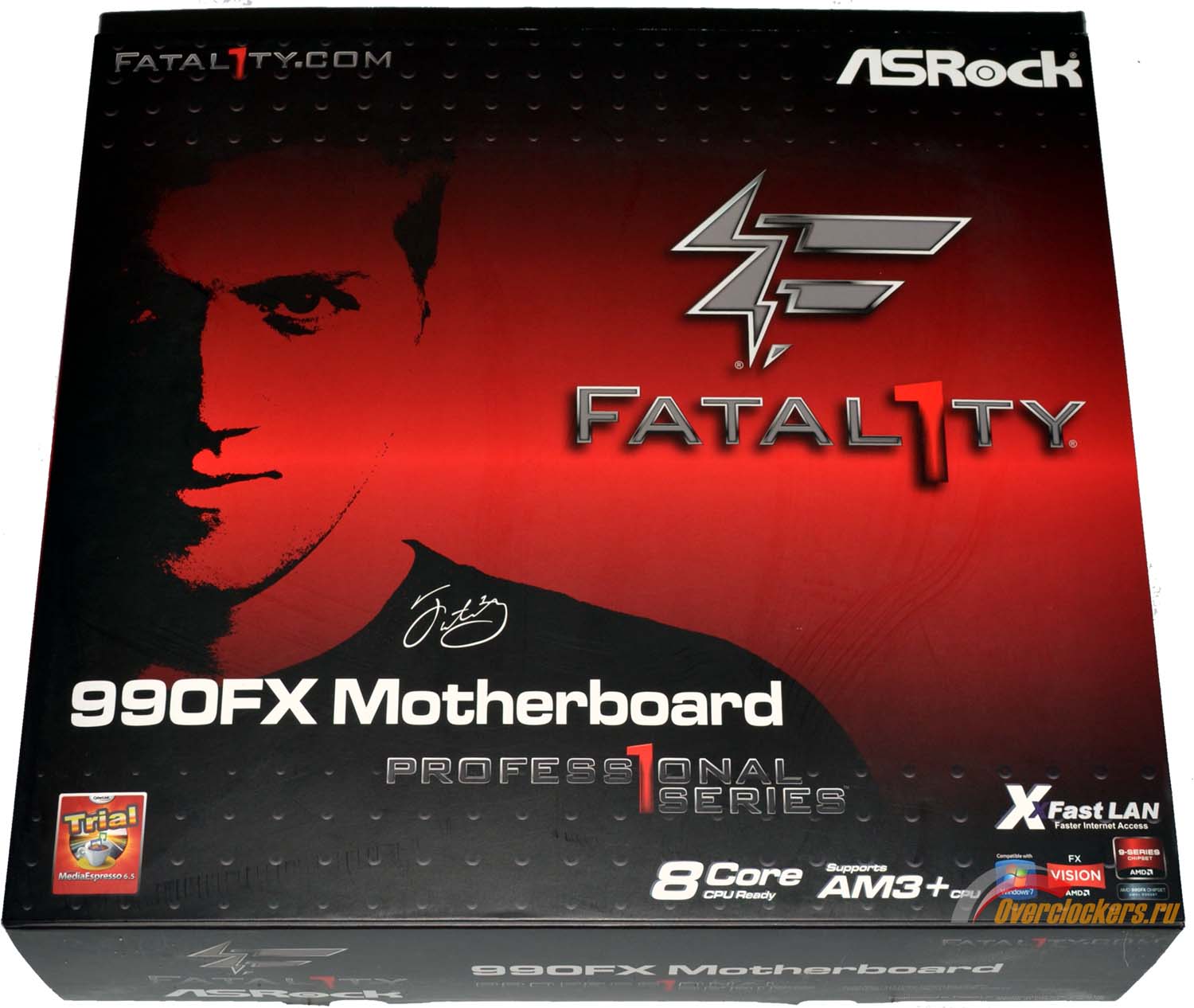
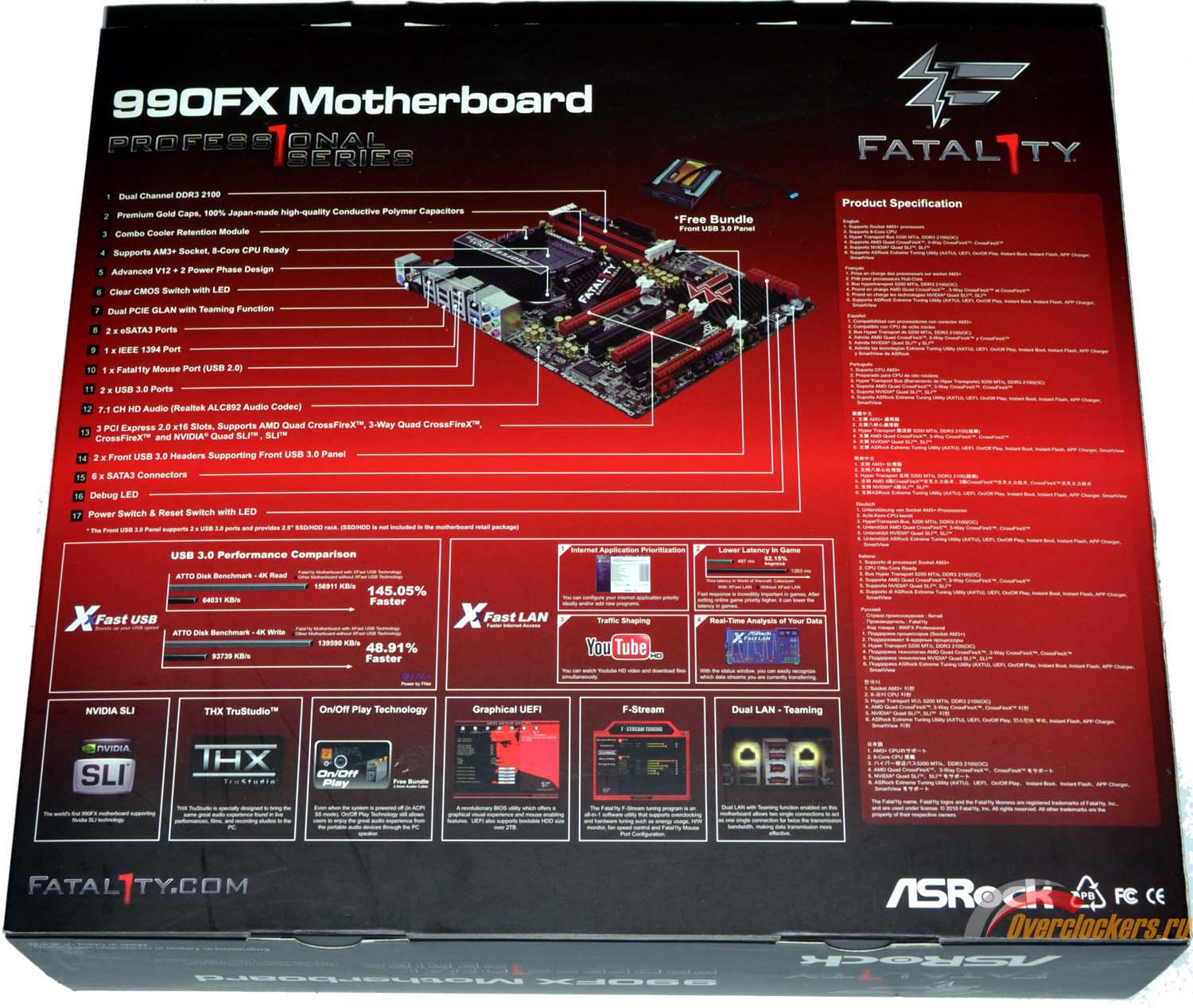
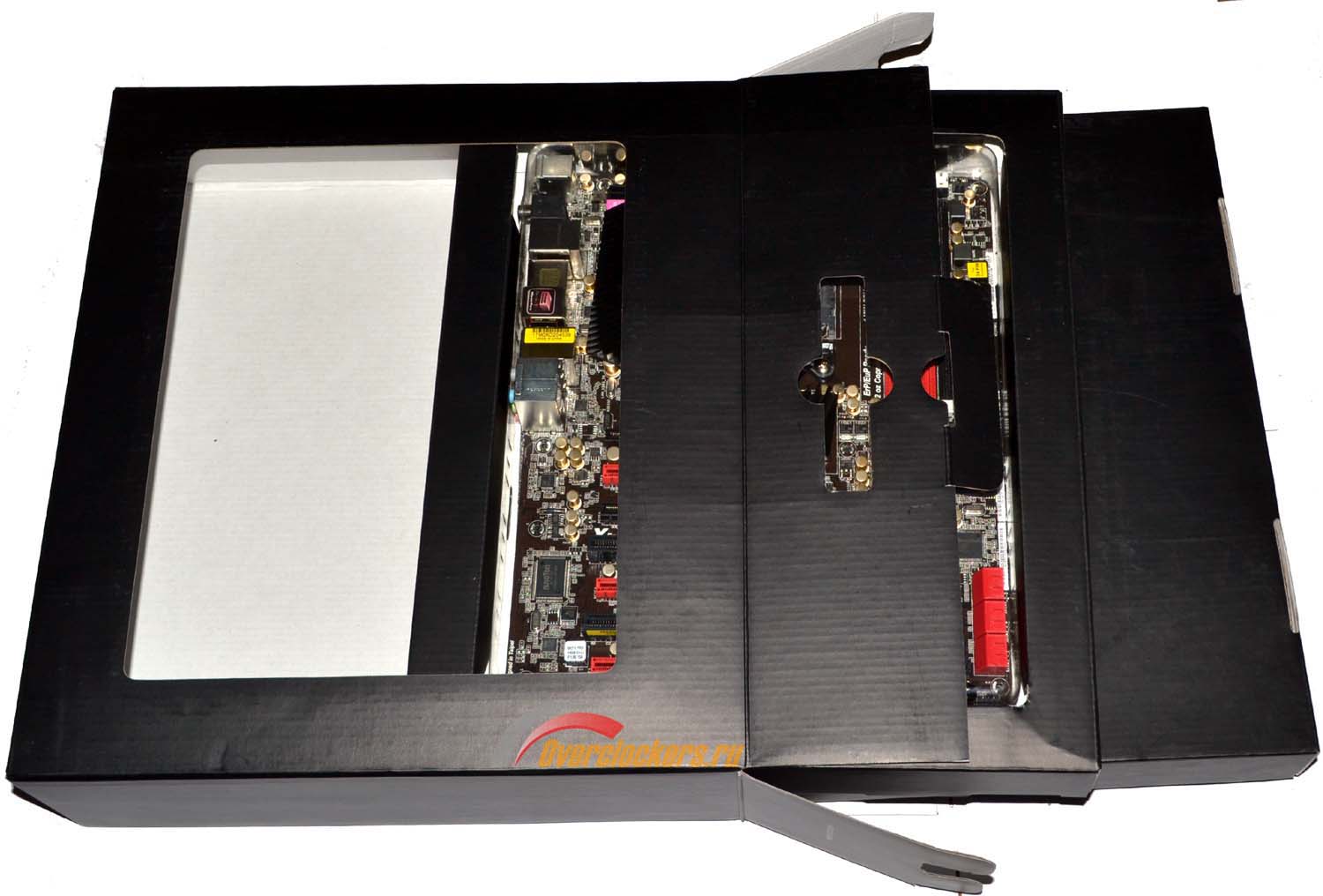
Как и подобает продуктам подобного ценового диапазона, материнская плата поставляется в коробке больших размеров. Аналогично остальным платам ASRock серии Fatal1ty она оформлена в чёрно-красных тонах, а практически всю лицевую сторону упаковки занимает фотография Джонатана «Fatal1ty» Уэнделла (Jonathan «fatal1ty» Wendell).
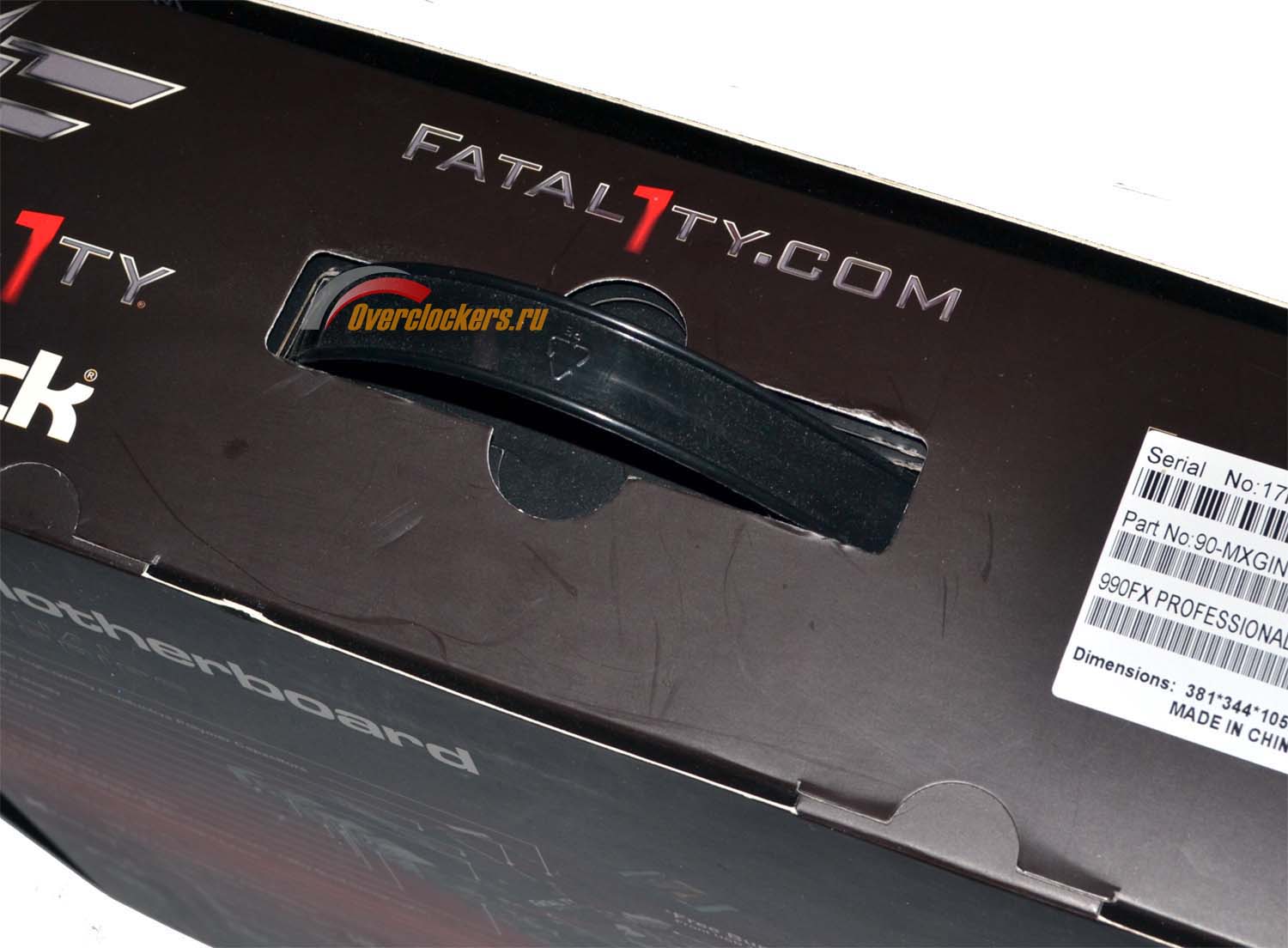
В верхней части коробки можно обнаружить ручку для переноски:
С учётом габаритов – разумное решение.
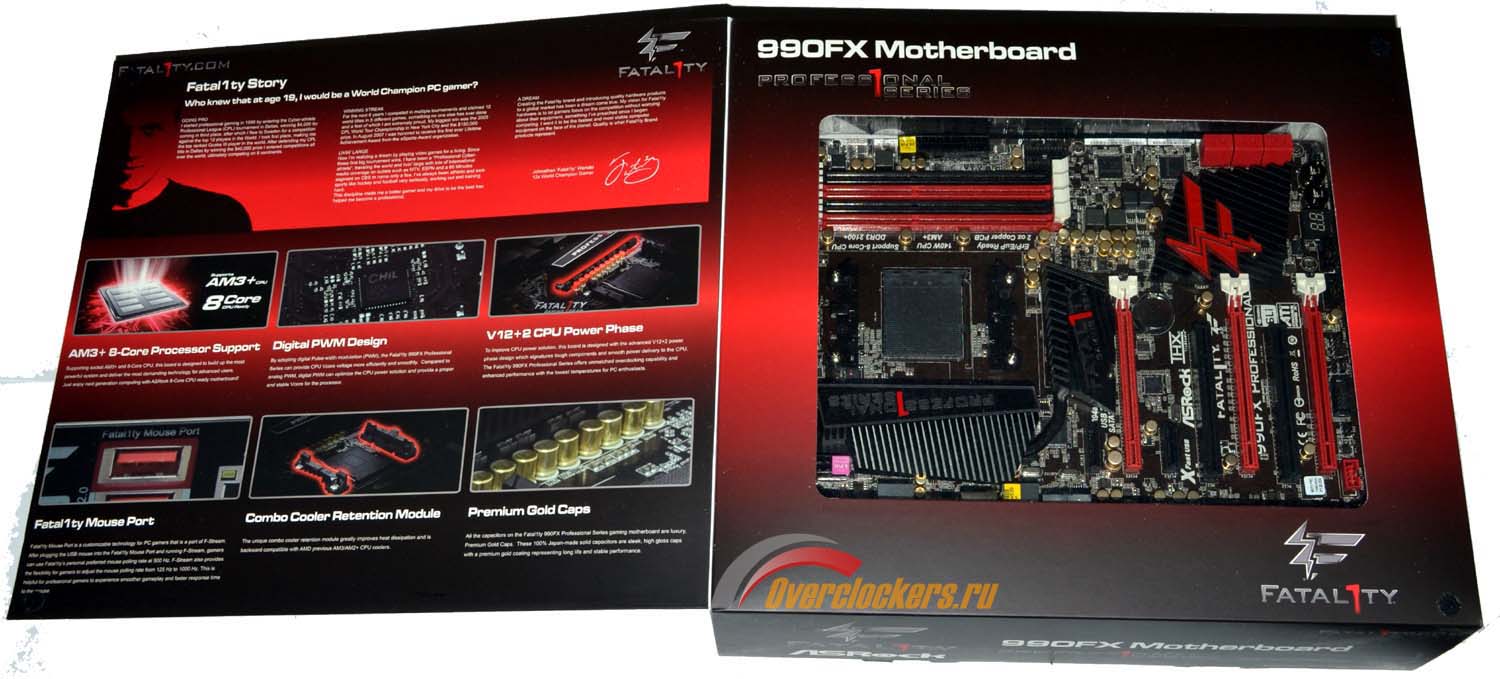
Лицевая сторона коробки держится на двух «липучках» и представляет собой откидывающуюся дверцу:
Открыв её, можно увидеть порцию рекламы, а также непосредственно саму материнскую плату через пластиковое окно. Сам принцип упаковки схож с продуктами ASUS серии ROG:
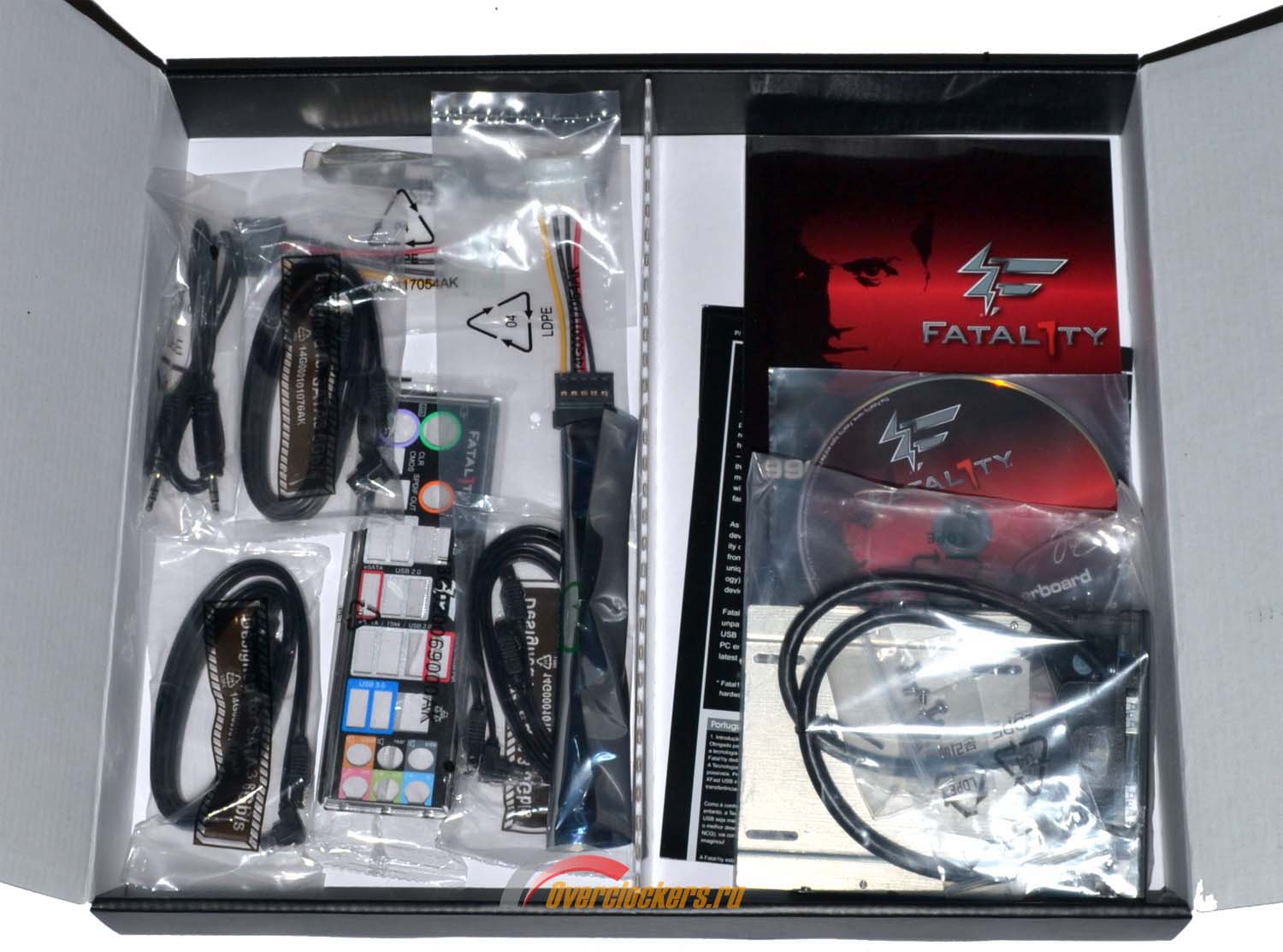
Так же, как, к примеру, у Crosshair IV Formula и Crosshair V Formula – из одной большой картонной коробки вытаскиваются две поменьше, в одной из которых находится сама плата, в другой – комплект поставки. К слову, на последний производитель не поскупился.
В него входит:
Отмечу, что в руководстве пользователя есть и русский язык, однако качество перевода оставляет желать лучшего, хотя прогресс по сравнению с платами на чипсетах 8xx всё же присутствует.
В целом, особых претензий к комплекту поставки нет. Радует, что производитель не стал экономить копейки на таких мелочах, как, к примеру, шлейфы SATA, количество которых совпадает с количеством портов на материнской плате. Конечно, можно придраться к отсутствию мостов для CrossFireX, но ими обычно исправно снабжают графические адаптеры.
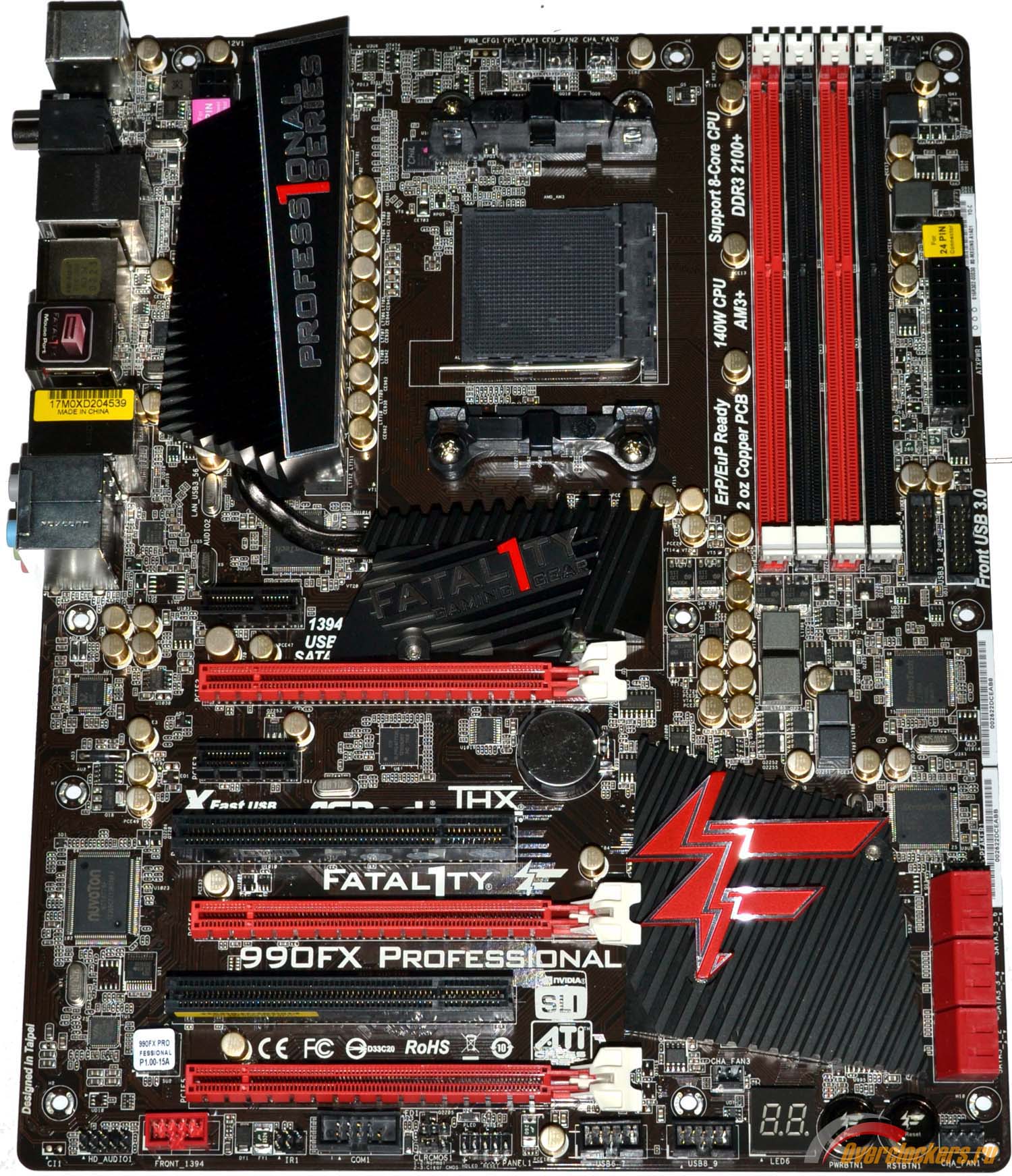
Материнская плата ASRock Fatal1ty 990FX Professional выполнена в форм-факторе ATX – 305х244 мм.
Выглядит она, как и подобает продукту такой стоимости: массивная система охлаждения, пять разъёмов для подключения вентиляторов и прочая атрибутика. Хотя никаких отличительных черт по сравнению с моделями конкурентов незаметно.
Уже при первом взгляде на материнскую плату можно понять, что она относится к верхнему ценовому сегменту, или, по крайней мере, пытается быть таковой. Это и строгое цветовое оформление, и солидных размеров СО, и конфигурация слотов расширения. Но обо всём по порядку.
Расположение элементов:
|
Показать легенду
|
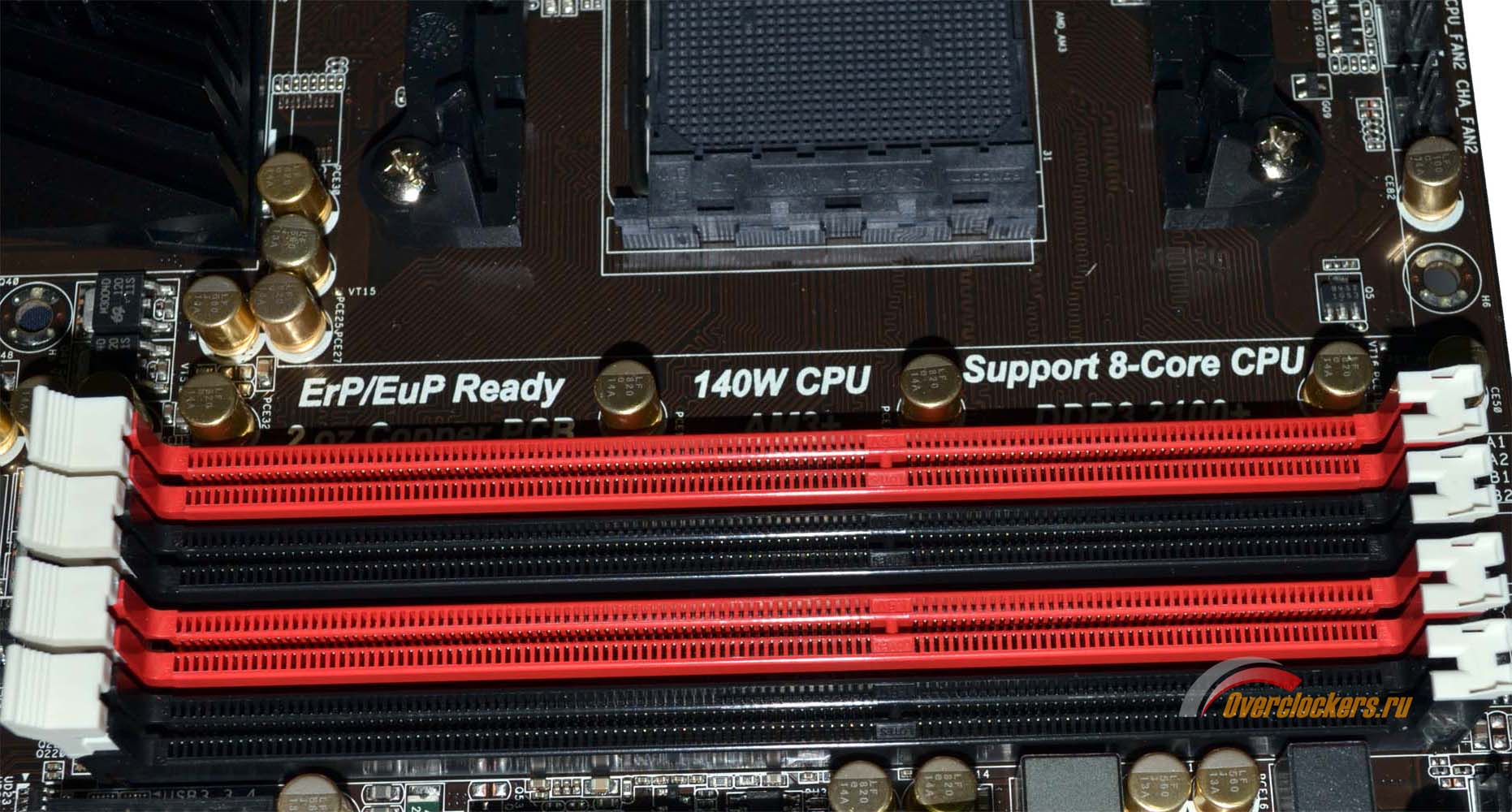
Под память DDR3 распаяно четыре слота, которые оборудованы защёлками с одной стороны.
Причём, что примечательно, они расположены снизу, хотя обычно их устанавливают сверху, устраняя тем самым возможность коллизий с верхним разъемом PCI-E.
Производителем заявлены режимы работы DDR3 800 / 1066 / 1333 / 1600 / 1866 / 2100 (разгон), при этом два последних множителя доступны только для процессоров AM3+, а в случае использования ЦП AM3 рабочими будут следующие режимы: DDR3 800 / 1066 / 1333 / 1600. Максимальный поддерживаемый объём равен 32 Гбайтам, что говорит о поддержке платой модулей памяти в 8 Гбайт.
Для работы в двухканальном режиме необходимо устанавливать планки в слоты одинакового цвета. Изначально производителем рекомендуется использовать память в разъемах чёрного цвета (2 и 4).
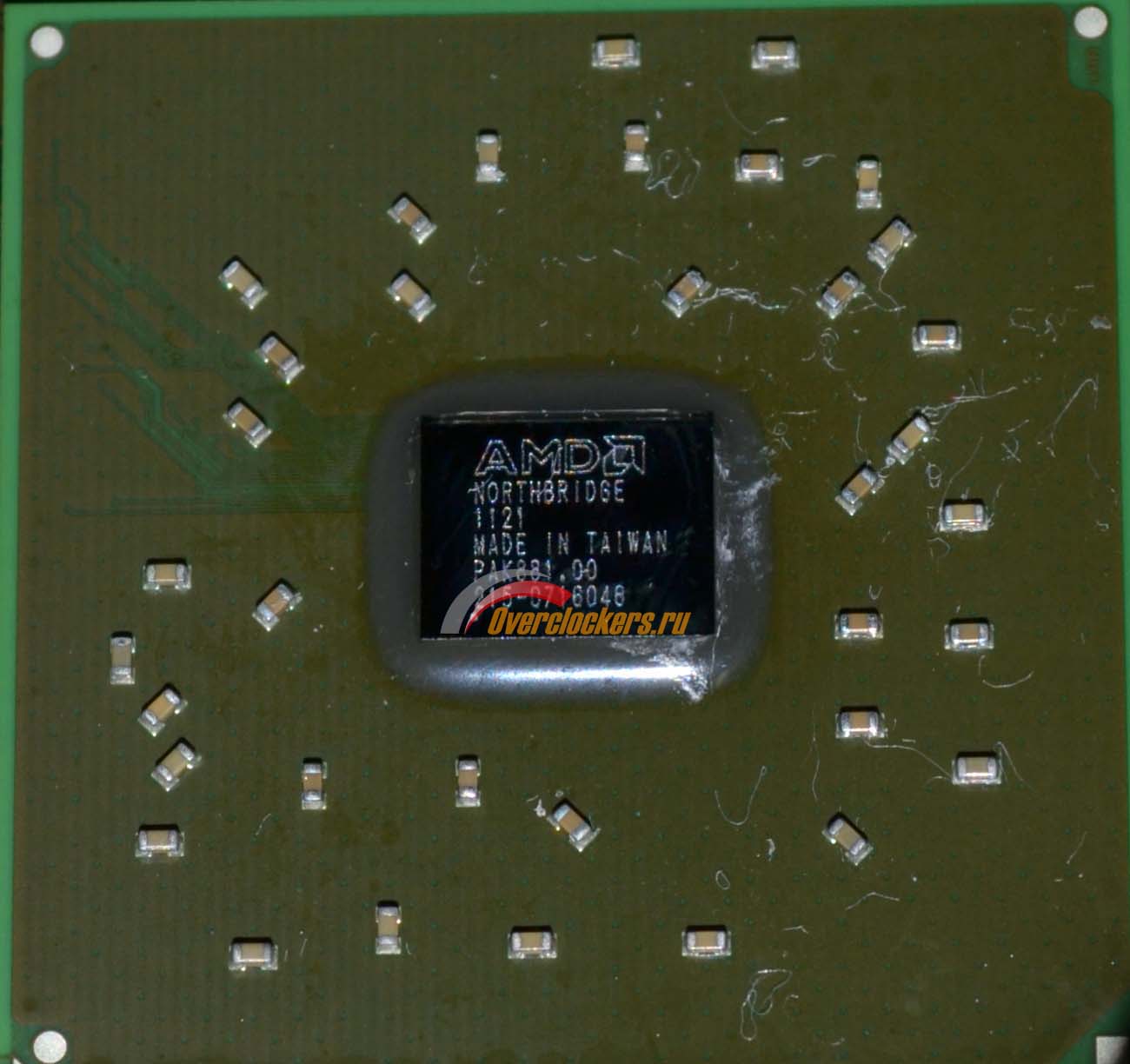
Роль набора системной логики отведена паре микросхем. Северный мост, AMD 990FX:
Судя по маркировке, он произведён на 21-й неделе 2011г.
Южный мост, AMD SB950:
Как видно по маркировке, южный мост «помоложе» и увидел свет на 25-й неделе 2011г.
Конфигурацией слотов расширения должны быть довольны большинство пользователей:
Сверху вниз это:
PCI-E X1;
PCI-E X16;
PCI-E X1;
PCI;
PCI-E X16;
PCI;
PCI-E X4.
Разве что кому-то может не понравиться конфигурация слотов PCI-E, не подразумевающая микросхем-свитчей: два верхних слота всегда работают в режиме X16, а третьему отведено только четыре линии. Режим 16+8+8 для CrossFireX недоступен.
В правом нижнем углу ASRock Fatal1ty 990FX Professional можно обнаружить шесть SATA портов:
Они относятся к стандарту SATA 6 Гбит/с и обеспечиваются силами южного моста материнской платы, сторонние контроллеры не применяются.
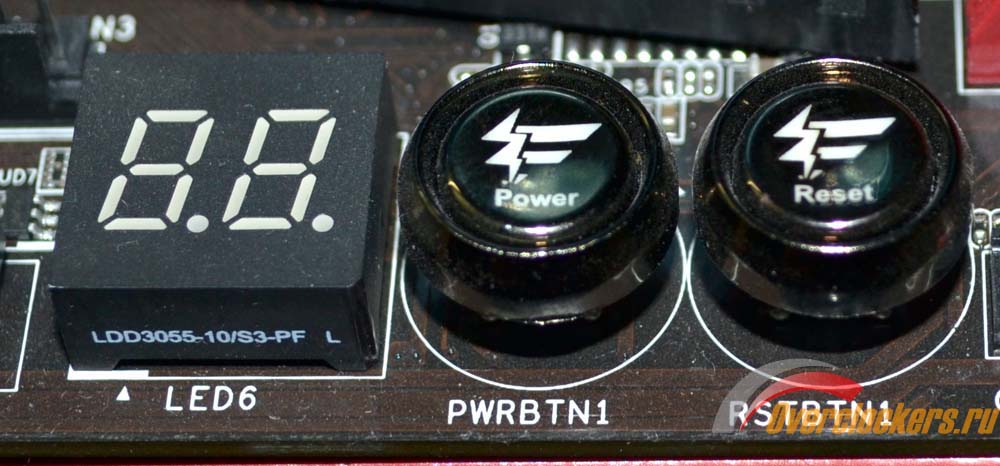
Тут же недалеко можно обнаружить «примочки», упрощающие жизнь оверклокера, такие как кнопки включения и перезагрузки системы, а так же индикатор POST-кодов:
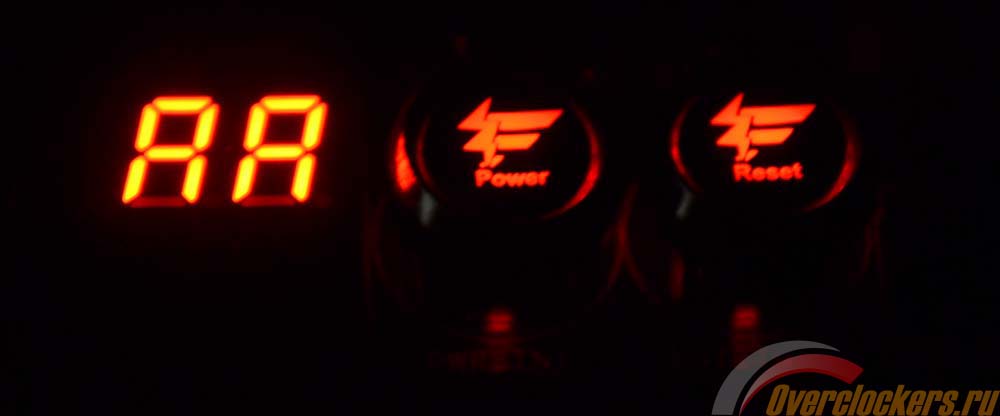
Кнопки включения/перезагрузки системы оснащены подсветкой:
Практическая польза может и невелика, но смотрится вполне красиво. После загрузки системы индикатор POST-кодов не несёт смысловой нагрузки, в зависимости от настроек BIOS’а он либо гаснет, либо показывает код «AA».
USB 3.0 силами набора системной логики не поддерживается, приходится прибегать к применению сторонних контроллеров. В случае с ASRock Fatal1ty 990FX Professional это EtronTech EJ168A, в количестве аж трёх штук.
Пара EtronTech EJ168A находится недалеко от края платы у слотов оперативной памяти:
Собственно, чуть правее двух контроллеров можно видеть и пару колодок для подключения четырёх USB 3.0 портов.
Ещё один EtronTech EJ168A находится у панели I/O материнской платы и обеспечивает поддержку ещё двух USB 3.0:
Там же можно обнаружить ещё пару контроллеров.
За поддержку пары портов eSATA отвечает Marvell 88SE9172:
В качестве сетевых контроллеров используется пара микросхем Broadcom BCM57781:
Собственно, портов LAN на материнской плате два.
За поддержку восьмиканального звука отвечает Realtek ALC892:
Два порта IEEE1394 (один расположен на задней панели материнской платы, другой распаян в виде колодки для подключения к передней панели корпуса) реализованы при помощи контроллера VIA VT6315N:
В качестве Multi-IO применяется микросхема Nuvoton NCT6776F.
На задней панели ASRock Fatal1ty 990FX Professional расположены:
Набор портов за исключением кнопки Clear CMOS вполне привычен.
Ниже - фотография материнской платы, позволяющая оценить высоту компонентов:
Система охлаждения представляет собой конструкцию на базе трёх радиаторов, два из которых объединены тепловой трубкой. Теплорассеиватель, отводящий тепло от силовых элементов материнской платы, соединён тепловой трубкой с радиатором северного моста:
Их размеры весьма внушительны, хотя площадь оребрения могла бы быть и побольше.
Отводом тепла от южного моста занимается отдельный теплосъемник, так же немалых размеров:
С учётом почти полного отсутствия тепловыделения южного моста – лучше бы соединили этот радиатор с парой других, увеличив тем самым эффективность отвода тепла от элементов VRM и от северного моста.
В качестве термоинтерфейса для силовых элементов материнской платы применяется термопрокладка:
Как можно видеть по фотографии выше, проблем с контактом между силовыми элементами и радиатором нет, хотя термопрокладка тонкая.
В качестве термоинтерфейса для северного и южного мостов используется некое подобие высохшей и затвердевшей «жвачки»:
Эта субстанция даже не оттирается, а скорее соскабливается.
Отмечу, что для всех трёх радиаторов используется крепление на подпружиненных винтах, а не на пластмассовых «гвоздях».
Эффективность системы охлаждения проверялась при работе стендового Phenom II X6 1100T на частоте 4267 МГц под тестом LinX, замер температур осуществлялся при помощи термопары K-типа и мультиметра Mastech MY64. Поскольку процессор охлаждается системой водяного охлаждения, то радиаторы материнской платы остаются без обдува. Комнатная температура на момент замера ~21-22 градуса по Цельсию.
Итоговый результат: радиатор над силовыми элементами – 68 градусов, над северным мостом – 70 градусов, над южным мостом – 42 градуса.
При этом не обходится без троттлинга, то есть данный температурный режим уже активирует алгоритмы защиты материнской платы. Неясно, на температуру чипсета это завязано или на температуру силовых элементов, но при 4267 МГц/ 1.55 В систему удаётся довести до уровня производительности 43-44 Гфлопс (при нормальном результате 80-81), а при 4000 МГц/ 1.4 В - до 62 Гфлопс (при нормальном результате 76-77). При наличии обдува вентилятором (80 мм, 1800 об/мин) температура радиаторов стабилизируется на отметке около 42-45 градусов, и о троттлинге речи, разумеется, уже не идёт.
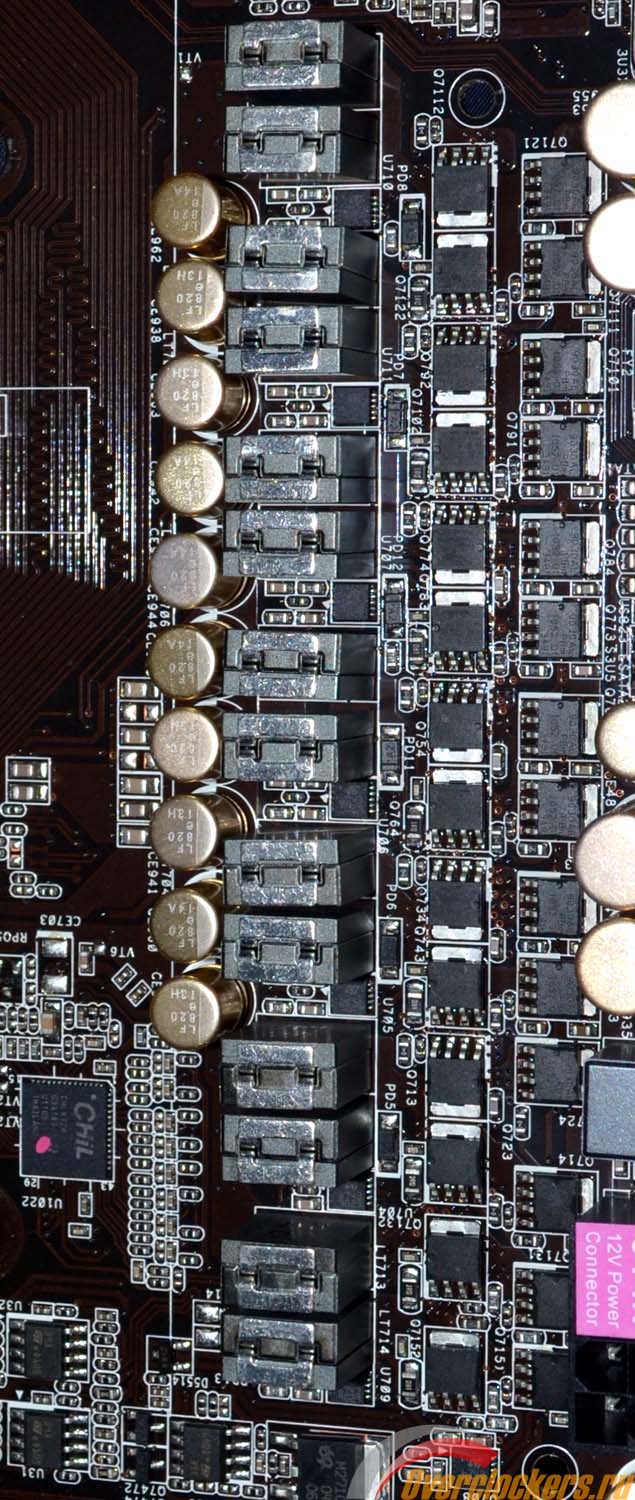
За питание процессора отвечает контроллер Chil CHL8328:
Он восьмифазный, в случае с данной материнской платой работает в режиме 6+2.
Общий вид конвертера питания CPU:
Никаких удвоителей фаз в преобразователе питания нет. Да и в случае с питанием процессора видно, что дроссели попарно замкнуты между собой. Так же, попарно замкнуты между собой и мосфеты, коих приходится четыре штуки на каждую фазу. В качестве драйверов используются ST 6743, маркировка мосфетов нечитаема. В случае с питанием встроенного в процессор контроллера памяти (на фотографиях сверху) дроссели между собой не замкнуты, а на каждую фазу приходится по драйверу и паре мосфетов. Производителем преобразователь питания процессора заявлен как 12+2.
Из неприятных особенностей можно отметить, что при серьёзной нагрузке (например, стендовый Thuban на 1.45 В+) дроссели начинают свистеть, и чем нагрузка выше – тем громче свист. Выше при рассмотрении системы охлаждения уже была описана ситуация с троттлингом.
Конвертер питания памяти однофазный, построен на базе контроллера Anpec APW7120A:
Общий вид преобразователя питания:
Для питания памяти такого преобразователя должно хватить.
|
Поддерживаемые процессоры |
|
|
Системная шина, частота |
|
|
Системная логика |
|
|
Поддерживаемая оперативная память |
|
|
Слоты расширения |
|
|
Поддержка Multi-GPU |
|
|
Поддержка SATA/RAID |
|
|
Поддержка eSATA |
|
|
Поддержка FDD и IDE |
|
|
Сеть |
|
|
Аудио |
|
|
USB 2.0 |
|
|
USB 3.0 |
|
|
IEEE-1394 |
|
|
Системный мониторинг |
|
|
Питание материнской платы |
|
|
Разъемы задней панели |
|
|
Фирменные технологии |
|
|
Размеры, мм |
|
|
Форм-фактор |
|
ASRock Fatal1ty 990FX Professional оснащена новомодной оболочкой UEFI, разрешение экрана 1024x768. После захода в неё (по нажатию либо клавиши Del, либо клавиши F2) первым делом взору открывается страница Main:
Как видно из скриншота выше, страница посвящена базовой информации о системе – об установленных процессоре и оперативной памяти, их частотах. На заднем фоне во весь экран в духе всех материнских плат линейки Fatal1ty находится фотография Джонатана Уэнделла, создающая «вырвиглазный» фон.
Как и на других материнских платах со схожим UEFI, с вкладки Main (как и с любой другой) можно перейти к установке даты/времени:
На мой взгляд, это единственное меню, в котором удобно работать мышкой, с учётом того, что оболочка немного подтормаживает с откликом.
Следующим разделом меню идёт OC Tweaker, который, как следует из названия, посвящен разгону системы, и, соответственно, наиболее для оверклокеров интересен.
Первое же подменю – выбор между авторазгоном и ручными настройками:
В первом случае доступно несколько предустановленных параметров:
При выборе одного из профилей материнская плата подбирает на своё усмотрение опорную частоту процессора и его коэффициент умножения, а также выставляет напряжение питания процессора. С учётом того, что режим «CPU Load-Line Calibration» остаётся по умолчанию в «Auto» (что соответствует Disable, в данном режиме завышение напряжения питания процессора максимально, но об этом ниже) – такой авторазгон может быть опасным занятием.
Что ж, переходим в ручной режим и начинаем изучать настройки.
Предоставляется возможность выставить значение опорной частоты процессора в диапазоне 150-500 МГц с шагом в 1 МГц, значение частоты работы портов PCI-E - в диапазоне 75-250 МГц. Значения можно как уменьшать/увеличивать при помощи клавиш «+»/«-», так и просто задавать нужное значение, вбивая цифры. Мышью этого сделать нельзя, так что без клавиатуры тут никуда.
Тут же можно задействовать Spread Spectrum, активировать «ASRock UCC» (технология разблокировки ядер у процессоров, где есть что разблокировать), в меню «CPU Active Core Control» можно отключать любые ядра процессора на своё усмотрение (кроме первого). Тут же недалеко меню, позволяющее включить или выключить технологию Turbo Core.
Опустившись по меню ниже, взору предстают базовые настройки разгона процессора, такие как:
Далее начинаются настройки памяти. Частоту её работы можно выставить как DDR3-800/ DDR3-1066/ DDR3-1333/ DDR3-1600, что соответствует множителям X4/ X5.33/ X6.66/ x8. Стандартный набор делителей для линейки AM3 Phenom, с процессорами AMD Bulldozer набор множителей, вероятно, будет иным.
Для таймингов памяти предоставлено отдельное подменю:
Список доступных для изменения таймингов памяти, в порядке их расположения в меню BIOS’а:
| Тайминг | Минимальное значение | Максимальное значение |
| CAS# Latency (tCL) | 4 | 12 |
| RAS# to CAS# Delay (tRCD) | 5 | 12 |
| Row Precharge Time (tRP) | 5 | 12 |
| RAS# Active Time (tRAS) | 15 | 30 |
| Minimum RAS Active Time | 15 | 30 |
| Command Rate (CR) | 1T | 2T |
| RAS Cycle Time (tRC) | 11 | 42 |
| Write Recovery Time (tWR) | 5 | 12 |
| Refresh Cycle Time (tRFC) | 90 | 350 |
| RAS to RAS Delay (tRRD) | 4 | 7 |
| Write to Read Delay (tWTR) | 4 | 7 |
| Read to Precharge (tRTP) | 4 | 7 |
| Four Activate Window (tFAW) | 16 | 32 |
Все необходимые для хорошего разгона тайминги в списке присутствуют, диапазон изменений достаточен и совпадает с платами ASUS/Gigabyte. Что может несколько огорчить некоторых пользователей – отсутствуют тонкие настройки «DRAM Driving Control», хотя, как правило, они и не нужны.
А вот что точно не порадует – так это удобство интерфейса.
Для изменения какого-либо из таймингов необходимо сначала переключить значение из «Auto» в «Manual», потом опустится на строку ниже (которая всплывёт при включении режима «Manual») и только тогда выставить необходимое значение. Почему нельзя задать его непосредственно в первой строке – лично мне не понятно. Как и в случае с частотами шины/PCI-E – ввод осуществляется только с клавиатуры.
Возвращаемся в меню OC Tweaker и опускаемся ниже, к настройкам «Voltage Control».
Список доступных для изменения напряжений скудноват, хотя в основном это следствие того, что напряжения питания CPU и CPU NB выставляются в совсем другом месте, что несёт неудобство в процессе разгона.
В меню «CPU Load-line Calibration» доступны следующие предустановки: «Auto», «Disable», «25%», «50%», «75%», «100%». В отличие от множества других материнских плат – шкала значений как бы «обратная», при значении «Disable» напряжение питания процессора в нагрузке будет сильно выше выставленного, а при «100%» напряжение питания ЦП под нагрузкой будет сильно ниже выставленного, режимы «25%», «50%» и «75%» - промежуточные. Режимы «Auto» и «Disable» идентичны между собой.
Таблица со списком доступных для изменения напряжений, в порядке их расположения в меню BIOS’а:
| Напряжение | Минимальное значение, В | Максимальное значение, В | Шаг изменения напряжения, В |
| CPU Voltage | 0.6 | 2.0 | 0.0125 |
| CPU NB Voltage | 0.6 | 2.0 | 0.0125 |
| Промотка меню разгона на один экран вниз | |||
| DRAM Voltage | 1.250 | 2.065 | 0.009 |
| NB Voltage | 1.110 | 1.655 | 0.0125 |
| HT Voltage | 1.11 | 1.39 | 0.01 |
| CPU VDDA Voltage | 2.56 | 2.7 | 0.14 |
| PCI-E VDDA Voltage | 1.81 | 1.92 | 0.11 |
Список доступных к изменению напряжений содержит почти всё, что может потребоваться при разгоне. Претензий к диапазону значений нет, хотя шаг изменения и мог бы быть поменьше для более точной «подгонки» настроек. Отмечу, что нет возможности выставить напряжение питания процессора в «offset» режиме, что ставит крест на технологиях энергосбережения при отличном от «auto» значении.
Чуть ниже меню установки напряжений можно записать настройки в один из трёх профилей, на этом интересные оверклокерские функции и заканчиваются.
Перечислять остальные меню – пустая трата времени, ибо для разгона они практически не представляют интереса. Для любопытствующих ниже представлена видеозапись «похода» по всем меню BIOS (включая те, что были подробно описаны выше):
В целом, UEFI предоставляет достаточно настроек для успешного разгона системы, однако проработанность интерфейса далека от идеала. К его минусам можно отнести как разбросанный по меню «OC Tweaker» список доступных к изменению напряжений питания, так и способ задания таймингов памяти, да и вообще сам фон, только мозолящий глаза, и, к тому же, не позволяющий снять качественное видео.
Тестирование ASRock Fatal1ty 990FX Professional проводилось на следующей конфигурации:
Для успешного разгона не мешает узнать, на сколько установленные в настройках значения расходятся с реальными. Все замеры производились при помощи мультиметра Mastech MY64.
| Напряжение | Установлено, В | Без нагрузки,
программный мониторинг, В |
Под нагрузкой,
программный мониторинг, В |
Без нагрузки,
замер мультиметром, В |
Под нагрузкой,
замер мультиметром, В |
| CPU Vcore,
Load-line Calibration Disable |
1.45 | 1.456-1.464 | 1.52 | 1.467 | 1.555 |
| CPU Vcore,
Load-line Calibration 25% |
1.45 | 1.448 | 1.472 | 1.46 | 1.501 |
| CPU Vcore,
Load-line Calibration 50% |
1.45 | 1.44 | 1.424 | 1.451 | 1.458 |
| CPU Vcore,
Load-line Calibration 75% |
1.45 | 1.432-1.44 | 1.384 | 1.446 | 1.415 |
| CPU Vcore,
Load-line Calibration 100% |
1.45 | 1.416-1.432 | 1.344 | 1.439 | 1.378 |
| CPU NB | 1.2 | 1.2 | 1.2 | 1.227 | 1.262 |
| DRAM Voltage | 1.62 | 1.62 | 1.62 | 1.633 | 1.636 |
| NB | 1.11 | 1.11 | 1.11 | 1.121 | 1.124 |
| HT | 1.2 | 1.2 | 1.2 | 1.196 | 1.198 |
Картина с режимами Load-line Calibration за исключением противоположного именования настроек напоминает то, что было с замерами на ASUS Sabertooth 990FX. Есть два режима работы, завышающие напряжение питания процессора под нагрузкой, есть два режима, занижающие его, и есть режим 50%, в котором напряжение питания ЦП более-менее стабильно. Если смотреть в абсолютных значениях отклонений напряжения относительно установленного, то платы близки между собой, но на ASRock’е разброс значений для «крайних» режимов всё же больше. Схоже обстоят дела и с программным мониторингом, который показывает заниженные цифры и может ввести в заблуждение.
Неприятен уровень завышения напряжения CPU NB, причём настроек Load-line для CPU NB не предоставлено, и это не регулируется. В остальном, налицо небольшой разброс установленных значений относительно того, что показали замеры.
Стоит отметить, что поставляемое с материнской платой программное обеспечение обладает функциями мониторинга «вторичных» напряжений, но, судя по всему, они не измеряются, а пользователю просто показываются установленные в UEFI значения.
Конечно, процессоры серии Black Edition в разгоне шины не нуждаются, но ведь не все модели относятся к ней, поэтому разгон шины может представлять интерес. Да и свобода выбора не помешает.
Максимальная достигнутая частота с данной материнской платой при сохранении стабильности – 310 МГц:
Результат не назовешь плохим, но на фоне материнских плат конкурентов явно не фонтан. Возможно, это относится лишь к конкретному экземпляру. Отмечу, что, как и уже упоминавшаяся Sabertooth 990FX, тестируемая плата отказалась работать с множителями CPU_NB и HT равными 5 и с минимально допустимым множителем памяти (x4). Возможно, более низкий результат разгона объясняется и отсутствием возможности «покрутить» напряжением VDDR (на ASUS именно его подъём с штатных 1.2 В до значений 1.4+ В дал последние мегагерцы).
Больное место для процессоров AM3, хотя с появлением 990FX ситуация всё же улучшилась. Gigabyte 990FXA-UD7 и Asus Sabertooth 990FX в составе тестового стенда ранее уже смогли покорить планку в 2 ГГц, если быть точнее – обе смогли разогнать память до частоты 2080 МГц. Сравняться с ними ASRock’у не удалось, но планка в 2 ГГц всё же была взята. Итоговый результат – 2024 МГц:
Нельзя не отметить поведение платы при разгоне памяти – если другие протестированные ранее модели при переразгоне начинали сыпать ошибками, то здесь сначала «отваливается» один из каналов памяти, и на одном канале память стабильно функционирует вплоть до частоты 2040 МГц, и только потом возникают ошибки.
Исходя из замера напряжений, для его разгона было решено использовать режим CPU Load-line Calibration = 50%. Совместный разгон процессора до 4200+ МГц наряду с частотами CPU_NB 2800+ МГц не удался, поэтому пришлось искать счастья у настроек, схожих с оными у Sabertooth’a, и пытаться брать своё в частотах работы ЦП и памяти. Итоговый результат – 4267 МГц:
Немудрено, что с тем же самым процессором удалось достичь того же самого результата разгона, при этом итоговая частота вышла даже чуть более высокой (за счёт более точной установки частоты HTT).
Выставленные в UEFI напряжения питания:
CPU = 1.55;
CPU/NB = 1.2;
DRAM = 1.61;
NB = 1.11;
HT = 1.17;
CPU VDDA = 2.56;
PCIE VDDA = 1.81.
Итоговый результат разгона можно однозначно занести в плюсы, поскольку по способностям разгона процессора материнская плата не уступила конкурентам.
В данном разделе статьи можно ознакомиться с результатами тестирования производительности. Статистика потихоньку пополняется, и конкуренцию материнской плате составят ASUS Crosshair IV Formula, ASUS Sabertooth 990FX и Gigabyte 990FXA-UD7. Тестирование проведено как для одинаковых настроек частот процессора/памяти/CPU_NB/HT, так и для режимов максимального разгона. Отмечу, что 990FXA-UD7 в последнем сравнении участия не принимала по известным причинам.
В дальнейшем, при тестировании других AM3/AM3+ материнских плат набранная статистика будет пополняться.
Для теста производительности использовались следующие приложения и настройки:
В качестве режима для сравнения производительности на равных частотах использовались следующие настройки:
Вторым режимом являются настройки максимально стабильного разгона для каждой из материнских плат.
Для ASRock Fatal1ty 990FX Professional:
Для ASUS Sabertooth 990FX:
Для ASUS Crosshair IV Formula:
Сравнение на равных частотах
| Тест | ASRock
Fatal1ty 990FX Professional |
Asus
Sabertooth 990FX |
Asus
Crosshair IV Formula |
Gigabyte
990FXA-UD7 |
| LinX, Гфлопс. | 76.25 | 76.98 | 77.1022 | 77.1574 |
| SuperPi 1M, с | 17.285 | 17.363 | 17.316 | 17.269 |
| wPrime 32M, с | 7.097 | 7.023 | 6.537 | 7.068 |
| wPrime 1024M, с | 205.951 | 203.473 | 203.877 | 203.924 |
| Fritz Chess Benchmark, с | 14041 | 13980 | 13959 | 14040 |
| Cinebench R10, баллы | 22892 | 23138 | 22878 | 23117 |
| Cinebench R11.5, баллы | 7.1 | 7.1 | 7.09 | 7.11 |
| POV-Ray, с | 188 | 189 | 188 | 188 |
| TOC F@H Bench, баллы | 6475 | 6499.1 | 6506.4 | 6511.9 |
| WinRar Bench, баллы | 3752 | 3707 | 3733 | 3745 |
| 7-Zip Bench, баллы | 22475 | 22560 | 22558 | 22560 |
| Photoshop CS5, с | 121 | 122 | 121 | 121 |
| MeGUI, с | 138 | 138 | 137 | 138 |
| dBpoweramp Music Converter, Wave-mp3 (lame), с | 29 | 29 | 29 | 29 |
| dBpoweramp Music Converter, Wave-flac, с | 24 | 24 | 24 | 24 |
В среднем плата немного медленнее других (хотя в некоторых тестах и лидирует, к примеру, в бенчмарке WinRar или в шахматном тесте), но разница не принципиальна.
Сравнение в режиме максимального разгона
| Тест | ASRock
Fatal1ty 990FX Professional |
Asus
Sabertooth 990FX |
Asus
Crosshair IV Formula |
| LinX, Гфлопс. | 81.726 | 82.4716 | 82.6047 |
| SuperPi 1M, с | 16.146 | 16.256 | 16.146 |
| wPrime 32M, с | 6.69 | 6.692 | 6.163 |
| wPrime 1024M, с | 191.228 | 189.494 | 189.4 |
| Fritz Chess Benchmark, с | 15095 | 15025 | 15091 |
| Cinebench R10, баллы | 24666 | 24678 | 24986 |
| Cinebench R11.5, баллы | 7.61 | 7.6 | 7.61 |
| POV-Ray, с | 176 | 176 | 175 |
| TOC F@H Bench, баллы | 6925.5 | 6960.7 | 6962.2 |
| WinRar Bench, баллы | 4031 | 4031 | 4071 |
| 7-Zip Bench, баллы | 24126 | 24227 | 24260 |
| Photoshop CS5, с | 114 | 114 | 114 |
| MeGUI, с | 128 | 128 | 128 |
| dBpoweramp Music Converter, Wave-mp3 (lame), с | 26 | 27 | 26 |
| dBpoweramp Music Converter, Wave-flac, с | 23 | 23 | 23 |
Поскольку у всех трёх протестированных материнских плат результаты разгона процессора почти не разнятся, то изменений по сравнению с тестом на частоте 4000 МГц нет. Где-то быстрее одна плата, где-то другая, а в общем зачете вперед выходит ASUS Crosshair IV Formula.
Набор поставляемых с материнской платой утилит совпадает с аналогичным у ASRock Fatal1ty P67 Performance, разве что отдельного рассмотрения заслуживает утилита F-Stream Tuning, которая всё же отличается из-за разных настроек разгона платформ (Intel/AMD).
Меню, как и ранее, разбито на несколько вкладок, первая посвящена мониторингу:
С мониторингом частот проблем не возникает, мониторинг температур показывает смешные значения в случае материнской платы (крутится у отметки 40, когда температура радиаторов достигает 70) и более-менее правдивые цифры в случае с температурой процессора. Ну, а с мониторингом напряжений всё и так понятно.
Следующая вкладка – управление вентиляторами:
Функционал повторяет оный из UEFI, управление вентиляторами довольно гибкое, и в этом аспекте ASRock превосходит многих конкурентов.
Далее - наиболее интересная вкладка, посвященная непосредственно настройкам разгона:
Предоставляется возможность «крутить» всеми напряжениями питания кроме CPU VDDA и PCIE VDDA. Никаких проблем с изменением напряжений нет, все настройки рабочие. Есть возможность изменить коэффициент умножения процессора и его опорную частоту, а также частоту работы PCI-E. Да, аналогичным функционалом обладает и AMD OverDrive, но ПО материнской платы работает стабильней.
Хотя, разумеется, множитель HT материнская плата менять «на лету» не умеет.
Следующие вкладки не несут особой пользы, по сравнению с ASRock Fatal1ty P67 Performance их содержимое не менялось.
Встроенный звук материнской платы построен на кодеке Realtek - ALC892. Качество звука сопоставимо с моделями других производителей, посторонних звуков при прослушивании музыки система не издаёт.
В качестве платформы для игрового компьютера ASRock Fatal1ty 990FX Professional предоставляет пользователю все необходимые возможности, в том числе пару полноценных PCI-E X16 вкупе с третьим PCI-E, работающим в Х4 режиме и который можно использовать, к примеру, для PhysX ускорителя. Нельзя не отметить и наличие целых шести USB 3.0 портов. Не огорчит игрока и внешний вид, перед друзьями похвастаться такой вполне можно. Да и если говорить о разгоне, то и здесь она не подкачала, полностью раскрыв потенциал стендового Phenom II 1100T и разогнав его до частоты 4267 МГц.
Но есть и неприятные вещи: в плане разгона оперативной памяти и HTT материнская плата отстала от конкурентов, в тесте «на прогрев» она не справилась с используемым режимом и «свалилась» в троттлинг, хотя температурный режим был далёк от критического. Да и свист дросселей – не то, чего обычно ждёшь от продукта стоимостью более 7000 рублей. Есть претензии и к «удобству» UEFI интерфейса.
Плюсы ASRock Fatal1ty 990FX Professional
Минусы ASRock Fatal1ty 990FX Professional