Материнские платы, поддерживающие два различных типа памяти, встречаются не очень часто. Очевидно, что необходимость в такого рода платах появляется лишь в переходный период, когда один тип памяти ещё не утратил популярности, а другой ещё не успел её завоевать. Пользователи к подобным комбинированным платам относятся скептически, якобы такие платы не работают нормально ни с одной, ни с другой памятью, дизайн сложен, к оверклокингу мало приспособлены... Однако точных свидетельств и убедительных доказательств для такого негативного отношения почти нет. Вспомним историю.
Для владельцев систем на базе процессоров AMD недавний переход от DDR к DDR2 прошёл практически безболезненно. Компания дождалась момента, когда память DDR2 получила широкое распространение, после чего разом перевела свои процессоры на новый сокет и новый тип памяти. В результате необходимости в комбинированных платах просто не возникло. С процессорами Intel совершенно иная ситуация, было выпущено довольно много материнских плат на чипсете i915, способных работать с памятью DDR или DDR2. Однако этот чипсет сам по себе был плохо приспособлен для разгона, поэтому трудно сказать, были ли эти платы неоверклокерскими из-за поддержки двух типов памяти или из-за самого чипсета, на котором основаны. Ещё более ранний переход от SDRAM к DDR SDRAM уже покрыт завесой забвения. Вроде бы были какие-то удачные платы, от Elitegroup например, которые пользовались популярностью, для них даже писались самодельные версии BIOS, но было это так давно, что точно уже никто не помнит. Что касается перехода от SIMM к DIMM, то в то время, наверно, компьютеров вообще ещё не существовало.
Таким образом, сейчас, когда память DDR3 уже свободно можно купить, но системы с памятью DDR2 всё ещё более распространены, у нас есть отличная возможность оценить жизнеспособность комбинированных материнских плат, поддерживающих оба типа памяти. Первый шаг был нами сделан ещё в прошлом году, когда появилась статья "Обзор материнской платы Gigabyte P35C-DS3R с универсальным контроллером памяти". Детальное исследование платы, включая измерение производительности в штатном режиме, при разгоне и даже тесты энергопотребления, показало, что однозначно позитивную или негативную оценку дать невозможно. С одной стороны, плата прекрасно разгоняла и двухъядерные, и четырёхъядерные процессоры, но при разгоне памяти наблюдался целый ряд проблем, кроме того, имелось отставание от конкурентов по уровню производительности при разгоне.
Сегодня мы продолжим изучение комбинированных материнских плат, выяснив возможности MSI P35 Platinum Combo по разгону процессоров при работе с памятью DDR2 и DDR3.
В ассортименте продукции, выпускаемой компанией MSI, имеется целый ряд материнских плат, заметно отличающихся по дизайну и возможностям, основанных на популярном чипсете Intel P35 Express. Наша сегодняшняя героиня – MSI P35 Platinum Combo, как можно понять из предисловия, способна работать с памятью DDR2 или DDR3. Об этом же говорит дополнение "Combo" в её названии, а слово "Platinum" подразумевает расширенную комплектность и возможности. Однако у неё есть родная сестра, материнская плата MSI P35 Platinum, обзор которой был опубликован на нашем сайте. Платы не близнецы, конечно, ведь MSI P35 Platinum поддерживает лишь память DDR2, но настолько похожи, что их с уверенностью можно назвать двойняшками. У них схожий дизайн, возможности, особенности BIOS Setup и даже комплектность у них почти одинакова.
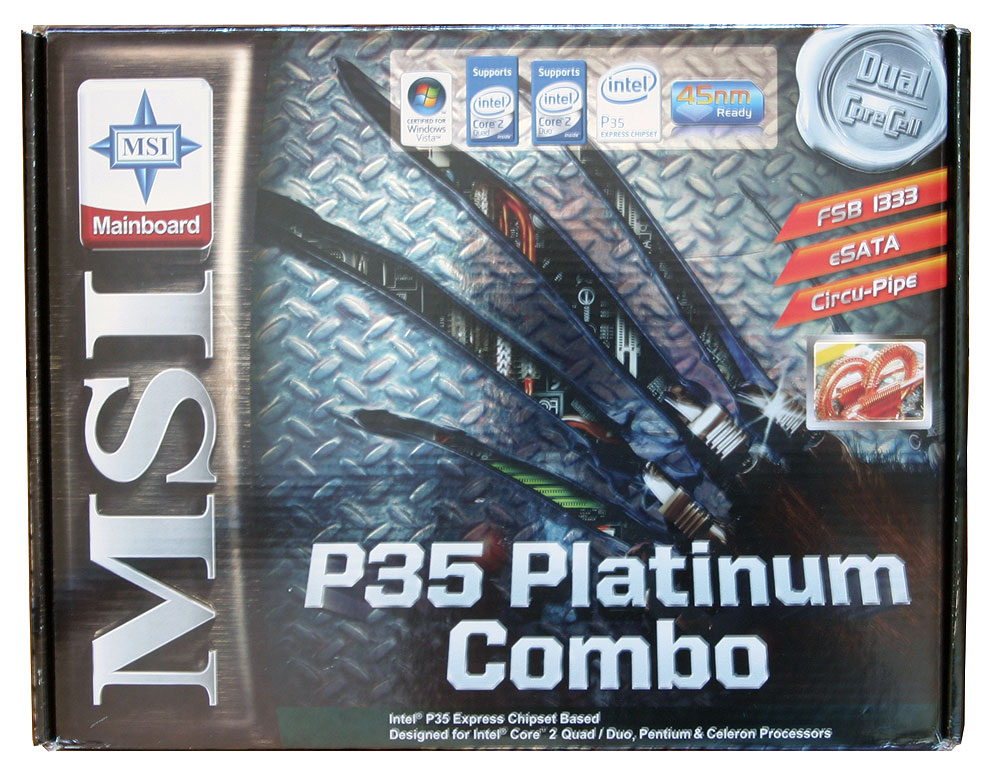
Все последние материнские платы MSI, попадавшие к нам в Лабораторию, имели персональный дизайн упаковки, однако объединяет их единый стиль оформления. Он одновременно привлекателен и информативен – на фоне рисунка с продирающимися к вожделенной плате когтями размещены логотипы поддерживаемых функций и технологий, но первым делом мы видим напечатанные крупными буквами имя производителя и название платы. Разительный контраст с упаковкой плат от некоторых иных производителей, где приходится долго искать отличительные черты, прежде чем поймёшь, с каким именно продуктом имеешь дело.
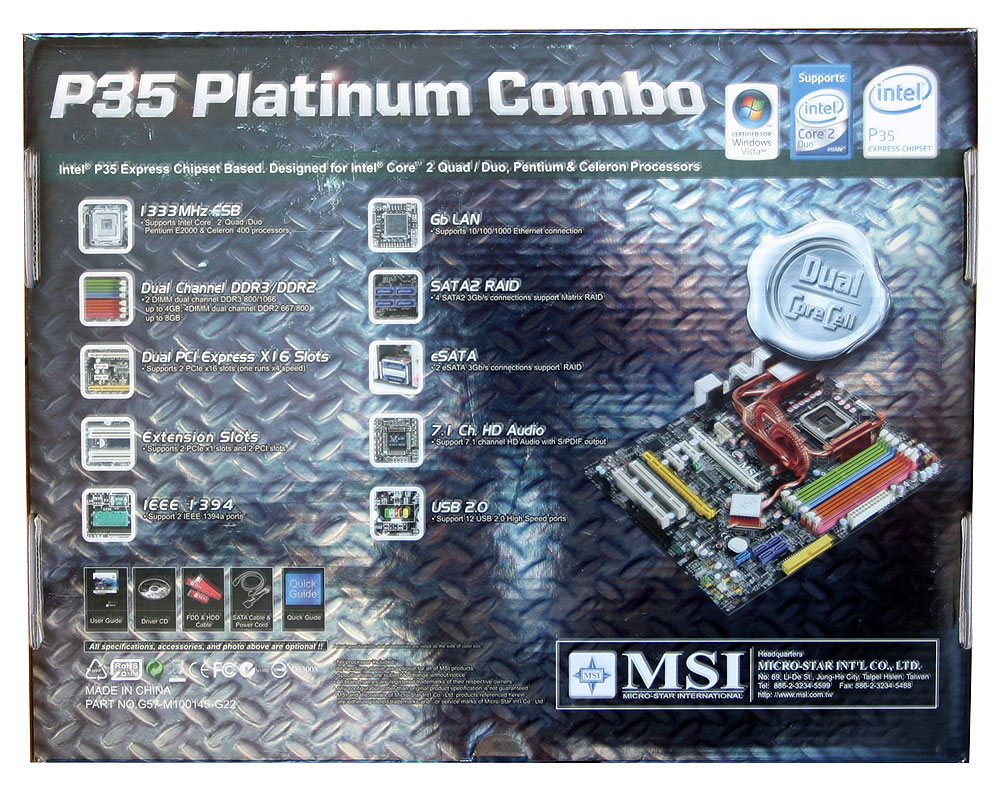
Обратная сторона коробки демонстрирует фотографию платы, краткий список её возможностей и аксессуаров.
Материнская плата MSI P35 Platinum Combo имеет необходимый набор шлейфов и кабелей: четыре SATA-кабеля с металлическими защёлками на коннекторах, шлейфы для FDD и IDE с логотипом компании и девизом "Innovation with style", а также два переходника для подключения питания к SATA-устройствам.
Кроме того, к плате прилагается цветной плакат с краткими инструкциями по установке, руководство к плате, два CD-диска с драйверами и утилитами для Windows XP и Windows Vista, заглушка на заднюю панель и планка с портом IEEE1394. Всё перечисленное мы уже видели в комплекте платы MSI P35 Platinum, но есть и отличия. Например, M-connectors – это комплект переходников, наподобие ASUS Q-Connector Kit. С его помощью намного легче подключить отдельные проводки, ведущие к передней панели системного блока, к коннекторам USB, IEEE1394 и аудио.
Есть и ещё одно отличие, в комплект к плате MSI P35 Platinum Combo входит пара заглушек – DDR2 / DDR3 Switch Card, которые в руководстве называются DDR2 / DDR3 Turbo Card.
При использовании памяти DDR2 следует установить DDR2 / DDR3 Switch Card в пустующие слоты DDR3, если же плата работает с памятью DDR3, то заглушки переворачиваются и вставляются в слоты DDR2, для чего с двух сторон каждого модуля имеется набор соответствующих контактов. Существуют определённые правила: при использовании памяти DDR3 заглушки обязательно устанавливаются во второй и четвёртый слоты DDR2, если же плата работает с памятью DDR2, то выбора особого нет – имеется только два разъёма для памяти DDR3, куда и следует установить заглушки. Однако, если планируется разгон памяти свыше DDR3-1333 МГц, то их нужно удалить.
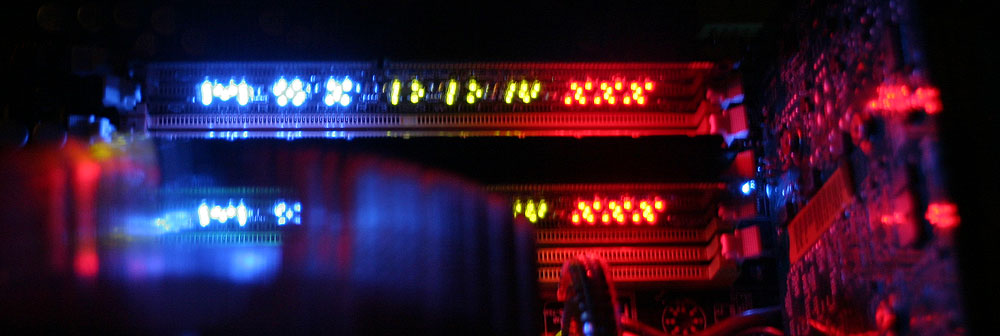
Малопонятные сложности. Другие известные нам комбинированные материнские платы, работающие с памятью DDR2 и DDR3, спокойно обходятся без каких бы то ни было заглушек или терминаторов. Слегка утешает лишь то, что DDR2 / DDR3 Switch Card одновременно служат для дополнительного украшения системы. На одной боковой стороне заглушек разноцветными светодиодами выложена надпись MSI DDR II, на другой – MSI DDR III, в зависимости от типа используемой памяти горит та или другая надпись.
Даже беглый взгляд, брошенный на материнскую плату MSI P35 Platinum Combo, выявляет заметное сходство с "обычной" MSI P35 Platinum, не Combo. Соответственно плата многое переняла у своей сестры, как достоинства, так и недостатки. Плюсов в используемом дизайне, пожалуй, всё же больше, по крайней мере, незаметно явных, бросающихся в глаза огрехов в разводке.
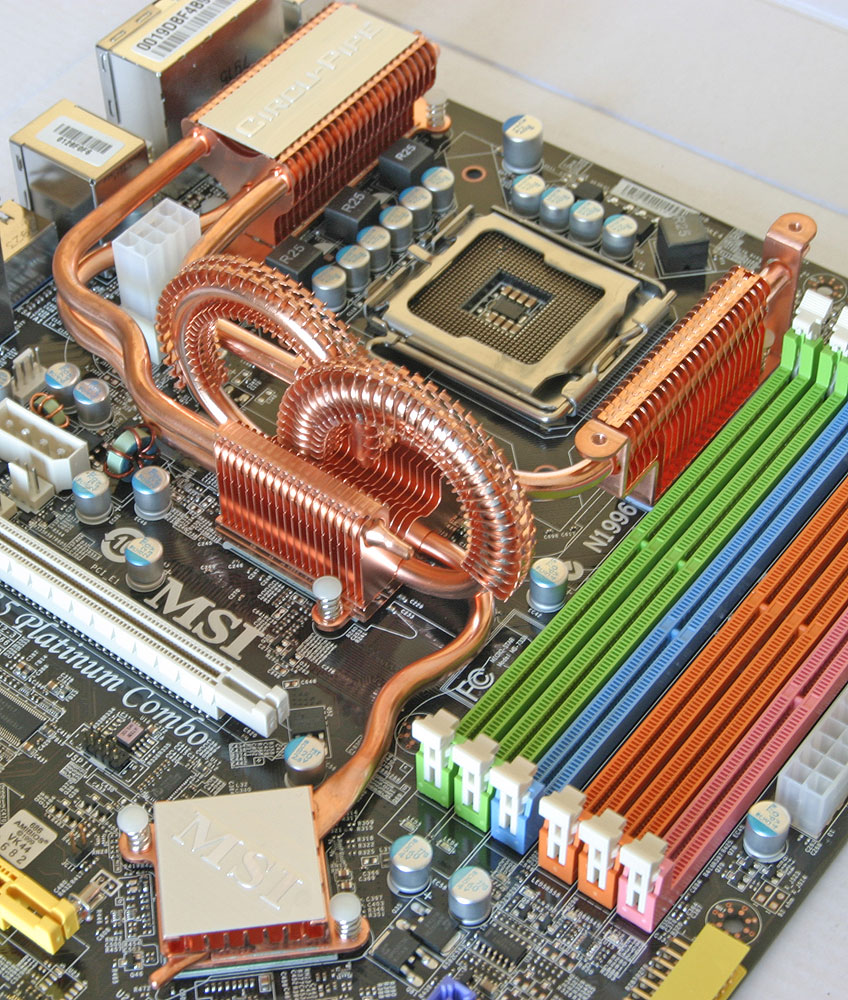
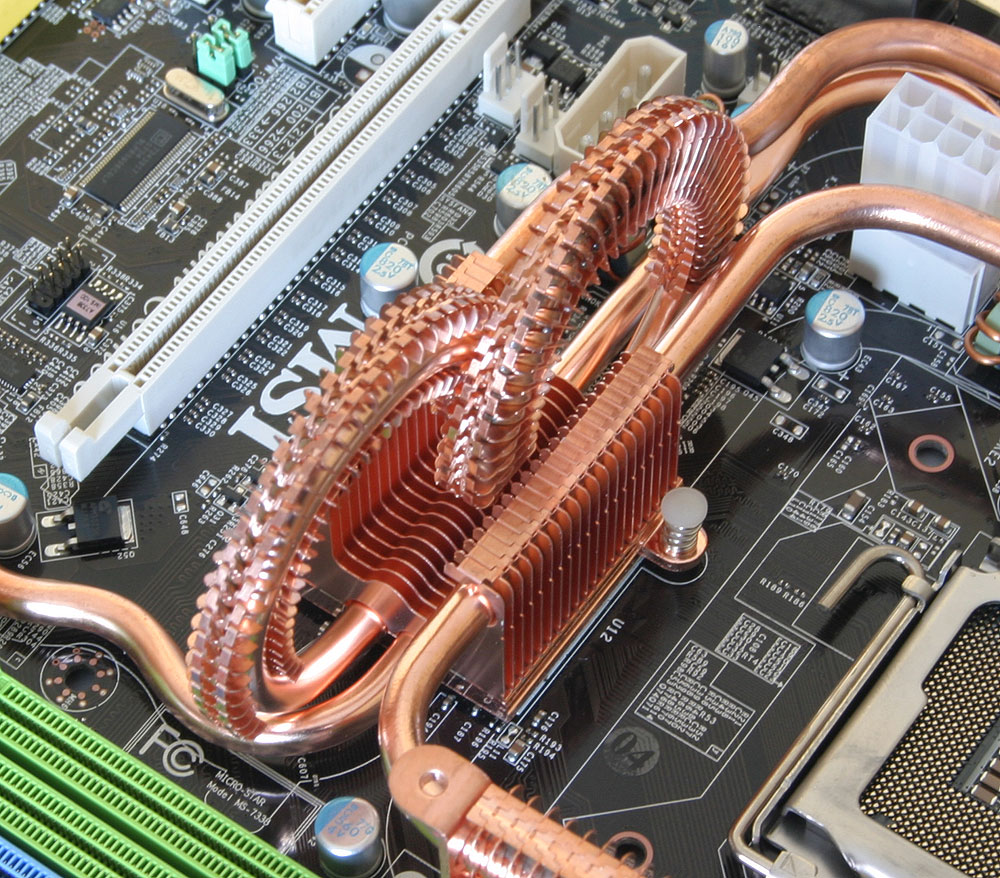
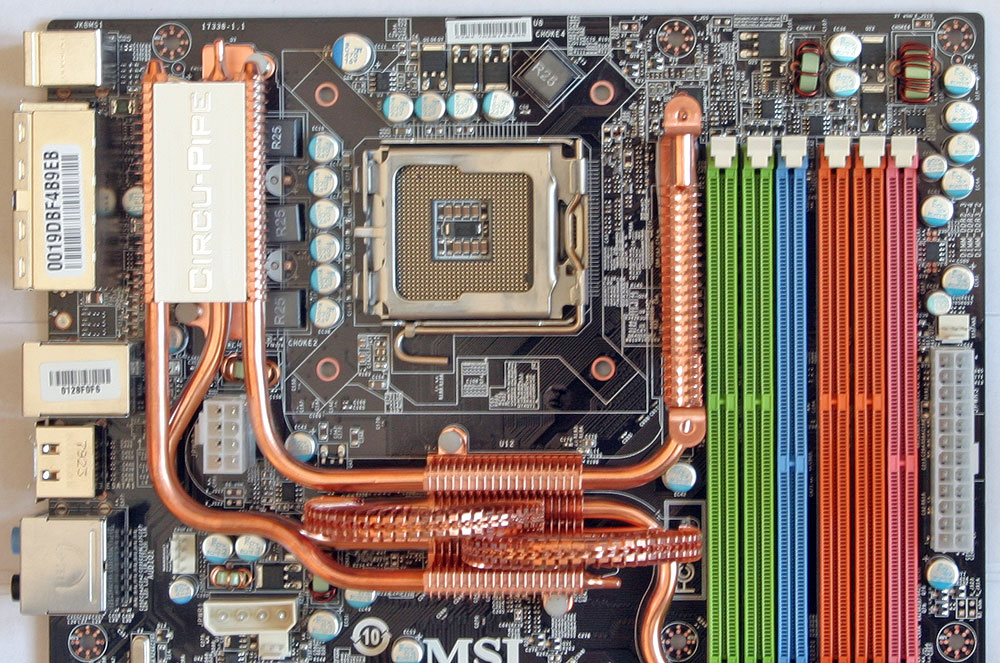
Материнская плата MSI P35 Platinum Combo использует всё ту же, запоминающуюся своим нестандартным видом, систему охлаждения чипсета "Circu-Pipe". Кому-то она представляется переплетением водопроводных труб, кто-то видит в ней модель аттракциона "американские горки", а сами микростаровцы утверждают, что "новая система обеспечивает наилучшее охлаждение, благодаря напоминающему плавник радиатору, размещенному вокруг тепловой трубки".
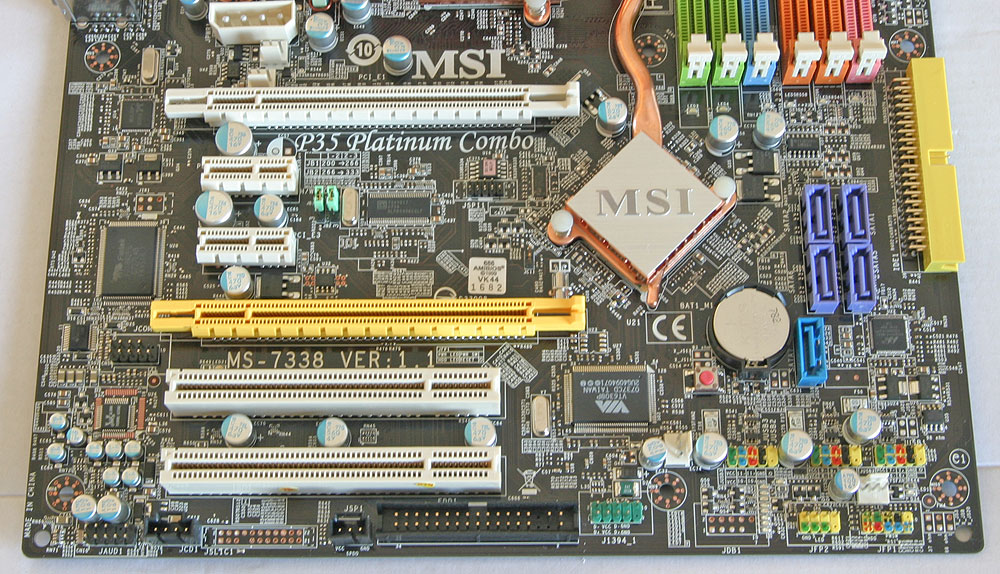
Однако незначительные отличия всё же имеются. Например, радиатор на южном мосту чипсета Intel ICH9R стал немного ниже, по сравнению с радиатором, использовавшимся на MSI P35 Platinum не Combo.
Это единственное заметное отличие, в остальном система охлаждения Circu-Pipe выглядит по-прежнему. Тепловая трубка, берущая начало в основании радиатора на южном мосту чипсета, проходит у основания радиатора на северном, поднимается вверх и заканчивается над ним в виде полуокружности.
Вторая тепловая трубка начинается с такой же полуокружности над радиатором северного моста чипсета, проходит сквозь его основание и ведёт к радиатору, расположенному над транзисторами MOSFET.
На этом радиаторе берут начало ещё две тепловые трубки. Одна соединяет его с радиатором на северном мосту чипсета, другая же проходит сквозь него и завершается на радиаторе, расположенном рядом со слотами для модулей памяти.
Таким образом, система охлаждения Circu-Pipe объединяет в своём составе четыре радиатора, тепло по которым распределяют четыре тепловые трубки. Недостатки такого подхода очевидны – неизбежно возникнут сложности при установке крупногабаритных процессорных кулеров на ограниченный с трёх сторон радиаторами сокет. Некоторые модели кулеров в принципе несовместимы с системой охлаждения Circu-Pipe. Однако мы уже видели материнские платы, где процессорный сокет со всех четырёх сторон окружён радиаторами, и этот факт ничуть не мешает им пользоваться спросом у покупателей. Зато эффективная схема распределения тепла и большая площадь рассеивания радиаторов системы охлаждения Circu-Pipe позволяет легко обойтись без использования дополнительных вентиляторов, как показала наша проверка материнской платы MSI P35 Platinum не Combo.
Впрочем, это утверждение требует дополнительной проверки. Ранее мы проводили тесты с использованием двухъядерного процессора Intel Core 2 Duo E6300. Он был разогнан до частоты 3.43 ГГц, но всё же четырёхъядерные CPU оказывают заметно более высокую нагрузку. Для окончательной оценки эффективности системы охлаждения Circu-Pipe требуются дополнительные тесты с использованием четырёхъядерного процессора, и они были проведены. Весьма горячий процессор Intel Core 2 Extreme QX6700, основанный на ядре Kentsfield ревизии B3, был разогнан до 3.4 ГГц, после чего продолжительное время работал под нагрузкой, создаваемой программой Prime95.
Материнская плата MSI P35 Platinum Combo неспособна контролировать температуру чипсета, поэтому приходится оперировать субъективными показателями. В результате проведённого эксперимента радиаторы и тепловые трубки системы охлаждения Circu-Pipe ощутимо нагрелись, но не более того. Разительный контраст с системами охлаждения на некоторых других платах, где радиаторы нагреваются настолько, что к ним можно лишь ненадолго прикоснуться. Иными словами, система охлаждения Circu-Pipe действительно прекрасно справляется со своими обязанностями. Совершенно неудивительно, что компания MSI продолжила использование подобных систем охлаждения на своих флагманских платах, основанных на чипсетах Intel X38 и X48. Следует лишь учитывать ограниченную совместимость системы охлаждения Circu-Pipe с крупногабаритными процессорными кулерами, зато вам вряд ли придётся ломать голову, как закрепить дополнительный обдувающий вентилятор и уменьшить скорость его вращения.
В целом о верхней части платы сказать больше нечего. Можно лишь обратить внимание, что в четырёхфазной схеме питания процессора, как и на всей плате MSI P35 Platinum Combo, используются конденсаторы с твёрдым электролитом. Разъёмы питания расположены довольно удобно, хотя для доступа к восьмиконтактному разъёму ATX12V пришлось использовать удлиняющий переходник. Намного больше объектов для изучения предоставляет нам нижняя часть платы.
Материнская плата MSI P35 Platinum Combo оснащена следующими слотами для карт расширения: два PCI Express x16 (с поддержкой CrossFire), два PCI Express x1 и два PCI. Только первый слот PCI Express x16 работает на полной скорости x16, второй (жёлтого цвета) делит пропускную способность с двумя слотами PCI Express x1. Если установлена хотя бы одна карта в слот PCI Express x1, то он переходит в режим PCI Express x2, если дополнительных карт нет, то он работает на своей максимальной скорости PCI Express x4. Переключение режимов работы происходит автоматически, но их можно вручную установить в BIOS.
Разъёмы и коннекторы на плате маркированы цветом, чтобы облегчить подключение. Ещё одна приятная деталь – привычный джампер Clear CMOS заменён на более удобную кнопку аналогичного назначения. Посетовать можно лишь на неудобное размещение коннектора FDD, но с каждым днём этот факт имеет всё меньшее значение в связи с выходом дискет из употребления.
Плата MSI P35 Platinum Combo оснащена восьмиканальным аудио-контроллером Realtek ALC888, гигабитным сетевым Realtek RTL8111B, чип VIA VT6308P обеспечивает поддержку IEEE1394, а Marvell 88SE6111 даёт возможность подключить два Parallel ATA устройства и одно Serial ATA. Обладателей большого количества SATA HDD может огорчить наличие лишь четырёх портов SATA из шести, которые способен обеспечить южный мост Intel ICH9R, однако они никуда не исчезли, а в виде eSATA выведены на заднюю панель.
Помимо PS/2-портов для клавиатуры и мыши на задней панели имеется блок, включающий 4 порта USB, оптический SPDIF и IEE1394 (планка с ещё одним портом IEEE 1394 входит в комплект платы). Затем следует колонка с ещё двумя портами USB и с сетевым разъёмом RJ45, далее пара eSATA и шесть аудио-коннекторов.
Осталось упомянуть, что материнская плата MSI P35 Platinum Combo оснащена пятью трёхконтактными коннекторами для подключения вентиляторов, а шестой, предназначенный для подключения процессорного кулера, имеет четыре контакта, и большим количеством светодиодов.
Светодиоды, обозначенные на схеме в интервале от LED1 до LED6, расположенные у слотов памяти, сигнализируют о том, что соответствующий слот функционирует. Аналогичным образом при установке карт расширения будут загораться индикаторы LED17-LED22. Светодиод LED15 сообщает о том, что на плату подаётся дежурное питание, а LED16 загорится, когда плата включена. Оставшиеся восемь светодиодов LED7-LED14 предназначены для диагностики неисправностей и служат заменителем индикатора POST-кодов. Они разделены на четыре группы, в каждую входит по два светодиода, один из которых горит зелёным, а второй красным цветом. По сочетанию цветовых комбинаций, таблица с расшифровкой которых приведена в руководстве, можно определить, на каком этапе прохождения стартовой процедуры POST остановилась загрузка.
Если ко всему этому и так немалому количеству светодиодов добавить те надписи, что горят на DDR2 / DDR3 Switch Card, то получается весьма весёлая картинка, которая порадует часть обладателей системных блоков с окном в боковой стенке.
Другой же части пользователей придётся чем-то прикрывать окно в боковой стенке, поскольку яркие светодиоды очень назойливы, а возможность их отключения не предусмотрена.
Свести воедино все сведения, полученные о возможностях материнской платы MSI P35 Platinum Combo, нам поможет список технических характеристик из руководства к плате.
BIOS материнской платы MSI P35 Platinum Combo основан на коде от AMI.
Он не только выглядит так же, как и BIOS ранее рассмотренной MSI P35 Platinum, но и обладает практически такими же возможностями. Если, конечно, не считать появившейся поддержки двух типов памяти и нового, ранее нам не встречавшегося раздела BIOS – User Settings.
Оказалось, что этот раздел предоставляет долгожданную возможность сохранения профилей настроек BIOS. Возможности небогатые, можно лишь сохранить и впоследствии загрузить два различных профиля. О том, что комплекс настроек сохранён и его можно загрузить, подсказывает выделенная более ярким цветом надпись Load Settings. О содержимом профиля приходится только догадываться, поскольку отсутствует возможность дать ему подробное описание или хотя бы краткий заголовок. Однако это всё же лучше, чем ничего.
Возможности раздела H/W Monitor ничуть не изменились и находятся на прежнем, минимально-приемлемом уровне.
Мы способны контролировать и управлять скоростью лишь двух вентиляторов из шести, которые можно подключить к плате MSI P35 Platinum Combo. Для процессорного вентилятора мы задаём желаемую температуру CPU в интервале от 40 до 70°С с шагом 5°С и минимальную скорость вращения в интервале от нуля до 87.5% с шагом 12.5%. В нашем случае вентилятор имел трёхконтактный разъём и регулировка не работала. Для одного из системных вентиляторов можно жёстко задать скорость вращения 50, 75 или 100%. Кроме того, плата способна контролировать две температуры, основные напряжения, приходящие с блока питания, и напряжение на процессоре.
Разительный контраст с небогатыми возможностями раздела H/W Monitor составляет раздел Cell Menu, где собраны почти все интересующие оверклокеров параметры, относящиеся к процессору, памяти и управлению напряжениями.
Интерфейс очень удобен для восприятия, параметры сгруппированы в зависимости от их предназначения. Каждая группа, относящаяся к управлению работой процессора, памяти, частотами шин или напряжениями, отделена от остальных горизонтальной линией. Присутствуют информационные параметры, сообщающие текущие частоты процессора и памяти, а так же частоты, которые мы получим после изменений. Опасно завышенные напряжения выделяются предупреждающим красным цветом. Несмотря на обилие возможностей, почти все они умещаются на одном экране и лишь для изменения таймингов памяти предусмотрено отдельное окно.
Однако высказанные похвалы не означают, что недостатков не существует. К примеру, отсутствует значение Auto для каждого из таймингов памяти. Либо все они устанавливаются автоматически, либо все значения нужно выставлять вручную. Есть претензии и к списку делителей, с помощью которого задаётся частота работы памяти. Формально список для памяти DDR2 достаточно велик – 1:1.25, 1:1.5, 1:1.67, 1:2, 1:1, 1:1.2 или 1:1.6, однако у материнских плат Asus и DFI возможностей больше. Для памяти DDR3 список ещё короче – 1:1.5, 1:1.2, 1:1.6, 1:2. Напряжения невозможно опустить ниже штатных значений.
Если говорить конкретно о возможностях по изменению напряжений, то интервалы обычно достаточно широки, иногда даже чрезмерно широки, а шаг изменения невелик:
В итоге, несмотря на отдельные недостатки, можно сделать вывод, что материнская плата MSI P35 Platinum Combo обладает всеми возможностями по управлению работой процессора, памяти, частотами шин и напряжениями, которые теоретически необходимы для оверклокинга. Теперь пора испытать эти возможности на практике.
Открытый тестовый стенд, на котором проходили тесты, включал в себя следующий набор комплектующих:
Сначала проверка проходила с использованием памяти DDR3 – 2x1024 MБ OCZ PC3-14400 Platinum Series (OCZ3P18002GK). При повышении напряжения до 1.95 В эти модули способны работать на частоте 1800 МГц. Возможности процессора Intel Core 2 Duo E6300 (1.86 ГГц, FSB 266 МГц, 2 МБ, Conroe-2M, rev. B2) нам тоже давно хорошо знакомы, при увеличении напряжения до 1.45 В он разгоняется до 490 МГц FSB. Однако сочетание FSB 490 МГц и частоты памяти 1568 МГц оказалось неработоспособным – плата даже не стартовала. Немногим лучше оказалась ситуация при уменьшении частоты памяти до 1470 МГц – плата запускалась, но зависала при загрузке.
Загрузить Windows удалось при сочетании частот FSB и памяти 470/1410 МГц. При этом материнская плата в режиме Auto установила странный набор таймингов 7-6-6-15, а уровень Performance Level оказался разным: для одного канала 7, для другого 8. Предположив, что система неработоспособна из-за слишком низких таймингов памяти, мы зафиксировали их в BIOS на значениях 8-8-8-24, однако и это не помогло. Максимально возможный делитель для памяти, при котором её частота всё равно остаётся относительно низкой и лишь немногим превышает 1500 МГц, оказался в принципе неработоспособен. При его выборе плата даже не запускалась. Частота FSB 490 МГц оказалась тоже недостижимой, а загрузиться получилось лишь при сочетании частот 480/1440 МГц.
Откровенно слабый результат, как для процессора, так и для памяти. Однако замена модулей памяти DDR3 на DDR2 тут же изменила и прояснила сложившуюся ситуацию. Мы использовали память 2x1024 MБ Corsair Dominator TWIN2X2048-9136C5D и система без каких-либо сложностей стартовала, загрузила Windows, после чего успешно прошла проверку при сочетании частот FSB и памяти 490/980 МГц.
К сожалению, получается, что для оверклокеров универсальность материнской платы MSI P35 Platinum Combo, её способность работать с двумя типами памяти оказывается фикцией. Поддержка памяти DDR3 реализована неудовлетворительно. Мало того, что при использовании памяти DDR3 плата не позволяет установить для неё максимально возможную частоту, а ведь высокие частоты – это, по сути, единственное интересное нам преимущество DDR3 перед DDR2. Вдобавок снижаются возможности платы по разгону процессоров.
Печально, однако продолжим эксперименты по разгону с использованием памяти DDR2, которая разгону не мешает. В режиме Auto материнская плата установила "правильный" набор таймингов, записанный в SPD модулей, хотя уровень Performance Level опять оказался разным для двух каналов – 8 и 9.
Для оценки полученного уровня производительности запускаем Everest Cache & Memory Benchmark и с ужасом видим катастрофически низкие показатели скорости чтения, записи и копирования (первая строка), они примерно в три раза ниже нормальных для таких частот значений!
Однако для нас полученные результаты стали вполне ожидаемым, хотя ничуть не менее неприятным сюрпризом. Материнские платы MSI P35 Platinum и MSI P35 Platinum Combo имеют пару джамперов, расположенных между слотами PCI Express, которые задают стартовую частоту FSB 200, 266 или 333 МГц. В самом существовании джамперов нет ничего предосудительного, например, недавно протестированная нами материнская плата DFI LANPARTY LT X38-T2R тоже имеет такую же возможность аппаратного переключения стартовой частоты FSB. Однако на плате DFI это опциональная возможность, мы можем беспрепятственно разгонять систему, пользуясь исключительно параметрами BIOS. А вот компания MSI с помощью своих джамперов заставила нас вспомнить об основательно забытом явлении под названием FSB Strap.
Напомним, что понятие FSB Strap вошло в обиход оверклокеров после распространения материнских плат на чипсете Intel P965 Express. Обнаружилось, что с какого-то момента уровень производительности разогнанной системы резко падает, это явление и стали называть FSB Strap. Например, материнские платы Asus при разгоне демонстрировали вполне ожидаемое увеличение скорости до частоты FSB 400 МГц включительно. Однако уже при установке частоты 401 МГц наблюдалось столь заметное падение скорости, что его можно компенсировать лишь дальнейшим разгоном до 430-450 МГц. Все известные нам материнские платы на последующих чипсетах Intel оказались свободны от этого недостатка, за исключением плат MSI.
Чтобы разобраться, достаточно вспомнить уже упоминавшийся обзор материнской платы MSI P35 Platinum, в частности исследование влияния FSB Strap на производительность. Оказалось, что для процессоров с шиной 200 МГц падение скорости происходит при переходе от 381 к 382 МГц FSB, а для процессоров с шиной 266 МГц аналогичное падение производительности наблюдается при увеличении частоты FSB с 447 до 448 МГц. Это неприятно, но не смертельно, достаточно переставить джампер с 200 на 266 МГц или с 266 на 333 МГц, чтобы на 66 МГц отодвинуть границу переключения FSB Strap. Как правило, этого должно быть достаточно для успешного разгона системы без потери скорости.
Материнские платы MSI P35 Platinum и MSI P35 Platinum Combo очень похожи, поэтому вполне логично было бы предположить, что и проблемы у них одинаковы. Процессор Intel Core 2 Duo E6300 со штатной частоты FSB 266 МГц мы разогнали до 490 МГц, а это заметно выше частоты 448 МГц, на которой происходит падение производительности. Неудивительно, что результаты теста Everest Cache & Memory Benchmark оказались столь низкими. Попробуем установить джампер на частоту 333 МГц и, больше ничего не меняя, вновь проведём проверку.
Сравните результаты с предыдущим скриншотом, чтобы убедиться, что теперь показатели скорости вернулись к своим нормальным значениям, однако вопрос нельзя считать закрытым. Переключение джампера не снимает проблему, а лишь отодвигает её. Разница между частотами 200, 266 и 333 МГц составляет 66.6 МГц и именно с таким шагом на платах MSI двигается граница переключения FSB Strap (447-381=66). Таким образом, можно предположить, что процессоры с номинальной частотой FSB 333 МГц и хорошо разгоняющиеся процессоры с FSB 266 МГц вновь встретятся с неприемлемым падением скорости при переходе от частоты 513 к 514 МГц (447+66=513). Процессор Intel Core 2 Duo E6300 не способен преодолеть планку в 490 МГц FSB, зато мы могли убедиться, что имеющийся в нашем распоряжении новый процессор Intel Core 2 Duo E8400 (3.0 ГГц, FSB 333 МГц, 6 МБ, Wolfdale, rev. C0) при уменьшении коэффициента умножения до х8 способен разгоняться как минимум до 530 МГц FSB.
Мы планировали использовать процессор Intel Core 2 Duo E8400 для расстановки всех точек над ё, к сожалению, у нас создалось полное впечатление, что материнская плата MSI P35 Platinum Combo не в состоянии работать с процессорами Wolfdale. А что бы вы подумали, если при первом старте плата установила для Intel Core 2 Duo E8400 множитель х6 вместо х9 и напряжение 1.115 В вместо 1.225 В? После рестарта, правда, эти показатели пришли в норму, но загрузиться так ни разу и не получилось. Максимум, что удалось увидеть, так это странное сообщение об ошибке: "The file is possibly corrupt. The file header checksum does not match the computed checksum", а потом плата и вовсе отказалась работать. Однако представители компании MSI уверили нас, что материнская плата MSI P35 Platinum Combo полностью поддерживает процессоры Wolfdale, и мы решили повторить попытку.
Нужно сказать, что в руководстве к материнской плате MSI P35 Platinum Combo описывается излишне затянутая, но в целом правильная процедура рестарта при невозможности прохождения стартовой процедуры POST. В течение трёх раз следует пытаться запустить систему (с интервалом более 10 секунд между попытками), после чего на четвёртый раз плата выведет предложение нажать любую кнопку, кроме Del (вот это совершенно лишний шаг), а затем спросит, желаем ли мы сохранить установленные в BIOS параметры (жмём на клавиатуре Y – Yes) или загрузить набор значений по-умолчанию (N – No). На самом деле иногда плата реагировала уже после первой неудачной попытки (что радует), а иногда без разговоров сбрасывала все параметры, включая дату, на номинал (что очень напрягает).
Ничего удивительного, мы знаем платы, у которых прекрасно работает технология WatchDog Timer, и платы, которые совершенно не умеют следить за прохождением стартовой процедуры POST, в результате при каждом случае переразгона приходится обнулять CMOS. Очевидно, что материнская плата MSI P35 Platinum Combo находится где-то посередине между этими крайними вариантами, но у неё обнаружилась ещё одна очень неприятная способность впадать в полный ступор. Впервые это произошло при смене одного типа памяти на другой, затем при перестановке джамперов, устанавливающих стартовую частоту FSB, и даже (в тот момент этому факту не было уделено достаточно внимания) при загрузке в BIOS оптимальных параметров. В состоянии ступора материнская плата MSI P35 Platinum Combo не реагирует ни на что, использование кнопки Clear CMOS совершенно не помогает, плата включается, но не стартует, а выйти из этого состояния помогает замена процессора или типа памяти.
Предположив, что материнская плата MSI P35 Platinum Combo впала в подобное кататоническое состояние при установке процессора Intel Core 2 Duo E8400, мы решили повторить попытку. Предварительно, чтобы не провоцировать очередной ступор, в BIOS был убран разгон процессора Intel Core 2 Duo E6300 и загружены оптимальные параметры (Load Optimized Defaults). Каково же было наше удивление, когда после этого плата отказалась грузить Windows, а мы получили уже знакомую ошибку "The file is possibly corrupt"! Изучение параметров BIOS показало, что все они в норме, вот только для памяти DDR2 плата установила частоту 1066 МГц, а раньше, вроде бы, выставляла 800 МГц. На самом деле, целый ряд материнских плат сразу выбирает такую частоту для памяти и прекрасно при этом работает. Неужели дело в частоте памяти? Вы не поверите, но материнская плата MSI P35 Platinum Combo действительно не может работать при установке частоты памяти 1066 МГц. Точная причина неизвестна, но дело не в таймингах, позже они устанавливались вручную на гарантированно рабочих значениях, но это не помогло.
Итак, почти случайно удалось обнаружить ещё один недостаток материнской платы MSI P35 Platinum Combo, из-за которого она будет уступать соперникам в скорости – при работе процессоров в номинальном режиме нельзя устанавливать для памяти частоту 1066 МГц. Однако теперь можно предположить, почему первые попытки стартовать с процессором Intel Core 2 Duo E8400 оказались неудачными. Для процессоров Intel Core 2 Duo E6300 и Intel Core 2 Extreme QX6700 с номинальной частотой FSB 266 МГц плата выставляла частоту памяти 800 МГц и они без проблем работали. А вот для Intel Core 2 Duo E8400 с частотой шины 333 МГц она установила память на частоту 1066 МГц, стартовать не смогла, а после нескольких неудачных попыток впала в ступор. Как уже говорилось, выйти из этого состояния помогает замена процессора или типа памяти, но что делать обычному пользователю, который не имеет под рукой нескольких процессоров или модулей памяти? Оказалось, что ситуация не безвыходная и оживить плату помогает перестановка джамперов, устанавливающих стартовую частоту FSB.
К сожалению, проблемы на этом не закончились, нам никак не удавалось разогнать процессор Intel Core 2 Duo E8400. Если системе и удавалось загрузить Windows, то ошибки или чаще "синий экран смерти" появлялись на первых же секундах теста Prime95. Процессор не работал на частоте 470 МГц со своим штатным множителем, не работал на частоте 530 МГц с коэффициентом умножения, уменьшенным до х8, в отличие от других плат, где была подтверждена работоспособность таких режимов, и даже уменьшение частоты не позволяло добиться стабильности.
Напряжение 1.55-1.6 В, которое необходимо подать на процессор Intel Core 2 Duo E8400 для разгона до 4.23 ГГц, достаточно велико, однако неудачей закончились попытки опустить напряжение до 1.5 В и частоту FSB до 450 МГц и лишь при напряжении 1.4 В и частоте 420 МГц (420х9=3780 МГц) удалось проработать несколько минут, а не несколько секунд. Если уменьшить коэффициент умножения до х8, то частоту 3780 МГц можно получить при повышении частоты FSB до 472 МГц и этот режим тоже оказался вполне работоспособным. Почему же плата спокойно работает на частоте 472 МГц в этом случае и совершенно неработоспособна на всём промежутке более низких частот вплоть до 420 МГц, в чём отличия? Догадка пришла неожиданно – для управления коэффициентом умножения в BIOS нужно отключить технологию EIST (Enhanced Intel SpeedStep Technology). Может она "мешает" материнской плате MSI P35 Platinum Combo разгонять процессоры Wolfdale?
Так и оказалось. Режимы 470х9, как и 465х9 оказались нестабильны, зато при FSB 460 МГц поработать всё же удалось (плата всегда на 1 МГц завышает частоту FSB, установленную в BIOS).
Конечно, при отключении технологии EIST мы лишаемся энергосберегающих режимов, плата перестаёт снижать напряжение и коэффициент умножения в моменты отсутствия нагрузки. К тому же не удалось разогнать процессор до максимума, как на других материнских платах, но всё же это лучше, чем прежний "результат". Дальнейшему повышению напряжения на процессоре мешала высокая температура, поднимавшаяся во время тестов в Prime95 до 76 градусов. Потому и не удались нам первоначальные попытки стартовать на частоте 530 МГц с множителем х8, хотя при этом тоже приходилось отключать технологию EIST – это слишком хороший разгон для MSI P35 Platinum Combo. Максимальный разгон, который мы можем себе позволить с коэффициентом умножения, уменьшенным до х8, это 517 или 518 МГц FSB (460х9=4140, 4140:8=517.5).
Впрочем, этого вполне достаточно для того, чтобы, наконец, выяснить, происходит ли на материнских платах MSI P35 Platinum и MSI P35 Platinum Combo падение производительности в интервале 513-515 МГц FSB. Стартуем на частоте 514 МГц, проводим тестирование подсистемы памяти в Everest и получаем вполне правдоподобные результаты.
А теперь, ничего не меняя, сохранив все параметры неизменными, в том числе и тайминги памяти, проведём тот же тест на частоте 515 МГц, всего на 1 МГц больше.
Комментарии излишни. Совершенно неважно, до каких частот способен разгоняться ваш процессор. И не имеет никакого значения максимальная частота шины, при которой платы MSI P35 Platinum и MSI P35 Platinum Combo сохраняют работоспособность. Правда в том, что на этих платах разгонять выше 514 МГц FSB не имеет смысла из-за резкого падения производительности.
Традиционно мы уделяем мало внимания различным технологиям материнских плат, позволяющим разгонять процессоры в автоматическом режиме. Прежде всего, потому что они, как правило, ограничивают разгон процессора максимальной величиной в 20-30%, в то время как разгон в ручном режиме намного гибче, он позволяет легко превзойти эти показатели. Однако я совершил сразу две ошибки, не разобравшись с возможностями D.O.T. – технологии динамического разгона, во время подготовки обзора материнской платы MSI P35 Platinum. Попробуем исправить эти ошибки сегодня, изучив возможности родственной платы MSI P35 Platinum Combo.
Технология D.O.T. позволяет при появлении нагрузки разогнать на заданную величину процессор, видеокарту или и то, и другое. Когда нагрузка на систему уменьшается или исчезает, она возвращается к первоначальному состоянию. Увидев значения 1, 3 или 5%, я ошибочно решил, что это и есть максимальные возможности D.O.T., на самом деле, это были всего лишь значения по-умолчанию. Плата позволяет разгон на 20%, причём можно задать три шага на пути достижения этой величины, например, 7, 14 и 20%.
Вторая моя ошибка даже серьёзнее. До недавних пор нам приходилось выбирать между технологиями автоматического разгона и разгона вручную, поскольку все они работали только в том случае, если процессор находился в штатном режиме. Однако посмотрите внимательнее на фото чуть выше – мы разгоняем процессор Intel Core 2 Extreme QX6700 и одновременно не теряем возможность использовать дополнительно технологию динамического разгона!
Новые возможности были подтверждены на практике, сначала при использовании процессора Intel Core 2 Extreme QX6700, способного на разгон до 3.4 ГГц. Его коэффициент умножения был уменьшен до х8, выбрана стартовая частота FSB 355 МГц, а дополнительно с помощью технологии D.O.T. был установлен разгон ещё на 20%. В результате под нагрузкой частота FSB повышалась с 355 до 424 МГц, то есть в итоге процессор разгонялся до своих максимальных 3.4 ГГц!
Однако это всё же нетипичный пример, мы использовали инженерный экземпляр процессора Core 2 Extreme, его коэффициент умножения не заблокирован, будет ли работать технология D.O.T. при разгоне серийного процессора? Да! Для процессора Intel Core 2 Duo E6300, разгоняющегося до 490 МГц FSB, устанавливалась стартовая частота FSB 408 МГц и трёхэтапный дополнительный разгон на 7, 14 и 20%. Технологии энергосбережения работали, поэтому в покое множитель уменьшался до х6 и процессор работал на частоте 2.45 ГГц. Первый этап повышения частоты происходил очень быстро, зафиксировать его не удавалось, но совершенно чётко получилось увидеть разгон на 14%, до частоты FSB 465 МГц. При этом и коэффициент умножения увеличивался до х7, и в итоге частота составляла уже 3.25 ГГц. В таком состоянии система работала пару-тройку секунд, после чего частота FSB увеличивалась до максимальных 489 МГц.
В своё время именно компания MSI придумала технологию динамического разгона, на этот раз сделан ещё один шаг и технологию D.O.T. можно применять не только к процессору, работающему в номинальном режиме, но и к разогнанному. Посмотрим, сумеют ли повторить этот шаг другие производители материнских плат. А может они, как и MSI, уже давно всё успешно реализовали и лишь мы долго не обращали на этот аспект внимание? На самом деле всё не так уж гладко, при использовании разгона и D.O.T. система работала нестабильно с теми параметрами частот и напряжений, при которых спокойно проходила проверку во время аналогичного разгона процессора без технологии D.O.T. Однако наверняка можно найти подходящий набор параметров, чтобы получить работоспособное сочетание разгона и D.O.T., обеспечив тем самым более комфортные, менее шумные условия при отсутствии нагрузки и максимально возможный разгон при её появлении.
Впрочем, чтобы обеспечить снижение шума при уменьшении температуры процессора, необходима работающая регулировка скорости вращения процессорного вентилятора. Мы использовали вентилятор с трёхконтактным коннектором и регулировка не работала. Однако в руководстве к плате явным образом указывается, что она возможна как для трёх-, так и для четырёхконтактных вентиляторов. Возможно, нам удастся добиться регулировки с помощью фирменных программ от MSI?
В комплект к материнской плате MSI P35 Platinum Combo входят два CD-диска с драйверами и утилитами для Windows XP и Windows Vista. При старте любого из них, прежде всего нам предлагается установить комплект драйверов.
Список программного обеспечения для Windows XP весьма велик, он включает:
Набор ПО для Windows Vista заметно скромнее, он включает Live Update 3, Dual Core Center и Dual Core Center sidebar. Установим все эти программы.
Даже по названию программы Live Update понятно, что она ищет в Интернет обновления BIOS. Оказалось, что помимо материнской платы она может находить обновления для видеокарты и установленных утилит MSI.
Есть возможность включить или отключить автостарт программы со стартом Windows, показ новостей от MSI, можно даже зачем-то выбрать цветовое оформление по вкусу, однако не нашлось возможности для обновления BIOS, используя имеющийся на диске образ. Для тестового стенда, который не подключен к сети, такая возможность лишней явно не была бы, поскольку встроенной в BIOS материнской платы утилиты для обновления у MSI нет.
Утилита Dual CoreCenter, вероятно, получила своё название за возможность контролировать и управлять работой не только материнской платы, но и видеокарты. Лишь маленькая иконка в системном трее Windows рядом с часами напоминает о том, что утилита работает. Если навести на неё курсор, то всплывающая надпись сообщит нам о температуре процессора. Окно программы выглядит довольно компактным.
По-умолчанию нам демонстрируется температура процессора, частота FSB и итоговая частота CPU. Нажатие на кнопку VGA позволит узнать температуру и частоты видеокарты. Имеется пять предустановленных профилей настроек для различных режимов работы: AV, Game, Office, Silence и Cool. Значки в виде червячков (~) управляют скоростью реакции системы на появление или исчезновение нагрузки. Нажатие на кнопку User Profile выводит окно, где пользователь может выбрать один из трёх дополнительных пользовательских профилей.
Настройка параметров возможна только для пользовательских профилей, изменение настроек профиля по-умолчанию невозможна.
С помощью кнопок в нижней части главного окна программы пользователь может ознакомиться с текущими температурами...
... узнать и настроить скорость вращения вентиляторов...
... изменить напряжения, подаваемые на процессор, память и северный мост чипсета...
... увеличить частоты, то есть разогнать процессор или видеокарту.
Кнопка D.O.T. позволяет разогнать (или замедлить) систему на величину до 25%.
В целом программа Dual CoreCenter показалась не самой удобной в настройке и использовании. В опциях не нашлось возможности отключить автозагрузку программы со стартом Windows, и она была удалена, поскольку управлять трёхконтактным процессорным вентилятором так и не смогла.
Вероятно, вам известно, что в Windows Vista имеется боковая панель, для которой есть несколько программ от Microsoft и множество утилит от сторонних разработчиков. Подобной программой является MSI Dual Core Center sidebar. Смотрится окно утилиты очень скромно.
Однако постепенно вам раскрываются её немалые возможности, о которых даже не подумаешь по внешнему виду. Например, при наведении курсора в окне программы появляются дополнительные кнопки.
M – означает Motherboard, текущие показания, относящиеся к процессору и материнской плате. Кнопка V – VGA, показывает параметры видеокарты.
Самая первая кнопка открывает новое окно, где можно выбрать технологию D.O.T. или один из пяти предустановленных профилей.
Клик по надписи Setting позволит выбрать один из пользовательских профилей (A, B или C) и настроить его основные параметры, либо вернуться к профилю по-умолчанию.
На вкладку D.O.T., впрочем, как и на все остальные, кликать даже не нужно, достаточно лишь ненадолго задержать курсор над нужной вкладкой или параметром.
Предназначение вкладки Display поначалу осталось непонятным.
Оказалось, что она позволяет выбрать три параметра, значения которых будет показывать главное окно программы. Посмотрите, в нижней части имеется три иконки: CPU, FSB и Clock. А ведь по-умолчанию нам демонстрируется именно температура процессора, частота FSB и итоговая частота CPU. Перетащив мышкой и заменив иконку Clock на Fan CPU, мы легко изменили содержимое главного окна.
Кстати, график изменения показывается для первого параметра в списке, то есть в данном случае для температуры процессора.
Последнее окно в списке настроек позволяет перевести градусы Цельсия в градусы Фаренгейта и отказаться от голосового сопровождения. Да-да, название или предназначение каждого пункта, над которым мы останавливаем курсор, нам зачитывает приятный, хотя и механический женский голос.
Если же мы кликаем на надпись Adjust, а не Settings, то получаем доступ к следующему набору возможностей, который открывает выбор частот...
... управление работой вентиляторов...
... задание подходящих напряжений...
... и контроль за температурами.
Вероятно, вы обратили внимание, что почти в каждом окне справа вверху есть надпись VGA, при выборе которой мы получаем соответствующий набор параметров, относящихся к видеокарте.
Способности маленькой и непримечательной поначалу утилиты MSI Dual Core Center sidebar ничуть не уступают, а в чём-то даже превосходят оригинальную программу MSI Dual Core Center. Чего ей явно не хватает, так это возможности настроить вид главного окна: выбрать шрифт, цвет, толщину графика.
К сожалению, разработчикам ещё немало придётся поработать над функциональностью и безопасностью программы MSI Dual Core Center sidebar. При старте процессора Intel Core 2 Duo E8400 в штатном режиме утилита почему-то опустила частоту FSB с 333 до 320 МГц. Оказалось, что это ещё вполне безобидная шутка. После загрузки системы с процессором, разогнанным с повышением напряжения, с ужасом было обнаружено, что оно увеличено свыше 1.8 В! К счастью, процессор с номинальным напряжением 1.225 В из строя не вышел, а программа была немедленно удалена. К тому же она тоже так и не смогла регулировать скорость вращения трёхконтактного процессорного вентилятора.
Всем хорошо известно, что материнских плат, равно как и других технически сложных изделий, без недостатков не бывает. Однако изредка встречаются настолько хорошие платы, которые обладают таким количеством возможностей, работать с которыми настолько легко и просто, что на отдельные недостатки просто не обращаешь внимания. Очевидно, что материнская плата MSI P35 Platinum Combo не из их числа.
Гораздо чаще встречаешь платы, которым трудно дать однозначную характеристику – хорошая или плохая. На каждое неоспоримое достоинство такой платы приходится чрезвычайно досадный недостаток, поэтому, в зависимости от обстоятельств, для кого-то такая плата будет просто идеальным выбором, а кому-то вообще не подойдёт. Можно ли материнскую плату MSI P35 Platinum Combo отнести к этой категории? Давайте вспомним достоинства, которыми она обладает:
Пожалуй, ничего важного мы не упустили. А теперь вспомним недостатки, пусть не все, а хотя бы те, которые удалось обнаружить, с которыми мы сами столкнулись:
В целом, если отвечать на вопрос, заданный в заголовке этого обзора, следует использовать память DDR2, поскольку поддержка DDR3 выполнена недостаточно качественно. Раз так, то вместо MSI P35 Platinum Combo проще использовать "обычную" MSI P35 Platinum, она, кстати, стоит ещё дешевле, менее $150. Но, если честно, я не в восторге от обеих плат.