

Обзор охлаждающей подставки для ноутбука Flydigi BS1
Впереди – жаркое московское лето и посиделки на балконе с ноутбуком, система охлаждения которого явно сходит с ума от такой нагрузки, едва успевая прокачивать поток и без того хорошо прогретого воздуха. Обычно в таком случае на помощь приходила дешевенькая охлаждающая подставка из выгнутого металлического листа с тремя установленными на ней вентиляторами, создающая зазор между нижней поверхностью ноутбука и столом и увеличивающая приток воздуха. Но в этом году я решил пойти дальше, достав более производительное решение в виде охлаждающей платформы Flydigi BS1, созданной с расчётом на игровые ноутбуки. Это не только производительное, но и умное решение: подставка связывается с ноутбуком по Bluetooth, где через фирменное программное обеспечение можно выбрать режим работы, в том числе, автоматическую регулировку оборотов вентилятора подставки в зависимости от температуры процессора. На старте продаж подставка Flydigi BS1 стоила каких-то неприличных для подобного девайса денег, сейчас же цена вопроса опустилась до приемлемых 5000-6000 рублей на российских маркетплейсах.
Упаковка и комплектация
реклама
При получении посылки в первую очередь меня удивил вид и размеры коробки. Ощущение такое, как будто внутри не просто охлаждающая подставка для ноутбука, а сам ноутбук. При том далеко не самый дешевый и от хорошего производителя. Выглядит упаковка солидно, одним словом! Опять же, не забываем, что в своей категории наш девайс также явно не из дешевых.
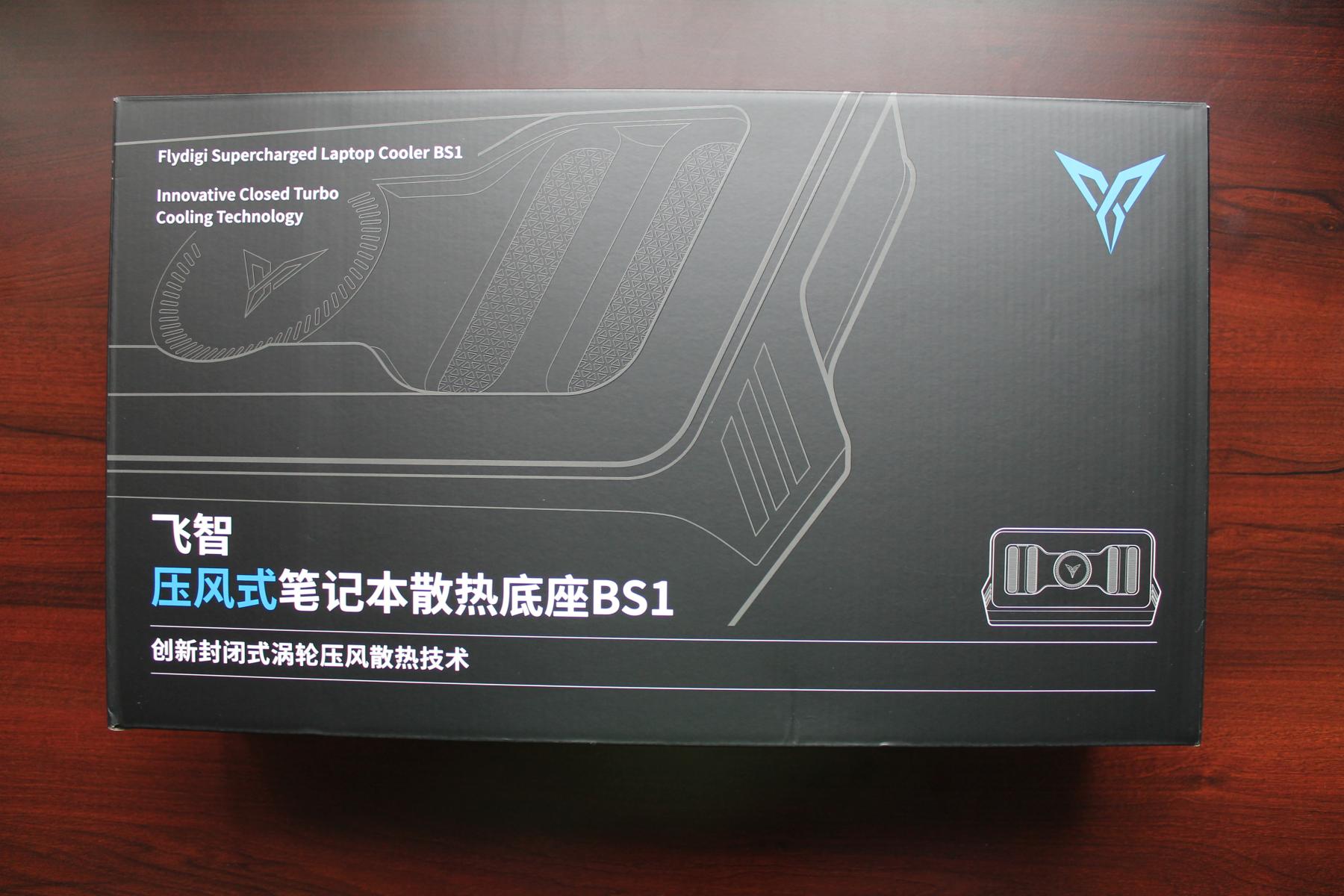 Коробка с подставкой Flydigi BS1 выглядит солидно!
Подставка завернута в пленку и зафиксирована внутри коробки специальными вставками с двух сторон, чтобы ничего не повредилось в процессе транспортировки. Вынув из коробки всё содержимое, у нас на столе оказывается сама охлаждающая подставка, кабель для её подключения длиной около полутора метров с двумя USB Type-C на обоих концах, краткая инструкция, напечатанная на листке бумаги, похожей на кальку, где наглядно показано, как раскладывается подставка, более подробная инструкция на русском языке в виде сложенного листка, где рассказывается про возможности фирменного ПО, ещё один небольшой буклет из сложенной гармошкой плотной бумаги с образцами игровой продукции бренда (помимо прочего, Flydigi выпускают геймпады – надо будет как-нибудь затестить по случаю), а также что-то вроде гарантийного талона на китайском языке.
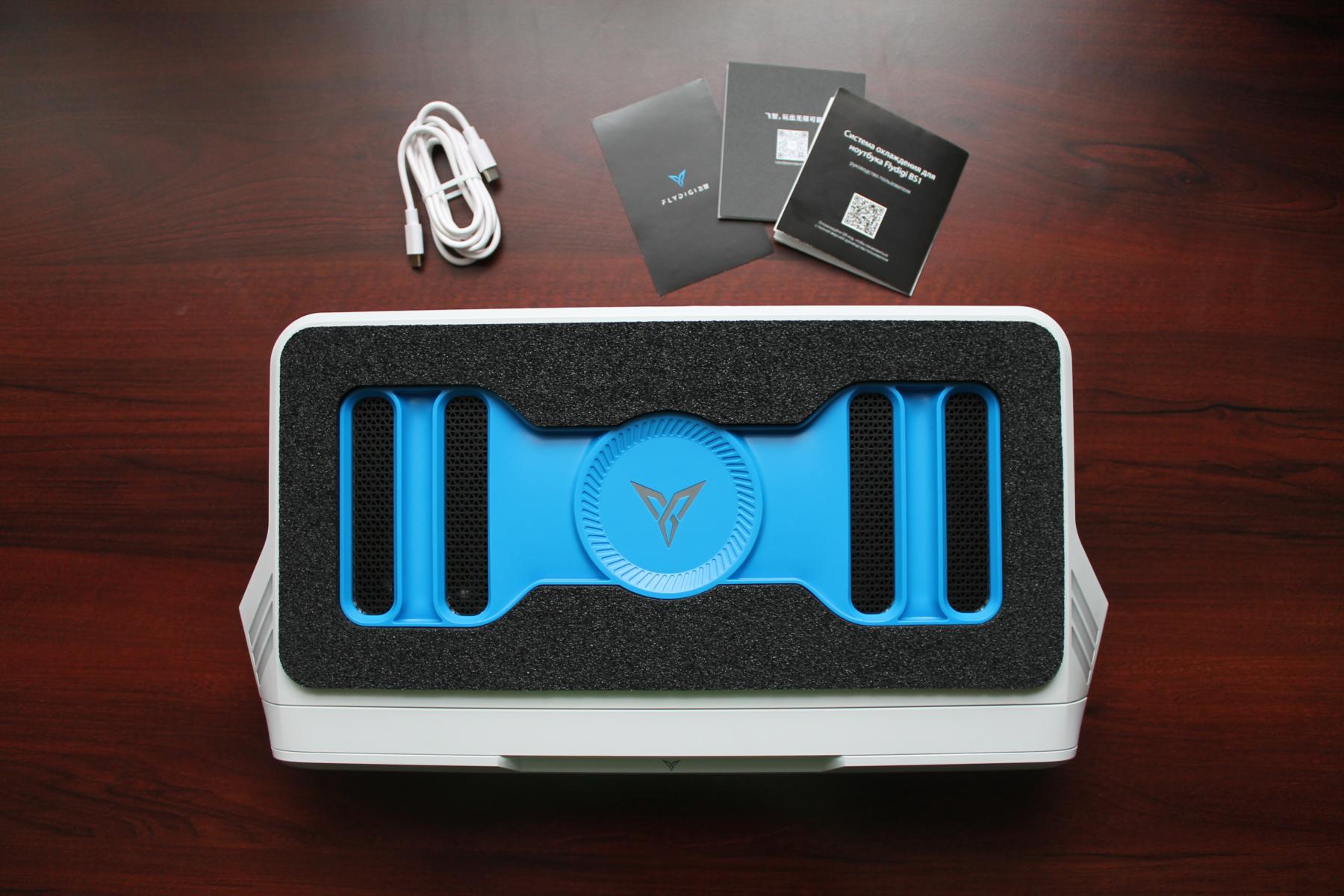 Подставка Flydigi BS1 и её комплект поставки
Дизайн и эргономика охлаждающей подставки
реклама
Подставка Flydigi BS1 имеет футуристичный дизайн, отдаленно чем-то напоминающий дизайн PlayStation 5. Всё такое бело-синее и ультрасовременное, с расположенными в ряд вертикальными RGB элементами на выступах по бокам, лично мне напоминающих плавники и жабры акулы. RGB элементы тут, кстати, не просто для красоты, а выполняют роль индикаторов режима работы и температуры процессора ноутбука, но об этом мы ещё поговорим подробно несколько позже. Первым делом обращает на себя внимание покрытие на верхней поверхности подставки – оно сделано из мягкой и очень приятной на ощупь вспененной резины, которую производитель называет губкой высокой плотности. Перед использование подставки следует вынуть вырезанный по центру фрагмент, который прикрывает зону охлаждения с четырьмя вытянутыми прямоугольными окошками по бокам, в то время как сам вентилятор расположен по центру, но скрыт от глаз пользователя панелью синего цвета. Таким образом, подставка имеет уплотнение по периметру зоны охлаждения на нижней поверхности ноутбука, таким образом воздух перекачивается непосредственно от подставки в ноутбук, поступая в его систему охлаждения, а не рассеиваясь по сторонам.
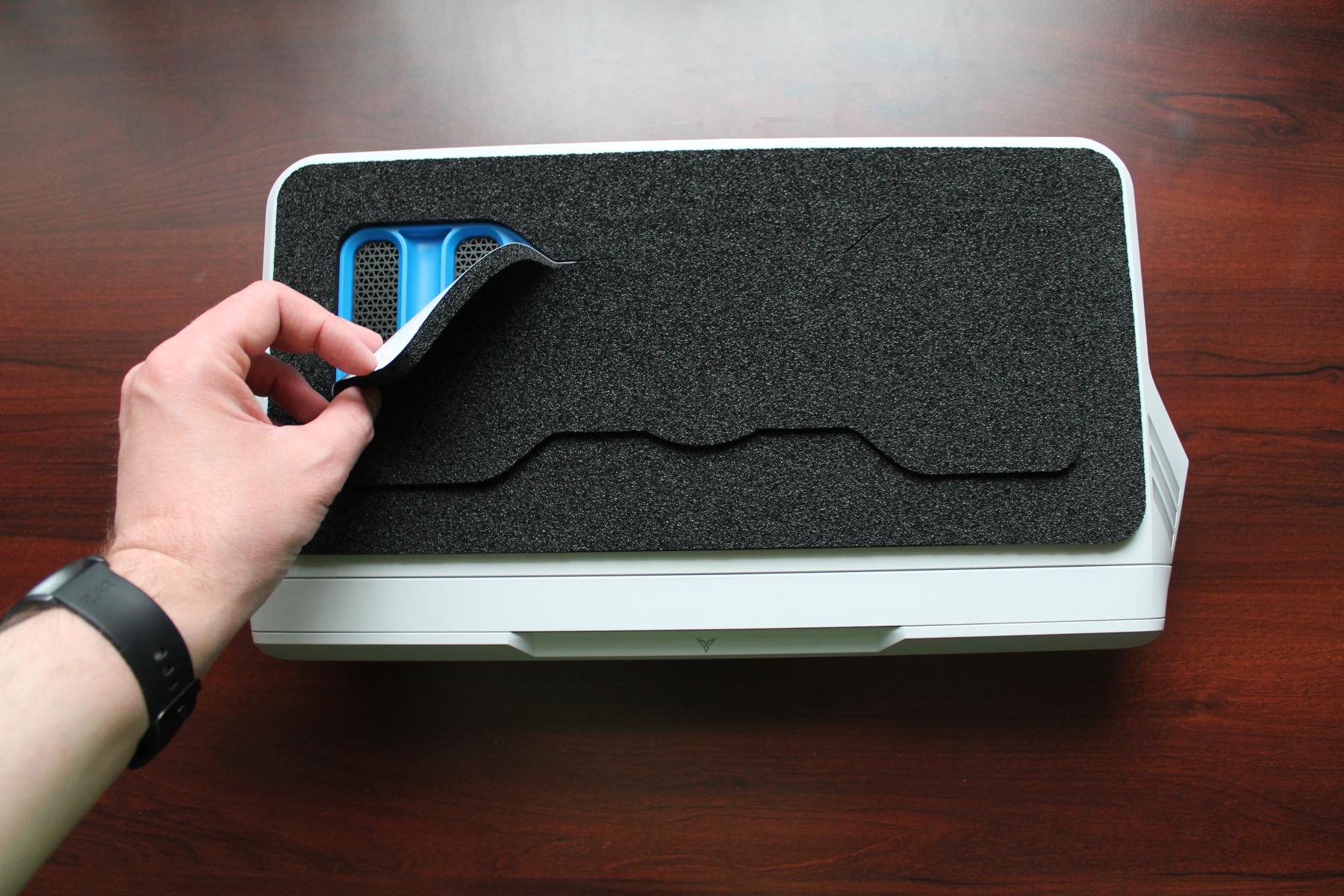 Перед использованием подставки необходимо вынуть вырезанный фрагмент уплотняющей губки по центру!
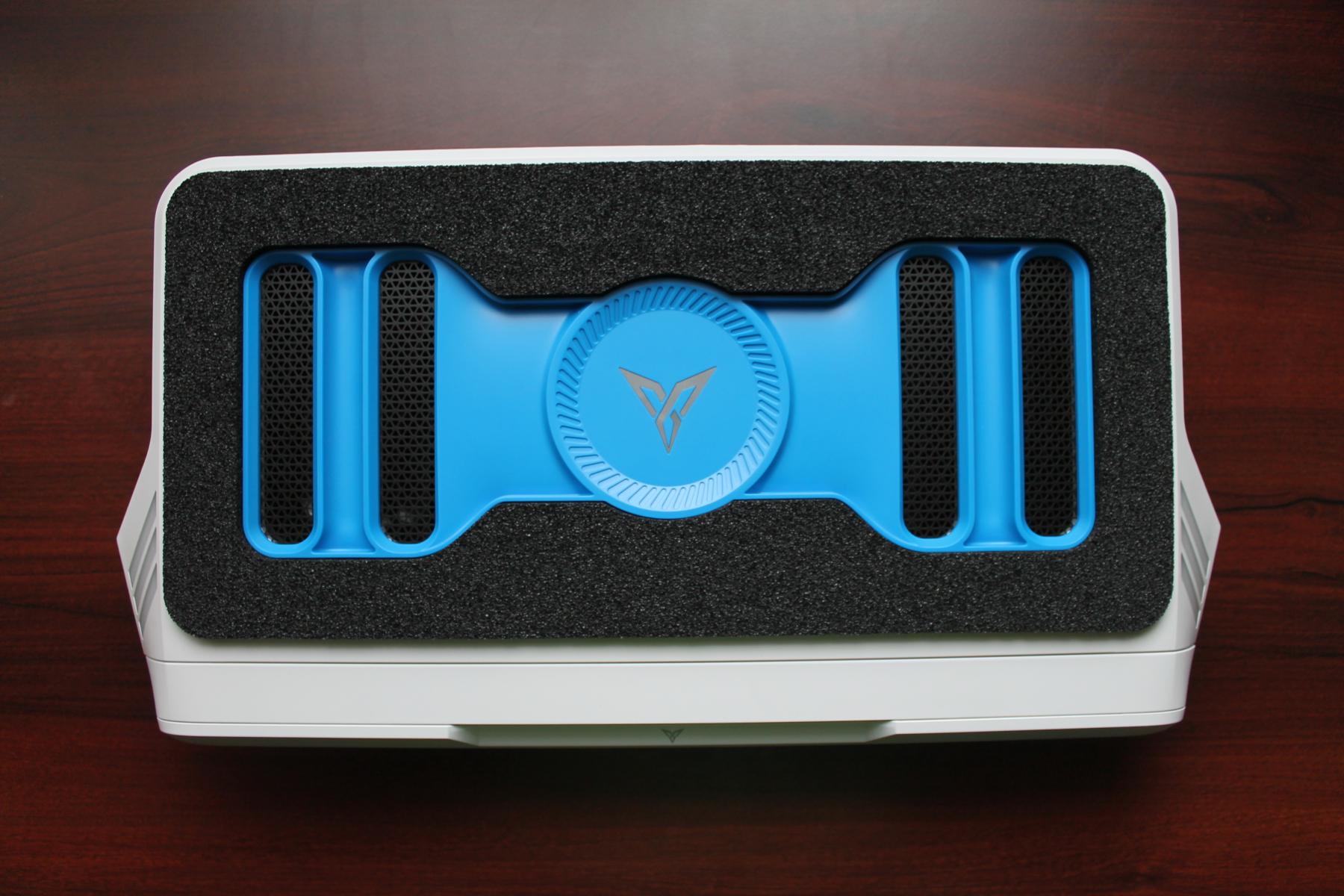 Подставка готова к работе, осталось только подключить к ней питание по USB Type-C
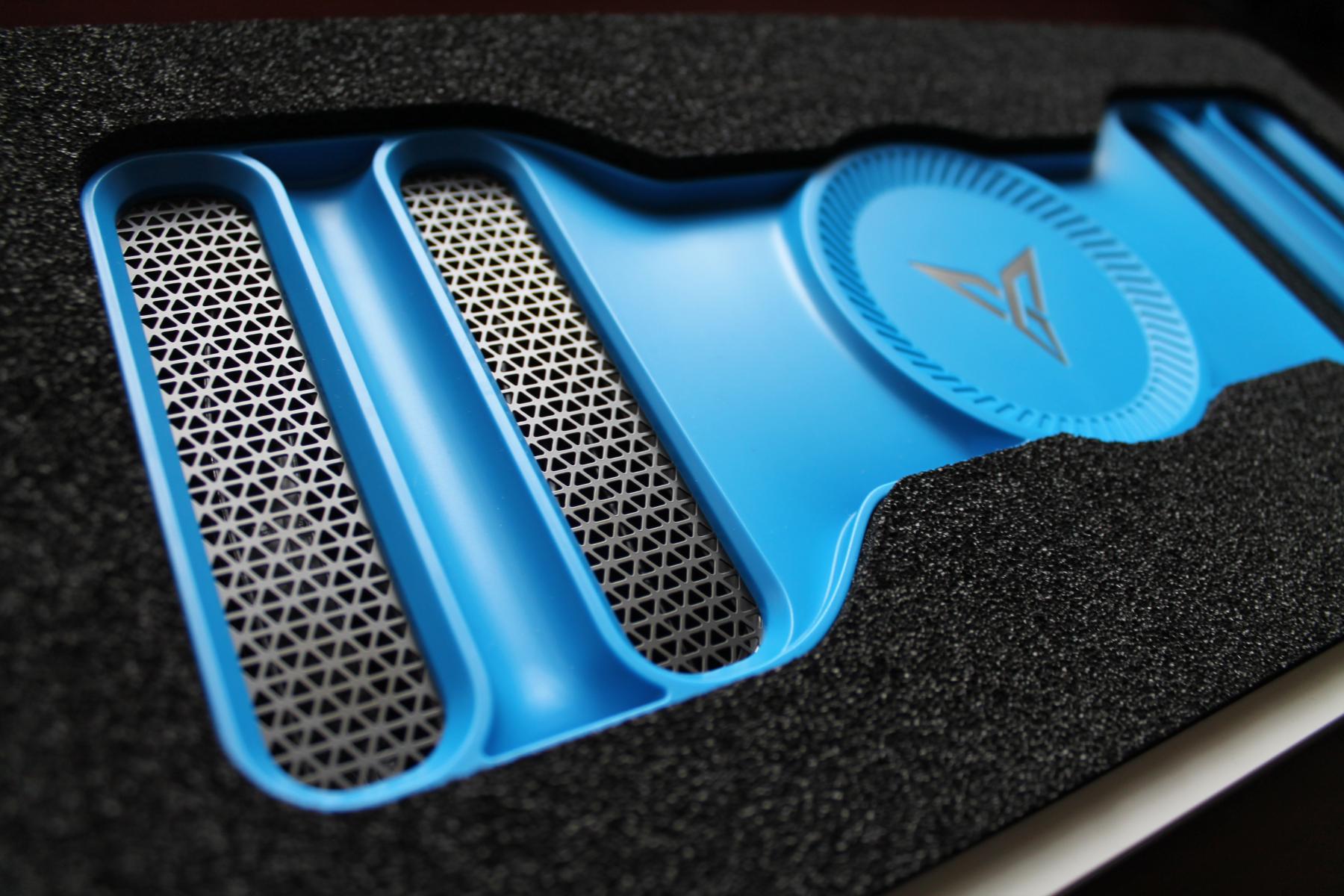 Детали крупным планом. Общее качество изготовления на уровне!
Снизу у подставки имеется большой U-образный воздухозаборник, втягивающий воздух с задней стороны, выше на корпусе подставки сзади имеется порт USB Type-C, через который она получает питание, рядом с ним указано рекомендуемое напряжение и сила тока в 5 В / 2 А или 9 В / 2 А.
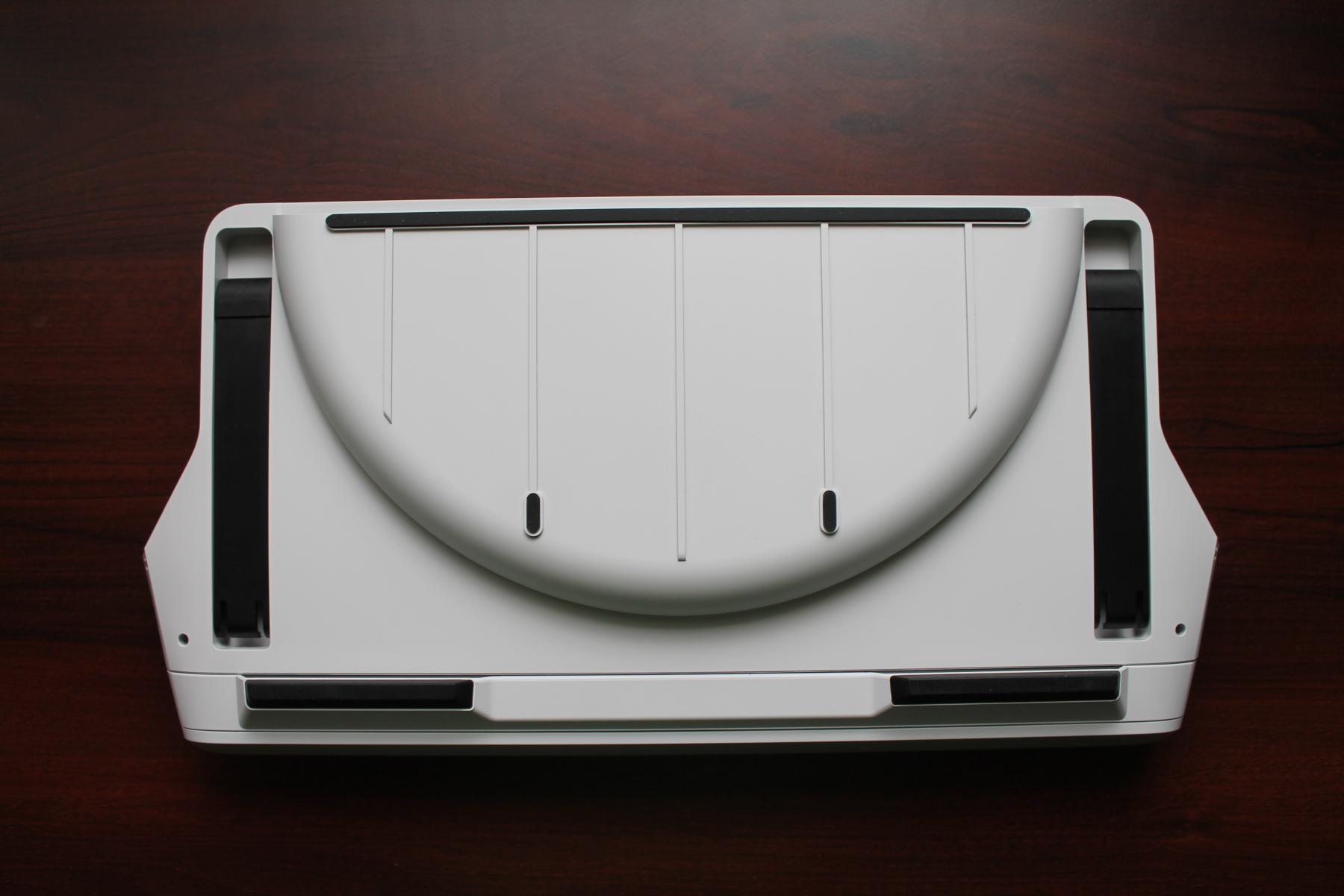 Вид снизу, хорошо видна U образная форма воздухозаборника и расположение опор подставки
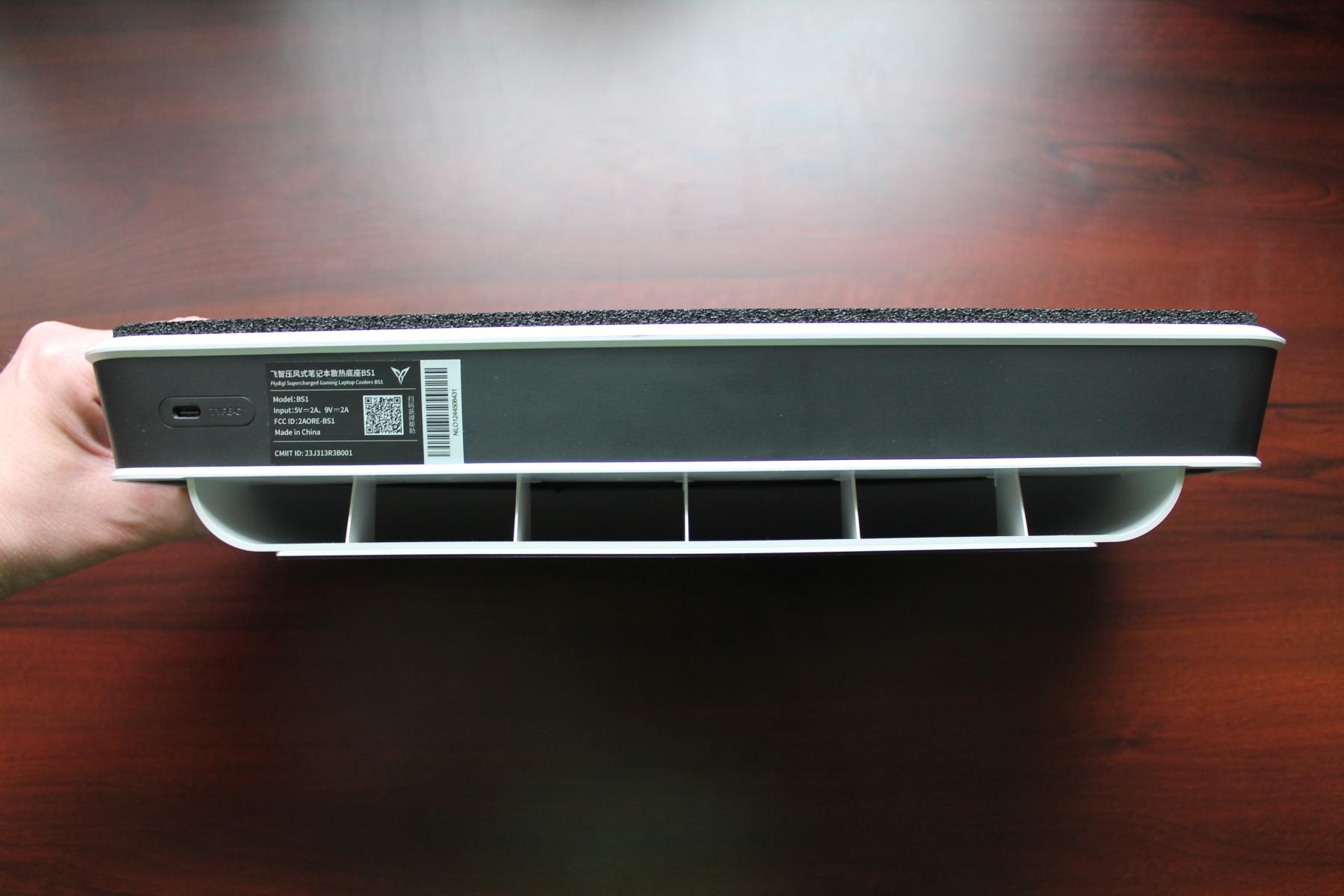 Вид на подставку и расположенный под ней воздухозаборник сзади
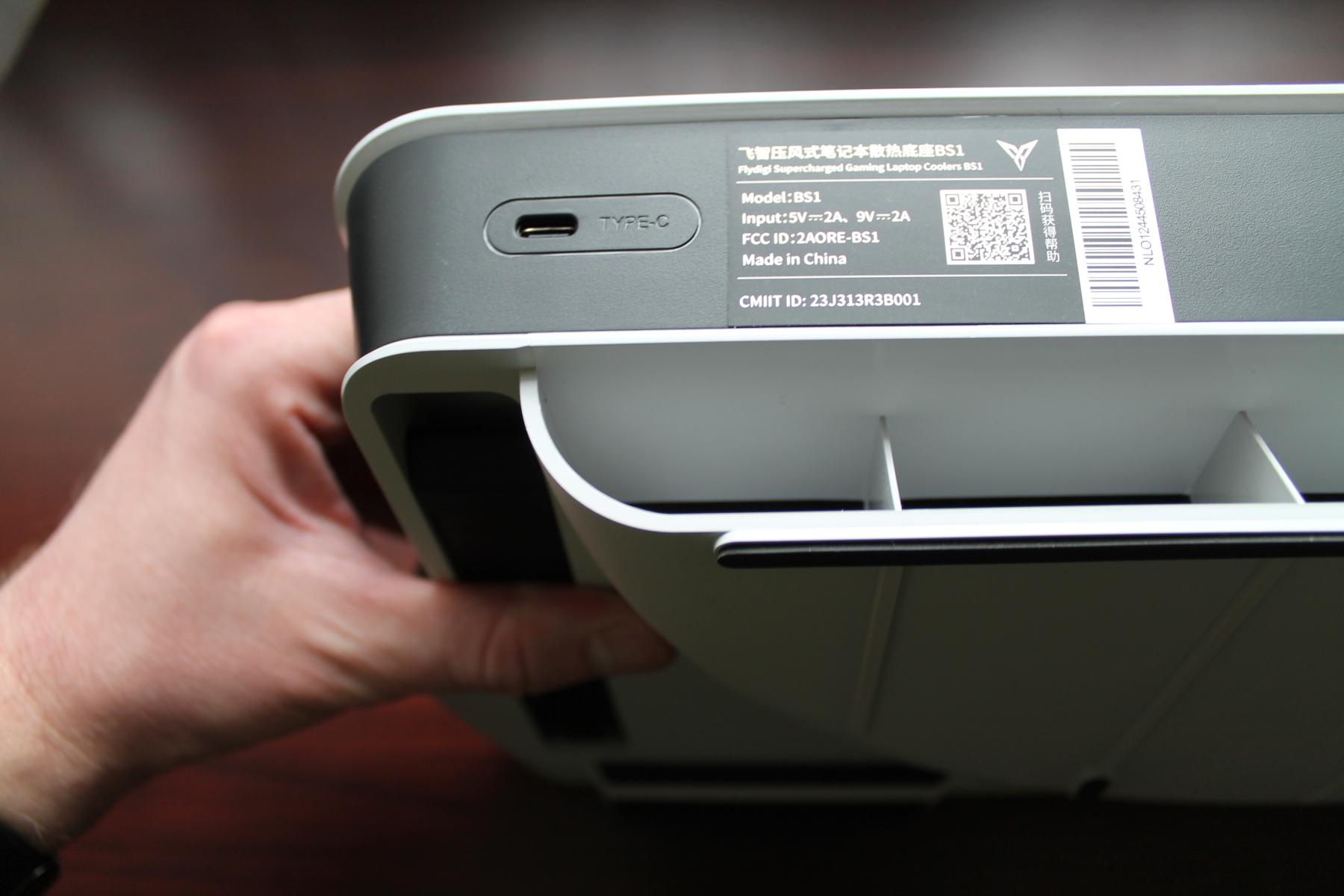 Порт USB Type-C для питания подставки и рекомендуемые параметры тока
За правым боковым выступом находится кнопка управления, позволяющая включать подставку и выключать её, а также циклически менять режимы работы. Соответственно, этим действиям соответствует короткое нажатие, нажатие с задержкой примерно на 2-3 секунды и двойное нажатие для переключения режимов работы. С учётом возможности переключать режимы работы через фирменное ПО, кнопка позволяет делать это не выходя из игры, что может быть весьма удобно.
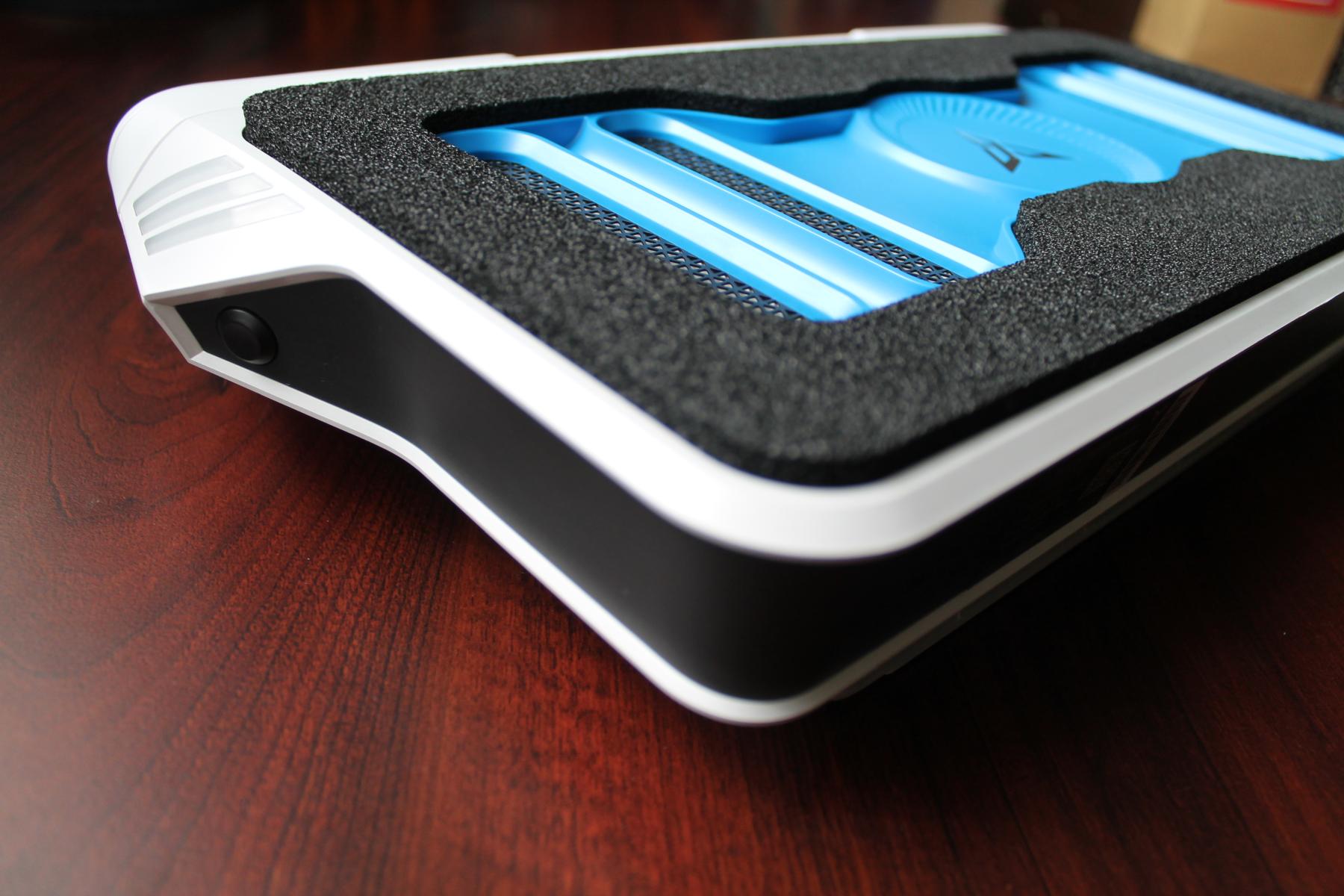 С правой стороны за "плавником" расположилась круглая кнопка управления режимами работы. Она не особо заметна визуально, но хорошо различима на ощупь
Подставка Flydigi BS1 может гибко регулироваться под ноутбуки с диагональю экрана в диапазоне от 15,6 до 21 дюйма благодаря конструкции с выдвигающейся вперёд передней частью с поднимающимся упором, который не даст соскользнуть ноутбуку, если подставка установлена под углом.
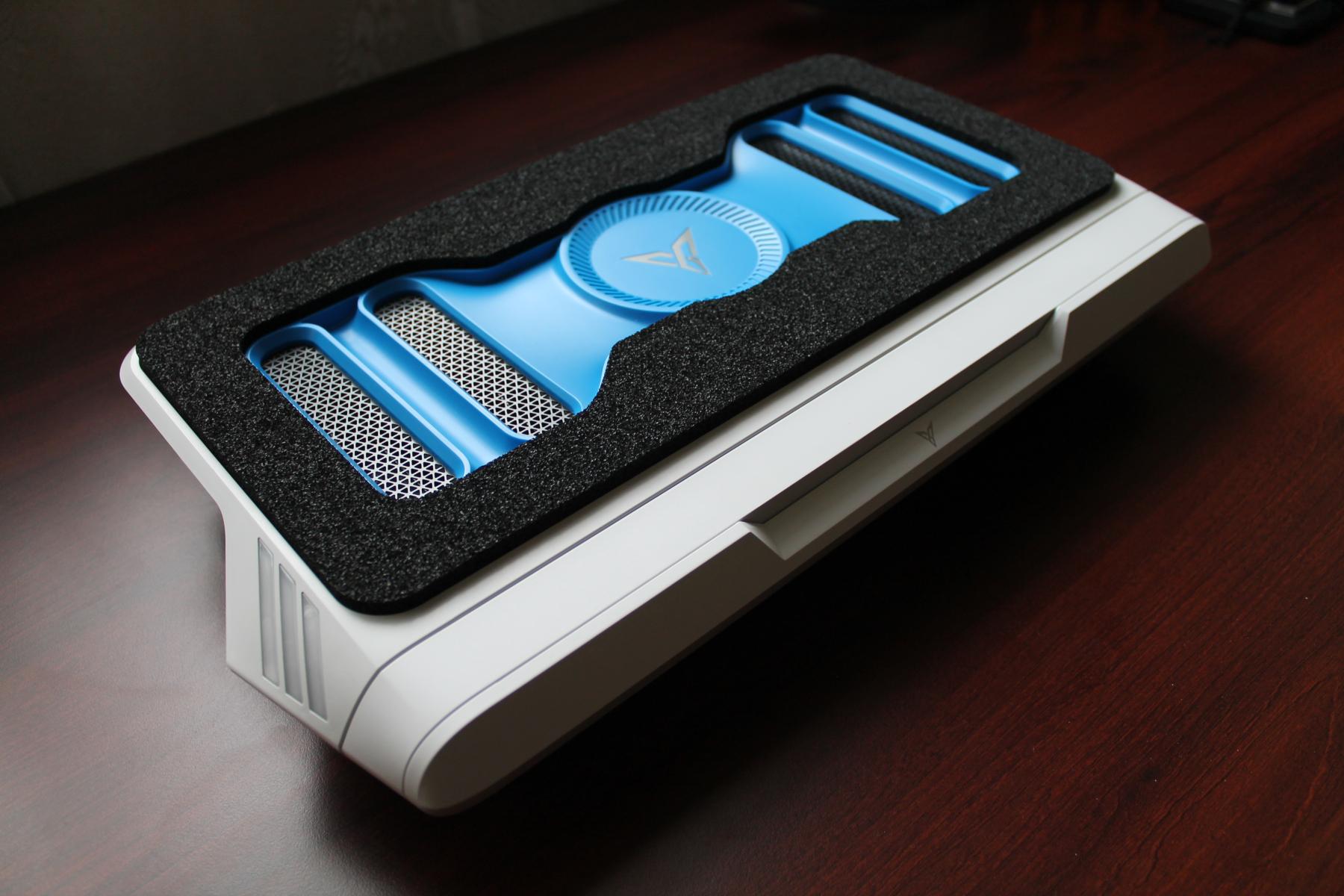 Подставка в сложенном состоянии
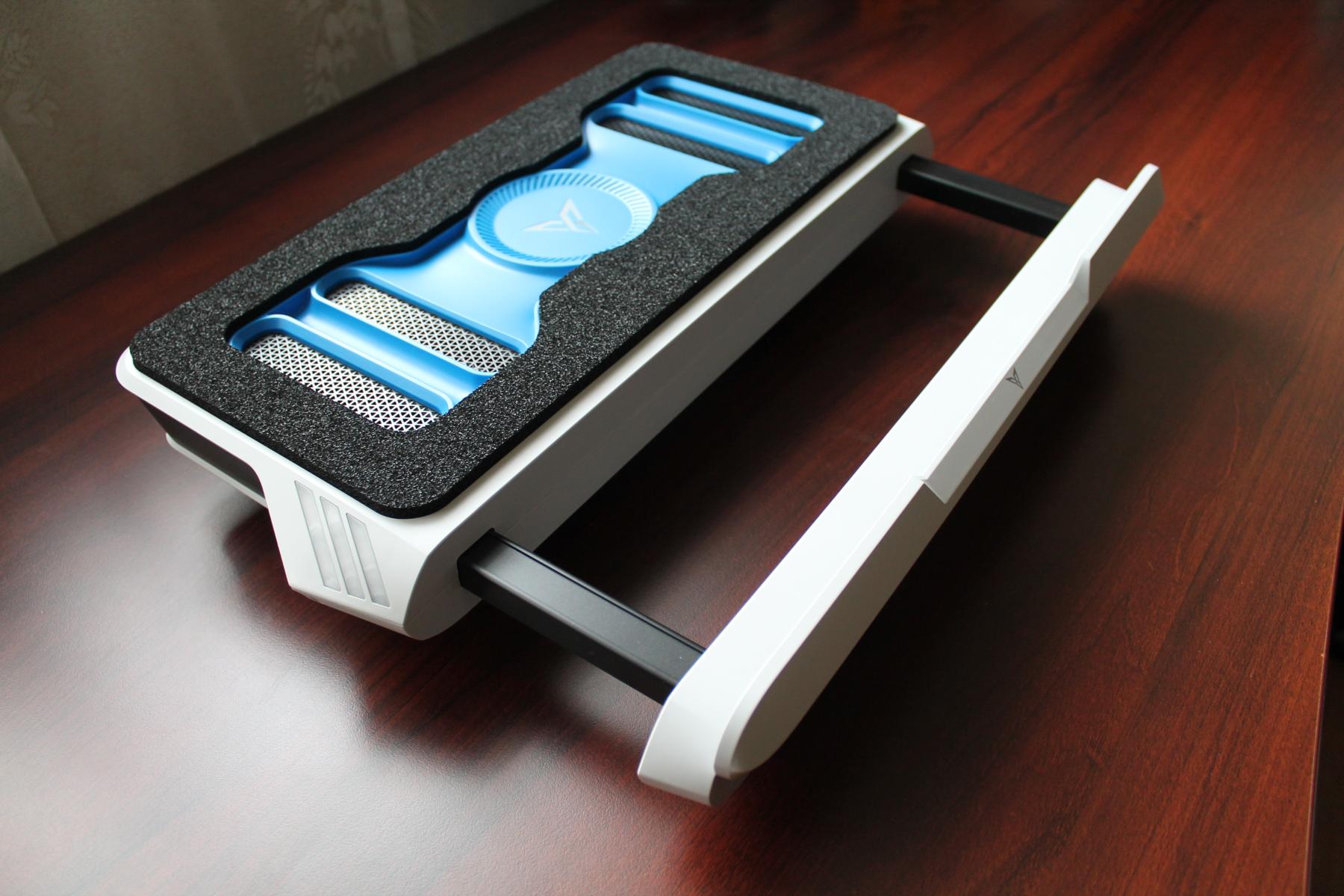 ... и с максимально выдвинутым передним упором
реклама
Снизу по бокам имеются подпорки с резиновыми накладками, которые позволяют устанавливать подставку под углами 10°, 20° или 30°. Благодаря этим подпоркам и широким резиновым упорам в передней части подставки, она уверенно стоит на столе под весом находящегося на ней ноутбука.
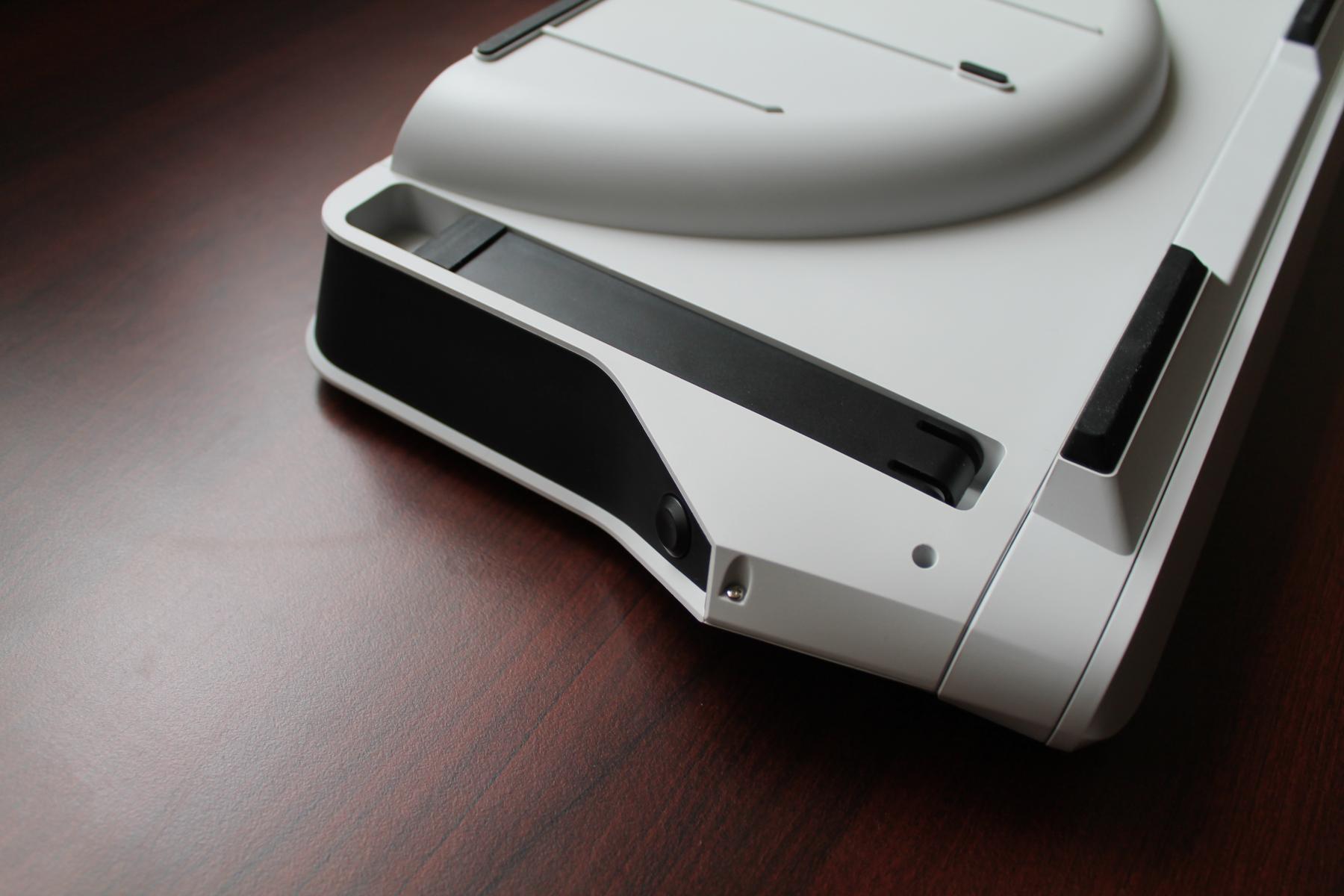 Боковой упор в сложенном положении
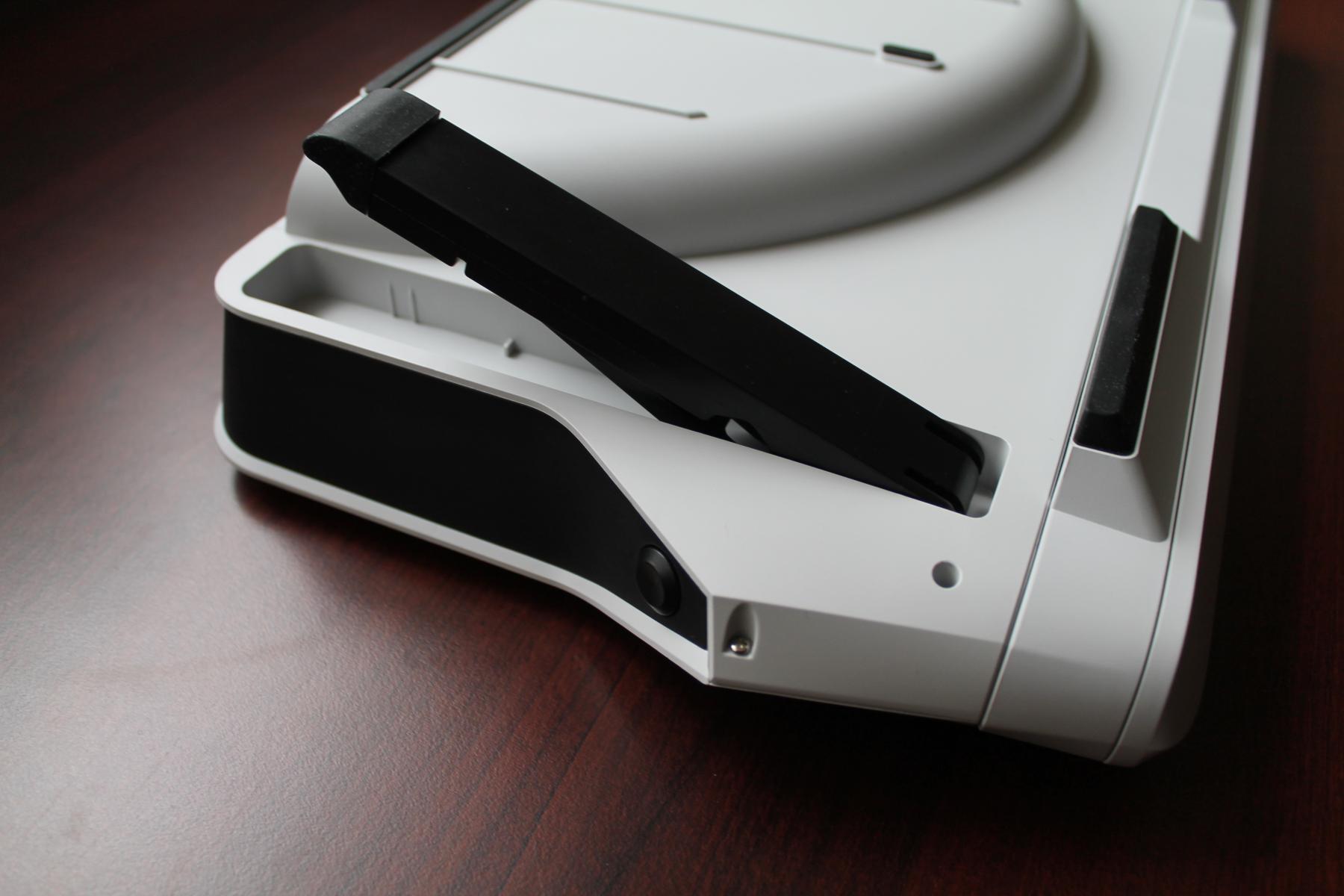 Боковой упор в положении 10°
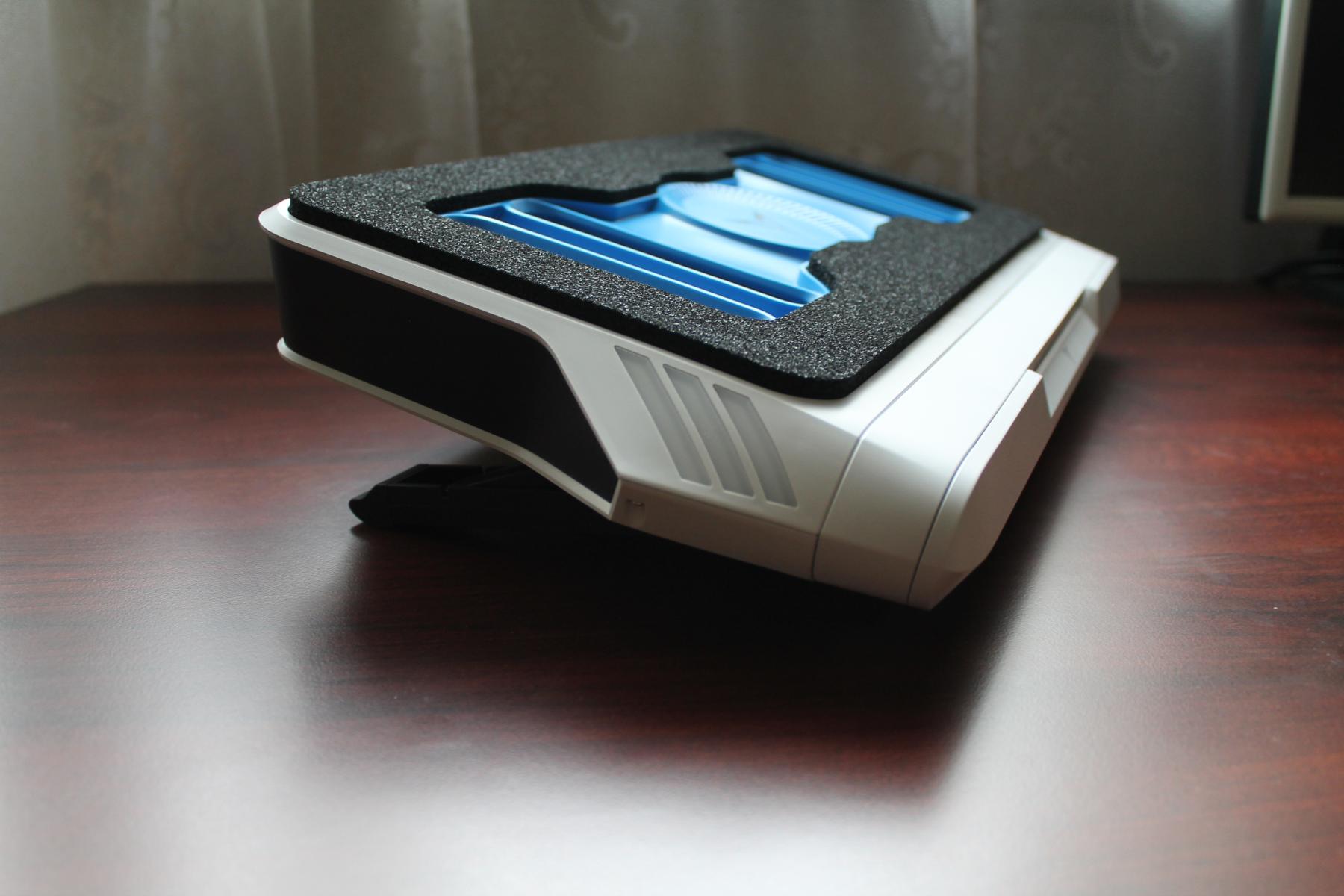 Подставка стоит под углом 10°
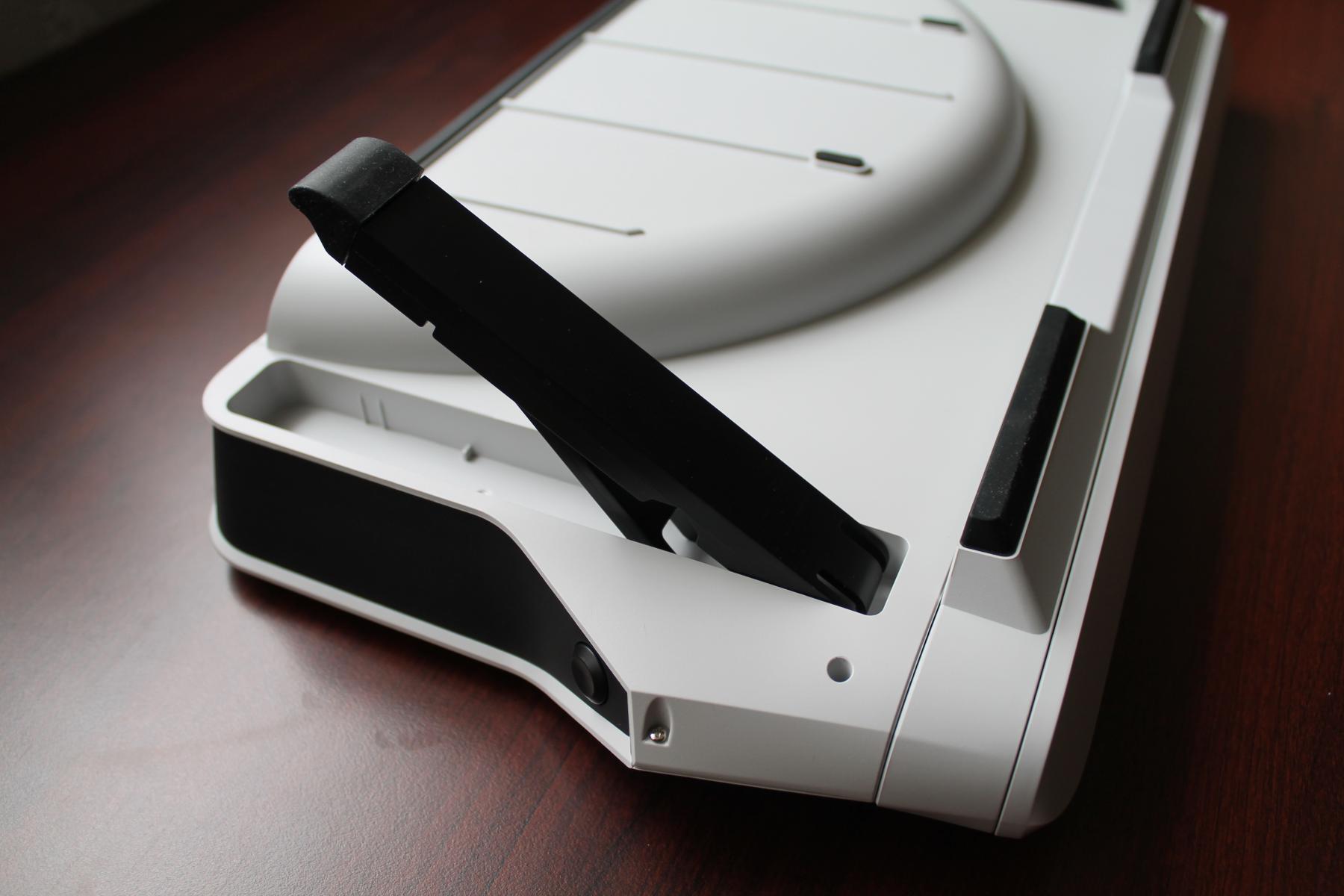 Боковой упор в положении 20°
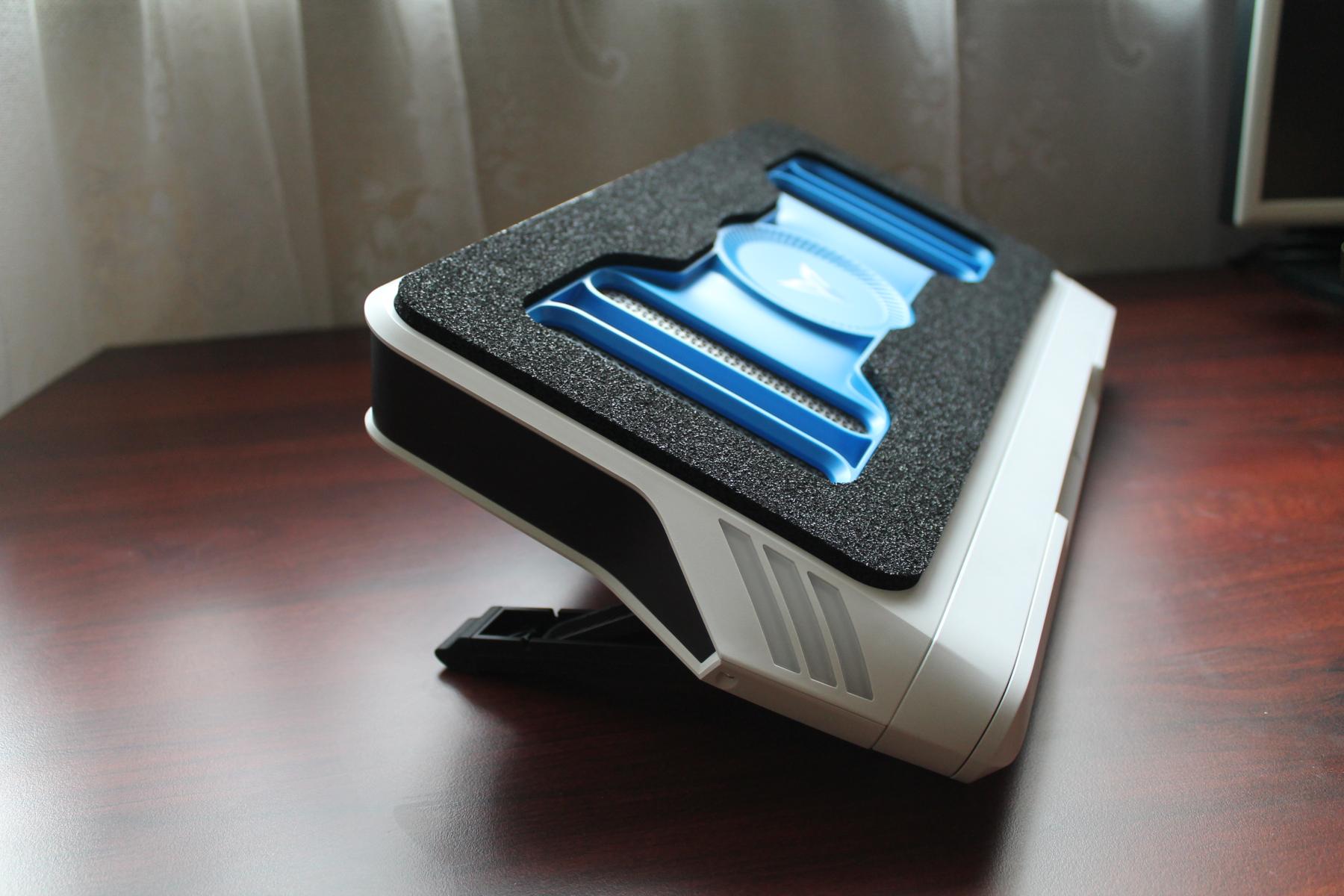 Подставка стоит под углом 20°
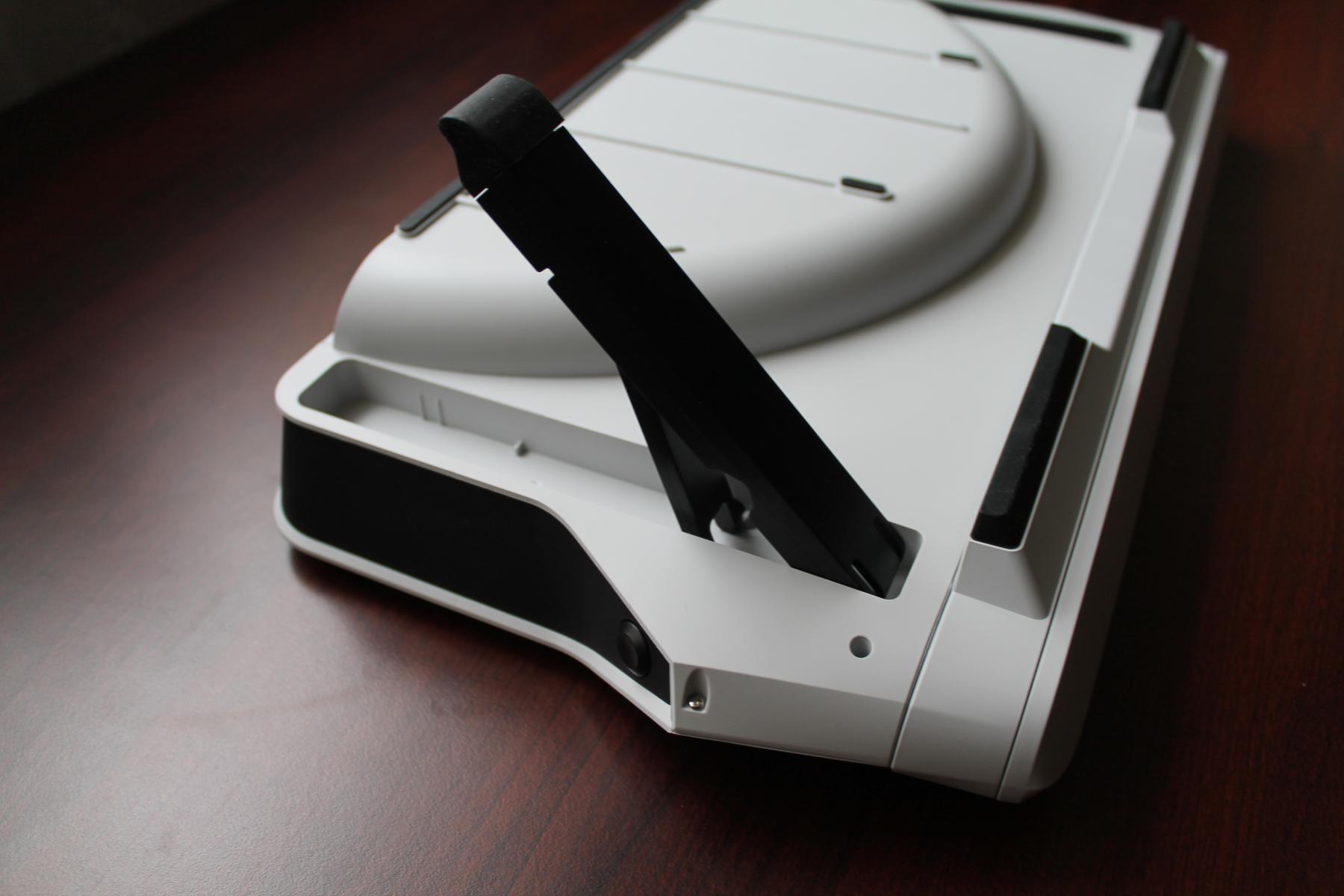 Боковой упор в положении 30°
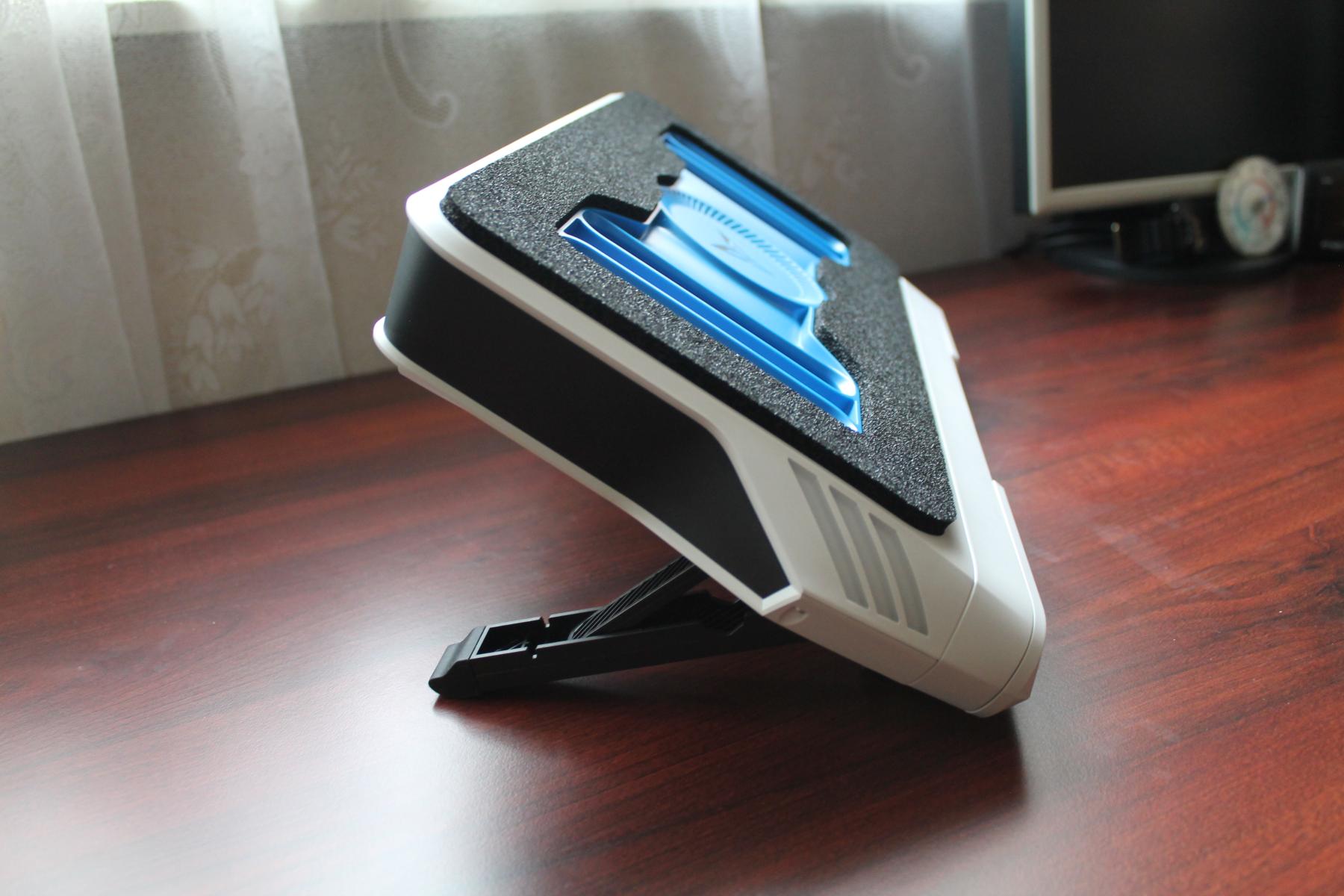 Подставка стоит под углом 30°
И всё бы было хорошо, но с этими боковыми упорами связан один нюанс. Без их использования подставка достаточно неустойчива, так как опирается исключительно на выступающий снизу воздухозаборник, на котором есть узкая резиновая полоса в задней части и пара расположенных достаточно близко друг к другу маленьких резиновых накладок ближе к передней части подставки, при том, что две большие опоры в передней части подставки в таком случае не касаются стола, а просто висят в воздухе. Таким образом, подставка с ноутбуком без использования подпорок, позволяющих установить её под углом, имеет тенденцию к переворачиванию в направлении вперед-влево и вперёд-вправо, что может произойти во время работы с клавиатурой ноутбука при неравномерном давлении запястий на нижнюю часть его корпуса спереди. Пожалуй, это самый спорный момент, выявленный в ходе теста подставки Flydigi BS1. Второй спорный момент не такой критичный, но его тоже стоит учитывать: в силу достаточно большой высоты подставки, не всем будет удобно работать непосредственно с находящимся на ней ноутбуком без подключения к нему клавиатуры и мышки. Также у меня вызывает вопросы отсутствие в продаже альтернативной версии подставки чёрного цвета, который более универсален, но это уже дело вкуса.
Технические характеристики
В конструкции охлаждающей подставки используется вентилятор диаметром 120 мм с бесщёточным двигателем, который может регулировать обороты в диапазоне от 1300 до 3000 об/мин, при этом максимальный уровень шума не превышает 57 дБ. По заявлению производителя, низкий уровень шума был достигнут благодаря ряду конструктивных особенностей, заглушающих гул вентилятора и свист воздушного потока. В конструкции Flydigi BS1 нашлось место также для фильтра от пыли. Вес подставки составляет 1,8 кг, так что таскать её с собой будет не совсем удобно. Говорю на случай, если вы обдумывали такой вариант. Подставка получает питание через порт USB Type-C, её можно запитать как от самого ноутбука, так и от адаптера питания. Производитель рекомендует последний вариант, при том, что адаптер должен поддерживать технологию быстрой зарядки с мощностью не менее 18 Вт (9 В / 2 А) для активации режима оверклокинга (OC) с максимальной производительностью системы охлаждения, для остальных режимов достаточно напряжения 5 В при силе тока 2 А. Само собой, комплектный кабель с двумя USB Type-C на концах предполагает, что у Вас есть такой порт на ноутбуке или сетевом адаптере питания.
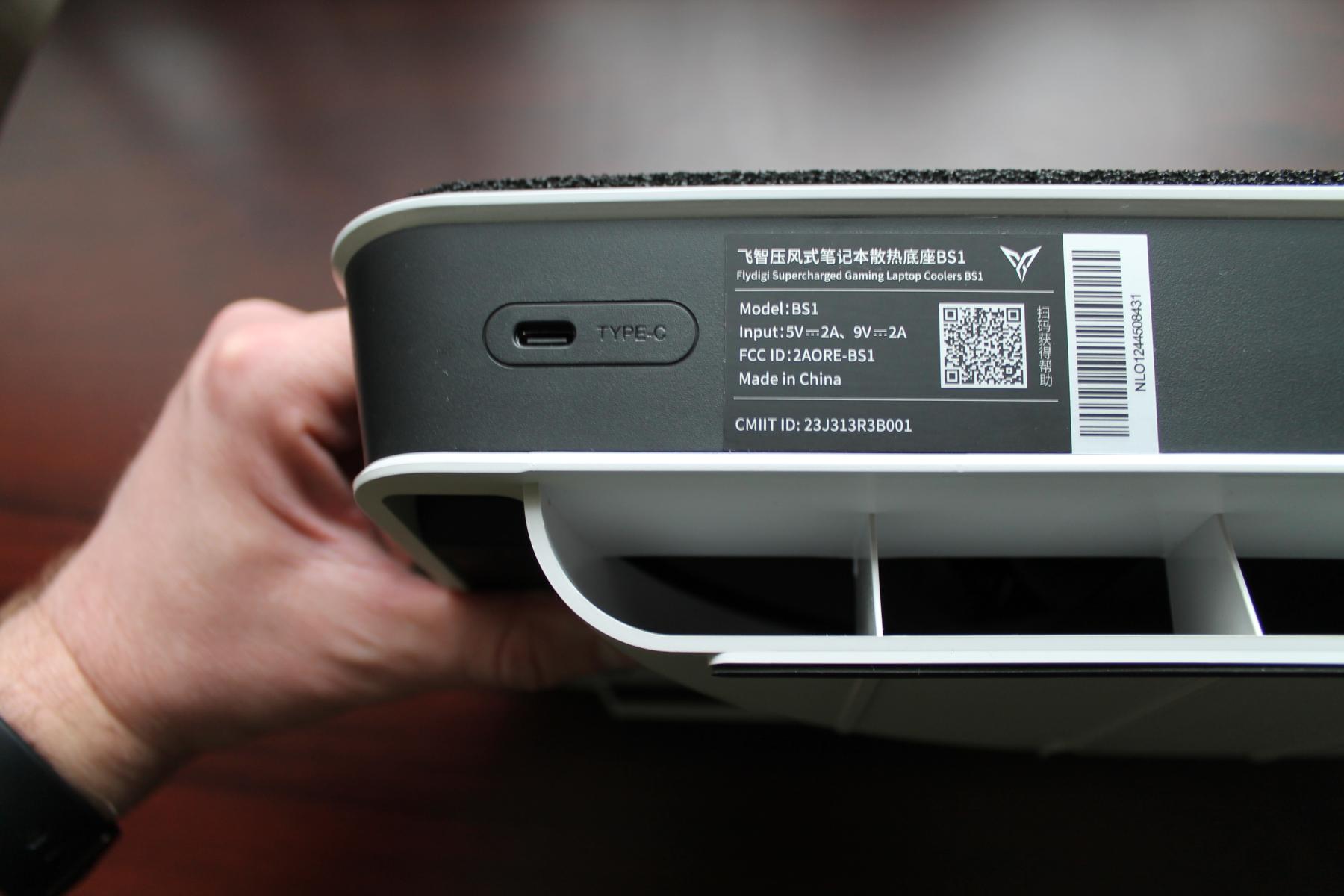 Порт USB Type-C, через который подставка получает питание
реклама
Примерно прикинуть совместимость подставки Flydigi BS1 с ноутбуками разных моделей можно, зная размеры и расположение некоторых её элементов. Подставка имеет размеры 454x237x77 мм в сложенном виде и 454x337x77 мм с максимально выдвинутой передней частью, которая способна выдвигаться на 100 мм с шагом 10 мм, фиксируясь в промежуточных положениях. С учетом этого, подставка хорошо подойдет для ноутбуков длиной от 210 до 320 мм. Высота переднего упора в поднятом состоянии составляет 20 мм, посередине его имеется вырез, где высота составляет 12 мм, что сделано для удобства открытия крышки ноутбука. Как уже говорилось выше, подставка оптимально подходит для ноутбуков с диагональю экрана от 15,6 до 21 дюйма. Уплотняющая губка имеет размеры 390x180 мм, при этом само «окно охлаждения» имеет размеры 330x120 мм. Фактически, подставка идеально подойдет для ноутбуков шириной 400 мм или около того, их корпус полностью закроет и губку, и «окно» в ней, тем самым воздух не будет свистеть по бокам, а пористая губка не будет собирать пыль.
Фирменное ПО и его возможности
С официального сайта Flydigi.com (по адресу https://en.flydigi.com/index/down) можно скачать фирменное программное обеспечение Flydigi Space Station (актуальная на момент написания статьи версия 3.4.6.0), благодаря которому можно гибко настроить работу охлаждающей подставки. После установки программы, в верхней части окна выбираем вкладку с системами охлаждения (по умолчанию выбраны геймпады), а там – подставку Flydigi BS1, после чего появится экран с инструкцией по её сопряжению по Bluetooth с ноутбуком. В идеале, как это было у меня, на этом этапе ноутбук с включенным Bluetooth сам нашел включенную подставку и подключился к ней.
 Стартовая страница ПО Flydigi Space Station демонстрирует разнообразие геймпадов бренда Flydigi
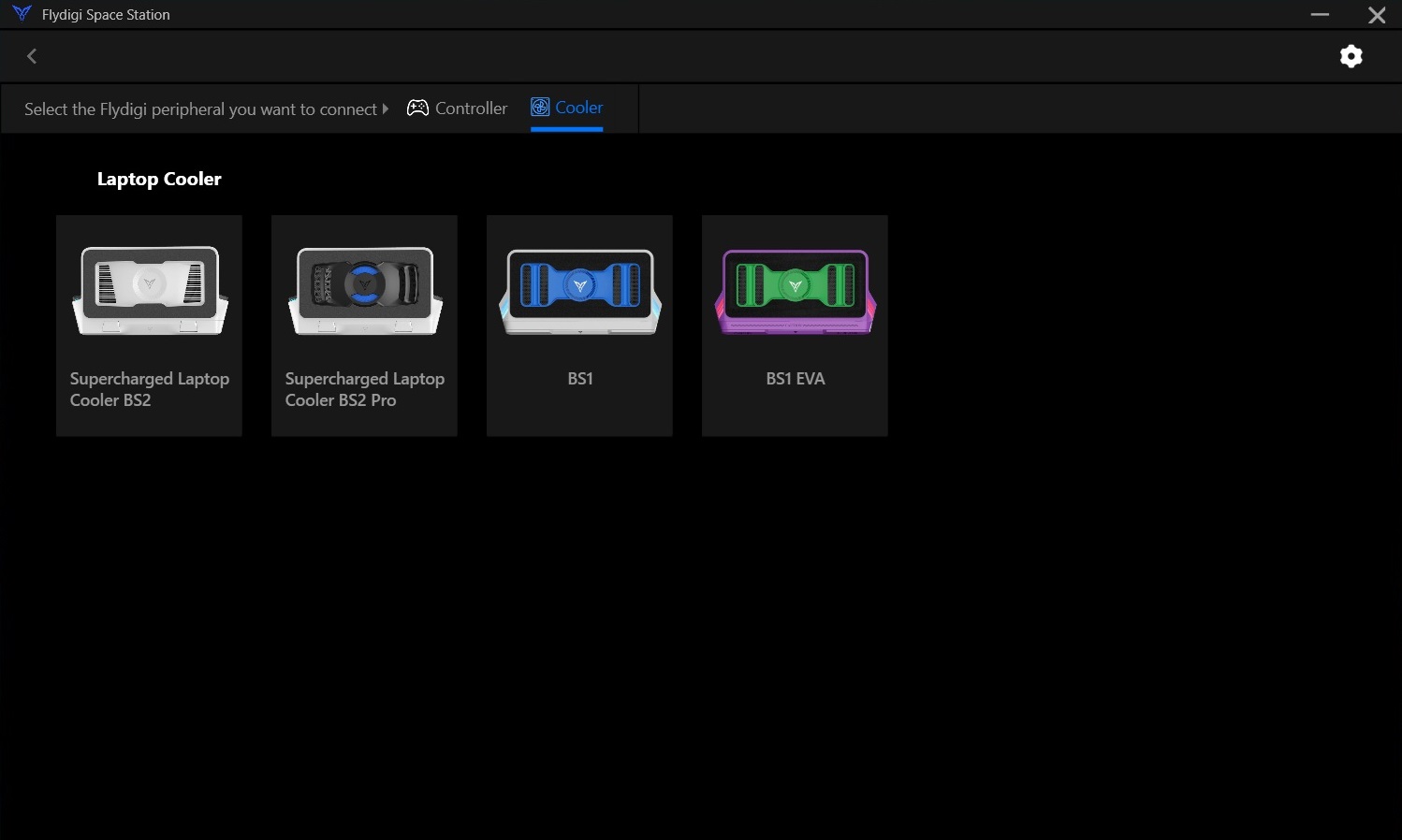 Но нам надо перейти во вкладку с системами охлаждения
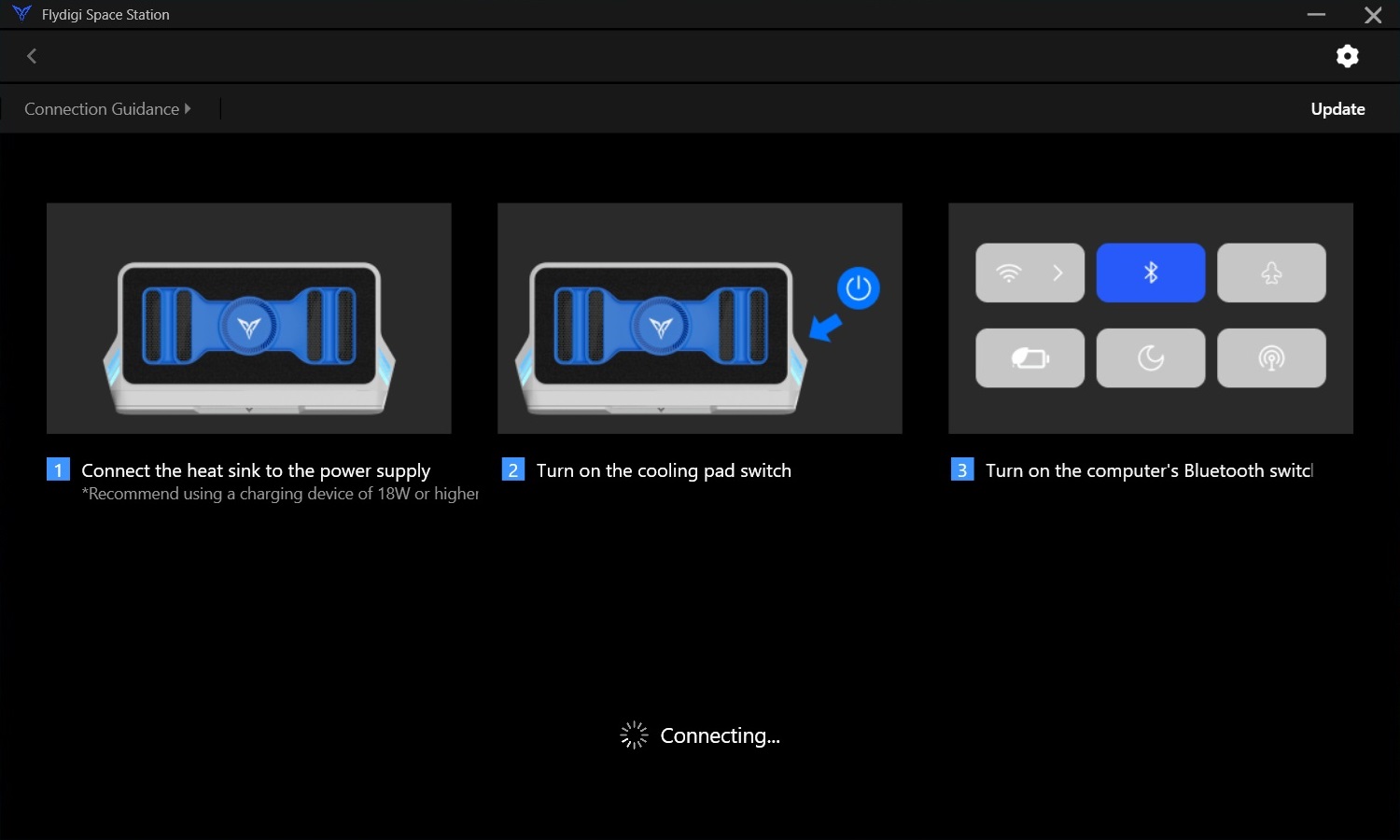 Инструкция по подключению подставки к ПК. В идеале, на этом этапе он сам найдёт её
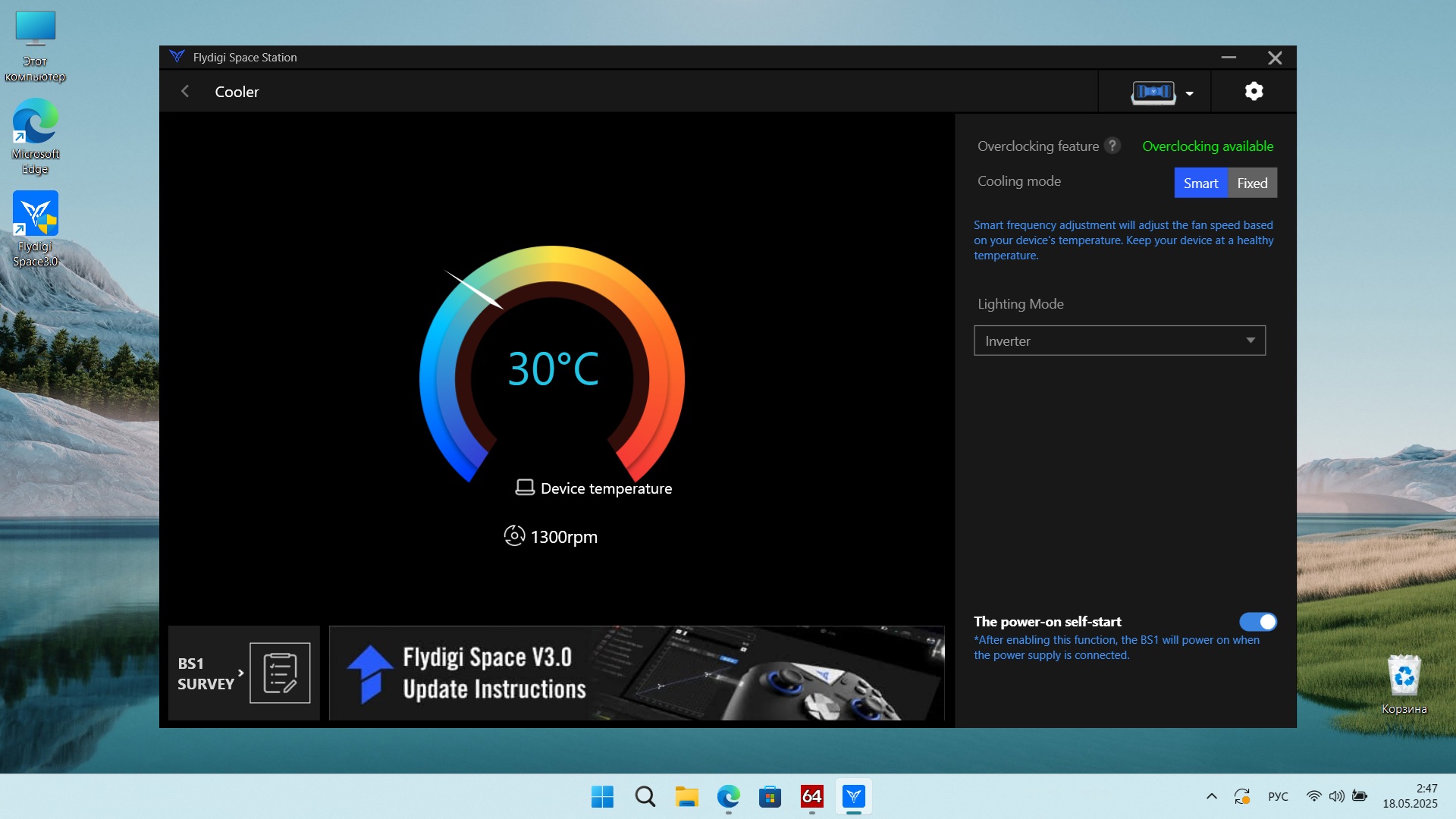 После сопряжения подставки с ноутбуком мы увидим такой экран
Интерфейс программы достаточно прост, настроек немного, но всё по делу. Основное место на экране занимает шкала температуры процессора ноутбука, ниже отображаются данные о скорости вращения вентилятора подставки в оборотах в минуту (RPM), тогда как справа расположилась панель управления работой подставки. Тут можно выбрать режим работы: умный режим (smart) с автоматической регулировкой оборотов вентилятора подставки, а также ряд выставляемых вручную режимов с постоянной (fixed) скоростью вращения вентилятора.
Умный режим позволяет гибко регулировать обороты вентилятора подставки в зависимости от температуры процессора, которая в идеале не должна превышать 60° C при оптимальном уровне шума, вибрации и энергопотребления подставки. Последнее особенно актуально, если подставка питается непосредственно от порта USB Type-C ноутбука. Цвет RGB элементов на подставке отражает температуру процессора ноутбука, если она не превышает 60° C, то они горят зелёным, если выше – становятся жёлтыми и так, по мере роста температуры, цвет меняется до красного.
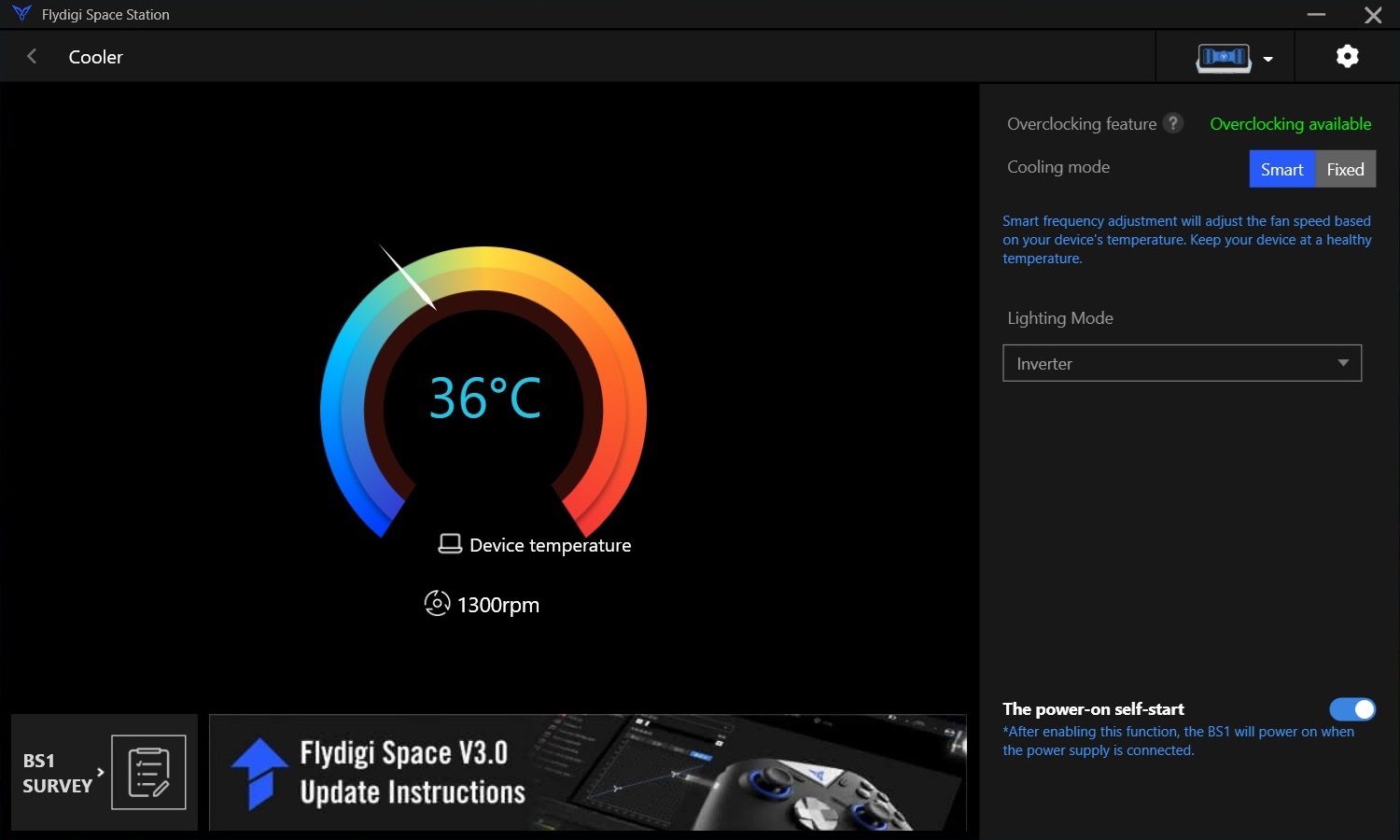 Выбран умный режим работы подставки
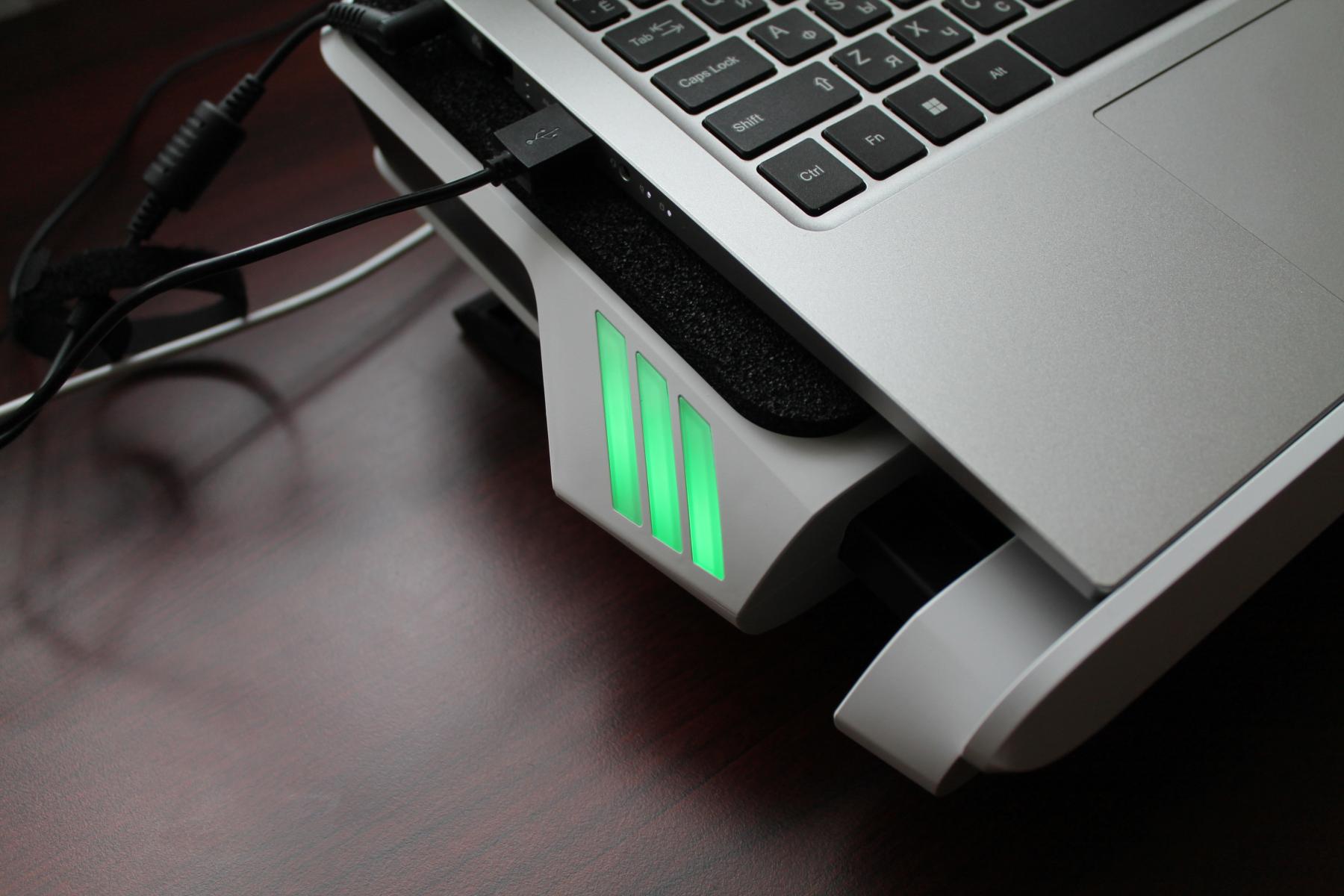 Температура процессора не превышает 60° C – полоски по бокам подставки горят зелёным цветом
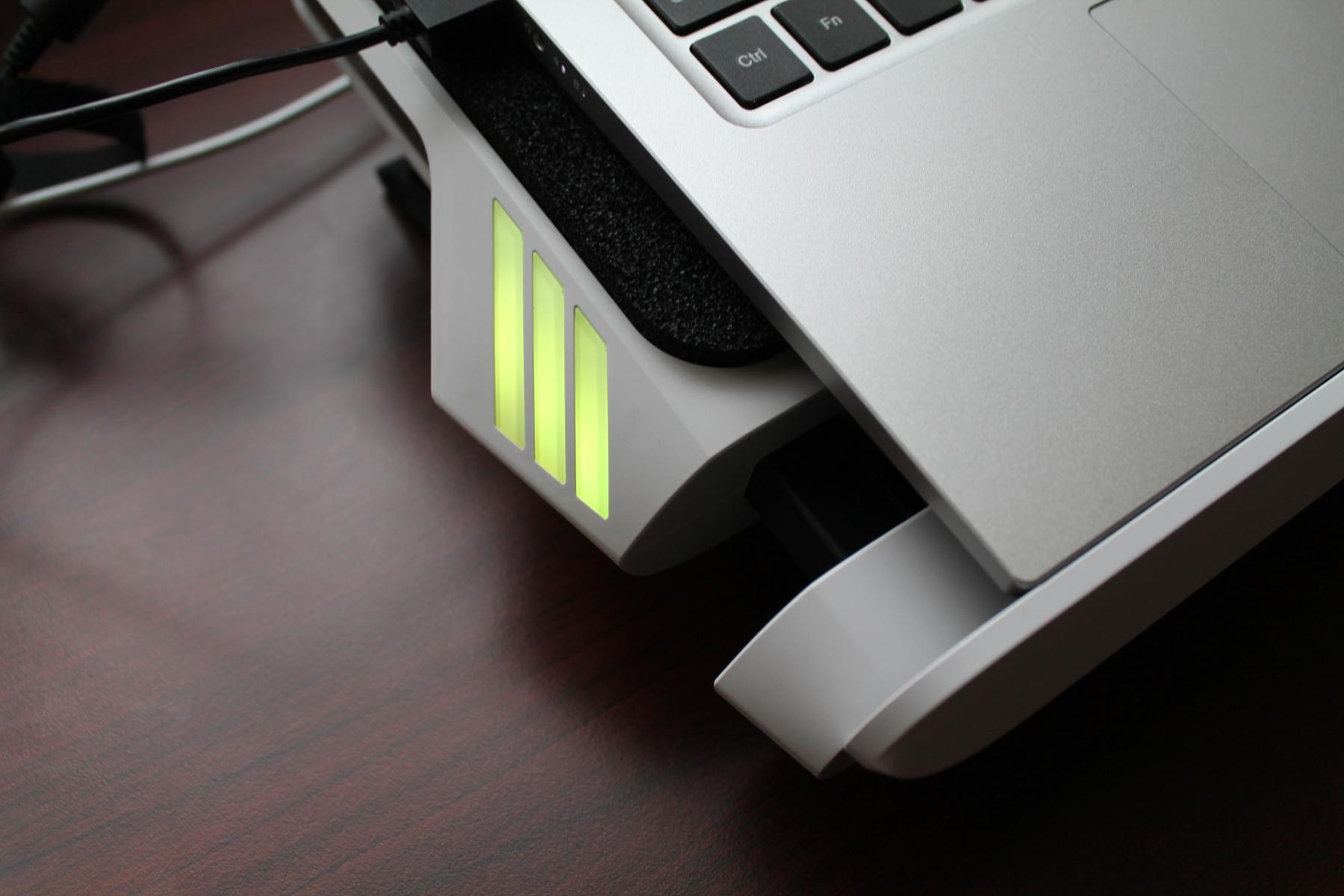 Выше 60° C – полоски становятся жёлтыми
Можно переключить режим работы подставки с умного (smart) на постоянный (fixed), в котором можно самостоятельно выбирать между четырьмя режимами работы, включая тихий (silent), сбалансированный (balance), усиленный (powerful) и режим оверклокинга (OC).
Распишем каждый их них более подробно:
Silent – вентилятор работает на скорости 1300 об/мин, по бокам поставки горит только один RGB элемент из трёх. Шума от вентилятора подставки практически не слышно.
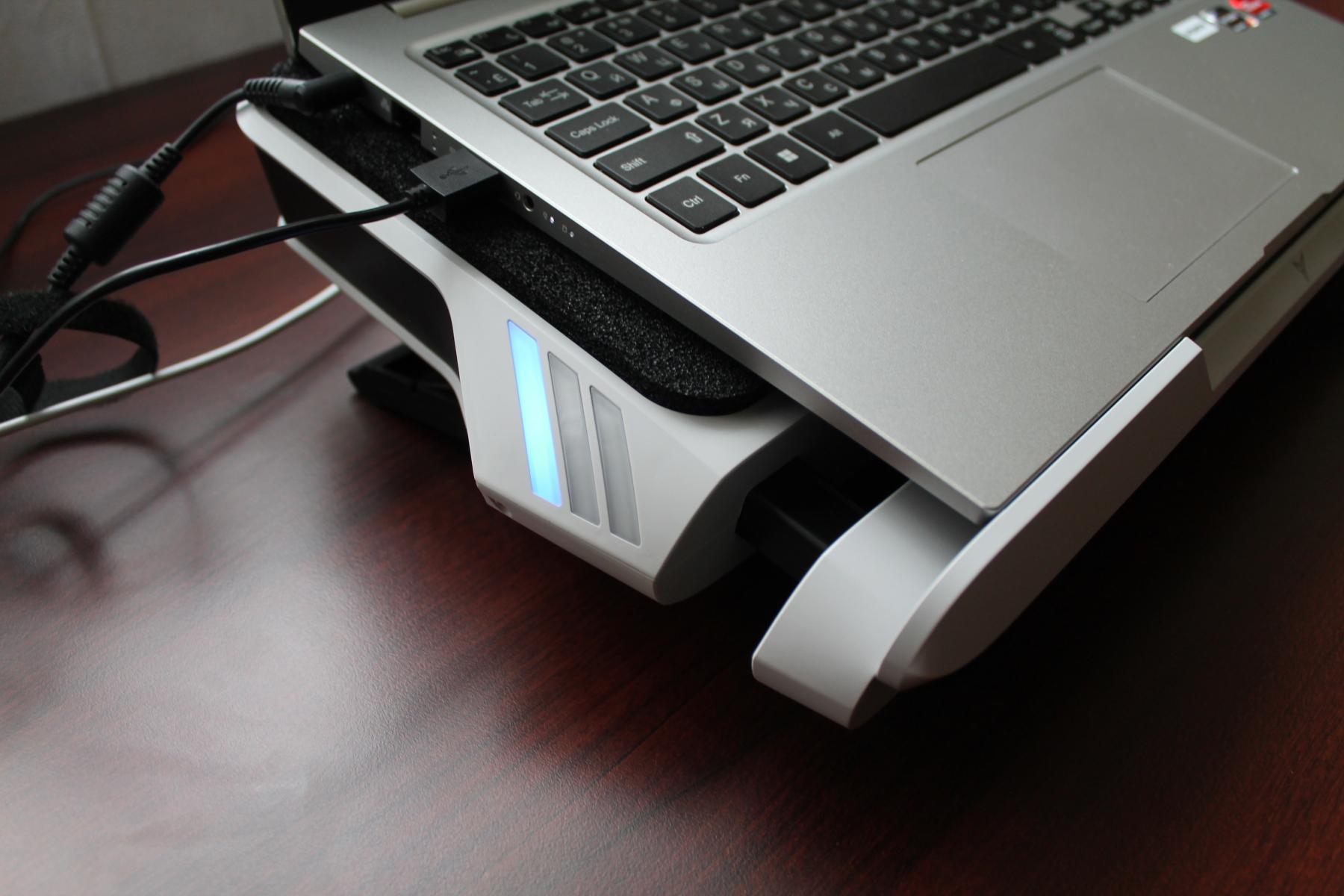 В режиме Silent горит только один RGB элемент из трёх
Balance – вентилятор работает на скорости 2100 об/мин, по бокам поставки горят два RGB элемента из трёх. Слышен легкий шум от работы вентилятора подставки.
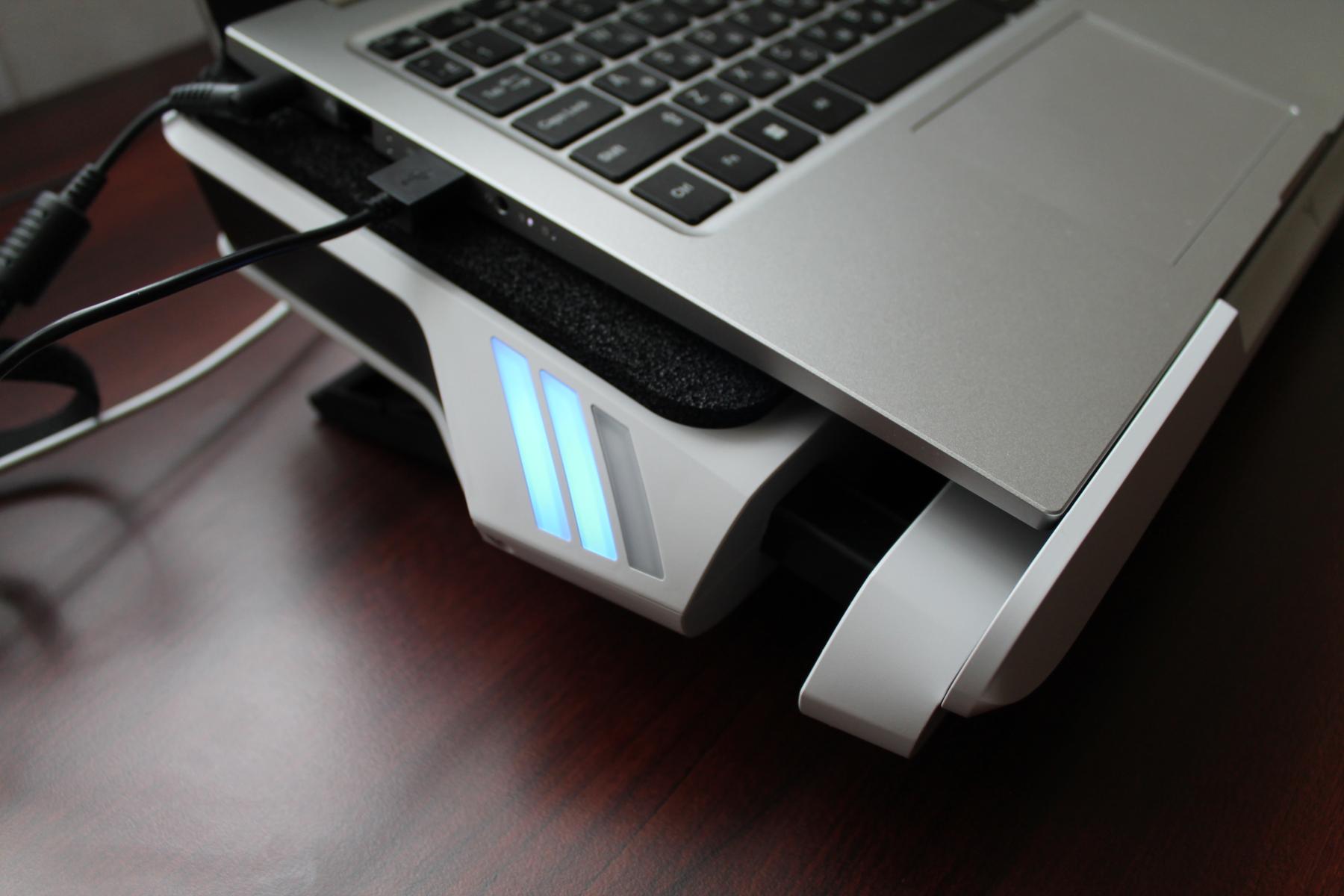 В режиме Balance горят два RGB элемента
Powerful – вентилятор работает на скорости 2700 об/мин, по бокам поставки горят все три RGB элемента. В этом режиме шум становится более ощутимым, а также ощущается легкая вибрация, если положить руки на корпус ноутбука.
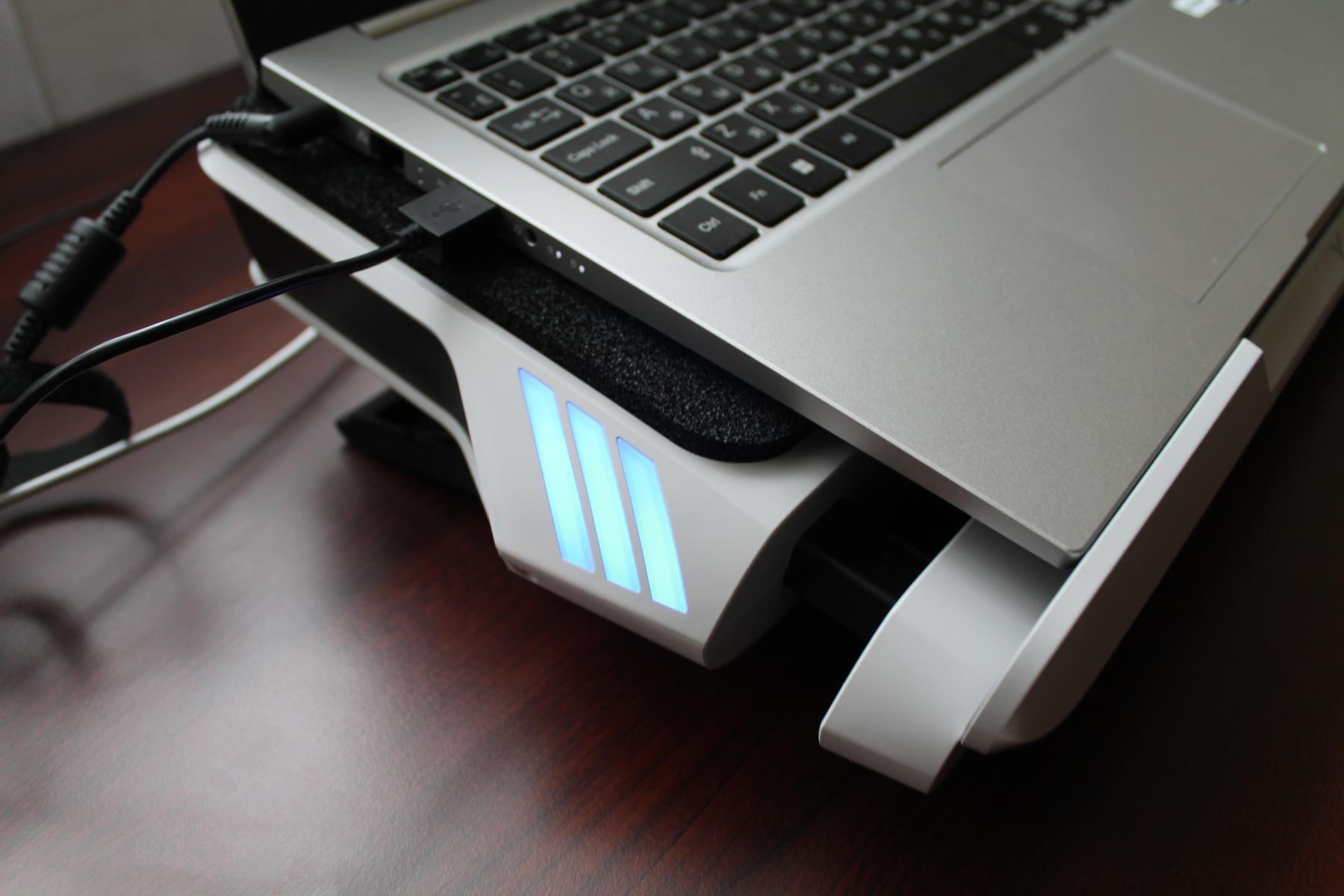 В режиме Powerful горят все три RGB элемента
OC (Overclocking) – режим максимальной производительности системы охлаждения, вентилятор работает на скорости 3000 об/мин, все три RGB элемента отображают сменяющиеся белый и синий цвета. Режим оверклокинга доступен только при условии, что подставка получает от адаптера или ноутбука питание с мощностью не менее 18 Вт (9 В / 2 А), о чем сообщает строчка Overclocking available (зелёным шрифтом) на панели управления сверху. Подставка в режиме OC работает достаточно шумно, а положив руки на ноутбук ощущается заметная вибрация, поэтому крайне желательно пользоваться подключенными к ноутбуку внешней клавиатурой и мышкой. Такой режим подойдет в случае, если необходимо выжать из ноутбука максимум производительности.
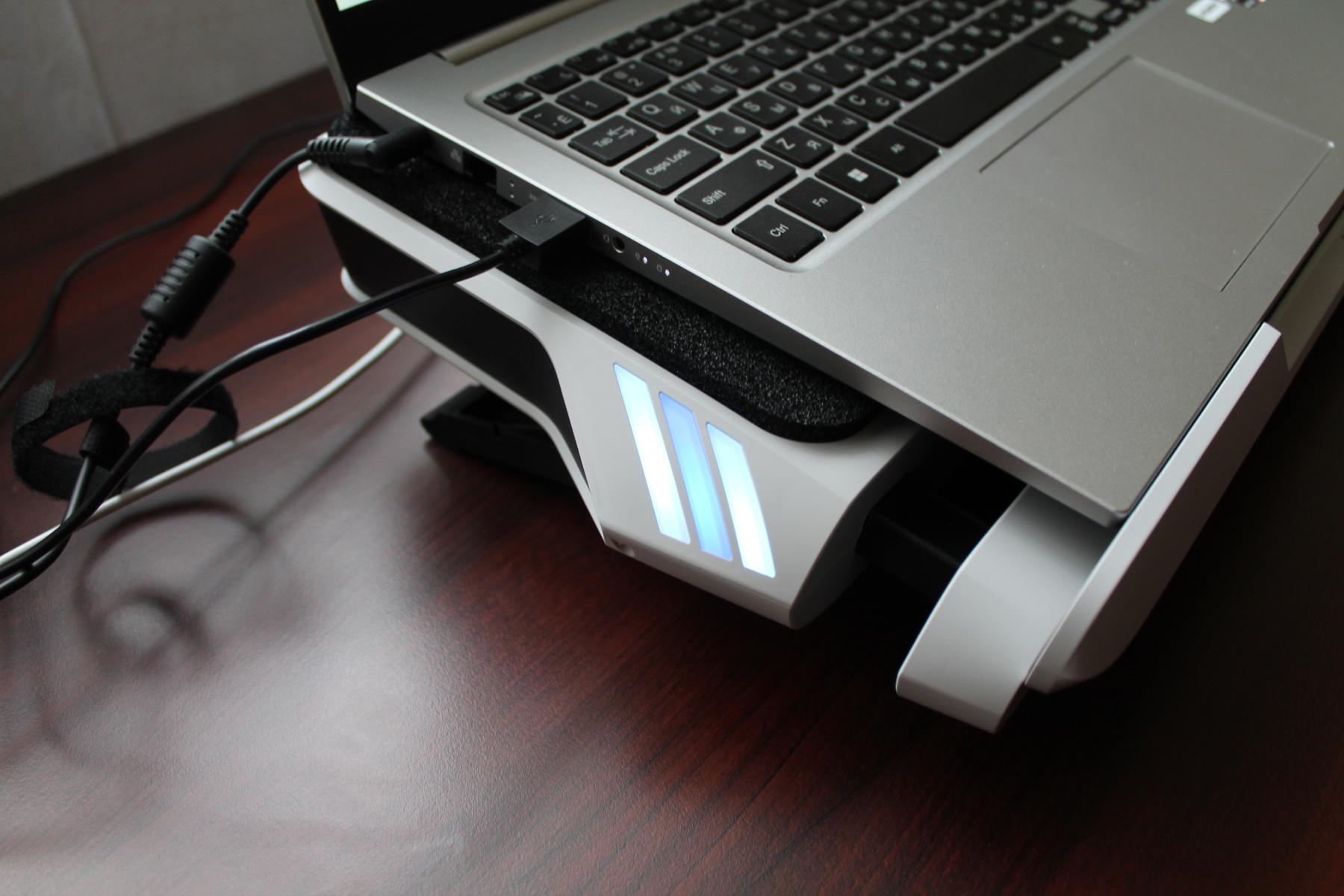 В режиме OC все три RGB элемента отображают сменяющиеся белый и синий цвета
В режимах с постоянными оборотами вентилятора, за исключением режима оверклокинга (OC), можно самостоятельно выбрать цвет подсветки RGB элементов, а также тип эффектов анимации (мерцание, градиент и т.п.) и скорость их воспроизведения, при этом доступна возможность включить постоянный режим работы подсветки или выключить её.
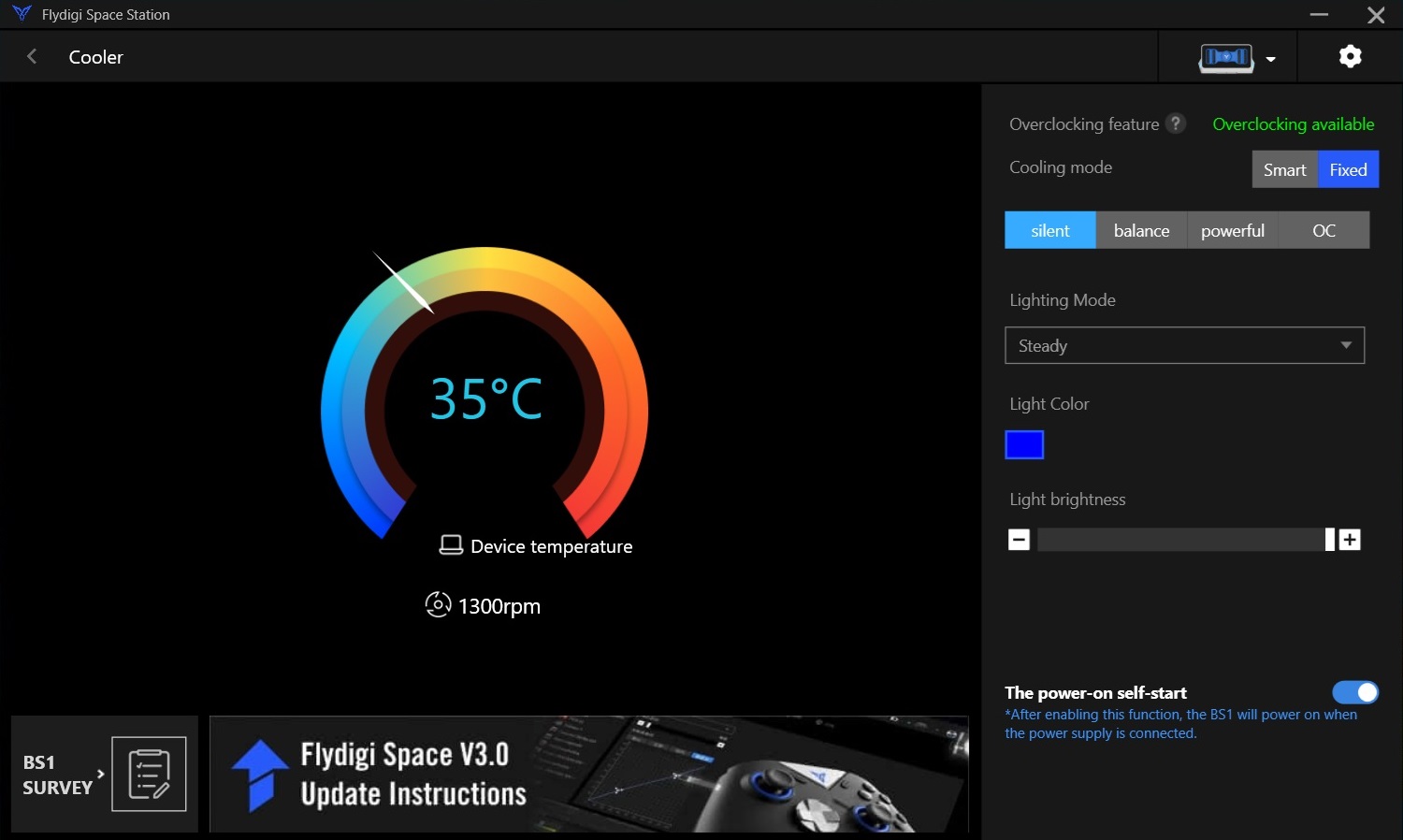 Выбран тихий режим работы подставки
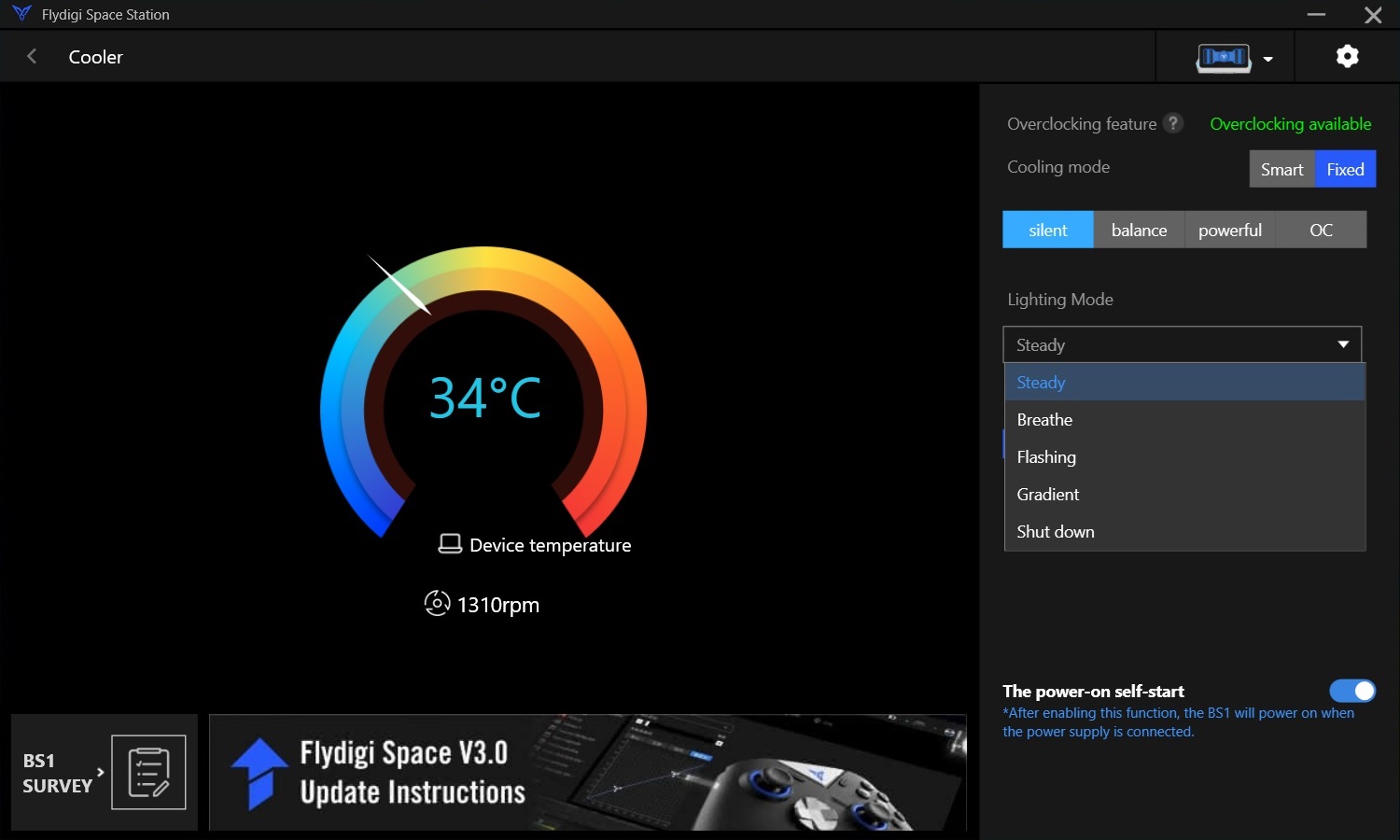 Тут можно выбрать тип эффектов подстветки
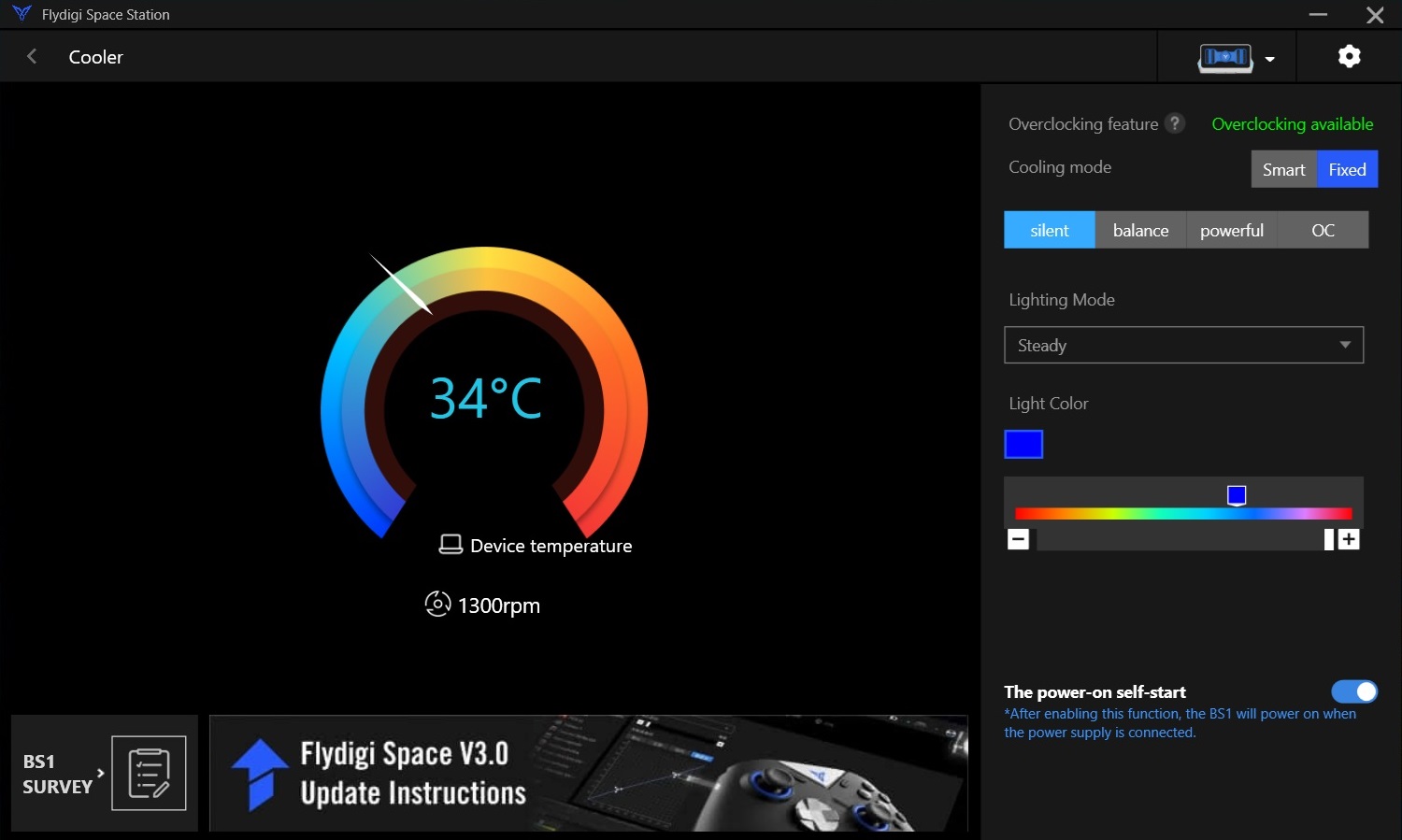 Выбор цвета подстветки
В правом верхнем углу экрана также есть значки, дающие доступ к обновлению прошивки подставки и настройкам работы ПО, включая возможность установить его автозапуск при старте системы.
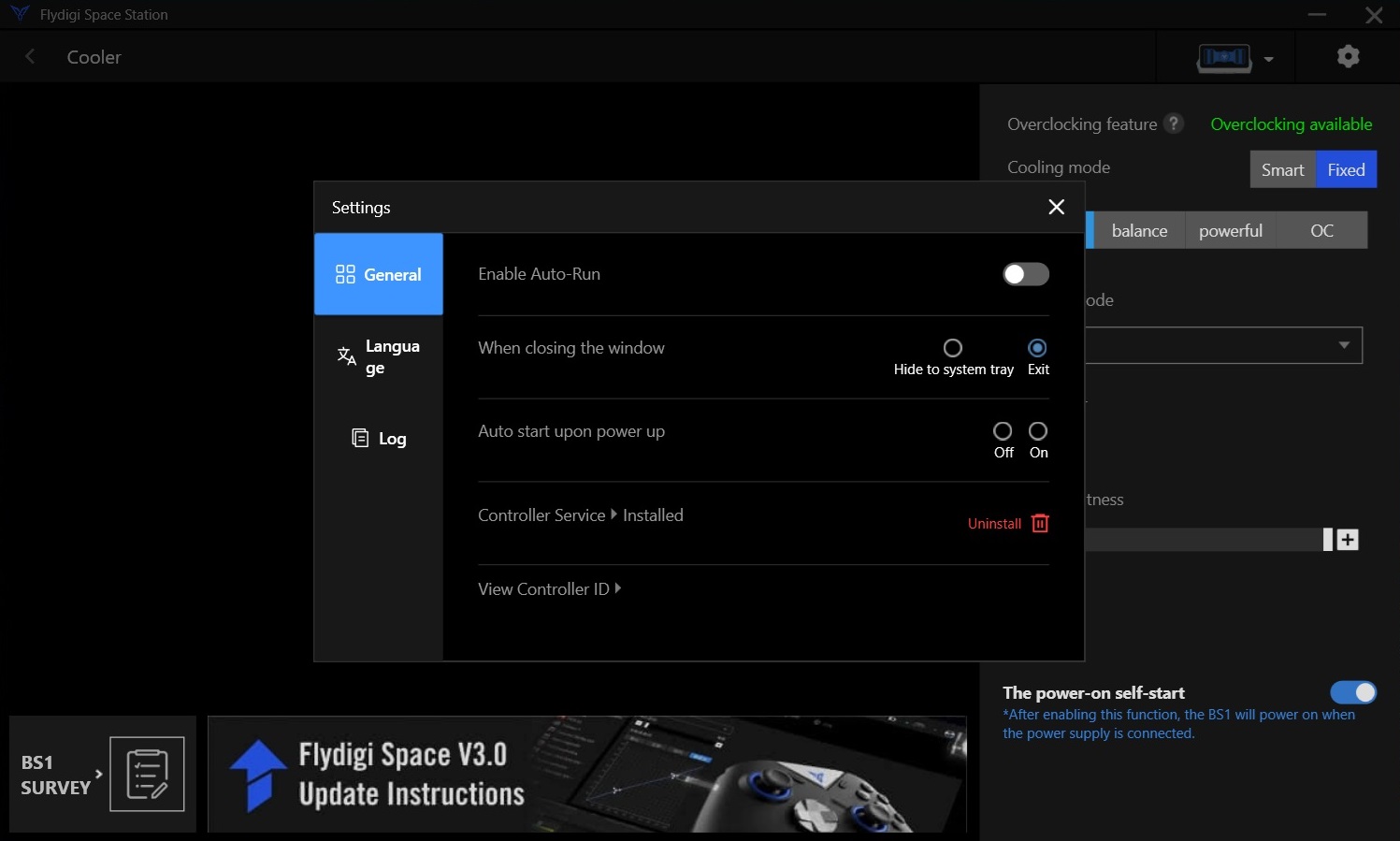 Меню настроек программы
Тестирование в реальных условиях
В качестве тестовой «машины» из имеющихся у меня ноутбуков я выбрал наиболее свежий Maibenben M557 с восьмиядерным процессором AMD Ryzen 7 5700U с частотой 4300 МГц и 16 ГБ оперативной памяти двумя модулями DDR4-3200 (1600 МГц), работающими в двухканальном режиме.
В режиме простоя после загрузки Windows 11 без запуска каких-либо ресурсоёмких программ и игр температура процессора ноутбука находится на уровне 30-34° C при температуре воздуха в комнате 23° C. Соответственно, внешнее охлаждение ноутбуку при таких температурах не требуется, но если мы поместим его на подставку, включив Smart режим с автоматической регулировкой оборотов вентилятора в зависимости от температуры процессора, то вентилятор на подставке будет работать на минимальных оборотах порядка 1300 об/мин, температура CPU ноутбука при этом будет оставаться на том же уровне. Это и не удивительно, так как штатная система охлаждения ноутбука и без того хорошо справляется с работой в таком режиме.
А теперь посмотрим, как охлаждающая подставка Flydigi BS1 справится с отводом тепла во время стресс-теста в AIDA64 Extreme (версия 7.60.7300) в том же умном Smart режиме с автоматическим управлением оборотами вентилятора. Для этого запустим в программе тест стабильности системы, выбрав нагрузку на CPU, FPU, GPU и память. После запуска стресс-теста температура процессора быстро достигла 70-71° C при частоте 4300 МГц, которая через несколько минут была снижена до 3000 МГц, при этом температуру удалось стабилизировать в «зелёной зоне» на отметке 60° C, вентилятор подставки при этом вращался на скорости 1700 об/мин.
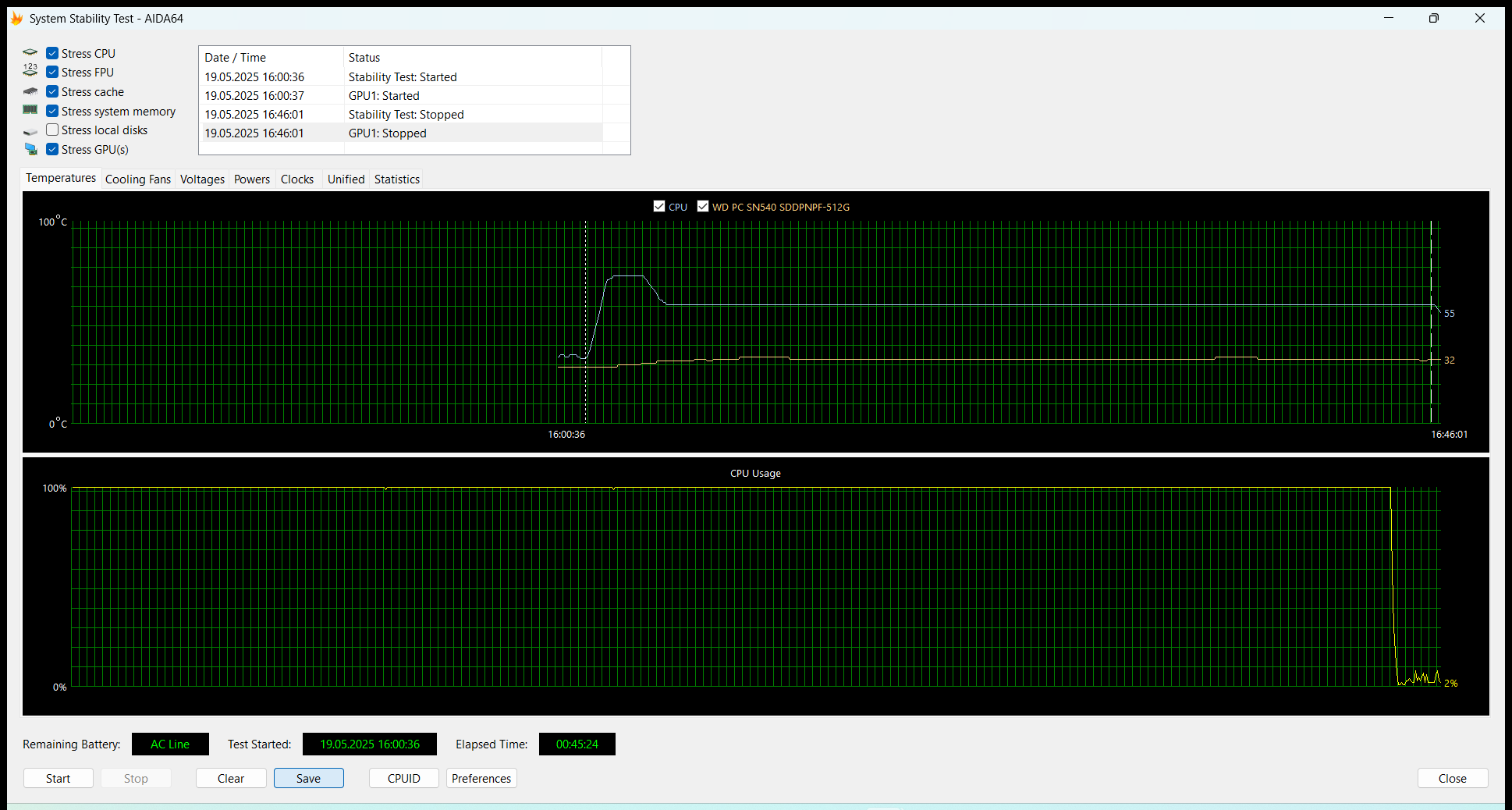 График изменения температуры CPU во время теста
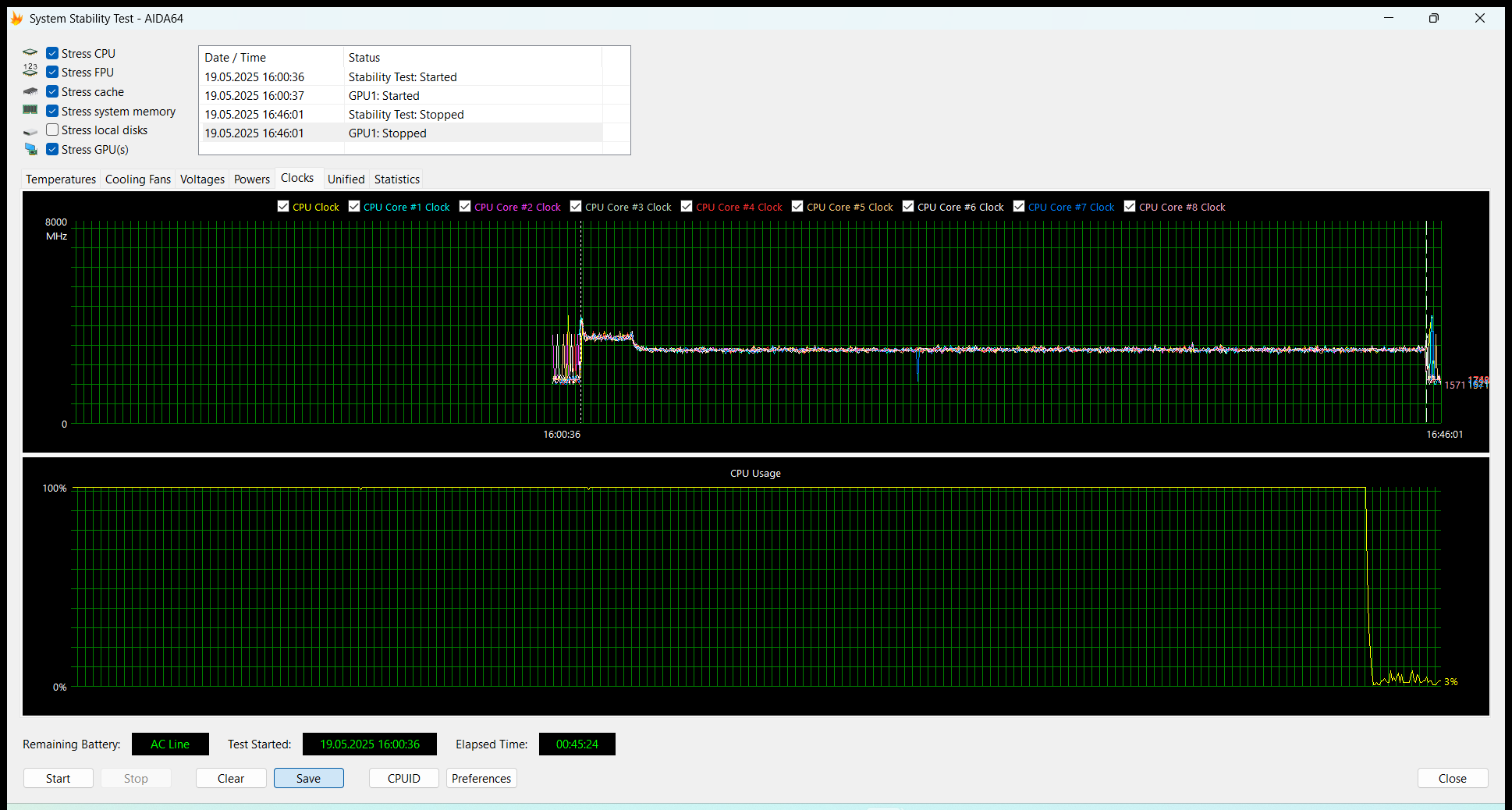 График изменения частот CPU и GPU во время теста
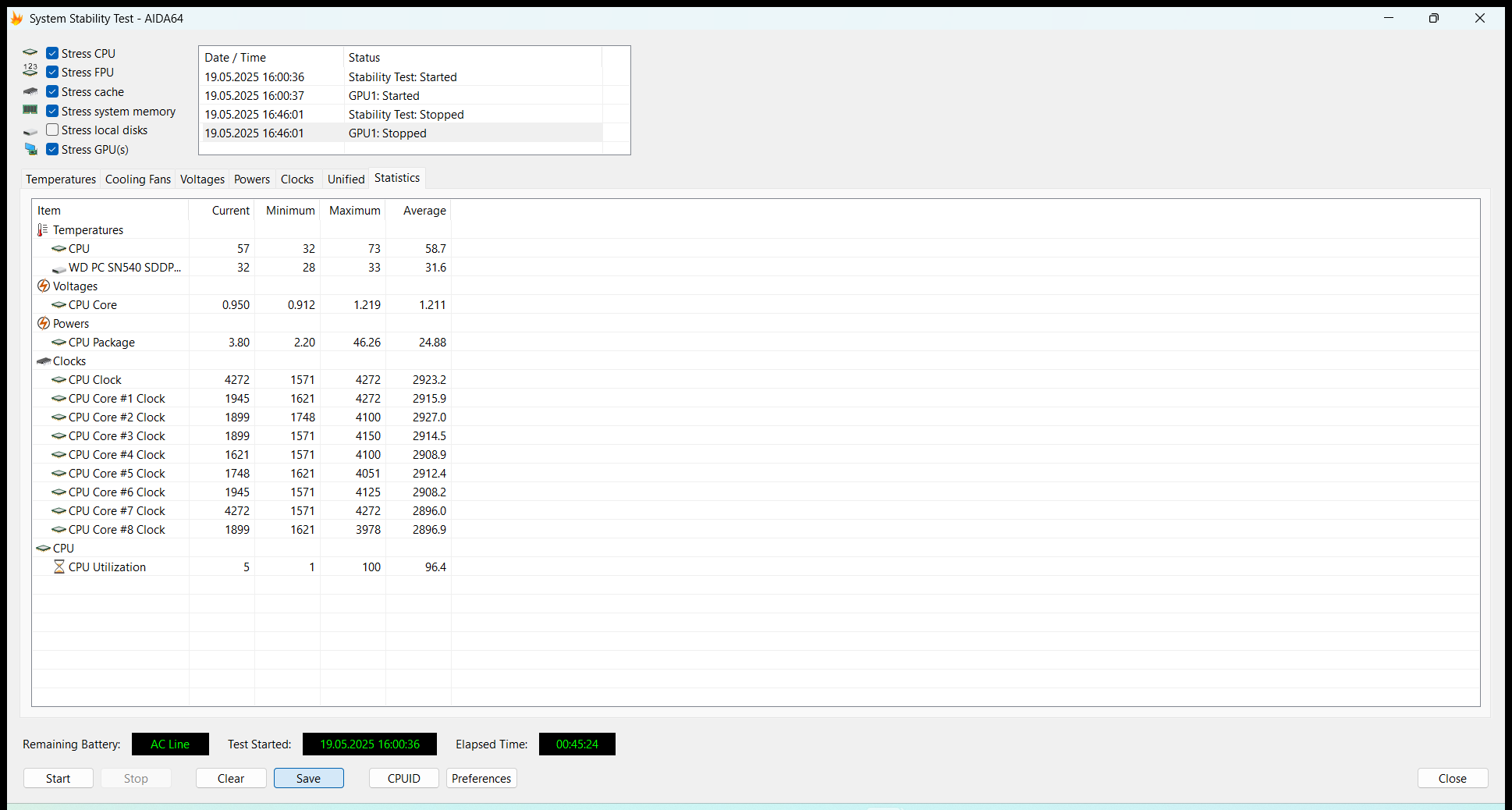 Общая статистика
Для сравнения повторим тот же эксперимент с запуском стресс-теста на ноутбуке, но уже без охлаждающей подставки. При 100% нагрузке на систему температура быстро достигла 86° C при частоте процессора 4000 МГц, которая вскоре была снижена до 3000-2900 МГц, что позволило спустя пять минут стабилизировать температуру процессора на уровне 75-77° C исключительно силами его штатной системы охлаждения.
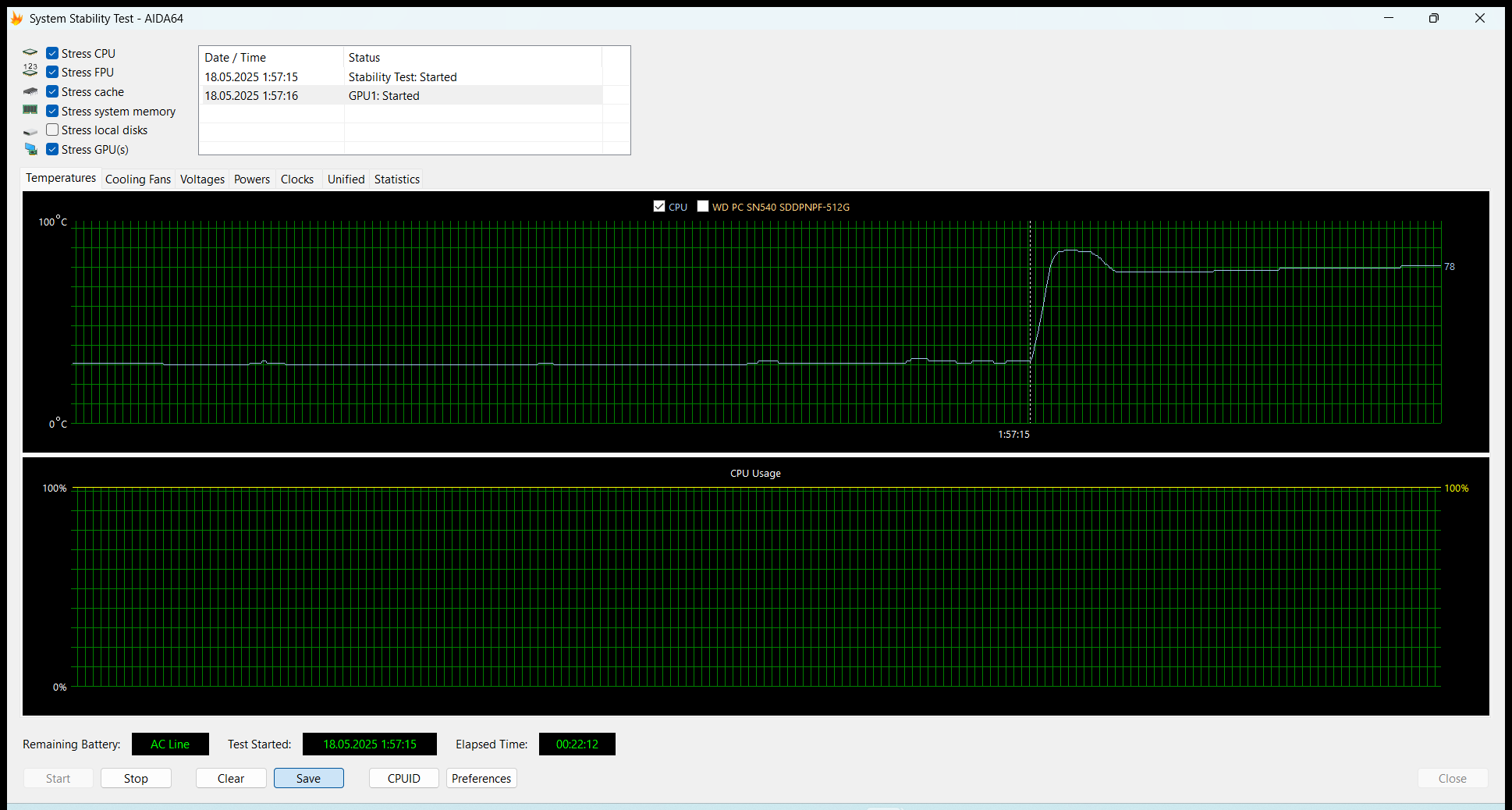 График изменения температуры CPU во время теста
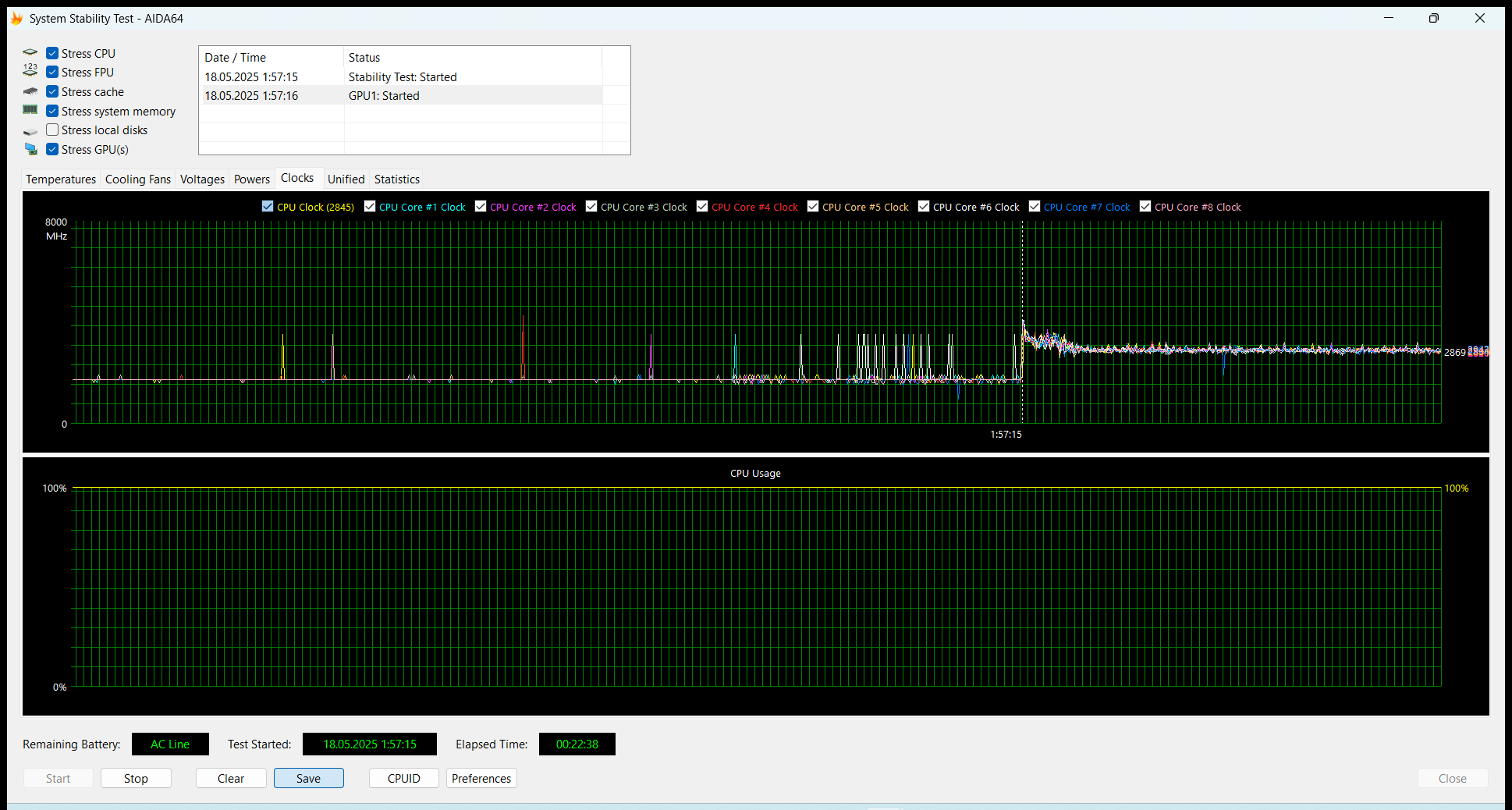 График изменения частот CPU и GPU во время теста
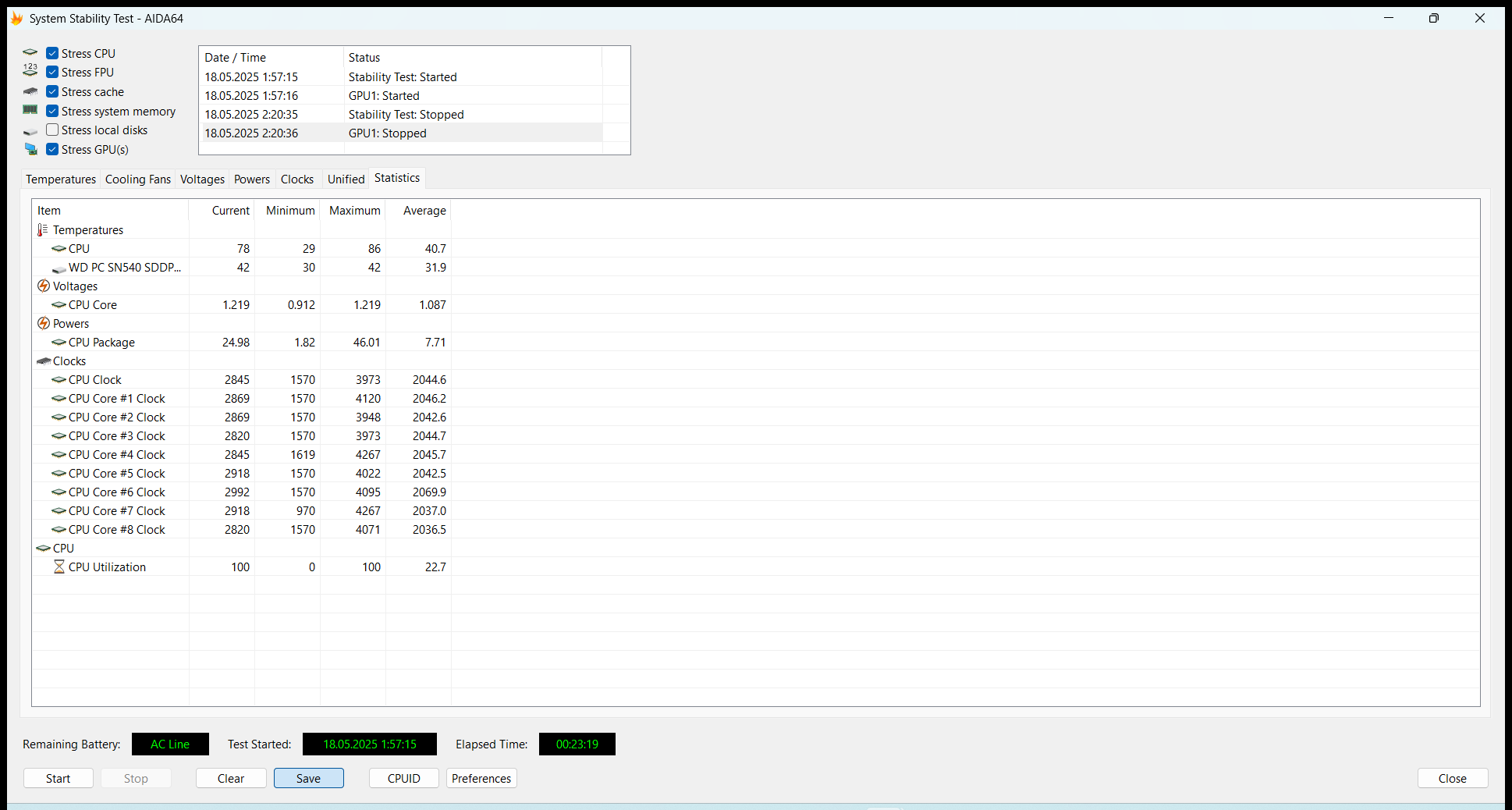 Общая статистика
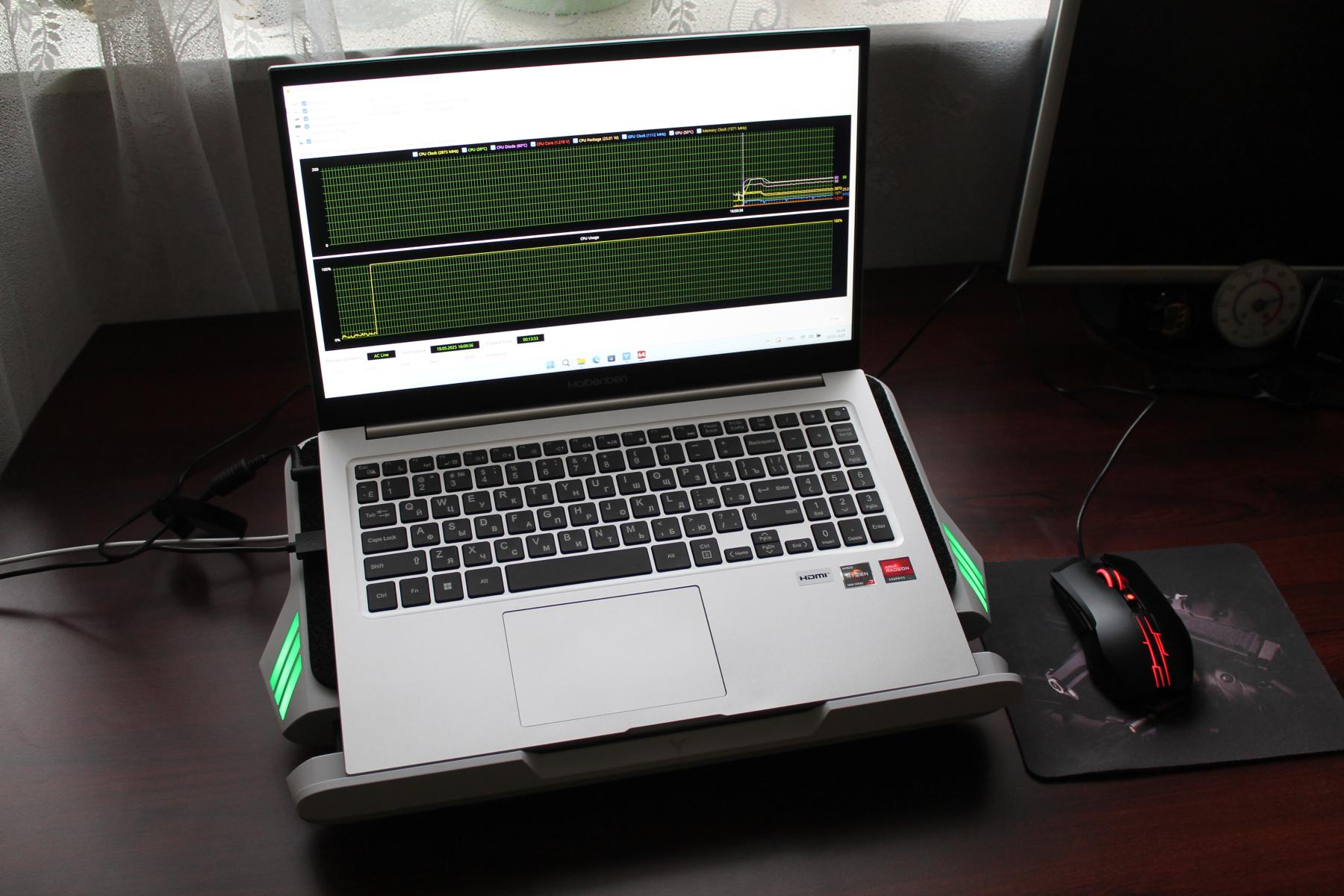
Теперь можно посмотреть, какой результат при запуске стресс-теста будут давать различные устанавливаемые вручную режимы с постоянной скоростью вращения вентилятора.
В тихом (silent) режиме при скорости вращения вентилятора подставки на уровне 1280-1320 об/мин температура процессора ноутбука растёт с 30° C до 77° C за две минуты под нагрузкой, после чего его частота снижается до 2800 МГц, а температура приходит в норму, стабилизируясь на отметке 60° C.
В более производительном сбалансированном (balance) режиме работы подставки при оборотах вентилятора 2100 об/мин через пять минут под 100% нагрузкой частота процессора снижается до 2800 МГц, при этом удаётся поддерживать его температуру на уровне 56° C.
При усиленном (powerful) режиме работы подставки при 2700 об/мин через пять минут работы стресс-теста температура процессора стабилизируется на 54° C при частоте в диапазоне от 2800 МГц до 3000 МГц.
В самом производительном оверклокерском (OC) режиме работы вентилятора при 2990-3030 об/мин, охлаждающая подставка позволяет спустя пять минут работы стресс-теста стабильно удерживать температуру процессора на уровне 53° C при частоте 2900 МГц.
С тестами в условиях искусственно созданной нагрузки мы разобрались, а теперь посмотрим, как охлаждающая подставка Flydigi BS1 поможет нам снижать температуру процессора, избегать снижения его частоты и падения FPS во время игр. В качестве тестовой игры я выбрал Doom Eternal – пожалуй самое новое и лучшее в плане графики из того, во что можно с относительным комфортом играть на данном ноутбуке Maibenben M557. Тестирование будет проводиться при запуске первого уровня игры в разрешении 1920x1080 с различными высокими предустановками качества графики, включая High, Ultra, Nightmare и Ultra Nightmare по возрастающей. Температура в комнате при этом остаётся на эталонном уровне в 23° C.
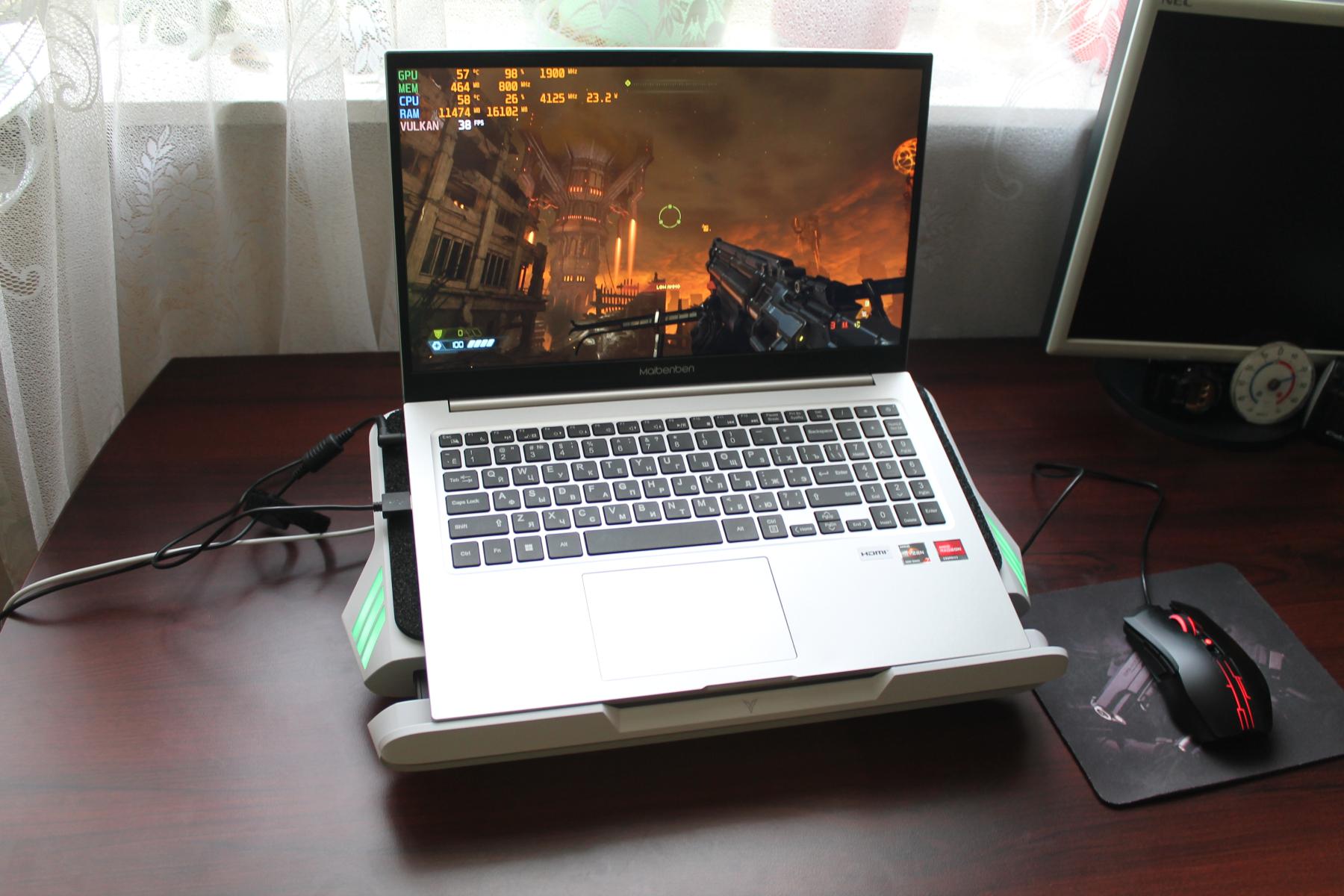
Начнём с предустановки качества High. Без охлаждающей подставки процессор ноутбука быстро греется до 73° C, при этом игра выдаёт стабильные 33-35 FPS. При использовании подставки в тихом (silent) режиме температуру удаётся снизить до 65° C, получив небольшой прирост производительности на уровне 36-38 FPS, что тоже неплохо в условиях минимально приемлемой для игры частоты кадров. В сбалансированном (balance) режиме температура процессора уже не поднимается выше 60° C, колеблясь на уровне 54-58° C, игра также стабильно выдаёт 36-38 FPS. В усиленном (powerful) режиме работы подставки получается снизить температуру процессора уже до 50-51° C, игра же способна выдавать около 40 FPS. Но вот играть непосредственно с клавиатуры ноутбука становится не очень комфортно из-за лёгкой вибрации его корпуса. При работе подставки в режиме оверклокинга (OC) имеем практически те же 35-40 FPS в игре при 51-52° C на процессоре, а положив руки на клавиатуру ноутбука ощущаются достаточно неприятные вибрации. При выборе умного (smart) режима работы охлаждающей подставки в тех же условиях имеем 35-40 FPS при температуре процессора 58° C и более оптимальном уровне шума и вибраций от подставки.
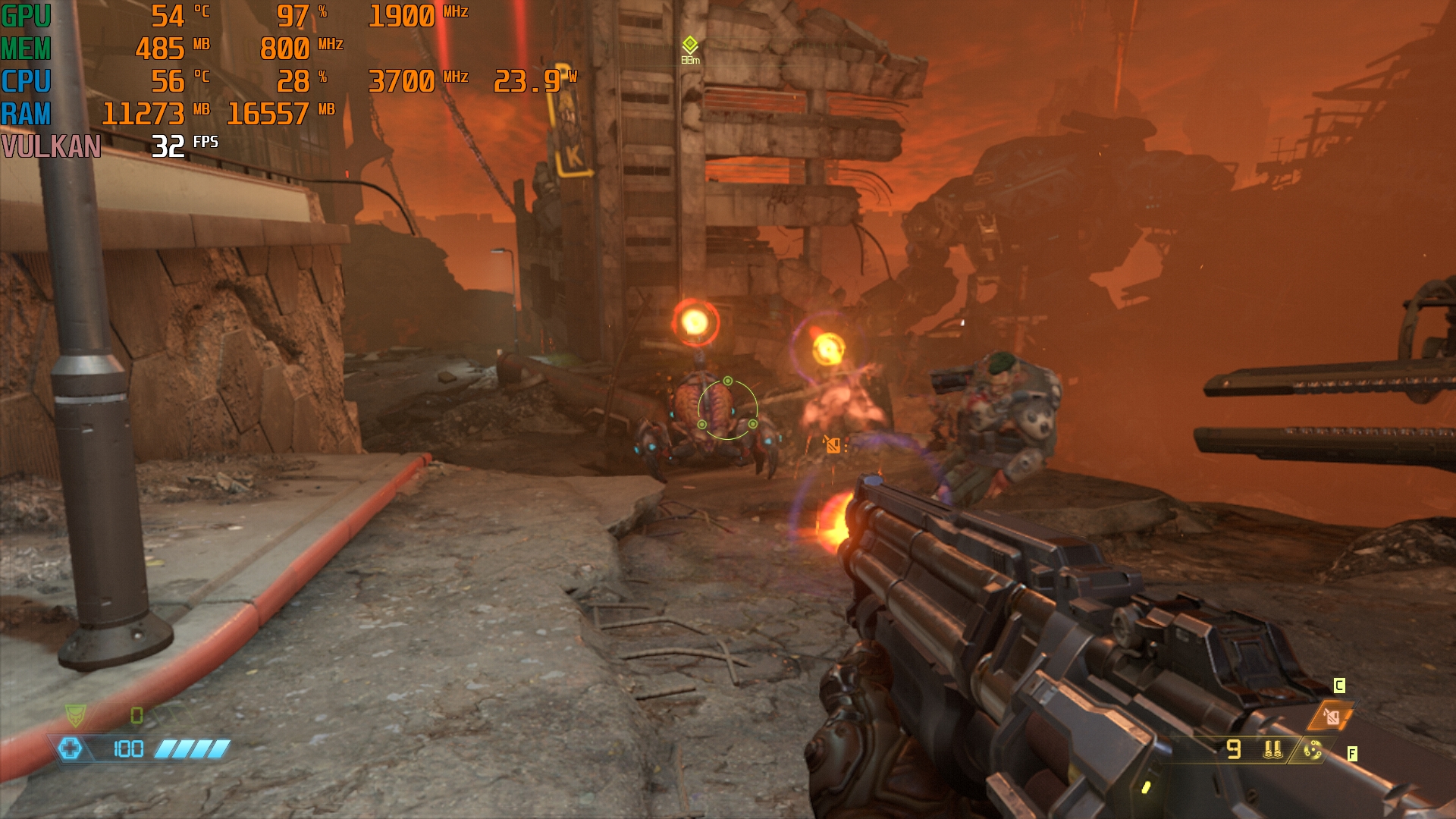
Далее проведём те же тесты, но с предустановкой качества графики Ultra. Без внешнего охлаждения ноутбука, его процессор греется до 70-72° C, игра выдаёт нестабильные 30 FPS с просадками. С подставкой в режиме silent имеем уже 59-64° C и более стабильные 28-35 FPS, в режиме balance, соответственно, 56-57° C и 28-36 FPS, в powerful – 50° C и 29-40 FPS. Оверклокерский режим ценой шума и вибраций позволяет получить комфортные для процессора 49-50° C и более-менее стабильную частоту кадров в игре, не падающую ниже 30-35 FPS. Интеллектуальный атвтоматический smart режим меньшими жертвами добивается также весьма комфортных для процессора 55-56° C при частоте смены кадров в игре не ниже 32-34 FPS.
Повышаем ставки, выбирая предустановку качества Nightmare. Без внешнего охлаждения ноутбука имеем 26-35 FPS при температуре процессора 70-71° C. С подставкой в режиме silent имеем 58° C и 29-35 FPS, в режиме balance – 55° C и 30-35 FPS, такая же производительность в режимах powerful и OC, но температура процессора там всего 51° C. Smart режим позволяет держать температуру процессора в приемлемом диапазоне 56-61° C при частоте смены кадров 30-36 FPS в игре.
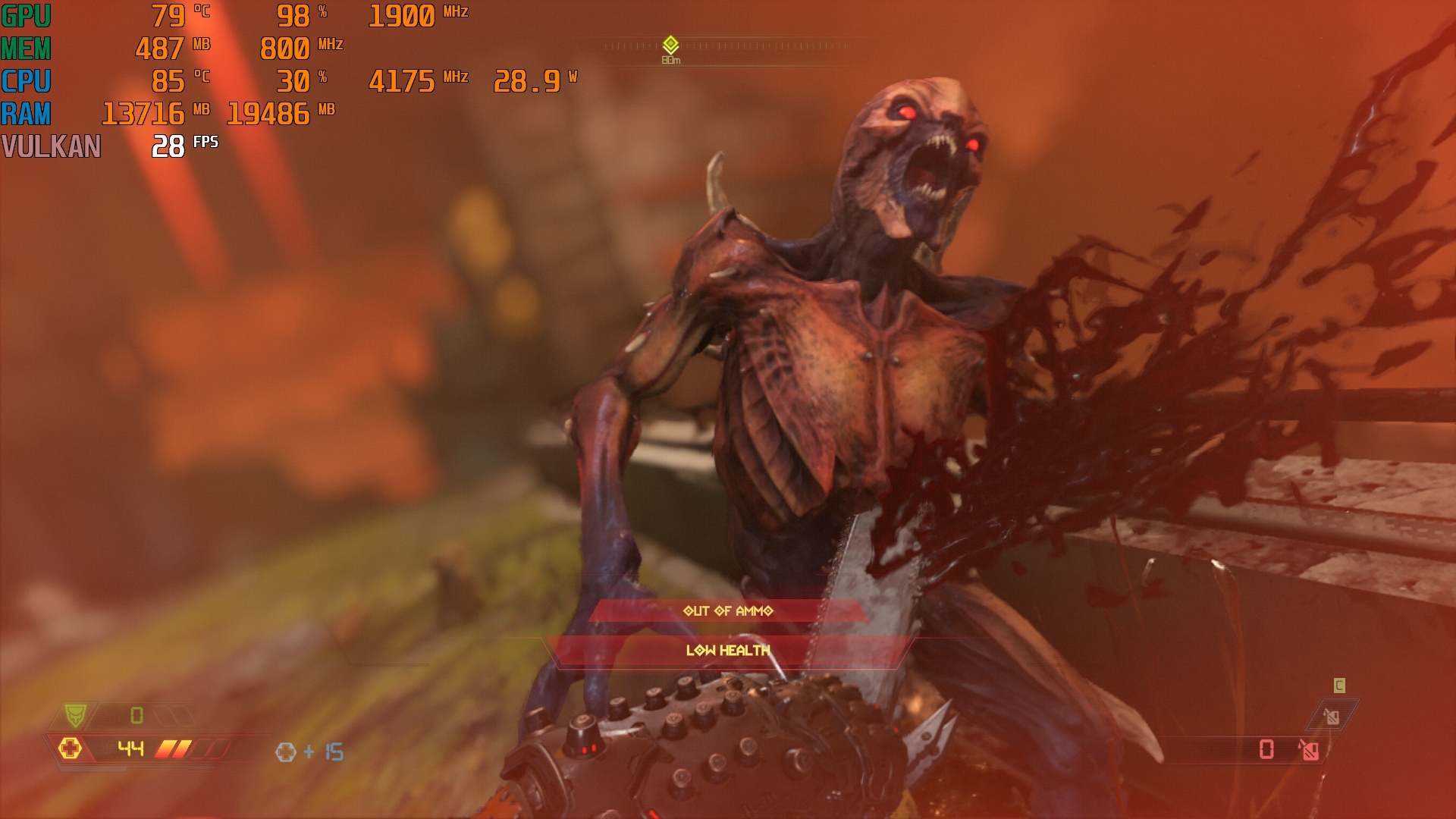
А теперь пойдём ва-банк и запустим наш Doom Eternal с максимально возможными предустановками качества графики Ultra Nightmare. Без охлаждающей подставки процессор серьёзно греется, спустя несколько минут его температура достигает 86° C, после чего частота проседает до 2000 МГц, а температура процессора снижается до 76-78° C. Игра при этом работает с нестабильными 20-30 FPS с постоянными просадками. С подставкой, работающей в режиме silent, удаётся охладить процессор ноутбука до 69-72° C, получив небольшой прирост производительности и чуть более стабильные 23-30 FPS. В режиме balance температура процессора уже не превышает 60° C, находясь на уровне 57-59° C, при этом в игру уже можно играть на низких, но минимально приемлемых и относительно стабильных 28-31 FPS без резких просадок. Режим powerful не дал прироста производительности в игре, но помог снизить температуру процессора до 53° C, а режим OC снизил её ещё на один градус, до 52° C, при этом игра работала также на 28-31 FPS. Интеллектуальный smart режим удерживал температуру процессора в диапазоне 57-58° C, при этом игра выдавала 26-32 FPS.
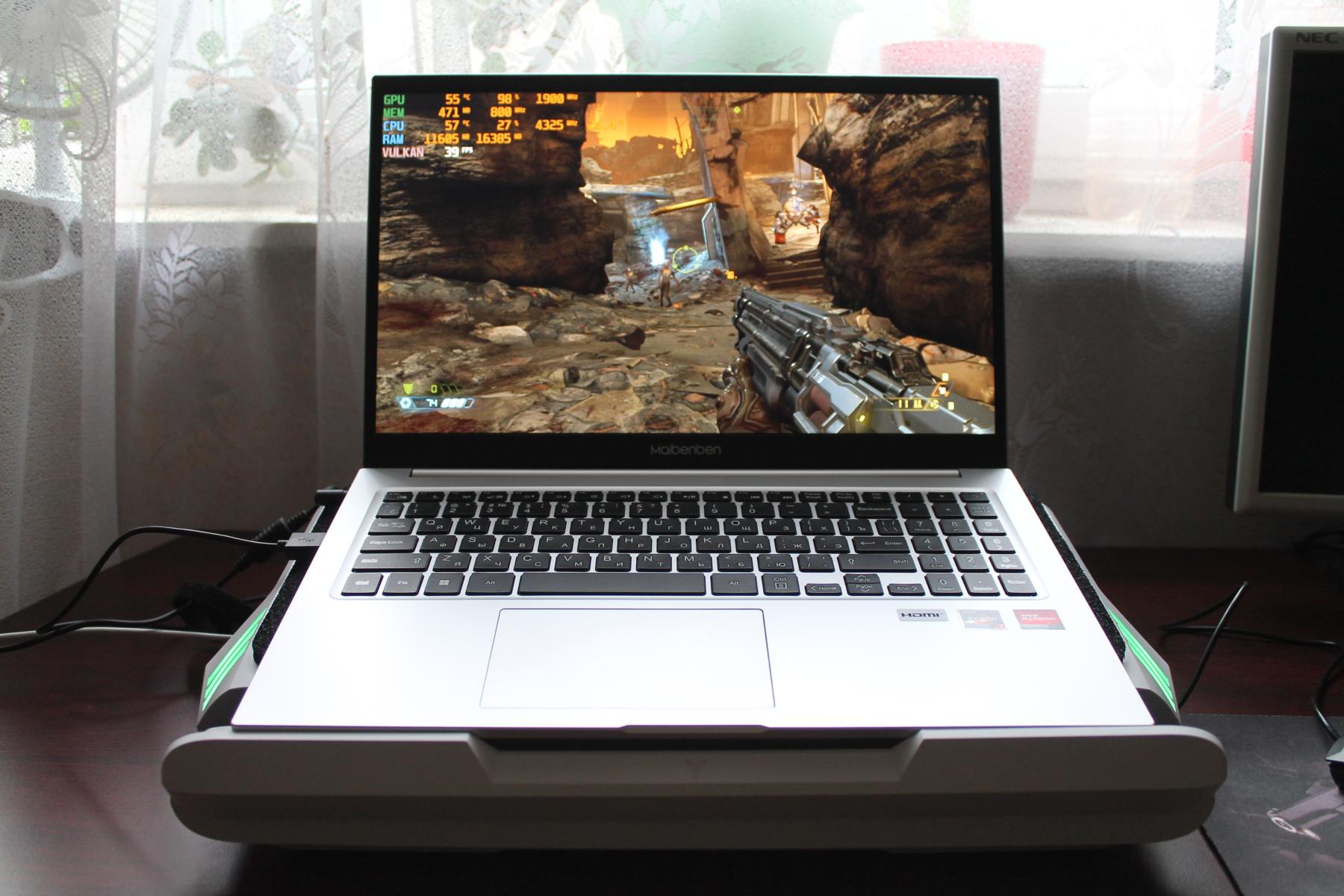
Завершая разбор результатов теста, отмечу, что, в отличие от тестов процессорных кулеров и жидкостных систем охлаждения, тут мы имеем дело с более неоднозначной темой, так как, помимо производительности самой системы охлаждения в виде подставки, имеется ещё ряд факторов в виде системы охлаждения самого ноутбука и эффективности её работы, конфигурации вентиляционных отверстий на корпусе ноутбука и т.п. Поэтому результаты теста в определенной мере показательны, но объективно справедливы только для работы подставки с данной моделью ноутбука.
Вердикт
Охлаждающая подставка для ноутбука Flydigi BS1 оказалась более интересным устройством, чем я думал изначально. Это связано не только с высокой эффективностью (если сравнивать с другими аналогичными решениями, как правило, более бюджетными), но и с широкими возможностями настройки её работы через фирменное ПО, начиная от выбора умного режима с отслеживанием температуры процессора ноутбука и автоматической регуляцией скорости вращения вентилятора подставки, а также возможности вручную выбирать тот или иной режим работы, до настройки под себя работы RGB подсветки. Отдельно хочется отметить отличный футуристический дизайн подставки, хоть он и на любителя. Из недостатков можно выделить разве что большие габариты подставки, которые не позволяют носить её с собой и могут сделать не совсем удобной работу с ноутбуком без подключения к нему клавиатуры с мышкой. Впрочем, Flydigi BS1, в первую очередь, решение для геймеров, позволяющее выжать максимум производительности из ноутбука в сценарии его использования дома, когда к нему подключается игровая мышь и клавиатура.
Лента материалов
Соблюдение Правил конференции строго обязательно!
Флуд, флейм и оффтоп преследуются по всей строгости закона!
Комментарии, содержащие оскорбления, нецензурные выражения (в т.ч. замаскированный мат), экстремистские высказывания, рекламу и спам, удаляются независимо от содержимого, а к их авторам могут применяться меры вплоть до запрета написания комментариев и, в случае написания комментария через социальные сети, жалобы в администрацию данной сети.


