

Почему не стоит убирать из игрового ПК древний SATA SSD или как могут пригодиться 120 ГБ в 2025 году
Технический прогресс не стоит на месте и многие комплектующие из наших игровых компьютеров гораздо быстрее устаревают морально, чем физически. Ведь системные требования программ и игр всегда по полшага впереди нашего «железа», и то дело вышедшая новинка отправляет на свалку массу вполне еще мощных видеокарт с достаточным объемом видеопамяти. Как это было, к примеру, с Alan Wake 2, игрой которая поставила крест на всей легендарной линейке GeForce GTX 1000 с архитектурой Pascal. Не отстают и системные требования Windows, которые, в отличие от требования игр, назвать оправданными никак нельзя. Это явно показала Windows 11, которая несовместима с огромным количеством процессоров и материнских плат без аппаратного модуля безопасности TPM 2.0 (Trusted Platform Module) и, тем не менее, прекрасно работает на них при обходе системных требований.
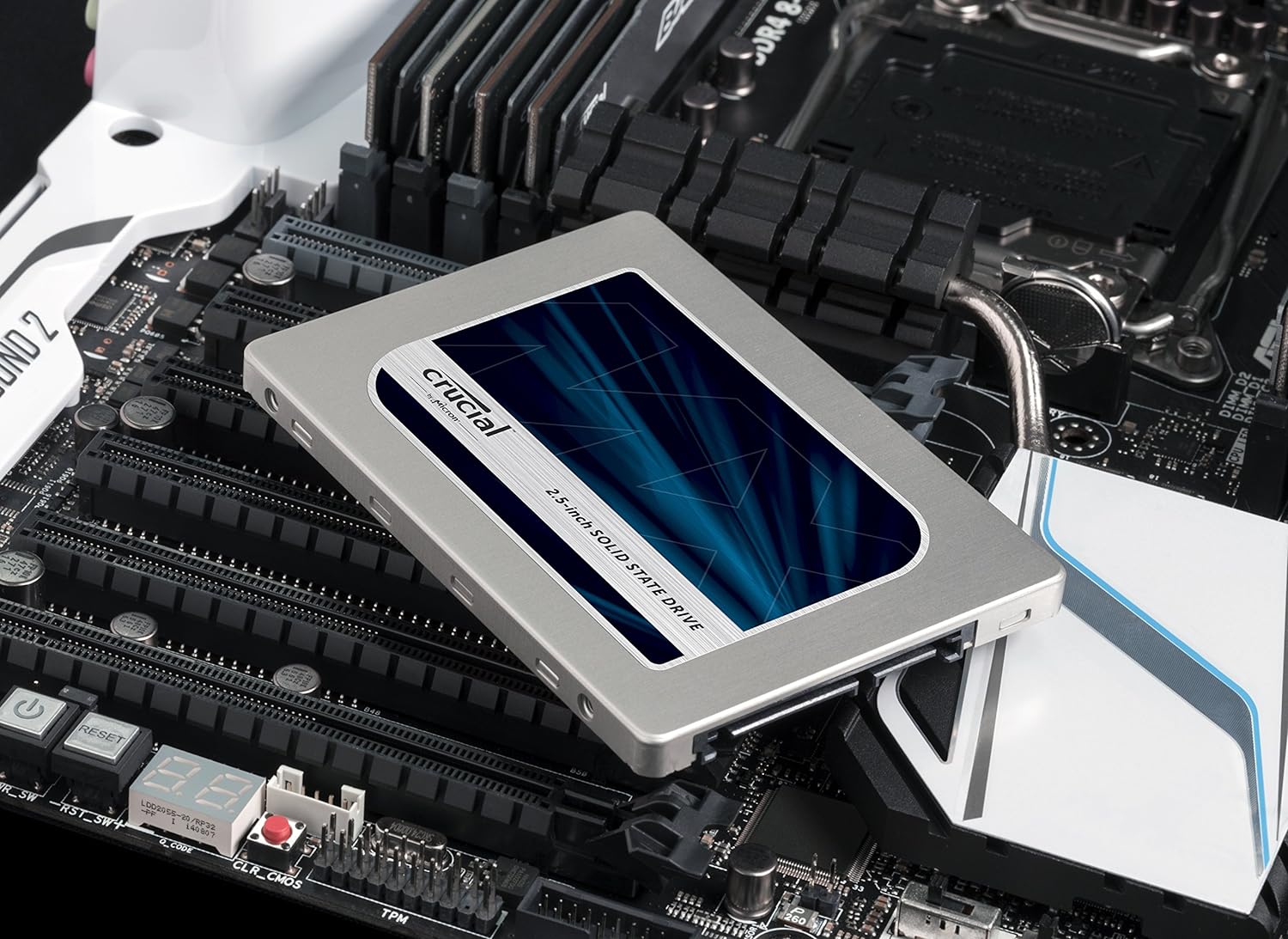
Выросли требования Windows 11 и к объему накопителя, который в них лукаво называется «хранилищем» без указания того, что нужен именно SSD, но мы то с вами прекрасно помним, что последняя операционная система от Microsoft, которая могла без проблем работать на механическом жестком диске — Windows 8.1. А работа на жестком диске Windows 10 и Windows 11 превращается в самый настоящий кошмар, им просто необходим SSD, хотя бы самый простенький. А SSD-накопители сегодня отправляются «на пенсию» не менее чаще, чем видеокарты и процессоры и в первую очередь это связано с нехваткой их объема.
реклама
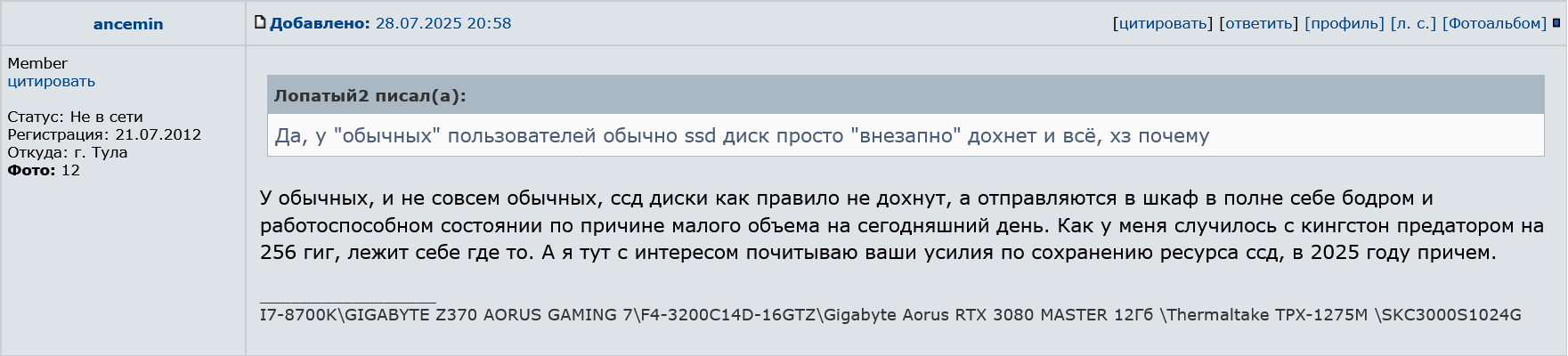
Игры увеличились в объеме настолько, что оптимальным выбором сегодня является SSD объемом 1 ТБ, а лучше — в два раза большего объема. Ну а минимумом, позволяющим хоть как-то играть и работать на ПК, стали SSD на 500-512 ГБ. А старички с 250 ГБ объема, не говоря уже о 120 ГБ, уже практически никому не нужны и частенько на нашей конференции я вижу вот такие посты, в которых говорится, что вполне исправные SSD отправляются на полку из-за слишком малого объема. В первую очередь это касается моделей на 120 ГБ, которые мы массово покупали как самый первый SSD в ПК еще в начале 2010-х годов.
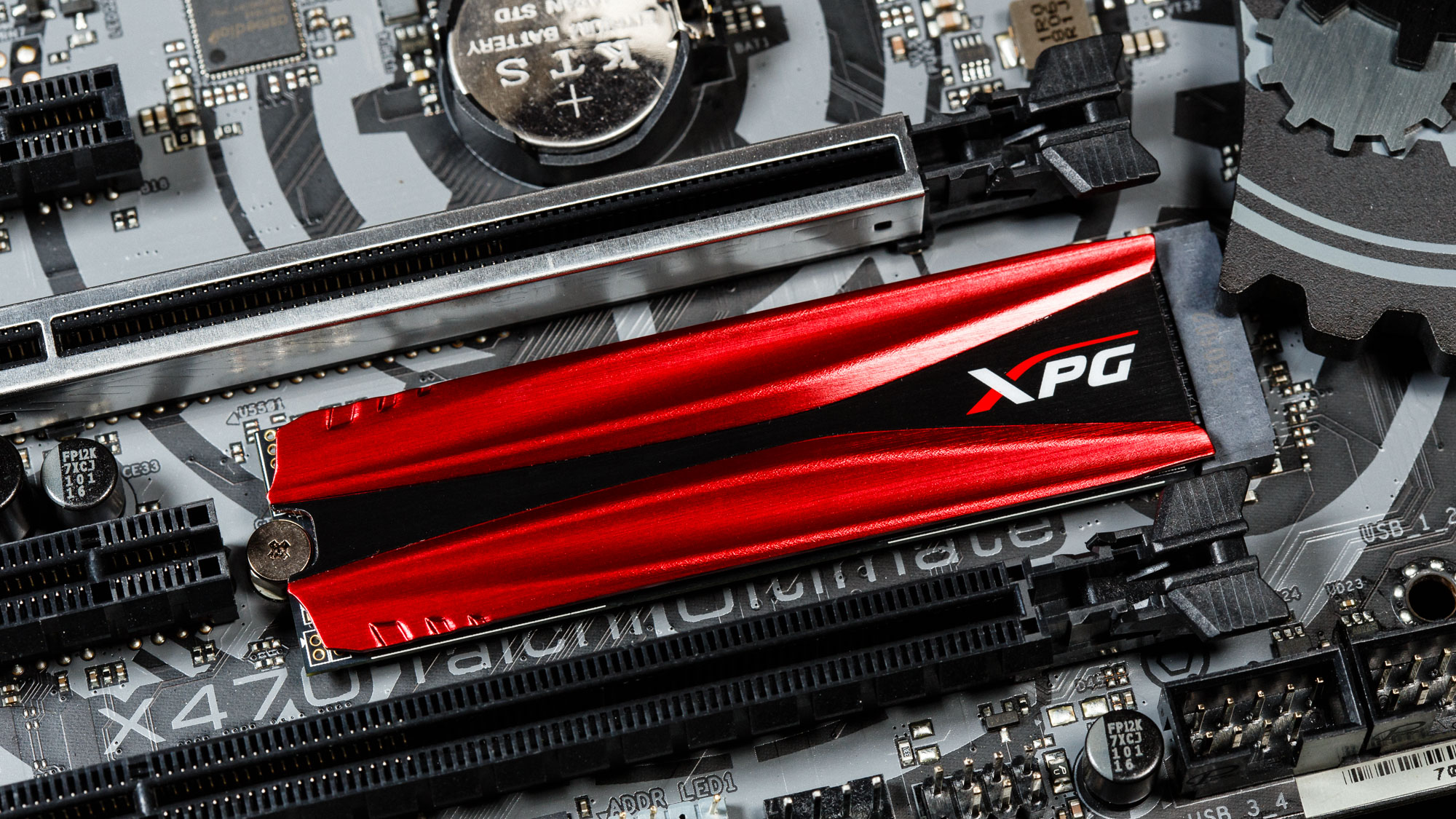
У меня в домашних ПК все еще трудятся Samsung 850 EVO на 120 ГБ и еще более древний OCZ такого же объема, купленный еще в 2013 году, построенной на очень живучей памяти MLC NAND, и их ресурс все еще не перевалил ниже 75%. Они установлены в мультимедийные ПК с Windows 10, которые используются как приставки к телевизорам и, несмотря на скромный объем, позволяют еще и установить парочку-тройку простых игр и офисный пакет. Да и в моем основном ПК на базе Ryzen 5 5600X и GeForce RTX 3060 стоит SATA SSD DEXP C100 объемом всего 256 ГБ, хотя рядом с ним стоят гораздо более шустрые, объемные и надежные ADATA XPG GAMMIX S11 Pro и Samsung 860 EVO суммарным объемом 2000 ГБ.
Но я не собираюсь избавляться ни от старичков объемом 120 ГБ, ни от DEXP C100, и даже если он выйдет из строя, я установлю в свой игровой ПК один из SSD на 120 ГБ, скорее всего OCZ, который, похоже, за счет MLC памяти способен работать вечно. Сейчас я расскажу, для чего он нужен и, наверняка, вы тоже захотите вернуть в свой игровой ПК даже древнюю модель SSD на 120 ГБ объема. Но, казалось бы, кому в наш век громадных скоростей чтения и записи, шины PCI Express 5.0 и средних объемов SSD в 1 и 2 ТБ может понадобится медленный накопитель небольшого объема, который, к тому же, наверняка отработал много лет? Давайте разбираться.
Эксперименты с операционными системами, особенно — с Linux
реклама
Дополнительный накопитель отлично подходит для установки второй, а то и третьей операционной системы на ваш ПК. Например, Windows 11 на основном SSD, а Linux Mint — на стареньком, или на роль второй системы подойдет Windows 10, если вы все еще никак не смиритесь с тем, что эта замечательная ОС подошла к концу своего жизненного пути. Конечно, можно установить вторую операционную систему и на отдельный раздел основного SSD, но в этом случае они не будут полностью независимыми, а вам придется возится с загрузчиком, который станет общим для двух ОС.
В таком режиме работы накопителя риск программного сбоя заметно повышается и для надежной системы рекомендовать его нельзя. Например, некоторые обновления Windows затрагивали раздел загрузчика и вполне вероятен случай, когда, включив компьютер, вы получите ошибку и не сможете загрузить ни одну из двух ОС. Гораздо более надежны операционные системы, установленные полностью независимо друг от друга на разные накопители, при этом сбой одной из них никак не затронет вторую.
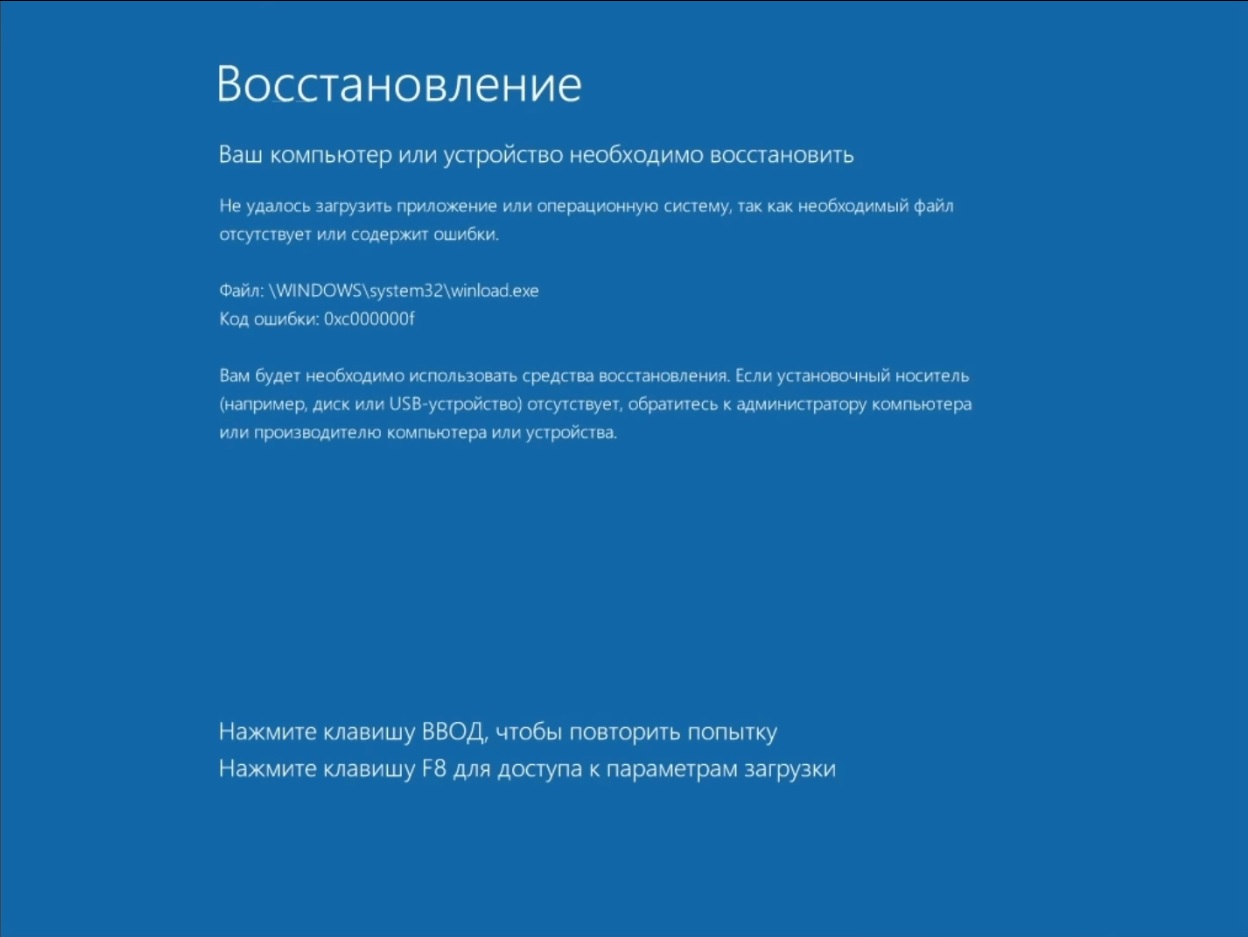
Это будет отличным вариантом и для ПК, на котором играют и работают сразу два человека, и отдельная Windows для каждого гарантирует, что не будет случайно удален какой-либо важный файл, рабочая программа или сохранения игры, которую вы проходили пару месяцев. Но для надежности стоит включить шифрование разделов с помощью системы BitLocker и удалить буквы «чужих» дисков в «Управлении дисками», так еще и от вирусов и троянов будет отличная защита.
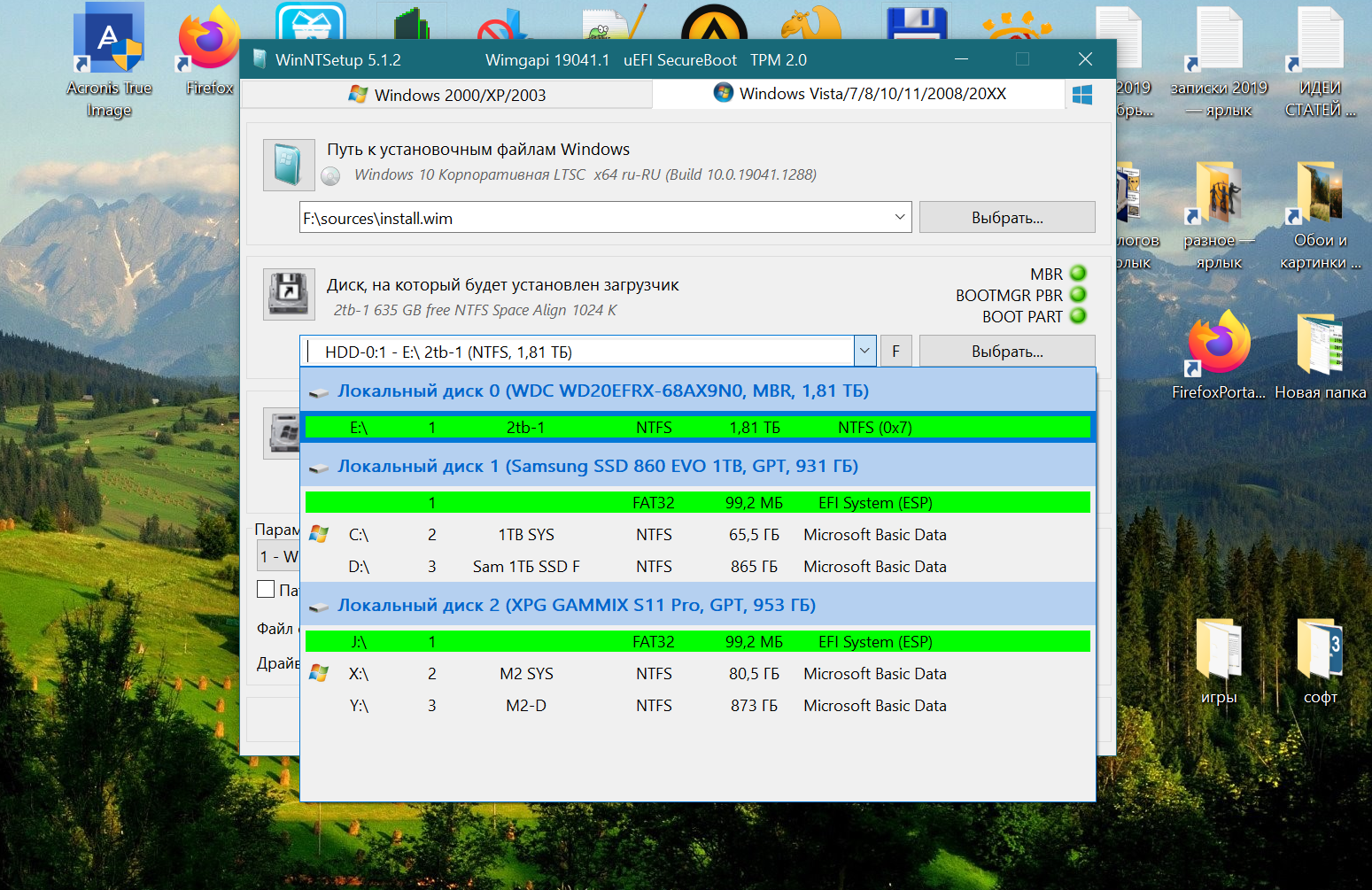
Но при использовании двух накопителей в системе часто происходит такая проблема, что Windows при установке записывает загрузчик к уже существующему и такая конфигурация будет нормально работать только до тех пор, пока основной SSD с загрузчиками не будет извлечен из ПК или отформатирован. Система записи загрузчика Windows настолько нелогична, что самым надежным способом для многих пользователей стало физическое отключение второго SSD при установке Windows на первый. Windows записывает загрузчик не по очередности подключенных к портам материнской платы накопителей, или выставленного приоритета загрузки, а попросту записывает загрузчик новой установки туда, где находит уже существующий.
реклама
Но это легко исправить с помощью утилиты WinNTSetup, которая устанавливает Windows на дополнительный накопитель из-под работающей основной Windows или даже загруженной с флешки среды Windows PE. С тех пор, как я стал пользоваться этой утилитой, я забыл про загрузочные флешки, а установка Windows происходит очень быстро, рекомендую!
Накопитель для автоматического бэкапа
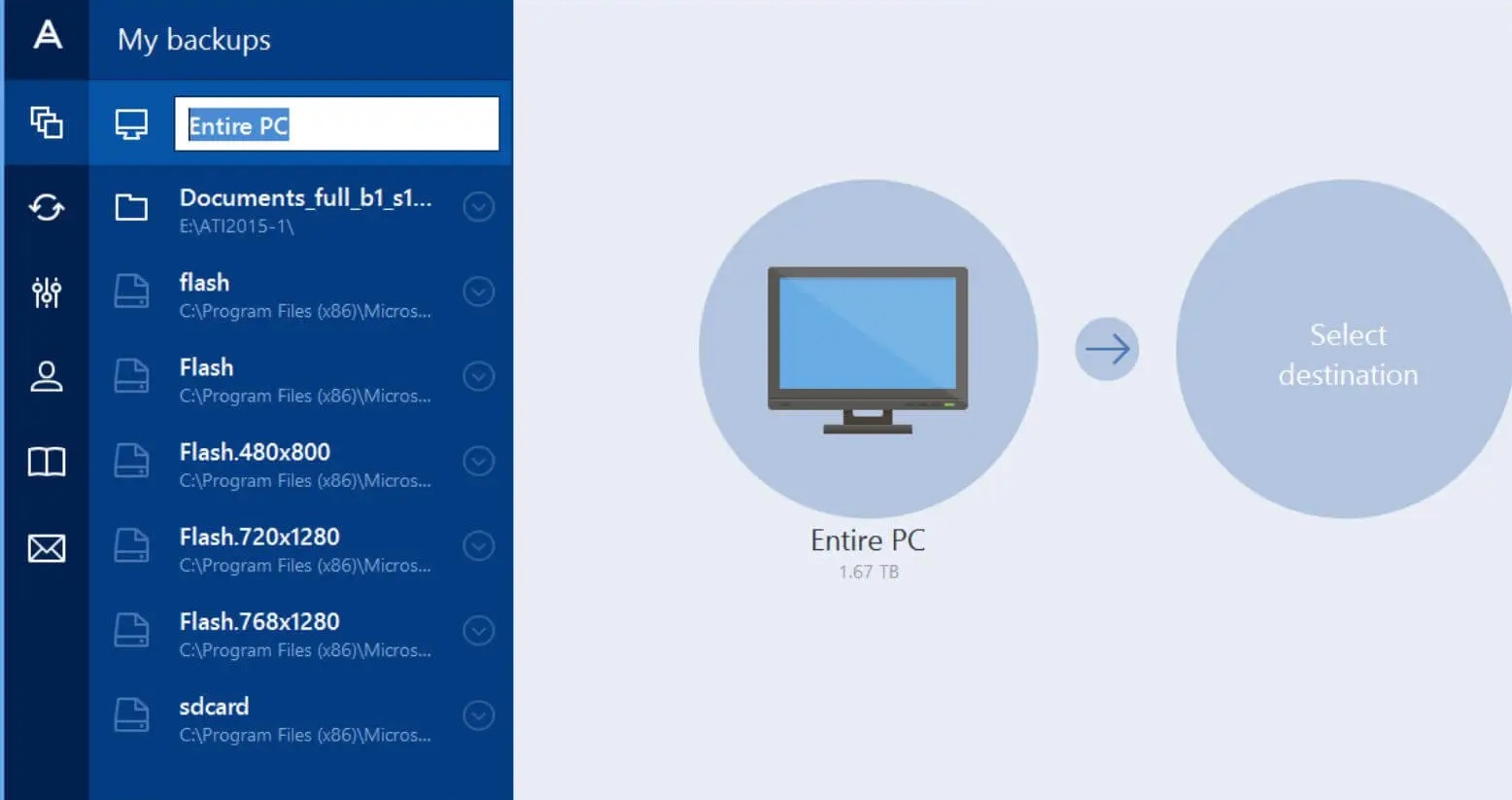
Если вы установили программу для автоматического бэкапа, например, Macrium Reflect или Acronis True Image, и при этом сохраняете бэкап на дополнительный раздел основного SSD, например с логического диска C: на логический диск D:, то надежность такого бэкапа очень мала. Он исчезнет при выходе из строя вашего SSD, да и трояны и шифровальщики его с легкостью повредят.
И очень удобно использовать для этого старенький SATA SSD в форм-факторе 2.5", который можно без проблем установить практически в любой ПК — SATA порты в наше время обычно не заняты. Да и в ноутбук с оптическим приводом SSD можно установить на место «дивидюка», который обычно уже никому не нужен, с помощью специального кармана переходника. Даже объема в 120 ГБ многим пользователям хватит, чтобы скинуть Мои Документы, Рабочий стол, Изображения, рабочие файлы и сохранения игр.
Экономия ресурса основного SSD
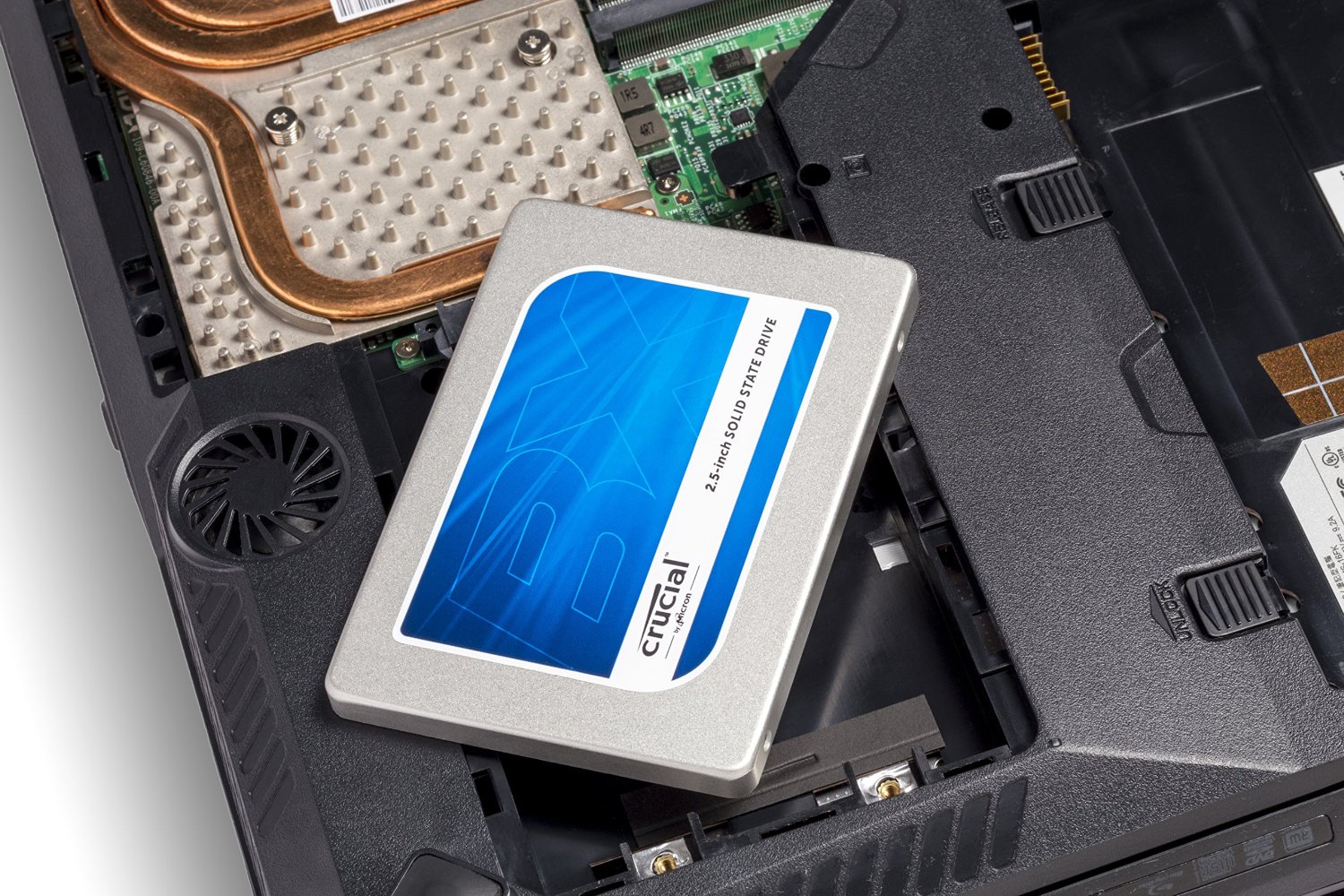
Но ежедневный бэкап способен быстро сжирать ресурс записи SSD. А если добавить к нему игры, которые иногда пишут несколько гигабайт в день в сохранения, фоновую активность Windows, скачивание файлов из интернета, постоянно пишущий в свой кэш браузер, не говоря уже о рабочих проектах с обработкой видео и фото, то получается просто огромная цифра. И ресурс SSD начинает таять на глазах, чтобы бы там не говорили свидетели «вечных» SSD, они просто не работали на нем активно. В таких условиях даже стандартных 600 ТБ параметра TBW у многих SSD объемом 1 ТБ становится маловато. И здесь выручит старенький SSD, который может взять на себя часть нагрузки. Например, файл подкачки, если он используется активно, браузер вместе с кэшем и папки рабочих задач. А те папки, которые невозможно просто перенести на него, можно подключить с помощью жестких ссылок.
Запасная, настроенная под вас Windows
реклама
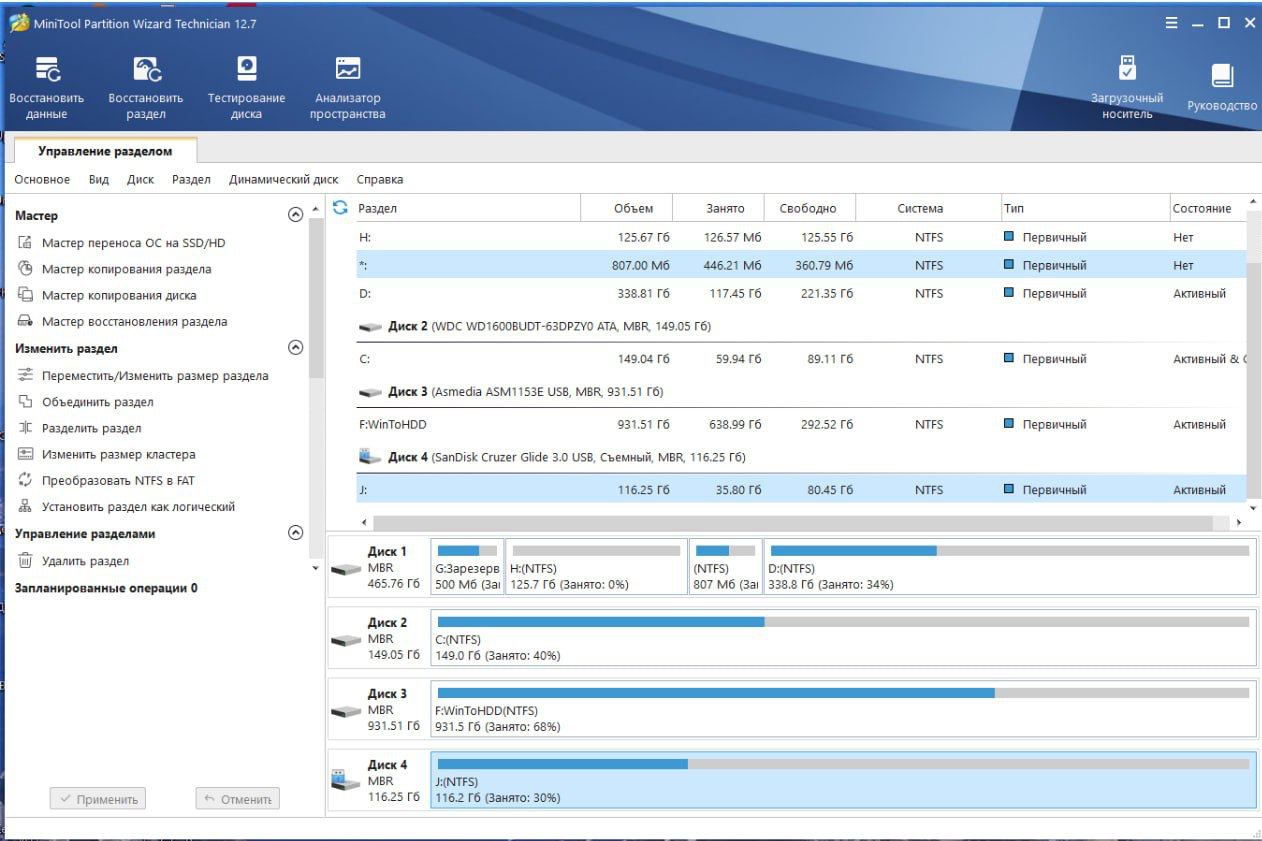
Думаю, вы сталкивались с ситуацией, когда включаете ПК, а Windows не загружается после сбоя или проблемного обновления, выдавая ошибки и синие экраны. Это не очень страшно на игровом ПК, когда у вас есть много времени на восстановление или полную переустановку Windows. Но если это рабочий ПК, на котором вы делаете важные проекты, то BSOD при его включении — это самая настоящая катастрофа, которая может привести к потере денег, репутации и даже рабочего места. Старый SSD выручит и здесь, достаточно сделать на него копию вашей основной Windows со всеми рабочими программами, их настройками и паролями.
Сделать это можно за несколько минут с помощью утилиты MiniTool Partition Wizard, в разделе «Мастер переноса ОС на SSD/HD», главное, чтобы места на SSD хватило. Но эта утилита позволяет, к примеру, перенести раздел в 250 ГБ на более маленький, если переносимый заполнен не полностью и размер файлов на нем не превышает вместимость раздела назначения. В результате у вас в ПК или ноутбуке всегда будет запасная рабочая среда, в которую можно загрузиться за одну минуту и которая всегда полностью готова и настроена. А для того, чтобы поддерживать ее в актуальном состоянии, делать копию операционной системы можно регулярно.
Очень быстрая «флешка», которая всегда под рукой
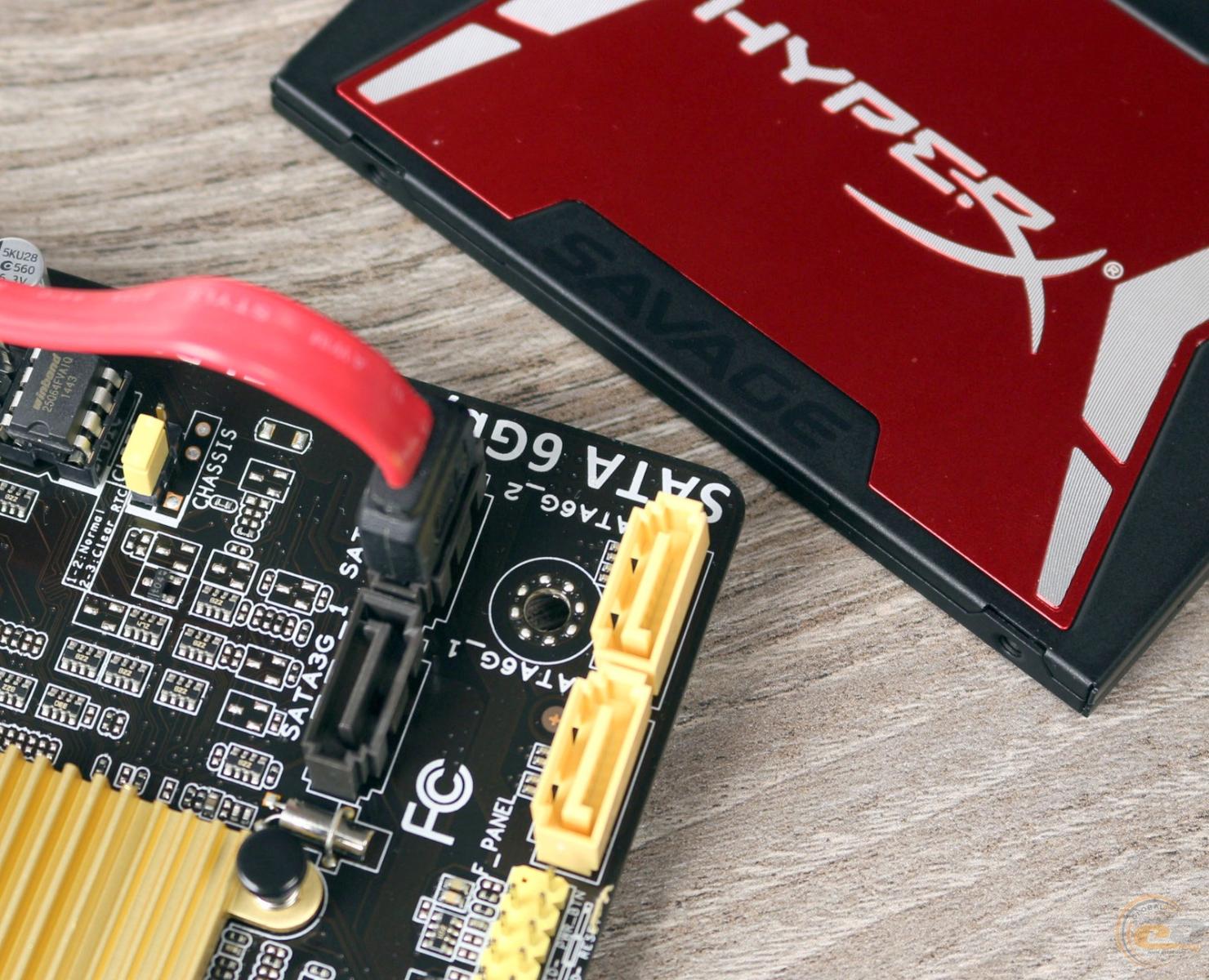
Если вы покупали флешки с тысячами хвалебных отзывов и громадными скоростями чтения и записи, то могли, как и недавно я, попасть в ситуацию, что флешка, обещающая скорости чуть ли не на уровне SSD, на самом деле работает со скоростями уровня USB 2.0. И с дополнительным SSD у нас появляется возможность за несколько минут скопировать несколько десятков и даже сотен гигабайт информации и быстро перенести их на другой ПК. При этом даже карман для превращения обычного SSD в переносной не понадобится. Открыть крышку корпуса ПК, отключить SATA SSD и достать его — дело одной минуты, как и его подключение к другому ПК. В начале нулевых мы с друзьями использовали так HDD объемом 20 ГБ для переноса игр с компьютера на компьютер.
Итоги
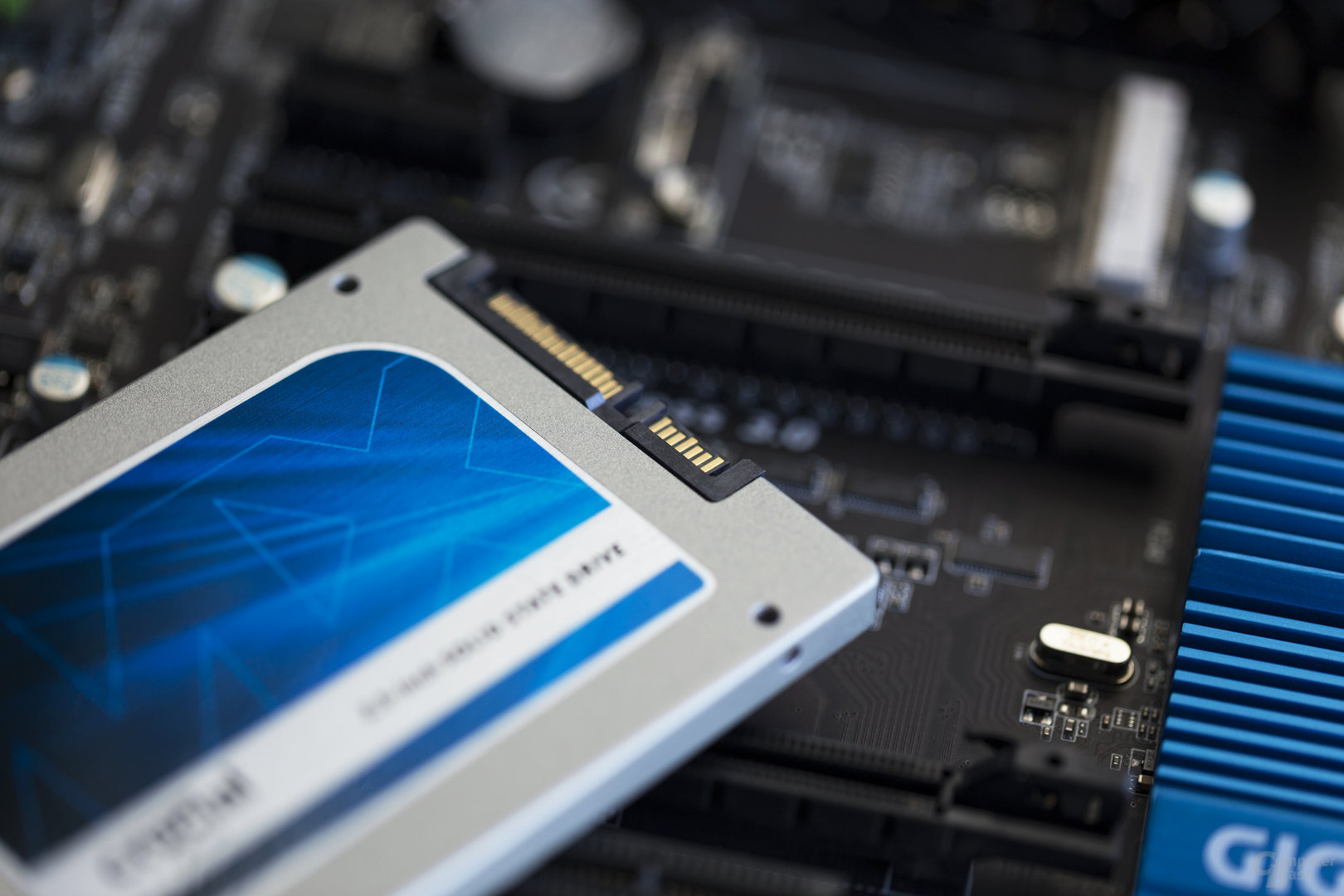
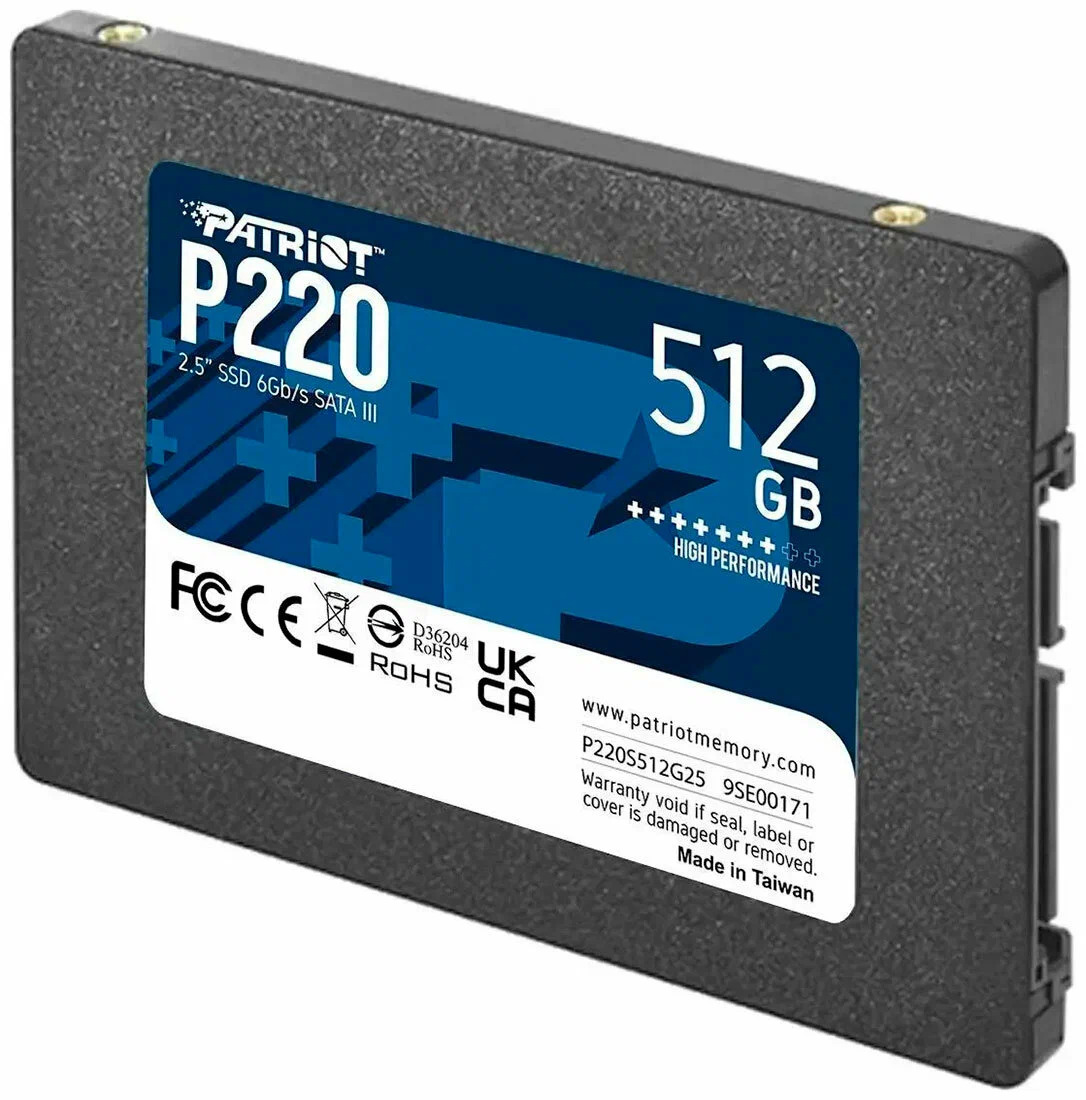
Как видите, есть масса способов использовать старенький SSD в современном ПК в 2025 году. И даже если у вас нет такого SSD, для задач, описанных выше, можно приобрести новый, бюджетный, не очень большого объема. Но сегодня смотреть стоит в сторону SATA моделей объемом 500-512 ГБ, они очень недороги и все еще достаточны для большинства задач. Например, ADATA SU650, Apacer PANTHER или Patriot P220.
Реклама. ООО «Яндекс Маркет», ИНН 9704254424
Напишите, а вы избавляетесь от таких SSD или оставляете их в компьютере? А еще я порекомендую вам три моих последних блога:
Собираем недорогой и шустрый ПК школьнику или студенту в 2025 году — для учебы и игр
Как заставить видеокарту меньше греться в играх, потратив всего пять минут — проверенные способы
Какой игровой ПК я купил бы себе в июле 2025 года — без переплаты за потенциал и объем видеопамяти
Лента материалов
Соблюдение Правил конференции строго обязательно!
Флуд, флейм и оффтоп преследуются по всей строгости закона!
Комментарии, содержащие оскорбления, нецензурные выражения (в т.ч. замаскированный мат), экстремистские высказывания, рекламу и спам, удаляются независимо от содержимого, а к их авторам могут применяться меры вплоть до запрета написания комментариев и, в случае написания комментария через социальные сети, жалобы в администрацию данной сети.


