

Выбираем сканер документов для android-устройств: Office Lens, PDF Сканер (Grymala) и Tiny Scanner (страница 3)
Tiny Scanner

Знакомство
«Tiny Scanner – маленькое приложение, которое сканирует все» – первое, что мы можем прочесть в описании программы на Google Play. Маленькое? Это 79 Мбайт-то маленькое? Далее нам обещают молниеносную работу и шикарный дизайн.
«Tiny Scanner превращает ваш смартфон в портативный сканер. Сканы сохраняются в вашем смартфоне как изображения или PDF-файлы. Вы можете называть сканы и распределять их по папкам, или же делиться ими через e-mail, Dropbox, Evernote, Google Drive или Wi-Fi, загружая напрямую на ваш компьютер». На первый взгляд перед нами еще один прямой конкурент решению Microsoft, но так ли это?
| Оценка в Google Play (бесплатная/платная версии) |
|
| Совместимость приложения с другими версиями ОС Android |
|
| Размер дистрибутива |
|
| Версия приложения |
|
| Покупки в приложении |
|
Основные функции:
- Сканирование в режиме «цвет», «оттенки серого» или «черно-белый»;
- Автоматическое распознавание краев страниц;
- Пять уровней контрастности для четких монохромных текстов;
- Выбор размеров страницы для PDF (Letter, Legal, А4 и другие);
- Просмотр сканов как миниатюры или список, сортировка сканов по дате или названию;
- Быстрый поиск по названию документа;
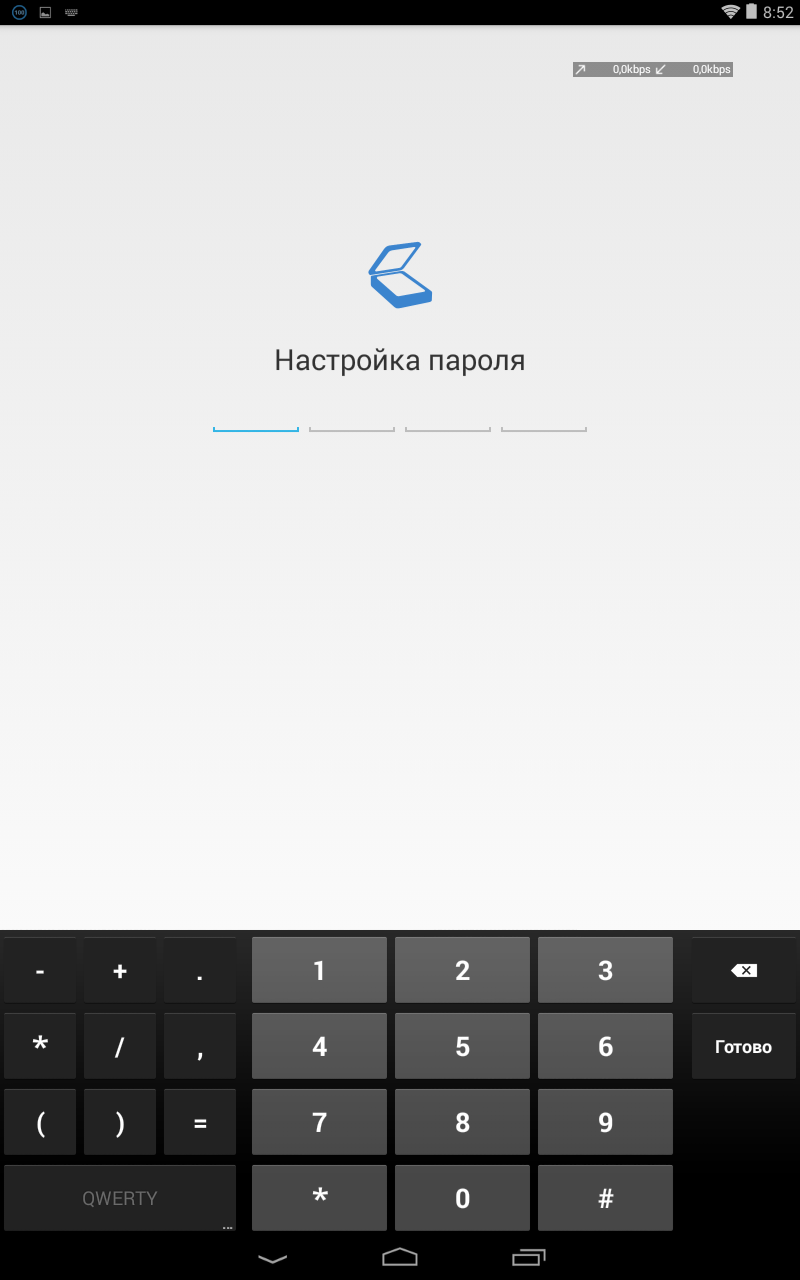
- Защита документов с помощью секретного кода.
Разрешения:
Фото/мультимедиа/файлы:
- Изменение/удаление данных на USB-накопителе;
- Доступ к файловой системе USB-накопителя;
- Просмотр данных на USB-накопителе.
Память:
- Изменение/удаление данных на USB-накопителе;
- Просмотр данных на USB-накопителе.
реклама
Камера:
- Фото- и видеосъемка.
Данные о Wi-Fi-подключении:
- Просмотр подключений Wi-Fi.
Другое:
- Неограниченный доступ к Интернету;
- Просмотр сетевых подключений.
Первое впечатление
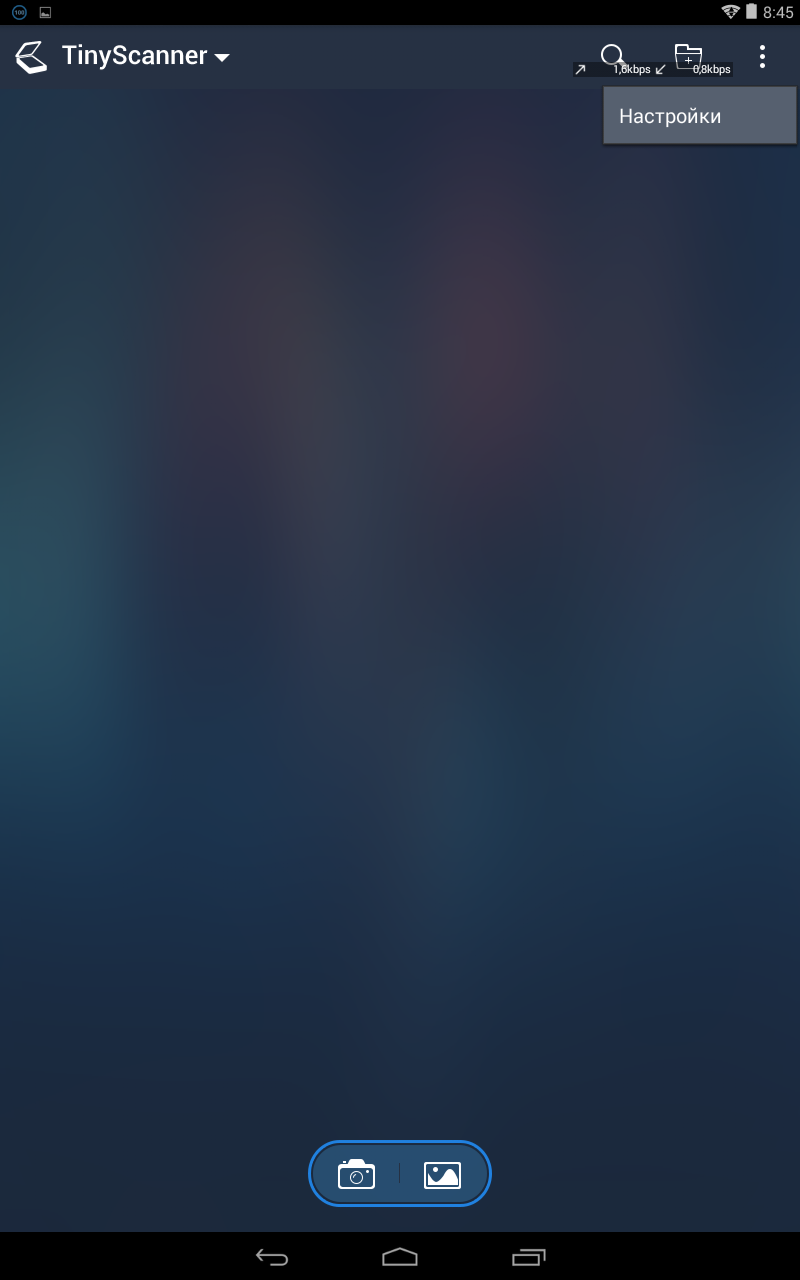
Первое, что нас встречает – приятный лаконичный дизайн в синих тонах. Главное окно заполняется сделанными сканами, и пока оно пустое. В самом низу две небольшие клавиши для снимка документа или открытия его с SD-карты.
Вверху логотип «Tiny Scanner», под которым прячется сортировка по имени, времени создания или размеру. Правый верхний угол представлен двумя иконками: поиском и «новой папкой» (!), а также «тремя точками», под которыми находятся настройки. К слову, никакой рекламы замечено не было.
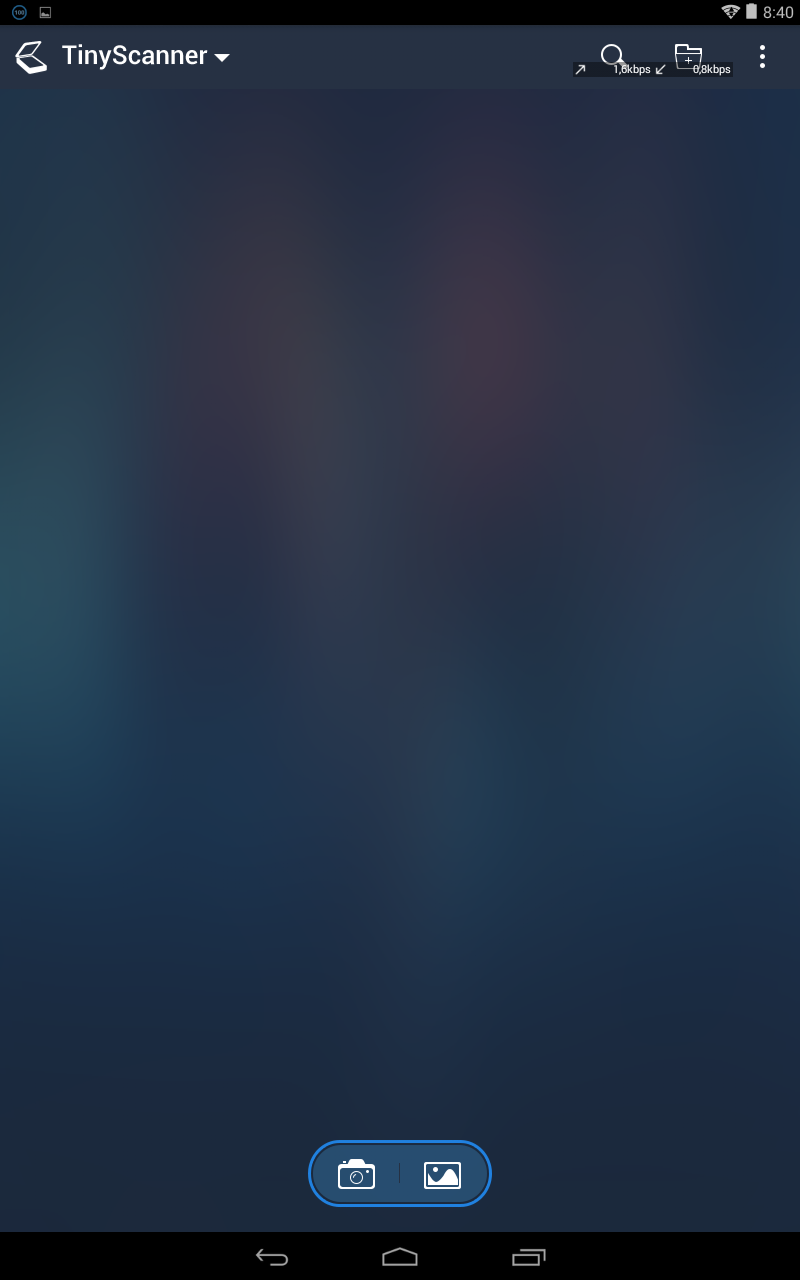
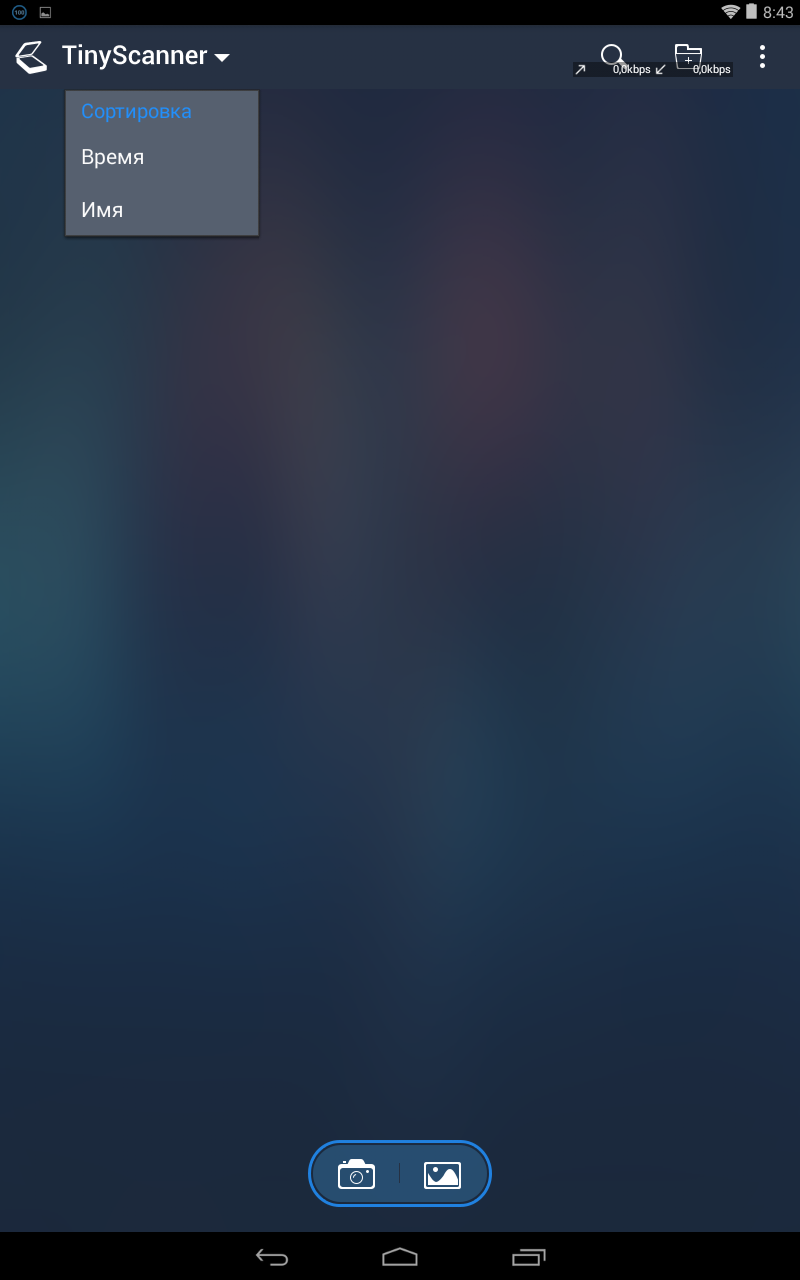
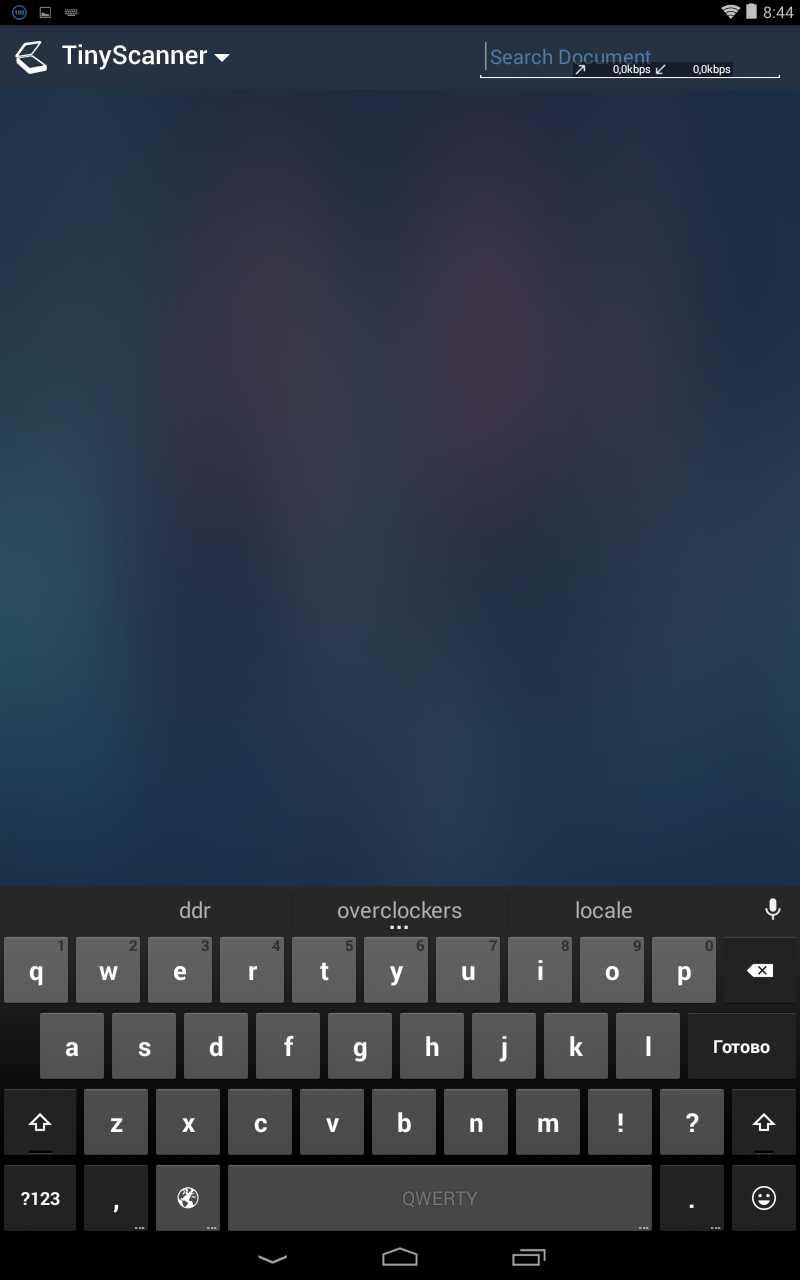
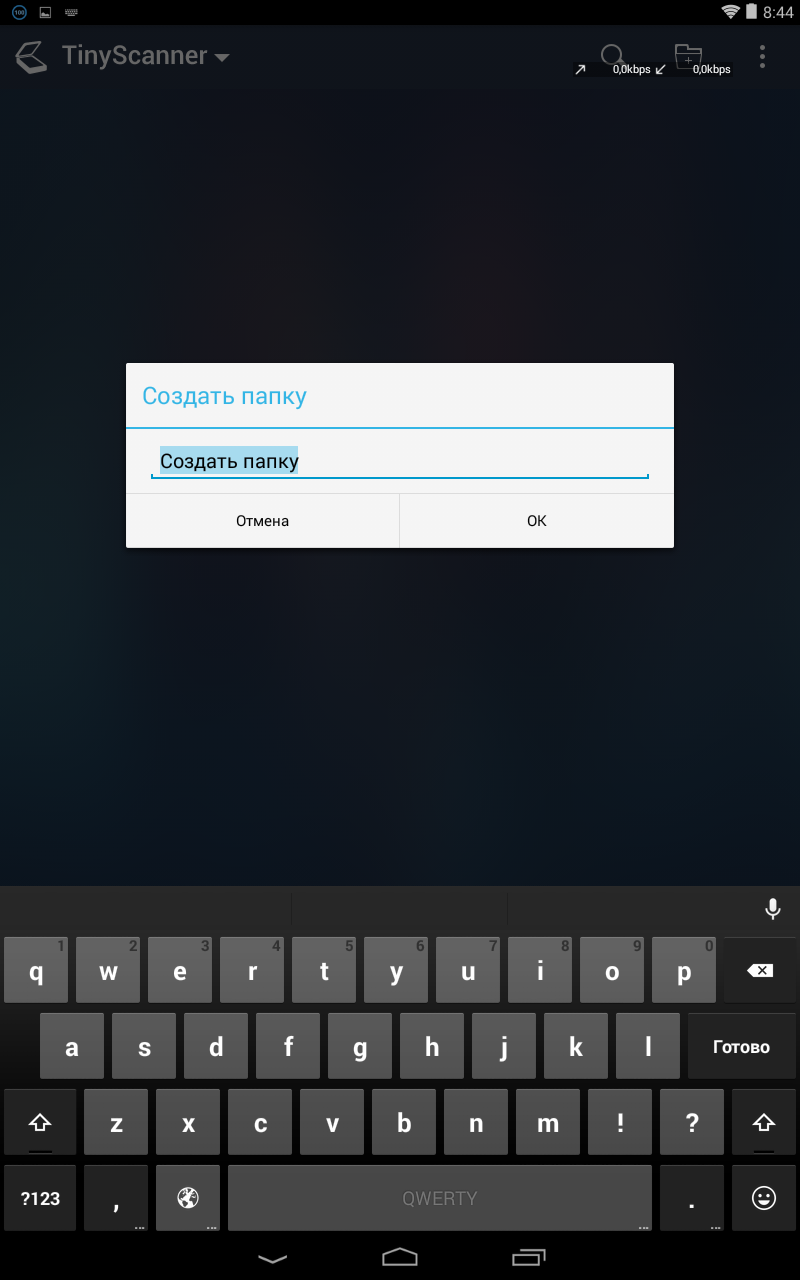
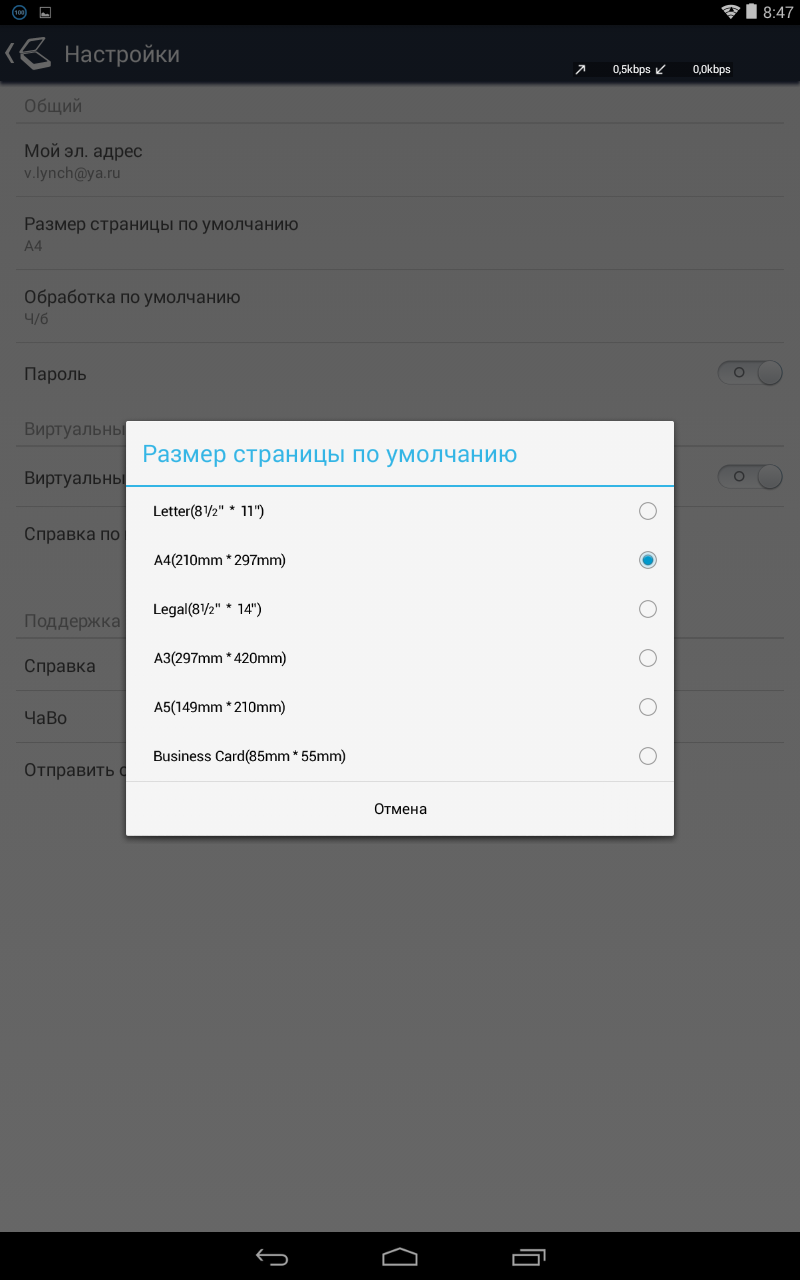
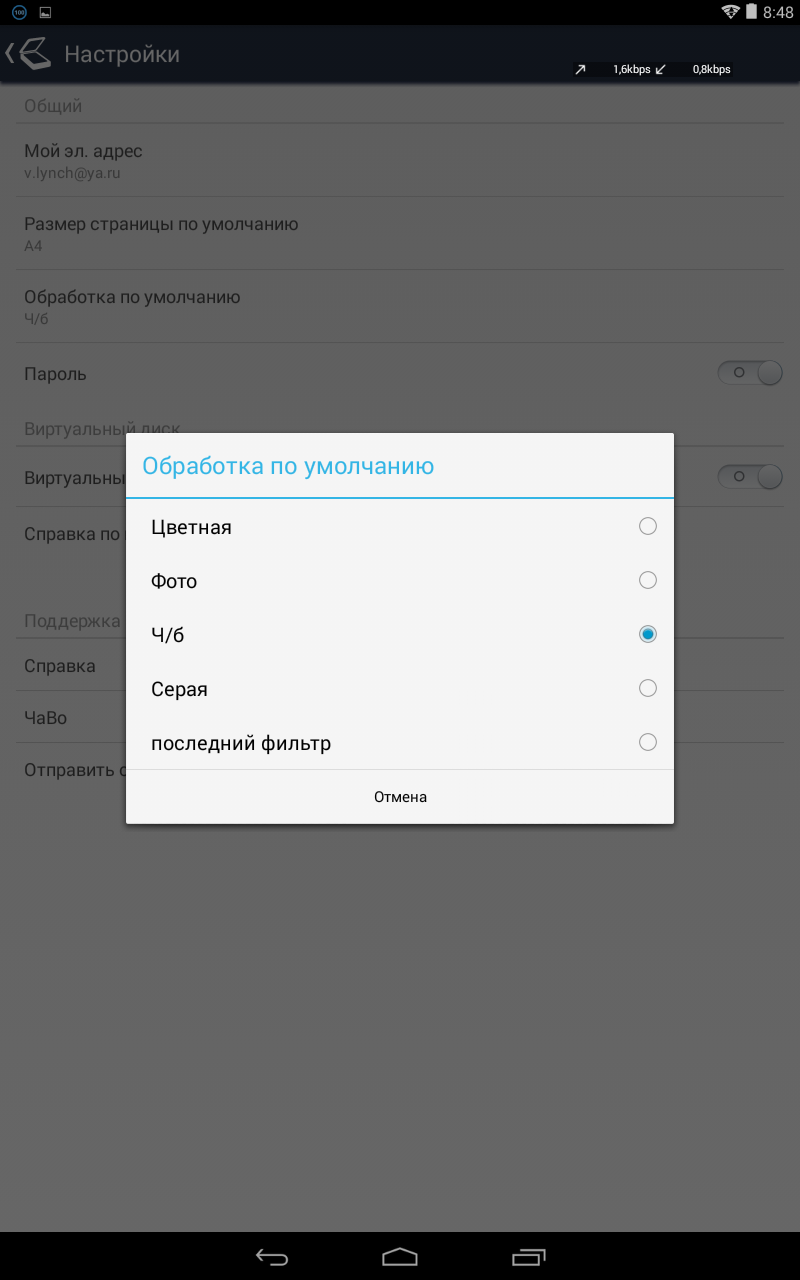
Настроек немного, но они полезны. В их числе стоит отметить возможность оставить свою почту, выбрать формат страницы (А4, А3, А5 и прочие), а также установить обработку изображения: цветное, фото, черно-белое, серое или последний используемый фильтр. Остановимся на монохроме.
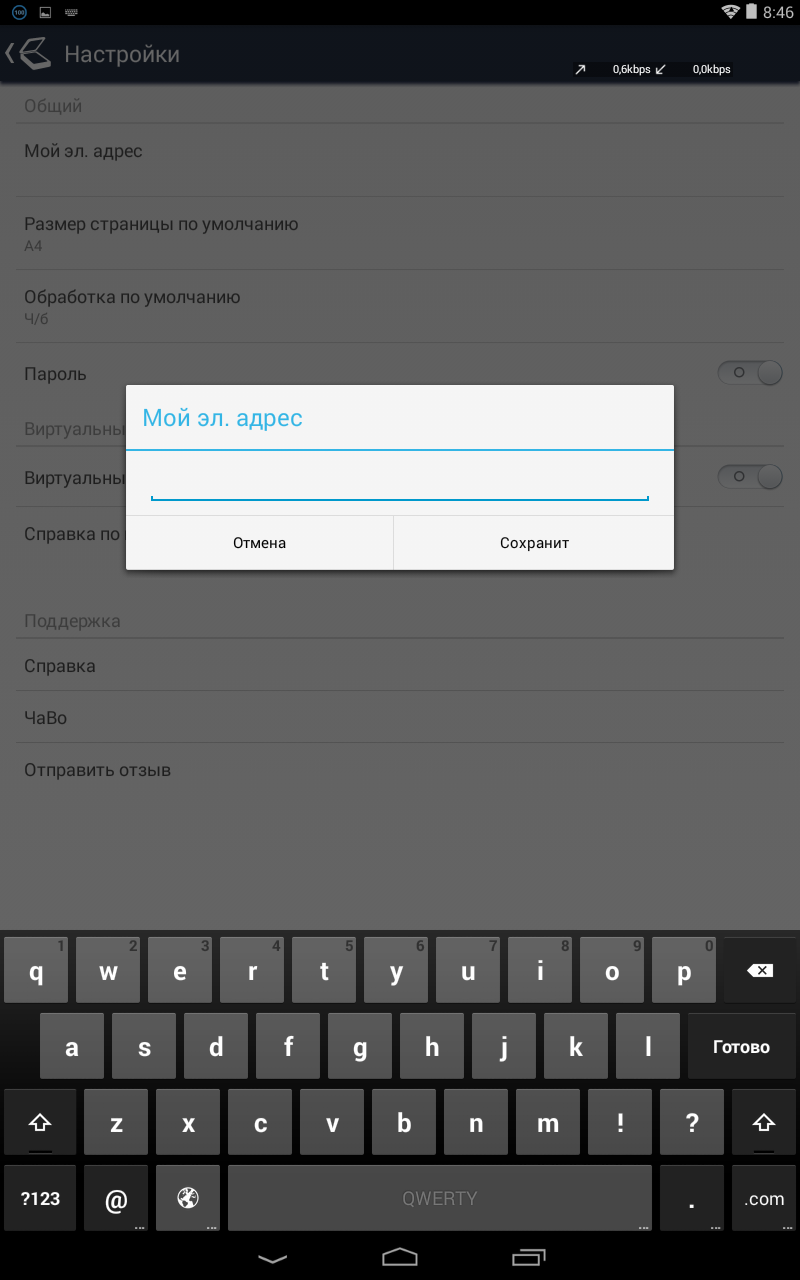
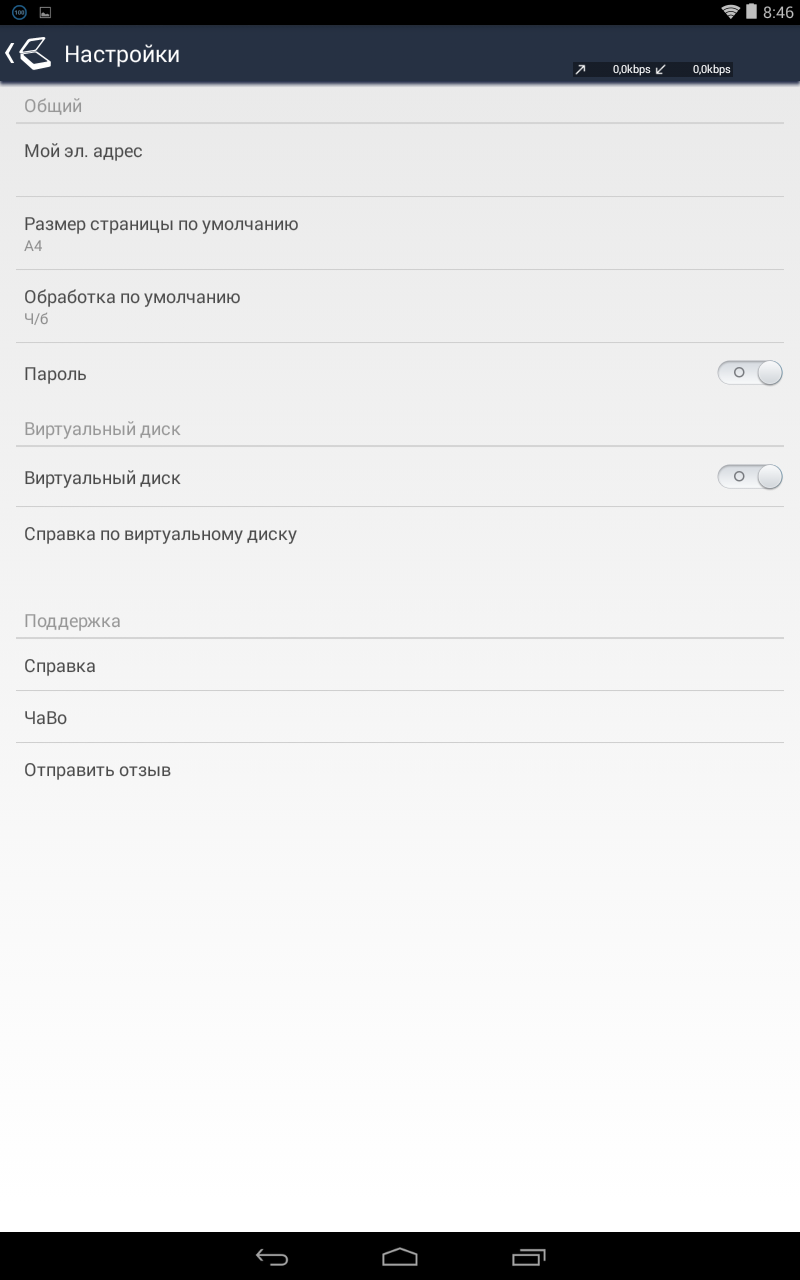
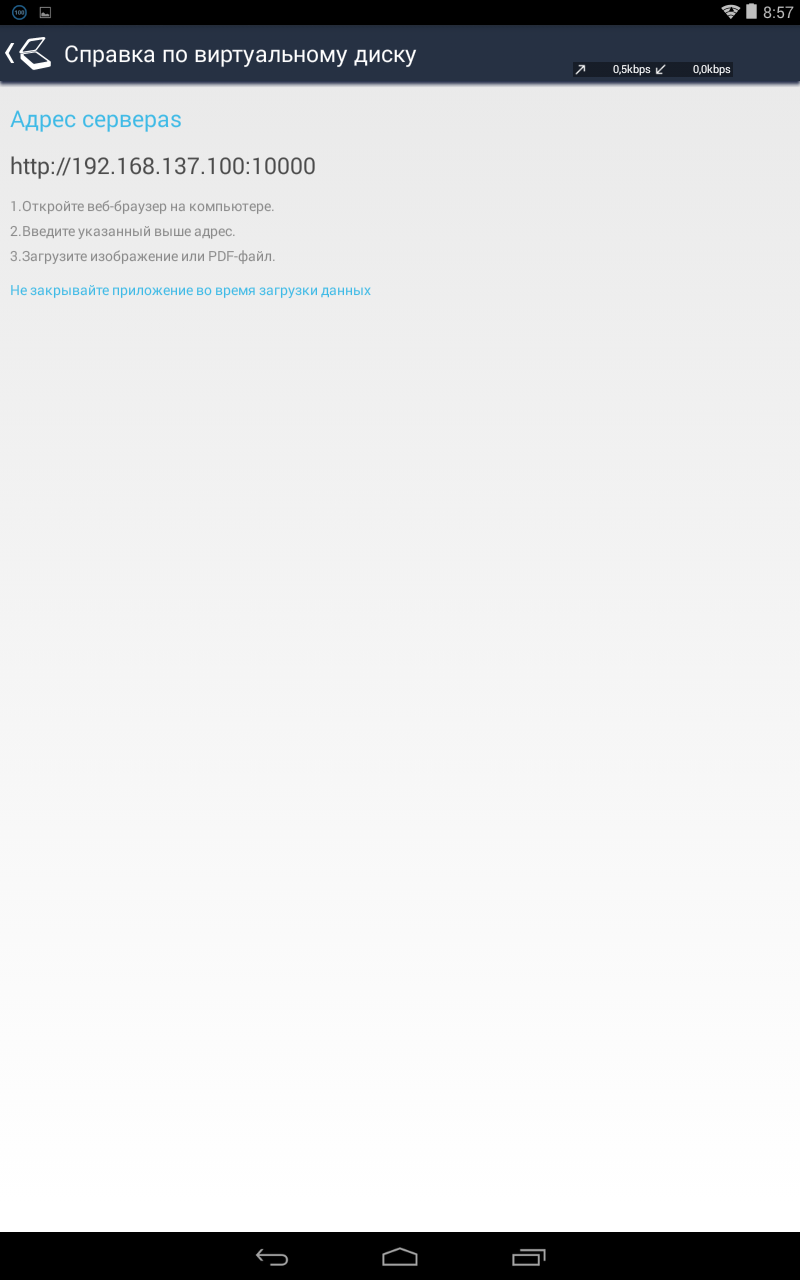
Помимо этого, можно настроить пароль (как же без него в бизнес-среде) и активировать виртуальный диск с привязкой к конкретному адресу фирменного сервера, куда можно кидать наши PDF. Ничего не скажешь, интересное решение. В самом низу традиционные ЧаВо, справка и отзыв.
Первое впечатление от программы осталось хорошее. Ничего лишнего, настройки адекватные, никакой рекламы. Немного расстроили небольшие клавиши, но в отличие от Office Lens, попасть по ним можно без труда.
Тестирование
реклама
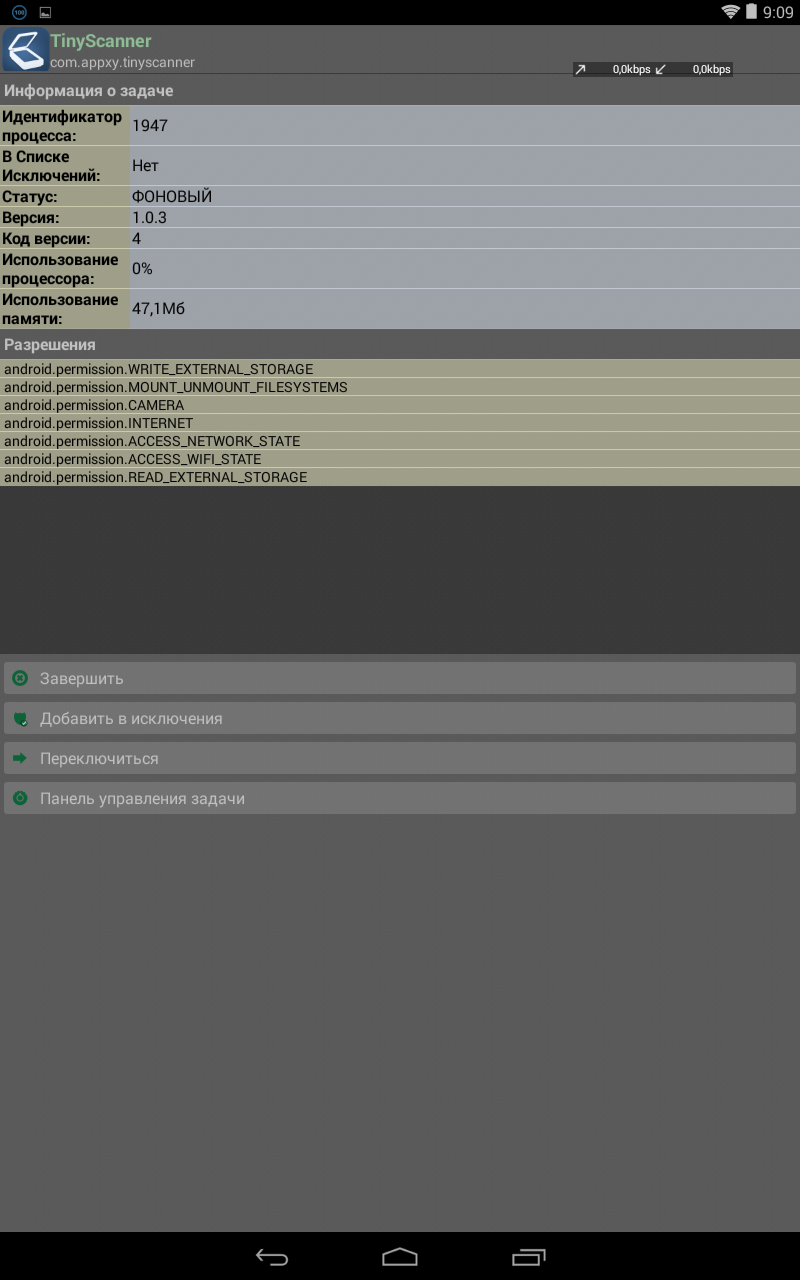
Традиционно начнем с ресурсов. Tiny Scanner нас приятно удивил – всего 47 Мбайт ОЗУ при нулевой нагрузке на процессор. При этом разрешений разумный минимум, а сам сканер работает с Android, начиная с третьей версии ОС.
Создаем папку и вперед. Ориентация экрана меняется на ландшафтное представление, а само сканирование происходит через встроенную утилиту для камеры.
После снимка можно выбрать формат, например, А5, а также обрезать в трех плоскостях. В правом верхнем углу предусмотрена небольшая лупа для более точной обрезки.
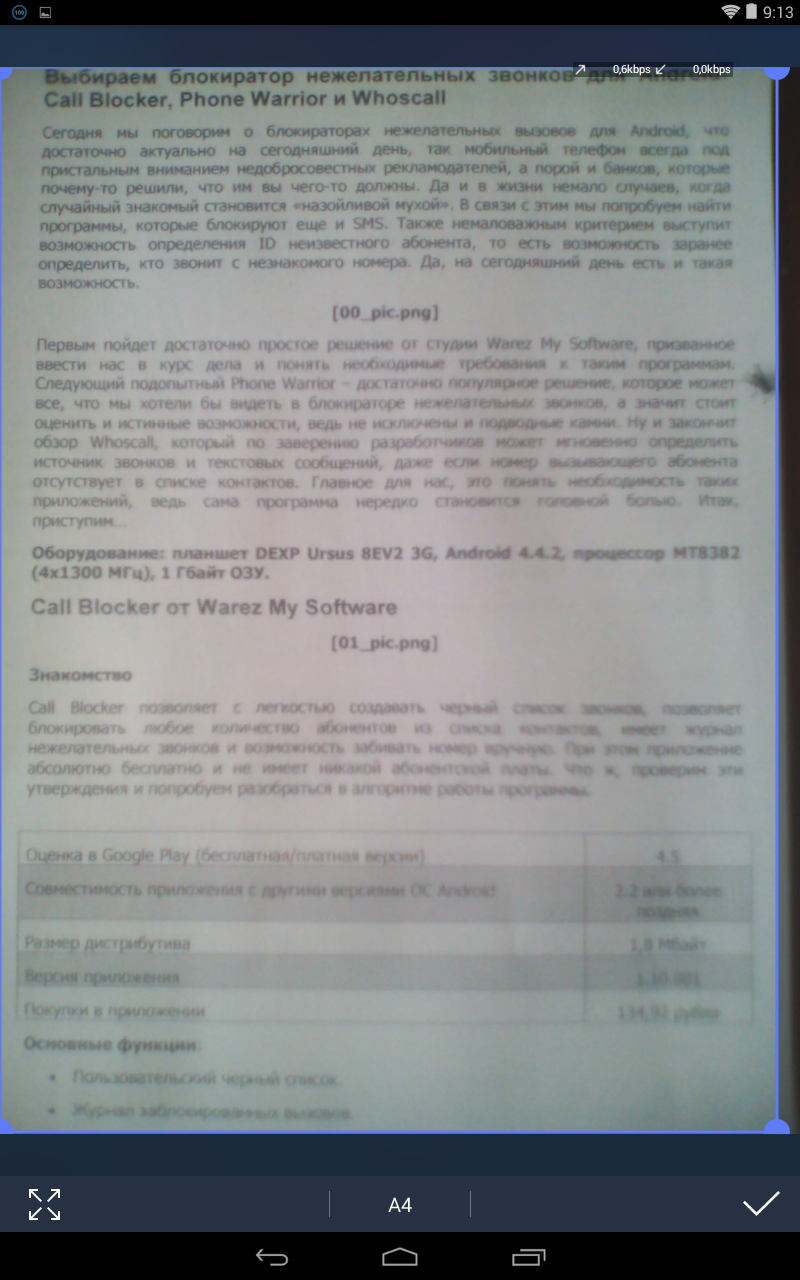
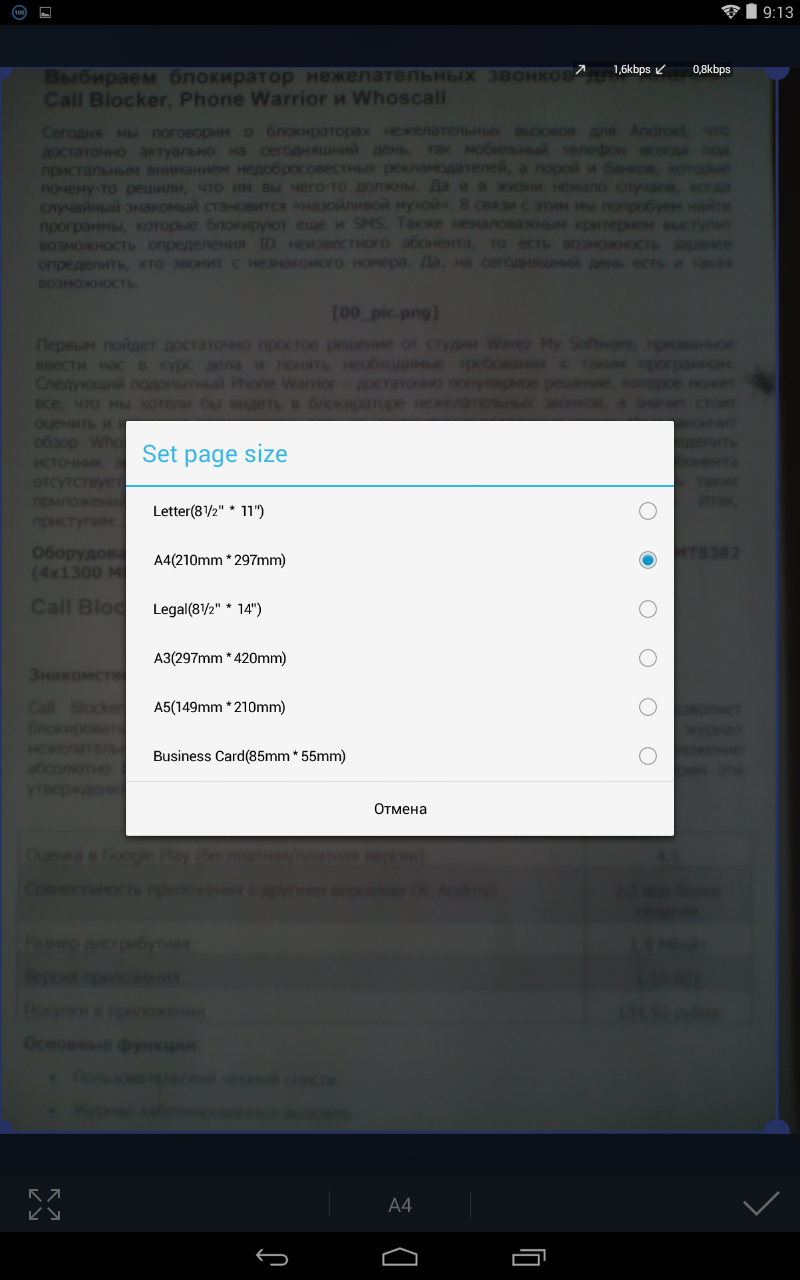
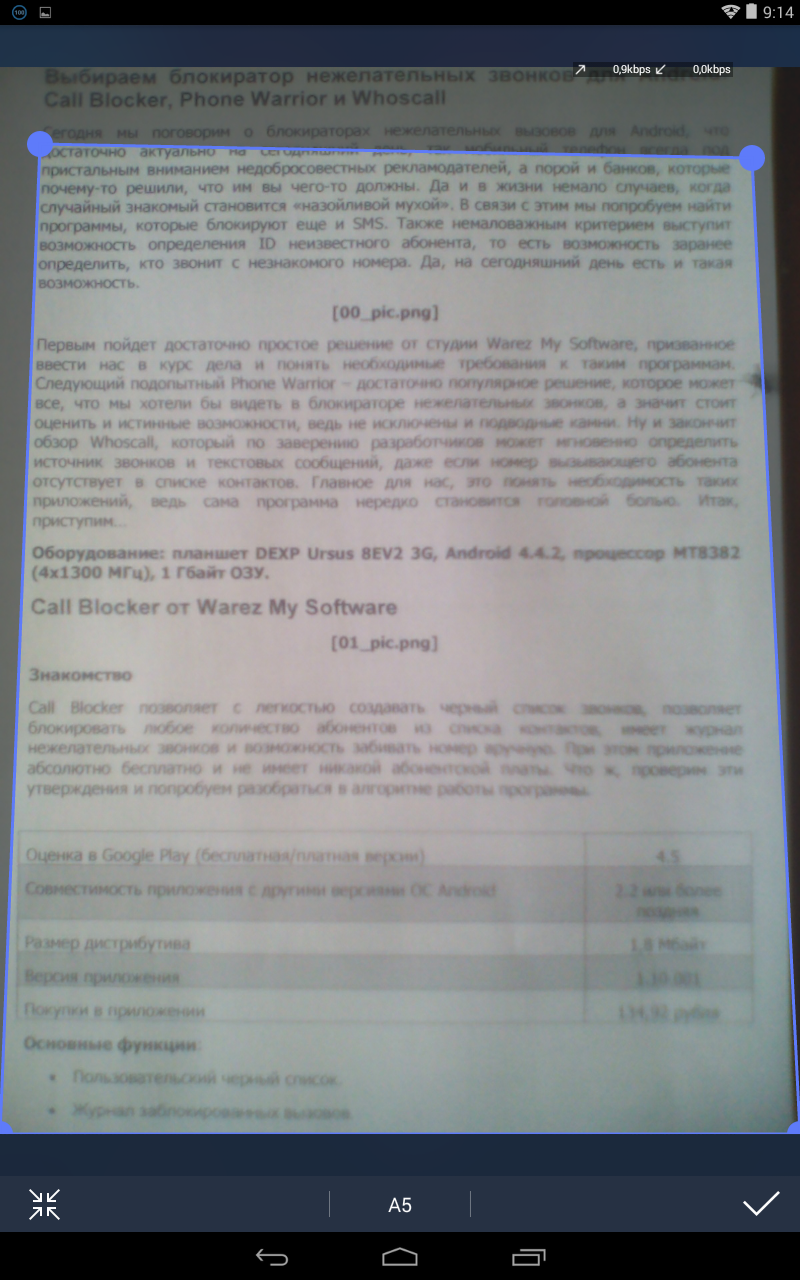

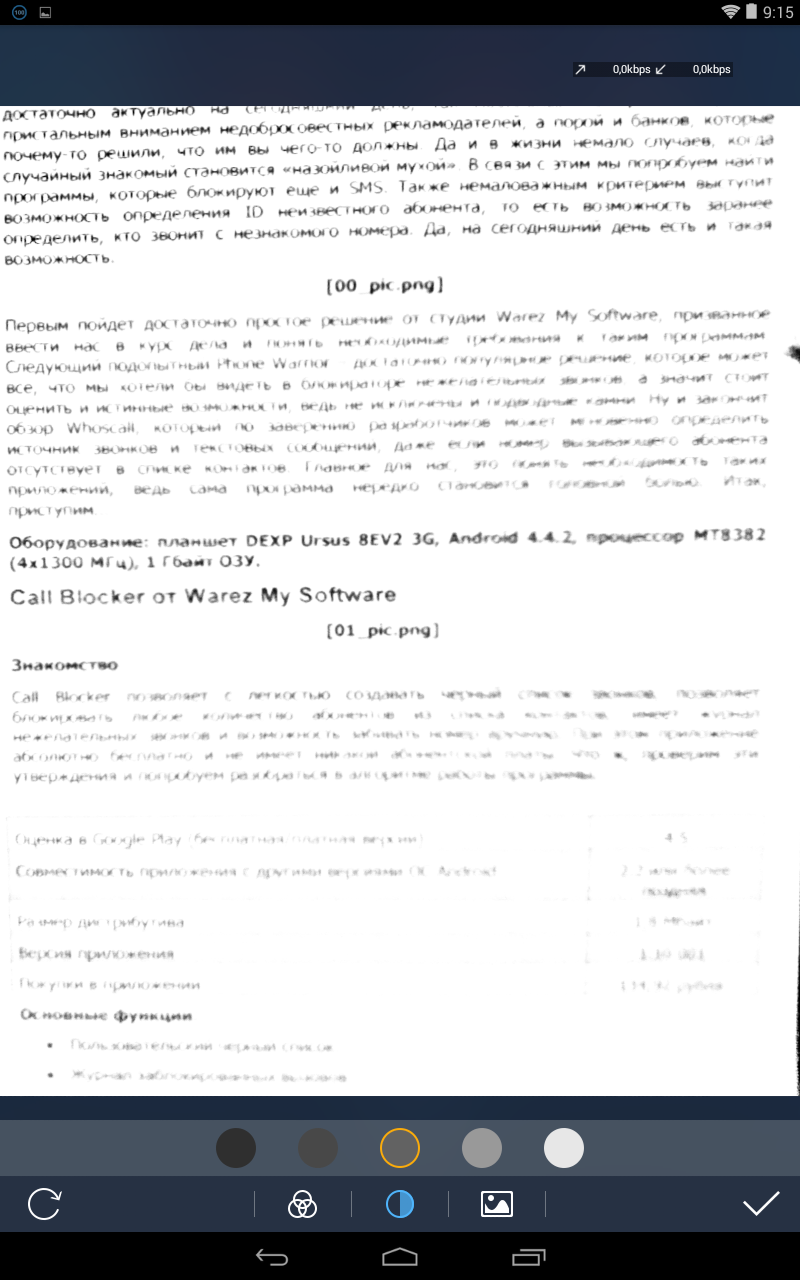
После того, как мы нажали на «галку», сразу же открывается графический редактор, с помощью которого можно отрегулировать контраст, цветность, яркость или оставить оригинал. Все быстро, удобно и понятно – никаких «гвоздей».
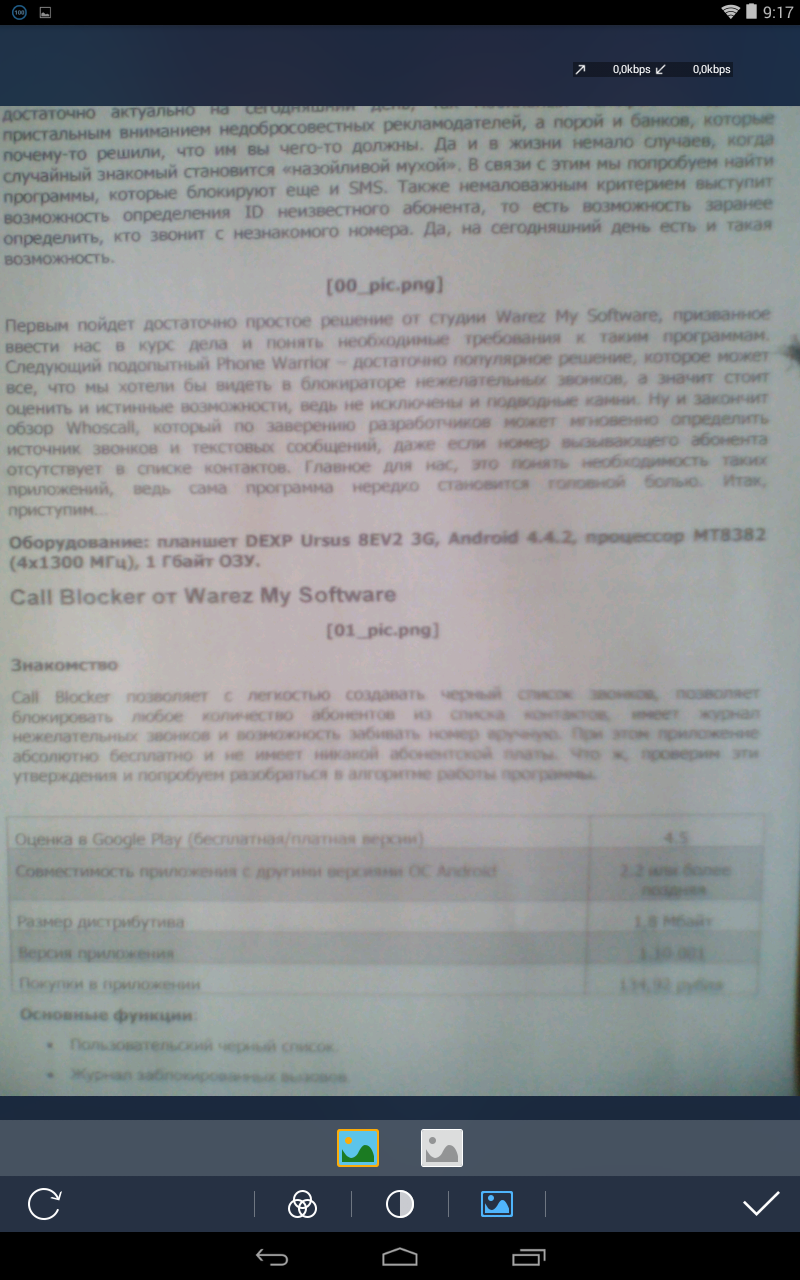
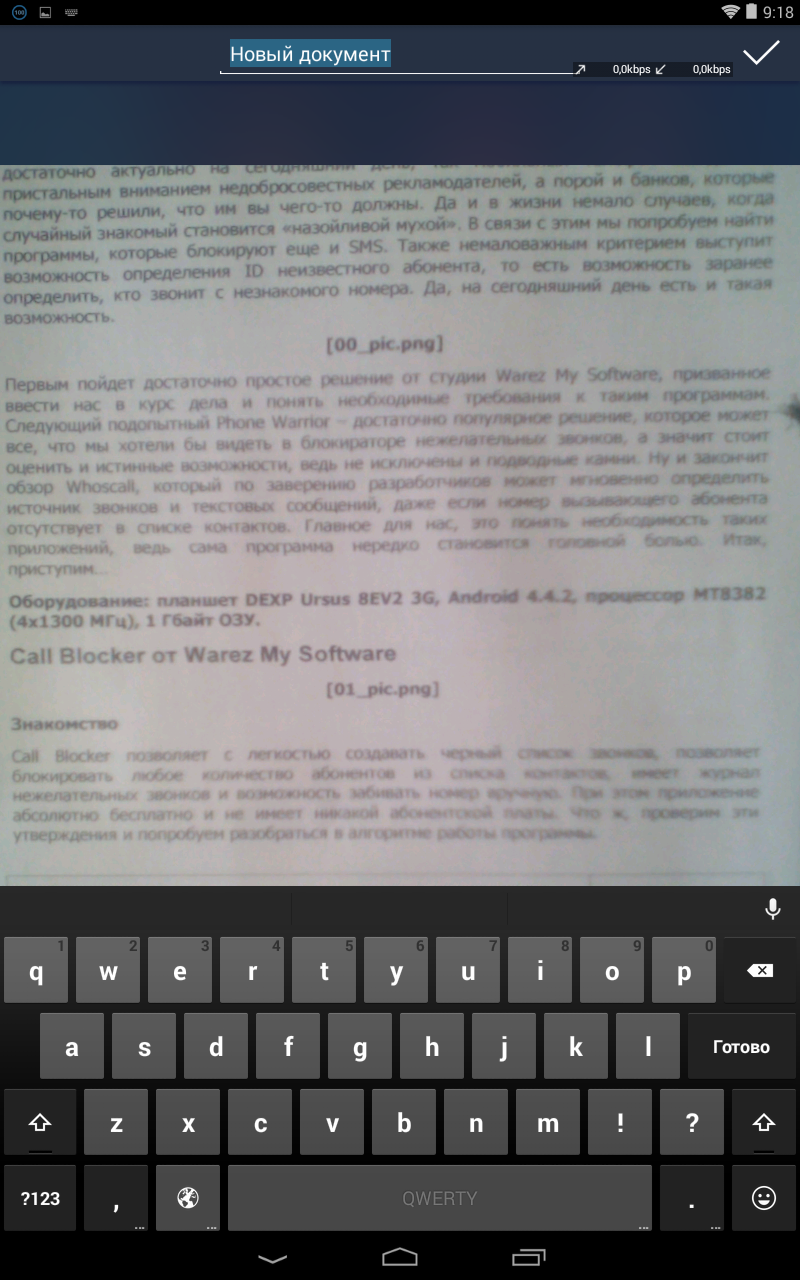
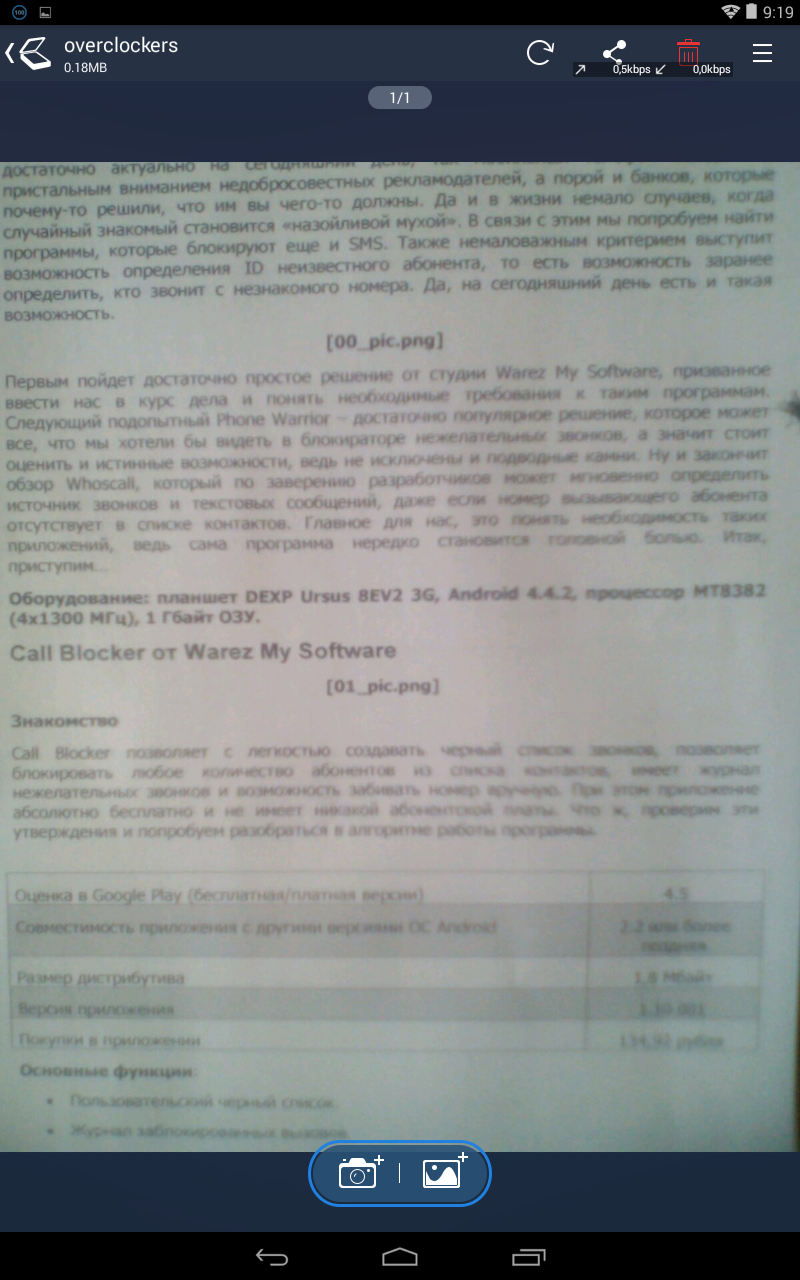
Отредактировали? Жмем галку и попадаем на экран переименования документа. Имя можно вбить абсолютно любое. Закончили? Далее можно добавить страницу к документу или подгрузить ее из памяти.
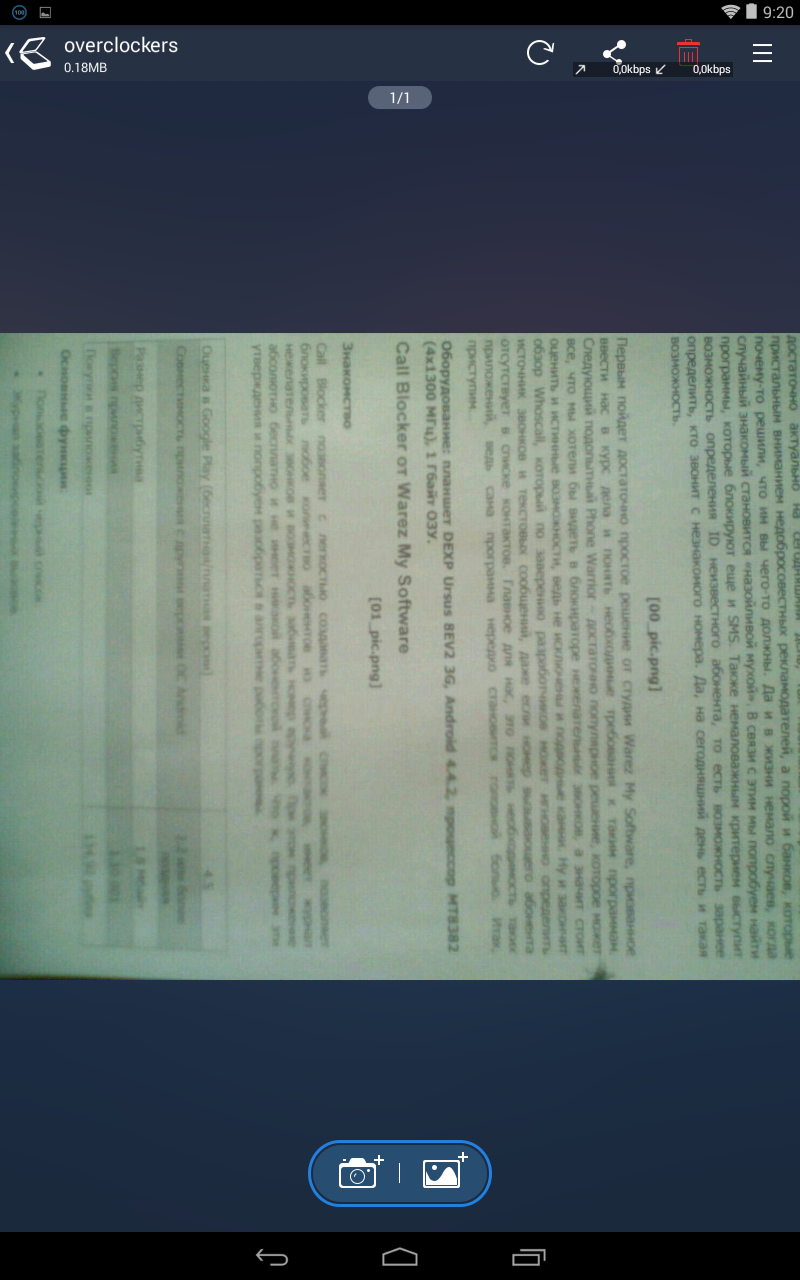
В самом верху есть возможность посмотреть размер файла, повернуть его по часовой стрелке, удалить напрочь или поделиться всеми заявленными разработчиками способами, выбрав предварительно размер файла. Также можно открыть меню навигации по страницам, что очень удобно. Вот, собственно, и все.
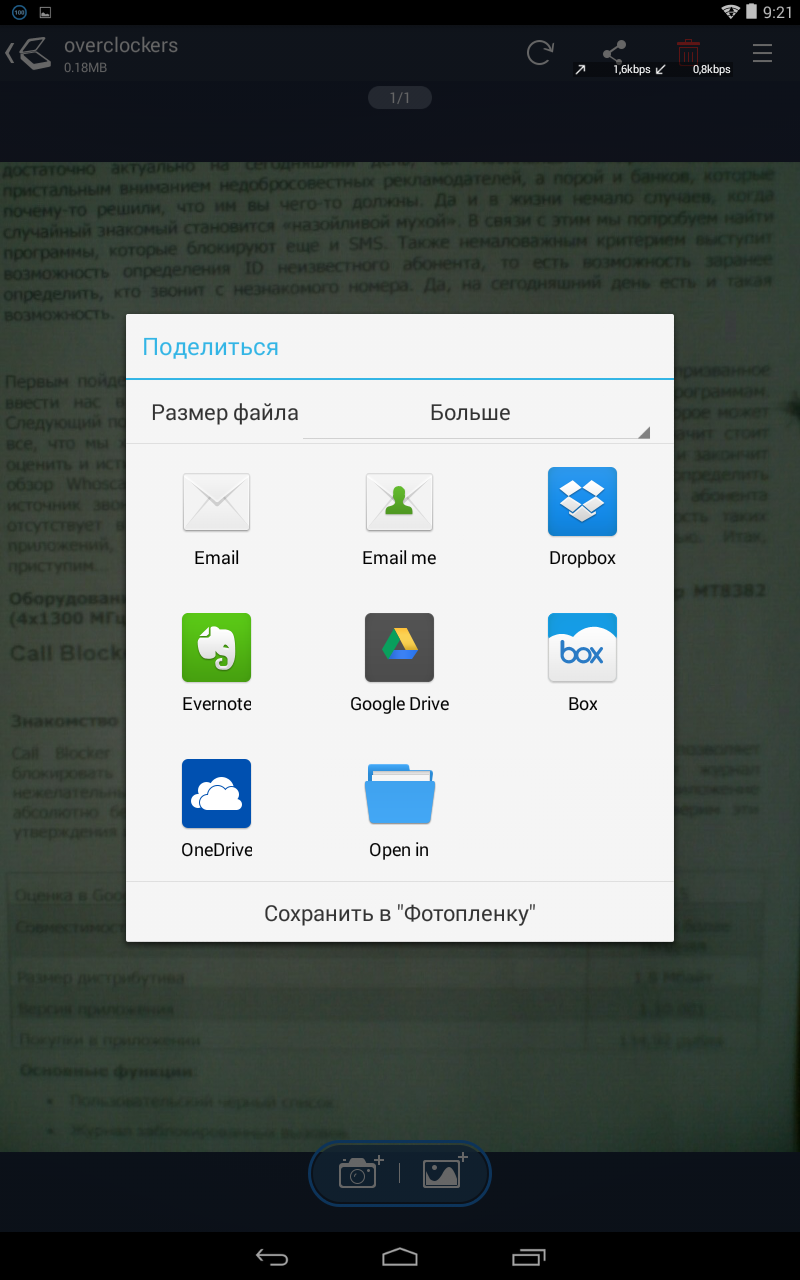
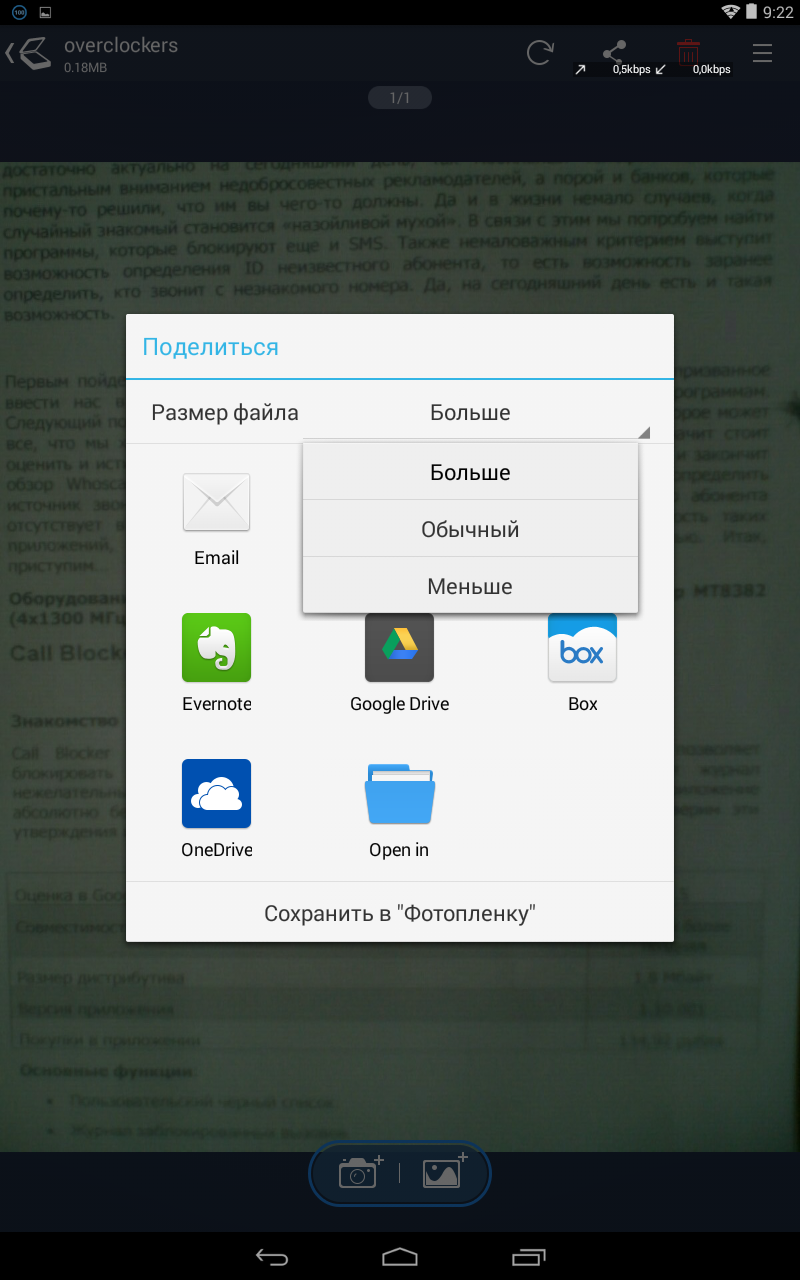
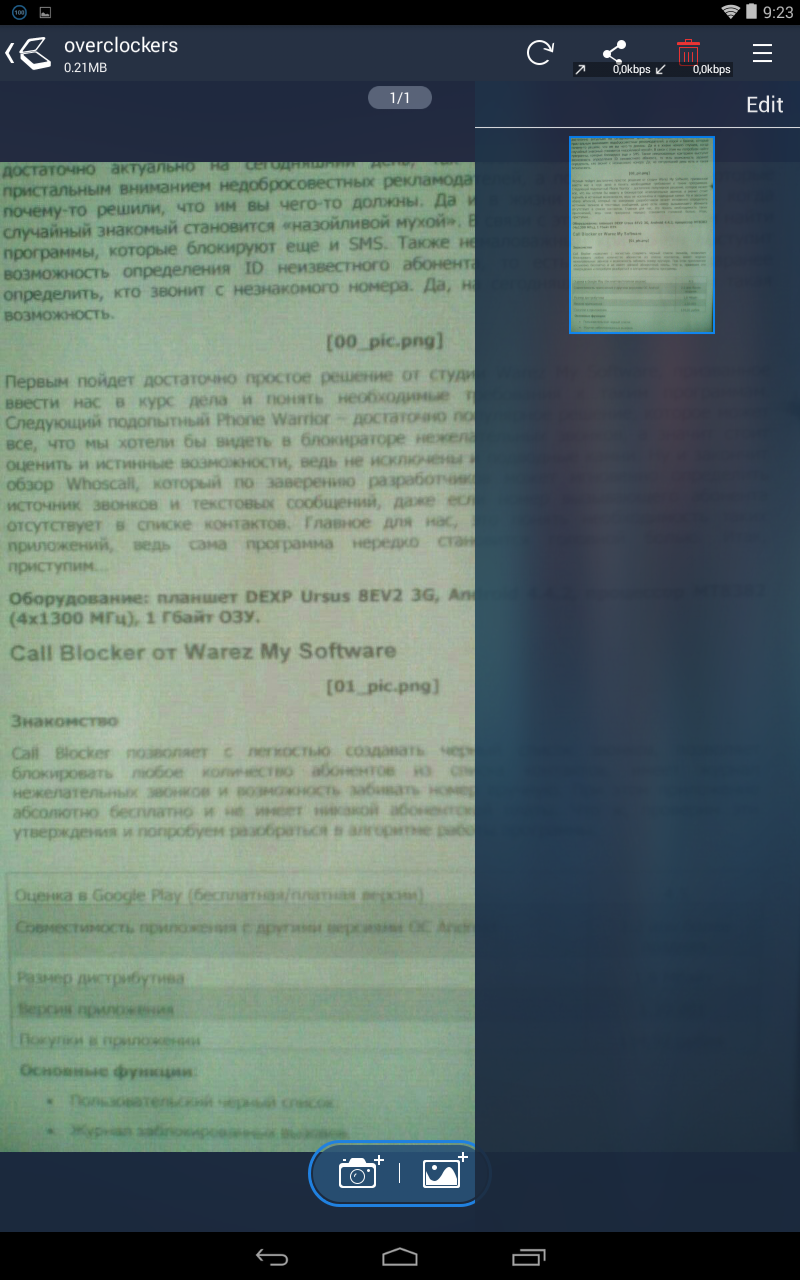
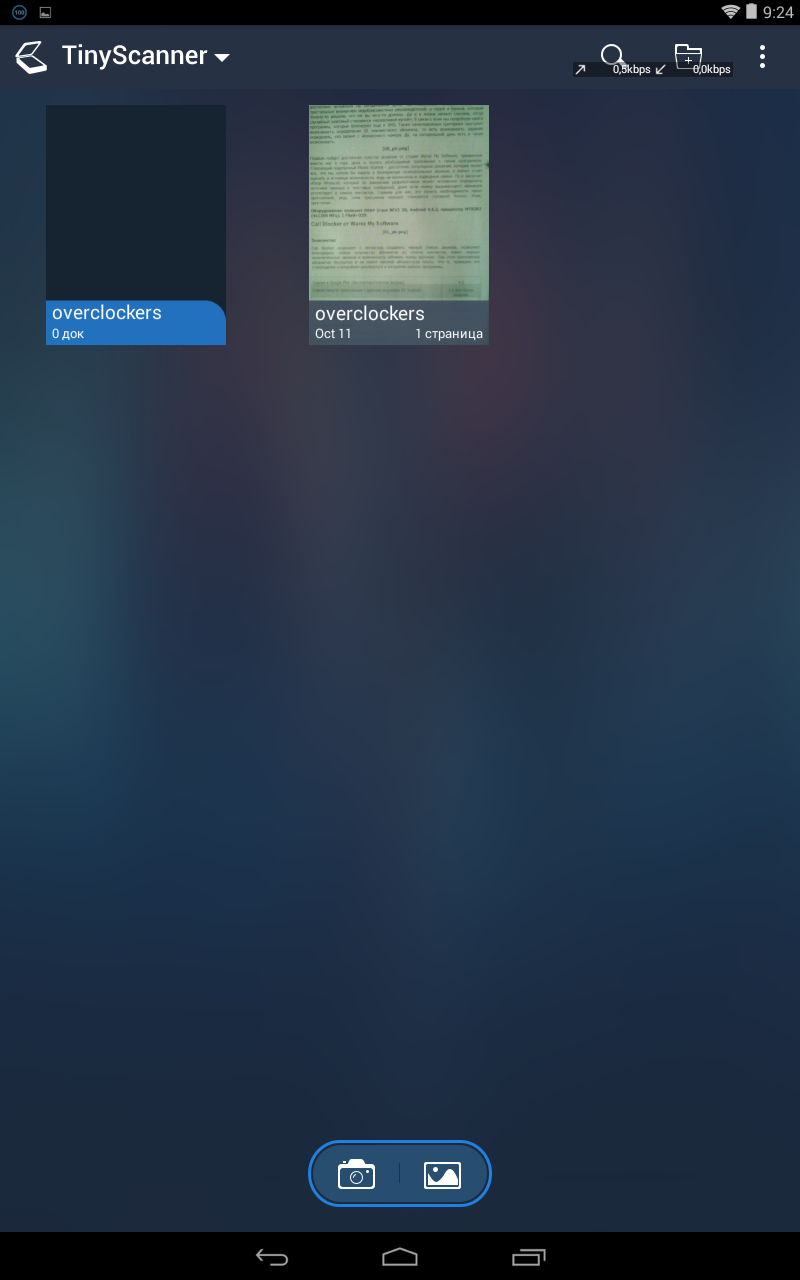
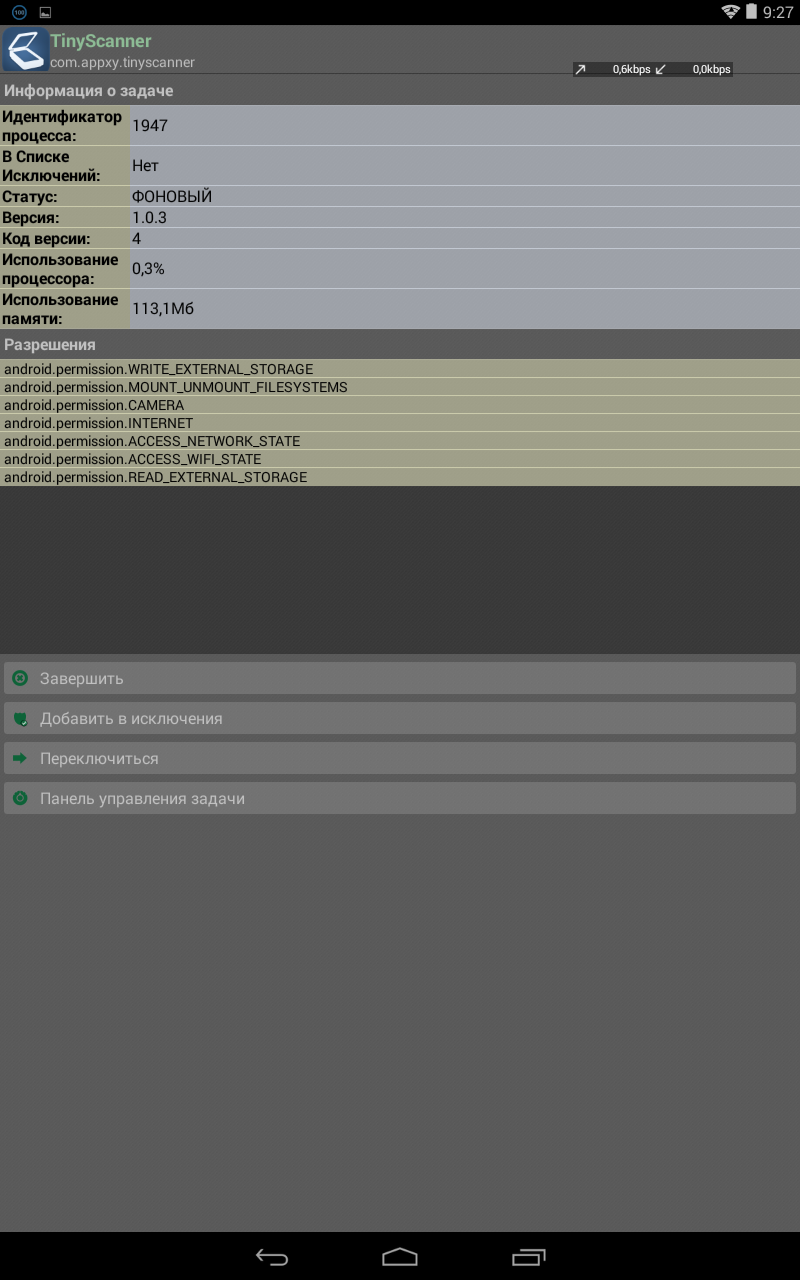
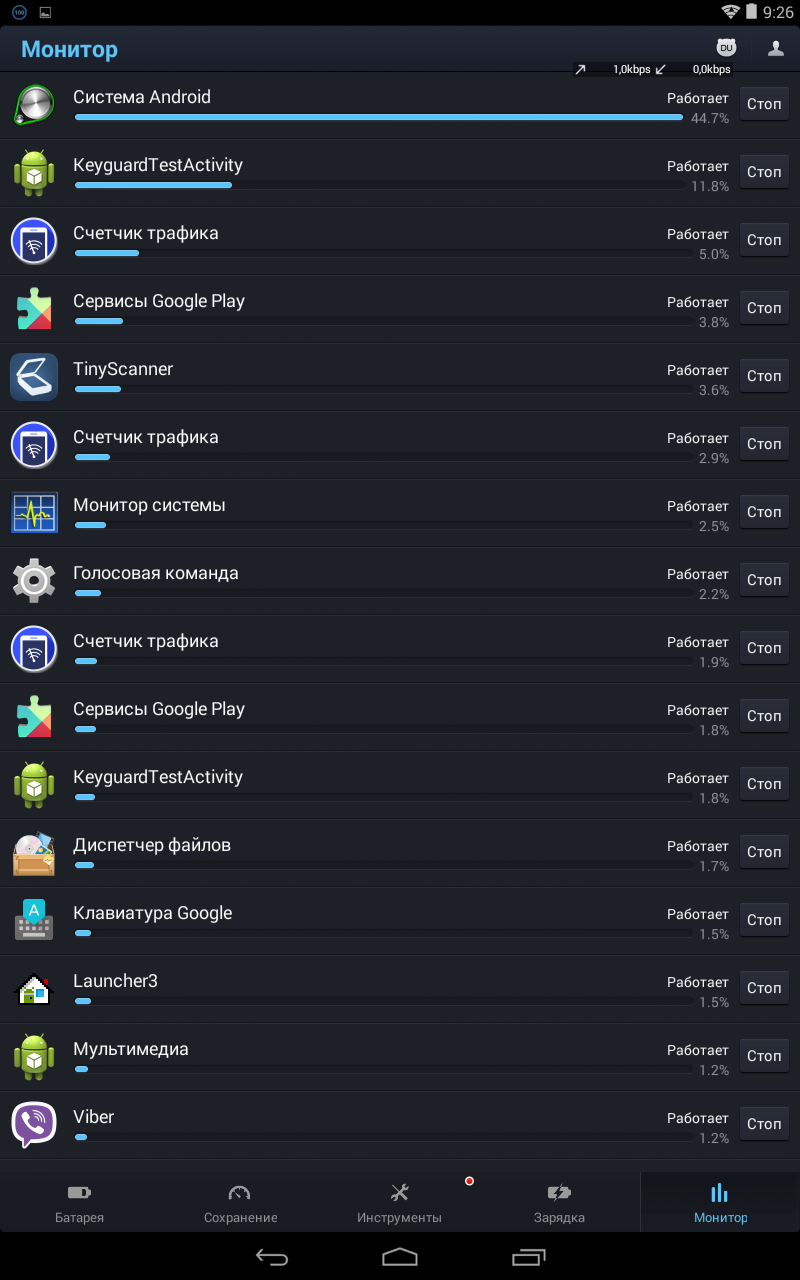
Теперь посмотрим, сколько отняло ресурсов 25-минутное тестирование. Потребление оперативной памяти возросло до 113.1 Мбайт, процессор задумался на 0.3%. При этом приложение израсходовало аккумулятор всего на 3.6%, а потребление было равно размеру документа, загруженного на сервер или облако.
Выводы
Tiny Scanner лидирует в нашем обзоре, хоть и не позволяет делать подпись или ставить штампы. Здесь нет рекламы, как следствие, потребление ресурсов и емкости аккумулятора минимально, а алгоритм создания, обработки и отправки изображения, который реализован пошагово, позволяет с легкостью сканировать документ без каких-либо проблем.
| Интерфейс |
|
| Возможность самостоятельной настройки |
|
| Максимальная нагрузка на систему (CPU/RAM) |
|
| Трафик |
|
| Расход аккумулятора |
|
| Поддержка конвертации в Word, PowerPoint или PDF |
|
| Прочие возможности |
|
| Удобство управления |
|
| Корректировка скана |
|
| Стабильность |
|
Заключение
Итак, по соотношению функциональности, нагрузки на систему и удобства сканирования лидирует Tiny Scanner, покоривший нас пошаговой работой с изображением. К тому же, расход аккумулятора в его случае минимальный (а что еще надо для мобильного сканера, который всегда под рукой?). Как плюс отметим и возможность аккуратно организовать все документы.
Сводное сравнение Office Lens, PDF Сканер (Grymala) и Tiny Scanner
| Функциональность |
|
|
|
| Интерфейс |
|
|
|
| Возможность самостоятельной настройки |
|
|
|
| Максимальная нагрузка на систему (CPU/RAM) |
|
|
|
| Трафик |
|
|
|
| Расход аккумулятора |
|
|
|
| Поддержка конвертации в Word, PowerPoint или PDF |
|
|
|
| Прочие возможности |
|
|
|
| Удобство управления |
|
|
|
| Корректировка скана |
|
|
|
| Стабильность |
|
|
|
Что касается второго участника, PDF Сканер Grymala, то он больше всего подойдет работникам торговли, благо позволяет оставлять различные метки на документе. При этом по сравнению с Tiny Scanner потребление емкости аккумулятора выше в три раза, что совершенно не сказывается на процессоре. Странно, но факт. Несмотря на это, данное приложение определенно заслуживает внимания.
Ну а Office Lens пригодится всем приверженцам офисного пакета Microsoft и облака OneDrive. Этот тяжеловес справляется со своей прямой задачей на «ура», но нещадно расходует аккумулятор, что делает его использование периодическим. Зато можно вставить скан в PDF-редактор, Word и PowerPoint и отредактировать его на лету через онлайн-сервис, а потом открыть на компьютере.
Страницы материала
Лента материалов раздела
Соблюдение Правил конференции строго обязательно!
Флуд, флейм и оффтоп преследуются по всей строгости закона!
Комментарии, содержащие оскорбления, нецензурные выражения (в т.ч. замаскированный мат), экстремистские высказывания, рекламу и спам, удаляются независимо от содержимого, а к их авторам могут применяться меры вплоть до запрета написания комментариев и, в случае написания комментария через социальные сети, жалобы в администрацию данной сети.


