Нас часто упрекают в том, что в тестах мобильных устройств мы не уделяем внимания платформе Microsoft. Что ж, сегодня исправим это упущение.
Мобильные устройства компании ASUSTek уже не раз становились героями наших обзоров. ASUS – очень уважаемый бренд высшего эшелона, и к производству своих изделий подходит ответственно. Что, впрочем, не отменяет выпуска изделий разных ценовых категорий – как дорогих и престижных, так и доступных для массового потребителя.
В данном обзоре мы рассмотрим гаджет средней ценовой категории – планшетный компьютер ASUS VivoTab Note 8. Его ключевые особенности – операционная система Windows 8 (в ее наиболее гуманной версии 8.1), а также стилус (довольно редкая деталь в случае современных устройств с сенсорным экраном).
Планшет выпускается только в одном цветовом варианте – в черном исполнении. Официальная страничка устройства – здесь.
| Процессор | Intel Atom Z3740, 4 ядра, 1.33 ГГц (номинальная частота) |
| Видеопроцессор | Intel HD Graphics |
| Операционная система | Windows 8.1 |
| ОЗУ | 2 Гбайта |
| Флеш-память | 32/64 Гбайт |
| Экран (размер, тип, разрешение) | 8.0’’, IPS, 1280 х 800 (HD) |
| Камеры | Тыловая 5 Мпикс (автофокус),
фронтальная 1.26 Мпикс |
| Поддержка microSD-карт | До 64 Гбайт |
| Передача данных | Wi-Fi 802.11 a/b/g/n; Bluetooth 4.0 |
| Навигация | GPS (по результатам тестирования) |
| Интерфейсы | USB, 3.5 мм jack (наушники/гарнитура) |
| Батарея | 15.5 Вт*ч (3950 мАч) |
| Размеры | 220.9 x 133.8 x 10.95 мм |
| Масса | 380 г |
К нам на обзор попала версия с 32 Гбайтами флеш-памяти.
В планшете присутствуют следующие датчики: автоматической регулировки яркости, ориентации (G-sensor), магнетометр, гироскоп. Есть и два светодиода: на передней панели (бело-голубой) и на кнопке включения/выключения (цвет переключается с красного на бело-голубой).
Кроме того, как показало проведенное в лаборатории тестирование (отличающееся придирчивостью и дотошностью), в планшете скрыта недокументированная возможность работы в качестве GPS-навигатора.
Стоит также отметить, что по результатам контрольного взвешивания реальная масса устройства (391 г) оказалась чуть выше заявленной (380 г).
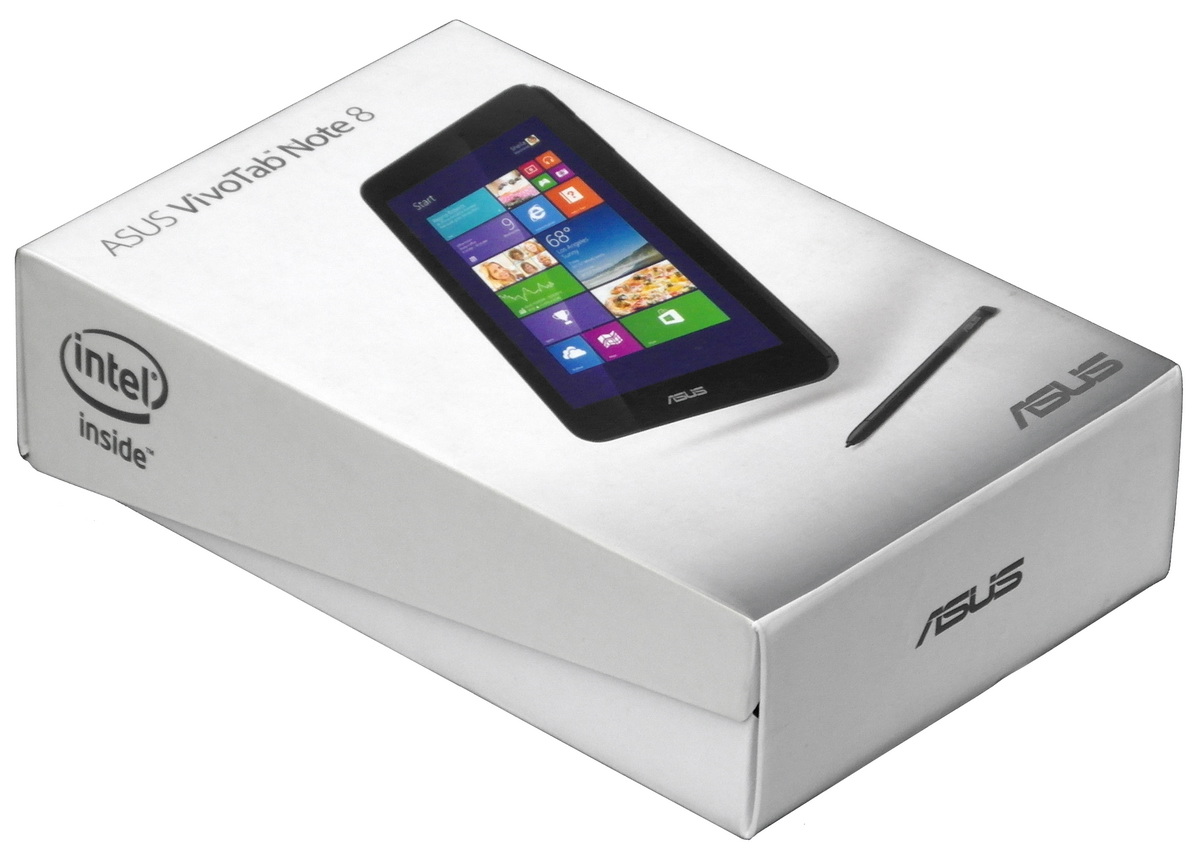
Планшет ASUS упакован в коробку из тонкого, но плотного картона, оформленную в светлых тонах:
На верхней и боковой поверхностях информации об устройстве немного: лишь его наименование и знак «intel inside», знакомый нам с давних пор
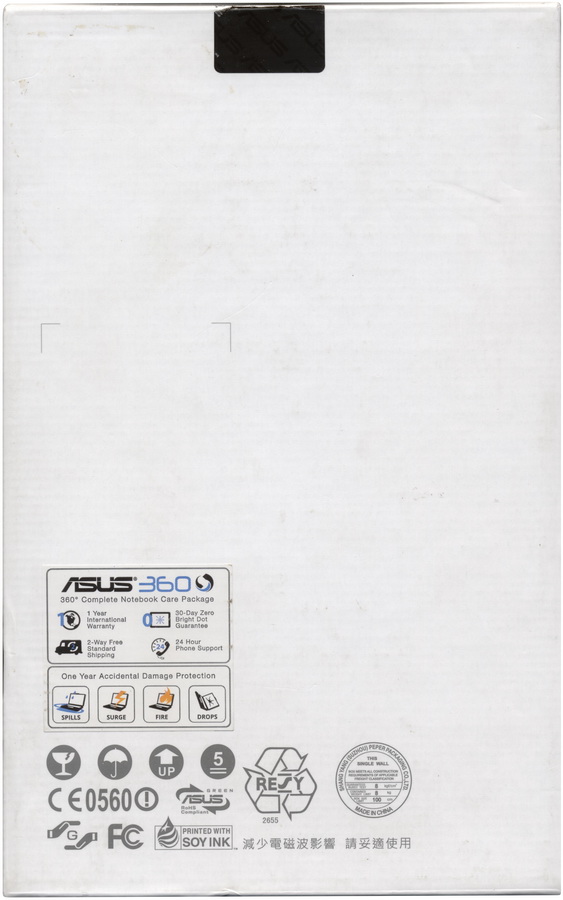
Еще немного информации представлено на нижней стороне коробки:
Таким образом, подробных технических спецификаций об изделии нет ни на одной из сторон упаковки, что не совсем удобно как для потребителя, так и для продавца.
Верхняя крышка коробки не снимается полностью, а откидывается вдоль «длинной» оси упаковки. При этом роль петли выполняют аккуратные складки картона (на снимке ниже защитный пакет с планшета снят).
Комплект поставки представлен в следующем, прямо скажем, минималистическом составе:
Кроме того, в качестве бонуса был приложен переходник с американо-азиатского стандарта розеток питания на европейский (на фотографии не представлен в связи с тривиальностью, вместе с руководством пользователя и гарантийным талоном).
В комплекте явно не хватает переходника с microUSB на обычный USB, ибо порт USB здесь, как и во всех Windows-компьютерах, весьма функционален и полезен. Не помешал бы еще и чехол (обложка), да и более-менее приличные наушники не были бы лишними.
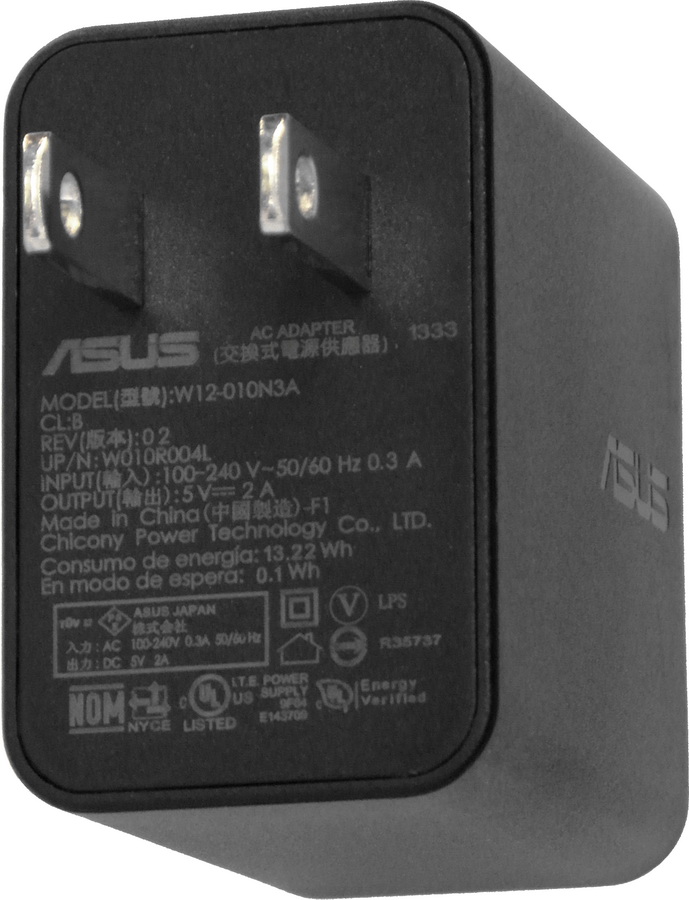
Более детально рассмотрим некоторые принадлежности из комплекта и начнем с зарядного устройства:
Оно подключается к планшету через съемный microUSB-USB кабель из того же комплекта. Напряжение на выходе устройства – стандартные 5 В, а максимально допустимый ток на выходе – 2 А. Это довольно большая величина, и в процессе подпитки аппарата «зарядка» ощутимо греется.
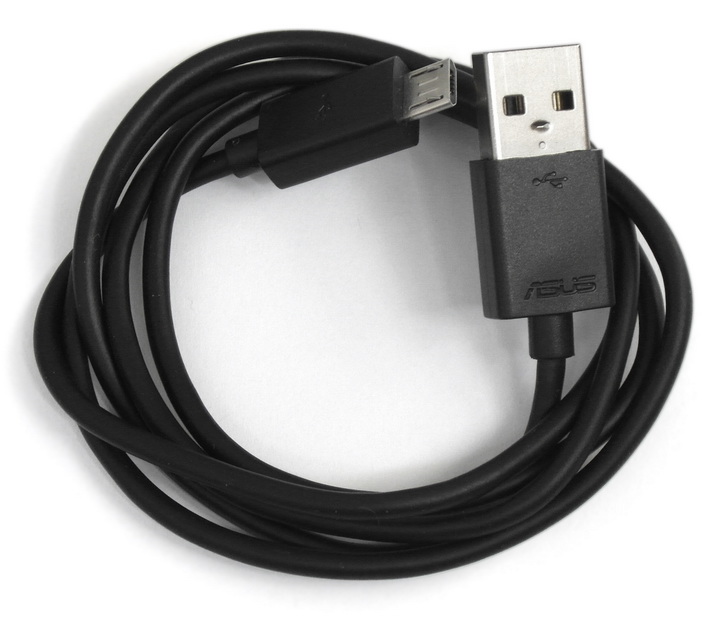
Кабель microUSB-USB – самый обыкновенный, и отличается от миллионов своих собратьев только маркировкой «ASUS» на «большом» разъеме.
Теперь, когда с рассмотрением характеристик и комплекта поставки закончено, можно начать обзор ASUS VivoTab Note 8.
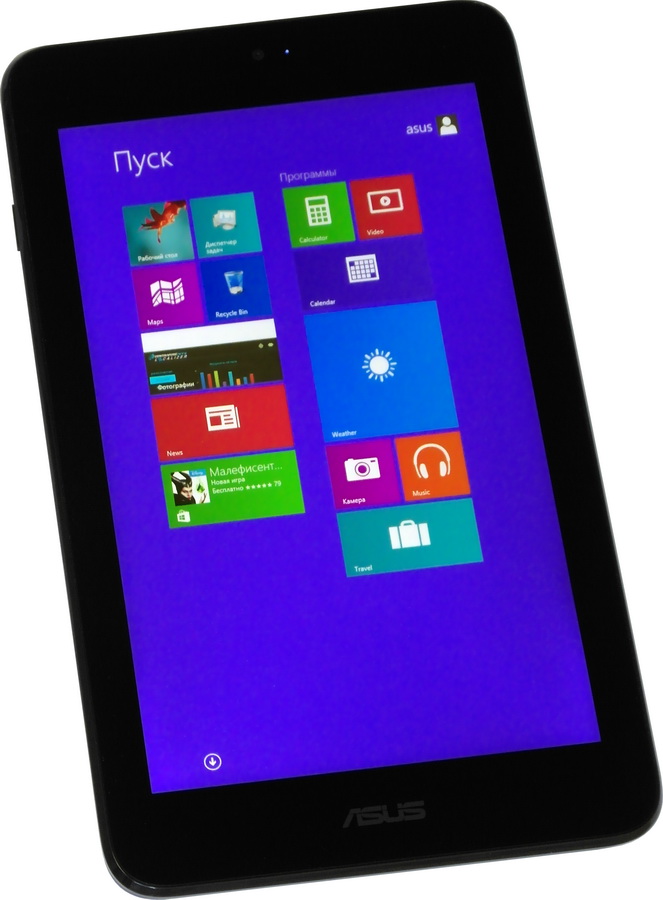
Внешность планшета выполнена в очень строгих темных тонах, углы сделаны с умеренным скруглением. Передняя панель лаконичная, но изящная.
На ней расположены окошко фронтальной камеры, датчик автоматической регулировки яркости, а также светодиод уведомлений (на снимке выше он в зажженном состоянии и виден в виде небольшой светлой точки).
Датчик автоматической регулировки яркости и светодиод уведомлений (в погашенном состоянии) абсолютно незаметны. Последний зажигается несильным бело-голубым светом при некоторых событиях (например, при активизации фронтальной камеры).
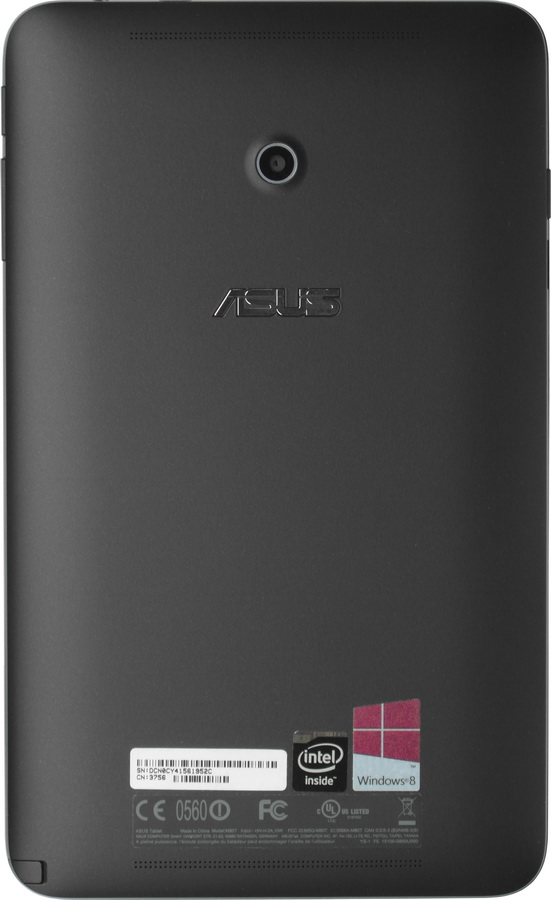
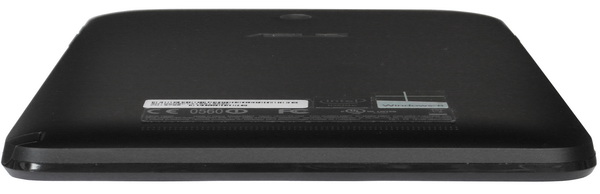
Тыльная крышка планшета изготовлена из «софт-тач» пластика предельно черного цвета. Она производит очень приятное впечатление, и даже прикасаться к ней приятно. На ней размещены окошко тыловой камеры, отверстия стереодинамиков, «карман» для стилуса, а также различная маркировка и наклейки.
Отверстия стереодинамиков разнесены на приличное расстояние и расположены у противоположных сторон задней крышки. Это хорошая примета, дающая надежду на ощущение стереоэффекта в звуке (что впоследствии и подтвердится).
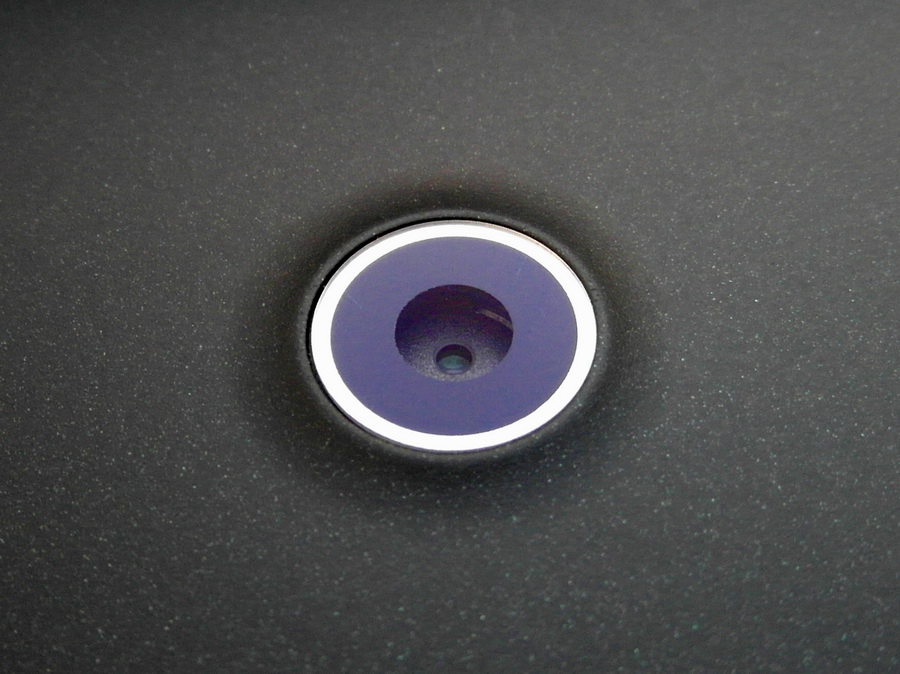
Окошко тыловой камеры в отраженном свете выглядит слегка синеватым, что свидетельствует о наличии антибликового покрытия. Такая забота производителя об оптике внушает надежду, что фотографии будут получаться с качеством не ниже среднего.
Стилус в нерабочем состоянии полностью убирается в корпус и фиксируется там с оптимальным усилием: и выпасть сам по себе не может; и, чтобы достать его, не нужны чрезмерные усилия. На снимке ниже он показан в частично выдвинутом состоянии:
А вот так стилус выглядит отдельно от корпуса. Как можно видеть, он очень темный, и даже логотип ASUS на нем темно-серый и слабо выделяется на общем фоне.
Кончик (острие) стилуса слегка подпружинено с целью передачи усилия нажатия на соответствующий датчик.
В общем и целом, несмотря на относительно простую форму корпуса планшета, благодаря расцветке и качественным материалам он производит очень солидное впечатление, примерно как черный «Мерседес».
Теперь посмотрим на четыре наклонно-боковых ракурса и отметим оставшиеся мелкие детали внешнего облика гаджета. Вид сверху:
На верхней грани разместились разъемы microUSB и стереогарнитуры.
Вид снизу:
На нижней грани просто ничего нет.
Вид слева:
Здесь находится слот для microSD карты памяти и кнопка Windows, с помощью которой можно «пробудить» экран и переключить интерфейс Windows от «плиточного» к «рабочему столу» и обратно.
Вид справа:
На правой грани разместились (слева направо): миниатюрное отверстие микрофона (почти не видно), кнопка включения-выключения, качелька громкости и стилус.
На кнопке включения-выключения находится также индикатор заряда планшета:
При зарядке аппарата индикатор на кнопке светится красным цветом, при ее завершении цвет переключается на бело-голубой. И тот, и другой цвет – не яркие и строгого имиджа модели не портят.
Кстати, на этой же фотографии несколько лучше различимо отверстие микрофона в виде маленького темного пятна трапецеидальной формы левее индикатора заряда.
К ранее изложенному остается добавить, что планшет собран в высшей степени качественно, не наблюдается даже малейших люфтов и «болтанки» каких-либо деталей. В качестве небольшой критики можно упомянуть, что обе кнопки и качелька громкости нажимаются с усилием чуть выше оптимального, а щелчок при их нажатии малоощутим.
Дисплей планшета получил разрешение 1280 x 800 (HD), пропорции сторон 16:10, плотность пикселей 189 ppi. Последний показатель невелик (у наиболее «многопиксельных» смартфонов он сейчас составляет 300-400 и выше), и если смотреть на экран с близкого расстояния, слегка заметна «зернистость» изображения. Если же смотреть на гаджет с обычного расстояния в хотя бы две диагонали, то «зернистость» никак не ощущается.
Экран выполнен по технологии IPS, которая, как правило, отличается хорошим качеством и неплохими углами обзора. Но это в теории. А на практике сейчас проверим, каково реальное качество дисплея.
Взглянем для начала на пять классических ракурсов:
Картина получилась вполне благопристойная. При повороте вверх-вниз и вправо-влево на 45 градусов падение яркости происходит примерно в два раза, что в пределах нормы для экранов, выполненных по технологии IPS. Цвета не искажаются. Радует и то, что при поворотах по основным направлениям засветка черного фона возрастает незначительно.
При диагональном наклоне экрана паразитная засветка возрастает более заметно, но цвета по-прежнему не «портятся»:
Не буду скрывать, но при поворотах на углы свыше 45 градусов Glow-эффект (переливающееся свечение черного экрана) показывает себя во всей «красе». К счастью, это совсем не рабочие режимы просмотра.
Равномерность белого поля находится на очень хорошем уровне:
А вот с равномерностью черного поля дела обстоят похуже:
На черном поле заметно повышение яркости засветки у краев, а в правом верхнем углу она приобретает желтоватый оттенок. На фоне изображения с высокой яркостью эта засветка не заметна (что можно видеть выше на снимке пяти классических ракурсов), но когда на экран выводится изображение в темных тонах, засветка по краям становится видна.
Теперь перейдем к инструментальным тестам, для проведения которых использовался калибратор X-Rite ColorMunki Display. Поскольку в планшете предусмотрена возможность настройки многих цветовых параметров, то измерения проводились при нейтральных настройках (исключение будет оговорено отдельно). Кроме того, для «чистоты эксперимента» были отключены все настройки адаптации и автоматики вывода изображения на экран.
Посмотрим на гамма-кривые:
Гамма-кривая произвела странное впечатление. График прошел намного выше нормативной кривой. Из этого следует, что изображение должно отличаться недостаточной контрастностью, особенно при средних и высоких значениях яркости, что и подтвердилось визуально: изображение выглядело «мягковатым».
В порядке эксперимента движок настройки параметра «Гамма» в планшете был поправлен немного в плюс, и вот что получилось:
На данной картинке гамма-кривая оказалась ближе к нормативу, но идеальной так и не стала. Возможно, что у кого-то более терпеливого получится настроить ее лучше.
Смягчающим «вину» гамма-кривой обстоятельством следует считать очень близкое расположение линий красного-зеленого-синего друг к другу.
Теперь вернем настройки обратно и проверим цветовой охват.
Он оказался несколько более узким, чем стандарт. Картинке на экране будет слегка не хватать цветовой насыщенности.
Идем дальше. График по цветовым каналам:
Картинка очень благопристойная, отклонение от номинала, в основном, укладывается в 10%.
Картина замера по точкам серого клина тоже почти образцовая:
Точки серого клина легли либо внутрь границы DeltaE<10 (большой синий овал), либо прямо на саму границу. При этом точки легли очень кучно – это обещает минимум паразитных оттенков во всем диапазоне яркости.
Достоин похвалы и график цветовой температуры.
У него нет резких всплесков, он расположился лишь чуть-чуть ниже номинала в 6500 K. Изображение будет немного «теплее» нормы, но вряд ли это удастся заметить.
Теперь проверим контрастность экрана при различных уровнях яркости. Результаты приведены в следующей таблице:
| Уровень яркости, % | Яркость белого, cd/m2 | Яркость черного, cd/m2 | Контраст, x:1 |
| 0 | 4.263 | Ниже предела измерений | - |
| 25 | 79.874 | 0.050 | 1597 |
| 50 | 156.973 | 0.101 | 1554 |
| 75 | 232.741 | 0.148 | 1572 |
| 100 | 306.024 | 0.194 | 1577 |
Контрастность оказалась на уровне свыше 1000 – это очень хороший результат. Кроме того, надо отметить высокий диапазон регулировки яркости. Условным поводом для критики можно считать недостаточно высокий верхний предел яркости, хотелось бы видеть его на уровне 400-500.
Для проверки отражений внешних источников света в дисплее планшета используем традиционный «абажурный» тест, то есть фотографируем отражение внешнего источника света от экрана гаджета в сравнении с эталонным устройством.
В качестве эталонного был взят планшетофон ASUS Fonepad Note 6, дисплей которого выполнен по технологии OGS (без воздушного промежутка между экраном и сенсорной поверхностью). И вот результат:
Слева на снимке находится тестируемый ASUS VivoTab Note 8, справа – эталонный ASUS Fonepad Note 6.
На фотографии видно, что отражение от тестируемого аппарата намного ярче, чем от «эталонного». Раздвоенность отражения не заметна, видимо, из-за антибликового покрытия, «размазывающего» отражение.
Таким образом, в планшете применено простое традиционное решение: экран сделан отдельно от сенсорной поверхности. Данная технология, к сожалению, усиливает отражения от внешних источников света и делает работу в условиях повышенного внешнего освещения менее комфортной. Надо заметить, что технология OGS (без воздушного промежутка между поверхностями) крайне редко применяется в устройствах с диагональю 7 дюймов и выше (вероятно, в связи с ее дороговизной).
Напоследок стоит сказать пару слов о работе автоматики регулировки яркости. Она работает очень корректно и комфортно с точки зрения просмотра текстов и веб-страниц. Для просмотра фильмов и фотографий автоматику лучше отменить и установить вручную яркость повыше.
Общий итог по качеству дисплея: экран не без недостатков, но на очень хорошем уровне среди IPS дисплеев мобильных устройств.
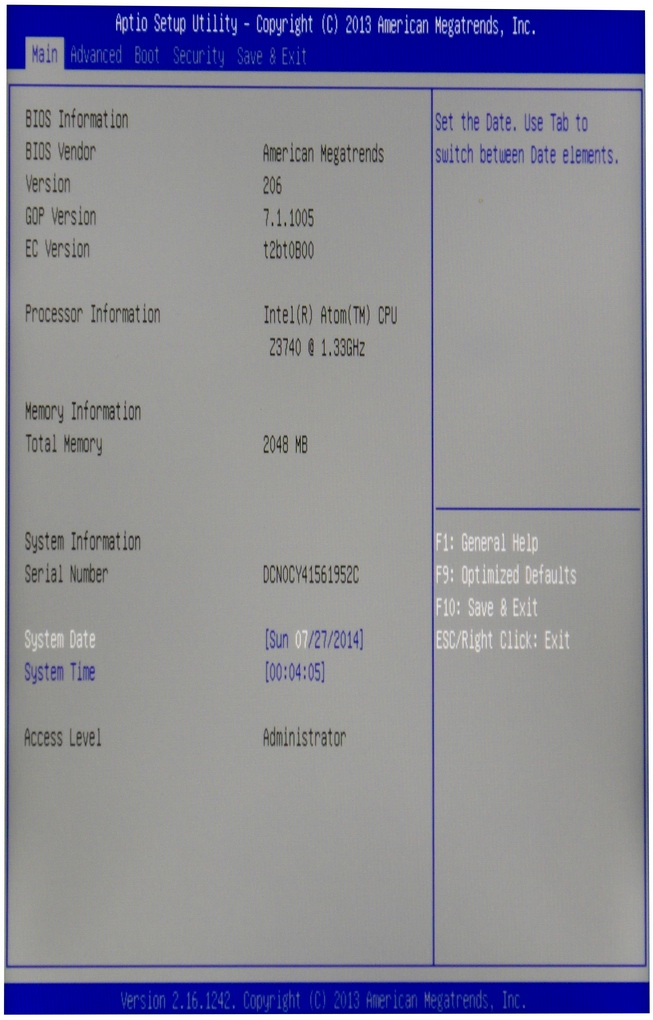
В ASUS VivoTab Note 8 применено решение Windows + Intel, как в настоящих «больших» компьютерах. И, подобно тому, «как театр начинается с вешалки», компьютер начинается с BIOS. Войти в настройки БИОС в этом планшете легко и просто, как и в любом обычном компьютере: достаточно при загрузке давить на кнопку «Delete» на клавиатуре. Разумеется, перед этим последняя должна быть подключена к устройству через порт USB.
И тогда пользователь увидит вот такую картинку (это фотография, а не скриншот!):
Картинка настроек BIOS выглядит несколько необычно, поскольку повернута в страничную ориентацию. Символы на экране получаются очень узкими, но вполне читаемыми.
Но, по правде говоря, делать здесь нечего: каких-то хитрых настраиваемых параметров в БИОС нет. Нет, в том числе, и настроек частот и коэффициентов для разгона. И это правильно, потому что разгонять вручную процессор без сколь-нибудь существенной системы охлаждения – это вредительство.
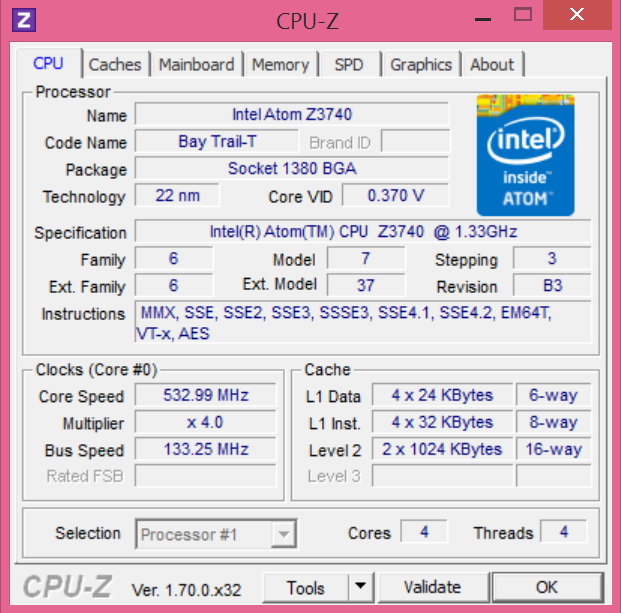
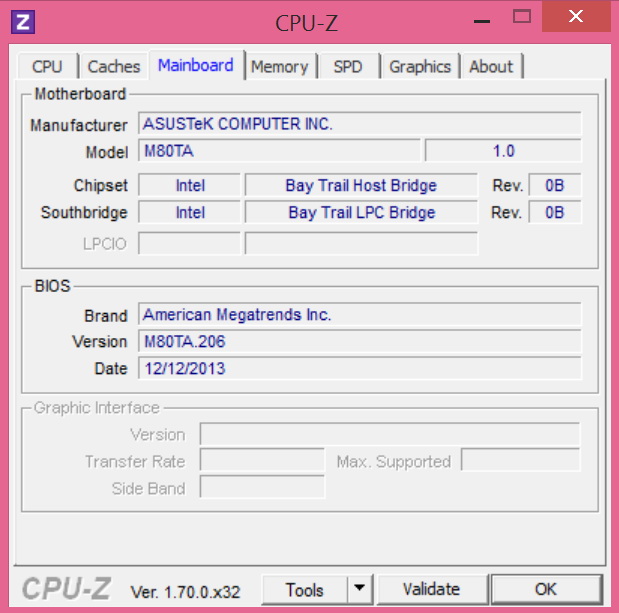
Теперь, по традиции, посмотрим, что нам скажет о «начинке» системы полезная утилита CPU-Z. Для начала – процессор в режиме минимальной нагрузки:
На этом скриншоте обратите внимание на частоту процессора (Core Speed) и его напряжение ядра (Core VID).
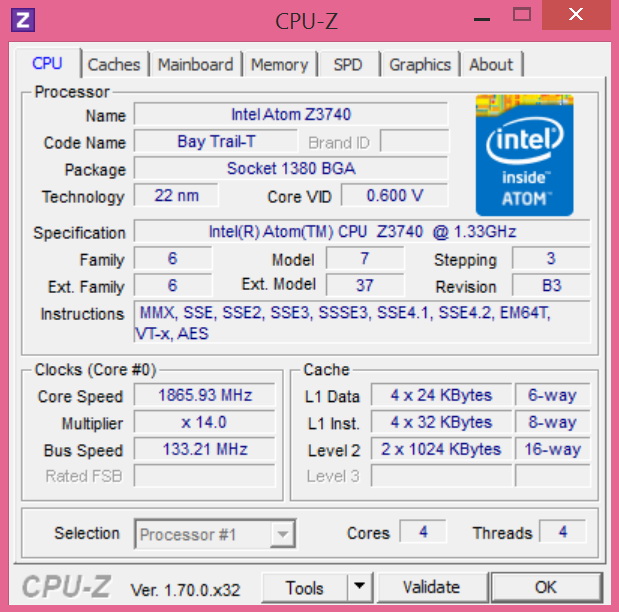
А сейчас запустим максимальную нагрузку и посмотрим, как изменятся эти параметры:
Очевидно, что система занялась «саморазгоном», подняв напряжение ядер, и за счет этого повысила частоту процессора выше номинальной (1.33 ГГц).
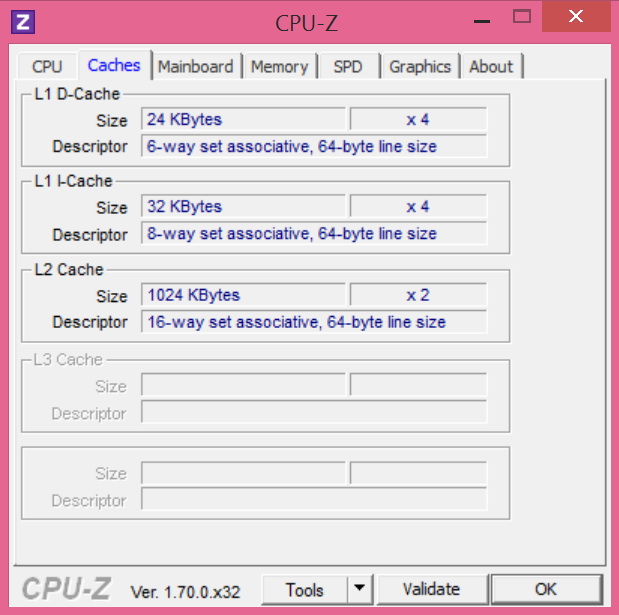
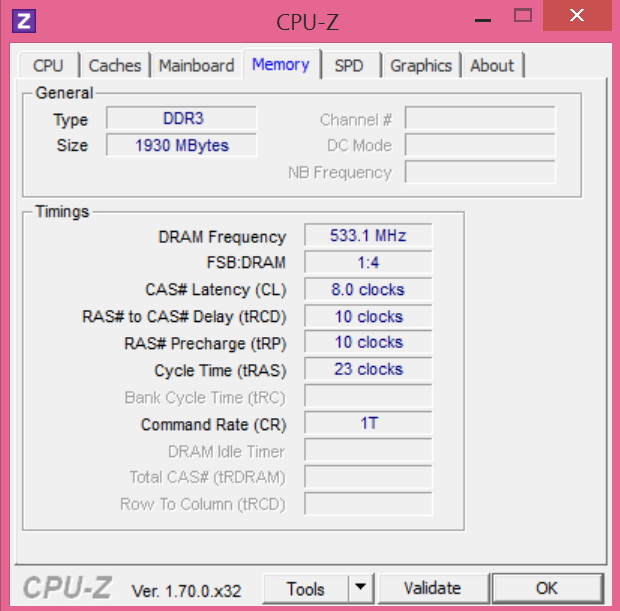
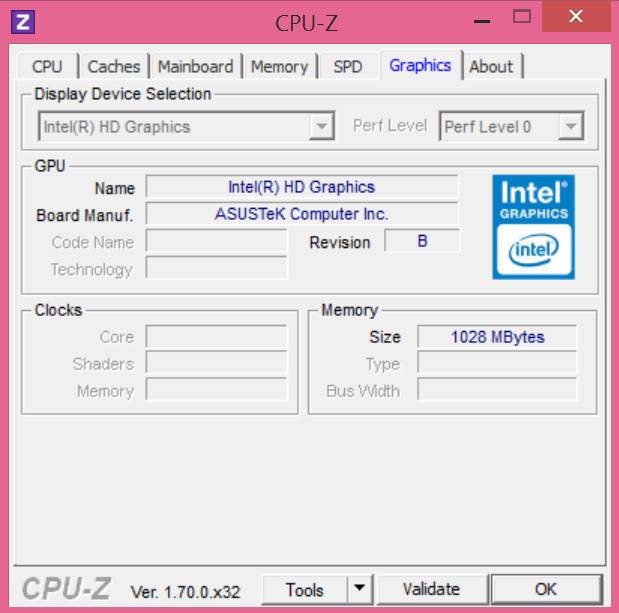
Далее, для порядка, заглянем на остальные вкладки CPU-Z:
Таким образом, можно констатировать, что в данном процессоре компания Intel не применила одну из своих любимых фишек в виде многопоточности, а установила реальные четыре ядра. Это, несомненно, пойдет ему в плюс; так же, как и автоматический «разгон» при повышении нагрузки.
Теперь немножко «помучаем» планшет тестами «для взрослых», проще говоря, теми тестами, которыми проверяется производительность настольных компьютеров.
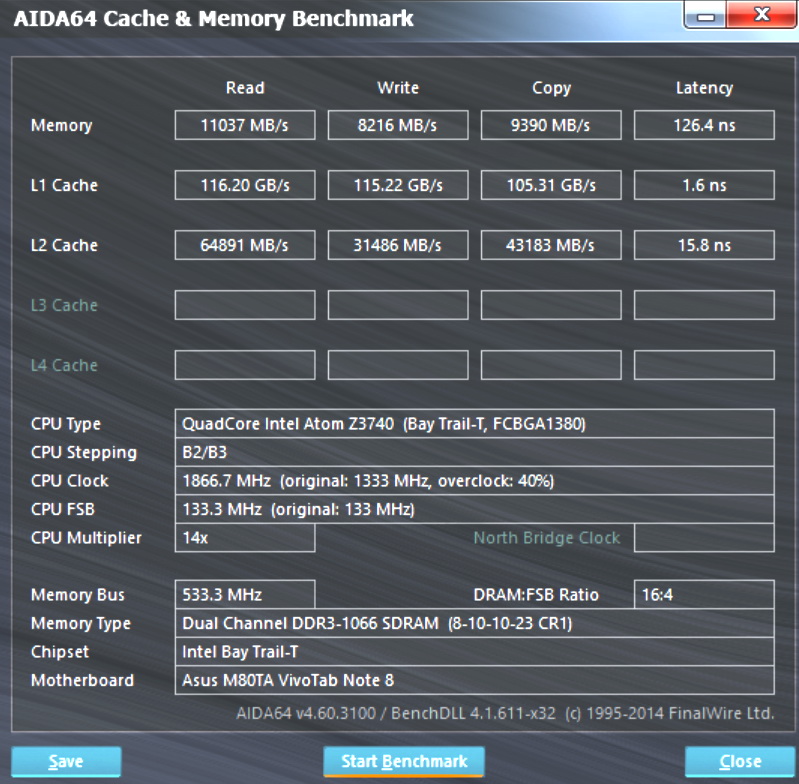
Для начала проверим подсистему памяти с помощью теста AIDA64:
В результатах этого теста есть два интересных момента. Во-первых, тестовая утилита подтвердила, что налицо «саморазгон» процессора («overclock: 40%»). Стоит отметить, что такая возможность штатная, и была заранее предусмотрена Intel в спецификациях ЦП. А во-вторых, память была определена как двухканальная («Dual Channel DDR3»), что положительно отразится на производительности.
Далее запустим все еще популярный тест 3DMark 11. И посмотрим на результат:
Тестирование проводилось в режиме «Performance 1280x720», и проходило явно тяжело для планшета. Практически все тесты представляли собой слайд-шоу с частотой 0.5-4.3 кадра в секунду: душераздирающее зрелище!
Чтобы нагляднее представить, насколько производительность героя обзора ниже производительности настольных ПК, приведу маленькую табличку, где сравню результат в 3DMark 11 этого устройства и далеко не новой системы на базе материнской платы MSI Z68MA-ED55 (модель 2011 года, а с новейшими платами результат сравнения был бы еще контрастнее).
| Тест | ASUS VivoTab
Note 8 |
Материнская плата MSI Z68MA-ED55 +
Radeon HD 6950 + Intel Core i7-2600K |
| 3DMark 11, Performance, Overall | 215 | 5335 |
| 3DMark 11, Performance, Physics | 1329 | 11335 |
| 3DMark 11, Performance, Combined | 229 | 5041 |
Как можно видеть, разница в производительности в десятки раз не даст шанса использовать планшет для современных 3D-игр. Разве что подойдет что-нибудь совсем древнее и с настройками полегче. С другой стороны, для решения такого уровня следует считать успехом, что тест вообще заработал и был пройден до конца.
Под занавес этой главы приведу результат оценки производительности самой системой, так называемый «Индекс производительности Windows». В Windows 7 эти данные лежали, можно сказать, на поверхности – в свойствах компьютера. А вот в Windows 8 их пришлось доставать, как бы помягче выразиться… Из командной строки, одним словом:
Тесты производительности, как и ожидалось, не показали высоких результатов. Тем не менее, можно считать их вполне ожидаемыми и потому успешными. Если кто помнит, то первые процессоры серии Atom были синонимами слова «тормоз». А сейчас, когда они стали многоядерными и повысили частоту, это добротные «рабочие лошадки», которые звезд с неба не хватают, но достаточно комфортны для пользователя.
Планшет оснащен не слишком разносторонним набором беспроводных коммуникаций: только Wi-Fi и Bluetooth. Дополнительно есть возможность подключить беспроводной монитор по технологии Miracast, но эта технология не самостоятельна, а работает через Wi-Fi. Различных фишек в виде мобильного интернета, NFC и тому подобного здесь нет.
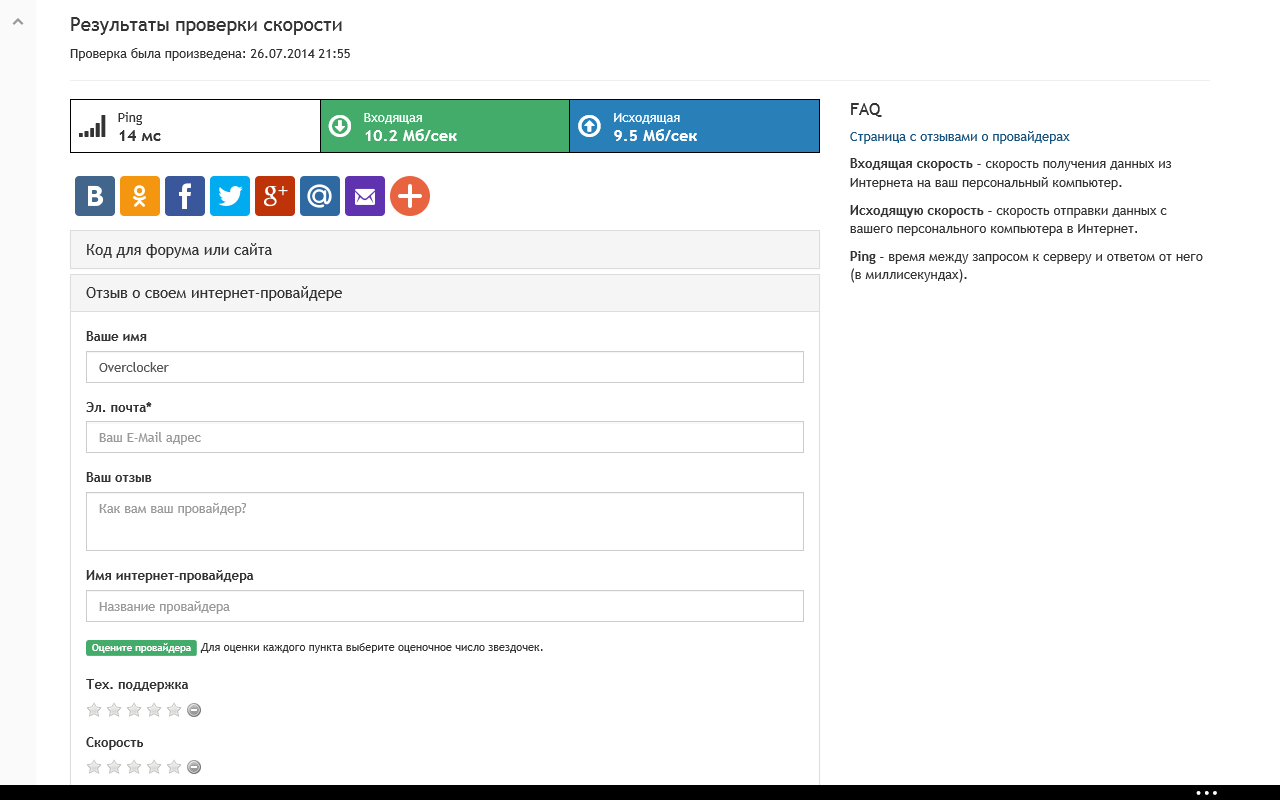
С сетью Wi-Fi планшет работает нормально: «дальнобойность» хорошая, скорость передачи данных в реальном режиме неплохая. На скриншоте ниже представлен результат проверки скорости на внешний сервер в типовых условиях домашней сети.
Результаты тестирования связи для реальных условий можно назвать нормальными. Чтобы они были лучше, надо внешнюю часть интернета ускорять, а это вне моей власти.
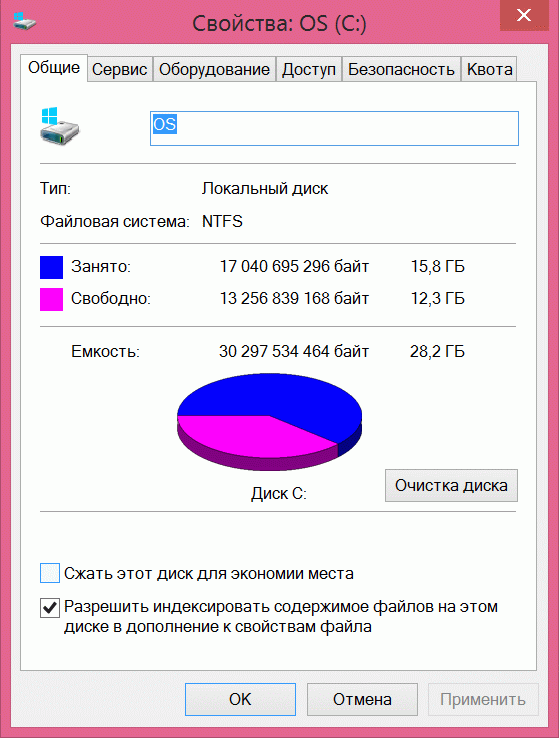
В герое обзора установлено 32 Гбайта встроенной флеш-памяти (на первый взгляд много, да?), но, как известно, у Windows есть свойство занимать под систему много дисковой памяти. Так оно и оказалось: ОС и предустановленные программы заняли чуть ли не половину:
Справедливости ради надо сказать, что к моменту снятия скриншота 2-2.5 Гбайта были уже заняты разными программами, необходимыми для тестирования, а в момент первого включения планшета свободной памяти было на те же 2-2.5 Гбайта больше.
В дальнейшем объем свободной памяти будет постепенно уменьшаться по мере установки обновлений Windows (даже без установки новых программ).
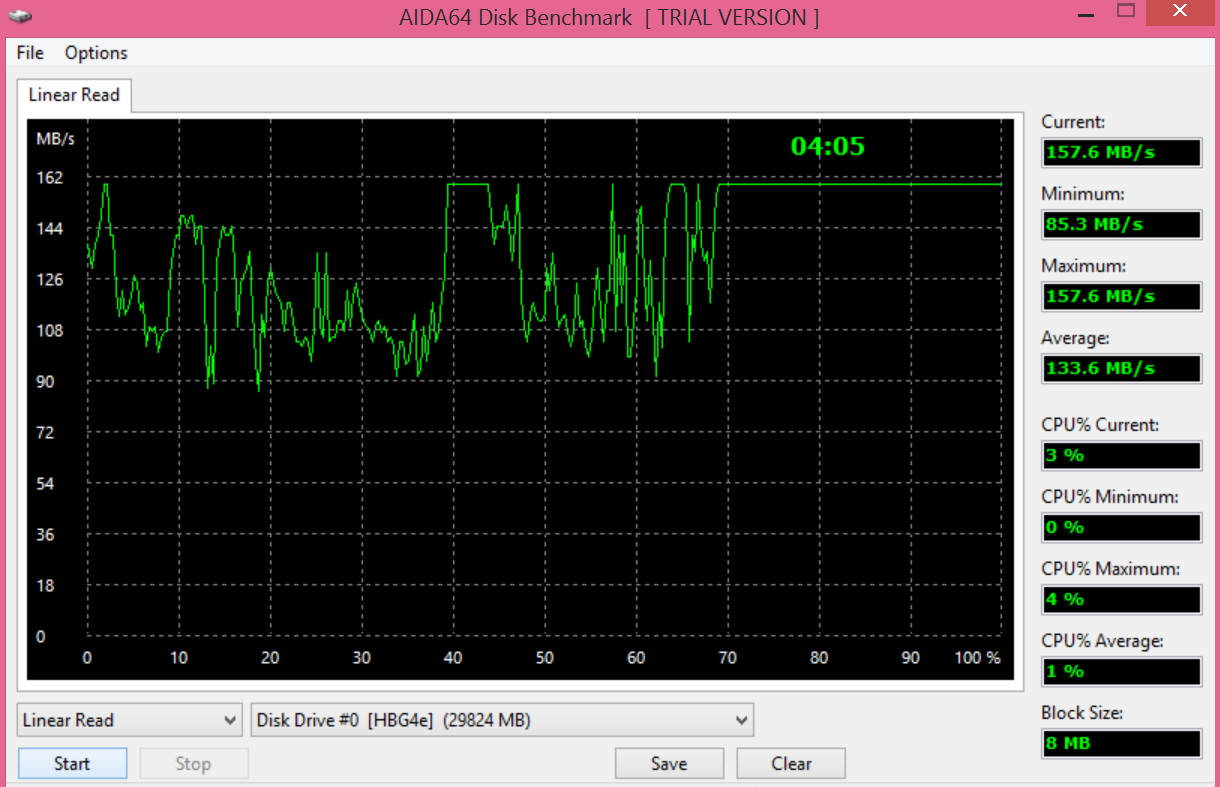
Контроль производительности встроенной дисковой флеш-памяти с помощью программы AIDA64 в режиме линейного (последовательного) чтения показал такие результаты:
Этому показателю далеко до актуальных SSD накопителей. Сравните: у нашего планшета средняя скорость чтения накопителя 133.6 Мбайт/с, а у недавно протестированного в лаборатории Crucial M550 256 Гбайт (CT256M550SSD1) – 481 Мбайт/с. Но для рассматриваемой модели такой результат очень неплох.
Переходим к внешним носителям и устройствам. Планшет оснащен слотом для подключения microSD карты памяти до 64 Гбайт включительно (проверено, работает). В связи с этим ситуация со свободной дисковой памятью не столь критична, как могло бы показаться.
Благодаря полноценной Windows есть основания надеяться, что к порту USB можно будет подключить широкий спектр внешних устройств. Точнее говоря – любое устройство, для которого существуют актуальные драйверы для Windows 8.1.
Но поскольку проверить такое множество устройств в рамках тестирования невозможно, было принято решение остановиться на нескольких типах, наиболее проблематичных для планшетов на базе Android. В качестве таковых выступили принтер, внешний жесткий диск 750 Гбайт с файловой системой NTFS и смартфон на Android.
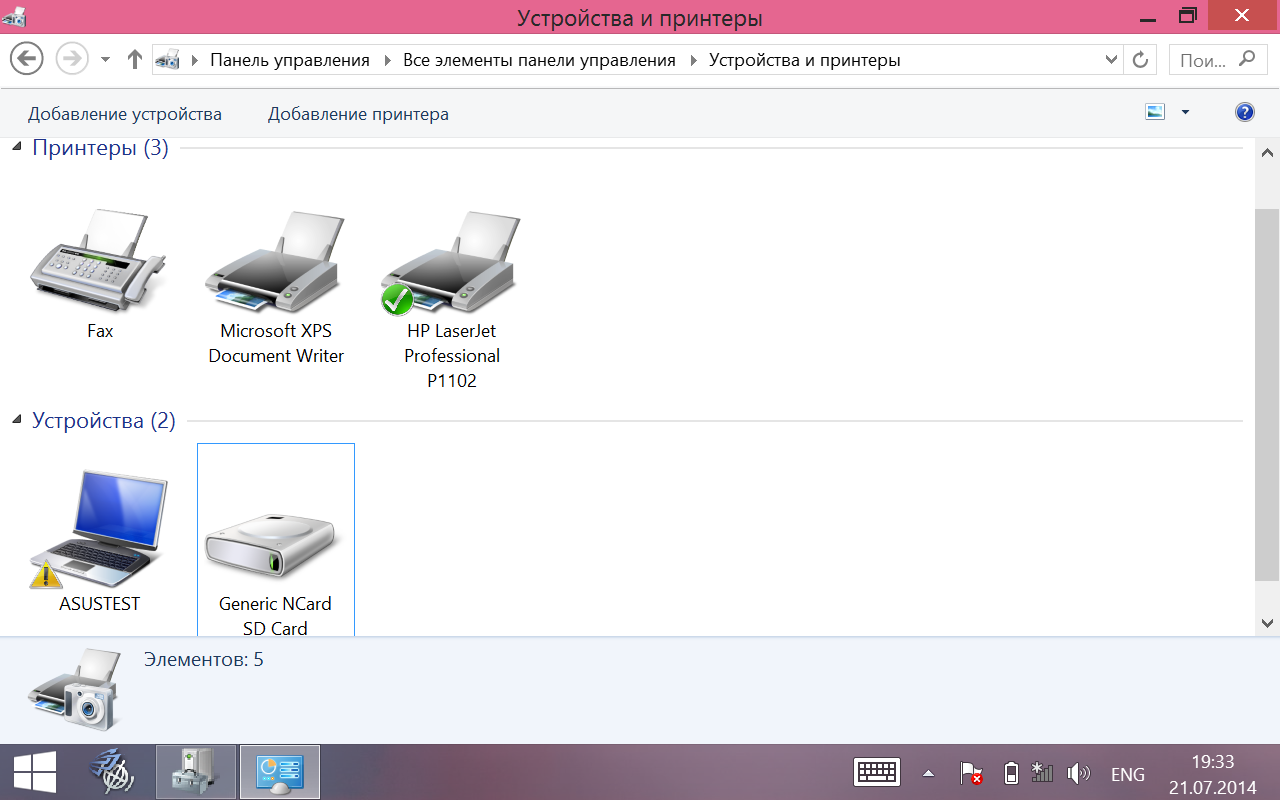
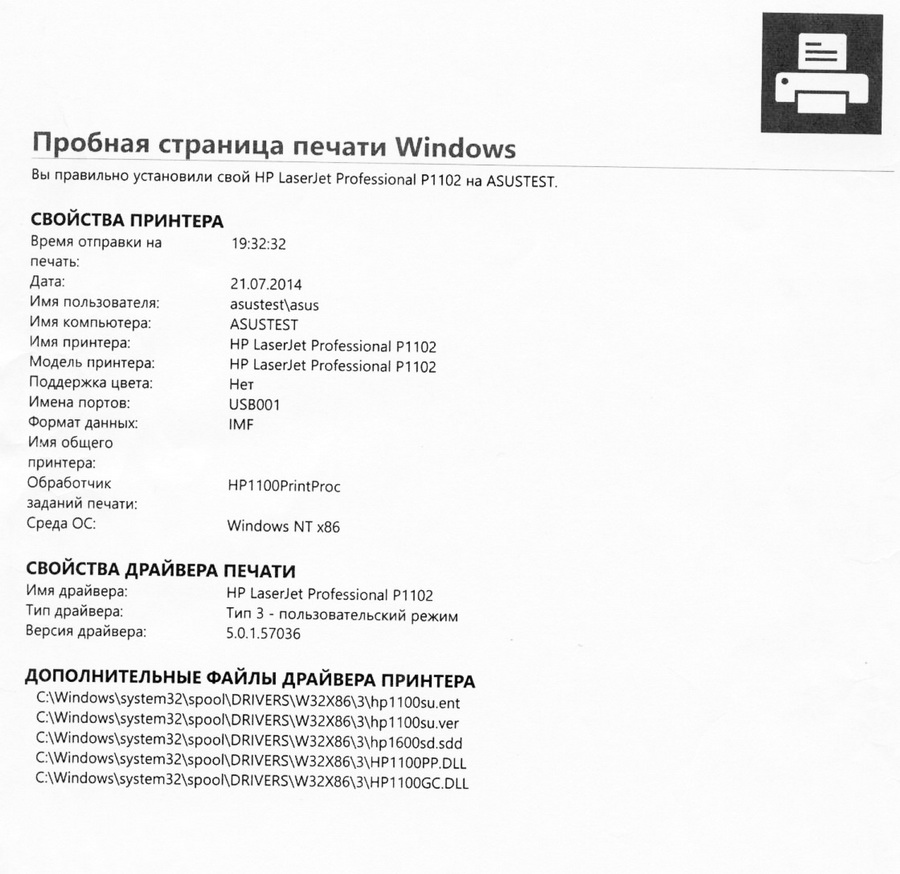
Вот так, например, легко и непринужденно после установки драйверов «прописался» на планшете принтер HP P1102:
Успешно распечаталась и тестовая страница печати. Вуаля!
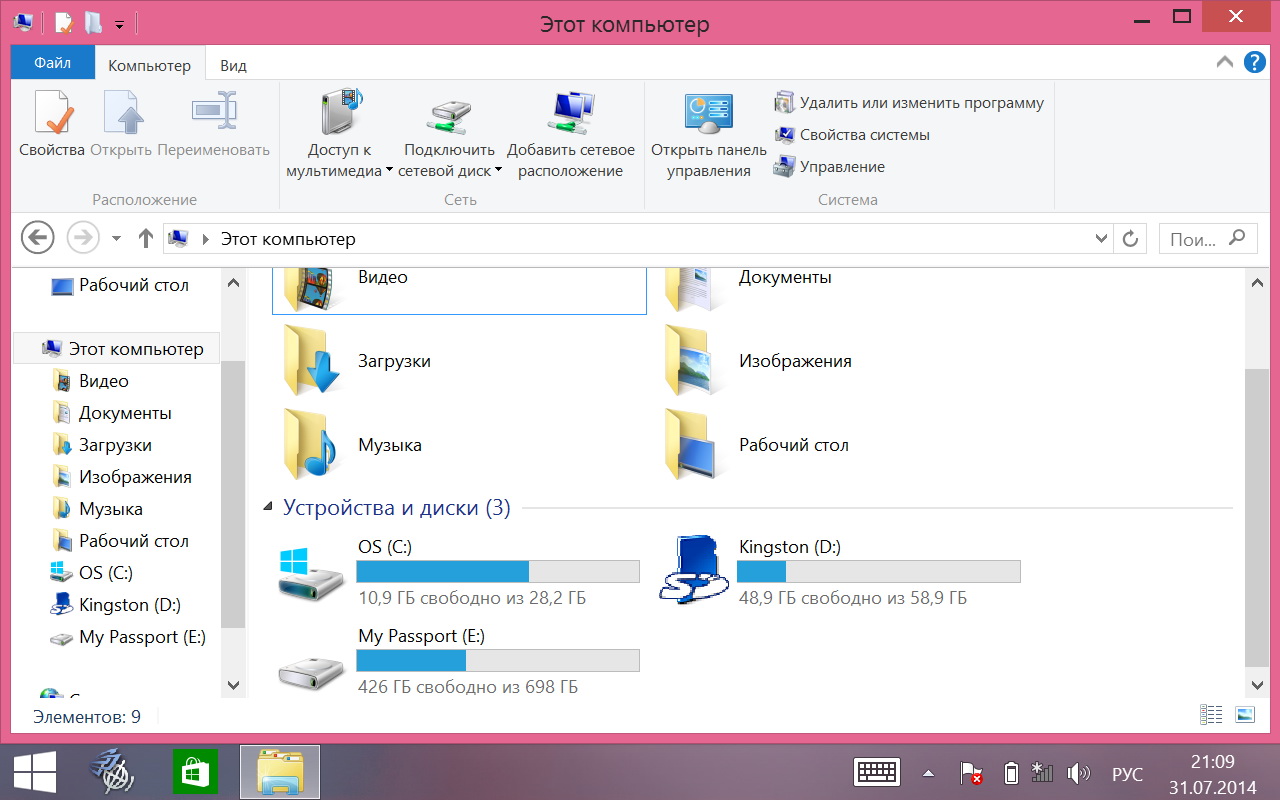
Аналогичным образом успешно прошло подключение USB переносного жесткого диска WD Passport объемом 750 Гбайт, но здесь никаких драйверов устанавливать не потребовалось.
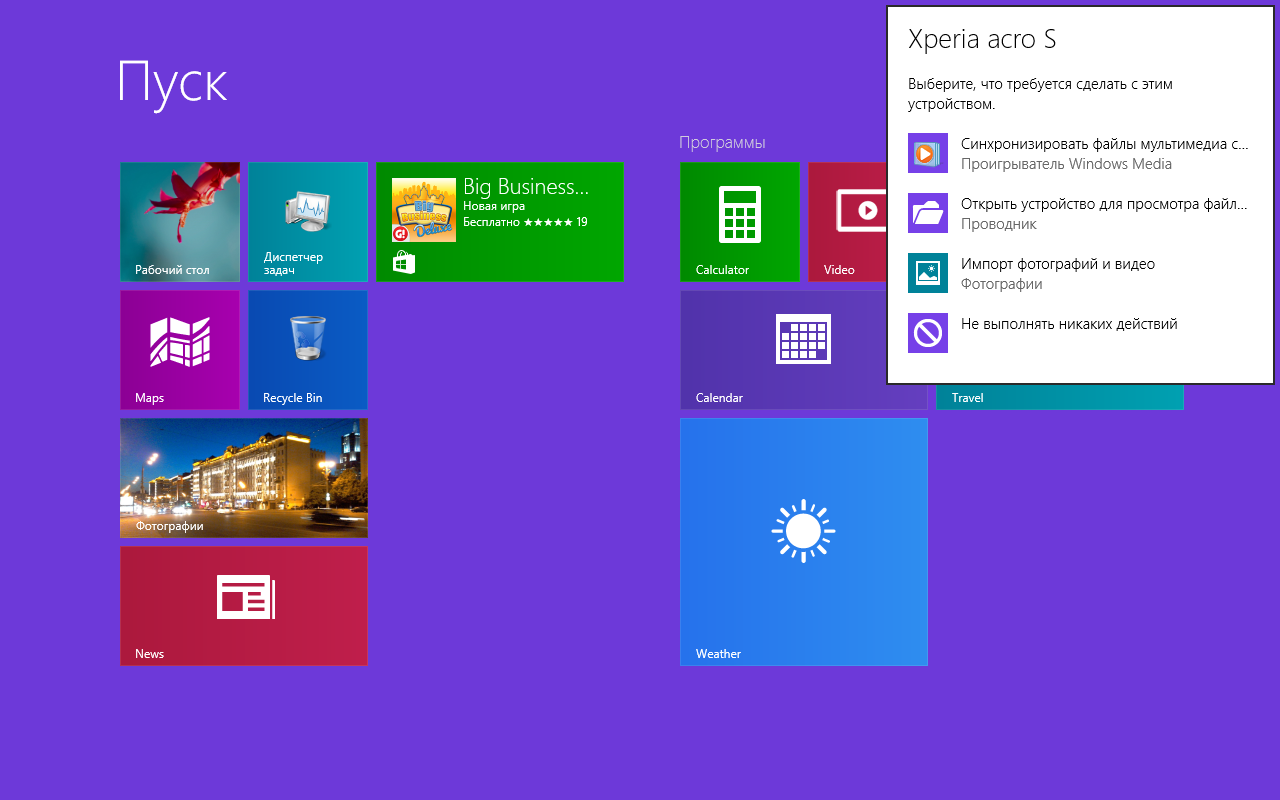
Смартфон на Android (Sony Xperia acro S) тоже почти мгновенно был распознан системой. Как родной:
Все устройства подключались через стандартный переходник microUSB – USB OTG (который был взят из комплекта собственного планшета на Android).
Итоговые результаты проверки приведены в таблице:
| Устройство | Видно / не видно
(работает / не работает) |
| Принтер | + |
| USB переносной жесткий диск | + |
| Смартфон Android | + |
При подключении USB переносного жесткого диска планшету пришлось выполнить сразу две задачи: и обеспечить передачу данных, и снабдить питанием довольно мощное устройство (многие решения на Android эту задачу не осиливают). Наш же испытуемый планшет прекрасно справился со всеми задачами.
Вывод: планшет так же замечательно поддерживает все типы устройств, подключаемых к порту USB, как и «настоящие» компьютеры на Windows.
Емкость батареи – 3950 мАч. Это не слишком много для восьмидюймовых планшетов, которым приходится тратить много энергии на подсветку довольно большого по площади экрана. В связи с этим морально готовимся к тому, что долгой автономной работы аппарат не покажет.
Результаты тестов в трех режимах по энергопотреблению (высоком, среднем и низком) представлены в следующей таблице:
| Вид теста | Продолжительность
автономной работы |
| Стресс-тест (AIDA64, максимальная яркость, Wi-Fi включен) | 3 часа 15 минут |
| Проигрывание фильма формат Full HD, 30 FPS (максимальная яркость, коммуникации отключены) | 4 часа 05 минут |
| Чтение книги в электронном формате (яркость 50%, Wi-Fi включен) | 9 часов 10 минут |
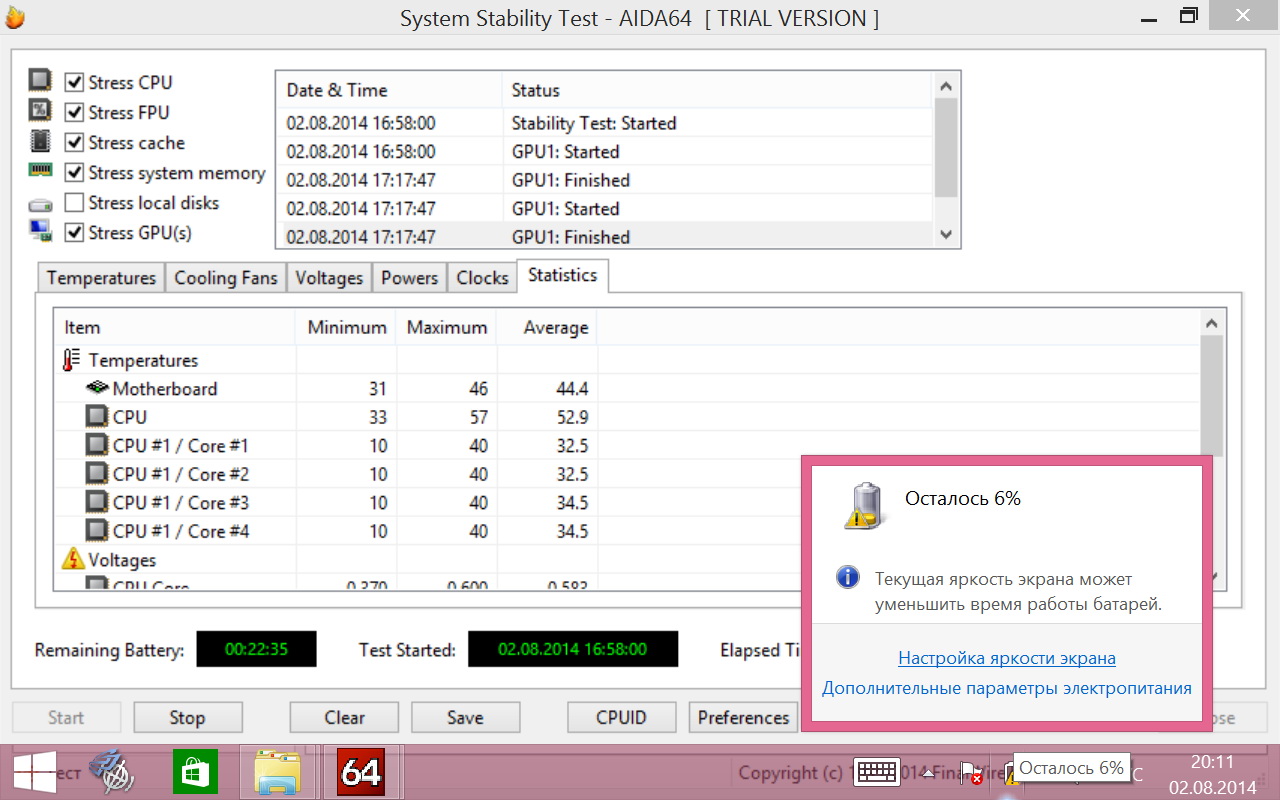
Все тесты проводились до уровня остаточного заряда аккумулятора в 5-6%. Например, вот так выглядел финиш стресс-теста:
Эта картинка полезна и для определения температурного режима. На ней видно, что максимальная температура CPU составила 57 градусов (угрозы перегрева нет). Температура же отдельных ядер определена с ошибкой около 19-23 градусов, поскольку в момент старта теста их температура была определена в 10 градусов, в то время как температура окружающей среды составляла 29 градусов (начало августа выдалось в этом году хорошим для тех, кто любит погорячее).
Что касается второго пункта из таблицы (проигрывание фильма формата Full HD), то этот режим не совсем оптимален, так как планшет вынужден сжимать изображение до размера собственного экрана. Более экономным с точки зрения потребления энергии будет просмотр фильмов в разрешении, равном разрешению дисплея или ниже.
Полная зарядка заняла около трех часов времени.
Итоги таковы: результаты тестов автономности невысокие, что и ожидалось, исходя из емкости аккумулятора.
На планшете установлены программы Microsoft (как самостоятельные, так и входящие непосредственно в состав Windows), а также несколько фирменных программ ASUS.
Последних немного, всего три: ASUS PowerDirector mobile (видеоредактор), ASUS YouCam (приложение для съемки фото и видео встроенной камерой) и ASUS WebStorage (доступ к облачному хранилищу ASUS). Кроме того, пользователь может установить самостоятельно любое приложение, совместимое с ОС Windows. Возможна и загрузка приложений из «Магазина Windows».
Одним словом, возможности по установке программ практически неограничены. Windows – она и на планшете Windows
Другой вопрос – в удобстве их использования. Не будет большим откровением, что программы для Windows в подавляющем большинстве разрабатывались без учета возможности сенсорного ввода. Конечно, можно к планшету подключить мышку и клавиатуру, но это не лучший вариант для походных условий.
Поэтому первое, что нужно сделать на планшете – это установить масштаб отображения элементов экрана минимум на 150%. Иначе проблема попасть пальцем на нужный значок может стать трудноразрешимой. А вот с масштаба в 150% работа становится достаточно комфортной. Помогает работе и стилус. Экран «чувствует» его примерно с расстояния в 3 см, и автоматически переходит на работу с ним, отключая сенсорный ввод. В этом случае, благодаря очень компактному «пятну» от стилуса на экране, можно работать и с масштабом меньшим, чем 150%.
К сожалению, довести до конца тестирование стилуса не удалось, поскольку через некоторое время после начала тестирования он перестал работать. Эта проблема для некоторого процента данных устройств достаточно известна и описана на форумах.
Теперь оценим мультимедиа-возможности планшета. Начнем с тестирования воспроизведения видео различных форматов и битрейта. В таблице ниже перечислены результаты воспроизведения тестовых роликов.
| Формат и параметры видео | Качество воспроизведения |
| 688x368, Xvid, AVI, 2.7 Мбит/с, 24 fps, AC3 (DVDRip) | Хорошее |
| 720p, H.264, MKV, 3.2 Мбит/с, 24 fps, AC3 (BDRip HD) | Хорошее |
| 1080p, H.264, MKV, 5 Мбит/с, 24 fps, AC3 (BDRip Full HD) | Хорошее |
| 1080p, H.264, MP4, 17.5 Мбит/с, 30 fps, AAC (Camcorder) | Хорошее |
| 1080p, H.264, MP4, 50 Мбит/с, 30 fps, AAC (Camcorder) | Хорошее |
Качество воспроизведения «хорошее» означает, что искажений, пропусков кадров или неравномерности воспроизведения, существенно мешающих восприятию фильма, не было. Ни один из тестовых роликов не «смутил» планшет; причем все они воспроизводились штатным плеером Windows без установки дополнительных кодеков.
Но следует заметить, что разрешение экрана планшета – не Full HD, а просто HD, что облегчало процессору и графической подсистеме воспроизведение роликов Full HD.
Займемся теперь детальной проверкой звука. Качество звука на «громких» динамиках планшета среднее. Налицо типичная для мобильных устройств проблема: почти полное отсутствие басов. Но зато громкости хватает, средние и верхние частоты воспроизводятся неплохо. Присутствует стереоэффект (за счет геометрического разнесения динамиков). При подключении наушников проблем нет, звук получается хорошим.
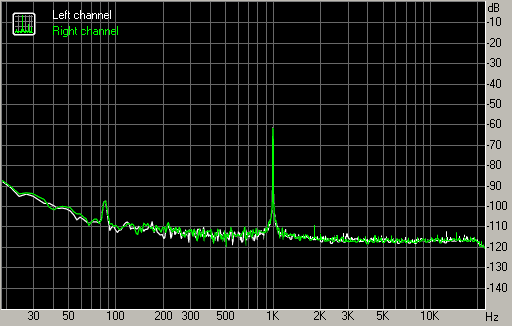
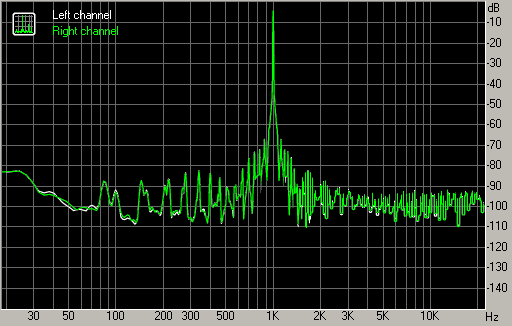
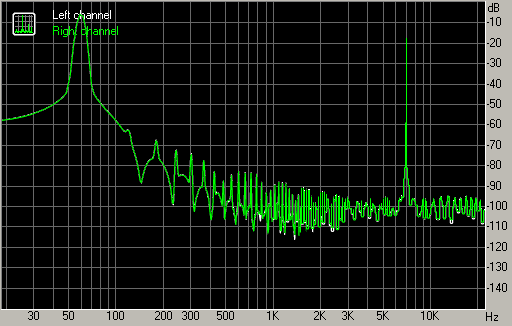
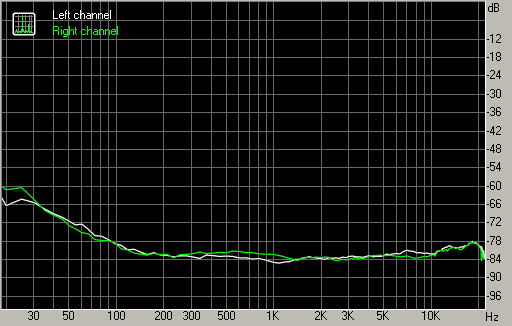
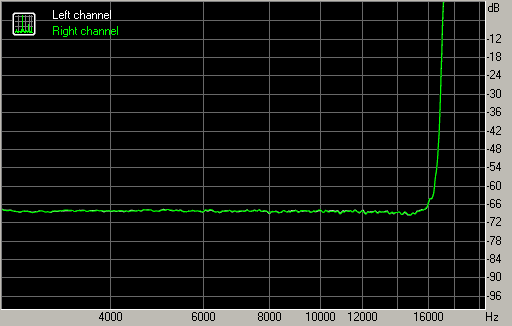
Далее проведем инструментальные тестовые измерения с последующей обработкой программой RMAA.
Как видите, за исключением одного пункта, звук находится на уровне выше среднего или среднем. Субъективно звук хороший.
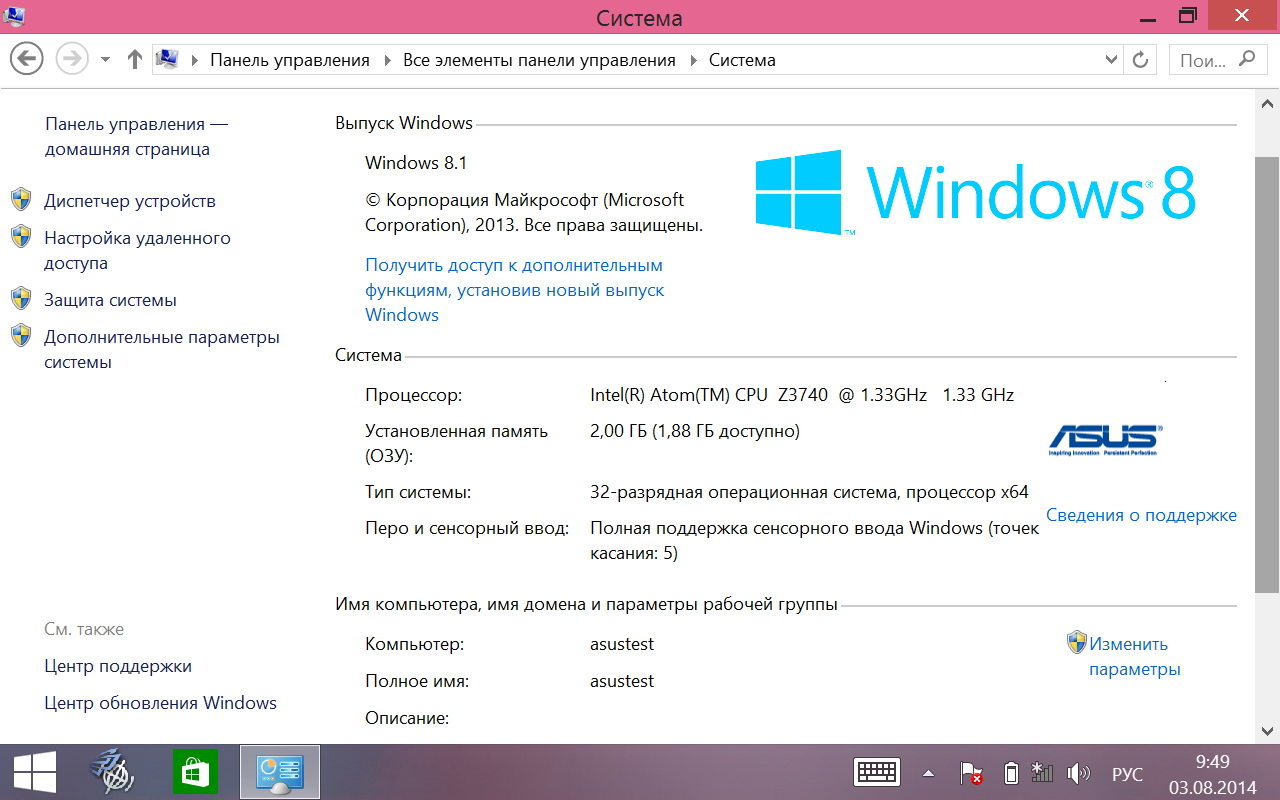
Теперь проверяем, как обычно, на что способен тачскрин. Windows утверждает, что сенсор распознает одновременно до пяти касаний.
Поверим Windows на слово.
Что касается отзывчивости тачскрина, то она на хорошем уровне. Для выполнения операций достаточно легких прикосновений, безо всякого насилия.
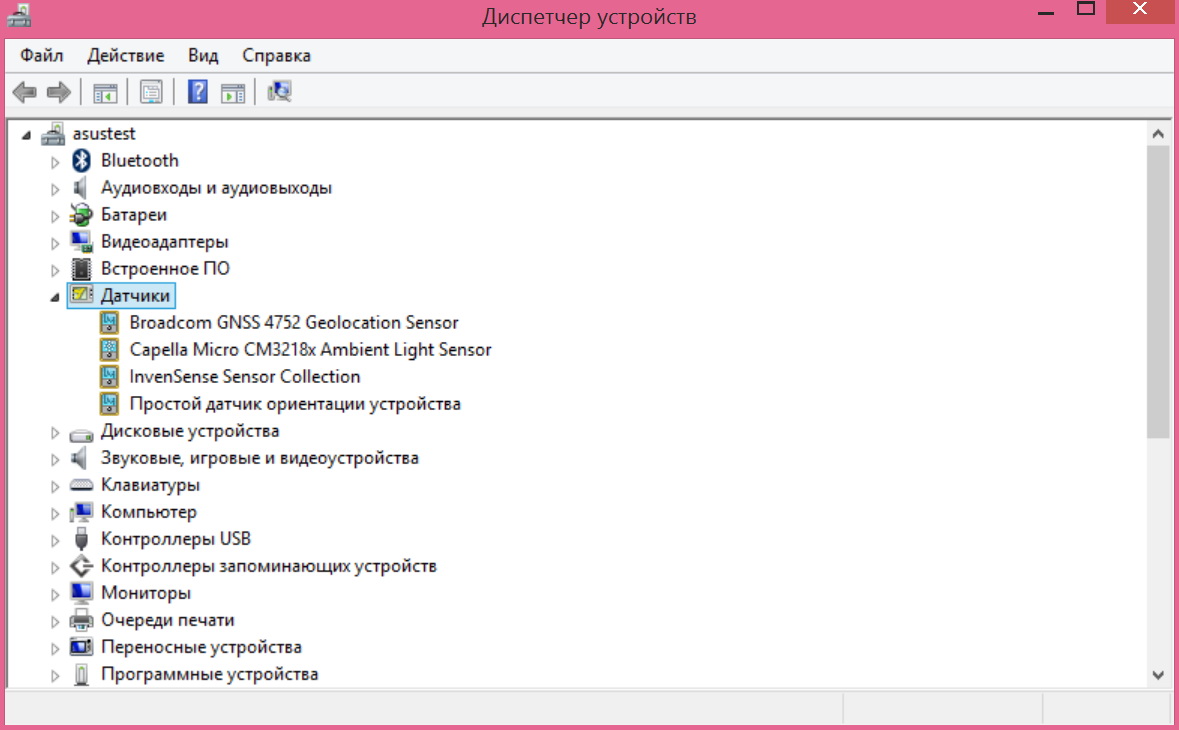
Если взглянуть на технические характеристики планшета на официальной страничке устройства, никаких упоминаний о его навигационных способностях там не найти. Но пытливый характер специалиста тестовой лаборатории Overclockers.ru заставил меня заглянуть в список датчиков, где был обнаружен датчик с интересным именем Broadcom GNSS 4752 Geolocation Sensor.
Остальное было делом техники. Из разрозненных источников в Интернете была собрана необходимая информация, и навигация GPS была успешно запущена! Поскольку эту функцию можно считать недокументированной, чуть подробнее остановлюсь на возникших проблемах и путях решения. Первоначальный поиск показал, что в интернете есть программы навигации под Windows 8.1, в том числе и российского производства.
Но все они, как ни странно, для получения информации от GPS-приемника требовали наличия реального или виртуального COM-порта. А компьютеры с COM-портами уже целую вечность не производятся. Таким образом, в дополнение к программе навигации требовался софт, который делает следующие операции: во-первых, создает виртуальный COM-порт; а во-вторых, отправляет на него информацию с GPS-приемника.
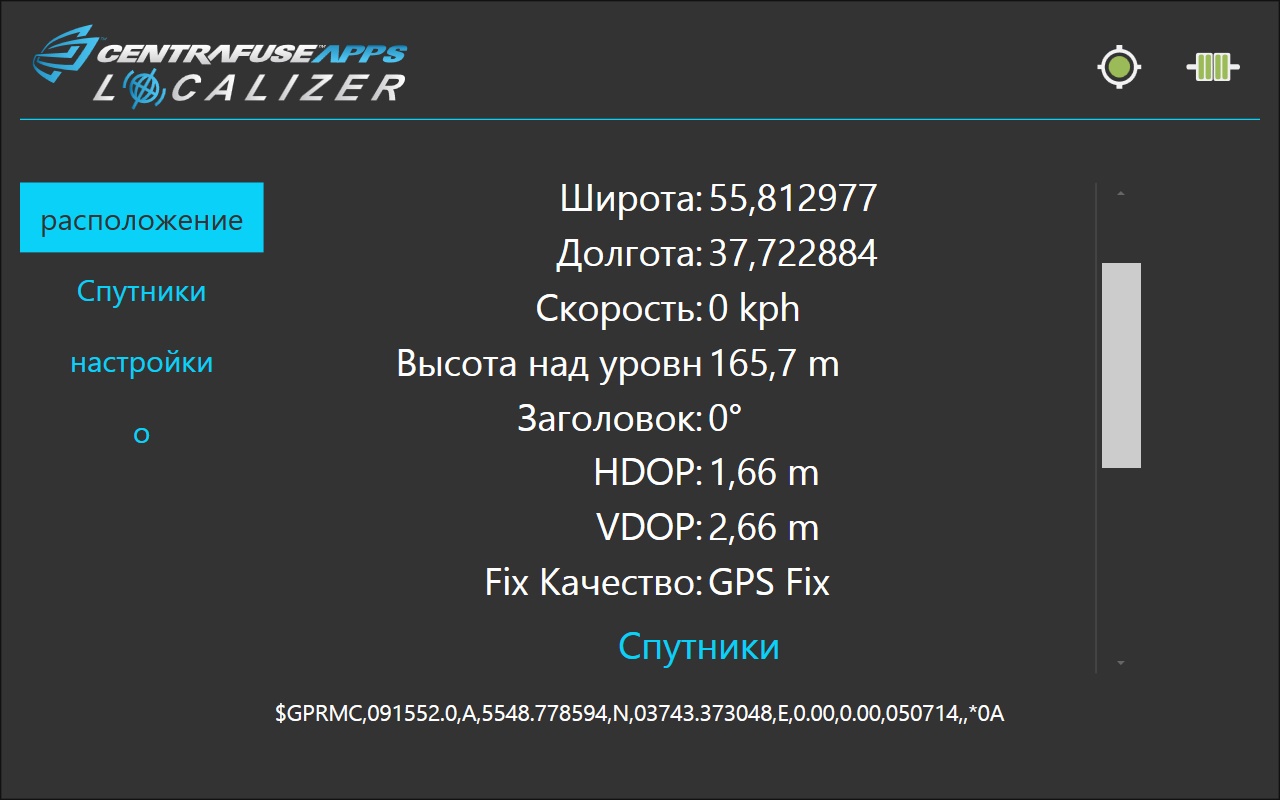
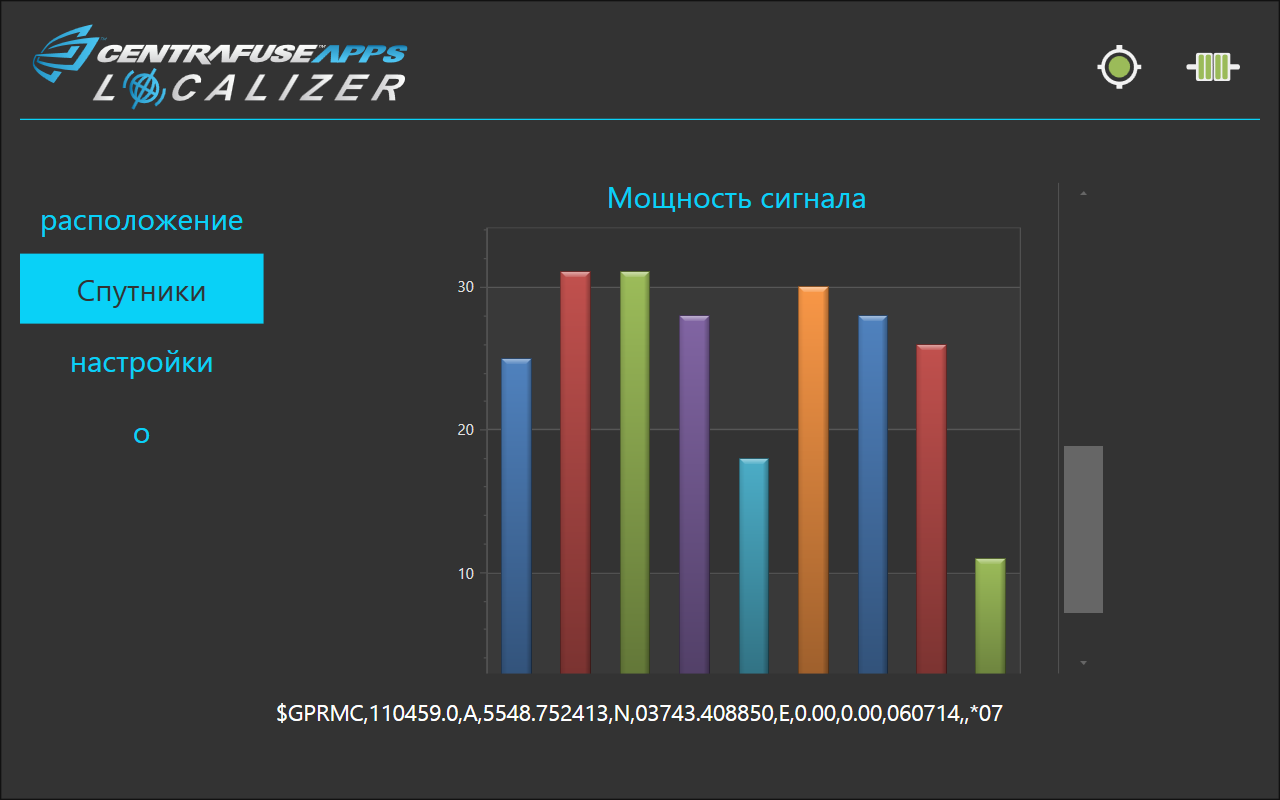
Такая программа нашлась, называется она Centrafuse Localizer (скачать можно здесь, тридцатидневный пробный период). Программа ставится легко, по умолчанию создает виртуальный COM1 на скорости 9600. У нее есть некоторые самостоятельные минимальные навигационные возможности, в том числе возможность отображения видимых спутников и вывода координат.
Спутникам цвета назначаются просто для красоты, от уровня сигнала они не зависят:
Но есть тонкость: запускать программу Localizer надо строго от имени администратора, иначе она не запустится.
А уже затем запускаем собственно навигационную программу, и в ней тоже настраиваем прием данных с того же порта (COM1), на той же скорости. Как вариант, можно запустить в навигационной программе автоматический поиск порта.
Для тестирования была установлена программа СитиГид. «Холодный» старт навигации на открытом месте занял около 3 минут (это хороший, хотя и не выдающийся результат), после чего СитиГид треугольной стрелочкой показал месторасположение на карте (бульвар Маршала Рокоссовского, Москва):
Время «горячих» стартов навигации было в пределах 30-50 секунд.
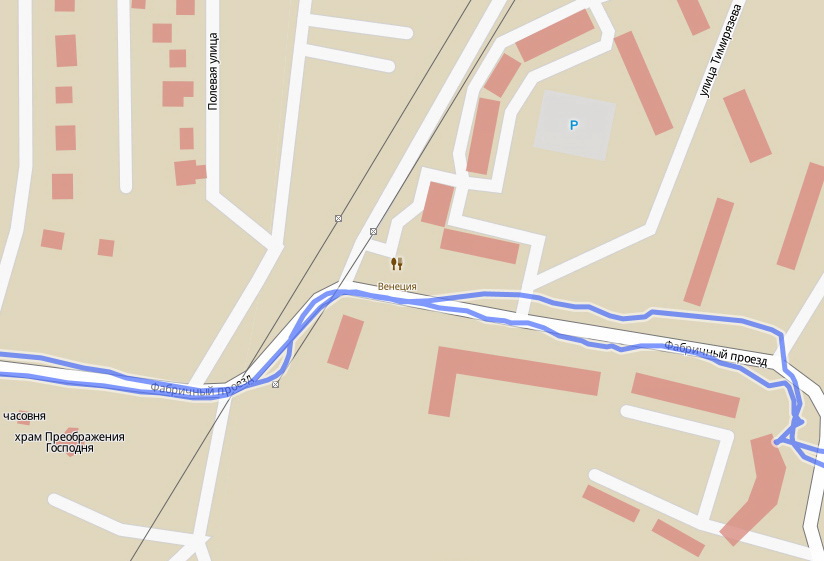
Для более детальной проверки навигации была сделана запись трека велопрогулки. Наиболее характерный фрагмент трека приведен на картинке ниже (поселок Пирогово Московской области):
Как можно видеть, на этом фрагменте присутствуют два трека («туда» и «обратно»), проходящих по одной и той же дороге. На картинке есть участки как с их почти полным совпадением (как и должно быть), так и с заметным расхождением (вследствие неточности определения координат). В целом же картина довольно неплохая, а расхождения не позволят заблудиться.
Полностью трек можно посмотреть здесь.
Выводы: планшет пригоден для навигации на хорошем уровне, хотя и не без «шаманства».
Тыловая камера в планшете получила разрешение 5 Мпикс (что немного по нынешним временам), а оптика, как уже отмечалось выше, снабжена антибликовым покрытием. Посмотрим, на что сгодится такое решение.
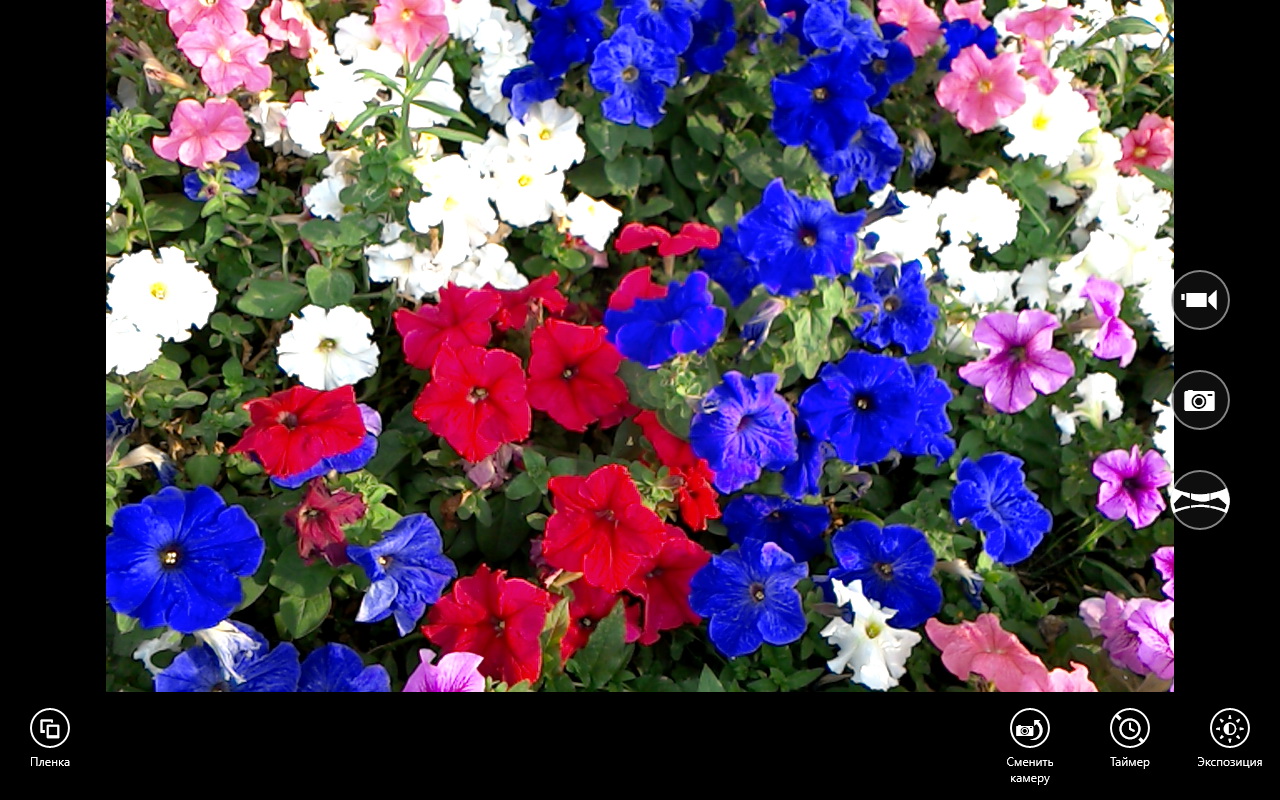
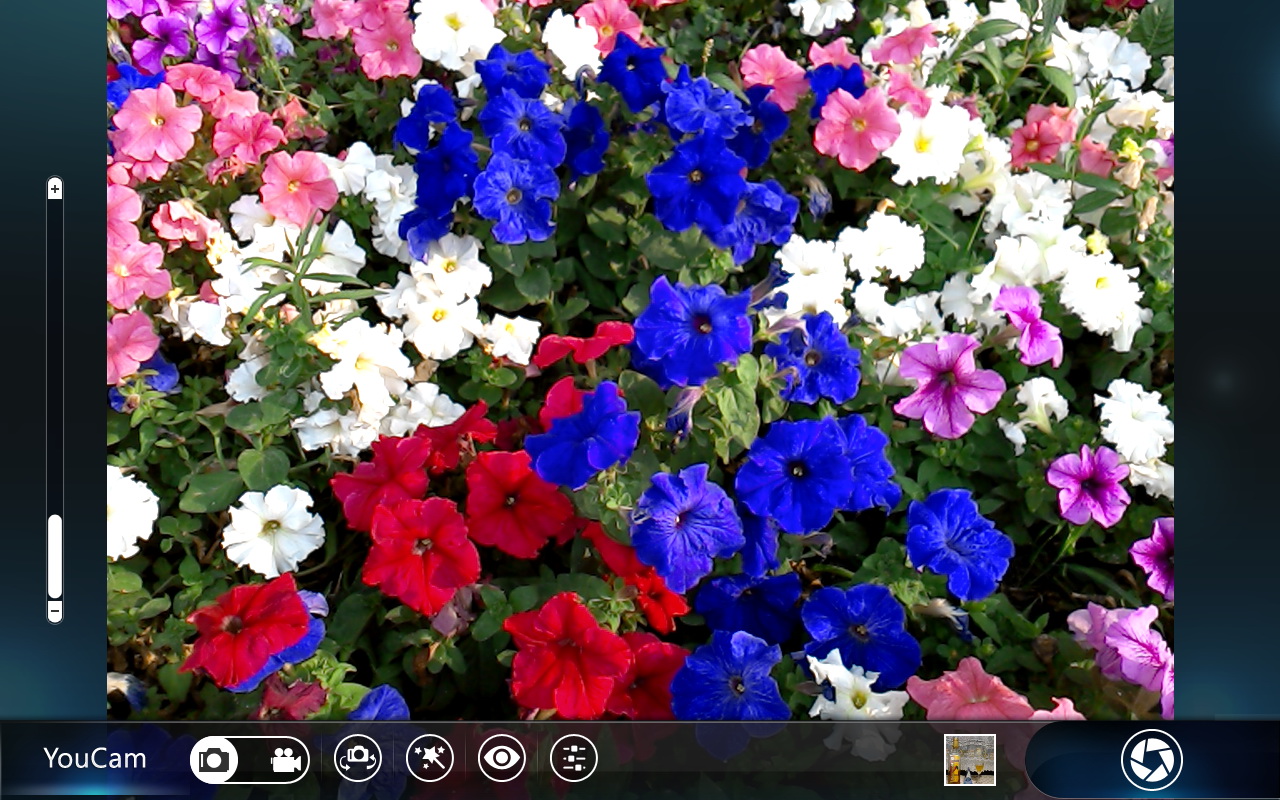
В планшете установлено два приложения для фотосъемки: стандартная Windows-«Камера» и фирменное приложение ASUS под именем «YouCam». К сожалению, обе программы отличаются небогатым набором настроек.
К примеру, так выглядит интерфейс приложения «Камера»:
А вот так – интерфейс ASUS YouCam:
Каких-то принципиальных отличий в качестве и удобстве съемки между ними не обнаружено. Существенное отличие есть лишь в EXIF-информации снятых кадров: ASUS YouCam пишет в файл почти пустую EXIF-информацию, а «Камера» очень подробную, включая GPS-координаты места съемки при условии, что GPS-приемник успевает к моменту съемки их определить.
Далее приведены примеры съемки в разных условиях (причем часть кадров делалась в одной программе, часть – в другой).
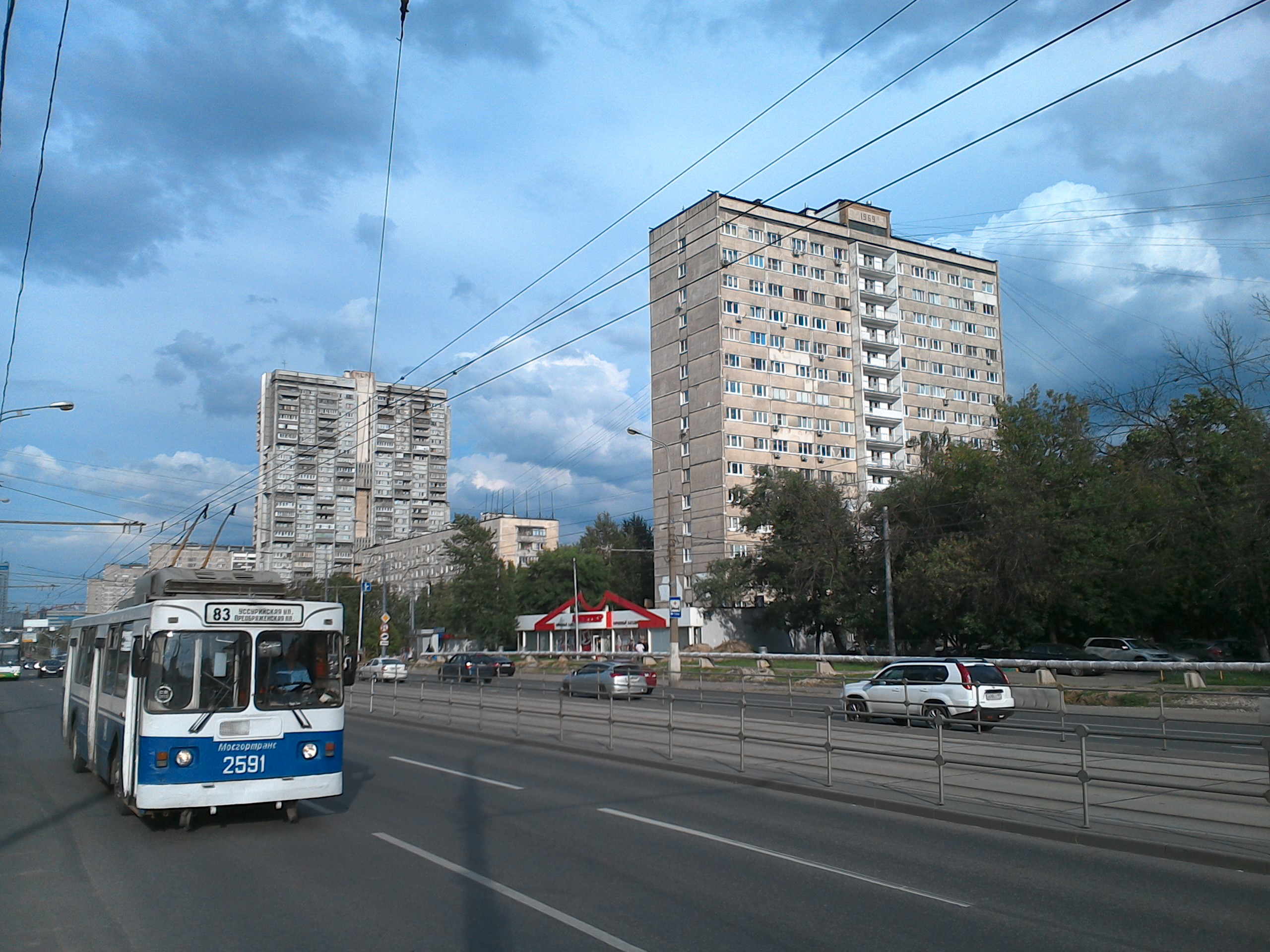
Городской пейзаж (Москва, ул. Б.Черкизовская). Довольно-таки неплохо, даже надписи на троллейбусе вполне читаемы.
Промышленный пейзаж в контрово-боковом свете (задворки площади Трех Вокзалов). Здесь видны две проблемы. Первая – недостаток динамического диапазона (часть неба выбелена). Вторая – баланс белого определен с ошибкой (изображение сдвинуто в голубизну).
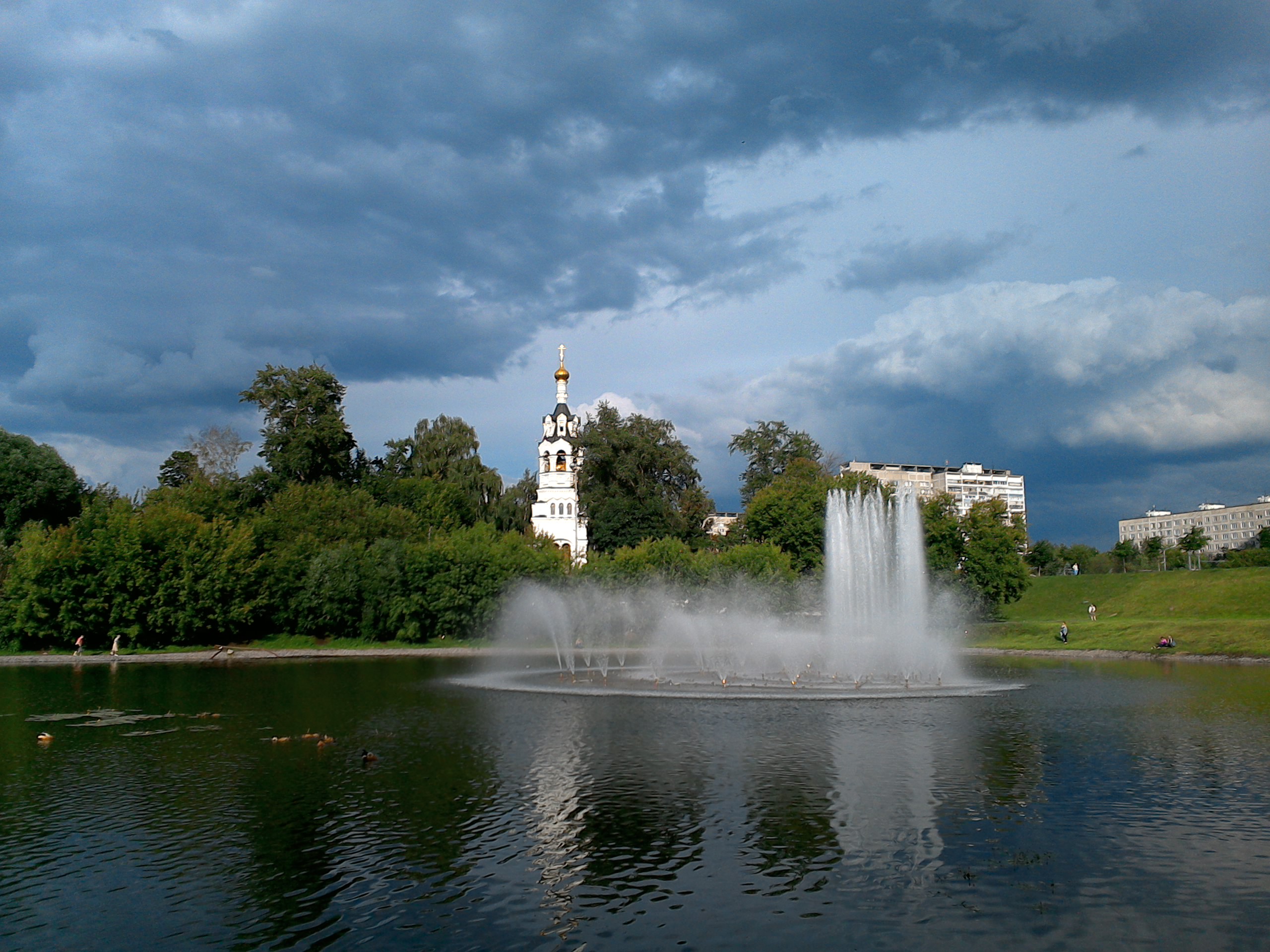
Парковый пейзаж (Архиерейский пруд в Черкизове). Неплохо.
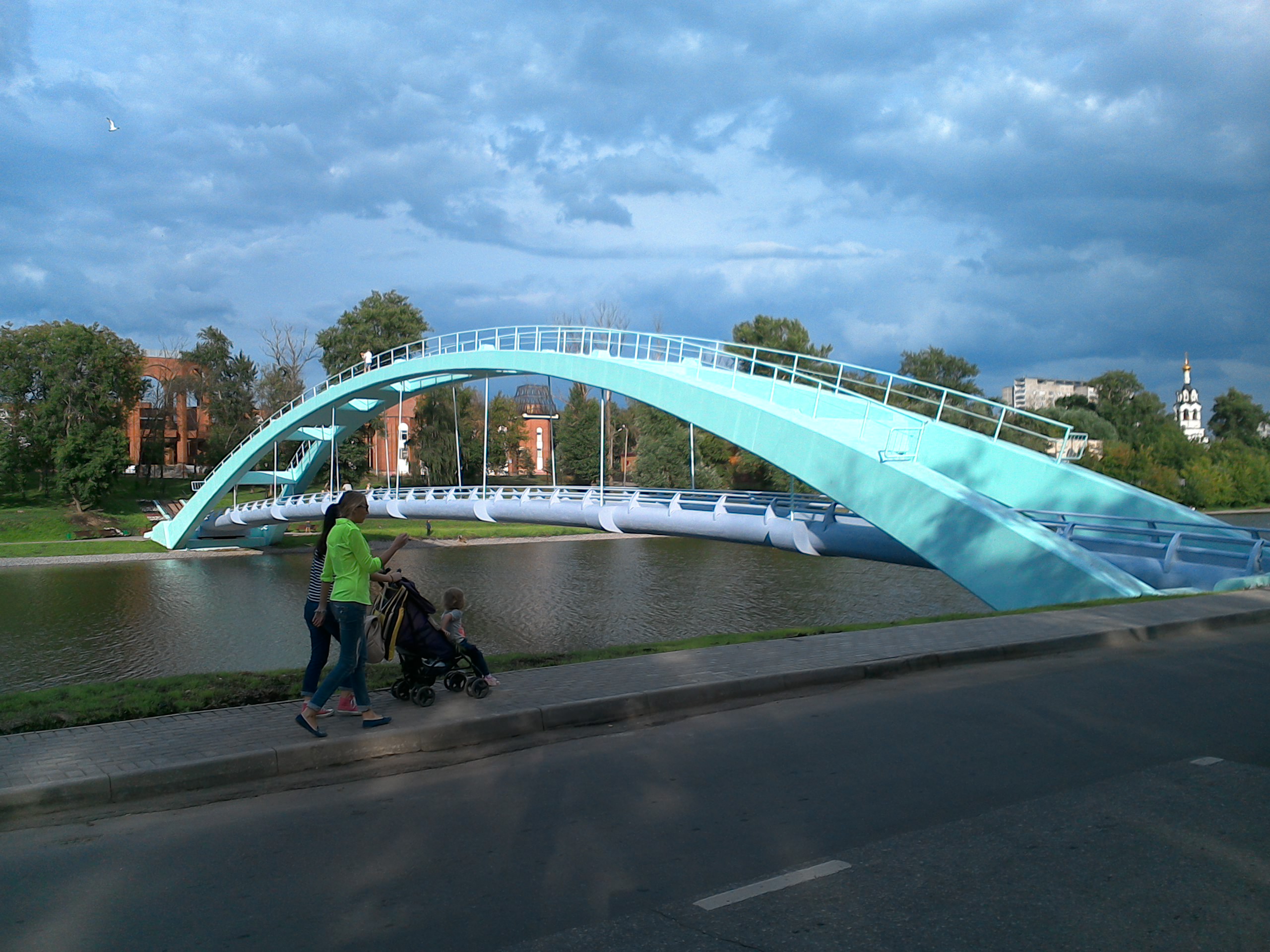
Высококонтрастная съемка (мост через Архиерейский пруд в Черкизове). Неплохо. Ярко освещенный мост получился нормально, и в то же время фигурки людей в теневой области не слишком темные.
Еще один кадр с Архиерейского пруда. На этом снимке заметно падение резкости к краям. Утка у правого края снимка получилась менее резкой, чем птицы ближе к центру кадра.
Сталинская высотка на площади «Красные Ворота». В основном, неплохо, хотя в верхней части теряется резкость (заметно по звезде на шпиле).
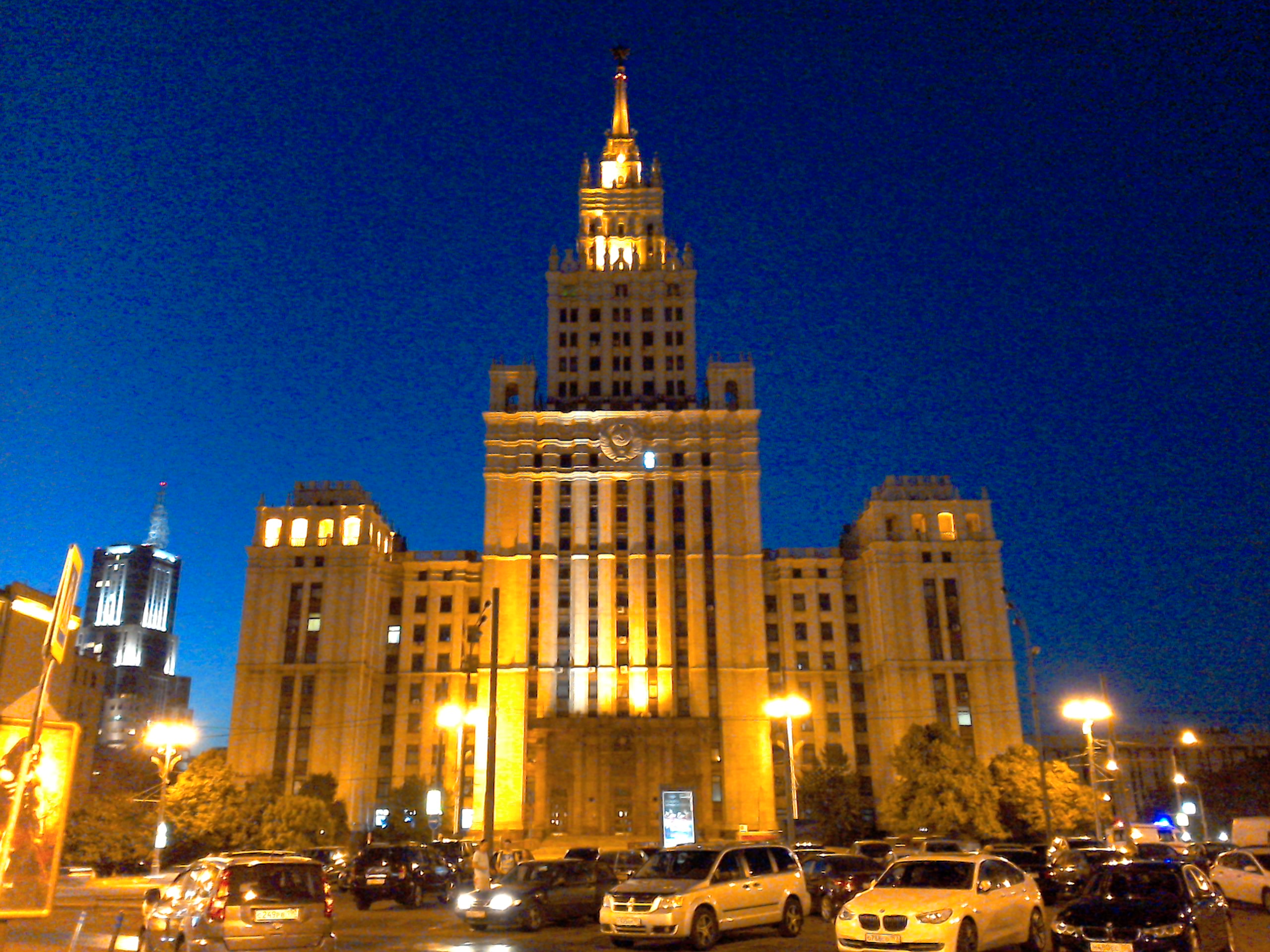
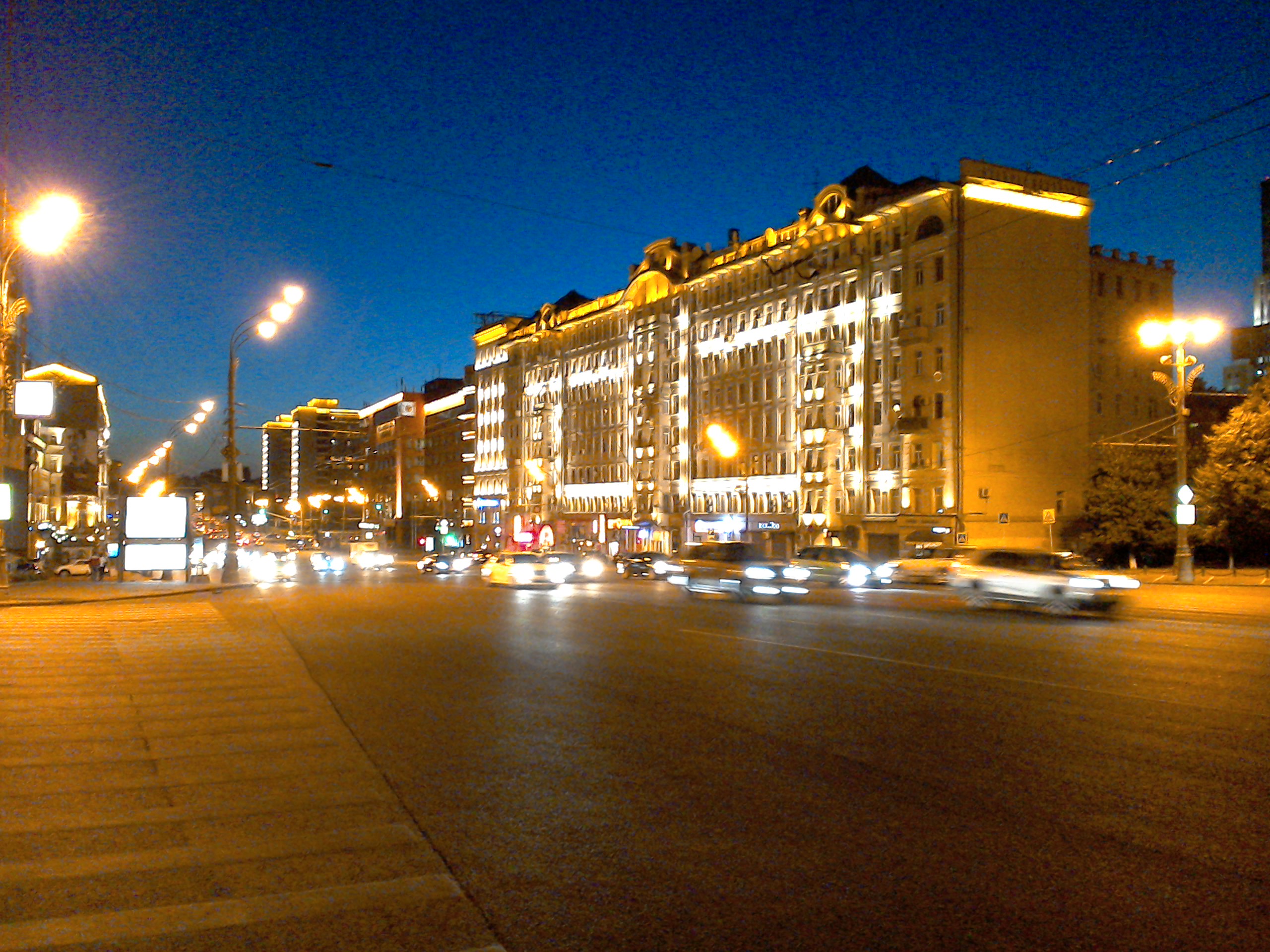
Эта же высотка, ночная съемка. Получилось шумновато и не хватает резкости.
Еще один кадр с площади «Красные Ворота». К моменту съемки этого кадра успел «проснуться» приемник GPS, добавивший координаты в EXIF-информацию файла.
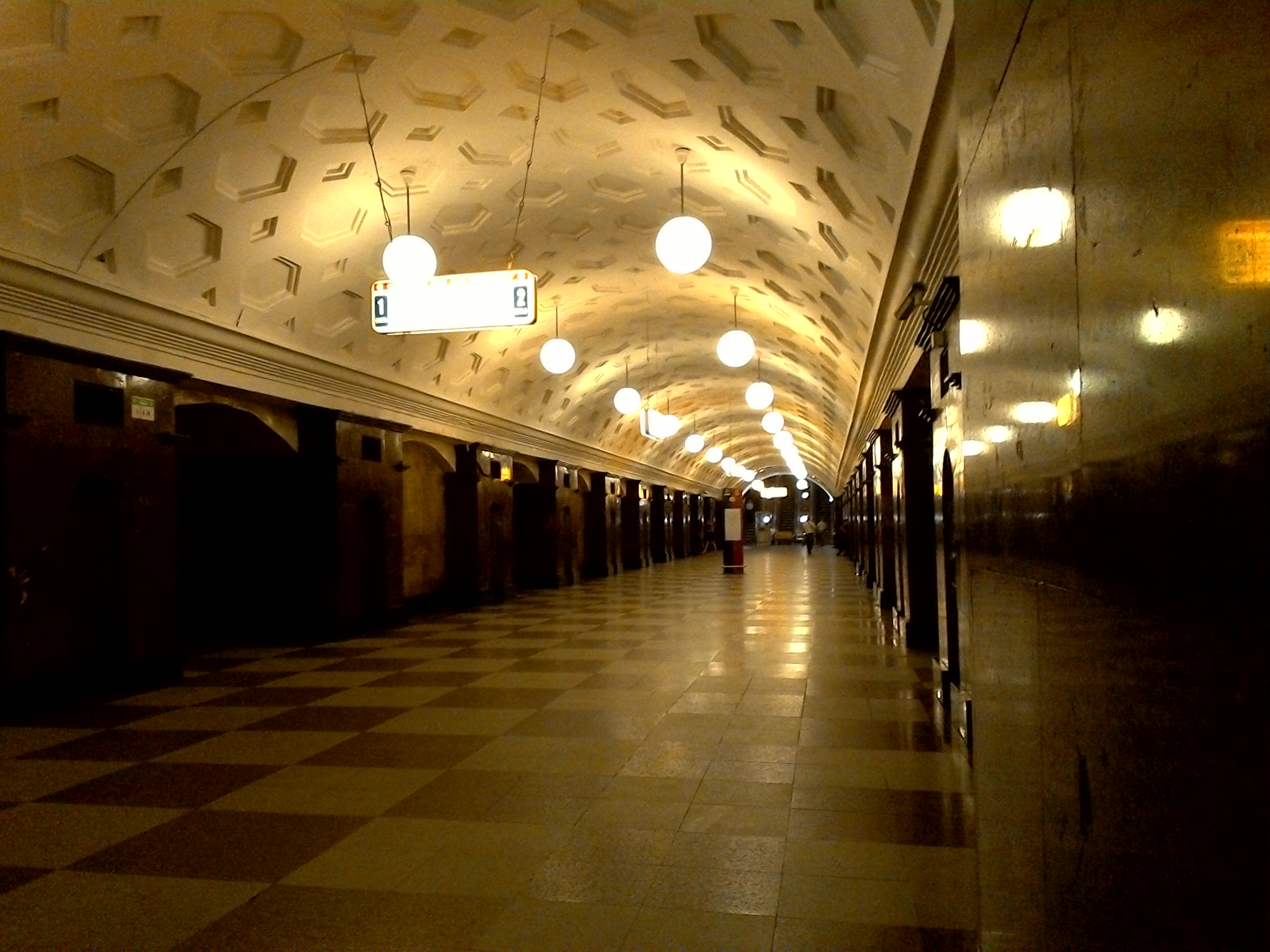
Съемка при искусственном освещении (ст. метро «Красные Ворота»). Снова с ошибкой взят цветовой баланс: потолок должен быть почти белым (или серым), но никак не желтым.
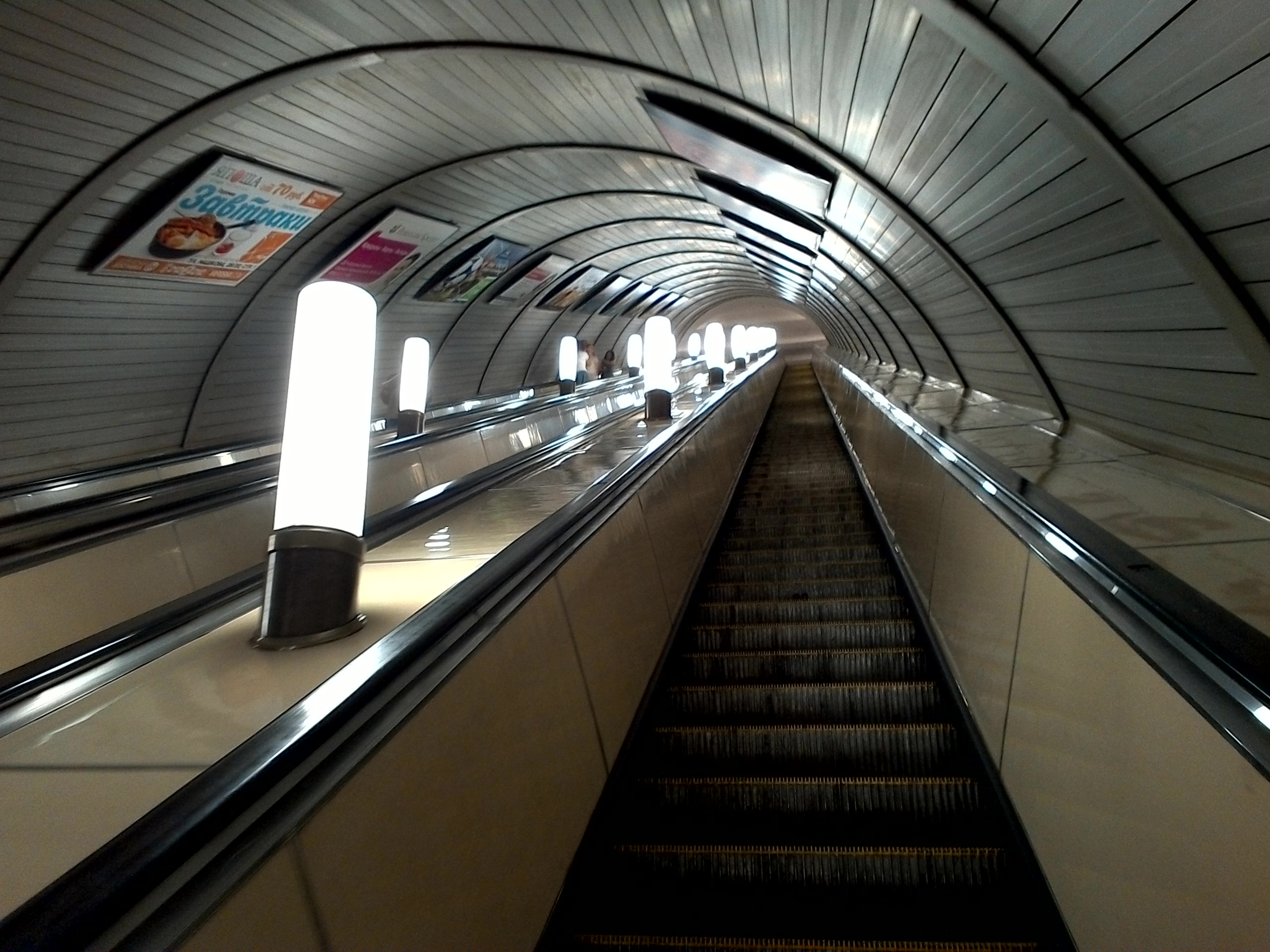
Эскалаторный тоннель на той же станции метро. А вот здесь цветовой баланс взят верно, и картинка для искусственного освещения получилась относительно неплохая.
Макросъемка. Кадр получился хороший, на уровне продвинутой «цифромыльницы».
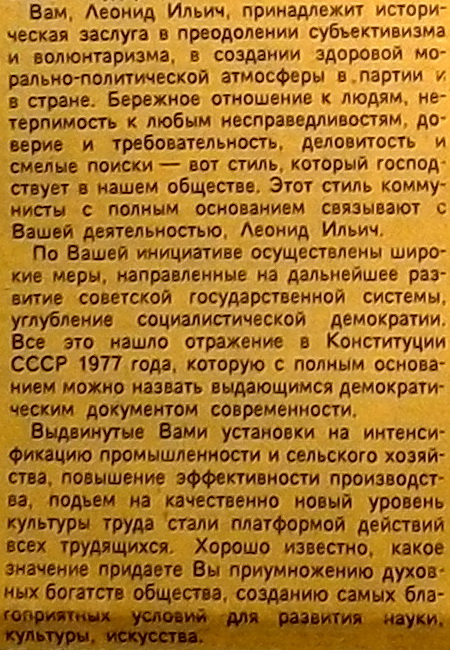
Искусственное освещение, «документальная» съемка из серии «История и современность». Несмотря на ярко выраженную желтизну кадра, ошибки в цветовом балансе здесь нет. Газета действительно сильно пожелтела от времени, и освещалась лампой с «теплым» спектром излучения.
Текст хорошо читаем, даже мелкий шрифт. Однако эстетику портит несколько навязчивая система подчеркивания контуров изображения, в народе называемая «шарпингом». Ниже представлен кроп 100% из этого кадра, обратите внимание на светлые кривые линии вокруг букв.
В принципе, «шарпинг» – полезная функция, если она употребляется в меру; но здесь она слегка с «перебором».
Камера может снимать Full HD видео с частотой 30 кадров в секунду. При этом надо отметить очень высокий битрейт – около 20 Мбит/с. Образец видео, снятого «на ходу», можно посмотреть здесь (первые 10 секунд получились не в фокусе):
По очень заметному «дрожанию» изображения можно определить, что система стабилизации видео отсутствует.
Параметры этого видео программа MediaInfo определяет следующим образом:
Что касается фронтальной камеры, то ее разрешение в 1.26 Мпикс не оставляет надежд на сколь-нибудь качественные снимки. Она подойдет для видеозвонков (не очень популярных в народе) и для превращения планшета в зеркало. Для порядка приведу образец съемки фронтальной камерой (предметная съемка при искусственном освещении).
Фронтальную камеру оставим в покое, а выводы по основной таковы: это неплохое для своего класса решение, у которого нет таких распространенных проблем камер мобильных устройств, как, например, «цветовое виньетирование». Ее можно использовать для не очень ответственных снимков при хорошем освещении, макросъемки, съемки документов, а также для видеосъемки с неподвижной (или малоподвижной) позиции. Конечно, хотелось бы мегапикселей побольше, но, как говорил В.И.Ленин, «лучше меньше, да лучше».
К сожалению, отсутствие вспышки несколько сокращает функциональность фотокамеры.
Планшеты на операционной системе Windows пока что не самые распространенные на рынке. Но количество предложений потихоньку растет.
Рассмотрим для примера несколько конкурентов: более дешевый, чем герой обзора; примерно такой же; и, наконец, более дорогой и функциональный.
| Модель | ASUS VivoTab
Note 8 32Gb |
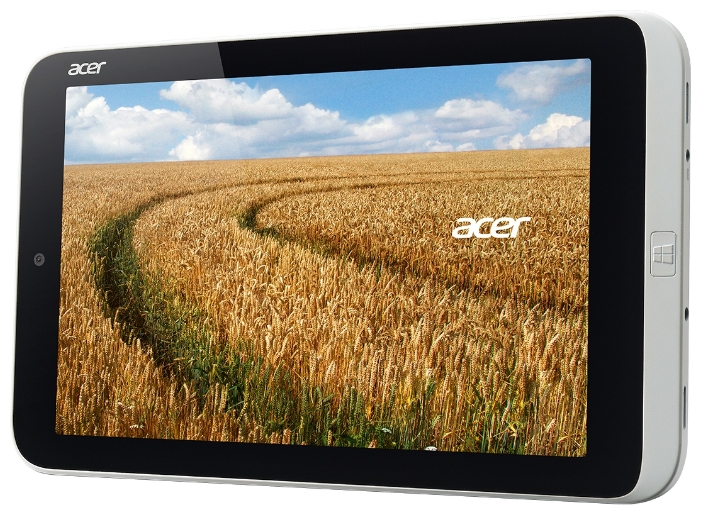
Acer Iconia Tab W3-810 32Gb | Lenovo Miix2 8 64Gb | DELL Venue
8 Pro 64Gb 3G |
| Экран (тип, размер и разрешение) | 8", IPS,
1280 x 800 |
8.1", IPS,
1280 x 800 |
8", IPS,
1280 x 800 |
8", IPS,
1280 x 800 |
| Операционная система | Windows 8.1 | Windows 8.1 | Windows 8.1 | Windows 8.1 |
| SoC (CPU) | Intel Atom Z3740,
4 ядра, 1.33 ГГц |
Intel Atom Z2760,
2 ядра, 1.5 ГГц |
Intel Atom Z3740,
4 ядра, 1.33 ГГц |
Intel Atom Z3740,
4 ядра, 1.33 ГГц |
| ОЗУ (RAM), Гбайт | 2 | 2 | 2 | 2 |
| Флеш-память, Гбайт | 32 | 32 | 64 | 64 |
| Поддержка карт памяти, Гбайт | 64 | 32 | 64 | 64 |
| Камеры, Мпикс | 5 тыловая (автофокус),
1.26 фронт |
2 тыловая,
2 фронт |
5 тыловая,
2 фронт |
5 тыловая (автофокус),
1.2 фронт |
| Аккумулятор, мАч | 3950 | 6800 | 4700 | 4830 |
| СИМ-карты, шт. | - | - | - | 1 |
| Средняя цена по ЯМаркет, рублей | 13000 | 6200 | 12200 | 18900 |
На всякий случай напоминаю, что в таблице указана средняя цена, а не минимальная; частоты процессоров – номинальные, а не максимальные (из-за чего они могут быть по-разному указаны на разных сайтах).
Разберем конкурентов подробнее.
Первый из представленных конкурентов, Acer Iconia Tab W3-810 32Gb, получил более медленный процессор (не столько из-за частоты, сколько из-за вдвое меньшего количества ядер). Кроме того, у него проще тыловая камера, которая вряд ли позволит делать приличные снимки.
Но зато у него самый емкий аккумулятор. И хотя за это придется расплатиться чуть большей массой, это серьезный аргумент в его пользу.
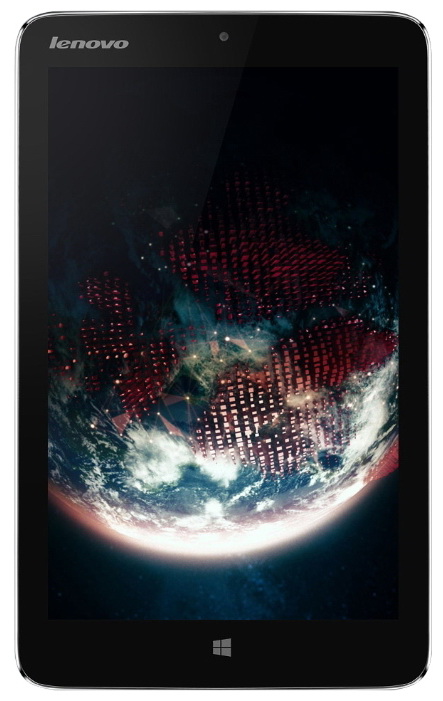
Второй конкурент – Lenovo Miix2 8 64Gb. Модель очень схожа по характеристикам с объектом обзора: тот же процессор, почти такие же камеры, и прочее; но зато вдвое больше встроенной флеш-памяти. Последнее обстоятельство частично компенсирует более высокую цену устройства.
К сожалению, на данный момент эту модель встретить сложно. Возможно, что в дальнейшем она будет более широко распространена на российском рынке, поскольку представляет определенный интерес для потребителя.
И, наконец, последний и самый «навороченный» конкурент – DELL Venue 8 Pro 64Gb 3G. Он построен на основе концепции «все-в-одном-флаконе». Поэтому у него есть не только стилус (как у модели ASUS), но и мобильный модем, что повышает ценность устройства для автономной работы. Да и аккумулятор у него посильнее будет.
Но за все надо платить: стоимость гаджета DELL почти в полтора раза выше, чем ASUS VivoTab Note 8 32Gb.
В целом планшет произвел положительное впечатление. Стоит отдавать себе отчет в том, что основная область его применения – компактная и потому более мобильная замена настольного компьютера и ноутбука. Необходимость в такой замене может быть актуальной, поскольку все еще существуют программы для Windows, у которых нет эквивалента в Android и iOS, либо их версии для Windows просто удобнее.
В качестве примера таких программ можно привести программы Интернет-Банк для юридических лиц с ключом защиты eToken или аналогичным. Вот, например, требования к рабочему месту пользователя для приложения «Сбербанк Бизнес ОнЛ@йн»:
Данная информация взята с официального сайта Сбербанка, но и в большинстве других банков требуется обязательное наличие Windows.
В случае, если потребность в использовании программ под Windows отсутствует, то приобретение такого планшета лишено особого смысла: в чем-то он будет удобнее Android или iOS, в чем-то, наоборот, нет. На мой взгляд, последний вариант будет встречаться чаще
Что касается использования данного планшета в качестве полноценной замены ноутбука или настольного компьютера, то с моей точки зрения он чуть-чуть не доделан. Не хватает разъема для проводного подключения к внешнему монитору (желательно HDMI) и дополнительного разъема для подключения питания (сейчас питание подается через USB-порт и невозможно сочетать зарядку с подключением других устройств).
Плюсы ASUS VivoTab Note 8:
Минусы планшета:
Может не устроить:
Выражаем благодарность: