Из числа тридцатидюймовых мониторов на нашем сайте были рассмотрены лишь корейские решения с наиболее удачным соотношением «цена-качество». Вот только далеко не все покупатели готовы мириться с «котом в мешке», а поэтому, несмотря на все «за» и «против», краем глаза они поглядывают на модели именитых брендов.
Американская компания Dell остается одной из первых, кто в максимально сжатые сроки выводит на рынок дисплеи с самыми новыми матрицами. Из последних технологий можно отметить GB-LED подсветку, на которую корейские производители лишь начинают поглядывать. Ранее мы уже познакомились с двумя мониторами из линейки UltraSharp на ее основе. Теперь пришла пора последнего – Dell U3014, предоставленного нашим постоянным партнером – компанией Регард. Узнаем, стоит ли переплата тех особенностей и достоинств, которые он может предложить.
Данная статья написана по новой методике, датированной 27 января 2012 года. В ее основе лежит опыт, накопленный мною за последнюю пару лет работы с мониторами (как в качестве автора статей/тестов, так и человека, который постоянно сталкивается с настройкой и калибровкой различных моделей дисплеев). Из оборудования используются приборы компании X-Rite (два различных колориметра и один референсный спектрофотометр), а в качестве программного обеспечения – только бесплатно распространяемые программы и утилиты.
Полученные по новой методике результаты можно без проблем сравнить со всеми другими из материалов, опубликованных до февраля 2012 года, за исключением лишь пары моментов.
Рассматриваемая модель является продолжением некогда популярного Dell U3011 с CCFL подсветкой и расширенным цветовым охватом. Однако в связи с непрекращающимся переходом производителей на LED дисплей U3014 использует новую GB-LED подсветку, которая может предложить несколько больше возможностей, чем простая W-LED. Более подробно о ней вы можете прочитать в материале по Dell U2713H.
Что касается современного рынка, то U3014 является прямым конкурентом куда более дорогого NEC PA301, некоторых экземпляров Eizo и еще не вышедшей в продажу новинки NEC на точно такой же GB-LED AH-IPS панели. Если же говорить о конкурентах попроще, то снова вспоминается U3011 и редкий гость HP ZR30W. А если очень хочется, то можно добавить в этот список с десяток корейских моделей.
Стоит сделать одно замечание – среди 30-дюймовых монстров вы не встретите моделей с обычным нативным цветовым охватом, близким к стандарту sRGB. Это необходимо учитывать при покупке и работе.
Теперь предлагаю ознакомиться с основными техническими характеристиками устройства:
По подтвержденным данным в модели Dell U3014 применяется новая AH-IPS панель LM300WQ6-SLA1 производства компании LG Display. Это полноценное десятибитное (без FRC) решение, обладающее светодиодной GB-LED подсветкой и диагональю 30 дюймов при рабочем разрешении 2560x1600 пикселей и соотношении сторон 16:10.
Несмотря на то, что все основные сведения приведены в таблице выше, хотелось бы отметить пару важных моментов, как и в случае с 24- и 27-дюймовыми младшими братьями Dell U3014. Во-первых, заявленный рабочий диапазон изменения яркости – такое встречается крайне редко. Во-вторых, в модели Dell используется интерфейс mini DisplayPort. Это может быть удобно для обладателей соответствующих видеокарт, которых выпущено предостаточно. Третье – использование четырех USB портов версии 3.0. Четвертое и пятое – карт-ридер «9 в 1» и сенсорное управление с подсветкой.
Что касается более подробных сведений о матрице, то я уже не удивляюсь заявленному четырнадцатибитному LUT, функциям PiP/PbP и заводской калибровке двух режимов эмуляции цветовых пространств. Как и следовало полагать, из-за использования десятибитной панели монитор может отображать до 1.07 миллиарда цветов. Однако стоит учитывать, что лишь при использовании интерфейса DisplayPort, видеокарты профессионального уровня (NVIDIA Quadro и AMD FireGL) и нахождения соответствующего контента из монитора можно выжать «все соки». Более известный DVI-D ограничивается полноценными восемью битами на канал.
Отдельно хотелось бы отметить следующие отличия Dell U3014 от немалого количества 30-дюймовых мониторов с CCFL подсветкой: полуглянцевая матрица (практически неразличимый кристаллический эффект), расширенное обслуживание с заменой в течение трех лет и гарантия категории Premium на панель (бесплатная замена при наличии «хотя бы одного яркого пикселя»), а также возможность произвести калибровку через LUT монитора и наличие технологии компенсации неравномерности подсветки – Uniformity Compensation.
Последняя – псевдонедоработанный аналог технологии Color Comp (она же Uniformity, она же Uniformity Correction) NEC, которую компания использует уже много лет. На фоне адекватных ценовых запросов Dell подобный набор технологий и возможностей выглядит очень заманчиво. Вот только на примерах U2713H и U2413 мы уже смогли убедиться, что работают они совсем не на уровне NEC, да и остальных проблем хватает. Стоит ли надеяться в случае с U3014 на иной исход событий? Тестирование покажет.
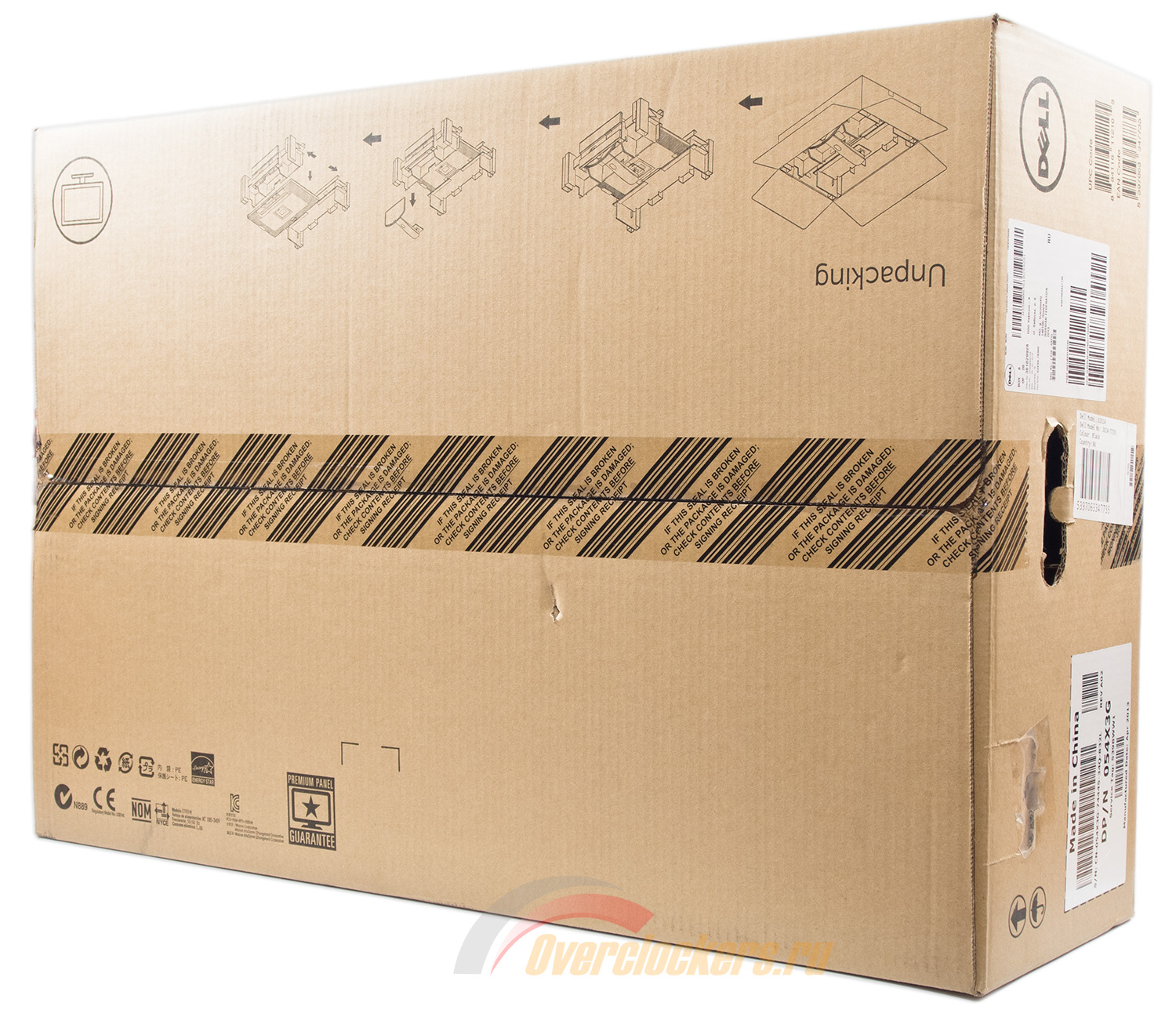
Монитор Dell U3014 поставляется в разобранном виде в коробке из обычного некрашеного картона, с нанесенным на нее логотипом компании и названием модели. На фоне упаковки U2913WM подобное решение выглядит довольно странно.
Нет никакой ручки для переноски. Коробка большая и тяжелая. С двух сторон можно встретить инструкцию по распаковке/упаковке и с десяток различных пиктограмм, без указания на основные технические особенности.
В верхней части упаковки можно встретить логотип компании и название модели.
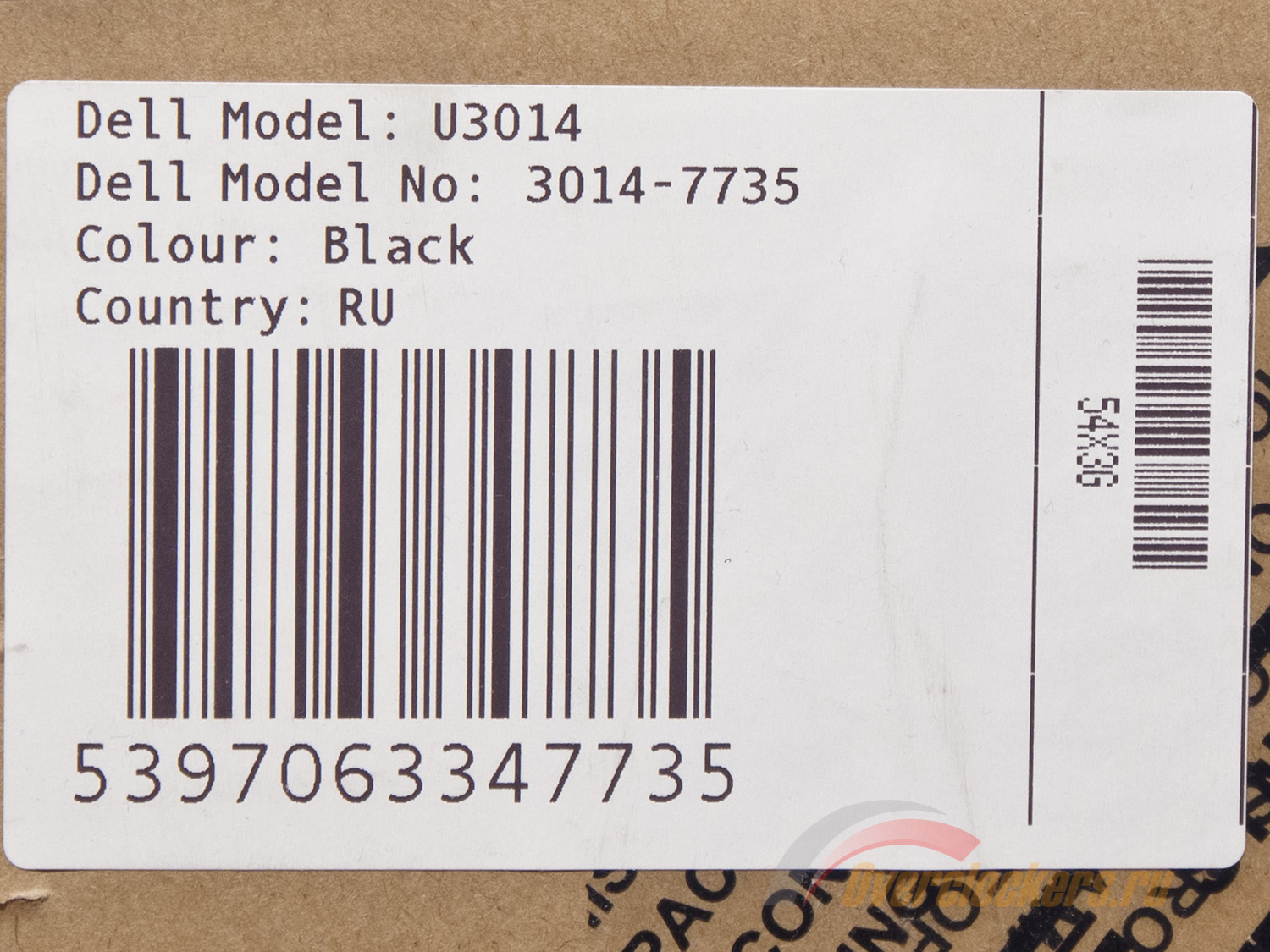
На коробке U3014 были найдены две наклейки. Одна из них больше похожа на транспортную накладную, а вот другая, скорее всего – заводский стикер. Из него можно выяснить место и дату производства (Китай, апрель 2013 года), серийный номер, ревизию (A02), сервисный «тэг» и какой-то номер DP/N. Кроме того по информации на самой коробке находится подтверждение, что данная модель сделана на производственных мощностях Wistron Corporation (давнего партнера компании), а Dell является лишь заказчиком. Удивляться не стоит. Это распространенная практика не только в сфере «мониторостроения», но и во многих других.
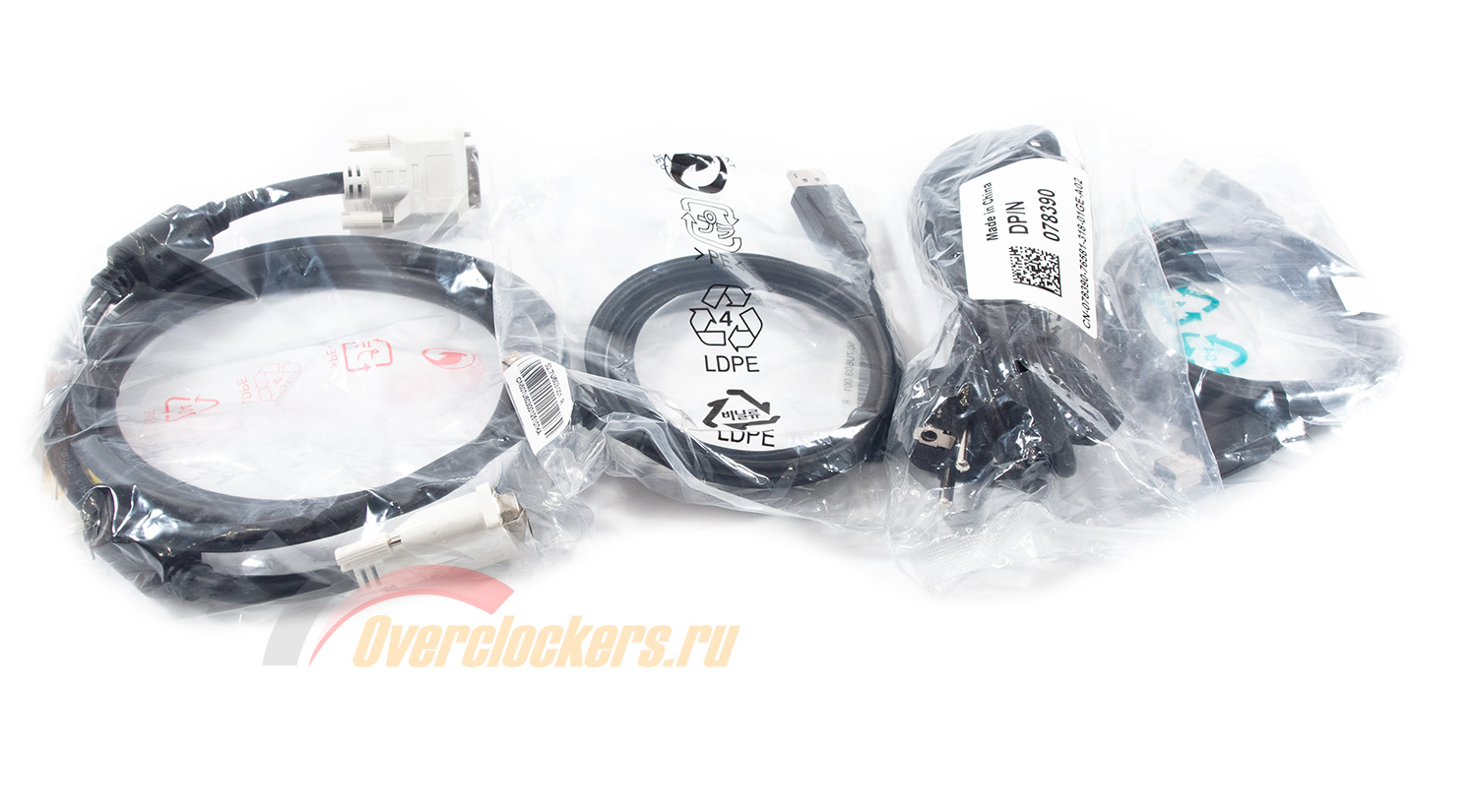
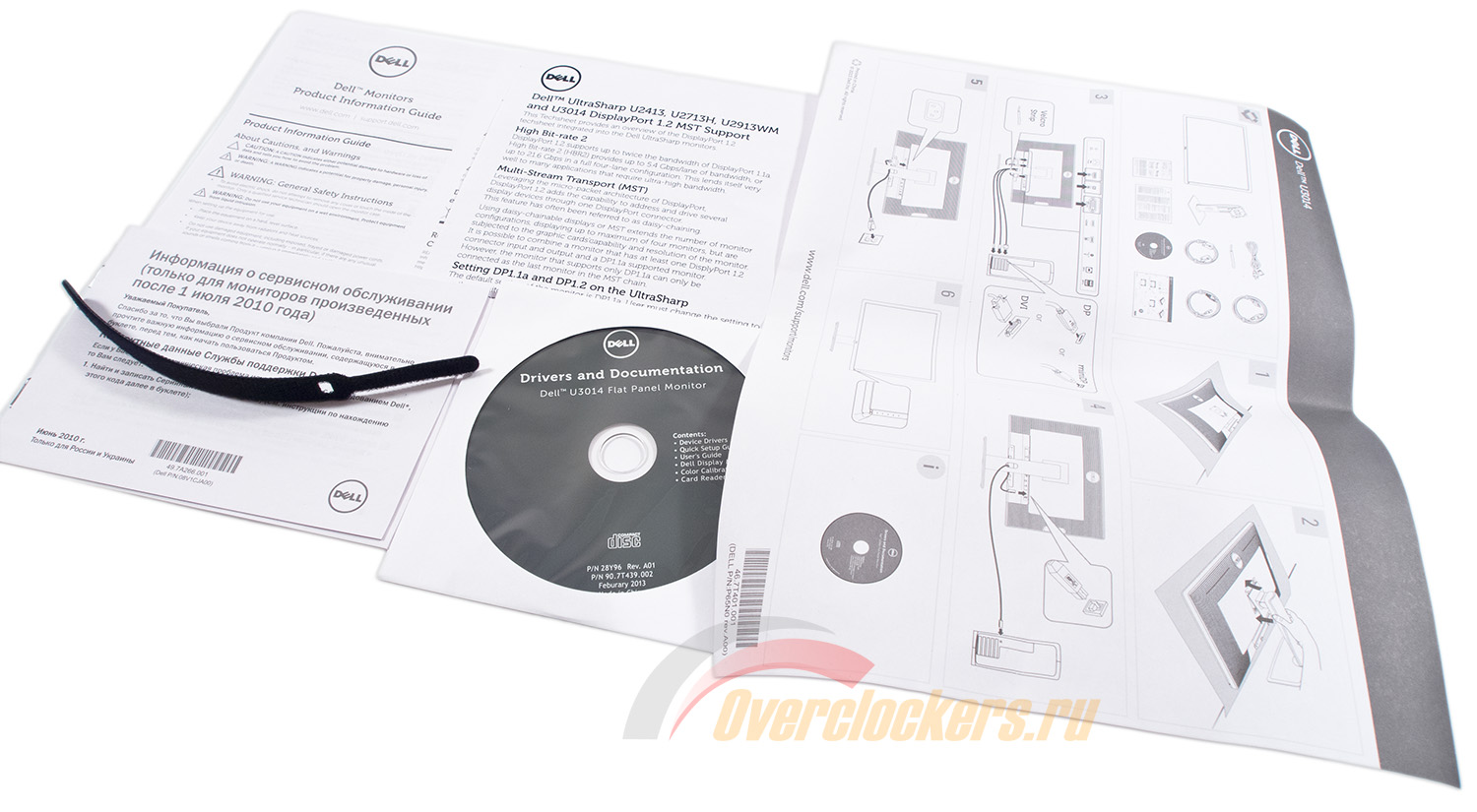
Полный комплект поставки Dell U3014 включает в себя следующее:
Если учитывать только количество кабелей, то комплект поставки нельзя назвать богатым. С другой стороны, есть все, что необходимо для решения подобного класса. Хотя некоторым пользователям, возможно, не хватит полноценного DisplayPort кабеля, который придется приобрести самостоятельно.
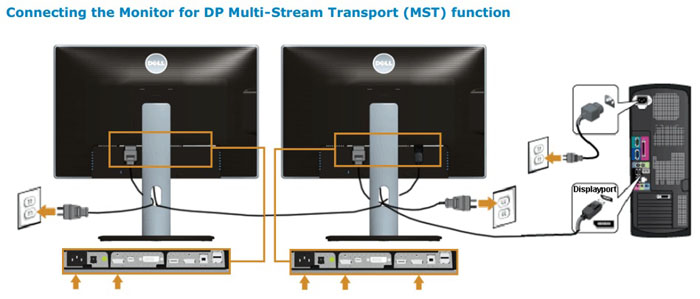
Кстати, нельзя пройти мимо технологии MST. Она заключается в том, что при наличии двух мониторов и использования интерфейса DP второй дисплей можно подключать напрямую к первому в обход видеокарты и различных переходников. На этот случай в U3014 есть DisplayPort выход (Out) для связи с другим устройством.
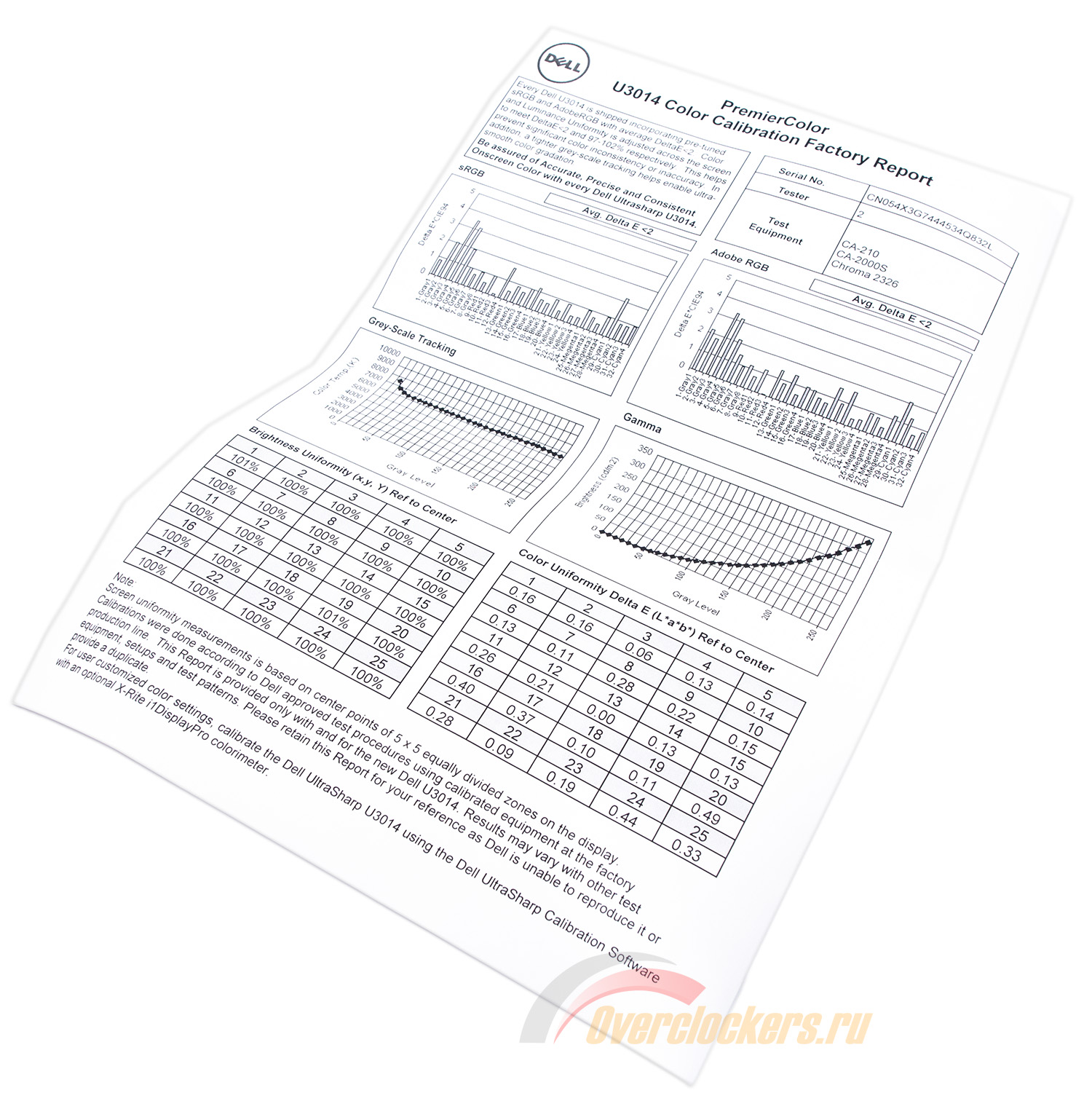
Отдельно отмечу уже ставший традицией для мониторов компании Dell отчет о заводской калибровке. В данном случае присутствуют результаты калибровки двух предустановленных режимов эмуляции цветовых пространств AdobeRGB и sRGB, а также таблица с измеренными данными по равномерности белого поля – отклонения по яркости и DeltaE. Для анализа производитель использовал профессиональное лабораторное оборудование (цветовые анализаторы) Minolta, а в качестве обещаний – средняя DeltaE94 меньше двух единиц, серый клин практически во всем диапазоне в 6500K, гамма 2.2, отклонения белого поля 97-102% и «дельта» по полю экрана максимум 0.49 единицы. На бумаге все выглядит красиво. Нам же остается определить – где правда, а где преувеличение и есть ли оно вообще.
В качестве домашнего инструмента для настройки и калибровки производитель рекомендует использовать исключительно колориметр компании X-Rite Display Pro. Хотя по факту на данный момент не существует матриц пересчета для мониторов на GB-LED подсветке. Существует лишь небольшая вероятность того, что что-то подобное есть в оригинальном ПО самой Dell. Правда, верится в это с трудом. Но нам не страшно – мы создаем и используем матрицы пересчета (они же матрицы коррекции) для каждой связки «монитор – колориметр» с помощью референсного спектрофотометра i1 Pro (Non-UV).
Использование GB-LED подсветки позволило не только уменьшить толщину корпуса, но и сэкономить на электронной части устройства. На протяжении всего тестирования независимо от настроек яркости монитор не издавал каких-либо слышимых паразитных звуков. Но, как и у младшего U2713H, герой обзора выдавал непродолжительные «чирканья» во время выхода из Standby режима или при включении по кнопке питания. Это не страшно и очень похоже на поведение последних мониторов BenQ. Не стоит делать на этом акцента, тем более что сами звуки воспроизводятся не более пары секунд.
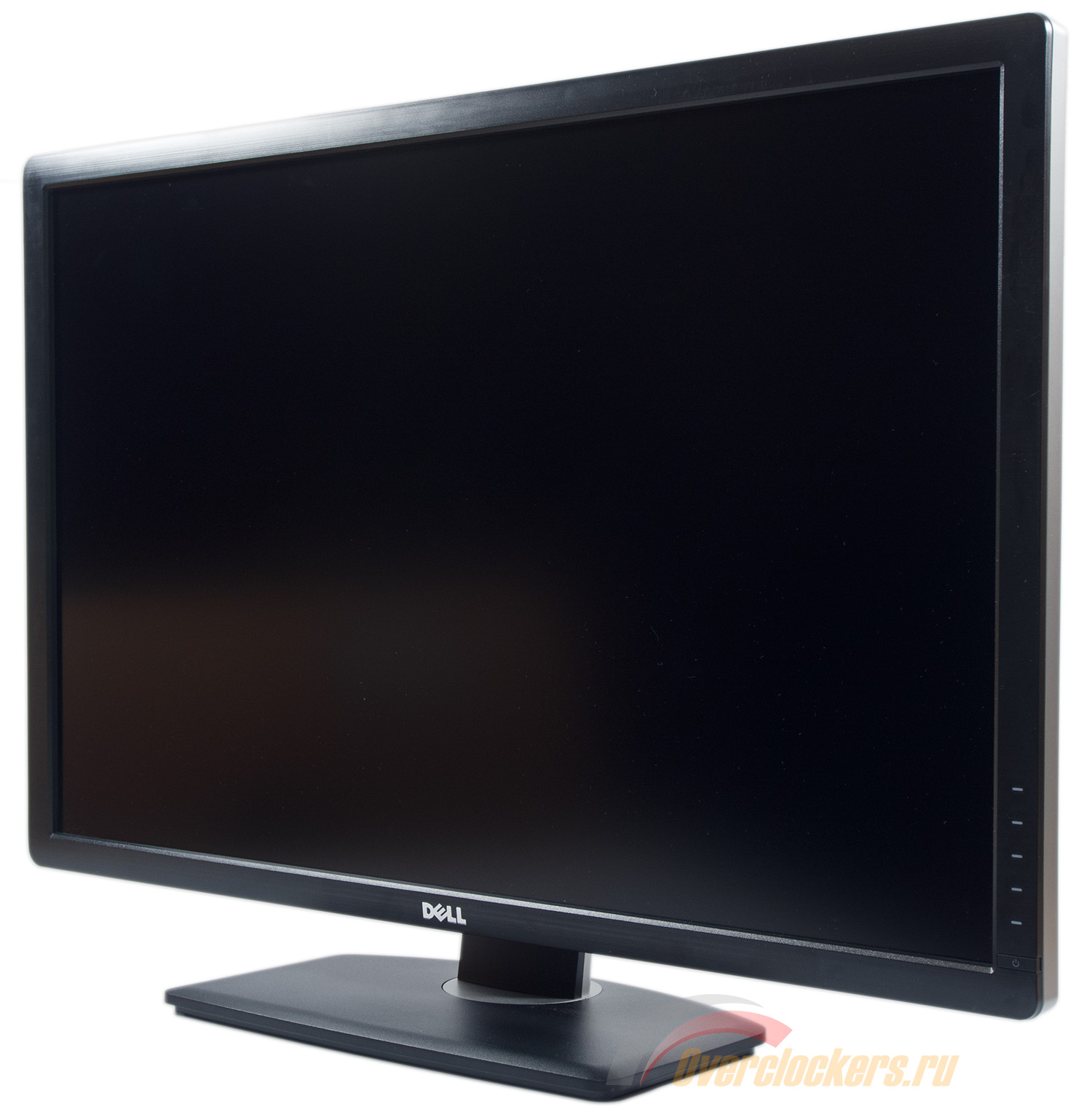
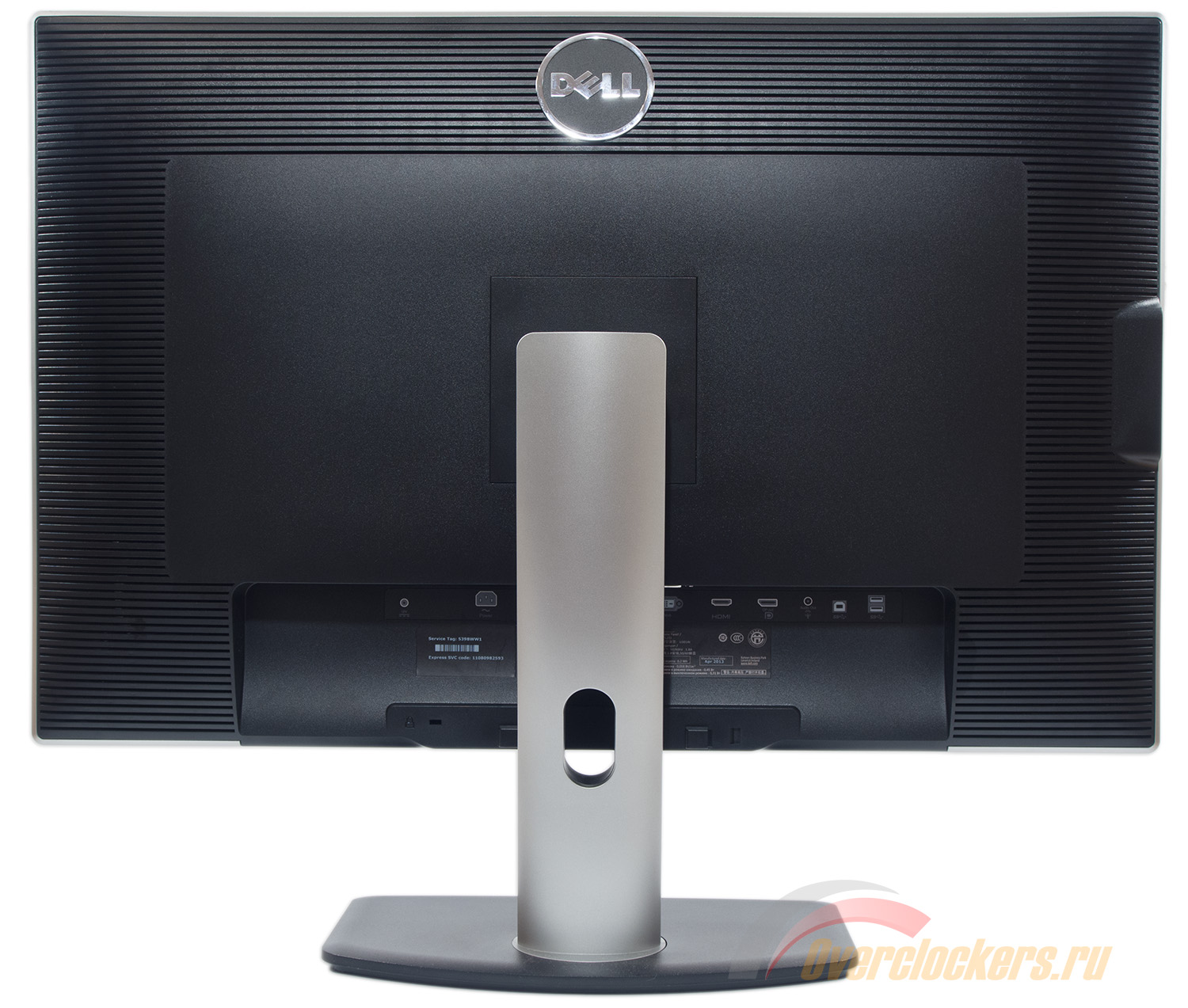
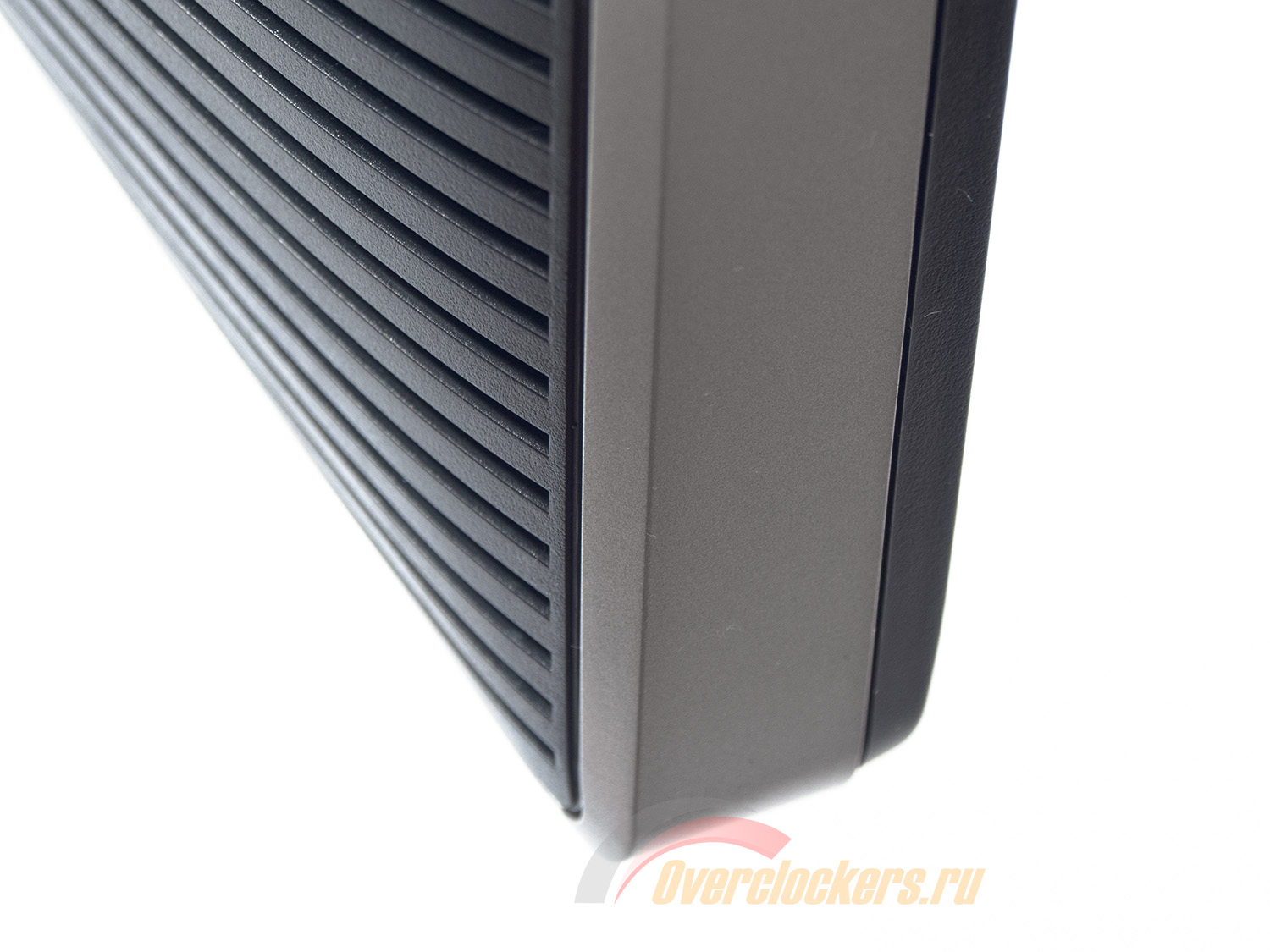
На тестирование попала модификация Dell в черном исполнении с небольшими вставками серого пластика. На данный момент модель U3014 представлена только в подобной цветовой гамме. Дизайн новинки в точности соответствует рассмотренным ранее дисплеям U2312HM, U2412M, U2413, U2713HM и U2713H.
Правда, его младшие братья и сестры по модельному ряду 2013 года могут похвастать новыми дизайнерскими решениями (серия S2x40L). В отличие от них, наш герой сохранил строгость линий и отсутствие глянца, которые, думаю, вполне устраивают всех без исключения потребителей. К тому же модель рассчитана на профессиональный сегмент рынка, а поэтому иначе и быть не могло.
Благодаря использованию светодиодной подсветки корпус удалось сделать не очень толстым, однако применение эргономичной подставки, сдобренной металлическим нутром, не позволило сильно сократить вес устройства. В сборе U3014 весит 10.84 кг, что сравнимо с моделями конкурентов. При демонтаже подставки эта цифра заметно снижается, превращаясь в 7.35 кг.
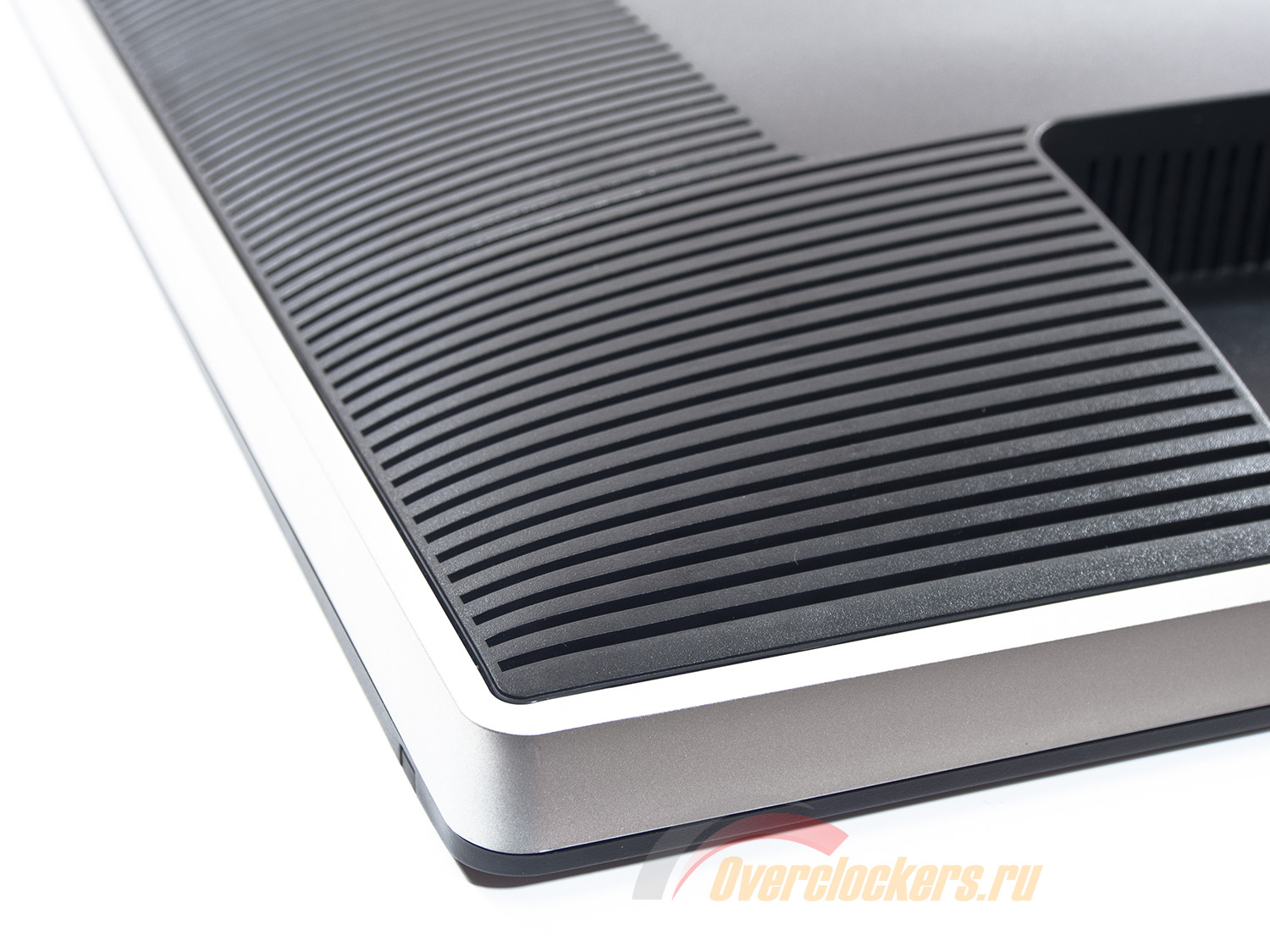
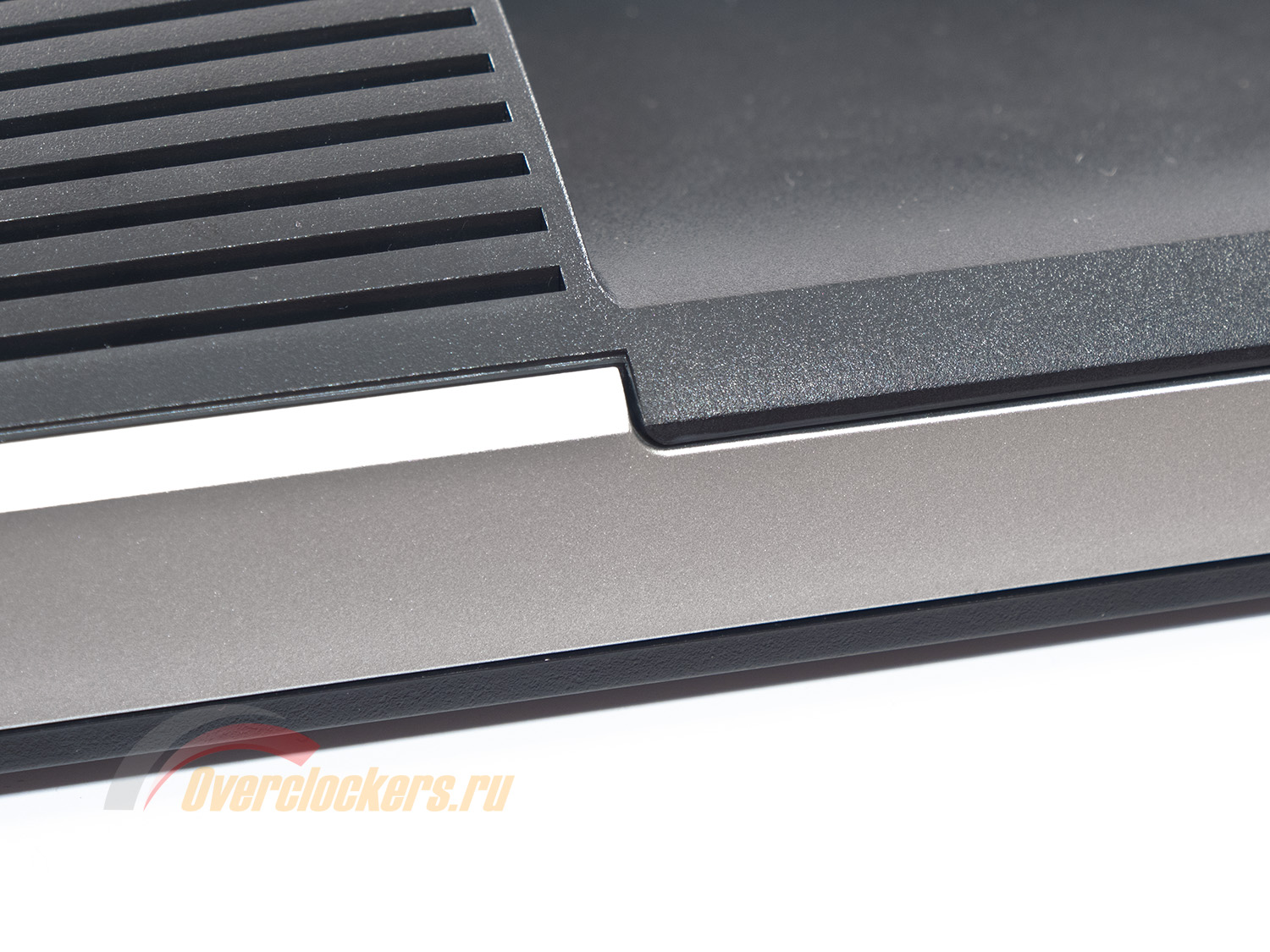
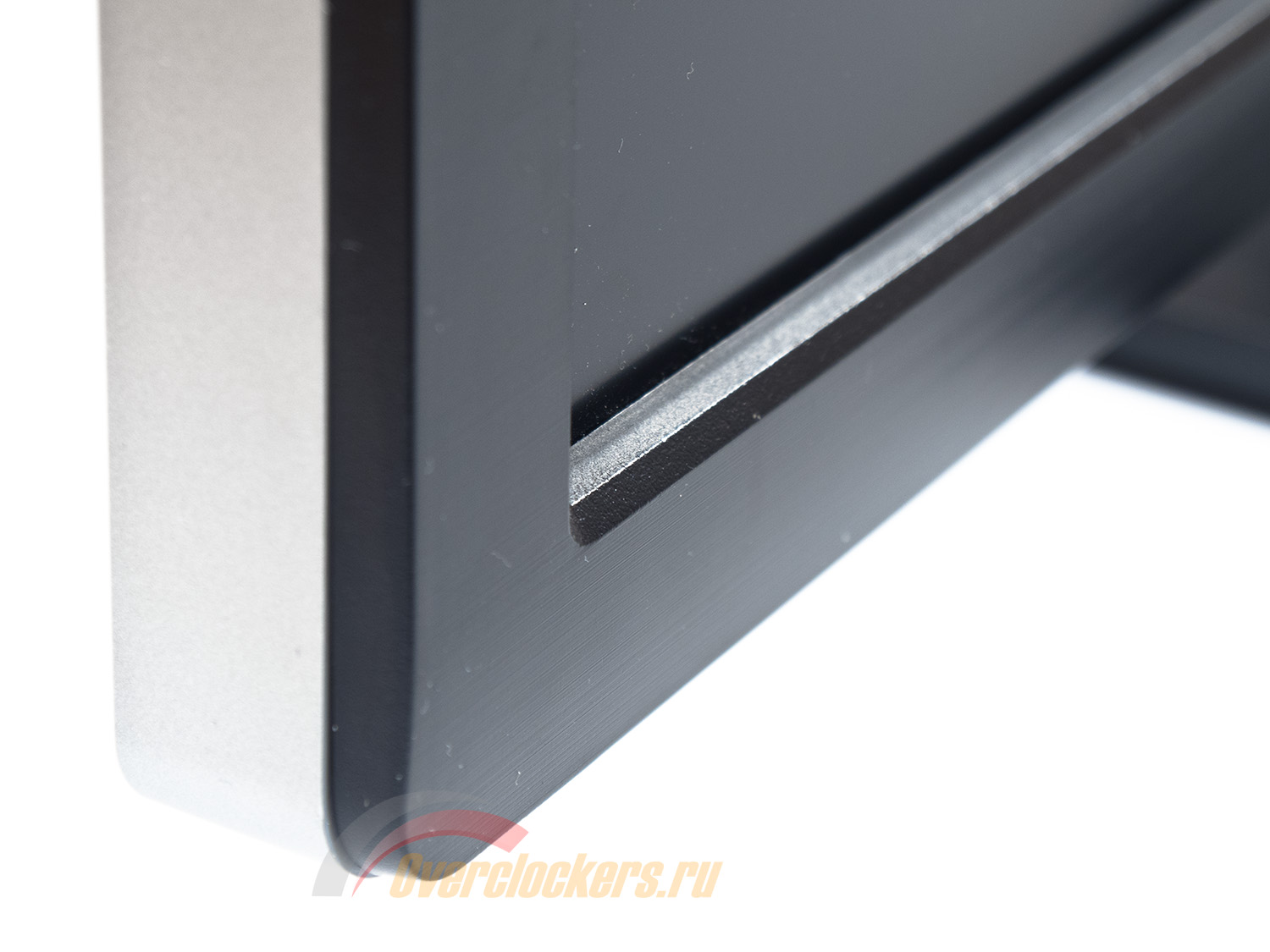
Весь корпус без исключения сделан из матовых материалов. При первом осмотре к качеству материалов и сборке не придраться.
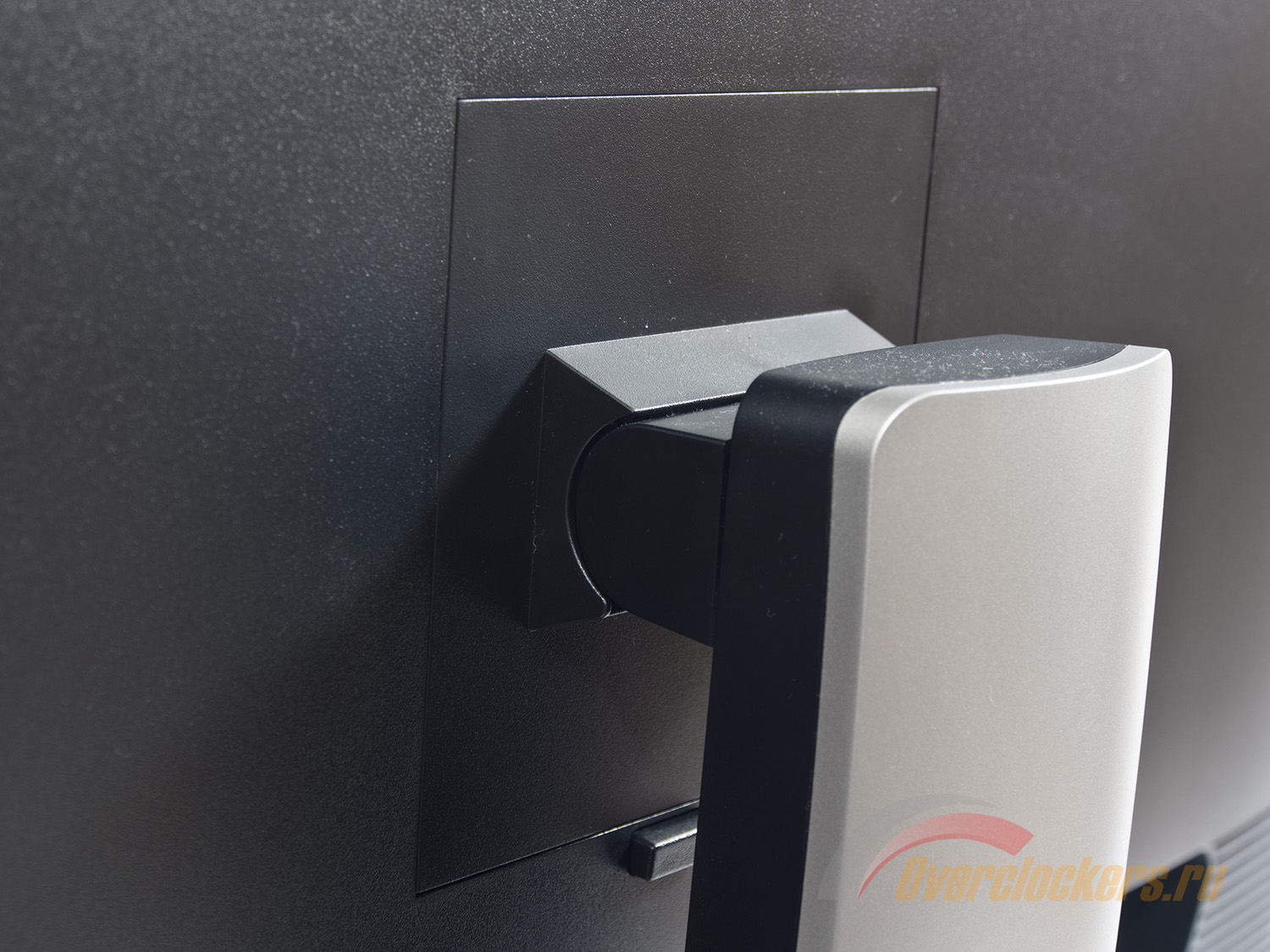
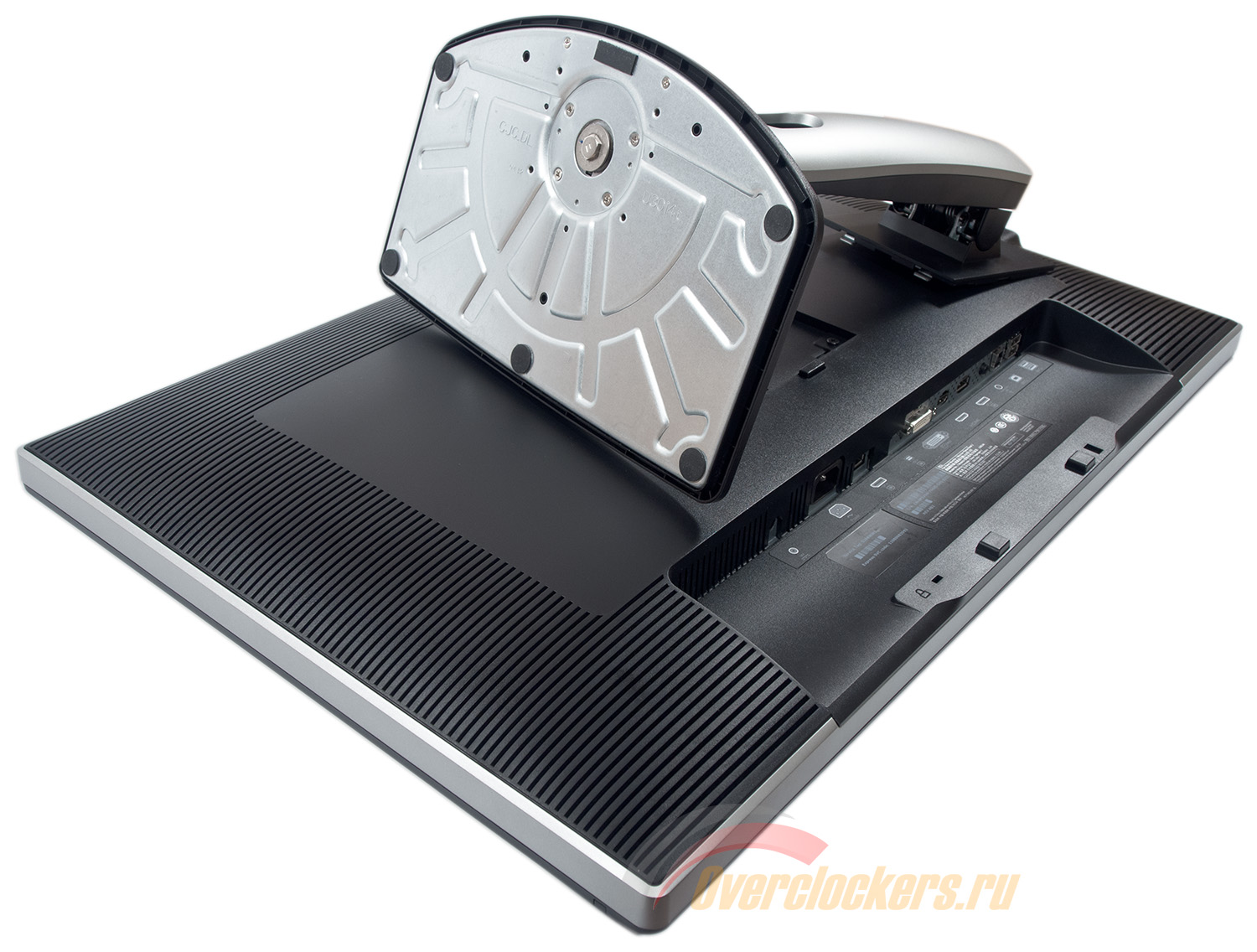
В случае необходимости Dell U3014 можно повесить на VESA-совместимый кронштейн стандарта 100 x 100 мм. Для этого в месте прикрепления подставки необходимо открутить четыре винта, которые в дальнейшем могут быть использованы совместно с выбранным кронштейном.
В упаковке монитор покоится в разобранном виде. Подставка присоединяется за пару секунд без использования инструментов. Разборка осуществляется быстро и просто – нажатием одной кнопки.
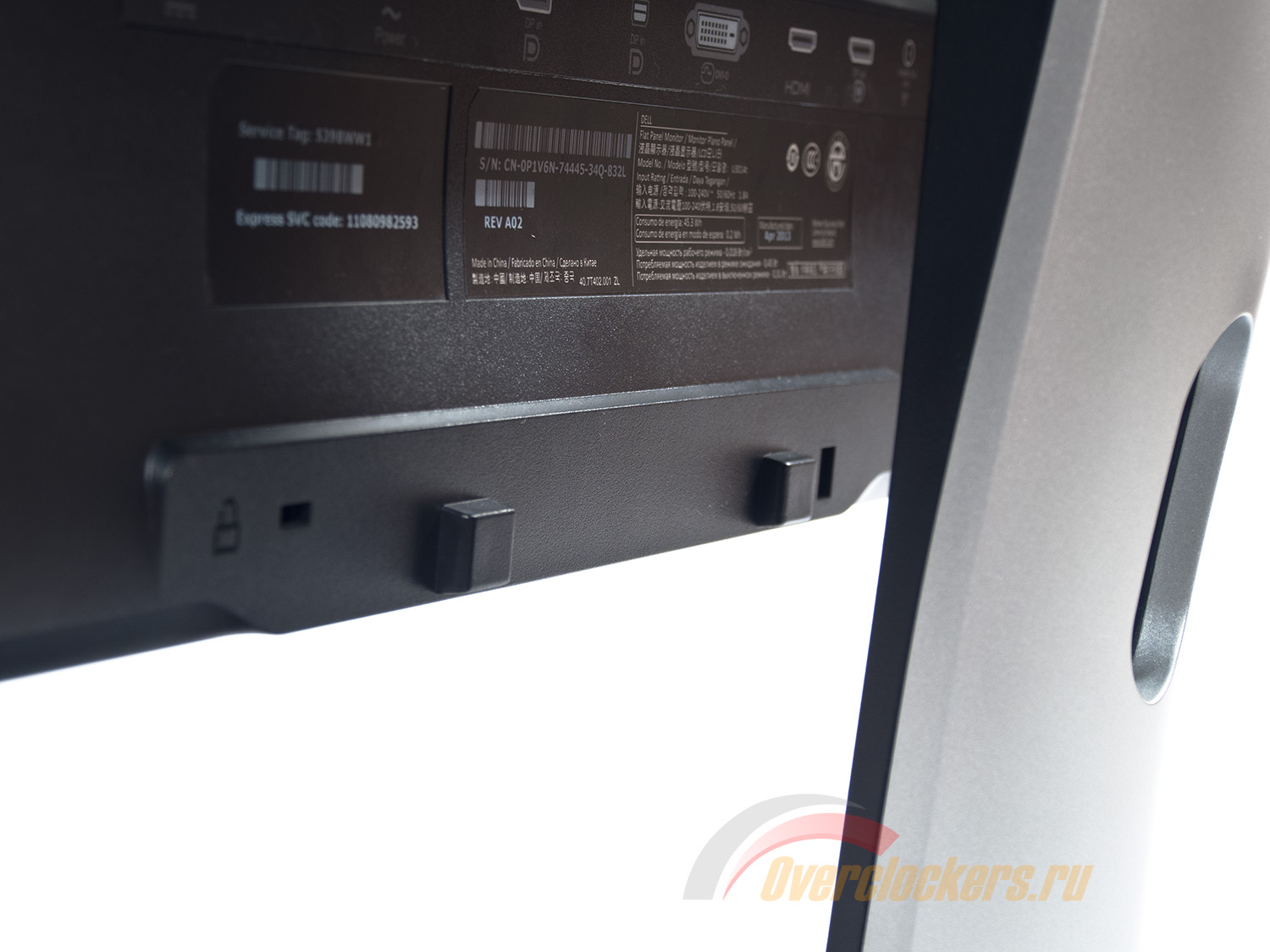
В задней части корпуса снизу присутствуют два пластиковых ушка для крепления оригинальной акустической системы Dell (приобретается отдельно). Необходимый разъем питания 12 В присутствует.
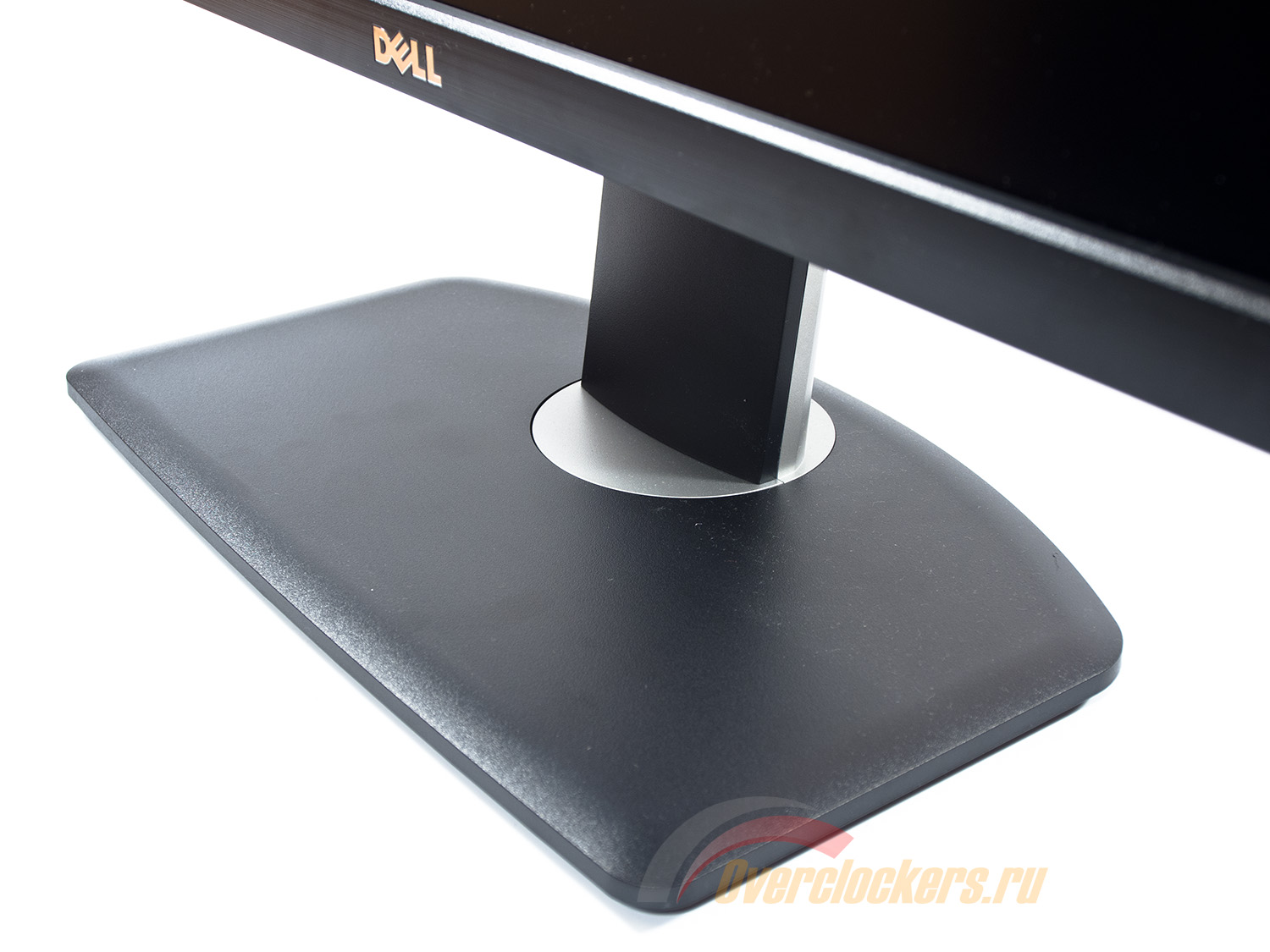
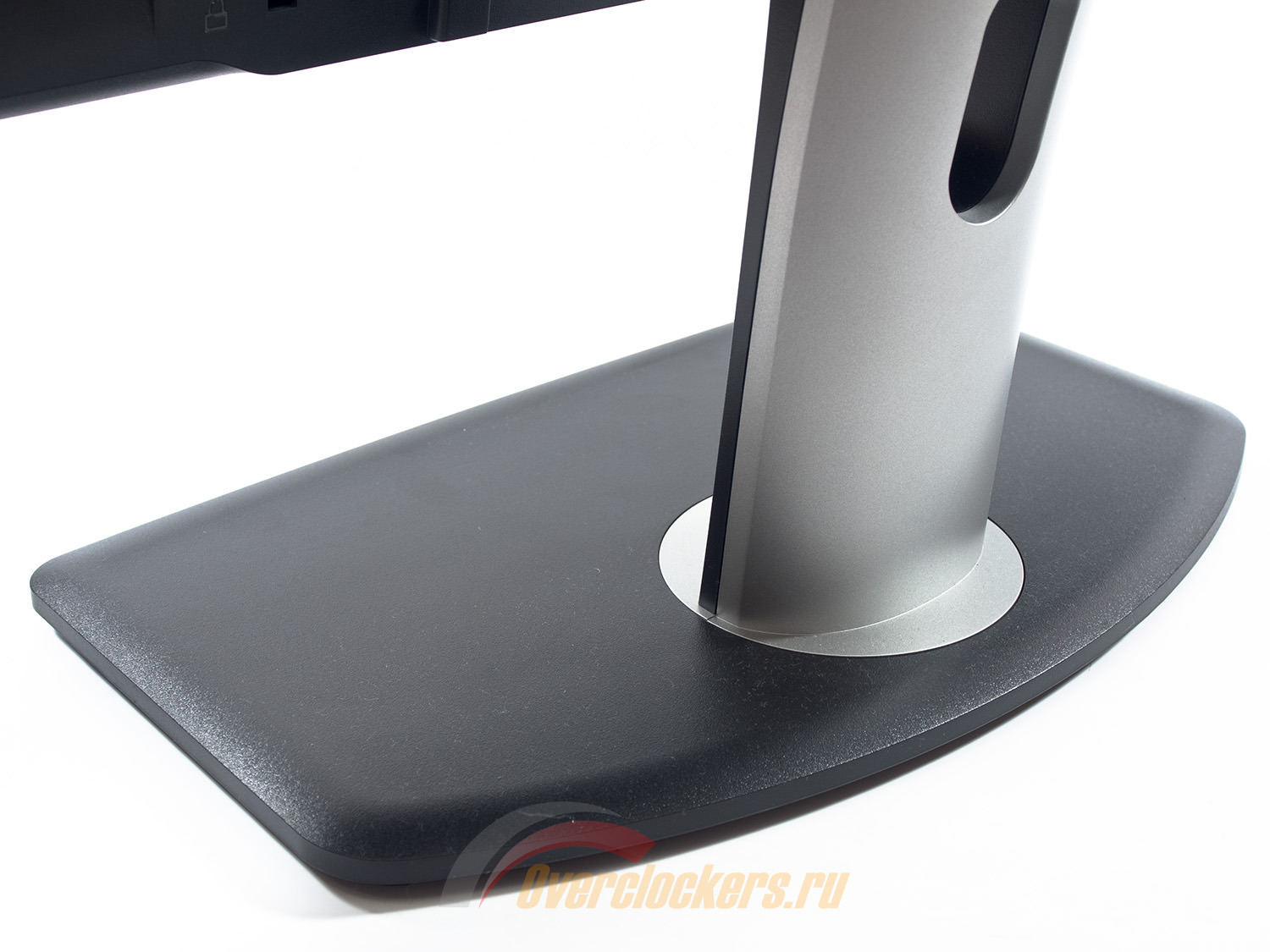
Фигурная подставка обладает небольшими габаритами (для 30-дюймового монитора) и использует все тот же матовый, слегка шершавый пластик. Это выгнутое двухцветное решение со встроенным «микролифтом» хотя и ассоциируется сразу с продукцией Dell, однако, на мой взгляд, уступает пальму первенства тому, что использовалось в более ранних дисплеях компании. Его продолжением является черная подставка со скошенными углами, которая выделяется на общем фоне благодаря центральному поворотному кругу.
Система прокладки кабелей выполнена за счет овального выреза в центральной стойке. Такое решение нельзя назвать идеальным. При высоком (средне-максимальном) положении экрана провода становятся видны, чего можно было бы избежать при использовании в задней части фиксаторов, как делают некоторые другие производители.
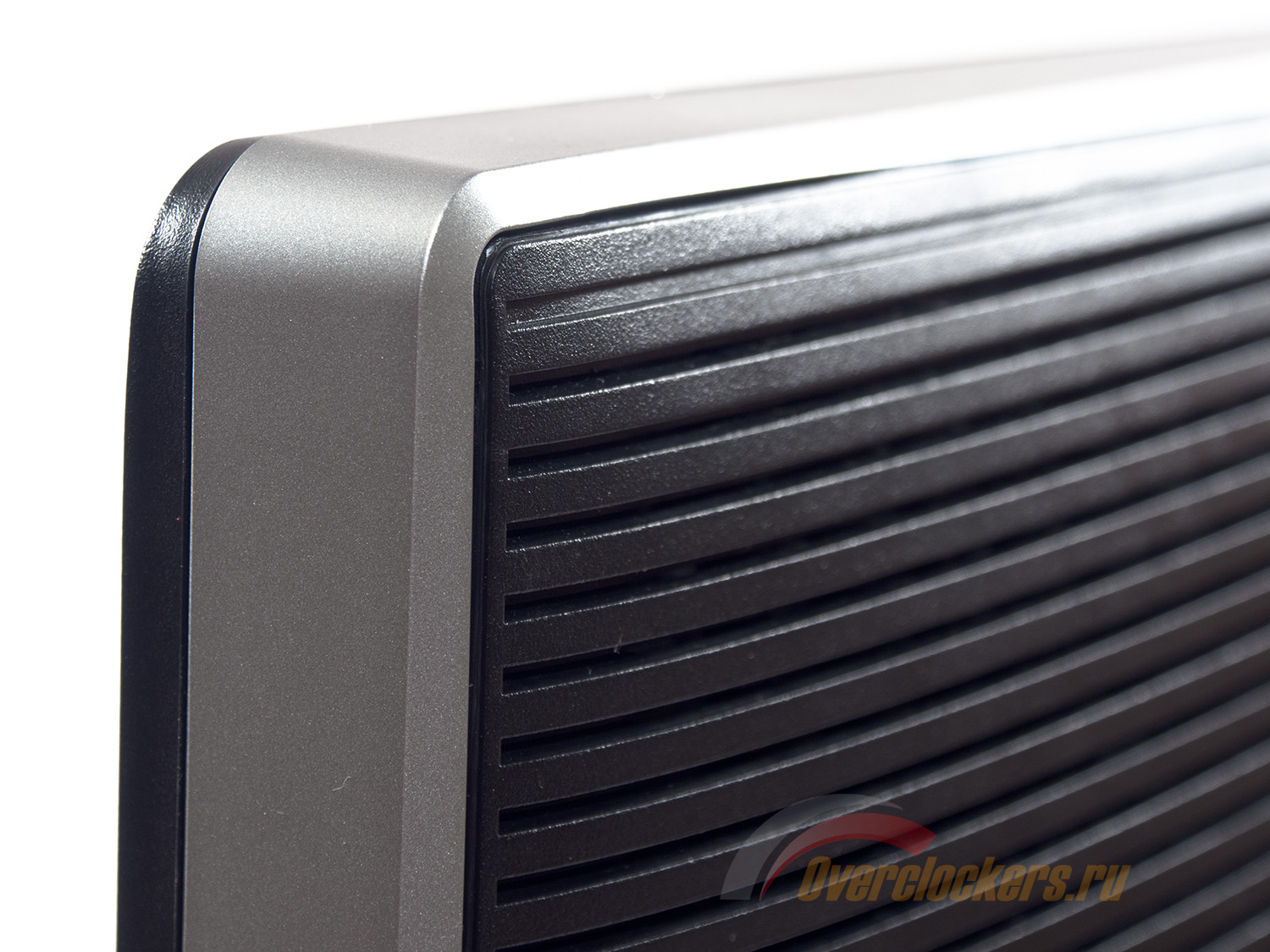
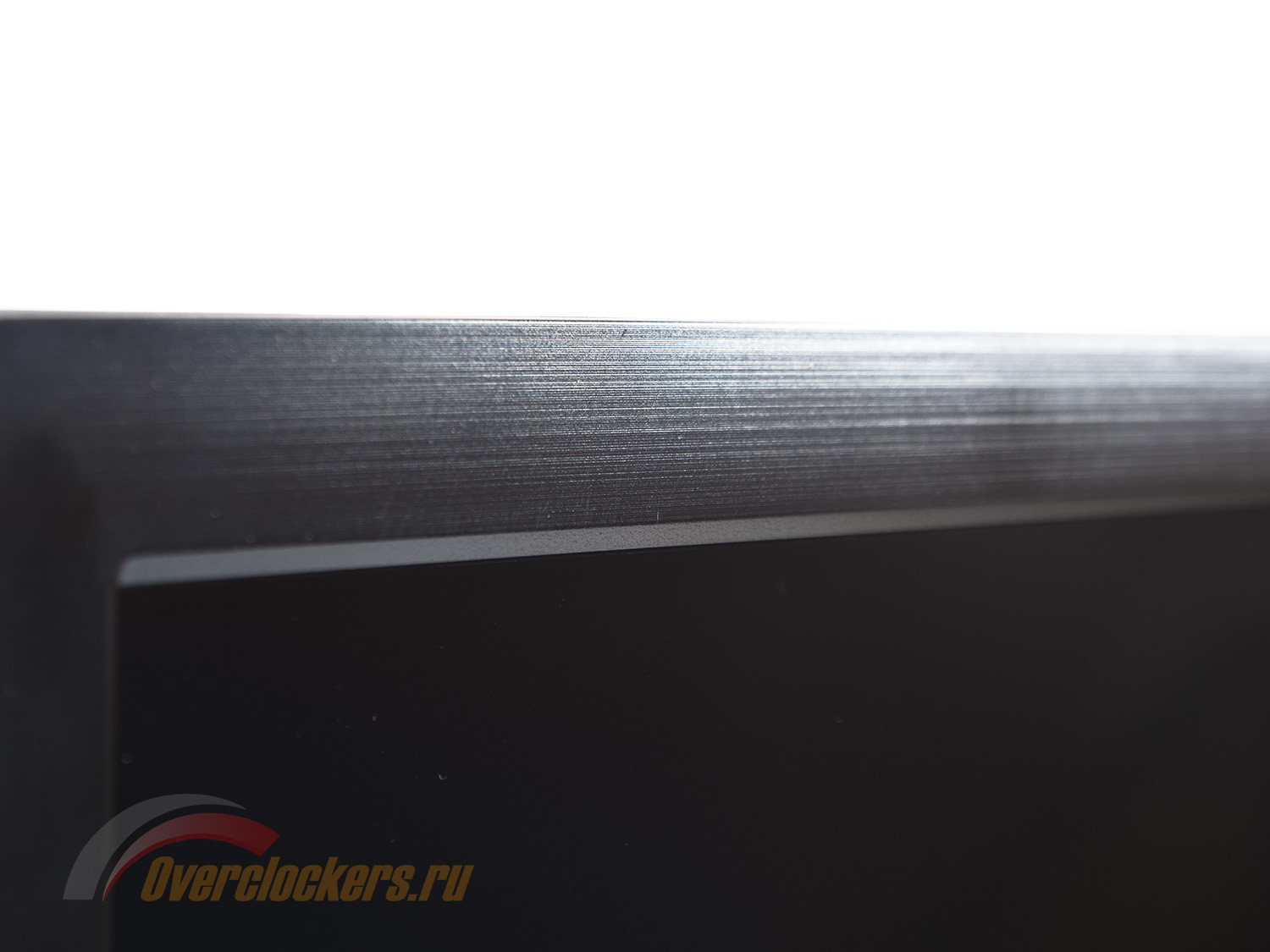
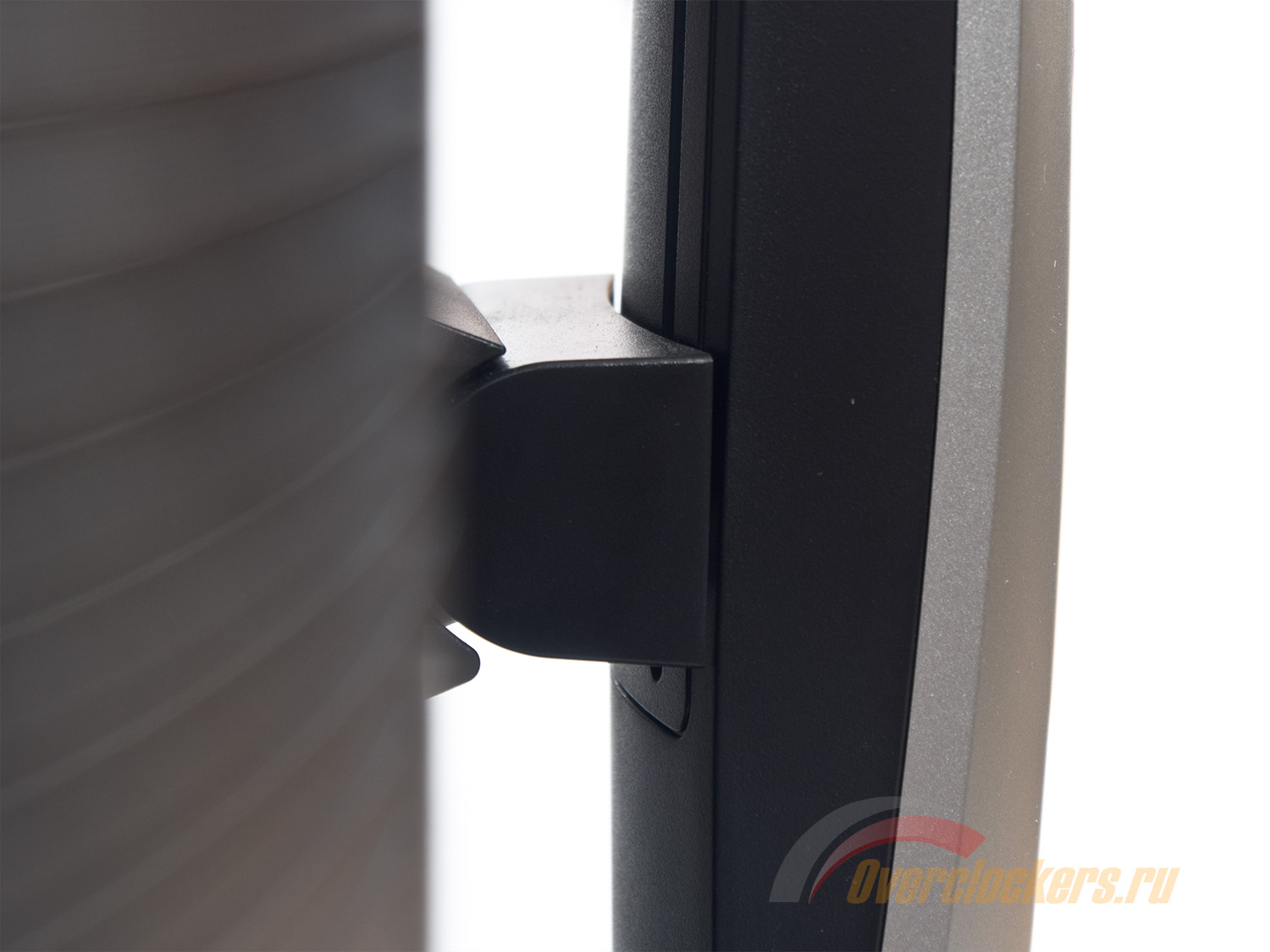
Как видно по представленным фотографиям, в мониторе применяется три типа пластика: серая окантовка и «нога», матовый черный в задней части (в виде решетки для вентиляции) и в подставке U3014, а также черный с поверхностью под шлифованный металл (рамка экрана).
На фоне U2713H корпус героя обзора сделан явно качественнее. Это прослеживается в сборке, а чисто субъективно – передний пластик новый подрядчик тоже использует лучшего качества, нежели Qisda. Как итог, особых претензий к U3014 по качеству сборки и материалов не находится.
Фотография выше подтверждает факт полуматовой поверхности матрицы U3014.
В задней части монитора находится наклейка с информацией, которая повторяет аналогичную с упаковки. Ничего нового. Все необходимые данные нам уже известны.
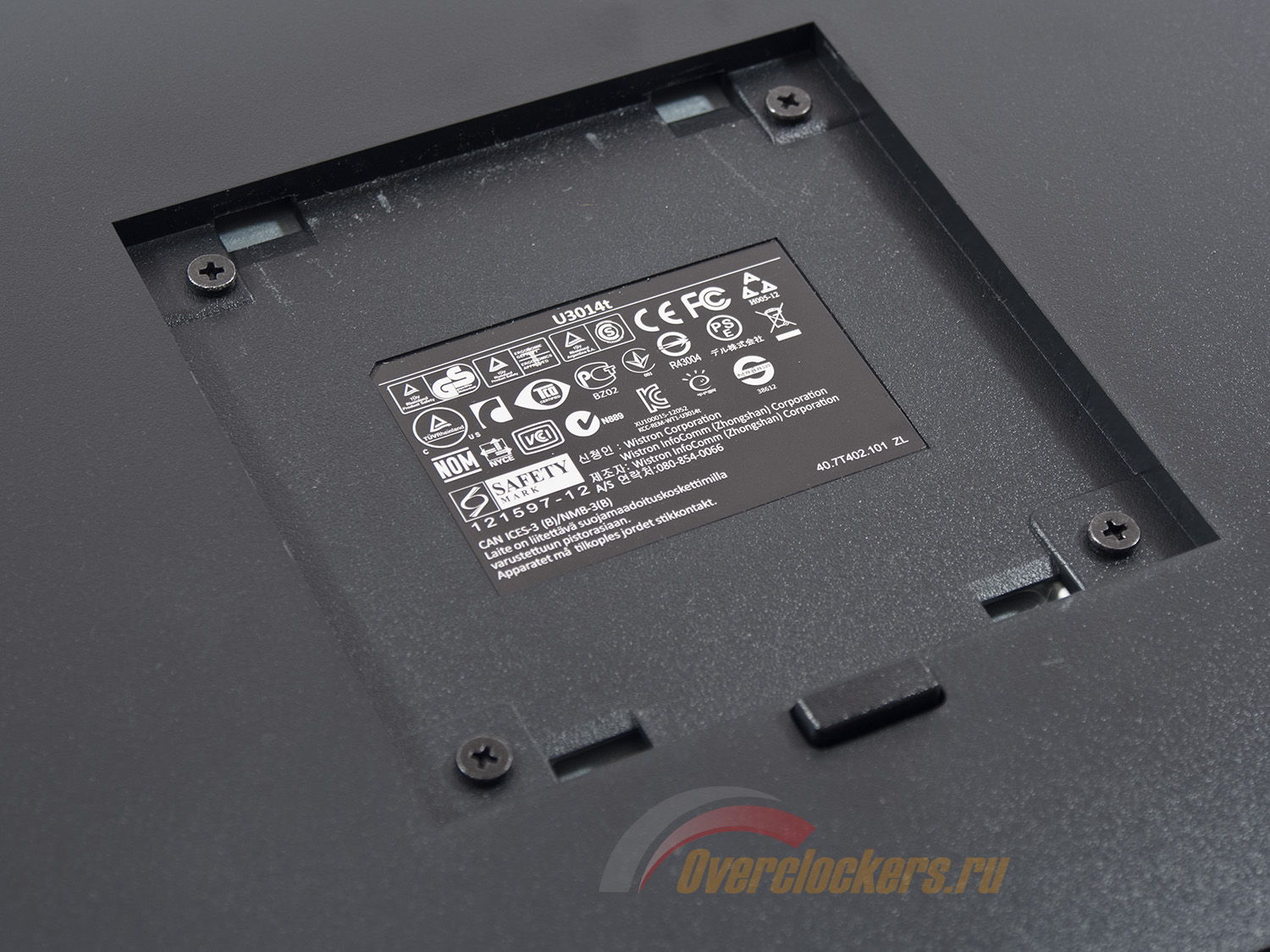
После демонтажа подставки перед пользователем предстает наклейка с большим количеством различных пиктограмм о соответствии разным стандартам: безопасности, электропитания, экологии и прочим. Здесь же повторно подтверждается настоящий производитель монитора – компания Wistron Corporation.
На корпусе рассматриваемого дисплея присутствуют два хромированных логотипа компании различного стиля.
На левой грани корпуса находятся два порта USB 3.0 и встроенный карт-ридер. Среди поддерживаемых типов карт есть следующие:
Из заявленных девяти типов два можно использовать только при наличии соответствующего переходника. Поддержка Compact Flash, как видно из размеров «считывателя», отсутствует.
Все остальные разъемы находятся в задней части устройства и ориентированы вниз. Среди них: питание, выход на 12 В (для подключения акустической системы), аудиовыход, цифровые DisplayPort In, DisplayPort Out (выход для технологии MST), mini DisplayPort In, DVI-D, HDMI, USB порт для подключения к ПК и два дополнительных USB 3.0 для работы с различной периферией.
Подставка дисплея обладает стандартными эргономическими возможностями для подобного класса устройств Dell. В случае с U3014 можно изменить наклон панели от -4 до +21 градусов, осуществить поворот на 45 градусов вправо-влево, изменить высоту в пределах 90 мм.
Переворот в портретный режим у монитора отсутствует, что довольно странно с учетом класса используемой панели. Зато за счет этого центровка выполнена на пять баллов, но других вариантов просто и быть в таком случае не могло. Покачивания корпуса на подставке сведены к минимуму.
Основание подставки выполнено из металла. Для сцепления с рабочей поверхностью используются шесть резиновых ножек, которые надежно удерживают монитор в одном положении при любом адекватном воздействии на него (изменении положения экрана в пространстве с учетом эргономических возможностей U3014).
Управление монитором производится посредством пяти сенсорных клавиш и одной физической кнопки включения и выключения питания с белым светодиодом, расположенных в правой части рамки. Никаких опознавательных знаков пользователь не увидит, но здесь они и не нужны. Как и у рассмотренных ранее мониторов Dell, у U3014 кнопки с изменяемыми функциями. Это значит, что перед каждой на экране высвечивается иконка действия, которое в данный момент осуществляется с ее помощью.
Чтобы вызвать окно настроек, достаточно нажать самую нижнюю сенсорную клавишу (при первом прикосновении к любой другой она начинает подсвечиваться белым).
Далее предстоит выбрать один из необходимых разделов, три из них могут быть переназначены пользователем на свое усмотрение.
По умолчанию пользователь может выбрать один из предустановленных режимов изображения, выставить настройки яркости и контрастности, определить источник видеосигнала.
Среди предустановленных режимов присутствуют пресеты с различной цветовой температурой – на выбор предоставляются значения от 5000 до 10000 Кельвин. При заходе в подраздел Custom Space пользователю предлагается включить один из режимов эмуляции стандартизованных цветовых пространств, либо активировать один из пресетов с «хардварной» калибровкой через LUT монитора. Для этого необходимо воспользоваться специальным программным обеспечением Dell и колориметром X-Rite Display Pro. Без этой связки и небольших навыков успеха не будет.
Выбор пользовательского режима ведет к подменю с выбором дополнительных параметров для настройки:
Среди таковых – регулировка усиления (Gain) и сдвига по RGB, а также оттенка и насыщенности по шести цветовым каналам. Все это по большому счету, за исключением первого Gain, бесполезные игрушки. Особенно в руках человека без определенных знаний («зачем все это нужно»), приборов и ПО. В целом с управлением сложностей не возникло. Чувствительность сенсорных клавиш находится на высоком уровне. Меню не тормозит, что на фоне последних моделей BenQ сильно радует.
Наконец перейдем к рассмотрению структуры основного меню, скрытого за соответствующей экранной кнопкой:
Первый раздел повторяет функции быстрого изменения яркости и контрастности. Разница лишь в количестве действий для получения конечного результата.
Выбор необходимого видеоинтерфейса осуществляется в подменю с соответствующим названием – Input Source.
Тип входящего цветового формата (RGB или YPbPr), гамма (PC – 2.2 или MAC – 1.8), режим изображения и сброс цветовых настроек – за все это отвечает Color Settings.
В разделе Display Settings присутствуют настройки скалера изображения, резкости (лучше оставить по умолчанию), снижения цифрового шума, активации динамической контрастности, включения технологии компенсации неравномерности подсветки с двумя режимами работы (по умолчанию выключена). Дополнительно есть возможность включить «умный» улучшатель качества видео (бесполезная вещь – проверено) и поддержку DisplayPort 1.2, а также просмотреть основную информацию по рабочим параметрам дисплея. Здесь же можно сбросить все эти настройки к значениям по умолчанию.
Настроить работу функций Picture-in-Picture (PiP) и Picture-by-Picture можно в соответствующем разделе. Среди параметров присутствуют следующие: выбор второго источника, размер окна, его позиция на экране и контрастность.
Возможные сочетания представлены в таблице выше.
Раздел Other Settings позволяет выбрать язык локализации меню (присутствует русский), его внешний вид, время показа и позицию на экране. Включение звука при нажатии кнопок, отключение датчика ориентации в пространстве (да, U3014M умеет автоматически переворачивать картинку в портретный режим) и DDC/CI интерфейса производится здесь же. Как и полагается, в мониторе присутствует функция LCD Conditioning для проверки экрана на битые пиксели без использования компьютера (удобно при покупке в магазине).
А опция Factory Reset сбрасывает все (!) настройки к заводским установкам.
Возможность изменить одну из трех кнопок быстрого доступа представлена в разделе Personalize. Перечень доступных опций:
Причем для трех пунктов из шести можно определить точные значения. То есть, если вы хотите, к примеру, чтобы при двойном нажатии монитор переходил в режим Custom Color, то нет ничего проще.
Но если честно, то, на мой взгляд, половина из них будет в любом случае использоваться крайне редко, а поэтому заводские настройки являются оптимальным выбором с точки зрения первостепенных параметров изображения. Но выбор – это все равно хорошо.
Доступ к сервисному меню в случае с моделью Dell U3014 найден не был (похоже на поведение мониторов из линейки S2x40L и всех остальных новинок серии «U»). При любых сочетаниях кнопок управления дисплей без проблем включался, но никаких дополнительных разделов или букв в основном меню за счет произведенных действий не появлялось. С другой стороны, настроек более чем достаточно. Не хватает лишь управления технологией разгона матрицы Over Drive, которая в последнее время стала одной из самых проблемных точек новинок компании Dell. И судя по всему, в новых ревизиях никаких изменений в данном вопросе не произошло.
В мониторе U3014 используется новая 30-дюймовая AH-IPS матрица с GB-LED подсветкой, за счет чего по своему цветовому охвату модель отвечает самым жестким запросам.
Первоначальная проверка осуществлялась при заводских настройках монитора в режиме Standard. По представленным скриншотам видно, что треугольник на 100% покрывает стандарт sRGB и заметно уступает AdobeRGB в зеленой области. При этом из-за сдвига трех опорных точек возможности U3014 перекрывают требования обоих стандартов на красных, розовых и фиолетовых стимулах. Таким образом, рассматриваемая модель однозначно относится к дисплеям с расширенным цветовым охватом. О минусах и плюсах подобного решения говорилось уже не раз. Прочитать о них можно в статье по Dell U2413.
На просторах интернета можно встретить массу примеров, когда незнакомые с таким понятием как Wide Color Gamut люди приобретали подобные мониторы, а потом спрашивали, как справиться с перенасыщенными цветами на околокомпьютерных форумах. Соответственно, крайне желательно понимать, где этот самый расширенный цветовой охват может пригодиться и как от него избавляться в те моменты, когда он не нужен.
За счет продвинутой электроники, в частности четырнадцатибитного встроенного LUT, монитор получил несколько режимов эмуляции стандартизированных цветовых пространств – sRGB и AdobeRGB, а также еще несколько при «хардварной» калибровке через специальное ПО Dell. Работает система эмуляции довольно точно, но не идеально. Основная проблемная область в обоих случаях – фиолетовые, розовые и зеленые оттенки. Поэтому если есть возможность, то лучше отказаться от них и взглянуть в сторону Standard Mode и ПО с полноценной поддержкой CMS. А еще лучше перейти в режим Custom для ручной настройки:
В нем, как это ни странно, проблемы с зелеными и бирюзовыми оттенками куда-то испаряются, а все остальное остается на своих прежних местах. А всего-то необходимо потратить 10 секунд времени, чтобы установленная матрица смогла продемонстрировать свои максимальные возможности.
Теперь я предлагаю вам оценить полный цветовой охват монитора в сравнении с цветовыми стандартами при заводских установках в 3D:
Теперь рассмотрим цветовой охват дисплея в сравнении с цветовыми стандартами в режимах sRGB и AdobeRGB в 3D:
Аналогично для режима Custom Color после ручной настройки и калибровки:
Итоговые результаты соответствия цветового охвата модели Dell стандартизированным пространствам при настройках по умолчанию (режим Standard):
В режимах эмуляции цветовых пространств sRGB и AdobeRGB в сравнении с соответствующими стандартами:
И режим Custom Color после ручной настройки RGB Gain и калибровки:
Напомню, что все значения были получены в режиме сравнения Absolute, с отсечением цветов и оттенков, выходящих за границы референсных значений. Итоговые результаты без калибровки не сильно впечатляют для столь дорогого дисплея с современной GB-LED подсветкой. Подвели монитор и режимы эмуляции двух основных цветовых пространств. Скажем прямо – в этом направлении инженеры Dell работали мало. Отсюда и такие результаты – хуже, чем у U2413, что не внушает оптимизма. Возникают вопросы, за что отдаются 50 тысяч рублей, если известна стоимость корейских моделей.
Если же вас интересует наиболее точное соответствие двум цветовым пространствам, то стоит переключить монитор в режим Custom Color. В нем, даже без дополнительной ручной настройки, вы получите цифры заметно выше, чем в Standard Mode за счет отсутствия проблем с зелеными и бирюзовыми оттенками. Почему в Dell не наделили такими же возможностями режим по умолчанию – история умалчивает.
Говоря об оттенках, превосходящих рассмотренные стандарты в различных режимах, стоит отметить, что бороться с ними можно известным методом – использованием ICC/ICM профилей и программного обеспечения с нормальной поддержкой системы управления цветом (CMS). Среди таковых: продукты компании Adobe, Google Picasa, Xnview, средство просмотра фотографий Windows (7/8), Firefox (с дополнительным плагином), Google Chrome (необходимо прописать специальный ключ в .exe файл) и прочие. Во всех этих программах (при правильной настройке) вам не будет страшен расширенный цветовой охват и не будет необходимости переключаться в специальные предустановленные режимы изображения.
У рассматриваемого монитора присутствует семь предустановленных режимов изображения Preset Modes. Два из них – пресеты с эмуляцией двух знакомых цветовых пространств. По умолчанию используется Standard с максимально возможным цветовым охватом и следующими настройками:
Изучим полученные результаты, представленные в таблице ниже:
Излишне высокая яркость наблюдается во всех режимах за исключением Paper, который якобы предназначен для удобства чтения с экрана. Коэффициент контрастности находится в диапазоне 542-964:1, что не дает повода усомниться – установленная матрица показывает свой максимум.
Серьезные проблемы с настройкой цветовой температуры не присущи только откалиброванным на заводе режимам AdobeRGB и sRGB – 3.7 и 4 единицы DeltaE соответственно. Результат так себе, и вдвое хуже, чем у U2413. К тому же ручные настройки в этих пресетах отсутствуют.
По значению средней гаммы можно судить о том, что лишь AdobeRGB и sRGB демонстрируют наиболее близкие результаты к референсному 2.2. Несмотря на активированный цветовой профиль AdobeRGB (наиболее близкий к нативному цветовому охвату монитора), Dell U3014 в основных режимах не смог продемонстрировать высокие результаты. В Paper Mode и вовсе программа дважды показала «кресты» по среднему значению, поскольку не смогла измерить с десяток оттенков.
Что касается специальных пресетов, то в них отклонения цветопередачи в разы ниже. Это подтверждает факт заводской калибровки, а поэтому повода для сомнений больше нет. К тому же тесты подтвердили, что среднее DeltaE меньше 2 единиц. Так что в Dell не преувеличивают.
Для получения яркости 100 нит, цветовой температуры белой точки в 6500K и прочих улучшений я перешел в режим Custom Color и выставил следующие настройки:
Основные изменения были получены за счет регулировки значений RGB Gain. Контрастность осталась в своем изначальном положении, по той причине, что ее изменения не влияли положительным образом на гамма-кривые. Два специальных режима (AdobeRGB и sRGB) подверглись калибровке после снижения яркости до 14. Другие настройки в их случае недоступны.
Посмотрим на изменения результатов:
При полученных 100 нит контрастность изображения составила 826:1. Точность выставления точки белого повысилась – 6469 Кельвин при DeltaE 0.8. Отклонения цветопередачи изменились в среднем на одну единицу. Произведенная калибровка помогла снизить их до 0.5 единицы DeltaE94 в среднем и 1.22 в максимуме, что является хорошим результатом. При этом точка белого составила 6517К при DeltaE 0.5.
В калибровке режима AdobeRGB на этот раз я не увидел смысла, ведь если вы знаете, как работать с CMS, то предпочтете большие возможности пресетов Standard или Custom. Для тех же, кто хочет получить sRGB на мониторе с расширенным цветовым охватом, соответствующий режим – находка. В ходе его калибровки яркость снизилась до 94 (от установленных 100), точка белого и средняя гамма пришли в норму, а отклонения DeltaE94 снизились до впечатляющих 0.36 в среднем и 0.83 в максимуме. Продолжим исследования.
С помощью программы HCFR Colormeter и откалиброванного колориметра X-Rite Display Pro мною были изучены гамма-кривые во всех рассмотренных выше режимах, как изначально предустановленных, так и специально разработанных. Кроме того, по произведенным измерениям можно оценить расхождение серого клина (точек черно-белого градиента) на CIE диаграмме и сделать выводы о преобладании того или иного паразитного оттенка, либо его таковом отсутствии.
Режимов много, а я один. Поэтому постараемся быстро по ним пробежаться.
В пресете Standard основные проблемы с гамма-кривыми кроются на темных оттенках и в том, что цветовые каналы лежат вразнобой. Это в том числе является причиной того, что точки серого клина на CIE диаграмме уехали прямиком в зону с зеленым паразитным оттенком.
Первый тест UDACT монитор благополучно завалил, хотя изначально активированный профиль в системе под названием AdobeRGB дал ему небольшой шанс в параметре оценки Softproof Quality.
Режимы Multimedia, Movie, Game и Paper по гамма-кривым далеки от идеала, а настройки точки белого и результаты серого клина хуже, чем в Standard Mode, что неудивительно.
Переключаемся в AdobeRGB и видим, что гамма-кривые выглядят краше, чем при настройках по умолчанию, а точки серого клина немного поменяли свое направление, а некоторые из них даже приблизились к области с максимальным отклонением Delta<3.
Исходя из результатов теста UDACT, можно выделить достаточное количество недочетов, однако Softproof Quality все же смог получить свой зачет, что подтверждает факт наиболее точного соответствия стандарту AdobeRGB, на который рассматриваемый режим и нацелен.
В режиме sRGB гамма-кривые настроены идентично AdobeRGB Mode, а поэтому и серый почти копия.
Произведенная калибровка вносит свои положительные изменения, меняется положение точек черно-белого градиента на CIE диаграмме, а гамма-кривые приподнимаются к референсной линии.
При активации пресета sRGB монитор не может получить сертификат соответствия стандартам UGRA. Это ему позволяет сделать лишь калибровка. А чего вы хотели?
Снова вернемся к режиму Custom Color, который изначально похож на Standard Mode, но лишь по гамма-кривым. В нем я привел точку белого близко к 6500K, а яркость к 100 нит. Гамма-кривые изменились незначительно, а вот точки серого клина находятся в более выгодной позиции, чем при настройках по умолчанию.
Произведенная калибровка делает максимально возможное, чтобы привести цветопередачу монитора к норме.
После ручной настройки зачет был получен лишь по параметру White Point. C Softproof Quality проблем оказалось меньше, чем в Standard Mode.
Калибровка и профилирование поправили огрехи, допущенные со стороны инженеров компании Dell. Однако, как и в случае с U2713H, у героя обзора возникли небольшие проблемы с балансом серого, из-за которого он так и не смог получить сертификат соответствия стандартам UGRA. Причем получить результат лучше в ходе трех попыток не удалось. С другой стороны, горевать не стоит. Эта минимальная проблема – не повод расстраиваться и отказываться от покупки Dell U3014. Ведь при правильном подходе его цветопередача не подведет.
У монитора Dell U3014 отсутствуют какие-либо датчики и сенсоры (освещенности, приближения), а в меню среди полезных функций есть только обрезанные до невозможности настройки гаммы. Режимов два – PC (установлен по умолчанию) и Mac. C первым все понятно – среднее значение гаммы должно быть 2.2. А вот зачем второй? Стандарт 1.8 уже давно никто не использует и в компьютерах Apple его позабыли лет так десять назад.
Измерения показали, что аппроксимирующий показатель гаммы в первом случае составляет 2.33, а во втором – 1.96. К «референсу» в 2.2 максимально близко значение PC. Именно из-за этого во время всех своих экспериментов я остановился на заводских установках Gamma.
При работе с монитором может быть установлена программа Dell Display Manager, с которой мы уже познакомились ранее. Она призвана упростить взаимодействие пользователя с устройством и предоставить некоторые дополнительные возможности по работе в среде операционной системы.
Теперь перейдем к одной из особенностей Dell U3014 – возможности произвести так называемую «хардварную» калибровку. То есть все изменения строго прописываются в LUT монитора, а не видеокарты. Максимально полно данная возможность представлена в дисплеях компании NEC серий «P» и «PA». В новинке Dell она находится в зачаточном состоянии.
Для подобной калибровки производитель предлагает воспользоваться колориметром компании X-Rite, моделью Display Pro, без возможности использовать что-либо другое (в том числе более точное и продвинутое). Для начала процедуры необходимо подключить монитор к компьютеру по входящему в комплект USB кабелю. До этого возможности посмотреть на функционал программы у вас не будет. После необходимо подключить прибор, система установит необходимые драйверы, проверит соединение с колориметром и компьютером, затем пропустит на следующий этап. Все строго.
После нужно выбрать, в какую ячейку памяти будет записываться созданный профиль (CAL1 или CAL2), определить целевое цветовое пространство и выбрать необходимую яркость.
При выборе Custom Mode пользователь может задать координаты трех опорных точек и белого поля (для установки цветовой температуры). Дополняет все это разнообразие параметр Gamma, который можно определить с точностью в 0.01 единицы.
В данном случае я решил пойти простым путем – выбрал стандарт sRGB и установил яркость в 100 нит. Нажимаем кнопку «Далее» и видим оранжевую границу, куда стоит установить прибор, а также подсказку о наклоне экрана назад для устойчивости колориметра. Делаем все по указаниям и нажимаем Next.
Калибровка состоит из семи этапов, а по времени занимает около 8-10 минут. Однако все мои действия успехом не увенчались. При отсутствии в системе каких-либо антивирусов и прочих подобных программ на седьмой минуте при создании профиля программа вылетела с ошибкой, в которой жаловалась на проблему отправки выходной таблицы (правки сигнала) в монитор (подразумевается встроенный LUT). В общем, ничего нового – точно такое же поведение программы было и при тестировании U2713H. C тех пор систему я не переустанавливал, от используемых тестовых пакетов ПО не избавлялся. Не делать же это ради какого-то одного монитора…
К тому же хочется напомнить, что при данном способе калибровки одна из главных особенностей монитора – функция компенсации неравномерности подсветки Uniformity Compensation становится недоступной для активации. Соответственно, производитель предлагает воспользоваться либо одной заявленной возможностью, либо другой. Но постойте – покупатель платит сразу за две, а не за одну на выбор. Ревизия A02 на это, увы, никак не повлияла.
Использование десятибитной AH-IPS матрицы позволило монитору Dell U3014 избежать проблем, свойственных большинству (но далеко не всем) дисплеев, в которых применяется «дизеринг» (dithering) для расширения цветового диапазона. Стандартная особенность из-за применения данного метода в виде грязно-желтых вертикальных полос (особенно на темных участках) между оттенками себя не проявила. При настройках по умолчанию в основных рабочих режимах (Standard, sRGB, AdobeRGB, Custom) градиентные заливки оказались на уровне лучших восьмибитных дисплеев, что неудивительно.
После калибровки появляется несколько грубых переходов, линии с паразитными оттенками практически незаметны. Ничего страшного не происходит, а поэтому о негативных последствиях после калибровки в случае с U3014 можно не задумываться.
Теперь оценим стабильность цветовой температуры Dell U3014 в стандартных и специальных режимах изображения.
Результаты данной таблицы представляют собой отклонения точек серого клина по оси X. Вертикальную ось они не затрагивают, а поэтому оценить наличие паразитных оттенков можно лишь по CIE диаграмме из подраздела «Гамма-кривые, баланс серого и результаты UDACT».
Приятно удивляют результаты режимов Standard, Game, AdobeRGB и sRGB. В них отклонения наименьшие, хотя максимальные значения могли быть пониже. Ведь из-за них U3014 так и не смог получить зачет в тестах UDACT по параметру Gray Balance. Три остальных пресета настроены не столь хорошо, но от них этого и не требуется.
Произведенная настройка помогла достичь высокой точности в установке точки белого, но отклонения явно несколько увеличились. Но не тут-то было – проведенная следом калибровка их снова снизила, а максимальное значение стало меньше 3%.
Калибровка специального пресета sRGB привела точку белого к необходимой величине. При этом среднее отклонение снизилось в ~три раза, а максимальное почти в два.
Теперь рассмотрим результаты специальных режимов ЦТ Color Temperature, которых у монитора Dell U3014 целых шесть:
Если кратко, то фактическая цветовая температура точки белого отличается от заявленной на ~30-400К в зависимости от установленного значения. Это довольно хороший результат. В свою очередь отклонения серого клина растут с увеличением цветовой температуры, хотя есть и небольшие исключения.
Большого же смысла в их применении нет. Если вас интересует стандартное значение в 6500K, то будет достаточно остаться в режиме Standard или перейти в Custom Color и настроить значения RGB Gain для достижения необходимого результата.
Для изучения стабильности контрастности и диапазона изменения яркости был выставлен режим Standard. Значение яркости менялось с 100 до 0% с шагом в 10 единиц. Для представленной ниже таблицы измеренные значения были получены через программу HCFR, которая дает возможность более точно оценить уровень черного (три знака после запятой) и соответственно определить достоверный коэффициент контрастности.
Полученный рабочий диапазон яркости составил 52-395 нит при практически неизменном уровне контрастности в ~965:1. В целом же это очень хороший результат, который даже несколько превосходит заявленные возможности монитора в ТХ, в части максимально возможной яркости.
Значение верхней границы яркости точки белого в 395 нит позволит без проблем работать с монитором в любых ситуациях, когда на рабочем месте очень светло или на экран падают отраженные/прямые лучи солнца. А нижнее в 52 нит значительно снизит нагрузку на глаза в случае работы в отсутствии внешнего освещения. Если этого окажется много, то монитор очень хорошо отзывается на снижение Contrast в OSD Menu, а поэтому опустить яркость белого поля до нужной границы не составит труда.
В новинке заявлена матрица со временем отклика в 6 мс. Это типичное значение для мониторов подобного класса и полностью соответствует таковому у многих других UltraSharp дисплеев Dell. Для увеличения скорости применяется технология Over Drive, что в случае с U3014, как у всех его меньших братьев, заметно сразу и уже не кажется чем-то странным.
По сравнительной картинке может показаться, что монитор обладает быстрой матрицей. Безусловно, это так. Это вам, конечно, не 1 мс TN+Film, но фору U3014 даст многим. Другое дело – неотключаемый и нерегулируемый Over Drive и возникающие от него артефакты изображения. Почти полная аналогия с серией мониторов S2x40L, страдающих теми же «расстройствами», и новинками в виде U2413, U2713H и U2913WM. Да, фразы повторяются из обзора в обзор (конкретно по новым моделям Dell), но с этим ничего не поделаешь. Истина одна – тестируют свою продукцию инженеры компании очень поверхностно, либо давно считают артефакты нормой.
На просторах YouTube был найден показательный ролик, сделанный одним из наших соотечественников на примере U2413:
Видно, что при прокручивании страницы форума возникают заметные артефакты. В замедленном режиме становится ясно, что они отличаются зеленым оттенком, но лично с моей точки зрения при фактической работе и прокрутке колесом мышки с фиксированным шагом (а не плавной прокрутке) цвет у U3014 больше похож на зеленый, а длина шлейфов довольно заметная. Тянутся они от каждой темно-серой строчки. Могу однозначно заявить – наблюдать такое за монитором подобного класса малоприятное занятие. А при серфинге в интернете данная особенность проявляется наиболее заметно. На второй день работы за героем обзора артефакты мне серьезно поднадоели.
При некоторых других действиях в ОС артефакты также становятся заметны. Будут ли они заметны в современных играх – зависит лично от вас и самой игры. Не буду брать на себя ответственность, заявляя, что подобные артефакты портят все впечатление о продукте. Нет, просто обидно, что инженеры Dell так подходят к своей работе, допуская подобные ошибки на всех своих совсем не дешевых новинках. То ли дело мониторы NEC «P» и «PA» серий. По умолчанию разгон выключен, а его активация приводит к достаточному уменьшению шлейфов и отсутствию видимых артефактов.
Что касается ревизий, то попавший в лабораторию Overclockers.ru экземпляр относится к A02 и выпущен в апреле 2013 года. Как можно видеть, артефакты есть. Что исправили и исправили ли вообще инженеры Dell – остается известно только им.
Измеренный с помощью программы SMMT средний инпут-лаг на основании десяти фотографий составил 21.5 мс (при DVI подключении). Максимальный же не превысил 24 мс, что является средним результатом, который устроит если не всех, то подавляющее большинство. Если же вы готовы работать только в режиме Game, то при его активации происходит снижение инпут-лага до 3.7 мс в среднем и 5 в максимуме. Можно самостоятельно решить, достаточно ли этого для ваших игровых запросов.
Dell U3014 – первый 30-дюймовый монитор c IPS матрицей на GB-LED подсветке. Посмотрим, изменились ли углы обзора:
По представленному выше изображению прекрасно видно, что сильных изменений картинки при смене угла обзора нет. На мониторе U3014 снижение контрастности с увеличением угла просмотра происходит очень медленно. Появление желтого оттенка при просмотре сверху заметно слабо. В реальных условиях несерьезное изменение угла никак не сказывается на качестве отображения картинки. Куда сильнее сказывается расширенный цветовой охват, что прекрасно видно по сводной картинке выше.
Однако, как и у большинства мониторов, у модели Dell U3014 выражено появление того или иного оттенка на части экрана при некотором изменении положения головы от центра, так называемый цветовой сдвиг, который максимально выражен у TN+Film матриц. В том же Microsoft Word это прекрасно видно, когда серый фон приобретает заметный холодный оттенок при взгляде не по центру экрана, а где-то в 10 см от него. Изначально, зная об этом эффекте, обращаешь на него внимание, но после нескольких дней работы забываешь.
Стоит добавить, что (как и у любого другого дисплея с расширенным цветовым охватом) белый цвет под углом приобретает хорошо различимый розово-красный оттенок. И тут вовсе не важно, что U3014 использует в качестве подсветки GB-LED, а какой-нибудь NEC PA241W – WCG CCFL. К тому же из-за цветовой адаптации к одному источнику никогда не стоит ставить на рабочий стол мониторы с разным типом подсветки.
Даже при идентичной настройке, результаты которой будут заверены любыми приборами (начиная от дешевого колориметра и заканчивая дорогими спектрофотометрами), ощущения от мониторов будут различны. На первом (допустим, с обычным цветовым охватом и W-LED подсветкой) белый будет казаться зеленоватым, а на втором (к примеру, с расширенным цветовым охватом с WCG CCFL) – красным. Если же начать работать за каким-то одним из них, то вы быстро адаптируетесь и забудете о паразитных оттенках, но только при условии правильной настройки дисплея.
Видеоролик, размещенный ниже, прекрасно демонстрирует возможности исследуемого монитора. По нему можно наглядно представить ощущения пользователя при работе под тем или иным углом просмотра.
При диагональных углах обзора наблюдается более заметное снижение контрастности, изображение покрывает этакое белое облако, которое у U3014 выражено менее заметно, чем у некоторых других мониторов – особенно у e-IPS моделей. При просмотре снизу этот эффект проявляется не так сильно, но при этом картинка становится несколько темнее, особенно в тенях.
Быстрее всего рассмотреть данную особенность можно, взглянув на угол экрана, находясь где-то в стороне от монитора в темное время суток. Фотография наглядно демонстрирует то, что вы должны увидеть. Также по ней можно судить об отсутствии паразитных оттенков при просмотре изображения под углом.
У исследуемого монитора при тестировании на цветных фонах (фотографиях, картинках) Glow проявлял себя очень слабо, иными словами, лучше, чем у других IPS дисплеев. Скорее это было похоже на сильное падение контрастности вместе с небольшим снижением яркости, что происходит на любом LCD экране при изменении угла просмотра.
Оценить поведение экрана (при яркости 200 нит) и сделать собственные выводы при работе с темными изображениями можно по двум видеороликам:
Без комментариев.
Равномерность подсветки монитора и цветовой температуры по полю экрана проверялась в тридцати пяти точках при установленной яркости дисплея в 200 нит. За основу всех подсчетов (отклонений) берутся данные из центральной точки.
При установленной яркости среднее отклонение от центральной точки составило 10.4%, а максимальное – 22%. Это очень посредственный результат, но тут стоит учитывать, что технологию Uniformity Compensation мы еще не активировали.
По представленной диаграмме поверхности можно наглядно увидеть, как сосредоточен уровень яркости по полю матрицы. Яркость в 200 нит измерена только в центре экрана. Чем дальше от него, тем темнее. Особенно это заметно по двум верхним углам матрицы.
А теперь активируем функцию компенсации неравномерности подсветки – одну из основных фишек профессиональных новинок Dell, в том числе и монитора U3014. Раньше подобная технология использовалась только в профессиональных решениях NEC и Eizo, но теперь о ней задумались и в Dell. За счет чего работает данная технология – вопрос последний, поскольку главное для нас – работоспособность и конечный результат.
Замечу, что активация Uniformity Compensation, как у U2413 и U2713H, доступна лишь в нескольких режимах – Standard и Custom Color. На этот раз выбора между вариантами работы технологии нет, только Calibrated.
В отличие все от того же U2713H, в старшем U3014 система компенсации неравномерности подсветки работает исключительно при яркости в 50%, хотя электроника монитора позволяет снизить ее до 0 или поднять до 100%. Другое дело, что ничего от этого не меняется, кроме самих цифр в OSD Menu. В итоге я остановился на варианте с номинальной яркостью без правок RGB Gain в режиме Custom Color.
Работоспособность системы, несмотря на все подводные камни, оказалась выше, чем у U2713H. Среднее отклонение опустилось до 2.4%, а максимальное не превысило 9.4%. Это очень хороший результат, но все равно не уровень дисплеев NEC серий «P» и «PA».
Диаграмма поверхности серьезно преобразилась. Теперь центральная точка не отличается самой высокой яркостью и лишь один левый верхний угол «светит» на 23 нит сильнее.
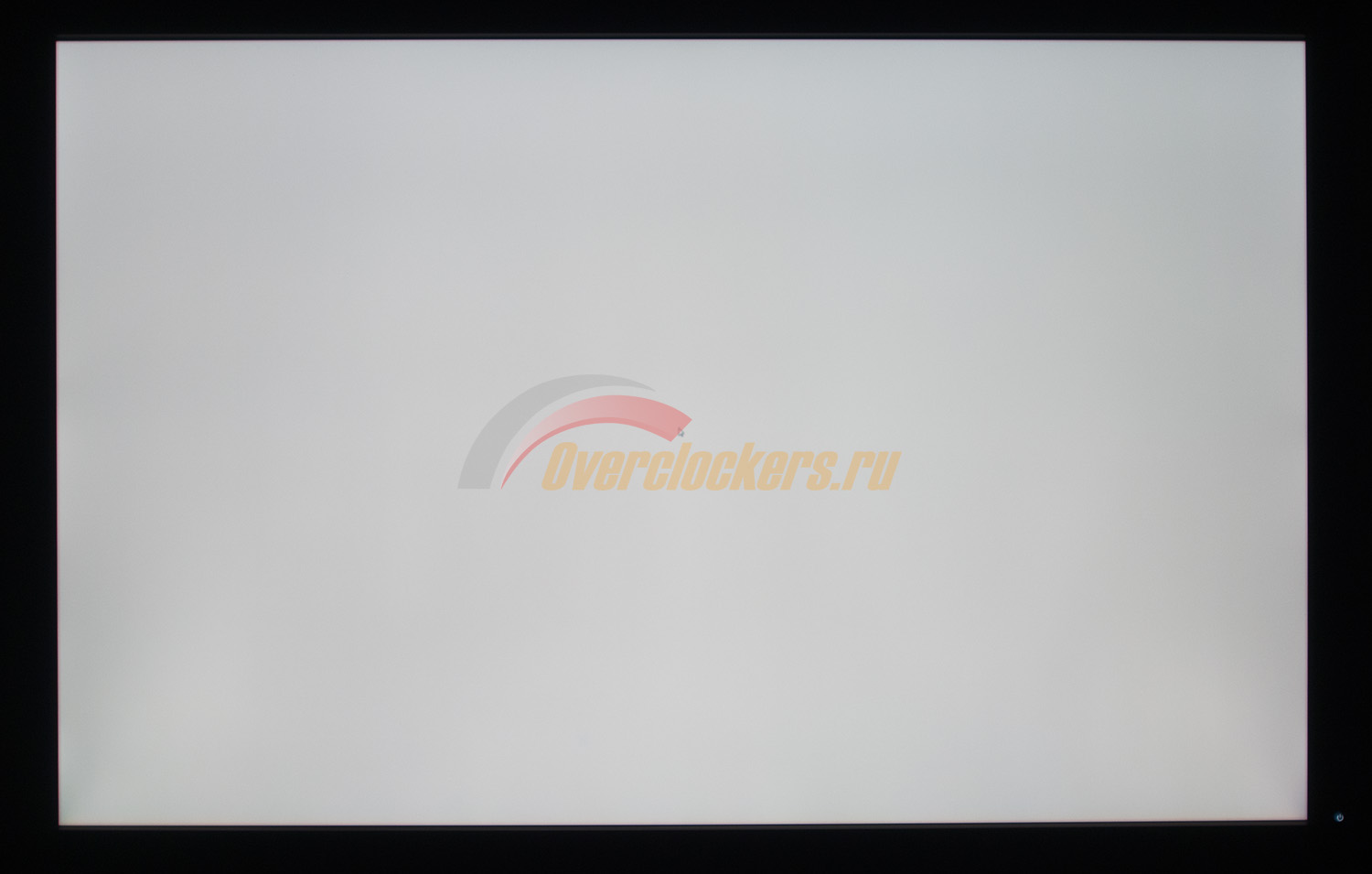
Две фотографии монитора с белым фоном прекрасно демонстрируют, насколько велика разница при работе без UC и с ней. Все очевидно – Uniformity Compensation влияет не только на равномерность подсветки белого поля, но и на равномерность цветовой температуры, что с моей точки зрения куда важнее. Хотя и изначально никакого сильно заметного «тинта» по бокам экрана или чего-то подобного отмечено не было.
Другое дело: самая низкая яркость – в таком случае экран становился похож на смесь нескольких паразитных оттенков, расположенных в самых разных областях панели. Подобная проблема, на мой взгляд, сильнее бросалась в глаза и долго работать на минимуме мне было некомфортно. Возможно, все зависит от экземпляра, хотя в этом есть сомнения.
Теперь рассмотрим черный фон, оценив его равномерность по двум фотографиям с разной экспозицией, чтобы вы могли наглядно увидеть все проблемные зоны попавшего к нам в руки экземпляра. Тут и проявляется еще один минус U3014 – серьезно засвечены оба нижних угла матрицы, как и у U2413. Первый снимок, конечно, устрашает, но зато дает возможность понять, с какого места эта проблема себя проявляет.
Однако наиболее близка к тому, что я видел собственными глазами, вторая фотография. При работе, в которой встречаются темные фоны, подобная неравномерность подсветки себя периодически проявляет, но в основном это зависит от внешнего освещения и угла просмотра. Чем слабее первое и больше второй параметр – тем сильнее разочарование. Но самое интересное кроется в том, что на черном фоне матрицы с GB-LED подсветкой в местах с сильной засветкой выделяются каким-то зеленым оттенком, чего на W-LED панелях я не встречал.
Теперь перейдем к рассмотрению равномерности цветовой температуры на всей площади экрана. Для начала – яркость 200 нит и выключенная технология Uniformity Compensation.
При тестировании использовались ручные настройки ЦТ для получения 6500K. Результат в 2.8% отклонения в среднем и 8.7% в максимуме – это низкий показатель и в особенности его портит последняя цифра.
Полученный диапазон цветовой температуры составил 6432-7045 Кельвин, что равняется стандартной разнице в 600K между граничными значениями, выявленными у большинства протестированных по нашей методике мониторов. Построенная диаграмма поверхности слабо напоминает таковую по равномерности подсветки. Основная проблемная область – верхняя часть матрицы. Цветовая температура быстро падает сверху вниз и особо пытливые умы это быстро заметят. Хотя, говоря прямо, ничего страшного в этом нет.
Теперь посмотрим, как изменит результаты включение UC:
На этот раз U3014 показал себя хуже всех своих младших братьев с подобной технологией. Среднее отклонение составило 1.5%, а максимальное – целых 5%. Аналогичные результаты, пусть и не так часто, показывают куда более простые и дешевые мониторы без всяких систем компенсации неравномерности подсветки. Так что за цветовую температуру по полю экрана, исходя лишь из цифр и стоимости U3014, можно поставить «неудовлетворительно».
В реальности же все куда лучше. Диаграмма поверхности по-прежнему далека от таковой по равномерности подсветки. Диапазон значений цветовой температуры снизился до 6372-6777 Кельвин. Зависимость ЦТ от области экрана практически не изменилась. Основная же проблема кроется в том, что используемая система Uniformity Correction накладывает существенные ограничения, среди которых блокировка яркости на одном уровне и возможность использования только в нескольких предустановленных режимах (AdobeRGB и sRGB не значатся). У NEC таких проблем нет. Их система работает как часы – всегда, везде и качественно.
За счет использования светодиодной подсветки монитор отличается экономичностью энергопотребления по сравнению с CCFL. Но если сравнивать с W-LED, то дополнительные зеленые светодиоды в GB-LED сыграли свою роль.
С настройками по умолчанию, при которых была измерена светимость белого поля в 294 нит, модель Dell U3014 потребляет ~64 Вт*ч/ч. При максимальной яркости эта цифра увеличивается до 79 Вт*ч. Ее снижение до 200 и 100 нит позволяет опустить первоначально полученное значение до 52 и 38 Вт*ч соответственно. Оба значения примерно вполовину больше, чем полученные у моделей с подобной диагональю и обычной W-LED подсветкой, и одновременно в разы ниже, чем у CCFL конкурентов. Для желающих сэкономить электроэнергию это хорошее подспорье в покупке.
Рабочий температурный режим монитора после пяти часов беспрерывной работы на разной яркости составил 31.7-36.9 градуса. Равномерность нагрева средняя. В качестве обогревателя дисплей явно работать не может, чего не скажешь о некоторых старых CCFL моделях. В этом один из его плюсов.
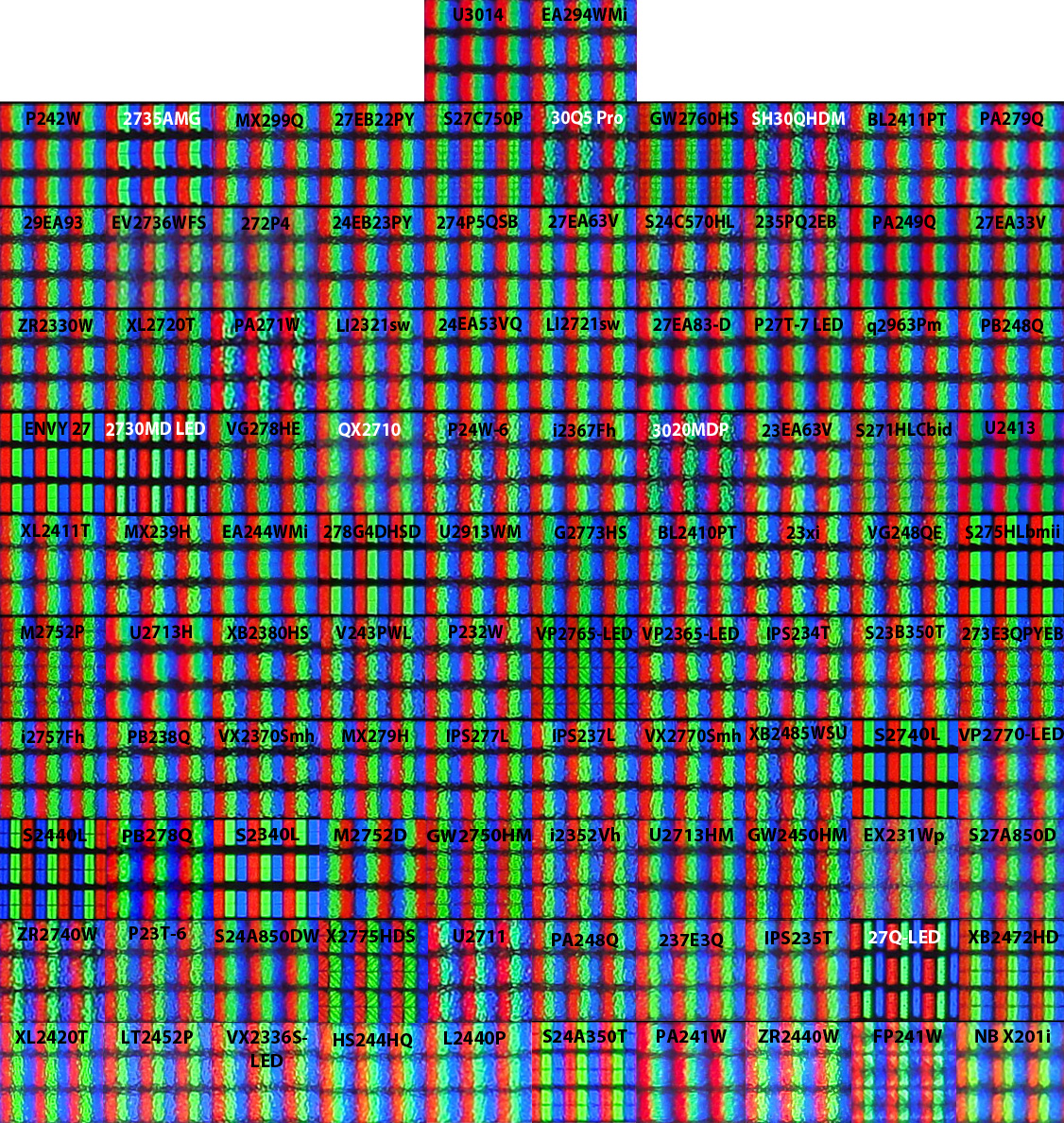
В мониторе Dell U3014 используется новая AH-IPS матрица с полуматовой поверхностью. Рассмотрим полученные макроснимки:
Из-за особенностей покрытия увидеть так называемый кристаллический эффект на экране U3014 практически невозможно. Поверхность матрицы новинки сочетает в себе преимущества матового и глянцевого покрытий. Неразличимый кристаллический эффект вкупе с достаточно хорошей защитой от бликов – это то, что требуется большинству пользователей.
Что касается эффекта Cross Hatching (слабо различимые диагональные полосы), то Dell U3014 по моему опыту не лишен этого недостатка, но лишь в первых ревизиях. В рассматриваемом экземпляре A02 ничего похожего на него мне разглядеть не удалось, чего нельзя было сказать о некогда попавшей мне на глаза ревизии A00.
Если говорить о втором параметре – частоте широтно-импульсной модуляции, то стоит отметить, что определить его частоту мне не удалось. Снимки при яркости от 0 до 100% оказались одинаковыми (не считая яркости). Три таких фотографии (при яркости 100, 25 и 0%) представлены выше. Точно посчитать количество полос не представляется возможным (использовалась стандартная выдержка затвора 1/10 секунды).
Исходя же из результатов стороннего и известного многим ресурса TFTCentral, модель Dell U3014 использует в своем составе блок подсветки с ШИ-модуляцией. При яркости ниже ~95% ШИМ начинает проявлять себя на частоте 2500 Гц, что совершенно точно не будет заметно на глаз.
Другими словами, стробоскопический эффект не виден вообще (даже через видеокамеру), ваши глаза с Dell U3014 будут в безопасности, и вы можете забыть, что в дисплее используется LED подсветка, которую многие с момента ее выхода посчитали более губительной для здоровья, чем CCFL.
Монитор Dell U3014 – очередное инновационное, но недоделанное устройство американской компании. Несмотря на то, что полученный экземпляр относится к явно не первой ревизии A02, досадные проблемы и не полностью раскрытые возможности дисплея – это то, с чем придется столкнуться покупателю за немалые ~50000 рублей.
Огромное количество достоинств U3014 перенял из линейки мониторов Ultra Sharp, в которую он входит, а поэтому не будем на них останавливаться. На фоне своего прародителя U3011 новинка смотрится интереснее и функциональнее, это наиболее верное вложение денежных средств, если вы станете выбирать среди них. И неважно, что не проводилось тестирование модели с WCG CCFL подсветкой – мне не раз доводилось калибровать ее у разных людей и соответственно работать за ней. Основная ее проблема – нагрев, энергопотребление, не самая равномерная подсветка и сильный кристаллический эффект. Почти всех этих недостатков U3014 лишен.
Сильнее всего в герое обзора разочаровывают недоработки Dell, которые, по всей видимости, их инженеры считают фишками или особенностями, переходящими из минусов в плюсы, но только в следующих творениях. А пока что, несмотря на постоянный выход новых ревизий, главные недостатки, на которые жалуюсь не только я, остаются жить. У полученного экземпляра неприятно удивила неравномерность подсветки при минимальной яркости – такое мне давно уже не встречалось (фотографиями передать сложно, это надо видеть при обычной работе). Поэтому при покупке стоит проверить наличие такой особенности. А то мало ли что…
В итоге возникает вопрос – «Так стоит ли приобретать Dell U3014?», и четкий ответ на него дать сложно. Для начала надо определиться, нужны ли вам все новые технологии Dell и LG Display (используется их AH-IPS матрица с GB-LED подсветкой), которые до сих пор остаются недоработанными, а некоторые из них можно и вовсе отнести к понятию «зачаточное состояние». Но и тут возникает проблема – если вы не приемлете заметный кристаллический эффект, вариантов у вас все равно нет. Все CCFL аналоги, в том числе среди корейских моделей обладают грубым антибликовым (матовым) покрытием с этим самым КЭ. Да и назвать их «печками» – самое правильное определение, исходя из их нагрева и энергопотребления. Так что решение за вами. Удачи в правильном выборе!
Для любителей читать только выводы – основные достоинства и недостатки Dell U3014 в краткой форме представлены ниже.
Плюсы:
Минусы:
Может не устроить:
Выражаем благодарность:
Оставить вопросы, предложения и пожелания к следующим статьям, а также узнать о ходе тестирования новых мониторов вы можете у меня в Twitter-аккаунте.