Прогресс не стоит на месте. Когда-то верхом мечтаний были мониторы с разрешением 1920x1200 или 1920x1080 пикселей. Несколько позже появились модели стандарта WQHD, а с вводом понятия Retina («спасибо» Apple) многие вдруг размечтались о чем-то большем.
Плотность пикселей на дюйм (ppi) в современных смартфонах превышает 400 единиц, на планшетах от 200 и выше, экраны последних ноутбуков совсем скоро доберутся до 300 и лишь настольные дисплеи остановились на средней отметке в 100. Такие значения не впечатляют на фоне остальных экранов, но всегда стоит помнить, что и работа за подобными устройствами происходит на заметно большем расстоянии. Другое дело, что такое положение дел совершенно точно не устраивает потребителей, которым хочется такую же кристально четкую картинку, как и на их любимых мобильных девайсах. Пусть даже в цифрах из ТХ.
Производители настольных мониторов долго бились за ввод новых стандартов, и около года-полутора назад это свершилось – даже на YouTube появились ролики формата 4К, а в некоторых технологически развитых странах на него перешло телевидение. Знаковое событие, ничего не скажешь. Вот только решения для просмотра подобного контента есть (и в ближайшее время будут) не более чем у 1% всех пользователей земного шара. С другой стороны, никто не мешает вам смотреть подобные материалы и на обычных дисплеях с разрешением в разы меньше. Может приятно удивить качество картинки по сравнению с обычным Full HD и совершенно неважно, что такого количества пикселей на мониторе попросту нет.
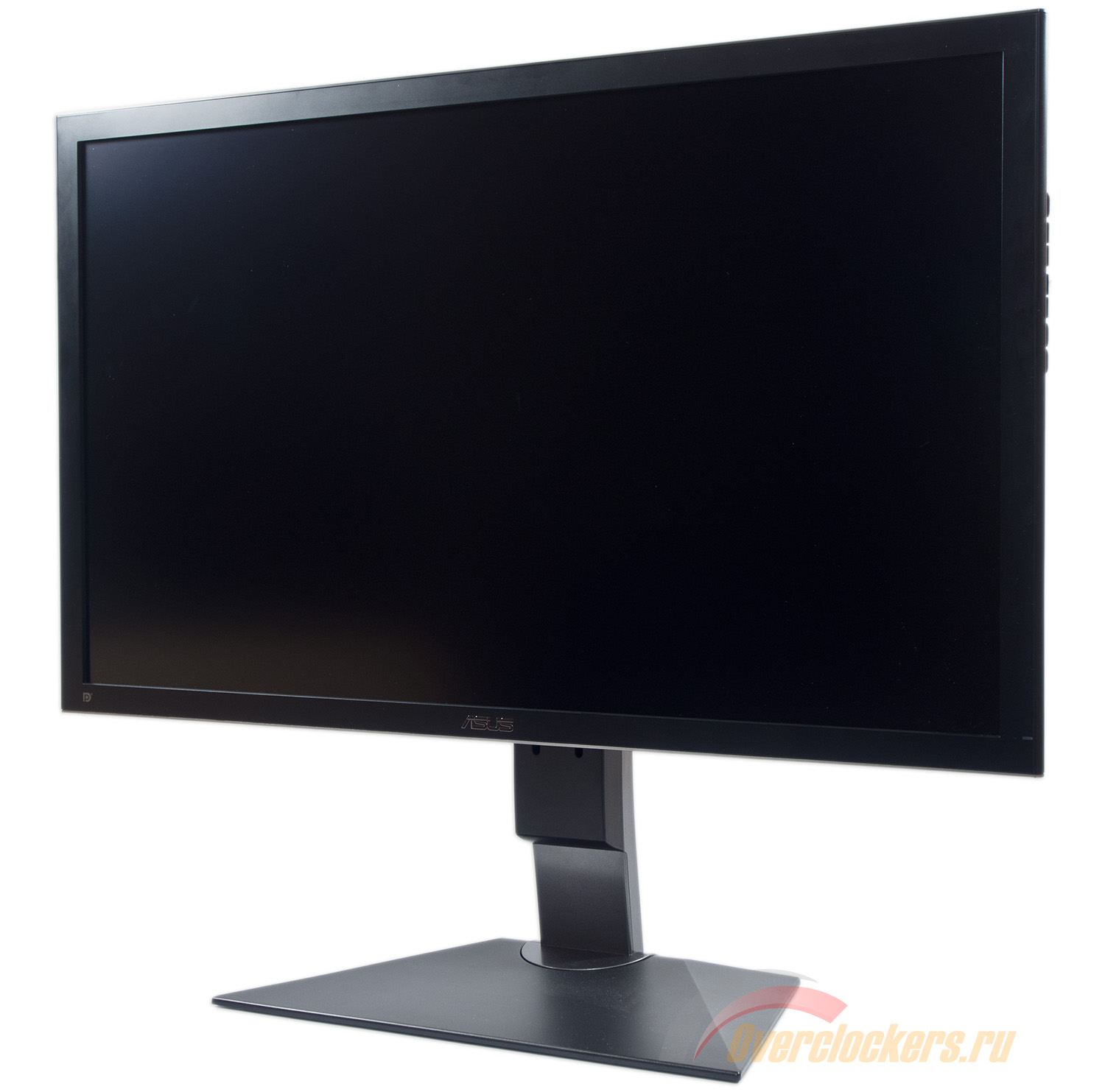
На развивающемся рынке мониторов и телевизоров формата 4К (WQUXGA) сейчас настоящий бум, но реально качественных моделей для подключения к персональному компьютеру не так много. Скажу больше – ASUS PQ321Q, попавший к нам на тест напрямую из представительства компании, это один из немногих на данный момент дисплеев (есть похожий Sharp и 22 дюймовый IBM) с возможностью полноценной работы за ПК с частотой вертикальной развертки 60 Гц и, конечно же, тем самым 4К разрешением (3840x2160 пикселей).
Да, он дорог, его тяжело достать, а совсем немаленькая диагональ экрана в 31.5 дюйма поставит многих покупателей в тупик. Ведь для телевизора этого мало, а для компьютерного монитора, пожалуй, излишне. Но обо всем этом и в особенности качестве применяемой матрицы поговорим подробнее.
Данная статья написана по новой методике, датированной 27 января 2012 года. В ее основе лежит опыт, накопленный мною за последнюю пару лет работы с мониторами (как в качестве автора статей/тестов, так и человека, который постоянно сталкивается с настройкой и калибровкой различных моделей дисплеев). Из оборудования используются приборы компании X-Rite (два различных колориметра и один референсный спектрофотометр), а в качестве программного обеспечения – только бесплатно распространяемые программы и утилиты.
Полученные по новой методике результаты можно без проблем сравнить со всеми другими из материалов, опубликованных до февраля 2012 года, за исключением пары моментов.
На момент написания статьи (28 августа 2013 года) ASUS PQ321Q еще не поступил в розничную продажу на территории России, а поэтому мне выпал шанс познакомиться с тестовым экземпляром, предоставленным московским представительством компании. Ориентировочный срок появления на полках магазинов и интернет-витрин – сентябрь-октябрь.
Пока что неясным остается вопрос стоимости. Скорее всего, цена новинки будет около 130000-140000 рублей, что с учетом веса и объема не такая уж и большая прибавка на фоне розничного ценника модели в США в $3600. Что касается конкурентов, то таковых, особенно для покупателей на территории РФ и стран СНГ, нет и в ближайшее время не предвидится. Спрос, как говорится, рождает предложение. А первого будет не так много – цена как бы намекает…
Теперь рассмотрим основные характеристики героя обзора:
По подтвержденной информации в рассматриваемом мониторе применяется новая и одна-единственная в своем роде ASV панель LQ315D1LG91 производства компании Sharp, основанная на технологии VA (тип ориентации жидких кристаллов) с применением технологии изготовления транзисторов IGZO. Это современная настоящая десятибитная (true) матрица, которая обладает светодиодной W-LED подсветкой и диагональю 31.5 дюймов при огромном по современным меркам рабочем разрешении 3840x2160 пикселей и стандартном соотношении сторон 16:9.
Размер пикселя в 0.182 мм с учетом роста диагонали экрана не вызывает большого удивления или восхищения на фоне тех же 27-дюймовых WQHD. К тому же достаточно сравнить эту цифру с 0.057 мм у пятидюймовых Full HD смартфонов, либо хотя бы с десятидюймовыми планшетами и их 0.115 мм, и все сразу встанет на свои места – «ретинушки» здесь нет. Но совсем другое дело, если все, что меньше 27 дюймов, не подходит вам для просмотра контента, а пиксели у 32-дюймовых телевизоров так и лезут в глаза – в таком случае ASUS PQ321Q, однозначно, поможет убрать одну из проблем на задний план.
Стоит отметить, что попавший экземпляр монитора немного не соответствует заявленным техническим характеристикам, а поэтому в таблице представлена реальная информация по тестируемому образцу. На самом деле, как говорит нам тот же официальный сайт ASUS, PQ321Q должен обладать не только одним DisplayPort, но еще и двумя HDMI интерфейсами. В данном вопросе производителя можно понять – использование первого не требует сертификации и «платы в казну», в то время как применение HDMI облагается «налогом».
Из других особенностей новинки можно выделить коэффициент контрастности в 800:1, что чуть ниже, чем у современных IPS, и в разы ниже, чем у новых AMVA панелей. Время отклика указано тоже не самое высокое – 8 мс, измеренные по методу Gray-to-Gray. Неизвестно, какой смысл был в несколько уменьшенных цифрах углов обзора – 176 градусов в обеих плоскостях вместо привычных 178. Указано использование технологии разгона матрицы Trace Free – обычный OverDrive в интерпретации ASUS.
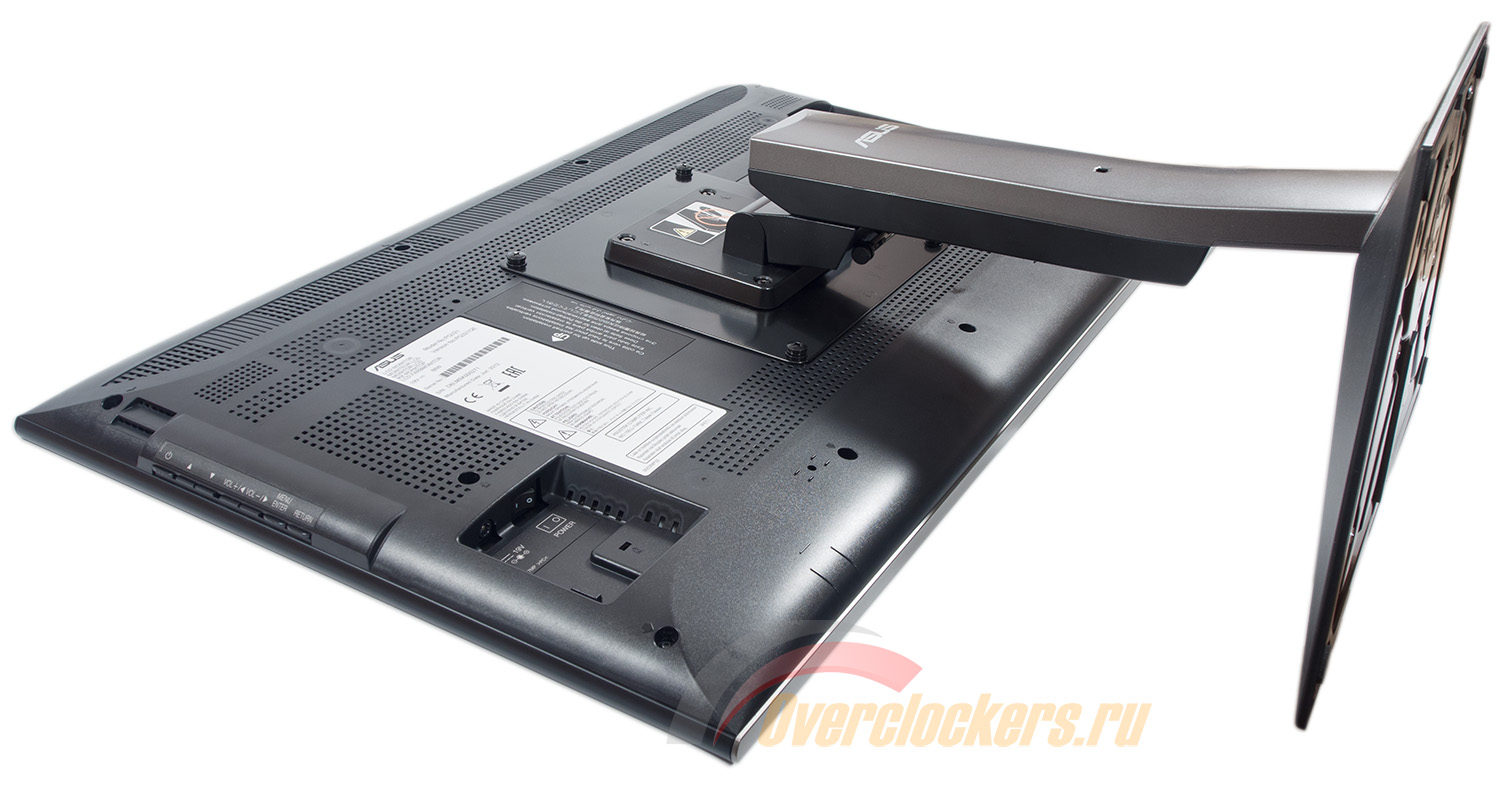
Монитор обладает двумя аудиоинтерфейсами и примитивной встроенной акустической системой (два динамика по 2 Вт каждый), что легко определить по уровню максимальной громкости и классу звучания. За счет выноса блока питания за пределы корпуса, последний получился довольно тонким, но все равно тяжелым. За его положением в пространстве следит эргономичная подставка.
Несмотря на новизну и статус ASUS PQ321Q, он упакован в не сильно примечательную картонную коробку, которая выделяется лишь довольно большими габаритами. Да и то, таковыми они окажутся лишь для тех, кто знает о герое обзора, как о компьютерном мониторе. Если же рассматривать его в качестве телевизора, то размеры упаковки стандартны.
Никакой пластиковой ручки для переноски не предусмотрено, зато есть два специальных выреза по сторонам. Что интересно – громких заявлений о стандарте 4K и хорошей полиграфии на упаковке, как у большинства моделей серий «PA»/«PB», вы здесь не найдете. Только скупые данные в виде пиктограмм, разъясняющих основные особенности продукта.
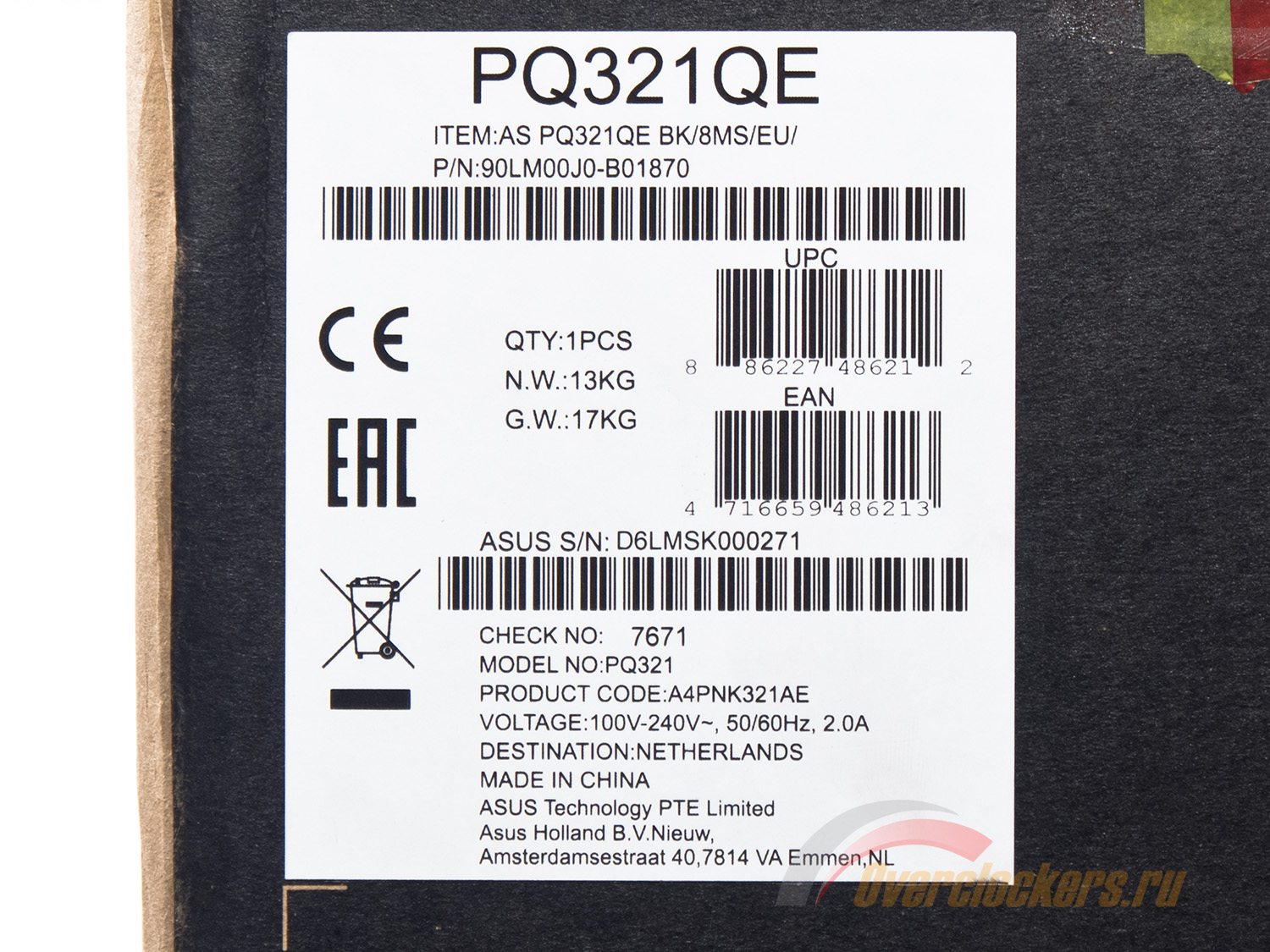
На коробке были обнаружены две заводские наклейки. Первая гласит о правилах транспортировки, распаковки и тому подобных вещах. По второй можно узнать следующую информацию: серийный номер, название модели (полностью оно звучит как PQ321QE), код продукта, вес модели, вес вместе с упаковкой, место производства (Китай), стандарты электропитания, штрих-код. О ревизии ничего не сказано, но можно предположить, что на данный момент она одна.
Полный комплект поставки ASUS PQ321Q включает в себя следующее:
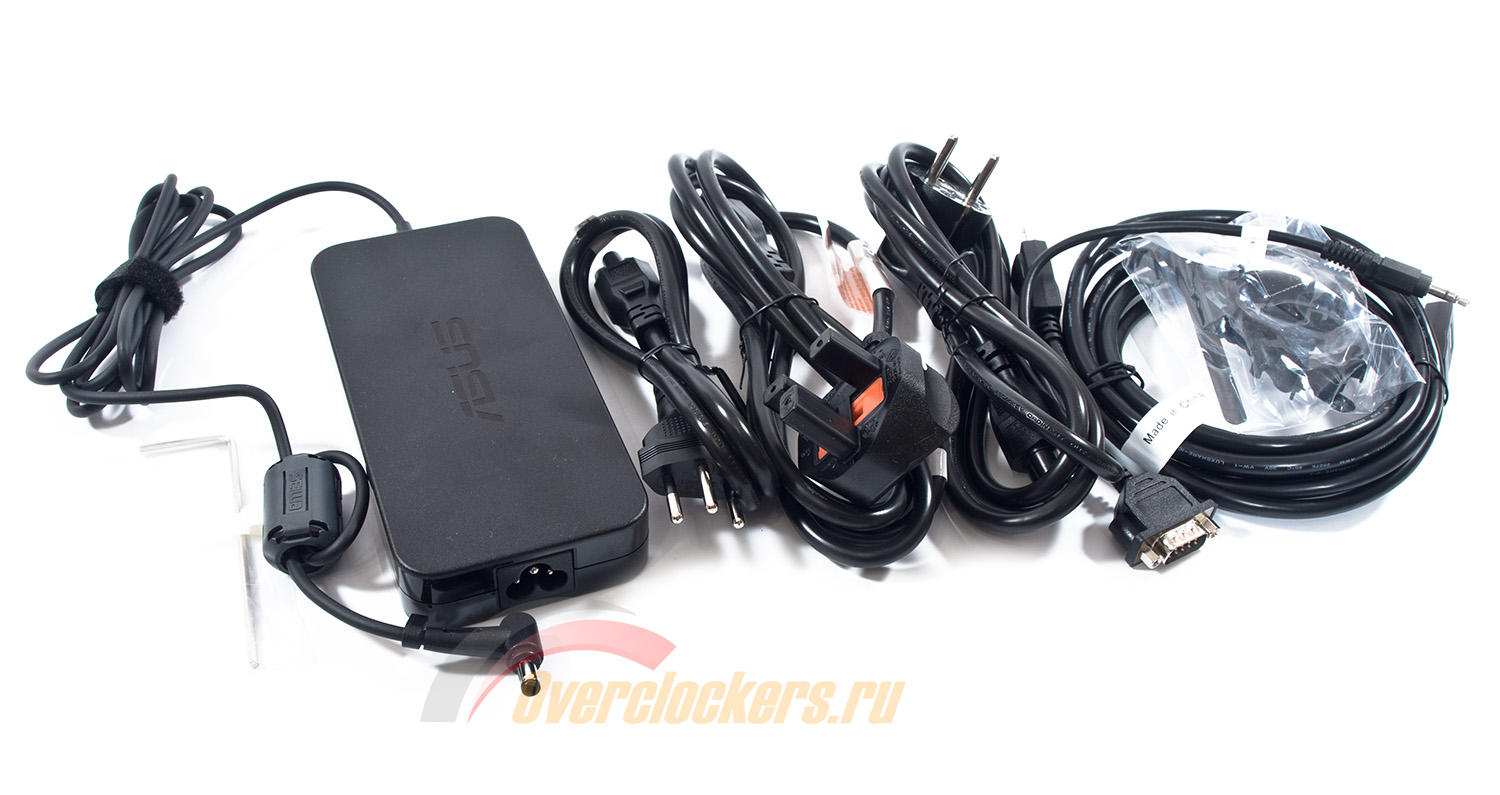
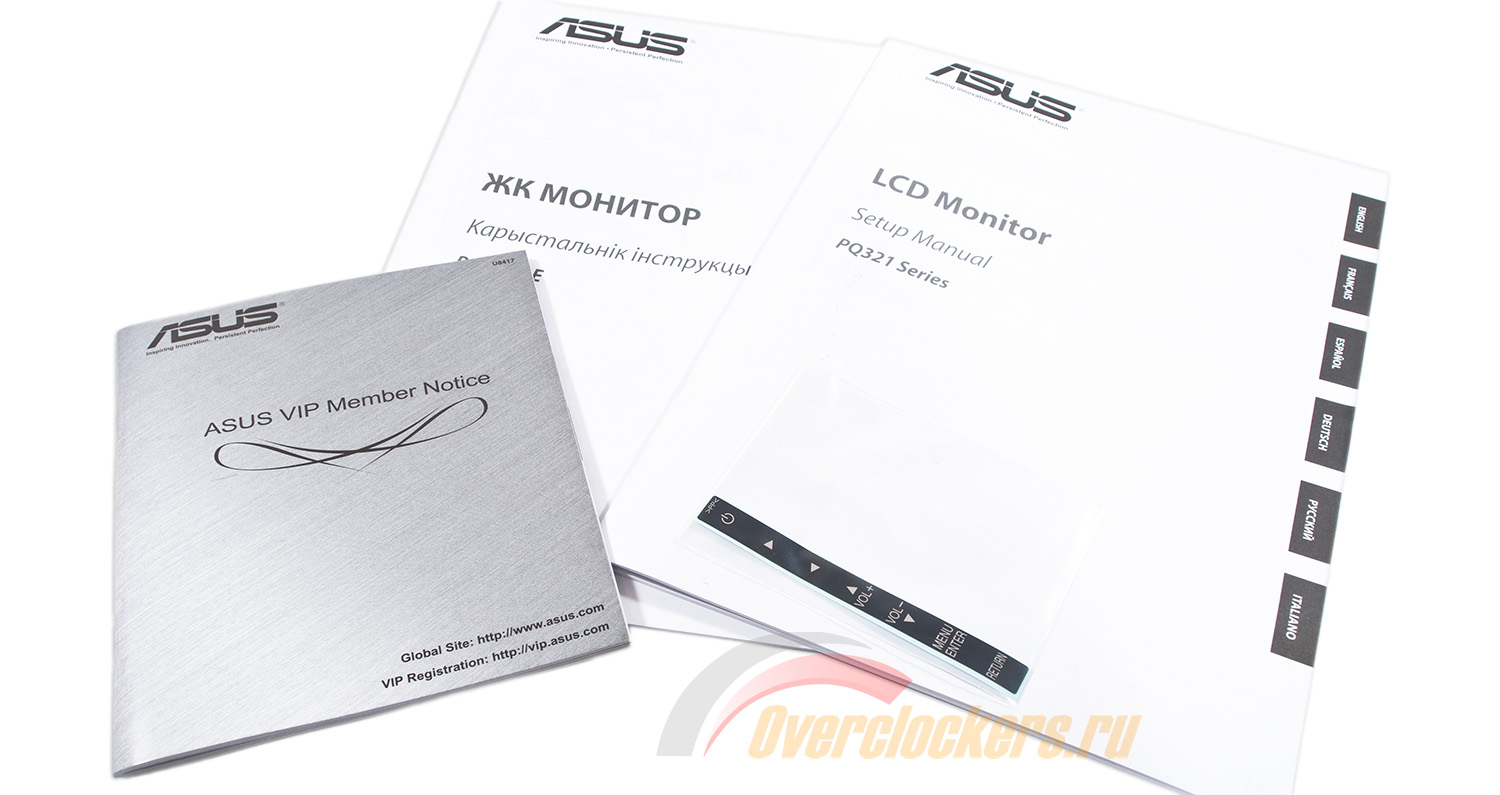
Комплект поставки попавшего ко мне в руки ASUS PQ321Q намекает на то, что это международная поставка – об этом говорит количество кабелей питания. В остальном же он максимально прост: один DisplayPort кабель, RS-232C для управления (не совсем понятно, для какого и зачем), детали системы прокладки кабелей, винты, ключ-шестигранник – все, что нужно для начала работы. С макулатурой все максимально просто – книжка с условиями гарантии и пара инструкций по эксплуатации на разных языках.
Использование W-LED подсветки и внешнего БП позволило не только уменьшить толщину корпуса, но и сэкономить на электронной части устройства (что, конечно, не касается самой матрицы дисплея). На протяжении всего тестирования при различных настройках яркости монитор не издавал каких-либо паразитных звуков (не шипел, не гудел, не пищал), даже в самых идеальных для этого условиях. Таким образом, его можно смело рекомендовать всем обладателям музыкального слуха с тихими ПК. Другого, честно говоря, от монитора за такие деньги и не ожидалось.
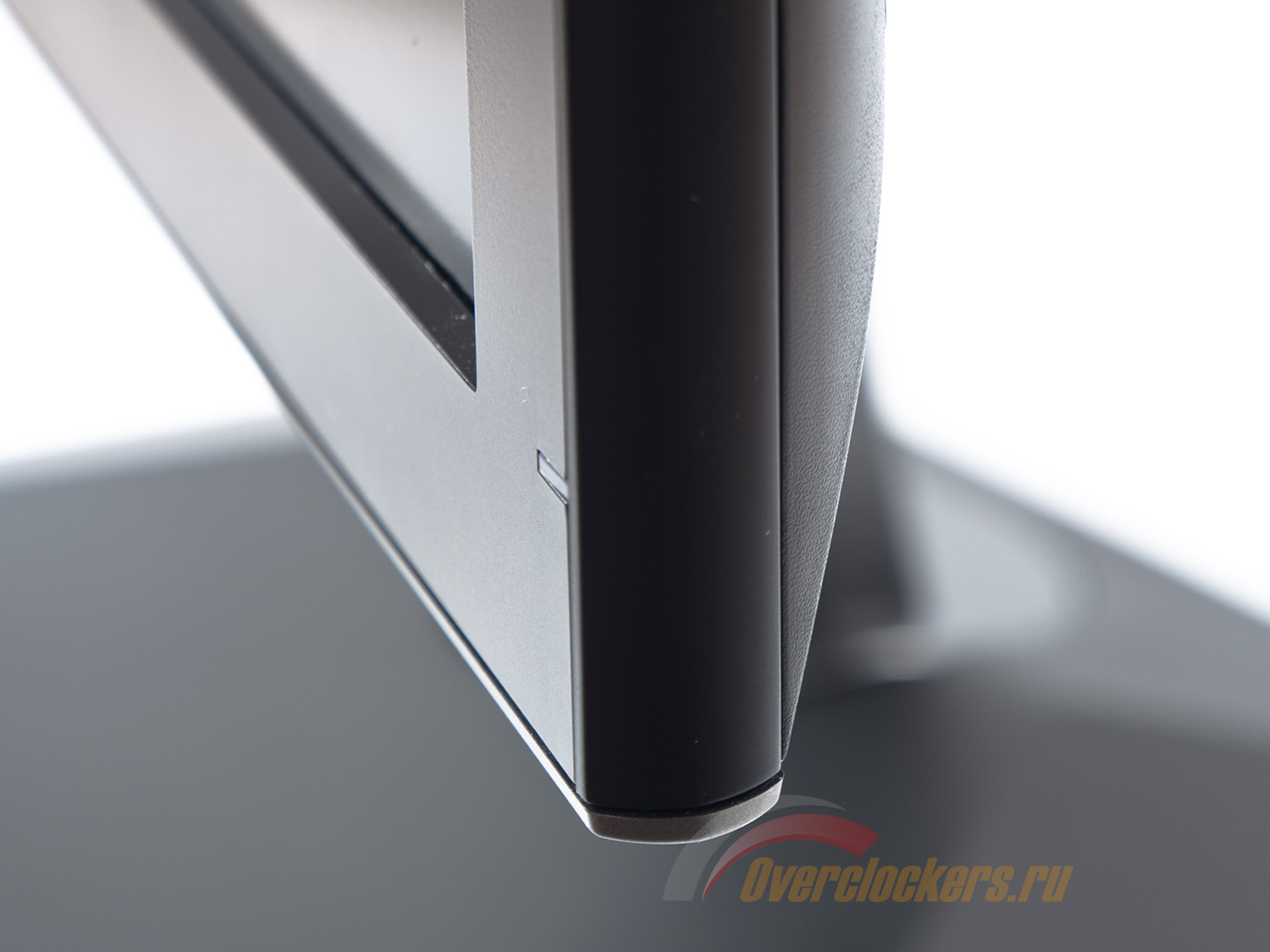
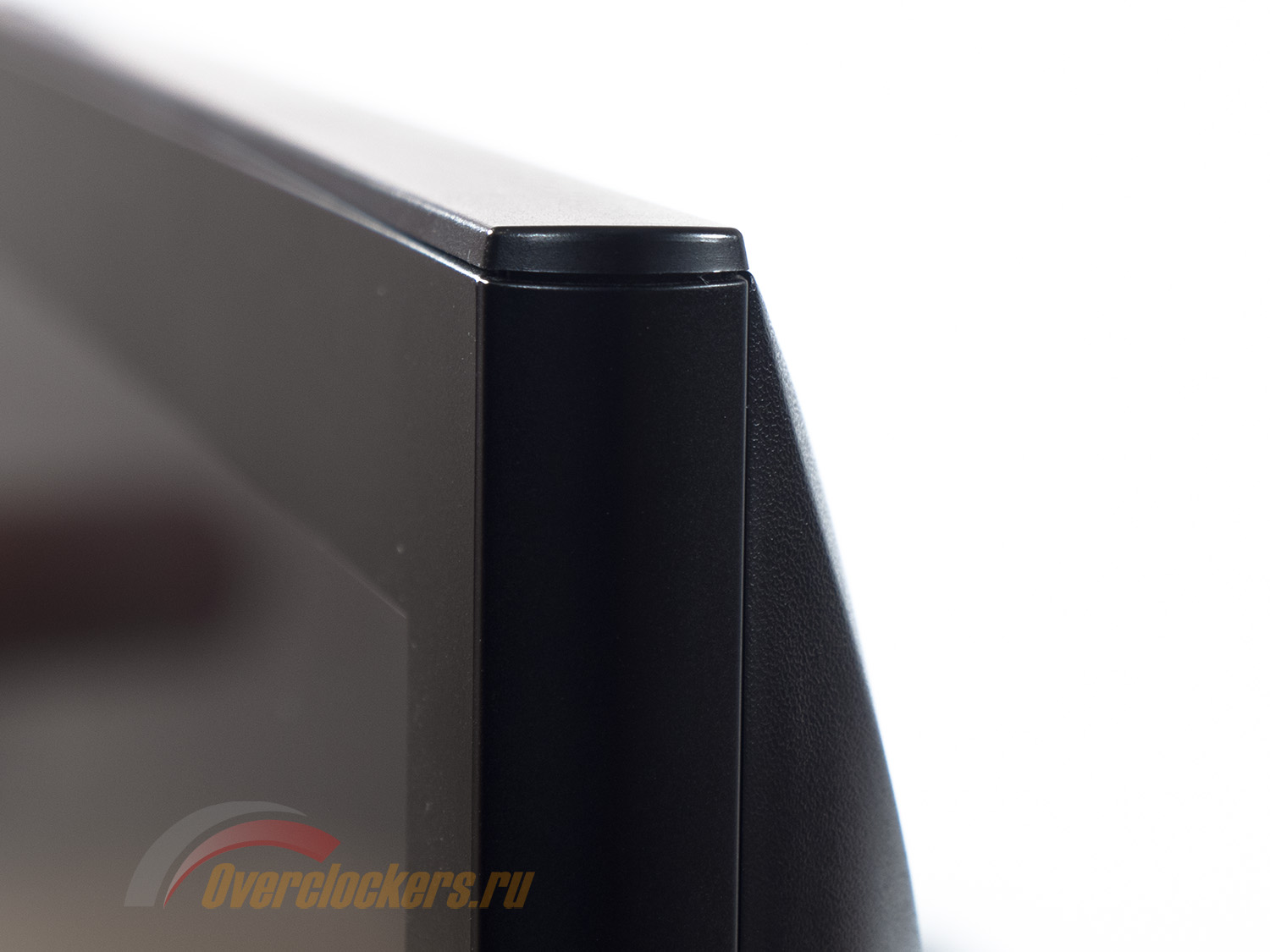
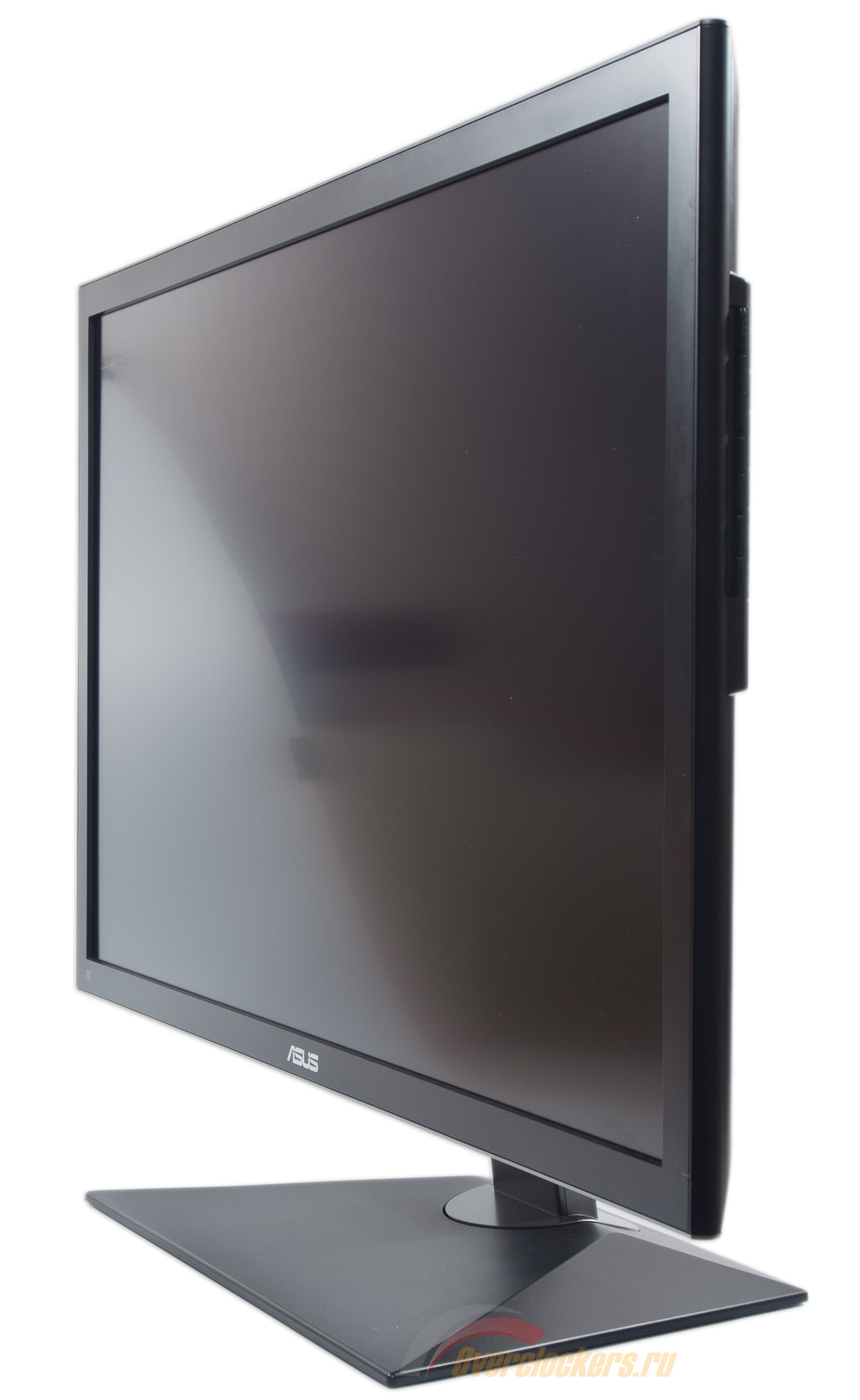
Дизайн новинки – это что-то новое для компании ASUS. Утонченный корпус, искусная имитация металла по всей поверхности, матрица, практически парящая в воздухе, несмотря на наличие обычных рамок (спасибо неглубокой посадке панели), и очередной эксперимент во внешнем виде подставки. Говоря в целом, дизайн ASUS PQ321Q однозначно удался.
Несмотря на использование светодиодной подсветки и внешнего блока питания, 31.5-дюймовый PQ321Q весит в сборе 13 кг, что совсем немало для довольно тонкого корпуса. Но тут сразу стоит учитывать, что около 5 кг уходят на очень тяжелую подставку и центральную стойку.
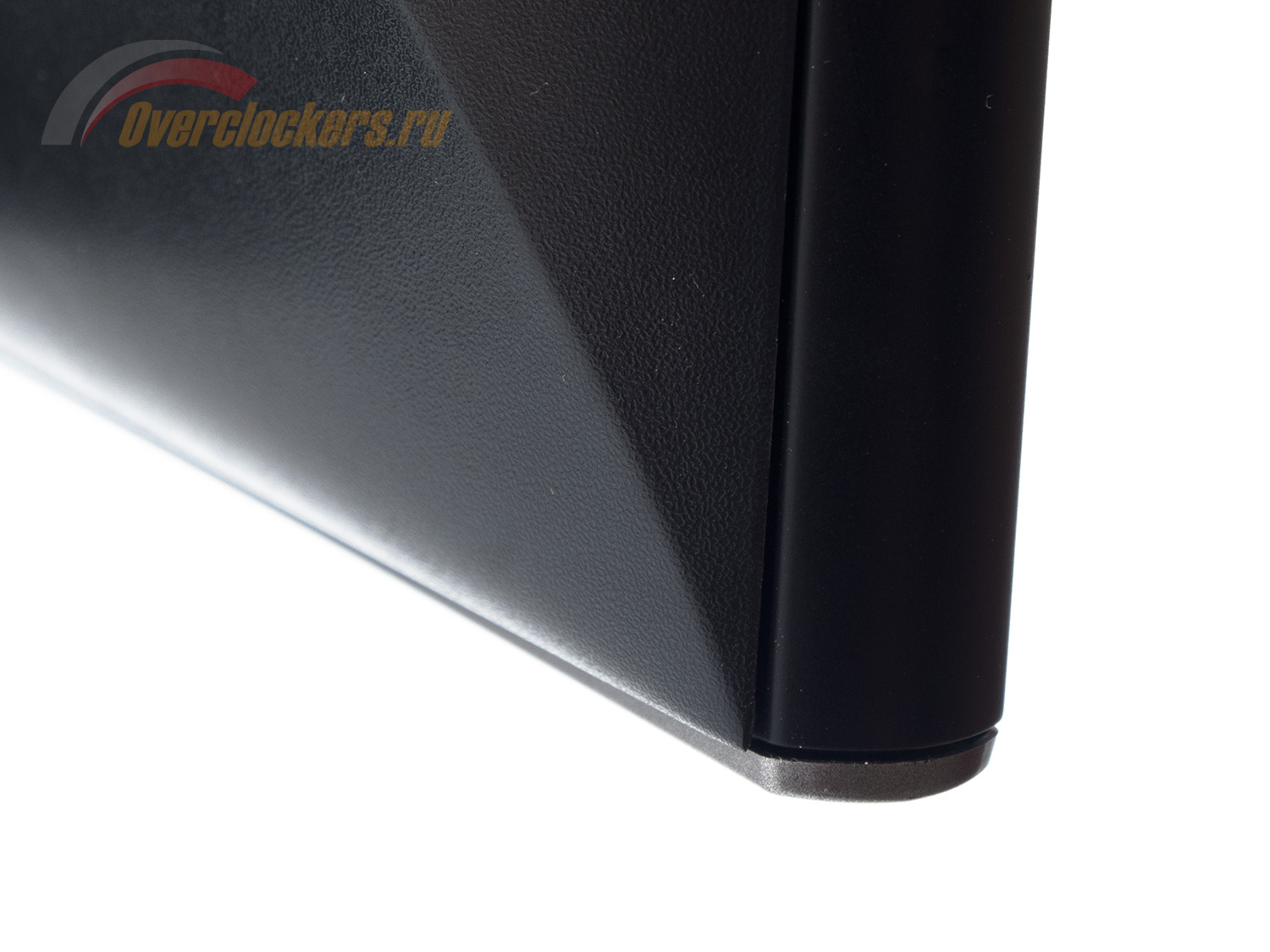
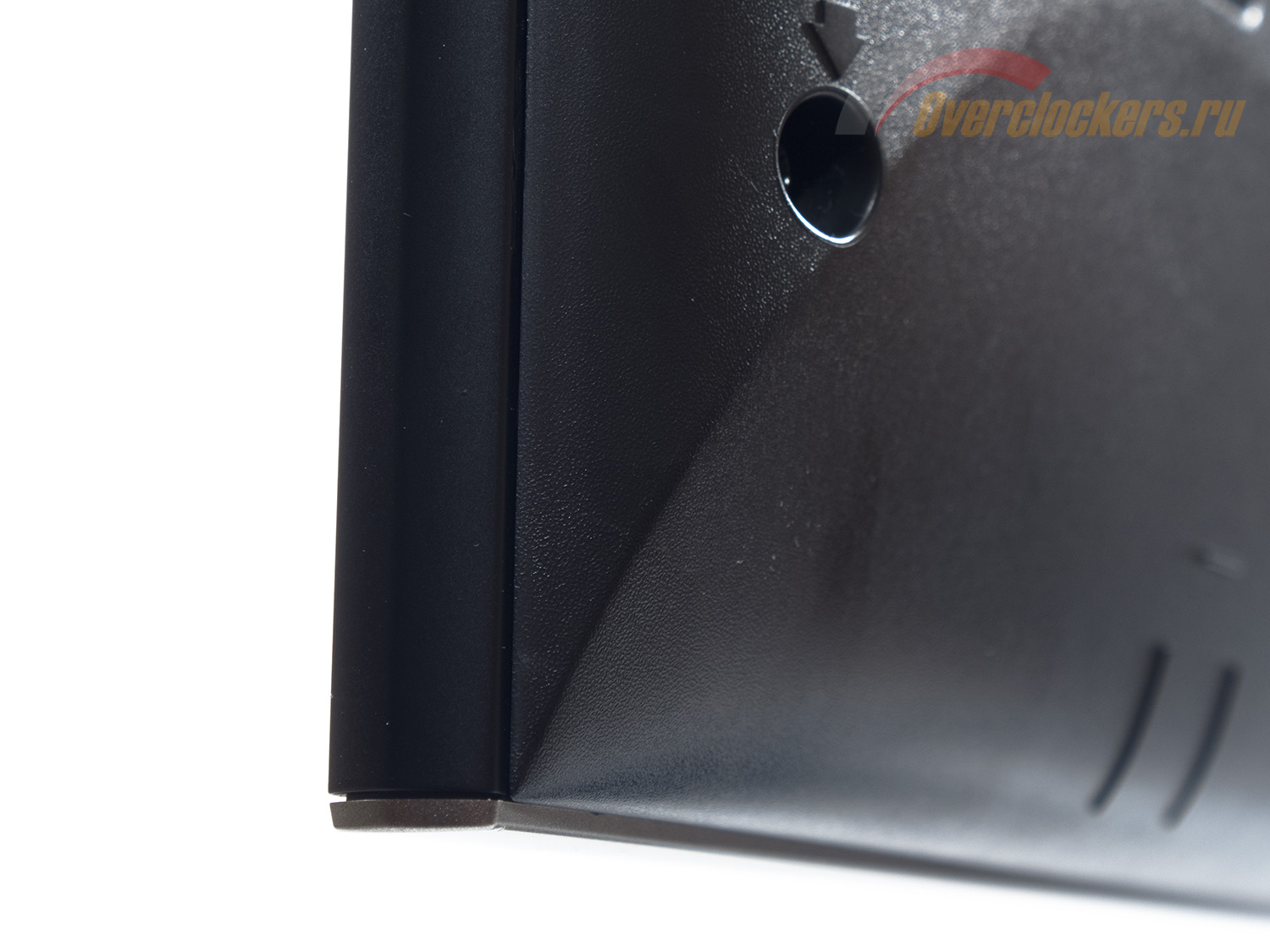
В модели PQ321Q используется большое количество материалов различного типа. В основном сочетания разного пластика коснулись подставки и центральной колонны. Не обошли они стороной и сам корпус, но в чуть меньшей степени. Тут вам и гладкий черный пластик, и шершавый матовый, и серебряные полоски под металл в некоторых частях.
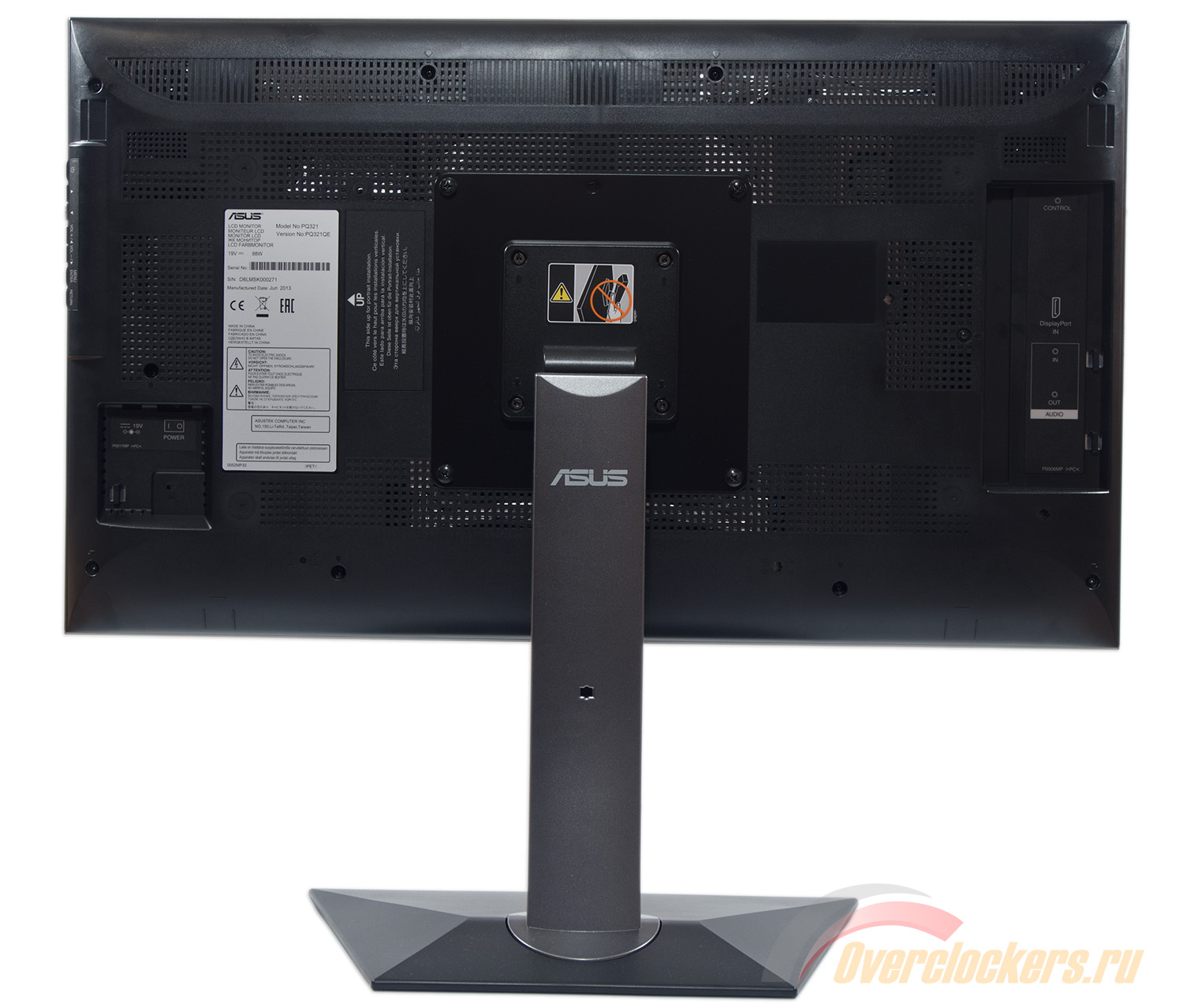
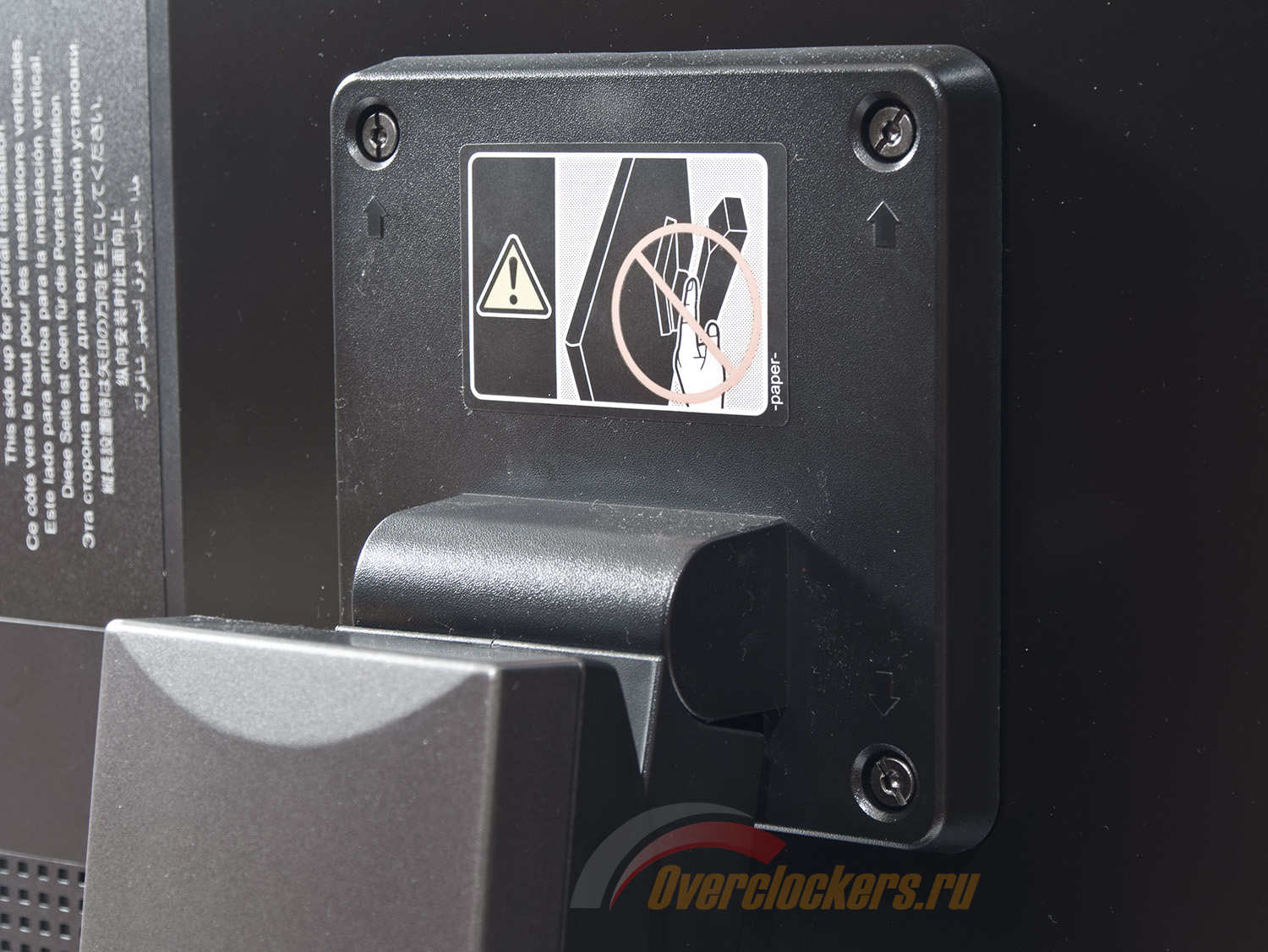
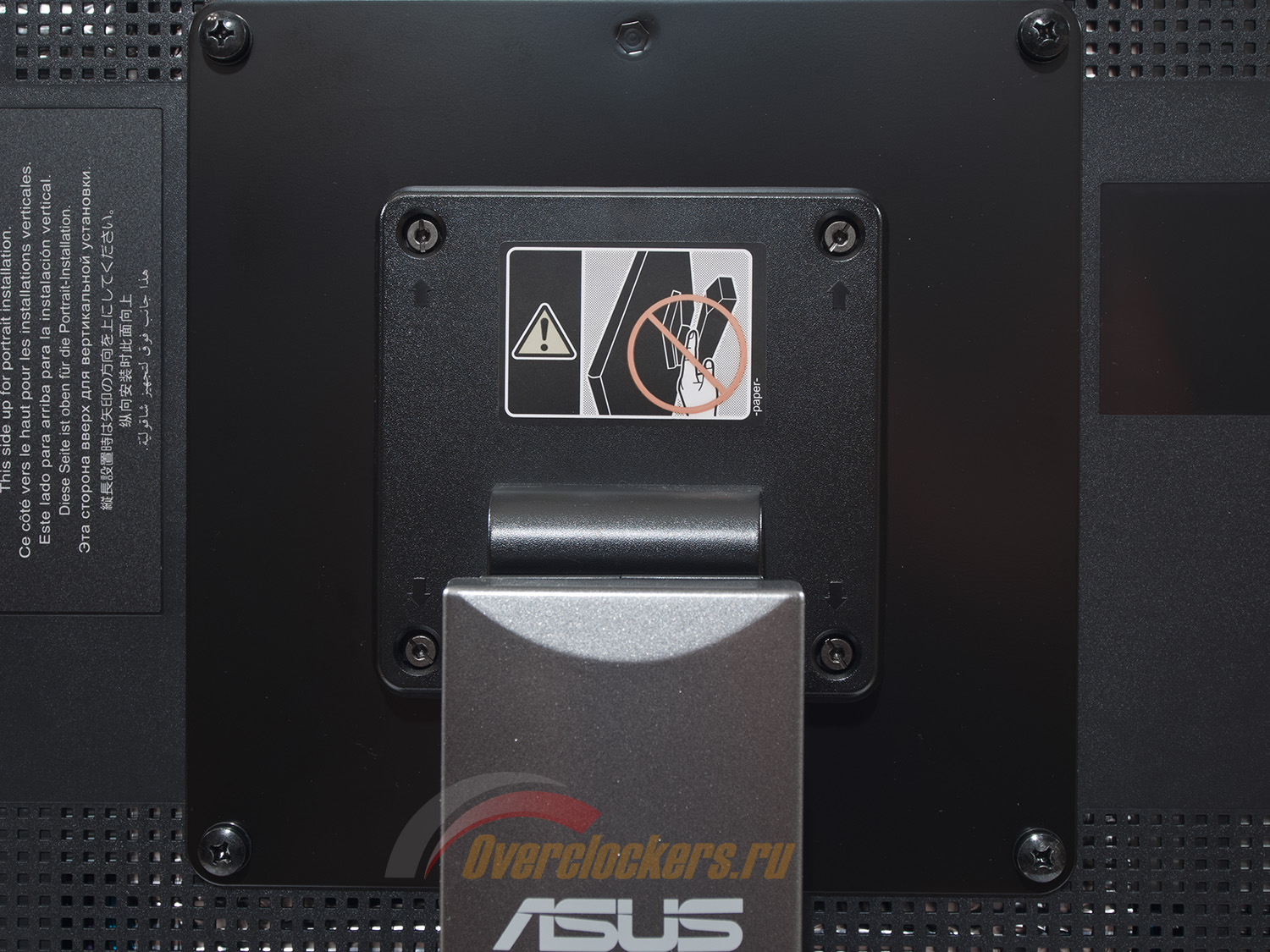
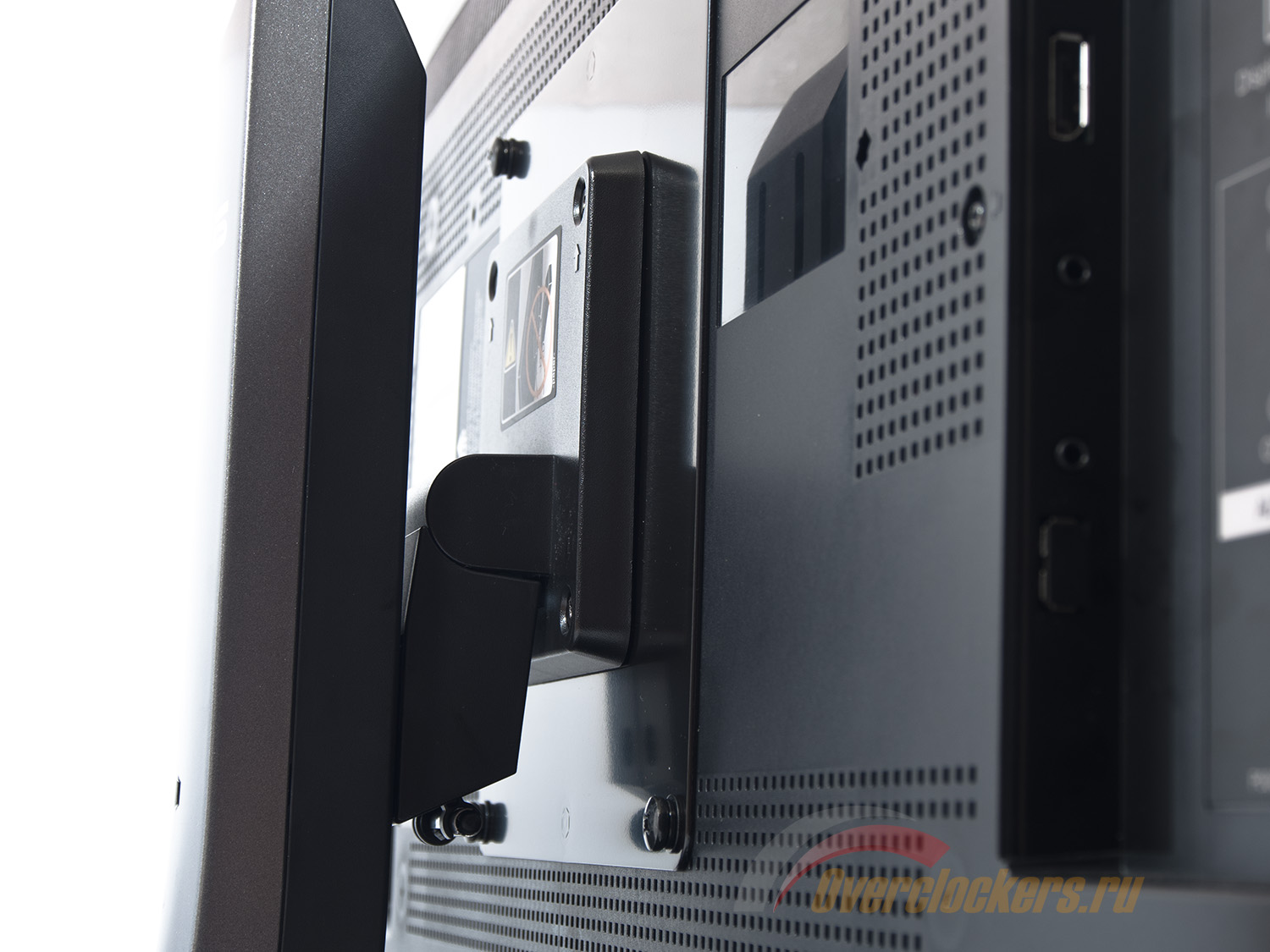
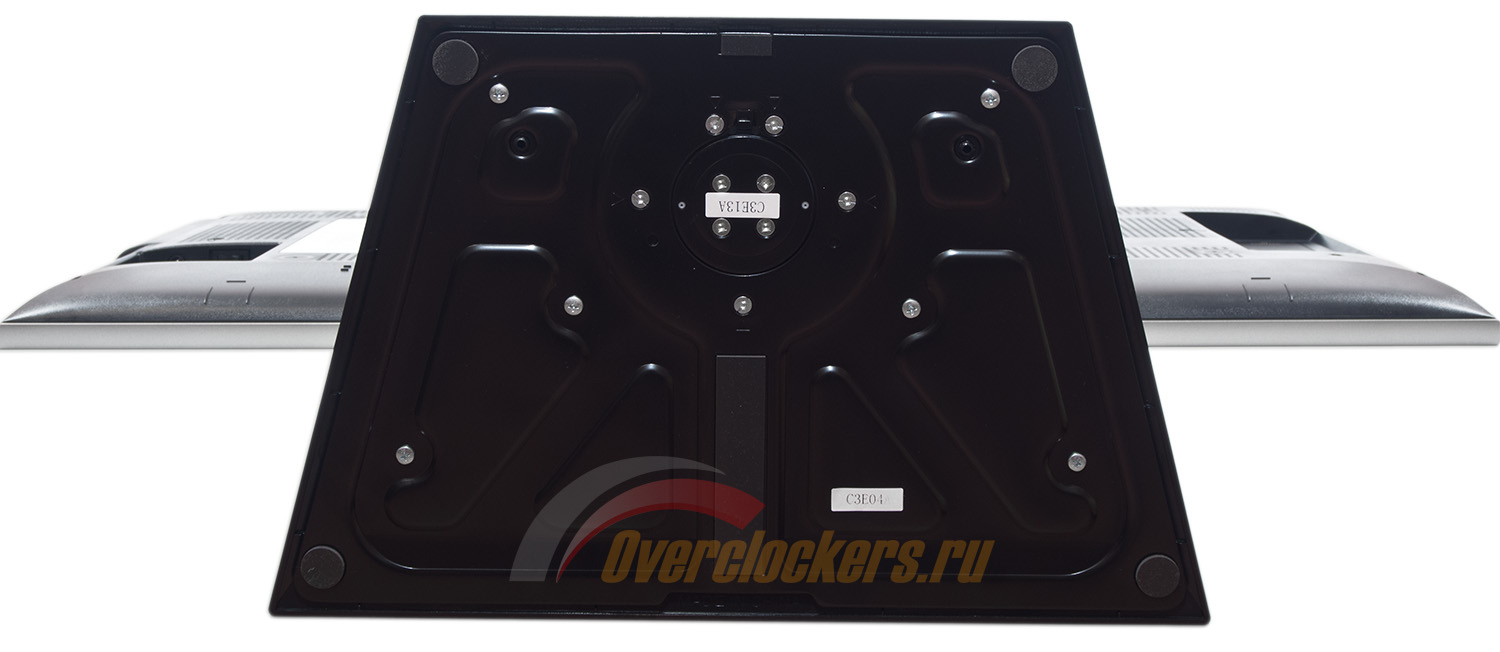
Изначально к монитору прикреплена стальная пластина стандарта VESA 200x200 мм. На ней присутствуют отверстия под центральную колонну со стандартным креплением VESA 100x100 мм, о котором производитель почему-то не говорит ни слова.
В упаковке PQ321Q идет в полуразобранном виде – центральная стойка и подставка лежат по отдельности. Для их крепления необходимо будет воспользоваться винтами, входящими в комплект поставки, и шестигранным ключом. На всю процедуру придется затратить около 5 минут и столько же на демонтаж в случае необходимости.
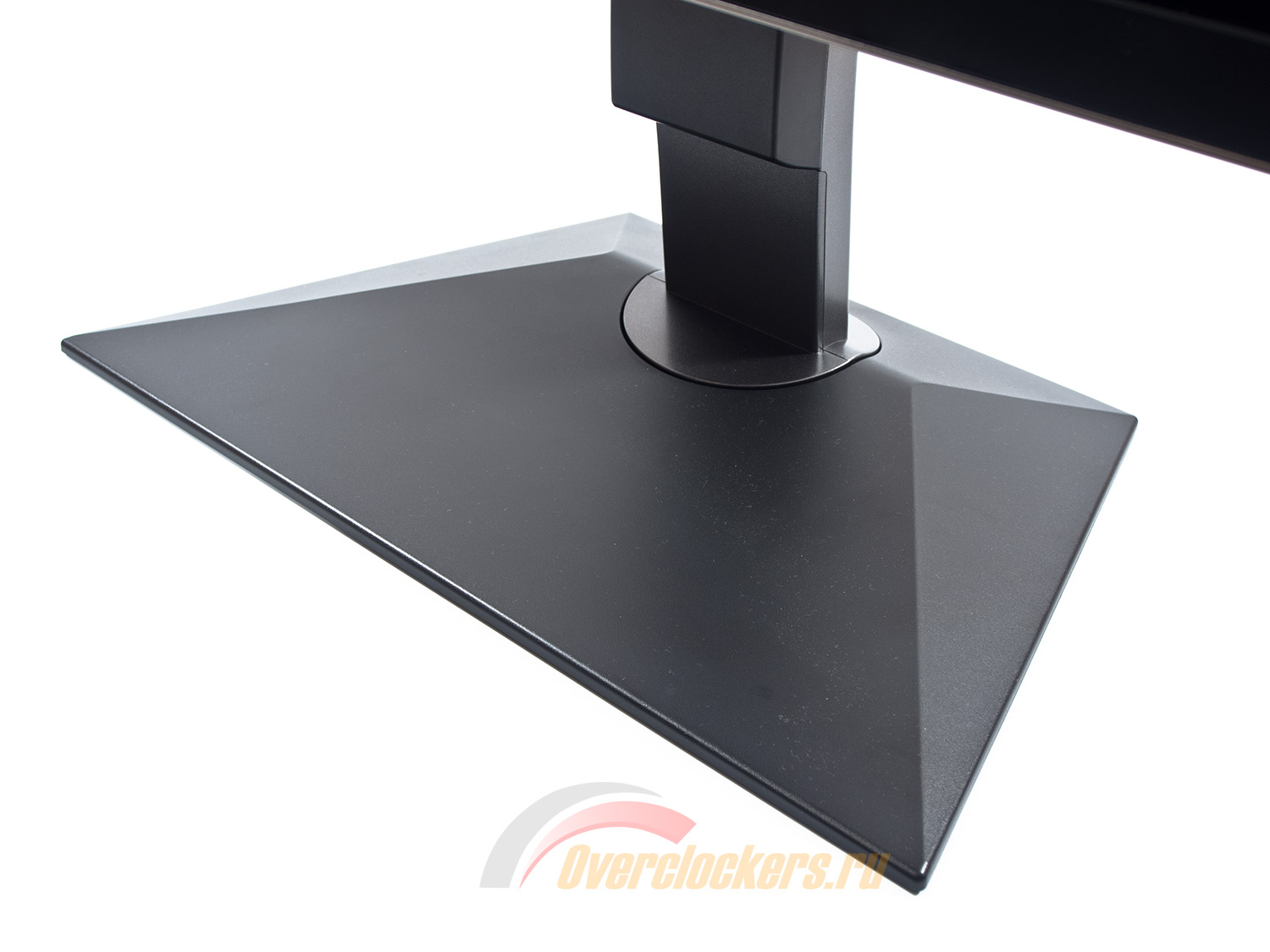
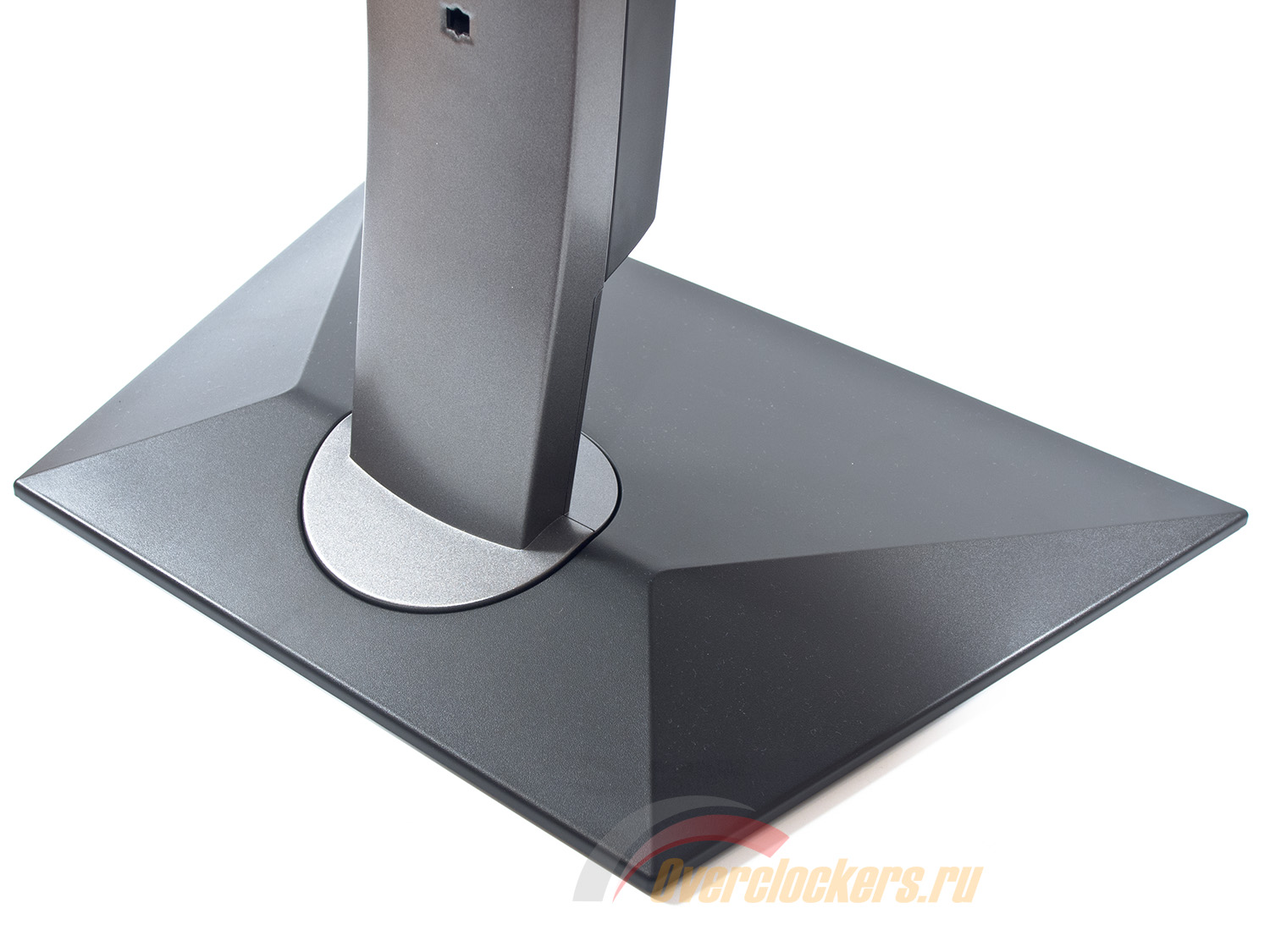
«Объемная» трапециевидная подставка со смещенным креплением центральной стойки и поворотным кругом – одна из визитных черт дизайна новинки. Использование серого полуматового пластика вкупе с шершавым черным несколько напоминает решения Dell, но лишь отдаленно.
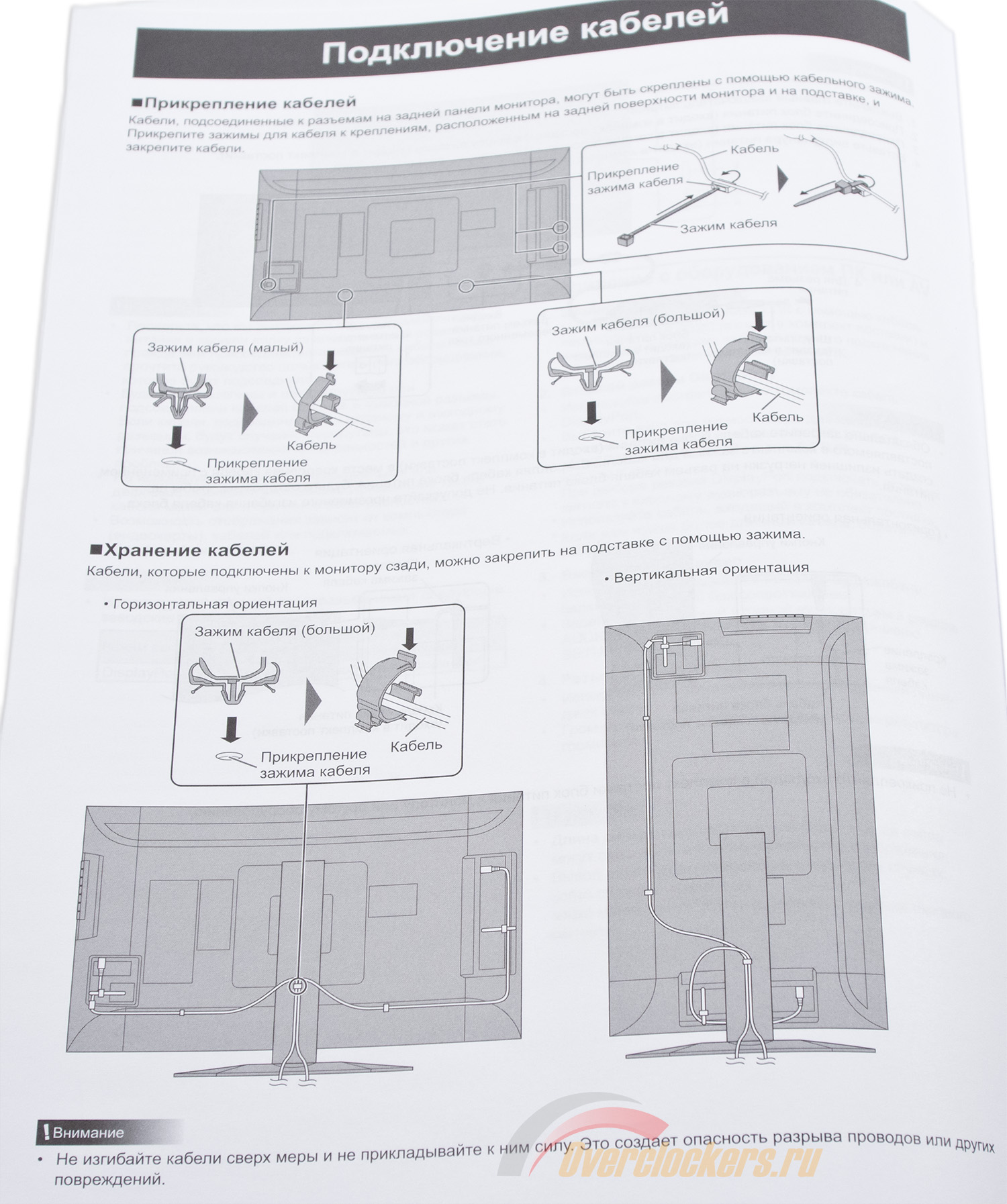
Система прокладки кабелей (cable-management) у PQ321Q довольно мудреная и выполнена за счет пластиковых элементов с замком типа «елочка». По своему опыту могу сказать, что убрать подобные детали без повреждения корпуса или самих элементов – задача невыполнимая. А поэтому для интересующихся пользователей выше приводится предложенная ASUS схема.
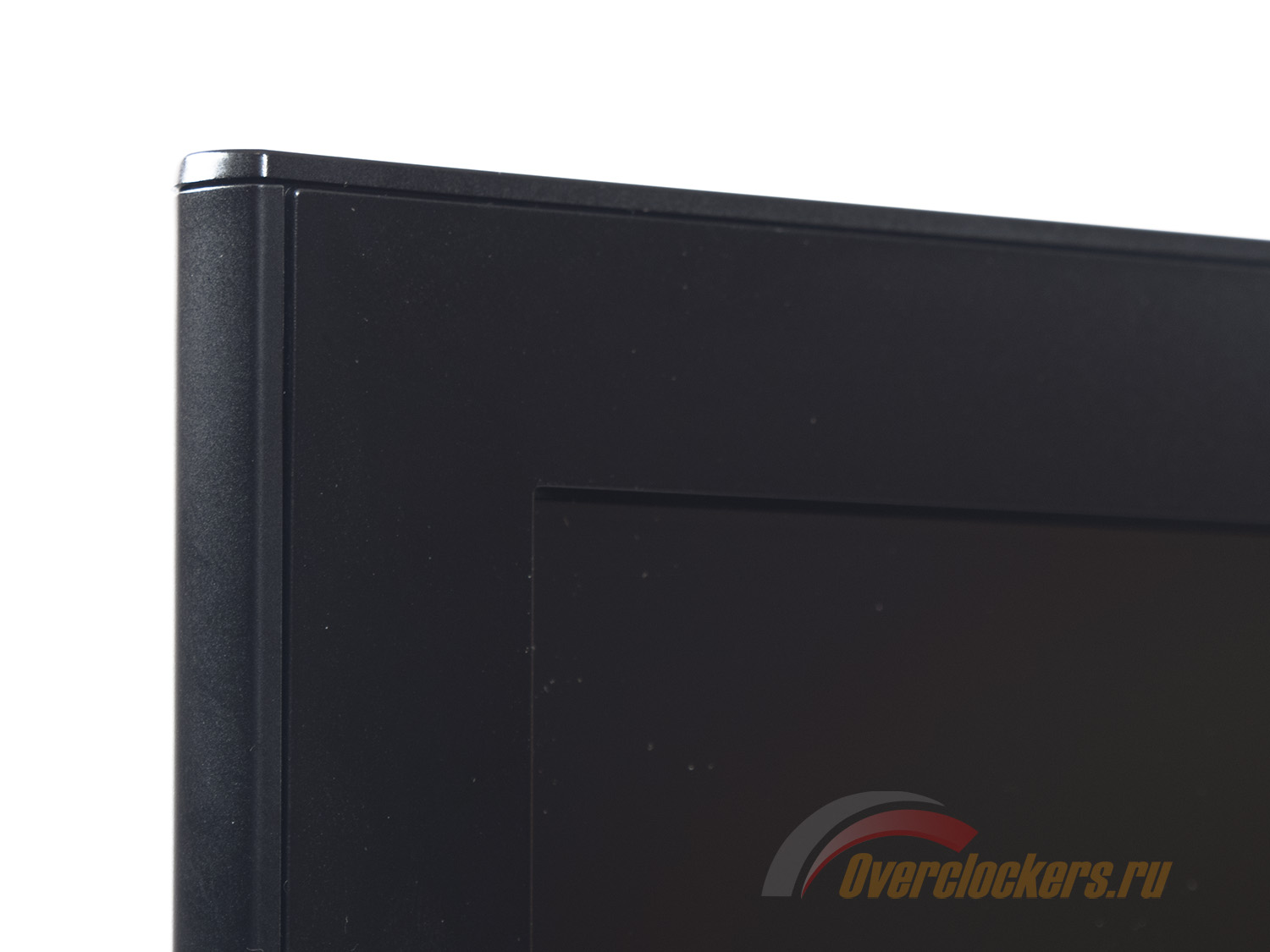
Сам монитор собран на совесть – ничего не хрустит и не скрипит. Однако, зная его стоимость, хотелось бы видеть несколько меньшие зазоры между различными элементами корпуса.
Корпус совершенно не поддается скручиванию. Зазор между матрицей и рамкой есть и он заметен на глаз, но при этом не играет никакой роли, если речь заходит о впечатлениях при работе. Сам корпус, если не брать его в руки и досконально не изучать детали, кажется металлическим. Такое впечатление он производит даже просто из-за своего веса, лишь позже понимаешь, что немалая его часть находится в подставке с центральной колонной.
Сама подставка нетривиальна и опять же – нечто новое для дизайнеров компании. Ее крепление жесткое, намека на люфт или покачивания нет.
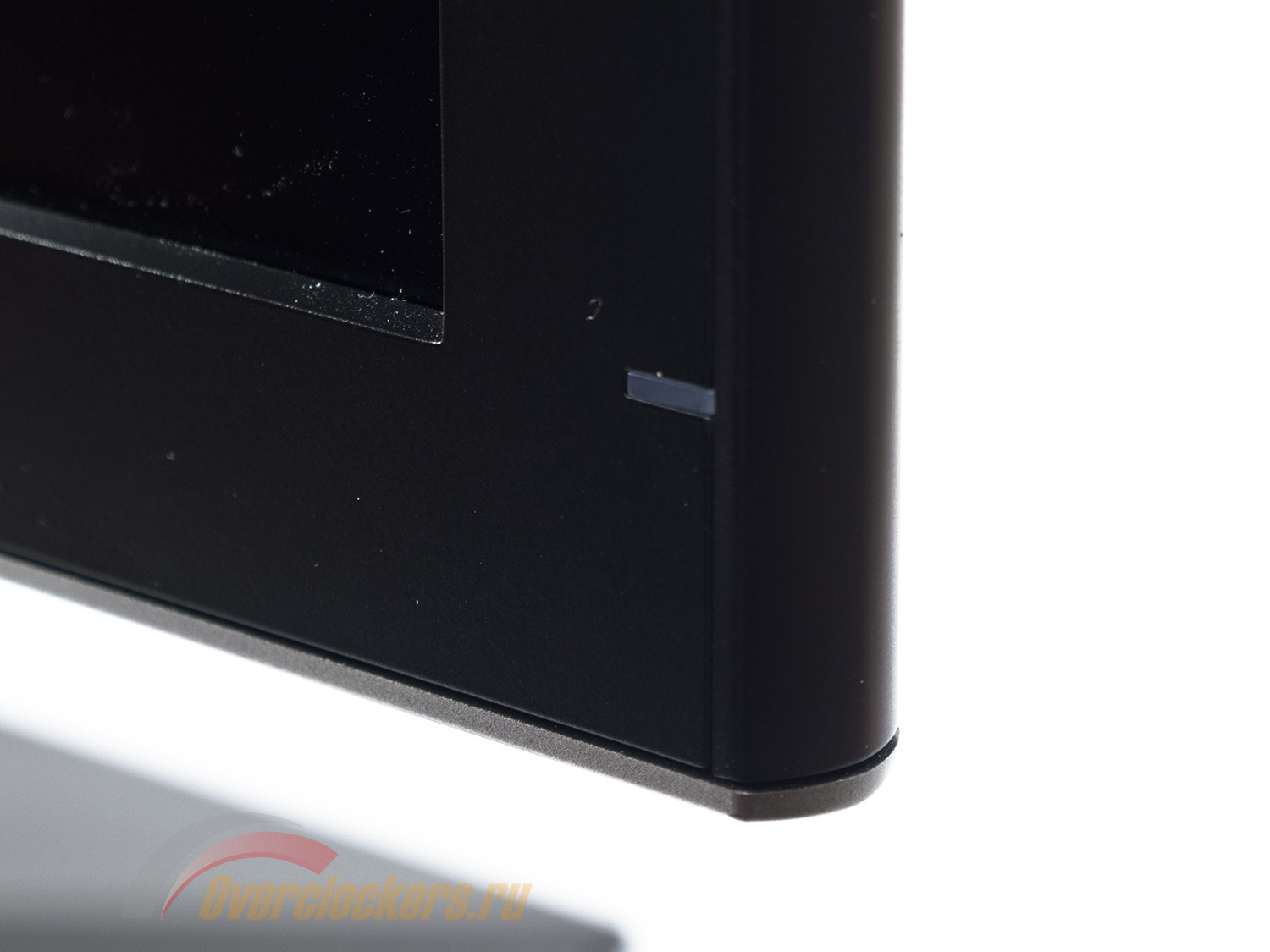
В мониторе используется полуматовая (или полуглянцевая, кому как угодно) панель производства компании Sharp. Характерные отражения продемонстрированы на фотографии выше. С точки зрения потребительских качеств – это самый лучший из возможных вариантов рабочих поверхностей.
Как итог, за качество сборки ASUS PQ321Q получает заслуженные четыре балла (учитывая его высокую стоимость) и пять за используемые материалы (хорошо, что не нашлось места глянцу).
По наклейке в задней части монитора можно узнать информацию о номере модели, номере версии, серийном номере, максимальном энергопотреблении (88 Вт), дате производства (июнь 2013 года) и месте сборки (Китай). Данных о ревизии так и не было найдено.
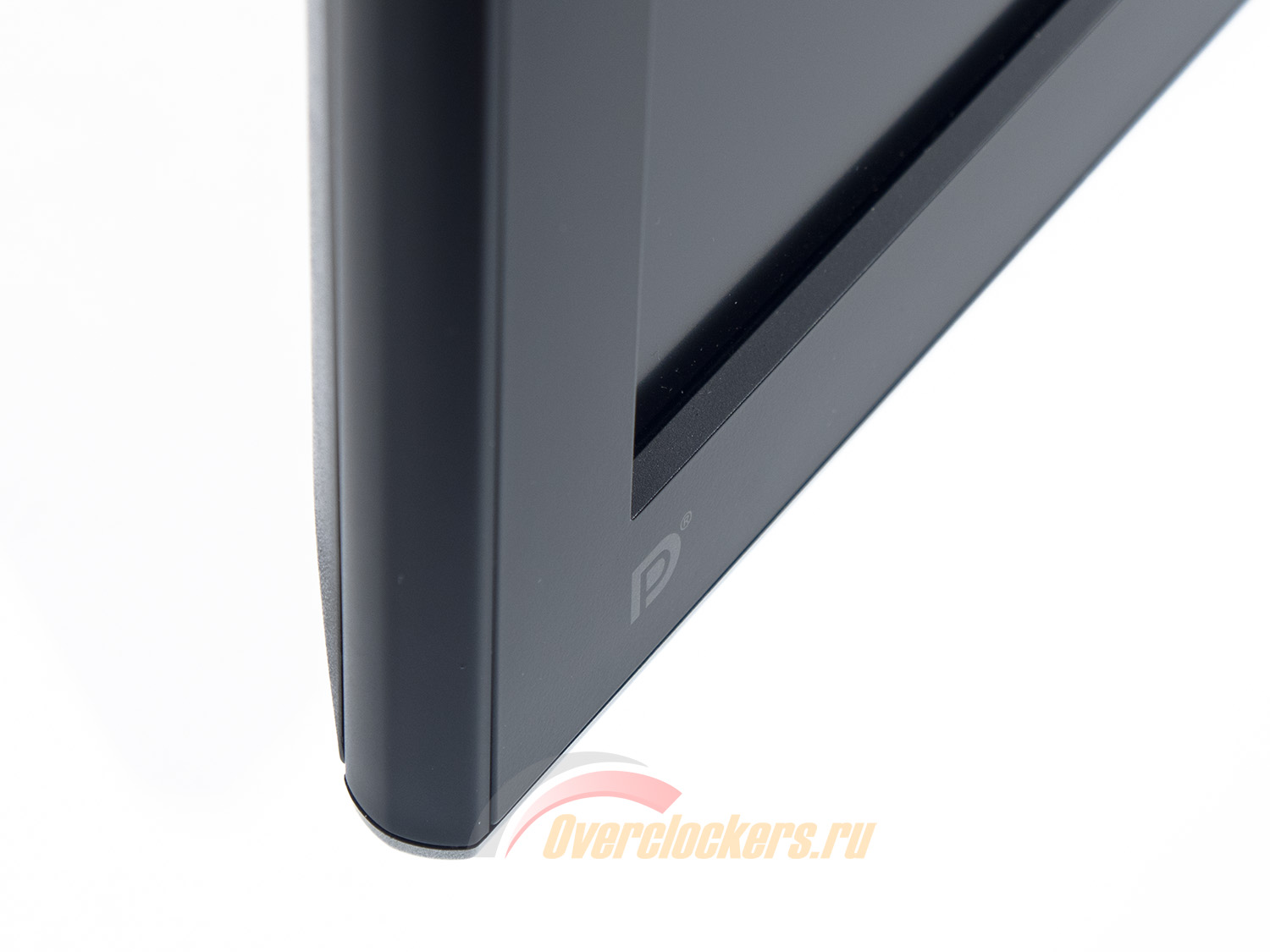
На корпусе модели можно встретить два логотипа компании и упоминание об использовании интерфейса DisplayPort.
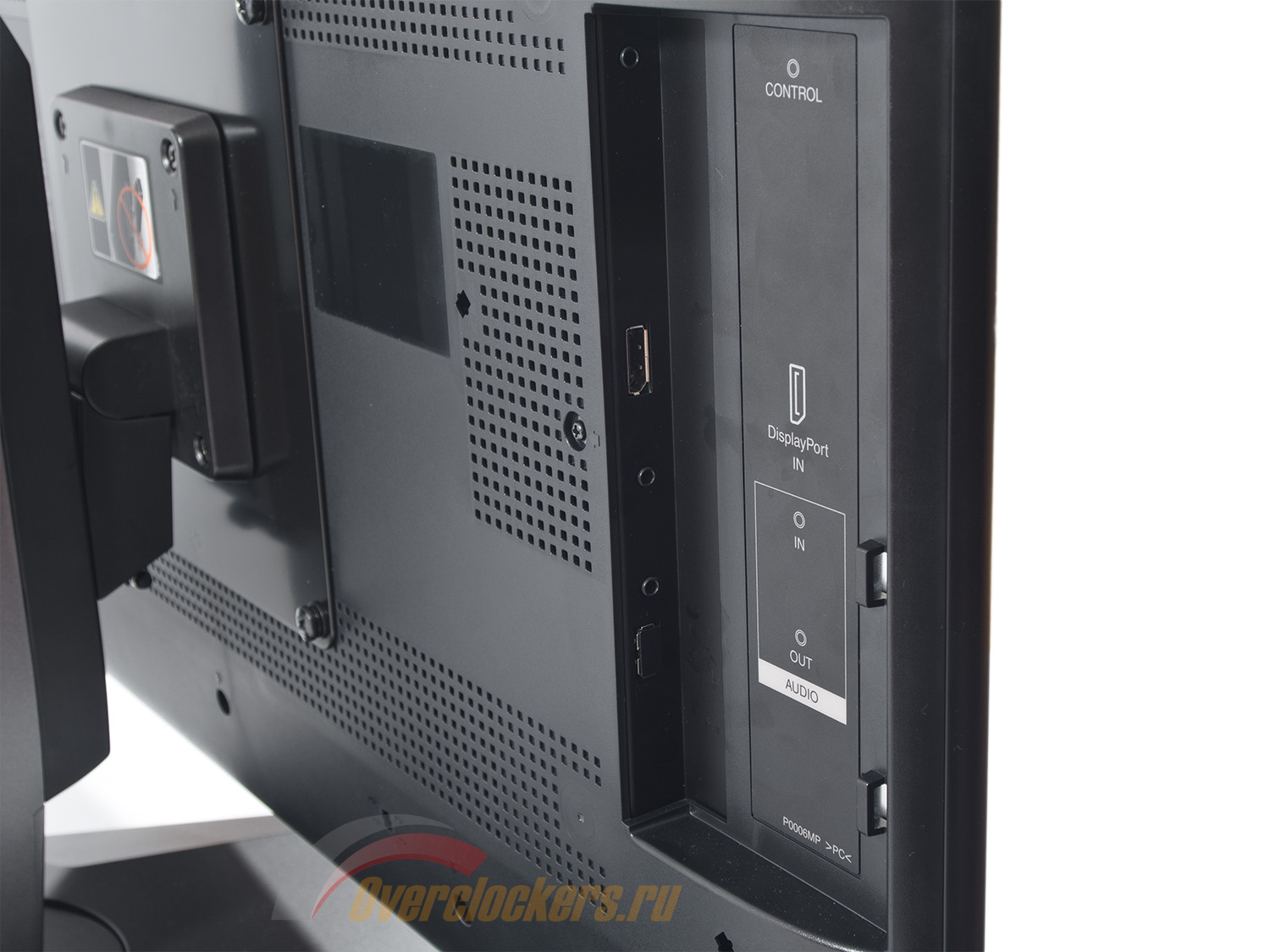
Разъемы для подключения сосредоточились в двух разных частях корпуса. Среди них: цифровой DisplayPort, аналоговый RS-232C (для управления), аудиовход, аудиовыход, заблокированный порт USB (заглушку можно достать), питание и соответствующая кнопка-переключатель.
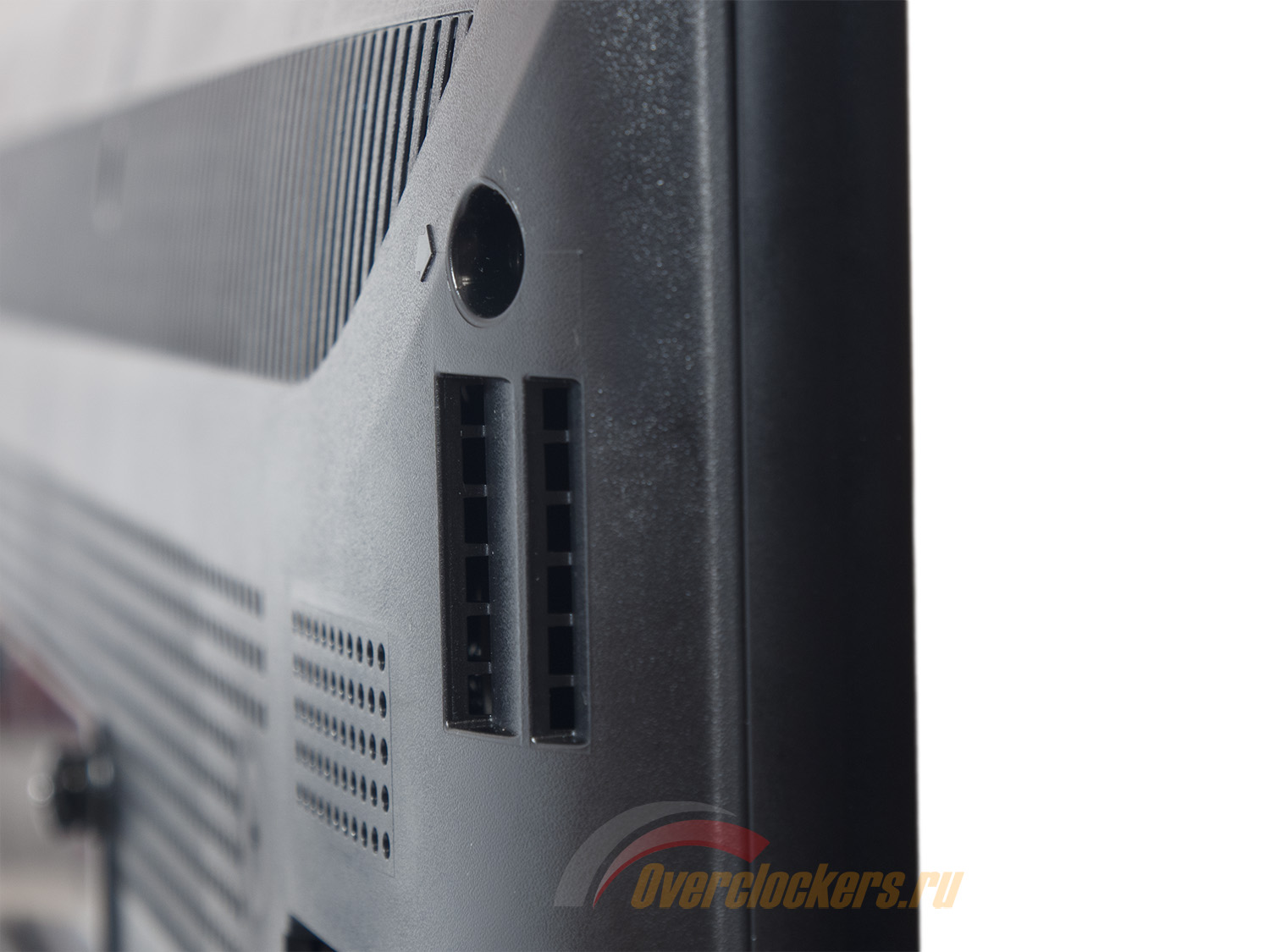
Динамики встроенной акустической системы расположились по обе стороны корпуса в его задней части. Как уже упоминалось, качество звука посредственное, максимальная громкость невелика. Тем более что если вы можете позволить приобрести себе подобный монитор, то наверняка деньги на качественный звук у вас тоже найдутся. А дисплей в первую и главную очередь предназначен для вывода изображения.
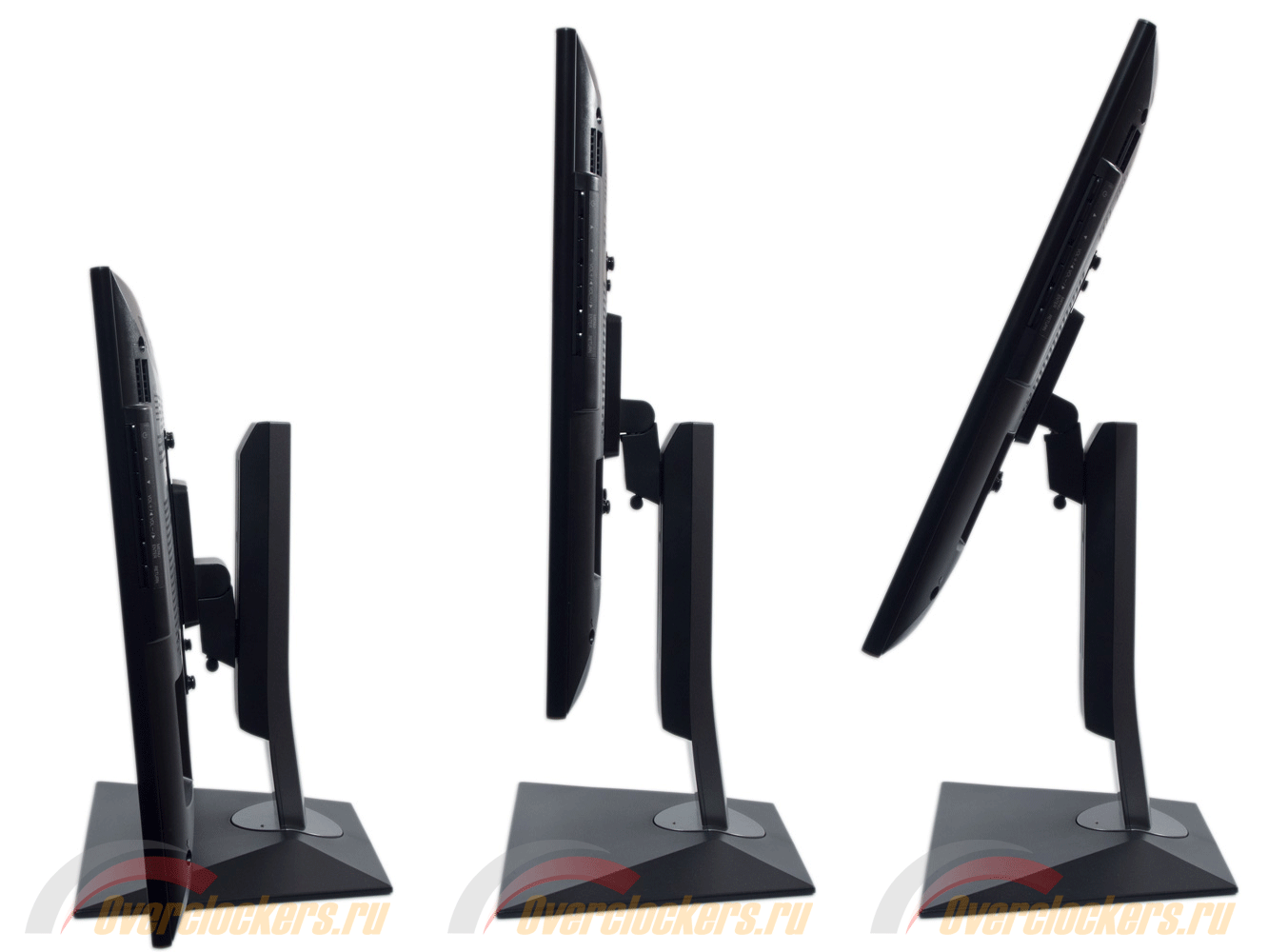
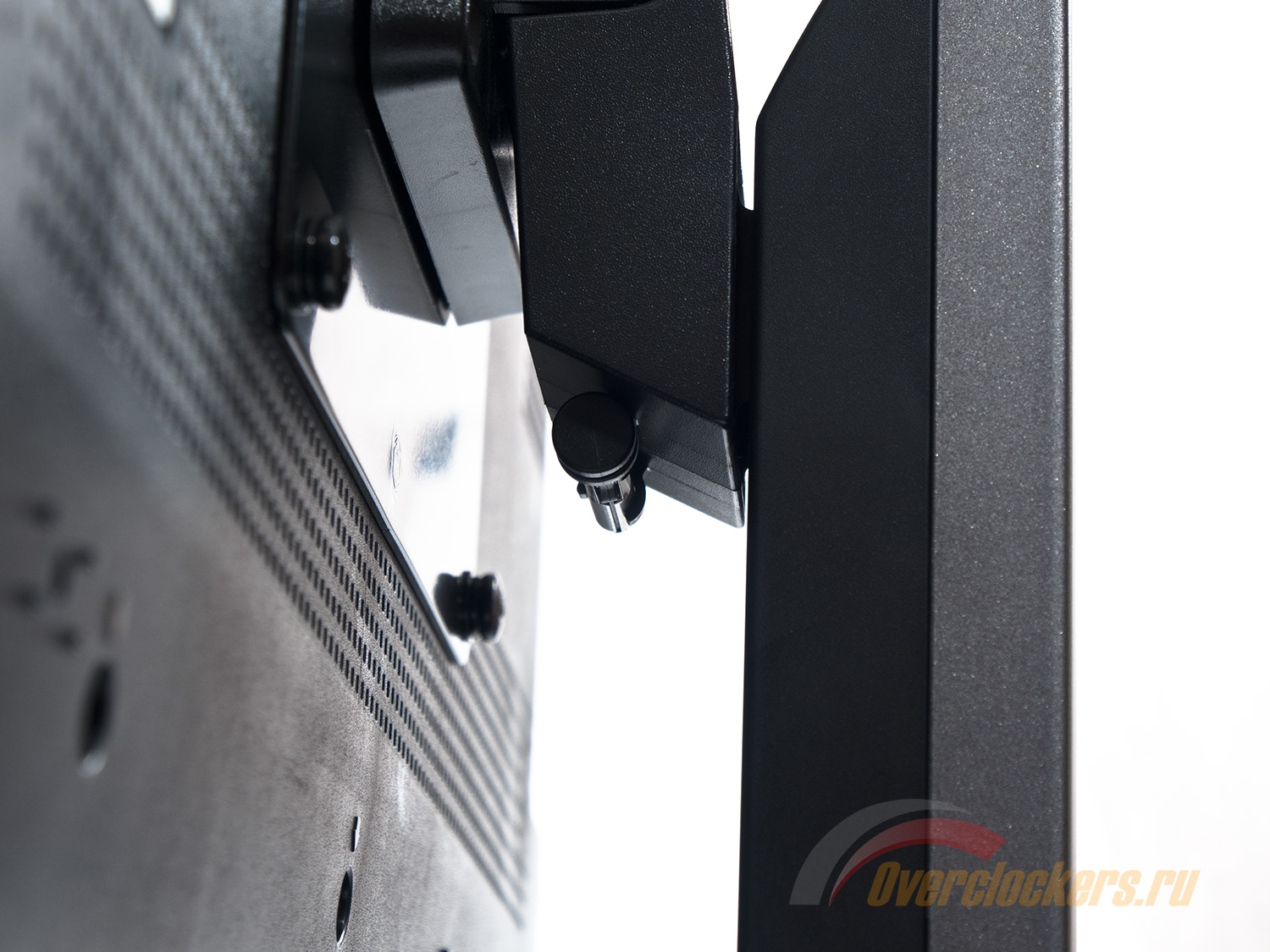
С эргономикой подставки у ASUS PQ321Q все хорошо. Можно изменить наклон панели от -5 до +25 градусов, повернуть панель влево/вправо на 45 градусов и изменить высоту в пределах 150 мм. Изначально же от нижней рамки корпуса до стола около 3-4 см. Среди того, что не понравилось – очень тугой механизм подъема и опускания, который порой срабатывал лишь тогда, когда монитор отрывался от рабочей поверхности. Будем верить, что в розничных экземплярах с этим что-то сделали.
Из-за отсутствия режима переворота панели в портретный режим (Pivot) центровка выполнена идеально. Устойчивость монитора не вызывает нареканий (еще бы, при таком-то весе). При работе с системой управления ничего не шатается и не болтается.
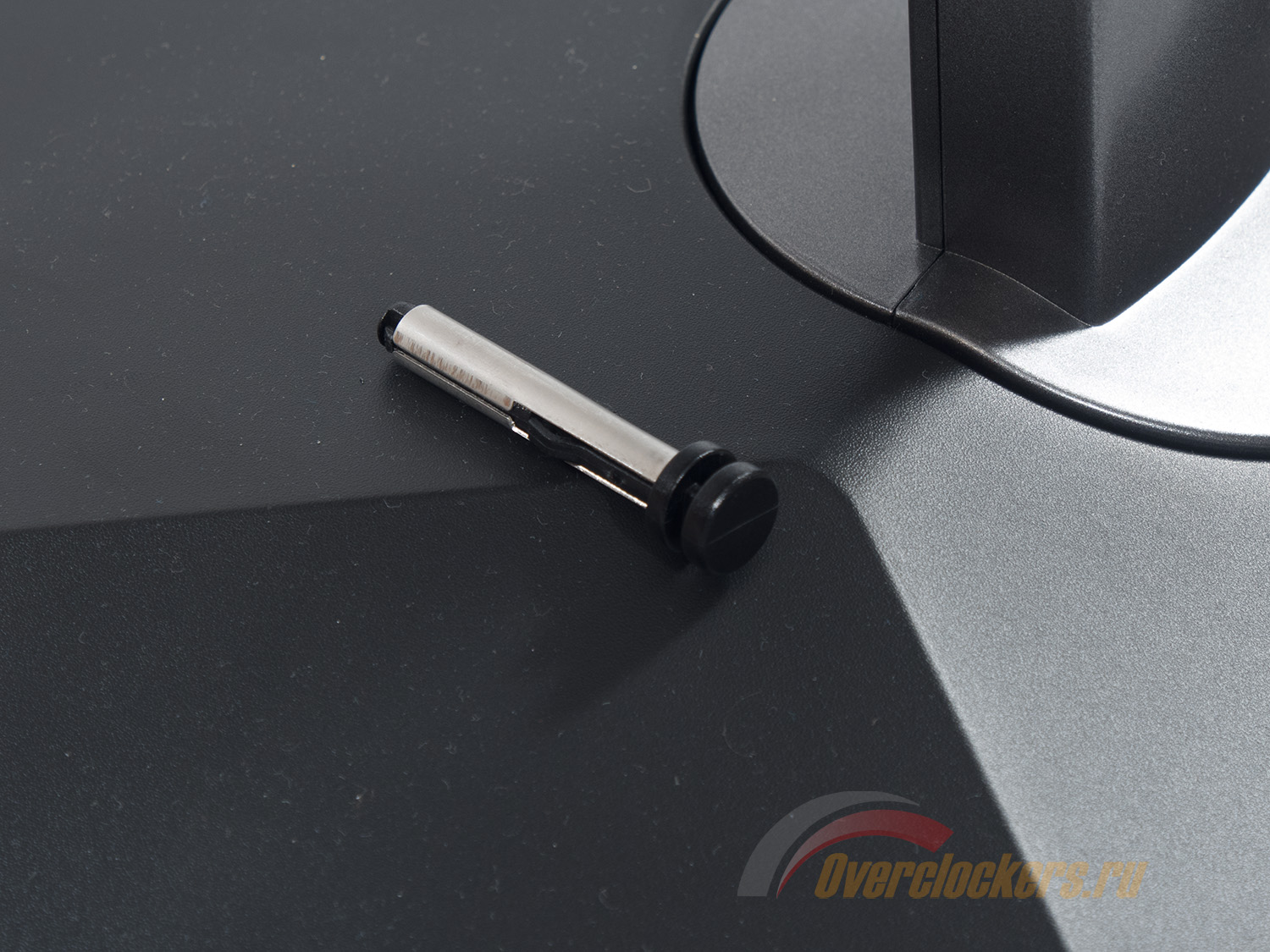
В нижней части крепления центральной стойки нашлось место для какого-то элемента в металлическом облачении, напоминающего по форме мини-стилус. Найти для него применение мне не удалось. В инструкцию, к сожалению, не заглянул.
Основание подставки выполнено целиком из металла. По всей его площади приклеены резиновые вставки различной формы, которые прекрасно препятствуют скольжению монитора на рабочей поверхности. Претензий в этом вопросе нет.
Управление ASUS PQ321Q происходит посредством шести физических клавиш (плюс кнопка включения), расположенных на правой грани корпуса. Рядом с ними сделана гравировка, указывающая на функционал каждой из кнопок, но это слабо упрощает задачу пользователю, который только приобрел монитор. Ведь основная проблема – в расположении клавиш, а подглядывать придется не раз и не два.
Ход клавиш небольшой, нажатия звучные и четкие.
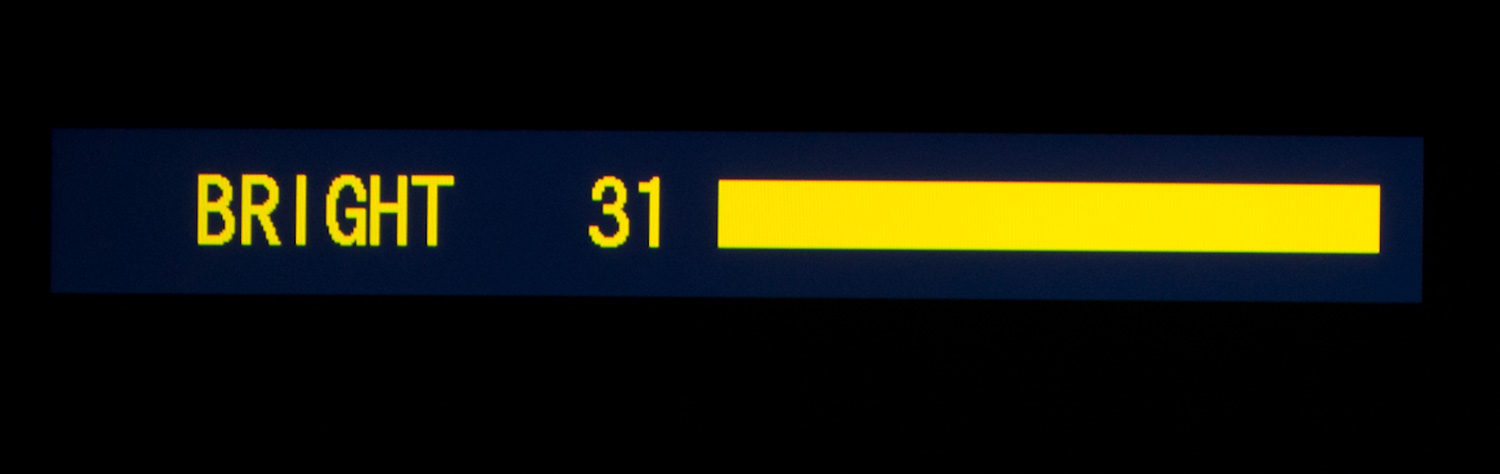
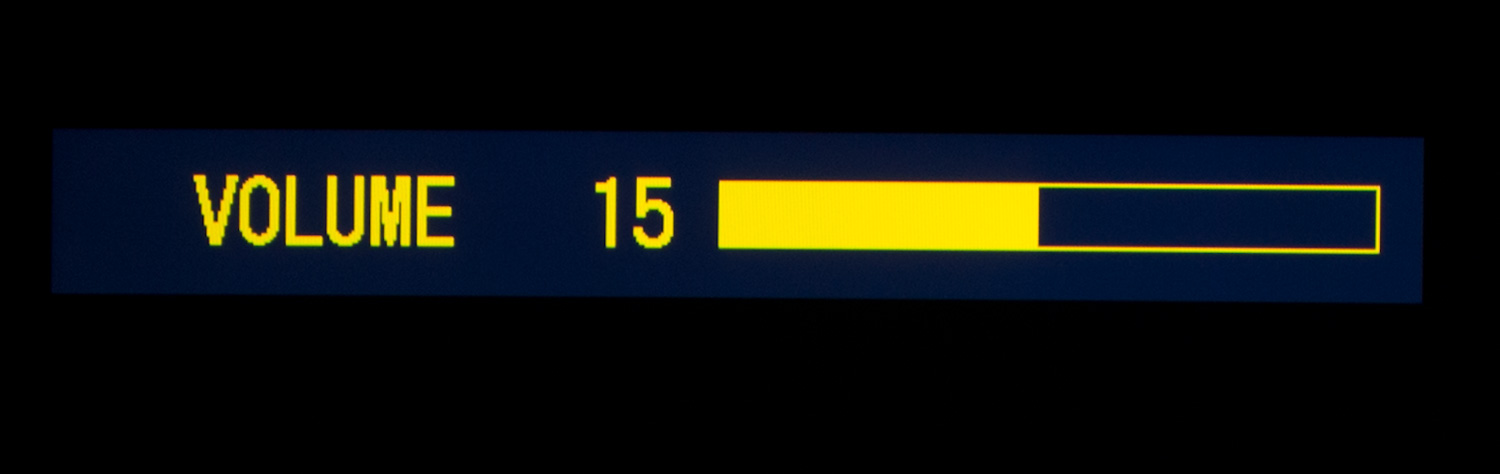
Среди опций с быстрым доступом доступна регулировка яркости и громкости встроенной акустики.
Теперь рассмотрим структуру основного меню, скрытого за соответствующей кнопкой.
Первое, что бросается в глаза – отличный от всего ранее виданного на дисплеях ASUS дизайн OSD Menu. Поменялись разделы, пункты, цветовая гамма, размеры элементов и их расположение. Ничего не напоминает о более простых моделях компании.
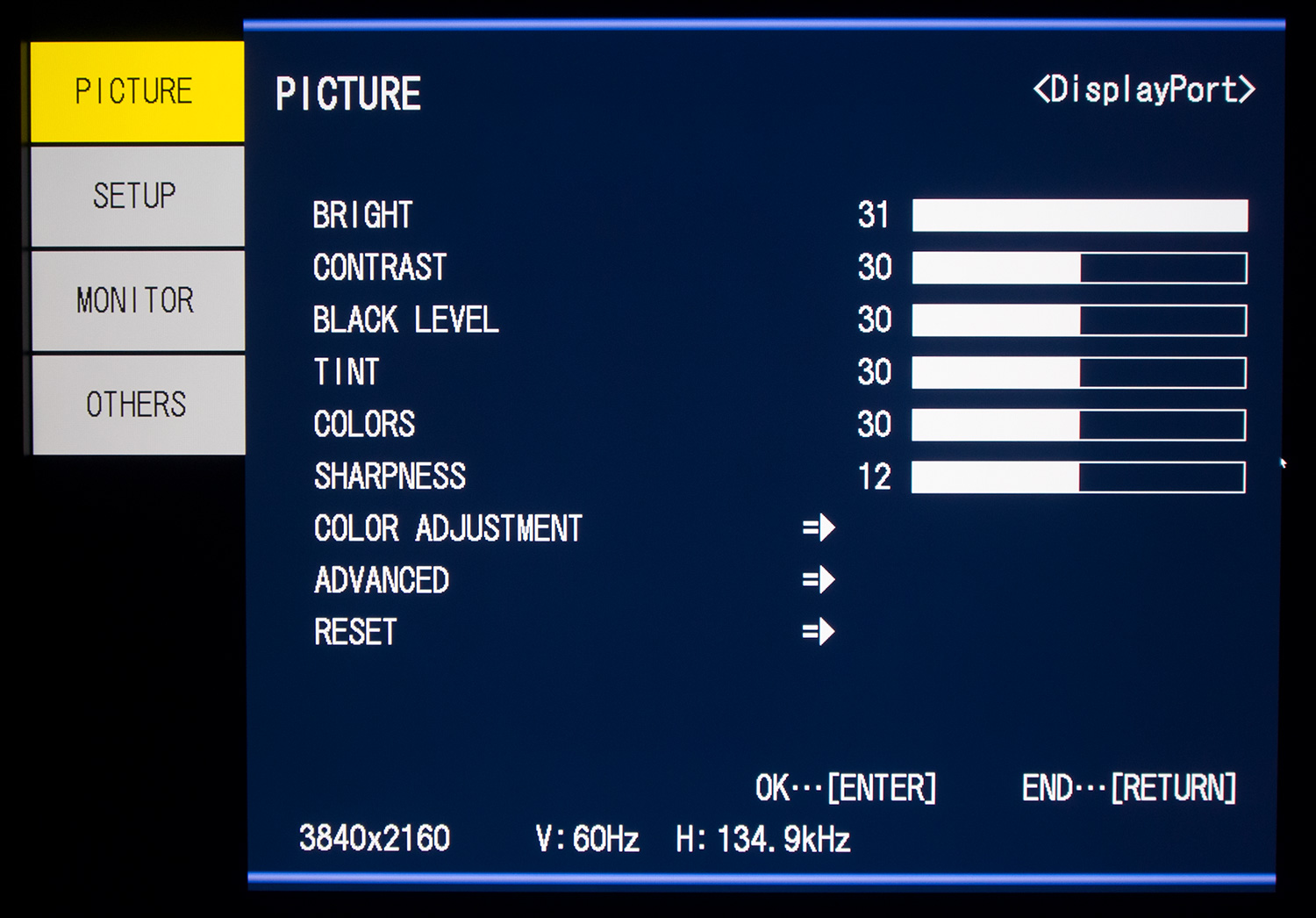
По количеству пунктов и их типу в разделе Picture можно решить, что ASUS PQ321Q действительно из рода телевизоров. В действительности же из всего этого разнообразия для обычного пользователя хватит нескольких основных параметров.
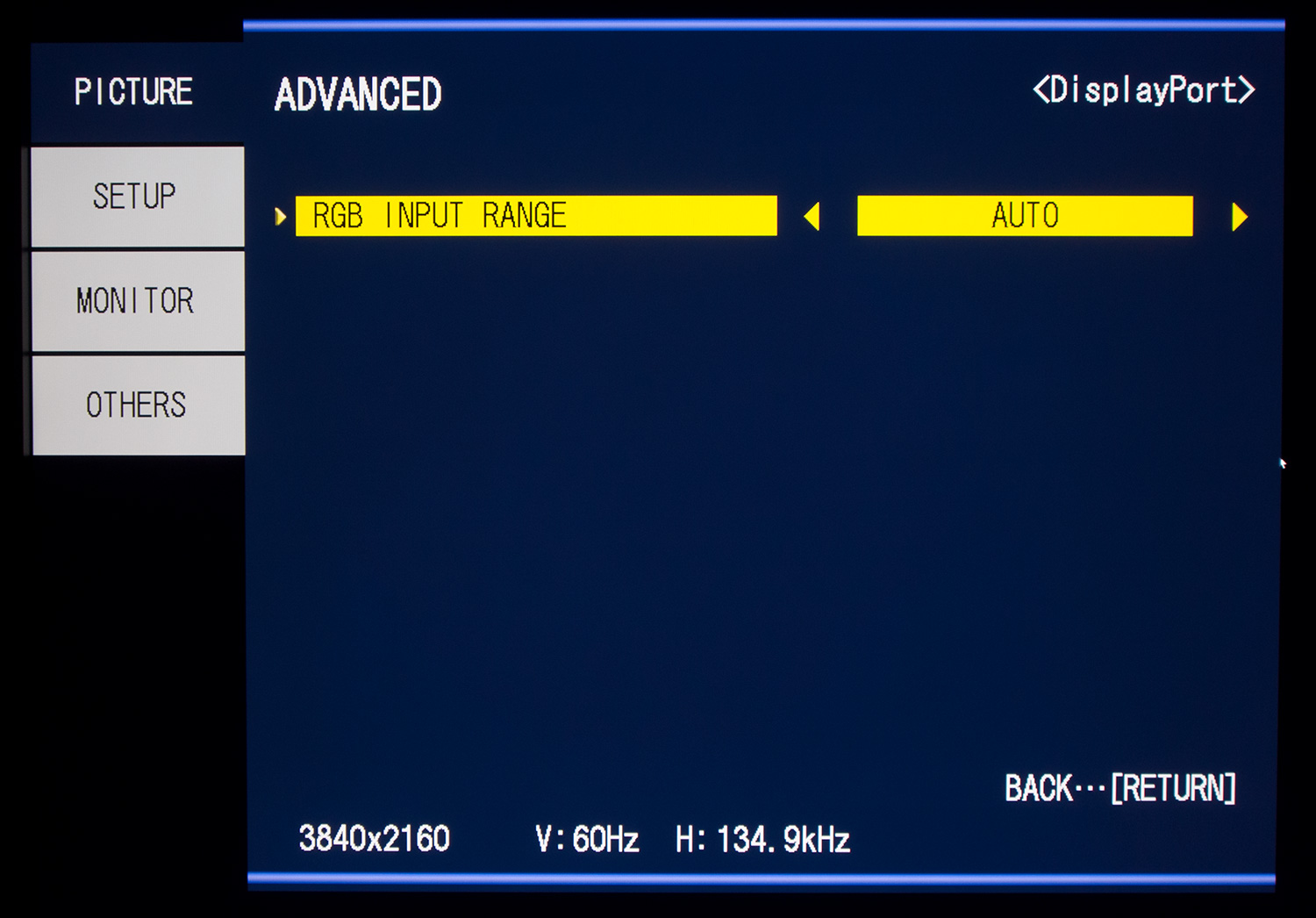
Из первого подраздела можно уйти вглубь – в Advanced и Color Adjustment. В первом можно ограничить диапазон воспроизведения оттенков.
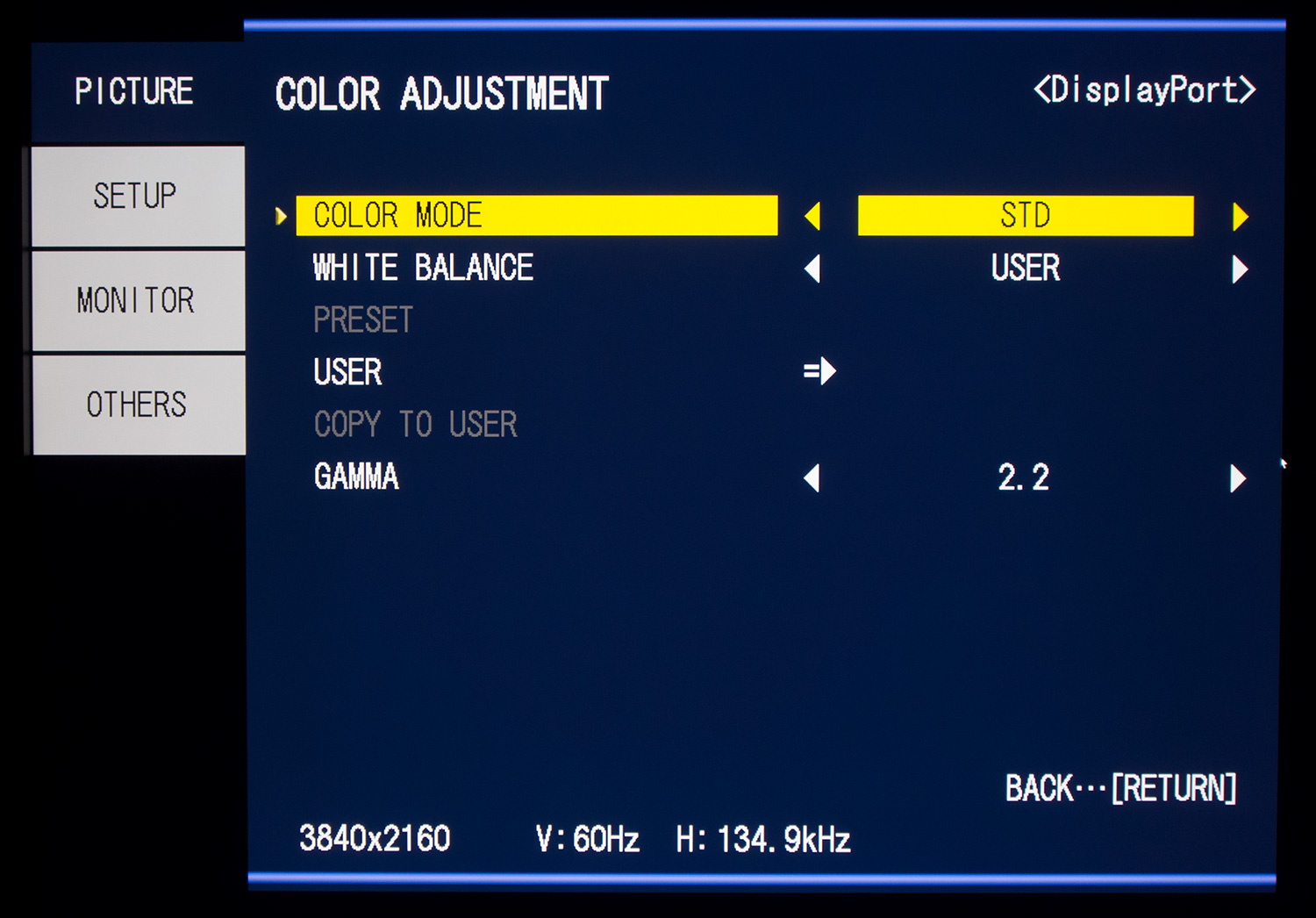
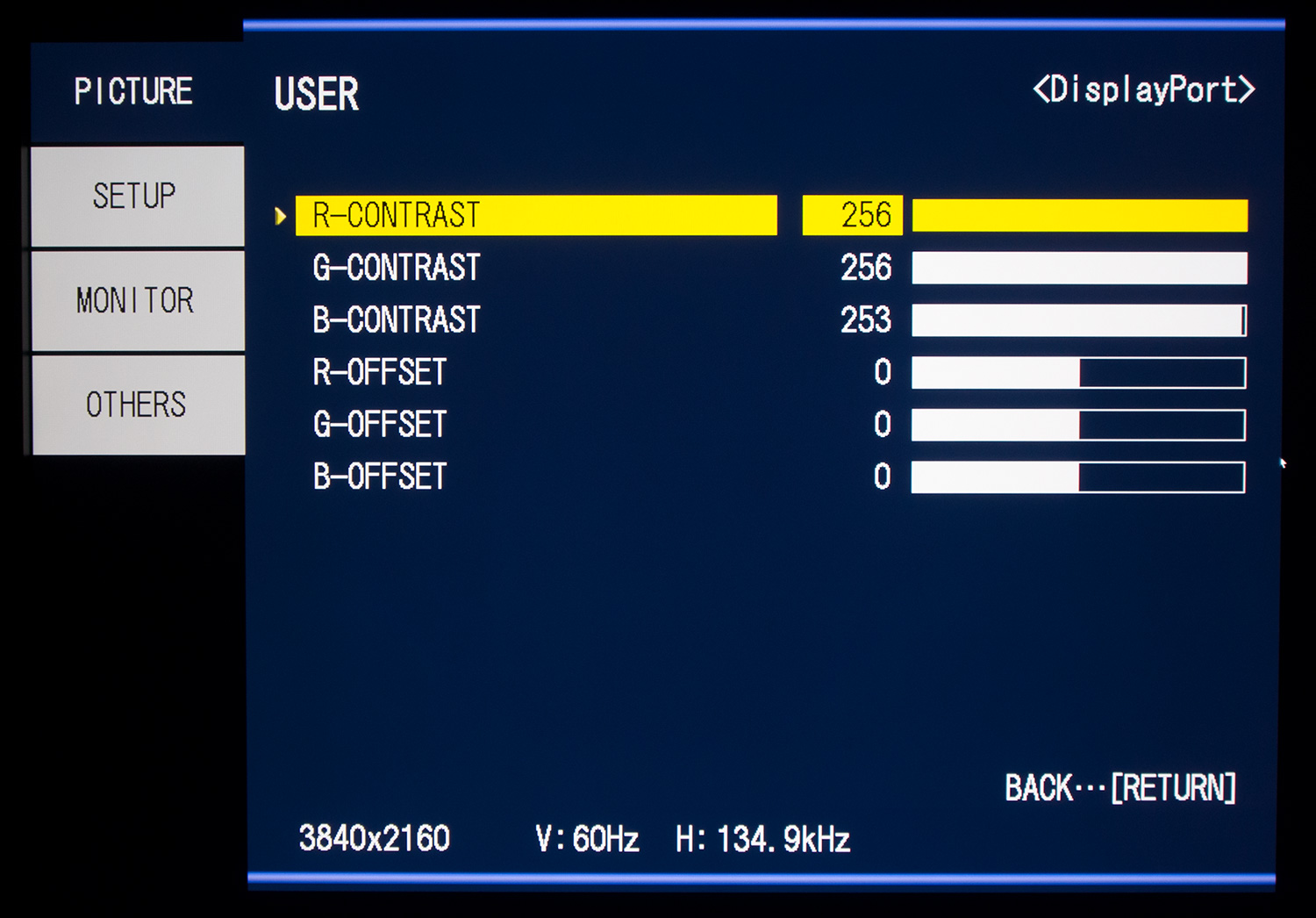
Во втором – установить один из пресетов цветовой температуры (или настроить вручную значения RGB по сдвигу и контрасту), выбрать один из предустановленных режимов и активировать один из уровней гаммы.
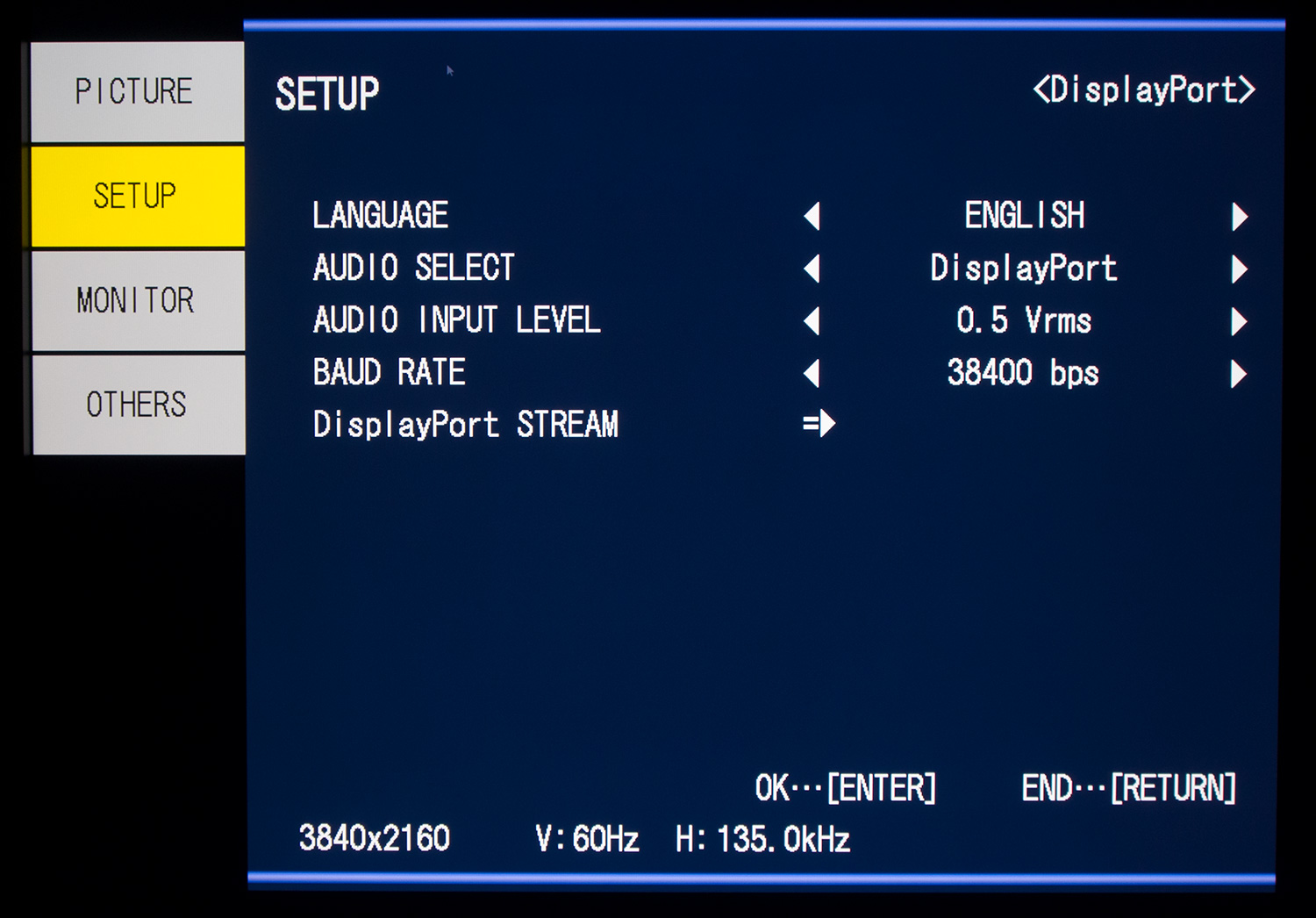
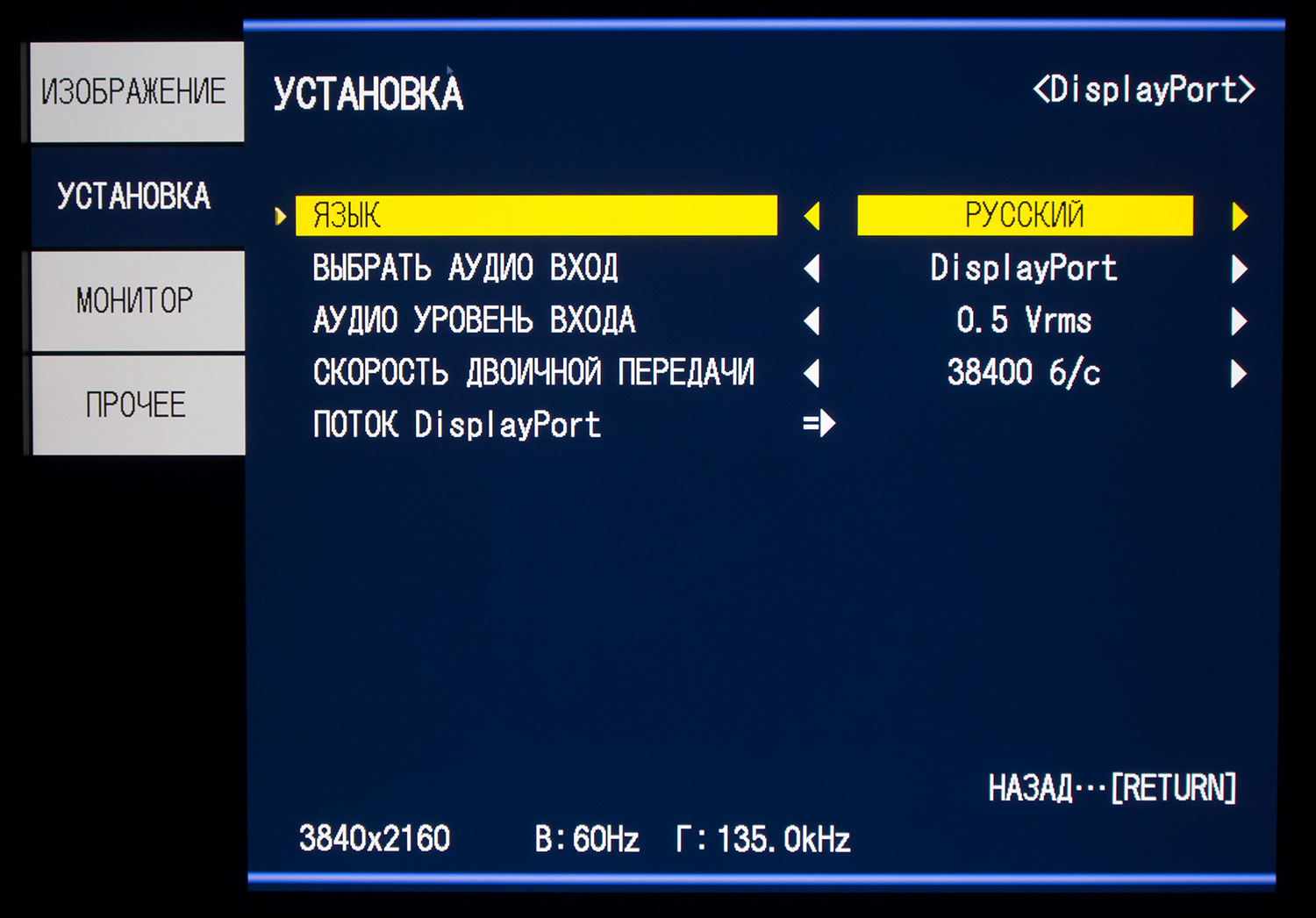
Следующий раздел System встречает пользователя настройкой локализации интерфейса (русский присутствует), выбором источника аудиотракта, уровня входящего сигнала, Baud Rate (скорости связи по интерфейсу RS-232), а главный пункт здесь – Display Port STREAM.
На выбор дается два варианта – SST и MST. Первый Single – изображение будет отображаться на половине экрана, второй Multi – имитирует работу системы с двумя дисплеями, таким образом картинка выводится на экран целиком. Выставить данную опцию в режим MST – первое, что необходимо сделать пользователю после покупки PQ321Q.
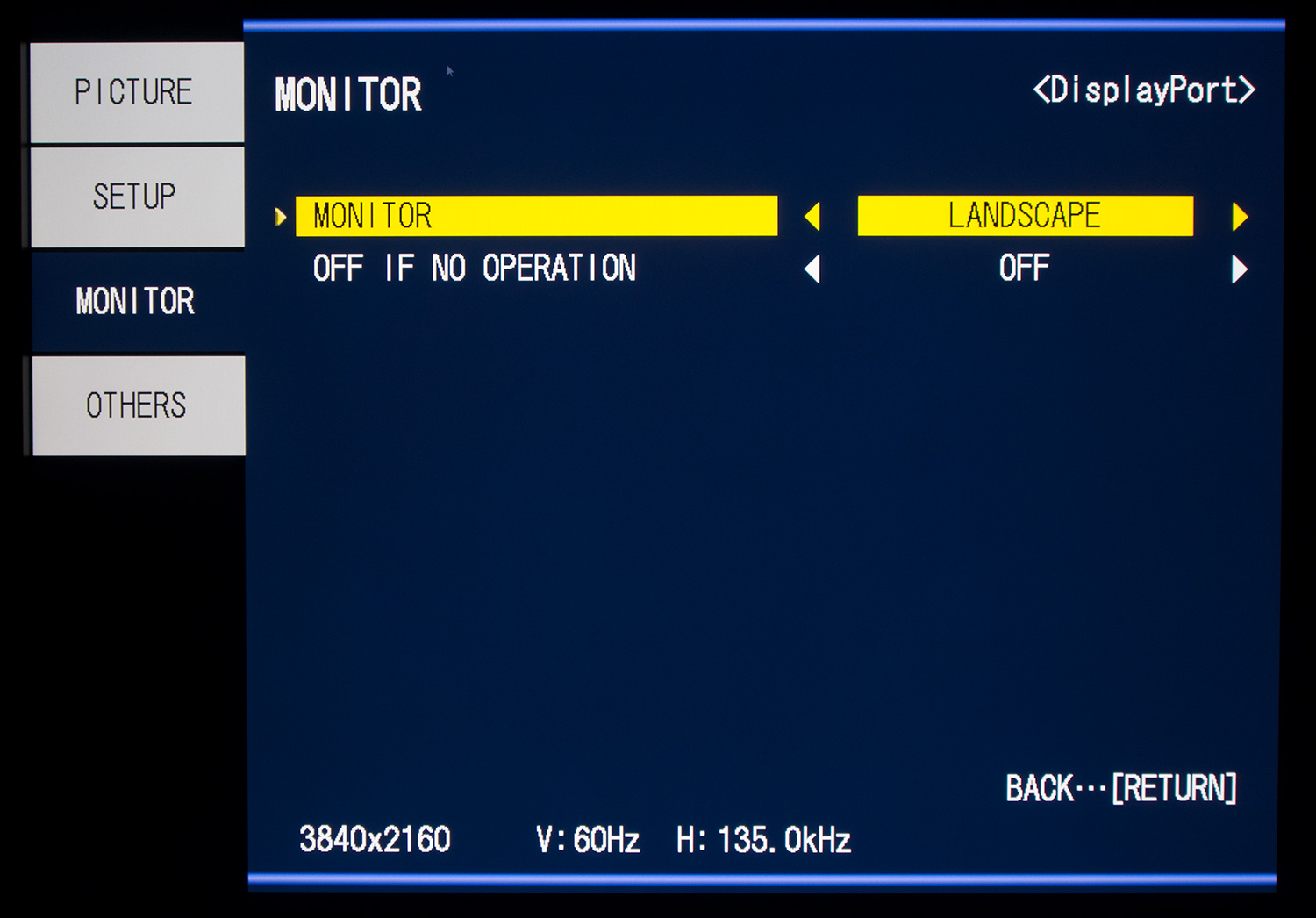
В третьем разделе (Monitor) настроек чуть больше. Можно выбрать ориентацию меню и определить поведение монитора при отсутствии действий на протяжении некоторого небольшого промежутка времени. По умолчанию выставлен режим Off – выключение экрана.
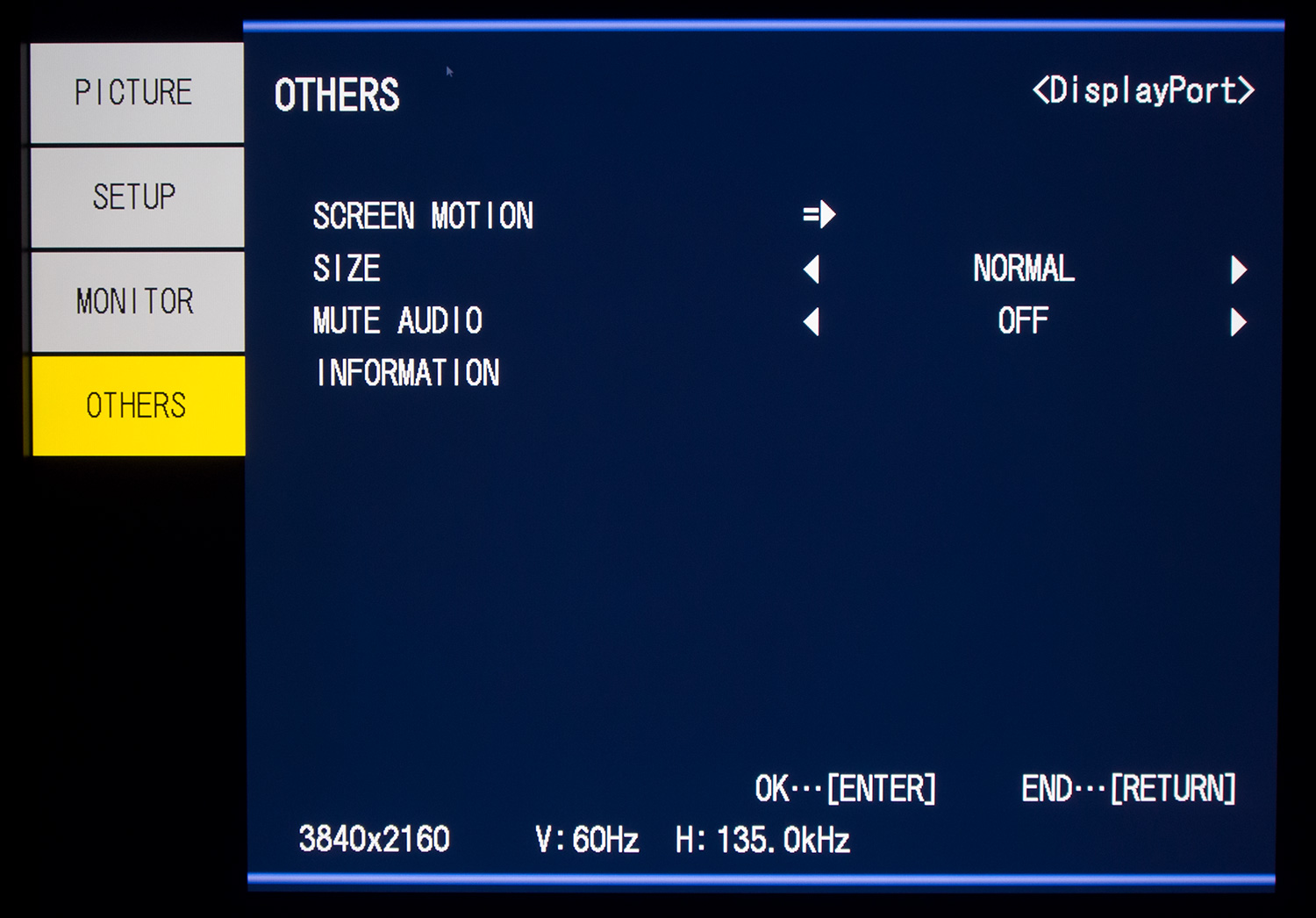
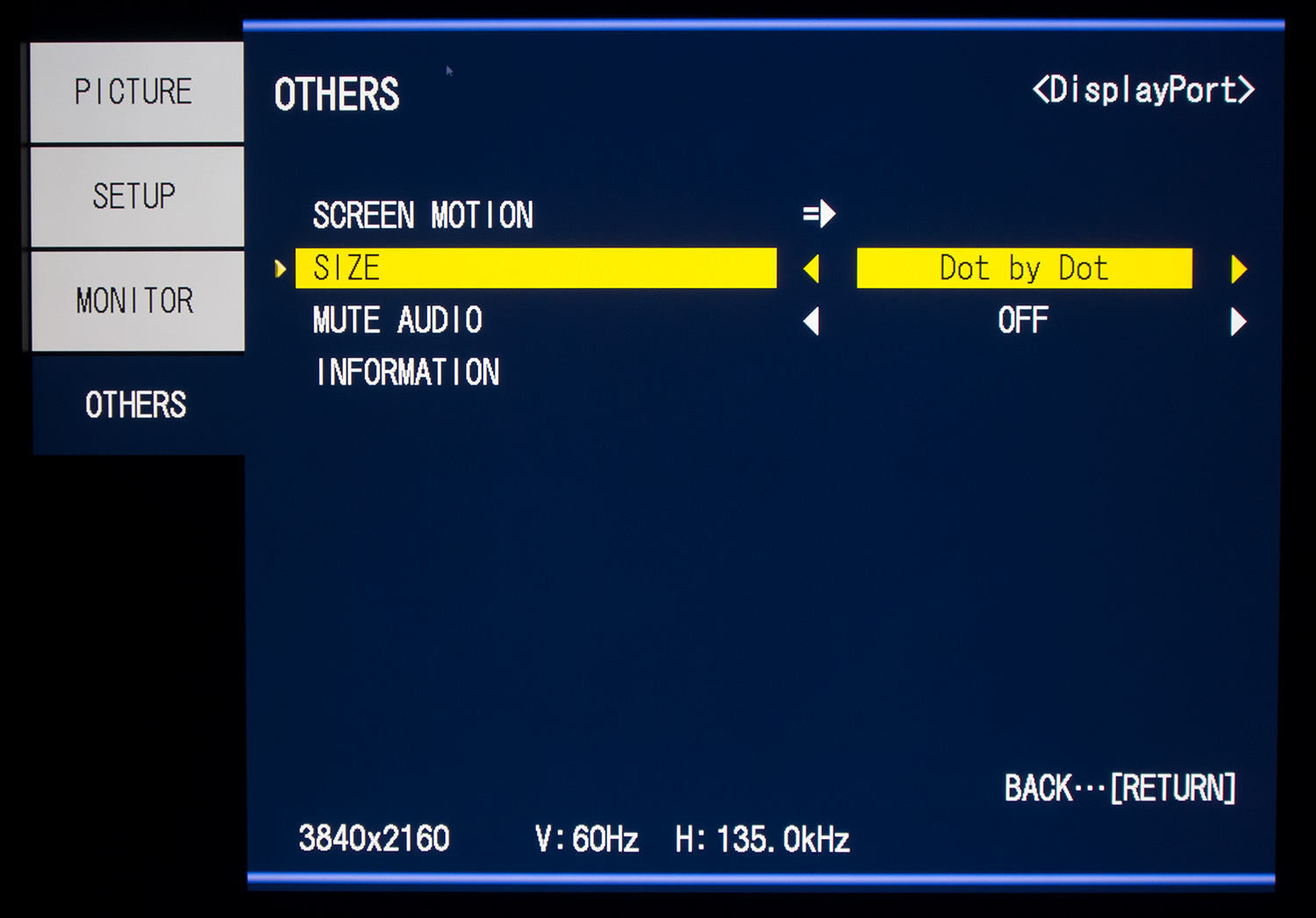
Все оставшиеся настройки расположились в разделе с соответствующим названием Others. В нем можно выставить вывод различных паттернов для снижения вероятности прогорания пикселей от длительного нахождения на экране статичной картинки, определить режим работы встроенного скалера (толку от которого практически нет).
Дополнительно можно отключить звук (поставить Mute) и посмотреть краткую информацию по дисплею, среди которой можно найти: источник видеосигнала, режим изображения, уровни яркости и громкости, режим работы скалера, модель монитора, серийный номер и какой-то «статус». На этом все возможности OSD Menu заканчиваются.
Доступ к сервисному меню в случае с моделью ASUS PQ321Q найден не был. При любых сочетаниях кнопок или зажатии даже какой-то одной из них монитор отказывался включаться.
В мониторе ASUS PQ321Q применяется единственная в своем роде ASV панель производства Sharp, основанная на технологии *VA с использованием тонкопленочных транзисторов типа IGZO. Для 31.5-дюймовой панели взята обычная W-LED подсветка, а поэтому чудес с цветовым охватом ждать не стоит. Проверим эту теорию:
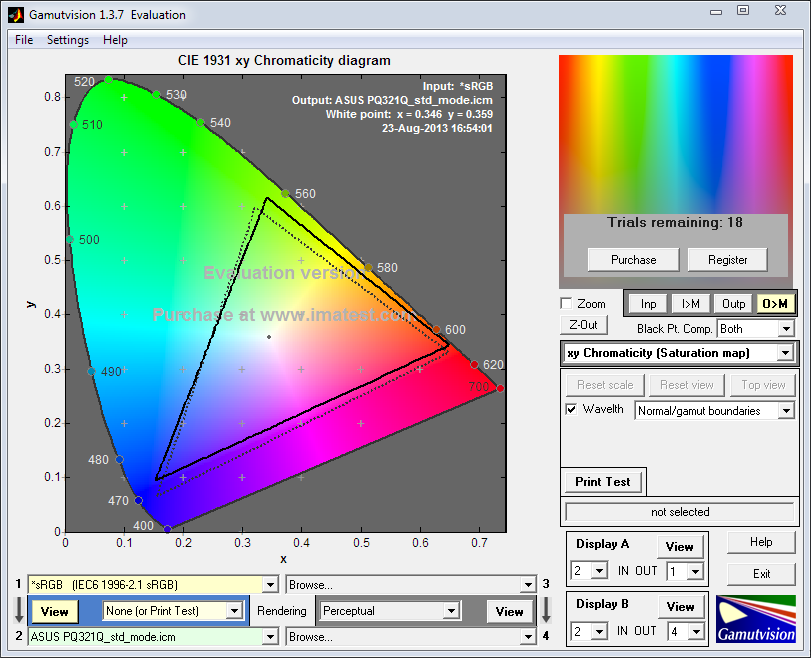
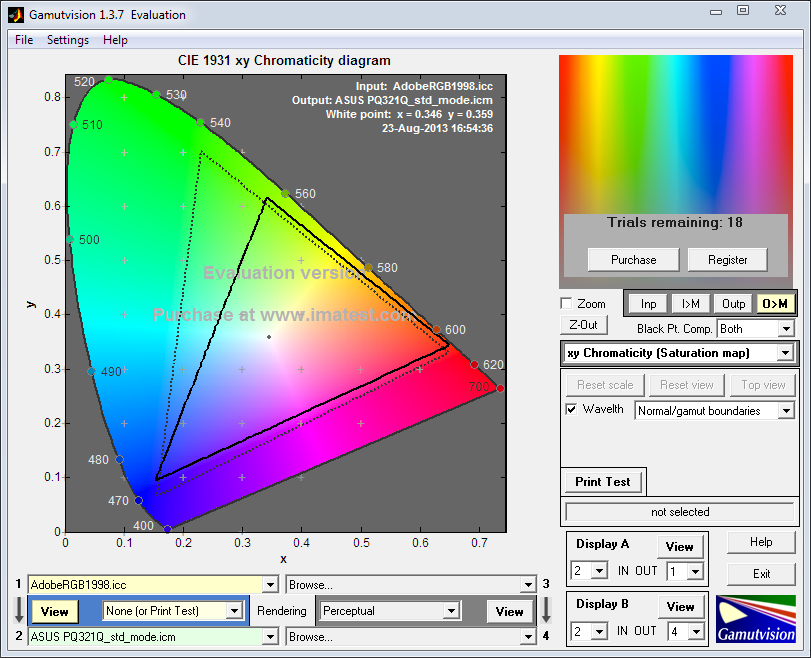
Первоначальная проверка осуществлялась при заводских настройках в режиме STD. По представленным скриншотам видно, что три опорные точки заметно сдвинуты в пространстве относительно sRGB стандарта. Заметный избыток цветового диапазона наблюдается исключительно на желто-оранжевых оттенках, а недостаток насыщенных цветов присутствует на фиолетовых, синих и красных стимулах.
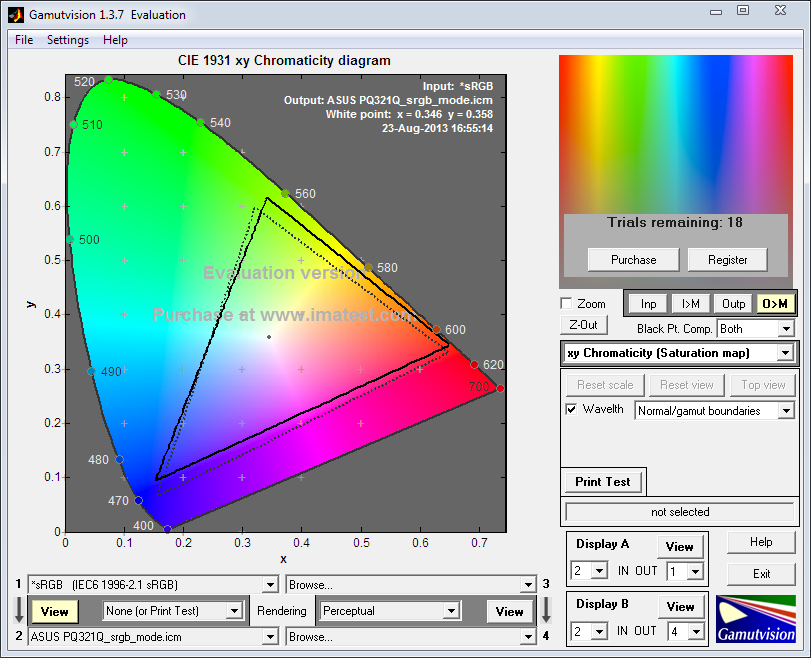
Были некоторые надежды на режим sRGB, но он их не оправдал. Проблемы и особенности в нем те же, что и при настройках по умолчанию. Разница не превышает 0.5%, что не играет роли в реальной работе.
Теперь я предлагаю вам оценить полный цветовой охват монитора в сравнении с цветовыми стандартами при заводских установках в 3D:
И в режиме sRGB:
Итоговые результаты соответствия цветового охвата модели ASUS стандартизированным пространствам при настройках по умолчанию:
Режим sRGB:
Напомню, что все значения были получены в режиме сравнения Absolute, с отсечением цветов и оттенков, выходящих за границы референсных значений. Итоговые результаты оказались похожи на цифры, полученные на не самых лучших AMVA панелях предпоследнего поколения и даже некоторых IPS. Иначе говоря, если брать в среднем по больнице, то те же 87.7% – не так уж и страшно. А если снова вспомнить стоимость монитора, то возникает вопрос – «Где мои 100% покрытия стандарта sRGB?»
C другой стороны, ASUS PQ321Q будут брать совершенно для иных целей и всякие соответствия стандартам для таких людей не станут решающим фактором при выборе. Так что стоит расслабиться, а если уж очень надо, то ждать с надеждой на лучшее второго поколения подобных панелей.
Говоря об оттенках, превосходящих рассмотренные стандарты в различных режимах Splendid, стоит отметить, что бороться с ними можно известным методом – использованием ICC/ICM профилей и программного обеспечения с нормальной поддержкой системы управления цветом (CMS). Среди таковых: продукты компании Adobe, Google Picasa, Xnview, средство просмотра фотографий Windows (7/8), Firefox (с дополнительным плагином), Google Chrome (необходимо прописать специальный ключ в .exe файл) и прочие.
У рассматриваемого монитора присутствует всего три предустановленных пресета изображения без какого-либо общего названия. По умолчанию используется STD Mode со следующими настройками:
Изучим результаты, представленные в таблице ниже:
Изначальная яркость во всех режимах крайне далека от рекомендуемых для постоянной работы значений. Полученный коэффициент контрастности составил ~775:1. Точность установки точки белого не поражает воображение, но относительно многих других дисплеев находится на достаточно высоком уровне, несмотря на отсутствие всяких заявлений о заводской калибровке.
Среднее значение гаммы отлично от «референса» и после откалиброванного монитора это хорошо видно. Если же вы ни разу не работали за правильно настроенным дисплеем, то претензий по картинке к PQ321Q у вас не возникнет. Хотя если отталкиваться от отклонений цветопередачи, выраженных в единицах DeltaE94, то проблем у новинки хватает. К тому же и цветовой охват несколько подкачал. Так что при отсутствии специальных приборов (колориметр, спектрофотометр) для работы с цветом PQ321Q использовать не рекомендуется.
Для получения яркости 100 нит, цветовой температуры белой точки в 6500K и прочих улучшений были выставлены следующие настройки:
Никакие второстепенные параметры не затронуты, как таковой пользы от их использования нет. Лучше оставить значения по умолчанию. А вот для снижения яркости необходимо воспользоваться регулировкой Bright. Для правки точки белого я выбрал режим User в White Balance и выставил подходящие значения (правки оказались минимальными).
Посмотрим на изменения:
Поскольку регулировка яркости выполняется довольно грубо, то достичь стандартных 100 нит у меня не получилось. Пришлось остановиться на значении 105. Коэффициент контрастности не пострадал. Проблем с точкой белого больше нет, а среднее значение гаммы начало расти, 2.07 против стандартных 2.03 – прогресс налицо. Жаль только, что отклонения цветопередачи изменились минимально.
После калибровки ничего удивительного не произошло. Яркость и коэффициент контрастности остались неизменны. Точность установки White Point слегка увеличилась, а среднее значение гаммы возросло до 2.21. Отклонения DeltaE94 составили 0.45 в среднем и 2.1 в максимуме, что является хорошим результатом, который несколько портит последняя цифра. Хотя с учетом изначально высоких отклонений даже такие результаты – большой подарок обладателю PQ321Q, который, увы, он увидит только после соответствующей процедуры.
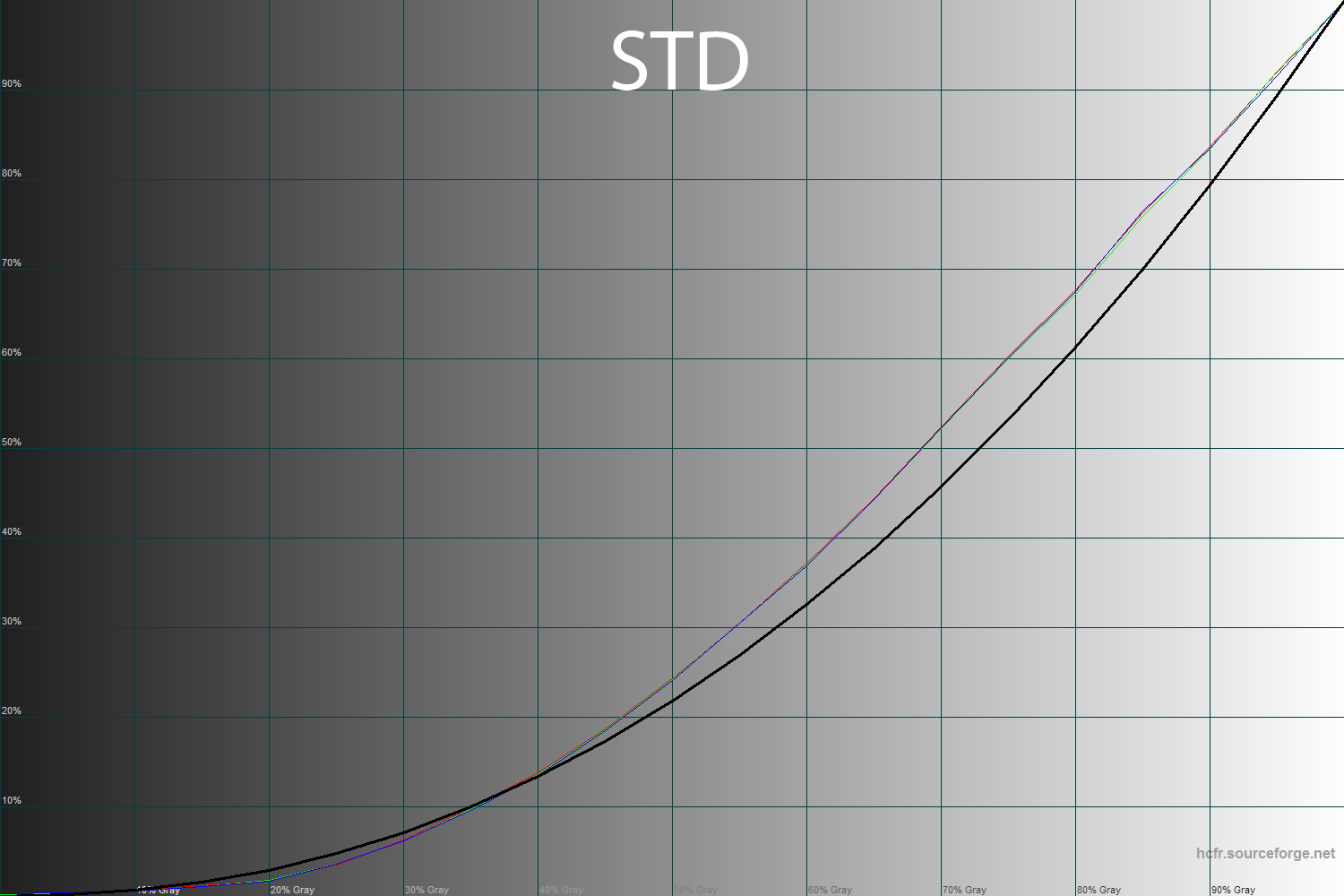
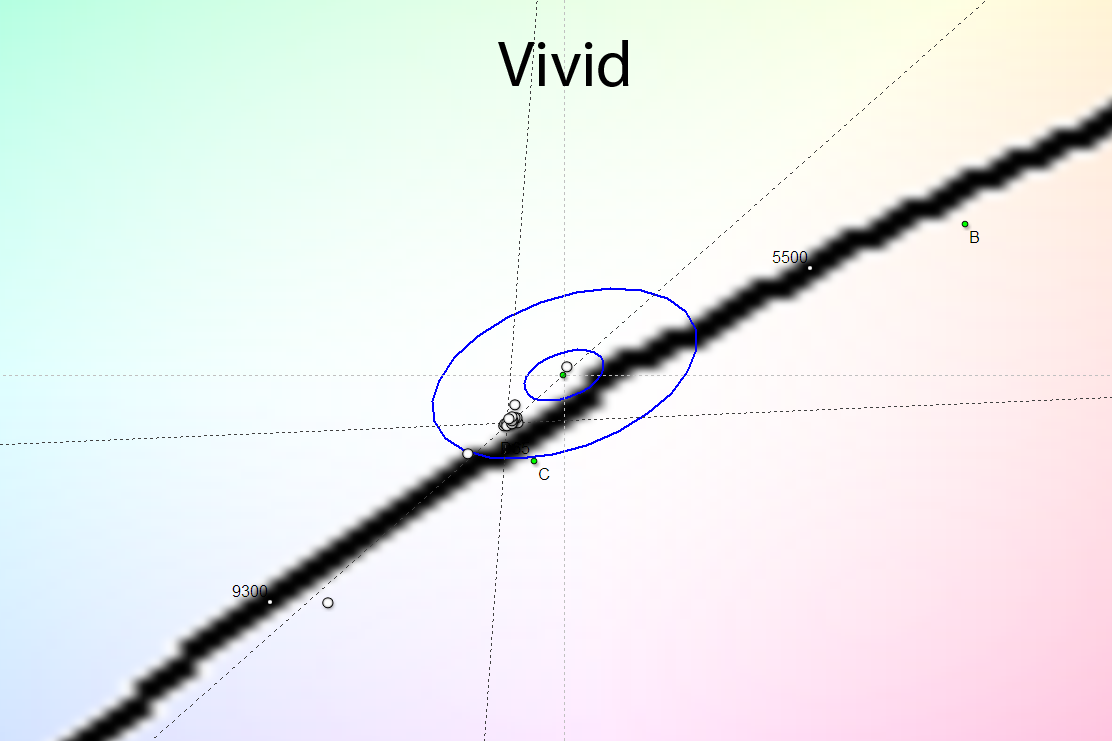
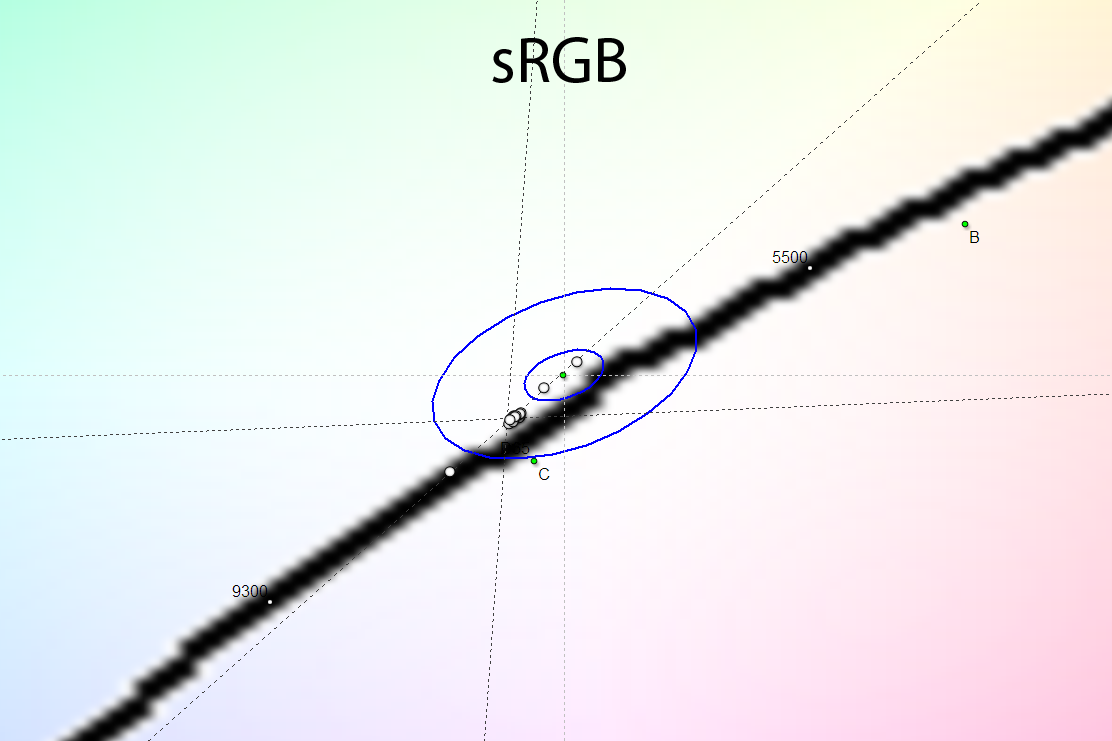
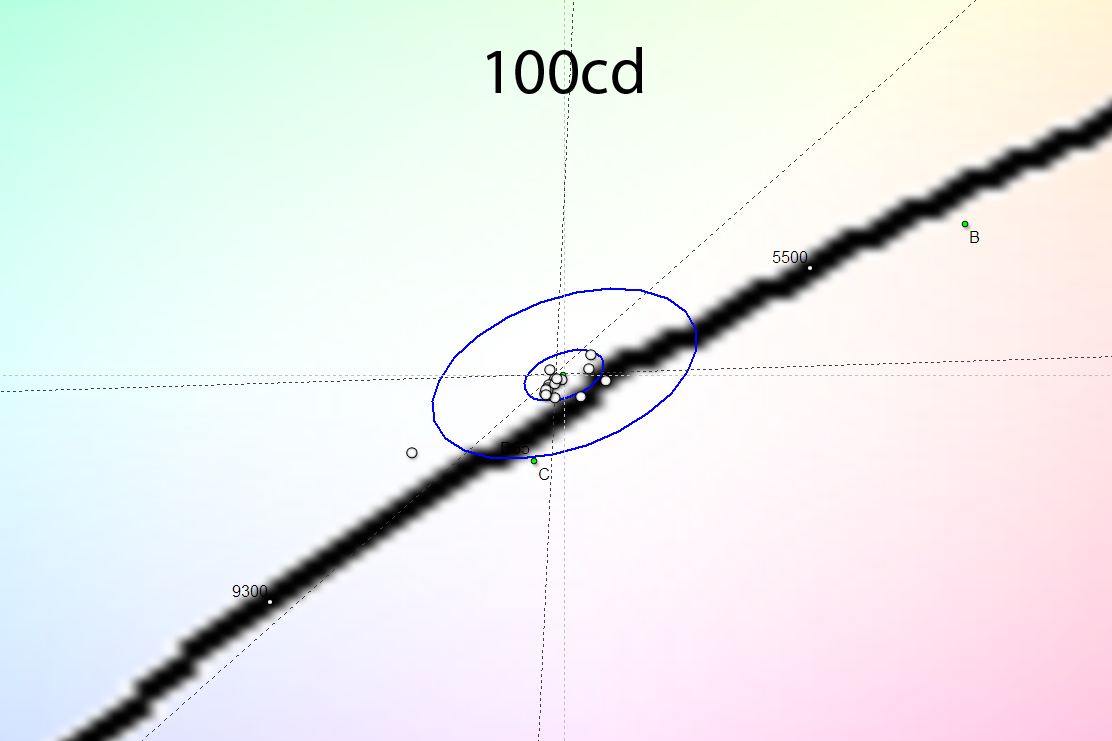
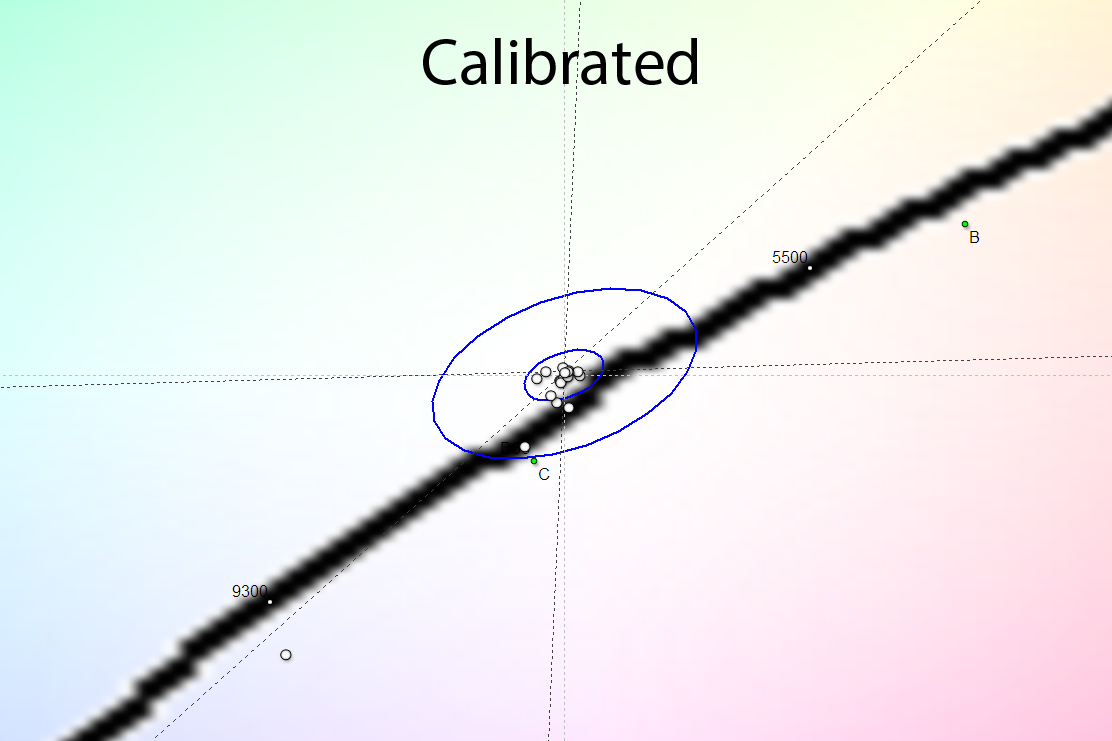
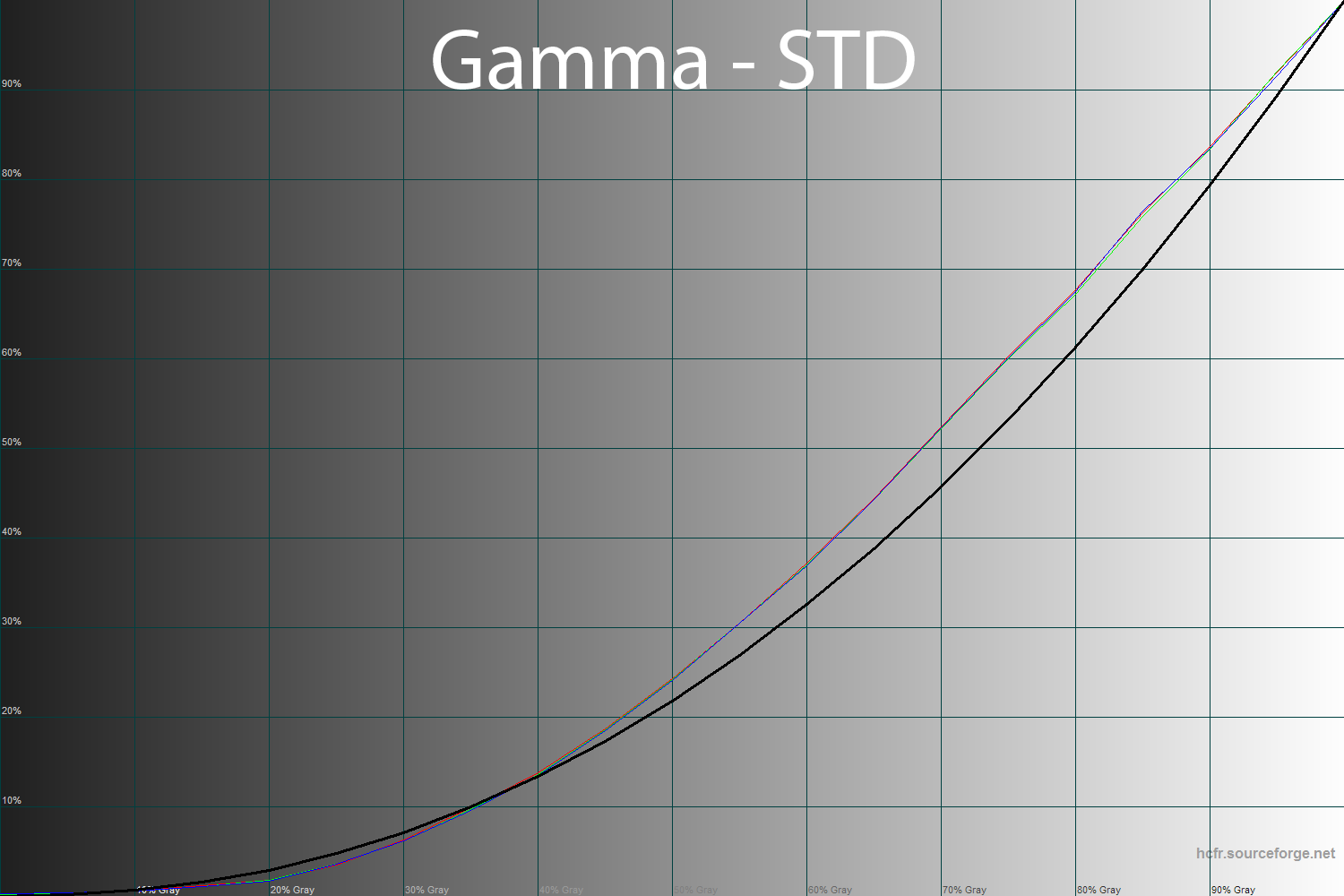
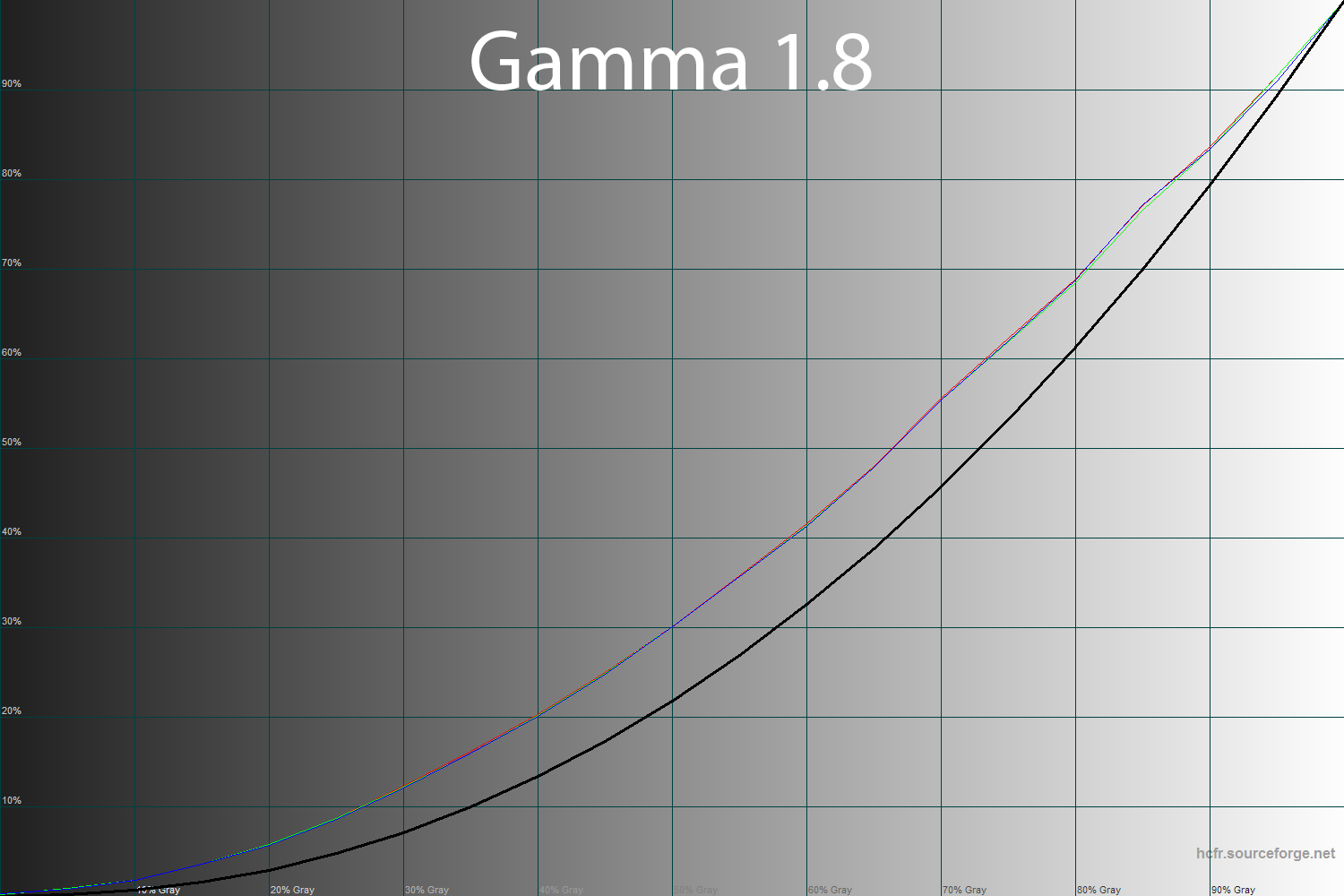
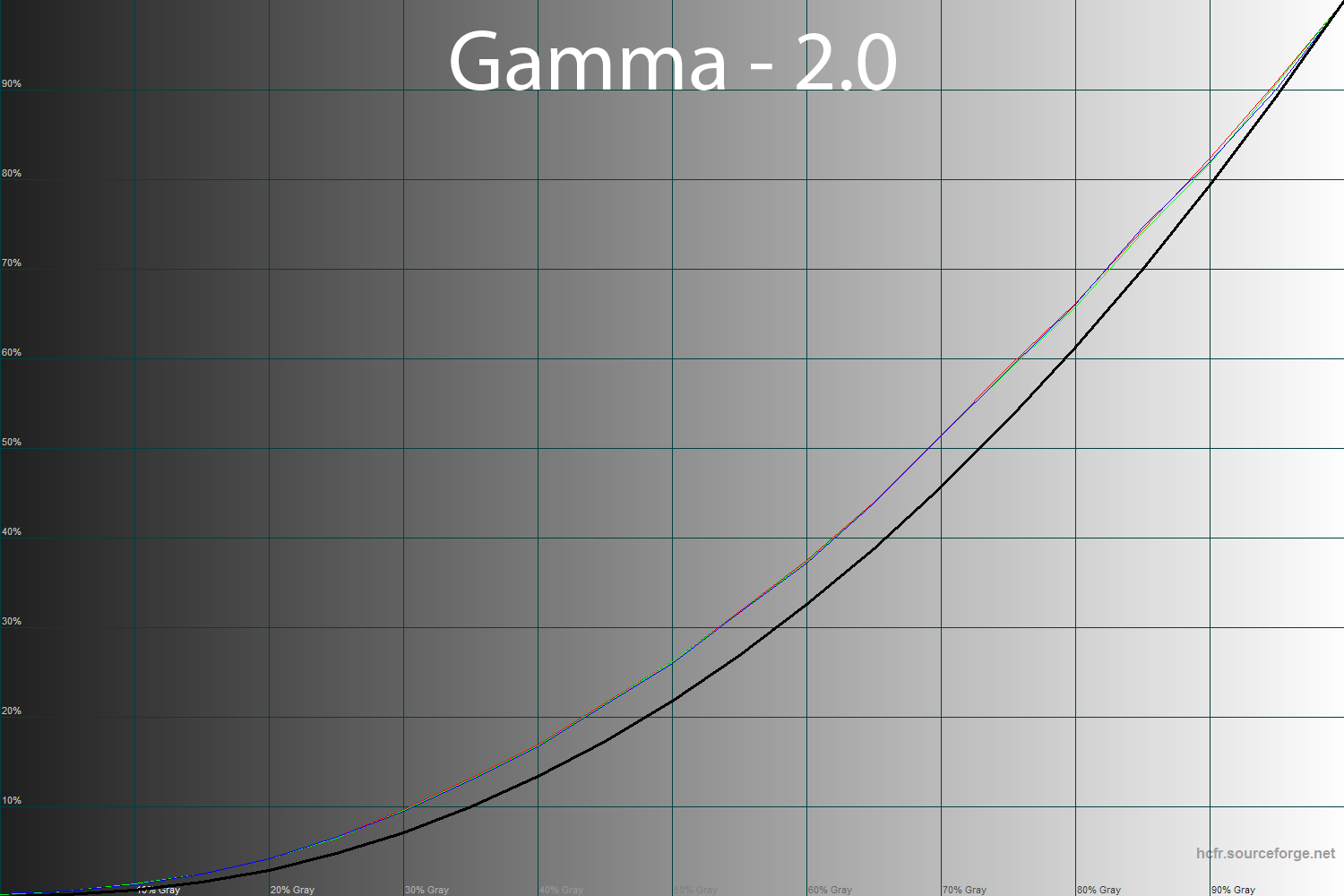
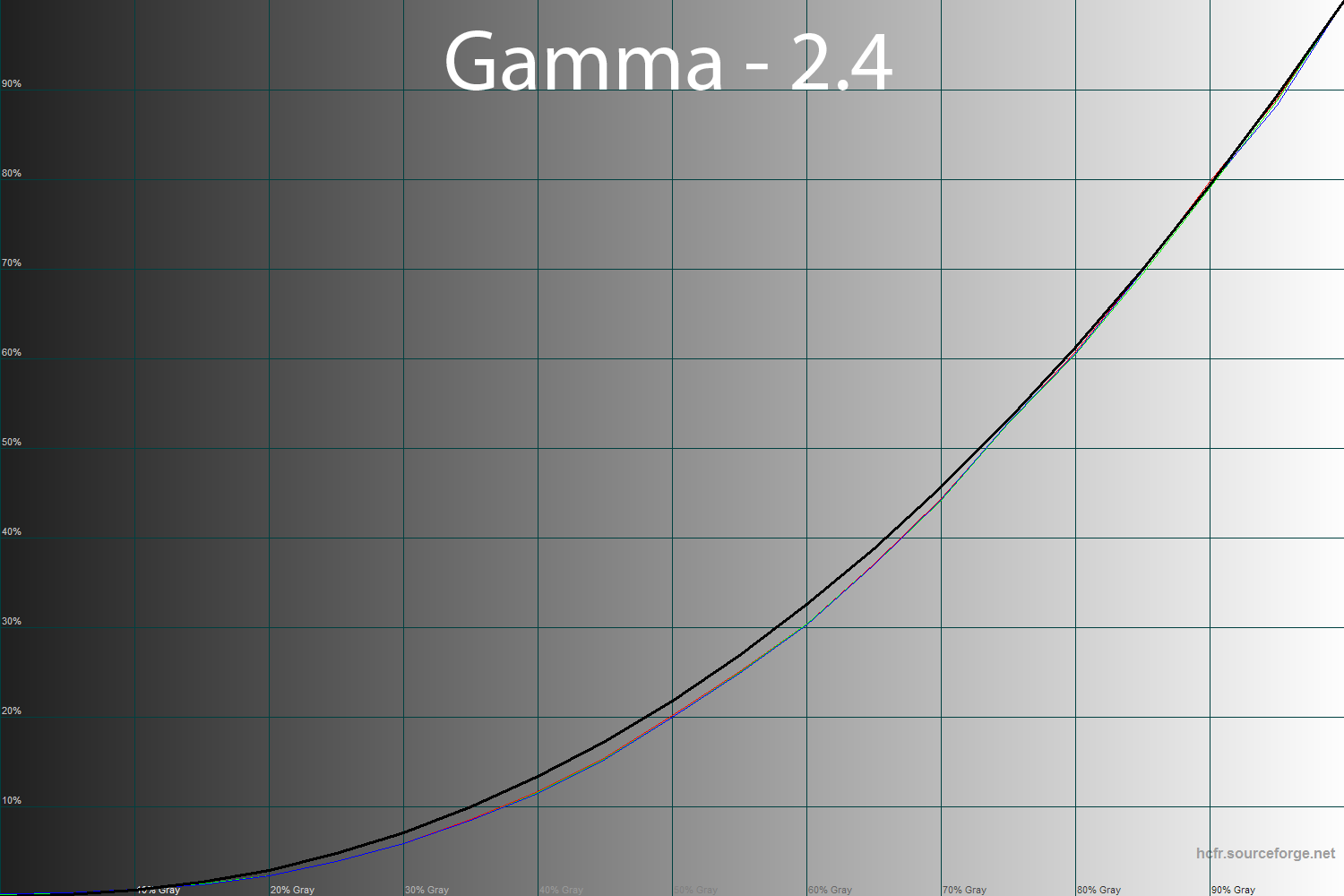
С помощью программы HCFR Colormeter и откалиброванного колориметра X-Rite Display Pro мною были изучены гамма-кривые во всех рассмотренных выше режимах, как изначально предустановленных, так и специально разработанных. Кроме того, по произведенным измерениям можно оценить расхождение серого клина (точек черно-белого градиента) на CIE диаграмме и сделать выводы о преобладании того или иного паразитного оттенка, либо его таковом отсутствии.
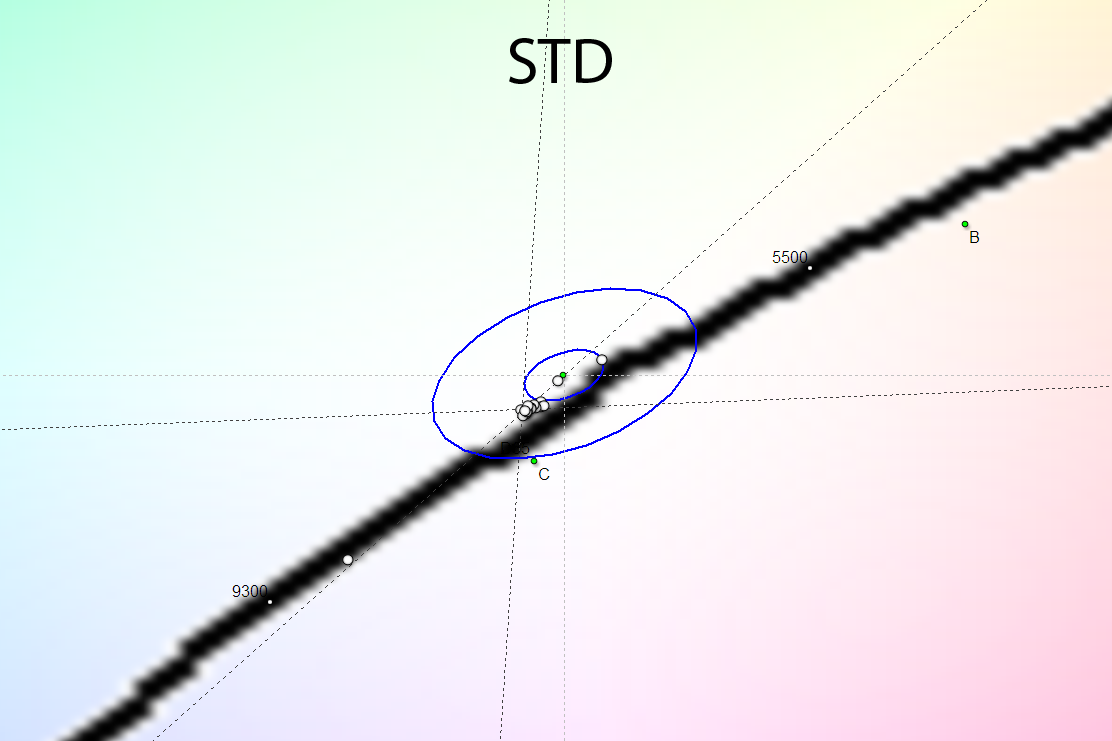
При параметрах по умолчанию полученные гамма-кривые не укладываются в понятие «монитор за $4000». А вот ситуация с серым клином совершенно иная – давно мне не встречалось такой точной установки баланса серого при заводских настройках.
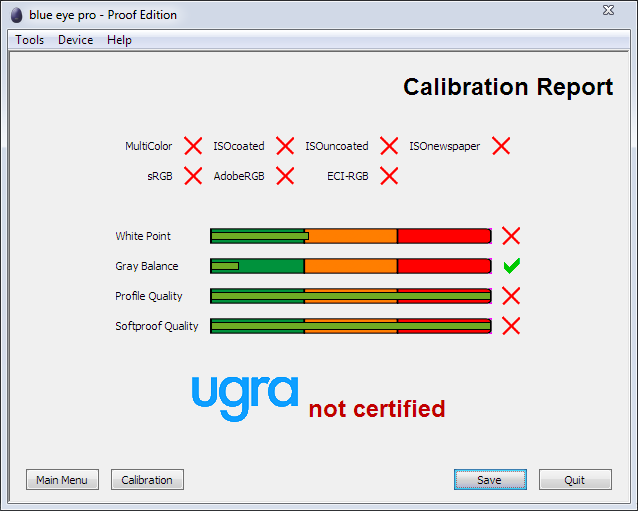
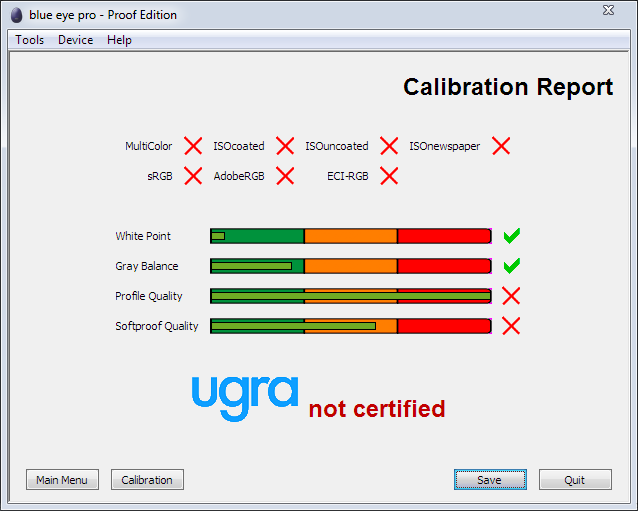
По первоначальному тесту UGRA можно судить о том, что у монитора нет проблем с White Point, а к Gray Balance претензий и вовсе быть не может. На остальных же фронтах дела идут не очень.
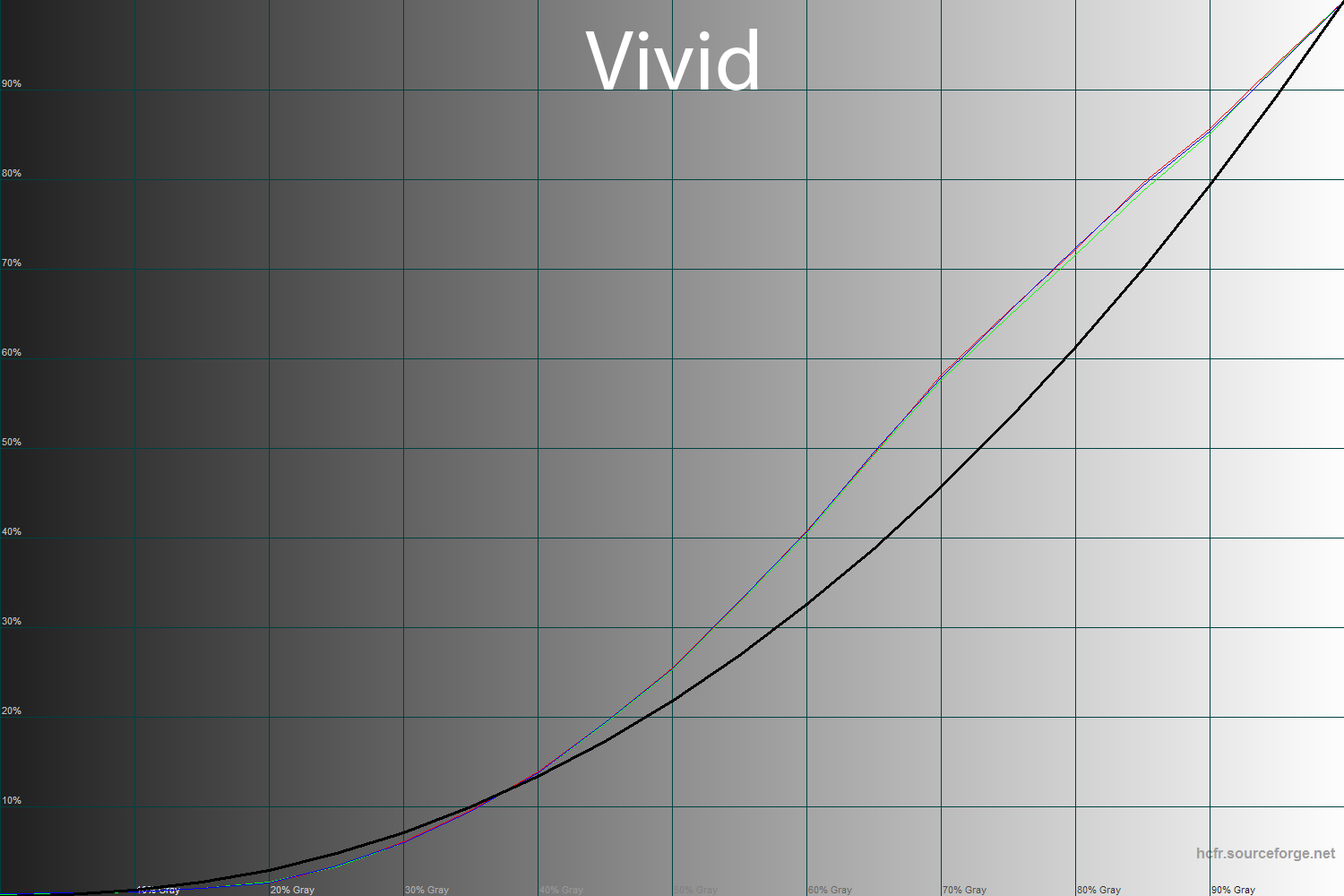
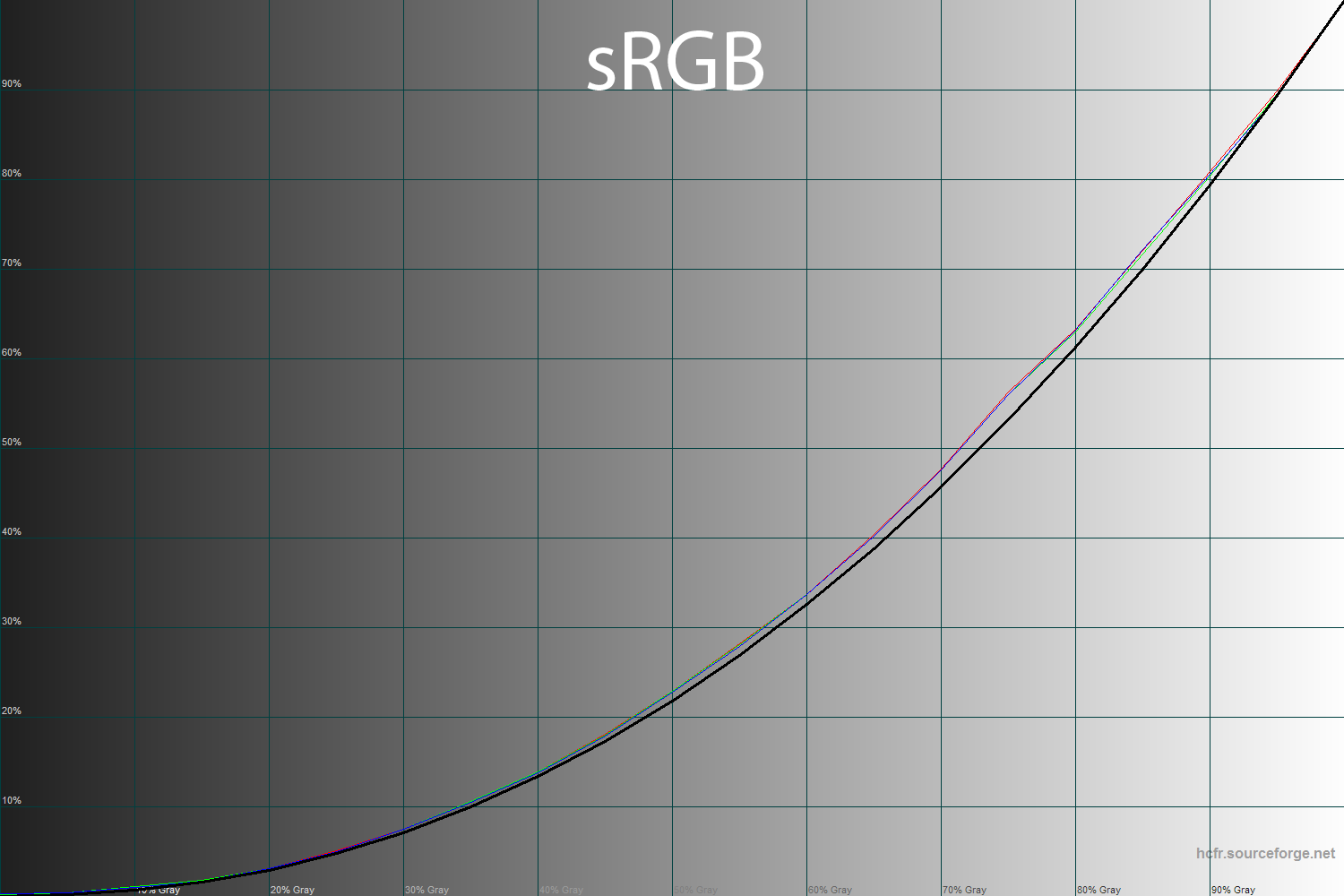
Режим Vivid увеличивает проблемы с гамма-кривыми и серым клином. В свою очередь sRGB Mode, несмотря на отсутствие изменений цветового охвата, заметно повлиял на них в лучшую сторону. Поэтому после выставления MST протокола, второе, что необходимо сделать – выбрать режим sRGB для более достоверной картинки.
Похожих результатов удалось достичь при ручной настройке в режиме STD. А уж про точность установки точки белого и говорить не приходится. Другое дело, что для этого нужны приборы. Шансов сделать так на глаз мало.
Второй отчет отрапортовал о высоких результатах в таких дисциплинах как White Point и Gray Balance. В других областях проблем еще хватает.
Устранить первопричину удается с помощью проведенной калибровки и профилирования.
Монитор ASUS PQ321Q без проблем получил сертификат соответствия стандартам UGRA, несмотря на некоторые проблемы с цветовым охватом. Кроме того подтверждено покрытие таких стандартов как ISOcoated, ISOuncoated, ISOnewspaper и sRGB. Для модели с W-LED подсветкой и матрицей, в основе которой лежат наработки *VA, это хороший результат.
У ASUS PQ321Q отсутствуют какие-либо датчики и сенсоры (освещенности, приближения), а в меню среди настроек, которые могли бы повлиять на цветопередачу, есть знакомый пункт Gamma.
Возможных значений целых пять. По умолчанию выставлено STD, отличное по результатам от всех остальных режимов. Не буду ходить вокруг да около и скажу сразу – самым оптимальным и наиболее точным (по отношению к «референсу») является значение 2.2, которое в реальности без других изменений демонстрирует показатель в 2.10, что все же ближе, чем 2.03 при заводских установках.
Остальные параметры из первого раздела OSD Menu не были рассмотрены, поскольку для их использования и регулировки не обойтись без измерительных приборов. Это вам не режимы Gamma. Там все сложнее.
При настройках по умолчанию и после ручных правок ASUS PQ321Q демонстрирует уровень среднего восьмибитного (true) монитора, несмотря на то, что в самой новинке используется десятибитная панель. Причиной этого может быть размер самого экрана.
После калибровки появляется несколько вертикальных полос с паразитными оттенками и пара более резких переходов (в основном в темной зоне). Сильнее всего портит общее впечатление низкая однородность поверхности с какими-то подтеками, которые явно мешают воспринимать градиентные заливки, как единое целое. Лично меня не сильно впечатлило, несмотря на в разы возросшее количество пикселей.
Продолжим изучение ASUS PQ321Q, оценив стабильность цветовой температуры в стандартных и специальных режимах изображения.
Результаты данной таблицы представляют собой отклонения точек серого клина по оси X. Вертикальную ось они не затрагивают, а поэтому оценить наличие паразитных оттенков можно лишь по CIE диаграмме из подраздела «Гамма-кривые, баланс серого и результаты UDACT».
Стабильность цветовой температуры находится на довольно высоком уровне, что уже подтвердили тесты UGRA. В особенности это касается режима sRGB с отклонениями вида 0.64% в среднем и 3.25% в максимуме – как будто прямиком после калибровки!
Ручная настройка в STD Mode вносит свои коррективы – точность установки White Point увеличивается, среднее отклонение снизилось в пределах погрешности измерений, а максимальное упало почти вдвое. Хорошее начало.
После произведенной калибровки удается достичь более высокого результата по точке белого, однако с отклонениями серого клина все не так однозначно – среднее составило 0.89%, а максимальное увеличилось до 4.71%. Результат высокий, но все равно ниже, чем при стандартных настройках в режиме sRGB. Увы…
Теперь рассмотрим результаты специальных режимов White Balance. Напомню, что по умолчанию производитель установил пресет «6500K». Поэтому стоит учитывать, что значения его столбца полностью совпадают с результатами режима STD из первой таблицы данного подраздела тестирования. Остается лишь поговорить про три оставшихся режима ЦТ:
Тут можно отметить следующее:
В итоге совет таков – стоит забыть о дополнительных заводских режимах ЦТ и предпочесть выставленный по умолчанию 6500K, и лишь в случае большой необходимости воспользоваться ручным пресетом User при наличии на руках соответствующего оборудования.
Для изучения стабильности контрастности и диапазона изменения яркости был выставлен режим STD. Значение яркости менялось с 31 до 0 с шагом в 3-4 единицы. Для представленной ниже таблицы измеренные значения были получены через программу HCFR, которая дает возможность более точно оценить уровень черного (три знака после запятой) и соответственно определить достоверный коэффициент контрастности.
Полученный рабочий диапазон яркости при стандартных настройках составил 59-421 нит при практически неизменном коэффициенте контрастности в ~770:1. Снижение яркости линейно, а КК меняется в пределах погрешности измерений.
Значение верхней границы яркости точки белого в 421 нит позволит работать с монитором в большинстве ситуаций, когда на рабочем месте очень светло или на экран падают отраженные/прямые лучи солнца, а вот нижнее в 59 нит – положительный результат, но устроит он все равно не всех. Особенно в том случае если приходится работать в полумраке или вовсе без внешнего освещения. Другое дело, что если вы так действительно работаете, стоит задуматься об изменении условий для снижения нагрузки на глаза.
Если же вам захочется снизить минимальный уровень яркости, то определенно стоит изменить значение Contrast в сторону уменьшения. Запас по коэффициенту контрастности у монитора небольшой, но чтобы достичь хотя бы 30 нит, достаточно будет опустить его до 20-22 единиц. Потеря будет невелика.
В модели ASUS PQ321Q используется AVS матрица с IGZO транзисторами, которые, по данным той же Wikipedia, должны позволить в разы сократить время задержки между переключением состояния пикселей. Но это в теории. На практике компания ASUS заявляет не впечатляющие по современным меркам 8 мс, измеренные по методике Gray-to-Gray.
Для увеличения скорости применена технология разгона Trace Free (она же Over Drive в общем понимании). Отсутствие регулировки ее воздействия на скорость панели – норма для новинок компании ASUS. Похоже, они там решили пойти по не самому удачному пути Dell.
Но посмотрим на полученные результаты:
Несмотря на официальную поддержку 60 Гц, с предпоследними бета драйверами NVIDIA (последние от середины августа оказались проблемными) в стандартном тесте Pixel Persistence Analyzer движущиеся объекты троились. Другими словами, видимые шлейфы были как за объектом, так и до него, а к ним можно еще добавить фиолетовые артефакты (на тесте с машинкой). Во время же реальной работы за монитором каких-то плюсов и видимых отличий скорости по сравнению с теми же современными AH-IPS матрицами я не обнаружил. Артефакты изображения увидеть оказалось проблематично.
Измеренный с помощью программы SMTT средний инпут-лаг на основании десяти фотографий составил 22.7 мс (при DisplayPort подключении). Максимальный же не превысил 25 мс, что является средним результатом, который, тем не менее, устроит подавляющее большинство пользователей. И лишь тру-геймеры останутся недовольными.
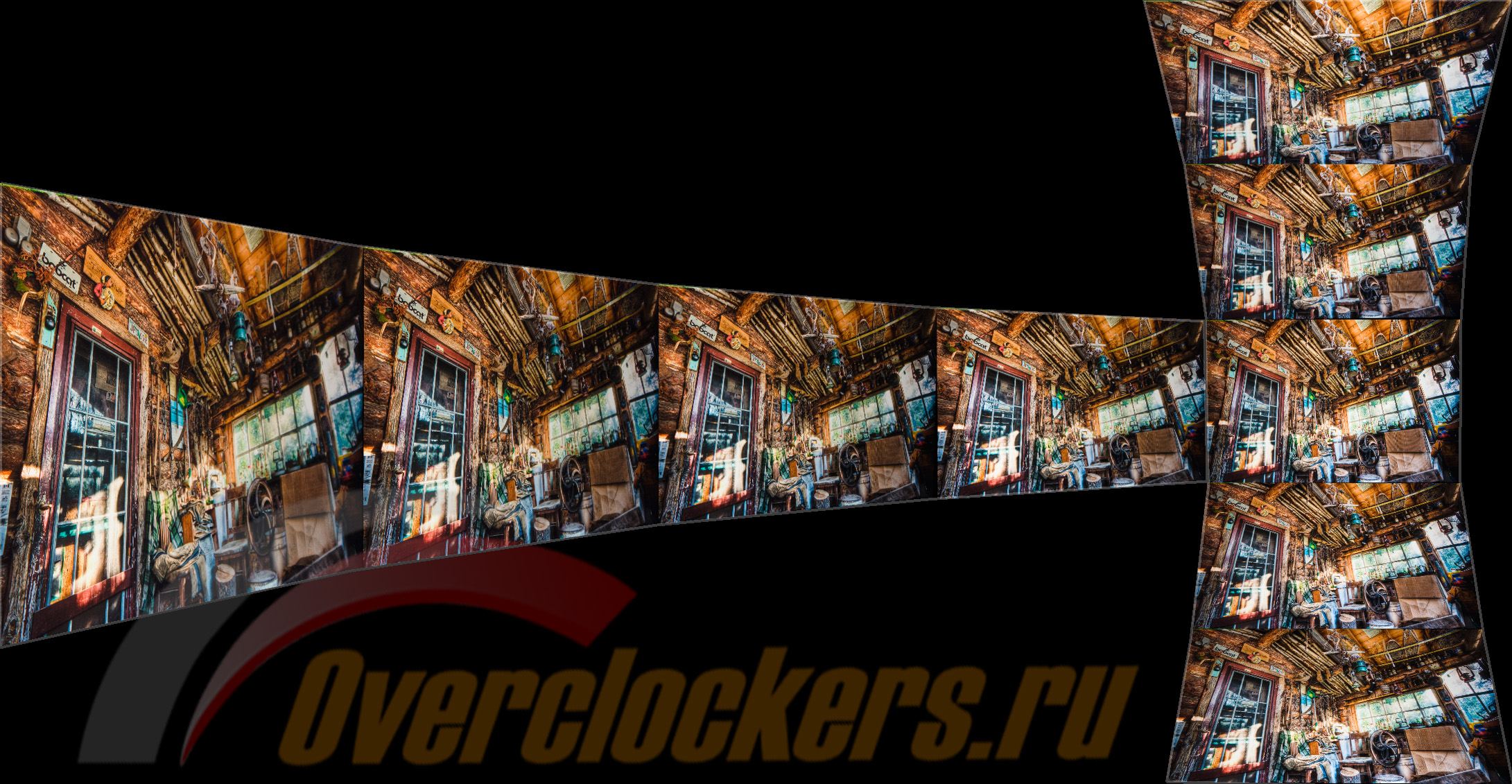
Монитор ASUS PQ321Q – первый и единственный представитель лагеря 4K дисплеев из протестированных в лаборатории Overclockers.ru. Посмотрим на углы обзора ASV матрицы:
По представленному выше изображению прекрасно видно, что сильных изменений картинки при смене угла обзора нет. На ASUS PQ321Q снижение контрастности с увеличением угла просмотра происходит очень медленно. Желтый оттенок при просмотре сверху себя не проявляет. При просмотре снизу картинка практически не затемняется. В реальных условиях несерьезное изменение угла никак не сказывается на качестве отображения картинки.
Если совсем начистоту, то ASV матрица продемонстрировала лучшие углы обзора (стабильности картинки), которые я мог наблюдать за последние семь-восемь лет среди всех настольных и мобильных (ноутбуки) дисплеев. Действительно, несмотря на то, что используемая панель базируется на *VA технологии, углы обзора превосходят лучшие IPS решения не только последнего времени, но и те, которые существовали в ~2005 году, а может быть и раньше. Сам я начал пользоваться LCD мониторами в 2003 году, начав с небезызвестного S-IPS NEC 1970NX, поэтому знаю, о чем говорю.
Видеоролик, размещенный ниже, прекрасно демонстрирует возможности исследуемого монитора. По нему можно наглядно представить ощущения пользователя при работе под тем или иным углом просмотра.
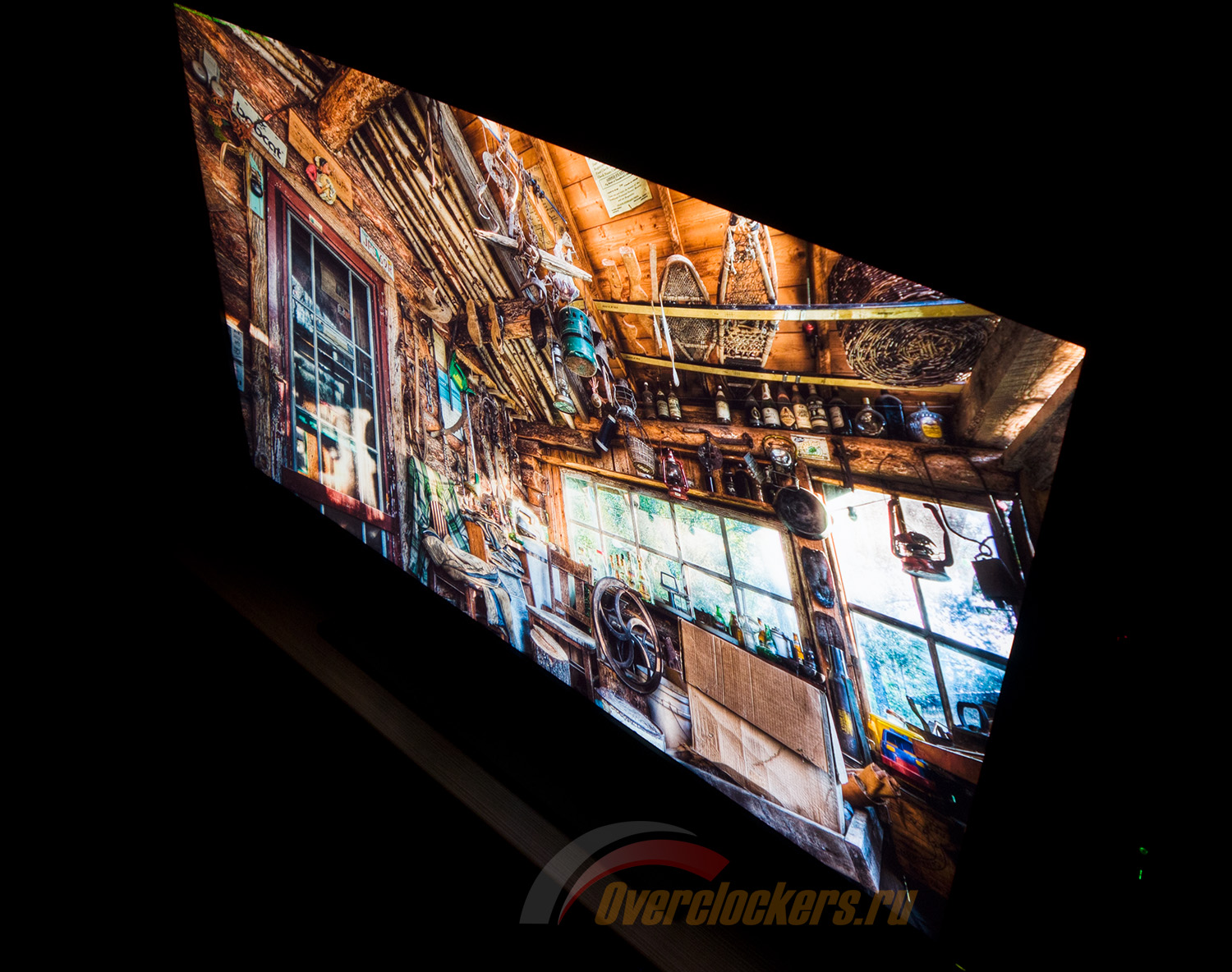
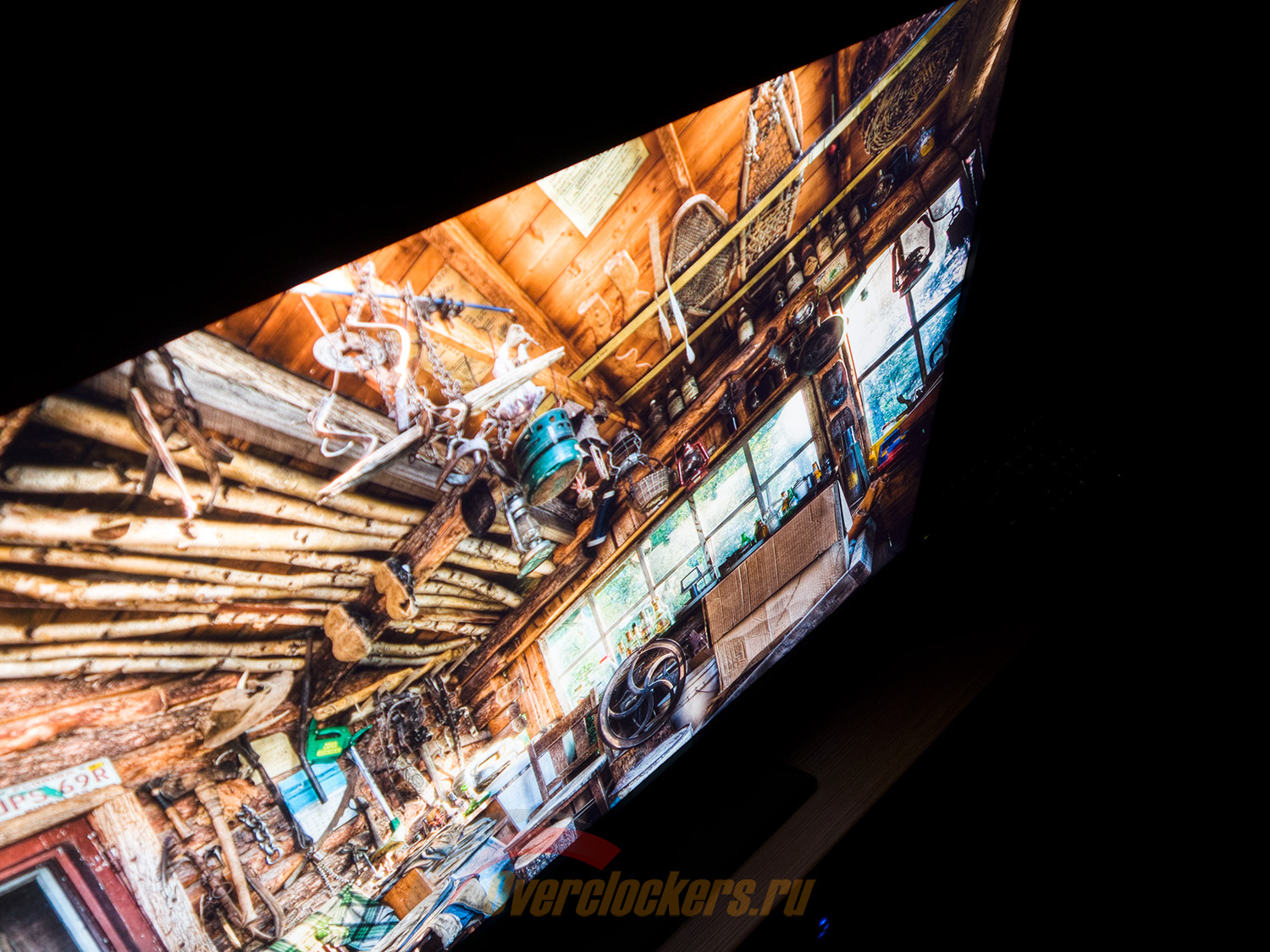
Кроме всего прочего модель ASUS демонстрирует и практически полное отсутствие выцветания картинки под диагональными углами, что для современного монитора – нонсенс и большая удача для конечного потребителя.
Быстрее всего рассмотреть данную особенность можно, взглянув на угол экрана, находясь где-то в стороне от него в темное время суток. Фотография наглядно демонстрирует то, что вы должны увидеть. А увидите вы почти ту же картинку, что и если смотреть на PQ321Q строго перпендикулярно. Удивительно, поразительно, фантастика!
Как следствие, ни о каком заметном Glow эффекте речи не идет. При нахождении на экране цветных изображений увидеть его не представляется возможным. Разве что можно говорить о слабом падении контрастности, не играющем особой роли в восприятии происходящего.
При заливке экрана черным цветом выцветание происходит, но в разы слабее, чем на современных IPS, и меньше, чем на лучших AMVA представителях. Спасибо Sharp, IGZO, ASV, *VA – вы победили в этой схватке.
Оценить поведение экрана (при яркости 200 нит) и сделать собственные выводы при работе с темными изображениями можно по двум видеороликам:
Без комментариев. Повторю лишь вышесказанное – ASUS PQ321Q демонстрирует лучшие углы обзора из всех ранее протестированных мониторов.
Равномерность подсветки монитора и цветовой температуры по полю экрана проверялась в тридцати пяти точках при установленной яркости дисплея в 200 нит. За основу всех подсчетов (отклонений) берутся данные из центральной точки.
При установленной яркости среднее отклонение от центральной точки составило 7.8%, а максимальное – 21%. Это средний результат, который несколько портит вторая цифра, но для такой диагонали это явно не трагедия. Все могло быть значительно хуже.
По представленной диаграмме поверхности, которая напоминает купол, можно наглядно увидеть, как сосредоточен уровень яркости по полю экрана. Центральная область оказалась не самой яркой. В нижней части панели обнаружены области с яркостью от 203 до 222 нит. Заметно затемнены исключительно два верхних угла.
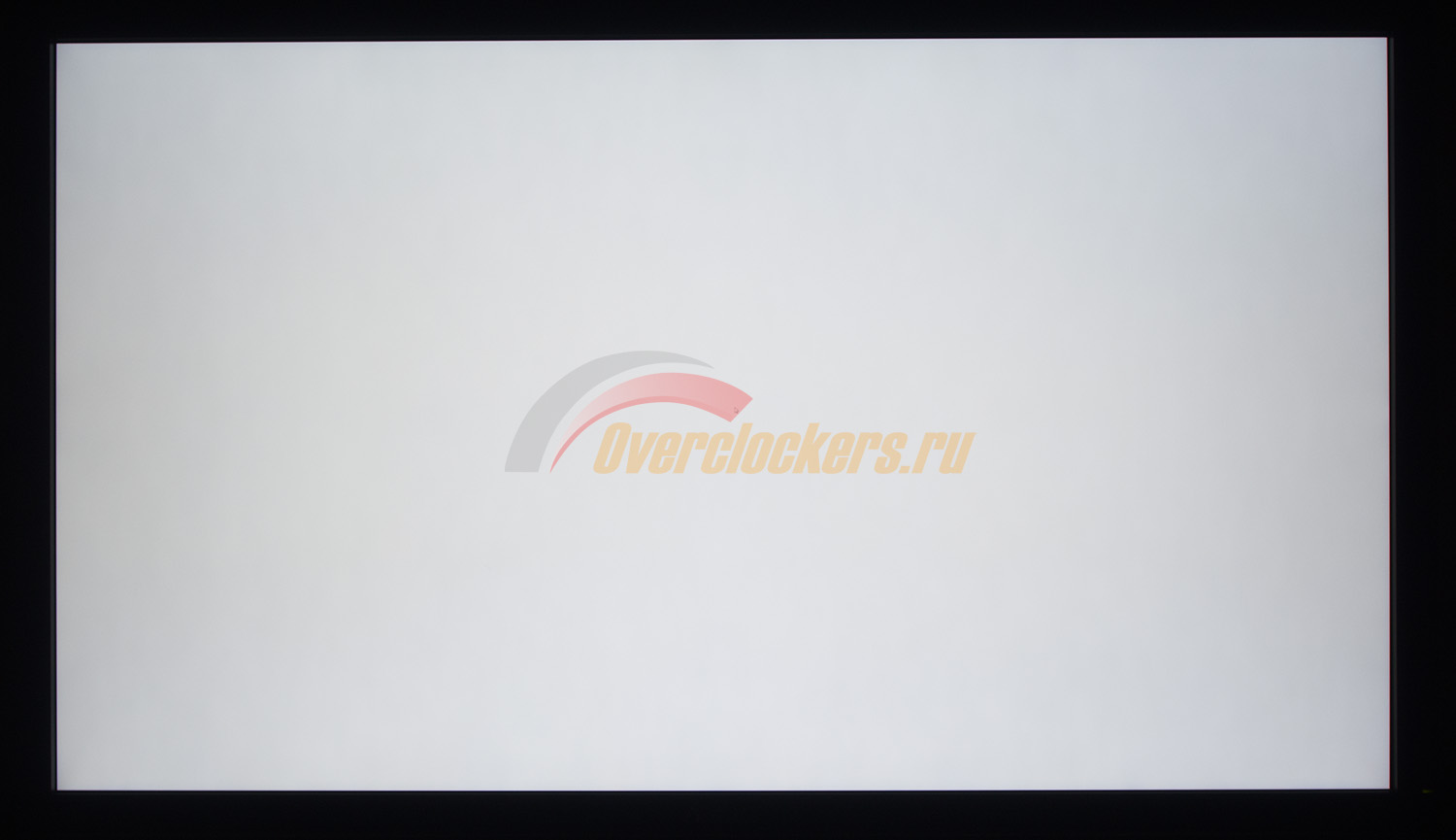
Фотография монитора с белым фоном прекрасно демонстрирует, как выглядит все это вживую. Областей с заметными паразитными оттенками не выявлено. Но, несмотря на это, проблемы есть – неравномерность цветовой температуры, видимая неоднородность при заливке экрана градиентами. В реальной работе многие пользователи не обратят на подобное особого внимания, однако некоторые смогут придраться. Так что все больше зависит от подхода к оценке.
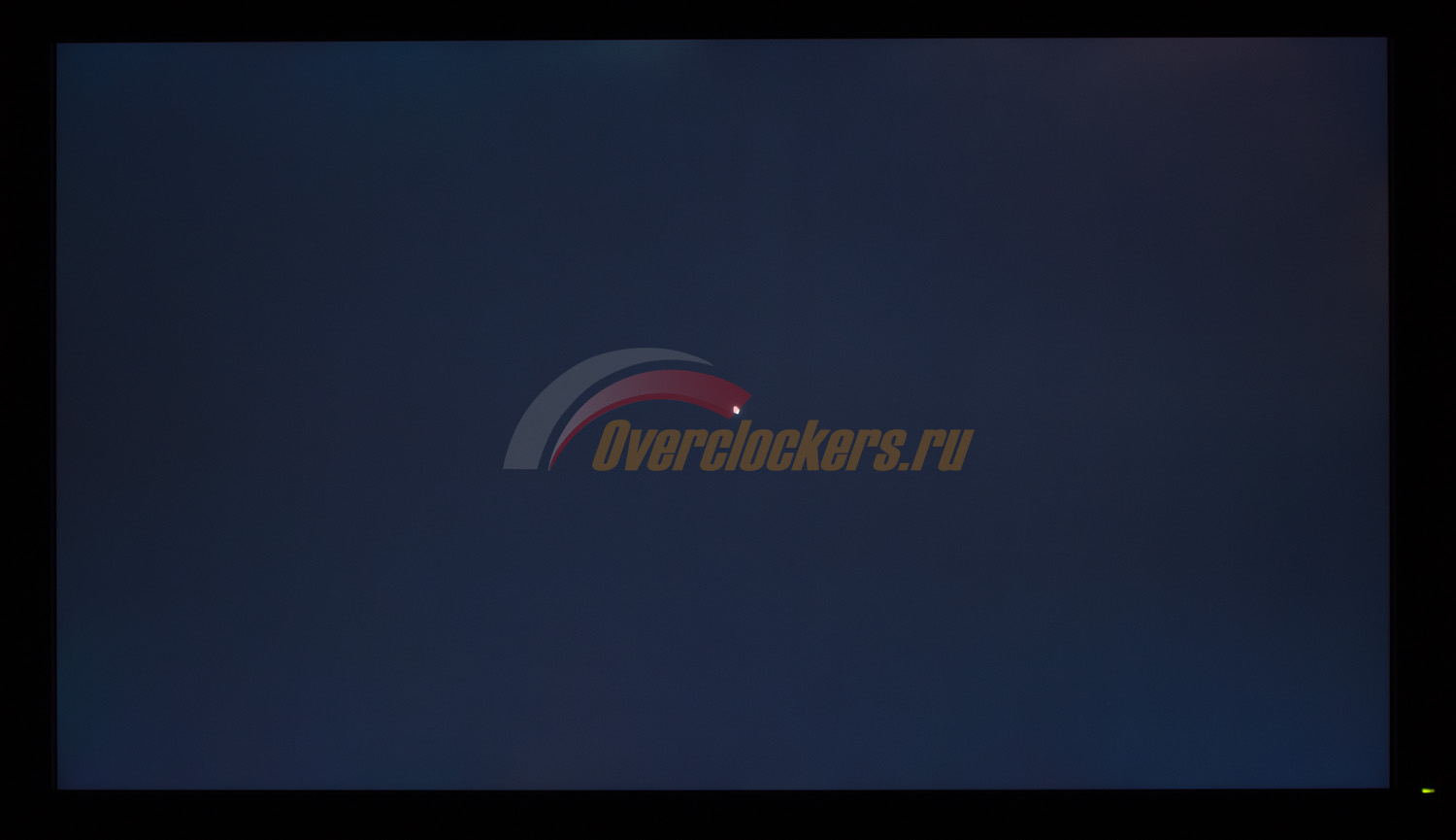
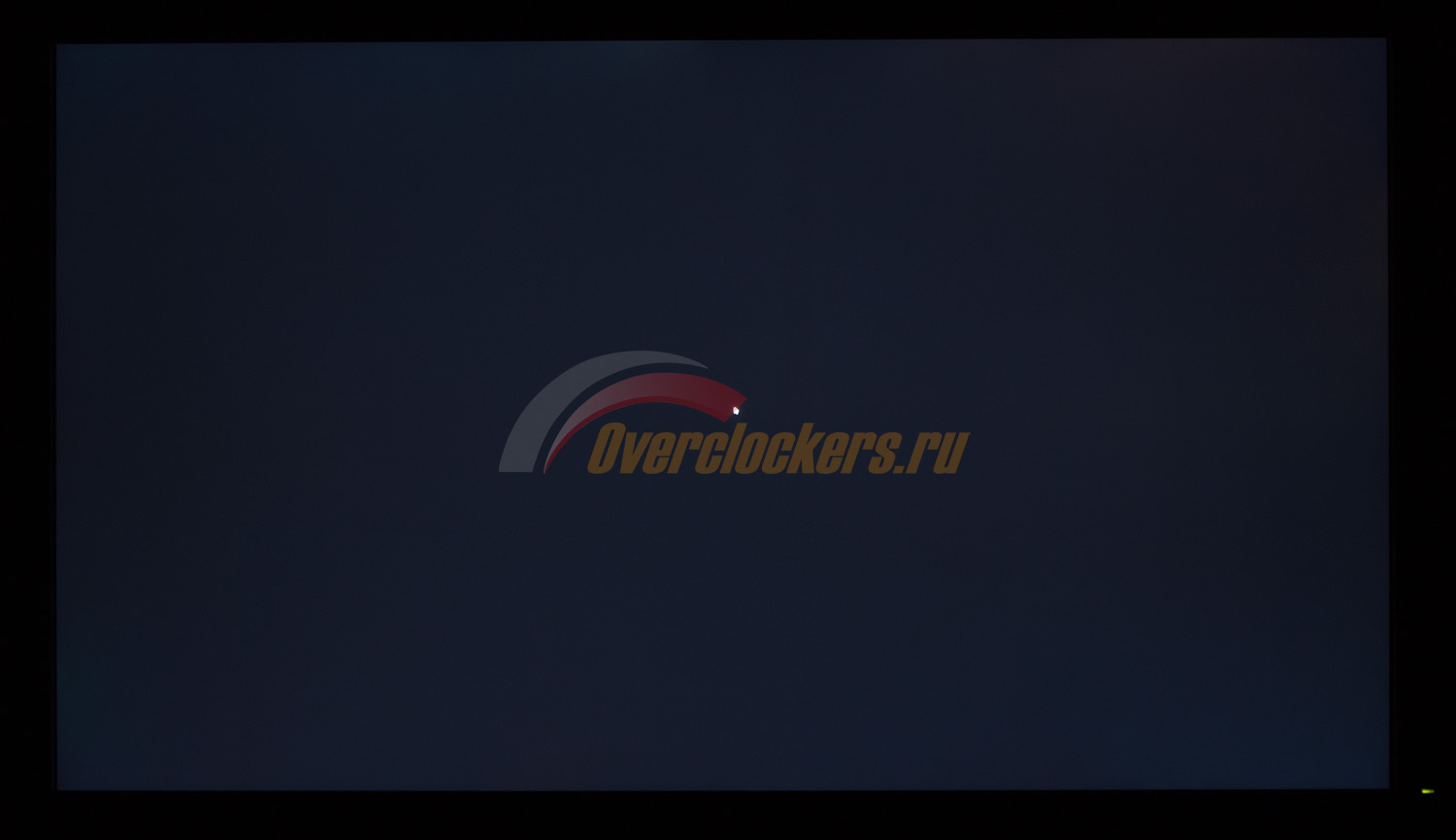
Теперь рассмотрим черный фон, оценив его равномерность по двум фотографиям с разной экспозицией, чтобы вы могли наглядно увидеть все проблемные зоны попавшего к нам в руки экземпляра. Новая матрица не преподнесла много новых проблем. Наоборот, черное поле необычайно равномерное, хотя на нем и существуют слегка высветленные области со слабыми паразитными оттенками. В реальной жизни (вторая фотография) вы не столкнетесь ни с какими проблемами. Это вам не новые AMVA с большой глубиной черного, которая то дело и падает от центра к углам. И даже не современные IPS с паразитными засветками в углах и сильным Glow эффектом, проявляющимся даже при обычной посадке перед дисплеем (а уж при такой большой диагонали и подавно). Так что еще один плюс в копилку PQ321Q засчитан.
Теперь перейдем к рассмотрению равномерности цветовой температуры на всей площади экрана.
При тестировании использовались ручные настройки ЦТ для получения 6500K, яркость белого поля в центральной точке сохранялась на уровне 200 нит. Результат в 2.9% отклонения в среднем и 9.1% в максимуме – откровенно слабый и низкий показатель. Многие 27-30-дюймовые модели демонстрировали большую равномерность ЦТ по полю экрана.
Полученный диапазон цветовой температуры составил 6221-7123 Кельвин, что на 300 Кельвин больше стандартной разницы между граничными значениями в 600K, выявленными у большинства протестированных по нашей методике мониторов.
Построенная диаграмма поверхности слабо напоминает таковую по равномерности подсветки – фигура здесь совсем иная. Цветовая температура меняется довольно хаотично. Из областей с наиболее высокой ЦТ можно выделить правую верхнюю и нижнюю стороны матрицы. Точка с минимальным значением расположилась в левой центральной части. Проблемы есть и их не скрыть. Так что в этой области определенно стоит еще поработать, причем не только самой ASUS, но и производителю панели – компании Sharp.
За счет использования светодиодной подсветки монитор отличается экономичностью энергопотребления по сравнению с CCFL. Однако размеры самой панели и ее разрешение накладывают определенный отпечаток.
С настройками по умолчанию, при которых была измерена светимость белого поля в 421 нит, модель ASUS PQ321Q потребляет ~80 Вт*ч/ч, что близко к заявленному производителем значению. Снижение яркости до 200 и 100 нит позволяет опустить первоначально полученное значение до 53 и 43 Вт*ч/ч соответственно.
Рабочий температурный режим монитора после пяти часов беспрерывной работы (температура в помещении 24 градуса) на разной яркости составил 30.4-39.8 градуса. Равномерность нагрева низкая. Увеличение температуры какой-либо логике не поддается, оно хаотичное. Никакого дискомфорта подобный нагрев PQ321Q вам не доставит.
В мониторе ASUS PQ321Q используется AVS панель с полуматовой (полуглянцевой) поверхностью, без какого-либо защитного пластикового слоя. Из-за небольшой величины пикселей и возможностей используемой фотокамеры сделать качественный макроснимок не удалось, а поэтому пришлось ограничиться кропом:
По представленной выше фотографии может показаться, что КЭ видим. В действительности это не так – благодаря полуматовой поверхности увидеть его смогут лишь те, кто для себя выдумал его наличие. Да, изображение не кристально чистое, как на глянцевых панелях, но то, что кристаллический эффект не бросается в глаза – это совершенно точно.
От эффекта Cross Hatching установленная в мониторе матрица не страдает, ведь это вам не LG Displays
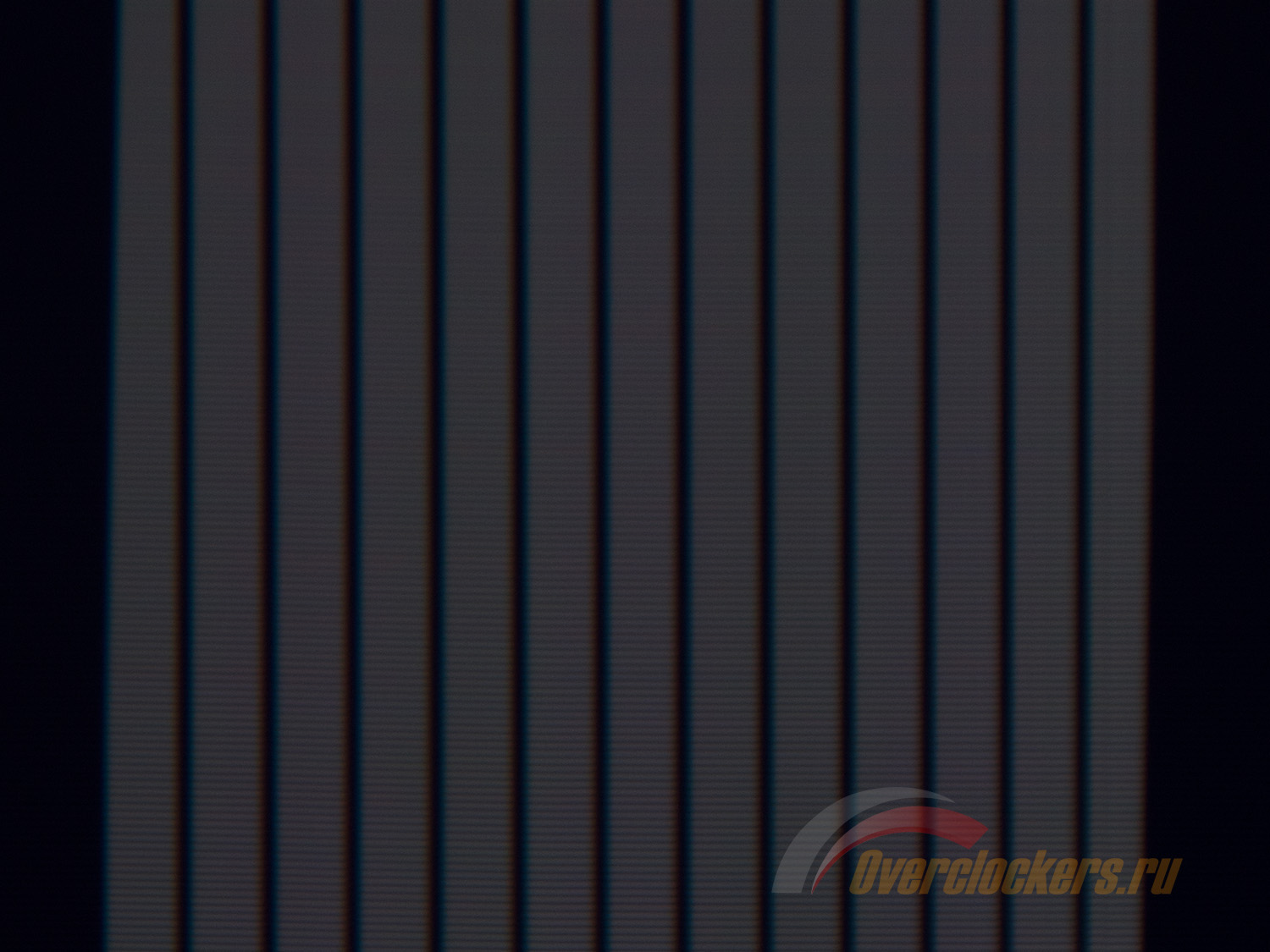
Измеренная частота широтно-импульсной модуляции подсветки ASUS PQ321Q составила ~130 Гц (тринадцать полос при выдержке затвора 1/10 секунды). Да, вы все верно прочитали – сто тридцать герц. Точно такой же низкий результат в свое время продемонстрировал 29-дюймовый LG 29EA93. Теперь на те же грабли наступили и в ASUS со своим самым дорогим монитором.
Столь низкая частота характерно проявляет себя на движущихся объектах (в особенности с постоянной скоростью и одной траекторией) и смею вас заверить – ничего красивого вы не увидите. При просмотре фильмов это не играет роли, да и с играми проблем должно быть минимум, а вот утомляемость глаз – основной вопрос, на который никто до сих пор не может дать ответ. В любом случае, на фоне других мониторов (пусть и не стандарта 4K) подобная частота ШИ-модуляции для модели PQ321Q – жирный минус. Инженерам компании явно стоит призадуматься.
А теперь о самом главном – так ли этот стандарт 4К крут, насколько необходим и что он вообще дает.
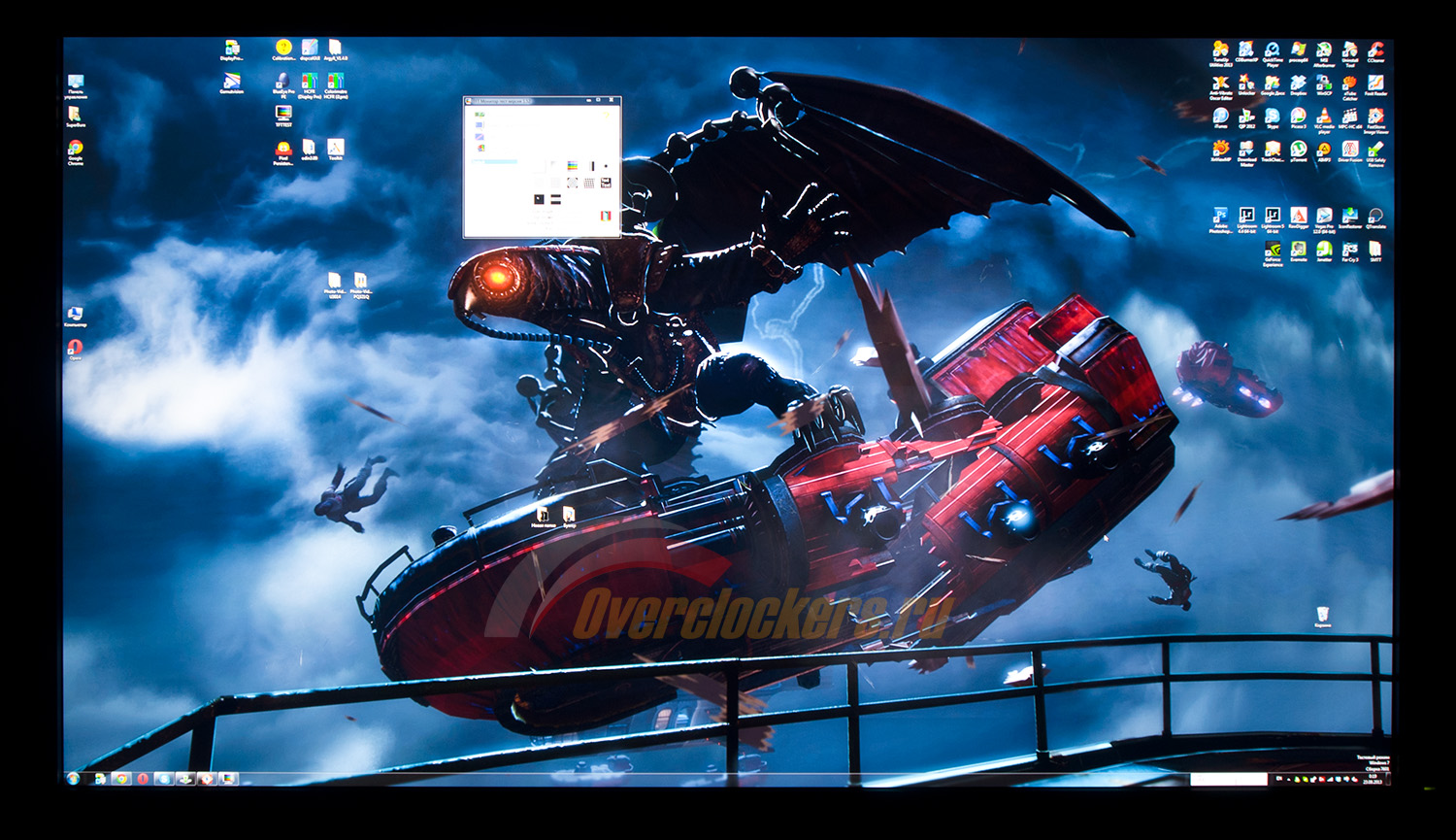
Начнем, пожалуй, с первого. Сразу же откройте первый скриншот и посмотрите, как много всего умещается на рабочем столе и насколько маленькие иконки по умолчанию. В данном аспекте каких-либо проблем нет. Зажимаем Ctrl и крутим колесико мышки, увеличивая тем самым иконки и названия.
Совсем другой вопрос – элементы интерфейса. Они не приспособлены к такому большому разрешению, а любое изменение масштаба через настройки ОС не приводит ни к чему хорошему.
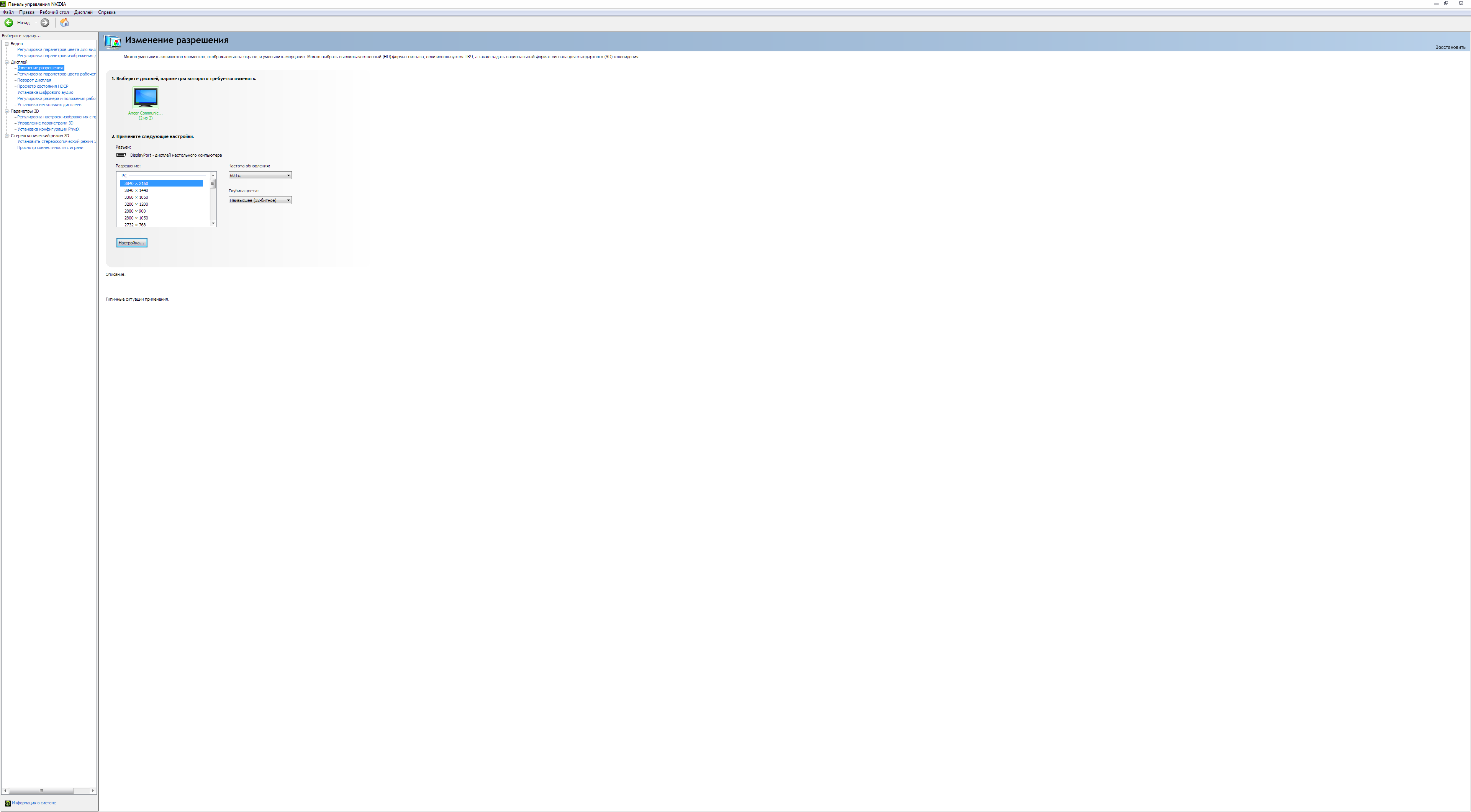
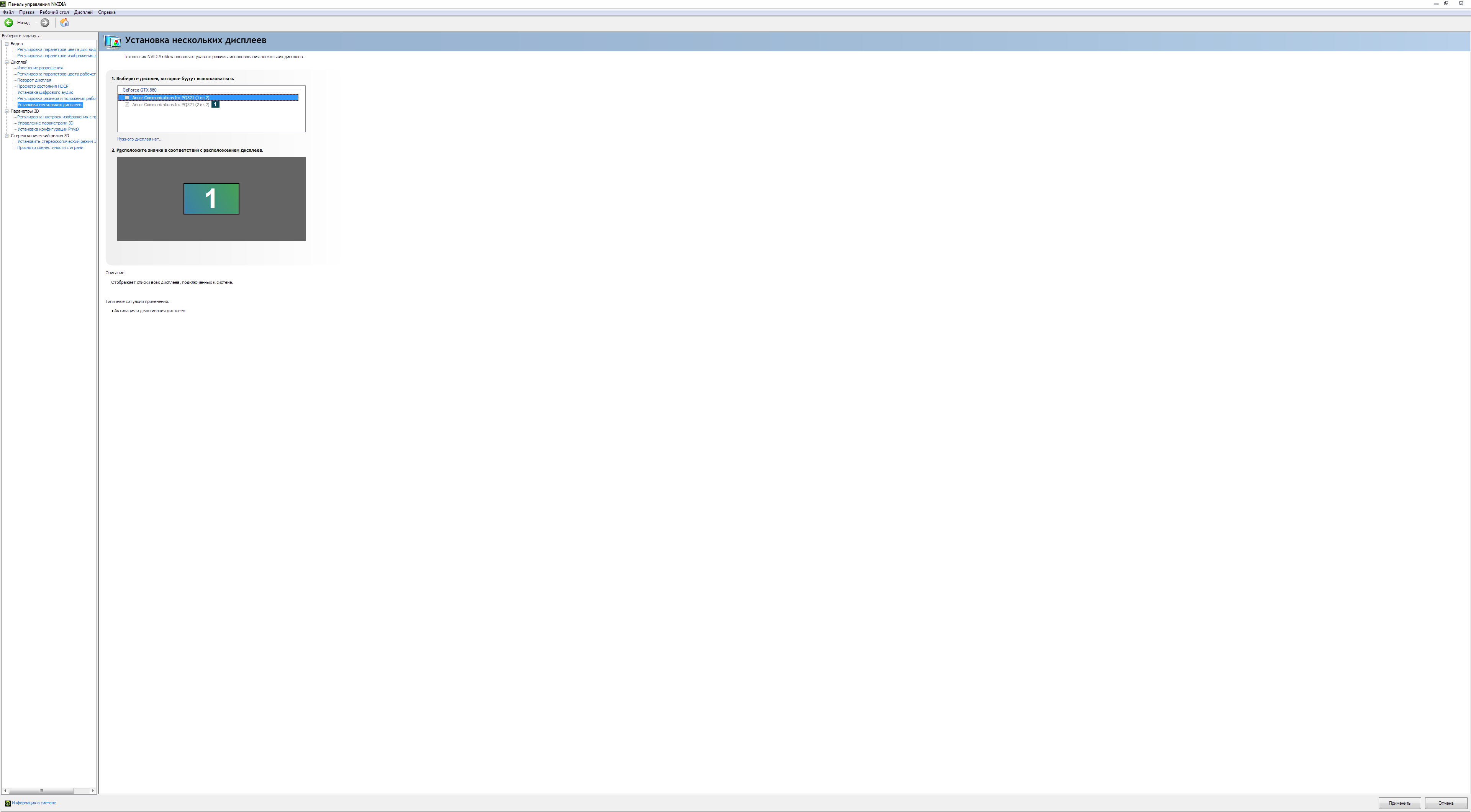
Номинальное разрешение монитора настолько большое, что вся информация того или иного раздела драйвера помешается на 5-10% его рабочей площади. Другой интересный момент – система держит PQ321Q за два дисплея, объединенных в одно единое пространство. И действительно – для нынешних операционных систем (проверялось на системе с Windows 7 и 8.1 Preview, с видеокартами AMD и NVIDIA) он не предстает в качестве одного-единственного монитора.
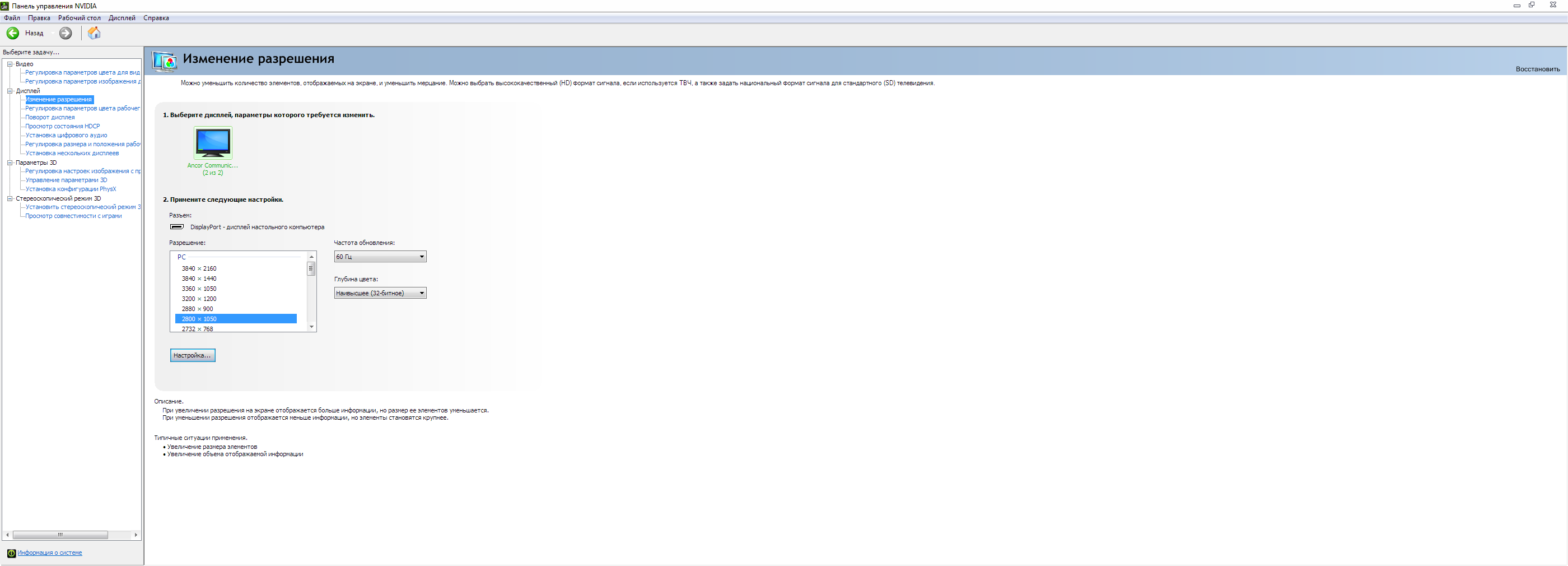
Есть определенные проблемы со сменой разрешения и работой скалера, как со стороны монитора, так и со стороны видеокарты (если задействовать соответствующую опцию в драйвере). В обоих случаях (на двух разных системах) снижение разрешения приводило к выводу картинки либо на половину экрана, либо на его некую часть, либо изменения отсутствовали.
В свою очередь изменение режимов работы скалера в OSD Menu PQ321Q не приводило ни к каким изменениям, что довольно странно. Соответственно, несмотря на все мои усилия (и не только мои), поработать за новинкой в неродном разрешении с картинкой, растянутой на весь экран, не удалось.
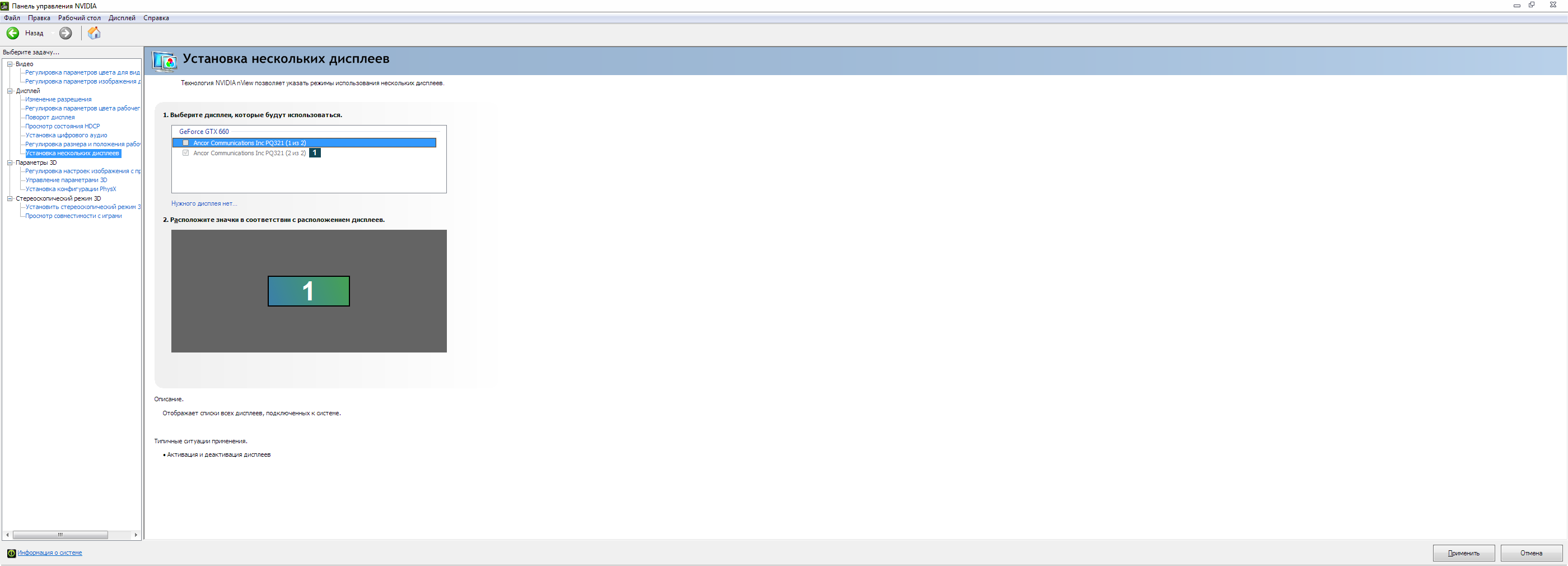
Один из примеров подобных экспериментов представлен на скриншотах выше. Система по-прежнему воспринимает монитор как две единицы, а картинка выводится не на весь экран.
Включать игры я даже не пробовал – изучение их работы с 4К проводят другие ресурсы в совсем иных статьях. Что касается фильмов, то различные файлы 1080p стандартного объема ~1.5 Гбайта смотрятся так себе, что ожидаемо. Если включить 4К видео сначала на том же Dell U3014, а после посмотреть его же на PQ321Q, то становятся заметны артефакты от сжатия и более грубые переходы в случае с последним. То есть, если я и могу сказать «Вау» при взгляде на подобную картинку, то только в случае с Dell. На модели ASUS картинка по качеству схожа с каким-нибудь 24-дюймовым 1920x1200 дисплеем, если на него вывести качественный «рип» 1080p. Другими словами, если вы ожидаете увидеть что-то восхитительное и невероятное, то приобретать монитор стандарта 4К вовсе не обязательно. Достаточно взять дисплей WQHD – его будет достаточно. К тому же не стоит забывать, что сейчас настоящего (а не рекламного) контента с разрешением 3840x2160 пикселей кот наплакал.
В случае с программами все еще сложнее. Масштабирование в любом из проверенных браузеров работает не ахти как. Немалое количество сайтов отображается на одной трети экрана. С YouTube вообще беда – выглядит он на PQ321Q просто смешно. Это проблема не только монитора, но и верстки – никто сейчас не будет переориентироваться на 4К дисплеи. Так что ждать придется долго, как минимум, года три-четыре.
Без потери качества масштабирование элементов интерфейса выполнить не удастся. Им лучше не пользоваться – сбережете нервы. Если у вас хорошее зрение или вы носите очки/линзы, то для того чтобы все видеть, вам придется сидеть от монитора на расстоянии примерно в 40 см. С учетом наличия ШИМ с низкой частотой и просто огромной по меркам мониторов диагонали это хорошее испытание для головы, шеи и глаз. Если снова вспомнить фильмы, то (позабыв о том, что необходимого контента мало и вам все равно придется смотреть кино 1080p) расстояние можно увеличить до пары метров и тогда проблем будет на порядок меньше.
Есть определенные проблемы с графическими пакетами – тем же Adobe Lightroom. Программе приходится сразу просчитывать полноразмерные превью, поскольку количество пикселей на мониторе в четыре раза больше, чем у моделей 1920x1080. Это сильно увеличивает нагрузку на систему, программа тормозит, все элементы переключаются довольно вяло. Удовольствие из малоприятных, особенно если вы только что загрузили пару сотен фотографий в RAW.
Из плюсов нового стандарта на данный момент можно отметить следующее – просто огромная рабочая область и несколько меньший размер пикселя. Если с первым все понятно (про необходимость хорошего зрения вы уже в курсе), то со вторым все не так однозначно. С моей точки зрения, увеличение плотности пикселей по сравнению с дисплеями стандарта WQHD и диагональю 27 дюймов не такое уж и большое.
Говоря конкретнее – 140 ppi против 109 ppi. Если бы я сейчас обозревал планшеты, то на такую разницу можно было бы и не обращать внимания: она не столь существенна, чтобы говорить о безусловном преимуществе картинки в первом случае. К тому же стоит вспомнить, что PQ321Q не обладает высоким показателем соответствия стандарту sRGB, коэффициент контрастности у него ниже, чем у современных IPS, а заводская настройка могла бы быть выполнена качественнее.
Вот и подошло к концу тестирование монитора нового стандарта – ASUS PQ321Q. Это тот случай, когда модель нельзя рассматривать лишь с точки зрения матрицы и установленной электроники. Ведь перед нами первый и единственный 4К дисплей с разрешением стандарта 4К и полноценной поддержкой работы с частотой вертикальной развертки 60 Гц. Но для начала все же пройдемся по изученным характеристикам.
В первую очередь ASUS PQ321Q – красивый монитор. У него есть выдающиеся внешние данные, немалая диагональ (для любителей всего побольше), огромное рабочее пространство, требующее очень хорошего зрения, не самая плохая заводская настройка, первоклассные углы обзора, отсутствие Glow, Cross Hatching и видимого КЭ. Цветовой охват не соответствует стоимости устройства, хотя при этом практически не уступает моделям с матрицами типа AH-IPS и AMVA в не самых лучших исполнениях. У него нет проблем с равномерностью подсветки на черном поле, он обладает широким диапазоном изменения яркости при слегка упавшем для современного рынка мониторов коэффициенте контрастности и высокой стабильностью цветовой температуры (серый клин) при настройках по умолчанию и в некоторых других заводских режимах. Соответственно, с точки зрения качества картинки, мало у кого возникнут претензии к PQ321Q и в него можно даже влюбиться.
С другой стороны, налицо и минусы. И первый из них это цена. Не буду лезть в ваши кошельки и просто скажу, что ~$4000 (такая цена будет в РФ) – это дорого. Ведь у монитора нет какой-то выдающейся электронной начинки и возможностей – это всего лишь первоклассный корпус с матрицей 4K, представленной еще в конце 2011 года (да, первые datasheet на используемую панель появились уже тогда). И пусть этот факт мало кого заботит (скоро конец 2013 года, а подобные устройства только вышли на рынок), но о нем стоит помнить, если вы вдруг задумаетесь о покупке чего-то подобного.
Смущает у монитора частота ШИ-модуляции в 130 Гц. Для современного дисплея с обычной W-LED подсветкой такое значение мало и способно отпугнуть немалую часть покупателей. Глаза и здоровье для многих все же важнее удобства и денег. В свою очередь низкая частота ШИМ приводит к появлению троящихся движущихся с постоянной скоростью объектов – это неприятно и не красиво, но с этим можно жить, если очень захотеть.
Помимо этого можно отметить неоднородность поля экрана (сложно оценить при замерах), которая портит впечатление о градиентных заливках и не только. Возможно, что это проблема первых партий или попавшего на тестирование экземпляра, но факт налицо.
Но куда важнее в выборе PQ321Q понимание того, что собой представляет формат 4К, какие он дает плюсы и минусы, каковы особенности при работе с разрешением 3840x2160, к чему все это приведет в итоге и главное – когда? На часть этих вопросов (или даже все) было отвечено выше. Я лишь отмечу, что сейчас индустрия готова не более чем на 5% к переходу на подобный формат и очевидно, что проблемы будут и есть, как у разработчиков ПО и дизайнеров, так и у компаний-производителей электроники.
Высокая цена способна сдерживать развитие данного сегмента рынка, а поэтому его потребителями пока что так и останутся гики и прочие компьютерные маньяки. Основной массе людей будет достаточно дисплеев стандарта WQHD с диагональю 27 дюймов и выше. Хотя даже они боятся переходить на столь маленький пиксель (0.233 мм). Что уж тогда говорить про 0.187 мм у PQ321Q? И тем не менее, удачи в правильном выборе!
Для любителей читать только выводы – основные достоинства и недостатки ASUS PQ321Q в краткой форме представлены ниже.
Плюсы:
Минусы:
Может не устроить:
Выражаем благодарность:
Оставить вопросы, предложения и пожелания к следующим статьям, а также узнать о ходе тестирования новых мониторов вы можете у меня в Twitter-аккаунте.