Несмотря на то, что выход процессоров архитектуры AMD Bulldozer, как это ни печально, очередной раз отложен, теперь уже на четвертый квартал этого года, производители материнских плат уже во всю представляют линейки продуктов, основанных на системной логике 9хх серии. Отсутствие новых CPU – не повод упускать из внимания новые материнские платы, которые обеспечивают обратную совместимость с текущими процессорами.
Об одном из таких продуктов и пойдёт речь в данном материале, а именно о Gigabyte 990FXA-UD7, старшей плате компании Gigabyte для AM3+ сокета.
Начнём обзор материнской платы, как обычно, с упаковки и комплектации.
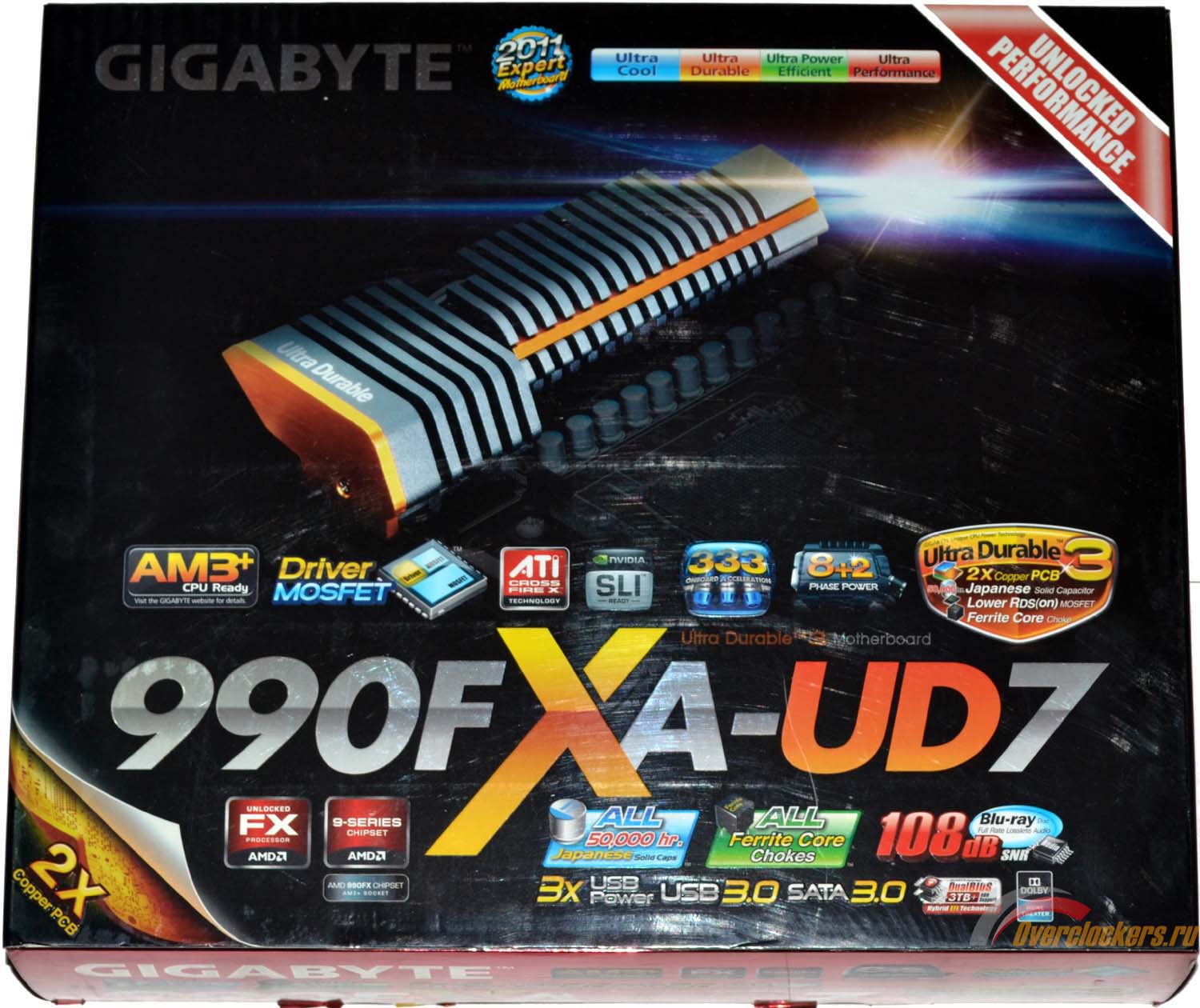
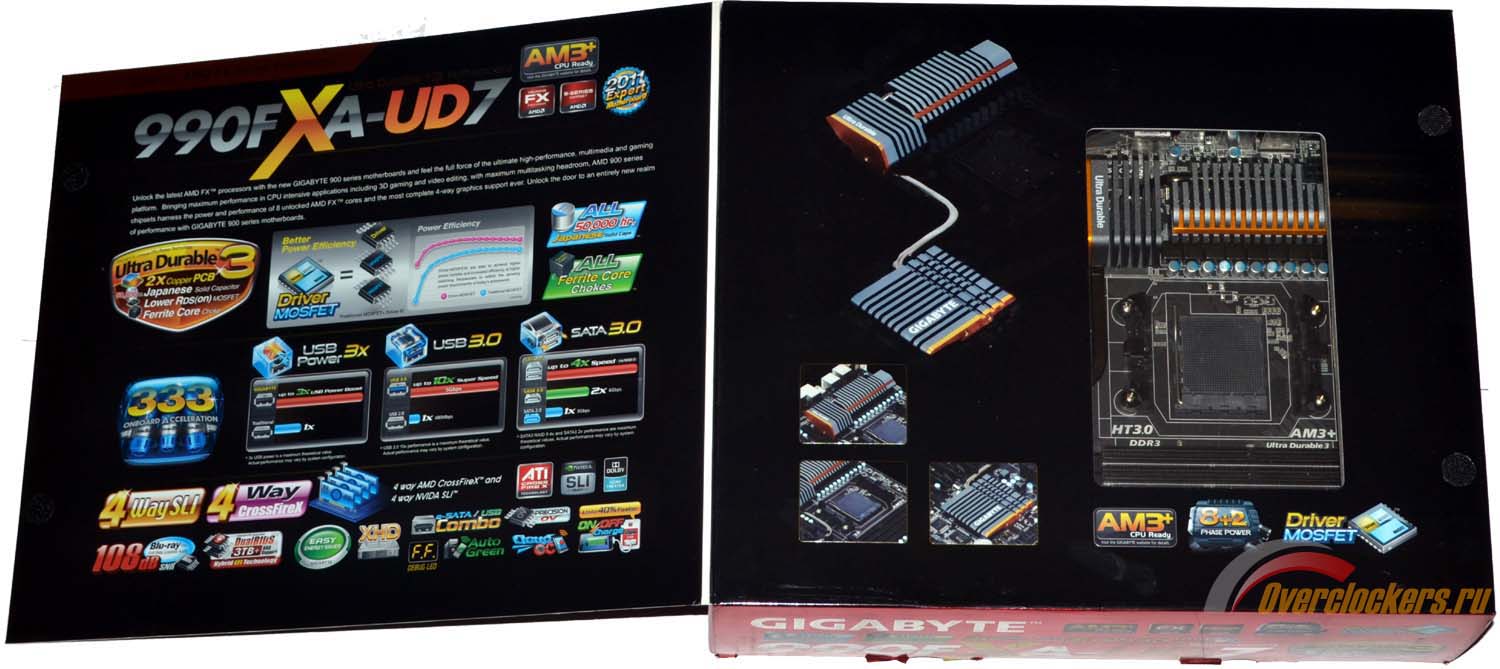
Gigabyte 990FXA-UD7, как и подобает топовым продуктам, упакована в коробку относительно больших размеров, таких, что иногда кажется, будто там не одна, а минимум пара материнских плат. Видимо, несмотря на её большой размер, производителю не хватило рекламных площадей, и коробка дополнительно оснащена откидывающейся «дверцей», открыв которую через прозрачное окно можно увидеть часть самой материнской платы, а также ещё одну порцию рекламы:
К информативности упаковки претензий нет, из того, что на ней размещено, можно узнать о большинстве особенностей и возможностей материнской платы.
Поскольку поместить в пакет такую коробку будет проблематично (в большинстве случаев не поместится), то удобным решением выглядит ручка для переноски в верхней части:
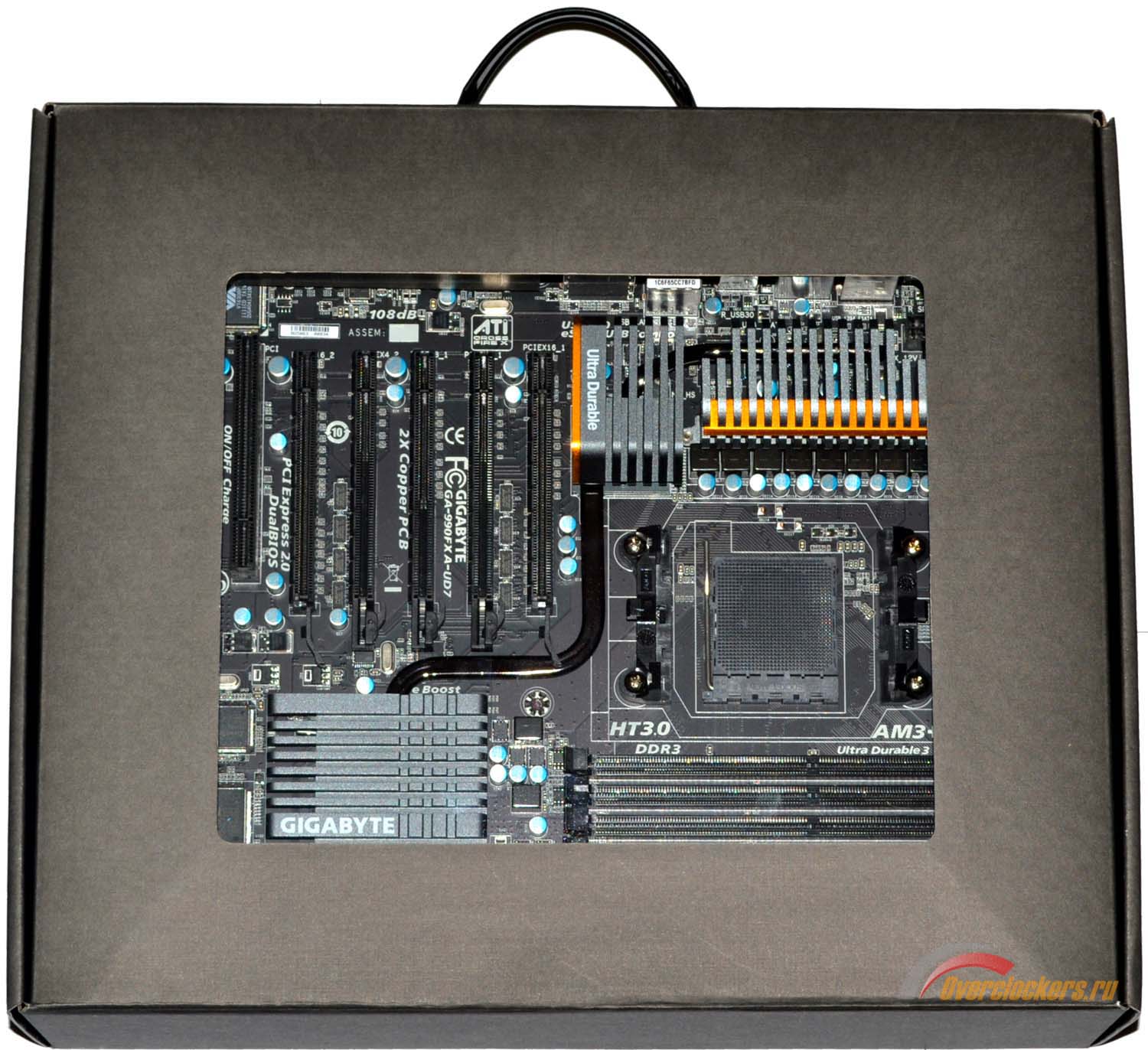
Однако это еще не все. После открытия коробки внутри можно обнаружить эдакий картонный «чемоданчик»:
Он получил двойное дно и пластиковое окошко, через которое просматривается практически вся материнская плата. Под ней находится отсек с комплектом поставки:
В него входят:
Комплект поставки нельзя назвать скромным, в нем есть все необходимое, но от решения такого класса (и соответствующей цены) хочется большего.
Крепёжные отверстия Gigabyte 990FXA-UD7 соответствуют стандарту ATX, но материнская плата несколько шире стандарта, её размеры – 305х263 мм.
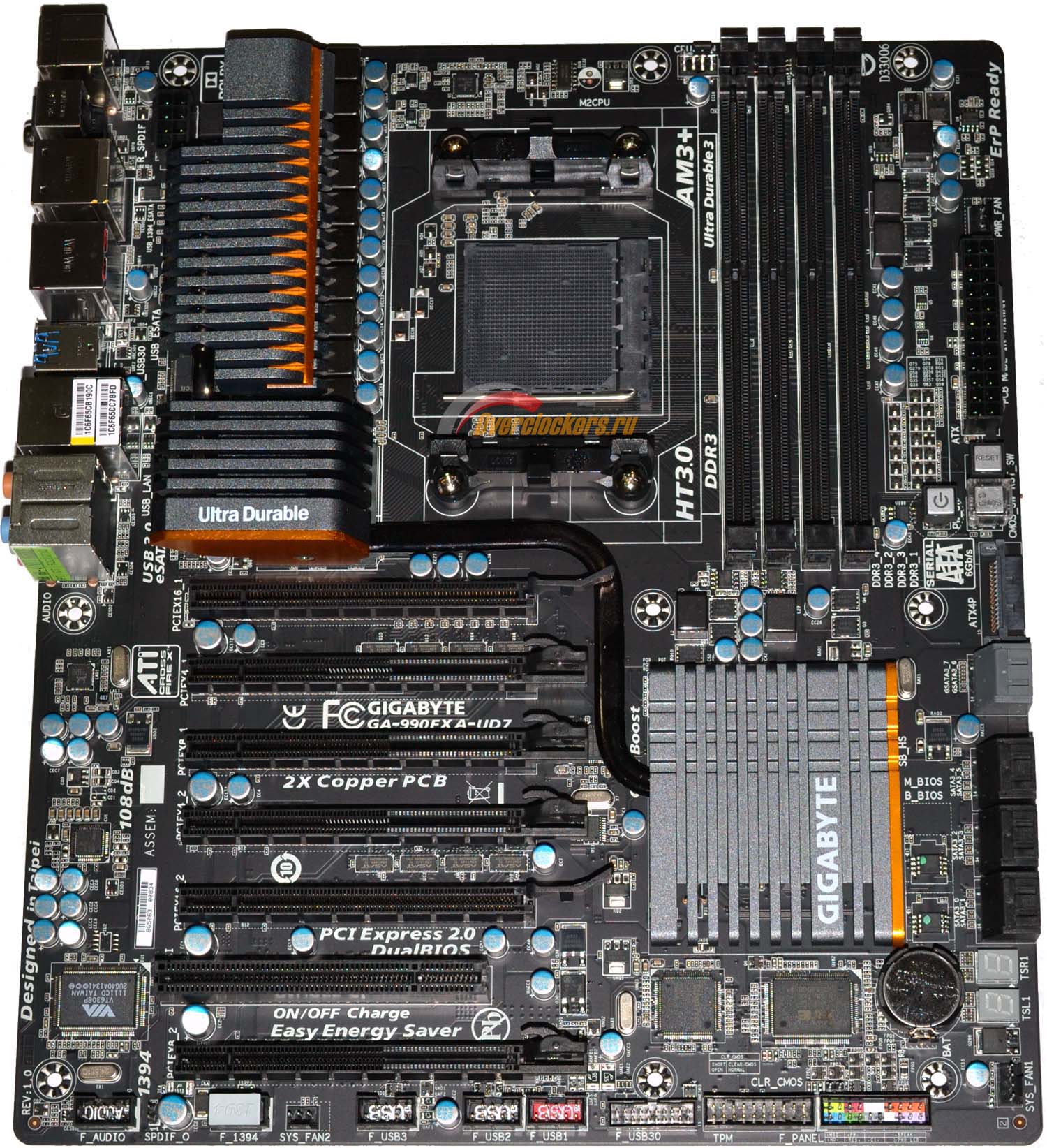
Уже при первом взгляде на неё можно понять, что она относится к верхнему ценовому сегменту. Строгое цветовое оформление с преобладанием чёрного цвета, массивная система охлаждения, конфигурация слотов расширения... Но, обо всём по порядку.
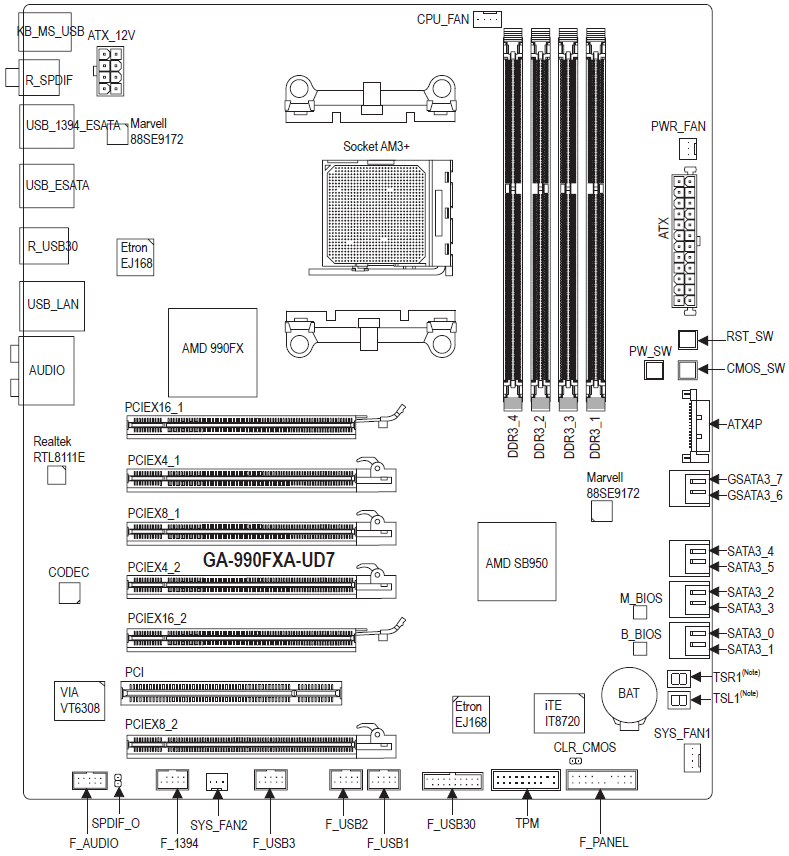
Расположение элементов:
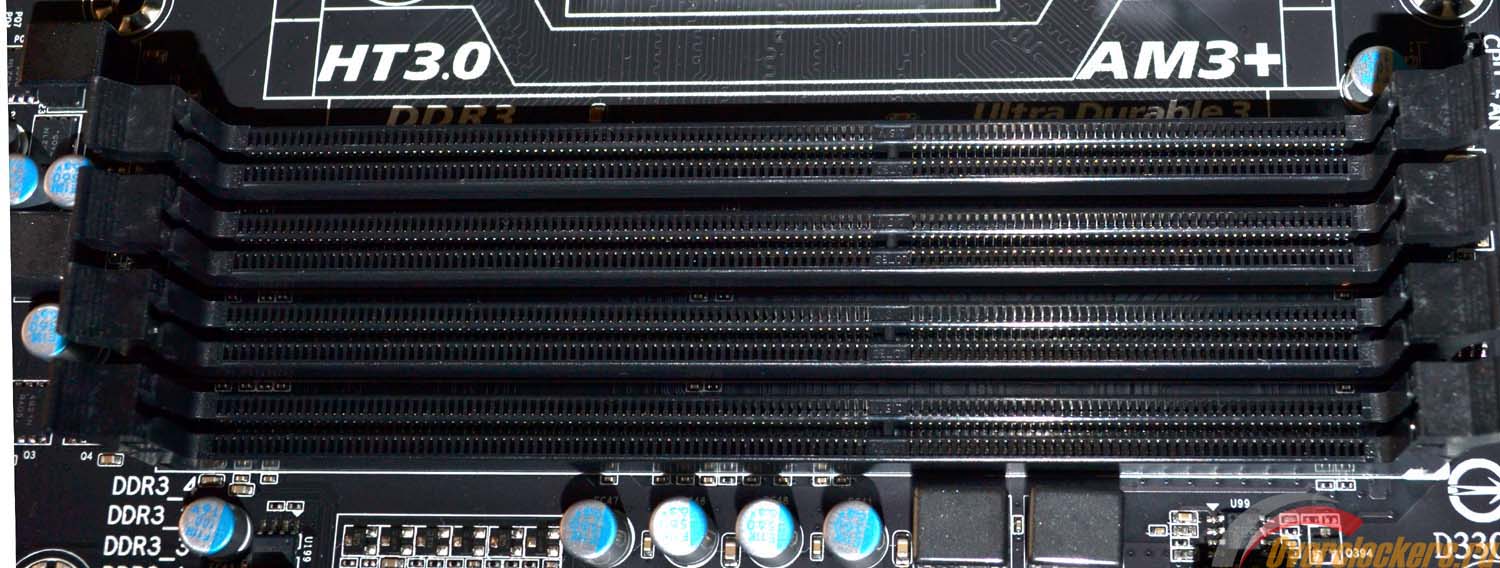
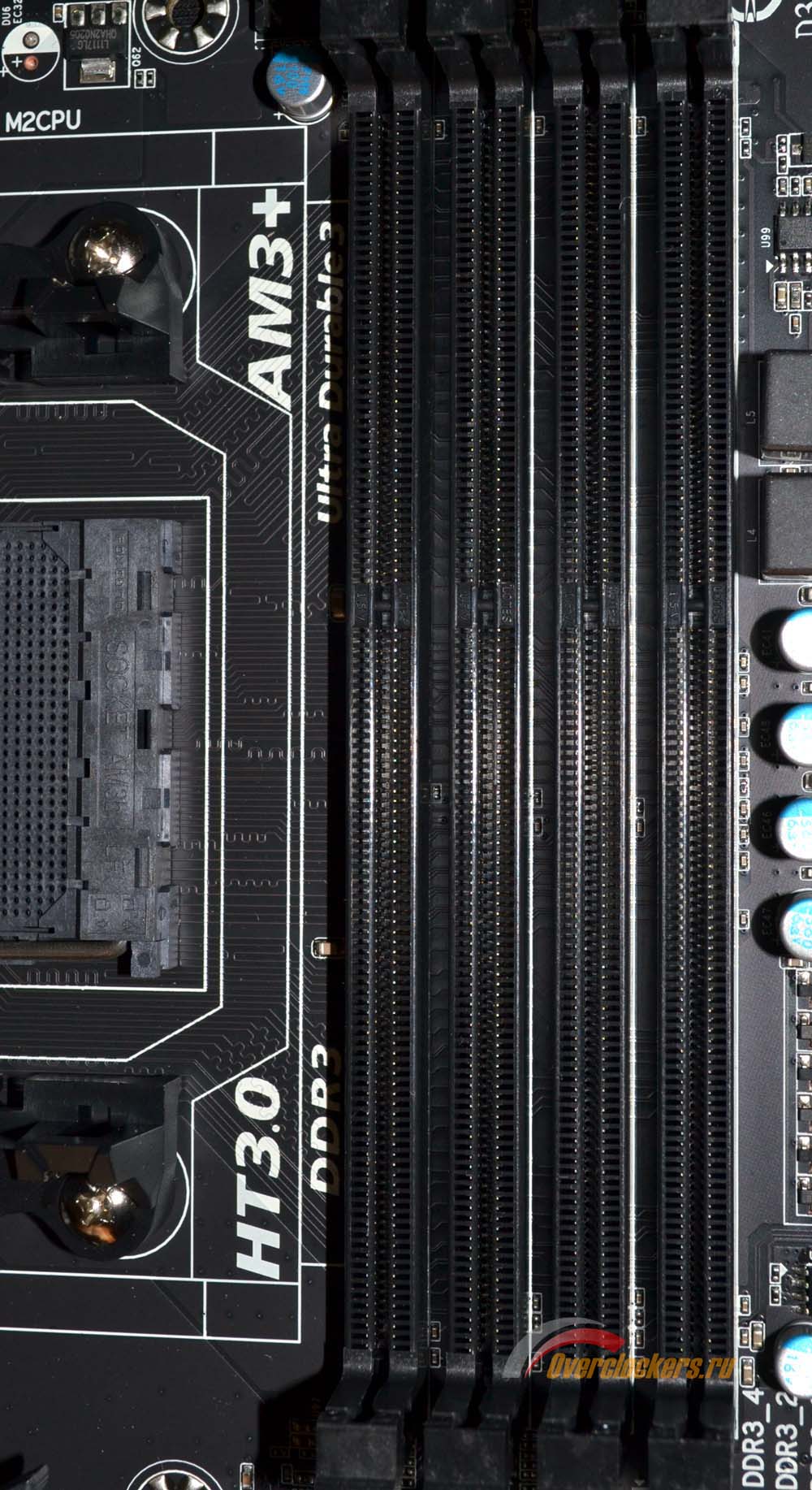
Под память DDR3 распаяно четыре слота, которые оборудованы защёлками с двух сторон:
Производителем заявлены следующие режимы работы DDR3: 1066 / 1333 / 1600 / 1866 / 2000 (разгон) МГц, при этом два последних режима работы можно использовать только с будущими процессорами AM3+. В случае «более старых» CPU доступны делители 800 / 1066 / 1333 / 1600. Максимальный поддерживаемый объём памяти равен 32 Гбайтам, что говорит о поддержке платой модулей памяти в 8 Гбайт.
Отмечу нестандартную нумерацию разъемов, ибо если считать от сокета слева направо, то нумерация слотов следующая: DDR3_4 - DDR3_2 – DDR3_3 – DDR3_1. Для работы Dual Channel требуется установить модули памяти либо в DDR3_1 и DDR3_2 (то есть, во второй и четвёртый разъемы), либо в DDR3_3 и DDR3_4 (то есть, в первый и третий). В руководстве пользователя рекомендуется применять первый вариант. Так же, никто не запрещает получить Dual Channel при четырёх плашках памяти. Плохо, что в угоду красивому внешнему виду производитель не сделал цветового разделения слотов памяти.
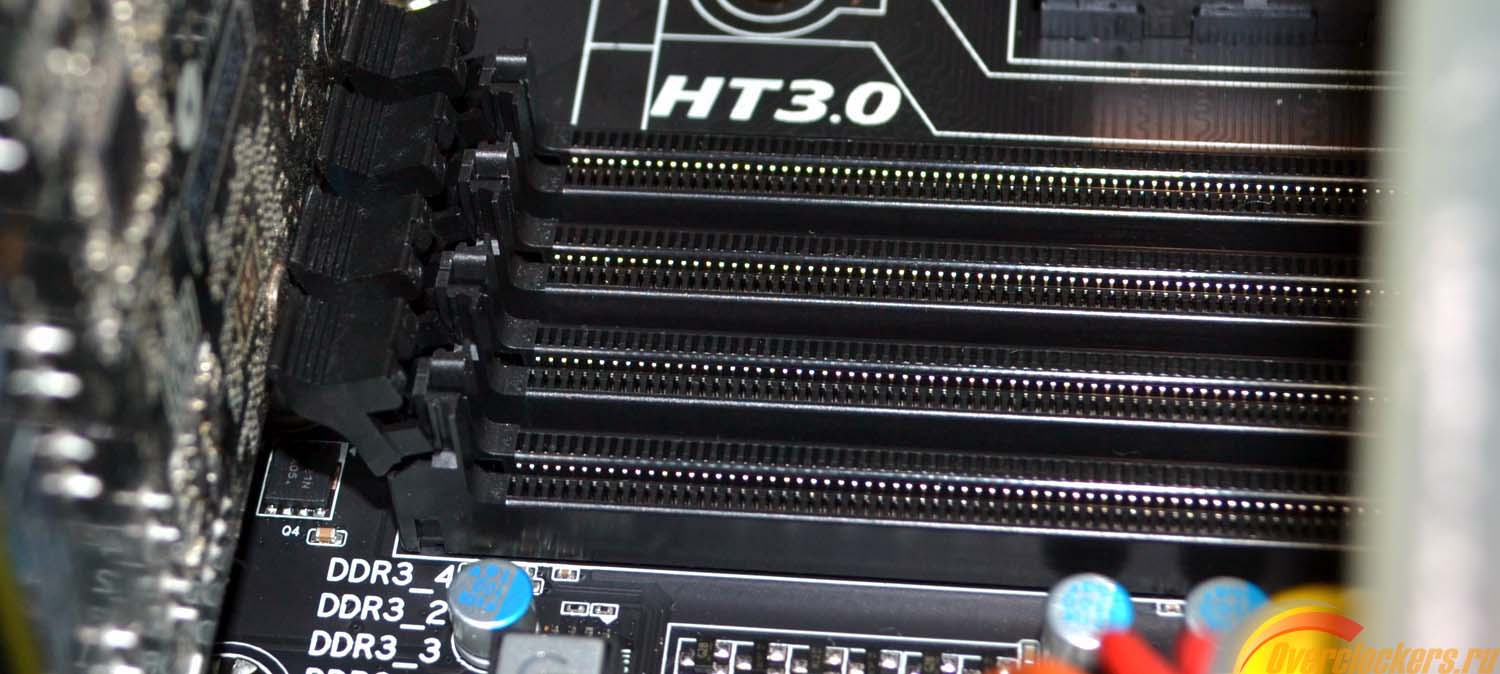
Используются защёлки с обеих сторон, но проблем в установке модулей DDR3 при видеокарте, размещенной в верхнем слоте PCI-E, нет:
А вот процессорный разъём совсем рядом:
При установке крупногабаритных систем охлаждения могут возникнуть проблемы. Хотя их можно сгладить, разместив пару модулей памяти в разъемах 2/4.
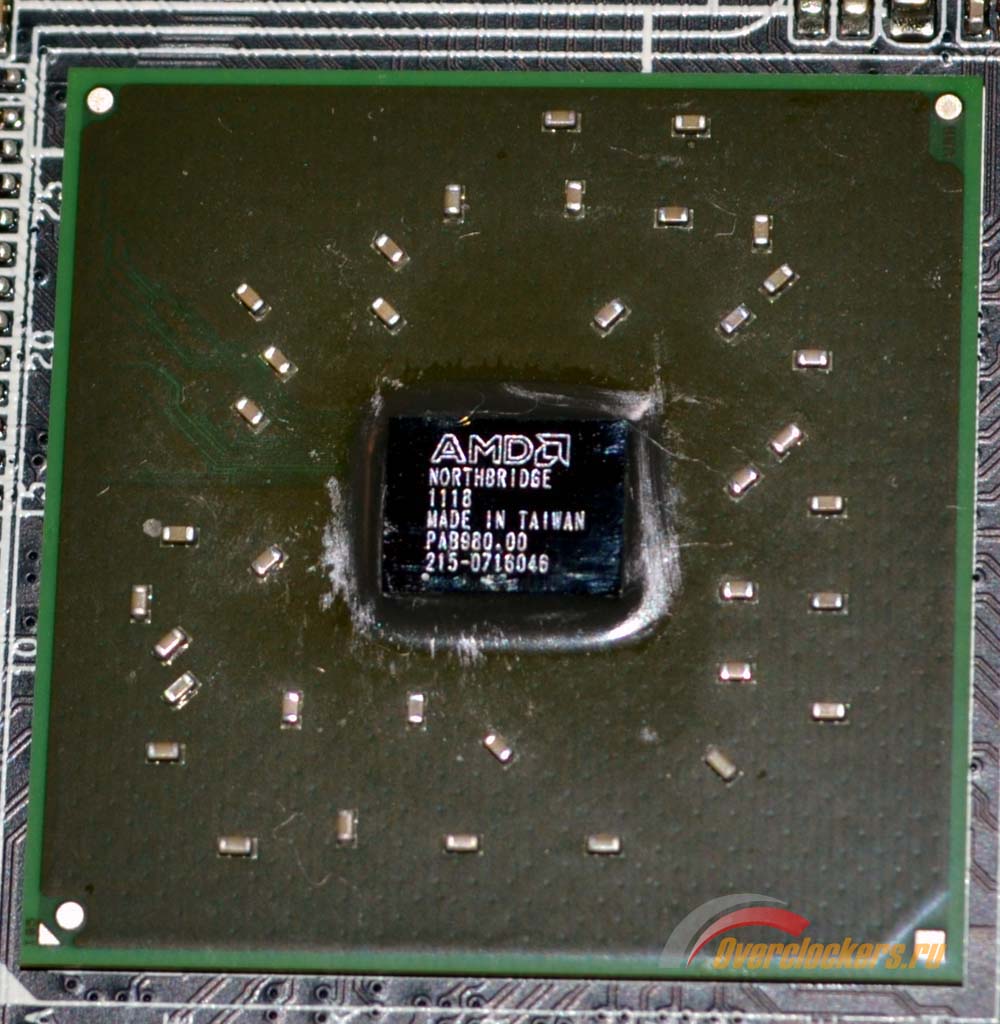
Роль набора системной логики отведена паре микросхем. Северный мост, AMD 990FX:
Судя по маркировке, он произведён на восемнадцатой неделе 2011 года, то есть уже давненько.
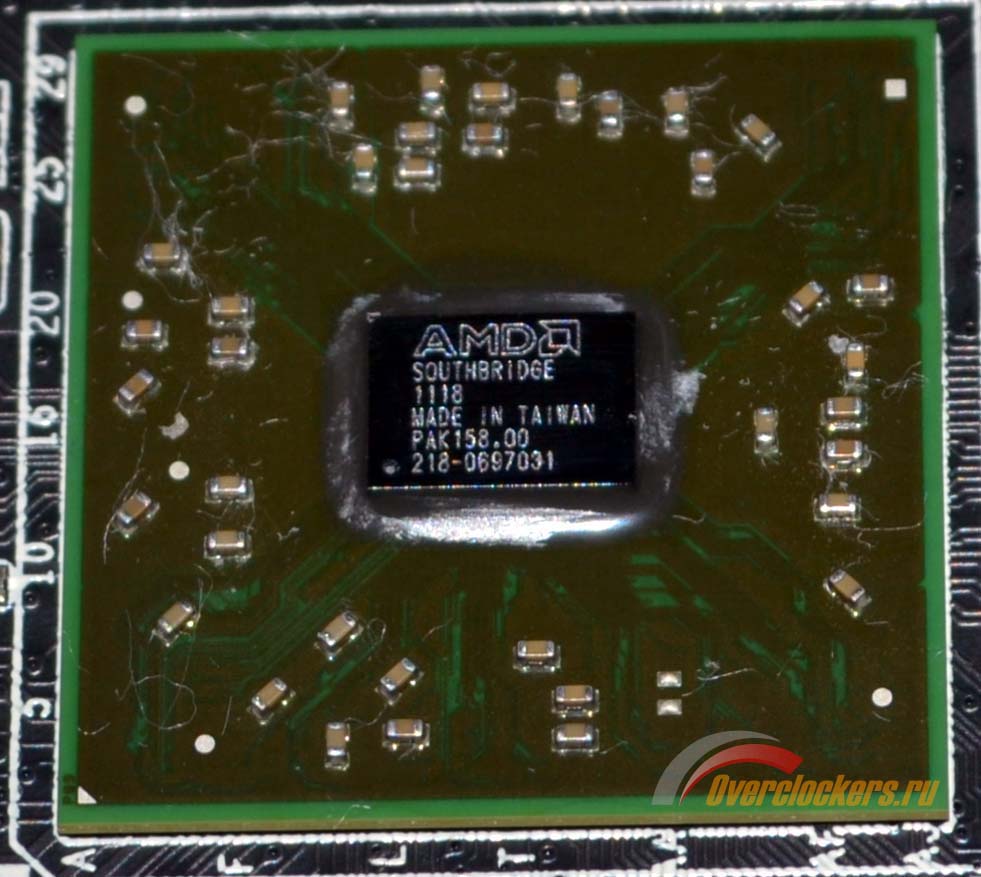
Южный мост, AMD SB950:
Как видим, что первый, что второй мосты сошли с конвейера приблизительно в одно время.
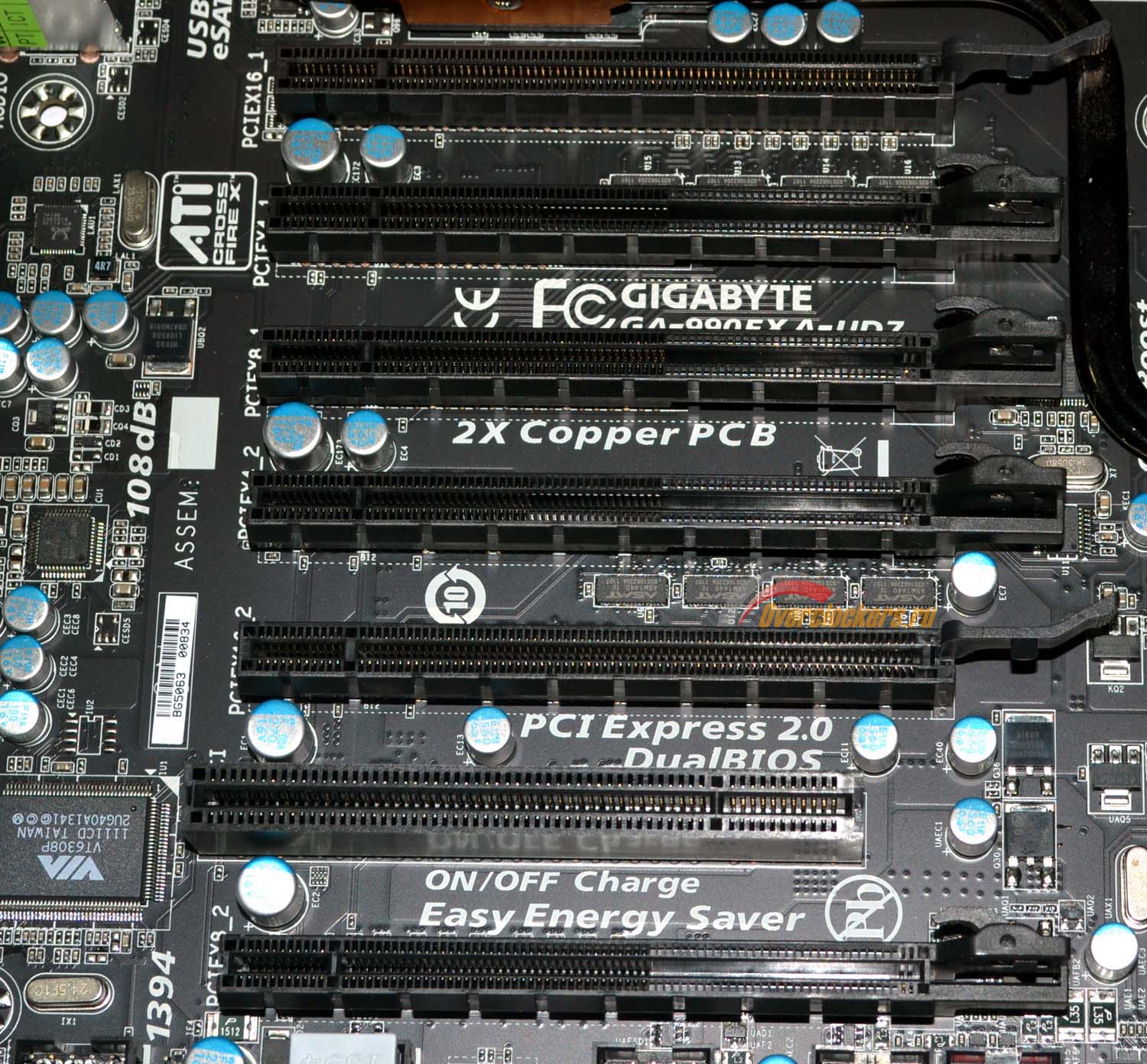
Конфигурация слотов расширения весьма необычна:
На плате нашлось место только одному старенькому разъему PCI, в свою очередь слотов расширения PCI-E целых шесть. В случае со всеми PCI-E используются полноразмерные разъёмы, однако число их линий ограничено. Расположение слотов расширения следующее:
- PCI-E X16
- PCI-E X4
- PCI-E X8
- PCI-E X4
- PCI-E X16
- PCI
- PCI-E X8
Материнская плата поддерживает конфигурации SLI/CrossFireX вплоть до четырёх видеокарт. Для варианта с двумя видеокартами можно задействовать полноценный режим 16+16, причём между слотами PCI-E X16 приличное расстояние, что позволяет использовать модели с крупногабаритными системами охлаждения. В случае с тремя придётся ограничиться режимом 16-8-8 или 8-8-8 (можно переключить в BIOS’e), а с четырьмя - 8-8-8-8.
Все линии PCI-E обеспечиваются северным мостом 990FX, PCI слот реализован силами южного моста. Никаких дополнительных контроллеров не применяется.
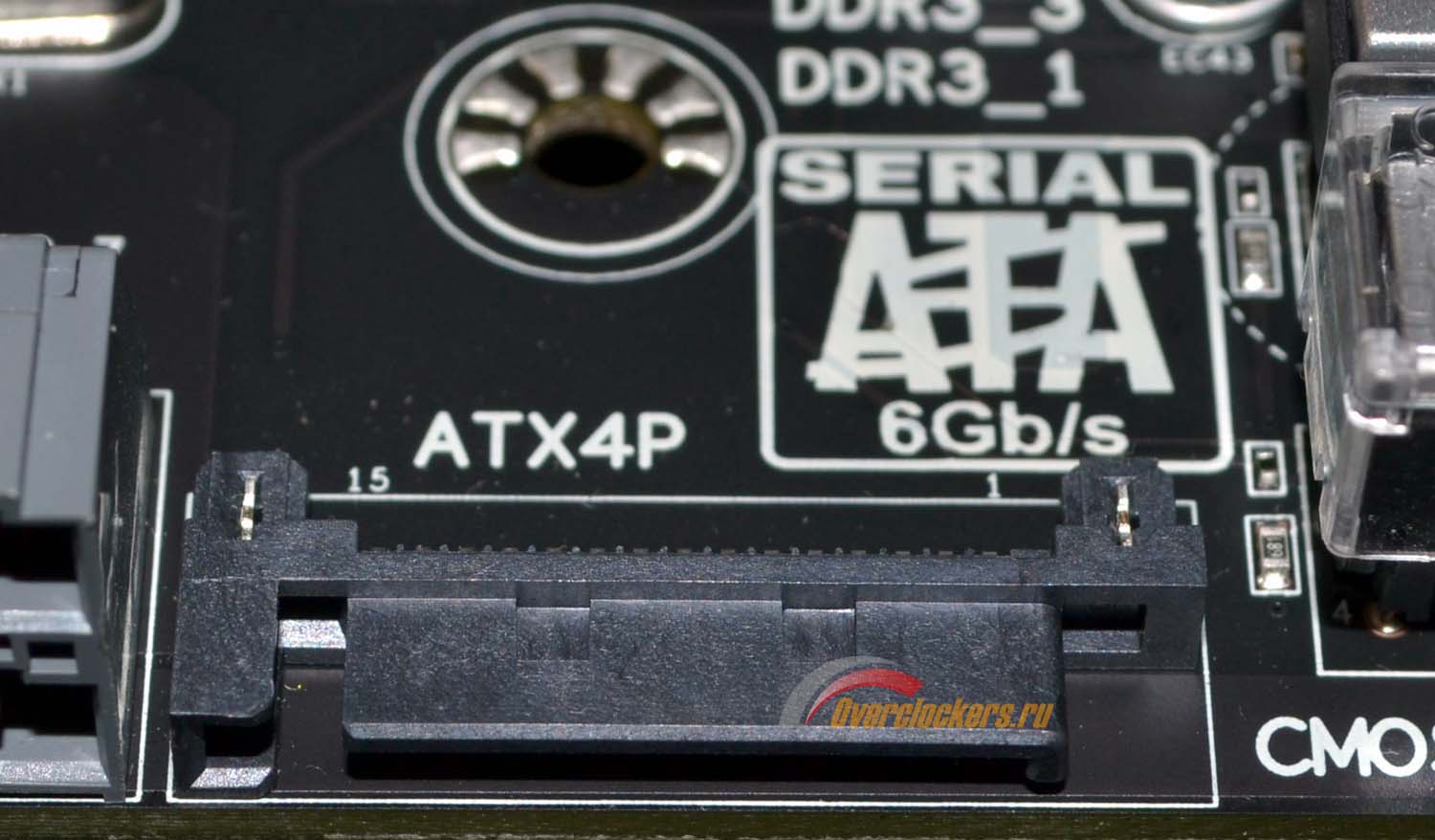
Правее верхнего PCI-E слота, у края материнской платы находится разъём дополнительного питания:
В руководстве пользователя сказано, что к нему следует подключить кабель питания (стандартный SATA) в случае использования в компьютере двух и более видеокарт.
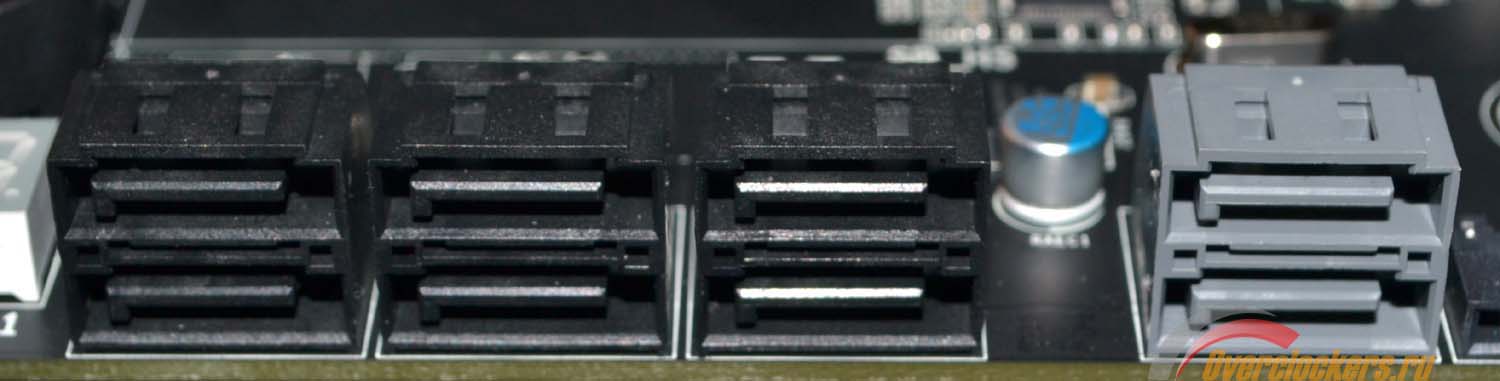
Тут же, недалеко, на материнской плате расположены восемь портов SATA:
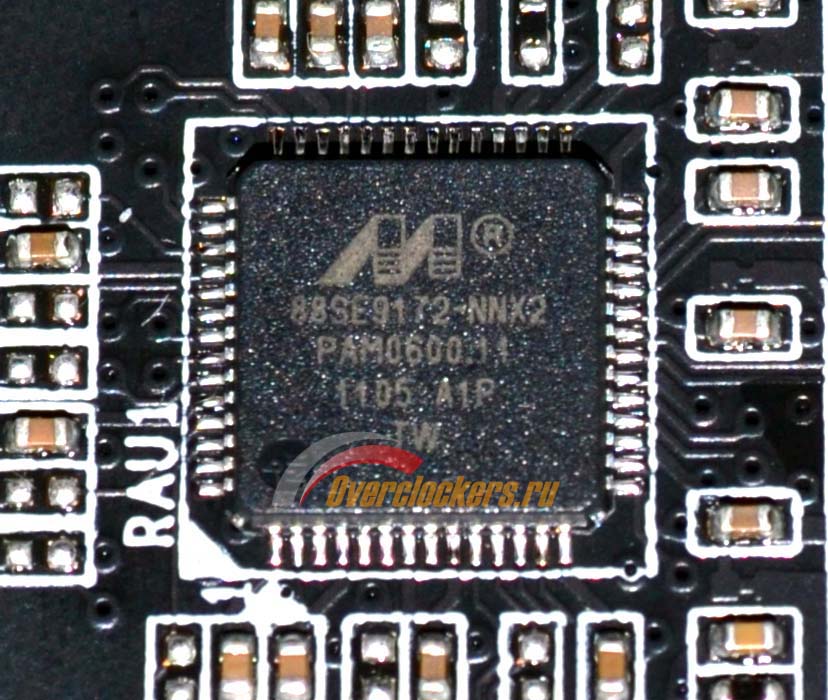
Шесть портов обеспечиваются силами южного моста материнской платы, ещё два - контроллером Marvell 88SE9172:
Все восемь SATA портов относятся к стандарту SATA 6 Гбит/с. Тут можно сказать, что производитель идёт в ногу со временем. Ещё один контроллер Marvell 88SE9172 расположен рядом с панелью I/O материнской платы, он отвечает за поддержку пары портов eSATA, также относящихся к стандарту 6 Гбит/с. Отмечу, что материнской платой не поддерживаются «атавизмы» типа IDE или FDD.
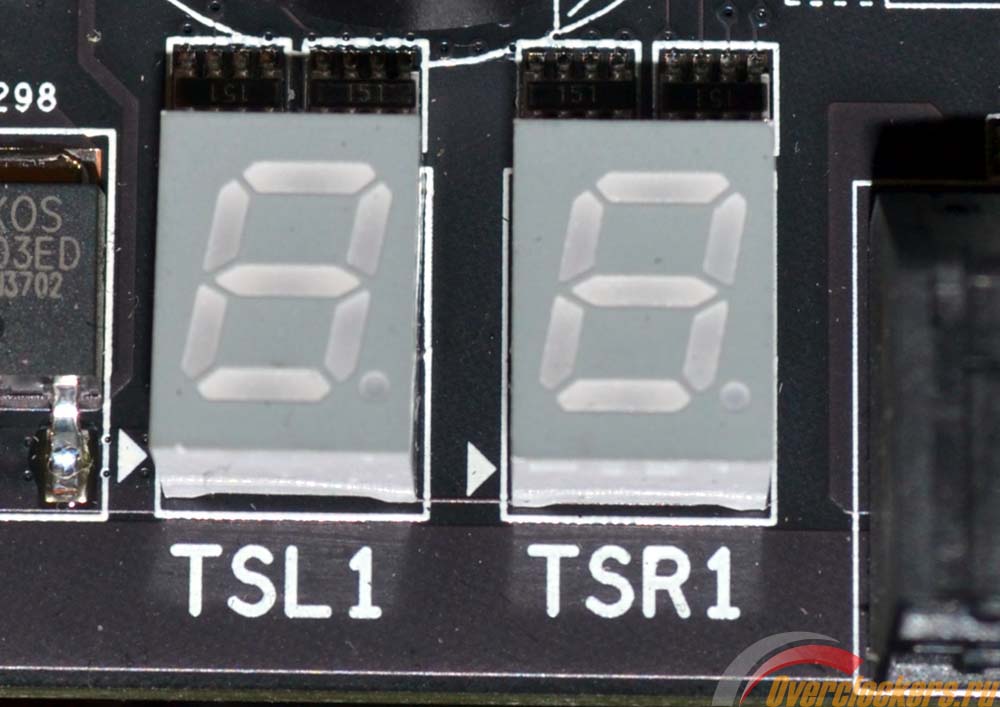
Чуть ниже портов SATA, в правом нижнем углу платы разместился индикатор POST-кодов:
После загрузки системы он не гаснет, показывая код FF. Не то, чтобы это раздражало, но если кроме непосредственно вывода кодов при старте системы индикатор ничего не делает, разумнее было бы его отключать.
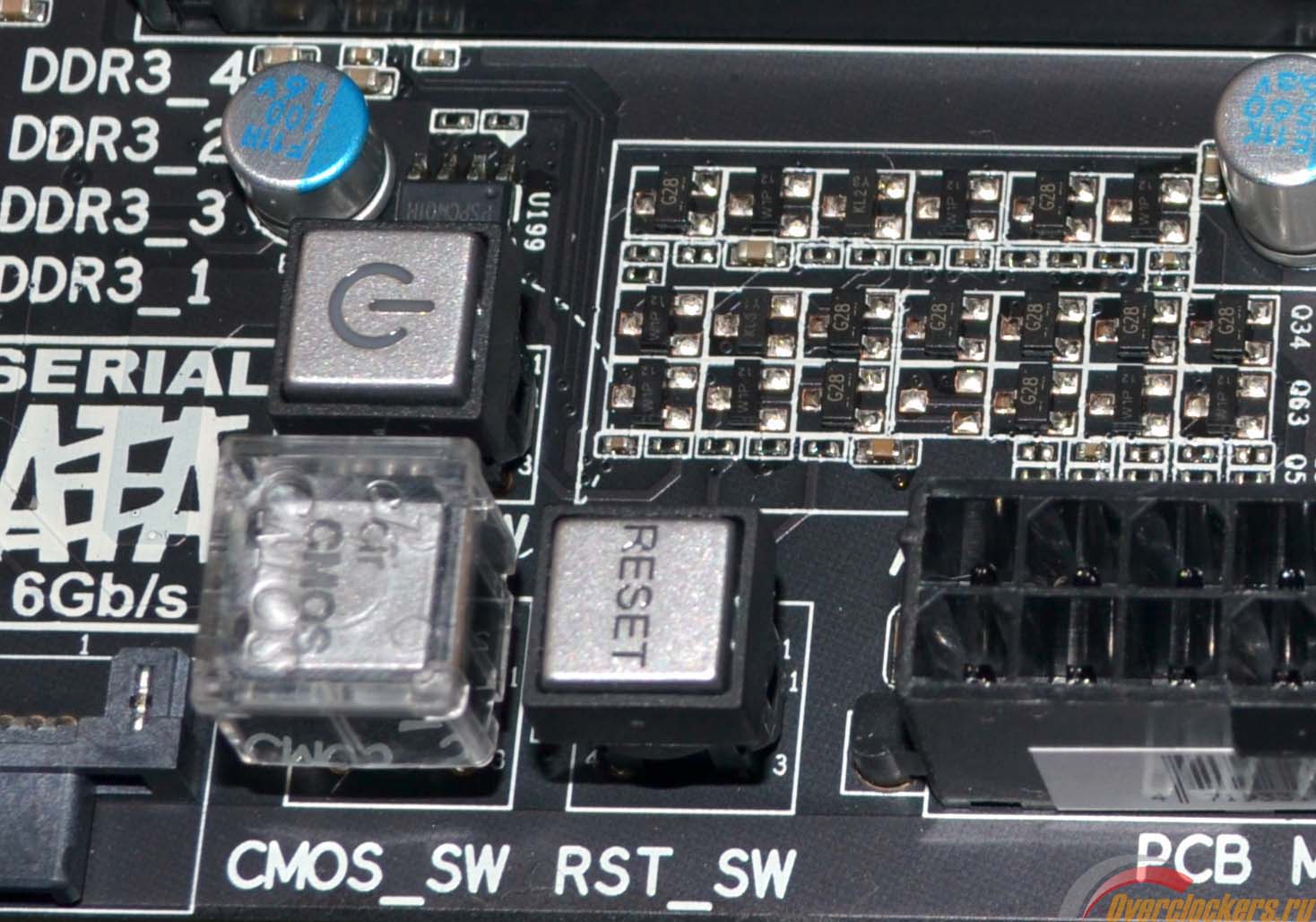
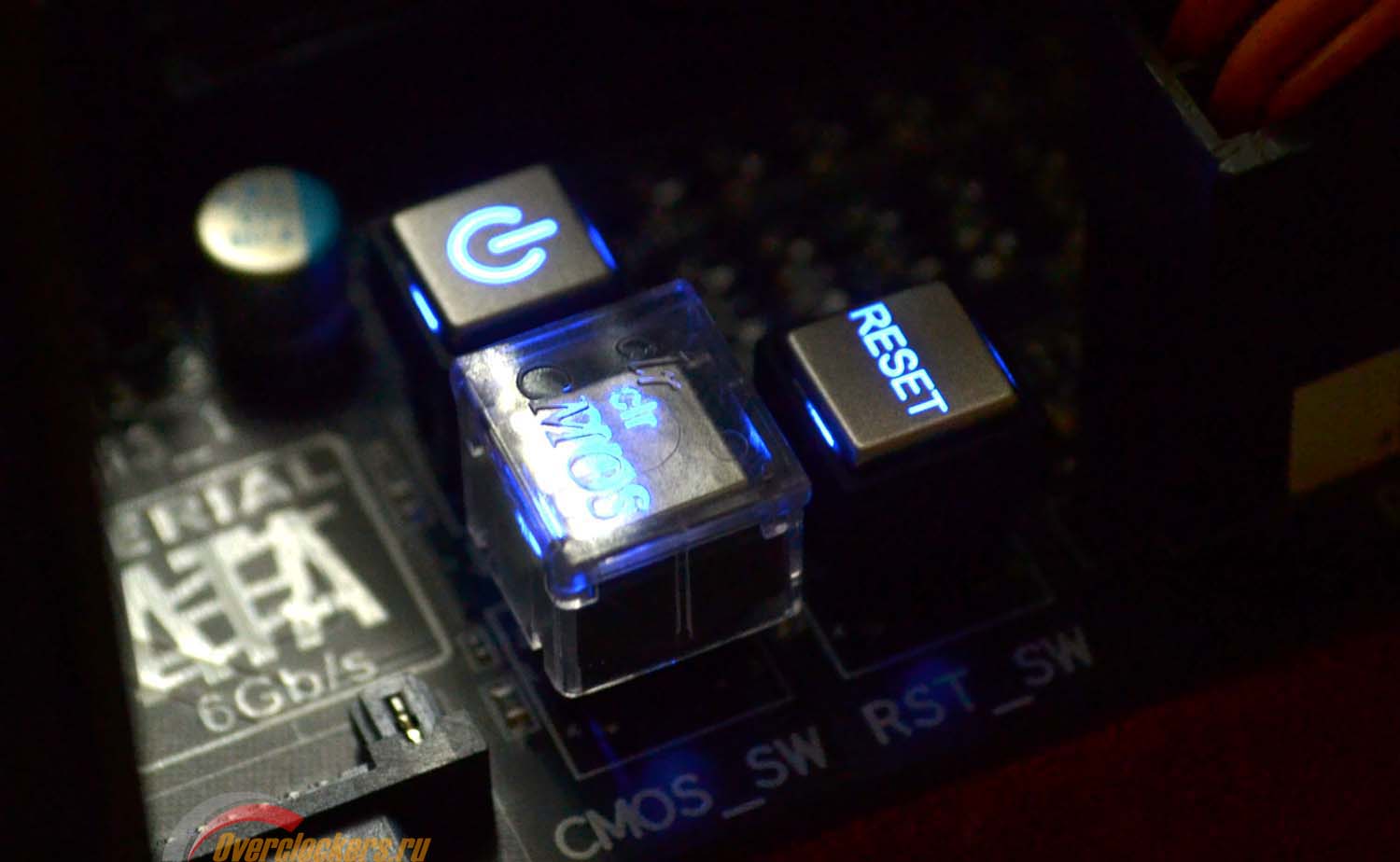
Нестандартно (и, на мой предвзятый взгляд, неудобно) расположены кнопки включения/перезагрузки системы и ClearCMOS, размещенные рядом с разъёмом ATX 24pin:
На последней из них установлен колпачок, эдакая «защита от дурака». Учитывая такую нестандартную компоновку, лишней она не будет, поскольку задеть кнопку ClearCMOS при включении системы легко.
Все три светятся даже при выключенной материнской плате. Можно сказать, что подсветка служит индикацией подключенного к ней питания.
Функции кнопки ClearCMOS дублируются контактами в правом нижнем углу материнской платы.
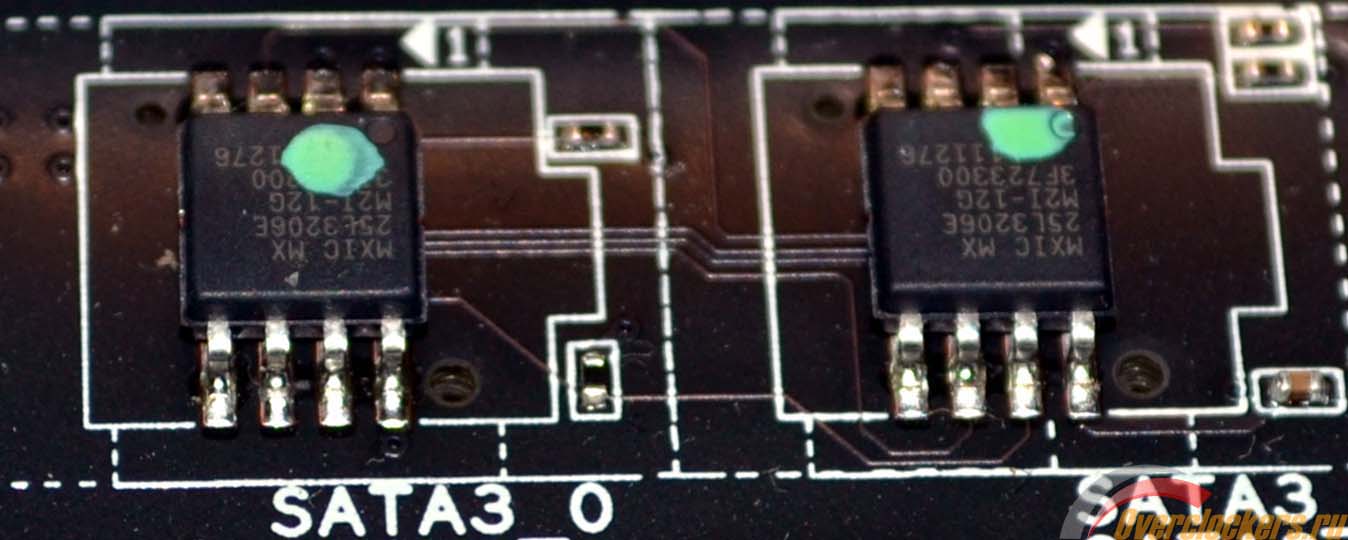
Недалеко от кнопок приютились две микросхемы BIOS:
В случае с Gigabyte это, конечно, не панацея, но всё равно пара «микрух» надёжнее одной.
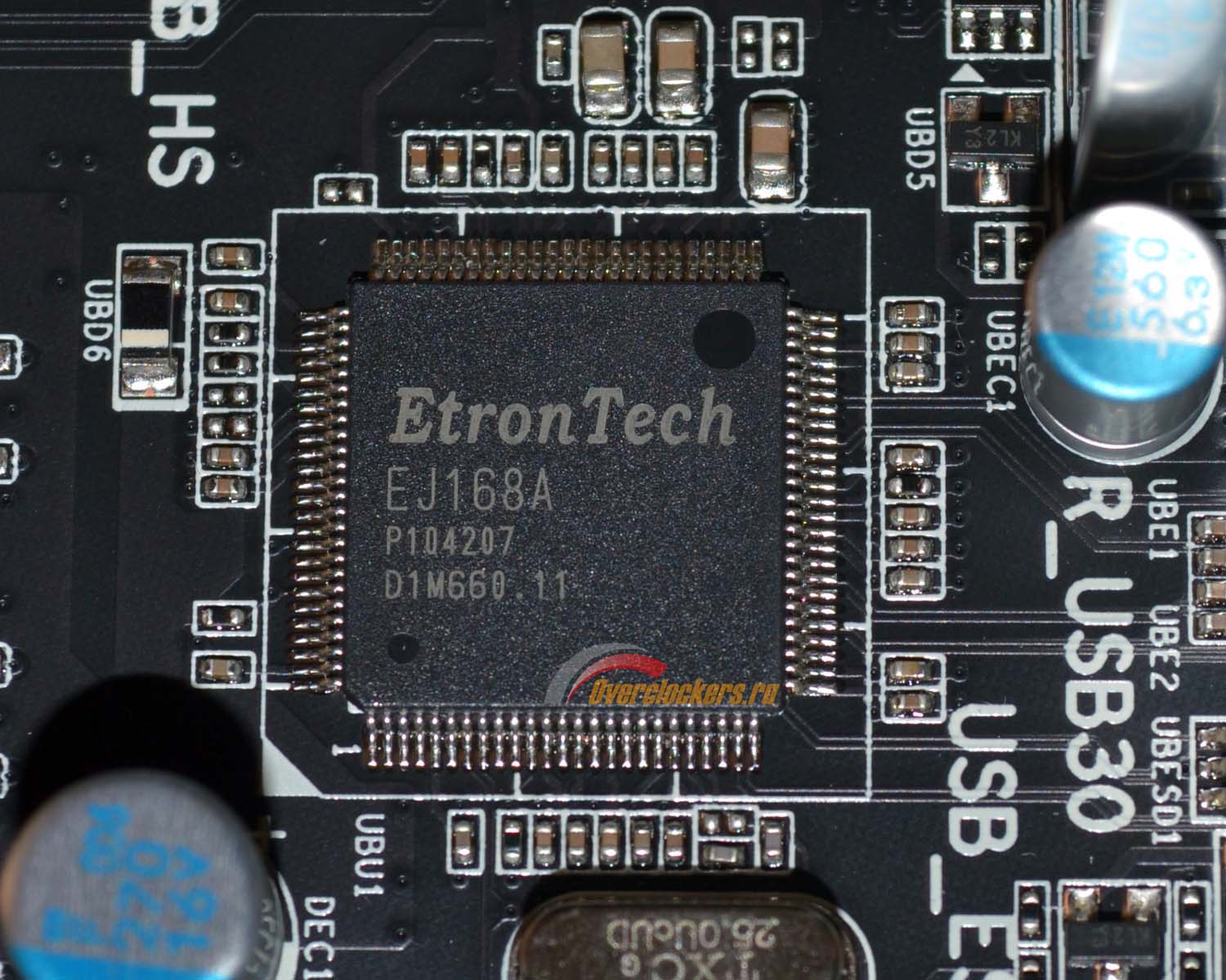
Несмотря на относительную «молодость» набора системной логики, USB 3.0 его силами не поддерживается, приходится прибегать к применению сторонних контроллеров.
Поддержка USB 3.0 реализована силами пары контроллеров EtronTech EJ168A:
Один обеспечивает работу двух портов USB 3.0 на панели I/O материнской платы, а второй - колодки для подключения пары корпусных USB 3.0.
За поддержку восьмиканального звука отвечает контроллер Realtek ALC889:
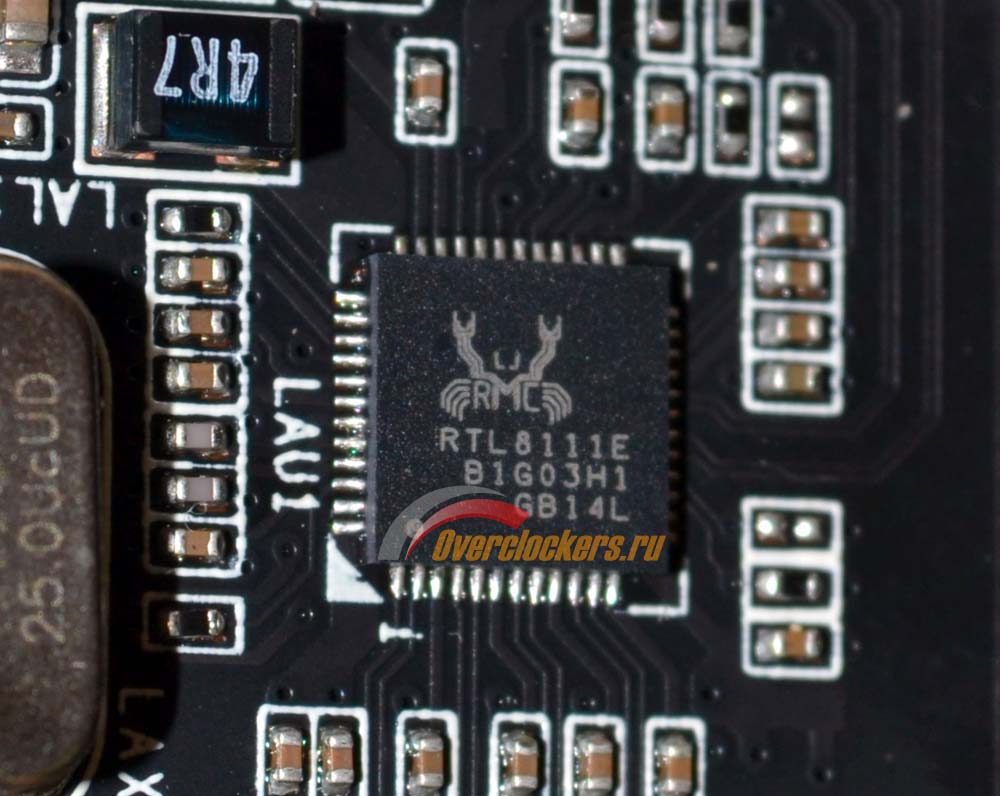
В качестве сетевого контроллера используется Realtek RTL8111E:
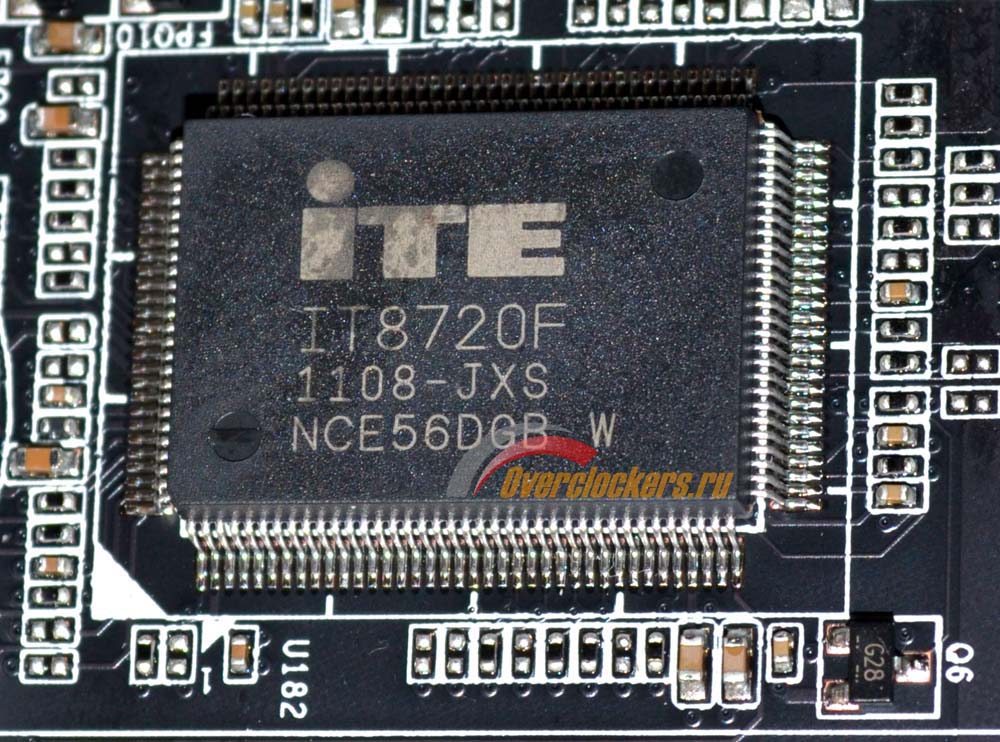
В качестве Multi-IO применена микросхема ITE IT8720F:
Два порта (один на панели I/O материнской платы, второй в виде колодки для подключения корпусного разъёма) IEEE 1394 реализованы контроллером VIA VT6308:
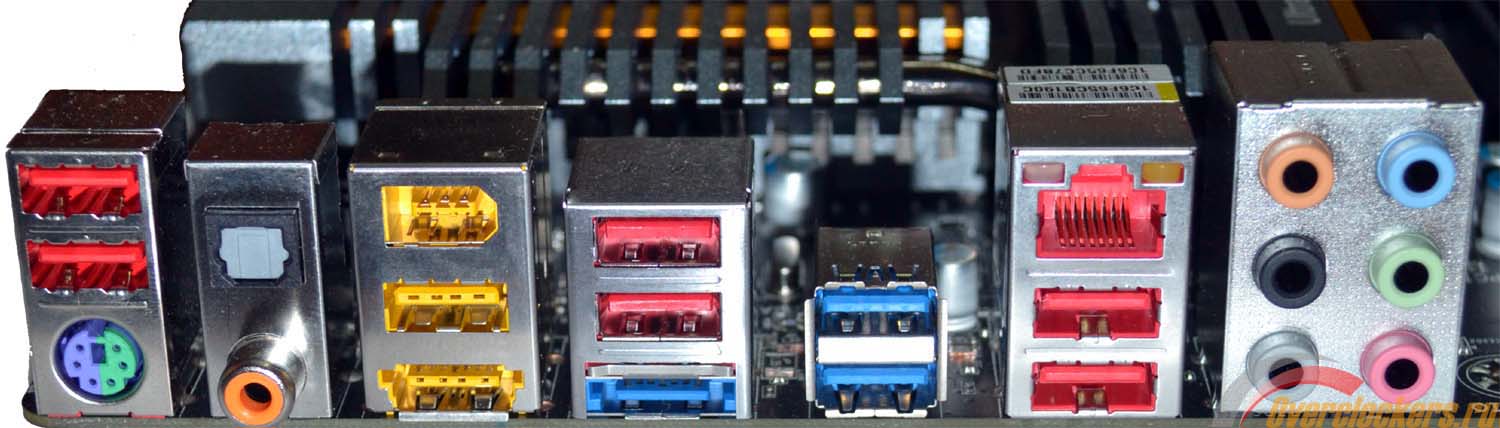
На задней панели Gigabyte 990FXA-UD7 расположены:
Набор портов вполне привычен, можно отметить интересное решение в виде совмещённого порта eSATA/USB.
Фотография материнской платы, позволяющая оценить высоту компонентов:
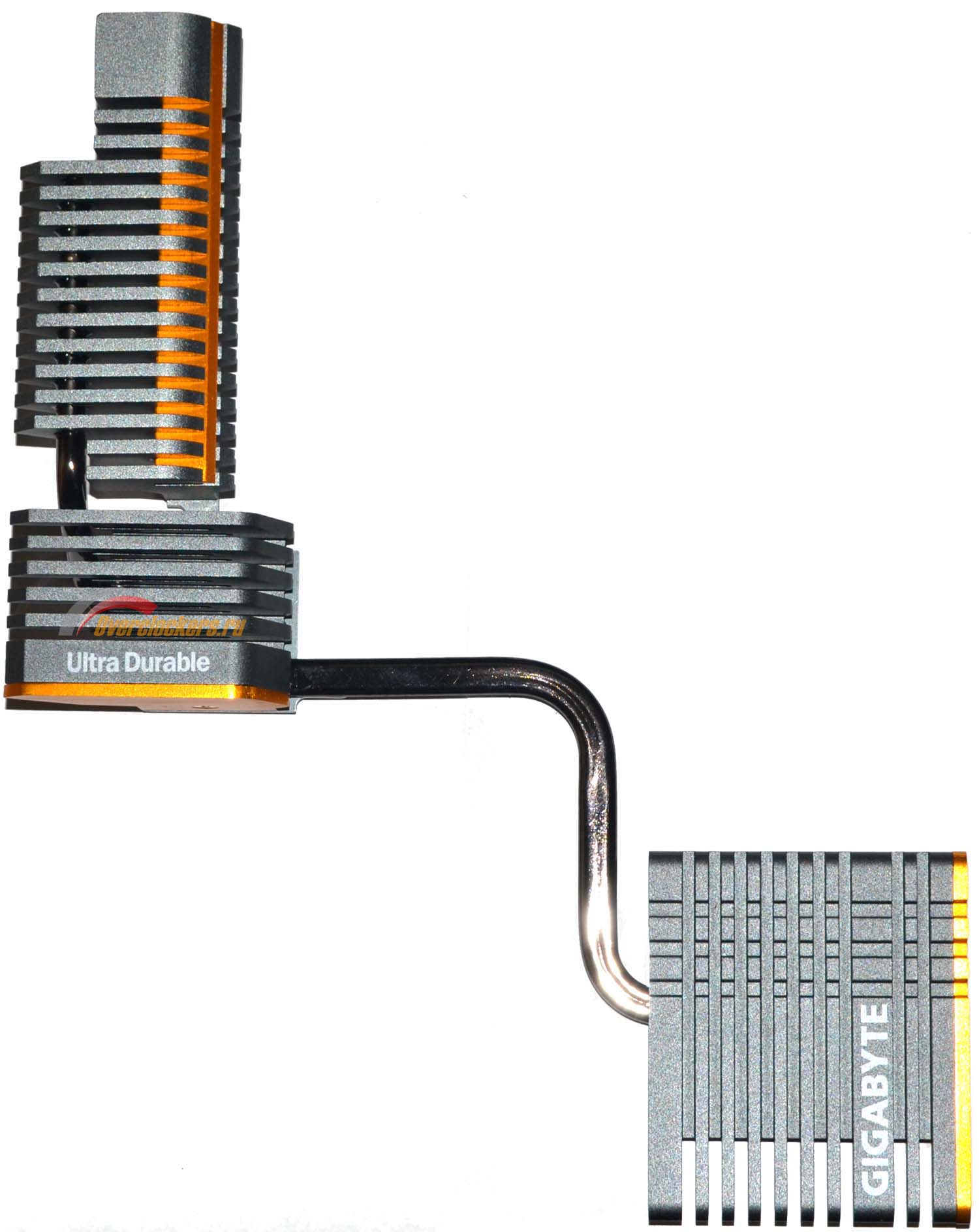
Она представляет собой конструкцию из трёх радиаторов, объединённых тепловой трубкой. Один радиатор находится над силовыми элементами, два других отвечают за отвод тепла от северного и южного мостов.
Площадь оребрения СО немаленькая. В основном, учитывая сравнительно небольшое тепловыделение набора логики, она отводит тепло от силовых элементов материнской платы.
Крепится система охлаждения шестью подпружиненными винтами, их два у каждого теплосъёмника.
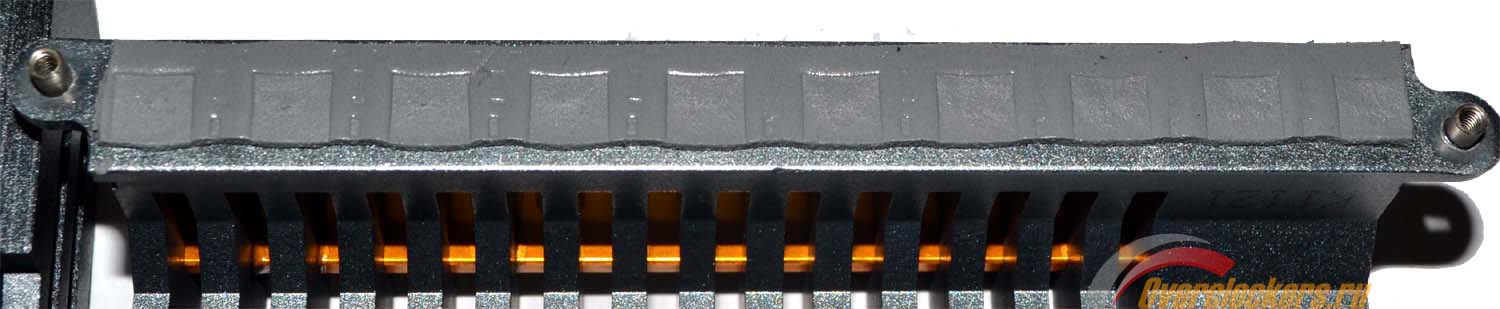
В качестве термоинтерфейса для силовых элементов применяется термопрокладка:
Как видно по фотографии выше, контакт силовых элементов с радиатором нормальный.
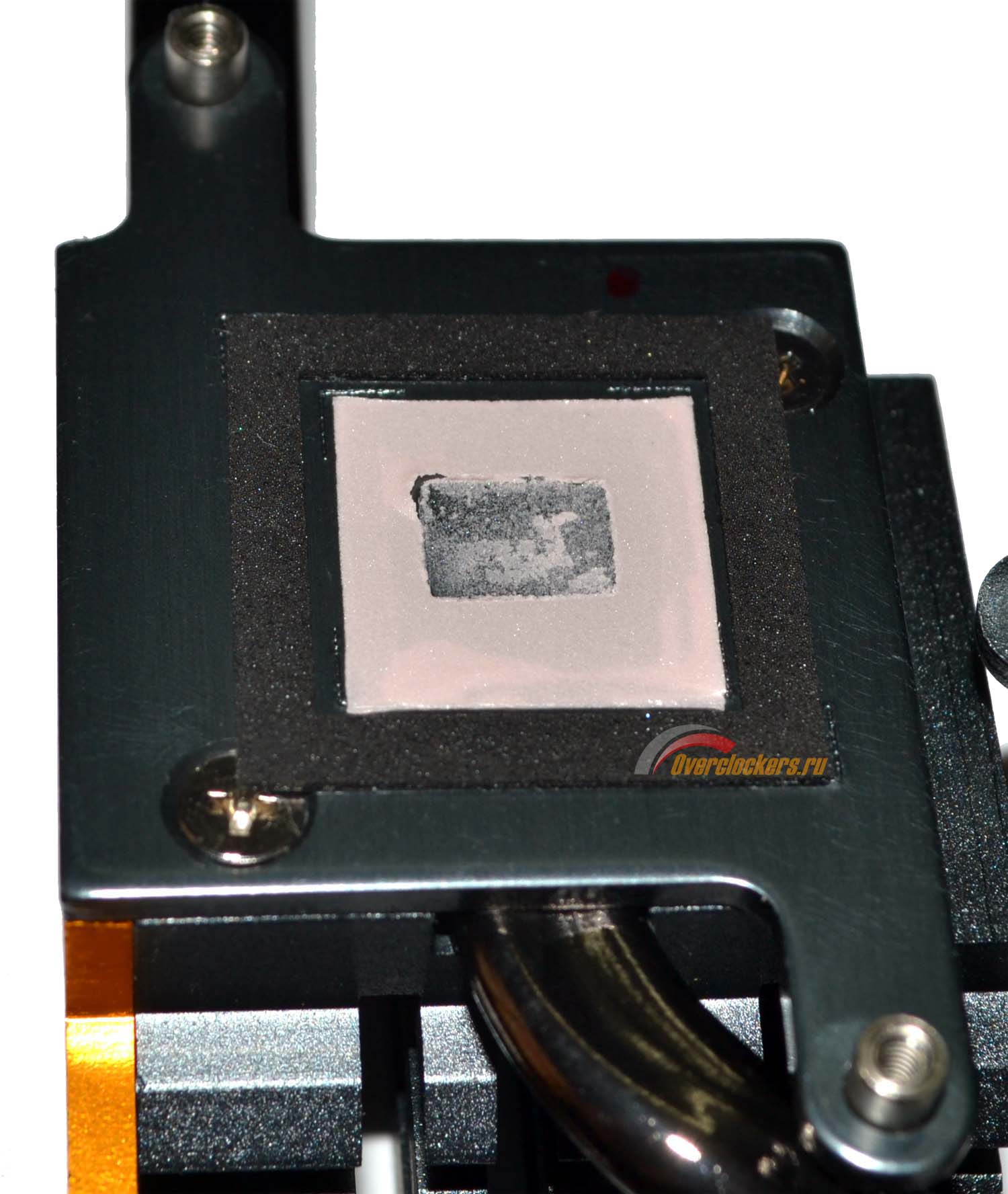
В качестве термоинтерфейса для северного и южного мостов используется некая субстанция, сильно похожая на высохшую жвачку:
Оттирается она с немалым трудом.
Эффективность системы охлаждения Gigabyte 990FXA-UD7 проверялась при работе стендового Phenom II X6 1100T на частоте 4000 МГц под тестом LinX, замер температур осуществлялся при помощи термопары K-типа и мультиметра Mastech MY64. Поскольку для процессора использовалась система водяного охлаждения, то радиаторы материнской платы остались без обдува. Комнатная температура на момент замера ~20-22 градусов по Цельсию.
Итоговый результат: радиаторы над силовыми элементами и над северным мостом – по 65 градусов, над южным – 57 градусов.
Конечно, температурный режим не идеальный, но напомню, что он был получен без какого-либо обдува радиаторов, что в большинстве ПК – редкость. Отмечу разницу температур между радиаторами южного моста и северного моста/силовых элементов. Видимо, тепловая трубка не очень качественная, если разница температур достигает восьми градусов.
Система питания процессора запитывается с одного ATX 8-pin разъёма:
О возможности работы с 4pin штекером не говорится, но в случае использования какого-либо мало потребляющего процессора проблем возникнуть не должно.
За питание CPU отвечает контроллер Intersil ISL6330:
Найти какой-либо документации по данному контроллеру не удалось, но, судя по всему, конфигурацию 8+2 (восемь для процессора и две для CPU_NB, заявленные производителем) он обеспечить не в состоянии. На это указывает наличие пяти удвоителей фаз с маркировкой 617C. На деле, это Intersil ISL6617.
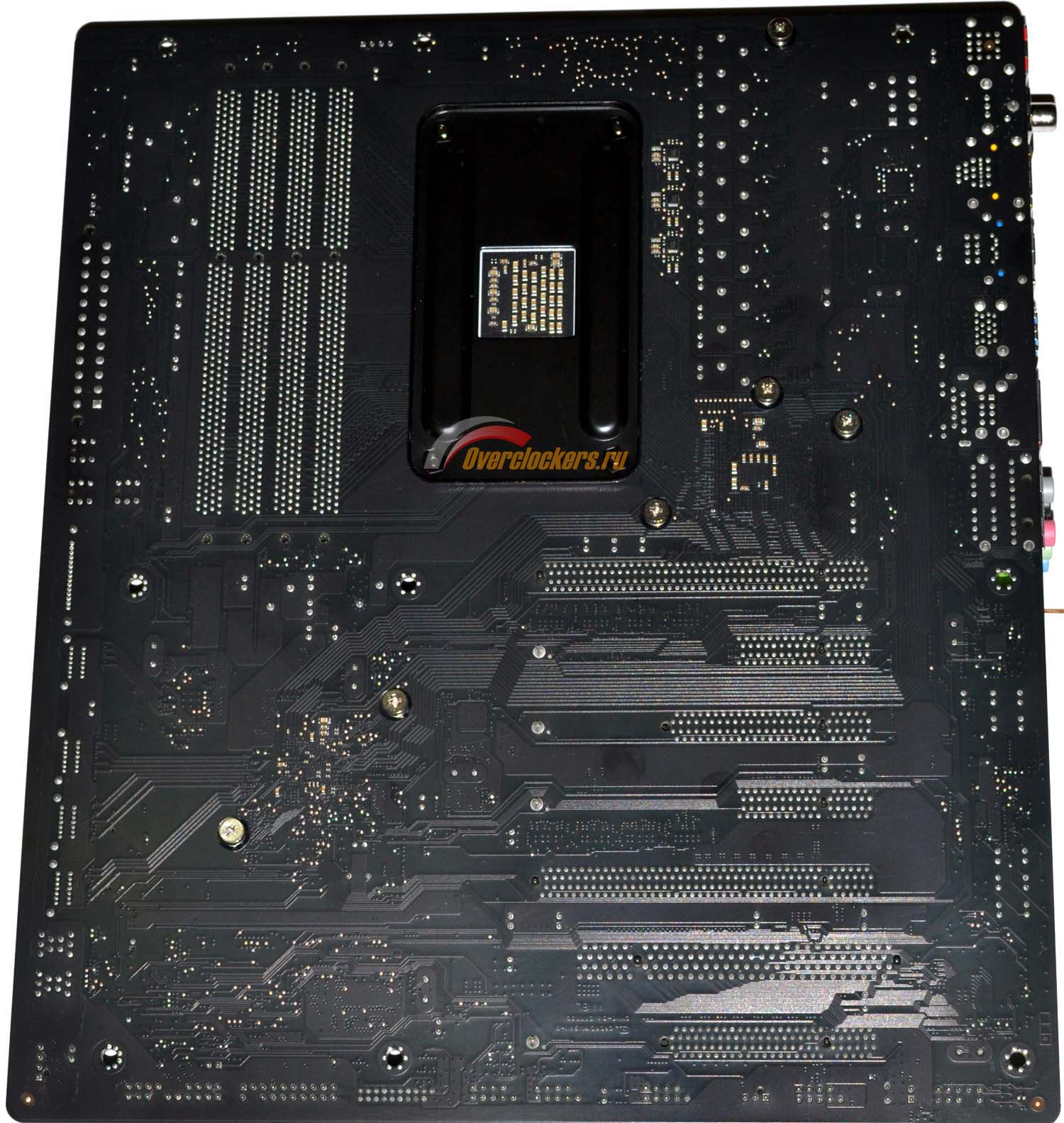
Три из них находятся с обратной стороны печатной платы:
Оставшиеся два размещены на лицевой стороне печатной платы:
Вместо привычной схемы с цепями MOSFET на данной материнской плате применена технология DrMOS, когда функции двух транзисторов и драйвера заключены в одной микросхеме.
В качестве DrMOS микросхем используются SiC769CD:
Если верить документации на данные микросхемы, то получается, что каждая фаза питания способна отдать до 35 А тока. В сумме для схемы 8+2 получается недурная цифра…
Общий вид преобразователя питания:
Выглядит сильно. Ну, а как проявит себя в работе – об этом в разделе статьи, посвященном разгону.
Конвертер питания памяти однофазный, построен на контроллере Intersil ISL6545:
Общий вид преобразователя питания:
Для питания памяти такого преобразователя должно хватить.
| Поддерживаемые процессоры | - AMD AM3+ FX processors
- AMD AM3 Phenom™ II processors/ AMD Athlon™ II processors |
| Системная шина, частота | HT, 5200 MT/s |
| Системная логика | AMD 990FX + SB950 |
| Поддерживаемая оперативная память | 4 x 240-pin DDR3 DIMM, двухканальный режим,
до 32 Гбайт при частоте 1066\1333\1600\1866\2000 (разгон) МГц |
| Слоты расширения | 2 - PCIe 2.0 x16
2 - PCIe 2.0 x8 2 - PCIe 2.0 x4 1 - PCI |
| Поддержка Multi-GPU | SLI и CrossFireX в конфигурациях до четырёх видеокарт |
| Поддержка SATA/RAID | AMD SB950:
6 x SATA 6Gb/s; Поддержка RAID 0, 1, 5, 10; Marvell 88SE9172: 2 x SATA 6Gb/s; Поддержка RAID 0 и RAID 1 |
| Поддержка eSATA | Есть, 2 x eSATA 6Gb/s (Marvell 88SE9172) |
| Поддержка FDD и IDE | Нет |
| Сеть | Realtek RTL8111E Gigabit Ethernet |
| Аудио | Realtek ALC889 - 8 канальный HD аудиокодек |
| USB 2.0 | 14x USB 2.0 (SB950) |
| USB 3.0 | 4x USB 3.0 (2 x Etron EJ168A) |
| IEEE-1394 | 2 (VIA VT6308) |
| Системный мониторинг | ITE IT8720F |
| Питание материнской платы | 1 x 24-pin ATX main power connector
1 x 8-pin ATX 12V power connector 1 x PCIe power connector (разъём питания SATA) |
| Разъемы задней панели | 1 x PS/2 Клавиатура/мышь
2x SPDIF – Коаксиальный+оптический аудио выход 2 x USB 3.0; 7 x USB 2.0; 1 x eSATA3, совмещённый с USB 2.0 портом; 1 x eSATA3; 1 x RJ45; 1 x IEEE 1394; 6 x 3,5 мм Jack. |
| Фирменные технологии | Support for @BIOS
Support for Q-Flash Support for Xpress BIOS Rescue Support for Download Center Support for Xpress Install Support for Xpress Recovery2 Support for EasyTune Support for Easy Energy Saver Support for Smart Recovery Support for Auto Green Support for ON/OFF Charge Support for Cloud OC Support for 3TB+ Unlock Support for Q-Share |
| Размеры, мм | 305 x 263 |
| Форм-фактор | ATX. |
Новомодным UEFI материнская плата не оснащена, используется старый добрый BIOS Award:
Собственно, при заходе в BIOS открывается список доступных разделов/меню, это:
Для начала остановимся подробнее на разделе MB Intelligent Tweaker, в котором сосредоточены необходимые для разгона системы настройки.
По сравнению со предыдущими материнскими платами Gigabyte особых изменений в списке доступных настроек не видно, организация меню аналогична.
Можно выставить коэффициент умножения процессора в диапазоне от 5 до 35 с шагом 0.5 (разумеется, если процессор относится к серии Black Edition), для процессоров на ядре Thuban доступны меню для управления технологией AMD Turbo Core. Хотя с учётом того, что при активации Turbo Core напряжение процессора поднимается на 0.125 В – лучше при разгоне данную технологию отключать. Там же можно выставить частоту системной шины в диапазоне от 200 до 500 и задать множители для CPU NB и HT (от 1 до 10 с обычными процессорами и от 1 до 13 с Black Edition).
В строке Memory Clock задается множитель для частоты памяти из значений X4/ X5.33/ X6.66/ x8 – штатно, это значения для DDR3-800/ DDR3-1066/ DDR3-1333/ DDR3-1600. После его выбора итоговая частота памяти будет показана чуть правее строки с выбранным значением.
Есть интересная строка меню, не встречающаяся на материнских платах Gigabyte ранее – «DRAM E.O.C.P (Easy Over Clock Profile)»:
В данном меню предоставляется список профилей разгона оперативной памяти, с доступными вплоть до DDR3-2400 частотами. Таких множителей у текущих процессоров AMD нет, поэтому материнская плата тут занимается «самодеятельностью» с частотой шины и множителями процессора/CPU_NB/HT. К примеру, для DDR3-2400 выставились следующие настройки:
Попытка похвальная, частоты процессора/CPU_NB/HT установлены недалеко от штатных значений, для оперативной памяти выставлено напряжение питания 1.65 В. Но, разумеется, частота работы памяти 2400 МГц процессорам AM3 неподвластна, стартовать Gigabyte 990FXA-UD7 не смогла.
А вот настройки для 2200 МГц:
С ними материнская плата даже прошла POST-загрузку, но говорить о стабильной работе при такой частоте не приходится.
Основные настройки оперативной памяти сосредоточены в меню DRAM Configuration:
Тут продублированы меню для установки множителя памяти и частоты системной шины, также можно переключить режим работы контроллера памяти в режим Ganged или Unganged.
Список доступных для изменения таймингов памяти, в порядке их расположения в меню BIOS’а:
| Тайминг | Минимальное значение | Максимальное значение |
| 1T/2T Command Timing | 1 | 2 |
| CAS# Latency | 4 | 12 |
| RAS to CAS R/W Delay | 5 | 12 |
| Row Precharge Time | 5 | 12 |
| Minimum RAS Active Time | 15 | 30 |
| TwTr Command Delay | 4 | 7 |
| Trfc0 for DIMM1, DIMM3 | 90 | 350 |
| Trfc1 for DIMM2, DIMM4 | 90 | 350 |
| Write Recovery Time | 5 | 12 |
| Precharge Time | 4 | 7 |
| Row Cycle Time | 11 | 42 |
| RAS to RAS Delay | 4 | 7 |
Есть всё, что нужно для нормального разгона, диапазоны задержек достаточны. Удобно, что вместе с выставляемым пунктом приводятся значения, прописанные в SPD модулей памяти, и те, которые материнская плата ставит для режима Auto. Это даёт некую точку отсчёта при подборе оптимальных настроек.
Дополнительно доступны следующие настройки памяти:
| Название | Доступные значения |
| ProcOdt (ohms) | Auto, 60, 120, 240 |
| DQS Drive Strength | Auto, 0.75x, 1x, 1.25x, 1.5x |
| Data Drive Strength | Auto, 0.75x, 1x, 1.25x, 1.5x |
| MEMCLK Drive Strength | Auto, 0.75x, 1x, 1.25x, 1.5x |
| Addr/Cmd Drive Strength | Auto, 1x, 1.25x, 1.5x, 2x |
| CS/ODT Drive Strength | Auto, 1x, 1.25x, 1.5x, 2x |
| CKE Drive Strength | Auto, 1x, 1.25x, 1.5x, 2x |
| Addr/Cmd Setup Time | Auto, 1T, 1T/2T |
| Addr/Cmd Fine Delay | Auto, 0/64-31/64 |
| CS/ODT Setup Time | Auto, 1T, 1T/2T |
| CS/ODT Fine Delay | Auto, 0/64-31/64 |
| CKE Setup Time | Auto, 1T, 1T/2T |
| CKE Fine Delay | Auto, 0/64-31/64 |
| Channel Interleaving | Enabled, Disabled |
| Bank Interleaving | Enabled, Disabled |
| DQS Training Control | Perform DQS, Skip DQS |
| CKE Power Down Mode | Enabled, Disabled |
| Memclock tri-starting | Enabled, Disabled |
Настроек обилие, энтузиастам они могут и пригодиться при тонкой настройке системы. Но в большинстве случаев хватит и автонастроек.
Ладно, вернёмся в меню MB Intelligent Tweaker и рассмотрим список доступных для изменения напряжений:
Таблица со списком доступных для изменения напряжений, в порядке их расположения в меню BIOS’а:
| Напряжение | Минимальное значение, В | Максимальное значение, В | Шаг изменения напряжения, В |
| CPU PLL Voltage Control | 2.025 | 3.135 | 0.005 |
| DRAM Voltage | 1.025 | 2.135 | 0.005 |
| DDR VTT Voltage Control | 0.515 | 1.145 | 0.005 |
| NB Voltage Control | 0.865 | 1.975 | 0.005 |
| HT Link Voltage Control | 0.725 | 1.835 | 0.005 |
| NB/PCIe/PLL Voltage Ctrl | 1.325 | 2.435 | 0.005 |
| CPU NB VID Control | Normal-0.6 | Normal+0.6 | 0,025 |
| CPU Voltage Control | Normal-0.6 | Normal+0.6 | 0.025 |
Данный список содержит всё, что может потребоваться при разгоне, да и диапазон доступных значений вполне достаточен для любых требований. Но всё же есть нюансы.
Во-первых, включение AMD Turbo Core увеличит Normal CPU Vcore на 0.125 В, и, соответственно, итоговое напряжение будет высчитываться уже относительно нового значения. Во-вторых, при корректировке напряжения питания памяти пропадает возможность изменять DDR VTT Voltage, непонятно, для чего тогда этот пункт меню существует. Ну и, в-третьих, как и ранее на материнских платах Gigabyte, для напряжений CPU NB и CPU vCore используется слишком большой шаг – аж 0.025 В, чего при тонкой настройке системы может быть мало. Да, даже из-под Windows в AMD OverDrive можно выставлять напряжение питания процессора с шагом 0.0125 В, а в BIOS’е материнской платы – нельзя.
Часть необходимых для разгона настроек сосредоточена в меню Advanced BIOS Features:
Тут сконцентрированы настройки энергосбережения, которые при разгоне следует отключить, а еще в данном меню можно активировать функцию CPU Unlock, способствующую разблокировке неактивных ядер у «обрезанных» процессоров. Помимо всего прочего, можно выборочно отключить активные ядра процессора.
Если в главном меню BIOS’а нажать F11 – откроется меню сохранения профилей настроек:
Можно сохранить до восьми профилей разгона, а также позволяется их запись на внешние носители информации (NTFS не поддерживается). Удобная штука для обмена профилями между пользователями.
Меню загрузки ранее сохраненных профилей разгона открывается по нажатию F12.
При нажатии в меню BIOS’а клавиши F8 откроется утилита Q-Flash, позволяющая сохранить текущую версию «прошивки» на внешний носитель, либо перепрошить её с внешнего носителя. NTFS по-прежнему не поддерживается.
Перечислять остальные меню - пустая трата времени, ибо для оверклокера они практически не представляют интереса. Кому интересно, ниже приложена видеозапись «похода» по всем меню BIOS (включая те, что были подробно описаны выше):
В целом, за исключением достаточно крупного шага при установке напряжений питания процессора и CPU_NB придраться к BIOS’у материнской платы особенно не за что. Единственное «но» - это все же BIOS в его привычном виде, а не новомодный ныне UEFI, с которым работать, как правило, удобнее.
Тестирование Gigabyte 990FXA-UD7 проводилось на следующей конфигурации:
Сперва не лишним будет узнать, насколько установленные в настройках значения напряжений расходятся с реальными, в процессе разгона это не помешает. Все замеры производились при помощи мультиметра Mastech MY64.
| Напряжение | Установлено, В | Без нагрузки,
программный мониторинг, В |
Под нагрузкой,
программный мониторинг, В |
Без нагрузки,
замер мультиметром, В |
Под нагрузкой,
замер мультиметром, В |
| CPU Vcore | 1.45 | 1.488 | 1.36 | 1.499 | 1.38-1.41 |
| CPU NB | 1.2 | - | - | 1.22 | 1.25 |
| DRAM Voltage | 1.62 | 1.6 | 1.6 | 1.623 | 1.624 |
| NB | 1.1 | - | - | 1.12 | 1.12 |
| HT | 1.2 | - | - | 1.19 | 1.19 |
Итоговое впечатление не назовешь однозначным. В случае с CPU Vcore программному мониторингу вполне можно верить, хотя его цифры при этом не самые приятные. Материнская плата сильно понижает напряжение питания при увеличении нагрузки, то есть можно наблюдать так называемый «vdroop». Причём, чем больше потребляет процессор, тем сильнее просадка напряжений.
К примеру, чтобы получить на стендовом процессоре напряжение под нагрузкой ~1.5 В, необходимо поднять напряжение питания уже до значений в 1.65+ В, что для Phenom II X6 1100T BE губительно. Забегая вперёд, скажу, что в связи с этим не производился поиск максимальной стабильной частоты работы CPU, поскольку для него это просто опасно. Поиск в интернете сигнализирует о том, что такой проблемой страдают все 990FXA-UD7, для её решения существует vdroop mod. В моем случае указанная модификация не применялась из-за того, что материнская плата предоставлялась на тесты, а не на аппаратные переработки.
В остальном, можно наблюдать завышение напряжения CPU_NB, как в простое, так и под нагрузкой, и более-менее соответствующие установленным значения напряжений питания памяти и напряжений на HB/HT.
Конечно, решения серии Black Edition в таком разгоне не нуждаются, но ведь не все процессоры относятся к ней, поэтому разгон шины может представлять интерес. Да и свобода выбора не помешает.
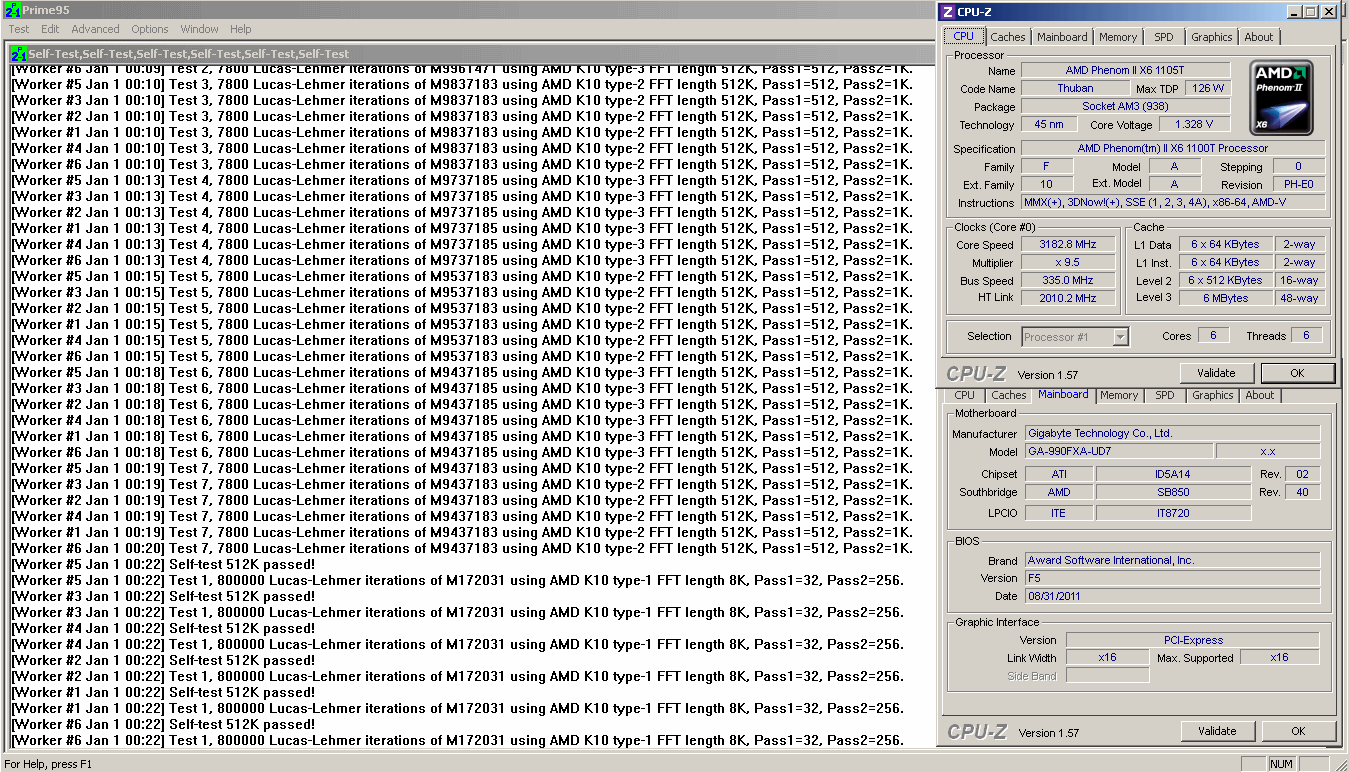
Максимальная достигнутая частота с Gigabyte 990FXA-UD7 при сохранении стабильности – 335 МГц:
Отмечу, что максимальный разгон по шине не достигается с множителями CPU_NB и HT равными 5 и с минимально допустимым множителем памяти (x4), с ними материнская плата даже не стартует.
Чтобы дать хоть какую-то точку отсчёта, привожу результат Asus Crosshair IV Formula с тем же процессором и с той же памятью - 340 МГц. Более высокая цифра обеспечивается работоспособностью низких множителей на памяти, HT и CPU NB. Частоты выше 340 – видимо, «wall» стендового процессора.
В целом, результат разгона по шине можно признать удачным, потенциал процессора в этом плане материнской платой раскрыт.
Самое больное место для существующих процессоров AM3, (ранее, как правило, не достигалась даже планка в 2 ГГц). Тут, для хорошего разгона «оперативки» необходим процессор на ядре Thuban, поскольку контроллер памяти Deneb’ов зачастую неспособен даже на работу с DDR3 на частоте 1900 МГц.
Тем удивительнее результат тестируемой платы, составивший аж 2080 МГц:
Crosshair IV Formula в тех же условиях смогла осилить только 1980 МГц. То ли Gigabyte 990FXA-UD7 действительно очень хорошо работает с памятью, то ли это заслуга чипсета 990FX, пришедшего на смену более старому 890FX. Но, в любом случае, 2080 МГц на процессоре Thuban удивляют, и в лучшую сторону.
Как уже отмечалось при замере напряжений, поиск максимального разгона не проводился в связи с опасностью убить процессор высокими напряжениями. В текущем виде, разгонять топовые процессоры до предела на этой материнской плате нельзя. Либо вносить в неё аппаратные модификации и терять гарантию, либо ждать появления новых ревизий материнской платы в продаже.
В качестве конкурента была взята Asus Crosshair IV Formula, одна из топовых материнских плат на предыдущем наборе системной логики – 890FX+SB850. Тестирование проводилось на одинаковых настройках частот процессора/памяти/CPU_NB/HT, возможности сравнить результаты при максимальном разгоне процессоров, как вы понимаете, нет.
В дальнейшем, при тестировании других AM3/AM3+ материнских плат набранная статистика будет пополняться.
Для теста производительности использовались следующие приложения и настройки:
В качестве режима для сравнения производительности на равных частотах использовались следующие настройки:
| Gigabyte 990FXA-UD7 | Asus Crosshair IV Formula | |
| LinX, Гфлопс | 77.1574 | 77.1022 |
| SuperPi 1M, с | 17.269 | 17.316 |
| wPrime 32M, с | 7.068 | 6.537 |
| wPrime 1024M, с | 203.924 | 203.877 |
| Fritz Chess Benchmark, с | 14040 | 13959 |
| Cinebench R10, баллы | 23117 | 22878 |
| Cinebench R11.5, баллы | 7.11 | 7.09 |
| POV-Ray, с | 188 | 188 |
| TOC F@H Bench, баллы | 6511.9 | 6506.4 |
| WinRar Bench, баллы | 3745 | 3733 |
| 7-Zip Bench, баллы | 22560 | 22558 |
| Photoshop CS5, с | 121 | 121 |
| MeGUI, с | 138 | 137 |
| dBpoweramp Music Converter, Wave-mp3 (lame), с | 29 | 29 |
| dBpoweramp Music Converter, Wave-flac, с | 24 | 24 |
Если не считать провала в коротком wPrime, то новая плата Gigabyte показала в среднем чуть более высокие результаты, хотя в большинстве случаев это объясняется немного разными частотами процессора (~7-10МГц). В итоге, между материнскими платами можно поставить знак равенства. Посмотрим, что будет, когда статистика начнёт пополняться результатами других материнских плат.
EasyTune6
Данная утилита является наиболее функциональной и крупной среди поставляемых вместе с материнской платой.
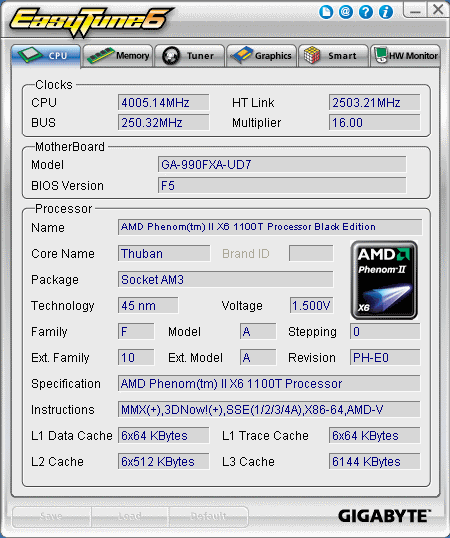
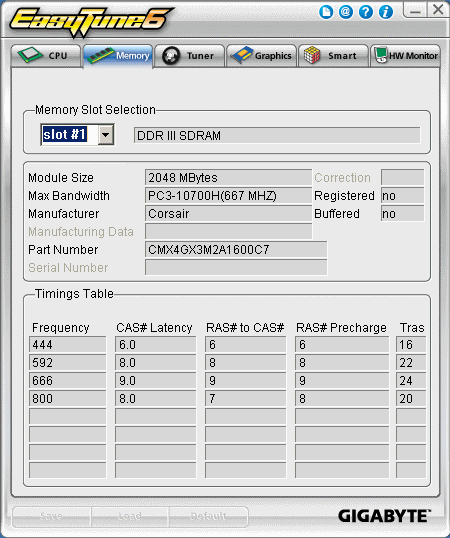
Меню программы разбито на несколько вкладок. Первые две вкладки информационные, первая показывает сведения об установленном процессоре, вторая об оперативной памяти:
Ничего особенно любопытного тут не увидишь.
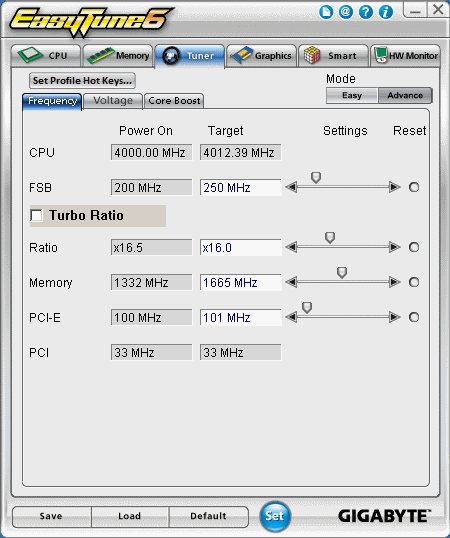
Следующая вкладка интереснее, ибо отвечает за разгон процессора:
Можно изменить частоту шины и множитель процессора, регулировать напряжение питания CPU. Ещё на одной вкладке меню разгона можно включить технологию TurboCore, но активируется она не из-под Windows, программа попросит перезагрузить ПК.
Вкладка «Graphics» непривычна для ПО материнских плат, она позволяет «крутить» частотами графического адаптера:
В случае со стендовой GTX 580 регулировка частот работает.
Вкладка «Smart» отвечает за управление скоростью вращения вентилятора, подключенного к разъёму CPU_FAN:
Логично, что она задаётся относительно температуры процессора.
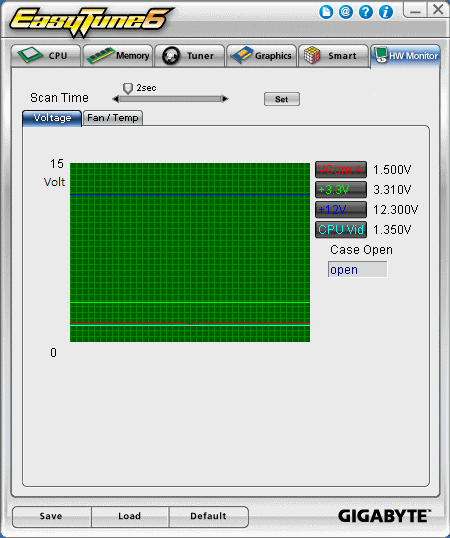
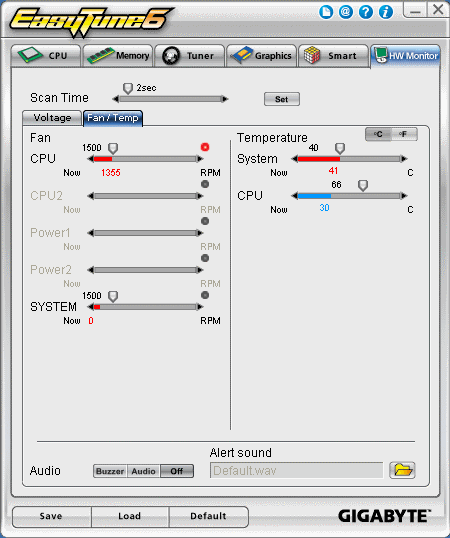
Последняя вкладка – «HW Monitor»:
Конечно, мониторинг сильно урезан, но кому-то он может понадобиться. Интересной функцией является возможность установки аудиосигнала в случае превышения заданных значений температур.
Easy Energy Saver
Небольшая программа, позволяющая задействовать функции энергосбережения:
Суть её работы заключается в том, что предоставляются возможности снижения напряжения питания процессора в простое, а также активации динамического изменения частоты работы процессора. Правда, с последней опцией материнская плата начинает издавать писк в области VRM. В этой же программе можно наблюдать счётчик сэкономленного.
Помимо всего прочего, утилита показывает значение текущего потребления процессора. С разогнанным до 4 ГГц процессором Phenom II X6 1100T при нагрузке под LinX программа насчитывает потребление ~63 Вт, так что верить ей, судя по всему, нельзя.
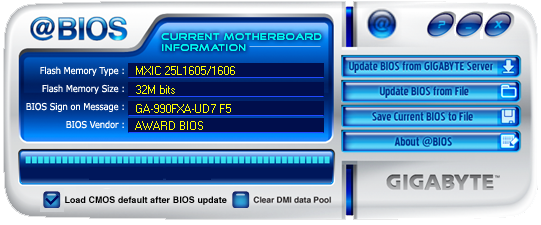
@BIOS
Простенькая утилита, которая копирует функционал утилиты Q-BIOS. Только в данном случае, он весь доступен из-под Windows.
Предоставляется возможность сохранить текущий BIOS в файл, возможность перепрошить его из файла, а также возможность обновления через интернет.
Встроенный звук материнской платы хоть и расхвален Gigabyte, но представляет собой обычный кодек от Realtek - ALC889. Собственно, и качество звука сопоставимо с материнскими платами других производителей. При прослушивании музыки на Microlab SOLO 7c ограничением качества выступает скорее акустика, нежели встроенный звук материнской платы.
Gigabyte 990FXA-UD7 оставила после себя впечатление дорогого, но недоработанного продукта. С одной стороны, нельзя не отметить общее исполнение материнской платы, отраженное в качественной элементной базе, в возможности построения конфигурации SLI/CrossFireX из четырех видеокарт. С другой стороны, сильная просадка напряжения питания CPU под нагрузкой не позволяет реализовать его частотный потенциал. То есть, пользователь, купивший материнскую плату стоимостью под $250, лишен возможности нормально разогнать свой процессор.
Исправление ситуации ожидается в новой ревизии данной материнской платы, это можно сделать и сейчас, правда, с потерей гарантии. Но, к примеру, лично я подобного от решения такой ценовой категории не ожидал.
Плюсы:
Минусы:
Выражаем благодарность: