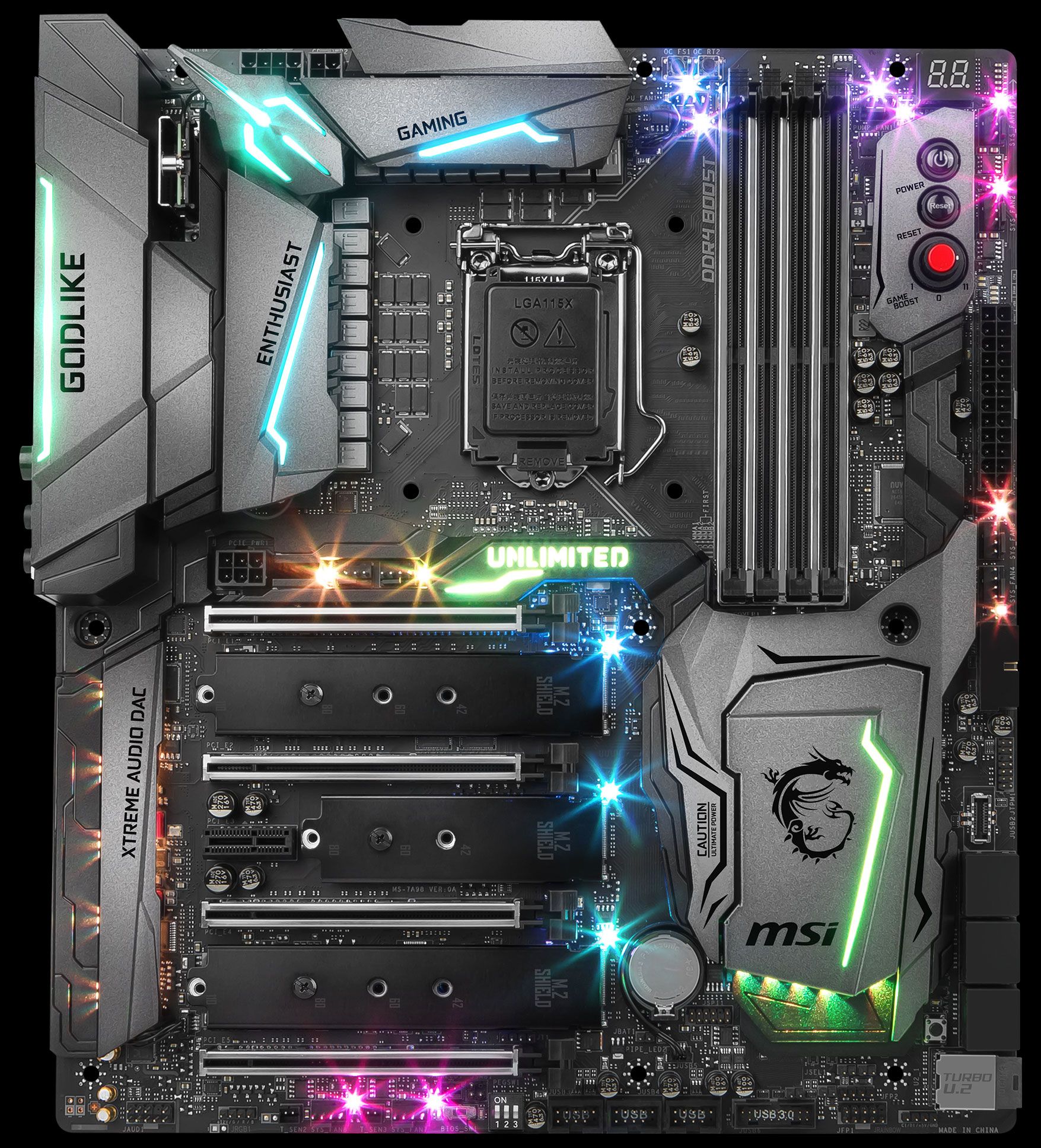
Компания MSI однозначно рвется в лидеры со своей новинкой по наличию всевозможных интерфейсов, возможностей и цены. Ведь MSI Z370 Godlike Gaming заявляет о себе, как о самой навороченной модели для процессоров Intel Core i восьмого поколения.
Стоит начать перечисление всех характеристик и возможностей, и обзор превратится в четвертый том «Войны и Мира». Мы уделили внимание основным фишкам и проверили способности к разгону.
| Название | MSI Z370 Godlike Gaming |
| Чипсет | Intel Z370 |
| Процессор | Intel Core i 8 поколения |
| Память | 4 + 4 слота DDR4 от 2133 до 4000+ МГц |
| Линии PCIe | 3 x PCIe 3.0 (16x/0х/0x, 8x/8x/0x, 8x/4x/4x);
1 x PCIe 3.0 (4x); 1 x PCIe 3.0 1x |
| Видеовыходы | Нет |
| Несколько видеокарт | AMD Crossfire 4x, Nvidia Sli 2x |
| Накопители | 1 x M.2 Mkey 2242-2280 (PCIe 3.0 x4 и SATA);
1 x M.2 Mkey 2242-2280 (PCIe 3.0 x4); 6 x SATA 6 Гбит/с; Smart Response и Optane |
| Сеть | Intel 219V (1 Гбит/с); |
| Аудио | Realtek S1220A Codec |
| USB | 6 x USB 2.0;
10 x USB 3.0; 1 x USB 3.1 Type A; 1 x USB 3.1 Type C |
Давайте по порядку и начнем с работы слотов. На плате распаяно 4 физических 16х слота и только к 3 подводится 16 линий PCIe от процессора – это первый, второй и третий. Для пары видеокарт задействуется делитель, и видеокарты получают линии поровну между первым и третьим слотом. После установки трех видеокарт последний слот еще раз разделяется пополам, т.е. 4х + 4х. Последний слот подключен к PCH, как и все М.2 разъемы. А теперь о режимах работы остальных контроллеров и слотов подробнее.
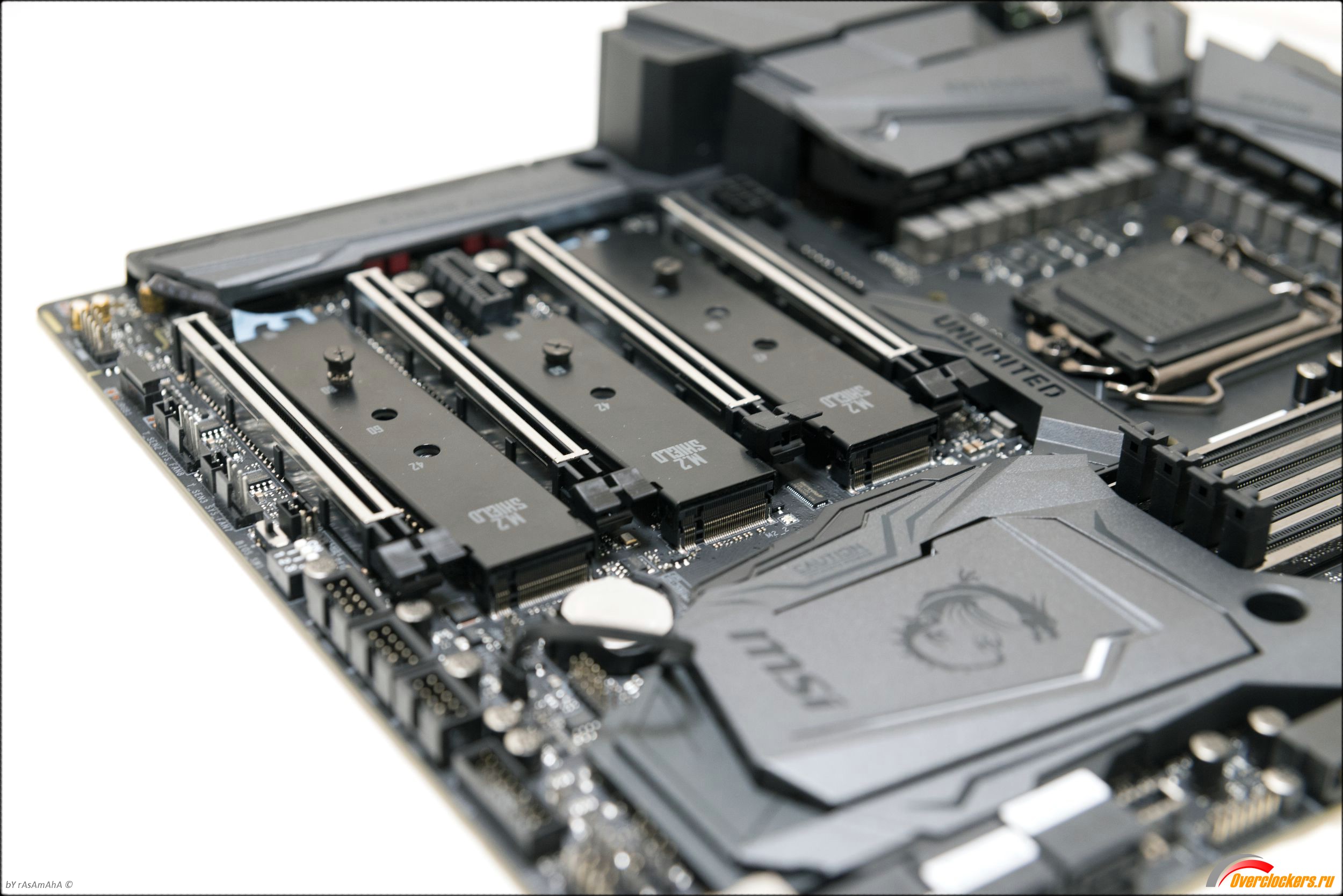
Все четыре М.2 разъема подключены к PCH и, возможно, вы зададитесь вопросом о каком 4 идет речь? Дело в том, что он задействуется для Wi-Fi адаптера со скоростью 1х. Остальные три поддерживают SATA и PCIe подключения. Еще на плате присутствует U.2 плюс шесть SATA портов и это не все! Оставшиеся PCIe 4x и PCIe 1x также подключены к PCH. А еще один из трех сетевых контроллеров через свитч приходит все туда же к PCH. В зависимости от подключенных устройств все слоты и разъемы не могут работать одновременно и отключаются:
Первый M.2 завязан на работу с 1 и 2 портами SATA:
| Разъем | PCIe | SATA |
| M 2_1 | V | V |
| SATA 1 | V | - |
| SATA 2 | V | V |
Второй М.2 соседствует с U.2, 5 и 6 портами SATA:
| Разъем | PCIe | SATA | |
| M 2_2 | V | V | - |
| U.2 | - | - | V |
| SATA 5 | - | - | - |
| SATA 6 | - | V | - |
Третий М.2 делит I/O с парой PCIe (PCH), 3 сетевым контроллером и 3 и 4 портами SATA:
| Разъем | PCIe | SATA | ||
| M 2_3 | V | V | - | - |
| SATA 3 | V | - | V | V |
| SATA 4 | V | V | V | V |
| LAN3 | - | V | - | V |
| PCIe 1x | - | V | - | V |
| PCIe 4x | - | - | V | - |
Остальные устройства при любых раскладах не отключаются.
MSI Z370 Godlike Gaming – топовая материнская плата в линейке компании, и она попыталась реализовать с ней максимум возможностей. Это три М.2 слота (подключены к PCH), комплект PCIe для М.2 SSD (для подключения пары SSD), место для замера напряжений, функция авторазгона, три слота для видеокарт и Wi-Fi AC стандарта. Из-за этого пришлось несколько увеличить ширину платы – она соответствует форм-фактору Е-АТХ.
На системной плате предусмотрена кнопка отката BIOS (Flashback) и его принудительного обновления.
Game Boost режим позволяет без внесения настроек в BIOS разгонять процессор на фиксированные величины (подробнее в разделе о разгоне)
Пара образов BIOS для безопасности, но скорее это дань историческим традициям, поскольку мне давно не встречались проблемы с порчей BIOS (но все же приятно, когда заботятся о безотказности.)
Кнопки включения и перезагрузки снабжены подсветкой и корпусами, к тому же прикрыты пластиковым кожухом.
MSI стандартно внедряет в виде поддержки супербыструю загрузку ОС без анализа подключенных устройств и инициализации их. Поэтому зачастую нажатие Delete на клавиатуре не позволяет войти в BIOS. Можно обойти эту особенность через ПО в Windows или нажатие клавиши OS_FS1. Вторая клавиша позволяет сделать неограниченное количество попыток загрузиться при нестабильных или пограничных уровнях разгона процессора или памяти.
Быстро оценить проблему при старте помогут светодиодные индикаторы процессора, памяти и видеокарты. Рядом установлен привычный POST-индикатор.
Светодиоды, показывающие активность вентиляторов, слотов и профиля XMP памяти разбросаны по всему текстолиту. Кстати, им можно по отдельности задать цвет.
А еще внизу есть DIP-переключатели для физического включения или выключения слотов PCI-e, исходящих от процессора.
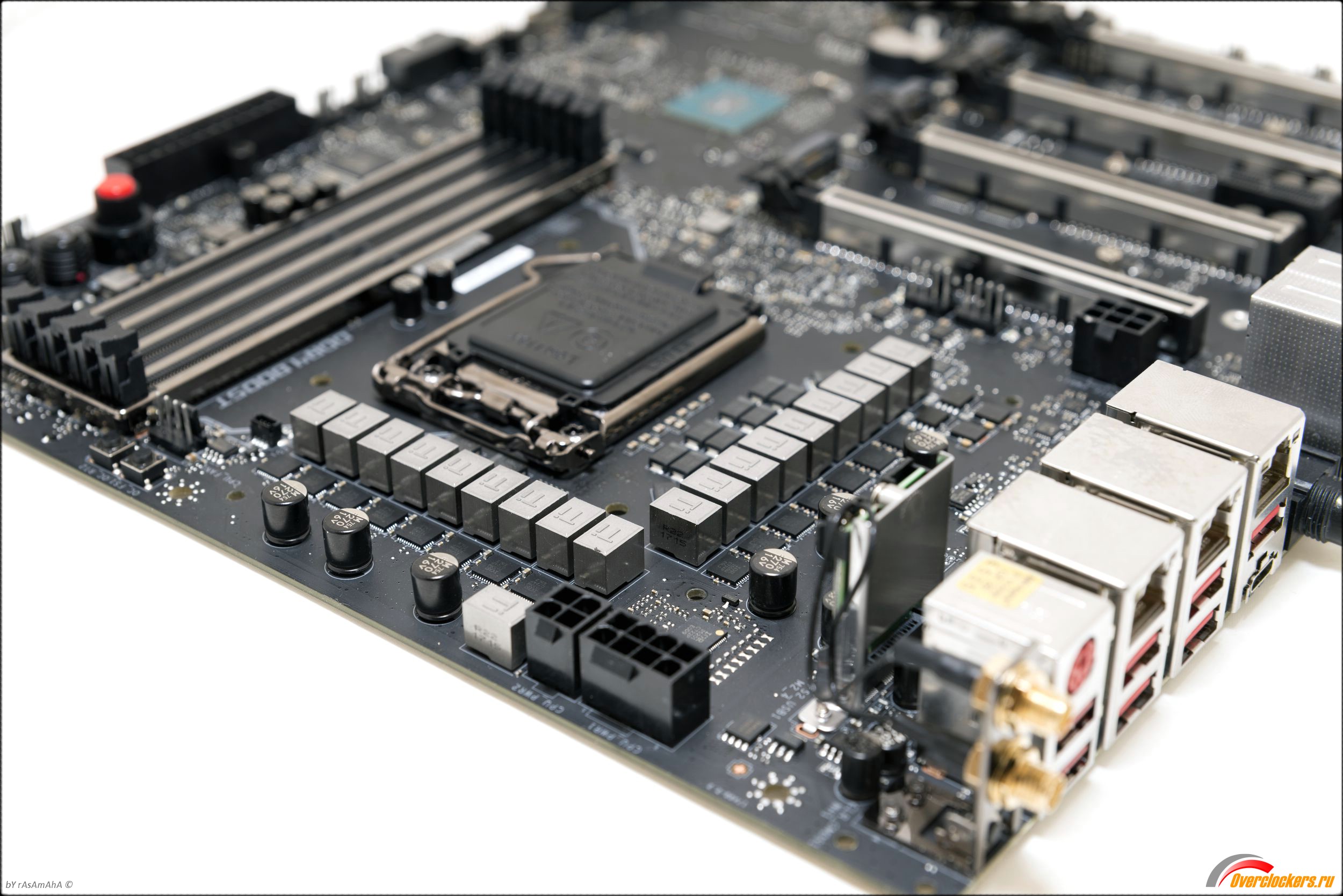
Система питания при беглом осмотре состоит из восемнадцати фаз, однако это заблуждение – считать фазы по количеству дросселей. На самом деле сейчас научились придумывать хитрые комбинации из удвоителей и перекрестного распараллеливания. В действительности фазы следует поделить на основные и вспомогательные.
К основным относится питание процессора (точнее, его ядер) – их всего шесть фаз (IR3555). И поскольку они подключены через удвоители (IR3599), считаются как двенадцать. Контроллер (IR35201) управляет не только ими, но и фазами питания графического ядра.
Опять же, с использованием удвоителей (IR3599) количество доведено до двух фаз (IR3555), в действительности четыре (так как Х2). Еще две фазы обеспечивают вспомогательные напряжения для процессора.
Появился и быстро был забыт! Именно так можно было бы выразиться по поводу разъема U.2. Все же большее распространение получают устройства М.2 благодаря не меньшей заслуге ноутбуков. В таком формате есть и SSD, и Wi-Fi карты. Скоро к ним примкнут тюнеры и еще кое-какая периферия. А U.2 так и уйдет в небытие, как это случилось с разъемами SATA-Express.
Wi-Fi адаптер MSI уместила в небольшом пространстве между задней панелью и кожухом системы охлаждения подсистемы питания. Он подключается к четвертому слоту М.2 и поддерживает стандарт АС.
Задняя панель выглядит убедительно и одновременно странно. Пугает набор портов, он точно нестандартный. Целых три сетевых адаптера, не забудьте про четвертый – Wi-Fi.
Кабельные интерфейсы позволяют резервировать, удваивать и даже утраивать пропускную способность. Увы, третий контроллер завязан еще на несколько устройств и слот PCIe, идущий от PCH, поэтому в некоторых комбинациях может быть автоматически отключен.
Плата полностью лишена видеовыходов, резюме MSI – это игровое решение для разгона, где «встройка» не нужна. Толстый аудиовыход под наушники с усилителем. Кстати о звуковом тракте…
Компания MSI буквально нашпиговала его микросхемами.
Каналы полностью разделены на левый и правый со своим аудиокодеком и усилителем.
Используются модные конденсаторы…
… и пара ESS E9018. В теории все это должно обеспечить приличный звук, на практике звучание достойное с одним «но»! Я давно избавился от наушников с разъемом jack. Так уж сложилось, но USB-«уши» удобнее, хоть и не дают идеального звучания.
И после установки всех драйверов и выключения всех «улучшайзеров» удалось насладиться классическими композициями Guns N’ Roses и AC/DC на наушниках AKG. А после, возвращаясь к удобным Corsair H1500, поймал глюк в полном смысле этого слова.
Службы аудио внезапно прекратили свою работу, и ни ручная чистка драйверов и перезапуск их, ни откат системы не возвратил звучание в наушники. Связываю это с сыростью драйверов именно под связку ESS+ALC1220 X2. Потому как сами наушники спокойно включились на ноутбуке. Вот вам и неприятный сюрприз…Откат в точку восстановления без драйверов Realtek воскресил все аудиослужбы Windows.
RGB подсветка
Теперь уже вряд ли кого-нибудь можно удивить подсветкой на материнской плате, скорее я бы сказал, что это стало основной фишкой. Чем больше режимов и светодиодов, тем лучше.
MSI поступила мудро, поставив на плату два десятка независимо конфигурируемых светодиодов RGB. Настраиваются они в специальной программе. Их можно как объединить в группы, так и задать индивидуальные режимы. Но в базовом исполнении светомузыка достаточно тусклая и ненавязчивая, это хорошее решение. В корпусе плата не будет казаться прожектором.
Пугает другое, тип подключения у производителей лент не стандартизирован. Сейчас в продаже присутствуют несколько разновидностей лент. Первый простой, подключается по каналам +12, R/G/B, и является 4 четырехконтактным. Второй тип – схож с первым, но питающее напряжение +5 В. Еще один тип – трехконтактный, RGB с адресуемым свечением, тоже подключается к +5 В. Так вот с последним типом модель MSI несовместима (можно подпалить оборудование, ошибившись с подключением).
USB Xpander
В комплекте поставляется специальная плата для увеличения и без того приличного количества портов USB. Она построена на заимствованном контроллере, который добавляет еще четыре разъема USB 2.0.
M.2 Xpander-Z
У платформы Intel Z370 есть одна особенность – это ограниченное количество линий PCI-e у процессора. Поэтому инженеры MSI решили добавить еще одну плату-расширитель.
Будучи оснащенной интерфейсом PCI-e 8x она делит пополам линии на пару разъемов М.2. Получается тандем 4х + 4х, без возможности создания аппаратного RAID.
Конечно, мы не упустили возможность проверить быстродействие платы PCI-e с быстрым твердотельным накопителем Samsung 960 Evo. К счастью, его производительность никоим образом не изменилась от типа подключения. Слева быстрый прогон линейной скорости с подключением PCIe 8x к процессору, справа – PCIe 4x через PCH. Различия легко укладываются в погрешность измерения.
Для прожорливых или несбалансированных видеокарт, у которых идет чрезмерное потребление электричества через разъем PCI-e, предусмотрено дополнительное питание, проходящее через материнскую плату и привычный разъем блока питания.
Все охлаждение получило зонирование: система питания – отдельные радиаторы плюс пара датчиков мониторинга; с обратной стороны делители фаз через термопрокладки охлаждаются небольшими алюминиевыми пластинами, PCH охлаждается собственным радиатором сборной конфигурации.
В его основание встроено несколько RGB светодиодов. Тип материала – липкая субстанция, а не «терможвачка» или термопрокладка. Хотя я бы предпочел последнее.
В номинале нагрев PCH невысокий из-за сниженного уровня TDP, да и Intel наконец-то постаралась сделать PCH по более-менее адекватным и современным стандартам литографии.
Силовые цепи поделены на две части: вертикальную и горизонтальную. Количество сборок также поделено приблизительно поровну, и в теории нагрузка на них одинаковая. Благо размер радиаторов как раз подходит под такие условия. Увы, между ними нет никакого сочленения тепловой трубкой, что могло бы выровнять нагрев. К счастью, благодаря равномерному распределению температура на обеих частях почти одинаковая и редко превышает 80-83°C.
Остальные части охлаждения – это декоративные кожухи, не влияющие на работу конструкции.
Температура VRM замерялась внешним термометром с выносными датчиками после теста LinX.
Для тестового процессора предусмотрены следующие штатные настройки по частотам:
| Модель | Базовая
частота, ГГц |
Одно ядро, ГГц | Два ядра, ГГц | Три-четыре ядра, ГГц | Пять-шесть ядер, ГГц |
| Intel Core i7 8700K | 3.7 | 4.7 | 4.6 | 4.4 | 4.3 |
Теоретически системная плата должна самостоятельно выставить основные напряжения и частоты. На практике любой производитель старается приукрасить свой товар, вводя в работу профили с повышенными частотами CPU.
Точно так и поступила плата, по-тихому активировав «Turbo Enhancement» для CPU. Пришлось его отключить, зайдя в настройки BIOS.
Первый же тест показал существенное превышение нормального уровня энергопотребления. На материнскую плату поступало до 200 Вт, и тут мне пришлось изрядно постараться, чтобы найти виновника.
Через десять минут раздумий объяснение сводилось к одному – при выключеии Turbo Enhancement модель не перестает подавать повышенное напряжение на процессор, думая, что он постоянно работает на высоких частотах. В результате зона PWM прогревалась без внешнего охлаждения до 85 градусов Цельсия. Среднее напряжение процессора составило 1.285 В. При этом частота в принципе ничем не отличалась от рекомендованной Intel – 4.3 ГГц в нагрузке и 4.7 ГГц в простое.
Ранее меня просили проверять нагрев PWM и с внешним охлаждением небольшим процессорным кулером. Смотрите, что из этого вышло: через 15 минут PWM остыл до 73°C под обдувом на 1000 об/мин.
Проверка Vcore LLC.
Едва ли не самая обсуждаемая часть материнских плат - стабильность подачи напряжения на процессор, и тут MSI не ударила в грязь. Начать стоило с простого. Выставляем LLC в «Auto» и прогоняем тест на Vcore 1.35.
Увы, термопаста постепенно ухудшает свои свойства, и при стабильном напряжении 1.35 В и частоте 4500 МГц процессор i7-8700K с СВО стремится перегреться. Мне удалось пройти тест, но какими усилиями… Температура ядер приблизилась к 100°C, и не помогают ни СВО ни новая термопаста под водоблоком. Тестовый экземпляр ЦП ждет скальпирование и замена термоинтерфейса на Grizzly.
При проверке LLC выяснилось, что плата идеально точно задает Vcore. Уже в режиме «Auto» никаких провалов и подскоков не замечено, стоит ли проверять функцию дальше? Очевидно, нет, она полностью рабочая.
Система питания в зависимости от внешней температуры прогревается до ~80°C. А применение внешнего вентилятора сбросит с нее еще 5-10°C.
Кстати, стоит сказать отдельное спасибо за площадку измерения напряжений. Возможно, ее расположили не в самом удачном месте, но она рабочая и показывает точное напряжение в промежутке между VRM платы и процессором. Мы взяли за основу показания данных вывода одной фазы с помощью мультиметра и сверили их с программным мониторингом – различий найдено не было.
XMP.
Разгон оперативной памяти можно проводить как в ручном режиме, зная все ее особенности и вторичные настройки таймингов, так и в автоматическом, активируя XMP. И здесь у материнской платы все не совсем идеально. Встроенный профиль частоты 3600 МГц с таймингами 17-18-18-36 2Т плата не взяла, выдав синий экран смерти на входе в Windows.
Попытка найти причину привела меня к вторичным таймингам. Для комплекта рекомендуется выставлять Trfc чуть больше 500, но плата пытается опустить его ниже, поэтому и сыплются ошибки.
Идем в BIOS, поднимаем напряжение на памяти до 1.4 В, Vccio и Vccsa – до 1.3-1.35 В, пропускаем множитель 36х, поскольку плата упорно игнорирует его и не хочет показывать стабильность, ставим 37х и получаем рабочую комбинацию.
К сожалению, сохраняется присущая конкурентам проблема горячего рестарта при высоких частотах памяти. После полного отключения системы она стартует с двойным рестартом и иногда стопорится на ошибке 23.
Полной стабильности удалось достичь лишь на частоте памяти 3500 МГц.
Периодически перед входом в BIOS плата советовала сменить разъемы, используемые памятью, с А1 B1 на А2 B2 для улучшения разгона. Что ж, я поддался на уговоры, но при первом же старте плата циклически застряла на 55 ошибке POST.
Второй подход был с полным обнулением и повторной попыткой заставить работать память во вторых слотах. И да, такой обман сработал, даже заработал штатный профиль XMP на памяти. В итоге меньше всего хлопот с активацией профилей высокочастотной памяти как раз во вторых слотах, впрочем, плата мягко так на это и намекает. Попробуем оценить дальнейший разгон памяти…
Частота 1866 МГц пошла как по маслу, тайминги остаются под надзором автоматического режима и постепенно ухудшаются, но нам это не важно, мы ищем максимально рабочие частоты. При этом плата подняла Vdimm до 1.36 В, Vccio – 1.3 В, Vsa – 1.36 В.
1933 МГц, и снова никаких заморочек. Уверенный старт, прохождение POST, а после полного отключения никаких двойных попыток и ошибки 23. Напряжения пока не растут дальше (так же, как и тайминги).
2000 МГц и 1950 МГц при проверке вызвали ошибки, и их вряд ли стоит считать стабильными. Мне было интересно, какие тайминги выберет плата для них. Оказалось, что она их повысила еще на одну позицию до 19-20-20-41, а напряжения оставались прежними: Vdimm до 1.36 В, Vccio – 1.31 В, Vsa – 1.37 В. Увы, продемонстрировать результаты теста нет возможности, лишь скрин успел запечатлеть высокую частоту памяти. В итоге откат до 1933 МГц и никаких хлопот.
Автоматический разгон аппаратной кнопкой.
В инструкции приведен алгоритм, выглядящий так:
Соответственно при нем сохраняются функции энергосбережения и рекомендованный Intel диапазон сдвига частот по ядрам.
Первая степень:
Частота процессора под нагрузкой составила 4.4 ГГц, напряжение Vcore выставлено на 1.2 В. При таких настройках система потребляла даже меньше энергии, чем в штатном режиме. Вот вам и автоматический разгон, значит не все до конца продумали в BIOS.
Шестая степень:
Частота процессора – 4.7 ГГц, напряжение Vcore – 1.258 В. Сохраняется полная стабильность, но температуры близки к критическим.
Десятая степень:
Частота процессора – 4.9 ГГц, напряжение Vcore – 1.459 В. Наблюдается перегрев CPU.
Таким образом MSI сделала вот что: задала распространенное соотношение частоты и напряжений, а пользователь самостоятельно должен следить за нагревом. Но без скальпирования и СВО лезть выше шестой степени не нужно. Вы стопроцентно будете просто перегревать процессор с вытекающим из этого пропуском тактов.
Примечательно, что Game Boost прекрасно работает в тандеме с XMP. Только активировать XMP нужно после включения Game Boost на следующей перезагрузке.
Полный список настроек разгона:
Стоит отметить развитые функции установки множителей для процессора (как синхронный разгон, так и адаптивный, и поядерный).
Далеко не все материнские платы умеют такое делать с процессором. В итоге у вас открываются широченные возможности по разгону с сохранением энергосберегающих функций.
Типы присутствующих в BIOS напряжений и их диапазон регулировок:
На процессор можно подавать шесть типов напряжений: автоматический, адаптивный, условное напряжение, относительное и их комбинации.
| Параметр | Значения |
| Vcore AUTO | от 0.6 В до 2.155 В с шагом 0.005 В |
| Vcore Offset | +/- до 0.99 В с шагом 0.005 В |
| Vcore Adaptive+Offset | от 0.6 В до 2.155 В плюс +/- до 0.99 В с шагом 0.005 В |
| Vsa | от 0.6 В до 2.0 В с шагом 0.01 В |
| Vccio | от 0.6 В до 2.0 В с шагом 0.01 В |
| CPU DMI | от 0.6 В до 2.0 В с шагом 0.01 В |
| CPU PLL | от 0.6 В до 2.0 В с шагом 0.01 В |
| CPU PLL OC | от 0.6 В до 2.0 В с шагом 0.01 В |
| CPU PLL SFR | от 0.9 В до 1.5 В с шагом 0.015 В |
| Ring Bus PLL SFR | от 0.9 В до 1.5 В с шагом 0.015 В |
| SA PLL | от 0.9 В до 1.5 В с шагом 0.015 В |
| MC PLL SFR | от 0.9 В до 1.5 В с шагом 0.015 В |
| CPU ST | от 0.6 В до 2.0 В с шагом 0.01 В |
| CPU ST V6 | от 0.6 В до 2.0 В с шагом 0.01 В |
| Dram | от 0.6 В до 2.2 В с шагом 0.01 В |
| Dram VPP | от 1.124 В до 3.77 В с шагом 0.05 В |
| PCH | от 0.6 В до 2.0 В с шагом 0.01 В |
| PCH Clock | от 0.6 В до 2.0 В с шагом 0.01 В |
Полное количество разъемов для подключения устройств охлаждения – десять штук. Два основных – это коннектор процессора и помпы, восемь вспомогательных – для различного типа вентиляторов. Все четырехконтактные и управляемые по DC/PWM принципу.
CPU Q-Fan Control
Каждый вентилятор можно настроить по следующим параметрам:
Также легко на лету переключается тип управления линейный или «умный» с подстройкой по пользовательским точкам. Если на заданной величине напряжения вентилятор не может поддерживать скорость вращения крыльчатки, то она останавливается.
Жестких ограничений по настройкам нет, все вентиляторы привязываются к любым источникам, а их действительно очень много, включая две точки на системе питания. Таким образом давать разъяснения для каждого разъема бессмысленно.
Отдельно упомянем микросхему мониторинга. Она легко распознается программами типа HwInfo и передает множество данных. Например, можно оценить в амперах, ваттах и вольтах электроэнергию, поступающую на преобразователь питания.
Как и полагается флагману, материнская плата MSI Z370 Godlike Gaming имеет все шансы завоевать популярность у энтузиастов, особенно у тех, кому важна система питания.
Перед нами современное решение с массой интерфейсов и дополнительных бонусов в виде карты М.2, Wi-Fi, трех сетевых адаптеров, готовых профилей разгона и поддержки высокочастотной памяти. Отметим усиленные разъемы PCI-e, площадку для измерения напряжений, поддержку мониторинга сторонними утилитами, двойную BIOS, развитую аудиосистему – все, что положено топовой версии системной платы.
Стоит ли такое богатство своей цены в 34 000 рублей? Решать вам, благо выше представлен полный отчет для анализа. Но существенных недостатков в новинке действительно нет, даже подсветку и ту специально сделали умеренной, чтобы лишний раз не обращать на нее внимание.
По итогам обзора материнская плата MSI Z370 Godlike Gaming получает награду:
Выражаем благодарность: