Появление новых стандартов всегда провоцирует большой интерес со стороны пользователей. Некоторые из них готовы на многое ради получения новинок, несмотря на скрываемые производителями минусы. Это относится и к настольным мониторам стандарта 4К.
Еще в сентябре 2013 года портал Overclockers.ru познакомил вас с первым полноценным 31.5-дюймовым дисплеем 4К компании ASUS. Да, новичок не обошелся без недостатков, но самый главный его минус, как тогда, так и сейчас – цена. Согласитесь, не каждый может позволить себе заплатить 120-140 тысяч рублей за нечто гигантское на рабочем столе. Для многих было бы логичнее вложить эту сумму в хороший телевизор в 60-70 дюймов. Да к тому же, монитор с диагональю 31.5 дюйма – это действительно перебор для работы даже при размещении в одном-полутора метрах от экрана.
Но время не стоит на месте, а поэтому в появлении на свет более доступных моделей с меньшей диагональю никто не сомневался. Так оно и вышло. Сразу несколько компаний пару месяцев назад анонсировали выход на рынок 23.8/28-дюймовых 4К мониторов с матрицами типа TN+Film, IPS и значительно меньшими ценниками, чем у знакомого решения ASUS.
Среди них выделилась компания Dell со своим 23.8-дюймовым UP2414Q, который и попал на тест благодаря нашему постоянному партнеру – компании Регард. Это устройство самого современного стандарта с ценником в 43000-44000 рублей, у которого нет прямых конкурентов, со знакомыми по другим моделям компании технологиями и AH-IPS матрицей с GB-LED подсветкой. Не правда ли, интересное сочетание?
Данная статья написана по новой методике, датированной 27 января 2012 года. В ее основе лежит опыт, накопленный мною за последнюю пару лет работы с мониторами (как в качестве автора статей/тестов, так и человека, который постоянно сталкивается с настройкой и калибровкой различных моделей дисплеев). Из оборудования используются приборы компании X-Rite (два различных колориметра и один референсный спектрофотометр), а в качестве программного обеспечения – только бесплатно распространяемые программы и утилиты.
Полученные по новой методике результаты можно без проблем сравнить со всеми другими из материалов, опубликованных до февраля 2012 года, за исключением лишь пары моментов.
Рассматриваемая модель, как и некоторые соплеменники в модельном ряду Dell, несмотря на цифры в названии, обладает реальной диагональю в 23.8 дюйма и соотношением сторон 16:9. Среди современных, выпускаемых и доступных в продаже дисплеев у UP2414Q конкурентов нет. На данный момент это позволяет ему занять определенное место в своей нише и навсегда остаться тем устройством, с которым будут сравнивать все последующие.
Обзор Dell UP2414Q начнем с изучения его технических характеристик.
В данном случае применена AH-IPS панель неизвестной модели, производства компании LG Display. Исходя из заявленного количества воспроизводимых оттенков, матрица может являться как полноценной десятибитной, так и восьмибитной с использованием дизеринга (A-FRC). Нетипичный размер для 4К дисплея (разрешение 3840 x 2160 пикселей) в 23.8 дюйма приводит к размеру пикселя в 0.137 мм, что ровно вдвое меньше, чем у того же P2414H стандарта Full HD. За расширенный цветовой охват отдельное спасибо стоит сказать GB-LED подсветке, впервые примененной на устройствах подобного рода. Напомню, что втрое более дорогой ASUS PQ321Q характеризуется цветовым охватом всего в ~90% sRGB и 65% AdobeRGB.
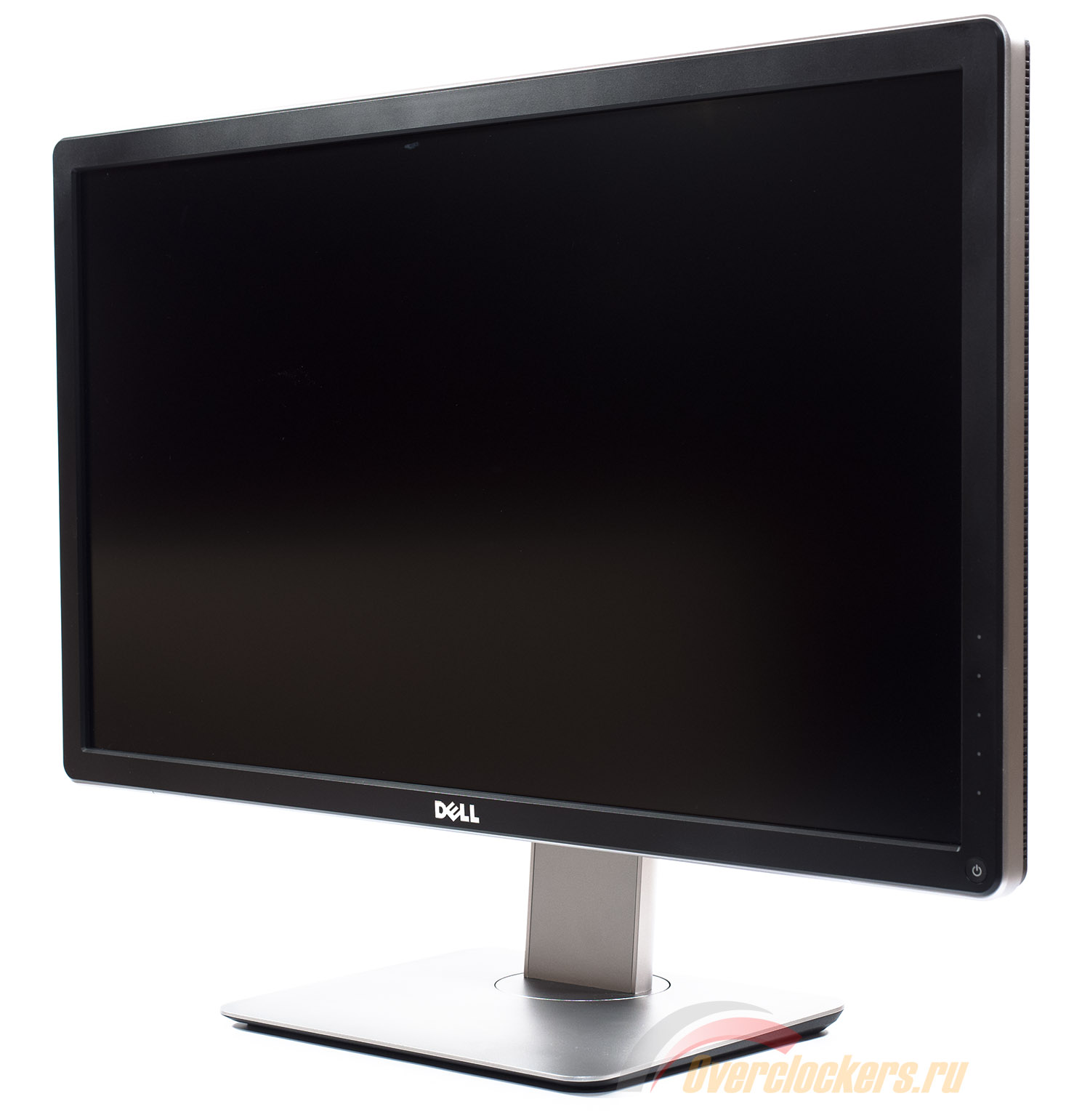
На момент написания обзора UP2414Q, несмотря на свою новизну и статус в модельном ряду Dell, стоит в среднем 43500 рублей, что можно назвать адекватной ценой в условиях отсутствия конкуренции. По внешнему виду герой статьи – монитор в стандартном рамочном дизайне, безумно похожий на P2414H на стероидах.
Из значимых особенностей новинки стоит выделить использование сенсорного управления, портов USB 3.0, считывателя карт памяти, 4К матрицы с расширенным цветовым охватом, заявленную заводскую калибровку, эргономичную подставку и современный набор видеоинтерфейсов.
Напомню, что при использовании HDMI версии 1.4 можно получить от 24 до 30 Гц максимум. Желание сделать картинку в разы более плавной (60 Гц) приведет к необходимости подключения через DisplayPort. Отсутствие DVI-D легко объяснимо – он не поддерживает стандарт 4К.
Что касается желания некоторых купить себе самый современный монитор и «выставить меньшее разрешение до полного обновления комплектующих ПК» или «до момента улучшения зрения», то здесь придется вас огорчить. Несмотря на прошедшее время, оптимизированные драйвера и обновленные контроллеры в самих мониторах – заставить работать UP2414Q в нестандартном разрешении с интерполяцией картинки на весь экран любыми доступными способами мне не удалось. Насколько мне известно, не вышло это и у других западных ресурсов со всеми другими 4К дисплеями. Так что запасайтесь мощным «железом», крепкими нервами и терпением (на криво воспроизводимые элементы в ОС и прочем ПО), хорошим зрением и Windows 8.1 с наиболее адекватным масштабированием. Особенности UP2414Q и стандарт 4К спускают пользователя к простым смертным.
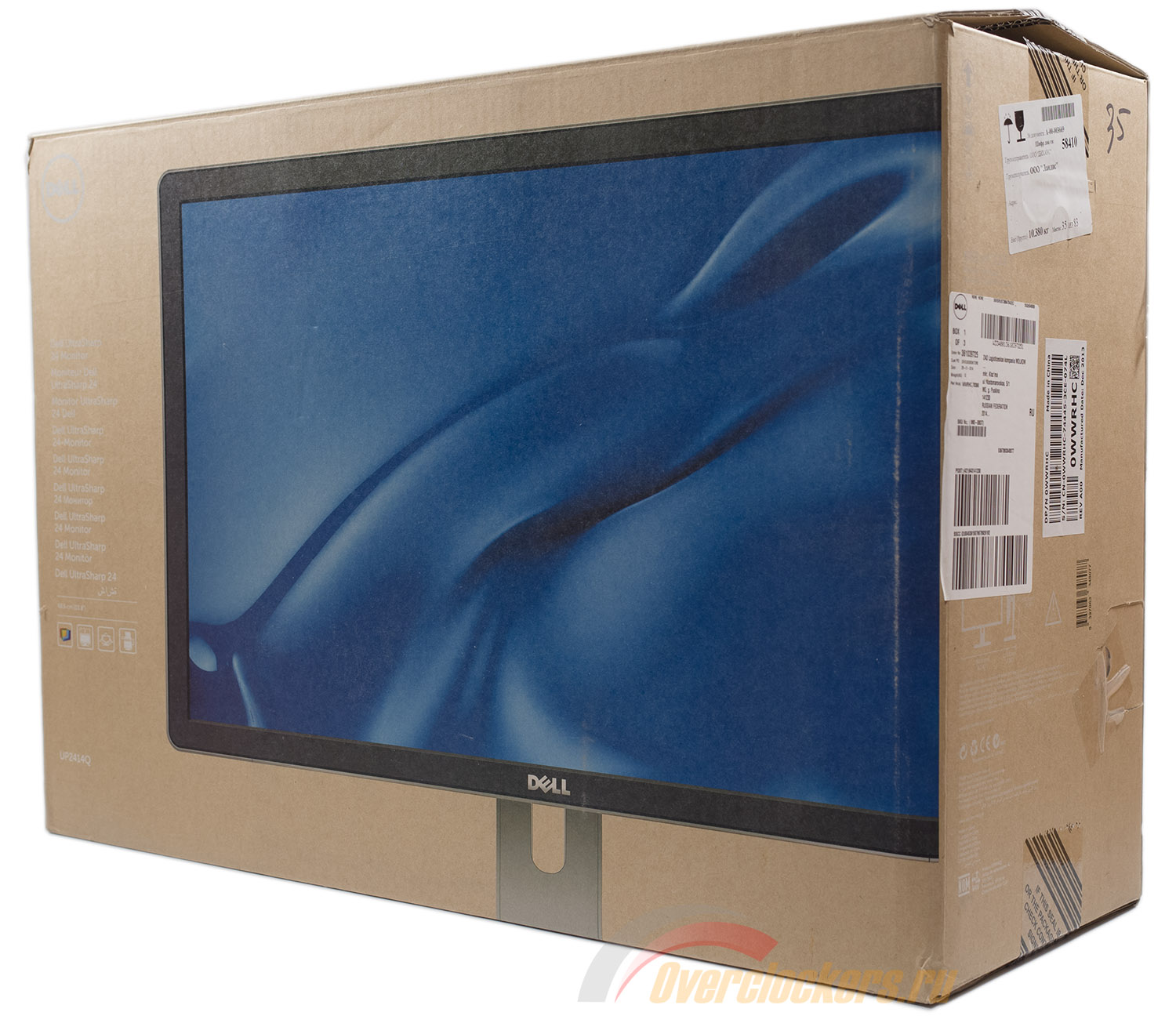
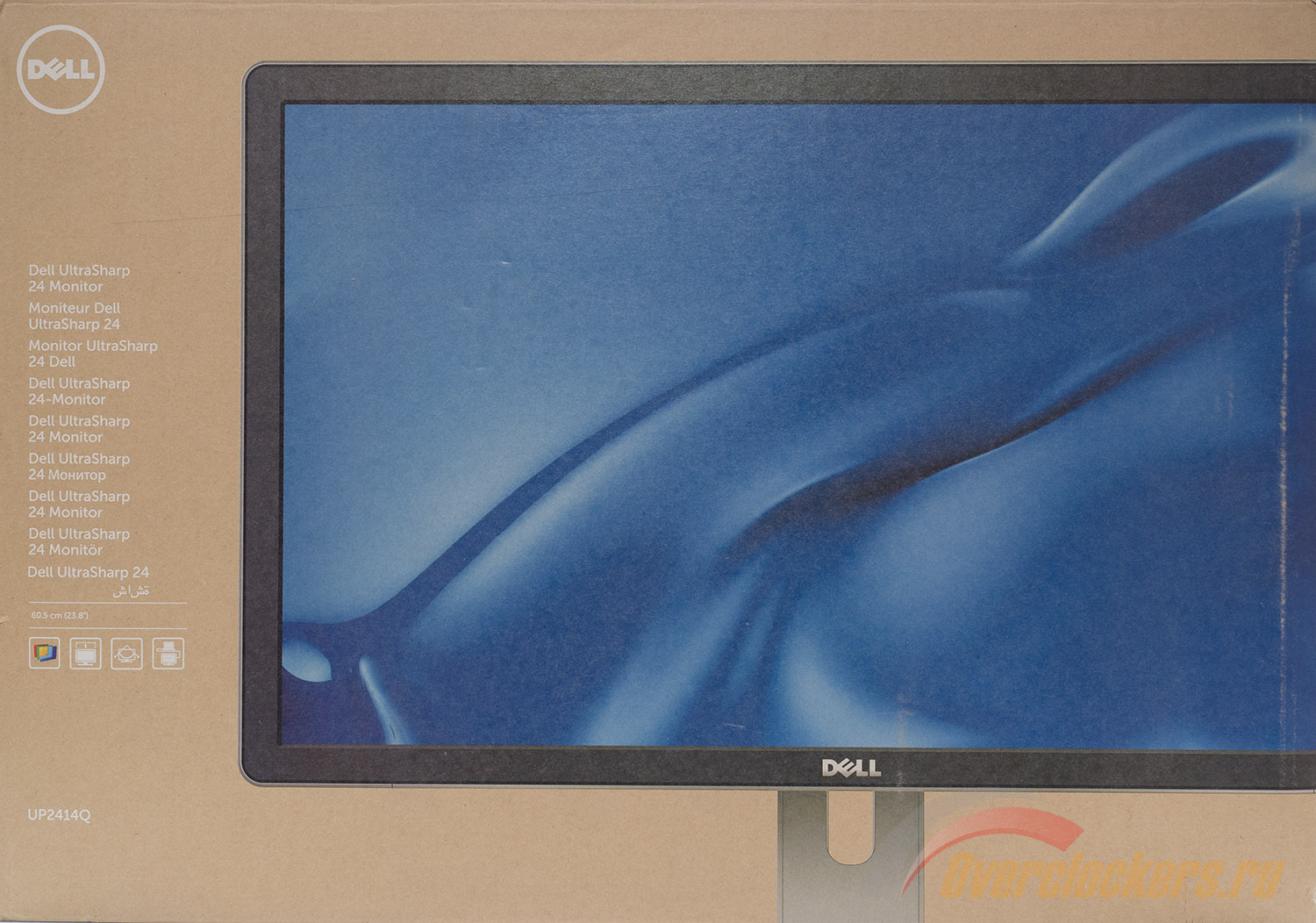
Монитор Dell UP2414Q поставляется в разобранном виде в крупной коробке из обычного некрашеного картона, с нанесенными на ней логотипом компании и несколькими качественными фотографиями устройства.
Пластиковая ручка для переноски отсутствует, но есть два стандартных выреза по бокам. Принцип упаковки в корне отличается от того, что мне приходилось видеть в последних моделях линеек «P» и «U».
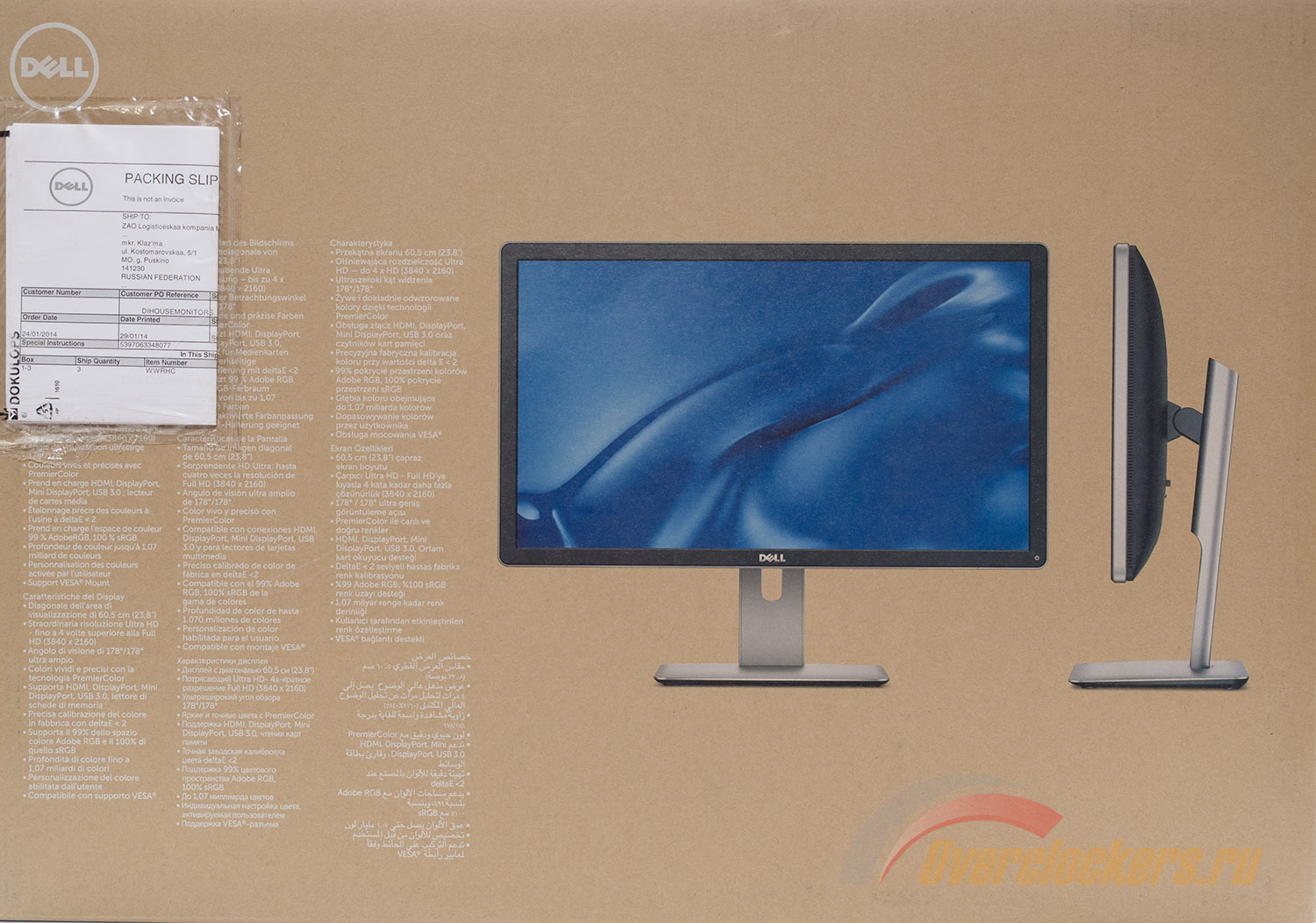
Одна из фотографий представляет UP2414Q вблизи, но никаких намеков на 4К нет. А с другой стороны дисплей представлен в полный рост, в фас и профиль. Рядом указаны основные технические характеристики, среди которых декларировано соответствие цветового охвата стандарту sRGB на 100% и AdobeRGB на 99%. Эти заявления еще предстоит проверить.
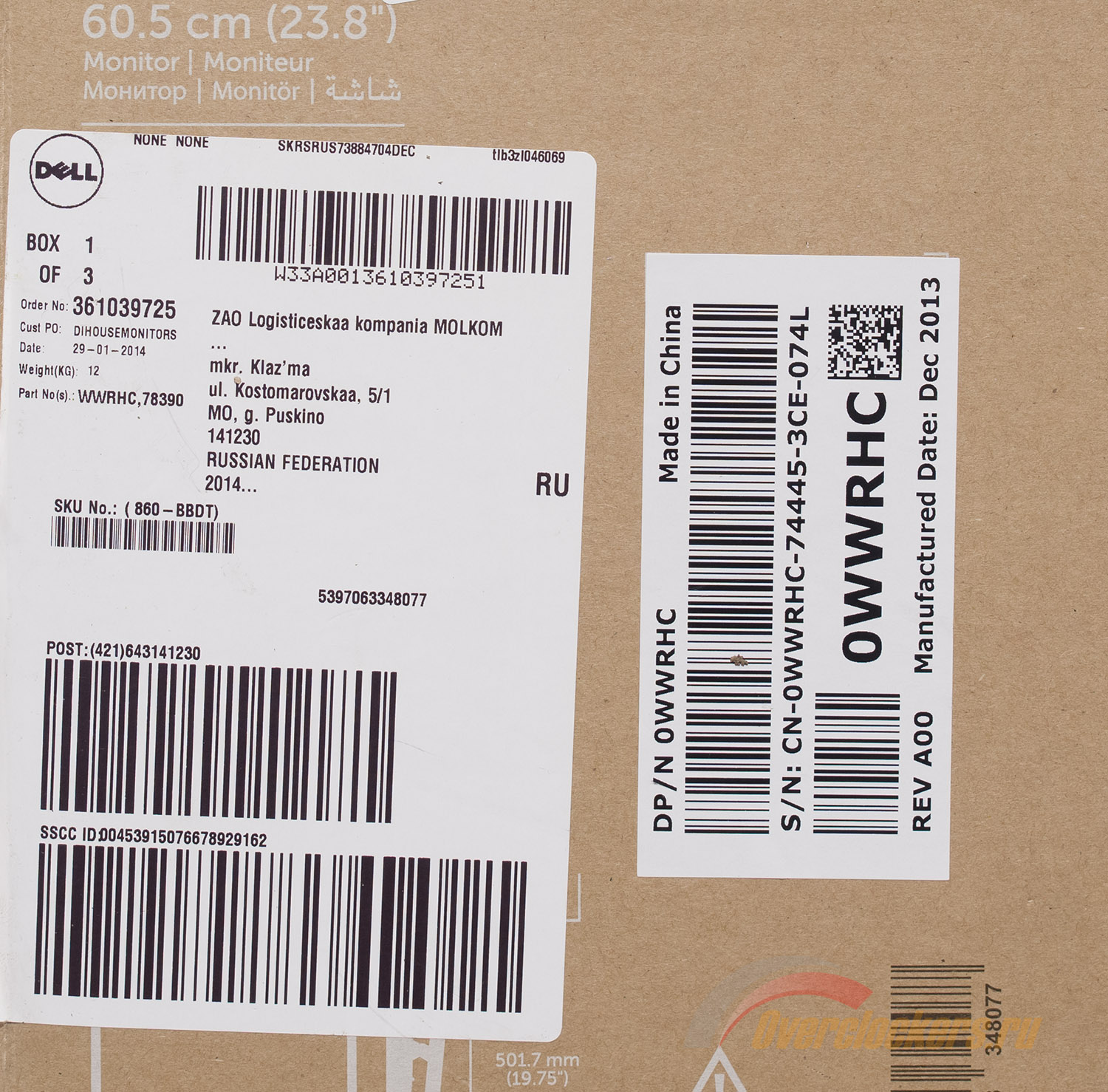
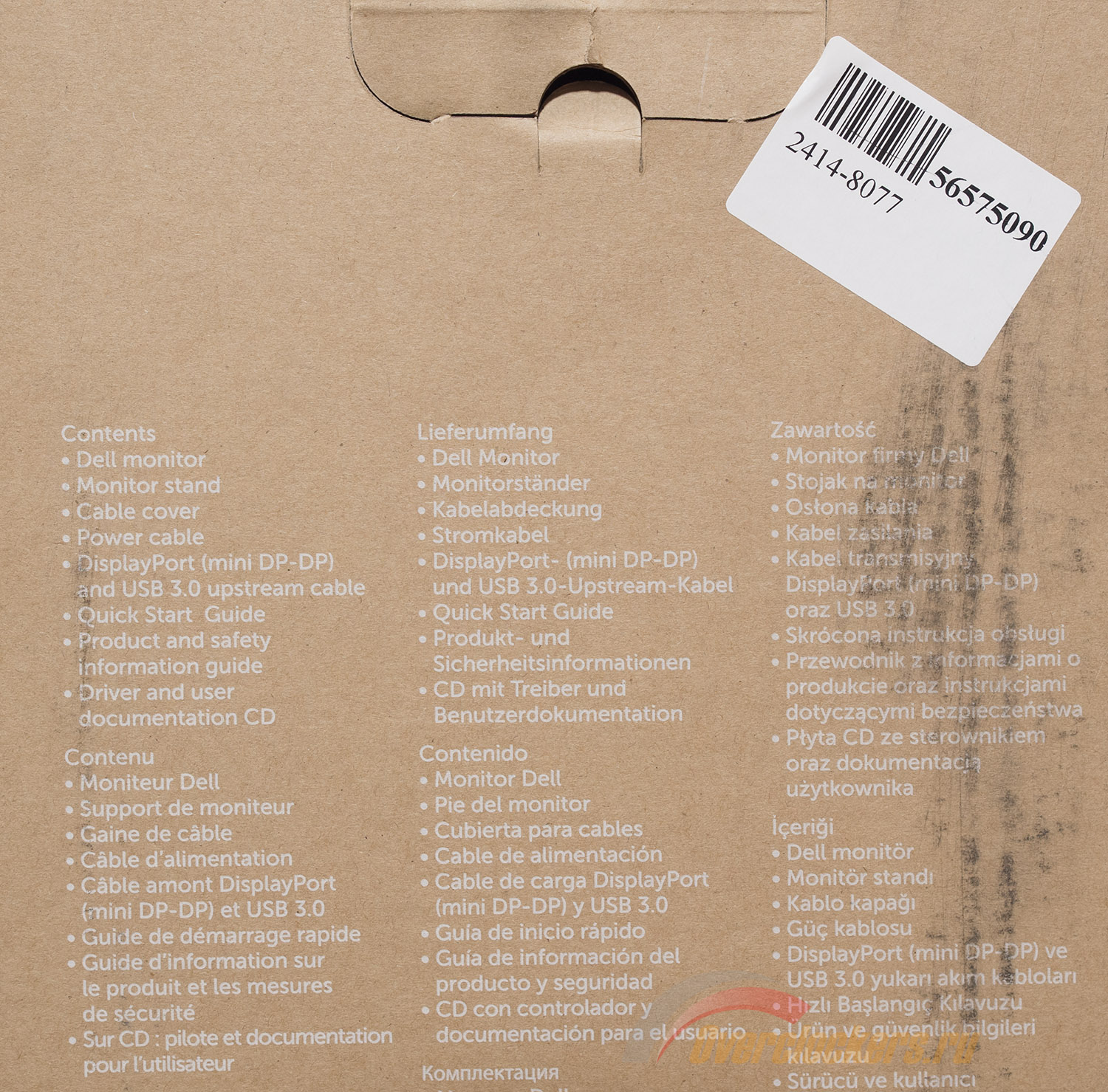
С одной из сторон прописан комплект поставки. Также на коробке UP2414Q были найдены несколько наклеек. Одна из них больше похоже на транспортную накладную, вторая на таможенную бирку, а третья, скорее всего, наклеена на заводе. По ней можно узнать место и дату производства (Китай, декабрь 2013 года), серийный номер, ревизию (A00), сервисный «тэг» и какой-то номер DP/N. Сразу скажу, что настоящим производителем выступает не самый популярный подрядчик для Dell – компания Wistron Corporation. Подтверждено это будет в дальнейшем, в разделе «Дизайн и эргономика».
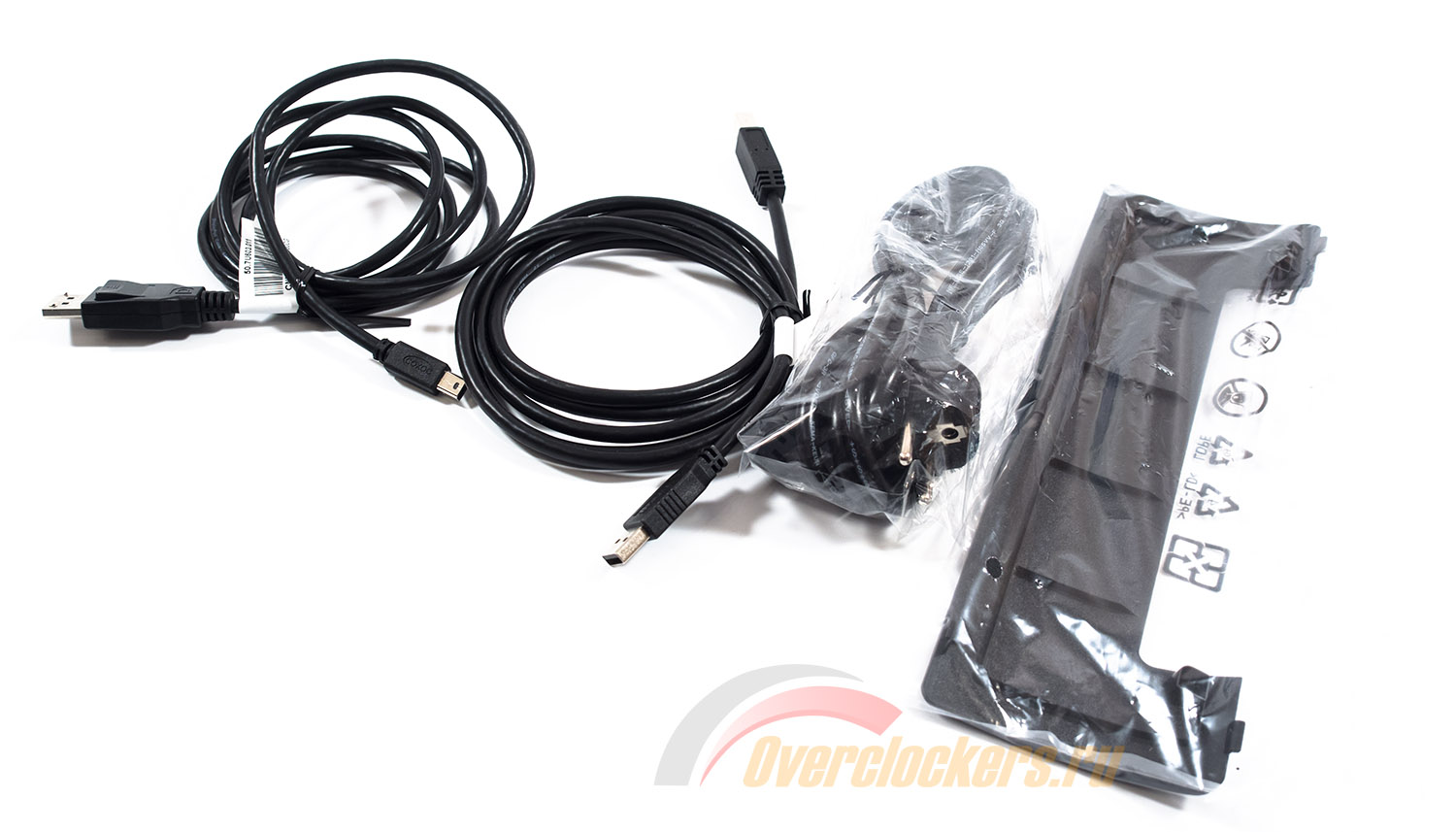
В полный комплект поставки Dell UP2414Q входит следующее:
Для класса UP2414Q и его стоимости комплект поставки довольно простой. Некоторые пользователи, видеокарты которых не обладают интерфейсом DisplayPort, могут возмутиться, почему производитель не положил обычный цифровой кабель HDMI.
Но, с другой стороны, если вы покупаете подобный дисплей, то изначально должны озаботиться всем необходимым для его работы и к тому же осознавать тот факт, что использование HDMI ограничит частоту вертикальной развертки в 30 Гц (30 кадров в секунду). А для настольного монитора это очень мало.
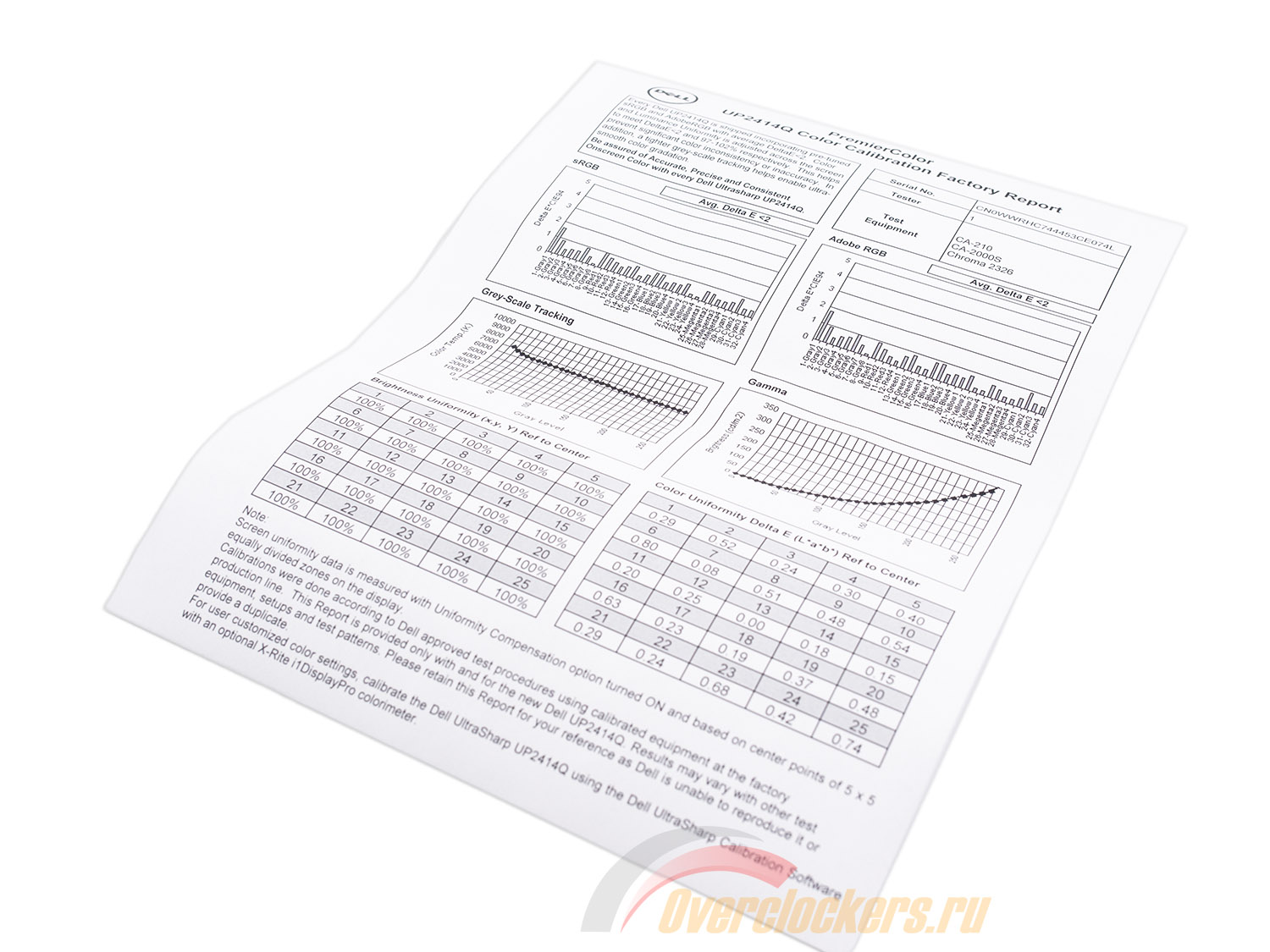
Что касается отчета о калибровке, производитель заявляет, что каждый экземпляр подвергается данной процедуре, но исключительно в специальном режиме sRGB. Используются профессиональные измерительные комплексы Minolta Color Analyzer CA-210, CA-2000S и Chroma 2326. Обещаны средние DeltaE94 меньше 2 единиц и идеальные по плавности градиенты для двух специальных режимов AdobeRGB и sRGB. Дело потребителей верить или нет, а мое – проверить, как оно есть на самом деле.
Использование GB-LED подсветки позволило не только уменьшить толщину корпуса, но и сэкономить на электронной части устройства. На протяжении всего тестирования независимо от настроек яркости монитор не издавал каких-либо слышимых паразитных звуков. Для современных дисплеев (особенно с расширенным цветовым охватом), которые нередко страдают подобными «болячками», это большой плюс.
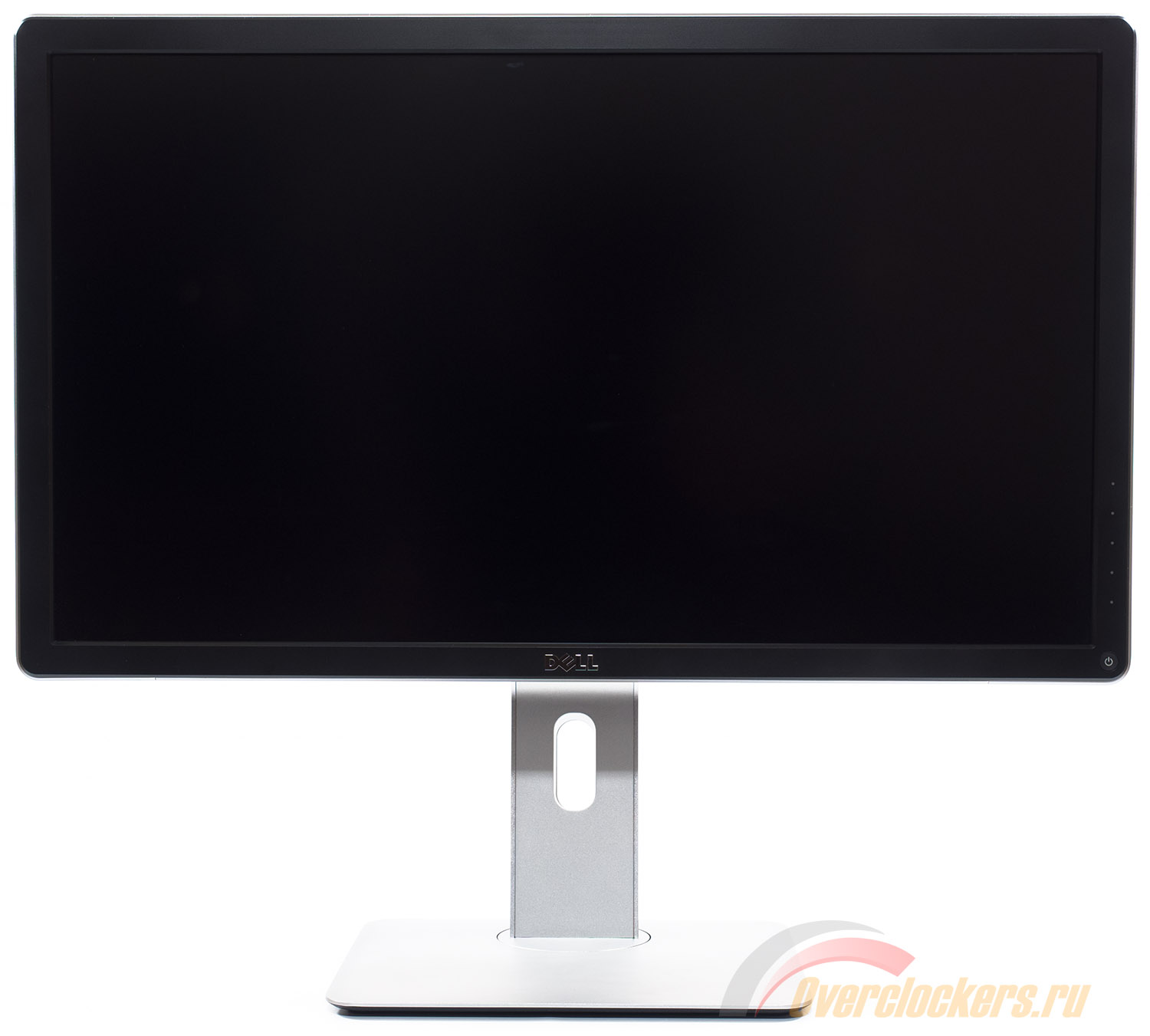
Внешний вид монитора UP2414Q был определен изначально, поскольку компания Dell давно не придумывает ничего нового в дизайне. Новинка стандарта 4К это немного увеличенный по толщине и просто посаженный на гормоны P2414H.
На рынке дисплей присутствует в одной-единственной цветовой гамме – Black-Silver.
Благодаря использованию светодиодной подсветки корпус удалось сделать не очень толстым, однако применение эргономичной подставки, сдобренной металлическим нутром, не позволило сильно сократить массу устройства.
В сборе UP2414Q весит около 6.5 кг (ориентировочно) и 4.8 кг без подставки (официальные данные), что заметно больше, чем у 23.8-дюймовых моделей стандарта Full HD. По сравнению с P2414H это оказалось так за счет замены части пластиковых деталей на алюминиевые.
Весь корпус без исключения сделан из матовых материалов. При первом осмотре к качеству материалов и сборке не придраться.
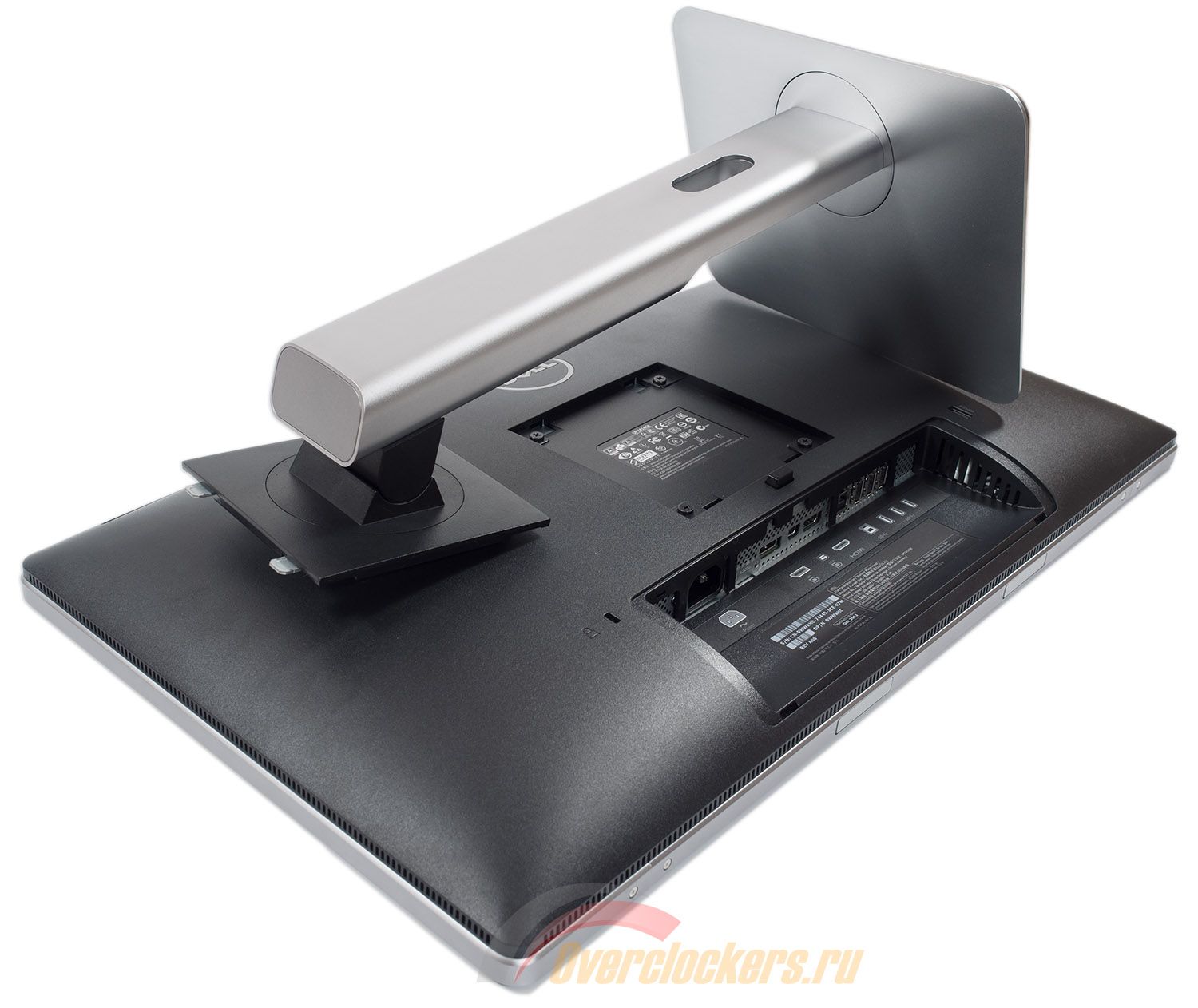
В случае необходимости Dell UP2414Q можно повесить на VESA-совместимый кронштейн стандарта 100 x 100 мм. Для этого в месте прикрепления подставки необходимо открутить четыре винта, которые в дальнейшем могут быть использованы совместно с выбранным кронштейном.
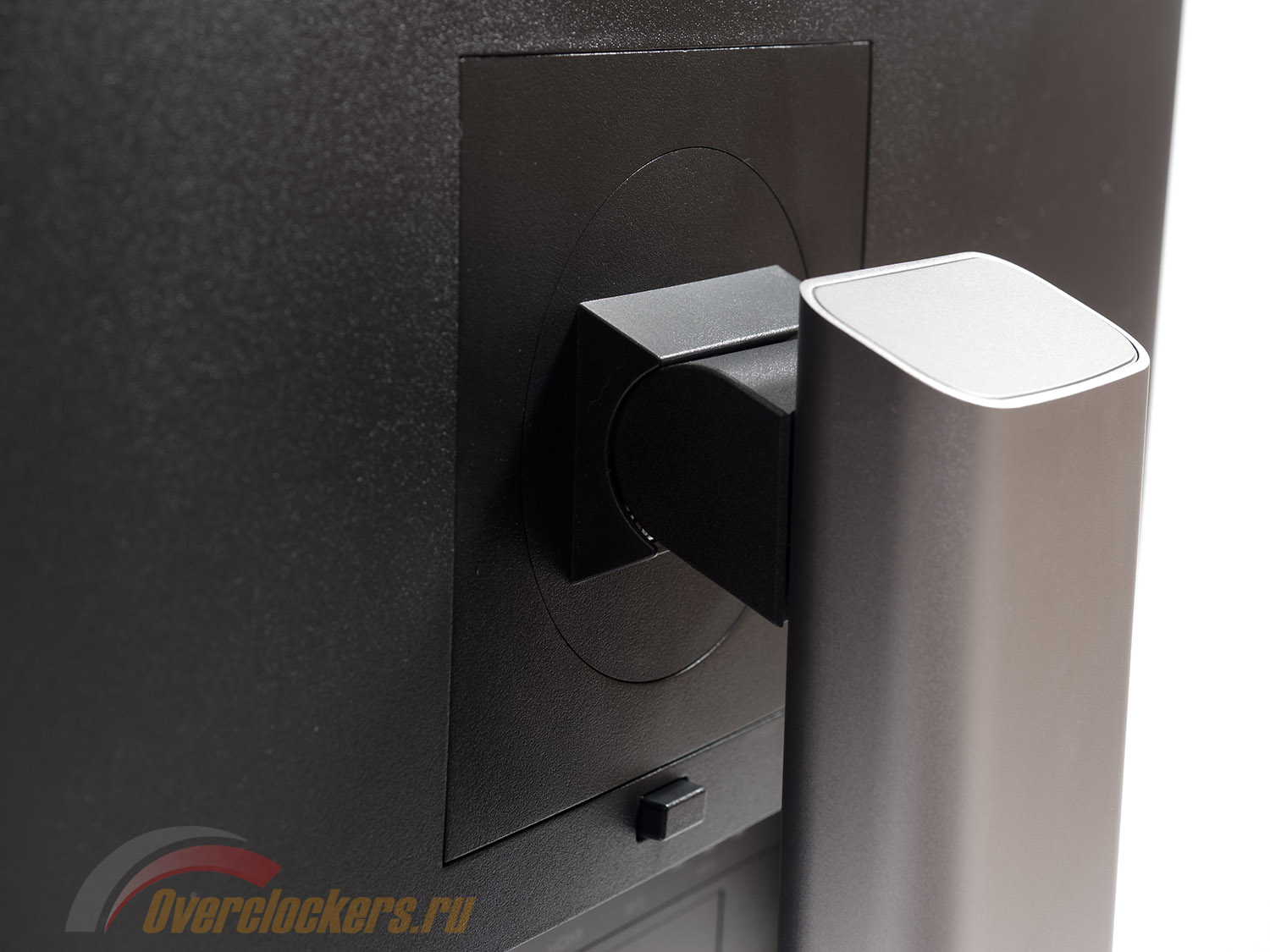
В упаковке монитор покоится в разобранном виде. Подставка присоединяется за пару секунд без использования инструментов. Разборка осуществляется так же быстро и просто – нажатием одной кнопки.
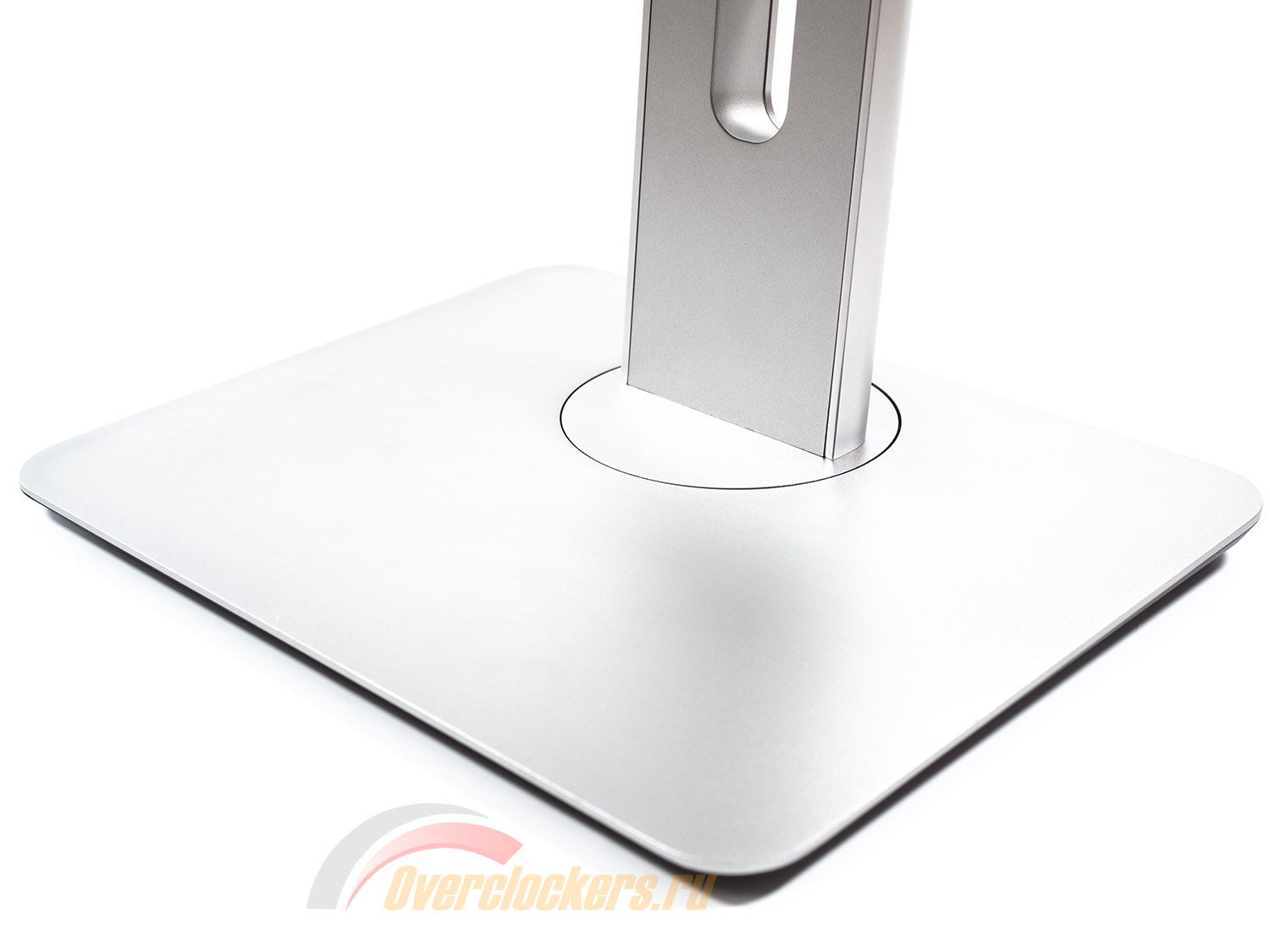
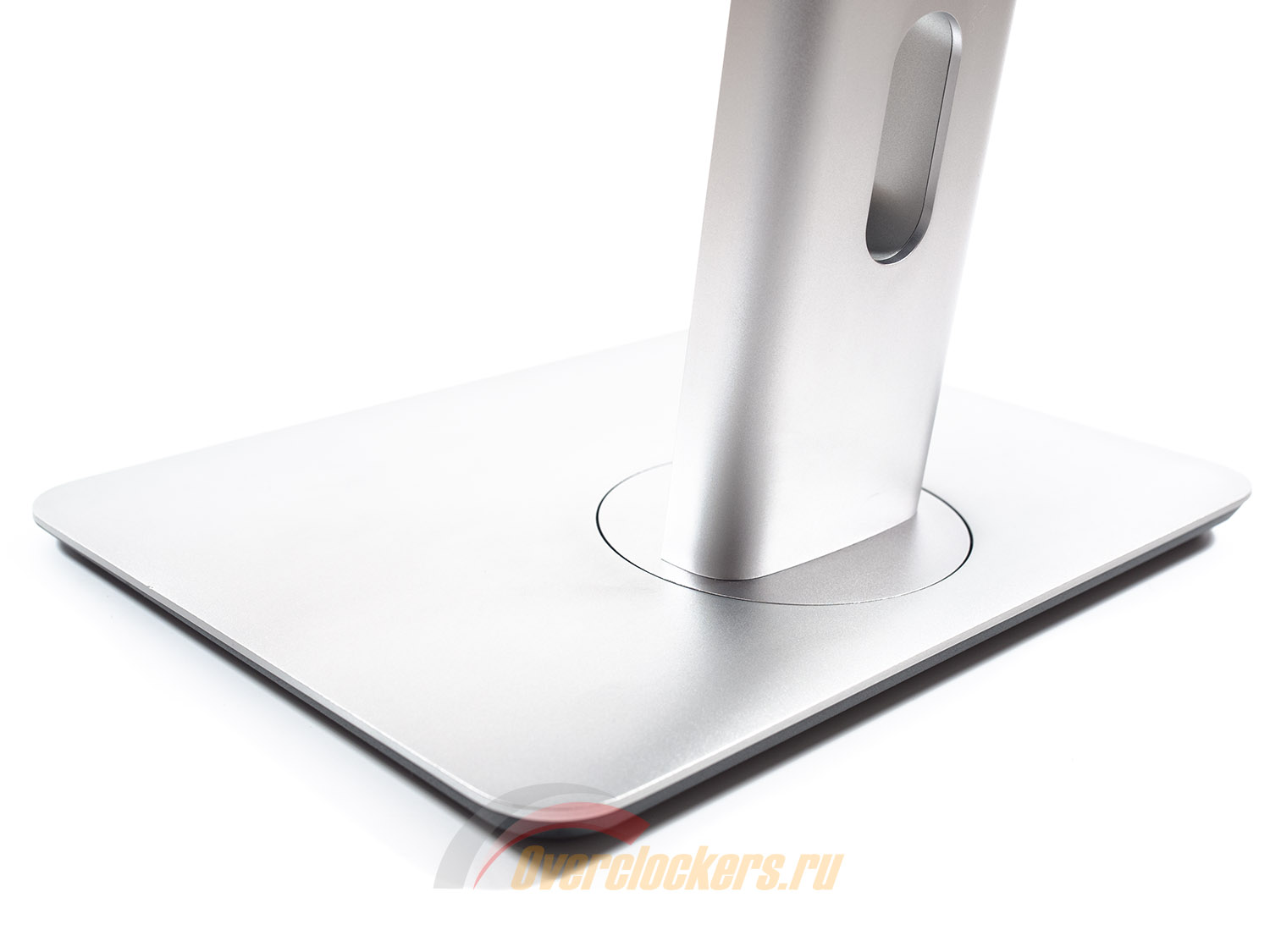
Прямоугольная подставка со скругленными углами обладает небольшими габаритами и использует в своем составе алюминий, как и в центральной колонне.
По всей видимости, на этот шаг инженеры и маркетологи Dell пошли с целью дополнительного возвышения UP2414Q среди похожих по внешнему виду дисплеев в модельном ряду. Цветовая гамма в сравнении с пластиком, безусловно, несколько поменялась.
Система прокладки кабелей выполнена за счет относительно небольшого овального выреза в центральной стойке. Такое решение нельзя назвать идеальным, в том числе из-за того, что кабели с ферритовыми кольцами просто не пролезают через него.
При высоком (средне-максимальном) положении экрана провода становятся видны, чего можно было бы избежать при использовании в задней части фиксаторов, как делают некоторые другие производители.
В Dell UP2414Q, как и в последних мониторах компании, используется пластиковый элемент, скрывающий подключенные в разъемы кабели. Для офиса (в open space), где монитор может стоять в центре помещения, подобное решение практично, но для дома, в случае если дисплей приставлен к стене – оно бесполезно.
Как видно по представленным фотографиям, в модели Dell применяется серый и черный матовые пластики. Качество подгонки деталей не вызывает нареканий. Монитор практически не скрипит и не хрустит. Корпус не поддается скручиванию, а сам дисплей в сборе выглядит монументально. К тому же его толщина несколько увеличена в сравнении с P2414H.
Кажущаяся изначально алюминиевой серая рамка по контуру корпуса оказалась все же пластиковой.
Касательно качества сборки и стандартов проверки на заводе есть нарекания. Уже не первый раз в попавших ко мне в руки экземплярах мониторов Dell можно было отметить различные производственные “огрехи”.
В случае с UP2414Q из-за применения мягкого алюминия (а другим он и не бывает) на подставке можно было отчетливо увидеть вмятину сбоку и еще пару точек сверху. Не отличилась стойкостью и пластиковая окантовка со сколом краски. Так что если для вас все это сильно важно – внимательно осматривайте монитор в магазине.
Не самая простая электронная начинка и приверженность дизайнеров Dell к одному внешнему виду большинства своих мониторов привело к тому, что UP2414Q не вышел тонким монитором.
Если же забыть о вышеуказанных огрехах, то в остальном обработка элементов выполнена на пять баллов. Используемые материалы отличаются практичностью при повседневном использовании. Итогом может послужить оценка 4+ по качеству материалов и сборки.
По фотографии выше можете найти подтверждение тому, что UP2414Q обладает полуматовой (или полуглянцевой) поверхностью матрицы с соответствующими антибликовыми свойствами и слабозаметным КЭ.
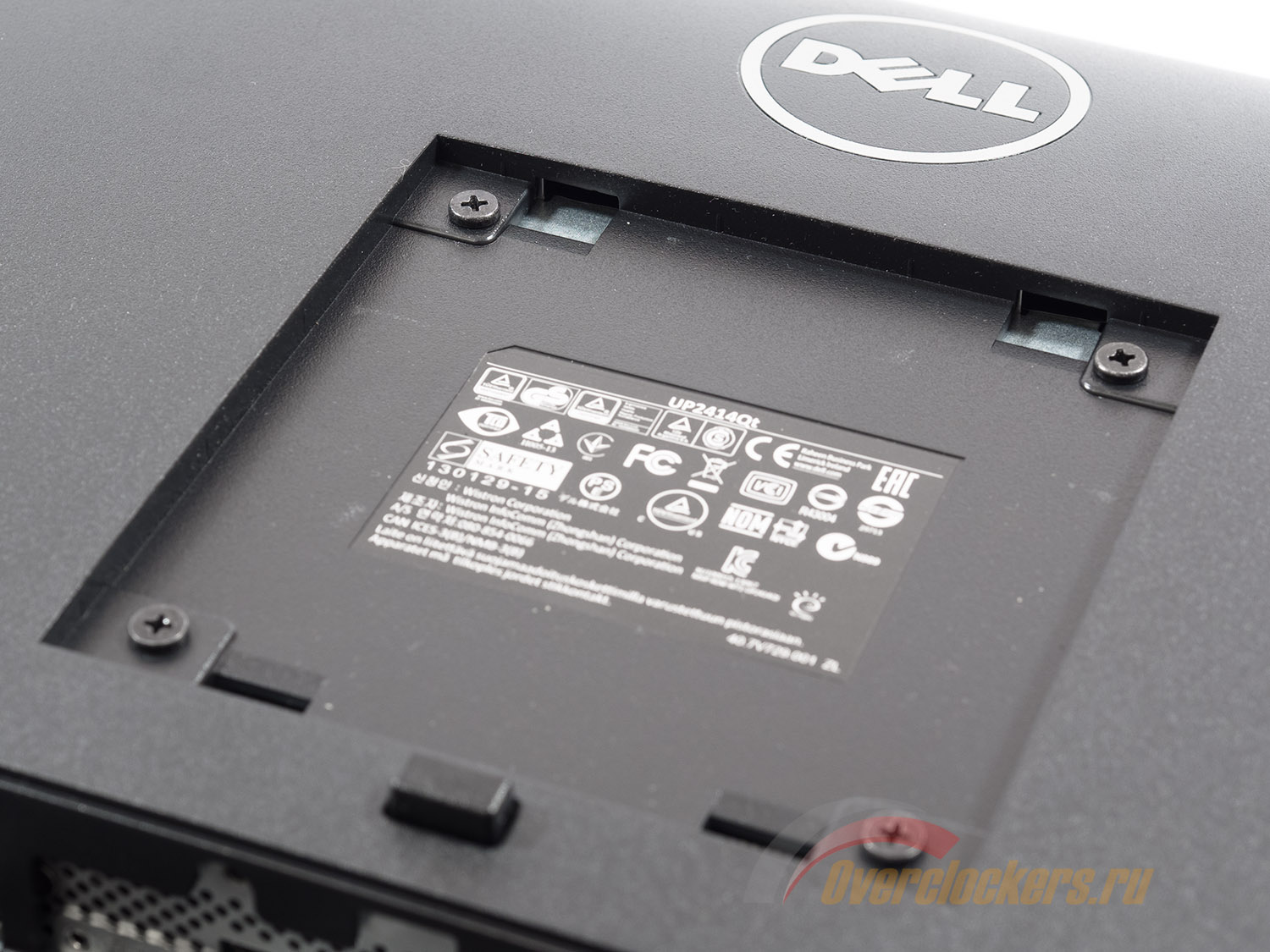
В задней части монитора находится наклейка с информацией, которая повторяет таковую с упаковки монитора. Ничего нового. Все необходимые данные нам уже известны.
После демонтажа подставки перед пользователем предстает наклейка с большим количеством различных пиктограмм о соответствии различным стандартам: безопасности, электропитания, экологии и т.д. Здесь же подтверждается настоящий производитель монитора – компания Wistron Corporation, известная по некоторым другим моделям Dell. С моей точки зрения – это не лучший подрядчик у Dell и уж тем более для 4К монитора.
На корпусе рассматриваемого монитора присутствуют два хромированных логотипа компании различного стиля.
В задней части корпуса находятся один из коннекторов USB 3.0 и слот считывателя карт памяти («6 в 1», хотя мне показалось, что он предназначен только для SD карт).
Все остальные разъемы находятся в соответствующей области и ориентированы вниз. Среди них: питание, цифровые HDMI, DisplayPort, mini DisplayPort, USB порт для подключения к ПК и оставшиеся три USB 3.0 порта для работы с различной периферией.
Подставка монитора обладает стандартными эргономическими возможностями для подобного класса устройств Dell. В случае с UP2414Q можно изменить наклон панели от -4 до +21 градусов, осуществить поворот на 45 градусов вправо-влево, изменить высоту в пределах 130 мм. На аналогичное способны все модели серий «P» и «U», ведь применяется одинаковая по функционалу подставка и центральная колонна.
Центровка панели выполнена на три с половиной балла из пяти. Покачивания корпуса на подставке сведены к минимуму.
Все крепежные элементы, сама подставка и центральная колонна выполнены из металла.
Для сцепления с рабочей поверхностью используется шесть резиновых ножек, которым не удается удерживать монитор в одном положении, поскольку его масса не столь велика, а поворотный круг излишне тугой для поворота на возможные 45 градусов вправо/влево.
Управление монитором производится посредством пяти сенсорных клавиш и одной дополнительной физической кнопки включения и выключения питания с мягкой белой подсветкой. У сенсорного блока она загорается при прикосновении к одной из кнопок и продолжает работать по ходу навигации по меню и еще 5 секунд по истечении этого времени.
Как и у рассмотренных ранее мониторов Dell, у UP2414Q кнопки с изменяемыми функциями. Это значит, что перед каждой на экране высвечивается иконка действия, которое в данный момент осуществляется с ее помощью.
Стоит отметить, что чувствительность некоторых клавиш вызывает нарекания, и я надеюсь, что в будущих ревизиях инженеры это учтут.
Чтобы вызвать окно настроек, достаточно нажать самую нижнюю кнопку управления.
Далее предстоит выбрать один из необходимых разделов, три из них могут быть переназначены пользователем на свое усмотрение.
По умолчанию можно выбрать один из предустановленных режимов изображения, выставить настройки яркости и контрастности, определить источник сигнала. Для Custom Mode доступны настройки цвета по насыщенности, усилению, сдвигу и оттенку.
Теперь перейдем к рассмотрению структуры основного меню, скрытого за соответствующей экранной кнопкой:
По набору разделов меню несколько преобразилось на фоне последних устройств компании. Причиной является отсутствие аналогового видеовхода и наличие PbP.
Первый раздел повторяет функции быстрого изменения яркости и контрастности. Разница лишь в количестве действий для получения конечного результата.
Выбор необходимого видеоинтерфейса осуществляется в подменю с соответствующим названием – Input Source.
Тип входящего цветового формата (RGB или YPbPr), режим Gamma, пресет изображения и сброс цветовых настроек – за все это отвечает Color Settings.Среди новинок – функция Zonal Color Space, позволяющая разделить экран на две части с активацией дополнительного режима в одной из них.
В качестве примера приведена фотография выше. На мониторе был активирован режим Standard, а для левой зоны с помощью вышеуказанной опции – пресет sRGB с соответствующим цветовым охватом. Разделительную полосу синего цвета в случае необходимости можно выключить.
В разделе Display Settings присутствуют настройки скалера изображения, резкости (лучше оставить по умолчанию), активация динамической контрастности (доступна не во всех режимах) и включение поддержки Display Port 1.2 (необходимо для активации 60 Гц развертки). Здесь же можно сбросить все эти настройки к значениям по умолчанию.
Отдельно стоит выделить знакомую по продвинутым моделям Dell функцию компенсации неравномерности подсветки Uniformity Compensation. По умолчанию она выключена и доступна лишь для пары режимов, среди которых Standard и Custom. Регулировка яркости при ее активации сохранена, но иногда сообщение с предупреждением о выключении все же выползает. В этом случае помогает изменение Brightness непосредственно через раздел Menu, а не быстрый доступ.
Для настройки Picture-by-Picture выделен отдельный раздел.
Следующий за ним Energy Settings предлагает включить “умное” снижение энергопотребления (обычное снижение яркости), задать условия работы светодиода питания и USB портов. Сбросить изменения к настройкам по умолчанию можно с помощью соответствующего пункта.
Задать язык локализации, изменить прозрачность, установить таймер на исчезновение OSD экрана и заблокировать его можно в Menu Settings.
Раздел Other Settings позволяет отключить DDC/CI интерфейс, активировать функцию LCD Conditioning для проверки экрана на битые пиксели без использования компьютера (удобно при покупке в магазине). Auto Rotate активирована по умолчанию и позволяет изменять ориентацию меню в автоматическом режиме. Опция Factory Reset сбрасывает все (!) настройки к заводским установкам.
Возможность изменить одну из двух кнопок быстрого доступа представлена в разделе Personalize. Перечень доступных опций:
Причем для двух пунктов из шести можно определить точные значения. То есть, если вы хотите, к примеру, чтобы при двойном нажатии монитор переходил в режим Custom Color, то нет ничего проще.
Но если честно, на мой взгляд, половина из них будет в любом случае использоваться крайне редко, а поэтому заводские настройки являются оптимальным выбором с точки зрения первостепенных параметров изображения. Но выбор – это все равно хорошо.
Доступ к сервисному меню в случае с моделью Dell UP2414Q был найден за счет одновременного зажатия второй и четвертой клавиш управления (считая сверху) в момент включения монитора.
В самом сервисном меню представлено много всего интересного, полезного и не очень. Управление разгоном матрицы OverDrive отсутствует. Можно настроить RGB значения для всех режимов Color Temp, стандартного пресета и Custom Mode, яркость для специального режима sRGB и отдельно для Paper Mode. Присутствует информация по времени наработки монитора. Есть и много других пунктов, с которыми можно долго разбираться, ведь изначально тяжело понять, что они меняют. Экспериментировать же на таком программном уровне не очень хочется. Указатель на используемую панель оказался бесполезен.
Напомню, что все изменения вы производите на свой страх и риск. Если не знаете, зачем нужен тот или иной пункт, лучше его не трогайте.
В мониторе UP2414Q используется совсем новая 23.8-дюймовая 4К AH-IPS матрица с GB-LED подсветкой, за счет чего по возможностям цветовоспроизведения дисплей соответствует расширенному цветовому охвату. Проверим:
По представленным скриншотам видно, что треугольник на 100% покрывает стандарт sRGB и несколько уступает AdobeRGB в зеленой области. При этом из-за сдвига трех опорных точек возможности U2413 перекрывают требования обоих стандартов на красных, розовых и фиолетовых стимулах. Таким образом, рассматриваемая модель однозначно относится к мониторам с расширенным цветовым охватом. О минусах и плюсах подобного решения говорилось уже не раз. По сравнению с 24-дюймовым U2413 разница практически отсутствует.
Класс устройства и его цена предполагают, что без специальных режимов эмуляции не обойтись. Так и есть – два откалиброванных на заводе пресета AdobeRGB и sRGB могут помочь пользователю в решении некоторых проблем. Как выяснилось в ходе тестирования, точность эмуляции соответствующих рабочих пространств оказалась на довольно высоком уровне. Поэтому как таковых претензий возникнуть не должно.
Теперь предлагаю вам оценить полный цветовой охват монитора в сравнении с цветовыми стандартами при заводских установках в 3D:
И в режимах AdobeRGB и sRGB в сравнении с соответствующими стандартами:
Итоговые результаты соответствия цветового охвата монитора стандартизированным пространствам при настройках по умолчанию (режим Standard):
В специальных режимах с заводской калибровкой AdobeRGB и sRGB:
Напомню, что все значения были получены в режиме сравнения Absolute, с отсечением цветов и оттенков, выходящих за границы референсных значений. Итоговые результаты без калибровки оказались равными 98,7% стандарта sRGB и 93,7% AdobeRGB. Первая цифра близка к заявленной в ТХ, а вторая не совсем. После проведенных процедур настройки и калибровки в Custom Mode цифры слегка увеличились – до 99,7% и 95,8% соответственно. Результат хороший, вопросов нет. Да и к тому же сравнивать не с чем – UP2414Q такой один в своем роде.
Режим AdobeRGB показал меньшие цифры, но при этом пользователь может обойтись без системы управления цветом. sRGB Mode повел себя аналогичным образом и даже калибровка не помогла достичь результата Standard/Custom Mode. Его можно и нужно использовать, если у вас отсутствует возможность создать индивидуальный профиль устройства. Благодаря ему в программах без поддержки CMS проблем с цветом будет чуть меньше.
Что касается общей оценки, то для любительской и полупрофессиональной работы с цветом Dell UP2414Q со своими возможностями по цветовоспроизведению годится более чем. Если же вас не устраивает соотношение сторон 16:9 и уж тем более стандарт 4К, то обратите внимание на последние ревизии U2412M и U2413 с расширенным ЦО.
Говоря об оттенках, превосходящих рассмотренные стандарты в различных режимах, стоит отметить, что бороться с ними можно известным методом – использованием ICC/ICM профилей и программного обеспечения с нормальной поддержкой системы управления цветом (CMS). Среди таковых: продукты компании Adobe, Google Picasa, Xnview, средство просмотра фотографий Windows (7/8), Firefox (с дополнительным плагином), Google Chrome (необходимо прописать специальный ключ в .exe файл) и прочие.
У рассматриваемого монитора присутствует семь предустановленных режимов изображения Preset Modes. Два из них – пресеты с эмуляцией двух знакомых цветовых пространств. Еще два почему-то недоступны (Multimedia и Movie), а Custom Mode представляет собой режим для внушительных ручных правок.
По умолчанию используется Standard с максимально возможным цветовым охватом и следующими настройками:
Изучим полученные результаты, представленные в таблице ниже:
Измеренная яркость монитора в большинстве режимов оказалась не столь высокой, как предполагалось изначально. Но оно и понятно – даже по умолчанию используется всего 50% Brightness. Самое низкое значение обнаружено в Paper Mode. Коэффициент контрастности лежит в диапазоне 858-945:1, что можно назвать хорошим результатом для IPS матрицы.
В зависимости от выставленного режима точность установки точки белого несколько разнится. Результаты выше среднего (DeltaE 4,8-5,0) продемонстрировали режимы AdobeRGB и sRGB. Все остальные не смогли выйти на такой уровень.
Среднее значение гаммы в 2,1-2.24 намекает на то, что не все так плохо, как могло быть. Заводская калибровка, вероятно, действительно присутствует. И в полной мере это подтверждают низкие отклонения DeltaE94 в специальных режимах эмуляции. Производитель сказал, что меньше двух единиц – так оно в целом и вышло. Разницу в десятых долях, пожалуй, можно не учитывать. C такими результатами можно сразу приступать к цветокоррекции.
Кроме того, в ходе тестирования стало ясно, что при настройках по умолчанию режимы Standard и Custom выглядят идентично. Разница же в полученных цифрах – погрешность измерений и нагрев прибора по ходу тестов.
Для получения яркости 100 нит, цветовой температуры белой точки в 6500K и прочих улучшений был включен режим Custom Color и выставлены следующие настройки:
Основные изменения были получены за счет регулировки значений RGB Gain. Контрастность осталась в своем изначальном положении, по той причине, что ее изменения влияли исключительно на коэффициент контрастности и почти никак на гамма-кривые.
Посмотрим на изменения результатов:
При полученных 100 нит контрастность изображения составила 769:1. Точность выставления точки белого повысилась – 6469 Кельвин при DeltaE 0,5. Отклонения цветопередачи изменились незначительно, но лучше в целом не стало.
Произведенная калибровка помогла снизить их до 0,37 единицы DeltaE94 в среднем и 0,93 в максимуме, что является отличным результатом. При этом точка белого немного отдалилась от первоначального результата и составила 6466К при DeltaE 0,6, что не сыграет ни малейшей роли в вашей оценке монитора.
С калибровкой специального режима sRGB все несколько иначе. Из-за невозможности правки RGB Gain все изменения происходили за счет LUT коррекции видеокарты. Изначально выставленные 100 нит в итоге превратились в 89 нит, коэффициент контрастности составил 742:1, а точка белого 6479К при DeltaE 0,4 единицы. Среднее значение гаммы 2.18, а отклонения цветопередачи – 0,32 и 0,77 соответственно. Вопросов нет, результат шикарный.
С помощью программы HCFR Colormeter и откалиброванного колориметра X-Rite Display Pro мною были изучены гамма-кривые во всех рассмотренных выше режимах, как изначально предустановленных, так и специально разработанных. Кроме того, по произведенным измерениям можно оценить расхождение серого клина (точек черно-белого градиента) на CIE диаграмме и сделать выводы о преобладании того или иного паразитного оттенка, либо его таковом отсутствии.
При стандартных установках точность настройки гамма-кривых оказалась на уровне выше среднего. Это же касается положения точек серого клина на CIE диаграмме. Совсем неплохо для заводской настройки.
Уже по первоначальному отчету UDACT монитор выхватил два зачета за Gray Balance и Softproof Quality. С двумя оставшимися параметрами все ясно – не хватает профиля монитора и ручных правок RGB Gain.
Пресеты Game и Paper отличны друг от друга, но с точки зрения точности цветопередачи и резкости картинки оба выглядят менее предпочтительно, чем Standard Mode.
В специальном режиме AdobeRGB гамма-кривые настроены хорошо. Точки серого клина расположились близко к области DeltaE<3. Большинство пользователей подобный результат более чем устроит.
К тому же среди оставшихся проблем лишь точка белого.
Следующий режим sRGB для своего стандарта настроен очень хорошо. Минимальные правки LUT видеокарты в ходе калибровки и результат становится просто великолепным.
Несмотря на то, что по умолчанию результат теста UDACT можно оценить, как высокий, калибровка не позволила получить сертификат UGRA. Это не ошибки, калибровка производилась дважды. По всей видимости, сильные правки точки белого за счет LUT никак не могут сочетаться с хорошим Gray Balance. Но это не беда – для цветокоррекции монитор подойдет все равно на все 100%.
Переход в режим Custom не преподносит сюрпризов. Все близко к Standard Mode. По крайней мере, на глаз разницу заметить очень сложно.
Снижение яркости, правка RGB Gain – все это приводит к ухудшению гамма-кривых и улучшению серого клина. По-другому оказалось невозможно.
На этот раз в зачет попали два параметра – White Point и Softproof Quality. Близко к нему был Gray Balance, а вот с Profile Quality проблемы сохранились.
Произведенная калибровка помогла решить их окончательно.
В итоге монитор Dell UP2414Q без проблем смог получить сертификат соответствия стандартам UGRA и пройти аттестацию по поддержке работы со всеми семью цветовыми пространствами, что является нормой для монитора с расширенным цветовым охватом и GB-LED подсветкой.
У монитора Dell UP2414Q отсутствуют какие-либо датчики и сенсоры (освещенности, приближения), а в меню среди параметров, которые могли бы дополнительно повлиять на точность цветопередачи, присутствует параметр Gamma с двумя возможными вариантами.
С результатами первого (Gamma – PC) мы с вами уже знакомы. Во втором случае (Gamma – Mac) гамма-кривые взлетают вверх, изображение становится малоконтрастным и не подходит для работы с цветом. Менять что-либо не стоит. Это бесполезная трата времени.
При работе с монитором может быть установлена программа Dell Display Manager, с которой мы уже познакомились ранее. Она призвана упростить взаимодействие пользователя с монитором и предоставить некоторые дополнительные возможности по работе в среде операционной системы.
В UP2414Q, так же, как и в последних новинках Dell с расширенным ЦО, присутствует возможность произвести так называемую «хардварную» калибровку с помощью программы Dell UltraSharp Color Calibration Solution. Но с тех пор используемый мною пакет ПО, приборы и драйвера не поменялись, из-за чего, вероятно, полноценно поработать с программой мне не удалось. Увы. Читателям, которые заинтересовались ее возможностями и особенностями, рекомендую прочитать раздел из обзора Dell U2413.
При настройках по умолчанию и в некоторых специальных режимах изображения установленная в UP2414Q AH-IPS матрица с GB-LED подсветкой и разрешением стандарта 4К продемонстрировала очень хорошие по равномерности градиенты. Это уровень хорошего восьмибитного или псевдовосьмибитного (6 бит + FRC) монитора. В разы более высокое разрешение на результате не сказалось. Проведенная в дальнейшем ручная настройка также не повлияла на их качество.
Между тем калибровка в режимах sRGB и Custom не прошла незаметно. В первом случае появилось несколько слабозаметных полос с паразитными оттенками. Пресет Custom Mode откликнулся на правки в LUT видеокарты иначе – возникло четыре резких перехода в центральной области, а также несколько полос с паразитными оттенками, преимущественно грязно-желтыми. Результат неплох, но хотелось бы лучше.
Теперь оценим стабильность цветовой температуры Dell UP2414Q в стандартных и специальных режимах изображения.
Результаты данной таблицы представляют собой отклонения точек серого клина по оси X. Вертикальную ось они не затрагивают, а поэтому оценить наличие паразитных оттенков можно лишь по CIE диаграмме из подраздела «Гамма-кривые, баланс серого и результаты UDACT».
Во всех режимах (за исключением Paper) при настройках по умолчанию изученный монитор продемонстрировал очень высокую стабильность ЦТ, что подтверждают и отчеты теста UDACT.
Произведенная настройка в Custom Mode увеличила их в несколько раз, но дальнейшая калибровка помогла добиться результата в 0,52% в среднем и 1,25% в максимуме. Это лучше, чем при установках по умолчанию и просто безупречный результат.
С режимом sRGB ситуация иная. Среднее отклонение не сильно изменилось, а вот максимальное снизилось на ~1.2%.
Теперь рассмотрим результаты специальных режимов ЦТ Color Temperature, коих у монитора UP2414Q целых шесть:
Сказать тут можно немного. Фактическая цветовая температура точки белого отличается от заявленной на ~20-300K в зависимости от установленного значения. Это очень хороший результат, ведь, как правило, все совсем иначе и цифры различаются сильнее. Минимальные отклонения были достигнуты в режимах 5000K, 5700К и 7500К. Хуже всех выступил, как это не удивительно, 6500K.
В итоге если вас интересует какое-то конкретное значение ЦТ для работы, то вам прямиком в подрежимы Color Temperature. В остальных случаях оставайтесь в Standard Mode, sRGB, AdobeRGB или крутите-вертите RGB значения в Custom Color.
Для изучения стабильности контрастности и диапазона изменения яркости был выставлен режим Standard. Значение Brightness менялось с 100 до 0% с шагом в 10 единиц. Для представленной ниже таблицы измеренные значения были получены через программу HCFR, которая дает возможность более точно оценить уровень черного (три знака после запятой) и соответственно определить достоверный коэффициент контрастности.
Полученный рабочий диапазон яркости составил 44-416 нит при практически неизменном уровне контрастности в ~935:1. В целом это очень хороший результат, который и желаешь получить от самой продвинутой линейки мониторов Dell. Единственное замечание – падение яркости не совсем линейно, что видно при переходе границы в 50%.
Значение верхней границы яркости точки белого в 416 нит позволит без проблем работать с монитором в любых ситуациях, когда на рабочем месте очень светло или на экран падают отраженные/прямые лучи солнца. А нижнее в 44 нит значительно снизит нагрузку на глаза в случае работы в отсутствии внешнего освещения. Если вам столько много, то достаточно снизить Contrast до 35-40% и получить на выходе 20-25 нит при коэффициенте контрастности в ~600:1.
В новинке заявлена матрица со временем отклика в 8 мс, измеренным по методике GtG. С указанными цифрами мы уже давно разобрались - та или иная фирма выбрала для себя понравившееся число и использует его в большинстве своих моделей. Так и в случае с героем обзора, хотя он относится к совершенно иному классу устройств.
В модели UP2414Q изначально применяется разгон OverDrive, но неосведомленный пользователь об этом не узнает до тех пор, пока сам лично не заметит слабо (а для некоторых и не очень) различимые артефакты от сей процедуры. При этом отключить OD не предоставляется возможным ни через стандартное меню, ни через сервисное. Посмотрим на полученные результаты:
Монитор продемонстрировал довольно странные результаты. Несмотря на используемый разгон (с учетом наличия артефактов по-другому быть не может), длина шлейфов соответствует моделям без OD вовсе. Более того я бы сказал, что он чуть больше и заметнее. Видимость артефактов не велика, но заметить их в процессе работы за UP2414Q можно. Но в любом случае все зависит от используемых программ, их цветовой гаммы и вашего желания увидеть недостатки.
Измерить инпут-лаг в случае с UP2414Q не вышло. Режим клонирования изображения отказывался включаться, с чем я столкнулся впервые. Если же исходить из найденных по старшему 31.5-дюймовому аналогу данных, то меньше 25 мс при таком рабочем разрешении и количестве видеоинтерфейсов достичь невозможно.
Dell UP2414Q первый 4К представитель в формате 23.8 дюймов с AH-IPS матрицей. Посмотрим на углы обзора:
По представленному выше изображению прекрасно видно, что сильных изменений картинки при смене угла обзора нет. На дисплее Dell снижение контрастности с увеличением угла просмотра происходит очень медленно. Появление желтого оттенка при просмотре хорошо заметно, как в целом и падение контрастности, и некоторая потеря яркости. В реальных условиях несерьезное изменение угла никак не сказывается на качестве отображения картинки.
Как и у моделей конкурентов, у Dell UP2414Q выражено появление того или иного оттенка на части экрана при изменении положения головы от центра, так называемый цветовой сдвиг. В том же Microsoft Word это прекрасно видно, когда серый фон приобретает заметный синий оттенок при взгляде не по центру экрана, а где-то в 10 см от него. Изначально, зная об этом эффекте, обращаешь на него внимание, но после нескольких дней работы забываешь. А если и вовсе сравнивать его с TN+Film моделями, то можно говорить о полном отсутствии цветового сдвига. Настолько велика разница.
С другой стороны, UP2414Q по углам обзора никак не может быть приравнен к ASUS PQ321Q с IGZO панелью. Это совсем иной класс, совсем иные впечатления от работы. По изучаемому параметру он может быть приравнен к IPS моделям с ценником в ~10-15 тысяч рублей. Соответственно сюда так и хочется вставить цитату из нескольких других обзоров:
Если же говорить о современных IPS мониторах с ценником ~10-15 тысяч рублей, то следует признать, что углы обзора все же меньше, чем у старших собратьев – изображение портится быстрее и сильнее. А сравнивать с In-Plane Switching моделями трех-четырехлетней давности и вовсе не хочется. Хотя в любом случае нынешние TN+Film и *VA мониторы они по данному параметру побеждают без всяких «но». Прекрасно понимаю недовольство людей, пересевших (или попытавшихся это сделать) со своих старых IPS и *VA с диагональю 17-21 дюймов, но ничего с этим не поделаешь. Таков «прогресс» (а он все же есть – теперь IPS дисплеи стали доступны всем без исключения) и приходится в своих выводах отталкиваться от современных реалий, а не вспоминать, что было несколько лет назад на рынке жидкокристаллических дисплеев.
Видеоролик, размещенный ниже, прекрасно демонстрирует возможности исследуемого монитора. По нему можно наглядно представить ощущения пользователя при работе под тем или иным углом просмотра.
При диагональных углах обзора наблюдается очень сильное снижение контрастности, изображение покрывает белое облако. При просмотре снизу этот эффект практически не проявляется, но при этом картинка становится несколько темнее, особенно в тенях.
Быстрее всего рассмотреть данную особенность можно, взглянув на угол экрана, находясь где-то в стороне от монитора в темное время суток. Фотография наглядно демонстрирует то, что вы должны увидеть. Также по ней можно судить о присутствии слабого паразитного оттенка. Изменение картинки очень сильное.
У модели Dell UP2414Q при тестировании на цветных фонах (фотографиях, картинках) Glow проявлял себя в разы сильнее, чем на 23.8-дюймовых Full HD моделях. Такое мне не встречалось очень давно и никак не ожидаешь увидеть подобное на мониторе за ~45 тысяч рублей.
На черном поле ситуация аналогичная. Хорошо заметен характерный красно-оранжевый оттенок.
Оценить поведение экрана (при яркости 200 нит) и сделать собственные выводы при работе с темными изображениями можно по двум видеороликам:
Без комментариев.
Равномерность подсветки монитора и цветовой температуры по полю экрана проверялась в тридцати пяти точках при установленной яркости дисплея в 200 нит. За основу всех подсчетов (отклонений) берутся данные из центральной точки.
Среднее отклонение от центральной точки составило 8.1%, а максимальное – 16%. Результат выше среднего, можно даже сказать, хороший. И это без активированной системы компенсации неравномерности подсветки!
По представленной диаграмме поверхности можно наглядно увидеть, как сосредоточен уровень яркости по полю матрицы. Яркость в 200 нит и близкая к ней была измерена не только в центре экрана, но и поблизости от него. Четыре угла затемнены не так сильно.
Включение Uniformity Compensation и дополнительная настройка для получения тех же 200 нит привела к следующим результатам – среднее отклонение 3%, максимальное 6,5%. Результат очень высокий. Похоже, что UP2414Q стал первым монитором Dell, где подобная система доведена до идеала. Осталось лишь оценить, так ли все хорошо становится с равномерностью цветовой температуры.
Стоит отметить, что при Uni – On самой темной частью экрана становится центр, а самые светлые области начинают обнаруживаться по углам панели. Забавная ситуация.
Фотографии монитора с белым фоном прекрасно демонстрируют, как выглядит это все на практике и как меняется равномерность подсветки. Скажу честно – разница, безусловно, есть, но, на мой взгляд, в реальной работе она не бросается в глаза. Тут надо сказать спасибо изначально хорошей равномерности на фоне многих других мониторов. Паразитные оттенки (тинт) по полю экрана обнаружены не были.
Теперь рассмотрим черный фон, оценив его равномерность по двум фотографиям с разной экспозицией, чтобы вы могли наглядно увидеть все проблемные зоны попавшего к нам в руки экземпляра. Сразу отмечу – система компенсации неравномерности подсветки не затрагивает черное поле. Питать надежды не стоит. Все с точностью, как и у профессиональных мониторов NEC.
Так что же у UP2414Q с равномерностью подсветки на черном? Ничего хорошего. Видны сильные засветки из двух нижних углов, присутствуют паразитные оттенки – фиолетовый в верхней части экрана и красно-оранжевый в нижней. Вкупе с сильнейшим (!) Glow эффектом любители смотреть кино ночью, без внешнего освещения и в отдалении от экрана могут остаться недовольными. В других ситуациях столкнуться с подобным будет сложно, но можно. Особенно если у вас установлен черный фон в качестве картинки рабочего стола и вы часто просматриваете сайты в темных тонах. Так что утешить мне вас, увы, нечем.
Теперь перейдем к рассмотрению равномерности цветовой температуры на всей площади экрана. Установленная яркость осталась неизменной – 200 нит в центральной точке.
При тестировании использовались ручные настройки ЦТ для получения 6500K. Пока что система Uniformity Compensation отключена. Результат в 2,6% отклонения в среднем и 6,4% в максимуме – результат чуть ниже среднего. Ничего особенного.
Полученный диапазон цветовой температуры составил 6328-6670 Кельвин, что почти на 50К больше стандартной разницы в 600K между граничными значениями, выявленной у большинства протестированных мониторов по нашей методике. Построенная диаграмма совсем не напоминает таковую по равномерности подсветки. Основные проблемные области, на которых выявлены скачки ЦТ, это верхняя часть экрана и нижний правый угол.
Активируем систему компенсации неравномерности подсветки. Результат улучшается почти вдвое. Среднее значение 1,3%, максимальное 3,9%. На этот раз до устройств NEC герой обзора серьезно не дотянул. Более того – на нечто подобное и даже больше некоторые мониторы в наших тестах оказались способны и без каких-либо специальных систем.
Картина резко преобразилась. Цветовая температура в диапазоне 6342-6737 Кельвин увеличивается снизу вверх с небольшим диагональным смещением. Это однозначно лучше, чем было, но до идеала результат должен быть еще в 2-2,5 раза лучше. Но на это, по всей вероятности, Dell UP2414Q уже не способен. Так что инженерам компании есть над чем поработать. С одной частью проблемы уже справились. Осталось разобраться с коррекцией равномерности ЦТ.
За счет использования светодиодной GB-LED подсветки монитор отличается несколько меньшим энергопотреблением по сравнению с WCG CCFL.
С настройками по умолчанию, при которых была измерена светимость белого поля в 293 нит, модель Dell UP2414Q потребляет ~72 Вт*ч/ч. При максимальной яркости в 416 нит эта цифра увеличивается до 90 Вт*ч/ч. Ее снижение до 200 и 100 нит позволяет опустить первоначально полученное значение до 56 и 44 Вт*ч/ч соответственно. Это очень много для 23.8-дюймового монитора, но, вероятно, является нормой для устройства стандарта 4К.
Температурный режим монитора после пяти часов беспрерывной работы на разной яркости составил 38,2-42 градуса. Равномерность нагрева средняя. Подобный нагрев не доставит вам дискомфорта, однако в сравнении с моделями Full HD разница ощутима. Сам корпус, к слову, нагревается еще сильнее.
В мониторе Dell UP2414Q используется новая и одна-единственная в своем роде AH-IPS матрица с полуматовой (полуглянцевой) поверхностью. Рассмотрим полученный макроснимок:
Чисто в теории кристаллический эффект у изучаемого монитора должен практически отсутствовать. Но в действительности его видимость зависит от сочетания двух факторов – размера пикселя и структуры используемой пленки с антибликовыми свойствами, которые присутствуют и в полуматовых поверхностях. Лично мои впечатления были таковыми – разглядеть при обычной работе КЭ у UP2414Q невозможно. Однако, «искрение» и увеличение эффекта «туалетной бумаги» (мокрой тряпки) под углом, особенно при взгляде сверху, дает о себе знать. Из-за маленького размера пикселя и не самых лучших макро-возможностей у камеры сравнить полученную на мониторе картинку с другими не выйдет. Увы.
От эффекта Cross Hatching используемая матрица не страдает.
Что касается частоты широтно-импульсной модуляции и в целом присутствия этого самого ШИМ’а, то определить частоту мне не удалось. Снимки при яркости от 0 до 100% оказались одинаковыми (не считая яркости). Три из таких (при яркости 100, 25 и 0%) представлены выше. Точно посчитать количество полос не представляется возможным (использовалась стандартная выдержка затвора 1/10 секунды). Соответственно либо ШИМ в мониторе не используется, либо его частота составляет несколько кГц.
Так или иначе, стробоскопический эффект не виден вообще (даже через видеокамеру), ваши глаза с Dell UP2414Q точно будут в безопасности, и вы можете забыть, что в мониторе используется LED подсветка, которую многие с момента ее выхода посчитали более губительной для здоровья, чем CCFL.
Отдельно хочу отметить неприятную особенность полученного экземпляра – яркость и точка белого часто прыгали вверх и вниз независимо от происходящего на экране. Я проработал за монитором около четырех дней и видел подобное ежедневно, по десять-двадцать раз на дню. Надеюсь, что другие экземпляры UP2414Q этому не подвержены.
С последнего моего общения с 4К мониторами прошло почти восемь месяцев. За это время единственным заметным изменением стало нормальное определение подобных устройств в системе – в виде одного полноценного дисплея, а не двух по отдельности. Спасибо стоит сказать программистам из AMD/ATI и NVIDIA, и их новым версиям драйверов.
Второе, неопробованное мною событие – выход Windows 8.1 с якобы улучшенной системой масштабирования и возможностью отдельно менять размер системных шрифтов, что будет полезно многим пользователям 4К решений.
В остальном же изменений никаких. Отсутствие нормального скалера у самого монитора, слабая поддержка со стороны разработчиков ПО, как самих Microsoft, так и ребят из Apple. В сумме все выливается в необходимость работать исключительно в стандартном разрешении без возможности интерполировать картинку на весь экран при меньшем разрешении. Маленькие шрифты и рабочие элементы программ – эта та малость, с которой придется столкнуться.
Отображение сайтов оставляет желать лучшего. Спасает масштабирование через сам браузер – 175-200% достаточно в большинстве случаев, но элементы программы остаются такими же маленькими. Смотрится это очень странно.
Со столь любимым многими YouTube все сложнее. Он отображается на одной четверти экрана и масштабирование на нем очень тормозит, причем само окно проигрывателя занимает лишь 5% от всего экрана.
Желание воспользоваться масштабированием через средства ОС (в моем случае использовалась Windows 7 с последними обновлениями) приводит к следующему эффекту: стандартные элементы системы приобретают вполне неплохой вид, но все сторонние программы вызывают лишь тихий ужас: мутно, мыльно, криво. Стоит отметить, что некоторые из них на «заявку» системы не реагируют вовсе, все остается на своих местах.
Что касается программ для работы с цветом то здесь все, как и в прошлый раз с ASUS PQ321Q – просчет полноразмерных превью требует большой вычислительной мощности, как и обычная прокрутка подобных (RAW, PSD) файлов.
C играми ситуация не изменилась – только стандартное разрешение и необходимость в использовании видеокарт последнего поколения для нормального и стабильного количества fps. Другие варианты – играть при меньшем разрешении с большими черными рамками со всех сторон. Но позвольте, диагональ UP2414Q не столь велика, чтобы использовать ее на 50-60%. Так что если в планах есть покупка 4К монитора – запасайтесь мощным железом. Ваш КО.
С личными ощущениями все просто. При переходе с 23-дюймового LG последней серии на Dell UP2414Q можно отметить лишь резкое расширение рабочей зоны и уменьшение размера шрифтов и графических элементов. Картинка, как картинка. Плотность пикселей почти вдвое выше, чем у 27-дюймовых WQHD дисплеев, но вау-эффекта это не вызвало. Возможно, у меня нет той впечатлительности, как у других пользователей мониторов 4К, но лично для себя решено – время 4К моделей наступит не раньше, чем через два года. А пока можно не грустить о том, почему же все производители продолжают выпускать Full HD и WQHD устройства. Ждем конкретных действий со стороны софтописателей, а не те потуги, которые можно наблюдать сейчас.
Остается отметить еще один факт – работать с 4К в нынешнем его виде все же приятнее перед монитором с диагональю 31.5''. С другой стороны, далеко не у всех есть 120-140 тысяч на настольный монитор.
Протестированный монитор Dell UP2414Q оставил противоречивые впечатления. С одной стороны, это первый и единственный на данный момент 23.8-дюймовый дисплей стандарта 4К на IPS матрице за адекватные деньги, но с другой – такая диагональ слишком мала для разрешения 3840 x 2160 пикселей, а современные ОС и ПО далеки от совершенства для работы с подобным устройством. С этим можно спорить, но если вы не являетесь фанатом всего самого нового и продвигаемого маркетологами, успели поработать с 27-30'' дисплеями с разрешением 2560 x 1440 и 2560 x 1600 пикселей, и глянуть «одним глазком» на 4К модели, то во многом (если не во всем) вы со мной согласитесь. Пока еще рано, но начало все равно кому-то надо закладывать.
Герой обзора может похвастать по-настоящему точной (с точки зрения отклонений цветопередачи DeltaE94) заводской калибровкой двух специализированных режимов sRGB и AdobeRGB, довольно высокой точностью соответствия цветового охвата для каждого из них, широким диапазоном изменения яркости, стабильностью ЦТ и улучшенной технологией Uniformity Compensation. В противовес этому можно противопоставить необходимость правки точки белого, наисильнейший Glow эффект, неравномерность подсветки на черном поле, не самую высокую скорость матрицы, различимые (но не всегда и не везде) артефакты из-за неотключаемого разгона панели и невозможность активировать систему компенсации неравномерности подсветки для пресетов sRGB и AdobeRGB.
Дизайн новинки решили не менять, оставив его от P2414H, но нарастили массу и улучшили тактильные ощущения за счет примененного в подставке и центральной колонне алюминия вместо обычного пластика. Впечатляет? Безусловно. Но вот сразу образовался минус – алюминий мягкий металл и на нем в случае с полученным экземпляром уже были вмятины и сколы на пластике, сделанном под металл.
После встречи с первым 4К монитором ASUS PQ321Q от Dell UP2414Q ожидались отличные углы обзора. Но не срослось. Для IPS матрицы все очень посредственно. А из-за очень сильного Glow эффекта оказалось даже хуже, чем у того же P2414H или U2414H за совсем иные деньги. Печально, но факт. Можно вспомнить и не самые восприимчивые к нажатию сенсорные клавиши – над ними инженерам Dell тоже следовало бы поколдовать. Что-то еще? Нет, думаю, этого достаточно.
У вас появилось желание поработать с 4К? Если да, то обновите свой системный блок, установите Windows 8.1 и в путь. Если нет, то рекомендую обратить свой взор на 27-дюймовые WQHD модели и расслабиться на ближайшие три-четыре года. Вот тогда и посмотрите на уже по-настоящему современные тенденции, которые притормаживают разработчики ПО. Удачи в правильном выборе!
Для любителей читать только выводы – основные достоинства и недостатки Dell UP2414Q в краткой форме представлены ниже.
Плюсы:
Минусы:
Может не устроить:
Выражаем благодарность: